Программы для восстановления жесткого диска: как вернуть удалённые данные
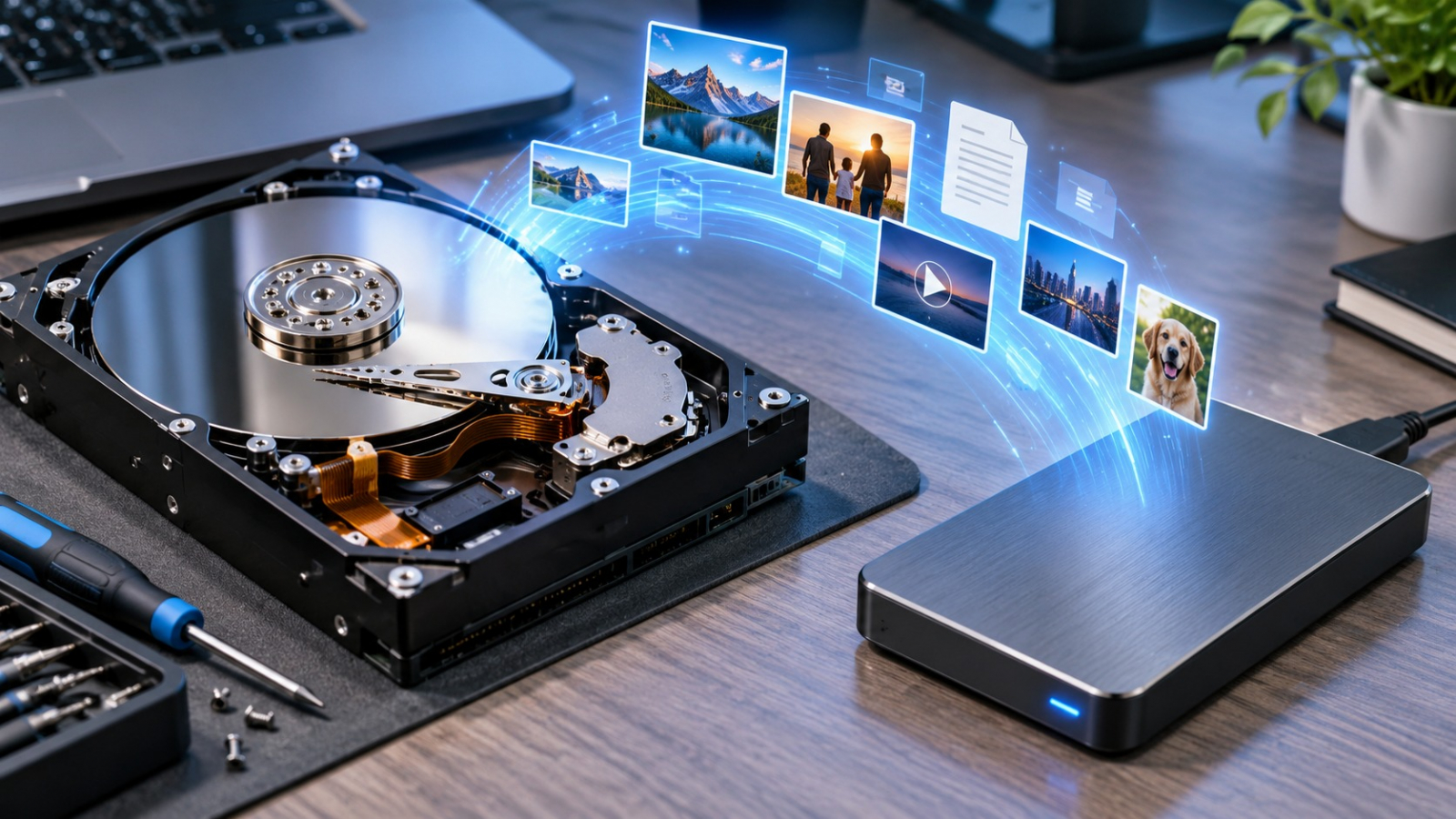
Когда исчезают исходники рекламной кампании, видеоматериалы, презентации или рабочий архив, первая задача — не искать самую «мощную» утилиту, а сохранить текущее состояние накопителя. Удалённые данные нередко остаются на носителе до перезаписи, поэтому новые установки, копирование, обновления и даже обычная работа системы уменьшают пространство для безопасной попытки восстановления. Дальше жёсткий магнитный диск обозначаем как HDD (Hard Disk Drive), а твердотельный накопитель — как SSD (Solid-State Drive). Для Windows полезно заранее знать общий порядок восстановления удалённых данных: сначала диагностика сценария потери, затем чтение источника и сохранение результата на другой физический носитель.
Главное правило: сначала остановить запись на проблемный диск
У программ для восстановления жесткого диска одна общая физическая граница: они читают то, что ещё доступно на носителе. Поэтому установка утилиты на тот же раздел, куда только что были удалены файлы, создаёт ненужные записи. Системный диск особенно чувствителен к фоновой активности: Windows постоянно создаёт временные файлы, журналы и кэш. Когда потеря затронула системный раздел, рабочий вариант — подготовить второй накопитель для программы и результата, а при высокой ценности данных подключить исходный диск как дополнительный к другому компьютеру. Для корпоративного инцидента это ещё и дисциплина фиксации состояния: меньше изменений на источнике — проще объяснить, что именно происходило с данными после обнаружения проблемы.
- Не форматируйте том повторно, даже когда Windows предлагает «исправить» RAW-раздел форматированием.
- Не запускайте дефрагментацию, оптимизацию, очистку и запись тестовых файлов на носитель, с которого требуется вернуть информацию.
- Не сохраняйте найденное на исходный диск. Папка назначения должна находиться на другом физическом устройстве.
- Не применяйте Erase, Remap, Refresh и другие режимы с записью к HDD, пока ценные данные не извлечены.
- Прекратите домашние эксперименты, когда HDD щёлкает, не раскручивается, исчезает из списка устройств микропрограммы компьютера, резко меняет скорость чтения или периодически отключается.
В цифровой криминалистике тот же принцип реализуется ещё строже: исходный носитель стараются читать без изменений, а анализ проводят по копии. Для обычного восстановления не требуется строить полноценную лабораторную процедуру, но логика полезна и здесь. При нестабильном HDD сначала получают максимально полную посекторную копию или образ на исправный накопитель, после чего повторные сканирования выполняют уже по копии. Это снижает число обращений к диску с проблемной механикой или поверхностью и оставляет исходник в более предсказуемом состоянии.
За десять минут определить, что именно произошло с данными
Одинаковое сообщение «файлы пропали» скрывает разные технические ситуации. Удалённый документ на исправном томе файловой системы NTFS (New Technology File System), быстро отформатированный внешний HDD, пропавший раздел и диск с нечитаемыми секторами требуют разных инструментов. До сканирования зафиксируйте четыре факта: определяется ли физический диск в системе, отображается ли его реальный объём, виден ли раздел, читаются ли отдельные существующие файлы. Такая мини-диагностика отделяет логическую потерю данных от аппаратной неисправности и не даёт тратить время на программы, которые не соответствуют сценарию.
Сценарий 1. Файл удалён, Корзина очищена
Это наиболее прямой случай. Файловая система обычно остаётся исправной, а запись о файле теряет статус активной. Начинайте с быстрого поиска удалённых объектов и переходите к более глубокому анализу только тогда, когда нужного файла нет. Для этой ситуации подходят Феникс и Recuva; задача оператора — не перегружать источник дополнительными действиями, отфильтровать результат по типу и проверить найденные файлы перед массовым сохранением. Для отдельного разбора после очистки Корзины на Xeon Live есть пошаговая инструкция по возврату удалённых файлов.
Сценарий 2. Раздел быстро отформатирован или стал RAW
Здесь одной проверки списка удалённых файлов мало. После быстрого форматирования часть прежней структуры файловой системы теряется, а при RAW Windows не распознаёт текущую структуру тома. Рабочая последовательность: не соглашаться на дополнительное форматирование, выбрать физический диск или нужный раздел в программе, выполнить полноценное сканирование и оценить, сохраняются ли прежние имена и каталоги. R-Studio и DMDE сильнее подходят к работе со структурой разделов; PhotoRec полезен как отдельный уровень поиска по сигнатурам, когда каталог уже не восстанавливается надёжно.
Сценарий 3. Раздел исчез, но сам накопитель определяется корректно
Когда в «Управлении дисками» виден физический HDD правильного объёма, а привычный том отсутствует или отмечен как нераспределённое пространство, не создавайте новый том поверх него. Программы, которые анализируют таблицу разделов и файловую систему, способны найти прежнюю структуру без немедленной записи изменений. В безопасной схеме сначала открывают найденный раздел виртуально, просматривают каталоги, извлекают самые ценные файлы на другой диск и только после этого решают, нужна ли правка разметки. Такой порядок отделяет задачу «вернуть данные» от задачи «починить структуру носителя».
Сценарий 4. Чтение зависает, появляются ошибки ввода-вывода
Ошибки чтения меняют приоритеты. Полный многократный скан каждого файла создаёт лишнюю нагрузку на проблемный HDD. Вначале оценивают состояние, фиксируют симптомы и выбирают стратегию копирования. Victoria полезна как диагностический инструмент в Windows, но режимы с записью не используют до извлечения данных. При регулярных ошибках чтения лучше делать образ с обработкой плохих участков, затем анализировать копию в R-Studio или DMDE. Когда диск издаёт механические щелчки, пропадает во время работы или перестаёт определяться, программное восстановление прекращают.
Сценарий 5. Потеря произошла на внешнем диске, флешке или карте памяти
Съёмные носители удобнее отделить от системного диска: их можно отключить сразу после обнаружения потери и подключить к другой рабочей станции только для чтения. Принцип остаётся тем же — найденное сохраняют не обратно на источник. Для съёмных носителей применим отдельный разбор восстановления данных с флешки, а для карт памяти полезна инструкция по восстановлению SD-карты.
Что подготовить до запуска любой программы
К восстановлению стоит относиться как к маленькому проекту с исходником, рабочей копией и контролем результата. Для домашней фотографии этого достаточно в простом виде, а для бизнеса полезно формализовать ещё сильнее. Создайте папку назначения на отдельном диске, зафиксируйте перечень особенно важных каталогов и файлов, запишите приблизительный объём пропавших данных и время обнаружения. Когда нужен архив кампании, отдельно перечислите мастер-файлы, исходные фото и видео, презентации, выгрузки, шрифты, макеты и финальные экспортированные версии. Приоритизация сокращает время: сначала возвращают то, без чего остановлен текущий проект, потом менее критичные материалы.
- Исправный второй HDD или SSD с запасом свободного места не меньше ожидаемого объёма восстановления.
- Компьютер, с которого не нужно активно работать по исходному диску во время сканирования.
- Список приоритетных расширений: например, DOCX, XLSX, PDF, PSD, TIFF, RAW-фото, MP4, MOV, WAV и проектные форматы используемых приложений.
- Контрольный перечень папок и проектов, чтобы после восстановления сравнить не только количество, но и содержимое.
- Для нестабильного HDD — место под полный образ диска и план работы по копии, а не по оригиналу.
Отдельно проверьте шифрование. Когда раздел защищён и у владельца нет данных для его штатного открытия, обычное сканирование файлов не заменяет расшифровку. В корпоративной среде сначала находят учётные материалы и резервные данные, относящиеся к шифрованию, а уже затем начинают восстановление. Такой порядок предотвращает ситуацию, когда оператор получает множество необработанных блоков, но не может корректно интерпретировать содержимое.
Windows: программы для типовых задач восстановления
В Windows удобнее начинать с самого простого сценария и повышать сложность только по фактической необходимости. Для недавно удалённых файлов важны понятный выбор диска, быстрый анализ и фильтрация; для повреждённой разметки — работа с разделами и полный анализ; для нестабильного HDD — отдельное создание образа и минимизация повторного чтения. Ниже Феникс стоит первым как выбранный основной вариант для базовой инструкции, а остальные инструменты закрывают ситуации, в которых нужен иной уровень контроля или отдельная диагностика.
Феникс — первый способ для удаления на исправном диске Windows
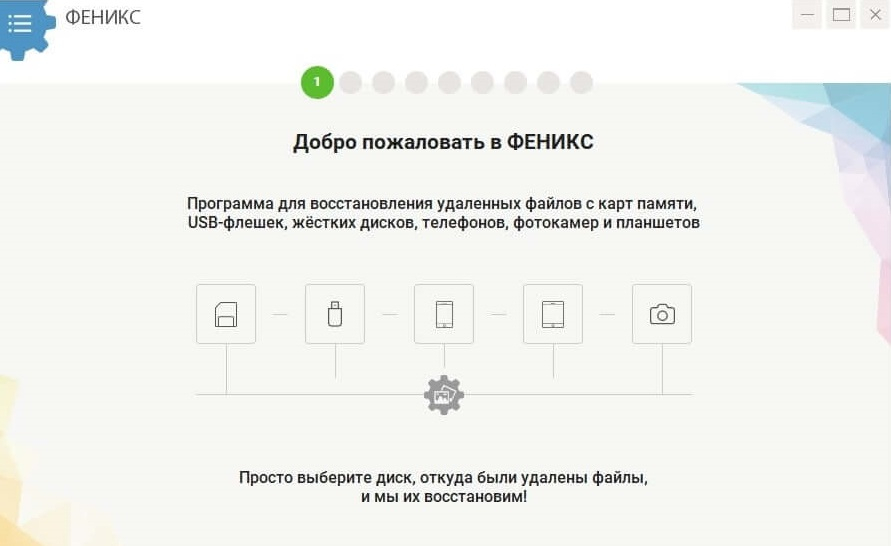
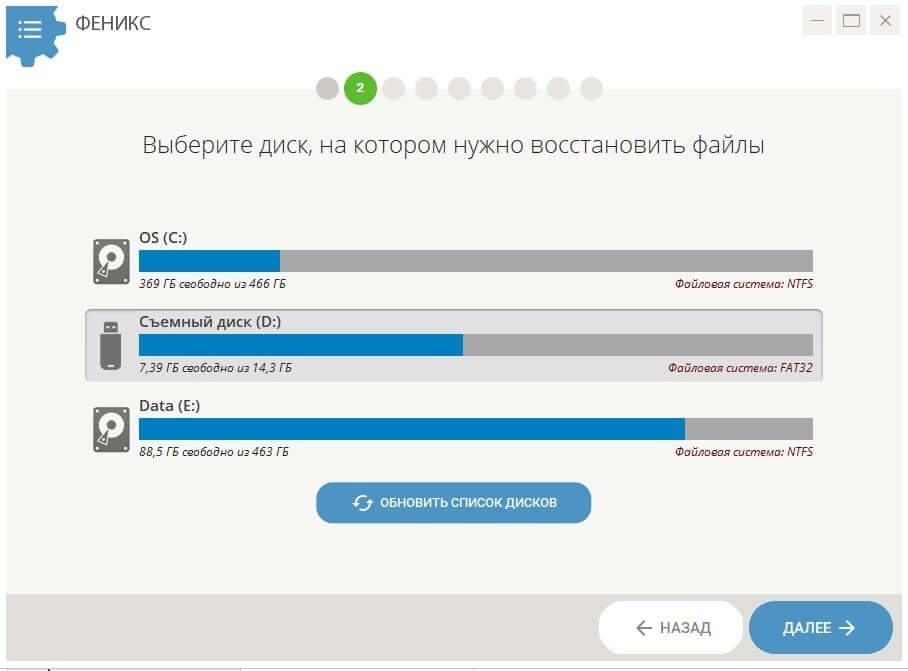
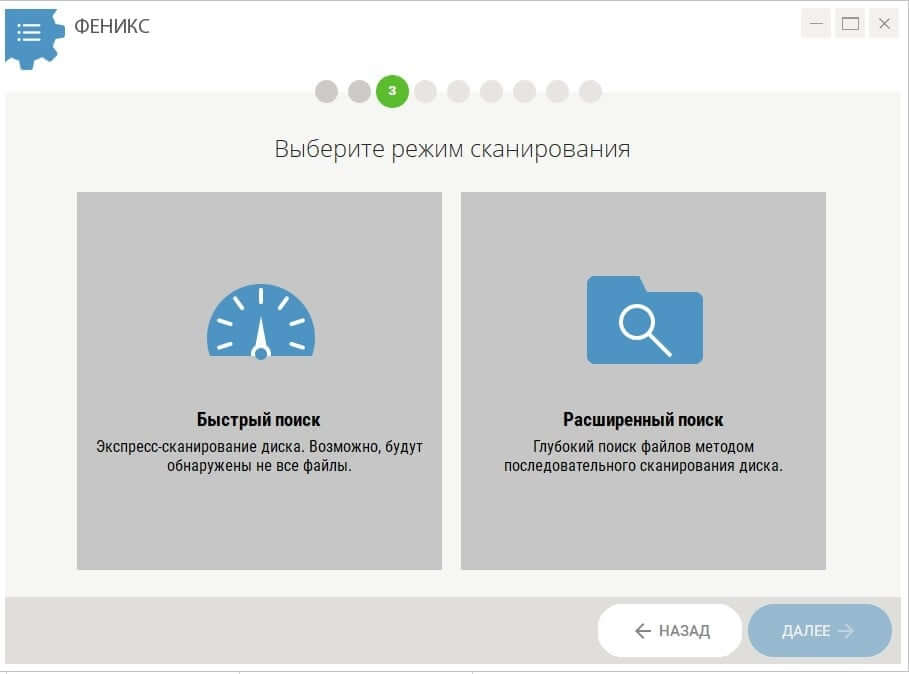
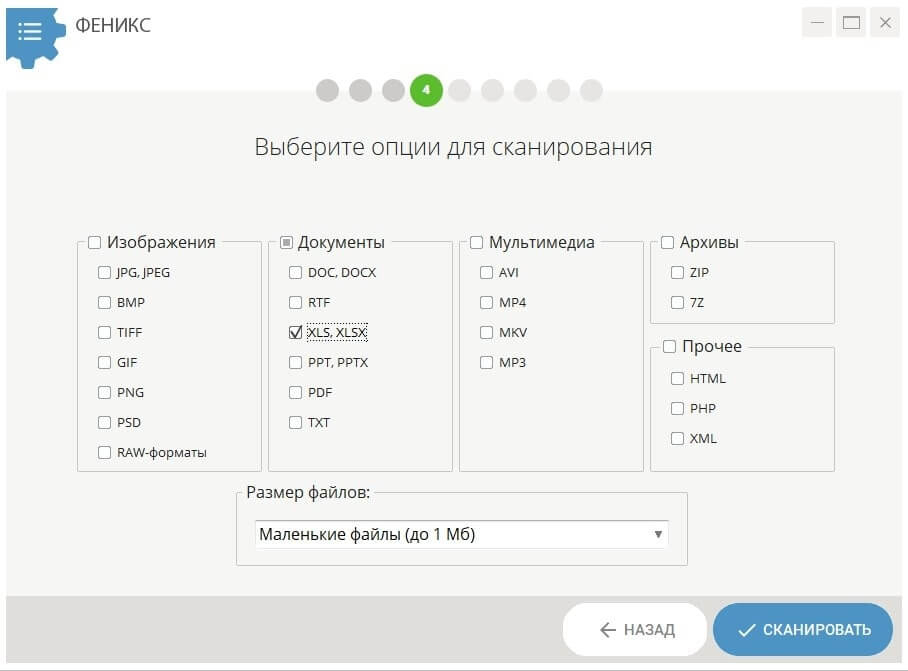
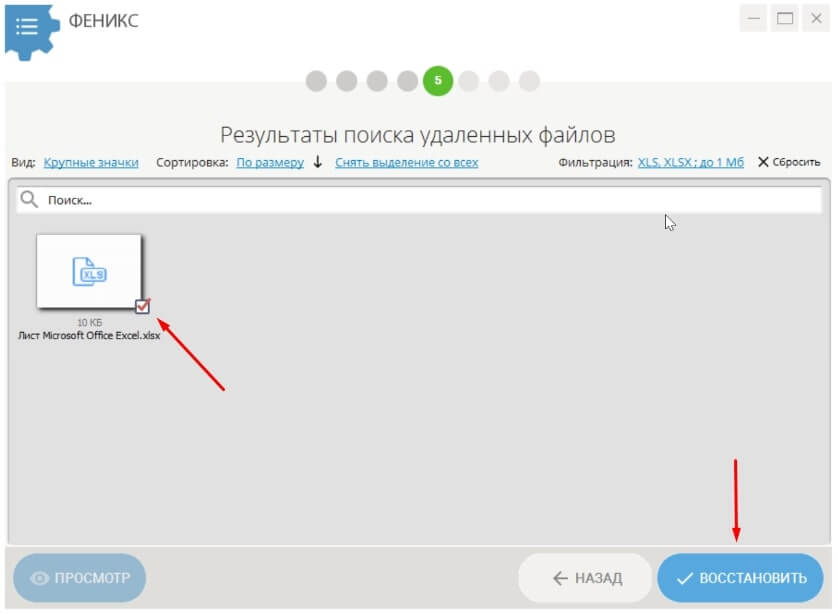
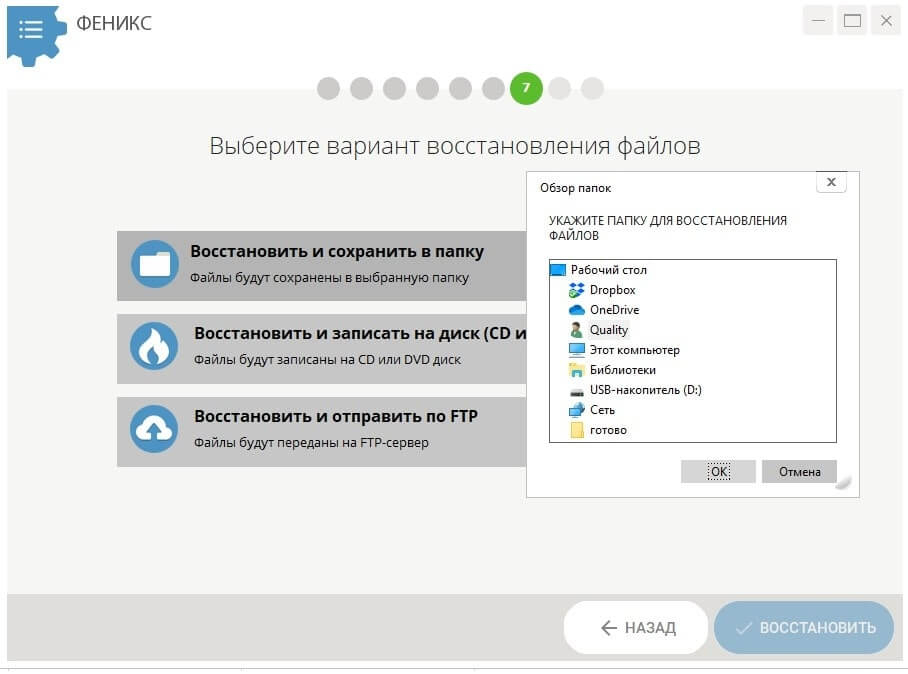
Феникс ориентирован на Windows и подходит для сценария, где HDD, внешний диск, флешка или карта памяти корректно определяются, а данные исчезли после удаления либо логической ошибки. Интерфейс ведёт последовательно: выбор диска, режим анализа, параметры поиска, список найденного и место сохранения. Для рабочей станции с понятной логической потерей это удобный старт, потому что оператор не редактирует таблицу разделов вручную и сначала видит результат поиска. Программа не заменяет диагностику аппаратной поломки: при щелчках, отключениях и тяжёлых ошибках чтения приоритет переходит к безопасному копированию источника.
Как действовать
- Запустите Феникс не с проблемного раздела и выберите накопитель, на котором находились удалённые файлы.
- Для свежего удаления начните с экспресс-проверки. Когда нужных объектов нет либо раздел форматировался, переходите к последовательному глубокому анализу.
- Ограничьте поиск по типам и приблизительному размеру только тогда, когда эти признаки известны. Для неизвестного состава архива не сужайте область слишком рано.
- После сканирования сначала откройте несколько найденных фотографий, документов и видео из разных папок. Предпросмотр показывает, что запись в списке действительно соответствует читаемому содержимому.
- Отметьте приоритетные файлы и укажите папку на другом физическом диске. После завершения отдельно проверьте открытие и целостность результата.
Для бизнеса полезно не восстанавливать «всё подряд» первым проходом. При потере каталога кампании сначала отберите финальные макеты, мастер-презентацию, исходники роликов и таблицы с медиапланом; затем возвращайте промежуточные версии и кэш. Такой порядок сокращает время до возобновления проекта и сразу даёт измеримый критерий: сколько критичных объектов из контрольного списка снова открываются и пригодны для работы.
Плюсы
- Пошаговая логика интерфейса без ручного редактирования разделов.
- Два режима анализа для свежего удаления и более глубокого поиска.
- Фильтрация результатов по типу и размеру помогает работать с большими списками.
- Предпросмотр изображений позволяет отсеять очевидно повреждённые результаты до сохранения.
- Подходит для внутренних и внешних накопителей, которые корректно определяются в Windows.
Минусы
- Программа предназначена для Windows; для macOS и Linux нужен другой инструмент.
- Нет смысла продолжать программное сканирование при механической неисправности HDD.
- Для сложной реконструкции разделов и ручного анализа файловой системы специализированные инструменты дают больше технического контроля.
- Глубокое сканирование большого носителя создаёт длинный список результатов, который требует отдельной проверки.
Кому подойдёт
Феникс уместен для владельца Windows-компьютера или рабочей станции, где носитель определяется стабильно, а основная проблема связана с удалением файлов, очисткой Корзины либо другим логическим сценарием без выраженных признаков аппаратной поломки. Это рациональный первый способ для сотрудника, которому нужно вернуть понятный набор документов, фото, видео и других пользовательских файлов без низкоуровневой работы с разделами.
Recuva — быстрый поиск недавно удалённых файлов в Windows
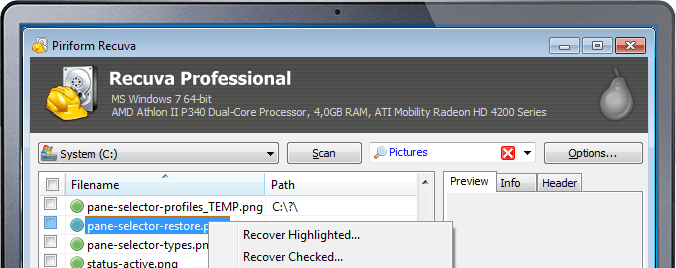
Recuva подходит для исправного диска, который нормально монтируется в Windows. Мастер запуска предлагает выбрать тип данных и примерное место потери, после чего выполняется обычный поиск; для более трудного случая доступен Deep Scan. Такой подход удобен при удалении документов, фото или файлов из Корзины, когда структура раздела цела. Ограничение становится заметным при пропавшей или тяжело повреждённой файловой системе: инструмент не нужно воспринимать как средство ремонта разделов. В этом сценарии сразу переходят к R-Studio, DMDE или TestDisk.
Как действовать
- Выберите диск или конкретное место, где находился удалённый объект.
- Сначала запустите обычный поиск. Deep Scan используйте вторым проходом, когда простой анализ не вернул нужный файл.
- Фильтруйте список по расширению, имени и другим доступным признакам, затем просматривайте состояние найденных объектов.
- Сохраняйте выбранные файлы на другой накопитель и проверяйте их реальным открытием, а не только наличием в списке.
Deep Scan анализирует содержимое значительно шире обычного поиска и способен вернуть данные без прежних имён. Поэтому оценка результата строится не по количеству строк в отчёте, а по читаемости конкретных файлов. Для фото достаточно открыть изображения в полном размере и проверить несколько фрагментов; для видео — воспроизвести начало, середину и конец; для документов — открыть файл в штатном приложении и проверить вложенные объекты, шрифты и формулы.
Плюсы
- Быстрый старт для недавнего удаления на исправном томе.
- Мастер выбора типа данных снижает вероятность сканировать лишние категории.
- Deep Scan даёт второй уровень поиска без перехода к низкоуровневым редакторам.
- Работает с внутренними и внешними накопителями, которые Windows видит как доступные устройства.
Минусы
- Только Windows.
- Не предназначена для сложной реконструкции исчезнувших разделов.
- Глубокий поиск способен вернуть данные без исходных имён и структуры каталогов.
- При нестабильном физическом диске повторные полные сканы создают лишнюю нагрузку на источник.
Кому подойдёт
Recuva разумно использовать после недавнего удаления, когда раздел монтируется без ошибок, файлы исчезли по понятной причине и требуется быстро проверить шанс возврата. Для глубокой реконструкции диска, работы с образом и сложной разметкой лучше сразу выбирать инструменты следующей группы.
Victoria HDD/SSD — диагностика перед работой с подозрительным HDD
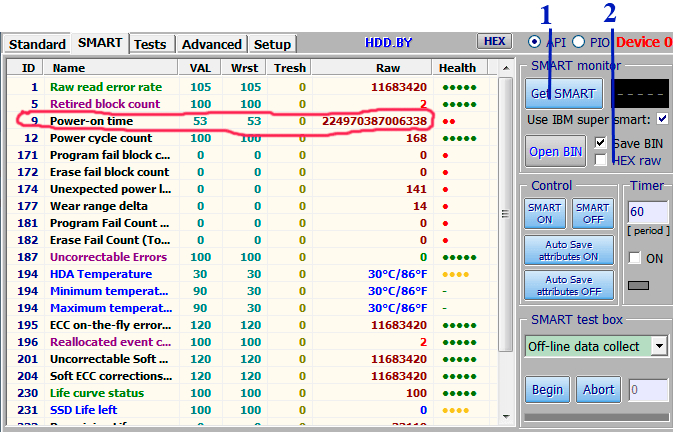
Victoria находится в этом материале не как основной восстановитель удалённых файлов, а как диагностический инструмент для Windows. Она показывает информацию о накопителе, технологию самодиагностики S.M.A.R.T. (Self-Monitoring, Analysis and Reporting Technology) и результаты тестов поверхности. Это помогает отличить простую логическую потерю от проблем чтения. Для диска с ценными данными безопасным является только диагностический этап без записи. Лечение дефектов на умирающем HDD связано с записью и способно ухудшить состояние данных. Поэтому Erase, Remap, Refresh и другие операции, изменяющие источник, оставляют на потом — после извлечения информации.
Как действовать
- Проверьте, что Windows видит физический накопитель ожидаемого объёма и что в Victoria выбран правильный диск.
- Считайте S.M.A.R.T. и зафиксируйте показатели вместе с моделью носителя. Не делайте вывод по одному цветному индикатору — важна общая картина и фактические ошибки чтения.
- Для поверхностной оценки используйте только режим чтения. При росте ошибок, отключениях или резком замедлении прекратите длинный тест.
- При признаках нестабильности переходите к созданию образа или к специалисту, а не к исправлению секторов на исходном носителе.
Смысл такой диагностики — не «вылечить» диск перед восстановлением, а принять решение, насколько безопасно вообще продолжать домашнее чтение. Исправный HDD с логической потерей можно сканировать файловым восстановителем. Нестабильный HDD сначала копируют. Диск с механическими симптомами отключают. Эта развилка экономит часы и снижает риск превратить частично доступный архив в недоступный.
Плюсы
- Показывает S.M.A.R.T., параметры накопителя и результаты чтения поверхности.
- Помогает обнаружить нестабильное чтение до запуска многократных глубоких сканов.
- Подходит для технической диагностики HDD и SSD в Windows.
- Режимы чтения позволяют собрать фактическую картину без обязательной записи на носитель.
Минусы
- Это не основной инструмент возврата удалённых файлов.
- Функции Erase, Remap, Refresh и другие режимы с записью опасны до извлечения ценной информации.
- Интерпретация S.M.A.R.T. и поверхности требует понимания модели накопителя и характера ошибок.
- При механической неисправности программная диагностика не заменяет лабораторную работу.
Кому подойдёт
Victoria нужна пользователю Windows, который видит нестабильность HDD и хочет понять, стоит ли продолжать программное восстановление. Её роль — диагностика и принятие решения, а не попытка любой ценой «починить» исходный диск до копирования данных.
Windows, macOS и Linux: инструменты для сложных случаев
Следующая группа нужна, когда простой поиск удалённых файлов уже недостаточен. Здесь важны образы дисков, работа с потерянными разделами, разные файловые системы и ручной контроль над найденной структурой. R-Studio, DMDE и TestDisk/PhotoRec доступны на нескольких настольных системах; Disk Drill покрывает Windows и macOS. Один и тот же исходный диск не стоит последовательно мучить всеми программами. Сначала выбирают инструмент под задачу, а при нестабильном чтении создают образ и дальше сравнивают результаты уже на копии.
R-Studio — работа с образами, разделами и сложной структурой данных
R-Studio рассчитан на более техническую работу: поддерживает множество файловых систем, поиск известных типов файлов, образы дисков и восстановление с повреждённых или удалённых разделов. Это удобно, когда простой мастер не показывает старую структуру каталогов или нужно исследовать образ вместо исходного HDD. Программа доступна для Windows, macOS и Linux. Восстановленные файлы сохраняют на другой логический диск, чтобы не перезаписать исходные данные.

Как действовать
- Для исправного носителя выберите физический диск или раздел. Для нестабильного источника сначала создайте образ и откройте уже файл образа.
- Запустите сканирование и изучите найденные варианты разделов, не записывая изменения обратно на источник.
- Откройте наиболее правдоподобную найденную структуру, проверьте каталоги, размеры и предварительный просмотр файлов.
- Отметьте приоритетные данные и задайте каталог назначения на другом носителе.
- После восстановления сравните структуру, объём и читаемость с контрольным списком проекта.
Для корпоративного архива R-Studio особенно полезен там, где важна не только масса найденных файлов, но и контекст: имена, каталоги, временные признаки и возможность отделить одну старую структуру раздела от другой. При этом глубокий поиск по известным типам остаётся запасным уровнем: сигнатурное восстановление помогает получить содержимое, но часто лишает файлов исходных имён и папок. Поэтому сначала используют метаданные файловой системы, а сигнатурный поиск рассматривают как дополнение.
Плюсы
- Windows, macOS и Linux.
- Работа с образами дисков позволяет анализировать копию вместо исходного носителя.
- Поддержка большого числа файловых систем и найденных вариантов разделов.
- Предпросмотр помогает проверять содержимое до массового сохранения.
- Подходит для сложной структуры диска и многослойного анализа.
Минусы
- Интерфейс и количество параметров требуют больше технического внимания, чем простые мастера.
- Неверный выбор найденного раздела способен дать много лишних или дублирующихся файлов.
- Сигнатурный поиск не гарантирует сохранение исходных имён и дерева каталогов.
- Аппаратная неисправность диска остаётся отдельной задачей и не устраняется программой.
Кому подойдёт
R-Studio стоит выбирать для форматированного диска, пропавшего раздела, сложной файловой системы или работы по образу, особенно когда оператор готов проверять найденные структуры и не ограничивается одним автоматическим мастером.
Disk Drill — визуальный поиск и предпросмотр на Windows и macOS
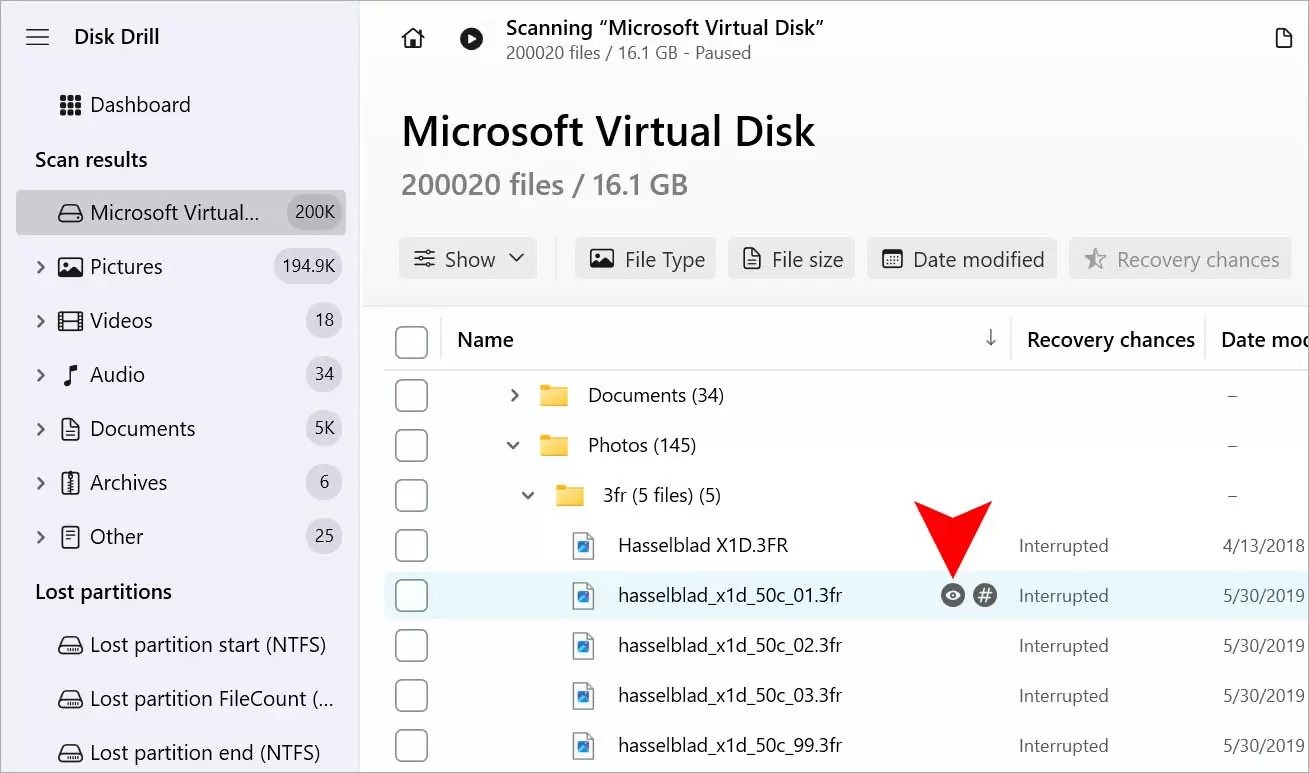
Disk Drill строит процесс вокруг списка устройств, команды Search for lost data, фильтрации найденного и предпросмотра. Для пользователя, которому важна визуальная навигация, это более понятная схема, чем ручной анализ разделов. Программа доступна на Windows и macOS. На исходный носитель не записывают новые данные, а найденные файлы проверяют предпросмотром до сохранения. Для HDD с тяжёлыми ошибками чтения приоритет всё равно остаётся у образа: многократный интерактивный просмотр исходного диска не нужен.
Как действовать
- Выберите нужный диск в списке устройств и запустите Search for lost data.
- После анализа используйте категории и фильтры, чтобы отделить документы, изображения, видео и другие типы.
- Открывайте предпросмотр наиболее важных объектов. Наличие миниатюры или корректного просмотра — практический признак того, что файл стоит включить в первую очередь восстановления.
- Сохраняйте результат на другой физический носитель и после этого проверяйте файлы штатными рабочими приложениями.
Для медиаархива удобно строить проверку выборкой. Возьмите несколько файлов каждого критичного типа: пару RAW-фото, несколько JPEG, один длинный ролик, короткий клип, документ и архив. Когда все они корректно открываются после сохранения, переходите к массовому восстановлению. Такой подход быстрее выявляет проблему с конкретным типом содержимого, чем простая проверка общего числа найденных объектов.
Плюсы
- Понятная визуальная навигация по дискам и найденным данным.
- Windows и macOS.
- Фильтры и предпросмотр упрощают работу с большим результатом сканирования.
- Подходит для восстановления медиафайлов и документов без ручного редактирования структуры диска.
Минусы
- Нет версии для Linux.
- Глубокое сканирование большого диска требует времени и отдельного места для результата.
- При сигнатурном поиске часть найденных объектов теряет исходные имена и каталог.
- Нестабильный HDD лучше сначала скопировать, а не многократно сканировать интерактивно.
Кому подойдёт
Disk Drill подходит пользователям Windows и macOS, которым нужна наглядная последовательность «выбрать диск — просканировать — отфильтровать — просмотреть — сохранить». Для сложной ручной реконструкции разделов R-Studio и DMDE дают больше контроля.
DMDE — точный контроль разделов и восстановление по копии
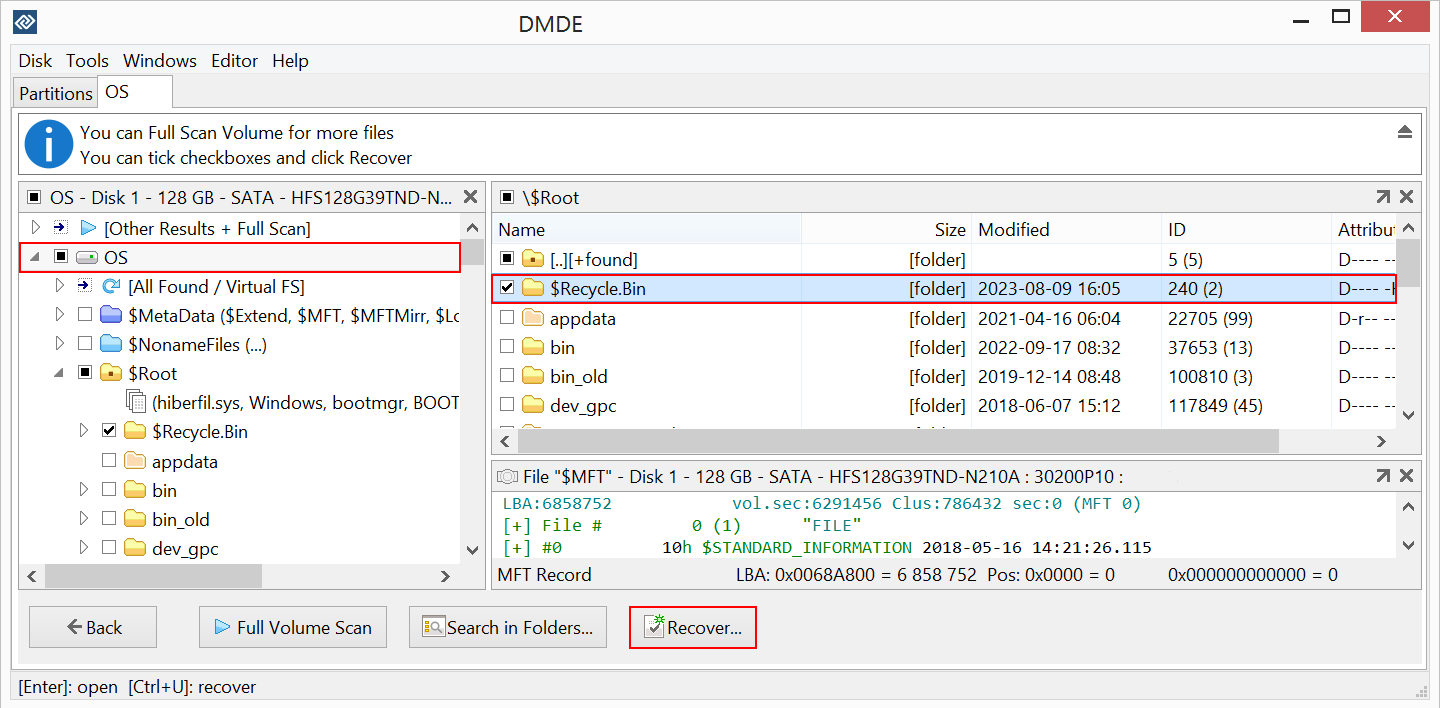
DMDE сочетает поиск файлов, редактор диска, работу с разделами и создание образов или клонов. Он доступен для Windows, Linux и macOS, поддерживает распространённые файловые системы и умеет анализировать физический диск либо образ. Это сильный вариант для RAW, удалённых разделов и ситуаций, где нужно сравнить несколько найденных структур. Интерфейс технический: перед любым действием, связанным с записью, сначала извлекают данные на другой накопитель. Программу не устанавливают на источник и не пишут на него; при физических проблемах работу передают специалистам.
Как действовать
- Выберите физическое устройство, логический том или заранее созданный образ. Для нестабильного HDD предпочтителен образ.
- Сначала изучите таблицу найденных разделов. Когда нужная структура видна сразу, откройте её без записи изменений на диск.
- Когда структура не находится, запустите Full Scan и дождитесь результатов по диапазону диска.
- Откройте найденный том, проверьте дерево папок, имена, размеры и несколько файлов.
- Копируйте приоритетные каталоги на другой физический носитель. Только после проверки данных рассматривайте операции по исправлению разметки.
DMDE особенно полезен, когда на одном физическом диске обнаруживаются несколько следов старых разделов. Здесь автоматическое «восстановить всё» создаёт путаницу: одинаковые файлы встречаются в разных найденных структурах, часть каталогов относится к прежнему форматированию. Практический метод — выбрать структуру, соответствующую ожидаемому размеру и файловой системе, открыть несколько известных папок и сверить характерные файлы. Лишь после этой проверки запускается массовое копирование.
Плюсы
- Windows, macOS и Linux.
- Работа с физическими устройствами, логическими томами, образами и клонами.
- Сильные инструменты анализа потерянных разделов и файловых систем.
- Full Scan и поиск по сигнатурам закрывают случаи, где быстрая структура не находится.
- Подходит для повторного анализа копии без лишнего чтения проблемного HDD.
Минусы
- Технический интерфейс требует аккуратного выбора устройства и найденного раздела.
- Встроенные функции редактирования диска нельзя применять к ценному источнику до извлечения данных.
- Большое число найденных структур требует ручной проверки на дубли и устаревшие каталоги.
- Физические неисправности диска не исправляются программным анализом.
Кому подойдёт
DMDE выбирают для RAW-раздела, потерянной разметки, анализа образа и других сложных логических случаев, где нужна точная проверка структуры до копирования. Это инструмент для пользователя, готового читать свойства разделов и принимать технические решения осознанно.
TestDisk и PhotoRec — открытый набор для разделов и сигнатурного поиска
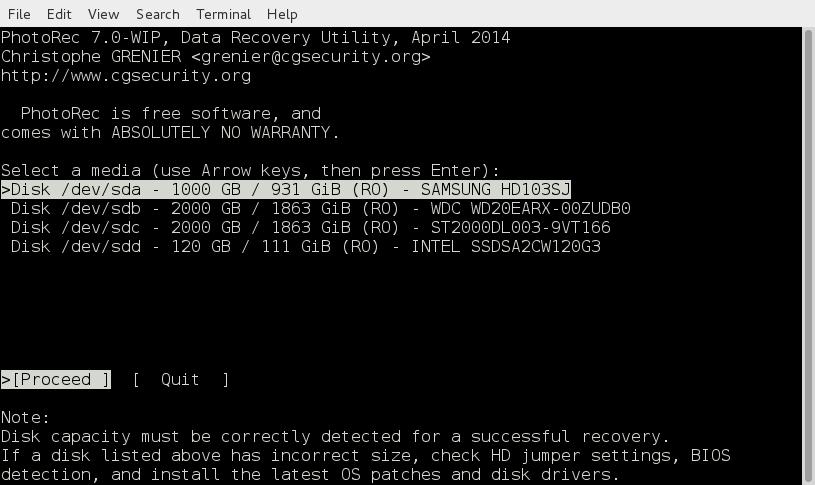
TestDisk и PhotoRec решают разные части одной задачи. TestDisk ориентирован на поиск потерянных разделов, восстановление некоторых структур файловой системы и возврат файлов в поддерживаемых сценариях. PhotoRec выполняет сигнатурное восстановление: ищет содержимое по известным сигнатурам и меньше зависит от сохранности каталога. Набор работает на Windows, macOS и Linux и распространяется как свободное программное обеспечение. При полном разрушении структуры PhotoRec часто остаётся последним программным уровнем перед профессиональным восстановлением, но результат приходится сортировать: исходные имена и папки при таком подходе обычно не сохраняются.
Как действовать
- Когда пропал раздел, начните с TestDisk и анализа структуры. Не подтверждайте запись новой таблицы разделов до извлечения важных файлов.
- Когда структура не даёт пригодного результата, запускайте PhotoRec по исходному носителю или, предпочтительно для нестабильного HDD, по образу.
- Ограничьте набор типов файлов теми категориями, которые действительно нужны. Это уменьшит объём последующей сортировки.
- Укажите каталог назначения на другом диске и дождитесь завершения чтения.
- После извлечения сортируйте результаты по типам, размерам, датам внутри самих файлов и содержимому, а не рассчитывайте на прежние имена.
В работе с большим медиархивом сигнатурный результат лучше сразу раскладывать по форматам и проектам. Фото можно группировать по метаданным EXIF (Exchangeable Image File Format) и дате съёмки, видео — по длительности и внутренним метаданным контейнера, документы — по содержимому и дате изменения. Такой постпроцессинг занимает время, но он объективнее случайного просмотра тысяч файлов с техническими именами. Именно поэтому PhotoRec — резервный уровень, а не первый выбор при свежем удалении на исправном разделе.
Плюсы
- Windows, macOS и Linux.
- Свободное программное обеспечение с открытым исходным кодом.
- TestDisk работает с потерянными разделами, PhotoRec дополняет его поиском файлов по сигнатурам.
- PhotoRec способен работать по образу диска и не требует сохранной структуры каталогов.
- Подходит как независимый второй способ проверки после другого восстановителя.
Минусы
- Текстовый интерфейс TestDisk требует внимательного чтения каждого шага.
- PhotoRec обычно не сохраняет прежние имена и дерево папок при сигнатурном поиске.
- Большой сигнатурный результат требует длительной сортировки и проверки содержимого.
- Запись найденной разметки через TestDisk нельзя делать до копирования важных данных.
Кому подойдёт
Набор полезен техническому пользователю на Windows, macOS или Linux, особенно при пропавшем разделе, повреждённой файловой системе и необходимости независимого сигнатурного поиска. Для свежего удаления с сохранной структурой удобнее начать с инструмента с графическим интерфейсом.
Как выбрать программу под конкретный сценарий
Сравнивать восстановители по числу функций бессмысленно без контекста. Правильный выбор начинается с состояния носителя и типа потери. Программа с простым мастером удобнее при свежем удалении, но не заменяет инструмент анализа разделов. Технический редактор диска силён при RAW, но избыточен для одного удалённого DOCX. Диагностическая утилита показывает здоровье HDD, но не возвращает структуру пользовательских каталогов. Поэтому используйте матрицу решения: симптом → риск → минимально достаточный инструмент → отдельная проверка результата.
- Недавно удалённые файлы, раздел исправен: Феникс первым способом; Recuva как второй быстрый вариант.
- Быстрое форматирование или RAW: R-Studio или DMDE; после них сигнатурный PhotoRec для того, что не нашлось по структуре.
- Пропал раздел: DMDE, R-Studio или TestDisk с обязательным копированием данных до записи изменений в разметку.
- Диск медленно читается и выдаёт ошибки: диагностика Victoria только чтением, затем образ и анализ копии.
- Windows и macOS с упором на визуальный интерфейс: Disk Drill.
- Windows, macOS и Linux с техническим контролем: R-Studio, DMDE, TestDisk/PhotoRec.
Для рабочего архива добавьте второй критерий — стоимость простоя в часах. Когда пропали пять файлов из актуальной презентации, нет смысла начинать с полного посекторного анализа многотерабайтного диска. Быстрый поиск и фильтр по типу дадут ответ быстрее. Когда исчез весь раздел проекта, наоборот, ранний переход к структурному анализу экономит время, потому что поиск отдельных файлов без дерева каталогов создаст огромный объём ручной сортировки.
Когда сначала нужен образ диска, а не поиск файлов
Образ — это побитовая или посекторная копия содержимого накопителя в файл либо на другой диск. Он особенно важен при нестабильном чтении: вместо семи разных сканирований одного и того же повреждённого HDD выполняется одна максимально аккуратная операция копирования, а затем программы работают с копией. Такой подход ограничивает изменения источника, снижает число повторных обращений к проблемному накопителю и делает последующий анализ повторяемым.
Признаки, при которых стоит переходить к образу: растущее число ошибок ввода-вывода, длинные зависания на одних и тех же областях, периодические отключения USB/SATA-устройства, резкие провалы скорости чтения. Для ценных данных образ создают до попыток «лечения» поверхности. Когда ошибки связаны с отдельными секторами, программа копирования должна уметь пропускать проблемные области и возвращаться к ним позже. После получения максимально полной копии исходный HDD отключают, а R-Studio, DMDE или PhotoRec направляют на образ.
Образ не превращает физически нечитаемые сектора в читаемые. Он лишь фиксирует всё, что удалось получить, и не требует снова нагружать оригинал. Поэтому контроль качества образа включает журнал ошибок чтения, итоговый размер и понимание, какие диапазоны не удалось скопировать. Для бизнес-данных такой отчёт важнее фразы «сканирование прошло успешно»: он показывает, где именно сохраняется риск повреждённых файлов.
HDD и SSD: почему одинаковое удаление даёт разный прогноз
На классическом HDD удаление обычно меняет метаданные файловой системы и освобождает занятые области для будущей записи; пока эти области не перезаписаны, содержимое нередко остаётся доступным для восстановления. Поэтому после потери данных минимизируют работу с компьютером: фоновые операции и новые файлы занимают свободное пространство. Для SSD ситуация менее предсказуема, а отсутствие новых записей особенно важно. Если глубокий анализ не находит нужный файл, это отражает фактическое состояние доступных данных, а не автоматически ошибку выбранного восстановителя.
Не нужно переводить эту разницу в обещания процентов успеха. Конкретный результат зависит от файловой системы, поведения операционной системы, контроллера, фоновой активности и фактического состояния блоков. Правильная редакционная формулировка — проверять доступность данных сразу, сохранять найденное на другой носитель и не обещать восстановление там, где программа не видит читаемого содержимого. Для HDD добавляется отдельный физический риск: изношенная механика способна ухудшаться от длительного чтения, поэтому при симптомах поломки приоритет у минимального числа обращений к диску.
Как проверить восстановленные данные, а не просто посчитать файлы
Сканер способен показать тысячи объектов, но количество найденного не равно качеству восстановления. Для редакционных, маркетинговых и коммуникационных проектов нужен проверяемый результат. Составьте контрольную выборку по типам данных и проведите функциональную проверку. Документ должен открываться и сохраняться, таблица — показывать формулы и листы, архив — проходить встроенную проверку, изображение — отображаться полностью, видео — воспроизводиться по всей длительности. Для исходников дизайна проверьте слои, связанные ресурсы и шрифты; для презентации — мультимедиа, диаграммы и внедрённые объекты.
- Файловая проверка: объект открывается штатным приложением без сообщения о повреждении.
- Содержательная проверка: внутри есть ожидаемые страницы, кадры, слои, дорожки, формулы и метаданные.
- Структурная проверка: важные каталоги восстановлены в ожидаемом составе либо их новая структура задокументирована.
- Количественная проверка: число критичных файлов и общий объём сопоставлены с известным состоянием проекта до инцидента.
- Выборочная проверка по времени: открываются файлы из начала, середины и конца нужного периода, а не только свежие объекты.
- Проверка независимой копии: результат хранится на исправном носителе и не зависит от исходного проблемного HDD.
Для видео нельзя ограничиваться первым кадром. Повреждение внутри контейнера проявляется после нескольких минут воспроизведения или на перемотке. Для длинных роликов проверьте начало, несколько точек в середине, конец и дорожки звука. Для RAW-фото откройте оригинал в используемом проявщике, а не только миниатюру. Для PDF пролистайте весь документ и проверьте встроенные изображения. Эти действия превращают «найдено 98% файлов» из бесполезной цифры в понятный операционный результат: конкретные активы снова пригодны для работы.
Практические сценарии для маркетинга, контента и бизнеса
Исчезла папка с материалами рекламной кампании
Сначала фиксируют список обязательных активов: мастер-баннеры, исходники, ролики, медиаплан, тексты, презентацию и отчётные таблицы. На исправном Windows-диске первый проход делают Фениксом с фильтром по типам и примерному периоду, затем при необходимости Recuva. Когда папка была частью форматированного раздела, переходят к R-Studio или DMDE. Критерий результата — не общий объём, а доля обязательных активов из списка, которые открываются и соответствуют последней рабочей версии. После возврата проекта файлы сразу переносят в нормальный контур хранения с резервной копией.
Потеряны исходники фото и видео с внешнего HDD
Для медиа важны размеры файлов и целостность потока. После сканирования отфильтруйте фото и видео, затем откройте репрезентативную выборку. Файлы с корректной миниатюрой всё равно проверяются полностью: RAW — в проявщике, видео — с перемоткой по таймлайну. Когда каталог разрушен и PhotoRec возвращает технические имена, сортируйте по расширению, длительности, дате съёмки и внутренним метаданным. Итоговая метрика — количество пригодных мастер-файлов по съёмочным дням, а не число извлечённых фрагментов.
Пропал раздел с презентациями и документами
Не создавайте новый том на месте исчезнувшего. В DMDE или R-Studio сначала найдите прежнюю структуру и откройте её виртуально. Проверьте характерные каталоги и файлы, после чего копируйте на другой диск. Для офисных документов обязательно проверить не только открытие: в презентациях смотрят изображения, видео и шрифты, в таблицах — формулы и связанные листы, в архивах — внутреннюю проверку. После успешного копирования проблему разметки решают отдельно, уже без риска потерять единственную доступную структуру.
Рабочий HDD стал медленным и начал выдавать ошибки чтения
Не запускайте один за другим все восстановители. Сначала Victoria в режиме чтения даёт базовую картину, затем при подтверждённой нестабильности приоритет у копии или образа. После этого R-Studio, DMDE и PhotoRec работают с копией. Для команды полезно вести простой журнал: время, симптом, номер диска, какое чтение выполнялось, какие диапазоны дали ошибки, где лежит образ. Такой журнал снижает риск повторять уже неудачные операции и упрощает передачу задачи другому специалисту.
Нужно восстановить архив со съёмного носителя, который используют разные сотрудники
Первое организационное действие — остановить использование носителя и убрать его из общей выдачи. Дальше один ответственный сотрудник создаёт копию или проводит сканирование, а найденное сохраняет в отдельное хранилище. При большом числе проектов восстановление идёт по приоритетам: актуальные материалы, обязательная отчётность, исходники текущих кампаний, затем архив. После завершения носитель не возвращают в оборот автоматически: его состояние проверяют отдельно, а процесс резервирования исправляют так, чтобы одна флешка или внешний HDD больше не оставались единственной копией.
Типичные ошибки, которые уменьшают шанс восстановления
- Установить восстановитель на исходный раздел. Инсталляция создаёт новые файлы именно там, где нужны неизменённые свободные области.
- Сохранить найденное на тот же HDD. Восстановление одних объектов способно перезаписать ещё не извлечённые данные.
- Согласиться на форматирование RAW-тома. Это добавляет новые изменения файловой системы до извлечения содержимого.
- Запустить CHKDSK или ремонт раздела первым шагом. Исправление структуры и извлечение данных — разные задачи; сначала копируют ценное.
- Применить Remap/Erase к проблемному HDD. Операции с записью не выполняют до создания безопасной копии и возврата критичных файлов.
- Считать зелёный S.M.A.R.T. доказательством полной исправности. Решение принимают по совокупности показателей и фактическому поведению чтения.
- Проверить только размер восстановленной папки. Битый файл сохраняет размер, но не становится пригодным для работы.
- Сканировать физически нестабильный HDD многими программами подряд. В таком случае сначала нужен образ или профессиональное извлечение.
Ещё одна ошибка — смешивать диагностику, восстановление и ремонт в один этап. Диагностика отвечает, безопасно ли читать диск. Восстановление извлекает данные. Ремонт пытается вернуть носитель в рабочее состояние. Для ценной информации порядок именно такой: понять риск, скопировать данные, проверить копию и только потом решать судьбу устройства. Когда эти этапы меняют местами, шанс получить красивый «исправленный» том без нужных файлов становится выше.
Когда программное восстановление нужно остановить
Есть ситуации, где продолжение программных попыток противоречит цели вернуть данные. Механические щелчки, скрежет, отсутствие раскрутки, повторяющееся отключение, запах перегрева, неправильный физический объём или исчезновение диска из списка устройств микропрограммы компьютера — причины выключить устройство. Открывать гермоблок HDD дома нельзя: загрязнение и неправильная работа с головками создают дополнительный физический ущерб. Нельзя и бесконечно перезапускать диск в надежде, что он «поймает» рабочее состояние. Для уникальных данных решение — профильный специалист с оборудованием для безопасного чтения.
Второй стоп-сигнал — растущее число ошибок при каждом проходе. Когда первый скан ещё читает большую часть поверхности, а следующий зависает раньше, повторять одинаковую операцию нерационально. Сохраняйте то, что уже удалось получить, и меняйте стратегию на копирование с обработкой ошибок. Для бизнеса заранее определите порог ценности: единственный экземпляр договоров, исходников съёмки или базы проекта стоит передать специалисту раньше, чем домашний архив с дублирующимися файлами.
Как построить процесс восстановления внутри команды
В компании проблема потери данных быстро становится организационной: несколько сотрудников начинают одновременно пробовать разные действия, копируют файлы обратно на источник и теряют хронологию. Нужен один ответственный за инцидент и одна карточка состояния. В ней фиксируют идентификатор носителя, что пропало, когда это заметили, кто последним работал с диском, были ли форматирование или перезапись, какие действия уже выполнены, где находится копия и какие файлы критичны. Это не бюрократия, а способ исключить взаимоисключающие эксперименты.
- Назначить одного оператора, который физически работает с накопителем.
- Запретить обычную запись на источник до завершения извлечения.
- Составить приоритетный перечень файлов и папок по влиянию на текущую работу.
- Выбрать один основной инструмент под сценарий и один независимый способ проверки.
- Хранить восстановленное в отдельной папке с неизменяемой исходной копией.
- Зафиксировать, какие файлы проверены штатными приложениями и какие требуют повторного восстановления.
- После инцидента разобрать причину и изменить резервирование, а не просто вернуть диск в эксплуатацию.
Для маркетингового отдела удобна простая метрика восстановления: процент критичных активов, подтверждённых функциональной проверкой. Например, из 40 обязательных файлов кампании 38 открываются и соответствуют актуальной версии, один восстановлен частично, один отсутствует. Такая запись намного полезнее отчёта «найдено 120 ГБ», потому что напрямую показывает влияние на сроки проекта и объём ручного восстановления из альтернативных источников.
Резервные копии после инцидента: что изменить
После успешного восстановления нельзя считать проблему закрытой, пока тот же класс сбоя способен повториться. Практичное правило 3-2-1 — хранить три копии важных данных на двух разных типах носителей, при этом одна копия находится отдельно. Для небольшой команды это не требует сложной инфраструктуры: рабочие файлы живут в основном хранилище, регулярно копируются на второй носитель или сервер, а ещё одна версия хранится отдельно от рабочей машины. Важно проверить не только факт создания копии, но и реальное восстановление из неё.
- Разделите рабочее и резервное хранение. Массив дисков, второй раздел того же накопителя и папка рядом с проектом не заменяют независимую копию.
- Версионируйте проекты. Ошибочное удаление и повреждение файла обнаруживаются не сразу, поэтому одна последняя копия способна содержать уже испорченное состояние.
- Проверяйте восстановление. Периодически выбирайте несколько файлов разных типов и восстанавливайте их в тестовую папку.
- Документируйте владельца данных. У каждого критичного проекта должен быть понятный ответственный за резервирование и срок хранения.
- Не держите единственную копию на внешнем HDD. Съёмный диск удобен для переноса, но остаётся единичной точкой отказа без дубля.
Короткий алгоритм выбора без лишних экспериментов
- Остановить запись на исходный носитель и подготовить другой физический диск для результата.
- Проверить, определяется ли физический диск правильного объёма и есть ли признаки механической неисправности.
- При механических симптомах выключить HDD и передать задачу специалисту.
- При ошибках чтения создать образ или копию; Victoria использовать только для осторожной диагностики без записи.
- При свежем удалении в Windows начать с Феникса, затем использовать Recuva как дополнительный быстрый способ.
- При форматировании, RAW или пропавшем разделе перейти к R-Studio или DMDE; на сложной структуре TestDisk служит отдельным вариантом анализа.
- Когда каталог уже не восстанавливается, применить PhotoRec как сигнатурный поиск и готовиться к ручной сортировке.
- На Windows и macOS при необходимости визуального процесса использовать Disk Drill.
- Сохранять результат только на другой носитель и проверять файлы реальным открытием.
- После возврата данных исправить схему резервирования и не возвращать подозрительный HDD в критичную работу без отдельной диагностики.
Частые вопросы о восстановлении жесткого диска
Итог
Для восстановления жесткого диска нет универсальной кнопки, которая одинаково работает при удалении, форматировании, RAW-разделе и физической неисправности. Безопасная стратегия начинается с прекращения записи и точного определения сценария. В Windows первым способом для обычного удаления служит Феникс; Recuva закрывает быстрый дополнительный поиск; Victoria помогает диагностировать состояние носителя. Для сложной структуры и нескольких платформ подходят R-Studio, DMDE, Disk Drill и связка TestDisk/PhotoRec. Главный критерий качества — не число найденных объектов, а подтверждённая читаемость нужных рабочих файлов на другом исправном носителе.