Лучшие программы для восстановления файлов с SSD

Удаление файлов с твердотельного накопителя (SSD) — один из тех инцидентов, где скорость реакции важнее количества установленных утилит. Для рабочей станции дизайнера, маркетолога или контент-команды потеря может затронуть исходники рекламной кампании, презентации, медиапланы, фотографии, видеоматериалы и отчеты. В отличие от обычного жесткого диска (HDD), твердотельный накопитель активно использует команды очистки освобожденных блоков, поэтому результат зависит не только от программы, но и от того, что происходило с накопителем после удаления. В этом рейтинге собраны 18 инструментов для Windows, macOS и Linux; для смежных носителей пригодится отдельный разбор программ восстановления данных с разных типов накопителей.
Почему восстановление с SSD отличается от восстановления с HDD
SSD не записывает данные по тем же правилам, что магнитный диск. Контроллер распределяет операции по ячейкам флэш-памяти типа NAND, использует таблицу соответствия логических и физических адресов, резервные области и сборку мусора. После обычного удаления операционная система считает блоки свободными. Команда TRIM сообщает накопителю, какие логические блоки больше не нужны; дальнейшее внутреннее обслуживание SSD способно сделать прежнее содержимое недоступным через стандартный интерфейс. Поэтому сценарий «удалил файл — через несколько дней запустил утилиту» для SSD заметно менее предсказуем, чем для HDD.
В Windows для файловой системы NTFS (New Technology File System) уведомления об удаленных блоках включены штатно, пока администратор их не отключил. Состояние можно проверить командой fsutil behavior query DisableDeleteNotify: значение 0 для NTFS означает, что уведомления не отключены. Менять настройку после инцидента как способ вернуть уже обработанные блоки бессмысленно: изменение режима не отменяет операции, которые накопитель получил раньше. На Linux аналогичную роль выполняет механизм discard, а fstrim передает устройству сведения о неиспользуемых блоках. После потери данных запуск плановой очистки вручную не относится к действиям восстановления.
Практический вывод один: после обнаружения потери остановите работу с исходным SSD. Не устанавливайте на него восстановитель, не копируйте туда новые материалы, не экспортируйте ролики и не создавайте кэш. При системном SSD безопаснее завершить работу компьютера и подключить накопитель к другой машине как дополнительный. Когда диск работает нестабильно, периодически исчезает, дает ошибки ввода-вывода или резко теряет скорость, сначала нужен посекторный образ на исправный носитель. Сканирование и попытки исправить файловую систему на самом проблемном устройстве увеличивают нагрузку и расходуют время, которое лучше потратить на получение копии читаемых областей.
Что сделать сразу после потери файлов
- Остановить запись на SSD. Закрыть программы, синхронизацию, монтаж, рендер, экспорт и любые операции, создающие новые файлы.
- Определить тип инцидента. Отделить случайное удаление и быстрое форматирование от раздела RAW, который система не распознает как обычную файловую систему, ошибок чтения и физической неисправности.
- Подготовить другой накопитель. На нем должны находиться программа, образ исходного SSD и восстановленные данные; исходный носитель не используется как место назначения.
- Зафиксировать важные папки. Для бизнес-задач заранее выпишите критичные каталоги: исходники кампании, бренд-материалы, таблицы, договоры, презентации, фото и видео.
- Начать с наименее разрушительного действия. Сначала предпросмотр и чтение, затем копирование найденного, и только после сохранения важных данных — операции, меняющие разметку или файловую систему.
Как устроен рейтинг и на что смотреть при выборе
Порядок в подборке не является лабораторной таблицей скорости: одинаковый SSD после простого удаления, быстрого форматирования и сбоя файловой системы представляет три разных задачи. Выше стоят инструменты, которые закрывают типовой сценарий своей платформы без лишней сложности, а специализированные решения оцениваются за контроль, работу с образами и сохранение структуры. Феникс идет первым как простой Windows-вариант для типового логического сценария; профессиональные и межплатформенные решения расположены дальше по сложности и назначению.
- Работа без записи на источник. Важнее красивого интерфейса то, что восстановленные файлы уходят на другой диск, а операции на исходном SSD сводятся к чтению.
- Предпросмотр и фильтрация. Они позволяют проверить фотографии, документы и видео до копирования и не тратить место на заведомо ненужные объекты.
- Поддержка файловой системы. Сканирование по метаданным лучше сохраняет имена, даты и структуру каталогов; поиск по сигнатурам полезен, когда метаданные разрушены.
- Работа с образами. Для нестабильного SSD предпочтительна программа, которая открывает образ или сама создает копию носителя.
- Понятный контроль результата. Сохранение сеанса сканирования, сортировка, поиск по имени и оценка состояния файлов упрощают работу с большими проектными архивами.
- Соответствие платформе. Восстановитель должен работать в подходящей операционной системе и читать нужную файловую систему; отдельные программы запускаются на одной платформе, но разбирают тома другой.
Windows: программы для восстановления файлов с SSD
Для Windows выбор особенно широкий. В простом случае нужен понятный мастер с предпросмотром, при поврежденной разметке — инструмент, который показывает физический диск и найденные тома, а при нестабильном носителе — работа через образ. Для удаленных данных на системном SSD полезно ориентироваться на порядок действий из инструкции по восстановлению файлов в Windows 11: главный принцип остается тем же — минимизировать запись на исходный накопитель.
1. Феникс
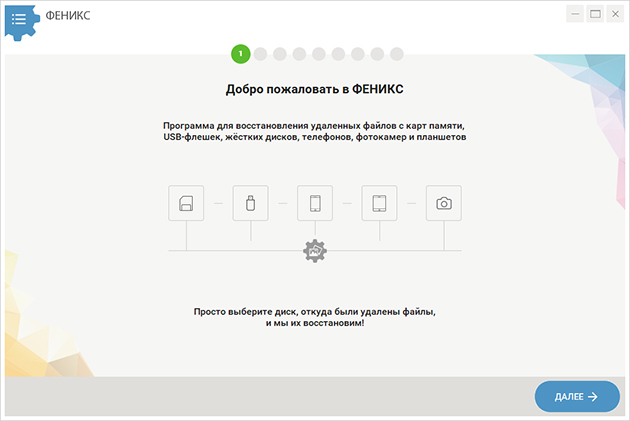
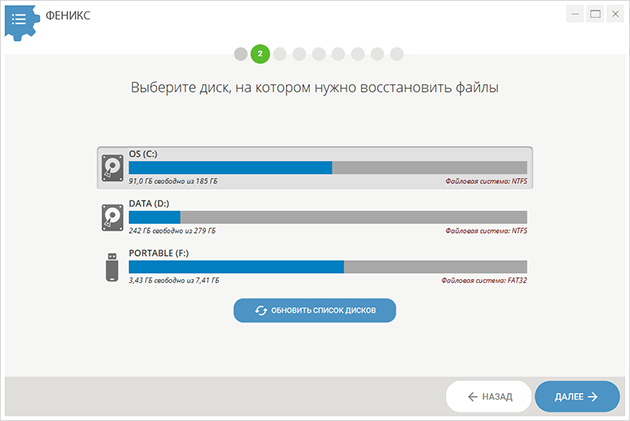
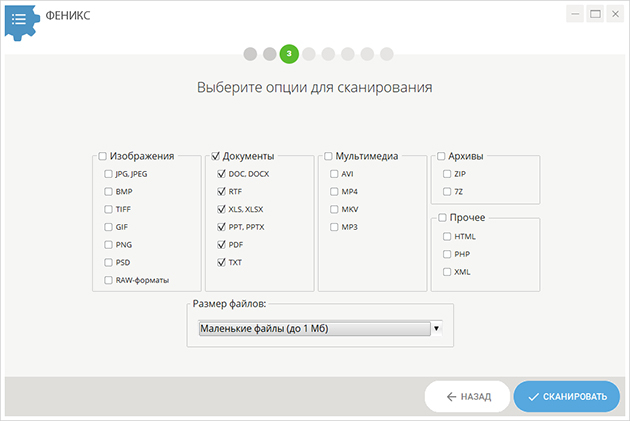
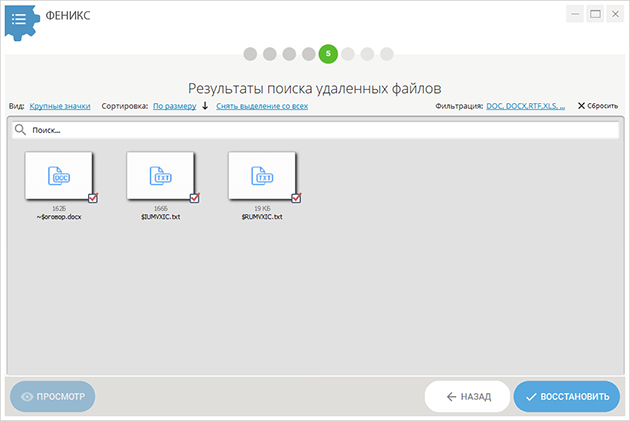
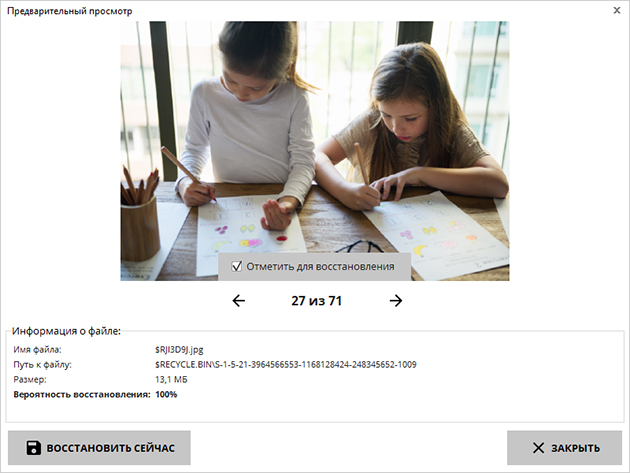
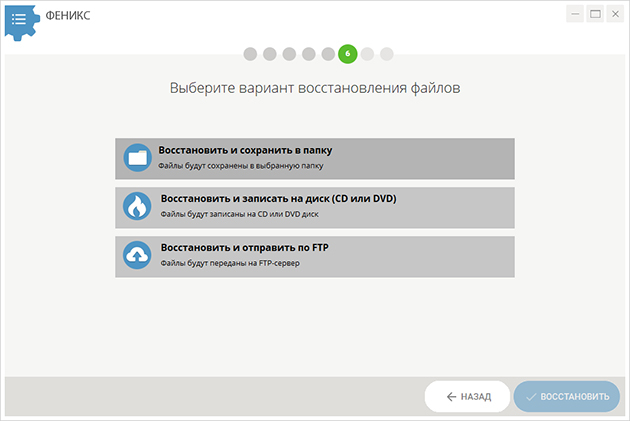
Феникс — Windows-программа AMS Software для восстановления удаленных файлов с внутренних и внешних накопителей, включая SSD. В интерфейсе есть выбор диска, быстрое и углубленное сканирование, отбор по типам и размеру, сортировка найденного и предпросмотр фотографий. Такой набор подходит для типовой потери документов, изображений и медиаматериалов, когда сам SSD определяется системой и не демонстрирует признаков аппаратной неисправности.
Что умеет и где полезен
Рабочий процесс построен последовательно: пользователь выбирает накопитель, задает параметры поиска, получает список найденных объектов и проверяет нужные файлы до сохранения. Для рабочих архивов это удобнее безадресного копирования всего найденного: сначала можно сузить выбор до фотографий, документов или другого типа данных, затем оценить содержимое и уже после этого выгружать результат. Фотографу или команде по маркетингу в социальных сетях особенно полезен визуальный просмотр изображений, а для офисного архива — фильтрация списка по понятным признакам.
Феникс не заменяет лабораторное восстановление и не устраняет физические неисправности SSD. Программа работает в логических сценариях: удаление, потеря доступа к файлам, часть последствий форматирования и другие случаи, где накопитель по-прежнему читается компьютером. После TRIM программа также не обходит физическое состояние NAND: она находит только те данные, которые еще доступны через устройство.
Практический сценарий
- Запустите программу с другого накопителя и выберите потерянный SSD в списке устройств.
- Начните с более быстрого поиска, затем переходите к глубокому сканированию, когда нужные данные не появились.
- Используйте фильтры и предпросмотр, чтобы отобрать важные материалы и не копировать лишнее.
- Сохраняйте восстановленные объекты только на другой физический накопитель; затем откройте выборку файлов и проверьте их целостность.
Плюсы
- Понятная последовательность действий без необходимости разбираться в структуре разделов и служебных записях файловой системы.
- Два режима сканирования и фильтрация позволяют менять глубину поиска без перехода в другой инструмент.
- Предпросмотр изображений помогает быстро проверить визуальные активы до сохранения.
Минусы
- Работает в Windows и не закрывает сценарии, где восстановление нужно выполнять непосредственно из macOS или Linux.
- Для сложных разделов, массивов RAID (Redundant Array of Independent Disks), ручной реконструкции файловых систем и нестабильных накопителей профессиональные инструменты дают больше технического контроля.
- Наличие найденного файла не означает, что его содержимое сохранилось после TRIM или последующих записей; результат всегда нужно проверять.
Кому подойдет
Подойдет пользователю Windows, которому нужно вернуть документы, фотографии и обычные рабочие файлы с корректно определяемого SSD без погружения в низкоуровневую структуру носителя. Это рациональный первый вариант для недавнего удаления на несистемном диске и для тех случаев, где ценится быстрый отбор найденного через обычный графический интерфейс.
2. EaseUS Data Recovery Wizard
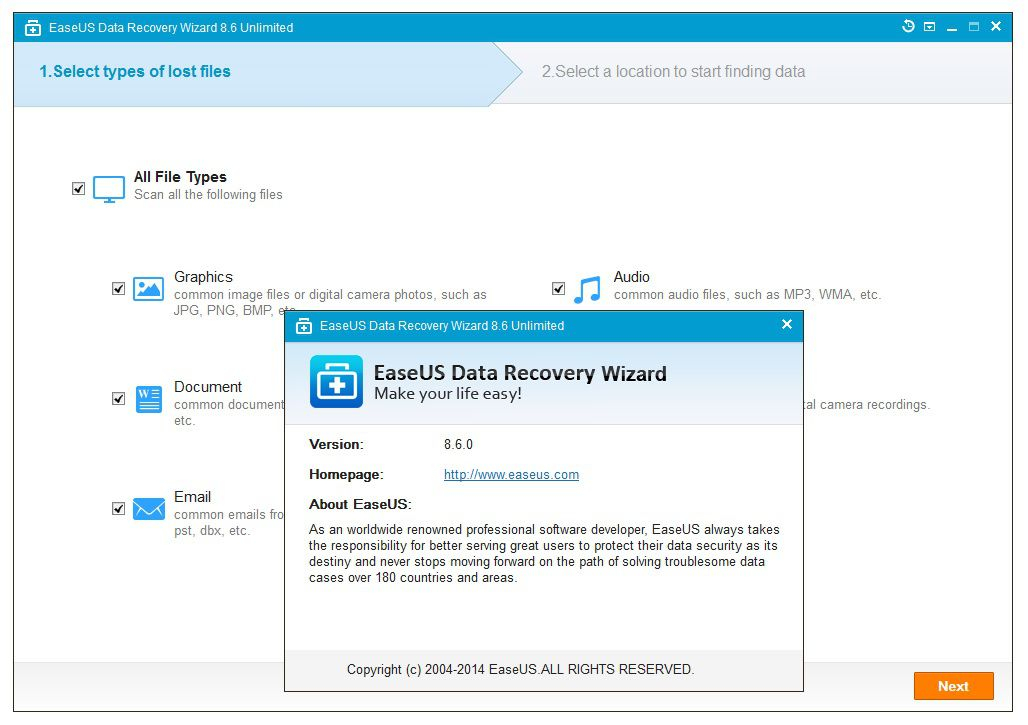
EaseUS Data Recovery Wizard работает в Windows и macOS, а в рейтинге отнесен к Windows как к основной группе. Программа сканирует внутренние и внешние SSD, съемные носители и разделы, показывает найденные объекты по мере анализа, дает фильтры и предпросмотр. Для делового архива удобна возможность быстро переключаться между категориями и проверять результат до копирования.
Что умеет и где полезен
Основной сценарий состоит из выбора расположения, сканирования и сохранения найденных файлов. При простом удалении программа старается восстановить структуру и имена по доступным метаданным; при более тяжелом повреждении задействуется глубокий поиск. Во время длинного сканирования можно переходить к найденным объектам и оценивать, появились ли нужные материалы, не дожидаясь полного окончания анализа.
Для проектных папок это полезно, когда известны расширение, название или примерный каталог: фильтры уменьшают объем ручной проверки. Сохранять следует на другой накопитель. При симптомах аппаратной неисправности сканирование исходного SSD не должно быть первым действием — сначала создают образ и работают уже с копией.
Практический сценарий
- Выберите физический SSD или нужный раздел, не создавая на нем новых файлов.
- Запустите поиск и используйте фильтры по типу, имени и размеру для сокращения списка.
- Откройте предпросмотр критичных документов и изображений, затем отметьте только проверенные объекты.
- Укажите другой диск как место сохранения и после копирования проверьте набор файлов в рабочих приложениях.
Плюсы
- Понятный графический интерфейс и короткий путь от выбора диска к результатам.
- Есть фильтрация и предпросмотр, что удобно при большом количестве найденных файлов.
- Версии для Windows и macOS позволяют использовать близкий рабочий процесс в смешанной инфраструктуре.
Минусы
- Для ручной реконструкции сложной разметки R-Studio, DMDE и UFS Explorer дают больше низкоуровневых инструментов.
- На сильно поврежденном или нестабильном SSD приоритет остается за созданием образа, а не за длительным прямым сканированием.
- Сигнатурный поиск после разрушения метаданных способен вернуть содержимое без исходных имен и каталогов.
Кому подойдет
Подойдет команде, которой нужен визуальный Windows-инструмент для восстановления обычных документов, изображений и медиаматериалов, а также пользователям, которым важны фильтры и просмотр содержимого до сохранения. Для единичного инцидента удобство интерфейса часто важнее расширенных функций ручной реконструкции.
3. R-Studio
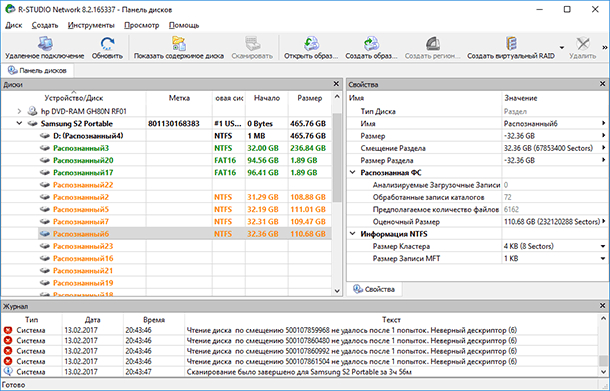
R-Studio — профессиональный восстановитель R-Tools Technology для Windows, macOS и Linux. Он работает с локальными и съемными дисками, образами, поврежденными и потерянными разделами, поддерживает анализ файловых систем и поиск известных типов файлов. В сравнении с мастерами для домашнего пользователя интерфейс технический, но дает значительно больше контроля над тем, что именно сканируется и как интерпретируются найденные структуры.
Что умеет и где полезен
R-Studio показывает физические устройства, разделы и распознанные области как отдельные объекты, поэтому хорошо подходит для случаев, когда буква диска исчезла, раздел стал RAW или таблица разделов изменилась. Сканирование можно настраивать по диапазону и файловой системе, а дополнительный поиск известных типов помогает находить содержимое при разрушенных метаданных. Сведения о сканировании сохраняются в файл, чтобы не повторять долгий анализ без необходимости.
Для SSD особенно ценна работа с образами: технический специалист получает возможность сначала зафиксировать состояние носителя, затем выполнять тяжелое сканирование копии. Такой подход удобен и в бизнес-среде, где важно сохранить неизменяемый исходник инцидента и документировать, какие действия производились дальше.
Практический сценарий
- Подключите SSD как дополнительный носитель и убедитесь, что система видит его физическое устройство.
- Для нестабильного диска сначала подготовьте образ на другом накопителе; для исправного можно ограничить область сканирования нужным разделом.
- Изучите найденные файловые системы и проверьте дерево каталогов до массового копирования.
- Сохраните только проверенные данные на отдельный диск и зафиксируйте результаты сканирования для повторной работы.
Плюсы
- Глубокий контроль устройств, разделов, файловых систем и результатов сканирования.
- Работа с образами и сохранение результатов анализа подходят для сложных и продолжительных случаев.
- Один инструмент доступен для Windows, macOS и Linux и полезен техническим специалистам в смешанной среде.
Минусы
- Интерфейс требует понимания разделов, файловых систем и различий между физическим диском и найденным томом.
- Большое число настроек увеличивает риск ошибочного выбора объекта у неподготовленного пользователя.
- Для простого недавнего удаления мастер с более линейным интерфейсом позволяет быстрее перейти к поиску конкретного файла.
Кому подойдет
R-Studio подходит системным администраторам, сервисным инженерам и опытным пользователям, которым нужно разбирать RAW-разделы, потерянную разметку и сложные файловые структуры. В рабочей среде это сильный вариант, когда важнее прозрачность процесса и работа через образ, чем минимальное количество настроек.
4. GetDataBack Pro
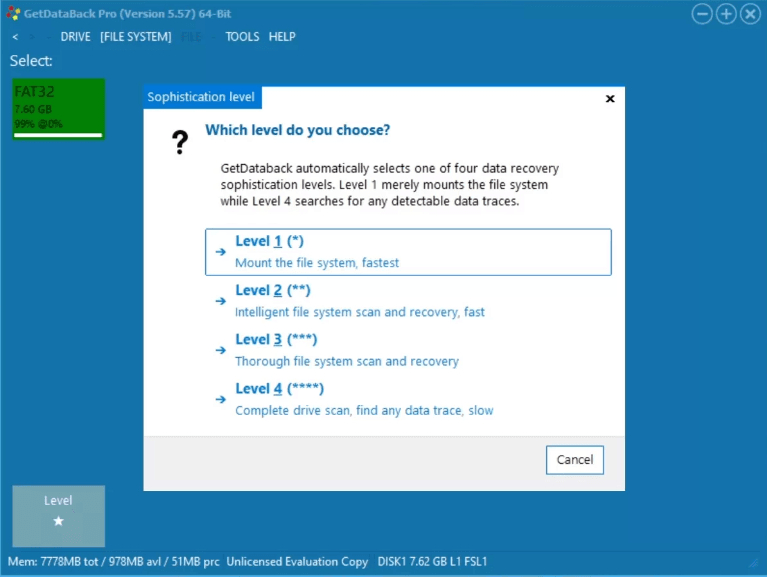
GetDataBack Pro от Runtime Software запускается в Windows и читает несколько популярных файловых систем, включая NTFS, File Allocation Table (FAT), Extended File Allocation Table (exFAT), Extended File System (Ext), Hierarchical File System Plus (HFS+) и Apple File System (APFS). Программа читает исходный носитель без изменения его содержимого, а интерфейс ведет пользователя через последовательный анализ диска и выбор найденной файловой системы. Это полезно при потере структуры, когда обычный мастер показывает слишком мало информации.
Что умеет и где полезен
Программа анализирует устройство, реконструирует доступную файловую структуру и показывает дерево каталогов, из которого данные копируются на другой носитель. Она особенно уместна в сценариях форматирования, повреждения раздела и исчезновения файловой структуры, где основная ценность — не только найти отдельные сигнатуры, но и вернуть максимально понятную иерархию папок.
GetDataBack Pro можно запускать на Windows-машине и использовать для дисков с файловыми системами других платформ. Это удобно в сервисной среде: специалист работает в знакомой операционной системе, но извлекает файлы с накопителя, который ранее использовался на Mac или Linux. Поддержка конкретной файловой системы не отменяет ограничений SSD: очищенные контроллером блоки программно не восстанавливаются.
Практический сценарий
- Подключите исходный SSD к Windows-компьютеру как дополнительное устройство.
- Выберите физический диск и дайте программе проанализировать доступные структуры без записи на источник.
- Проверьте несколько найденных вариантов файловой системы и выберите тот, где структура каталогов выглядит логично.
- Скопируйте приоритетные папки на другой носитель, а затем откройте выборку файлов для проверки содержимого.
Плюсы
- Ориентация на реконструкцию структуры каталогов и файловой системы, а не только на поиск по сигнатурам.
- Читает распространенные файловые системы разных платформ при запуске в Windows.
- Режим работы с исходным носителем рассчитан на чтение, что соответствует безопасному сценарию восстановления.
Минусы
- Само приложение запускается в Windows, поэтому пользователю macOS или Linux потребуется отдельная Windows-система.
- Интерфейс и логика выбора найденной структуры менее очевидны, чем в простых мастерах.
- При полностью разрушенных метаданных результат по каталогам ограничен тем, что осталось доступно на носителе.
Кому подойдет
Подойдет опытному пользователю Windows и сервисному специалисту, который хочет вернуть не отдельные файлы, а по возможности исходную структуру проекта. Это удобно для больших клиентских каталогов, где потеря имен и папок превращает даже успешное извлечение содержимого в долгую ручную сортировку.
5. DiskGenius
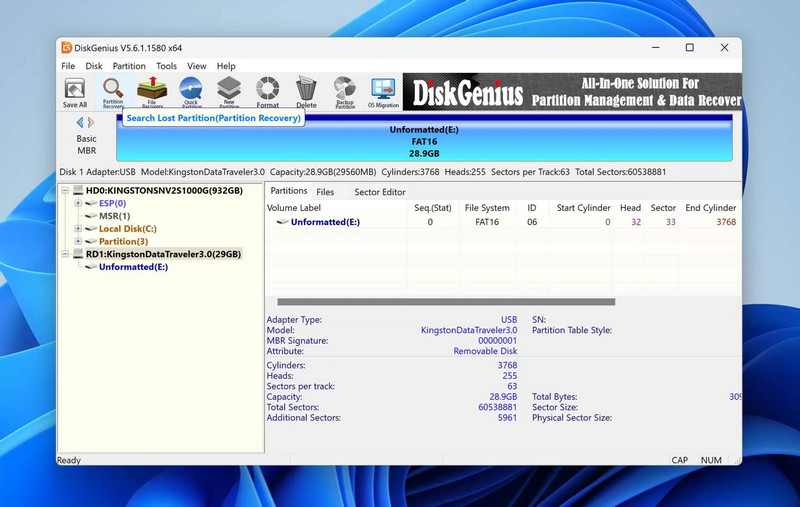
DiskGenius объединяет управление разделами, восстановление файлов и поиск потерянных разделов в одном Windows-интерфейсе. В модуле File Recovery доступны восстановление удаленных объектов, полный анализ и поиск известных типов файлов. Отдельный поиск разделов работает без немедленной записи изменений: найденную структуру можно просматривать до сохранения таблицы разделов.
Что умеет и где полезен
Такое сочетание функций особенно полезно после ошибочных операций с разметкой: пользователь видит физический SSD, существующие разделы и свободные области, а затем выбирает между поиском файлов и реконструкцией потерянного тома. Встроенное создание образа дает безопасный путь для нестабильного носителя: сначала фиксируется копия, потом выполняется восстановление данных уже с нее.
Важное правило — не смешивать извлечение данных и ремонт разметки. Пока важные файлы не скопированы на другой диск, не следует сохранять новую таблицу разделов, форматировать найденный том или запускать операции, которые меняют исходный SSD. Предпросмотр найденной структуры нужен именно для проверки перед любыми изменениями.
Практический сценарий
- Откройте физический SSD и определите, видна ли исходная разметка.
- Для файлового восстановления используйте File Recovery и сначала анализируйте результаты в режиме чтения.
- При исчезнувшем разделе проверьте найденные тома и каталоги, не записывая новую разметку на источник.
- Скопируйте данные на другой диск; к восстановлению структуры разделов переходите только после сохранения нужных файлов.
Плюсы
- Совмещает поиск файлов, поиск потерянных разделов и создание образов.
- Предпросмотр найденных разделов позволяет отделить проверку от операции записи.
- Подходит для случаев, где проблема затрагивает не только отдельные файлы, но и структуру тома.
Минусы
- Модуль управления разделами содержит операции записи, поэтому невнимательный пользователь способен изменить исходный носитель.
- Интерфейс перегружен по сравнению с мастерами, предназначенными только для восстановления файлов.
- Для чисто пользовательского сценария с одним удаленным документом большая часть функций не нужна.
Кому подойдет
Подойдет техспециалисту Windows, который разбирает потерянные разделы, RAW-состояние и последствия ошибочной разметки. Программа особенно уместна, когда нужно сначала увидеть структуру диска, затем восстановить файлы, а уже после этого решать вопрос с ремонтом разделов.
6. Stellar Data Recovery
Stellar Data Recovery для Windows поддерживает восстановление с SSD и других накопителей, предлагает обычное и глубокое сканирование, фильтрацию по типу данных и предпросмотр. В актуальном интерфейсе пользователь сначала выбирает категории данных, затем носитель, после чего просматривает найденное. Отдельные редакции добавляют работу с образами и расширенные сценарии, но для обычной потери файлов базовая последовательность остается простой.
Что умеет и где полезен
Программа рассчитана на удаленные файлы, форматированные или недоступные тома и RAW-состояние. Во время анализа можно перейти к более глубокому сканированию, когда обычный проход не нашел нужное. Предпросмотр помогает отделить действительно читаемые фотографии, документы и видео от записей, у которых сохранились только имя или часть метаданных.
Для бизнес-архива удобно начинать не с восстановления всего списка, а с нескольких контрольных объектов: открыть одну презентацию, таблицу, PDF, исходное изображение и видеофайл. После такой проверки становится понятно, какие категории извлекаются целыми и стоит ли запускать массовое копирование на внешний диск.
Практический сценарий
- Выберите нужные категории данных, чтобы сократить объем результатов.
- Укажите SSD или физический диск и начните сканирование без сохранения чего-либо на источник.
- При отсутствии нужных файлов используйте глубокий режим и проверьте предпросмотр нескольких объектов разных типов.
- Сохраните выбранные данные на отдельный носитель и проверьте их в приложениях, в которых они обычно используются.
Плюсы
- Пошаговый интерфейс понятен без глубокого знания структуры файловой системы.
- Есть глубокое сканирование, фильтрация и просмотр содержимого до восстановления.
- Поддержка SSD и внешних носителей закрывает типовые рабочие сценарии на Windows.
Минусы
- Часть технических возможностей распределена по разным редакциям продукта, поэтому набор функций нужно сверять с конкретным сценарием.
- При тяжелой разметочной ошибке инструменты уровня R-Studio или DMDE дают более подробный технический контроль.
- После сигнатурного поиска сохранение исходной структуры каталогов зависит от состояния метаданных.
Кому подойдет
Подойдет пользователю Windows, которому нужен последовательный мастер с предпросмотром и глубоким анализом, а также командам, восстанавливающим смешанный набор документов, фото и видео. Для сложных инженерных случаев его рационально рассматривать как один из вариантов проверки, а не как замену работе с образом и низкоуровневыми инструментами.
7. Wondershare Recoverit
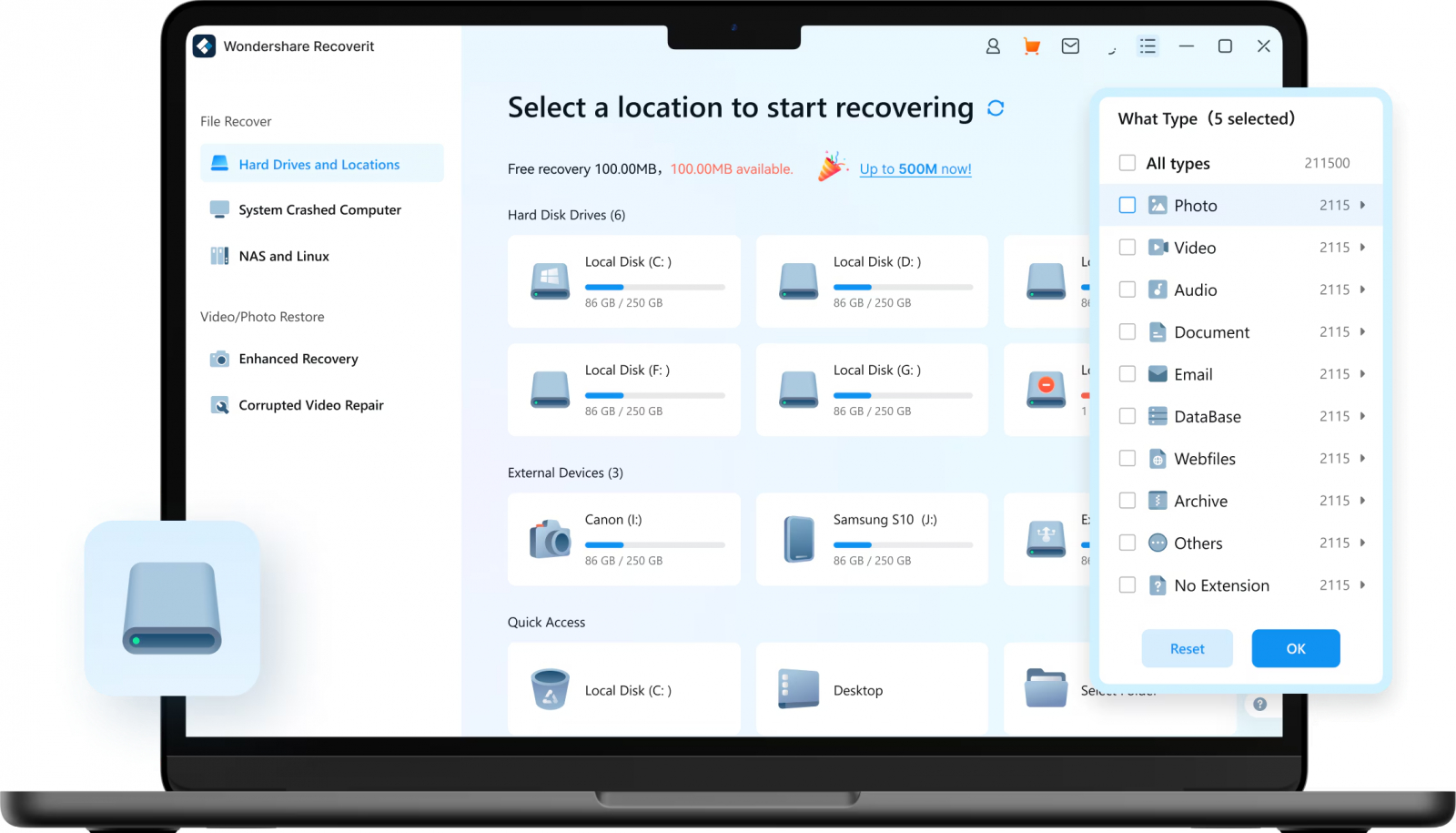
Wondershare Recoverit доступен для Windows и macOS и строит восстановление вокруг трех действий: выбор места, сканирование и предпросмотр с последующим сохранением. Он работает с внутренними и внешними накопителями, в том числе SSD. В Windows-группе программа полезна прежде всего тем, кому нужен визуальный мастер для большой смеси фотографий, видео, документов и архивных файлов.
Что умеет и где полезен
После выбора диска Recoverit анализирует файловую систему и известные типы данных, группирует найденное и позволяет отбирать объекты по имени, типу и другим признакам. В медиапроектах это помогает быстро отыскать крупные видеофайлы и фотографии среди тысяч мелких системных записей. Предпросмотр остается обязательным: наличие строки в списке не доказывает, что содержимое файла не повреждено.
Программа ориентирована на самостоятельную работу и не требует ручной сборки разделов. Это упрощает обычный сценарий, но уменьшает прозрачность в нестандартных случаях. При RAW-разделе или спорной разметке полезно сравнить дерево найденных файлов с результатом второго инструмента, особенно когда данные критичны для клиента или проекта.
Практический сценарий
- Выберите физический SSD или конкретное расположение, связанное с потерей данных.
- Дождитесь появления результатов и отфильтруйте рабочие типы: документы, изображения, видео или архивы.
- Откройте несколько файлов в предпросмотре и выделите только те, что выглядят целыми.
- Сохраните результат на другой диск и отдельно проверьте крупные файлы, проекты и архивы после завершения копирования.
Плюсы
- Линейный процесс выбора носителя, сканирования и предпросмотра.
- Фильтры удобны при большом количестве медиаматериалов и документов.
- Windows- и macOS-версии подходят смешанным рабочим средам.
Минусы
- Для ручного анализа разделов и сложных файловых систем специализированные инструменты предоставляют больше технических параметров.
- Найденные по сигнатурам объекты могут потерять исходные имена и расположение.
- При нестабильном SSD длительный прямой анализ уступает безопасной работе через образ.
Кому подойдет
Подойдет пользователям, которым важен визуальный поиск по большим наборам медиа и документов, а также небольшим командам без отдельного специалиста по восстановлению данных. Для сложного повреждения диска программу лучше использовать уже после получения образа или как второй способ проверки результатов.
8. Active@ File Recovery
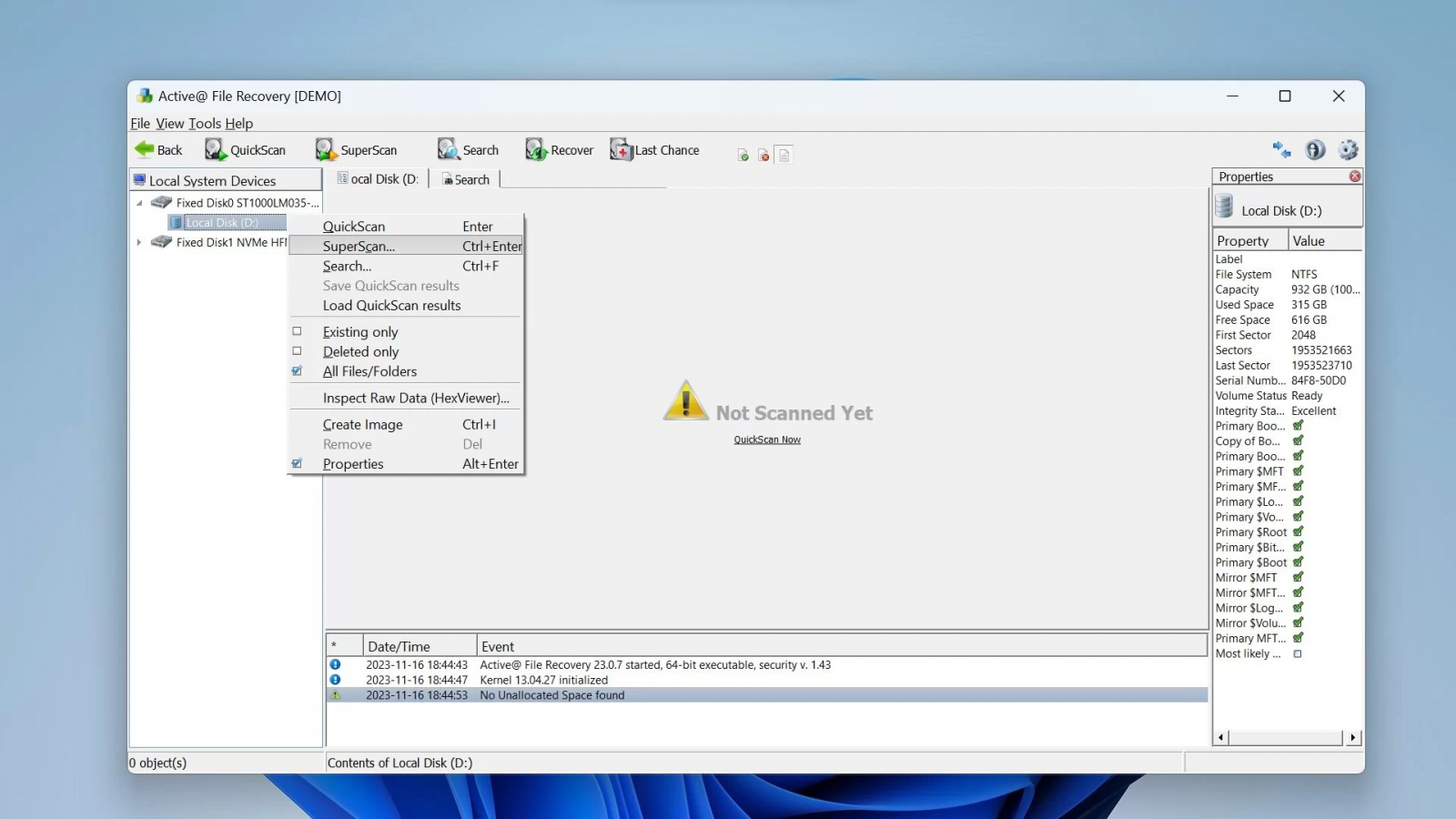
Active@ File Recovery — Windows-инструмент LSoft Technologies для поиска удаленных данных на физических дисках, SSD, съемных носителях и разделах. Интерфейс показывает дерево устройств и найденные тома, поддерживает быстрый и углубленный анализ, распознавание типов файлов, предпросмотр и работу с образами. По уровню управления он находится между простыми мастерами и инженерными пакетами.
Что умеет и где полезен
Программа уместна после удаления, форматирования и повреждения файловой системы, когда Windows все еще видит физическое устройство. Быстрый анализ подходит для первичной проверки, глубокий — для более тяжелого случая. Сигнатурный поиск помогает искать содержимое даже при разрушенных каталогах, а образ диска позволяет отделить тяжелую работу от исходного SSD.
Для корпоративной рабочей станции полезно сначала восстановить небольшой набор самых ценных файлов — например, исходный макет, таблицу с медиапланом и финальный ролик. После подтверждения целостности можно расширять выбор. Такой порядок экономит время и снижает риск заполнить диск назначения тысячами дублей и поврежденных объектов.
Практический сценарий
- Определите физический SSD в дереве устройств и не используйте его как место назначения.
- Начните с быстрого анализа, затем переходите к углубленному, когда структура не восстанавливается.
- Используйте предпросмотр и фильтры, чтобы проверить критичные файлы до массового копирования.
- Для диска с ошибками чтения работайте с образом и сохраняйте результаты на отдельный накопитель.
Плюсы
- Подробное дерево физических дисков и разделов дает больше контроля, чем простой мастер.
- Есть разные режимы анализа, поиск по сигнатурам и работа с образами.
- Подходит для сочетания пользовательских и технических сценариев в Windows.
Минусы
- Интерфейс требует внимательнее выбирать физический диск, том и режим сканирования.
- Для сложной реконструкции RAID и нестандартных хранилищ нужны более специализированные редакции или другие продукты.
- Сигнатурное восстановление при разрушенной структуре не гарантирует исходных имен и папок.
Кому подойдет
Подойдет специалисту поддержки и опытному пользователю Windows, которому уже тесно в упрощенном мастере, но не нужен максимальный объем настроек R-Studio или UFS Explorer. Хороший сценарий — форматированный или RAW-том, где диск определяется и можно безопасно анализировать его структуру.
9. ReclaiMe File Recovery
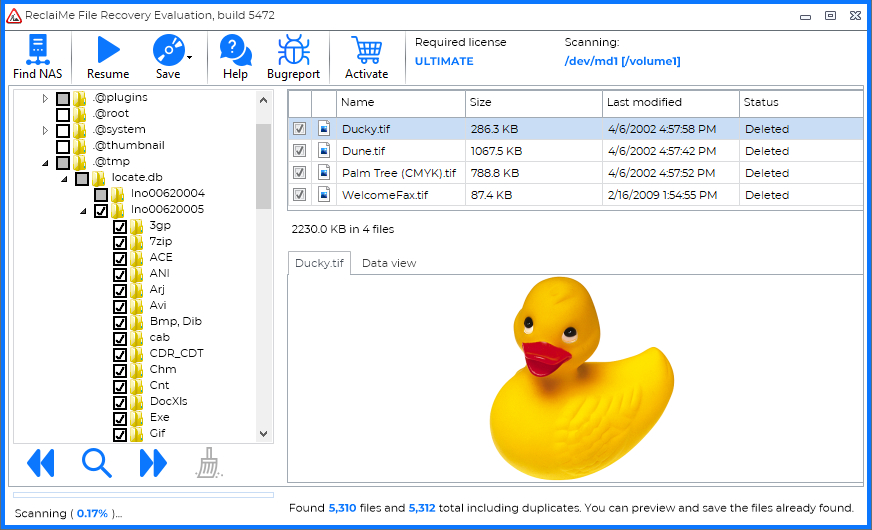
ReclaiMe File Recovery — Windows-программа с упрощенным стартом: после запуска пользователь выбирает физический диск или раздел и начинает анализ, а найденная структура появляется по мере работы. Продукт предназначен для удаленных файлов, форматирования, RAW-состояния и других логических повреждений; отдельные семейства ReclaiMe рассчитаны на массивы и сетевые хранилища NAS (Network Attached Storage), но обычная версия ориентирована на стандартные носители.
Что умеет и где полезен
Сильная сторона — минимальное количество решений на старте. Пользователю не нужно заранее подбирать сложные параметры файловой системы: программа анализирует устройство и показывает найденные данные. При большом SSD это удобно для первой оценки, однако результат все равно следует проверять по нескольким файлам разных типов до полного копирования.
ReclaiMe пригоден и для тех случаев, где буква тома исчезла, но сам физический накопитель виден системе. В таком сценарии не следует соглашаться на форматирование средствами Windows перед сканированием: форматирование создает новые метаданные и добавляет запись на исходный носитель. Сначала извлекают данные, затем ремонтируют структуру.
Практический сценарий
- Выберите физический накопитель или потерянный том и начните анализ.
- Проверьте появляющееся дерево каталогов и найдите самые ценные рабочие папки.
- Откройте несколько файлов и убедитесь, что их содержимое читается.
- Скопируйте приоритетные данные на другой носитель; ремонт и повторное форматирование оставьте на потом.
Плюсы
- Небольшое число настроек на старте снижает порог входа.
- Подходит для удаленных файлов, форматированных и RAW-томов на Windows.
- Показывает найденную структуру по мере анализа, что позволяет раньше оценить перспективу.
Минусы
- Технического контроля меньше, чем в R-Studio, DMDE и UFS Explorer.
- Расширенные сценарии массивов относятся к другим продуктам семейства, а не к базовой версии.
- При сильном разрушении метаданных восстановленное содержимое может потребовать ручной сортировки.
Кому подойдет
Подойдет пользователю Windows, который хочет начать восстановление без длинной настройки параметров, а также небольшой службе поддержки для типовых логических инцидентов. При критичных данных и нестабильном устройстве предпочтителен более формализованный процесс с образом исходного диска.
10. File Scavenger
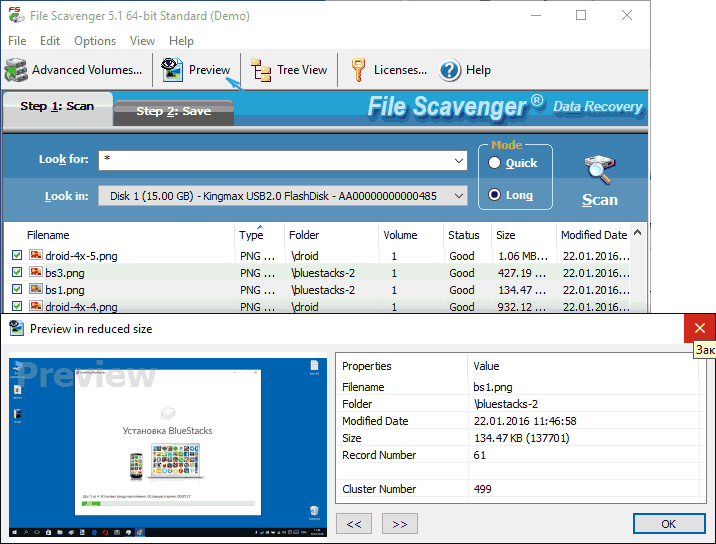
File Scavenger от QueTek — Windows-восстановитель, рассчитанный на удаление файлов, переформатирование, поврежденные тома и потерю доступа к диску. В интерфейсе есть выбор носителя, режим сканирования, Tree View, фильтры и отдельный второй этап Save. Разделение поиска и сохранения полезно дисциплиной процесса: сначала анализируют, потом копируют на другой накопитель.
Что умеет и где полезен
Программа старается сохранить имена и пути, когда файловая система еще содержит достаточные метаданные. При более тяжелом повреждении глубина поиска растет, а качество структуры зависит от того, что осталось на диске. Tree View помогает оценить, какие каталоги выглядят целостно, а фильтры — быстро найти конкретные расширения и имена.
Для бизнес-папки после случайного форматирования полезно сначала восстановить несколько контрольных файлов из разных каталогов. Когда они открываются и даты выглядят правдоподобно, можно переносить более крупный набор. Массовое сохранение без такой проверки создает ложное ощущение успеха: часть файлов бывает найдена по записи каталога, но содержимое уже отсутствует.
Практический сценарий
- На первом этапе выберите SSD и подходящую глубину поиска.
- Переключитесь в Tree View и оцените, сохранилась ли ожидаемая структура проекта.
- Отфильтруйте результаты и проверьте содержимое нескольких важных объектов.
- На этапе Save укажите другой физический диск и после копирования откройте контрольную выборку.
Плюсы
- Четкое разделение анализа и сохранения результатов.
- Tree View и фильтры помогают работать с большими каталогами.
- Подходит для логических повреждений и форматирования в Windows-среде.
Минусы
- Интерфейс выглядит более техническим и консервативным, чем современные мастера.
- Платформа запуска — Windows, что ограничивает прямую работу на macOS и Linux.
- При сильном разрушении структуры результат неизбежно зависит от сигнатурного поиска и может потерять исходную организацию.
Кому подойдет
Подойдет пользователю Windows, которому важны дерево каталогов и понятное отделение поиска от сохранения. Особенно полезен для рабочих папок с глубокой иерархией, где восстановление исходных путей экономит часы ручной сортировки после инцидента.
macOS: программы для восстановления файлов с SSD
На современных Mac внутренний SSD тесно связан с APFS и системными механизмами безопасности, поэтому восстановление системного накопителя сложнее, чем внешнего. В рейтинге ниже программы размещены в macOS-группе по основному сценарию, хотя часть из них имеет Windows-версию. Для внутреннего диска при критичных данных лучше прекращать загрузки и запись, а внешний SSD подключать как вторичный носитель и сохранять результат на отдельный диск.
11. Disk Drill
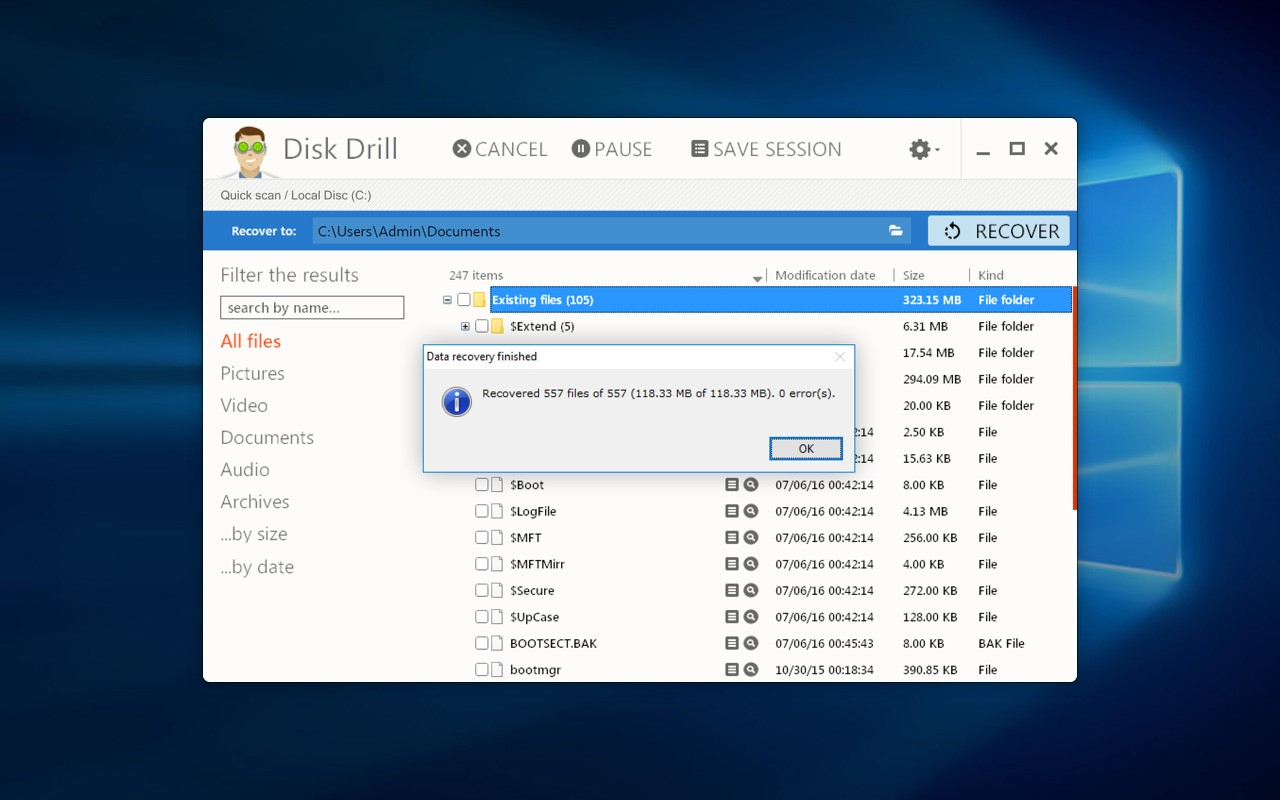
Disk Drill от CleverFiles доступен для macOS и Windows, а на Mac поддерживает APFS, HFS/HFS+ и другие файловые системы. Программа объединяет поиск удаленных данных, предпросмотр, сохранение сеанса и создание побайтовой копии накопителя. Для SSD это важное сочетание: исправный внешний диск можно анализировать напрямую, а сомнительный сначала переносить в образ и сканировать уже копию.
Что умеет и где полезен
Интерфейс начинается со списка физических дисков и разделов. Пользователь выбирает источник, запускает поиск, затем просматривает найденные категории и отдельные файлы. Предпросмотр и индикаторы состояния помогают выбрать приоритетные объекты. На Mac программа рассчитана не только на обычные документы, но и на медиаконтент, что удобно для съемочных и дизайнерских рабочих станций.
Побайтовая копия особенно полезна при чтении внешнего SSD с ошибками: восстановление с образа снижает число повторных обращений к оригиналу. При внутреннем системном SSD ситуация сложнее из-за постоянной активности операционной системы; безопасный процесс обычно начинается с прекращения обычной работы на этом диске, а не с установки дополнительных приложений на него.
Практический сценарий
- Выберите внешний SSD или заранее созданный образ в списке источников.
- Запустите поиск и переходите к найденным файлам через категории и фильтры.
- Используйте предпросмотр для проверки документов, фото и видео до копирования.
- Восстанавливайте только на другой накопитель; после завершения сравните число и объем критичных файлов с исходным перечнем проекта.
Плюсы
- Удобный интерфейс macOS и поддержка распространенных файловых систем Mac.
- Есть предпросмотр и побайтовое резервное копирование источника.
- Одна продуктовая линия доступна на macOS и Windows.
Минусы
- Восстановление с внутреннего системного SSD Mac ограничено тем, какие данные еще доступны после работы APFS, TRIM и системных процессов.
- Для ручной реконструкции сложных томов технические решения дают больше низкоуровневых настроек.
- Продолжительное прямое сканирование нестабильного SSD уступает сначала созданной копии.
Кому подойдет
Подойдет владельцу Mac, которому нужен графический инструмент с предпросмотром и возможностью работать через образ, а также специалисту, который обслуживает одновременно Mac и Windows. Для внешних SSD это один из наиболее понятных вариантов; для системного диска важнее всего не продолжать обычную работу после инцидента.
12. Prosoft Data Rescue
Prosoft Data Rescue работает на macOS и Windows. В версии для Mac доступны Quick Scan, Deep Scan, предпросмотр, клонирование и создание Recovery Drive. Режим Clone предназначен для случая, когда накопитель демонстрирует аппаратные проблемы или обычные сканирования идут ненормально долго. Для SSD такая логика полезна тем, что снижает повторную нагрузку на проблемный источник.
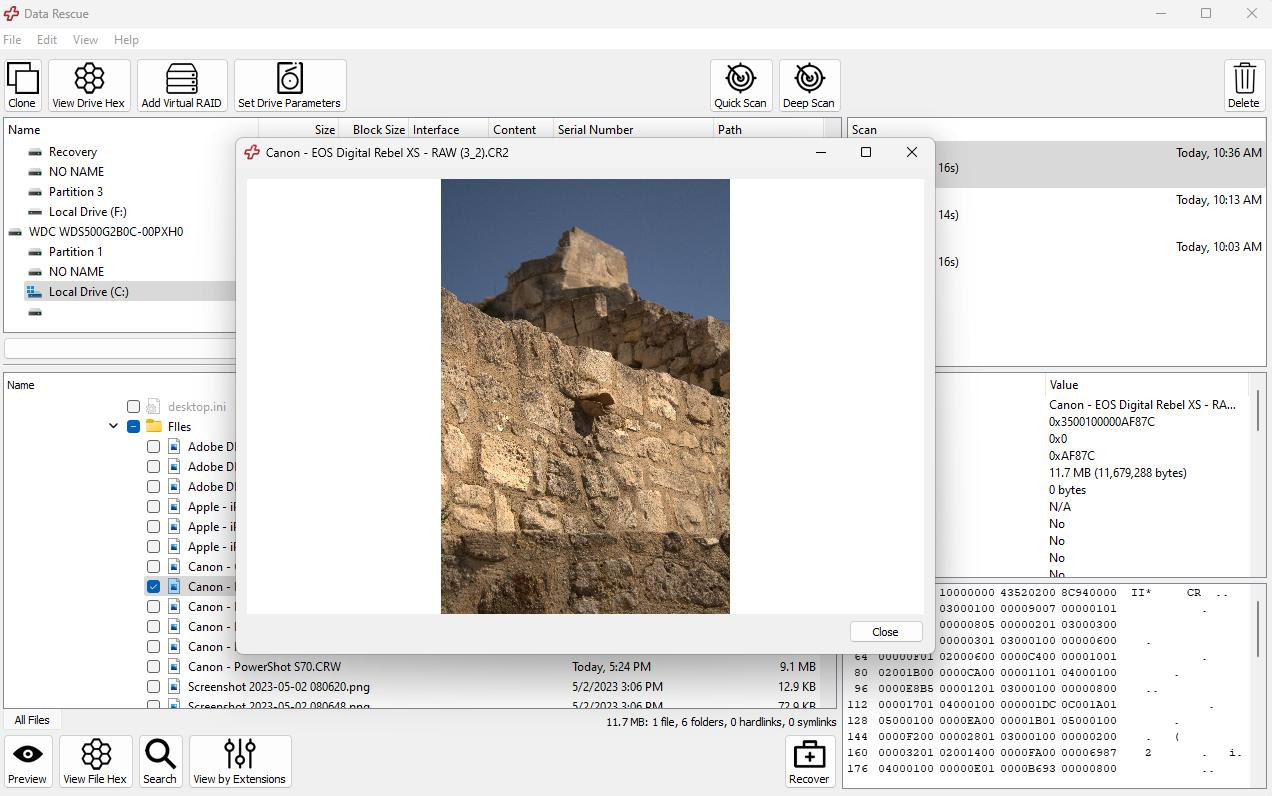
Что умеет и где полезен
Quick Scan предназначен для ситуаций, где том не монтируется или система не загружается, а Deep Scan — для удаления и форматирования. После анализа пользователь ищет данные в результатах и просматривает содержимое перед сохранением. Для сложного случая клонирование переводит работу на копию, что соответствует безопасной последовательности при нестабильном носителе.
У сигнатурного глубокого поиска есть неизбежный компромисс: когда исходные метаданные каталога потеряны, файлы попадают в реконструированные группы и исходные имена с папками сохраняются не всегда. Для фото и видео это обычно приемлемее, чем для большого проектного дерева с сотнями взаимосвязанных ресурсов.
Практический сценарий
- На внешнем исправном SSD начните с подходящего типа сканирования; при симптомах нестабильности сначала используйте Clone.
- Просмотрите результаты и проверьте критичные файлы до копирования.
- Не сохраняйте восстановленное на исходный SSD.
- После выгрузки проверьте структуру каталогов и отдельно протестируйте файлы, найденные в реконструированных группах.
Плюсы
- Есть быстрое и глубокое сканирование, предпросмотр и отдельная функция клонирования.
- Версии для Mac и Windows подходят смешанной инфраструктуре.
- Клонирование дает понятный переход от проблемного устройства к работе с копией.
Минусы
- Глубокий сигнатурный поиск способен потерять исходные имена и структуру каталогов.
- Актуальная Mac-версия ориентирована на определенный диапазон macOS, поэтому совместимость нужно учитывать до инцидента.
- При физической неисправности, когда устройство не определяется компьютером, программное сканирование не решает проблему.
Кому подойдет
Подойдет пользователю Mac, которому нужен инструмент с отдельным клонированием и понятными режимами поиска, а также специалисту, предпочитающему сначала получить копию проблемного носителя. Особенно полезен там, где внешний SSD читается нестабильно, но все еще определяется системой.
13. iBoysoft Data Recovery
iBoysoft Data Recovery для Mac сканирует локальные и внешние накопители, показывает найденные файлы, поддерживает предпросмотр, поиск и фильтрацию, а также работу с образом диска в формате Apple Disk Image (DMG). В интерфейсе есть режим отображения удаленных объектов, пауза и остановка сканирования. Такой набор удобен, когда нужно быстро найти несколько конкретных документов или медиаматериалов среди большого объема результатов.
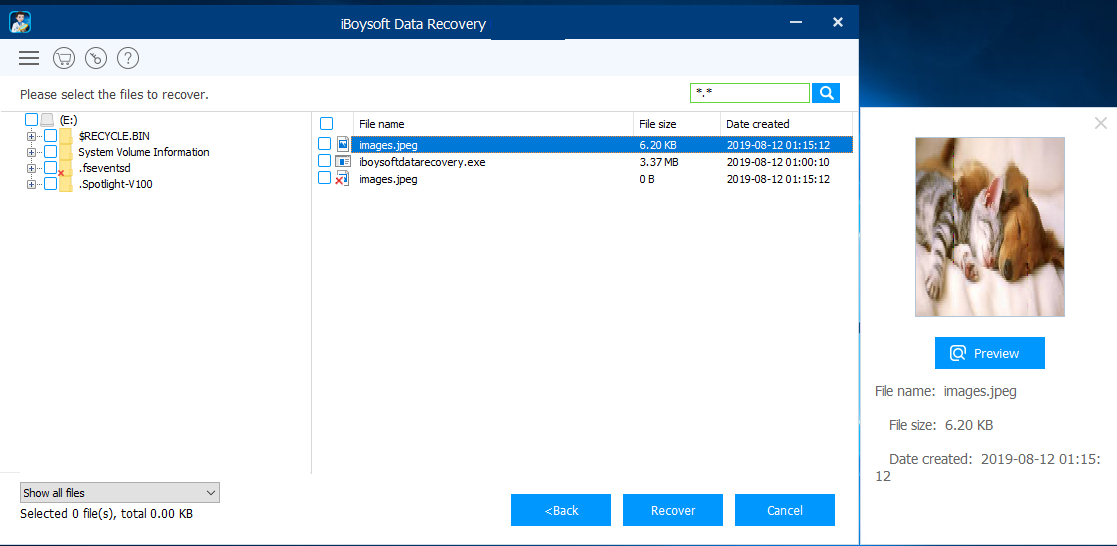
Что умеет и где полезен
При логической потере на внешнем SSD программа позволяет начать с выбора устройства, затем сузить результаты до удаленных файлов и проверить содержимое. Образ DMG полезен как промежуточный источник для повторного анализа без обращения к оригиналу. Это не замена специализированному клонированию проблемных накопителей, но для стабильного читаемого SSD позволяет организовать работу аккуратнее.
Для внутреннего Mac-накопителя критично не продолжать обычную работу на системе, где произошла потеря. Создание новых кэшей, обновлений и проектных файлов добавляет запись. Внешний SSD в этом отношении проще: его можно отсоединить сразу после инцидента и анализировать на другой машине.
Практический сценарий
- Подключите внешний SSD и выберите его как источник.
- Запустите сканирование и используйте отображение удаленных объектов, поиск и фильтры.
- Откройте предпросмотр нескольких файлов, чтобы отличить целые данные от поврежденных записей.
- Сохраните выбранное на другой диск; при необходимости сохраните образ и продолжайте анализ уже с него.
Плюсы
- Интерфейс ориентирован на macOS и предлагает фильтры, поиск и предпросмотр.
- Поддерживается работа с образом DMG.
- Пауза и остановка сканирования удобны при больших внешних SSD.
Минусы
- Для глубокого ручного анализа файловой системы и разделов инструментов меньше, чем в R-Studio, DMDE и UFS Explorer.
- Образ DMG не заменяет специализированную стратегию снятия копии с физически нестабильного устройства.
- Результат на внутреннем SSD Mac сильно зависит от того, сколько записи произошло после удаления.
Кому подойдет
Подойдет владельцу Mac, которому нужен графический восстановитель для внешних SSD и обычных логических инцидентов с акцентом на фильтры и предпросмотр. Для сложного повреждения структуры или нестабильного накопителя лучше переходить к более техническому процессу через образ.
14. Tenorshare 4DDiG Data Recovery
Tenorshare 4DDiG Data Recovery имеет версии для macOS и Windows. В Mac-версии рабочая схема включает выбор расположения, сканирование, фильтры по типу и другим признакам, предпросмотр и сохранение на другой носитель. Также предусмотрено резервное создание образа диска, что полезно перед повторными попытками анализа одного и того же SSD.
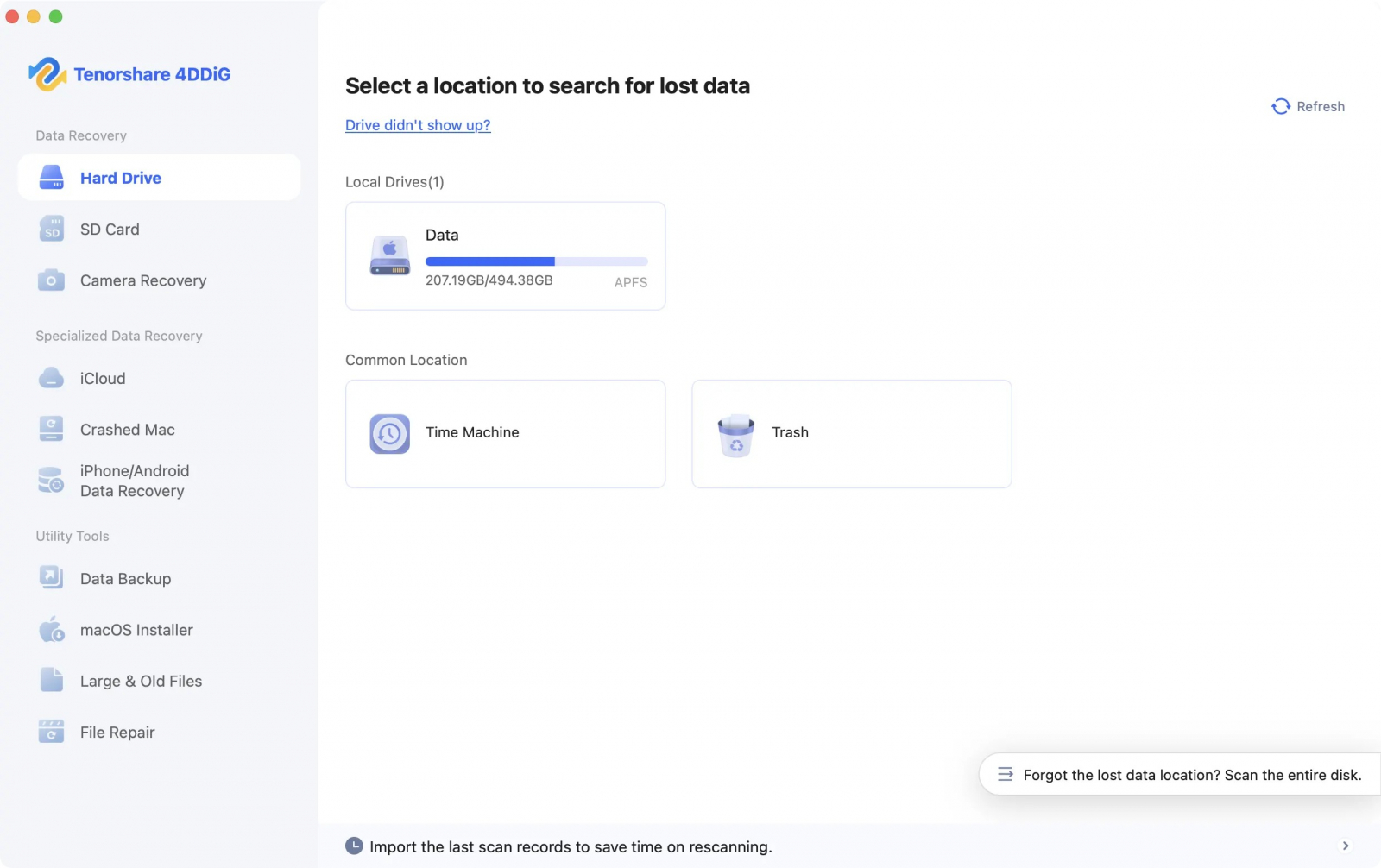
Что умеет и где полезен
Программа подходит для удаления, форматирования и других логических сценариев, где накопитель остается доступным. Найденные объекты можно сортировать и фильтровать, а содержимое проверять до восстановления. Для фото- и видеокоманды это снижает объем лишнего копирования: сначала извлекаются материалы, которые действительно нужны для проекта, затем остальная часть архива.
Отдельный образ диска полезен не только как страховка, но и как повторяемый источник анализа. Когда разные программы сравнивают результаты, лучше сканировать одну и ту же неизменяемую копию, а не снова и снова обращаться к исходному SSD. При аппаратных ошибках предпочтителен образ, созданный инструментом, рассчитанным на проблемные блоки и повторные чтения.
Практический сценарий
- Выберите SSD или подготовленный образ и начните анализ.
- Отфильтруйте результаты по типам, связанным с потерянным проектом.
- Проверьте документы и медиа через предпросмотр до массового сохранения.
- Выгружайте данные на другой накопитель и фиксируйте, какие категории восстановлены полностью, частично или не открываются.
Плюсы
- Пошаговый интерфейс, фильтры и предпросмотр упрощают самостоятельную работу.
- Есть Windows- и macOS-версии.
- Поддержка образа помогает организовать повторный анализ без лишнего обращения к исходнику.
Минусы
- Для ручной реконструкции сложной разметки технических настроек меньше, чем у профессиональных инструментов.
- При сигнатурном восстановлении исходные имена и иерархия не всегда сохраняются.
- Физическая неисправность SSD требует другой стратегии, чем обычное программное сканирование.
Кому подойдет
Подойдет пользователю Mac, которому нужен понятный интерфейс с фильтрами и просмотром найденного, а также небольшой команде, сравнивающей несколько восстановителей на одной копии SSD. Для простых логических случаев программа дает короткий путь к результату, для технических — служит одним из инструментов проверки.
Linux: программы для восстановления файлов с SSD
В Linux особенно важно различать восстановление файлов и обслуживание файловой системы. После потери данных не запускайте fstrim на исходном SSD и не начинайте с fsck на носителе, который дает ошибки чтения. Сначала фиксируют состояние, при необходимости получают образ, затем используют восстановитель. Ниже две консольные утилиты CGSecurity и два графических технических пакета; все четыре подходят для работы с разными файловыми системами, но требуют разного уровня подготовки.
15. TestDisk
TestDisk — свободная консольная утилита CGSecurity для Windows, macOS и Linux, ориентированная прежде всего на разделы и файловые системы. Она умеет искать потерянные разделы, анализировать структуру диска и в поддерживаемых файловых системах возвращать удаленные записи. TestDisk не является универсальным мастером для фотографий: его сильная сторона — восстановление логики раздела и доступ к файлам через структуру тома.
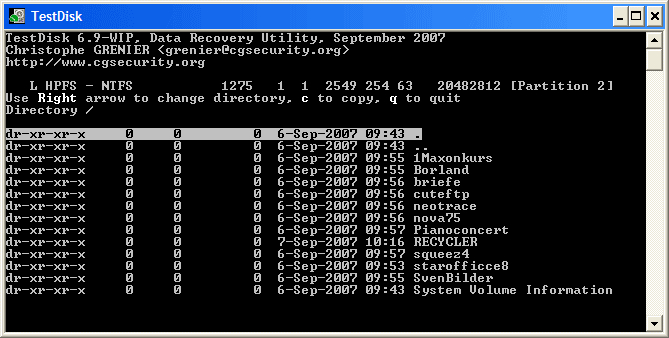
Что умеет и где полезен
При пропавшем разделе программа выполняет Analyse, ищет доступную разметку и показывает найденные разделы. Перед записью таблицы разделов можно просмотреть содержимое и убедиться, что найденный том соответствует ожидаемому. Для некоторых файловых систем доступны функции восстановления удаленных записей. Это требует внимательности: TestDisk содержит операции, которые способны менять разметку, поэтому сначала копируют важные файлы.
В SSD-сценарии утилита полезна, когда проблема касается таблицы разделов или загрузочной структуры, а не только случайно удаленного файла. Она не отменяет TRIM и не создает данные заново. Когда нужный блок уже недоступен через накопитель, восстановление записи каталога не вернет содержимое файла.
Практический сценарий
- Запустите TestDisk с правами доступа к устройству и выберите физический SSD.
- Используйте Analyse для поиска разметки и просматривайте найденные разделы перед любыми изменениями.
- Копируйте важные файлы на другой диск, когда структура читается.
- Запись таблицы разделов выполняйте только после сохранения данных и уверенной проверки найденной геометрии тома.
Плюсы
- Работает в Windows, macOS и Linux и распространяется как свободное программное обеспечение.
- Силен в поиске потерянных разделов и анализе файловой структуры.
- Позволяет просматривать найденный раздел до записи изменений.
Минусы
- Текстовый интерфейс и терминология разделов требуют подготовки.
- Операции записи таблицы разделов опасны до сохранения важных данных.
- Для массового восстановления файлов по сигнатурам предназначен PhotoRec, а не TestDisk.
Кому подойдет
Подойдет системному администратору и опытному пользователю Linux, который столкнулся с исчезнувшим разделом, поврежденной разметкой или поддерживаемым сценарием undelete. Для простого поиска фото и документов после разрушения файловой системы удобнее PhotoRec или графический восстановитель.
16. PhotoRec
PhotoRec — свободный файловый восстановитель CGSecurity, который ищет данные по сигнатурам содержимого. Он работает в Windows, macOS и Linux, читает исходный носитель и сохраняет найденное в другое место. Такой подход почти не зависит от состояния каталогов и полезен после форматирования или сильного повреждения файловой системы, но за это приходится платить потерей исходных имен и структуры папок.

Что умеет и где полезен
PhotoRec просматривает выбранный раздел или устройство на уровне данных и распознает известные форматы. Он хорош для фотографий, видео, документов и других типов, где содержимое файла важнее исходного пути. Для проекта с тысячами взаимосвязанных ресурсов результат будет менее удобен: восстановленные объекты получают новые имена и группируются в каталоги результата.
Восстановленное нельзя сохранять на тот же раздел, откуда идет поиск. Это особенно критично для SSD, поскольку запись способна занять еще не обработанные свободные области. Для большого диска заранее подготовьте носитель назначения достаточной емкости и отдельный каталог для результатов.
Практический сценарий
- Выберите физический SSD и нужный раздел, затем укажите файловую систему и область анализа.
- Задайте отдельный накопитель как каталог назначения.
- После сканирования сортируйте результат по расширениям, размеру и содержимому, а не по исходным именам.
- Проверьте контрольную выборку файлов и удалите поврежденные дубли только после завершения копирования.
Плюсы
- Свободное программное обеспечение для Windows, macOS и Linux.
- Поиск по сигнатурам работает даже при сильно поврежденных метаданных файловой системы.
- Исходный носитель используется для чтения, а сохранение идет в отдельный каталог.
Минусы
- Обычно не сохраняет исходные имена файлов и структуру папок.
- После большого сканирования требуется значительная ручная сортировка.
- Не предназначен для ремонта разделов и восстановления исходной иерархии как основной задачи.
Кому подойдет
Подойдет для аварийного извлечения содержимого, когда структура каталогов уже не читается, а ценность представляют сами фотографии, видео, документы или архивы. Это практичный резервный способ после неудачи файлово-системного восстановления, особенно на Linux, где нужен свободный и проверенный инструмент.
17. DMDE
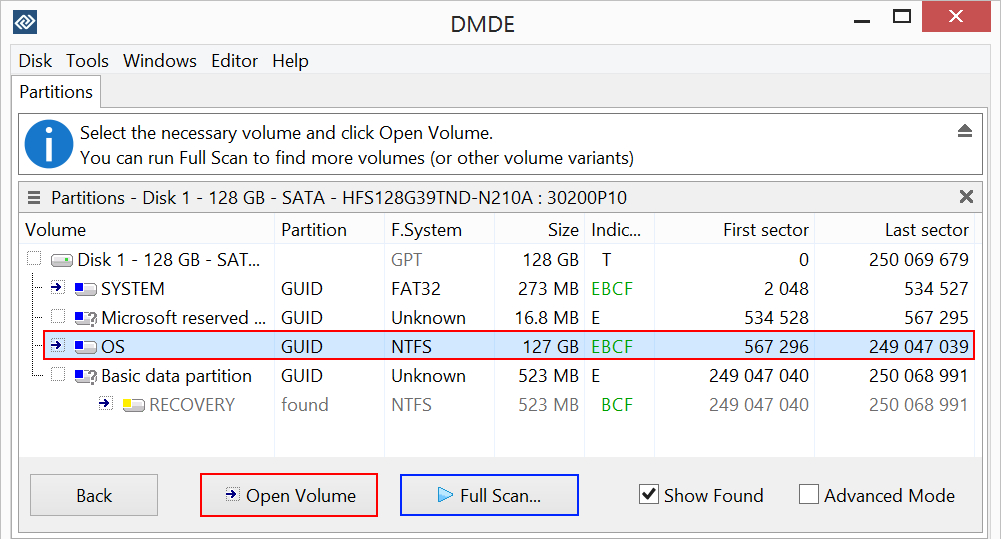
DMDE — техническая программа для Windows, Linux и macOS, сочетающая восстановление данных, анализ разделов и дисковый редактор. Она поддерживает NTFS, FAT, exFAT, ReFS, Ext, HFS+, APFS, Btrfs и другие файловые системы. При восстановлении исходный диск не используют для записи: его размонтируют и сохраняют восстановленное на другой носитель.
Что умеет и где полезен
Full Scan ищет файловые системы и структуры в заданном диапазоне, а сигнатурный поиск используется как дополнительный способ, когда метаданные уже не дают полного результата. DMDE реконструирует каталоги, открывает тома, копирует найденные файлы и сохраняет состояние сканирования. Для технического специалиста это дает тонкий контроль над тем, что именно считается найденным томом.
Дисковый редактор одновременно является сильной и опасной частью продукта: возможность низкоуровневой работы не означает, что запись на источник нужна во время восстановления. В начале инцидента лучше использовать просмотр и копирование. Изменение секторов, таблиц или служебных структур оставляют на этап после сохранения данных и только при ясной цели.
Практический сценарий
- Размонтируйте исходный SSD или уберите его из обычной рабочей активности системы.
- Откройте устройство в DMDE и сначала изучите найденные тома и каталоги в режиме чтения.
- При необходимости выполните Full Scan и сохраните состояние анализа.
- Копируйте критичные данные на другой диск; любые операции записи на исходный носитель выполняются только после резервирования результата.
Плюсы
- Широкая поддержка файловых систем и работа в Windows, Linux и macOS.
- Глубокий анализ разделов и реконструкция каталогов подходят сложным логическим повреждениям.
- Можно сохранять состояние анализа и возвращаться к результатам без полного повторного сканирования.
Минусы
- Интерфейс и терминология рассчитаны на технически подготовленного пользователя.
- Наличие дискового редактора повышает риск ошибки при невнимательной записи на источник.
- Для простого случайного удаления избыточное количество технических возможностей замедляет старт.
Кому подойдет
Подойдет инженеру, системному администратору и опытному пользователю Linux, которому нужен детальный контроль разделов и файловых систем. Особенно полезен в случаях RAW, поврежденной разметки и смешанных файловых систем, где простой мастер не показывает достаточной информации.
18. UFS Explorer Standard Recovery
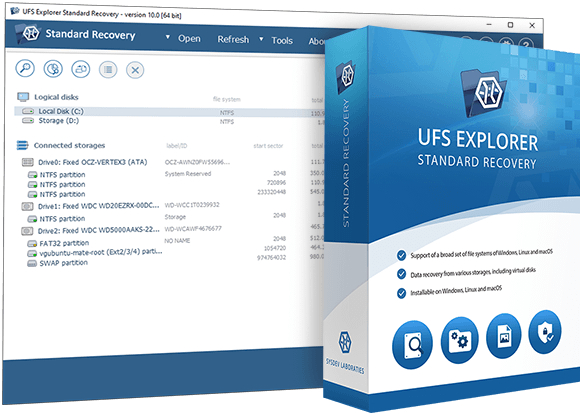
UFS Explorer Standard Recovery выпускается для Windows, macOS и Linux и рассчитан на удаленные данные, форматированные и поврежденные тома, SSD, HDD, съемные носители, образы и виртуальные диски. Программа работает с источником в режиме чтения и содержит встроенный модуль создания образа, включая сценарии с нестабильными дисками. Поддержка большого числа файловых систем делает ее особенно полезной в смешанной инфраструктуре.
Что умеет и где полезен
В UFS Explorer есть быстрый и глубокий анализ, поиск потерянных разделов, предпросмотр, фильтрация, сохранение результатов сканирования и создание образов. Для SSD с ошибками чтения важен встроенный имиджер: тяжелые операции можно перенести на копию, а оригинал больше не читать без необходимости. Программа также умеет открывать множество виртуальных форматов, что полезно для технических команд, где потеря затрагивает не только пользовательские файлы, но и диски виртуальных машин.
Интерфейс технический, но логика безопасной работы ясна: источник представлен как устройство только для чтения, найденные данные копируются на другой носитель. Это снижает риск случайно изменить исходный SSD во время анализа. Для массивов и сложных многодисковых хранилищ существуют другие редакции семейства; Standard Recovery предназначен прежде всего для одиночных накопителей и обычных логических случаев.
Практический сценарий
- Откройте физический SSD только для чтения или загрузите заранее созданный образ.
- Выберите быстрый анализ для первичной оценки и глубокий для поврежденного или форматированного тома.
- Проверьте найденные разделы, структуру каталогов и предпросмотр критичных файлов.
- Скопируйте данные на отдельный носитель и сохраните результаты сканирования, когда к проекту нужно вернуться позже.
Плюсы
- Windows, macOS и Linux, широкий набор файловых систем и форматов образов.
- Встроенное создание образа и безопасный режим чтения подходят нестабильным носителям.
- Подробное сканирование, предпросмотр, фильтры и сохранение результатов полезны для длительных технических работ.
Минусы
- Технический интерфейс требует больше подготовки, чем пользовательские мастера.
- Для RAID и сложных многодисковых хранилищ предназначены другие редакции семейства.
- Для простого недавнего удаления набор функций может оказаться избыточным.
Кому подойдет
Подойдет специалисту по информационным технологиям и опытному пользователю, которому нужен межплатформенный инструмент с работой через образ и широким охватом файловых систем. Это один из самых универсальных вариантов в подборке для смешанной инфраструктуры Windows, Mac и Linux, особенно когда исходный SSD лучше не сканировать многократно.
Как выбрать программу под конкретный сценарий потери данных
У одного и того же SSD разные причины потери требуют разной логики. Ошибка выбора начинается не с названия программы, а с неверного определения состояния носителя. Ниже — практическая матрица без таблицы: каждый сценарий привязан к признакам, первому действию и типу подходящего инструмента.
Недавнее случайное удаление на исправном внешнем SSD
Накопитель определяется, файловая система открывается, ошибок чтения нет. Сразу отсоедините SSD после обнаружения потери, затем подключите как дополнительный к другой системе. В Windows удобно начинать с Феникса, EaseUS или Stellar; на Mac — с Disk Drill или iBoysoft. Главный критерий — быстро получить список и предпросмотр без записи на источник. Не запускайте несколько полных сканирований подряд, пока не проверили первый результат.
Быстрое форматирование или RAW-раздел
Здесь важнее сочетание анализа файловой системы и сигнатурного поиска. R-Studio, DiskGenius, Active@ File Recovery, DMDE и UFS Explorer показывают физическое устройство и найденные структуры подробнее. Вначале ищите вариант, где сохраняются каталоги и имена; сигнатурный режим оставляйте как резервный. Для соседнего сценария со съемными носителями полезна инструкция по RAW и восстановлению данных с флеш-накопителей, потому что порядок безопасных действий совпадает.
Пропал раздел после изменения разметки
Не создавайте новый раздел на освободившемся месте и не форматируйте его для проверки. TestDisk и DiskGenius умеют искать потерянные разделы и показывать найденную структуру до записи, R-Studio и DMDE дают глубокий анализ томов. Сначала копируйте критичные файлы, потом решайте, стоит ли восстанавливать саму разметку. Это отделяет задачу данных от задачи ремонта диска и снижает цену ошибки.
SSD начал зависать и давать ошибки ввода-вывода
Такой случай нельзя превращать в соревнование сканеров. Сначала получают максимально полную копию читаемых областей на исправный носитель, затем анализируют копию. UFS Explorer, Disk Drill, Data Rescue и несколько профессиональных программ умеют работать с образами. При регулярном исчезновении устройства из системы, неверной емкости или прекращении определения как физического диска программный этап останавливают: отсутствие стабильного доступа делает дальнейшие попытки ненадежными и создает лишнюю нагрузку.
Нужно вернуть большой проект с тысячами связанных файлов
Для каталога видеопродакшна, дизайн-системы, сайта или рекламной кампании сохранение структуры важнее количества отдельных найденных объектов. Начинайте с файлово-системных инструментов R-Studio, GetDataBack Pro, DMDE или UFS Explorer и оценивайте дерево папок. PhotoRec оставляйте на случай, когда структура уже разрушена и важнее спасти содержимое отдельных файлов. Иначе после успешного извлечения придется вручную сопоставлять тысячи объектов без исходных имен.
Нужны только фотографии, видео или документы
Когда список приоритетных форматов короткий, выигрывают программы с фильтрами и предпросмотром: Феникс, EaseUS, Stellar, Recoverit, Disk Drill, iBoysoft и 4DDiG. Сначала проверяйте несколько типичных файлов каждого формата. Для видео одного корректного первого кадра недостаточно: после копирования откройте ролик, перемотайте его в несколько точек и проверьте длительность. Для документов пролистайте страницы, а для архивов выполните проверку целостности штатной функцией архиватора.
Как проверить, что восстановление действительно удалось
Сам факт появления файла в списке программы не равен успешному возврату данных. Метаданные каталога могут сохраниться, а содержимое уже быть частично очищено или перезаписано. Поэтому итог оценивают по заранее заданным признакам. Для рабочей команды это особенно важно: передача клиенту поврежденного макета или ролика опаснее, чем честное сообщение о частичной потере.
- Количество критичных файлов. Сравните результат со списком обязательных материалов: финальные макеты, исходники, договоры, медиапланы, отчеты, презентации, фото и видео.
- Общий объем. Резкое несоответствие ожидаемому размеру папки указывает, что часть данных отсутствует или восстановлена не полностью.
- Открытие в профильном приложении. офисные документы, макеты, видео, архивы и другие сложные форматы проверяют не только предпросмотром восстановителя, но и программой, в которой с ними работают.
- Внутренняя целостность. Для видео проверяют начало, середину и конец; для многостраничных документов — несколько страниц; для архивов — встроенную проверку; для изображений — полное открытие без серых областей и разрывов.
- Структура каталога. Зафиксируйте, какие папки и имена сохранились. Это отдельная метрика от числа извлеченных файлов.
- Повторяемость результата. Сохраните отчет или сеанс сканирования, когда программа это поддерживает. Для спорного инцидента второй инструмент лучше запускать по тому же образу, а не снова по исходному SSD.
Практичная оценка для команды — три статуса: восстановлено, восстановлено частично, не восстановлено. Внутри каждого проекта перечисляют критичные файлы и отмечают результат. Такой учет переводит инцидент из эмоционального «кажется, все вернулось» в измеримую проверку: известно, чего именно не хватает и какие материалы нужно заново получить у подрядчика, пересобрать или восстановить из резервной копии.
Типичные ошибки, которые снижают шансы на результат
Установка восстановителя на тот же SSD
Инсталлятор, временные файлы, кэш и сама программа занимают свободные блоки. На системном SSD дополнительную запись создают фоновые службы и обновления. Поэтому программа и папка назначения находятся на другом физическом накопителе. Это базовая мера, независимо от бренда восстановителя.
Сохранение найденного обратно на источник
Такой подход способен перезаписать еще не извлеченные данные. Даже когда программа разрешает выбрать исходный том, делать этого не следует. Для рабочей станции заранее подготовьте внешний SSD или HDD достаточной емкости и отдельную папку под восстановление, чтобы не смешивать результат с текущими проектами.
Ремонт файловой системы до копирования данных
Проверка и исправление файловой системы меняют служебные структуры. На здоровом диске это полезный административный инструмент, но при потере данных задача другая: сначала извлечь то, что читается. На носителе с ошибками ввода-вывода особенно опасно запускать длительный ремонт до создания образа.
Многократные глубокие сканирования нестабильного SSD
Каждый полный проход читает большие объемы данных. При исправном устройстве это просто долго, при деградации — дополнительная нагрузка. Один хороший образ позволяет запускать R-Studio, DMDE, UFS Explorer и другие программы столько раз, сколько нужно, не повторяя чтение оригинала.
Ориентация только на число найденных файлов
Программа способна показать десятки тысяч объектов, среди которых будут системные файлы, дубли, фрагменты и записи без читаемого содержимого. Считать успех нужно по критичным материалам и их целостности. Для бизнеса важны не абстрактные 50 000 найденных объектов, а конкретные макеты, исходники, договоры и отчеты, которые открываются и пригодны для работы.
Попытка продолжать обычную работу до конца проекта
Логика «сначала закончу задачу, потом восстановлю» на SSD особенно рискованна. Экспорт видео, браузерный кэш, автосохранение, синхронизация и даже обычная работа приложений создают запись. Приоритетом становится остановка инцидента, перенос текущей работы на другой компьютер и восстановление с минимальным использованием источника.
Практический протокол для команды: от инцидента до отчета
В компании восстановление данных лучше оформить как короткую процедуру, а не импровизацию конкретного сотрудника. Это снижает число опасных действий в первые минуты и помогает понять, когда самостоятельные попытки нужно прекратить.
- Зафиксируйте время и симптомы. Кто удалил данные, на каком SSD, что делали после этого, был ли формат, перезагрузка, обновление, копирование или сбой питания.
- Остановите запись. Внешний SSD отсоединяют, системный компьютер корректно выключают; текущую работу переносят на другой носитель или машину.
- Определите ценность данных. Отдельно отметьте незаменимые файлы, которые нельзя получить у подрядчика, из облака или резервной копии.
- Проверьте аппаратное состояние. Стабильно определяемый диск допускает программный анализ. Ошибки ввода-вывода, пропадание устройства и неверная емкость переводят задачу в режим копирования или лаборатории.
- Создайте образ при техническом риске. Все последующие программы работают по копии. Исходный SSD сохраняют неизменным.
- Запустите один основной восстановитель. Для Windows это Феникс в простом сценарии или R-Studio и DMDE в сложном; для Mac — Disk Drill или Data Rescue; для Linux — TestDisk, PhotoRec, DMDE или UFS Explorer.
- Проверьте контрольную выборку. Откройте несколько критичных файлов разных типов до массового копирования.
- Сохраните результат на отдельный диск. Не смешивайте его с исходным носителем и не возвращайте данные обратно до завершения проверки.
- Составьте итоговый список. Отметьте восстановленные, частичные и отсутствующие материалы. После инцидента обновите резервное копирование и процедуру хранения рабочих активов.
Частые вопросы и технические ограничения
Как снизить риск повторной потери данных
Ни одна программа восстановления не заменяет резервное копирование. Для SSD это особенно заметно: удаленные блоки могут быстро перейти в состояние, где программное извлечение уже не помогает. Рабочий процесс компании должен исходить из того, что любой локальный накопитель — расходный компонент, а не единственное место хранения.
- Держите минимум две копии критичных данных на разных носителях. Локальный проект и резервная копия не должны находиться на одном SSD.
- Отделяйте рабочие файлы от архива. Активный проект можно держать на быстром SSD, завершенные кампании и исходники — в отдельном архивном контуре.
- Проверяйте восстановление из резервной копии. Наличие папки с копиями ничего не значит, пока команда не убедилась, что нужные версии реально открываются.
- Храните версии важных документов и макетов. Версионность защищает от случайной перезаписи и ошибочного удаления не хуже отдельного восстановителя.
- Контролируйте состояние накопителей. Ошибки, нестабильное подключение и рост проблем с чтением — повод перенести данные до отказа, а не ждать, когда понадобится аварийное восстановление.
- Назначьте понятную процедуру инцидента. Сотрудник должен знать, что после потери данных нельзя продолжать запись, форматировать диск или устанавливать программы на источник.
Для проектов с фото, видео и большими исходниками полезно разделять быструю рабочую копию и долговременный архив. SSD удобен для монтажа и обработки, но архивная стратегия должна переживать отказ одного устройства. Тогда восстановитель остается аварийным инструментом, а не единственной надеждой вернуть результат нескольких недель работы.
Итог: какую программу выбрать
Для простого недавнего удаления на Windows разумно начинать с Феникса: интерфейс последовательно ведет от выбора SSD к сканированию, фильтрации и предпросмотру. EaseUS, Stellar и Recoverit дают близкий пользовательский подход; Active@ File Recovery и ReclaiMe добавляют больше контроля. Когда повреждена разметка, важна структура каталогов или нужен образ, сильнее выглядят R-Studio, GetDataBack Pro, DiskGenius, DMDE и UFS Explorer.
На macOS удобный универсальный вариант — Disk Drill, а Data Rescue полезен отдельным клонированием; iBoysoft и 4DDiG дают понятные фильтры и предпросмотр. В Linux TestDisk хорош для разделов, PhotoRec — для извлечения содержимого по сигнатурам, DMDE и UFS Explorer — для более технического анализа. Выбор программы остается вторым шагом. Первый — остановить запись на SSD, а при нестабильном устройстве работать через образ.
Для редакционной, маркетинговой или дизайн-команды успех измеряется не числом найденных объектов, а возвращением конкретных рабочих активов в целостном виде. Перед массовым восстановлением проверяйте несколько файлов разных типов, сохраняйте результат на отдельный носитель и фиксируйте, что восстановлено полностью, что частично, а что придется получить из резервной копии или пересобрать. Такой процесс дает контролируемый результат и не превращает аварийную ситуацию в серию рискованных экспериментов.