Как восстановить удалённые файлы из корзины: подробная инструкция для Windows, macOS и Linux
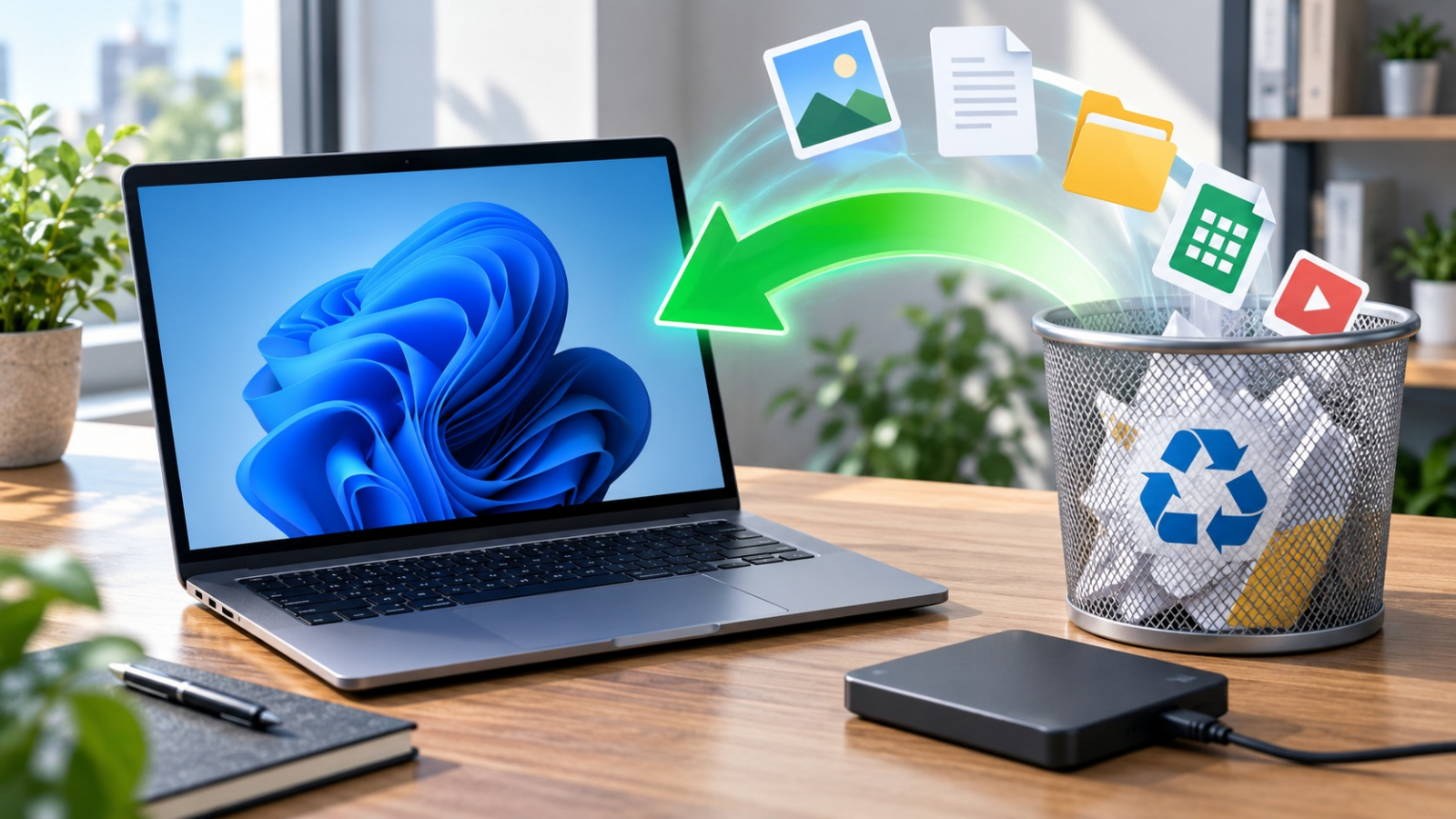
Удаление файла из корзины не всегда означает окончательную потерю данных. Результат зависит от того, осталась ли копия в самой корзине, резервной истории или облачном хранилище, а после окончательного удаления — от того, не перезаписаны ли области накопителя. В этой инструкции собран безопасный порядок действий для Windows, macOS и Linux; отдельный разбор восстановления после очистки корзины на Xeon Live помогает быстро сверить сценарий с конкретной системой.
Для бизнеса такая потеря редко ограничивается одним документом. В корзину попадают исходники рекламных макетов, презентации, медиапланы, фото со съёмок, экспортированные ролики, таблицы с бюджетами, договорные приложения и архивы проекта. Поэтому задача восстановления состоит из двух частей: сначала вернуть максимально целые файлы, затем проверить, что полученные версии действительно пригодны для работы и не содержат повреждений.
Самая дорогая ошибка после удаления — продолжить обычную работу на том же диске. Браузер, мессенджер, монтажная программа, система обновлений и даже временные файлы создают новые записи. На накопителе это означает использование свободного пространства, в котором ещё остаются следы удалённых данных. Чем раньше прекращена запись, тем меньше факторов мешают восстановлению.
Что делать в первые минуты после удаления
Сначала зафиксируйте обстоятельства: с какого носителя исчезли данные, каким действием они были удалены, очищалась ли корзина, синхронизировалась ли папка с облаком и существовала ли резервная копия. Этот короткий аудит экономит время: обычная Корзина, история версий и резервная система дают более чистый результат, чем низкоуровневое сканирование, потому что сохраняют исходные имена, структуру папок и контекст проекта.
- Прекратите создавать и копировать файлы на диск, с которого пропали данные. Не запускайте очистку, дефрагментацию, оптимизацию и установку тяжёлых программ на этот же носитель.
- Не сохраняйте восстановленные файлы обратно на исходный раздел. Подготовьте другой физический диск, внешний SSD или HDD, флешку достаточного объёма либо сетевое хранилище.
- Проверьте обычную Корзину, облачную корзину и резервные копии до запуска сканирования. Это самые быстрые источники версий с исходными именами.
- Для системного диска Windows по возможности минимизируйте активность и подготовьте внешний носитель для результата. Для рабочего компьютера особенно важно остановить синхронизацию тяжёлых папок, рендер и автоматический экспорт.
- На внешнем диске или карте памяти не запускайте форматирование по предложению системы. Форматирование меняет структуру файловой системы и усложняет исходный сценарий.
- При физических признаках неисправности — повторных отключениях, щелчках HDD, сильном нагреве, нестабильном определении накопителя — прекратите повторные сканы. В таком состоянии ценность носителя выше удобства самостоятельной диагностики.
- После восстановления проверяйте копии, а не удаляйте резервные версии сразу. Для документов нужен контроль открытия, для фото — полноразмерный просмотр, для видео — просмотр начала, середины и конца, для архивов — тест целостности.
Практический принцип восстановления данных:
Не восстанавливайте данные на тот же физический носитель, который сканируется. Это базовое правило снижает риск перезаписи ещё не извлечённых блоков.
Как понять, где искать файл в первую очередь
Порядок поиска строится от самого безопасного источника к самому низкоуровневому. Сначала проверяется место, где система хранит удалённый объект логически: Корзина Windows, Trash macOS или Trash в файловом менеджере Linux. Затем проверяются резервные копии и облачные корзины. Только после этого начинается сканирование свободного пространства программой восстановления.
- Файл виден в корзине. Возвращайте его штатной командой Restore, Put Back или Restore From Trash. Это сохраняет имя, расширение и исходный путь.
- Корзина очищена, но была настроена история или резервное копирование. Используйте File History, Time Machine или корпоративное резервное хранилище. История даёт контролируемую версию на конкретную дату.
- Файл находился в синхронизируемой папке. Проверьте отдельную корзину OneDrive и историю облачного сервиса. Локальная и облачная корзины работают как разные точки восстановления.
- Копий нет. Переходите к ФЕНИКС, Recuva, Disk Drill или PhotoRec/TestDisk в зависимости от системы, носителя и требуемого уровня контроля.
- Накопитель физически нестабилен. Не увеличивайте число самостоятельных попыток. Повторное чтение проблемного устройства повышает риск окончательного отказа.
Для рабочих проектов полезно заранее определить критерий успеха. Например: восстановлены все исходники текущей кампании, открываются все документы, найден финальный ролик и проект монтажа, контрольная таблица содержит нужные листы, а архив распаковывается без ошибок. Такой критерий делает восстановление управляемой задачей, а не бесконечным поиском любого похожего файла.
Windows: способы восстановления из корзины и после её очистки
В Windows полезно разделять два состояния: объект ещё находится в Корзине или уже удалён окончательно. В первом случае достаточно штатной команды Restore. После очистки приоритет получают резервные копии и специализированное сканирование. Для современных систем отдельно пригодится инструкция по восстановлению данных в Windows 11, где разобраны дополнительные сценарии потери файлов и типы носителей.
1. ФЕНИКС — первый способ для Windows после очистки корзины
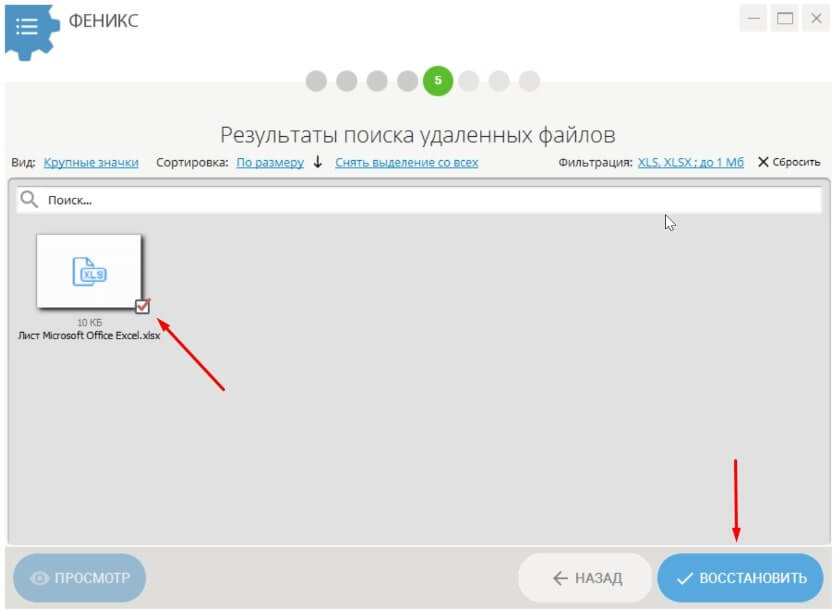
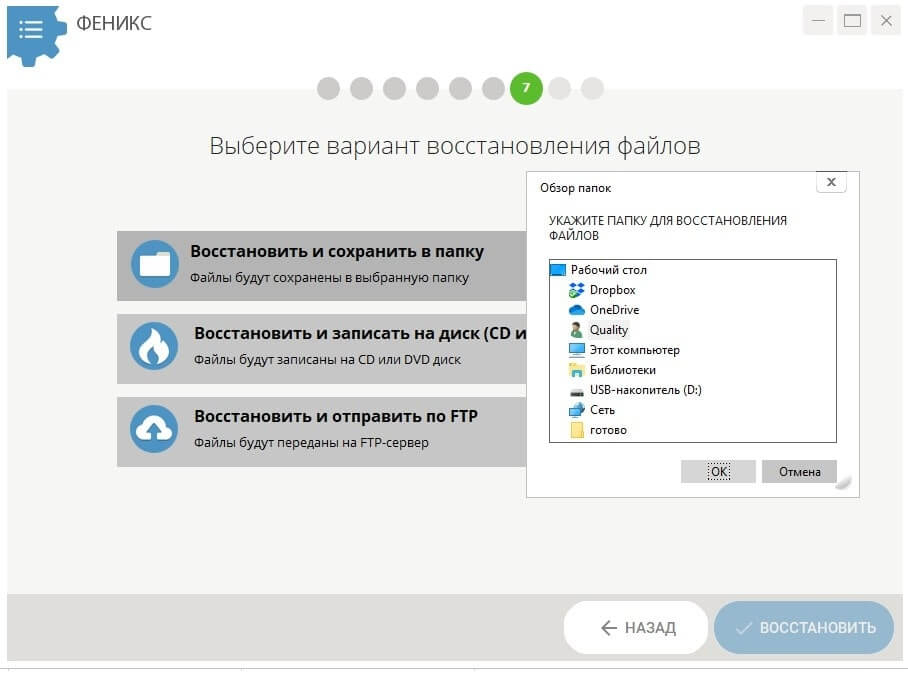
ФЕНИКС предназначен для восстановления удалённых файлов на Windows 11, 10, 8 и 7. Программа работает с внутренними и внешними накопителями, USB-флешками и картами памяти. В интерфейсе предусмотрены быстрый и расширенный варианты сканирования: первый используют для свежего удаления, второй — когда обычный поиск не показывает нужные данные или потеря произошла раньше.
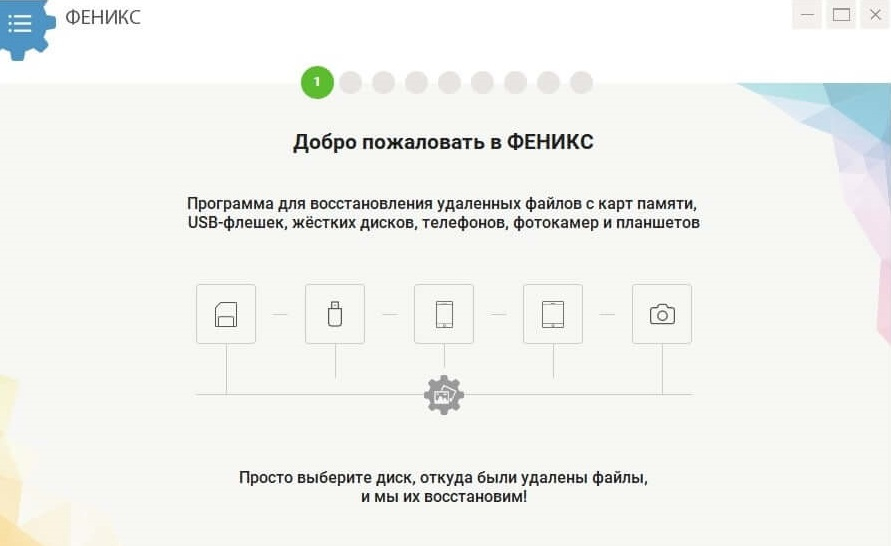
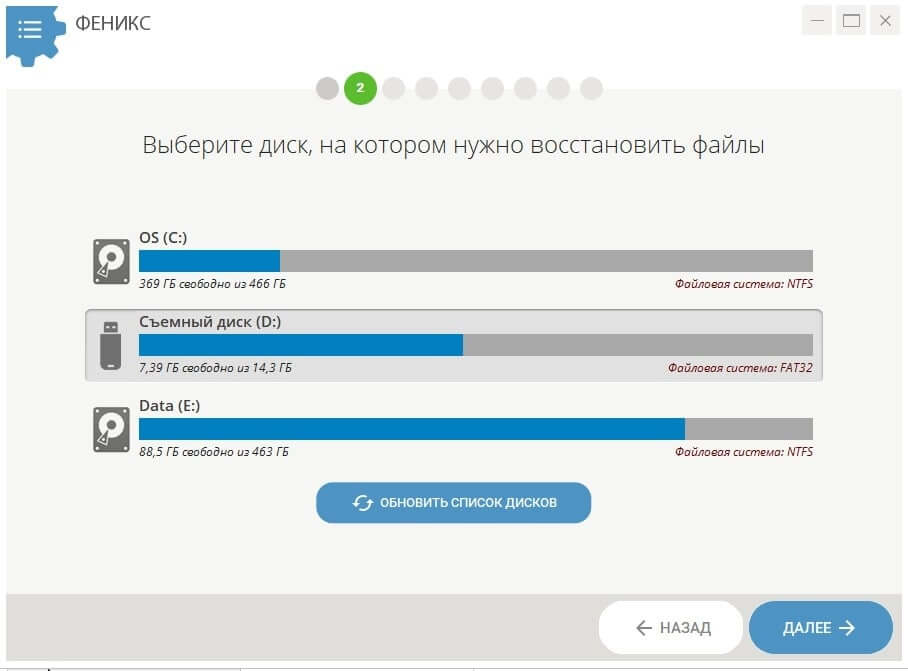
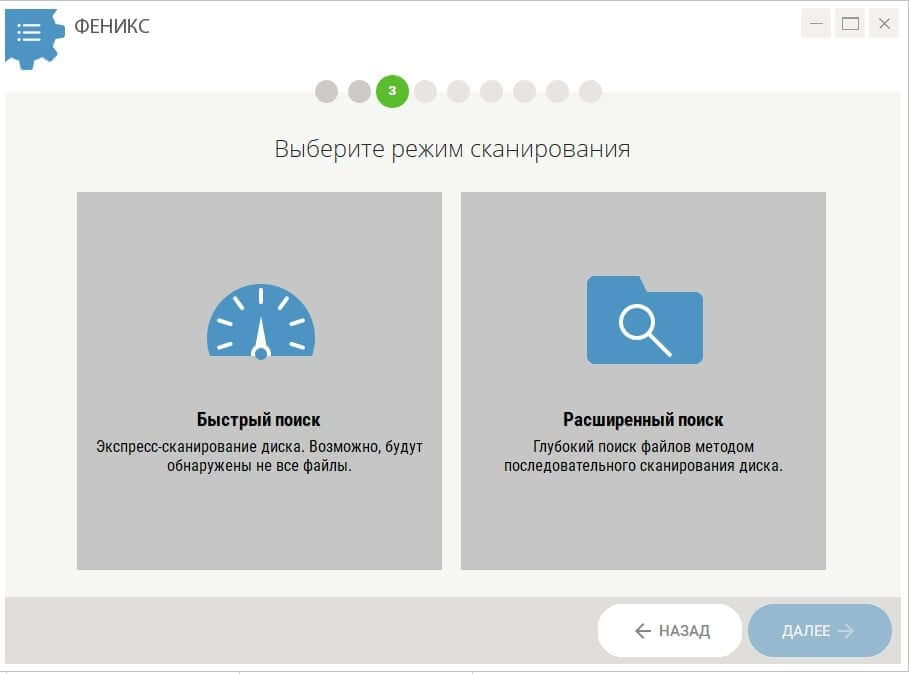
- Подключите отдельный носитель, на который будут сохранены восстановленные данные. Для системного диска C: это особенно важно.
- Запустите ФЕНИКС и на экране выбора источника укажите диск, на котором находились удалённые файлы. Не ориентируйтесь только на название тома: сверьте объём и букву диска.
- Начните с быстрого поиска. Такой порядок уменьшает время первой проверки и быстрее показывает недавно удалённые объекты.
- Когда нужных файлов в результате нет, повторите анализ в расширенном режиме. Он выполняет более глубокое сканирование.
- В списке найденного отберите документы, фото, видео и другие нужные объекты. Для крупного проекта сначала восстанавливайте критичные файлы, а потом второстепенные версии.
- Выберите восстановление в отдельную папку на другом физическом носителе. После сохранения сразу откройте несколько файлов каждого типа и проверьте их содержимое.
Практический смысл двухэтапного подхода — не тратить время на глубокий анализ, когда удаление произошло недавно и метаданные ещё читаются. Для рабочего проекта полезно начинать с небольшого набора критичных объектов: финального макета, исходного PSD, презентации, таблицы бюджета или монтажного проекта. После проверки целостности первой партии переходят к остальным файлам.
Плюсы
- Пошаговый интерфейс без работы в терминале.
- Отдельные быстрый и расширенный режимы сканирования.
- Поддержка внутренних дисков, внешних накопителей, USB-флешек и карт памяти.
- Возможность отбирать найденные объекты до сохранения результата.
- Понятный выбор отдельной папки для восстановленных данных.
Минусы
- Программа рассчитана на Windows и не закрывает самостоятельную работу на macOS и Linux.
- Результат низкоуровневого восстановления зависит от того, насколько данные успели перезаписаться после удаления.
- Глубокий поиск занимает больше времени и создаёт более объёмную выдачу для ручной проверки.
Кому подойдёт
ФЕНИКС подходит пользователю Windows, которому нужен визуальный пошаговый сценарий после очистки корзины без ручной работы с командами. Для офисных и маркетинговых задач особенно удобен сценарий, где заранее известны типы потерянных файлов и можно сразу сохранить найденное на отдельный носитель.
2. Корзина Windows — восстановление до окончательного удаления
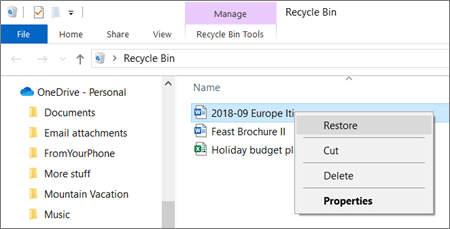
Пока объект остаётся в Корзине, Windows хранит связь с исходным расположением. Команда Restore возвращает выбранный файл или папку туда, откуда они были удалены. Этот способ должен быть первым при обычном удалении, потому что не требует сканирования диска и сохраняет исходное имя и структуру проекта.
- Откройте Корзину с рабочего стола или через поиск Windows.
- Найдите нужный объект по имени, типу, исходному расположению и дате удаления. Для большого списка переключитесь на подробное представление и сортировку.
- Выделите один или несколько файлов, нажмите правой кнопкой мыши и выберите Restore. Для нескольких объектов удобнее предварительно проверить колонку исходного расположения.
- Откройте исходную папку и убедитесь, что файл вернулся именно туда. Для проектных каталогов дополнительно проверьте связи с соседними ресурсами — вложенными изображениями, шрифтами, медиа и ссылочными файлами.
Корзина не является резервной копией. После её очистки штатная команда Restore исчезает. Объекты, удалённые с некоторых сетевых ресурсов, через командную строку или сочетанием Shift+Delete, в обычную Корзину не попадают. В таких случаях сразу переходят к истории версий, облаку или сканированию носителя.
3. File History и Previous Versions — возврат сохранённой версии папки
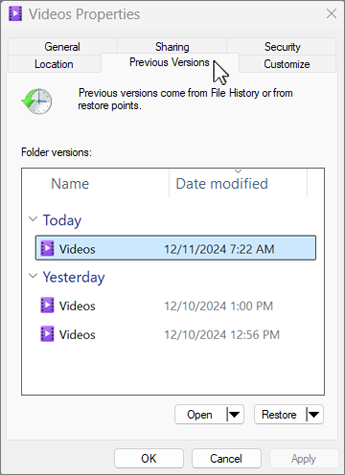
File History в Windows создаёт копии пользовательских библиотек и выбранных папок на внешнем диске или сетевом расположении, когда эта функция была настроена заранее. После удаления содержимое удобно возвращать через Previous Versions: Windows показывает доступные сохранённые состояния папки, а пользователь открывает нужную дату и восстанавливает объект.
- Откройте Проводник и перейдите в папку, где раньше находился файл.
- Щёлкните по папке правой кнопкой мыши и откройте Restore previous versions. Для верхнего уровня диска аналогичное действие выполняют из свойств самого диска.
- Выберите версию, созданную до удаления. Сначала используйте Open или Open in File History, чтобы убедиться, что внутри есть нужный файл.
- Для безопасной проверки выберите Restore to и укажите отдельную папку. Так текущая версия каталога не будет автоматически заменена старой.
- После восстановления сопоставьте дату, размер и содержимое файла с рабочей версией проекта.
Этот способ работает только при наличии ранее созданной истории. Точка восстановления системы не является заменой резервной копии личных документов: для файлов нужен именно источник, где была сохранена их копия. В корпоративной среде ту же логику выполняют серверные снимки, резервные агенты и централизованные хранилища, но порядок остаётся прежним: сначала открыть версию, затем сохранить её в контролируемое место и проверить целостность.
4. Recuva — точечный поиск удалённых файлов в Windows
Recuva ориентирована на Windows и подходит для недавнего удаления с локальных накопителей. В мастере можно сразу указать тип данных и место потери, включая Корзину, а при сложном сценарии включить Deep Scan. В разборе Recuva на Xeon Live отдельно показаны Wizard, Advanced Mode, фильтрация результатов и правило сохранения на другой диск.
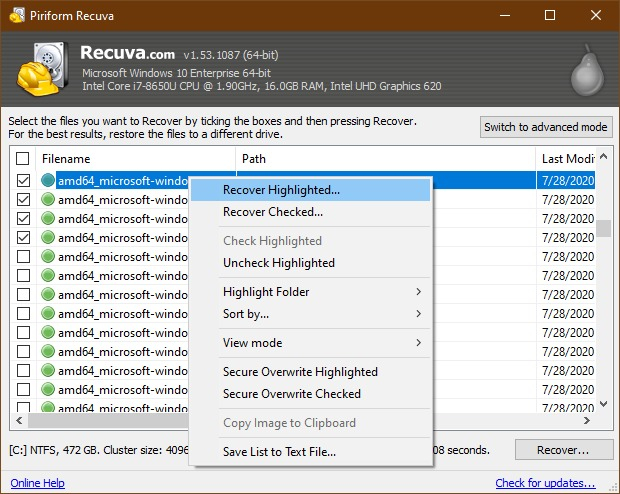
- Запустите мастер и выберите категорию данных: документы, изображения, видео, архивы или все файлы.
- Для потери после обычного удаления укажите In the Recycle Bin. Для конкретной проектной папки используйте In a specific location.
- Сначала выполните обычный поиск. Deep Scan включайте вторым проходом, когда нужного объекта нет в первой выдаче.
- В списке результатов смотрите на состояние файла, путь и размер. Для изображений полезен просмотр миниатюр, для документов — фильтр по имени и пути.
- Отметьте нужные позиции и нажмите Recover. В окне назначения укажите другой физический диск или внешний накопитель.
- После копирования откройте восстановленные документы исходными приложениями. Статус в Recuva — ориентир, а не замена фактической проверки файла.
Плюсы
- Есть пошаговый мастер для быстрого поиска по Корзине и известной папке.
- Advanced Mode даёт фильтрацию по имени и пути, сортировку и дополнительные сведения о найденных объектах.
- Deep Scan подходит для второго, более глубокого прохода.
- Результаты удобно отбирать по типам и состоянию до восстановления.
Минусы
- Работа рассчитана на Windows.
- Глубокое сканирование крупного диска занимает заметно больше времени и создаёт большую выдачу.
- Повреждённые или частично перезаписанные файлы после восстановления остаются повреждёнными; программа не ремонтирует их содержимое.
Кому подойдёт
Recuva удобна при точечной потере документов, фотографий и других файлов на Windows, когда пользователь знает приблизительное место удаления и хочет сначала проверить быстрый результат, а затем при необходимости запустить более глубокий поиск.
5. Корзина OneDrive — отдельная точка восстановления для синхронизированных папок
OneDrive хранит удалённые облачные объекты в собственной корзине. Это важно для рабочих папок, синхронизированных между компьютерами: локальная Корзина Windows и корзина OneDrive — разные места. Для личной учётной записи Microsoft элементы облачной корзины удаляются автоматически через 30 дней; в рабочей или учебной учётной записи стандартный срок составляет 93 дня, если администратор не изменил политику.
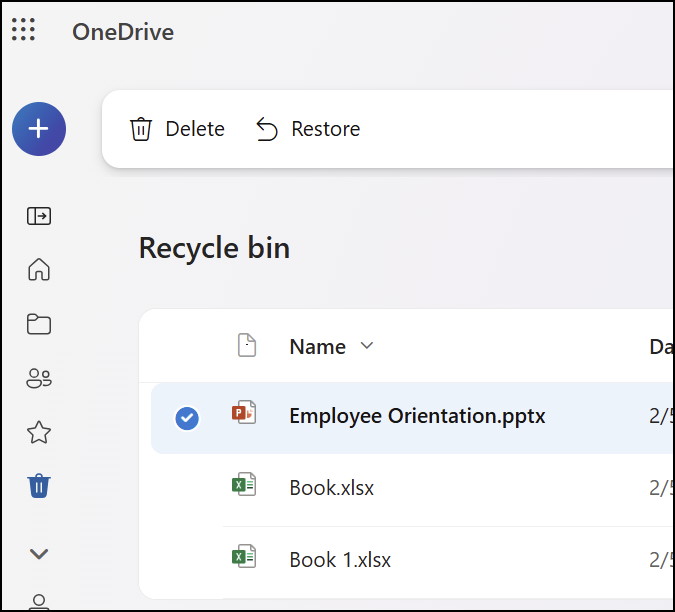
- Откройте OneDrive в браузере и войдите в ту учётную запись, с которой синхронизировалась рабочая папка.
- Перейдите в Recycle bin. Проверьте имя, дату удаления и расположение нужного файла.
- Выберите объект и нажмите Restore. Он вернётся в облачное расположение, после чего синхронизация доставит копию на устройства, подключённые к этой библиотеке.
- Для критичного документа после восстановления сохраните отдельную проверенную копию вне синхронизируемого каталога до завершения разбирательства.
Этот путь особенно полезен для презентаций, таблиц и макетов, которые лежали в Desktop, Documents или других папках, перенесённых под синхронизацию. Перед низкоуровневым сканированием диска облачную корзину проверяют обязательно: она сохраняет файловую структуру и не зависит от состояния свободных блоков на локальном накопителе.
macOS: Trash, Time Machine и восстановление с диска
На Mac логика та же: сначала Trash, затем Time Machine и только потом сканирование накопителя. Такой порядок сохраняет максимум контекста: Trash возвращает исходный путь, Time Machine даёт версию на конкретную дату, а сканирование диска остаётся последним уровнем, когда штатных копий уже нет.
6. Trash в macOS — команда Put Back до очистки корзины
Файл, перемещённый в Trash, остаётся доступным до очистки. В Finder команда Put Back возвращает выбранный объект в исходную папку. Этот способ сохраняет имя, расширение, структуру каталогов и связи проекта, поэтому его используют до любых программ восстановления.
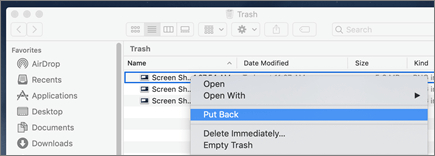
- Откройте Trash в Dock.
- Найдите объект по имени, виду и дате. Для проекта с большим числом ресурсов полезно сначала восстановить корневую папку целиком, а затем проверить вложенные файлы.
- Выберите File > Put Back или команду Put Back из контекстного меню. Объект вернётся в исходное расположение.
- Откройте восстановленный файл в рабочем приложении. Для библиотек и проектов проверьте, что зависимости и медиа снова находятся по ожидаемым путям.
После Empty Trash штатное возвращение из Trash недоступно. В Finder также есть настройка автоматического удаления элементов из корзины спустя 30 дней. Для данных из iCloud Drive действует собственная политика удаления, поэтому после очистки локальной корзины полезно проверить iCloud и Time Machine.
7. Time Machine — восстановление удалённой версии из резервной истории
Time Machine восстанавливает удалённые объекты и предыдущие версии файлов, когда резервное копирование было настроено до потери. В актуальной macOS из меню Time Machine открывают Browse Time Machine Backups, переходят к нужной дате, выбирают файл или папку и нажимают Restore. Восстановленный объект возвращается в исходное расположение.
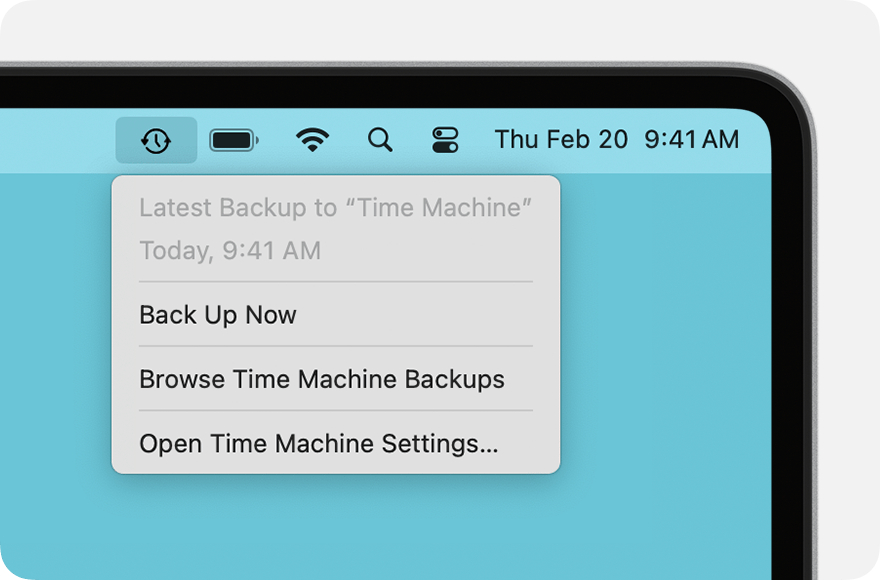
- Откройте Finder в той папке, где раньше находился файл. Такой контекст упрощает поиск по резервным снимкам.
- Откройте Time Machine и перейдите в Browse Time Machine Backups.
- Используйте временную шкалу и стрелки, чтобы перейти к состоянию до удаления.
- Перед Restore скопируйте текущую рабочую версию в отдельную папку, когда она существует. Затем выберите файл или папку в Time Machine и нажмите Restore.
- После возврата откройте документ, фото, видео или архив и проверьте целостность содержимого.
Time Machine особенно ценна для проектных файлов, которые менялись несколько раз. Здесь задача не сводится к факту наличия файла: важно выбрать версию, в которой уже есть нужные правки, но ещё нет ошибочного удаления. Для презентаций и макетов удобно сравнивать дату изменения, размер и визуальное содержимое восстановленной копии с экспортированными материалами.
8. Disk Drill — сканирование удалённых данных на Mac
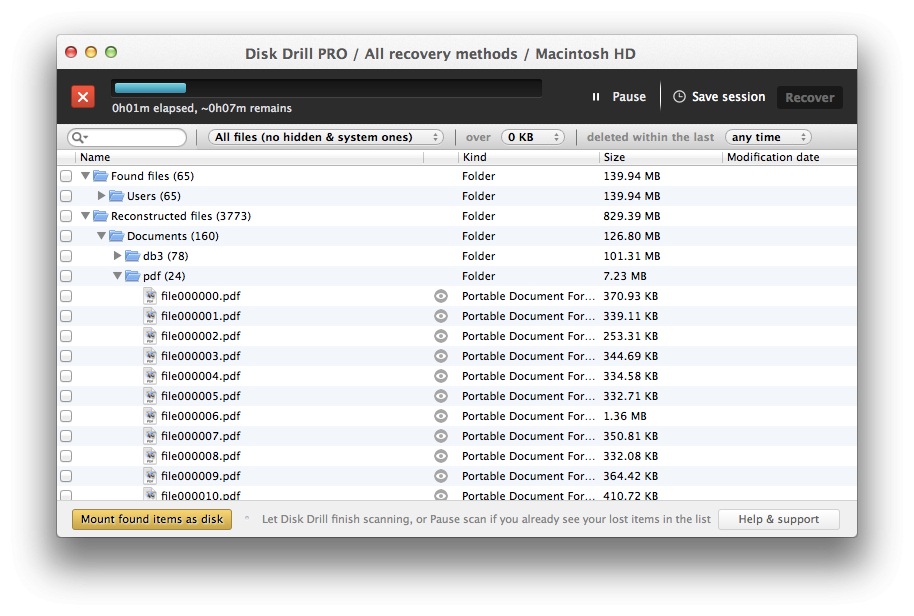
Disk Drill работает на macOS и Windows и сканирует внутренние и внешние накопители, карты памяти и образы дисков. В разборе Disk Drill на Xeon Live показан интерфейс списка найденных данных и подход к предпросмотру. Для Mac это вариант после проверки Trash и Time Machine, когда резервной копии нет или нужная версия в ней отсутствует.
- Подготовьте отдельный физический носитель для восстановленного результата. На исходный диск ничего не сохраняйте.
- Выберите диск, где находились удалённые файлы, и запустите поиск потерянных данных.
- Дождитесь появления категорий и найденных каталогов. При большом объёме сначала используйте фильтр по типу, имени и дате.
- Откройте предпросмотр для критичных файлов. Цель — не просто увидеть имя, а убедиться, что содержимое читается до сохранения большой партии.
- Отметьте нужные объекты и выберите отдельный диск назначения.
- После восстановления сравните размеры и содержимое файлов с ожидаемым проектом, а затем перенесите проверенную копию в рабочее хранилище.
Плюсы
- Графический интерфейс с фильтрами и предпросмотром найденных данных.
- Поддержка macOS и Windows, а также разных типов внешних носителей.
- Возможность сначала оценить выдачу и выбрать только нужные объекты.
- Подходит для восстановления с образа, когда работа по копии безопаснее повторного чтения проблемного диска.
Минусы
- Низкоуровневое сканирование не заменяет резервную копию и не гарантирует целостность перезаписанных данных.
- На системном диске Mac доступ приложения зависит от разрешений macOS и структуры томов.
- Большая выдача после глубокого сканирования требует ручной фильтрации и проверки файлов.
Кому подойдёт
Disk Drill подходит пользователю macOS, которому после проверки Trash и Time Machine нужен визуальный инструмент для сканирования локального или внешнего накопителя с предпросмотром результата до сохранения.
Linux: корзина файлового менеджера и PhotoRec/TestDisk
В Linux поведение зависит от окружения рабочего стола и файловой системы, но общий принцип стандартизирован: графический файловый менеджер переносит удалённые объекты в Trash, а прямое удаление через Shift+Delete или командную строку обходит корзину. После окончательного удаления используются резервные копии и низкоуровневые инструменты, которые работают с конкретной файловой системой или по сигнатурам.
9. Trash в GNOME Files — штатное восстановление в Linux
В GNOME Files пункт Trash находится в боковой панели. Удалённый через файловый менеджер объект остаётся там до очистки. Команда Restore From Trash возвращает его в исходную папку. Файлы, удалённые сочетанием Shift+Delete или из командной строки, в эту корзину не попадают.
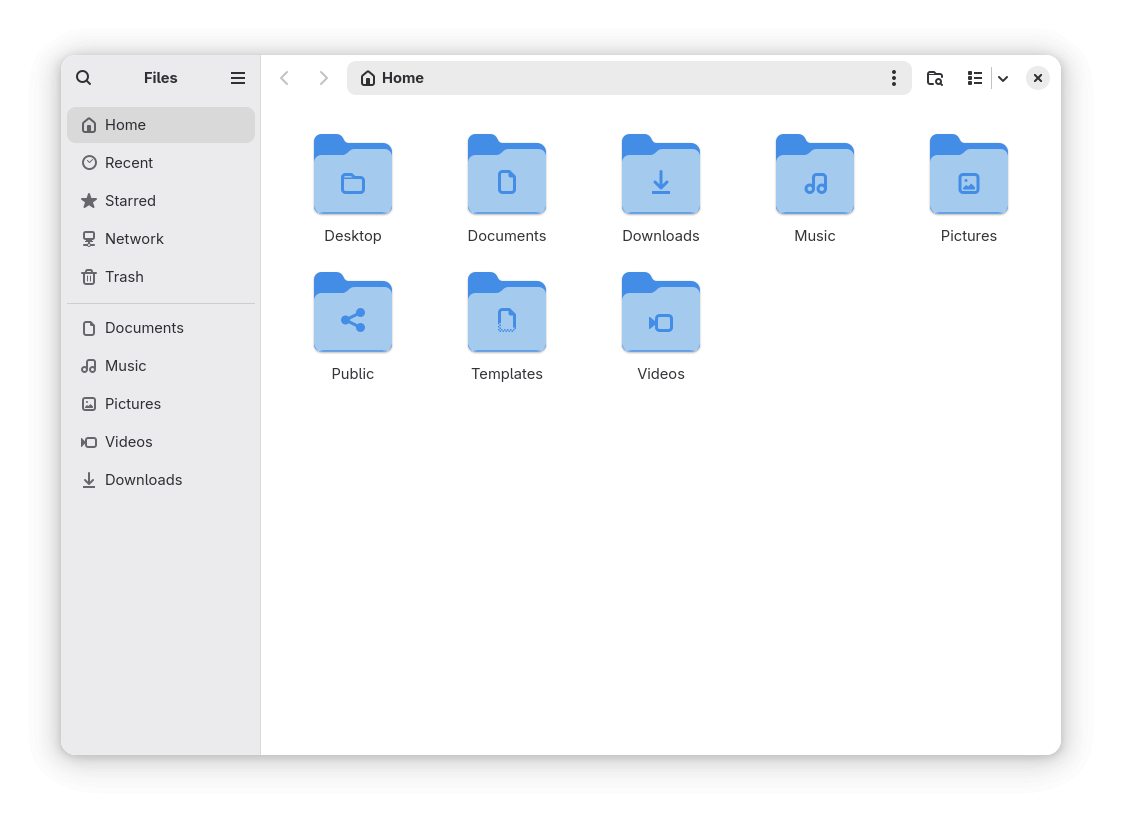
- Откройте Files и выберите Trash в боковой панели.
- Найдите нужный файл или папку. Для больших рабочих каталогов ориентируйтесь на имя, тип и контекст соседних объектов.
- Выделите элемент и выберите Restore From Trash. Файл вернётся в каталог, из которого был удалён.
- Откройте исходное расположение и проверьте права доступа, владельца и возможность чтения восстановленного файла приложением.
Спецификация Freedesktop для корзины хранит данные и служебную информацию раздельно: для объекта сохраняется запись об исходном пути и времени удаления. На практике пользователю не требуется редактировать эти служебные файлы вручную. Штатная команда восстановления безопаснее, потому что файловый менеджер сам возвращает объект в правильное место.
10. PhotoRec и TestDisk — восстановление после окончательного удаления
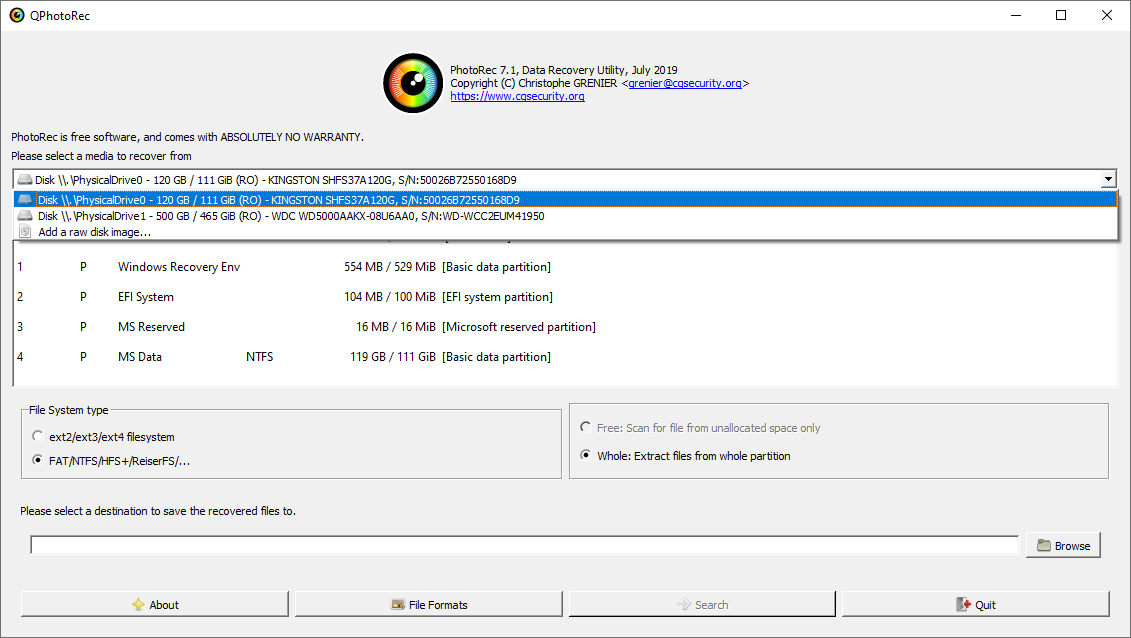
TestDisk восстанавливает удалённые записи на FAT, exFAT, NTFS и ext2, когда файловая система ещё содержит нужные метаданные. PhotoRec работает иначе: ищет данные по сигнатурам файлов и не возвращает исходные имена и структуру каталогов. В разборе PhotoRec на Xeon Live показаны выбор диска, режим Search, File Opt и графическая оболочка QPhotoRec.
- Сначала определите файловую систему и задачу. Для NTFS, FAT, exFAT или ext2 начните с TestDisk, когда важно сохранить имена и каталог. Для повреждённой структуры или отсутствующих записей переходите к PhotoRec.
- Запускайте анализ источника без записи на него. В Linux для доступа к диску используются соответствующие административные права.
- В TestDisk выберите диск, раздел и Undelete. Отмечайте удалённые файлы и копируйте их на другой диск.
- В PhotoRec выберите носитель и раздел, затем File Opt для ограничения типов данных. Для удалённых файлов на поддерживаемых файловых системах используйте поиск по свободному пространству; для повреждённого раздела — анализ всего раздела.
- Укажите каталог назначения на другом носителе. PhotoRec создаёт каталоги recup_dir.* и технические имена, поэтому после завершения требуется сортировка по расширениям, датам и содержимому.
- Проверьте целостность восстановленных файлов и права владельца. Для большого массива данных сначала отделите документы и медиа текущего проекта от старых версий.
Плюсы
- TestDisk сохраняет исходные имена и каталоги в тех сценариях, где метаданные файловой системы доступны.
- PhotoRec работает по сигнатурам и подходит при повреждённой структуре, когда обычный список файлов уже недоступен.
- Инструменты работают в Windows, macOS и Linux и поддерживают широкий набор носителей.
- Результат можно сохранять на другой диск без записи в исходную файловую систему.
Минусы
- PhotoRec не возвращает исходные имена и дерево папок, поэтому результат требует ручной сортировки.
- Текстовый интерфейс TestDisk и PhotoRec требует внимательного выбора диска и раздела.
- TestDisk не восстанавливает удалённые данные из ext3/ext4 тем же способом, что из ext2; для таких случаев используют PhotoRec или резервную копию.
- Глубокий сигнатурный поиск выдаёт старые и нерелевантные файлы вместе с нужными объектами.
Кому подойдёт
PhotoRec и TestDisk подходят технически подготовленному пользователю или администратору, когда Trash уже очищен, резервной копии нет, а работа ведётся с отдельным диском, флешкой, картой памяти или образом носителя. Для корпоративных данных процесс стоит документировать: источник, режим сканирования, место назначения и результаты проверки.
Как выбрать способ без лишних попыток
Выбор строится не по известности программы, а по состоянию данных. Чем выше уровень источника, тем больше контекста он сохраняет. Корзина знает исходный путь, резервная система знает версию и дату, а низкоуровневый сканер видит остатки данных на носителе. Поэтому переходить сразу к глубокому сканированию нерационально, когда файл ещё доступен в корзине или истории версий.
- Удалили файл несколько минут назад, корзину не очищали. Windows — Restore, macOS — Put Back, GNOME — Restore From Trash.
- Корзину очистили на Windows. Сначала File History и OneDrive, затем ФЕНИКС или Recuva. Для старой Windows полезна отдельная инструкция по восстановлению данных на соответствующей версии системы.
- Корзину очистили на Mac. Сначала Time Machine и облачные копии, затем Disk Drill.
- Удалили через Shift+Delete или из терминала. Штатная корзина не участвует; проверяются резервные копии и затем выполняется сканирование.
- Раздел повреждён или не монтируется. Сначала делают безопасную копию или образ при стабильном чтении, затем работают с копией. На Linux и кроссплатформенно пригодны PhotoRec/TestDisk.
- Носитель физически нестабилен. Самостоятельные сканы прекращают, чтобы не увеличивать нагрузку на устройство.
Для старых рабочих станций отдельные системные инструменты и расположение настроек отличаются. На компьютерах с Windows 7 порядок безопасного восстановления и подходящие утилиты собраны в инструкции по восстановлению удалённых данных в Windows 7. Переносить команды из Windows 11 на старую систему без проверки не нужно.
Почему восстановление после очистки корзины не гарантирует исходный файл
После окончательного удаления файловая система освобождает место для новых записей. Сам факт отсутствия файла в каталоге не означает мгновенное физическое стирание каждого его байта, но свободные области быстро начинают использоваться системой и приложениями. Поэтому метод восстановления ищет либо оставшиеся метаданные, либо узнаваемые сигнатуры содержимого. Когда новые данные уже заняли те же области, восстановить прежнее содержимое из этого места нельзя.
На системном диске скорость изменений выше, чем на выключенной карте памяти: операционная система ведёт журналы, создаёт кэш, обновляет индексы, синхронизирует облачные каталоги и записывает временные файлы. Поэтому деловая практика после потери исходников проста: остановить активные задачи, не запускать тяжёлые приложения и не сохранять восстановленное на этот же диск.
Для SSD ситуация дополнительно зависит от внутреннего управления свободными блоками. Microsoft в документации Windows File Recovery отдельно подчёркивает, что вероятность восстановления снижается после перезаписи свободного пространства и что на SSD это особенно заметно. Поэтому для SSD не существует безопасной стратегии “поработать день, а потом просканировать”: время и объём записи работают против результата.
Шифрование и защищённые контейнеры добавляют ещё один слой. Утилита должна получить доступ к расшифрованному тому; без корректных данных разблокировки содержимое остаётся недоступным. Для корпоративного ноутбука сначала фиксируют, каким средством защищён диск и где хранится информация для разблокировки. Самовольное форматирование или переинициализация зашифрованного тома до диагностики недопустимы.
Сложные сценарии: флешка, SD-карта, внешний диск и рабочий SSD
На USB-флешке и внешнем диске риск проще контролировать: устройство можно отключить и перестать на него писать. Для пропавших файлов, случайного форматирования и состояния RAW есть отдельный разбор восстановления данных с флешки. В текущей задаче главное правило остаётся прежним: не соглашаться на форматирование до получения копии или завершения восстановления.
С SD-картой порядок аналогичен, но есть дополнительный практический риск: камера или смартфон после удаления быстро создают новые фотографии и служебные файлы. Карточку извлекают из устройства, подключают через кардридер только для чтения и сохраняют результат на другой диск. Для карт памяти пригодится инструкция по восстановлению удалённых файлов с SD-карты, где отдельно разобраны RAW и нулевой объём.
Для внешнего HDD с нормальной механикой глубокий скан допустим после прекращения записи. Для диска с повторными отключениями, необычными звуками или резким падением скорости стратегия меняется: число включений и полных сканирований минимизируют. Важные корпоративные данные не стоит превращать в эксперимент с десятком утилит подряд: каждая полная попытка создаёт дополнительную нагрузку на проблемный носитель.
На рабочем SSD системного ноутбука самый безопасный источник — резервная история или облачная копия. Когда их нет, сканирование выполняют как можно раньше и результат пишут на внешнее устройство. Установка большого набора программ на тот же системный раздел после потери данных противоречит этой логике, потому что сама установка создаёт новые записи.
Как проверять восстановленные файлы, а не только их наличие
Наличие имени в списке программы ещё не означает, что рабочая версия восстановлена. Файл содержит структуру, заголовки, внутренние индексы и полезные данные. При частичной перезаписи документ открывается с ошибкой, изображение отображается полосами, видео обрывается, архив не проходит тест, а проект монтажной программы теряет связанные медиа. Поэтому после копирования нужен отдельный контроль качества.
- Документы DOCX, XLSX, PPTX и PDF. Откройте файл штатным приложением, пролистайте весь документ, проверьте встроенные изображения, таблицы, формулы и вложения. Для презентации запустите показ нескольких важных слайдов.
- Изображения. Просматривайте исходный размер, а не только миниатюру. Проверьте верх, центр и нижнюю часть кадра, цветовые области и метаданные съёмки, когда они важны проекту.
- Видео. Проверьте начало, середину и финал, перемотку, длительность, звуковую дорожку и несколько случайных точек. Повреждённый контейнер иногда открывается, но воспроизведение обрывается позже.
- Аудио. Прослушайте начало и конец, проверьте длительность и отсутствие скачков. Для исходников под монтаж сравните частоту дискретизации и число каналов с ожидаемыми параметрами проекта.
- Архивы ZIP, 7z и RAR. Запустите встроенную проверку целостности архиватора и распакуйте тестовую копию в отдельную папку.
- Проекты дизайна и монтажа. Открывайте проект вместе с восстановленной структурой ресурсов. Отдельно проверяйте связанные файлы, прокси, шрифты, LUT, плагины и медиакэш, который действительно нужен для продолжения работы.
Для проекта с десятками или сотнями файлов полезно вести простой реестр: имя, ожидаемая версия, источник восстановления, статус открытия и комментарий. Так команда видит не “нашлось 600 объектов”, а конкретный процент пригодных материалов. Для бизнес-задачи это и есть измеримый результат: доля восстановленных критичных файлов и время до возобновления работы.
Практические сценарии для маркетинга, дизайна и коммуникаций
Удалили папку с рекламной кампанией
Сначала остановите синхронизацию и активный экспорт в этой папке. Проверьте локальную корзину и облачную корзину. Восстанавливайте корневой каталог целиком, когда он ещё доступен штатным способом: так сохраняются вложенные структуры, имена ресурсов и связи между макетами. После очистки корзины приоритет получают история версий и резервная система, затем — сканирование диска.
Проверку выполняйте по контрольному списку проекта: мастер-файлы дизайна, экспорт для площадок, медиаплан, таблица бюджетов, шрифты и исходные изображения. Наличие только финальных JPEG или MP4 не считается полным восстановлением, когда команде нужен редактируемый исходник.
Потеряли презентацию перед встречей
Для презентации важна скорость. Корзина и OneDrive проверяются первыми, затем Previous Versions или Time Machine. Низкоуровневый поиск имеет смысл после этих источников. В найденном PPTX или PDF проверяйте не только открытие, но и встроенные изображения, диаграммы, шрифты и видео. Повреждение одного вложенного объекта способно проявиться только на конкретном слайде.
Удалили исходники фото или видео после экспорта
Экспортированная копия не заменяет исходник. Для фото нужен оригинал с максимальным разрешением и метаданными, для видео — исходный контейнер, звуковые дорожки и связанные файлы проекта. На карте памяти прекращают съёмку, на внешнем диске — запись. После восстановления сначала проверяют самые крупные файлы и длительность, затем мелкие прокси и превью.
Пропал финальный файл, но остались промежуточные версии
В этом случае резервная история ценнее низкоуровневого поиска: File History и Time Machine позволяют перейти по датам и выбрать состояние до удаления. При восстановлении в рабочую папку не перезаписывайте текущие промежуточные версии до сравнения. Сохраните найденный файл рядом под техническим именем, проверьте содержимое и только потом верните его в проектный каталог.
Типичные ошибки, из-за которых результат становится хуже
- Установка программы на тот же диск. Инсталлятор и временные файлы используют свободное пространство. Для системного диска предпочтительно минимизировать новые записи и сохранять результат наружу.
- Восстановление в исходную папку. Новые копии способны занять блоки других ещё не восстановленных файлов. Назначение всегда выбирают на другом физическом носителе.
- Форматирование по предложению системы. При ошибке файловой системы Windows или другой ОС предлагает инициализировать или отформатировать том. До извлечения данных этого не делают.
- Десяток глубоких сканов подряд. Для стабильного носителя это просто тратит время, для физически нестабильного — увеличивает нагрузку. Сначала выбирают метод по файловой системе и сценарию.
- Ориентация только на имя. После сигнатурного восстановления исходные имена исчезают. Файлы приходится проверять по расширению, размеру, дате и содержимому.
- Удаление резервной копии сразу после первого успеха. Один открывшийся файл не доказывает целостность всей партии. Резервные версии сохраняют до завершения проверки.
- Отсутствие фиксации результатов. В командной работе одинаковые файлы быстро смешиваются. Реестр восстановленных объектов и проверка владельцем проекта уменьшают риск вернуть не ту версию.
Как измерить результат восстановления
Для личной фотографии достаточно факта, что снимок открывается. Для бизнеса нужен более строгий критерий. До начала работ составьте список критичных активов и присвойте им приоритет: A — без файла останавливается выпуск или отчётность, B — файл нужен для редактирования, C — файл можно воссоздать. После каждого метода отмечайте, что найдено и что прошло проверку.
- Coverage. Доля критичных файлов категории A, которые удалось найти и вернуть.
- Integrity. Доля восстановленных файлов, которые открываются без ошибок и проходят содержательную проверку.
- Version accuracy. Доля файлов, у которых подтверждена нужная версия, а не просто совпадающее имя.
- Time to resume. Время от обнаружения потери до момента, когда команда снова способна работать с критичными материалами.
- Residual risk. Перечень отсутствующих файлов, повреждённых объектов и зависимостей, которые предстоит пересоздать или получить от партнёров.
Такой подход отделяет восстановление данных от ощущения “программа что-то нашла”. Для руководителя проекта итог формулируется предметно: например, возвращены все критичные презентации и мастер-макеты, из 120 медиаресурсов 116 прошли проверку, четыре заменены резервными версиями, работа возобновлена без перезаписи исходного носителя.
Для командной работы полезно разделить техническое и содержательное подтверждение. Технический контроль отвечает на вопросы, открывается ли файл, совпадает ли его размер с ожидаемым диапазоном и нет ли явных ошибок контейнера. Содержательный контроль выполняет владелец материала: дизайнер проверяет слои и связанные ресурсы, редактор — актуальность текста, медиапланер — формулы и даты, монтажёр — таймлайн и исходные дорожки. Только после двух уровней проверки файл переводят в статус пригодного.
Отдельно фиксируйте происхождение версии. Один и тот же отчёт или макет нередко существует в локальной корзине, облаке, резервной системе и результатах сканирования. Название файла не доказывает, что найден именно финальный вариант. Сравнивайте дату изменения, содержимое, контрольные визуальные элементы и контекст соседних файлов. Для больших проектов назначайте одному человеку право утвердить финальную восстановленную версию, чтобы команда не разошлась по нескольким копиям.
После восстановления создайте новый чистый рабочий каталог и переносите туда только проверенные объекты. Не продолжайте работу прямо внутри папки с тысячами результатов глубокого сканирования: в ней смешиваются старые версии, частично повреждённые файлы и технические копии. Отдельный каталог с подтверждёнными материалами упрощает передачу проекта, резервное копирование и дальнейший аудит инцидента.
Как построить защиту после восстановления
После инцидента полезно превратить разовую удачу в устойчивый процесс. NIST рекомендует организациям не только создавать резервные копии, но и регулярно тестировать восстановление. Для малого бизнеса это означает простой регламент: определить критичные папки, расписание копирования, владельца процесса и периодическую контрольную выборку, которую реально восстанавливают в тестовую папку.
Для критичных материалов применима стратегия 3-2-1: три копии данных, две разные среды хранения и одна копия вне основной площадки. Она уменьшает вероятность того, что случайное удаление, отказ диска, шифровальщик или ошибка синхронизации затронут все версии одновременно. Важно не формально иметь три каталога на одном SSD, а разделять риски физически и организационно.
- Рабочая копия хранится в проектном каталоге с понятной структурой и владельцами.
- Локальная резервная копия создаётся на отдельном физическом носителе или сервере, а не в соседней папке того же диска.
- Внешняя копия находится в другом защищённом хранилище или облачной системе с историей версий.
- Для критичных проектов включается журнал версий или система контроля изменений, чтобы случайное удаление не требовало низкоуровневого восстановления.
- Раз в установленный период команда выполняет пробное восстановление нескольких файлов и фиксирует результат. Непроверенная резервная копия остаётся предположением до первого успешного restore.
- Доступ к резервам отделяется от обычной учётной записи сотрудника, когда это допускает инфраструктура. Так ошибка пользователя не удаляет рабочую и резервную версии одновременно.
Для креативных команд полезна ещё одна мера: финальные исходники и пакет зависимостей проекта архивируются отдельно от кэша и временных экспортов. Это снижает объём резервирования и ускоряет восстановление: не приходится возвращать гигабайты пересоздаваемого кэша, когда критичны только мастер-файлы, шрифты, исходные медиа и финальные настройки.
Чек-лист перед завершением работы
- Все найденные файлы сохранены на отдельный носитель, а не обратно на источник.
- Критичные документы открыты исходными приложениями и визуально проверены.
- Для фото проверен полный размер, для видео — длительность и случайные точки воспроизведения, для архивов — тест целостности.
- Подтверждена нужная версия файла, а не только совпадающее имя.
- Резервные и облачные копии не удалены до завершения проверки всей партии.
- Физически нестабильный накопитель не подвергается повторным полным сканам без необходимости.
- Зафиксировано, какой способ дал результат и какие файлы остались невосстановленными.
- После инцидента настроено регулярное резервное копирование и тестовое восстановление.
Главная логика восстановления проста: сначала использовать штатные источники, которые сохраняют контекст файла, затем переходить к специализированному сканированию и всегда писать результат на другой носитель. Для Windows первым программным способом в этой инструкции выступает ФЕНИКС, для Mac после Trash и Time Machine — Disk Drill, а для Linux в сложных случаях — связка TestDisk и PhotoRec. Независимо от инструмента, качество результата подтверждает только проверка восстановленного содержимого.