Как восстановить удалённые данные в Windows 7: 6 безопасных способов

Удаление файла в Windows 7 не означает, что нужно сразу запускать первую попавшуюся утилиту. Самое важное действие происходит раньше: перестать записывать новые данные на тот же диск. Когда освобождённые области занимают новые файлы, обновления, кэш или временные данные, восстановление становится хуже или перестаёт быть возможным. Поэтому рабочий порядок начинается с сохранения текущего состояния носителя, затем идут встроенные средства Windows и только после них — программы восстановления. В отдельном разборе восстановления данных в Windows 7 на Xeon Live собраны типовые сценарии потери; ниже мы превращаем их в последовательную инструкцию с приоритетами и контролем результата.
Для бизнеса эта последовательность особенно важна. На старых рабочих станциях до сих пор встречаются архивы рекламных макетов, исходники презентаций, бухгалтерские выгрузки, фотографии для каталога, локальные базы и файлы печатной продукции. Windows 7 больше не получает обычную поддержку безопасности Microsoft, поэтому такую машину нельзя рассматривать как современную защищённую рабочую среду. Но сам факт устаревшей системы не отменяет задачу сохранения данных: сначала извлекают нужные файлы, затем уже решают вопрос с миграцией, резервным копированием и заменой компьютера.
Что сделать до восстановления: четыре действия, которые повышают шансы
Восстановление полезно начинать не со сканирования, а с короткой диагностики. Она занимает несколько минут и часто спасает от лишних операций с диском. Сначала определите, где физически находился потерянный файл: на системном разделе C:, на другом внутреннем HDD, на SSD, на флешке, карте памяти или внешнем диске. Затем вспомните, что произошло: обычное удаление, Shift+Delete, очистка Корзины, форматирование, появление RAW, сбой питания или механическая проблема. Эти детали определяют безопасный порядок действий.
- Остановите запись на исходный диск. Не устанавливайте туда программы, не распаковывайте архивы, не копируйте новые материалы и не запускайте очистку диска.
- Подготовьте другой носитель для сохранения. Восстановленные файлы нужно писать на отдельный физический диск, внешний накопитель или другой компьютер, а не обратно на исходный том.
- Проверьте, действительно ли файл удалён. Просмотрите Корзину, соседние папки, результаты поиска Windows и сетевые каталоги. В корпоративной среде проверьте также общий ресурс или папку проекта, куда файл могли переместить коллеги.
- Оцените состояние накопителя. Щелчки, пропадание диска из BIOS, сильные задержки чтения, постоянные ошибки ввода-вывода и самопроизвольные отключения — повод прекратить обычное программное восстановление и работать с образом носителя либо передать устройство специалистам.
Логика ограничения записи основана на устройстве файловых систем. При обычном удалении операционная система часто освобождает записи и блоки для повторного использования, но не обязана немедленно стирать всё содержимое. NIST в обзоре методов цифровых исследований отдельно отмечает, что удалённые данные нередко удаётся восстановить полностью или частично до момента перезаписи; после перезаписи исходного содержимого восстановить его уже нельзя. Для SSD действует дополнительный фактор TRIM: накопитель получает информацию о блоках, которые больше не нужны файловой системе, и их содержимое может стать недоступным для последующего восстановления.
Чего не делать перед сканированием
Самая частая ошибка — пытаться «подготовить» диск, на котором уже потеряны данные. Для обычного восстановления файлов не нужно запускать дефрагментацию, очистку временных файлов, массовое обновление приложений, установку новых утилит или копирование больших архивов на исходный том. Команда CHKDSK также не является средством возврата удалённых документов: она обслуживает структуру файловой системы и может изменить метаданные. При ценном архиве сначала получают данные или образ, а уже потом исправляют структуру тома.
Отдельно проверьте тип носителя. На классическом HDD после простого удаления окно возможностей обычно шире, пока освобождённые области не перезаписаны. На SSD результат после удаления менее предсказуем из-за TRIM и внутреннего управления блоками. На флешках и картах памяти поведение зависит от контроллера и файловой системы. Поэтому нельзя оценивать шансы только по тому, сколько времени прошло: важнее, сколько записей произошло после инцидента и как работает конкретный носитель.
Способ 1. Восстановление через Феникс
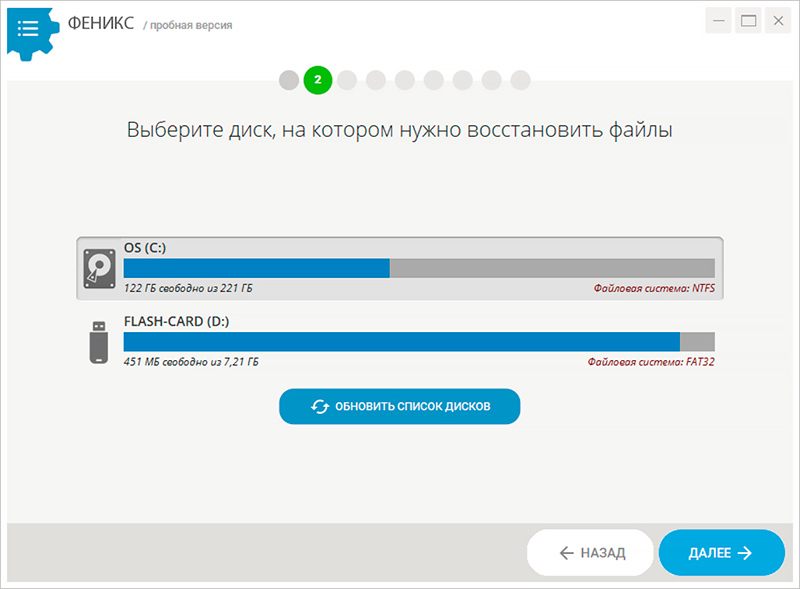
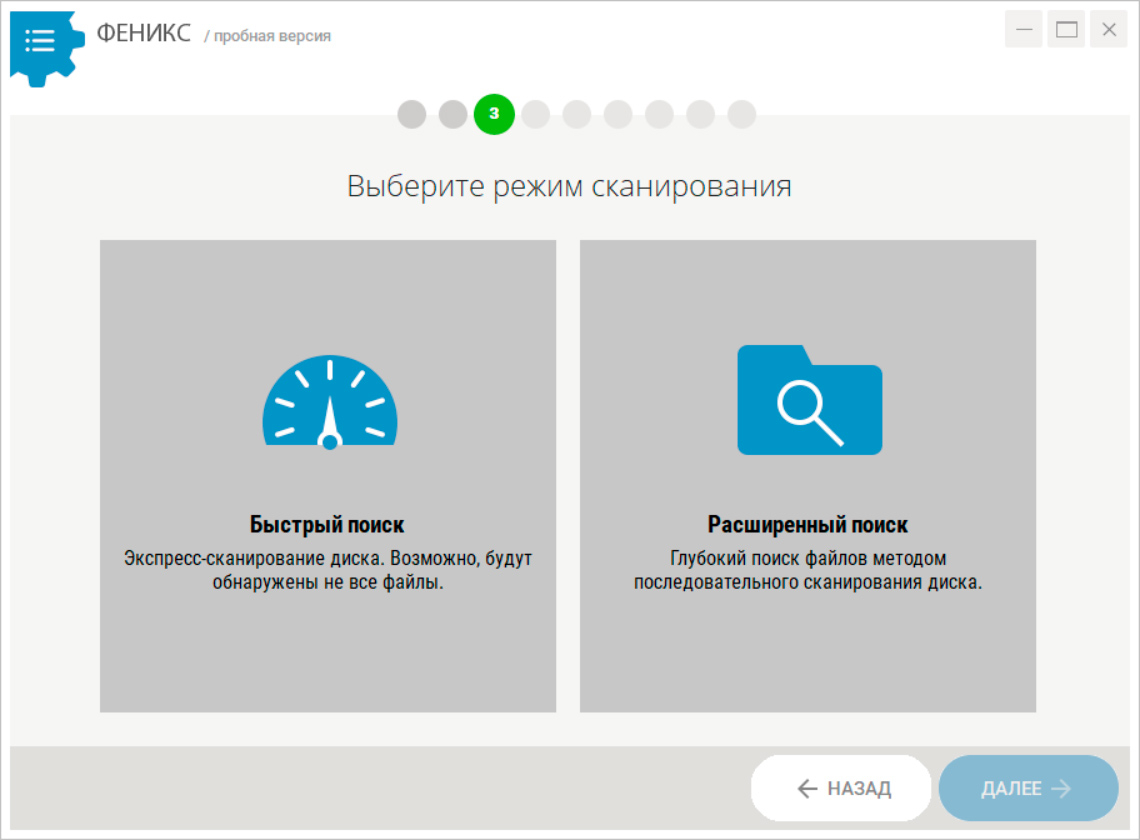
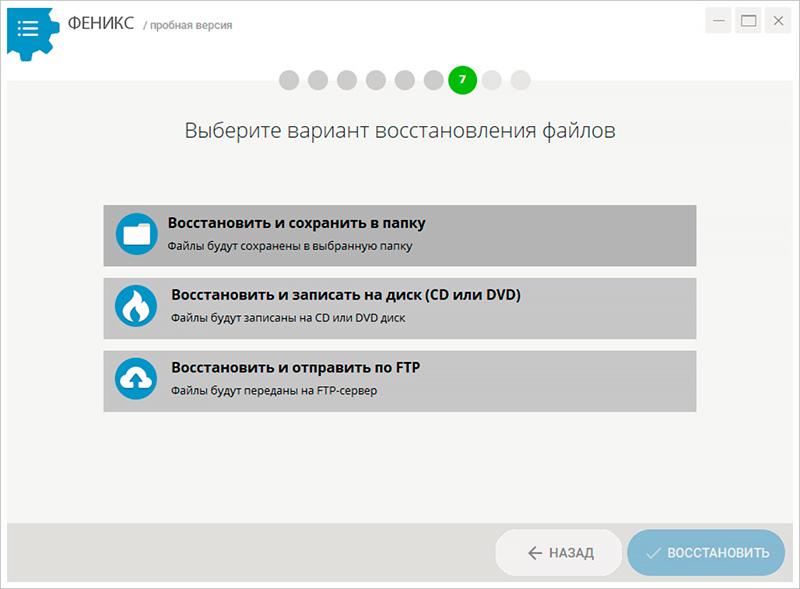
Первым практическим способом используем Феникс. Это программа восстановления файлов для Windows, в списке поддерживаемых систем которой указана Windows 7. Рабочий сценарий построен как последовательный мастер: выбор накопителя, режим сканирования, фильтры, просмотр результатов и сохранение найденных данных. Такой порядок удобен, когда нужно вернуть документы, фотографии, архивы, аудио или видео после обычного удаления, очистки Корзины или потери файлов на исправном носителе.
Пошаговый порядок работы
- Запускайте программу не с исходного диска. Когда удалённые данные лежали на C:, безопаснее разместить рабочую копию утилиты и каталог для результата на другом физическом носителе. Так сам запуск не добавляет лишнюю запись туда, где ищутся файлы.
- Выберите нужный накопитель. В мастере укажите именно тот диск или подключённый носитель, где файл находился до удаления. Перед сканированием сверьте букву диска и объём, чтобы не тратить время на соседний том.
- Начните с быстрого режима. Для недавнего простого удаления сначала подходит быстрый поиск. Расширенное сканирование имеет смысл после очистки Корзины, форматирования или когда быстрый режим не дал нужного результата.
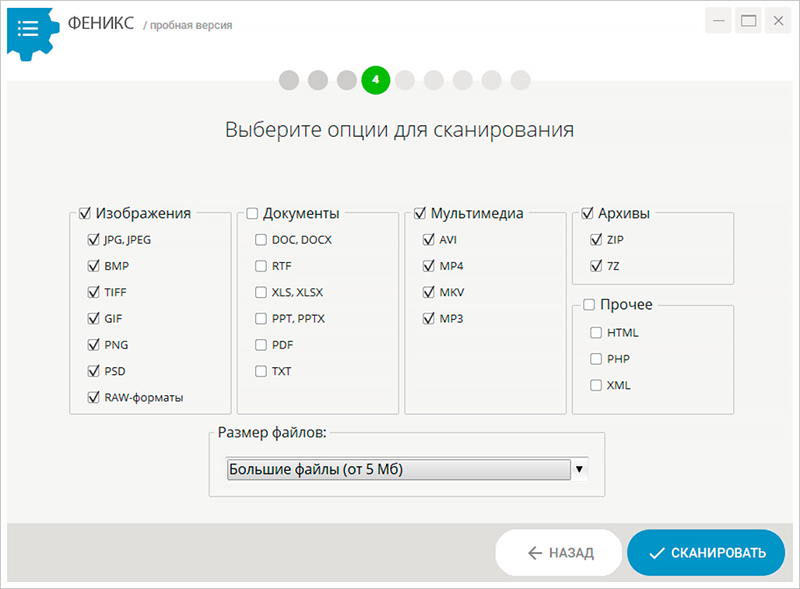
- Сузьте поиск фильтрами. Укажите типы файлов и диапазон размеров, когда структура проекта известна. Для рабочего каталога это сокращает перечень результатов: например, можно сосредоточиться на изображениях, документах или видео, а не просматривать тысячи системных файлов.
- Проверьте результаты до сохранения. Используйте список, миниатюры и предпросмотр. Совпадение имени ещё не гарантирует целостность: для фотографий важен визуальный просмотр, для документов — разумный размер и ожидаемое расширение.
- Отметьте только нужные объекты. Сначала восстановите самые ценные материалы, а не весь найденный массив. Это упрощает контроль и не смешивает рабочие файлы с устаревшими копиями.
- Сохраните на другой диск. Папка назначения должна находиться не на исходном томе. После завершения откройте результат из нового места и только после проверки решайте, что делать с исходным накопителем.
Как выбрать режим сканирования
Быстрый режим нужен для первого прохода после недавнего удаления на исправном томе. Его задача — найти доступные записи без максимально глубокого обхода. Расширенный режим используют, когда файл не найден быстрым поиском, Корзина уже очищена, структура каталогов повреждена или носитель форматировали. Глубокое сканирование занимает больше времени и обычно создаёт более широкий набор результатов, поэтому фильтры и предпросмотр становятся важнее.
В корпоративном архиве удобно начинать с узкой группы файлов. Для отдела маркетинга это могут быть JPG, PNG, TIFF, PSD, PDF, DOCX, XLSX, PPTX, ZIP или видео. Но фильтр не должен исключить реальный формат. Например, исходник дизайнера мог храниться не в ожидаемом JPG, а в PSD или TIFF; презентация — в PPTX; выгрузка — в CSV. Перед запуском перечислите форматы проекта и только потом ограничивайте сканирование.
Как оценивать найденные файлы
После сканирования не ориентируйтесь только на название. Удалённые записи могут потерять исходное имя, каталог или часть метаданных. Проверяйте размер, тип, дату, миниатюру и содержимое, когда предпросмотр доступен. Для серии фотографий полезно восстановить сначала несколько контрольных кадров из разных участков списка, открыть их на другом диске и убедиться, что изображение не обрывается и не содержит крупных артефактов. Для архивов ZIP и рабочих документов проверка должна включать открытие, а не только наличие файла.
Плюсы
- Поддерживается Windows 7 и работа строится через последовательный мастер, поэтому порядок действий понятен без ручного анализа разделов.
- Есть быстрый и расширенный режимы сканирования, что позволяет начинать с короткого прохода и углублять поиск только при необходимости.
- Фильтры по типам и размеру уменьшают объём результатов при восстановлении конкретного рабочего проекта.
- Предпросмотр изображений и таблица результатов помогают отсеять очевидно ненужные находки до сохранения.
Минусы
- Как и любая программа логического восстановления, Феникс не возвращает данные, которые уже физически перезаписаны новым содержимым.
- При аппаратной неисправности диска обычное многократное сканирование не является безопасной заменой работе с образом носителя или профессиональной лабораторией.
- На SSD после удаления результат ограничивается работой TRIM и внутренними механизмами накопителя, поэтому программное сканирование не гарантирует возврат файла.
Кому подойдёт
Феникс подходит пользователю Windows 7, которому нужен понятный первый программный способ после проверки Корзины и резервных копий. Особенно логичен такой сценарий для исправного HDD, внешнего диска, флешки или карты памяти, когда известен тип потерянных файлов и есть отдельный накопитель для сохранения результата.
Способ 2. Восстановление из Корзины Windows 7
Корзина — самый безопасный встроенный способ, потому что он не требует сканирования свободного пространства. Откройте значок Корзины на рабочем столе, найдите нужный объект и используйте команду «Восстановить». Windows возвращает файл в исходную папку. Для случаев, когда Корзина уже была очищена, на Xeon Live есть отдельная инструкция по восстановлению после очистки Корзины; там уже применяются резервные копии и сканирование носителя.
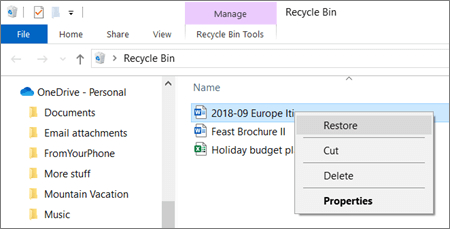
Порядок действий
- Откройте Корзину с рабочего стола. Если значок скрыт, найдите системную папку через настройки значков рабочего стола либо Проводник.
- Отсортируйте список по имени, исходному расположению или дате удаления. Для большого рабочего архива это быстрее ручного просмотра миниатюр.
- Выберите один или несколько нужных объектов. Перед восстановлением сверьте исходный путь: файл вернётся именно туда.
- Щёлкните правой кнопкой мыши и выберите «Восстановить». Затем откройте исходную папку и проверьте файл обычным приложением.
- Если объект отсутствует в Корзине, не создавайте новые файлы на исходном диске и переходите к предыдущим версиям, резервной копии или программе восстановления.
Корзина не является резервной копией. Она хранит удалённые элементы только до очистки и в пределах настроек конкретного тома. Файлы, удалённые комбинацией Shift+Delete, а также данные с ряда съёмных носителей, могут не попадать в обычный сценарий Корзины. Поэтому отсутствие объекта в списке не доказывает, что содержимое уже перезаписано: оно лишь означает, что нужен следующий уровень восстановления.
Плюсы
- Не требует установки сторонних программ и не выполняет глубокое сканирование диска.
- Сохраняет исходное имя и расположение, когда объект ещё находится в Корзине.
- Работает быстро и безопасно для недавнего обычного удаления.
Минусы
- Не помогает после очистки Корзины или удаления в обход неё.
- Не решает случаи форматирования, RAW, повреждения файловой системы и аппаратной неисправности накопителя.
Кому подойдёт
Этот путь подходит всем, кто заметил ошибочное удаление сразу и ещё не очищал Корзину. В рабочем процессе его стоит проверять первым перед любыми программами: возврат из Корзины минимально вмешивается в состояние диска.
Способ 3. Предыдущие версии файлов и папок
В Windows 7 встроен интерфейс «Предыдущие версии», связанный с теневыми копиями Volume Shadow Copy Service и защитой системы. Он полезен, когда файл удалён или перезаписан, а для папки или тома уже существовала подходящая копия. В отличие от программы глубокого сканирования, этот способ использует сохранённое состояние, поэтому при наличии нужной версии он даёт более предсказуемый результат.
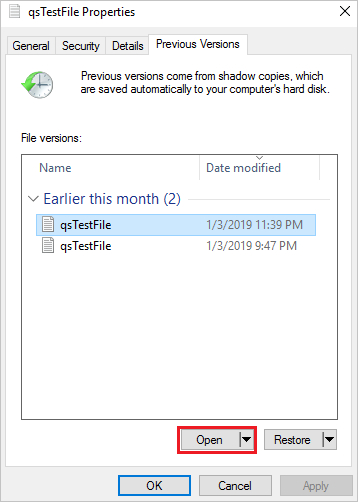
Как открыть предыдущую версию
- Откройте Проводник и перейдите к папке, где раньше находился удалённый файл. Для перезаписанного файла можно работать с самим файлом.
- Щёлкните объект правой кнопкой мыши и выберите «Восстановить прежнюю версию» или откройте свойства и вкладку с предыдущими версиями — название зависит от локализации.
- Выберите запись с датой до удаления или неудачного изменения.
- Сначала используйте «Открыть». Просмотрите содержимое версии и убедитесь, что это нужное состояние проекта.
- Для ценного рабочего файла предпочтительно скопировать нужную версию в отдельную папку и только после проверки заменять текущий объект. Команда «Восстановить» может заменить существующую версию, а такое действие нельзя воспринимать как обычную отмену.
Список предыдущих версий появляется только тогда, когда системе есть что показать: до инцидента должны существовать теневые копии, точки защиты или резервные копии, которые Windows может связать с объектом. Пустой список — нормальный результат для компьютера, где защита системы была отключена, точки уже удалены или нужная папка не попадала в доступные снимки. Создание точки после удаления не возвращает прошлое состояние.
Этот метод особенно полезен для документов, над которыми работали несколько дней. Например, дизайнер мог перезаписать макет неправильной версией, аналитик — сохранить таблицу поверх исходной, а менеджер — удалить папку с материалами кампании. В таком случае задача отличается от обычного удаления: нужна не просто запись с тем же именем, а конкретное состояние файла до изменения. Предыдущие версии решают именно такую задачу, когда нужный снимок существует.
Плюсы
- Средство встроено в Windows 7 и не требует установки утилиты на исходный диск.
- Позволяет вернуть не только удалённый объект, но и более раннее состояние изменённого файла.
- Можно сначала открыть версию и проверить содержимое, не заменяя текущий файл.
Минусы
- Метод работает только при наличии подходящей сохранённой версии, созданной до инцидента.
- Команда прямого восстановления заменяет текущую версию, поэтому для важного файла безопаснее сначала открыть или скопировать найденное состояние.
- Предыдущие версии не заменяют отдельную резервную копию и не помогают после полной потери самого диска.
Кому подойдёт
Способ подходит для рабочих файлов и папок на локальном диске Windows 7, когда до инцидента была включена защита системы или существовали резервные копии. Особенно полезен при ошибочном редактировании и перезаписи, а не только при удалении.
Способ 4. Архивация и восстановление Windows 7
Windows 7 содержит компонент «Архивация и восстановление». Он возвращает пользовательские файлы только из резервной копии, которая была создана до потери данных. Это важное ограничение: резервное копирование нельзя настроить задним числом и затем получить удалённый вчера файл. Зато при наличии актуального архива способ обычно надёжнее сканирования свободного пространства, потому что система читает сохранённую копию, а не пытается реконструировать удалённую запись.
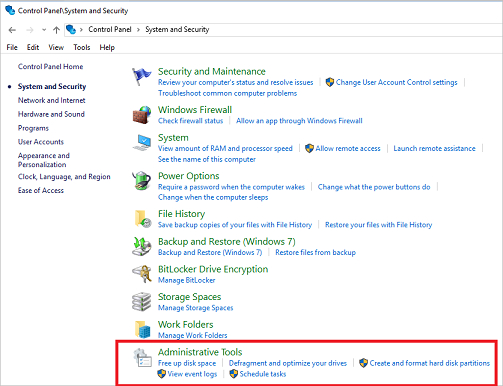
Как восстановить отдельные файлы из резервной копии
- Откройте «Панель управления» → «Система и безопасность» → «Архивация и восстановление».
- Перейдите к восстановлению файлов и выберите команду восстановления своих файлов. В старой документации Microsoft для Windows 7 этот путь описан через Restore my files.
- Найдите нужные объекты через поиск либо просмотр файлов и папок в резервной копии.
- Добавьте найденные элементы в список восстановления.
- Выберите место назначения. Для проверки особенно удобно сначала восстановить данные в отдельную папку, а не сразу поверх рабочего каталога.
- После завершения откройте документы, изображения, архивы и другие материалы. Только после проверки переносите их в постоянное рабочее место.
Не путайте восстановление отдельных файлов с восстановлением системного образа. Системный образ предназначен для возврата целого системного состояния и может перезаписывать разделы. Когда потеряны несколько документов или папка с материалами, сначала нужен механизм восстановления файлов из резервной копии. Полное восстановление образа оправдано при другой задаче — например, после замены диска или серьёзной поломки системы — и требует отдельного плана защиты актуальных данных.
Для бизнес-архива полезно фиксировать не только наличие резервной копии, но и дату. Файл мог существовать в понедельник, быть изменён во вторник и удалён в четверг. Архив среды может содержать несколько состояний, и «самая свежая» копия не всегда является правильной. Перед восстановлением отметьте момент, когда нужная версия точно существовала, и проверяйте копии относительно этой даты.
Плюсы
- Использует заранее созданную копию и не зависит от того, перезаписаны ли уже освобождённые блоки исходного файла.
- Позволяет искать и выбирать отдельные файлы и папки, не восстанавливая весь компьютер.
- Подходит для повторяемого корпоративного процесса, когда резервные копии создавались регулярно и проверялись.
Минусы
- Без резервной копии, созданной до удаления, этот путь не работает.
- Старая копия может не содержать последние правки, поэтому восстановленный файл нужно сверять по содержимому и дате.
- Системный образ и восстановление отдельных файлов — разные операции; неправильный выбор полного образа может затронуть весь раздел.
Кому подойдёт
Архивация и восстановление подходит организациям и пользователям, которые заранее сохраняли файлы на другой диск или сетевой ресурс. Для ценного проекта это предпочтительный путь перед глубоким сканированием, поскольку источник данных уже отделён от повреждённого или очищенного тома.
Способ 5. Recuva для удалённых файлов на исправном диске
Recuva — утилита восстановления, в системных требованиях которой указана Windows 7. Её удобно использовать после Корзины и резервных копий, когда носитель исправен, а файл был удалён или потерян на доступном томе. В расширенном режиме можно выбрать диск, путь и тип файла, запустить Scan, оценить результаты и при необходимости включить Deep Scan.
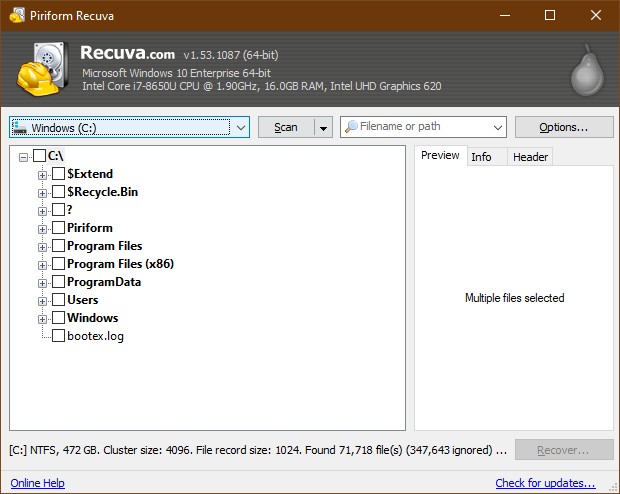
Порядок работы в расширенном режиме
- Запустите Recuva с носителя, который не является источником потерянных данных. Если появляется мастер, команда Cancel переводит к расширенному режиму.
- В выпадающем списке диска выберите исходный том. Когда известна папка, укажите путь в поле имени или пути, чтобы не сканировать лишние каталоги.
- При необходимости задайте тип файла. Когда формат неизвестен или проект содержит много разных типов, оставьте ограничение пустым.
- Нажмите Scan и дождитесь списка результатов. Сначала работайте с обычным сканированием.
- Если нужный файл не найден, включите Deep Scan в настройках и повторите поиск. Глубокий режим занимает больше времени и должен использоваться после короткого прохода, а не вместо него.
- Просмотрите состояние файлов. В List View Recuva показывает цветовые индикаторы вероятности восстановления: зелёный — хорошее состояние, оранжевый — промежуточное, красный — низкая вероятность.
- Отметьте нужные объекты и выполните Recover. Папку назначения выбирайте на другом диске, что прямо рекомендуется в документации Recuva для снижения риска перезаписи.
Цветовой индикатор — это ориентир, а не гарантия целостности. Файл с хорошей оценкой всё равно нужно открыть. В рабочем наборе проверяйте не один объект, а несколько типов: фотографию, PDF, таблицу, презентацию, архив и видео, когда они входят в проект. Такая выборка быстрее показывает, восстановлена ли только файловая структура или содержимое действительно читается.
Recuva удобна для известного диска и понятной задачи. Она не должна становиться первым действием при диске, который исчезает из системы, выдаёт аппаратные ошибки или постоянно отключается. В таких случаях каждое полное сканирование создаёт дополнительную нагрузку на устройство. Сначала фиксируют состояние и выбирают работу с образом либо профессиональное восстановление.
Плюсы
- Поддерживается Windows 7 и есть простой обычный поиск с возможностью перейти к Deep Scan.
- Расширенный режим позволяет ограничить поиск диском, папкой, типом и именем файла.
- Список результатов показывает состояние найденных объектов и поддерживает разные режимы представления.
- Документация прямо рекомендует сохранять восстановленные данные на другой диск.
Минусы
- Deep Scan может занимать много времени и выдавать большой массив результатов, особенно на объёмном диске.
- Оценка состояния не заменяет фактическое открытие и проверку содержимого.
- Утилита не устраняет аппаратную неисправность накопителя и не возвращает перезаписанные блоки.
Кому подойдёт
Recuva подходит для исправного HDD или другого доступного тома после обычного удаления и очистки Корзины, когда пользователь умеет точно выбрать источник и отдельный диск для результата. Это практичный второй программный проход после более простых встроенных возможностей.
Способ 6. DMDE для сложных разделов, форматирования и RAW
DMDE работает на Windows Vista, Windows 7 и более новых версиях Windows. В отличие от мастеров для простого удаления, программа даёт пользователю выбор между логическими дисками и физическими устройствами, показывает структуру томов и поддерживает Quick Volume Scan и Full Scan. Поэтому её разумно оставлять для ситуации, когда обычный поиск не помогает, том форматировали, файловая система повреждена или раздел отображается некорректно.
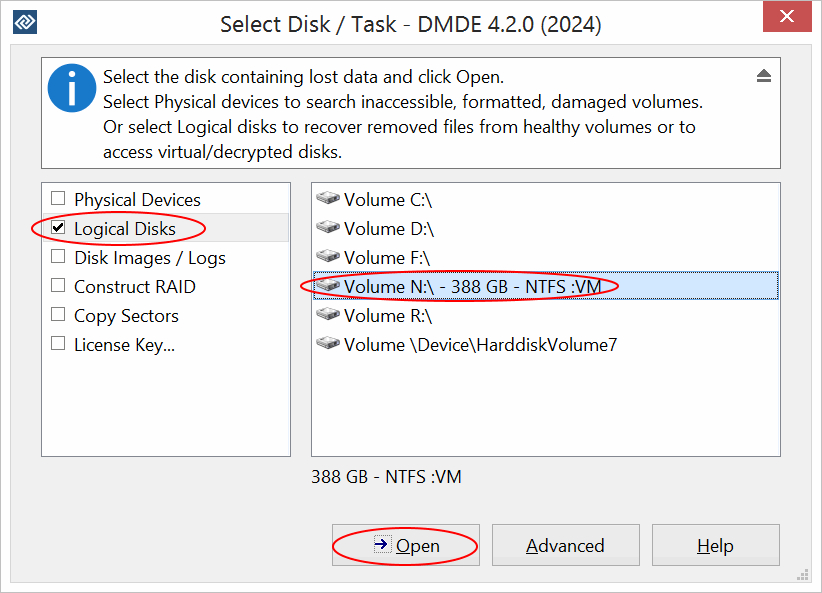
Как выбрать источник в DMDE
Для обычного удаления на здоровом томе документация DMDE рекомендует начать с Logical Disks. Для потерянного, отформатированного, повреждённого или недоступного тома выбирают физическое устройство. Это принципиальная развилка: в первом сценарии структура раздела уже доступна Windows, во втором программа должна искать том и файловую систему на уровне устройства. Перед открытием сверяйте модель, размер и букву диска, чтобы не начать анализ другого накопителя.
Пошаговое восстановление
- Запустите DMDE не с исходного диска и выберите источник. Для здорового тома используйте Logical Disks; для потерянного или повреждённого раздела — Physical Devices.
- Нажмите Open. Если нужный том доступен, выделите его и откройте через Open Volume.
- Сначала используйте Quick Volume Scan, когда такая команда доступна. Если структура не находится или том потерян, переходите к Full Scan.
- В дереве каталогов найдите нужные папки и файлы. Удалённые объекты DMDE помечает отдельно; для изображений доступен предпросмотр стандартных форматов.
- Отметьте файлы и нажмите Recover. В качестве места назначения укажите каталог на другом физическом диске.
- После извлечения проверьте содержимое. При сложном сканировании часть файлов находится по сигнатурам без исходных имён и структуры каталогов, поэтому сортировку выполняют уже на безопасном носителе.
DMDE полезна и как диагностический инструмент: она показывает найденные тома, файловые структуры и результаты сканирования. Но эта глубина требует дисциплины. В режиме восстановления не нужно применять команды записи к исходному диску, «чинить» таблицу разделов или сохранять изменения структуры до извлечения ценных данных. Сначала копируют нужные файлы на другой носитель, затем решают, восстанавливать ли сам раздел.
При RAW сначала определяют причину. RAW означает, что Windows не монтирует том как ожидаемую файловую систему, но это не доказывает физическую гибель накопителя. Форматировать такой том перед восстановлением нельзя: форматирование добавляет новые изменения и усложняет картину. В DMDE безопасный путь — открыть физическое устройство, найти предполагаемый том, просканировать его и извлечь данные на другой диск. Только после проверки копии можно возвращаться к вопросу ремонта или повторного форматирования носителя.
Плюсы
- Поддерживается Windows 7 и предусмотрена работа как с логическими дисками, так и с физическими устройствами.
- Есть быстрый и полный режимы сканирования тома, что подходит для разных уровней повреждения структуры.
- Можно анализировать потерянные, форматированные и недоступные тома, а не только простое удаление на здоровом диске.
- Документация требует сохранять результат на другой диск, что соответствует безопасной схеме восстановления.
Минусы
- Интерфейс и структура результатов сложнее, чем у пошаговых мастеров; неверный выбор устройства или операции повышает риск ошибки пользователя.
- Глубокое сканирование большого или повреждённого носителя занимает заметное время.
- Программа не отменяет ограничения перезаписи и TRIM и не заменяет лабораторную работу с физически неисправным устройством.
Кому подойдёт
DMDE подходит опытному пользователю или администратору, когда простое восстановление не дало результата, раздел форматировали, файловая система стала RAW либо требуется анализ физического устройства. Для критичных данных перед изменением структуры лучше ограничиться чтением и извлечением файлов.
Как выбрать способ по сценарию потери
Одинаковое сообщение «файл пропал» скрывает разные технические ситуации. Для рабочей команды полезно зафиксировать сценарий до любых действий: это позволяет не тратить часы на неподходящий инструмент и не ухудшать состояние носителя. Ниже порядок построен от наименее вмешивающихся действий к более глубокому анализу.
Файл удалили обычной клавишей Delete
- Сразу открыть Корзину и восстановить объект в исходное место.
- Если Корзина пуста, проверить предыдущие версии папки и резервную копию.
- Если встроенных копий нет, перейти к Фениксу или Recuva и сохранить результат на другой диск.
- Когда обычные программы не видят нужный объект, использовать DMDE для более глубокого анализа файловой системы.
Файл удалили через Shift+Delete или Корзину очистили
Корзина здесь уже не является рабочим источником. Сначала проверяйте «Предыдущие версии» и «Архивацию и восстановление». При отсутствии копий прекращайте запись на исходный том и переходите к программному сканированию. Для недавнего удаления на исправном HDD начинайте с быстрого режима. Глубокое сканирование оставляйте вторым проходом, потому что оно занимает больше времени и выдаёт больше найденных объектов.
Отформатировали раздел или флешку
После случайного форматирования не создавайте на носителе новую файловую структуру и не копируйте туда файлы. Когда Windows предлагает повторное форматирование, отмените операцию. Для исправного носителя можно запустить Феникс с расширенным сканированием. При потерянной структуре раздела удобнее DMDE с выбором физического устройства и Full Scan. Для съёмных носителей полезен отдельный разбор восстановления данных с флешки, где форматирование и RAW рассматриваются отдельно от обычного удаления.
Диск стал RAW
RAW — это сигнал, что Windows не может использовать том как обычную поддерживаемую файловую систему. Не форматируйте его ради возвращения буквы диска до копирования ценных данных. На первом этапе определите, стабильно ли устройство читается. Затем в DMDE выберите физический диск, найдите том и извлеките нужные папки на другой носитель. После этого можно анализировать причину RAW и решать, создавать ли файловую систему заново.
Удалены файлы с карты памяти
Для карты памяти действуют те же правила: прекратить запись, не форматировать повторно и сохранять восстановленное на другой носитель. Камеру, видеорегистратор или другое устройство лучше перестать использовать с этой картой до завершения извлечения. В зависимости от состояния применяйте Феникс или DMDE. Для типовых ошибок карт памяти можно свериться с инструкцией по восстановлению файлов с SD-карты.
Накопитель щёлкает, пропадает или резко тормозит
Такой сценарий нельзя сводить к «ещё одному сканированию». При аппаратных симптомах многократное чтение может ухудшить состояние. Для действительно ценных данных прекратите работу с устройством. Администраторы и специалисты по восстановлению обычно сначала создают посекторный образ на исправный накопитель с контролем ошибок, а затем анализируют уже копию. Обычная пользовательская инструкция по Фениксу, Recuva или DMDE рассчитана прежде всего на носитель, который стабильно определяется и читается.
Как сравнить Феникс, Recuva и DMDE без рейтинга «лучше — хуже»
Эти программы решают пересекающиеся, но не одинаковые задачи. Выбор стоит привязывать не к известности бренда, а к состоянию носителя и уровню контроля, который нужен пользователю. Один и тот же компьютер может потребовать разные инструменты в разных инцидентах.
- Феникс: пошаговый мастер, быстрый и расширенный режимы, фильтры и предпросмотр. Подходит для понятного пользовательского сценария на исправном носителе.
- Recuva: простой поиск и Deep Scan, гибкое ограничение по диску, пути и типу. Удобна для обычного удаления на доступном томе и для пользователя, который понимает структуру папок.
- DMDE: логические и физические устройства, работа с потерянными томами, Quick Volume Scan и Full Scan. Нужна там, где важен анализ структуры разделов и повреждённой файловой системы.
Практический критерий — обратимость действий. Любая операция, которая только читает исходный диск и сохраняет найденное на другой носитель, предпочтительнее операции, которая меняет структуру источника. Поэтому в сложном случае не начинайте с «исправить», «инициализировать», «форматировать» или «пересоздать раздел». Сначала получите копию данных, затем работайте с исходным носителем.
Порядок восстановления для рабочей команды
Когда потерян файл, связанный с рекламной кампанией, презентацией, печатным макетом или клиентской коммуникацией, техническая задача быстро становится организационной. Важно не только вернуть байты, но и понять, какая версия документа является рабочей, кто продолжал редактирование после инцидента и не появилось ли несколько расходящихся копий. Поэтому восстановление лучше оформить как короткий регламент.
- Назначить владельца инцидента. Один сотрудник фиксирует время удаления, компьютер, диск, путь и предполагаемые имена файлов. Остальные не экспериментируют с носителем параллельно.
- Остановить изменения. Закрыть программы, которые активно пишут на исходный диск, отключить синхронизацию локальных папок и не запускать очистку.
- Собрать безопасное место для результата. Создать на другом диске каталог с датой и номером инцидента, например recovery-2026-09-07, без перезаписи исходного проекта.
- Проверить простые источники. Корзина, предыдущие версии и резервные копии идут до сканирования.
- Выполнить один контролируемый программный проход. Записать, какой инструмент, какой режим и какой диск использовались. Результат сохранить отдельно.
- Проверить файлы. Открыть важные документы, проверить изображения, распаковать архивы и воспроизвести контрольные медиафайлы.
- Сверить версии. Когда найдено несколько копий, сравнить дату, размер и содержимое с последней подтверждённой рабочей версией.
- После завершения устранить причину. Настроить регулярное резервное копирование, перенести рабочие процессы с неподдерживаемой Windows 7 и проверить, что резервные копии действительно восстанавливаются.
Такой журнал полезен ещё по одной причине: восстановление часто выдаёт файлы с изменёнными именами или без исходного каталога. Если заранее известны размеры, расширения, даты и структура проекта, сортировка найденного проходит намного быстрее. Для крупной рекламной съёмки можно держать перечень исходников и экспортов; для презентации — финальную PDF-копию рядом с редактируемым файлом; для сайта — контрольную копию медиатеки и выгрузку базы.
Как проверить восстановленные данные
Файл считается возвращённым не тогда, когда он появился в папке, а когда его содержимое подтверждено. Программа восстановления может создать запись нужного размера, которая открывается частично, содержит повреждённые блоки или относится к другой версии. Проверку нужно проводить на безопасной копии, не затрагивая исходный диск.
Документы и таблицы
- Откройте документ в обычном редакторе и пролистайте несколько разделов, а не только первую страницу.
- Для таблиц проверьте несколько листов, формулы, связи между листами и диаграммы. Ошибка может проявиться только при обращении к повреждённой области.
- Для презентаций откройте все слайды, убедитесь, что встроенные изображения и шрифты отображаются, а не заменены пустыми рамками.
- Для PDF просмотрите начало, середину и конец документа; при важном файле выполните повторное сохранение копии и проверьте её открытие.
Фотографии и графика
- Просмотрите изображение в полном размере и увеличьте участки с мелкими деталями. Половина кадра, залитая однотонным цветом, полосы и разрывы указывают на повреждение.
- Для серии снимков проверяйте кадры из разных частей набора. Один читаемый JPG не доказывает, что вся папка восстановлена корректно.
- Для многослойных макетов откройте исходный формат в редакторе и проверьте наличие слоёв, масок, текста и связанных объектов.
- Сравните размеры и разрешение с известными параметрами проекта. Слишком маленький файл при ожидаемом высоком разрешении может оказаться превью, а не исходником.
Архивы и установочные пакеты
Для ZIP, RAR и других архивов используйте встроенную проверку целостности архиватора либо распакуйте копию в отдельную папку. Повреждение одного участка может сделать недоступной только часть содержимого. Не удаляйте восстановленный архив после первой неудачной распаковки: сохраните его как исходный результат и работайте с копией.
Аудио и видео
Медиафайл нужно воспроизвести не только с начала. Перемотайте к середине и к финалу, проверьте звук и изображение, а для длинного ролика — несколько временных точек. Повреждённый контейнер иногда стартует нормально, но обрывается позже. Для исходников монтажа дополнительно сверяйте продолжительность, разрешение и частоту кадров с параметрами проекта.
Контроль полноты
Когда восстанавливается папка проекта, создайте простой реестр: ожидаемое имя или тип, найденная копия, проверена ли она, соответствует ли версия, что осталось потерянным. В небольшой задаче достаточно списка из десяти строк. В большом архиве полезно группировать по типам: исходники, документы, экспорты, медиа, архивы. Так становится видно, что именно восстановлено, а не только общий объём гигабайт.
Типовые ошибки при восстановлении Windows 7
- Установка программы на тот же диск. Инсталлятор и временные файлы создают новые записи там, где ещё могут находиться удалённые блоки.
- Сохранение результата на источник. Восстановленный файл сам способен занять пространство другого удалённого файла. Всегда нужен отдельный носитель.
- Запуск нескольких глубоких сканирований подряд. На здоровом HDD это тратит время, а на проблемном устройстве увеличивает нагрузку. Используйте понятную последовательность и фиксируйте результат каждого прохода.
- Форматирование RAW ради появления буквы диска. Это изменение структуры до извлечения данных. Сначала чтение и копирование, потом ремонт.
- Использование System Restore для документов. Восстановление системы возвращает системные файлы, реестр и настройки, но Microsoft прямо указывает, что оно не восстанавливает пользовательские документы.
- Поиск File History в Windows 7. File History — функция Windows 8. В Windows 7 для встроенного возврата файлов используются Backup and Restore и Previous Versions.
- Оценка результата только по имени. Имя файла может сохраниться при повреждённом содержимом, а полезный файл нередко находится без исходного имени. Нужна проверка содержимого.
- Продолжение работы на старом Windows 7 после инцидента. Система завершила обычную поддержку безопасности в январе 2020 года; после возврата данных рабочие материалы нужно перенести в поддерживаемую среду и настроить резервирование.
Как оценить результат и не повторить потерю
После восстановления полезно измерить результат не количеством найденных файлов, а долей действительно нужных и проверенных материалов. Для проекта составьте перечень ожидаемых объектов и отметьте три состояния: восстановлен и проверен; восстановлен частично; не найден. Процент проверенных элементов даёт понятную картину, а не создаёт ложное ощущение успеха из-за тысяч технических файлов в отчёте программы.
Для небольшого отдела достаточно четырёх показателей: число критичных файлов до инцидента, число восстановленных, число успешно открывающихся и число совпадающих с последней рабочей версией. Например, возвращённая презентация, которая открывается, но содержит старые слайды, технически читаема, но бизнес-задачу не решает. Поэтому «читается» и «актуальна» — разные проверки.
Минимальная профилактика после инцидента
- Перенесите рабочий архив с Windows 7 на поддерживаемую систему и ограничьте сетевой доступ к старому компьютеру, если он нужен только для совместимости с устаревшим оборудованием.
- Храните рабочую копию и резервную копию на разных физических носителях. Копия на другом разделе того же диска не защищает от отказа самого диска.
- Настройте регулярность резервирования по реальной скорости изменения проекта. Ежемесячная копия бесполезна для каталога, который обновляется ежедневно.
- Периодически выполняйте тестовое восстановление нескольких файлов. Наличие каталога backup ещё не подтверждает, что копия читается и содержит нужные данные.
- Для совместных проектов фиксируйте, где хранится финальная версия. Чем меньше локальных «final-final-2» копий, тем проще определить правильный файл после восстановления.
Как понять, что происходит с диском до глубокого сканирования
Перед длинным сканированием полезно отделить логическую потерю данных от признаков аппаратной неисправности. При логическом сценарии диск стабильно определяется, открывается без длительных зависаний, его объём выглядит правдоподобно, а проблема связана с удалением, форматированием или повреждением структуры тома. При аппаратной проблеме появляются пропадания устройства, повторяющиеся ошибки чтения, необычные звуки у HDD, резкие просадки скорости на одних и тех же участках или невозможность стабильно получить список разделов. Эти две ситуации требуют разной тактики: программное восстановление рассчитано на устойчивое чтение, а проблемный накопитель сначала стараются копировать сектор за сектором на исправное устройство.
Системный диск C: требует повышенной осторожности
На системном разделе Windows постоянно создаёт временные данные: кэш приложений, журналы, служебные файлы, обновления и данные пользовательского профиля. Поэтому после удаления важного документа на C: не стоит продолжать обычную работу, открывать браузер, устанавливать утилиты и переносить большие файлы. Чем меньше новых операций записи выполняется до сканирования, тем меньше вероятность занять освобождённые области. Для рабочего компьютера разумно завершить активные приложения и организовать восстановление с другого носителя, а результат сохранять на отдельный диск.
Отдельный внутренний HDD или внешний диск
Когда потеря произошла на втором накопителе, ситуация проще с организационной точки зрения: Windows и программа восстановления могут работать с системного диска, не добавляя файлы на источник. Но папку результата всё равно выбирают на третьем носителе либо на системном диске, если он физически другой. Важно различать буквы разделов и физические устройства: C: и D: могут быть двумя разделами одного HDD. Сохранение из D: в C: на том же физическом диске формально меняет другой раздел, но при аппаратной проблеме всё равно нагружает тот же накопитель и не создаёт независимую копию.
Флешка и карта памяти
Съёмный носитель после инцидента лучше сразу извлечь штатным способом и больше не использовать в камере, регистраторе или другом устройстве до восстановления. Новая съёмка, запись музыки или копирование документов способны занять место старых файлов. Для чтения на Windows 7 подключите носитель, убедитесь, что система видит ожидаемый объём, и не соглашайтесь на предложение форматирования. Если том читается, начинайте с обычного восстановления. Если отображается RAW или структура потеряна, переходите к анализу физического устройства в DMDE.
HDD и SSD: почему одинаковое удаление даёт разный результат
На магнитном HDD удаление часто оставляет содержимое блоков нетронутым до повторного использования. Это не гарантия, но именно на таком поведении основано восстановление удалённых файлов. SSD устроен иначе: операционная система сообщает накопителю через TRIM, какие блоки больше не используются, после чего контроллер может очистить или переназначить их независимо от программы восстановления. Поэтому на SSD время после удаления и отсутствие пользовательской активности не дают той же предсказуемости, что на HDD. Для критичного SSD главный приоритет — немедленно прекратить запись и не тратить время на многочисленные повторные сканирования разными утилитами.
NTFS, FAT32 и структура результатов
Windows 7 обычно использует NTFS на системных и внутренних дисках, а съёмные носители часто встречаются с FAT32 или exFAT. Файловая система определяет, какие метаданные сохраняются после удаления и насколько точно программа сможет восстановить исходные имена и каталоги. NIST отмечает различия в сохранении информации о блоках между файловыми системами: в одних случаях метаданные дают больше информации о расположении удалённого файла, в других приходится сильнее опираться на поиск по сигнатурам. Поэтому два одинаковых JPG, удалённых с разных носителей, могут вернуться с разной полнотой имени, пути и содержимого.
Почему поиск по сигнатурам создаёт файлы без исходных имён
Глубокое восстановление часто использует характерные заголовки и структуры форматов. Такой поиск способен найти содержимое, даже когда каталог и имя уже потеряны, но обратная сторона — большое число файлов с автоматически присвоенными именами и без исходной папки. Для фотографий это обычно терпимо: миниатюры и даты помогают сортировке. Для презентаций, архивов и проектных файлов сложнее, поэтому после извлечения нужно строить новый каталог на безопасном диске и проверять содержимое пакетами.
Как подготовить место для восстановленных файлов
Отдельный диск нужен не только ради технической безопасности. Он помогает сохранить исходный результат неизменным и отделить его от дальнейшей сортировки. Создайте одну папку для первого извлечения и не редактируйте файлы внутри неё. Для проверки делайте копии в соседний рабочий каталог. Тогда всегда останется первоначальный набор, к которому можно вернуться, если программа просмотра, архиватор или редактор изменит файл при открытии или автоматическом сохранении.
- Исходный результат: папка только для того, что создала программа восстановления. Не переименовывайте и не удаляйте объекты до завершения проверки.
- Проверенная копия: сюда помещайте файлы, которые открылись и соответствуют ожидаемому содержимому.
- Сомнительные файлы: отдельно храните частично читаемые документы, изображения с артефактами и объекты без понятного имени.
- Финальный проект: собирайте только после сверки версий. Не смешивайте его с сырым результатом сканирования.
Для рабочих данных полезно добавить простой текстовый журнал с датой инцидента, названием исходного диска, выбранным способом и папкой назначения. Такой журнал не требует специализированной системы учёта, но помогает через неделю понять, откуда взялась конкретная копия. Особенно это важно, когда один и тот же макет был найден Фениксом, Recuva и DMDE: совпадающее имя ещё не означает совпадающее содержимое.
Частые вопросы
Итоговый порядок действий
Для Windows 7 безопасная последовательность выглядит так: остановить запись на исходный диск, проверить Корзину, затем Previous Versions и заранее созданную резервную копию. Если встроенные копии отсутствуют, первым программным способом использовать Феникс, после него — Recuva для обычного удалённого файла или DMDE для сложной структуры, форматирования и RAW. Все найденные данные сохранять на другой носитель и обязательно проверять содержимое.
Главный критерий успеха — не число строк в отчёте программы, а наличие нужной рабочей версии в читаемом состоянии. После завершения инцидента стоит закрыть системную причину: перенести процессы с неподдерживаемой Windows 7, разделить рабочую и резервную копии и регулярно проверять восстановление. Тогда следующий случай удаления превращается из аварии в обычную процедуру возврата данных.