Как скачать картинки с сайта: 5 способов для одной иллюстрации и целой страницы
Скачать картинку с веб-страницы легко только в самом простом случае: изображение открыто как обычный файл, браузер показывает пункт сохранения, а владельцу материала разрешено копирование. В рабочих задачах всё чаще встречаются другие ситуации: картинка подставляется через адаптивную разметку, загружается после прокрутки, лежит в CSS-фоне, выводится в WebP или AVIF, а на странице одновременно присутствуют миниатюра, версия для ретина-экрана и полноразмерный оригинал. Поэтому сначала нужно определить, какой именно файл нужен и зачем он сохраняется, а уже затем выбирать инструмент.
Для общей картины полезно держать рядом разбор извлечения изображений с веб-страницы: там собраны варианты для разных устройств. Ниже задача разобрана как рабочий процесс для маркетолога, дизайнера, редактора, контент-менеджера и специалиста по коммуникациям — с проверкой оригинального размера, формата, качества, происхождения файла и права на дальнейшее использование.
Сначала определите, что именно нужно сохранить
Одна и та же страница может содержать десятки графических ресурсов, хотя пользователь видит всего несколько иллюстраций. В список попадают логотипы, иконки, аватары, фоновые текстуры, баннеры, элементы интерфейса, изображения из скрытых блоков и варианты одного фото под разные ширины экрана. Массовая выгрузка без фильтра быстро превращает папку в набор дублей. Поэтому до сохранения сформулируйте результат: одна конкретная иллюстрация, все содержательные изображения на странице, архив страницы целиком, копия визуального состояния или оригинальные файлы для последующего анализа.
- Одна картинка. Нужен самый короткий путь: контекстное меню, открытие файла отдельно или поиск его адреса в разметке.
- Оригинал максимального размера. Важно проверить адаптивные варианты в srcset, CDN-параметры и фактические пиксельные размеры.
- Несколько изображений. Удобнее использовать Network, расширение для пакетной загрузки или извлечение из сохранённого PDF, когда страница корректно печатается.
- Вся страница для архива. Полезно сохранить страницу целиком или сделать PDF: это сохраняет контекст, но не всегда даёт исходные файлы без переработки.
- Визуальная копия. Скриншот фиксирует то, что видно на экране, но не заменяет оригинал: разрешение, цветовой профиль и метаданные обычно уже не совпадают с исходным файлом.
Для бизнес-задач добавьте ещё один критерий — происхождение. Техническая доступность изображения сама по себе не даёт права размещать его в рекламе, презентации, коммерческой статье или карточке товара. Для референса и внутреннего исследования часто достаточно сохранить ссылку и локальную копию, а для публикации нужен отдельный контроль лицензии, авторства и условий использования.
Как быстро выбрать подходящий способ
Пять методов ниже решают разные классы задач. Их не нужно применять по очереди. Выбор зависит от объёма, структуры страницы и требуемого результата. Для регулярной работы полезно заранее закрепить простое правило: чем ближе метод к исходному сетевому ресурсу, тем выше шанс получить оригинальный файл; чем ближе он к визуальному представлению страницы, тем лучше сохраняется внешний вид, но тем меньше гарантий, что выгружена исходная картинка.
- PDF Commander. Подходит для страницы, которая хорошо печатается в PDF, и для пакетного извлечения графики из полученного документа.
- Меню браузера. Оптимально для одной обычной картинки или сохранения страницы целиком без технического разбора.
- Исходный код. Полезен, когда нужен адрес одного файла и он виден в HTML или CSS.
- DevTools Network. Самый практичный путь к изображениям, которые подгружаются динамически, выбираются из srcset или приходят с CDN.
- Расширение Image Downloader. Удобно для пакетной выборки, когда нужно быстро увидеть найденные на странице изображения и сохранить несколько файлов за один проход.
Пять рабочих способов скачать картинки с сайта
1. PDF Commander: сохранить страницу в PDF и извлечь изображения
PDF Commander стоит первым способом, потому что он даёт отдельный сценарий: сначала страница превращается в PDF через печать браузера, затем графика извлекается из документа. Возможность вытаскивать изображения из PDF подтверждается для программы напрямую; подробнее её набор инструментов собран на странице PDF Commander. Такой подход особенно полезен для отчётов, публикаций, каталогов и длинных материалов, где важны сразу несколько иллюстраций и где браузерная версия для печати формируется аккуратно.
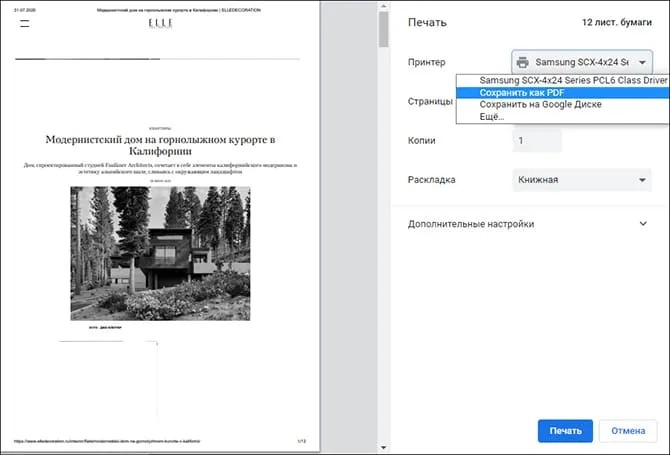
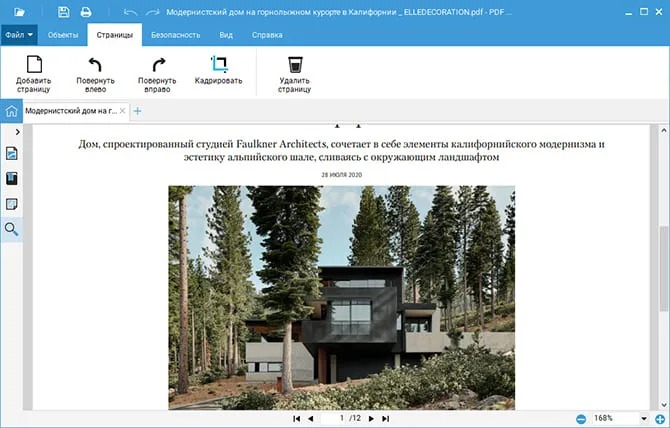
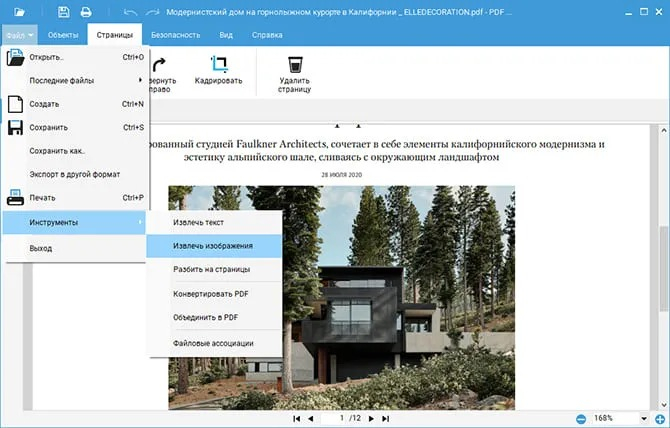
Пошаговая инструкция
- Откройте страницу и дождитесь загрузки всех иллюстраций, которые должны попасть в документ. Для длинной страницы заранее прокрутите материал до конца: ленивые изображения часто начинают загружаться только при приближении к области просмотра.
- Откройте печать браузера. В Chrome на компьютере используется Ctrl+P, на macOS — Command+P. В качестве назначения выберите сохранение в PDF и проверьте предпросмотр.
- Перед сохранением отключите лишние колонтитулы, когда они не нужны, и проверьте масштаб. Важно, чтобы изображения не обрезались по краям листа и не превращались в слишком маленькие вставки.
- Сохраните PDF и откройте его в PDF Commander через команду «Открыть PDF». Сначала пролистайте документ и убедитесь, что нужные изображения действительно присутствуют.
- Откройте «Файл», затем «Инструменты» и выберите «Извлечь изображения». Укажите папку назначения и запустите извлечение.
- После завершения отсортируйте выгруженные файлы по размеру и разрешению. Удалите служебную графику, повторы и маленькие элементы, которые не относятся к содержанию.
Сильная сторона метода — пакетная работа без ручного просмотра десятков сетевых адресов. Но результат зависит от того, что попало в печатную версию. Страница может скрыть часть интерфейсной графики, подменить фон, уменьшить изображение, не включить элементы из интерактивной галереи или заменить оригинал оптимизированной версией. Поэтому для получения точного исходника этот путь нужно воспринимать не как универсальный экстрактор сайта, а как удобный рабочий мост между веб-страницей и набором изображений.
Когда способ особенно полезен
Метод подходит для редакционной архивации и исследований: сохранить длинную статью с иллюстрациями, собрать изображения из отчёта, зафиксировать визуалы с посадочной страницы, подготовить материалы для внутреннего обсуждения. В маркетинге это удобно, когда нужен комплект референсов вместе с контекстом — заголовками, подписями и последовательностью блоков. PDF остаётся отдельным артефактом, по которому легко восстановить, откуда взялась конкретная картинка и в каком окружении она использовалась.
Плюсы
- Пакетное извлечение нескольких картинок из одного сохранённого документа.
- Контекст страницы остаётся в PDF, поэтому проще сопоставлять файлы с исходным материалом.
- Не требуется разбирать HTML, CSS и сетевые обращения.
- Подходит для длинных статей, отчётов и каталогов, которые корректно формируют печатную версию.
Минусы
- В PDF попадают только изображения, которые присутствуют в печатной версии страницы.
- Исходное разрешение не гарантируется: браузер и макет печати используют вариант, подходящий для текущего отображения.
- CSS-фоны, интерактивные галереи и изображения, загружаемые после пользовательского действия, могут отсутствовать.
- Для одной простой картинки способ длиннее обычного сохранения через браузер.
Кому подойдёт
Редакторам, контент-менеджерам, маркетологам и специалистам по коммуникациям, которым нужно быстро собрать несколько видимых иллюстраций со страницы и одновременно сохранить её как документ. Для дизайнера, которому нужен оригинальный файл максимального разрешения, приоритетнее Network или анализ srcset.
2. Браузер: сохранить изображение или всю страницу
Обычное меню браузера остаётся самым быстрым способом для одной картинки. В Chrome на компьютере по изображению вызывают контекстное меню и выбирают «Save Image As»; для целой веб-страницы есть отдельная команда сохранения страницы. Это решение не требует дополнительного ПО, поэтому его стоит проверять первым, когда на странице нет сложной динамической загрузки.
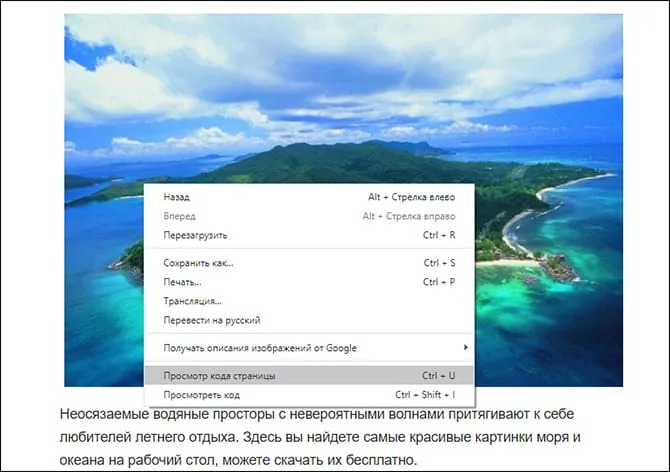
Как сохранить одну картинку
- Наведите курсор именно на изображение, а не на контейнер, ссылку или декоративную область вокруг него.
- Вызовите контекстное меню и выберите сохранение изображения. Укажите папку и не меняйте расширение вручную, пока не проверили реальный формат файла.
- Откройте сохранённый файл и сравните его с изображением на странице. Посмотрите пиксельные размеры и убедитесь, что это не миниатюра.
- Когда меню предлагает открыть картинку в новой вкладке, используйте этот вариант перед сохранением: отдельный адрес помогает увидеть, загружен ли самостоятельный файл или только элемент интерфейса.
На Android в Chrome для изображения используется долгое нажатие и команда загрузки изображения. На iPhone и iPad в Chrome долгое нажатие открывает меню с сохранением картинки. Мобильный способ хорош для единичных файлов, но хуже подходит для проверки адаптивных вариантов: на телефоне сервер или браузер чаще выбирают изображение, оптимизированное под текущую ширину и плотность экрана.
Как сохранить страницу целиком
Когда важна не отдельная фотография, а весь материал, сохраните веб-страницу. В Chrome для этого есть команда Save Page As и сочетание Ctrl+S на Windows/Linux. Полный вариант создаёт HTML-файл и папку с ресурсами. Внутри могут оказаться изображения, стили и служебные файлы. Это не готовая подборка: папку нужно отсортировать, потому что там будут логотипы, иконки и элементы интерфейса.
Сохранение страницы полезно как страховка перед редизайном, снятием кампании или обновлением лендинга. Для команды маркетинга это способ зафиксировать фактическую версию материала вместе с ресурсами. Но архив страницы не заменяет медиатеку: имена файлов могут быть техническими, часть ресурсов остаётся на внешних CDN, а динамический контент не всегда переносится локально полностью.
Как не перепутать оригинал с превью
После сохранения посмотрите не только на внешний вид, но и на размеры. Если карточка на странице занимает 320×180 пикселей, а файл имеет те же размеры, это почти наверняка экранный вариант. Исходник для презентации или большого макета обычно нужен крупнее. Откройте страницу на большом экране, проверьте новую вкладку с картинкой, затем сравните результат с вариантами из исходного кода или Network. Не увеличивайте маленький файл в редакторе и не называйте его оригиналом: интерполяция создаёт новые пиксели, но не возвращает утраченную детализацию.
Плюсы
- Самый короткий путь для одной обычной картинки.
- Не требует специальных технических навыков.
- Подходит на компьютере и смартфоне.
- Сохранение страницы целиком помогает сделать локальный архив с контекстом.
Минусы
- Меню может относиться не к самому изображению, а к контейнеру или ссылке.
- Часто сохраняется адаптивный вариант, а не максимальный оригинал.
- Фоновые изображения из CSS и часть динамически загружаемых ресурсов таким способом не видны.
- Полная страница создаёт папку с большим количеством служебной графики и дублей.
Кому подойдёт
Любому пользователю, когда нужно сохранить одну видимую иллюстрацию без дополнительной диагностики. Для регулярного сбора креативов, больших галерей и фоновой графики лучше переходить к техническим способам ниже.
3. Исходный код: найти адрес файла в HTML или CSS
Исходный код нужен, когда обычное сохранение не показывает нужный файл, но адрес изображения присутствует в разметке. В Chrome код текущей страницы открывается сочетанием Ctrl+U. Дальше задача сводится к поиску графических расширений, атрибутов src и srcset, элементов picture и ссылок на стили. Такой подход полезен для одной или нескольких иллюстраций, когда структура страницы относительно простая.
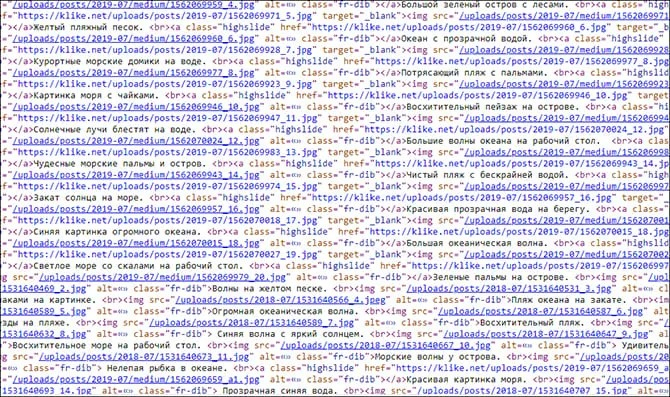
Где искать адрес картинки
- src. Базовый адрес изображения в элементе img.
- srcset. Набор альтернативных файлов для разных ширин или плотности пикселей; среди них часто есть более крупная версия.
- picture и source. Страница может отдавать разные форматы или размеры в зависимости от возможностей браузера и ширины экрана.
- background-image. Фоновая картинка задаётся в CSS и поэтому не обязана присутствовать в обычном img.
- data-атрибуты. Некоторые сайты хранят будущий адрес изображения в собственном атрибуте до момента ленивой загрузки.
Современная адаптивная страница часто содержит несколько кандидатов в srcset. Браузер выбирает один из них под фактические условия отображения. Для маркетингового архива это важно: картинка, которая хорошо смотрится на лендинге, нередко загружается в размере, достаточном только для текущего устройства. Если требуется исходник для презентации, монтажа или крупного макета, найдите самый большой кандидат и отдельно проверьте его реальные размеры.
Пошаговый алгоритм
- Откройте код страницы и используйте поиск по части имени файла, расширению или фрагменту alt-текста, когда он известен.
- Найдите ближайший img или picture. Сначала зафиксируйте src, затем просмотрите srcset и source.
- Скопируйте полный адрес изображения. Относительный путь начинающийся с / нужно читать относительно домена страницы; адрес без протокола и домена не является самостоятельной ссылкой.
- Откройте кандидат в новой вкладке и убедитесь, что браузер показывает сам файл, а не HTML-страницу, заглушку или ошибку доступа.
- Сохраните файл и проверьте формат, размеры и вес. Если найдено несколько кандидатов, оставьте тот, который соответствует нужному качеству и не является бессмысленно увеличенной копией.
Метод становится сложнее на сайтах, которые собирают разметку после загрузки JavaScript. Команда просмотра исходного кода показывает исходный HTML-документ, а не обязательно итоговое дерево элементов после выполнения сценариев. В таком случае полезнее «Inspect» в DevTools или вкладка Network: там видны элементы и сетевые ресурсы, которые реально появились в текущей сессии.
CSS-фоны и декоративная графика
Фоновое изображение часто используется для hero-блоков, баннеров, паттернов и крупных декоративных зон. Его адрес находится в свойстве background-image. Для контент-менеджера это типичная причина, почему картинка видна на экране, но не появляется среди обычных img. Найдите элемент через инспектор, посмотрите вычисленные стили и откройте URL фонового ресурса отдельно. Для повторной публикации всё равно нужно проверить право использования: технический способ получения файла не определяет лицензию.
Плюсы
- Позволяет увидеть несколько адаптивных кандидатов изображения.
- Работает без установки расширений и программ.
- Помогает находить адреса картинок, которые не сохраняются обычным контекстным меню.
- Даёт понимание структуры страницы и того, откуда берётся конкретная иллюстрация.
Минусы
- Динамически добавленные ресурсы могут отсутствовать в исходном HTML.
- Относительные пути и CDN-параметры нужно интерпретировать аккуратно.
- При большом количестве изображений ручной поиск становится медленным.
- Формат и размер кандидата всё равно нужно проверять после открытия прямого адреса.
Кому подойдёт
Редакторам и маркетологам с базовым пониманием HTML, а также дизайнерам, которым регулярно приходится искать оригинал конкретного визуала на лендинге. Для динамических сайтов и массовой выборки удобнее Network.
4. DevTools Network: увидеть изображения, которые реально загрузил браузер
Network показывает сетевые обращения текущей страницы. Это основной технический способ, когда изображение появляется после прокрутки, переключения слайда, открытия модального окна или выбора варианта товара. В Chrome DevTools можно фильтровать ресурсы по типу Img, а также использовать фильтры resource-type:image и MIME-тип. Благодаря этому вы работаете не с предположениями по разметке, а с теми файлами, которые браузер действительно загрузил.
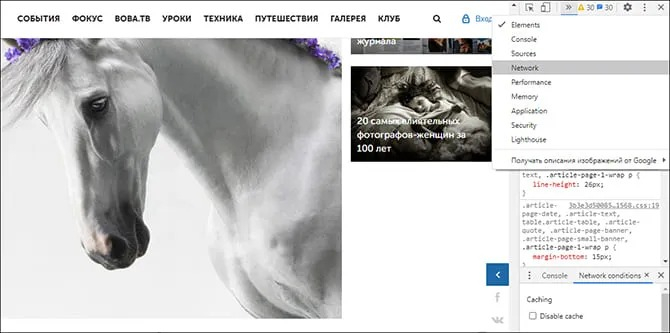
Пошаговая инструкция для Chrome
- Откройте нужную страницу и DevTools сочетанием Ctrl+Shift+I на Windows/Linux или Command+Option+I на macOS.
- Перейдите в Network. Очистите старый список сетевых обращений, чтобы не смешивать ресурсы нескольких состояний страницы.
- Включите фильтр Img. Когда нужно искать точнее, используйте фильтр по типу ресурса image или по MIME-типу изображения.
- Перезагрузите страницу. Затем прокрутите её до нужного блока, откройте галерею, переключите слайды или выполните действие, после которого картинка появляется на экране.
- Кликните по подходящему ресурсу и используйте Preview для быстрой проверки. Сравните размер, имя, тип и адрес.
- Откройте нужный ресурс отдельно и сохраните его. Для адаптивной страницы сравните несколько похожих файлов: нужный вариант часто отличается суффиксом размера или параметрами URL.
Network особенно хорошо раскрывает ленивую загрузку. Стандарт loading="lazy" откладывает получение изображения до момента, когда оно приблизится к видимой области. Поэтому открыть Network и сразу фильтровать список недостаточно: длинную страницу нужно прокрутить. То же относится к галереям, где второй, третий и последующие кадры не загружаются заранее.
Как выбрать лучший файл среди дублей
Одинаковая фотография может появиться в нескольких строках. Не выбирайте по имени вслепую. Сначала смотрите Preview, затем сравнивайте фактический размер и тип содержимого. У CDN адреса могут отличаться параметрами width, height, quality, fit, format и другими служебными значениями. Самый длинный адрес не означает лучшее качество. Нужен ресурс, который даёт достаточное разрешение без искусственного апскейла и соответствует исходной композиции.
Для работы с креативами удобно сохранить краткую карточку происхождения: страница, дата проверки, имя файла, размеры, формат и заметка о праве использования. Это снижает риск, что через месяц команда найдёт изображение в общей папке, но не сможет установить, откуда оно взялось и разрешена ли публикация.
Что Network находит лучше других способов
- Изображения, появляющиеся только после прокрутки или клика.
- Файлы из галерей, каруселей и динамических карточек.
- Адаптивные варианты, фактически выбранные браузером.
- Графику с CDN, адрес которой трудно заметить в исходном HTML.
- Некоторые фоновые ресурсы и изображения, подставленные сценариями после загрузки страницы.
Плюсы
- Показывает реальные сетевые ресурсы текущего состояния страницы.
- Удобно фильтровать изображения среди большого числа сетевых обращений.
- Хорошо работает с lazy loading, галереями и динамическими блоками.
- Позволяет проверять несколько вариантов одного изображения без установки сторонних инструментов.
Минусы
- Интерфейс DevTools сложнее обычного сохранения.
- Нужно понимать разницу между URL ресурса, HTML-страницей и служебным обращением.
- Часть изображений загружается только после конкретного пользовательского действия, которое нужно воспроизвести.
- Большая страница создаёт длинный список ресурсов, поэтому без фильтров легко ошибиться.
Кому подойдёт
Маркетологам, аналитикам, веб-редакторам и дизайнерам, которым важен исходный файл, а также специалистам, собирающим визуальные референсы с динамических лендингов и продуктовых галерей. Это лучший базовый навык для случаев, когда обычное меню и просмотр исходного кода уже не дают нужного результата.
5. Image Downloader в Opera: пакетная загрузка через расширение
Когда задача повторяется часто и нужно быстро выбрать несколько картинок со страницы, расширение сокращает ручную работу. В каталоге Opera Add-ons доступен Image Downloader от codehemu: расширение определяет изображения на странице, позволяет выбирать несколько файлов и запускать пакетную загрузку. Оно относится к категории загрузок и работает как отдельный слой поверх браузера, поэтому перед установкой важно проверить его разрешения и использовать только на тех страницах, где доступ расширения к содержимому приемлем для вашей рабочей политики.

Как организовать пакетную загрузку
- Установите расширение из каталога Opera Add-ons и проверьте список разрешений. Для корпоративного компьютера согласуйте расширение с внутренней политикой безопасности.
- Откройте страницу и дождитесь загрузки нужного контента. Для длинных материалов прокрутите страницу, чтобы появились ленивые изображения.
- Запустите Image Downloader. Просмотрите найденные изображения и отметьте только содержательные файлы, а не все элементы подряд.
- Отфильтруйте мелкие иконки и служебную графику по визуальному виду, размерам и адресу. Когда интерфейс показывает несколько версий одной фотографии, выберите нужный вариант осознанно.
- Запустите пакетное сохранение в отдельную папку, затем проведите вторую сортировку уже по локальным файлам: размер, разрешение, формат, дубликаты.
Расширение удобно именно как фильтр и ускоритель выбора, но не как гарантия оригинала. Оно видит ресурсы, доступные в контексте страницы, и результат зависит от того, что уже было загружено. Для спорного файла откройте прямой адрес или сверитесь с Network. Такой двойной контроль особенно полезен при подготовке больших подборок креативов, когда один неверный превью-файл потом расходится по презентациям и рабочим чатам.
Безопасность расширений
Расширение, которому разрешён доступ к данным на посещаемых страницах, получает широкие технические возможности. В рабочем профиле не устанавливайте инструменты без проверки автора, источника установки и политики конфиденциальности. Не запускайте массовые загрузчики на страницах с внутренними кабинетами, персональными данными, коммерческой перепиской и закрытыми материалами. Для таких задач безопаснее использовать встроенные возможности браузера или локальный контролируемый процесс.
Плюсы
- Ускоряет выбор и сохранение нескольких изображений со страницы.
- Не требует ручного копирования каждого URL.
- Подходит для регулярного сбора визуальных референсов из публичных страниц.
- Позволяет визуально отсеять часть лишней графики до загрузки.
Минусы
- Требует установки расширения и проверки разрешений.
- Не гарантирует выбор максимального оригинала среди адаптивных вариантов.
- Работает только с ресурсами, которые расширение смогло обнаружить в текущем состоянии страницы.
- Для закрытых корпоративных страниц использование стороннего расширения часто неприемлемо по требованиям безопасности.
Кому подойдёт
Контент-менеджерам, SMM-командам, дизайнерам и исследователям, которые регулярно собирают несколько публичных изображений со страницы и готовы соблюдать внутренние правила безопасности и права на контент. Для точечного поиска максимального оригинала Network остаётся надёжнее.
Что делать на Android, iPhone и iPad
Мобильный браузер хорошо решает простую задачу с одной картинкой. В Chrome на Android изображение сохраняется через долгое нажатие и команду загрузки. В Chrome на iPhone и iPad долгое нажатие открывает команду Save Image; отдельные файлы также можно сохранить через системное меню в Files. Для массового сбора смартфон менее удобен: сложнее сравнивать размеры, видеть адаптивные кандидаты и работать с сетевыми обращениями.
Для рабочего процесса на телефоне придерживайтесь трёх шагов: сначала сохраните картинку, затем откройте сведения о файле и проверьте разрешение, после этого зафиксируйте страницу-источник в заметке или карточке задачи. Когда изображение пойдёт в публикацию, перенесите его на компьютер и проведите полноценную проверку качества и прав. Телефон удобен для оперативного захвата референса, но не должен автоматически становиться конечной точкой медиатеки.
Когда вместо оригинала нужен только визуальный фрагмент страницы, используйте системный снимок экрана. Для подготовки понятных иллюстраций пригодится отдельная инструкция о том, как сделать снимок экрана. Скриншот применяйте как фиксацию состояния интерфейса, композиции или сообщения, а не как способ получить исходную фотографию: его разрешение ограничено экраном и выбранной областью.
Как получить оригинал, а не маленькую копию
Самая частая ошибка — сохранить первый видимый файл и считать его оригиналом. Адаптивная веб-графика устроена иначе. Один элемент img может содержать базовый src и несколько кандидатов в srcset. Браузер выбирает подходящий вариант в зависимости от ширины и плотности пикселей. Кроме того, CDN может изменять размер и качество по параметрам URL. Поэтому оригинал определяют не по тому, насколько картинка крупно выглядит на экране, а по фактическому ресурсу и его пиксельным размерам.
Проверка в четыре шага
- Откройте сохранённый файл и запишите его ширину и высоту в пикселях.
- Найдите этот же элемент в исходном коде или DevTools и посмотрите srcset, picture и соседние кандидаты.
- Сравните размеры нескольких файлов. Для одного и того же кадра оставьте версию, которая соответствует требуемой задаче и не содержит лишнего сжатия.
- Просмотрите изображение при масштабе 100%. Оцените мелкие детали, тонкие линии, текст внутри креатива и границы объектов. Заметные JPEG-артефакты и размытие указывают, что для крупного использования нужен другой файл.
После извлечения файл нередко нужно привести к нужному формату. Например, WebP удобен для сайта, но не каждое рабочее ПО одинаково хорошо встраивает его в старые презентации и макеты. Вместо переименования расширения используйте нормальную конвертацию; подходы для JPG, PNG, WebP, HEIC и TIFF разобраны в материале о том, как конвертировать фотографии.
WebP, AVIF, PNG, JPG и SVG: что делать после сохранения
Формат определяет не только расширение, но и характер данных. JPG хорошо подходит для фотографий, PNG — для графики с прозрачностью и чёткими границами, SVG хранит векторное описание, а WebP и AVIF часто используются в вебе для уменьшения объёма передачи. Нельзя просто поменять .webp на .jpg в имени файла: байты внутри останутся прежними, и часть приложений не откроет такой файл корректно.
Когда оставлять исходный формат
Для архива и аналитики сохраняйте оригинальный формат вместе с исходным именем. Это помогает избежать лишнего перекодирования и потери качества. Отдельную рабочую копию делайте только под конкретную систему, которая требует другой формат. Для дизайнера такой подход удобен ещё и потому, что можно вернуться к исходнику, если позже понадобится прозрачность, более мягкая компрессия или другой способ экспорта.
Когда менять размер
Не уменьшайте изображения сразу после скачивания, пока не подтвердили, какой вариант является лучшим исходником. Сначала сохраните мастер-копию, затем создайте производные. Для публикаций часто требуется конкретная ширина, но пропорции и читаемость деталей важнее формального размера. Отдельный рабочий процесс изменения пиксельных размеров собран в инструкции о том, как поменять размер фотографии.
Когда сжимать
Сжатие выполняйте после отбора и редактирования, а не до них. Для сайта разумно уменьшать вес производной копии, но хранить исходник отдельно. Тогда не придётся повторно пережимать уже испорченный JPEG или искать крупную версию заново. Практические варианты оптимизации разобраны в материале о том, как сжать картинку до нужного размера.
Почему картинка видна, но её нет в исходном коде
У этого поведения есть несколько понятных причин. Первая — картинка добавлена в страницу после запуска JavaScript. Вторая — она задана фоном через CSS. Третья — используется ленивое получение ресурса и адрес появляется только после прокрутки. Четвёртая — изображение вставлено как data URL или blob, поэтому обычного адреса файла в ожидаемом месте нет. Пятая — часть визуала нарисована браузером, canvas или встроенным приложением, а не подключена как отдельный графический файл.
- JavaScript. Используйте Inspect и Network после появления элемента на экране.
- CSS background-image. Откройте вычисленные стили выбранного элемента и найдите адрес фона.
- Lazy loading. Держите Network открытым и прокрутите страницу до нужного блока.
- srcset/picture. Сравните все кандидаты и выберите нужный вариант по размеру и формату.
- blob или canvas. Обычное сохранение исходного файла часто неприменимо; для внутренней фиксации используйте снимок экрана, а исходный ресурс ищите только в разрешённом публичном сетевом потоке и в рамках прав доступа.
Массовый сбор изображений для маркетинга и контента
Сбор десятков изображений — это уже не бытовая загрузка, а небольшой процесс управления медиаматериалами. Главная ошибка здесь не техническая, а организационная: файлы сохраняют в одну папку без происхождения, а потом не понимают, какой вариант был опубликован, какая версия крупнее и какие права действуют. Для работы с референсами, конкурентным анализом, редизайном и архивом кампаний лучше создавать структуру сразу.
Минимальная карточка каждого файла
- URL страницы, где изображение было найдено.
- Дата сохранения или проверки.
- Локальное имя файла.
- Фактический формат.
- Ширина и высота в пикселях.
- Назначение: референс, внутренний анализ, публикация, презентация, архив.
- Основание для использования: собственный материал, лицензия, разрешение правообладателя или иной подтверждённый режим.
- Краткая заметка о том, где на странице находилась картинка и какой вариант был выбран среди дублей.
Для нескольких страниц удобна единая схема имён: дата, проект, источник, порядковый номер и короткое описание. Не включайте в имя персональные данные и конфиденциальные сведения. В отдельной таблице или системе управления активами храните источник и права. Такой порядок важнее конкретного загрузчика: он позволяет через месяцы воспроизвести происхождение визуала и избежать случайного повторного использования файла без контекста.
Как удалять дубли
Сортировка по имени недостаточна: CDN создаёт варианты с разными адресами и именами. Начните с точного совпадения размера файла, затем сравните пиксельные размеры и визуальное содержимое. Для большого архива полезны хэши и поиск похожих изображений, но даже простой контроль групп одинакового кадра по разрешению уже заметно очищает папку. Оставляйте мастер-копию и производные с понятными суффиксами, а не пять неразличимых файлов с добавленными браузером номерами.
Как встроить в редакционный процесс
Для статьи, лендинга или презентации разделите роли. Исследователь собирает допустимые референсы и происхождение, дизайнер выбирает визуал и готовит производные, редактор проверяет подпись и контекст, ответственный за публикацию проверяет право использования и финальные параметры файла. Такой маршрут снижает риск, что технически удобная картинка попадёт в материал только потому, что её было проще всего сохранить.
После загрузки и перед публикацией имеет смысл пройти базовую обработку: кадрирование, выравнивание, цвет, резкость, экспорт. Общая последовательность без разрушения исходника описана в большом руководстве о том, как правильно редактировать фотографии.
Как разбирать CDN-адреса и адаптивные параметры
На современных сайтах адрес картинки часто выглядит не как понятный путь к файлу, а как длинная строка через сеть доставки контента. В ней встречаются параметры ширины, высоты, качества, кадрирования и формата. Один и тот же исходник при этом превращается в несколько производных: маленькую карточку, версию для мобильного экрана, более крупный вариант для десктопа и изображение повышенной плотности. Поэтому при выборе файла важно отделять идентичность кадра от варианта его доставки.
Рабочее правило простое: сначала найдите семейство одинаковых изображений, затем сравнивайте геометрию и качество. Не удаляйте параметры URL вслепую. У части CDN они обязательны для формирования изображения, а адрес без параметров возвращает ошибку или другой ресурс. Сначала откройте найденный вариант и зафиксируйте его размеры. После этого сравните соседние обращения в Network или кандидаты srcset. Так можно найти более крупную версию без догадок о внутренней логике сервера.
На какие признаки смотреть в адресе
- width и height. Числа в адресе часто отражают целевой размер производной версии, но их нужно подтверждать фактическими пикселями готового файла.
- quality. Параметр качества влияет на степень сжатия. Для архива выбирайте вариант без избыточной потери деталей, а оптимизированную копию создавайте отдельно.
- format. CDN нередко отдаёт WebP или AVIF вместо JPG. Это нормальная доставка, а не ошибка браузера.
- fit, crop, resize. Такие параметры указывают на масштабирование или кадрирование. Для дизайна важно убедиться, что композиция совпадает с требуемым исходником.
- служебные подписи и токены. Часть адресов действительна ограниченное время. Для архива сохраняйте сам файл и страницу происхождения, а не только временную ссылку.
Для контент-команды такой разбор помогает избежать типичной ошибки: в презентацию попадает маленькая производная из карточки, хотя на той же странице браузер загрузил крупный вариант для модального просмотра. Наоборот, максимальный по размеру файл не всегда нужен для публикации на сайте: он увеличивает вес страницы и усложняет загрузку. Поэтому храните мастер-копию отдельно, а веб-версию готовьте под фактический слот.
Как отличить реальное увеличение от полезного оригинала
Большие пиксельные размеры сами по себе не гарантируют детализацию. Некоторые системы формируют крупный файл из уже уменьшенного источника. Проверьте изображение при масштабе 100%: мелкие границы, текст на баннере, фактура волос, листва и тонкие линии должны содержать новую детализацию, а не мягкие растянутые контуры. Когда два файла выглядят одинаково по деталям, выбирайте исходник с меньшим количеством лишнего сжатия и храните его как мастер-версию.
Для рабочих презентаций полезно записывать не только ширину и высоту, но и отношение сторон. Это быстро показывает, какой вариант кадрирован под карточку, а какой сохраняет полную композицию. Такой контроль особенно важен для рекламных креативов, где края изображения могут содержать продукт, логотип, юридическую подпись или часть интерфейса.
Как организовать визуальные референсы в команде
Скачивание — только первая половина работы. Вторая половина — сделать так, чтобы другой сотрудник через неделю понял, что это за файл. Для референсов из лендингов, рекламных кабинетов, публичных статей и презентаций удобно использовать отдельную папку проекта и короткую карточку происхождения. В ней достаточно нескольких полей, но они должны заполняться сразу, пока контекст не потерян.
Структура папки без хаоса
- 00_source. Мастер-копии без редактирования.
- 10_selected. Отобранные визуалы, которые команда реально рассматривает для задачи.
- 20_derivatives. Кадрированные, перекодированные и уменьшенные рабочие версии.
- 30_published. Точные файлы, которые ушли в публикацию или презентацию.
- notes. Небольшой документ с источниками, датами, статусом прав и комментариями по использованию.
Такое разделение помогает не перезаписывать оригинал. Дизайнер всегда может вернуться к мастер-копии, редактор видит опубликованную версию, а маркетолог сопоставляет визуал с исходной страницей. Номера в начале названий папок удерживают порядок независимо от сортировки файловой системы.
Как давать имена файлам
Хорошее имя отвечает на три вопроса: к какому проекту относится изображение, что на нём изображено и какой это вариант. Например, вместо download-17-final-final2.webp используйте схему project-landing-hero-desktop-master.webp. Для производной копии добавляйте назначение: project-landing-hero-1200x630.jpg. В имени не нужно хранить весь URL, имя автора и юридический статус — это лучше вынести в карточку происхождения.
Для больших подборок полезен единый словарь суффиксов: master, crop, mobile, desktop, social, presentation, published. Это не техническое требование, а способ снизить стоимость ошибок. Когда у команды одинаковые правила, меньше шансов случайно отправить в публикацию миниатюру, устаревший вариант или файл без проверенного источника.
Что передавать вместе с картинкой
- Страницу происхождения и дату проверки.
- Назначение файла в проекте.
- Пиксельные размеры и формат.
- Статус прав: подтверждено, требуется проверка, только внутренний референс.
- Информацию о внесённых изменениях: кадрирование, цвет, ретушь, текст, сжатие.
- Версию материала или кампании, в которой изображение использовано.
Этот минимум превращает папку с картинками в рабочую медиатеку. Для агентства или внутренней маркетинговой команды это особенно важно при передаче проекта между сотрудниками: происхождение и статус визуала остаются понятными без устных пояснений.
Как измерить, что сбор изображений выполнен качественно
Результат удобно оценивать не количеством скачанных файлов, а качеством набора. Для одной страницы полезны простые показатели: сколько содержательных изображений найдено, сколько из них имеют подтверждённый источник, сколько представлены максимальным подходящим разрешением, сколько дублей удалено и сколько файлов разрешено использовать в нужном сценарии. Эти показатели дают понятный критерий завершения работы.
- Полнота. Все визуалы, которые нужны для задачи, присутствуют в наборе.
- Точность. Нет случайных иконок, служебной графики и чужих элементов интерфейса, не относящихся к задаче.
- Качество. Для каждого выбранного кадра сохранена подходящая по разрешению мастер-копия.
- Прослеживаемость. У каждого файла известны страница происхождения и дата проверки.
- Правовой статус. Понятно, какие изображения разрешены к публикации, а какие остаются только внутренними референсами.
- Готовность к производству. Производные версии имеют понятные имена и не заменяют мастер-копии.
Для разового сохранения одной картинки такая система выглядит избыточной. Для регулярного контент-производства она быстро окупается: команда меньше времени тратит на повторный поиск, реже использует не тот размер и быстрее отвечает на вопрос, откуда взялся конкретный визуал.
Право на скачивание и право на публикацию — разные вещи
Техническая доступность файла не передаёт авторские права. Внутренний референс, редакционный обзор, коммерческий баннер и перепубликация иллюстрации — разные сценарии. Перед размещением изображения вне исходной страницы определите правообладателя и условия использования. Для материалов под лицензиями Creative Commons нужно соблюдать конкретные условия выбранной лицензии; все стандартные CC-лицензии требуют указания авторства, а дополнительные условия могут ограничивать коммерческое использование или создание производных.
Не используйте описанные методы для обхода авторизации, платного доступа, технических ограничений доступа к закрытым кабинетам или приватным материалам. Работайте с публично доступными ресурсами и тем контентом, для которого у команды есть законное основание на сохранение и дальнейшее использование. Скриншот, DevTools или прямой адрес файла не меняют правовой режим самого изображения.
Редакционный чек-лист происхождения
- Кто создал изображение или кому принадлежат права.
- Где опубликован первоисточник.
- Есть ли лицензия, разрешение или условия использования.
- Нужно ли указать автора, название, источник или лицензию.
- Разрешено ли коммерческое использование и изменение файла.
- Не содержит ли изображение персональные данные, чужие товарные знаки или объекты, для которых нужны дополнительные разрешения.
- Сохранена ли доказательная информация: страница, дата проверки, текст лицензии или разрешение.
Как проверить качество после скачивания
Проверка должна быть короткой, но обязательной. Скачанный файл может открываться, но оказаться слишком маленьким, пережатым или неверным вариантом. Для веб-креативов особенно важен текст внутри изображения: он первым выдаёт недостаток разрешения. Для фото смотрите мелкие фактуры, волосы, листву, линии архитектуры и границы контрастных объектов. Для инфографики проверяйте тонкие линии и мелкие подписи при масштабе 100%.
Пять контрольных параметров
- Формат. Убедитесь, что фактический тип соответствует задаче и файл открывается в рабочем ПО.
- Пиксельные размеры. Сравните их с требуемым местом размещения и другими доступными вариантами.
- Вес. Слишком маленький объём при большом разрешении может указывать на сильное сжатие; слишком большой — на необходимость отдельной оптимизации производной копии.
- Визуальная резкость. Посмотрите 100% без искусственного увеличения.
- Происхождение. Проверьте, что файл действительно относится к нужной странице и зафиксирована информация о правах.
После такого контроля легко измерить результат работы: доля файлов с подтверждённым источником, доля оригиналов достаточного разрешения, число дублей, число изображений без понятного права использования, средний вес производных файлов. Эти показатели полезнее субъективного ощущения, что папка «собрана нормально».
Типовые ошибки и способы исправления
Сохраняется WebP, а нужен JPG или PNG
Не переименовывайте расширение. Сначала сохраните исходный WebP, затем сделайте отдельную конвертированную копию. Так сохраняется мастер-файл и исключается путаница. Для изображений с прозрачностью выбирайте формат, который её поддерживает; для фотографий не создавайте лишнюю цепочку повторных перекодирований.
Скачивается маленькая картинка
Откройте элемент в DevTools и проверьте srcset, picture или Network. Ищите другие варианты того же кадра и сравнивайте размеры. На карточках товаров и в галереях миниатюра часто является отдельным файлом, а крупная версия загружается только после открытия изображения.
В исходном коде картинки нет
Перейдите в Inspect и Network. Прокрутите страницу, откройте нужный блок и повторите действие, которое показывает изображение. Проверьте CSS background-image и сетевые обращения. Исходный HTML не обязан содержать динамически добавленные элементы.
В Network слишком много файлов
Очистите список, включите Img и перезагрузите страницу. Затем работайте с одним блоком: откройте нужную галерею или прокрутите до нужной секции. Используйте Preview и сортировку по размеру, чтобы быстрее убрать иконки и пиксельные служебные элементы.
Расширение скачало сотни иконок
Не запускайте сохранение всего найденного набора без просмотра. Сначала отфильтруйте по размерам и содержанию. После загрузки отсортируйте локальную папку по разрешению и удалите повторы. Для регулярной работы создайте минимальный порог размеров под свой тип материалов.
Скриншот выглядит нормально, но в макете мылится
Скриншот отражает разрешение экрана, а не исходной фотографии. Найдите оригинальный ресурс через меню браузера, исходный код или Network. Снимок экрана оставьте как доказательство состояния страницы или интерфейса, а не как мастер-файл для дизайна.
Прямая ссылка открывает HTML вместо изображения
Такой адрес нельзя считать прямым файлом. Проверьте, не ведёт ли ссылка на карточку, просмотрщик или страницу авторизации. В Network смотрите тип содержимого и Preview. Нужный ресурс должен отдавать само изображение, а не документ с изображением внутри.
После сохранения файл не открывается
Сначала проверьте фактический формат: расширение в имени могло не совпасть с содержимым. Верните исходное расширение или откройте файл в приложении, которое поддерживает WebP, AVIF или SVG. Не пытайтесь чинить формат простым переименованием.
Практическая матрица выбора для рабочих сценариев
Для повседневной работы не нужен один универсальный инструмент. Удобнее закрепить метод за типом задачи и сразу понимать ожидаемый результат.
- Нужно одно обычное фото. Контекстное меню браузера, затем проверка размеров.
- Нужен максимальный оригинал. Исходный код и srcset, при сложной странице — Network.
- Нужно несколько видимых иллюстраций из длинного материала. Печать страницы в PDF и извлечение через PDF Commander, затем контроль качества.
- Нужно быстро выбрать много картинок с публичной страницы. Image Downloader с последующей сортировкой и проверкой прав.
- Картинка появляется после действия. Network с фильтром Img и воспроизведением нужного шага.
- Нужен только внешний вид блока. Скриншот, помеченный как снимок интерфейса, а не исходный графический файл.
- Нужно сохранить страницу для доказательной истории проекта. Save Page As или PDF плюс запись даты и URL.
Для маркетинговой команды полезно превратить эту матрицу в короткую инструкцию в базе знаний. Тогда дизайнер, редактор и аналитик получают файлы одинаковым способом, а происхождение не теряется. Это уменьшает время на повторный поиск и число случайных низкокачественных картинок в презентациях и публикациях.
Контроль результата перед передачей в работу
- Откройте каждый итоговый файл, а не только миниатюру в проводнике.
- Проверьте, что это нужный кадр и нужная версия, а не логотип, иконка или превью.
- Запишите пиксельные размеры и формат.
- Удалите точные и визуальные дубли.
- Сохраните первоисточник и дату проверки.
- Отдельно зафиксируйте право использования или необходимость дополнительного согласования.
- Создавайте уменьшенные или перекодированные версии только после сохранения мастер-копии.
- Перед публикацией проверьте изображение в реальном макете: на мобильном, десктопе, в презентации или рекламном формате, где оно будет использоваться.
Такой контроль даёт измеримый итог: у каждого файла известен источник, назначение, формат, разрешение и статус прав. В результате папка с картинками превращается в управляемый набор визуальных активов, а не в случайную выгрузку из браузера.
Частые вопросы
Итог
Для одной обычной картинки начинайте с меню браузера. Для оригинала максимального размера проверяйте srcset и Network. Для динамических галерей Network даёт наиболее прозрачную картину сетевых ресурсов. Для регулярной пакетной выборки помогает расширение, а PDF Commander удобен как отдельный сценарий для длинных страниц, которые корректно сохраняются в PDF и содержат несколько нужных иллюстраций. Независимо от способа, рабочий результат считается готовым только после проверки качества, происхождения и права на дальнейшее использование.