Как заполнить шаблон объявления для печати
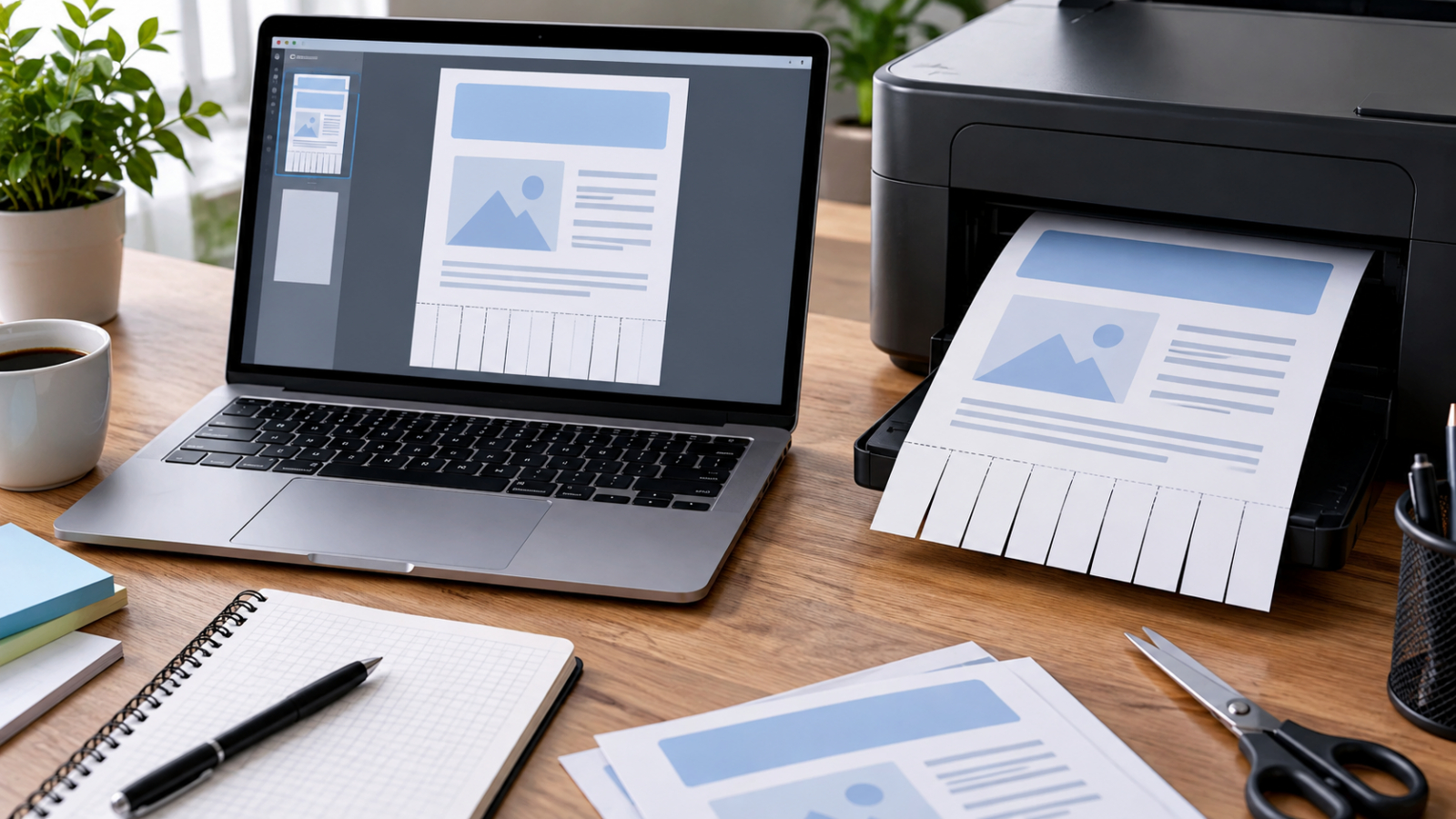
Готовый шаблон экономит время только тогда, когда его заполняют как систему: сначала уточняют задачу и содержание, затем заменяют текст и изображения, проверяют иерархию, поля и отрывные элементы, а перед тиражированием делают контрольную печать. Ниже — рабочий процесс для Windows: сначала в PDF Commander, затем в Microsoft Word, с отдельной проверкой макета перед принтером.
Что значит правильно заполнить шаблон объявления
Шаблон — это не просто фон с пустыми строками. В нём уже заложены размеры листа, зоны текста, графические элементы, интервалы и порядок чтения. Поэтому задача состоит не в том, чтобы вписать все имеющиеся сведения, а в том, чтобы заменить исходное содержание без разрушения композиции. Перед редактированием полезно определить, что человек должен понять первым, какую информацию он считывает второй и какое действие ожидается после чтения.
Для печатного материала особенно важна физическая среда. На экране можно приблизить мелкий текст, а на стенде, стойке или доске объявлений такой возможности нет. Поэтому макет оценивают не только в масштабе редактора, но и как лист реального размера. Заголовок, главный смысл, пояснения и контактный канал должны оставаться различимыми без постоянного всматривания.
Если исходный файл уже похож на нужный материал, сохраняйте его структуру. Не передвигайте декоративные элементы только ради обновления вида. Сначала замените переменные части — заголовок, описание, изображение, дату или место события, контактный канал — и посмотрите, что именно перестало помещаться. Такой порядок быстрее показывает, какие изменения действительно нужны.
Отдельная задача — понять тип исходника. В PDF текст иногда хранится отдельными объектами, а иногда страница представляет собой единое изображение. В Word надписи могут находиться в обычных абзацах, таблицах, фигурах и текстовых полях. От этого зависит способ редактирования: готовый блок заменяют на месте, а поверх растровой основы добавляют новый текстовый объект.
- Смысл. Одно основное сообщение, которое можно пересказать одной фразой.
- Иерархия. Заголовок заметнее пояснения, а второстепенные детали не спорят с ним по масштабу.
- Контакт. Один понятный канал связи или перехода, который легко считать с листа.
- Формат. Размер бумаги и ориентация соответствуют тому, как материал будет размещён.
- Границы печати. Значимые элементы не прижаты к краям листа.
- Контроль. После редактирования есть отдельный этап просмотра и пробной печати.
Перед редактированием подготовьте содержание
Самый частый источник переделок — попытка придумать формулировки прямо внутри макета. Дизайн начинает диктовать смысл: автор сокращает важное только потому, что строка не помещается, или, наоборот, растягивает слабый текст ради заполнения свободного места. Практичнее сначала подготовить короткий текстовый черновик вне шаблона и только потом распределить его по блокам.
Для большинства объявлений достаточно четырёх смысловых уровней. Первый — короткий заголовок, который прямо называет предмет сообщения. Второй — одна фраза с уточнением. Третий — несколько фактов, необходимых для решения читателя. Четвёртый — понятное следующее действие: перейти по QR-коду, написать по указанному каналу, зарегистрироваться через форму или обратиться к организатору.
Формулировки лучше проверять на однозначность. Слова вроде «выгодно», «качественно» или «индивидуально» без конкретики занимают место, но почти не помогают человеку принять решение. Для информационного объявления полезнее назвать предмет, аудиторию, срок, формат участия, ограничение или результат. Для внутренней коммуникации — событие, подразделение, действие сотрудника и дедлайн.
При работе с корпоративным материалом заранее согласуйте написание названия организации, проекта, мероприятия и должностей. Если в разных источниках команды используются разные варианты, шаблон не должен становиться местом, где это противоречие решается на глаз. Один утверждённый вариант уменьшает риск повторной печати уже после согласования дизайна.
- Сформулируйте заголовок без вводных слов и повторов.
- Оставьте в основном тексте только сведения, необходимые для понимания и действия.
- Подготовьте изображение отдельно и проверьте, что оно связано с содержанием, а не служит случайным украшением.
- Определите один основной контактный путь и один резервный, только если он действительно нужен.
- Проверьте все собственные имена, даты и обозначения до переноса в макет.
- Решите заранее, будет ли лист обычным или с отрывными элементами.
Если нужен более подробный разбор именно работы с текстовыми зонами, на Xeon Live есть инструкция по добавлению текста в шаблон объявления. Здесь этот этап встроен в более широкий цикл — от подготовки содержания до контрольного отпечатка.
Способ 1. Заполняем шаблон в PDF Commander
PDF Commander удобен, когда исходник уже хранится в PDF или нужен готовый печатный PDF без промежуточной верстки. Программа ставится первым способом в этой инструкции, поскольку она содержит библиотеку шаблонов объявлений, инструменты редактирования текста и графики и собственное окно печати. Для смежных задач пригодится руководство Xeon Live по добавлению текста в PDF.
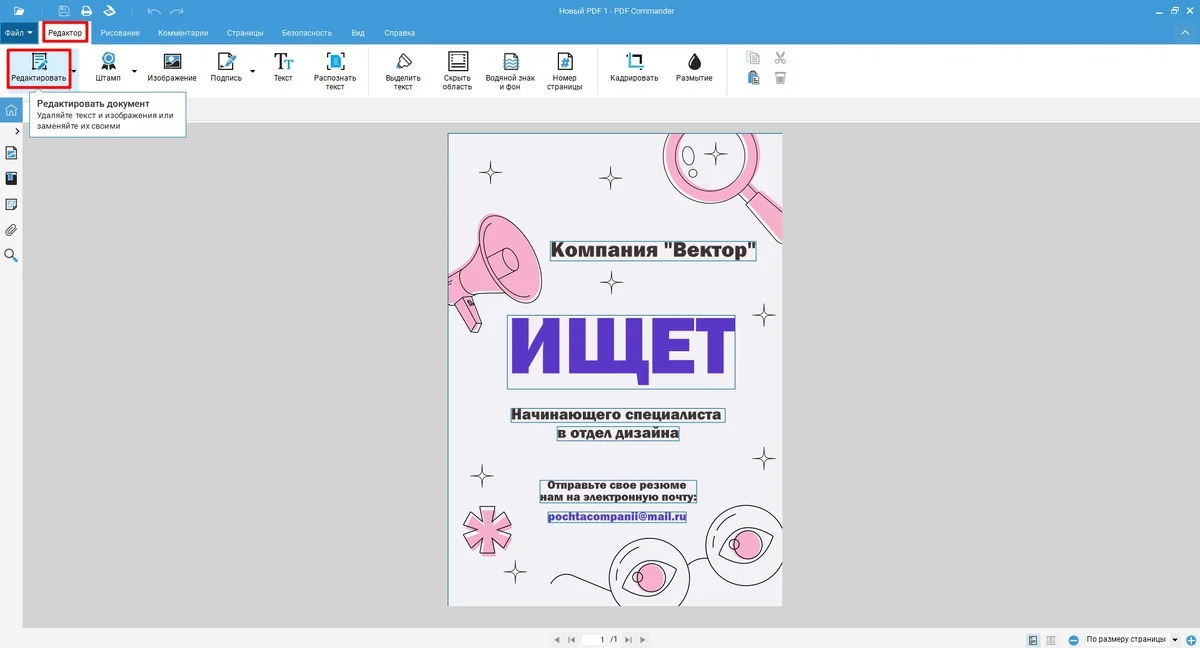
Вариант A: возьмите шаблон из каталога программы
В стартовом окне откройте Создать PDF → PDF из шаблона. В каталоге выберите категорию Объявления и откройте макет, который ближе всего к вашей задаче по структуре: расположению заголовка, количеству текстовых зон, месту под изображение и общей ориентации. Цвет и конкретные надписи на этом этапе менее важны — их проще заменить, чем заново строить сетку.
Перейдите на вкладку Редактор. Сначала измените самый крупный текстовый блок. Выделите существующий объект, введите свою формулировку и настройте шрифт, размер, цвет и выравнивание. После этого последовательно обновляйте остальные текстовые элементы. Такой порядок сохраняет визуальную иерархию: сначала фиксируется главный смысл, затем к нему подстраиваются пояснения.
Не пытайтесь сохранить исходный кегль во что бы то ни стало. Если новый заголовок длиннее, сначала сократите формулировку, затем оцените ширину блока и только после этого меняйте размер шрифта. Слишком сильное уменьшение делает заголовок формально помещающимся, но разрушает его роль. При коротком заголовке, наоборот, не растягивайте буквы и интервалы только ради заполнения строки.
Для многострочного блока проверьте длину строк и межстрочное расстояние. Абзац должен выглядеть как единый смысловой модуль, а не как случайно перенесённые фрагменты. После каждой крупной правки снимайте выделение с объекта и смотрите на страницу целиком: рамки редактирования и маркеры масштаба мешают объективно оценить композицию.
Замените изображение или фон
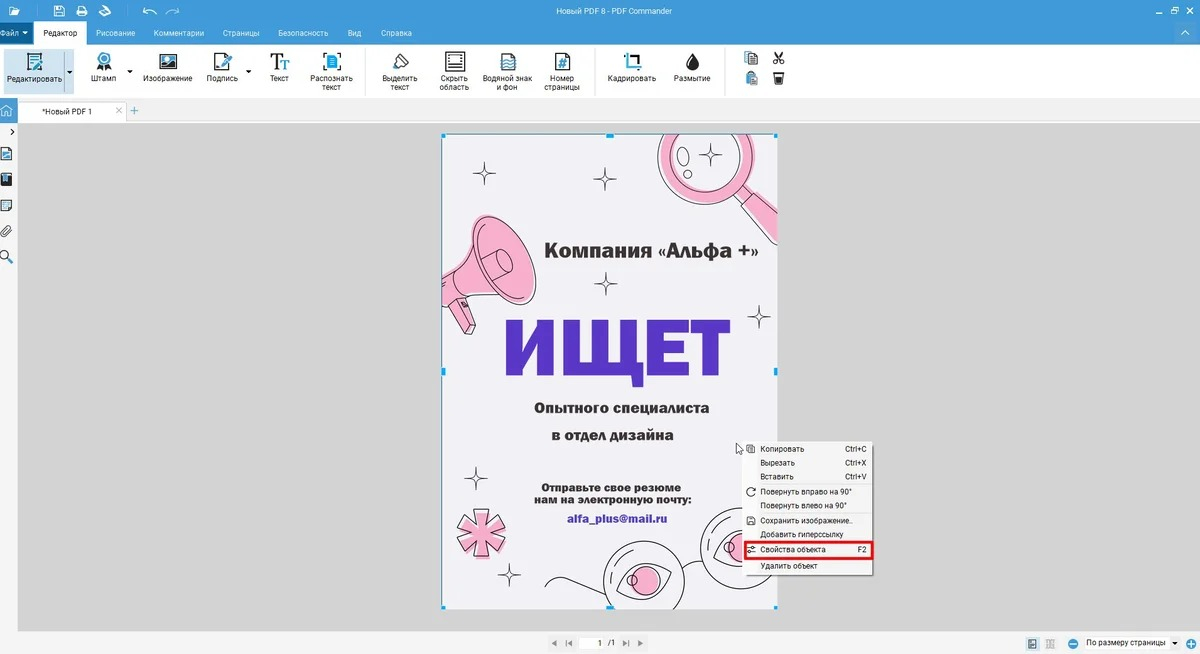
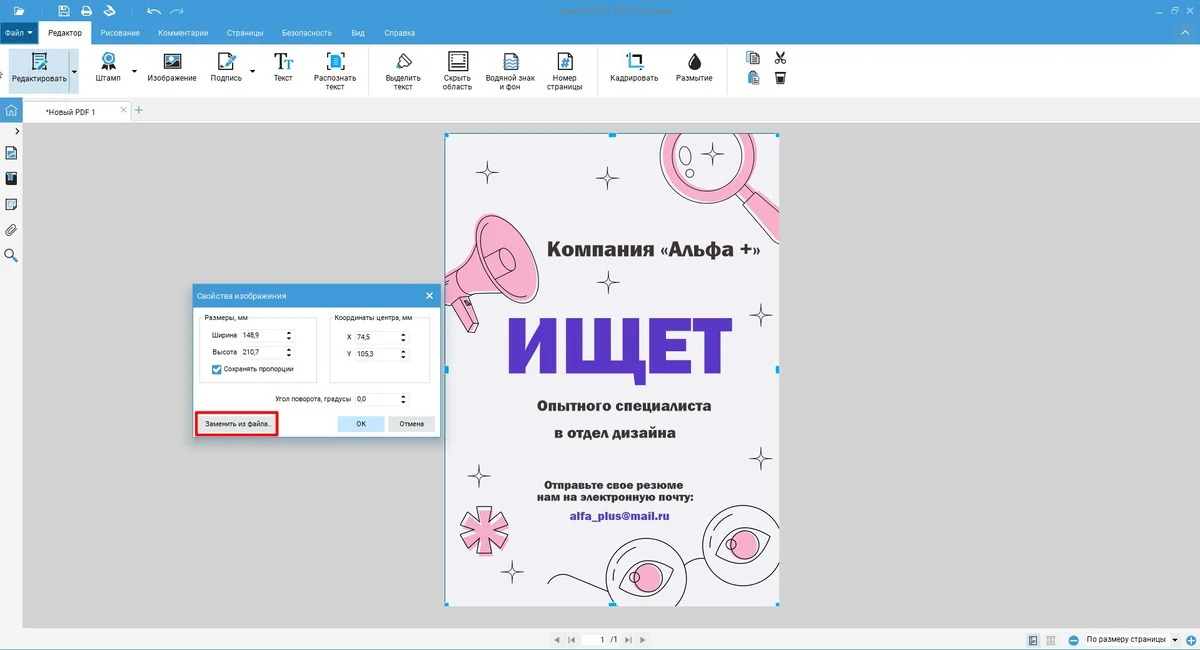
Если в шаблоне используется графический объект, выделите его и откройте контекстное меню. Для фонового изображения доступна команда Свойства объекта, после чего используется Заменить из файла. Подставляйте уже подготовленную картинку: с понятным главным объектом, без лишних надписей и без мелких деталей, которые исчезнут после печати.
После замены изображения проверьте три вещи: кадрирование, контраст с текстом и положение значимых деталей. Если фон стал активнее, не компенсируйте это случайным набором ярких цветов. Сначала измените положение текста или выберите более спокойный участок изображения. Цвет шрифта меняйте только тогда, когда этого недостаточно для читаемости.
Растягивать фотографию непропорционально нельзя: лица, предметы и логотипические формы деформируются даже при небольшом искажении. Для заполнения рамки используйте кадрирование или изображение с подходящим соотношением сторон. Если макет содержит декоративную картинку, а сообщение полностью понятно без неё, допустимо удалить визуальный элемент и оставить больше свободного пространства.
Исправьте расположение и размеры объектов
В PDF Commander текстовые и графические объекты можно перемещать, масштабировать и поворачивать. Используйте это после замены содержимого, а не до неё. Сначала подставьте реальные данные, затем выровняйте блоки по общей оси, восстановите одинаковые отступы и проверьте, что ни один объект не выходит в зону края страницы.
Удобный ориентир — не отдельный элемент, а система выравнивания. Если заголовок и текст выровнены по левому краю, изображение тоже должно иметь понятную связь с этой осью. Если композиция центральная, не оставляйте один мелкий блок случайно сдвинутым. Небольшие несогласованные сдвиги на экране выглядят терпимо, но на печатном листе делают макет неряшливым.
Как сделать отрывные элементы
Для объявления с отрывными элементами откройте Параметры страницы и задайте нужный формат бумаги и ориентацию. Затем создайте основной текст, а в нижней части оставьте отдельную полосу под повторяющиеся мини-блоки. Во вкладке Рисование инструментом Линия обозначьте границу между основным полем и полосой, а вертикальными линиями разделите отрывные части.
Текст в одном отрывном блоке поверните вертикально, если этого требует выбранная компоновка, затем продублируйте объект через копирование и вставку. Каждый фрагмент должен содержать одинаковую короткую информацию. Для бизнес-материала обычно достаточно названия проекта или услуги и компактного способа связи — например, короткой ссылки, QR-кода или адреса электронной почты. Дублирование длинного рекламного текста на каждой полоске только ухудшает читаемость.
Не задавайте количество отрывных частей по привычке. Оно зависит от ширины листа, размера шрифта и длины содержимого. Сначала сделайте один образец, измерьте визуально необходимую ширину, затем распределите копии по доступной области. Последний блок не должен становиться заметно уже остальных только ради заполнения края.
Сохраните отдельную печатную версию
После завершения редактирования откройте Файл → Сохранить как и сохраните новую копию. Не перезаписывайте исходный шаблон, если он будет нужен для следующих объявлений. Практичная схема версий — исходник, рабочая копия и утверждённый файл для печати. Так проще понять, какой документ уже прошёл согласование и какой разрешено отправлять на принтер.
Перед печатью откройте сохранённый PDF повторно и пролистайте его как независимый документ. Проверяйте не историю редактирования, а конечный результат: все ли замены сохранились, нет ли случайного выделения, не вышли ли элементы за границы, сохранилась ли ориентация. Этот короткий повторный просмотр особенно важен после большого числа перемещений и копирований.
Распечатайте из PDF Commander
Откройте Файл → Печать или нажмите кнопку с принтером. В окне печати перейдите к настройкам, выберите нужное устройство, затем проверьте формат бумаги, ориентацию и разметку страницы. Поля и выравнивание должны соответствовать подготовленному макету, а не автоматически менять его масштаб без контроля.
Для первого запуска печатайте одну контрольную копию. Проверьте её на реальном листе, а не только в окне программы. На бумаге сразу видны мелкий текст, слабый контраст, тесные края, неточные линии отрыва и слишком тонкие графические элементы. Только после этой проверки имеет смысл отправлять весь тираж.
Плюсы
- Работа сразу с PDF: не требуется переносить готовый макет в другой редактор.
- Есть встроенная категория шаблонов объявлений и сценарий создания PDF из шаблона.
- Текстовые и графические объекты редактируются в одном окне, включая замену фона и изменение положения элементов.
- Инструмент «Линия» подходит для разметки отрывной полосы.
- Печать запускается из той же программы, где готовился файл.
Минусы
- Сложная многоячеечная сетка строится менее наглядно, чем таблица в текстовом редакторе.
- Растровый шаблон остаётся изображением, поэтому собственный текст приходится размещать поверх основы.
- После значительных изменений композиции требуется особенно внимательно проверять поля и выравнивание перед печатью.
Кому подойдёт
PDF Commander подходит для Windows-сценария, где исходник уже в PDF, требуется быстро заменить текст и графику, а итог должен остаться печатным PDF. Этот способ также удобен, когда команда получает утверждённый шаблон и не планирует перестраивать его сетку с нуля.
Способ 2. Заполняем шаблон в Microsoft Word
Microsoft Word удобнее, когда шаблон построен на таблицах, текстовых полях и фигурах, а отрывные элементы нужно распределить по одинаковым ячейкам. После согласования документ при необходимости сохраняют в PDF; отдельный разбор этого перехода есть в инструкции Xeon Live по переводу Word в PDF без потери разметки.
Если шаблон уже готов
Откройте копию документа и включите непечатаемые знаки, если нужно понять, где заканчиваются абзацы и начинаются разрывы. Затем последовательно замените текст в существующих блоках. Не удаляйте таблицу или текстовое поле только потому, что рамка мешает вводу: чаще всего именно этот объект держит геометрию страницы.
После замены каждой крупной надписи проверяйте размер блока. В Word текстовое поле способно скрыть часть содержимого, а таблица — увеличить высоту строки и сдвинуть нижнюю часть страницы. Если после ввода одного абзаца весь макет уехал вниз, верните изменение и сначала сократите формулировку либо поправьте внутренние отступы конкретной ячейки.
Для изображения используйте уже предусмотренную область. Если картинка вставляется как отдельный объект, контролируйте режим обтекания: случайная смена режима часто сдвигает соседний текст. Для устойчивого печатного макета полезно ограничивать число свободно плавающих объектов и привязывать оформление к понятной сетке.
Как собрать отрывной шаблон через таблицу
Для простой конструкции создайте таблицу из двух строк. Верхняя строка предназначена для основного объявления, нижняя — для повторяющихся отрывных элементов. Количество столбцов подбирайте по ширине листа и длине мини-текста. Источники часто приводят разные числа столбцов, поэтому универсального значения нет: правильным будет то, при котором все части остаются одинаковыми и читаемыми.
Выделите верхнюю строку и объедините её ячейки в одну широкую область. В ней разместите заголовок, основной текст и при необходимости изображение. Нижнюю строку оставьте разбитой на отдельные ячейки. Такая структура удобна тем, что границы одновременно служат направляющими для резки и удерживают одинаковую ширину повторяющихся фрагментов.
В нижней строке введите текст первого отрывного фрагмента. Для вертикального расположения измените направление текста в ячейке или используйте поворот в текстовом поле. После настройки шрифта, отступов и выравнивания скопируйте содержимое в остальные ячейки. Не форматируйте каждую ячейку вручную: различия в размере или отступах заметны после печати.
Высоту нижней строки задавайте по содержимому, а не по свободному месту на листе. Слишком короткая полоска неудобна для чтения, слишком высокая отнимает место у основного сообщения. Для контроля распечатайте один лист и оцените, удобно ли отделять фрагмент и остаётся ли на нём весь текст после разрезания.
Настройте страницу до финальной верстки
Ориентацию страницы в Word меняют через Макет → Ориентация. Если отрывные элементы расположены вдоль длинной стороны, альбомная ориентация нередко даёт больше пространства для одинаковых ячеек. Но менять ориентацию после полной верстки рискованно: размеры таблиц и переносы текста придётся проверять заново. Поэтому решение о формате страницы принимают до тонкой настройки.
Поля находятся в разделе Макет → Поля. Не ставьте важные элементы вплотную к краю только ради увеличения рабочей площади. У принтера есть собственная непечатаемая область, и слишком близкая к краю рамка или подпись способна обрезаться. Оставляйте визуальный запас и обязательно сверяйте результат в предварительном просмотре.
Если шаблон пришёл от другого сотрудника, отдельно проверьте шрифты. Отсутствующий шрифт заменяется доступным, из-за чего меняются ширина строк и высота блоков. Для печатного файла это критично: текст, который помещался у автора, на другом компьютере способен перейти на новую строку. Перед передачей дальше лучше сохранить финальный вариант в PDF и проверить уже его.
Проверьте печать в Word
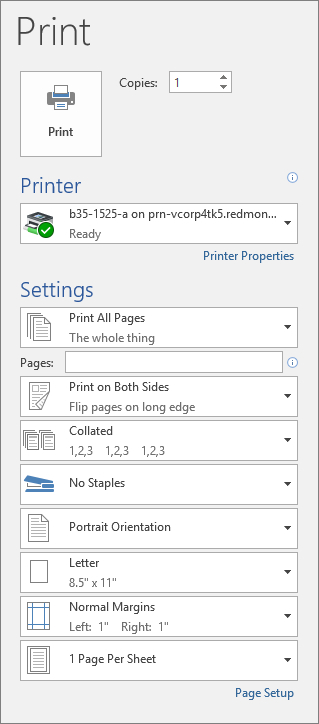
Откройте Файл → Печать. В этом окне виден предварительный просмотр, выбирается принтер, число копий и набор параметров страницы. До запуска убедитесь, что выбран нужный принтер, ориентация совпадает с документом, размер бумаги соответствует фактическому листу, а режим масштабирования не уменьшает или не растягивает макет неожиданным образом.
Просмотрите каждую страницу в превью. Даже одностраничный документ стоит осмотреть полностью: Word показывает, не появился ли пустой второй лист из-за лишнего абзаца, слишком высокой таблицы или случайного разрыва. Если такая страница возникла, не печатайте «только первую» как обходной путь — устраните причину в документе, чтобы следующая версия не содержала скрытую ошибку.
Для печати нескольких экземпляров сначала сделайте один контрольный. Сравните его с предварительным просмотром: совпадают ли края, не обрезаны ли линии, нет ли смещения изображения, комфортен ли размер текста. Если принтер добавляет поля, корректируйте документ или настройки, а не подрезайте весь тираж вручную после печати.
Плюсы
- Таблица удобно удерживает одинаковую ширину отрывных элементов.
- Текстовые поля, фигуры и таблицы позволяют строить макет без отдельной издательской программы.
- Предварительный просмотр печати встроен в обычный рабочий процесс документа.
- Шаблон легко тиражировать как основу для серии похожих объявлений с заменой содержимого.
Минусы
- Свободно расположенные изображения и текстовые поля способны смещаться при изменении обтекания и размеров текста.
- Отсутствующий шрифт меняет переносы и геометрию макета на другом компьютере.
- Большое число ручных объектов усложняет поддержку шаблона, поэтому сетку лучше строить таблицей или единообразными блоками.
Кому подойдёт
Word подходит для объявлений, которые регулярно обновляются внутри офисной команды, особенно для макетов с таблицей и отрывными элементами. Он удобен, когда текст часто меняется, а финальный PDF создаётся уже после согласования содержимого.
Как выбрать между PDF Commander и Word
Оба способа решают задачу, но исходят из разной структуры документа. PDF Commander рациональнее, когда вы получаете PDF и хотите сохранить его внешний вид, заменив ограниченное число элементов. Word удобнее, когда шаблон — живой офисный документ с таблицами и текстовыми полями, который команда будет регулярно переиспользовать.
- Исходник PDF. Сначала используйте PDF Commander: меньше риск разрушить уже готовую печатную композицию переносом в другой формат.
- Исходник DOCX. Оставляйте работу в Word до утверждения, затем создавайте финальный PDF.
- Много одинаковых отрывных ячеек. Таблица Word даёт более предсказуемую геометрию.
- Нужно заменить фон или графический объект в PDF. Удобнее сохранить документ в PDF Commander.
- Шаблон будут регулярно обновлять разные сотрудники. Выбирайте тот формат, которым команда пользуется ежедневно, и фиксируйте отдельную печатную версию.
- Макет уже утверждён и меняется только текст. Избегайте конвертаций между форматами без необходимости.
Выбор инструмента не отменяет контрольный отпечаток. Даже стабильный PDF зависит от настроек конкретного принтера, а Word — ещё и от шрифтов и структуры документа. Поэтому оценивать способ стоит не по тому, насколько красиво выглядит редактор, а по тому, насколько предсказуемо команда получает одинаковый результат от версии к версии.
Как выстроить понятную визуальную иерархию
Печатное объявление считывается короткими порциями. Человек сначала замечает крупный объект, затем оценивает, относится ли сообщение к нему, и только после этого читает детали. Поэтому на странице должен быть один очевидный первый уровень — обычно это заголовок. Два одинаково крупных заголовка создают конкуренцию и заставляют читателя самостоятельно угадывать порядок.
Главное сообщение размещайте в верхней части или в первой зоне чтения выбранной композиции. Такой принцип совпадает с критериями CDC Clear Communication Index: материал должен иметь одно основное сообщение, а его размещение и визуальные сигналы должны помогать быстро понять смысл. Это особенно важно для объявления, которое человек видит не в спокойном чтении, а мимоходом.
Второй уровень — короткое пояснение. Он раскрывает смысл заголовка, но не повторяет его другими словами. Третий уровень — детали, которые можно оформить в нескольких коротких строках или списком. Списки полезны, когда нужно перечислить условия, этапы, состав программы события или требования: читатель быстрее отделяет самостоятельные пункты, чем в плотном абзаце.
Выравнивание должно быть системным. Если большая часть текста выровнена по левому краю, случайный центральный абзац выглядит как отдельный акцент. Используйте центрирование только там, где оно поддерживает всю композицию, а не как средство «сделать красивее». Для длинного текста левое выравнивание обычно проще сканировать глазами.
Свободное пространство не считается потерянной площадью. Оно отделяет смысловые группы и помогает заголовку работать без дополнительной рамки. Когда каждый свободный сантиметр заполнен иконкой, линией или текстом, ни один объект не воспринимается как главный. Если после заполнения шаблон выглядит тесным, первым делом удалите второстепенное, а не уменьшайте всё одновременно.
- Один самый заметный заголовок.
- Одна короткая поясняющая фраза под ним или рядом.
- Детали собраны в компактный блок или список.
- Контактный путь отделён от поясняющего текста и легко находится взглядом.
- Изображение усиливает смысл, а не вводит новую тему.
- Отступы между группами заметнее, чем интервалы внутри одной группы.
Как работать с изображениями в печатном шаблоне
Картинку оценивают по функции. Она должна помочь понять предмет объявления, показать результат, место, продукт, спикера, объект или характер события. Если изображение не добавляет смысл, оно конкурирует с текстом за площадь. В небольшом листе это особенно заметно: декоративное фото способно вытеснить полезную строку или вынудить уменьшить шрифт.
Выбирайте исходник, который остаётся понятным после уменьшения. Фотография с одним главным объектом переносит масштабирование лучше, чем широкий кадр с множеством мелких деталей. Если важный объект занимает небольшую часть изображения, обрежьте лишнее заранее и убедитесь, что кадрирование не создаёт двусмысленности.
Не используйте скриншот страницы как замену исходному изображению, если доступен исходник. Скриншоты часто содержат интерфейс, поля браузера и лишнюю рамку, а их разрешение рассчитано на экран. Для печати нужен самостоятельный файл без элементов управления. Если изображение получено от коллеги, проверьте размер и резкость до верстки, а не после пробного отпечатка.
После вставки не растягивайте изображение по одной оси. Сохраняйте пропорции и меняйте кадрирование рамки. Если фотография не подходит по соотношению сторон, лучше выбрать другой кадр или перестроить блок, чем сделать объект визуально деформированным. В деловых материалах такие искажения выглядят особенно неаккуратно.
Контраст между изображением и текстом проверяйте именно в той зоне, где они пересекаются. Белая надпись на тёмной части фото способна стать нечитаемой на светлом фрагменте того же кадра. Надёжнее разделять фотографию и текст, использовать однотонную подложку или выбирать участок с ровным тоном. Не скрывайте проблему сильной тенью, свечением и множеством эффектов.
Для чёрно-белой или экономичной печати сделайте отдельную проверку. Цветовые различия на мониторе не всегда превращаются в различия по яркости на бумаге. Два контрастных цветных блока способны стать почти одинаковыми серыми пятнами. Перед тиражом распечатайте контрольный лист в реальном режиме, который будет использоваться дальше.
Как оформить отрывные элементы без перегруза
Отрывная полоса — это отдельный мини-носитель. Человек забирает её с собой, поэтому на фрагменте должна остаться информация, которой достаточно для следующего шага без основного листа. При этом площадь очень ограничена. Из-за этого туда не переносят весь текст объявления: оставляют короткое название, понятный контактный канал и при необходимости одну уточняющую метку.
Все отрывные части должны быть одинаковыми. Разница в формулировке создаёт ненужный выбор, а разная ширина усложняет резку. Сначала полностью оформите один фрагмент, проверьте его на печати, затем копируйте. Если позже меняется текст, обновляйте исходный фрагмент и снова распространяйте его содержимое по всей строке, а не редактируйте ячейки по одной.
Вертикальный текст применяйте только когда он реально экономит ширину и остаётся читаемым. Короткий адрес электронной почты или краткая ссылка в вертикальном блоке воспринимаются проще, чем длинное предложение. Если строка длинная, лучше повернуть саму полосу по другой схеме либо использовать QR-код и короткое словесное обозначение рядом.
Линии разреза должны быть достаточно заметными для человека, который готовит листы, но не перетягивать внимание с объявления. Сплошная рамка вокруг каждого фрагмента делает нижнюю часть визуально тяжёлой. Часто достаточно одной горизонтальной границы и тонких вертикальных разделителей. Если печать производится в типографии, требования к перфорации согласуют отдельно с производственным процессом.
Проверьте, что текст не попадает прямо на линию. Оставляйте внутренние отступы с обеих сторон каждого разделителя. После реального разрезания у полосок появляется физическая погрешность, поэтому минимальный запас в макете предотвращает повреждение букв. Оценка на экране без такого запаса вводит в заблуждение: идеальная цифровая линия не равна ручному резу.
Как не потерять важные элементы у края листа
У настольных принтеров есть минимальные поля, и элемент, расположенный слишком близко к краю, способен не напечататься полностью. Microsoft отдельно описывает этот сценарий для границ страниц: решение состоит в увеличении расстояния от края и учёте минимальной печатной области конкретного устройства. Для объявления действует тот же практический принцип — значимый текст и линии не должны зависеть от печати «в край».
Поля документа и фактическая область печати — разные вещи. Нулевое поле в редакторе не означает, что принтер физически нанесёт изображение до самой кромки. Если нужен полный фон без белого края, такой режим должен поддерживаться конкретным устройством или типографским процессом. Для обычной офисной печати безопаснее проектировать макет с видимым внутренним отступом.
Не масштабируйте весь документ на глаз после того, как заметили обрезанный край. Сначала выясните причину: неверный формат бумаги, несоответствие ориентации, автоматическое масштабирование или слишком тесная верстка. Масштабирование «вписать в лист» способно исправить край, но одновременно уменьшить текст и нарушить расчёт отрывной полосы.
Для PDF-печати на Xeon Live есть отдельная инструкция о том, как печатать PDF-файлы. В рамках объявления главное — не пропустить сравнение формата самого документа с форматом бумаги в лотке и не доверять настройкам, сохранившимся от предыдущего задания.
Предпечатная проверка: что смотреть до тиража
Финальная проверка начинается не с орфографии, а с версии файла. Убедитесь, что открыт именно утверждённый документ, а не ранняя копия с похожим названием. В командной работе полезно сохранять финальный файл в отдельную папку или использовать ясный суффикс состояния. Это предотвращает ситуацию, когда корректный макет уже готов, но в печать уходит старая версия.
Затем проверьте содержание сверху вниз. Сверьте заголовок, имена, дату, место, контактный канал, QR-код и обязательные пояснения. Не редактируйте во время проверки автоматически: сначала выпишите найденные проблемы, затем внесите правки одной серией и выполните повторный просмотр. Иначе исправление одного блока легко создаёт новый перенос в другом.
После текста переходите к визуальным объектам. Проверьте, что изображения не растянуты, не обрезаны по важному объекту и не содержат временных меток. Сравните одинаковые отступы, положение рамок и линии. Особенно внимательно смотрите на элементы, которые копировали много раз: лишний дубль, небольшое смещение или отличающийся шрифт часто появляется именно там.
В окне печати сверяйте не только превью, но и параметры. Выбранный принтер, формат бумаги, ориентация, масштаб и число копий относятся к заданию печати, а не к макету. Они могут сохраняться между разными документами. Перед крупным тиражом неверное число копий или старый режим двухсторонней печати становится не дизайнерской, а производственной ошибкой.
- Открыта финальная версия файла.
- В тексте нет опечаток, лишних пробелов и случайных переносов.
- Все собственные имена и даты сверены с утверждёнными данными.
- QR-код ведёт на нужную страницу и считывается с контрольного листа.
- Изображение резкое и пропорциональное.
- Важные элементы находятся внутри безопасной области.
- Ориентация документа совпадает с настройкой печати.
- Размер бумаги в документе совпадает с реальной бумагой.
- Пробная копия просмотрена при обычном освещении.
- После пробной копии файл не менялся без повторной проверки.
Как проверить QR-код и контактный путь
QR-код — полезный мост между печатным объявлением и цифровым действием, но только если его проверили в реальном размере. Не оценивайте считывание по увеличенному изображению на мониторе. Распечатайте тестовый лист, возьмите несколько типичных устройств и проверьте переход с той дистанции, с которой человек реально увидит код.
Содержимое QR-кода должно вести на конечную полезную страницу, а не на промежуточную служебную страницу команды. Если в ссылке есть временные параметры или тестовый домен, замените их до печати. После тиражирования исправить напечатанный код нельзя, поэтому переход проверяют после каждого изменения файла и после экспорта в PDF.
Рядом с QR-кодом нужен короткий смысловой маркер: человек должен понимать, что произойдёт после сканирования. Не оставляйте один квадрат без контекста. Для регистрации укажите, что откроется форма; для каталога — что откроется описание; для внутренней инструкции — что откроется памятка. Такая подпись снижает неопределённость и делает действие осмысленным.
Если QR-код — единственный контактный путь, продумайте резерв на случай плохого считывания. Это не обязательно второй канал: иногда достаточно короткого доменного пути, который можно набрать вручную. Главное — не перегружать объявление набором всех доступных контактов. Один основной и один резервный путь легче заметить и проверить.
Типовые ошибки при заполнении шаблона и как их исправить
Ошибка: текст физически помещается, но перестаёт читаться
Симптом — почти весь макет заполнен мелким шрифтом, а заголовок отличается от основного текста совсем немного. Причина обычно в попытке сохранить все исходные сведения. Исправление начинают с содержания: удаляют повторы, служебные пояснения и детали, которые можно перенести на страницу по QR-коду. Только после сокращения оценивают размер шрифта и отступы.
Ошибка: после замены заголовка съехала вся композиция
В Word причина часто связана с автоматическим изменением высоты ячейки, текстового поля или абзаца. В PDF — с тем, что новый текстовый объект стал шире исходного. Не двигайте остальные элементы сразу. Сначала восстановите границы изменённого блока, сократите строку, проверьте внутренние отступы и только затем корректируйте соседние объекты.
Ошибка: изображение стало мутным
Причина обычно в исходнике недостаточного размера, повторном сохранении скриншота или сильном увеличении маленькой картинки. Замена фильтрами не возвращает отсутствующие детали. Возьмите исходное изображение более высокого качества, заново кадрируйте его под нужную рамку и повторите пробную печать. Резкость оценивайте на бумаге, а не при увеличении интерфейса редактора.
Ошибка: цвета выглядят хорошо на мониторе, но плохо на бумаге
Экран светится, бумага отражает свет, а офисный принтер воспроизводит цвета иначе, чем монитор. Поэтому задача финальной проверки — не добиться абсолютного совпадения, а убедиться, что смысловая иерархия сохраняется. Если два блока различаются только близкими оттенками, добавьте различие в яркости, толщине, размере или свободном пространстве.
Ошибка: отрывные части получились разной ширины
Не исправляйте каждую полоску вручную. В Word задайте одинаковую ширину столбцов таблицы. В PDF Commander создайте один корректный образец, затем копируйте его и выравнивайте по единому шагу. Проверяйте последний элемент отдельно: именно там часто накапливается смещение, которое незаметно в первых копиях.
Ошибка: печать обрезает рамку или подпись
Сначала сравните размер бумаги в документе и в настройках принтера. Затем проверьте ориентацию и масштаб. Если параметры совпадают, отодвиньте важный объект от края: у принтера есть непечатаемая область. Не уменьшайте весь документ без анализа, потому что вместе с проблемной рамкой уменьшатся текст и QR-код.
Ошибка: в Word появился пустой второй лист
Чаще всего его создаёт лишний абзац после таблицы, слишком высокая строка или объект, который выходит за доступную область. Включите отображение непечатаемых знаков и найдите, что именно переносится. Удалите лишний абзац или уменьшите высоту проблемной области. Печать только первой страницы скрывает проблему, но не исправляет файл.
Ошибка: в PDF нельзя выбрать исходный текст
Так происходит, когда страница сохранена как изображение или нужная надпись является частью фоновой картинки. Не пытайтесь редактировать буквы как отдельный объект. Закройте старую надпись подготовленным фоном либо замените всю картинку и разместите новый текст поверх неё. После этого проверьте, что старые буквы нигде не просвечивают.
Ошибка: одинаковые блоки выглядят по-разному
Причина — ручное форматирование каждого элемента. Выберите один эталонный блок и сравните шрифт, размер, выравнивание, отступы и цвет. Затем копируйте эталон вместо повторного набора. Это особенно важно для нижней полосы, карточек преимуществ и повторяющихся дат в серии объявлений.
Ошибка: после согласования кто-то случайно изменил макет
Разделите рабочий и печатный файлы. Редактируемый документ храните как мастер, а утверждённый экспортируйте в PDF и отмечайте версией. В печать передавайте только утверждённую копию. Если в неё внесена новая правка, версия снова проходит проверку и контрольный отпечаток; прежнее согласование на изменённый файл не переносится автоматически.
Сценарии для маркетинга, PR и внутренних коммуникаций
Анонс мероприятия
Для афиши или объявления о событии на первом уровне стоит название или тема, на втором — дата и формат участия, на третьем — короткое объяснение, кому и зачем приходить. Изображение должно поддерживать тему события, а QR-код вести на программу или регистрацию. Подробный разбор самостоятельной подготовки таких материалов есть в инструкции Xeon Live о том, как сделать афишу для мероприятия.
Перед печатью отдельным пунктом проверяют дату, время и подпись к QR-коду. Эти элементы меняются чаще дизайна, поэтому именно в них остаются данные от прошлой версии. Если событие повторяется серией, создайте мастер-шаблон с явно обозначенными переменными полями, а не копируйте прошлый готовый файл без очистки.
Объявление о вакансии или наборе
Не переносите на лист полное описание позиции. На печатном носителе достаточно роли, нескольких обязательных характеристик и понятного перехода к полному описанию. Если блок требований превращается в длинный список, оставьте только те пункты, которые помогают человеку быстро решить, относится ли предложение к нему. Остальные детали перенесите на страницу вакансии.
Для такого материала особенно важно согласовать терминологию с HR и брендом работодателя. Должность, название подразделения и форма обращения должны совпадать с цифровой вакансией. Иначе человек после перехода по QR-коду видит другое название и сомневается, тот ли это набор.
Локальное сервисное объявление
У сервисного объявления центральным становится тип услуги и полезный результат. Не перечисляйте весь каталог работ. Сначала обозначьте задачу, затем 3–5 понятных направлений, после — контактный путь. Для листа на стойке или доске лучше работает компактная структура, которую можно прочитать за несколько секунд, чем плотный текст с множеством технических терминов.
Если нужны отрывные элементы, повторяйте на них не весь список услуг, а короткое название и контакт. Так человек сохраняет достаточный контекст, а нижняя полоса не превращается в микротекст. После печати оторвите одну полоску и убедитесь, что смысл понятен без основной страницы.
Внутреннее корпоративное объявление
Внутренний материал обычно не нуждается в рекламной стилистике. Его задача — быстро сообщить сотруднику, что изменилось и что нужно сделать. Ставьте действие ближе к началу: например, ознакомиться с новой процедурой, зарегистрироваться на встречу, подтвердить участие, забрать пропуск. Длинный вводный абзац только отодвигает полезную информацию.
Если используется QR-код на внутренний ресурс, проверяйте доступ из той среды, где будет находиться объявление. Ссылка, доступная только из корпоративной сети, должна открываться на устройствах целевой аудитории в реальном месте размещения. Иначе физический лист формально корректен, но пользовательский путь обрывается.
Плакат или постер для точки контакта
Постер отличается от обычного текстового объявления тем, что расстояние просмотра часто больше. Значит, главный тезис и изображение становятся крупнее, а деталей меньше. Если задача ближе к плакату, полезно свериться с руководством Xeon Live по созданию плаката или постера, а затем применить те же принципы финальной печатной проверки.
Не переносите компактный макет A4 на крупный формат простым увеличением без пересмотра композиции. При изменении расстояния просмотра меняется не только размер букв, но и количество информации, которое человек способен считать за короткий контакт. Сохраняйте основную мысль, но перераспределяйте элементы под реальный носитель.
Как превратить один шаблон в управляемую серию материалов
Если объявления выпускаются регулярно, экономия появляется не от скорости ручного редактирования, а от стандартизации. Создайте мастер-файл, в котором постоянные элементы отделены от переменных. Постоянными остаются сетка, стили, логика заголовков и зоны изображений. Переменными — тема, дата, изображение, короткое описание и контактный переход.
Дайте переменным полям понятные обозначения в рабочей копии. В Word это можно сделать через текст-заглушку внутри таблицы или поля; в PDF — через очевидные тестовые надписи, которые нельзя спутать с финальным содержимым. Избегайте правдоподобных старых данных: именно они чаще всего случайно остаются в новой версии.
Для серии материалов полезно зафиксировать не только размеры, но и правила. Например: заголовок не превышает определённого визуального объёма, изображение занимает одну заданную зону, текст деталей ограничен несколькими пунктами, контактный блок всегда находится в одном месте. Такие ограничения делают шаблон устойчивым к разным авторам.
Храните исходный мастер отдельно от производственных копий. Для каждого выпуска создавайте новый файл, а не редактируйте мастер напрямую. После согласования экспортируйте утверждённый PDF и не используйте его как основу следующего выпуска. Так история изменений остаётся понятной, а случайная ошибка не распространяется на всю серию.
Периодически пересматривайте мастер не по вкусу, а по накопленным проблемам. Если сотрудники постоянно уменьшают шрифт в одной зоне, значит, блок слишком мал или правило по длине текста неясно. Если изображения часто обрезаются, стоит изменить соотношение сторон рамки. Шаблон улучшается по повторяющимся производственным наблюдениям.
Как организовать согласование без потери версий
Для бизнес-команды полезно разделить три роли: автор содержания, редактор макета и человек, который разрешает печать. Один сотрудник способен выполнять несколько ролей, но этапы всё равно остаются разными. Автор отвечает за факты и формулировки, редактор — за геометрию и читаемость, финальный проверяющий — за соответствие утверждённой версии задаче.
Передавайте на согласование файл с однозначным именем и кратким перечнем изменений. Не просите коллег «посмотреть последнюю версию» в папке, где лежит несколько похожих документов. Такой подход снижает риск комментариев к устаревшему варианту и повторных правок, которые уже были исправлены.
После получения замечаний объединяйте их в один проход. Если три участника поочерёдно меняют макет, один способен отменить исправление другого. Гораздо надёжнее собрать комментарии, отметить противоречия, согласовать решение и только потом внести изменения в мастер. После этого снова выполняется техническая проверка, потому что текстовая правка способна изменить переносы и размеры блоков.
Файл для печати должен быть закрытой по смыслу версией. Если после его создания остаётся открытый вопрос, не передавайте документ в производство «пока на пробу», если проба не является явно обозначенным тестом. Печатный процесс быстро превращает временный файл в физический тираж, а исправление цифрового исходника уже не возвращает бумагу.
Как измерять результат печатного объявления
Для маркетингового материала оценка не заканчивается на аккуратной печати. До размещения определите, какое действие будет считаться результатом: переход на страницу, регистрация, заполнение формы, обращение по отдельному каналу, сканирование QR-кода или посещение конкретного раздела. Метрика должна соответствовать задаче объявления, а не быть выбранной только потому, что её легко посчитать.
Разные места размещения лучше различать отдельными метками в цифровом переходе. Один и тот же дизайн можно печатать сериями с разными QR-кодами или короткими ссылками, привязанными к конкретным точкам. Тогда команда увидит не только общий объём переходов, но и относительную эффективность мест размещения. При этом визуальная часть объявления остаётся одинаковой.
Сопоставляйте цифровые действия с количеством реально размещённых листов и сроком экспозиции. Абсолютное число переходов без контекста мало о чём говорит: десять листов за один день и сотня листов за месяц — разные условия. Не нужно придумывать универсальную норму; важнее сохранять единый способ учёта внутри собственной кампании.
Отдельно измеряйте производственное качество. Записывайте число листов, которые пришлось перепечатать из-за опечаток, неверных полей, нерабочего QR-кода, неправильной версии или технического сбоя. Снижение таких потерь показывает, что процесс подготовки становится устойчивее даже до анализа маркетингового отклика.
После кампании соберите не только числа, но и наблюдения. Какие вопросы люди задавали после чтения? Какие детали приходилось объяснять повторно? Где отрывные элементы закончились быстрее? Какие места давали больше переходов? Эти данные помогают улучшить следующий шаблон конкретно, без бесконечного косметического редизайна.
Технический контроль макета перед отправкой другому сотруднику
Откройте документ на том компьютере, с которого он будет печататься, или хотя бы повторно откройте экспортированный PDF. Такая проверка ловит проблемы, которые не видны в исходном редакторе: заменённый шрифт, потерянную картинку, неверное масштабирование, случайную вторую страницу и отсутствие части объектов после экспорта.
Если макет построен в Word, финальный PDF полезен как фиксированная печатная версия. Он сохраняет расположение элементов и уменьшает зависимость от установленных шрифтов и особенностей редактора на другом компьютере. Однако сам экспорт тоже проверяют: PDF не считается правильным только потому, что процесс сохранения завершился без сообщения об ошибке.
При передаче PDF не отправляйте рядом несколько вариантов с почти одинаковыми именами. Оставьте один файл, который разрешено печатать, и отдельно — рабочий исходник, если он действительно нужен получателю. Чем меньше двусмысленности в папке, тем ниже вероятность запуска старой версии.
Если документ содержит изображения, не храните рабочий Word-файл с внешними зависимостями от временных папок. В обычном сценарии вставленные изображения сохраняются внутри документа, но ссылки на внешние объекты и нестандартные шрифты усложняют перенос. Проверка на другом компьютере быстро показывает такие зависимости.
Мини-аудит готового листа глазами читателя
После технической проверки перестаньте смотреть на макет как редактор. Положите контрольный лист на поверхность, где он будет использоваться, и отойдите на типичную дистанцию. Первым должен считываться смысл, а не название программы, декоративная рамка или картинка. Если взгляд цепляется за второстепенное, иерархию нужно упростить.
Засекать секунды не требуется. Достаточно закрыть лист, открыть и спросить себя: что это, для кого, что делать дальше? Если на один из вопросов нельзя ответить без внимательного чтения мелкого абзаца, структура недостаточно ясна. Перенесите нужную информацию выше или сделайте её самостоятельным блоком.
Попросите коллегу, который не участвовал в подготовке, прочитать лист без пояснений. Не подсказывайте, куда смотреть и что означает QR-код. Зафиксируйте, где человек остановился, что понял неправильно и что не заметил. Такая проверка полезнее обсуждения оттенков и декоративных деталей внутри команды, уже знакомой с задачей.
После замечаний не переделывайте всё сразу. Исправьте конкретную проблему: сократите заголовок, увеличьте отступ, уберите лишний элемент, переименуйте подпись к QR-коду. Затем повторите проверку. Системный шаблон выигрывает от малых обоснованных изменений, а не от полного редизайна перед каждым выпуском.
Технические ситуации, которые удобно держать под рукой
Финальный рабочий алгоритм
Сначала определите задачу листа и подготовьте текст вне шаблона. Затем сделайте копию исходника и выберите способ по формату: PDF Commander для PDF, Word для DOCX и табличной конструкции. Замените главный текст, после него — детали и графику. Только когда содержимое стало финальным, правьте интервалы, размеры и выравнивание.
- Соберите и согласуйте содержание.
- Сделайте копию исходного шаблона.
- Проверьте формат бумаги и ориентацию до тонкой верстки.
- Замените главный заголовок и основной текст.
- Обновите изображение и контактный переход.
- Настройте отрывные элементы, если они нужны.
- Проверьте поля, выравнивание и одинаковые интервалы.
- Сохраните отдельную утверждённую версию.
- Откройте её повторно и просмотрите независимо от исходника.
- Проверьте QR-код и все переменные данные.
- Сделайте одну контрольную печать.
- После проверки запустите основной тираж и зафиксируйте финальную версию.
Главный принцип здесь простой: шаблон ускоряет повторяемую работу, но не заменяет редактуру и предпечатный контроль. Чем лучше отделены смысл, верстка и печать, тем меньше случайных исправлений приходится делать в последний момент. Для единичного объявления это экономит время, а для регулярной серии превращает оформление в воспроизводимый производственный процесс.