Как открыть ПДФ на Айфоне: 8 рабочих способов и решение ошибок
PDF на iPhone обычно открывается без отдельной подготовки: система умеет показать документ из браузера, локального хранилища, облака или вложения. Сложность появляется не в самом факте открытия, а в рабочем сценарии: нужно ли сохранить файл офлайн, быстро найти нужную страницу, поставить пометки, заполнить форму, передать документ коллеге или разобраться с файлом, который отображается некорректно. Поэтому ниже способы расположены не по принципу «какое приложение популярнее», а по реальным задачам.
Для быстрого чтения удобнее системные инструменты iPhone, а для длительной работы пригодятся специализированные приложения. Отдельно важно отличать проблему просмотра от проблемы самого документа. В подробном руководстве по чтению PDF на iPhone разобраны базовые сценарии просмотра; здесь мы расширим их до полноценного рабочего процесса для маркетинговых материалов, договоров, презентаций, брендбуков, отчётов и других деловых файлов.
Сам формат предназначен для фиксированного представления страниц, поэтому внешний вид документа обычно сохраняется при переносе между устройствами. Но PDF бывает очень разным: текстовый и сканированный, с формами и без них, с паролем, большим количеством изображений, нестандартными шрифтами или сложной графикой. Если нужно сначала разобраться, из чего состоит такой файл, полезен материал о формате PDF и его устройстве.
Способ 1. Подготовить сложный PDF в PDF Commander перед переносом на iPhone
PDF Commander в этой инструкции используется не как приложение для iPhone, а как подготовительный инструмент на компьютере. Такой порядок полезен, когда исходный файл неудобно читать на маленьком экране: страницы повернуты, текст слишком мелкий, в документе есть лишние листы, заметные ошибки или объём мешает передаче. На Xeon Live есть отдельный обзор PDF Commander; для мобильного сценария важны операции, которые выполняются до отправки готовой копии на телефон.
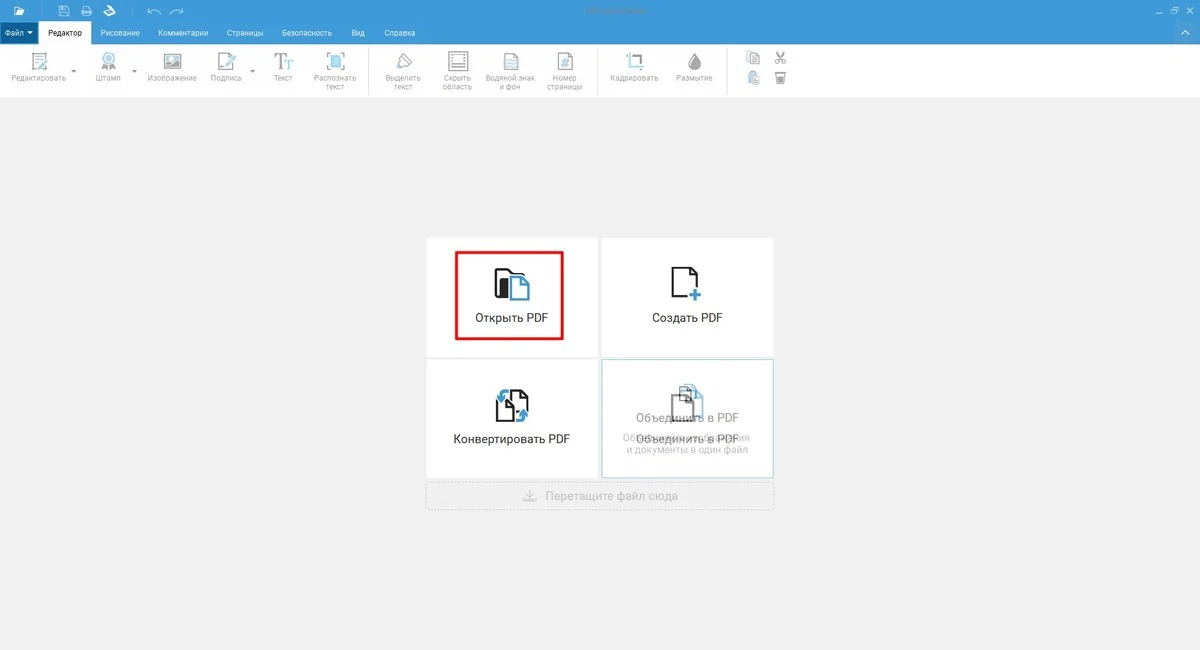
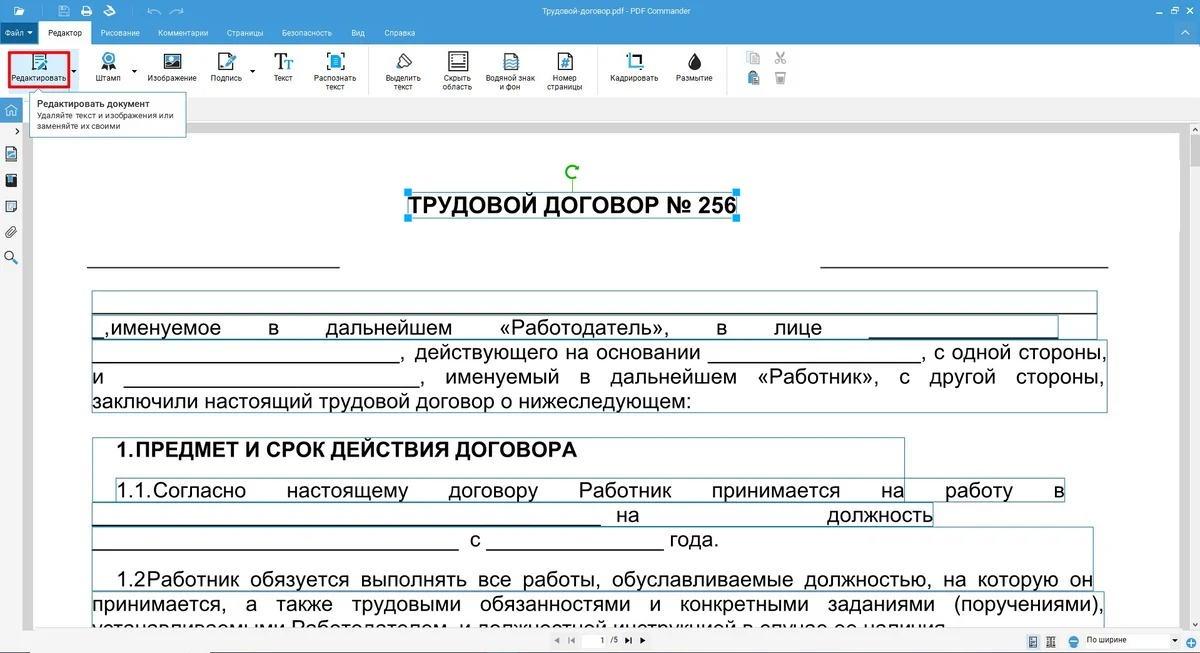
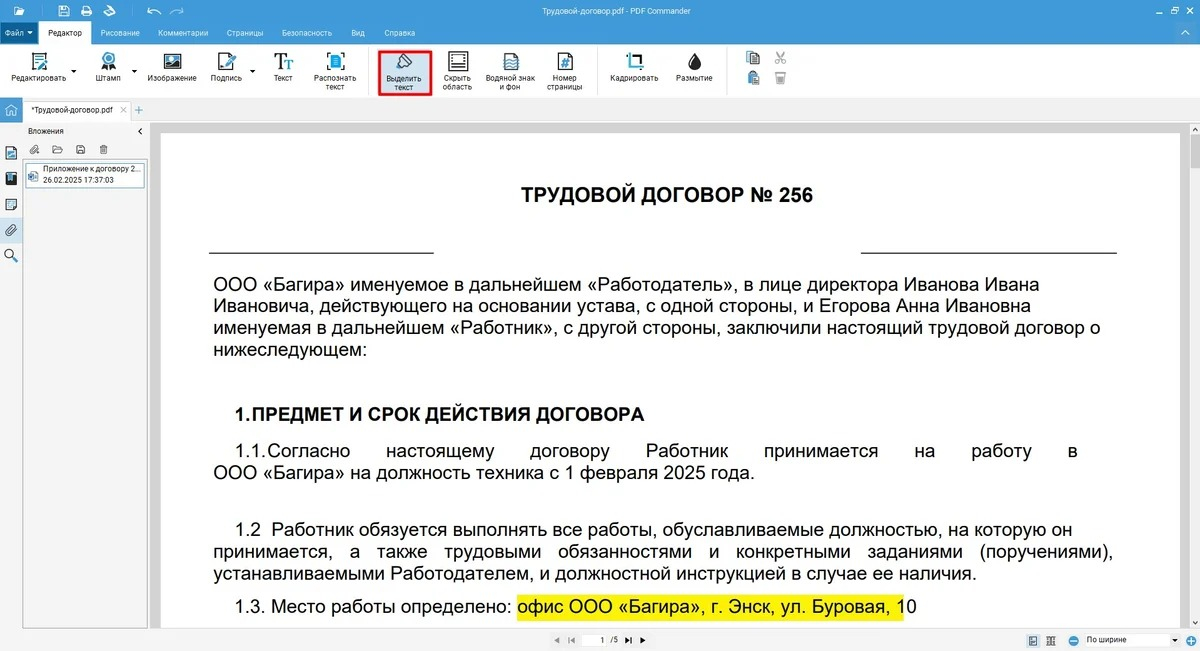
Начните с открытия исходного документа в PDF Commander и определите, что именно мешает работе на телефоне. Не нужно перестраивать файл целиком «под мобильный формат»: задача — убрать конкретные препятствия. Поверните неверно ориентированные страницы, удалите заведомо лишние листы, исправьте опечатки в тексте, расставьте понятные акценты и только после этого сохраните отдельную финальную копию. Для договоров и согласуемых материалов полезно сохранять исходник отдельно, чтобы мобильная версия не стала единственным экземпляром.
Если документ представляет собой отчёт или презентационный материал, проверьте самые плотные страницы: таблицы, схемы, подписи к графикам, сноски. Увеличение отдельных надписей имеет смысл только там, где оно не ломает композицию и не создаёт новую версию смысла. Гораздо надёжнее удалить визуальный шум, привести ориентацию страниц в порядок и уменьшить объём файла, сохранив читаемость изображений. В результате на iPhone быстрее открывается именно та версия, которую должен видеть получатель.
- Откройте исходный PDF и пролистайте документ в режиме, где видны миниатюры страниц.
- Проверьте ориентацию, порядок листов и наличие дублей или технических страниц, которые получателю не нужны.
- Исправьте явные ошибки в тексте и визуальные пометки, которые должны попасть в финальную версию.
- При необходимости выделите критичные места, но не превращайте документ в сплошную цветную разметку.
- Сохраните отдельную копию с понятным именем и номером версии, например report-q3-approved.pdf.
- Передайте готовую копию на iPhone через привычный корпоративный канал и уже на телефоне откройте её одним из следующих способов.
Если перед отправкой приходится заметно уменьшать размер документа, ориентируйтесь не только на число мегабайт, но и на читаемость мелких элементов. Подробный разбор такого этапа есть в инструкции по сжатию PDF без заметной потери качества. После обработки сравните исходник и мобильную копию на нескольких сложных страницах: логотипы, диаграммы, тонкие линии и мелкий текст не должны превращаться в размытые пятна.
Плюсы
- Можно устранить проблемы документа до того, как он попадёт на iPhone.
- Подходит для файлов, где требуется правка текста, порядка страниц, ориентации или разметки.
- Удобно готовить отдельную финальную копию для согласования, чтения и пересылки.
- Несколько экранов одной программы образуют понятную последовательность подготовки файла.
Минусы
- Это предварительный этап на компьютере, а не мобильный способ просмотра PDF.
- Лишняя правка перед отправкой создаёт риск расхождения версий, если не сохранять исходник отдельно.
- Для простого PDF, который уже корректно открывается на iPhone, подготовка на компьютере не нужна.
Кому подойдёт
Маркетологам, аккаунт-менеджерам, PR-специалистам и руководителям, которые получают тяжёлые презентации, медиапланы, договоры, коммерческие предложения или брендбуки и хотят передавать на iPhone уже выверенную версию. Если документ нужен только для чтения и он нормально отображается, переходите сразу к системным способам.
Способ 2. Открыть PDF в приложении «Просмотр»
В iOS 26 приложение «Просмотр» стало отдельным системным инструментом для PDF и изображений. Это самый прямой системный маршрут, когда документ уже находится на устройстве или в доступном хранилище. На стартовом экране доступны разделы «Недавние», «Общие» и «Обзор»: они помогают не искать файл заново в каждом приложении, а перейти к документу из одного места.
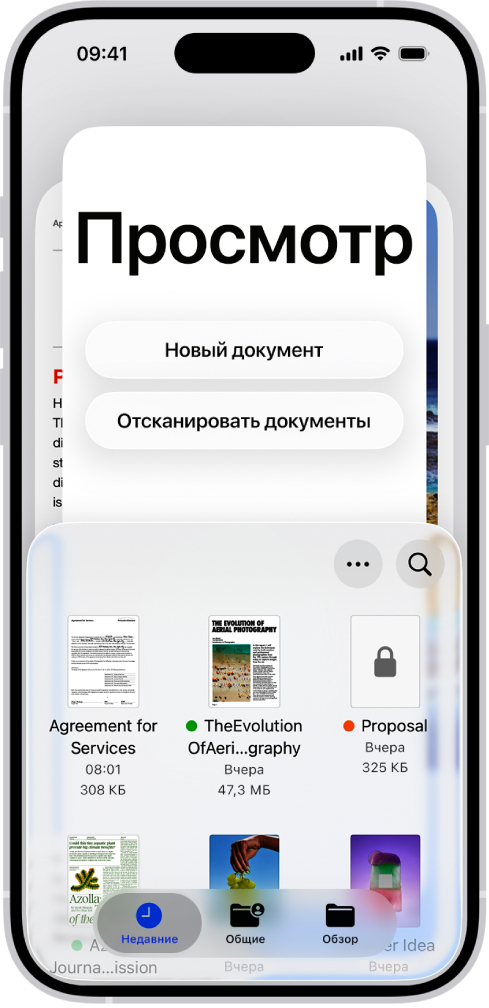
Откройте «Просмотр», перейдите в «Обзор» и найдите нужный PDF. Если документ только что использовался, он может находиться в «Недавних». Коснитесь файла — после открытия можно масштабировать страницу жестами, переходить между страницами и работать с содержимым без отдельного экспорта в другой формат. Для многостраничного отчёта особенно полезно сразу определить, есть ли поиск по тексту: если поиск не находит очевидное слово, перед вами может быть скан без текстового слоя.
Для длинных документов сначала проверьте поиск и навигацию, а уже потом начинайте чтение с первой страницы. Это экономит время при согласовании: в инструкции по поиску слова или фразы в PDF разобраны случаи, когда текст находится как обычные символы, и ситуации со сканами. Если важное слово не ищется, не считайте это доказательством, что его нет в документе: изображение страницы может выглядеть как текст, но технически текстом не быть.
- Откройте приложение «Просмотр».
- Перейдите в «Недавние» или «Обзор» и выберите PDF.
- Увеличьте две-три страницы с самым мелким текстом и проверьте резкость.
- Используйте поиск по документу для известного слова или фамилии.
- Перейдите к другой странице через навигацию и убедитесь, что порядок листов правильный.
- После чтения проверьте, где хранится исходный файл, чтобы не потерять его среди временных вложений.
Плюсы
- Системный инструмент не требует отдельного мобильного PDF-редактора для обычного просмотра.
- Подходит для быстрого перехода к недавним документам и файловому обзору.
- Удобен для проверки многостраничных материалов, где важны масштабирование и поиск.
- Не меняет исходный рабочий процесс: файл остаётся PDF и не требует конвертации.
Минусы
- Конкретный набор функций зависит от версии iOS; приложение «Просмотр» в описанном виде относится к iOS 26.
- Сканированный PDF без распознанного текста ограничивает полноценный поиск по содержимому.
- Для сложного редактирования текста и структуры документа потребуются другие инструменты.
Кому подойдёт
Владельцам iPhone с iOS 26, которым нужно быстро открыть деловой PDF, проверить несколько страниц, найти фрагмент и продолжить работу без установки отдельного приложения. Для старых версий iOS остаются «Файлы», Safari и Apple Books.
Способ 3. Найти документ в «Файлах» и выбрать, чем его открыть
«Файлы» — основной файловый менеджер iPhone, поэтому этот способ особенно полезен, когда непонятно, куда сохранился документ. В разделе «Обзор» видны локальное хранилище, iCloud Drive и доступные расположения. Apple также позволяет открывать файл через действие «Открыть в приложении», а для поддерживаемых типов — назначать предпочтительное приложение. Это удобно, когда на iPhone установлено несколько средств чтения PDF.
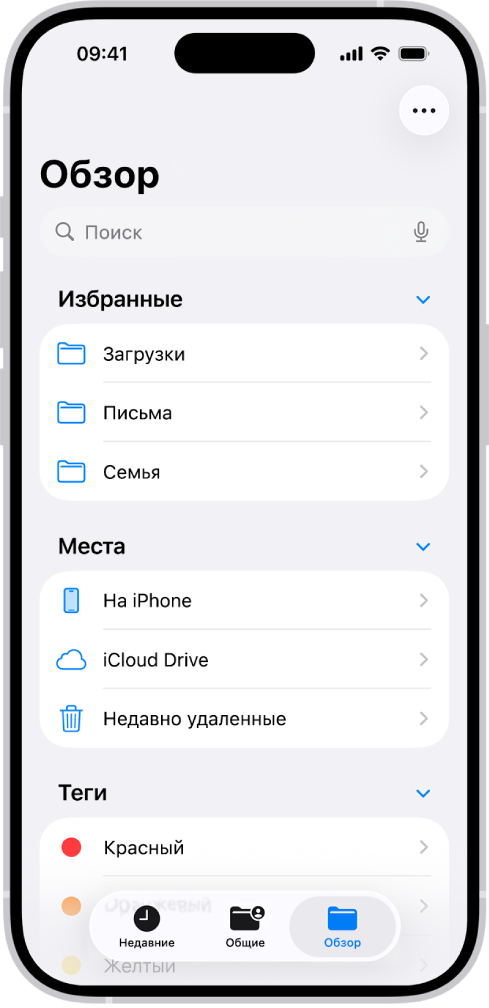
Сначала определите, где лежит документ. PDF из браузера часто оказывается среди загрузок, файл из корпоративного облака — в соответствующем расположении, а вручную сохранённая копия — в выбранной пользователем папке. Коснитесь файла для просмотра. Если нужно передать его в специализированный редактор, удерживайте файл и используйте действие открытия в другом приложении. Так меньше риска создать лишние копии через повторное скачивание одного и того же вложения.
Для рабочей библиотеки имеет смысл заранее создать структуру папок по проектам или клиентам и хранить утверждённые документы отдельно от черновиков. Название файла должно помогать отличать версии без открытия: дата, проект, тип документа и статус читаются быстрее, чем набор «final-final-2». Встроенные теги и поиск «Файлов» особенно полезны, когда в одном проекте десятки договоров, отчётов и макетов.
- Откройте «Файлы» и перейдите в «Обзор».
- Выберите «На iPhone» или iCloud Drive в зависимости от места хранения.
- Откройте папку с документом и коснитесь PDF.
- Если нужен другой обработчик, удерживайте файл и выберите открытие в подходящем приложении.
- Для повторной работы переместите утверждённую версию в постоянную папку проекта.
- Проверьте, что имя файла совпадает с версией, которую обсуждают коллеги.
Когда PDF состоит из многих самостоятельных частей, полезно сначала привести его структуру в порядок. На Xeon Live есть отдельное руководство о том, как организовать PDF-документ и его страницы. Для iPhone это особенно заметно: правильно собранный файл быстрее просматривать по миниатюрам, чем пакет разрозненных вложений с похожими названиями.
Плюсы
- Понятно, где физически хранится файл и какая копия открывается.
- Можно перейти от системного просмотра к специализированному приложению без нового скачивания.
- Подходит для постоянной файловой структуры по проектам, клиентам и версиям.
- Работает как нейтральная точка входа, не привязанная к одному PDF-редактору.
Минусы
- При большом количестве папок и облачных расположений легко потерять документ из-за неудачного имени.
- «Файлы» решают задачу хранения и открытия, но не заменяют полноценное редактирование содержимого.
- Одинаковые документы из почты, браузера и облака могут превратиться в несколько неразличимых копий.
Кому подойдёт
Тем, кто регулярно работает с PDF на iPhone и хочет контролировать место хранения и версии. Этот способ особенно полезен в агентской и проектной работе, где один и тот же документ приходит из нескольких каналов и важно открыть именно утверждённую редакцию.
Способ 4. Открыть PDF в Safari и сохранить его в «Файлы»
Safari подходит для PDF, который опубликован по прямой веб-ссылке: медиакит, публичный отчёт, инструкция, презентация или документ из личного кабинета. После открытия PDF в Safari его можно сохранить через меню «Поделиться» и действие «Сохранить в Файлах». Это превращает временный просмотр в локальную или облачную копию, к которой можно вернуться позже.
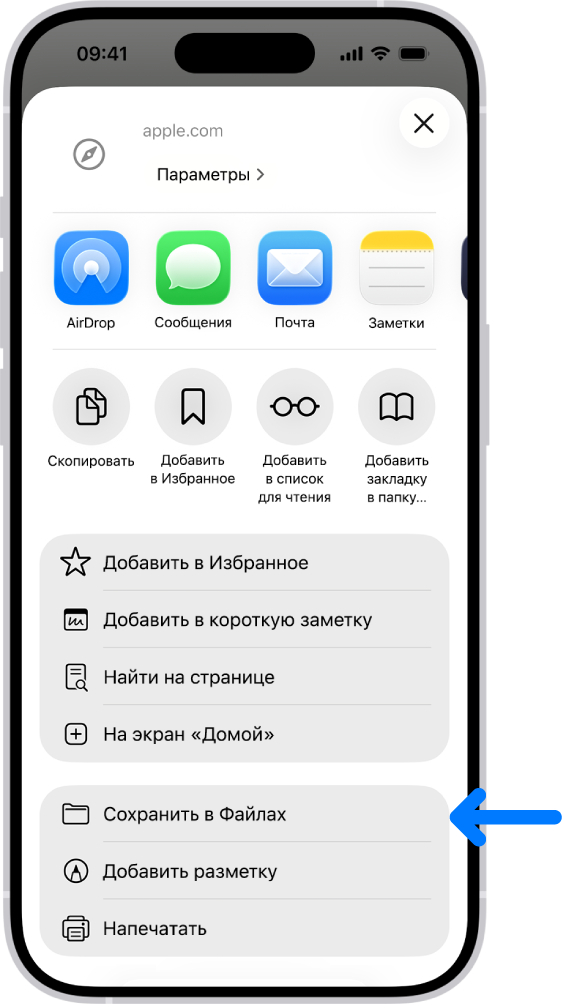
Откройте ссылку в Safari и дождитесь полной загрузки страниц. Не оценивайте документ по первой странице: при слабом соединении крупный PDF может отображаться частично, а пользователь решит, что файл повреждён. Пролистайте несколько страниц, затем откройте «Поделиться» и выберите «Сохранить в Файлах». Укажите постоянную папку проекта, а не случайное место, иначе позже придётся искать документ среди загрузок.
После сохранения откройте копию из «Файлов» и сравните её с веб-версией: совпадают ли число страниц, первая и последняя страницы, графика и читаемость. Для публичных маркетинговых материалов это простой контроль целостности. Если сайт позже заменит документ по тому же адресу, локальная копия останется прежней, поэтому при важных согласованиях фиксируйте в имени дату или статус версии.
- Откройте прямую ссылку на PDF в Safari.
- Дождитесь загрузки и пролистайте несколько страниц.
- Нажмите «Поделиться».
- Выберите «Сохранить в Файлах».
- Укажите папку проекта и понятное имя.
- Откройте сохранённую копию из «Файлов» и проверьте первую, последнюю и одну сложную страницу.
Плюсы
- Не требуется отдельное приложение для первого просмотра веб-документа.
- Сохранение через «Поделиться» переводит материал из временной вкладки в управляемую файловую структуру.
- Подходит для публичных PDF: отчётов, презентаций, медиакитов и инструкций.
- После сохранения файл можно открыть офлайн и передать в другой редактор.
Минусы
- Веб-просмотр зависит от соединения до момента сохранения копии.
- Повторное открытие одной и той же ссылки способно породить несколько версий файла в загрузках.
- Safari удобен для чтения и сохранения, но не для глубокого редактирования содержимого.
Кому подойдёт
Тем, кто получает PDF по ссылке: PR-материалы, исследования, каталоги, медиакиты, презентации партнёров и отраслевые отчёты. Для рабочего использования сохраняйте материал в «Файлы», а не полагайтесь на открытую вкладку браузера.
Способ 5. Добавить PDF в Apple Books для длительного чтения
Apple Books удобно использовать не как разовый просмотрщик, а как библиотеку. PDF из Mail, Messages и других приложений можно передать в Books через системное меню «Поделиться»: после этого документ появляется в библиотеке и остаётся доступным для последующего чтения. Это хороший сценарий для длинных отраслевых исследований, методичек, инструкций и брендбуков, к которым возвращаются несколько раз.
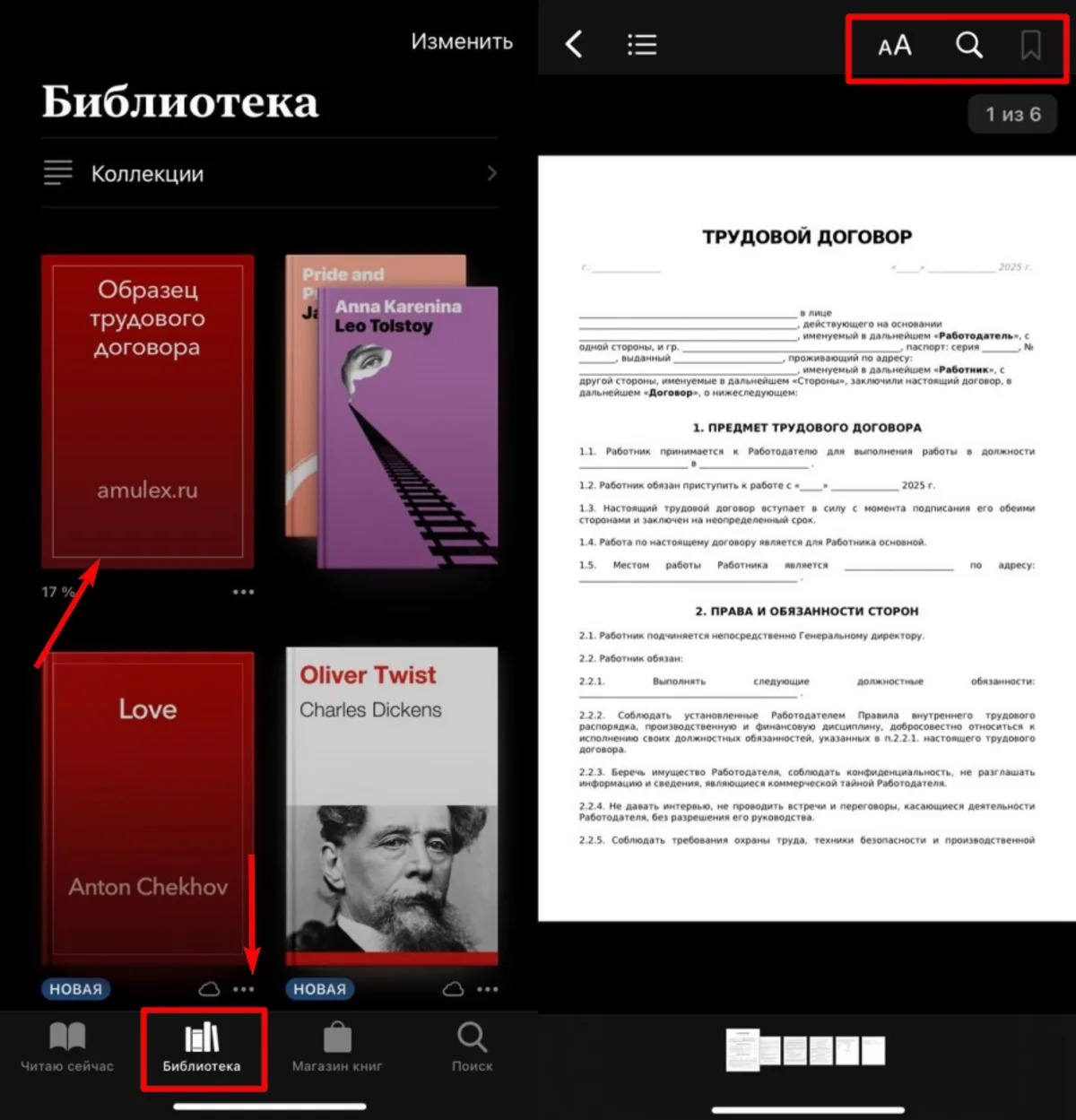
Откройте PDF в исходном приложении, вызовите «Поделиться» и выберите Books. После добавления найдите документ в библиотеке и откройте его уже оттуда. Основное преимущество — предсказуемое место для материалов, которые читают последовательно. Если документ нужен как рабочий файл для обмена версиями, хранить единственную копию только в библиотеке не стоит: оставьте мастер-файл в «Файлах» или корпоративном хранилище.
Для аналитических материалов удобно сочетать чтение с аккуратной разметкой. Выделяйте только выводы, которые понадобятся в брифе или презентации, и проверяйте, сохраняются ли пометки в той копии, которую затем отправляете коллегам. Внутренняя библиотека полезна для личной работы, но редакционный процесс требует чёткого понимания, какая версия документа является общей.
- Откройте PDF в Mail, Messages, Safari или другом приложении.
- Нажмите «Поделиться» и выберите Books.
- Перейдите в библиотеку и найдите добавленный документ.
- Откройте несколько страниц и проверьте масштабирование и навигацию.
- При необходимости используйте разметку, не меняя смысл исходного материала.
- Для совместной работы храните мастер-копию отдельно и не путайте её с личной размеченной версией.
Плюсы
- Удобная библиотека для документов, к которым возвращаются регулярно.
- PDF можно передавать в Books через системное меню «Поделиться».
- Подходит для последовательного чтения больших отчётов и руководств.
- Можно отделить личное чтение от папок с рабочими файлами.
Минусы
- Библиотека менее удобна для частой замены одной рабочей версии другой.
- Личные пометки не должны восприниматься как согласованная версия для команды.
- Для редактирования исходного текста и структуры понадобятся другие средства.
Кому подойдёт
Специалистам, которые читают большие исследования, отчёты, регламенты, методички и брендбуки на iPhone. Для разового вложения быстрее использовать «Просмотр» или «Файлы», а для длительного чтения библиотека Books обычно организованнее.
Способ 6. Открыть PDF из письма или сообщения через меню «Поделиться»
Рабочий PDF часто приходит не как файл в папке, а как вложение. Для такого сценария важна цепочка «получить — проверить — сохранить — передать в нужное приложение». Встроенное меню «Поделиться» позволяет не привязываться к конкретной почтовой программе. Если документ нужно отправить дальше, полезно сначала сохранить исходную копию и только потом открывать её в редакторе. Отдельная инструкция по отправке PDF по электронной почте помогает выстроить обратный процесс без случайной потери вложения.
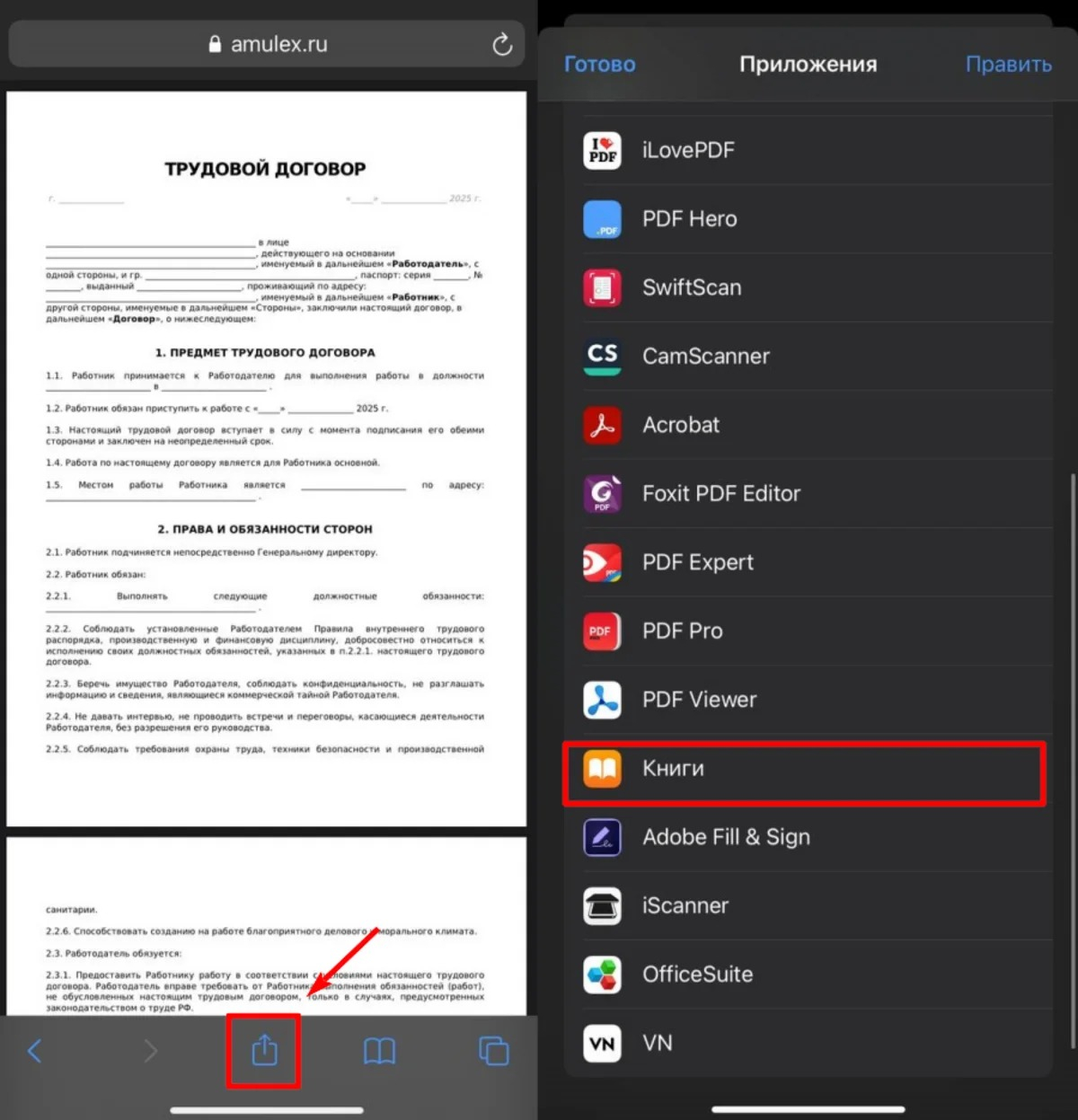
Откройте письмо или сообщение и коснитесь вложения. Если встроенный просмотр показывает документ полностью, проверьте имя и число страниц. Затем откройте «Поделиться»: отсюда PDF можно сохранить в «Файлы», добавить в Books или передать в установленный редактор. Такой порядок лучше, чем многократно пересылать вложение самому себе, потому что у пользователя остаётся понятная исходная копия.
В деловой переписке особенно важно не редактировать полученный документ «на месте», если это утверждённый договор, медиаплан или финальный макет. Создайте копию для комментариев и пометьте её в имени. Перед ответом сравните вложение в исходном письме и файл, который собираетесь отправить: одинаковое название не гарантирует одинаковое содержимое, если документ успели заменить в локальной папке.
- Откройте письмо или сообщение с PDF.
- Коснитесь вложения и убедитесь, что оно действительно открылось полностью.
- Вызовите «Поделиться».
- Сохраните исходник в «Файлы» либо передайте его в приложение для чтения.
- Если нужны комментарии, создайте отдельную рабочую копию с понятным именем.
- Перед отправкой ответа откройте итоговое вложение ещё раз и проверьте первую и последнюю страницы.
Плюсы
- Работает с типичным корпоративным сценарием, когда PDF приходит вложением.
- Системное меню позволяет выбрать дальнейшее действие без повторной загрузки.
- Легко отделить оригинал от размеченной или отредактированной версии.
- Подходит для быстрых согласований непосредственно с iPhone.
Минусы
- Вложения легко остаются только внутри переписки и теряются после долгого времени.
- Без сохранения постоянной копии пользователь зависит от доступности письма или аккаунта.
- При активной переписке одинаковые названия файлов повышают риск отправить не ту версию.
Кому подойдёт
Аккаунт-менеджерам, PR-командам, продюсерам, юристам и руководителям, которые согласуют документы из почты или мессенджера. Главное правило — после первого просмотра переводить важный PDF из контекста переписки в управляемое место хранения.
Способ 7. Использовать Adobe Acrobat Reader для аннотаций и форм
Adobe Acrobat Reader на iPhone нужен, когда простой просмотр превращается в работу с документом: комментарии, выделения, подписи, формы и совместное обсуждение. В приложении доступны просмотр, аннотирование, комментирование и работа с подписями; часть расширенного редактирования и преобразования относится к дополнительным функциям. Сравнить его с другими мобильными вариантами можно в рейтинге PDF-редакторов для iPhone и iPad.
Откройте Acrobat Reader и выберите PDF из доступного файлового расположения либо передайте документ в приложение через «Поделиться». Для рабочего чтения сначала проверьте навигацию и поиск, затем используйте комментарии. Не начинайте с массовой разметки: в большом документе десятки выделений перестают помогать. Гораздо полезнее договориться с командой о типах пометок — например, комментарий для вопроса, выделение для важной цифры, подпись только в утверждённой форме.
Если задача связана с интерактивной формой, сначала убедитесь, что поля действительно являются полями, а не частью сканированного изображения. В руководстве по заполнению PDF-форм разобрано различие между готовой формой и документом, в который приходится добавлять текст поверх страницы. Для подписи действует тот же принцип: обычная визуальная подпись, графическая пометка и криптографическая электронная подпись — разные операции, их нельзя смешивать в одном процессе.
- Откройте PDF в Acrobat Reader из «Файлов» или через меню «Поделиться».
- Проверьте страницу с мелким текстом и одну страницу с графикой.
- Используйте поиск, если документ содержит текстовый слой.
- Добавляйте комментарии и выделения только там, где они несут рабочий смысл.
- При заполнении формы переходите по полям последовательно и проверяйте введённые данные перед сохранением.
- Сохраните отдельную итоговую копию и повторно откройте её, чтобы убедиться, что аннотации и заполненные поля сохранились.
Для сценариев с подписью полезно заранее определить, какой именно тип подписи ожидает получатель. Отдельное практическое руководство Xeon Live показывает, как вставлять подпись в PDF и чем визуальная подпись отличается от более формальных способов заверения. На iPhone не стоит считать картинку подписи эквивалентом криптографической подписи с сертификатом.
Плюсы
- Просмотр и аннотации собраны в одном мобильном рабочем пространстве.
- Подходит для форм, комментариев, выделений и подписей в повседневном документообороте.
- Удобен, когда PDF нужно не только прочитать, но и вернуть коллегам с пометками.
- Приложение хорошо встраивается в системное меню «Поделиться» и файловый процесс iPhone.
Минусы
- Расширенное редактирование содержимого выходит за рамки простого просмотра.
- Большое количество инструментов избыточно для одноразового чтения короткого PDF.
- Неправильно выбранный тип подписи может создать ложное ощущение юридической завершённости документа.
Кому подойдёт
Пользователям, которые регулярно согласуют PDF, заполняют формы, оставляют комментарии и возвращают документ коллегам. Для простого чтения системные инструменты быстрее, а Acrobat Reader оправдан, когда с файлом действительно нужно взаимодействовать.
Способ 8. Использовать PDF Expert для длительной работы с документами
PDF Expert ориентирован на регулярную работу с PDF на устройствах Apple. PDF Expert поддерживает чтение, полнотекстовый поиск, аннотации, заполнение форм и открытие файлов из других приложений через системное меню «Поделиться». Расширенное изменение исходного текста и преобразование форматов относятся к дополнительным возможностям. В общем рейтинге программ для чтения PDF можно сопоставить этот подход с более простыми просмотрщиками.
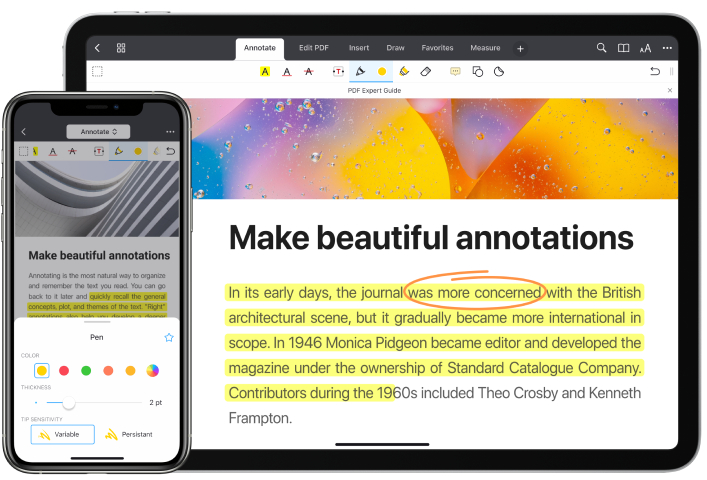
Практический сценарий похож на Acrobat Reader: сначала импортируйте файл из «Файлов», письма или другого приложения, затем проверьте поиск и навигацию. Сильная сторона таких редакторов проявляется на длинных документах, где чтение постоянно чередуется с пометками. Для отчёта на сто страниц важнее быстро вернуться к обсуждаемому фрагменту и увидеть собственные комментарии, чем иметь десятки функций, которые не используются.
Если документ содержит конфиденциальную информацию, отделяйте локальную работу от облачного обмена. Не подключайте лишние хранилища только ради открытия одного файла. В корпоративной среде правила доступа важнее удобства конкретного приложения: приложение должно вписываться в действующую политику хранения, а не создавать параллельную личную библиотеку служебных материалов.
- Передайте PDF в PDF Expert через «Поделиться» или откройте его из доступного файлового расположения.
- Проверьте поиск по известному слову и переход между удалёнными страницами.
- Для чтения используйте масштаб и режим, в котором текст не приходится постоянно двигать по горизонтали.
- Добавляйте выделения и комментарии по единой логике, понятной вам и коллегам.
- Если заполняете форму, после сохранения закройте документ и откройте итоговую копию заново.
- Для конфиденциальных файлов проверьте, где физически хранится рабочая копия и с какими сервисами она синхронизируется.
Плюсы
- Удобен для длительного чтения и повторной работы с одним и тем же набором PDF.
- Поддерживает поиск, аннотации, формы и импорт через системное меню iOS.
- Подходит для больших документов, где важны навигация и накопленная разметка.
- Рабочая логика ориентирована на экосистему Apple.
Минусы
- Для одноразового просмотра короткого файла отдельное приложение избыточно.
- Часть продвинутых операций относится к расширенному набору функций.
- Подключение облачных сервисов требует внимания к корпоративным правилам доступа и хранения.
Кому подойдёт
Тем, кто читает и размечает много PDF на iPhone: руководителям, аналитикам, консультантам, редакторам и специалистам по коммуникациям. Если документ открывается раз в месяц и не требует комментариев, системных инструментов достаточно.
Как выбрать способ под рабочую задачу
Универсального «лучшего просмотрщика» нет, потому что последствия ошибки различаются. Для публичного отчёта достаточно быстро открыть и сохранить файл. Для договора важнее версия, поля и подпись. Для брендбука — точность графики и офлайн-доступ. Для медиаплана — поиск по тексту и возможность оставить комментарий. Выбирайте не по количеству функций, а по следующему действию после открытия.
- Нужно только прочитать ссылку. Откройте PDF в Safari; если он нужен позже, сохраните в «Файлы».
- Файл уже на телефоне. Начните с «Просмотра» или «Файлов», не создавая новую копию.
- Документ читают несколько дней. Добавьте его в Books или используйте специализированный просмотрщик с удобной навигацией.
- Нужно комментировать и возвращать файл. Используйте мобильный PDF-редактор и отдельную рабочую копию.
- Нужно заполнить форму или поставить подпись. Выберите приложение, которое поддерживает именно нужный тип поля или подписи, затем повторно проверьте итоговую копию.
- Файл неудобен ещё до iPhone. Подготовьте его на компьютере: ориентация, лишние страницы, ошибки, размер и версия.
- Документ конфиденциальный. Сначала определите разрешённое место хранения и только потом выбирайте приложение.
Для отдела маркетинга полезно стандартизировать не приложение, а процесс: где лежит мастер-файл, как называется утверждённая версия, кто может вносить пометки, где хранится финальная копия и как проверяется результат. Тогда сотрудник может открыть PDF разными средствами, но риск путаницы не растёт.
Как проверить, что PDF открылся корректно
Факт появления первой страницы на экране ещё не означает, что документ готов к работе. Для важных материалов нужен короткий приёмочный контроль. Он занимает меньше времени, чем повторное согласование после того, как выяснится, что одна страница не загрузилась, шрифт стал нечитаемым или поле формы не сохранилось.
- Страницы. Сверьте количество листов либо хотя бы первую и последнюю страницы с ожидаемым документом.
- Текст. Увеличьте самый мелкий фрагмент и проверьте, что символы читаются, а строки не обрезаны.
- Графика. Откройте страницу с диаграммой, фотографией или сложной схемой и убедитесь, что она не превратилась в низкокачественное изображение.
- Поиск. Найдите слово, которое точно присутствует в обычном текстовом PDF. Неудача может указывать на скан без распознавания.
- Ссылки и навигация. Если документ содержит оглавление или внутренние переходы, проверьте хотя бы один.
- Формы. Заполните тестовое поле, сохраните копию, закройте файл и откройте снова.
- Аннотации. Оставьте одну тестовую пометку и проверьте её после повторного открытия итогового файла.
- Офлайн. Если документ нужен в дороге или на площадке, сохраните локальную копию заранее и убедитесь, что она открывается без загрузки из сети.
- Версия. Сверьте имя файла, дату и статус с тем документом, который обсуждает команда.
Для повторяющихся процессов можно измерять не «удобство приложения», а время до готового результата: сколько минут требуется от получения ссылки до проверенной офлайн-копии, сколько раз файл приходится пересылать, сколько версий возникает в процессе. Если сотрудники постоянно тратят время на поиск одной и той же редакции, проблема лежит в организации файлов, а не в PDF-просмотрщике.
Что делать, если iPhone не открывает PDF
Ошибки открытия удобнее диагностировать по цепочке от простого к сложному. Не начинайте с переустановки приложений и не меняйте формат документа вслепую. Сначала определите, открывается ли сам файл где-нибудь ещё, полностью ли он загрузился и не требует ли доступа. В отдельном материале Xeon Live разобраны причины, по которым PDF не открывается; ниже — порядок действий именно для iPhone.
1. Сохраните файл в «Файлы» и откройте локальную копию
Если документ не открывается внутри браузера, письма или мессенджера, сохраните его в «Файлы». Это отделяет проблему канала получения от проблемы самого PDF. Локальная копия открылась — значит, ошибка была в веб-просмотре, соединении или встроенном окне приложения. Не открылась — переходите дальше.
2. Проверьте, что загрузка завершилась
Крупный документ может показать миниатюру до того, как все данные окажутся на устройстве. Повторно сохраните файл при стабильном соединении и сравните поведение. Если отправитель прислал документ через сервис с ограниченным сроком действия ссылки, получите новую рабочую копию вместо бесконечных попыток открыть прежнюю.
3. Откройте тот же PDF другим просмотрщиком
Проверка вторым приложением — диагностический приём, а не рекомендация постоянно плодить программы. Если один и тот же локальный файл открывается в «Просмотре», но не открывается в специализированном редакторе, причина связана с конкретным приложением или его состоянием. Если не открывается нигде, вероятнее проблема самого файла, защиты или неполной загрузки.
4. Проверьте пароль и ограничения доступа
Защищённый PDF может требовать пароль уже при открытии либо ограничивать отдельные действия. Не пытайтесь «чинить» такой файл преобразованием, пока не выясните условия доступа у владельца. Если пароль известен и документ разрешено сохранить без защиты для собственного рабочего процесса, порядок действий описан в руководстве по снятию пароля с PDF. Для служебных материалов сначала учитывайте правила организации.
5. Освободите место и перезапустите приложение
Когда на iPhone почти нет свободного места, крупные вложения и временные копии могут вести себя непредсказуемо. Удалите действительно ненужные локальные файлы, закройте проблемное приложение и откройте PDF заново. Не очищайте данные корпоративных приложений без понимания, что именно будет удалено с устройства.
6. Обновите iOS и проблемное приложение
Системные просмотрщики и сторонние редакторы меняются вместе с iOS. Если ошибка воспроизводится на одном устройстве, но не возникает на другом, проверьте обновления системы и конкретного приложения. После обновления тестируйте тот же локальный PDF, а не заново скачанную версию, иначе меняются сразу две переменные и причина останется неясной.
7. Определите, не является ли документ сканом
Сканированный PDF может открываться визуально нормально, но поиск, копирование и выделение текста не работают. Это не ошибка просмотра: на странице хранится изображение. Для получения текстового слоя нужна технология оптического распознавания символов. Отдельная инструкция по распознаванию текста в PDF помогает понять, когда требуется OCR и как затем проверить результат.
8. Проверьте целостность файла
Если PDF не открывается ни на iPhone, ни на другом устройстве, попросите отправителя прислать новую копию. Особенно это актуально для файлов, которые несколько раз пересылались, экспортировались из нестабильной системы или передавались через обрывающееся соединение. Рабочая диагностика должна идти от исходного файла: новая копия от владельца документа надёжнее случайного «ремонта» неизвестной версии.
Почему PDF открылся, но с ним неудобно работать
Есть отдельный класс проблем, когда технически всё работает, но пользователь тратит слишком много времени. На iPhone это проявляется сильнее из-за небольшого экрана. Неудобство часто связано с версткой исходного документа, отсутствием текстового слоя, огромными страницами, неправильной ориентацией или структурой из сотен листов без понятной навигации.
Слишком мелкий текст
Если каждую строку приходится читать с постоянным горизонтальным перемещением, проблема заложена в макете. Для одноразового чтения используйте масштаб и поворот экрана. Для документов, которые регулярно читают с телефона, стоит выпускать более удобную редакцию: крупнее основный текст, меньше второстепенных элементов, понятнее иерархия, меньше перегруженных таблиц. Это задача подготовки материала, а не настройка iPhone.
Поиск не находит слова
Попробуйте выделить фрагмент текста. Если выделяется только область страницы, перед вами, скорее всего, изображение. Текстовый слой можно создать распознаванием. Если символы выделяются, но копируются с ошибками, полезен разбор копирования текста из PDF: проблемы могут быть связаны с кодировкой, шрифтами или внутренней структурой документа.
Страницы открываются боком
Поворот экрана iPhone не исправляет ориентацию самой страницы. Для единичного просмотра можно повернуть устройство, но финальный рабочий файл лучше исправить на уровне PDF и сохранить. Иначе каждый получатель будет повторять одно и то же действие, а печать или презентация документа снова покажет неверную ориентацию.
Файл слишком тяжёлый
Большой объём не всегда означает высокое качество. Часто PDF раздувают фотографии с избыточным разрешением, отсканированные страницы без оптимизации или повторяющиеся ресурсы. Перед уменьшением размера сохраните мастер-копию и оценивайте результат по страницам с самым мелким текстом и тонкой графикой. Для внешней публикации отдельно проверяйте скорость открытия через мобильную сеть.
Нужны правки, а просмотрщик показывает только страницу
Просмотр и редактирование — разные задачи. Системное приложение может отлично открыть документ, но не предназначено для изменения исходного текста. В таком случае переходите в специализированный редактор или подготовьте файл на компьютере. Пошаговые сценарии собраны в материале о том, как редактировать PDF, не путая аннотации с изменением содержимого.
Рабочие сценарии для маркетинга, PR и бизнеса
Один и тот же PDF может быть презентацией для клиента, брендбуком, договором, медиапланом, отчётом исследования или макетом на утверждение. В каждом сценарии «открыть файл» означает разный критерий готовности. Ниже — практические схемы, которые помогают не превращать iPhone в место появления случайных версий.
Брендбук перед встречей
Сохраните утверждённый брендбук в «Файлы» или Books заранее. Проверьте офлайн-доступ, страницу с логотипом, цветами и типографикой. На встрече не открывайте документ по внешней ссылке, если интернет может быть нестабильным. Если нужно показать конкретное правило, найдите страницу заранее или добавьте нейтральную личную пометку, не меняя мастер-файл.
Коммерческое предложение клиенту
Перед отправкой откройте именно тот PDF, который будет вложен в письмо. Проверьте титульную страницу, имя клиента, последнюю страницу и графику. Сохраните копию с однозначным статусом и не пересобирайте файл на iPhone после финального согласования без необходимости. Если обнаружена ошибка, исправьте исходный документ и снова экспортируйте PDF, чтобы исправление не жило только в мобильной копии.
Договор или акт
Сначала определите тип подписи и статус документа. Для простой визуальной подписи подходят одни операции, для квалифицированной электронной подписи — другой процесс и требования организации. При заполнении формы сохраните итоговую копию, полностью закройте приложение и откройте её заново. Только после этого отправляйте файл контрагенту.
Отчёт исследования
Для длинного отчёта важны полнотекстовый поиск, миниатюры и предсказуемая библиотека. Сначала найдите методологию, период исследования и нужные показатели, затем сохраняйте личные пометки. Не делайте вывод только по поиску одного слова: диаграмма или сканированная страница могут не иметь текстового слоя.
Медиаплан или смета в PDF
PDF хорош для фиксированного просмотра, но плохо подходит для пересчёта исходной таблицы. На iPhone проверяйте вид, комментарии и согласованную версию, а расчёты выполняйте в исходном табличном документе. Если цифра меняется, обновляйте исходный документ и создавайте новую PDF-версию, а не исправляйте только визуальную копию.
Макет на утверждение
При просмотре дизайна на iPhone обязательно увеличьте мелкий текст и области у краёв. Экран телефона не заменяет контроль печатного размера, вылетов и цветопередачи, но хорошо выявляет очевидные опечатки, проблемы иерархии и слишком мелкие элементы. Комментарий должен описывать место и действие: «на странице 4 увеличить подпись под диаграммой», а не «здесь плохо».
Как организовать PDF-библиотеку на iPhone без хаоса
Проблема «не могу открыть PDF» нередко начинается с проблемы «не могу найти нужную копию». Для системной работы достаточно простой структуры. Создайте в «Файлах» папку по проекту, внутри — подпапки для входящих, рабочих и утверждённых материалов. Не копируйте один PDF во все три папки без изменения статуса: перемещайте файл по процессу или явно меняйте имя версии.
- Название проекта. Короткий идентификатор, который одинаково понимают все участники.
- Тип документа. brief, report, contract, brandbook или русское понятное название.
- Дата. Используйте одинаковый порядок, чтобы файлы сортировались предсказуемо.
- Версия. v01, v02 или другой согласованный формат вместо «новый», «последний», «точно последний».
- Статус. draft, review, approved — только если команда использует эти статусы одинаково.
- Авторские пометки. Если файл личный и размеченный, добавьте это в имя, чтобы не отправить его как мастер-копию.
Для небольшой команды достаточно дисциплины имён и одной общей папки. Для крупной организации важнее корпоративная система документов, где права доступа и история версий управляются централизованно. iPhone в таком процессе остаётся клиентом: он должен показывать правильный файл, а не становиться единственным местом, где живёт актуальная редакция.
Как читать большие PDF быстрее
На небольшом экране последовательное чтение от первой до последней страницы редко эффективно для рабочих документов. Начинайте с оглавления, резюме и поиска. Найдите нужную тему, затем прочитайте контекст вокруг найденного места. Для отчётов с методологией сначала определите период и определения показателей, иначе одна и та же цифра легко будет интерпретирована неверно.
- Найдите оглавление и поймите структуру документа.
- Используйте поиск по фамилии, бренду, продукту или термину, который точно относится к задаче.
- Откройте одну страницу до и после найденного места, чтобы не вырвать тезис из контекста.
- Сохраняйте ограниченное число пометок: только решения, вопросы и факты, которые потребуются дальше.
- Для диаграмм увеличивайте подписи осей, легенду и примечания, а не только сам график.
- Если текст не ищется, определите, является ли PDF сканом, и при необходимости используйте распознавание.
В проектной работе полезно вести отдельный список выводов вне PDF, а в самом документе оставлять ссылки на страницы и короткие комментарии. Так финальный бриф не зависит от конкретного просмотрщика, а исходный PDF остаётся опорным документом для проверки контекста.
Безопасность: что проверить перед открытием и пересылкой
PDF может содержать персональные данные, коммерческую информацию, внутренние отчёты и черновые условия сделки. Проблема безопасности определяется не форматом, а маршрутом файла. Перед передачей документа в стороннее приложение или облако убедитесь, что это разрешено правилами компании. Для конфиденциальных файлов лучше использовать утверждённое хранилище и минимальное число копий.
- Не пересылайте служебный PDF в личную почту только ради удобства открытия.
- Не сохраняйте конфиденциальный файл в стороннее облако без разрешения организации.
- Проверяйте адресата и вложение непосредственно перед отправкой.
- Не снимайте пароль с защищённого документа, если правила работы требуют сохранять защиту.
- Удаляйте временные локальные копии после завершения проекта, если это предусмотрено политикой хранения.
- Не используйте скриншот страницы как замену исходному документу, если важны поиск, подпись, ссылки или последующая проверка.
Для публичных маркетинговых материалов риски ниже, но контроль версий остаётся важным. Старая презентация или устаревший брендбук могут причинить бизнесу больше вреда, чем техническая ошибка открытия: документ визуально корректен, но содержит уже неактуальную информацию.
Типичные ошибки и как их избежать
Открывать вложение и не сохранять важную копию
Встроенный просмотр письма создаёт ощущение, что файл уже «на телефоне». Через месяц найти то же письмо может быть сложнее, чем один раз сохранить документ в постоянную папку. Важные материалы после первого просмотра переводите в управляемое хранилище.
Создавать много файлов с одинаковым названием
Если каждая правка сохраняется как document.pdf, iPhone покажет несколько внешне одинаковых копий. Добавляйте версию или дату. Перед отправкой откройте файл из того места, откуда фактически будете его прикреплять, и проверьте содержимое.
Считать аннотацию редактированием исходного текста
Комментарий, выделение и текстовое поле поверх страницы не всегда изменяют исходное содержимое PDF. Для юридически или редакционно значимой правки нужно понимать, изменён ли исходный текст или добавлен слой аннотации. После сохранения откройте файл в другом просмотрщике и проверьте результат.
Пытаться лечить скан настройками просмотра
Если страница — изображение, увеличение не превратит её в текст. Для поиска и копирования требуется распознавание. При этом после OCR нужно проверить имена, цифры, артикулы и таблицы: распознанный текст должен подтверждаться визуально исходной страницей.
Отправлять файл, не открыв финальную копию
Последняя проверка должна происходить после сохранения, а не перед ним. Откройте именно тот файл, который собираетесь отправить, и сверяйте критичные страницы. Это особенно важно после заполнения формы, добавления подписи, сжатия или экспорта.
Путать мобильный просмотр с проверкой полиграфии
iPhone удобен для содержания и логики, но не заменяет контроль печатного макета в масштабе, соответствующем задаче. Точный размер, вылеты, профили цвета и качество печатных изображений проверяют в специализированном процессе. Телефон полезен как дополнительный взгляд, а не как единственный контрольный экран.
Мини-чек-лист перед важной встречей или поездкой
Когда PDF нужен в ситуации с ограниченным временем — встреча, мероприятие, перелёт, съёмка, переговоры — заранее подготовьте офлайн-набор. Проверка занимает несколько минут, но убирает зависимость от сети, временных ссылок и долгого поиска в переписке.
- Сохраните утверждённую версию в «Файлы» или выбранную библиотеку.
- Откройте документ без перехода по внешней ссылке.
- Проверьте титульную, одну сложную и последнюю страницы.
- Найдите нужный раздел поиском или запомните номер страницы.
- Убедитесь, что приложение не требует повторной авторизации в критический момент.
- Если документ конфиденциальный, используйте только разрешённое место хранения.
- Удалите старые версии из папки встречи, чтобы не открыть их по ошибке.
- После мероприятия верните новые комментарии в общий процесс, а не оставляйте их только на iPhone.
Частые вопросы
Итоговый рабочий процесс
Для обычного PDF на iPhone начинайте с системного пути: «Просмотр», «Файлы» или Safari. Если документ нужен надолго, перенесите его в постоянную библиотеку. Если требуется заполнение, комментарии или подпись, подключайте специализированный мобильный редактор. Если сам файл плохо подготовлен, исправляйте проблему до передачи на телефон, а не маскируйте её бесконечным масштабированием.
В бизнес-процессе хороший результат определяется четырьмя вещами: открывается именно нужная версия, все страницы читаются, документ доступен в нужных условиях и итоговые изменения сохраняются там, где их увидит команда. Проверяйте эти признаки после каждого важного действия — сохранения, разметки, заполнения формы, подписи, сжатия и отправки. Тогда вопрос, как открыть ПДФ на Айфоне, превращается из разовой технической задачи в предсказуемый документный процесс.