Как создать портфолио в ПДФ: пошаговая инструкция и 7 способов

Портфолио в PDF (Portable Document Format, формат переносимого документа) удобно отправлять как один файл, прикладывать к отклику, письму клиенту или тендерному предложению и хранить как зафиксированную версию презентации. Сильный файл не сводится к подборке красивых картинок: он быстро объясняет, кто автор, какую задачу решал, какую часть работы выполнял лично и чем закончился проект. На Xeon Live есть практический разбор PDF-портфолио; ниже — расширенная схема от отбора материалов до технической проверки готового файла и семь способов сборки.
Для маркетолога, специалиста по связям с общественностью (PR), дизайнера, фотографа, редактора, копирайтера или небольшой студии PDF полезен тем, что удерживает порядок страниц и визуальную логику. Получатель видит один и тот же сценарий: обложка, краткое позиционирование, выбранные проекты, доказательства результата и контакты. При этом важно заранее решить, какой именно PDF нужен. Обычный многостраничный документ открывается в большинстве просмотрщиков как последовательность страниц. Отдельный формат PDF Portfolio работает как контейнер: внутри могут лежать самостоятельные PDF, изображения, таблицы и другие файлы. Для отклика и презентации работ чаще удобнее обычный многостраничный документ; контейнер нужен, когда требуется передать набор исходных компонентов, сохранив их раздельными.
Сначала определите задачу портфолио, а не программу
Главная ошибка начинается еще до верстки: автор открывает редактор и пытается придумать структуру на ходу. Гораздо надежнее сначала сформулировать действие, которого вы ждете от читателя. Для соискателя это приглашение на интервью, для агентства — переход к обсуждению проекта, для фотографа — обращение по поводу съемки, для продуктового дизайнера — понимание уровня системного мышления. Из этого действия выводится состав страниц. Портфолио, рассчитанное на арт-директора, и файл для руководителя отдела маркетинга будут показывать одну и ту же работу с разной глубиной: первому важнее визуальная система и решения, второму — связь решения с целью кампании и результатом.
Перед версткой составьте длинный список работ, а затем сократите его. В файл должны попадать не все проекты за несколько лет, а те, которые поддерживают выбранную специализацию. Два сильных кейса с понятной ролью автора полезнее восьми однотипных экранов без контекста. При отборе задайте каждому проекту четыре вопроса: показывает ли он нужный навык, понятна ли задача без устного объяснения, есть ли материал для демонстрации процесса, можно ли подтвердить результат. Если проект отвечает только на один вопрос, он обычно занимает место, но не усиливает рассказ.
Разделите материалы на три слоя. Первый — то, что читается за минуту: название, роль, самые сильные визуалы и короткий итог. Второй — содержание для внимательного просмотра: исходная проблема, ограничения, ход решения, варианты и финальная реализация. Третий — доказательства: цифры, публикации, фрагменты интерфейса, фотографии внедрения, цитаты из открытых отзывов или другие подтверждения, которыми вы вправе делиться. Такой порядок не заставляет читателя проходить весь документ линейно: ценность видна уже на быстром просмотре, а подробности доступны дальше.
Если работа создавалась командой, обозначайте личную роль. Формулировка «разработали кампанию» скрывает вклад конкретного автора. Понятнее написать: «отвечал за концепцию визуальной системы и адаптацию для шести форматов» или «провела исследование, собрала сообщения и подготовила структуру лендинга». Не приписывайте себе результат команды целиком. Точная атрибуция повышает доверие и помогает оценить реальный уровень компетенции.
Для закрытых проектов заранее подготовьте безопасную версию. Уберите персональные данные, внутренние документы, непубличные цифры, имена клиентов, которые нельзя раскрывать, и фрагменты переписки. Конфиденциальный кейс можно показывать через обезличенную постановку задачи, процесс принятия решений и относительное изменение показателя без раскрытия чувствительных данных. Если разрешения на публикацию нет, красивый скриншот не становится допустимым автоматически.
Соберите материалы в рабочую папку по проектам: финальные изображения, логотипы с разрешенным использованием, подписи, факты, графики, документы с исходными показателями и итогами. Имена файлов делайте понятными, например project-03-hero.jpg и project-03-result.png. Это снижает риск поставить устаревший визуал или перепутать версию в конце работы. После такого предварительного отбора программа превращается в инструмент сборки, а не в место, где одновременно пытаются придумать содержание и дизайн.
Каркас, который можно адаптировать под большинство задач
- Обложка. Имя или название студии, специализация и один сильный визуальный мотив. Не превращайте ее в плакат из всех навыков сразу.
- Короткое позиционирование. Один абзац о типе задач и уровне ответственности; вместо набора эпитетов — конкретная область работы.
- Выбранные проекты. Для каждого — задача, роль, решение, визуальные доказательства и результат. Порядок проектов важнее хронологии: первым ставьте наиболее релевантный.
- Дополнительные компетенции. Небольшой блок с тем, что поддерживает основную специализацию: иллюстрация, исследования, съемка, аналитика, редактура, моушн-дизайн.
- Финальная страница. Способ связи и ссылка на сайт или профиль с расширенными материалами. Контакты должны читаться без увеличения страницы.
Обычный многостраничный PDF и PDF Portfolio — это разные конструкции
В обычном PDF все страницы входят в одну последовательность. Это лучший базовый вариант для презентации работ: документ листается одинаково в браузере, системном просмотрщике и большинстве мобильных приложений. Такой файл легко превратить в компактную версию, распечатать, разбить на страницы или прикрепить к письму. Когда говорят «портфолио в PDF» для отклика или презентации клиенту, обычно имеют в виду именно этот вариант.
PDF Portfolio в терминологии настольных PDF-редакторов — контейнер с отдельными компонентами. Внутри могут находиться самостоятельные документы, изображения, таблицы и другие вложения. Это удобно для комплекта тендерных материалов, технической документации, подборки разных форматов или комплекта проекта. Компоненты сохраняют самостоятельность, поэтому их можно открывать и извлекать по отдельности. Такой контейнер не надо путать с обычной сверстанной презентацией из страниц.
У контейнера есть практическое ограничение: просмотр зависит от программы. В браузере встречается сценарий, при котором отображается только титульная страница PDF Portfolio, а полноценное содержимое открывается в совместимом настольном просмотрщике. Поэтому для внешнего получателя, которому вы не контролируете среду просмотра, обычный многостраничный PDF надежнее. Контейнер используйте только тогда, когда сама возможность хранить независимые файлы важнее универсального листания.
Стандарт PDF 2.0 описан ISO 32000-2 как переносимое представление электронных документов, рассчитанное на воспроизведение независимо от среды создания и просмотра. Но эта переносимость относится к документной модели PDF в целом; специальные контейнерные функции все равно требуют поддержки конкретного просмотрщика. На практике проверка готового файла в двух разных программах остается обязательной.
Семь способов собрать портфолио
Выбор инструмента зависит от того, где уже находятся исходники. Если есть готовые изображения и нужен локальный PDF на Windows, проще собирать его в PDF-редакторе. Если портфолио строится как визуальная презентация, удобнее PowerPoint, Keynote, LibreOffice Impress или Canva. Adobe Acrobat Pro и Foxit PDF Editor полезны для финальной сборки и для контейнера PDF Portfolio. Ниже каждый способ разобран как самостоятельный рабочий сценарий.
1. PDF Commander: собрать страницы с нуля или объединить готовые изображения
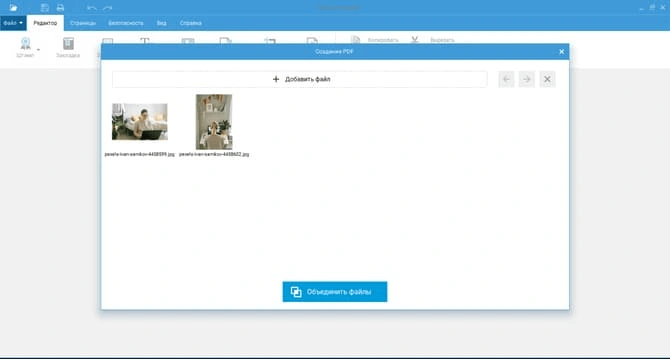
PDF Commander удобен, когда исходники уже подготовлены и требуется локально собрать обычный многостраничный файл. В программе есть два прямых маршрута: создать пустой PDF и наполнять страницы текстом и изображениями либо объединить готовые JPEG, PNG, TIFF, BMP и GIF в единый документ, а затем довести порядок страниц и оформление в редакторе.
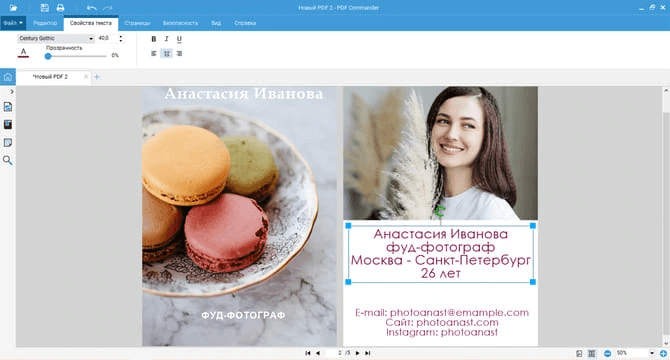
Для варианта с нуля на стартовом экране нажмите Создать PDF. Задайте размер листа и число страниц, затем откройте созданный документ в редакторе. Сначала соберите одну типовую страницу проекта: крупный визуал, короткий заголовок, роль и несколько строк контекста. После этого дублируйте логику на остальных страницах, а не придумывайте композицию заново для каждого проекта. Единая сетка делает документ собраннее и ускоряет правки.
Текст добавляйте инструментом Текст, изображения — командой Изображение. После вставки проверяйте масштаб и положение каждого объекта. Не растягивайте маленькую картинку до ширины листа только ради заполнения пространства: лучше оставить больше свободного поля или заменить исходник на версию большего разрешения. Вкладка страниц нужна для перестановки, удаления, поворота и контроля общего порядка.
Когда каждый проект уже сохранен отдельным изображением, используйте более быстрый путь: на стартовом экране нажмите Объединить в PDF, добавьте файлы в нужной последовательности и объедините их. Такой сценарий удобен после верстки в графическом редакторе, когда в PDF не требуется отдельно править текст. Перед объединением приведите изображения к одному соотношению сторон и проверьте поля, иначе в итоговом документе будут заметны скачки формата.
После сборки откройте документ целиком и посмотрите его не по отдельным страницам, а как последовательность. Убедитесь, что на разворотах не повторяются почти одинаковые кадры, размер заголовков не меняется без причины, а финальная страница не потерялась среди кейсов. Для сложного файла полезна дополнительная проверка структуры через миниатюры. В отдельном материале Xeon Live разобрано, как упорядочить страницы PDF перед отправкой.
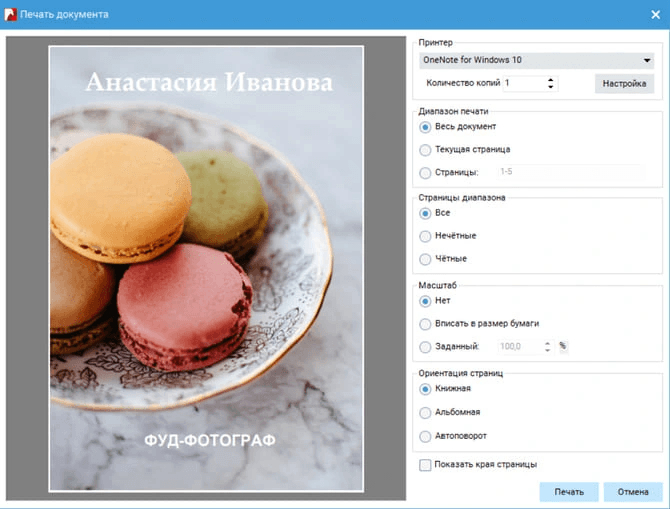
Если портфолио предназначено и для электронной отправки, и для печати, сохраните исходный рабочий файл отдельно, а печать проверяйте через предпросмотр. В окне печати видны ориентация, диапазон страниц и масштаб. Электронная версия должна оцениваться отдельно: корректное отображение на экране важнее того, как она выглядит в драйвере принтера. Не используйте печать в PDF как универсальный способ исправить ошибки верстки — она фиксирует уже существующий результат.
Плюсы
- Можно собрать обычный многостраничный PDF локально без отправки исходников в браузерный сервис.
- Подходит как для создания пустых страниц, так и для объединения готовых изображений в один файл.
- После сборки доступны перестановка страниц, добавление текста и изображений, просмотр миниатюр и печать.
Минусы
- Это PDF-редактор, а не специализированная система макетирования, поэтому сложную типографику и нестандартные сетки быстрее готовить в презентационном или графическом редакторе.
- При сборке из растровых изображений качество текста и графики определяется качеством исходных файлов; увеличение слабого исходника не добавляет деталей.
Кому подойдёт
Способ рассчитан на пользователей Windows, которым нужен контролируемый локальный процесс: дизайнер уже экспортировал страницы в изображения, фотограф собрал выбранные кадры, маркетолог подготовил визуалы и подписи, а на финальном этапе требуется один PDF с правильным порядком страниц.
2. Microsoft PowerPoint: верстать портфолио как презентацию и экспортировать в PDF
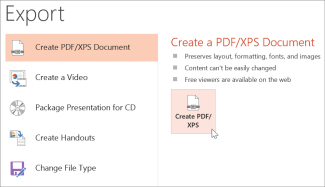
PowerPoint удобен для портфолио, в котором каждая страница строится как самостоятельный слайд. Сетка, направляющие, мастер-макеты и простая работа с изображениями позволяют быстро поддерживать единый ритм. На Windows готовая презентация экспортируется через File → Export → Create PDF/XPS Document → Create PDF/XPS; PDF фиксирует макет, чтобы получатель видел страницы без режима редактирования презентации.
Начните не с текста, а с мастер-страницы. Выберите формат листа, установите одинаковые поля и создайте несколько повторяемых композиций: титульную, страницу проекта, разворот с двумя визуалами, страницу с результатом и финальный контактный лист. После этого создавайте проекты на основе готовых макетов. Такой подход предотвращает дрейф отступов, размера подписей и положения заголовков.
В каждый кейс добавляйте только тот текст, который помогает интерпретировать изображение. Удобная схема: одна строка с задачей, одна с личной ролью, один абзац о решении и один блок результата. Большие отчеты и подробности лучше вынести на сайт или в дополнительный документ. PDF должен работать при быстром листании, поэтому каждый экран обязан давать понятную единицу смысла даже без предыдущей страницы.
Перед экспортом проверьте, что картинки не выходят за границы слайда и не закрывают текст. Используйте выравнивание относительно слайда и направляющих, а не ручное перемещение «на глаз». Для схем и диаграмм выбирайте размеры подписей, которые остаются читаемыми после просмотра всей страницы на ноутбуке. Если читатель вынужден увеличивать каждую страницу только ради базового пояснения, верстка слишком мелкая.
На Windows при экспорте можно выбрать режим, ориентированный на стандартное качество, либо минимальный размер. Для портфолио разумно сначала сохранить качественную версию, проверить визуалы и только затем делать облегченный вариант для пересылки. Это снижает риск получить мягкие фотографии или тонкие линии на единственной копии.
На macOS PowerPoint сохраняет презентации в PDF через File → Save As или File → Export. У текущей версии есть важное ограничение: PDF, сохраненный из PowerPoint для macOS, не сохраняет гиперссылки. Когда кликабельные переходы принципиальны, экспортируйте через PowerPoint для веба или проверяйте альтернативный маршрут. Не отправляйте файл, не нажав на все ссылки после экспорта.
Плюсы
- Удобная логика «одна страница — один слайд» хорошо совпадает с визуальным портфолио.
- Мастер-макеты и направляющие помогают держать единые поля, подписи и композицию.
- Экспорт в PDF встроен в настольную версию; презентацию легко обновлять без ручной правки готового PDF.
Минусы
- На macOS экспорт из настольного PowerPoint не сохраняет гиперссылки в PDF, поэтому интерактивность нужно проверять отдельным маршрутом.
- Сложная типографика и многостраничные текстовые материалы требуют больше ручного контроля, чем в профессиональной программе верстки.
Кому подойдёт
PowerPoint особенно удобен маркетологам, консультантам, менеджерам проектов, дизайнерам презентаций и специалистам по коммуникациям, у которых кейсы уже оформляются в слайдах и нужны быстрые варианты под разные аудитории.
3. Apple Keynote: собрать визуальное портфолио на macOS
Keynote подходит для той же слайдовой логики на macOS. В актуальном приложении экспорт выполняется через File → Export To → PDF. Каждая презентационная страница становится отдельной страницей PDF, а в диалоге экспорта можно управлять качеством изображений и дополнительными параметрами документа.
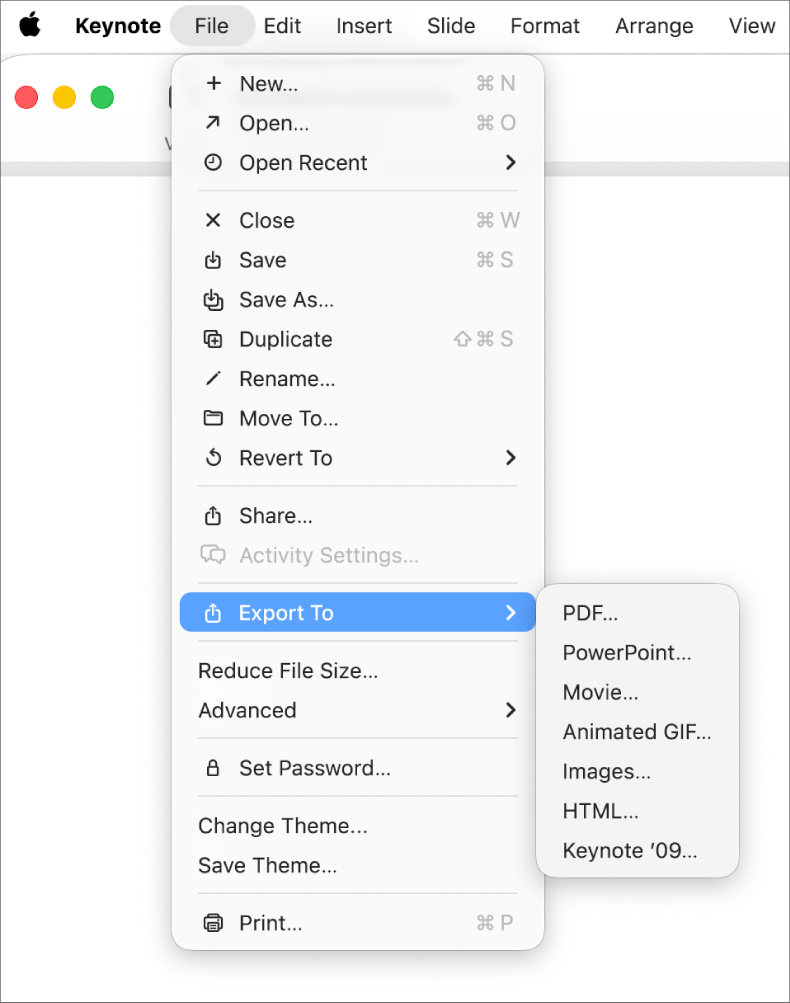
Создайте собственную тему или один чистый мастер-макет, а затем несколько вариантов компоновки. Для портфолио фотографа пригодятся полноэкранный кадр, сетка из двух-трех изображений и страница с небольшим текстовым блоком. Для дизайнера — обложка проекта, экран процесса и страница результата. Не делайте уникальную сетку для каждого проекта: разнообразие лучше строить внутри ограниченного набора композиций.
Изображения сначала отберите и обработайте, а затем помещайте на слайды. Не используйте Keynote как место для окончательной ретуши и цветокоррекции: презентационный редактор должен собирать уже подготовленный материал. Для фотографий с разным соотношением сторон заранее решите, где допускается кадрирование, а где изображение нужно показать целиком с полями.
На этапе экспорта настройка качества изображений влияет на размер файла. Рабочая схема проста: сохраните одну мастер-версию с приоритетом качества, затем сделайте облегченный вариант для отправки. После экспорта откройте обе версии рядом и сравните тонкие линии, мелкие детали, текст на скриншотах и градиенты. Выбирайте меньший файл только тогда, когда визуальная разница на реальном масштабе просмотра не мешает оценке работы.
Keynote также позволяет включить теги доступности при экспорте PDF. Для портфолио с текстовыми пояснениями это полезная дополнительная мера, но она не заменяет базовую читабельность: контраст, логичный порядок элементов и достаточно крупный шрифт остаются обязательными.
Плюсы
- Естественная работа со слайдами и точное выравнивание подходят для визуальных кейсов.
- Экспорт в PDF встроен и превращает каждый слайд в отдельную страницу.
- Можно управлять качеством изображений и включать теги доступности при экспорте.
Минусы
- Способ привязан к экосистеме Apple и не подходит как общий редактор для команды на разных настольных платформах.
- Финальная обработка фотографий и сложная полиграфическая верстка требуют внешних инструментов.
Кому подойдёт
Keynote удобен фотографам, дизайнерам, арт-директорам и консультантам, которые работают на Mac и строят портфолио как визуальный рассказ из страниц с крупными изображениями и короткими пояснениями.
4. LibreOffice Impress: кроссплатформенная слайдовая верстка
LibreOffice Impress подходит, когда портфолио нужно собирать на Windows, macOS или Linux без привязки к одному коммерческому офисному пакету. Логика та же: страницы создаются как слайды, а готовый документ выводится через File → Export As → Export as PDF. При таком экспорте гиперссылки сохраняются в PDF автоматически.
Начните с параметров страницы и стилей. Установите размер слайда, поля и базовые текстовые стили до наполнения. Создайте отдельные макеты для обложки, проекта, подробного кейса и финальной страницы. Это особенно важно в длинном документе: ручное форматирование каждого заголовка быстро приводит к различиям, которые заметны именно при последовательном листании.
Для изображений используйте исходники достаточного размера и единый принцип кадрирования. Если на одной странице фото заполняет весь лист, а на следующей имеет поля, такое изменение должно быть осмысленным. Хороший прием — фиксировать один размер визуального поля, а внутри менять количество изображений: одно большое, два средних или сетка деталей.
Гиперссылки полезны для переходов на сайт, видео, длинный кейс или публикацию, но не делайте их единственным способом понять работу. Основной контекст должен находиться в самом PDF. После экспорта щелкните каждую ссылку в итоговом документе и убедитесь, что она ведет туда, куда ожидалось. Наличие ссылки в редактируемой презентации не гарантирует, что вы заметите ошибку в адресе до отправки.
В диалоге PDF-экспорта LibreOffice есть параметры общего вывода, изображений, ссылок, безопасности и интерфейса просмотра. Для обычного портфолио не нужно включать все опции. Сначала добейтесь стабильного вида страниц, затем проверьте ссылки и только после этого экспериментируйте со сжатием или защитой. Чем меньше специальных функций используется без необходимости, тем меньше риск несовместимости.
Плюсы
- Работает на нескольких настольных платформах и подходит для команд с разными операционными системами.
- Экспорт в PDF встроен, а гиперссылки поддерживаются при выводе.
- Стили и мастер-слайды позволяют собрать повторяемую систему страниц без сложной программы верстки.
Минусы
- Нестандартные шаблоны и сложная сетка требуют ручной настройки перед началом проекта.
- Для тонкой работы с растровыми изображениями и цветом нужен отдельный графический редактор.
Кому подойдёт
LibreOffice Impress удобен специалистам, которым нужна открытая кроссплатформенная основа для слайдового портфолио: преподавателям, консультантам, аналитикам, маркетологам, начинающим дизайнерам и распределенным командам.
5. Canva: собрать портфолио в браузере и выгрузить PDF
Canva удобна, когда нужно быстро собрать визуальный файл в браузере и использовать готовую систему шаблонов. Экспорт выполняется через Share → Download, затем выбирается PDF. Для электронной отправки Canva предлагает PDF Standard, для печати — PDF Print. Эти режимы решают разные задачи, поэтому итоговую версию проверяйте именно в выбранном варианте.

Не начинайте с самого декоративного шаблона. Выберите структуру, в которой достаточно места для ваших работ, и удалите лишние украшения. Шаблон должен помогать выравниванию, а не диктовать стиль проекта. Если в каждом кейсе приходится уменьшать важное изображение ради декоративной рамки, шаблон работает против содержания.
Создайте набор повторяемых страниц и дублируйте их. Зафиксируйте два размера заголовков, один размер основного текста, одну систему подписей и ограниченную палитру. В онлайн-редакторе легко увлечься разнообразием элементов; портфолио выглядит профессиональнее, когда графические приемы повторяются и не конкурируют с работами автора.
Для электронной версии выбирайте PDF Standard, когда приоритетом являются пересылка и быстрый просмотр. PDF Print рассчитан на более качественный вывод. Не считайте название режима достаточной гарантией: после загрузки откройте реальный файл и проверьте мелкие изображения, линии и типографику. Если планируется печать, дополнительно проверьте поля и места, где элементы подходят близко к краю страницы.
В Canva доступна опция Flatten PDF, которая сводит многослойный дизайн в статическое представление. Такая операция помогает зафиксировать внешний вид, но способна увеличить размер файла и уменьшает редактируемость структуры. Для портфолио включайте ее по задаче, а не автоматически. Сначала экспортируйте обычный вариант, затем сравните его с уплощенным на двух просмотрщиках.
Работа в браузере удобна для совместного согласования макета, однако чувствительные материалы не стоит помещать в облачный проект без разрешения владельца данных. Если кейс содержит непубличные документы или внутренние показатели, используйте обезличенные версии и соблюдайте правила доступа вашей компании.
Плюсы
- Быстрый старт в браузере и готовые макеты для визуальных страниц.
- Есть отдельные варианты PDF для электронной отправки и печати.
- Удобно собирать единый дизайн из фотографий, схем, коротких текстов и графических элементов.
Минусы
- Шаблоны легко перегрузить декоративными элементами, которые отвлекают от самих работ.
- Облачный процесс требует отдельного внимания к конфиденциальным материалам и правилам доступа.
Кому подойдёт
Canva подходит авторам, которым важны скорость и визуальная дисциплина без сложной настольной верстки: маркетологам, контент-специалистам, фотографам, небольшим студиям, консультантам и начинающим дизайнерам.
6. Adobe Acrobat Pro: финальная сборка и контейнер PDF Portfolio
Adobe Acrobat Pro нужен не столько для художественной верстки, сколько для финальной работы с PDF и для специального контейнера PDF Portfolio. В актуальном интерфейсе создание контейнера запускается через Create → PDF Portfolio, после чего можно добавить файлы, папки, данные со сканера, веб-страницу или содержимое буфера и сформировать портфолио из независимых компонентов.
Для обычного портфолио сначала соберите страницы в редакторе верстки или презентаций, затем откройте полученный PDF в Acrobat. На этом этапе имеет смысл проверить порядок страниц, ссылки, метаданные, закладки и свойства документа. Acrobat не должен становиться местом, где вы заново проектируете каждый кейс, если исходный макет уже существует.
Контейнер PDF Portfolio применяйте для другого сценария: когда нужно передать набор самостоятельных файлов. Например, внутри могут находиться короткая презентация, отдельные PDF-кейсы, таблица с результатами и изображения. Получатель открывает контейнер и работает с компонентами по отдельности. Такой подход полезен в тендере или передаче проектной документации, но хуже подходит для быстрого просмотра творческого отклика.
После добавления компонентов измените их порядок так, чтобы главный файл открывался первым, а названия были понятны без дополнительной инструкции. Не оставляйте технические имена вроде final_v7_last2.pdf. У контейнера должна быть такая же информационная архитектура, как у обычного портфолио: стартовый документ, основные материалы, приложения.
Большое число компонентов и тяжелые вложения усложняют работу с PDF Portfolio. Для внешней презентации важнее не следовать универсальной цифре, а проверить реальный сценарий: время открытия, удобство навигации и совместимость у получателя. Если контейнер приходится объяснять отдельно, обычный многостраничный PDF чаще будет практичнее.
Обязательно протестируйте контейнер в том просмотрщике, который будет использовать адресат. Браузер может показать только титульную страницу или сообщение о необходимости открыть файл в совместимом приложении. Для массовой рассылки такой риск слишком высок; контейнер лучше использовать в контролируемом документообороте.
Плюсы
- Поддерживает специальный PDF Portfolio с независимыми компонентами разных типов.
- Подходит для финальной проверки, организации и служебной подготовки готовых PDF.
- Компоненты контейнера можно добавлять, удалять, извлекать и переставлять без объединения всех данных в одну последовательность страниц.
Минусы
- PDF Portfolio зависит от поддержки просмотрщика и поэтому менее универсален, чем обычный многостраничный PDF.
- Для сложной визуальной верстки страниц удобнее сначала использовать презентационный или профессиональный макетный редактор.
Кому подойдёт
Acrobat Pro полезен агентствам, консультантам, корпоративным командам и специалистам, которым нужно не только показать работы, но и передать комплект самостоятельных документов внутри одного контейнера либо тщательно доработать уже собранный PDF.
7. Foxit PDF Editor: собрать контейнер и управлять компонентами
Foxit PDF Editor также поддерживает PDF-портфолио и подходит для ситуации, когда в одном контейнере нужно сохранить несколько самостоятельных файлов. Смысл тот же: компоненты не превращаются в одну длинную страницу за страницей, а остаются отдельными объектами внутри общего PDF. Для визуального отклика это избыточно, для комплекта проектных материалов — полезно.
Перед созданием контейнера приведите в порядок сами компоненты: короткие названия, понятный формат, отсутствие дубликатов и финальные версии. PDF Portfolio не исправляет хаос исходной папки, а только упаковывает его в другой интерфейс. Если внутри лежат пять файлов с почти одинаковыми именами, получатель не поймет, какой из них основной.
Добавляйте главный обзорный PDF первым. В нем можно дать короткое содержание набора: что входит, где находится основной кейс, где приложение и какие файлы содержат дополнительные материалы. Это снижает зависимость от визуального интерфейса конкретного просмотрщика и помогает даже тогда, когда адресат извлекает компоненты по отдельности.
В старых и новых ветках интерфейса расположение команды создания портфолио менялось, поэтому ориентируйтесь на раздел создания PDF Portfolio, а не на запомненный путь из случайного видео. После создания проверьте результат на текущем рабочем месте и на втором просмотрщике. Задача — подтвердить, что файлы открываются, извлекаются и названы однозначно.
Для портфолио как презентации работ Foxit разумнее использовать на финальном этапе: открыть обычный PDF, проверить страницы и служебные параметры. Контейнер выбирайте только тогда, когда независимость компонентов является частью задачи.
Плюсы
- Поддерживает PDF-портфолио и объединение разных типов материалов в один контейнер.
- Подходит для управления готовыми PDF и наборами проектных компонентов.
- Позволяет разделить обзорный документ и приложения, не склеивая все в одну последовательность страниц.
Минусы
- Контейнер требует совместимого просмотрщика и не является надежной заменой обычному PDF для массовой внешней отправки.
- Визуальную систему страницы удобнее проектировать до финального этапа в специализированном редакторе макета или презентаций.
Кому подойдёт
Foxit PDF Editor подходит специалистам и командам, которые работают с готовыми документами и должны передавать не только презентацию, но и дополнительные файлы, сохраняя их самостоятельность внутри общего контейнера.
Как оформить страницы так, чтобы портфолио читалось, а не просто выглядело аккуратно
Хорошая верстка портфолио начинается с иерархии. Читатель должен за секунду различать название проекта, роль автора, пояснение и результат. Для этого достаточно трех уровней текста: крупного заголовка, среднего подзаголовка и основного кегля. Когда на одной странице используется пять размеров, несколько гарнитур и декоративные подписи, визуальная система начинает соревноваться с содержанием. Ограниченная типографика выглядит спокойнее и лучше переносит экспорт в PDF.
Сетка задает повторяемость. Установите одинаковые внешние поля и базовые оси: левую линию текста, положение номера проекта, ширину подписи, место для результата. Внутри этой системы можно делать разные композиции, но основные привязки должны повторяться. Полезная проверка — пролистать миниатюры страниц. Если блоки прыгают в разные стороны без смысловой причины, проблема видна сразу.
Не равняйте визуалы только по размеру; равняйте их по смыслу. Главный кадр проекта должен доминировать, детали — поддерживать. Четыре одинаковые картинки заставляют читателя самостоятельно решать, какая важнее. Одна крупная работа и два фрагмента помогают вести взгляд. Для интерфейсного проекта таким главным кадром может быть общий экран продукта, для рекламной кампании — главный носитель, для фотосъемки — сильный итоговый кадр.
Подписи к изображениям должны добавлять смысл, а не повторять очевидное. Вместо «баннер для соцсетей» полезнее «адаптация основной концепции для вертикального формата; моя роль — арт-дирекшн и типографика». Если результат выражается измеряемым показателем и у вас есть право его раскрывать, укажите исходное и итоговое значение вместе с периодом и контекстом. Без контекста число выглядит как украшение.
Цветовая система должна помогать навигации. Один акцентный цвет можно использовать для номера проекта, маркера роли и важных выводов. Не назначайте каждому проекту отдельную палитру, если сами проекты уже насыщены цветом. Нейтральный фон и устойчивый акцент позволяют разным работам сосуществовать в одном документе.
Белое пространство — не потерянная площадь. Плотный лист из десяти миниатюр и нескольких абзацев выглядит как каталог, а не отбор. Свободное место отделяет смысловые уровни и позволяет увидеть работу в нормальном масштабе. Когда материалов слишком много, разделите их на две страницы: обзор и детали. Это лучше, чем уменьшать все до размера, на котором невозможно оценить качество.
Фотографии и рендеры подготавливайте до импорта. Исправьте горизонт, цвет, экспозицию и кадрирование в исходном редакторе. Если портфолио включает скриншоты сайтов или приложений, обрезайте системные панели и лишние области только тогда, когда они не нужны для понимания контекста. Не увеличивайте скриншот сверх его реального разрешения; мягкий текст на экране сразу выдает слабый исходник.
Для документов, которые планируется печатать, проверяйте границы и поля отдельно от электронной версии. Экран позволяет использовать элементы у самого края, а печать зависит от оборудования и настроек. Создайте печатный тест нескольких страниц, особенно тех, где есть темный фон, тонкие линии и мелкая подпись. Электронную версию после этого не нужно автоматически делать копией печатной: у них разные условия просмотра.
Шаблон мини-кейса: как показать не только картинку, но и ход работы
У большинства портфолио слабое место находится не в визуалах, а в описании. Читатель видит красивый результат, но не понимает, какую проблему решали и что именно сделал автор. Мини-кейс можно собрать из пяти коротких блоков, которые занимают одну-две страницы и дают достаточно контекста без длинного отчета.
- Контекст. Что это за продукт, кампания, материал или задача; одна-две фразы без истории компании на полстраницы.
- Задача. Какое изменение требовалось: повысить понятность, унифицировать визуальный стиль, подготовить запуск, улучшить конверсию формы, сократить время подготовки материалов.
- Роль. Что было вашей зоной ответственности и что делали другие участники команды.
- Решение. Какие решения приняли и почему: структура, визуальная идея, информационная архитектура, формат контента, система носителей, исследование или редакционный подход.
- Результат и доказательство. Что получилось и чем это подтверждается: внедрение, публикация, измеримый показатель, завершенный комплект, согласованная дизайн-система, сокращение числа ручных операций.
Не превращайте каждый кейс в одинаковый шаблон с формальными подписями. Логика должна быть одинаковой, объем — разным. Проект с измеримым результатом заслуживает страницу с цифрами и методикой. Визуальная айдентика может требовать больше носителей и меньше текста. Редакционный проект, наоборот, лучше раскрывается через структуру материала, фрагменты до и после редактуры и объяснение принципов.
Когда используете цифры, добавляйте контекст. «Рост на 40%» ничего не говорит без указания того, что измерялось, за какой период и относительно какой базы. Для рекламного проекта обозначьте показатель и период кампании; для контентного — метод подсчета; для внутренних процессов — единицу времени или объем работы. Если точные значения конфиденциальны, используйте относительное изменение только с разрешения и объясните, что именно сравнивалось.
Показывайте процесс выборочно. Черновики, варианты и исследовательские материалы полезны, когда объясняют решение. Не включайте десять экранов итераций только потому, что они сохранились. Один ранний вариант, один момент изменения и финал создают понятную причинно-следственную линию.
Экспорт: качество, размер файла, ссылки и служебные данные
Перед экспортом сохраните редактируемый исходник отдельно. PDF — финальное представление, а не удобный формат для постоянной переработки сложного макета. Назовите исходник и итоговые версии так, чтобы через месяц было понятно, какой файл мастер, какой предназначен для отправки и какой — для печати. Простая схема имени: surname-portfolio-master, surname-portfolio-share, surname-portfolio-print с датой обновления в метаданных проекта или рабочей папке.
Первую экспортированную версию делайте с приоритетом качества. Откройте ее при масштабе 100% и проверьте фотографии, тонкие линии, мелкие подписи и скриншоты. Только после этого создавайте облегченный файл. Если итог тяжелый, разберитесь, что занимает объем: слишком крупные фотографии, дублирующиеся изображения, неоправданно высокое разрешение или вставленные файлы. Xeon Live отдельно разбирает, как сжать PDF и сохранить приемлемый вид.
Не существует одного универсального ограничения по мегабайтам для любого портфолио. Почтовые системы, формы работодателей и тендерные площадки устанавливают собственные лимиты. Поэтому готовьте минимум две версии: мастер с приоритетом качества и компактную копию для пересылки. Компактная версия считается готовой только после визуального сравнения с мастером, а не после достижения красивой цифры в свойствах файла.
Гиперссылки проверяйте после экспорта. Откройте итоговый PDF и последовательно нажмите на сайт, публикации, видео и дополнительные кейсы. Проверяйте не только факт открытия страницы, но и правильность назначения. Старый проект на удаленной странице создает хуже впечатление, чем отсутствие ссылки. Если ссылка не критична, дублируйте ее смысл коротким текстом: читатель должен понимать кейс и без перехода во внешний ресурс.
Метаданные документа полезно привести в порядок перед отправкой. Название, автор и тема не должны оставаться от чужого шаблона или предыдущего клиента. Для подробной работы с этими полями можно использовать редактирование метаданных PDF. Это не заменяет видимую обложку, но делает файл аккуратнее в системах, которые показывают свойства документа.
Пароль нужен только тогда, когда этого требует режим доступа. Обычное портфолио для массовой рассылки не стоит усложнять паролем: дополнительный шаг снижает вероятность быстрого просмотра. Для закрытых материалов защита оправдана, но пароль нужно передавать отдельным безопасным каналом. Инструкция по тому, как защитить PDF паролем, полезна именно для таких контролируемых сценариев.
Если исходный материал состоит из отдельных фотографий или листов, не обязательно сначала создавать презентацию. Можно собрать PDF из нескольких изображений, а затем проверить порядок и добавить служебные страницы. Такой путь подходит для простого фото-портфолио, но текстовые подписи лучше подготовить заранее, чтобы они не выглядели как случайные наклейки поверх готовых кадров.
Контроль качества: как проверить файл до отправки
Финальная проверка должна проходить по уже экспортированному PDF. Просмотр редактируемого макета не заменяет ее: часть проблем появляется именно во время экспорта. Сделайте отдельный проход по содержанию, отдельный по визуалу и отдельный по техническим функциям. Не исправляйте все одновременно — так проще заметить ошибки.
1. Содержательная проверка
- На первой минуте просмотра понятно, чем занимается автор и какие проекты считать основными.
- Каждый кейс объясняет задачу и личную роль, а не только показывает результат.
- Нет проектов, которые дублируют один и тот же навык без новой информации.
- Все цифры имеют единицу измерения, период и понятный контекст.
- Конфиденциальные данные удалены или обезличены, а право на публикацию материалов подтверждено.
2. Визуальная проверка
- Заголовки, подписи и основной текст имеют одинаковые размеры на однотипных страницах.
- Внешние поля и основные оси не прыгают между проектами.
- Фотографии не растянуты, скриншоты не выглядят мягкими, тонкие линии не пропали после сжатия.
- На странице есть явная визуальная иерархия; главный материал не конкурирует с декоративными элементами.
- Финальная страница воспринимается как завершение, а не как еще один случайный кейс.
3. Техническая проверка
- Файл открывается в системном просмотрщике и во втором независимом приложении.
- Документ проверен на ноутбуке и на телефоне в масштабе «страница целиком».
- Все ссылки нажимаются и ведут на актуальные страницы.
- Порядок страниц совпадает с задуманным сценарием, пустых и дублирующихся страниц нет.
- Имя файла понятно получателю и не содержит внутренних пометок вроде draft, copy или final-final.
- Размер компактной версии соответствует лимиту конкретного канала отправки, а мастер-версия сохранена отдельно.
Проверка на телефоне особенно полезна: она быстро показывает слишком мелкие подписи, избыточно плотные страницы и проблемы с контрастом. Цель не в том, чтобы каждая деталь читалась без увеличения на любом экране, а в том, чтобы общий смысл страницы и основные подписи были понятны при обычном просмотре. Если на мобильном видны только декоративные пятна, структура требует упрощения.
Второй просмотрщик нужен для выявления несовместимости. Откройте файл, например, в браузере и в отдельной программе. У обычного многостраничного PDF различия обычно невелики, но интерактивные элементы, шрифты и специальные контейнеры требуют большего внимания. Для PDF Portfolio этот тест обязателен: часть программ отображает контейнер не полностью.
Полезно дать файл коллеге, который не видел процесс работы. Попросите его за две минуты ответить на три вопроса: кто автор, какие задачи он решает, какой проект запомнился и почему. Если ответы расходятся с вашим замыслом, проблема находится не в «невнимательности читателя», а в приоритетах документа.
Как адаптировать один набор работ под разные бизнес-сценарии
Для графического и бренд-дизайнера
Показывайте систему, а не только один удачный макет. Для айдентики это может быть знак, типографика, палитра и несколько носителей; для рекламной кампании — главный визуал и адаптации. Подпишите личную роль и ограничения проекта. Если часть материалов делали другие специалисты, укажите это прямо. Такая прозрачность сильнее общего заявления о «полном цикле».
Первым ставьте проект, наиболее близкий к типу будущей задачи. Если вы откликаетесь на брендинг, интерфейсный проект может оставаться в портфолио, но не должен открывать файл. Адаптация порядка — простой способ сделать один набор работ релевантнее без создания нового дизайна с нуля.
Для фотографа
Отбор важнее количества. Начинайте с сильной серии и удерживайте визуальный ритм: общий план, деталь, портрет, контекст. Не ставьте несколько почти одинаковых дублей подряд. Для коммерческой съемки добавьте одно-два предложения о задаче и формате использования: рекламная кампания, карточка продукта, редакционная съемка, корпоративный материал.
Не уменьшайте качество фотографий на этапе первой сборки. Сначала экспортируйте мастер, затем отдельно оптимизируйте версию для пересылки. На 100% масштабе проверьте резкость глаз в портрете, текстуру продукта, тональные переходы и отсутствие заметных артефактов.
Для маркетолога и специалиста по PR
Вместо галереи баннеров покажите причинно-следственную связь: бизнес-задача, аудитория, сообщение, набор каналов, ваша роль, результат. Визуальные материалы нужны как доказательство реализации, а не как единственное содержание. Для кампании укажите период и метод измерения результата, если эти данные раскрываемы.
Полезно разделить стратегическую и операционную ответственность. Например: «сформулировал позиционирование и структуру сообщения», «координировала производство материалов», «настроил систему отчетности». Такой язык помогает понять масштаб работы лучше, чем общий список инструментов.
Для контент-специалиста и редактора
Показывайте не только опубликованные обложки или скриншоты, но и редакционное решение. Это может быть структура длинного материала, пример до и после редактуры, система рубрик, контент-план, сценарий серии или фрагмент аналитики. Длинный текст не нужно переносить в PDF целиком: достаточно короткого контекста и ссылки на открытый материал.
Если результат связан с метриками, отделяйте вашу работу от факторов, которыми вы не управляли. Рост просмотров после редизайна редакционного формата не доказывает причинность сам по себе. Корректнее описать, что именно изменили, какие показатели отслеживали и что наблюдалось после внедрения.
Для агентства или небольшой студии
Студийному портфолио нужна ясная граница между компетенциями команды и ролью конкретных участников. Начните с типов задач, затем покажите несколько проектов с одинаковой логикой описания. В каждом кейсе обозначьте состав работ: стратегия, дизайн, производство, аналитика, сопровождение. Не перегружайте первый PDF всеми услугами — подробный каталог лучше вынести отдельно.
Для коммерческого общения удобно иметь короткую и расширенную версии. Короткая работает как вводная презентация, расширенная — как материал после первого разговора. Они должны использовать одну визуальную систему и общий пул кейсов, но разную глубину. Это проще поддерживать, чем два независимых портфолио.
Для студента или специалиста без коммерческих кейсов
Учебные и самостоятельные проекты можно показывать, если честно обозначить их статус. Не выдавайте учебную работу за клиентскую. Сильный учебный кейс демонстрирует постановку задачи, исследование, варианты и итог не хуже небольшой коммерческой задачи. Особенно ценны проекты, в которых видно самостоятельное решение, а не только следование шаблону курса.
Добавьте один проект, созданный по собственной постановке, и объясните критерии успеха. Это показывает способность формулировать задачу и оценивать результат. Для такого проекта результатом может быть завершенная система, прототип, опубликованный материал, тестирование на небольшой группе или другой проверяемый итог — без выдуманных бизнес-показателей.
Как измерить качество портфолио перед отправкой
Портфолио нельзя оценивать только вопросом «нравится ли дизайн». Введите несколько простых контрольных показателей, которые можно проверить до отправки. Первый — скорость ориентации: новый читатель за 30–60 секунд понимает специализацию и находит основной проект. Второй — доля рабочих ссылок: она должна быть 100%. Третий — полнота атрибуции: у каждого командного кейса указана личная роль. Четвертый — техническая чистота: нет пропавших изображений, пустых страниц, случайных метаданных и внутренних названий файлов.
Для каждого проекта можно использовать короткую оценочную карточку из пяти пунктов: релевантность аудитории, сила визуального доказательства, понятность задачи, ясность личной роли, наличие результата. Оцените каждый пункт по трехбалльной шкале. Проекты с низкой суммой не обязательно плохи сами по себе; они просто слабее работают в конкретной версии портфолио и первыми уходят при сокращении.
Проведите тест первого экрана. Покажите обложку и первые две страницы человеку, который не знает ваш профессиональный профиль. Попросите назвать специализацию и тип задач. Если он видит «красивые картинки», но не может понять, что вы делаете, добавьте более точное позиционирование и переставьте сильный кейс вперед.
Проведите тест двух минут на весь документ. Читатель должен суметь назвать два сильных проекта, вашу роль и один доказанный результат. Это имитирует реальный быстрый просмотр. Если запоминается только оформление, текст не выполняет функцию; если запоминаются только длинные объяснения, визуальная часть недостаточно выразительна.
Собирайте обратную связь по конкретным вопросам. «Как тебе?» дает вкусовые ответы. Полезнее спросить: «Где стало непонятно, что делал я?», «На какой странице ты перестал читать текст?», «Какой проект показался повтором?», «Удалось ли открыть все ссылки?». Такие ответы превращаются в правки.
Типичные ошибки и способы исправить их
Портфолио начинается с биографии на несколько страниц
Сократите вводную до позиционирования и сразу покажите сильный проект. Подробный опыт остается в резюме или отдельной странице в конце.
В файле слишком много похожих работ
Сократите серию до нескольких кадров, которые показывают разные решения. Освободившееся место используйте для контекста и результата.
Непонятно, что именно сделал автор
Добавьте к каждому командному проекту строку роли и перечислите зону ответственности без присвоения общего результата.
Кейс заканчивается на красивом финале без результата
Добавьте факт внедрения, измеримый показатель, публикацию, объем произведенных материалов или другой проверяемый итог.
Текст слишком мелкий
Проверьте страницу целиком на ноутбуке и телефоне. Увеличьте основной кегль, сократите абзац или перенесите подробности на следующую страницу.
Фотографии выглядят мягкими после отправки
Сравните мастер и компактную версию при 100% масштабе. Уберите чрезмерное сжатие или замените исходник на изображение большего разрешения.
Ссылки ведут на старые страницы
Проверяйте каждый переход после экспорта и перед важной отправкой. Удалите ссылку, если открытый материал больше не существует.
Используется PDF Portfolio там, где нужен обычный PDF
Пересоберите содержимое в линейный многостраничный документ, если получатель должен просто открыть и листать файл без специального просмотрщика.
В метаданных осталось название чужого шаблона
Откройте свойства готового PDF и замените название, автора и тему на актуальные значения.
Файл называется final_final_3.pdf
Используйте понятное внешнее имя с фамилией или названием студии и словом portfolio; внутренние версии храните отдельно.
Каждая страница оформлена в новом стиле
Вернитесь к сетке, двум-трем макетам и ограниченной типографике. Разнообразие должно исходить из проектов, а не из случайной верстки.
Контакты есть только на обложке
Повторите способ связи на финальной странице, чтобы читатель не возвращался в начало после просмотра кейсов.
Финальный чек-лист перед отправкой
- Цель и получатель этой версии портфолио определены; первый проект соответствует этой цели.
- В документе нет лишних работ, добавленных только для объема.
- У каждого кейса указаны задача, личная роль, решение и результат в подходящей глубине.
- Все изображения принадлежат вам, доступны для публикации или используются на основании разрешения; конфиденциальные данные удалены.
- Сетка, поля, типографика и подписи единообразны, а главный визуал каждой страницы очевиден.
- PDF экспортирован из мастер-файла, а не собран из случайных промежуточных копий.
- Мастер-версия и компактная версия сохранены отдельно и визуально сравнены при 100% масштабе.
- Все ссылки проверены в готовом PDF; для macOS PowerPoint учтено ограничение настольного экспорта гиперссылок.
- Документ открыт минимум в двух просмотрщиках и на телефоне.
- Порядок страниц, свойства документа и имя файла проверены непосредственно перед отправкой.
- PDF Portfolio используется только там, где действительно требуется контейнер с отдельными компонентами; для обычного просмотра выбран линейный многостраничный PDF.
- Финальная страница содержит понятный способ связи и завершает рассказ, а не дублирует случайный проект.
Короткие ответы на практические вопросы
Итоговая логика проста: сначала отбор и структура, затем повторяемая система страниц, после этого сборка в подходящем инструменте и только в конце — экспорт и техническая проверка. PDF не исправляет слабый отбор работ, но хорошо фиксирует сильный рассказ. Чем быстрее получатель понимает вашу роль, видит доказательства результата и без ошибок открывает файл, тем лучше портфолио выполняет свою деловую задачу.