Как перевести PDF-документ с английского на русский: 6 рабочих способов
Перевести PDF с английского на русский можно двумя принципиально разными путями: обработать файл целиком или сначала получить из него редактируемый текст. Выбор зависит не от расширения .pdf как такового, а от устройства конкретного документа: в одном файле есть полноценный текстовый слой, второй фактически состоит из сканов, третий сочетает таблицы, подписи на изображениях, сложную верстку и встроенные шрифты. Поэтому самый быстрый способ начинается не с кнопки перевода, а с короткой диагностики исходника. На Xeon Live есть отдельный разбор перевода PDF с английского на русский; ниже собрана расширенная рабочая схема с акцентом на сохранность структуры, распознавание сканов, проверку терминологии и контроль результата.
Почему один PDF переводится за минуту, а другой приходится сначала распознавать
PDF — контейнер фиксированной страницы. Внутри могут лежать текстовые объекты, изображения, векторная графика, формы, аннотации и шрифты. Внешне два документа выглядят одинаково, но для переводчика они принципиально различаются. Если курсор выделяет отдельные слова и предложения, сервис обычно получает текст напрямую. Если выделяется вся страница как единая картинка или ничего не выделяется, нужен OCR — оптическое распознавание символов. В гибридных файлах часть страниц уже содержит текст, а часть остаётся изображениями; именно такие документы чаще всего дают пропуски после автоматической обработки.
Перед началом полезно понимать как устроен формат PDF и не путать визуальное отображение страницы с наличием текста. Документ может выглядеть идеально и одновременно не содержать ни одного редактируемого символа. Обратная ситуация тоже встречается: под сканом уже лежит невидимый OCR-слой, но в нём есть ошибки, лишние переносы или перепутанные колонки. Переводчик использует именно этот скрытый слой, поэтому результат зависит от качества распознавания.
Быстрая диагностика исходника перед переводом
- Выделите одно предложение мышью. Если выделяются отдельные строки и слова, перед вами текстовый или гибридный PDF. Если выделяется прямоугольник страницы либо ничего не происходит, для этой страницы нужен OCR.
- Скопируйте фрагмент в простой текстовый редактор. Проверьте порядок слов, переносы, цифры, дефисы и спецсимволы. Так быстро обнаруживаются ошибки скрытого OCR-слоя.
- Посмотрите на таблицы и колонки. Чем сложнее порядок чтения, тем выше риск, что после конвертации строки поменяются местами или ячейки сольются.
- Отметьте подписи, встроенные в изображения. Обычный перевод текстового слоя их не затрагивает; для них нужен отдельный OCR или ручная работа.
- Проверьте защиту документа. Ограничение на копирование, шифрование или пароль могут помешать извлечению текста и работе облачных сервисов.
- Определите, что нужно получить на выходе. Для чтения достаточно понятного русского текста; для договора, отчёта или презентационного материала важна ещё и воспроизводимая верстка.
Если текст не копируется, сначала разберитесь с причиной: Xeon Live подробно описывает ситуации, когда текст из PDF не удаётся скопировать. Не стоит сразу считать файл повреждённым. Чаще проблема связана со сканом, ограничениями документа, отсутствующим текстовым слоем или некорректным распознаванием.
Как подготовить PDF к переводу и не потерять важные данные
Подготовка занимает меньше времени, чем исправление испорченного результата. Сохраните исходник отдельно и работайте с копией. Если документ входит в цепочку согласования, дайте копии понятное рабочее имя и не перезаписывайте оригинал до финальной сверки. Для корпоративных материалов заранее решите, разрешена ли загрузка файла во внешний облачный сервис: политика организации и договорные обязательства важнее удобства конкретного инструмента.
Дальше определите минимально необходимый объём. Для ответа клиенту часто достаточно перевести две страницы или несколько абзацев; для исследования нужен весь документ; для договора могут потребоваться основной текст, приложения, сноски и подписи к схемам. Чем меньше ненужного материала отправляется на обработку, тем проще контролировать полноту, конфиденциальность и итоговую верстку.
Подготовьте терминологию до запуска автоматического перевода
В маркетинговом, юридическом и техническом документе одна и та же английская формулировка должна переводиться одинаково во всех разделах. Составьте короткий список терминов, названий продуктов, должностей, метрик и сокращений, которые нельзя интерпретировать свободно. Для брендовых названий отдельно укажите, что остаётся без перевода. Для многозначных слов добавьте контекст: например, conversion в отчёте о рекламе и conversion при преобразовании файлов — разные понятия.
- названия брендов, продуктов и юридических лиц;
- названия рекламных каналов, метрик и аналитических показателей;
- единицы измерения, валюты, даты и формат чисел;
- должности, подразделения и устойчивые формулировки компании;
- термины из договора, технического задания или отраслевого стандарта;
- аббревиатуры, которые должны сохраняться в исходном виде или раскрываться при первом употреблении.
Сделайте эталонную выборку для проверки качества
До обработки всего файла выберите несколько репрезентативных фрагментов: обычный абзац, список, таблицу, подпись к рисунку, сноску и страницу со сложной компоновкой. Переведите их первым способом, который собираетесь применять, и сравните результат с исходником. Это не лабораторная оценка точности, а практический приём контроля: он показывает, где именно ломается ваш документ — в распознавании, переводе или верстке.
Для команды полезно заранее зафиксировать критерии приёмки. Например: не осталось английских абзацев, числа и единицы не изменились, названия брендов сохранены, таблицы читаются, заголовки не перепутаны с обычным текстом, ссылки и примечания находятся на своих местах. Такой список превращает субъективное впечатление от перевода в воспроизводимую проверку.
Как перевести PDF: 6 рабочих способов
Ниже способы идут от сценария с локальной подготовкой скана к полностью браузерной обработке файла. Первый вариант предназначен прежде всего для Windows и полезен, когда PDF нужно сначала распознать, почистить или перевести только частично. Дальше идут решения для Windows и macOS, затем браузерные варианты. Один и тот же документ не нужно прогонять через все сервисы: выберите маршрут по типу исходника и требуемому результату.
Windows: локальная подготовка и перевод
PDF Commander + Яндекс Переводчик: распознать или извлечь текст, затем перевести
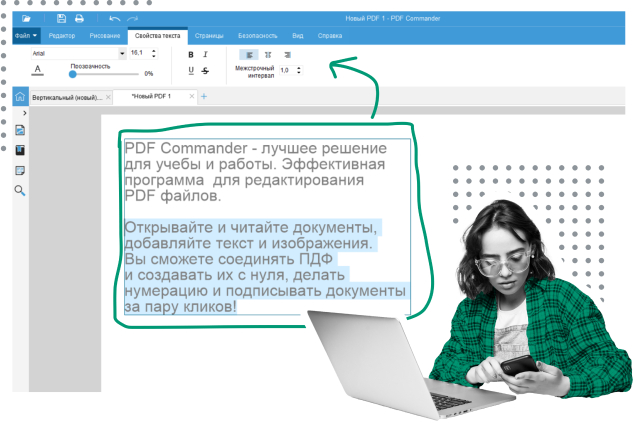
PDF Commander ставим первым для сценария, в котором PDF нужно подготовить перед переводом: выделить текст, распознать скан, извлечь содержимое нужных страниц или вручную заменить отдельные фрагменты. Встроенного перевода в текущей версии PDF Commander нет. Связка работает в два этапа — сначала программа получает корректный текст из PDF, затем этот текст или подготовленный документ переводится отдельным переводчиком.
Для обычного текстового PDF откройте файл и проверьте, выделяется ли нужный абзац. В Windows текст можно перевести выборочно: скопировать фрагмент, обработать его в переводчике и заменить содержимое в рабочей копии PDF. Такой маршрут удобен для писем, предложений, брифов и коротких приложений, где не требуется автоматическая перестройка всего документа.
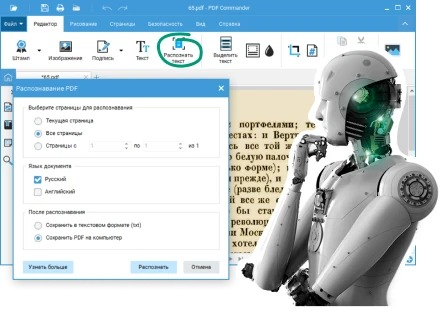
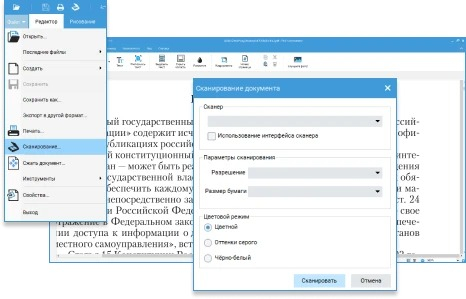
Для скана сначала запустите OCR. В интерфейсе PDF Commander откройте раздел Распознавание и выберите Распознать текст. Укажите текущую страницу, весь документ или диапазон, затем режим распознавания и язык. Для результата доступны два полезных варианта: Извлечь текст с сохранением в новый файл или Добавить невидимый слой текста, чтобы в исходной странице заработали поиск и копирование. После завершения обязательно просмотрите несколько мест с числами, названиями и переносами строк.
Если исходник сложный, пригодится отдельный гайд по распознаванию текста в PDF. Качество OCR проверяется до перевода: если программа прочитала слово неверно, автоматический перевод уже не сможет восстановить исходный смысл. Особенно внимательно смотрите на похожие символы, десятичные разделители, артикулы, адреса веб-страниц, формулы и сокращения.
Пошагово: короткий фрагмент
- Откройте рабочую копию PDF в PDF Commander.
- Выделите нужный текст. Если он не выделяется, выполните OCR через раздел «Распознавание».
- Скопируйте распознанный или исходный английский фрагмент.
- Откройте Яндекс Переводчик, задайте английский как исходный язык и русский как целевой, затем вставьте текст.
- Сверьте терминологию и числа. Исправьте имена собственные и профессиональные термины по подготовленному списку.
- Вернитесь в рабочую копию PDF и замените нужный текст. После замены проверьте переносы, размер шрифта и границы текстового блока.
- Сохраните отдельную русскую версию и повторно откройте её для контроля.
Для большого документа ручная замена каждого абзаца нерациональна. В таком случае после OCR лучше получить редактируемый текст или экспортировать документ в DOCX, перевести документ целиком и уже затем сформировать новый PDF. Этот маршрут отдаёт приоритет качеству текста и управляемости, а не пиксельному совпадению с исходником.
Пошагово: многостраничный скан
- Сделайте копию исходного PDF и убедитесь, что все страницы расположены в правильном порядке.
- В PDF Commander выберите распознавание всех страниц либо конкретного диапазона и укажите английский язык.
- Извлеките текст в новый файл. Для дальнейшей работы со структурой используйте экспорт в редактируемый документ, когда это оправдано версткой.
- Просмотрите начало, середину и конец распознанного текста; отдельно проверьте таблицы, колонки, подписи и места со слабыми сканами.
- Переведите подготовленный текст или редактируемый документ. Яндекс Переводчик в режиме документов принимает PDF и офисные файлы; для веб-режима указан предел 5 МБ.
- Соберите русскую версию, восстановите заголовки и списки, затем сравните с оригиналом по страницам.
- Перед публикацией или отправкой проведите терминологическую и числовую сверку.
Плюсы
- Можно сначала исправить проблему со сканом и получить текстовый слой, а уже потом переводить.
- Подходит для выборочного перевода нескольких страниц или фрагментов без обработки всего документа.
- Позволяет контролировать OCR до отправки текста в переводчик.
- В Windows можно вручную вернуть переведённый текст в рабочую копию PDF и поправить локальную верстку.
Минусы
- Встроенного перевода текста в PDF Commander нет, поэтому нужен отдельный переводчик.
- Для длинного документа ручная замена абзацев занимает много времени.
- После OCR и экспорта сложные таблицы, колонки и подписи требуют отдельной сверки.
- Прямое редактирование текста внутри PDF относится к Windows-версии; этот сценарий не переносится на macOS.
Кому подойдёт
Этот способ рассчитан на пользователей Windows, которым важно сначала привести PDF в рабочее состояние: распознать скан, извлечь только нужные страницы, проверить текст и затем перевести его. Для отдела маркетинга это удобный маршрут для брифов, коммерческих материалов, исследований и приложений, где содержимое важнее полного автоматического сохранения исходной верстки.
Windows и macOS: перевод через настольные программы
Adobe Acrobat: перевести PDF через Adobe Express
Adobe Acrobat Pro предлагает прямой маршрут из открытого PDF. В актуальном интерфейсе команда находится в глобальном разделе Convert: выберите Translate this PDF, после чего документ открывается в Adobe Express. Дальше задаётся язык перевода и объём — весь документ, одна страница или выбранный текст. После обработки результат можно предварительно просмотреть и выгрузить обратно как PDF.
Этот способ особенно логичен для PDF, который уже нормально читается как текст. Он сокращает количество промежуточных конвертаций и сохраняет документ в привычной PDF-цепочке. Adobe отдельно предупреждает, что перевод может быть пропущен для сканированных, защищённых, больших или сложных PDF, а также для файлов с неподдерживаемыми шрифтами или языками. Поэтому скан сначала проверяют на текстовый слой, а защищённый документ — на разрешённые операции.
- Откройте PDF в Acrobat и сохраните исходник отдельно.
- Выберите Convert, затем Translate this PDF.
- В Adobe Express укажите русский язык как целевой.
- Выберите весь документ, одну страницу или конкретный текст.
- Запустите перевод и просмотрите результат до экспорта.
- Сохраните переведённый PDF на устройство и сравните его с оригиналом по страницам.
- Проверьте числа, таблицы, имена, ссылки, подписи и места, где строки стали длиннее.
Русский текст нередко занимает больше горизонтального места, чем короткие английские формулировки. Даже при сохранённом дизайне после перевода стоит проверить кнопочные подписи в макетах, узкие колонки, таблицы, выноски и подписи под диаграммами. Если абзац вышел за границы блока, исправлять нужно не смысл перевода ради длины, а верстку или утверждённую редакционную формулировку.
Плюсы
- Перевод запускается из открытого PDF без обязательного ручного копирования текста.
- Можно обработать весь файл, одну страницу или отдельный фрагмент.
- После перевода документ остаётся в PDF-ориентированном рабочем процессе.
- Есть предварительный просмотр перед выгрузкой итоговой версии.
Минусы
- Сканированные и сложные PDF могут быть обработаны не полностью.
- Защищённые документы и неподдерживаемые шрифты создают дополнительные ограничения.
- Обработка переводом проходит через Adobe Express, поэтому для конфиденциального файла нужно заранее проверить корпоративные правила передачи данных.
- Сложная верстка всё равно требует ручной постпроверки.
Кому подойдёт
Acrobat удобен командам, которые уже получают и согласуют документы в PDF и хотят минимизировать промежуточные форматы. Подходящий сценарий — текстовые отчёты, исследования, презентационные приложения и материалы с умеренной сложностью верстки, которые после перевода можно быстро сравнить с оригиналом.
Microsoft Word: преобразовать PDF, перевести документ и снова сохранить в PDF
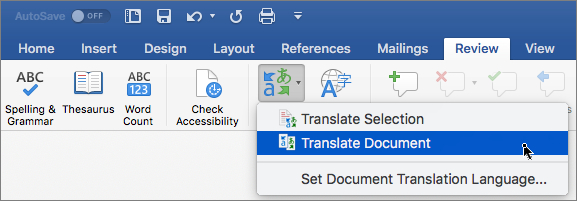
Microsoft Word решает задачу через промежуточное преобразование. Когда PDF открывается в Word, программа создаёт копию и конвертирует её в редактируемый документ, стараясь повторить исходную разметку. Затем перевод всего файла запускается через Review → Translate → Translate Document. Word открывает переведённую копию в отдельном окне; её можно отредактировать и сохранить в PDF.
Microsoft подчёркивает, что преобразование лучше всего работает с файлами, где преобладает обычный текст. PDF с большим количеством графики может превратиться в набор изображений, а отдельные элементы — сноски, колонки, таблицы, границы и сложное форматирование — могут расположиться иначе. Поэтому Word стоит выбирать, когда после перевода нужен именно редактируемый русский документ и команда готова проверить компоновку.
- Откройте PDF в Word и подтвердите создание редактируемой копии.
- Сразу сохраните получившийся документ как отдельный DOCX, чтобы исходный PDF оставался неизменным.
- Проверьте, не превратились ли страницы в изображения, правильно ли распознаны таблицы и сноски.
- Откройте Review → Translate → Translate Document.
- Выберите русский язык и запустите перевод; новая копия откроется отдельно.
- Пройдите по документу от заголовков к основному тексту, затем проверьте таблицы, подписи, колонтитулы и сноски.
- После редактуры сохраните итоговую версию как PDF и сравните её с исходным файлом.
Если преобразование PDF в Word само по себе вызывает вопросы, используйте отдельную инструкцию по конвертации PDF в Word. Главная идея — не считать конвертацию прозрачной операцией. Это реконструкция структуры страницы, поэтому сравнение до и после обязательно.
Плюсы
- После преобразования получается обычный редактируемый документ, удобный для вычитки и совместных правок.
- Перевод всего документа встроен в рабочий процесс Word.
- Можно отдельно править стили, заголовки, таблицы и терминологию перед повторным экспортом в PDF.
- Исходный PDF не перезаписывается: Word работает с копией.
Минусы
- Сложная PDF-верстка после конвертации может заметно отличаться от оригинала.
- Страницы с преобладанием графики иногда открываются как изображения без редактируемого текста.
- Для функции перевода нужен интернет и включённые подключённые возможности Office.
- При строгих требованиях к печатному макету придётся вручную восстанавливать часть компоновки.
Кому подойдёт
Word подходит для договоров, отчётов, аналитических материалов, технических описаний и других преимущественно текстовых PDF, когда после машинного перевода требуется серьёзная редактура. Это хороший выбор для документов, которые всё равно должны пройти через автора, юриста, редактора или владельца терминологии до возврата в PDF.
В браузере: перевод PDF без предварительного ручного копирования
Google Translate: загрузить PDF целиком
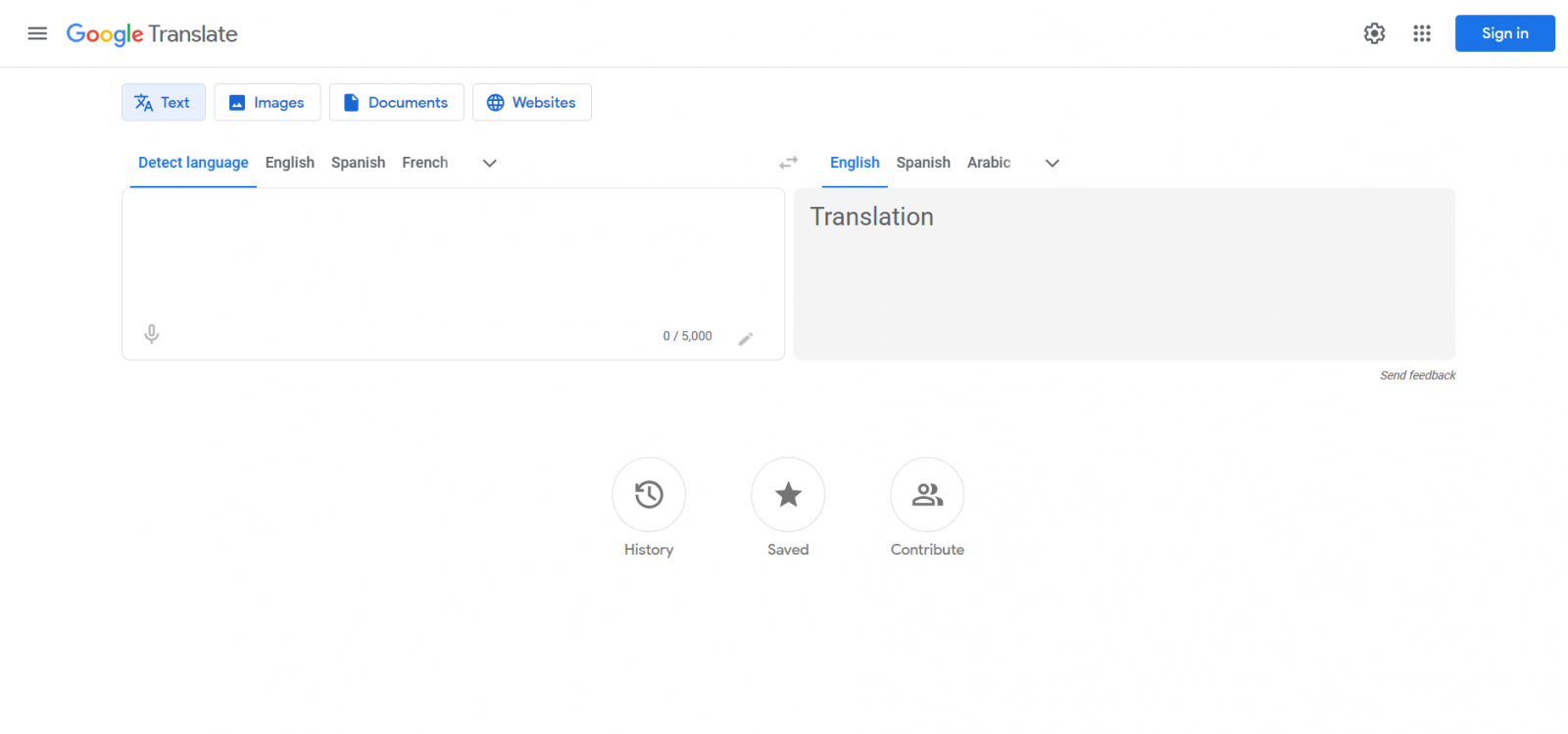
Google Translate на компьютере умеет переводить документы во вкладке Documents. Для PDF действует ограничение: файл должен быть не больше 10 МБ и содержать не более 300 страниц. Сервис также принимает DOCX, PPTX и XLSX. После обработки доступна загрузка переведённой версии.
У этого способа есть критичное ограничение для сканов: текст, находящийся внутри изображений и сканированных PDF-страниц, может присутствовать в выходном документе, но не переводится. Поэтому перед загрузкой обязательно выполните простую проверку выделением. Если страница состоит из картинки, сначала нужен OCR — иначе часть английского содержимого сохранится без перевода.
- На компьютере откройте Google Translate и переключитесь в Documents.
- Выберите английский как исходный язык или автоматическое определение, русский — как целевой.
- Загрузите PDF с компьютера.
- Запустите перевод и дождитесь завершения обработки.
- Сохраните переведённый документ на устройство.
- Сравните количество страниц, заголовки и таблицы с исходником.
- Поиск по итоговому файлу поможет быстро найти оставшиеся английские слова и проверить, не пропущены ли отдельные блоки.
Режим документов Google Translate не предназначен для небольших экранов и мобильных устройств. Для целого PDF планируйте работу с компьютера. На смартфоне проще переводить отдельный текст или изображения другими средствами, но это уже другой процесс и он не заменяет полноценную обработку файла.
Плюсы
- PDF загружается целиком, без предварительного копирования каждого абзаца.
- Поддерживаются также распространённые офисные форматы.
- После обработки можно сохранить переведённый документ на устройство.
- Подходит для быстрого ознакомления с обычными текстовыми PDF.
Минусы
- Сканированный текст внутри изображения не переводится в режиме документа.
- Есть ограничения по размеру PDF и числу страниц.
- Полноценный перевод документов ориентирован на компьютер, а не на маленький экран телефона.
- Для сложной верстки и ответственной терминологии нужна отдельная проверка.
Кому подойдёт
Google Translate удобен, когда нужно быстро понять содержание текстового отчёта, исследования, инструкции, медиаплана или презентационного приложения без глубокой редакторской обработки. Для документа, который будет публиковаться, отправляться клиенту или подписываться, после автоматического перевода нужен полноценный контроль текста и верстки.
DeepL: перевести PDF как файл
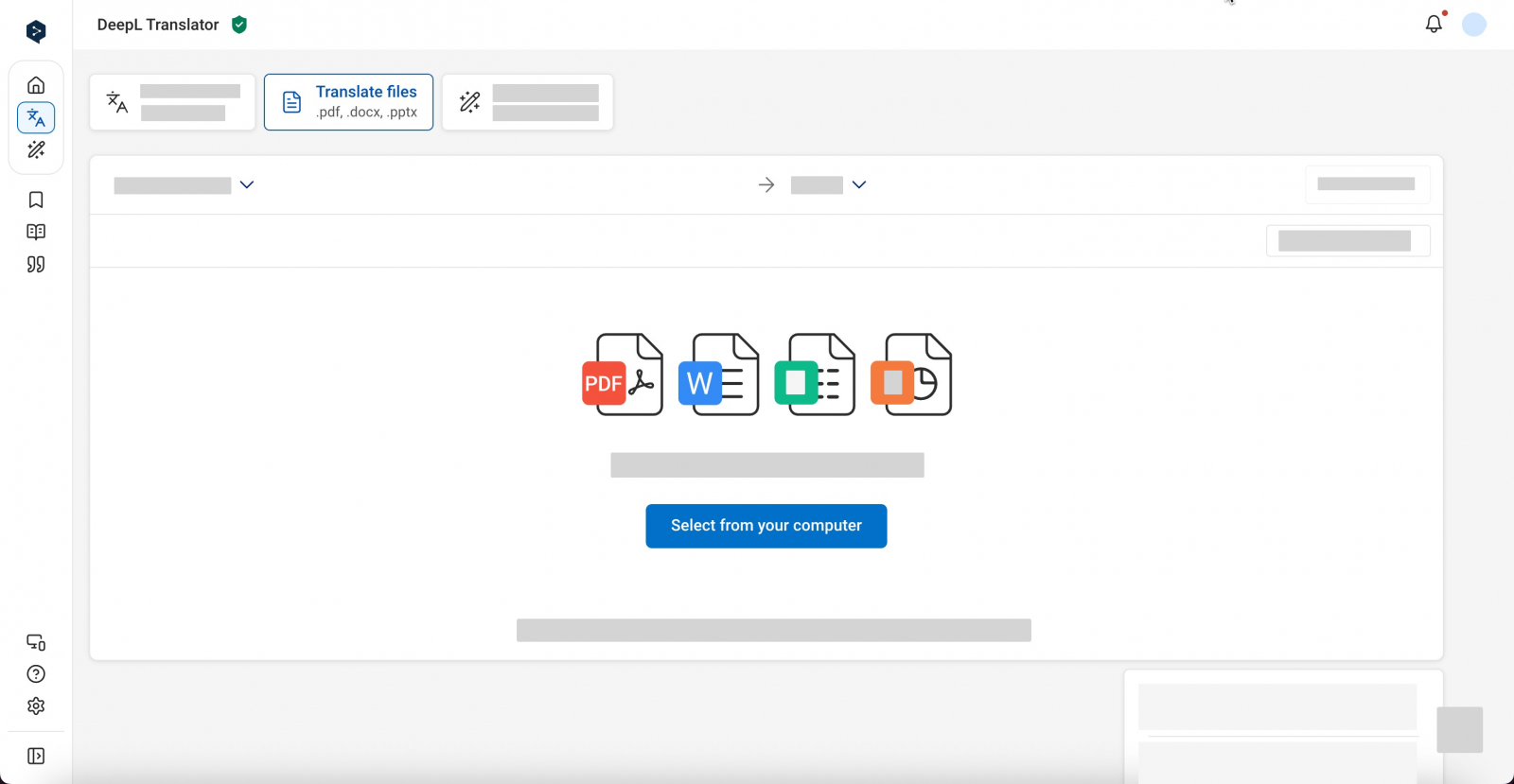
DeepL поддерживает перевод PDF через режим файлов на веб-платформе и в настольных приложениях; для функции требуется учётная запись. Пользователь выбирает PDF, задаёт язык и запускает перевод файла. Для части вариантов сервиса доступен выбор формата результата, включая сохранение PDF или получение DOCX.
Для сканов DeepL прямо связывает качество перевода с качеством исходного изображения. Большие изображения и нестандартные шрифты тоже способны ухудшить результат. PDF, экспортированные из CAD-систем, например планы, в режиме перевода файлов не поддерживаются. Это важное разграничение: файл с чертежом лучше не воспринимать как обычный текстовый PDF.
- Откройте режим перевода файлов и выберите PDF.
- Укажите английский как исходный язык и русский как целевой.
- Запустите перевод и дождитесь создания результата.
- Если доступен выбор выходного формата и документ нужно править, используйте редактируемый вариант; для чтения сохраняйте PDF.
- Сравните заголовки, списки, таблицы и подписи со страницами оригинала.
- Для сканированного исходника отдельно проверьте фрагменты с мелким шрифтом, низким контрастом и нестандартными гарнитурами.
- Перед распространением проведите терминологическую вычитку и контроль чисел.
DeepL удобно использовать как один из вариантов для профессиональной черновой обработки, но качество машинного перевода нельзя оценивать по гладкости русской фразы. Даже естественно звучащее предложение нужно сверять с исходным смыслом, особенно в условиях договора, технических требованиях, финансовых показателях и заявлениях, которые могут трактоваться юридически.
Плюсы
- Переводится весь PDF как файл, без ручного переноса абзацев.
- Доступен на веб-платформе и в настольных приложениях.
- В рабочем процессе можно получить результат в PDF, а в поддерживаемых вариантах — в редактируемом формате.
- Подходит для длинных текстовых документов, которые затем проходят редакторскую вычитку.
Минусы
- Для перевода PDF нужна учётная запись.
- Качество скана напрямую влияет на качество результата.
- PDF из CAD-систем не поддерживаются в режиме перевода файлов.
- Сложные шрифты и крупные изображения требуют дополнительной проверки.
Кому подойдёт
DeepL логичен для исследований, аналитических записок, корпоративной документации и материалов, где команда хочет получить цельную русскую версию и затем провести редактуру. Для сканов и дизайнерских макетов сначала оцените техническое состояние файла, чтобы не путать ошибки распознавания с ошибками перевода.
Google Drive + Google Docs: распознать скан и перевести документ
Связка Google Docs и Google Drive полезна, когда исходный PDF — небольшой скан и сначала нужен текст. В Drive PDF можно открыть через Google Docs: сервис извлечёт текст из страниц и создаст редактируемый документ. Затем в Google Docs на компьютере используется Tools → Translate document, после чего создаётся отдельная переведённая копия.
Для OCR в Google Drive справка рекомендует небольшой исходник: PDF или изображение до 2 МБ, текст высотой не менее 10 пикселей, правильную ориентацию, резкое изображение и хороший контраст. Форматирование переносится ограниченно: таблицы, колонки, сноски и концевые примечания распознаются непредсказуемо. Поэтому этот путь стоит выбирать ради текста, а не ради сохранения сложной верстки.
- Загрузите PDF в Google Drive с компьютера.
- Щёлкните по файлу правой кнопкой и откройте его через Google Docs.
- Проверьте распознанный английский текст: порядок строк, абзацы, цифры и специальные символы.
- Исправьте очевидные ошибки OCR до перевода.
- В Google Docs выберите Tools → Translate document, задайте русский язык и имя новой копии.
- Откройте переведённую копию и проведите редактуру.
- При необходимости вернитесь к страничному режиму, восстановите структуру и экспортируйте документ в PDF.
Xeon Live отдельно показывает, как открыть PDF в Google Документах. Этот маршрут особенно полезен для старых сканов, писем и небольших приложений, где важнее быстро получить редактируемый текст. Для каталога с десятками сложных многостраничных PDF лучше использовать инструмент, рассчитанный на контролируемый OCR и последующую проверку.
Плюсы
- Позволяет получить редактируемый текст из небольшого сканированного PDF.
- Перевод создаётся как отдельная копия Google Docs, исходник в Drive остаётся доступен.
- Удобно последовательно исправить OCR, перевести и отредактировать текст.
- Подходит для совместной вычитки несколькими участниками.
Минусы
- Для OCR Google Drive рекомендует небольшой размер исходного файла.
- Таблицы, колонки и сложная верстка после распознавания часто требуют ручного восстановления.
- Команда Translate document для полноценного перевода документа используется на компьютере.
- Файл обрабатывается в облачной среде, поэтому конфиденциальность нужно сверять с правилами организации.
Кому подойдёт
Этот способ подходит для небольших сканов, архивных писем, справочных материалов и приложений, где исходная верстка вторична. Он также удобен редакционной команде, когда распознанный и переведённый текст нужно совместно вычитать, прокомментировать и подготовить к новой верстке.
Как выбрать способ под конкретный PDF
Ни один инструмент не выигрывает во всех сценариях. Рациональный выбор начинается с трёх вопросов: есть ли в документе нормальный текстовый слой, нужно ли сохранить исходную верстку и можно ли передавать файл в облачный сервис. Дальше учитываются объём, наличие таблиц, конфиденциальность и требование к финальному формату.
Если PDF обычный текстовый
- Нужно быстро прочитать содержание. Подойдут Google Translate или DeepL с загрузкой файла целиком.
- Нужна PDF-цепочка без перехода в DOCX. Рассмотрите Acrobat с переводом через Adobe Express и обязательным просмотром результата.
- Нужна серьёзная редактура русского текста. Откройте PDF в Word, переведите документ и работайте с редактируемой копией.
- Нужен только фрагмент. Извлеките конкретный текст в PDF Commander и переведите его отдельно, не отправляя весь документ.
Если PDF — скан
- Сначала OCR, потом перевод. Для Windows PDF Commander позволяет распознать страницы и извлечь текст; для небольшого файла можно использовать Google Drive + Google Docs.
- Не полагайтесь на внешний вид страницы. После OCR скопируйте несколько фрагментов и проверьте порядок слов, цифры и знаки.
- Исправляйте OCR до перевода. Ошибка в распознавании превращается в смысловую ошибку, которую переводчик уже не отличит от исходного текста.
- Сложную верстку планируйте восстановить отдельно. OCR решает задачу извлечения текста, а не гарантирует точную реконструкцию таблиц и колонок.
Если в PDF много таблиц, диаграмм и сложных колонок
Сначала определите, что важнее: получить русский текст или сохранить внешний вид. Для анализа данных можно вынести текст и таблицы в редактируемый формат, перевести и затем привести структуру в порядок. Для брендбука, отчёта с инфографикой или презентационного приложения иногда эффективнее переводить отдельные текстовые области и оставлять дизайн под контролем верстальщика. Полностью автоматический перенос сложной страницы часто создаёт больше ручной работы, чем заранее выбранный структурированный процесс.
Схемы и диаграммы требуют отдельного контроля. Текст внутри изображения не всегда входит в основной текстовый слой PDF. Сравните каждый визуальный объект с исходником и отметьте, какие подписи остались на английском. Если файл пойдёт клиенту, это часть содержания, а не косметическая мелочь.
Если документ конфиденциальный
Не начинайте с загрузки полного файла в первый удобный сервис. Сначала проверьте внутреннюю политику компании, договор с клиентом, правила работы с персональными данными и перечень разрешённых облачных инструментов. Для закрытого материала разумно минимизировать объём передаваемых данных: переводить только необходимые фрагменты, обезличивать рабочую копию там, где это допускает процесс, или использовать утверждённый корпоративный канал.
Сам факт наличия защищённого соединения в браузере не заменяет организационные требования к хранению и передаче документа. Ответственность за выбор сервиса зависит от характера данных и внутренних правил. В статье намеренно не даётся универсальное обещание конфиденциальности для внешних переводчиков: такую гарантию нужно получать из конкретных договорных условий и настроек вашей организации.
Как проверить качество перевода PDF
Финальный контроль состоит из трёх независимых слоёв: полнота, смысл и верстка. Если проверять только русский текст, легко пропустить целый непереведённый блок. Если смотреть только страницы, можно не заметить смысловую подмену в термине или числе. Поэтому проверка идёт в одном порядке для всех инструментов.
1. Полнота
- Сравните количество страниц исходника и результата.
- Просмотрите заголовки, подзаголовки, списки, сноски, колонтитулы и подписи к изображениям.
- Найдите оставшиеся английские слова поиском по документу и вручную проверьте, относятся ли они к брендам, именам и допустимым терминам.
- Убедитесь, что таблицы не потеряли строки и столбцы, а нумерация пунктов не сбилась.
- Проверьте ссылки, номера рисунков, ссылки на разделы и упоминания приложений.
2. Смысл
Сверяйте не каждое слово подряд, а места с высоким риском ошибки: отрицания, условия, ограничения, проценты, сроки, сравнительные формулировки, названия ролей, обязательства сторон, единицы измерения и профессиональные термины. Для маркетингового документа отдельно проверьте метрики и названия этапов воронки; для исследования — методологию, подписи к графикам и выводы; для договора — модальность фраз и юридически значимые формулировки.
- цифры, проценты, диапазоны и знаки плюс/минус;
- даты и порядок день–месяц–год;
- десятичные разделители и единицы измерения;
- имена, фамилии, названия компаний и продуктов;
- термины из заранее подготовленного словаря;
- слова, меняющие обязательность: must, may, should, required, prohibited;
- отрицания и исключения: not, except, unless, without;
- ссылки на таблицы, разделы, приложения и рисунки.
3. Верстка
Русские слова имеют другую среднюю длину, поэтому даже корректный перевод меняет плотность страницы. Проверьте переполнение текстовых блоков, переносы, отступы, высоту строк и границы таблиц. В презентационных материалах убедитесь, что подпись не заехала на диаграмму, а в бланках и формах — что текст не перекрывает поля для заполнения.
Если итог требует ручных правок уже в PDF, пригодится инструкция по редактированию PDF. Для финального файла не следует менять шрифт или размер текста наугад только ради того, чтобы всё поместилось. Сначала проверьте редакционную формулировку, затем используйте согласованные параметры верстки.
Практические метрики для командной приёмки
Для регулярного перевода документов полезно считать несколько внутренних показателей. Это не универсальный стандарт качества и не оценка конкретного сервиса; это управленческий способ понять, сколько ручной работы остаётся после автоматизации. Набор метрик должен быть одинаковым для сравниваемых процессов и применяться к сопоставимым документам.
- Доля непереведённых сегментов. Количество пропущенных смысловых блоков делится на общее число проверенных блоков в выборке.
- Доля терминологических исправлений. Сколько утверждённых терминов пришлось заменить после машинной обработки.
- Число критичных числовых расхождений. Любое изменённое число, дата, процент или единица учитываются отдельно, потому что даже одна такая ошибка способна сделать документ непригодным.
- Время постредактуры на страницу. Считайте только фактическую вычитку и исправления после получения перевода; это помогает сравнить маршруты по трудозатратам.
- Количество страниц с заметной перестройкой верстки. Фиксируйте страницы, где пришлось вручную восстанавливать таблицу, блоки, колонки или подписи.
- Повторяемость терминов. Проверяйте, одинаково ли переведён один утверждённый термин в разных разделах.
Для пилота достаточно взять один типичный документ и прогнать два подходящих маршрута. Важно не смешивать разные исходники: скан с таблицами и чистый текстовый отчёт нельзя сравнивать напрямую. После приёмки команда видит, где экономится время, а где автоматический перевод просто переносит работу на этап исправления верстки.
Типичные ошибки и как их исправить
Ошибка 1. Отправить скан как обычный PDF
Когда PDF состоит из изображений, переводчик не получает полноценный текст. В Google Translate это особенно важно: текст в сканированных страницах не переводится в режиме документов. Исправление простое — сначала OCR, затем проверка распознанного текста и только после этого перевод.
Ошибка 2. Считать удачную фразу доказательством точности всего файла
Машинный перевод может звучать гладко и при этом неверно передавать условие, термин или цифру. Не оценивайте документ по первой странице. Проверяйте места с отрицаниями, ограничениями, метриками и профессиональной лексикой, а затем делайте выборочный контроль середины и конца файла.
Ошибка 3. Переводить до исправления OCR
Неверно распознанное английское слово становится входными данными для переводчика. На выходе получается грамматически правильная, но бессмысленная русская фраза. Сначала исправляйте распознавание, особенно в названиях, артикулах, числах и аббревиатурах.
Ошибка 4. Ожидать от Word пиксельного совпадения с PDF
Word реконструирует редактируемую копию и старается повторить исходный макет, но не обещает идентичный вид. Если документ содержит много графики, часть страницы способна стать изображением. Планируйте проверку структуры сразу после открытия PDF, до перевода.
Ошибка 5. Забыть текст внутри изображений
Инфографика, скриншоты, диаграммы и рекламные макеты часто содержат важные подписи, не связанные с текстовым слоем PDF. Создайте отдельный список таких элементов и проверьте их по каждой странице. Для публикации клиенту оставшийся английский текст в диаграмме выглядит как незавершённая работа.
Ошибка 6. Перезаписать исходник
Перевод всегда делайте на копии. Даже если инструмент создаёт новый файл автоматически, храните оригинал отдельно до финальной приёмки. Это позволяет восстановить пропавший фрагмент, сравнить таблицу, проверить число или повторно собрать страницу без поиска исходной версии в почте.
Ошибка 7. Загружать чувствительный документ без проверки политики
Для договора, кадрового файла, внутреннего отчёта или клиентского брифа сначала определите, разрешён ли выбранный сервис. Если правила запрещают внешний облачный перевод, используйте утверждённый процесс или передавайте только разрешённые фрагменты. Удобство не отменяет требований к данным.
Что делать со сканированным PDF: отдельный рабочий процесс
Скан — это не особая разновидность перевода, а дополнительный технологический этап перед ним. Чем чище текст после OCR, тем меньше смысловых и версточных ошибок дальше. Если страницы перекошены, размыты или сняты с тенями, сначала улучшите исходное изображение либо пересканируйте документ. Для OCR важнее читаемость символов, чем внешняя красота страницы.
Шаг 1. Привести страницы в правильную ориентацию
Проверьте, что все страницы повернуты одинаково и читаются сверху вниз. Автоматический поворот помогает не всегда, особенно в смешанном файле с альбомными таблицами. Если отдельная таблица должна остаться горизонтальной, не разворачивайте её только ради единообразия — лучше проверить, как её видит выбранный OCR.
Шаг 2. Распознать английский текст
Выберите английский язык явно, когда это доступно. Для двуязычного документа задайте оба языка либо используйте режим, который рассчитан на смешанный текст. После OCR не переходите сразу к переводу: скопируйте абзац из начала, середины и конца, затем сравните с изображением.
Шаг 3. Исправить структуру
Уберите переносы, появившиеся в середине слов, восстановите абзацы, проверьте порядок колонок и границы таблиц. Если таблица распозналась как последовательность строк, решите, нужна ли её реконструкция до перевода или после. Для смысловой работы сначала важнее правильно связать ячейки и подписи, чем повторить толщину линий.
Шаг 4. Перевести и вычитать
После очистки текст можно отправлять в выбранный переводчик. Используйте заранее подготовленную терминологию и не исправляйте все спорные места в процессе чтения хаотично. Лучше пройти документ отдельными кругами: сначала смысл, затем числа и термины, затем верстка.
Шаг 5. Собрать финальный PDF
Если документ нужен только для внутреннего ознакомления, достаточно аккуратной редактируемой копии с экспортом в PDF. Для внешней публикации восстановите заголовки, таблицы, нумерацию и подписи. После экспорта откройте именно финальный PDF и убедитесь, что шрифты встроились корректно, страницы не обрезаны и поиск находит русский текст.
Как работать с таблицами, диаграммами и многоязычными страницами
Таблица одновременно несёт текст и структуру. Перевод слов без сохранения связи между строкой и столбцом может полностью изменить смысл. Перед обработкой определите заголовки, единицы измерения и примечания. После перевода сверяйте таблицу не построчно сверху вниз, а по ячейкам: название показателя, период, значение и единица должны оставаться одной логической записью.
Для диаграммы сохраните числовые данные без изменений, а текстовые подписи проверяйте отдельно. Если подписи встроены в растровое изображение, обычный перевод PDF их не заменит. В таком случае подготовьте русскую версию визуала в исходном редакторе или обработайте изображение по согласованному процессу; не пытайтесь закрывать английские подписи случайными текстовыми плашками прямо в финальном PDF.
На двуязычных страницах заранее решите, какой текст считается исходным. Например, в международном договоре английская и вторая языковая колонка могут уже иметь юридически заданный приоритет. Автоматическое смешивание двух колонок создаёт риск, что фразы объединятся. Для таких документов лучше переводить конкретный языковой слой или отдельные области страницы.
Бизнес-сценарии: какой результат считать достаточным
Исследование рынка или аналитический отчёт
Цель — быстро извлечь смысл, методологию, выводы и данные. Сохранение каждой декоративной детали вторично. Сначала переведите текстовый файл целиком, затем отдельно проверьте методологические ограничения, названия метрик, подписи к графикам и источники данных. Итог можно принимать по полноте разделов, отсутствию изменённых чисел и единообразию терминологии.
Клиентский бриф и коммерческий материал
Здесь важны и смысл, и тон, и структура. Машинный результат используйте как черновик, затем редактор приводит формулировки к нормальному русскому языку без добавления обещаний, которых не было в оригинале. В конце сравнивают требования, сроки, роли, формат результата и все числовые параметры.
Договор или юридически значимое приложение
Автоматическая обработка помогает быстрее разобраться в тексте, но финальная версия, на которую будут опираться решения или подписи, требует профильной проверки. Контролируйте модальность, отрицания, сроки, суммы, определения сторон и ссылки на пункты. Если существует утверждённый перевод или корпоративная терминология, он имеет приоритет над стилистической гладкостью машины.
Презентационный PDF, брендбук или дизайн-гайд
Здесь большая часть трудозатрат возникает после перевода: русский текст меняет длину строк и нарушает композицию. Выгоднее сначала получить качественный текстовый перевод, а затем перенести его в исходный макет с участием дизайнера. Проверяйте не только слова, но и то, как изменились акценты, переносы, размер подписи и баланс страницы.
Техническая инструкция
В инструкции опасны неуклюжие, но понятные фразы меньше, чем неправильные команды, единицы и предупреждения. Перед публикацией сверяйте названия кнопок с реальным интерфейсом продукта, не переводите зарегистрированные названия произвольно и сохраняйте последовательность шагов. Если интерфейс локализован на русский, используйте его фактические подписи, а не буквальный перевод английских команд.
Как организовать перевод в команде
Для разовой задачи один человек может пройти весь процесс самостоятельно. Для регулярных материалов лучше разделить роли: владелец документа отвечает за актуальный исходник, технический исполнитель — за OCR и конвертацию, редактор — за русский текст, профильный специалист — за термины и критичные утверждения. Так меньше шансов, что один человек одновременно исправит смысл, числа и верстку и пропустит ошибку.
- До перевода: зафиксируйте исходный файл, язык, объём, конфиденциальность, терминологию и ожидаемый формат результата.
- После OCR: проверьте читаемость текста и структуру, не смешивая этот этап с редактурой русского языка.
- После машинного перевода: выполните смысловую вычитку и терминологическую сверку.
- После верстки: сравните финальный PDF с исходником по страницам и визуальным объектам.
- Перед отправкой: откройте файл на другом устройстве или в другом просмотрщике, проверьте поиск, ссылки, шрифты и отсутствие повреждённых страниц.
Как не потерять ссылки, закладки и служебные элементы
PDF может содержать больше, чем видимый текст. Внутренние ссылки, закладки, формы, комментарии и вложения не всегда переживают конвертацию в редактируемый документ. Если эти элементы важны, составьте их перечень до перевода и проверьте после сборки. Для отчёта достаточно сохранить переходы из оглавления; для формы важнее работоспособность полей; для инструкции — кликабельные ссылки и закладки.
Не переносите в русскую версию старые комментарии и скрытые служебные пометки автоматически, если они предназначались только для внутренней работы. Перед передачей внешнему получателю проверьте свойства документа, аннотации и вложенные файлы. Перевод текста не является очисткой метаданных или истории работы.
Когда нужно разделить большой PDF на части
Разделение помогает, когда сервис ограничивает размер файла, когда обработка всей книги занимает слишком много времени или когда разные разделы переводят разные специалисты. Делите документ по логическим границам: главам, приложениям или крупным разделам. Не разрывайте таблицу посередине и не отделяйте сноски от страницы, к которой они относятся.
Перед разделением сохраните карту страниц: диапазон исходника, имя части и будущий порядок сборки. После перевода проверьте, что ни одна часть не пропущена и не продублирована. В собранной версии восстановите нумерацию, оглавление и перекрёстные ссылки, если они использовались.
Для уменьшения технического размера без изменения содержания можно изучить способы сжатия PDF, но сжатие не должно ухудшить скан настолько, чтобы OCR начал ошибаться. Если документ предстоит распознавать, читаемость текста важнее минимального веса файла.
Что делать, если перевод получился плохо
Сначала определите источник дефекта. Если русский текст бессмысленный уже из-за неправильных английских слов, проблема в OCR. Если исходный английский прочитан верно, но термин переведён неудачно, исправляется перевод или словарь. Если смысл хороший, а таблица развалилась, проблема в конвертации и верстке. Разделение ошибок по этапам экономит время и не заставляет переделывать весь документ.
Проблема в OCR
- найдите более качественный исходник или пересканируйте страницу;
- выправьте ориентацию и контраст;
- укажите правильный язык распознавания;
- распознавайте сложную страницу отдельно;
- после OCR исправьте текст до запуска перевода.
Проблема в переводе
- уточните исходный и целевой язык;
- добавьте контекст многозначному термину;
- проверьте профессиональные термины по утверждённому словарю;
- разбейте слишком длинный или плохо структурированный фрагмент;
- для критичного документа передайте спорные места профильному специалисту.
Проблема в верстке
- перейдите в редактируемый формат и восстановите стили;
- сократите только редакционно допустимые русские формулировки, не теряя смысл;
- расширьте текстовые блоки или пересоберите таблицу;
- перенесите перевод в исходный дизайн-макет вместо попытки исправить сложный PDF постфактум;
- после каждого большого изменения заново экспортируйте PDF и проверяйте финальный файл.
Чек-лист перед отправкой переведённого PDF
- Исходный файл сохранён отдельно и не перезаписан.
- Все нужные страницы присутствуют в итоговом документе.
- В файле не осталось случайных английских абзацев и подписей.
- Бренды, имена и профессиональные термины оформлены единообразно.
- Числа, проценты, даты и единицы совпадают с оригиналом.
- Таблицы сохранили связь заголовков, строк и значений.
- Сноски, ссылки, номера рисунков и приложения находятся на своих местах.
- Русский текст не выходит за границы блоков и не перекрывает графику.
- PDF открывается повторно после сохранения, текст ищется и копируется там, где это требуется.
- Для конфиденциального документа соблюдён утверждённый процесс передачи и хранения.
- Файл вычитан не только исполнителем перевода, но и владельцем содержания, если документ влияет на внешние коммуникации или решения.
Частые вопросы
Итог: какой способ выбрать
Для сканированного PDF на Windows начинайте с PDF Commander: распознайте текст, проверьте OCR и передайте подготовленный материал в переводчик. Для обычного PDF, который нужно сохранить в PDF-цепочке, подойдёт Acrobat с Adobe Express. Если после перевода предстоит серьёзная редактура, удобнее открыть документ в Word, получить переведённую копию и только потом вернуться к PDF. Для быстрого чтения текстового файла используйте Google Translate или DeepL; для небольшого скана без локального OCR можно связать Google Drive и Google Docs.
Главный критерий качества — не название инструмента, а управляемый процесс: определить тип PDF, получить корректный исходный текст, перевести, проверить смысл, сверить числа и восстановить верстку. Так автоматизация действительно сокращает время, а не переносит ошибки из английского исходника в русский финал.