Как распечатать книгу на принтере: PDF, Word, двусторонняя печать и сборка брошюры
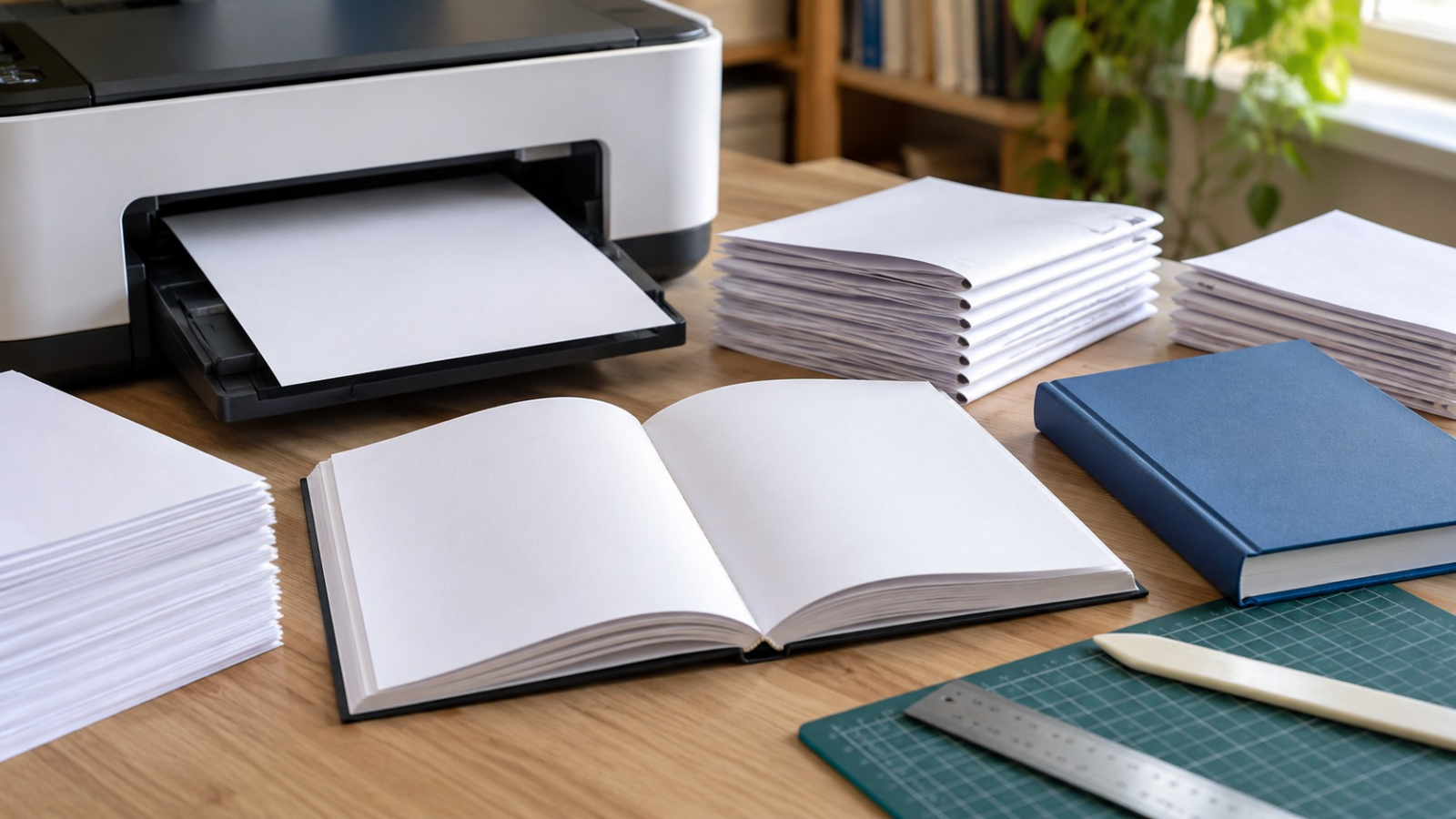
Распечатать книгу дома — это не просто отправить многостраничный файл на принтер. Для аккуратного результата нужно решить три разные задачи: подготовить страницы, выполнить спуск полос так, чтобы после сгиба сохранился порядок, и правильно настроить двустороннюю печать. Ниже собран полный рабочий процесс для PDF, Word, LibreOffice и системных средств macOS, включая вариант для принтера без автоматического дуплекса.
В материале под книгой понимается как полноценный многостраничный макет, так и небольшая брошюра, инструкция, учебное пособие, каталог, внутренний отчёт или презентационный материал, который после печати складывается и скрепляется. Для общей картины можно свериться с инструкцией Xeon Live по домашней печати книги, а здесь основной акцент сделан на точной настройке макета, спуска полос и контроле результата перед большим тиражом.
Что происходит при печати книги и почему обычного режима «две страницы на листе» недостаточно
У книжной печати есть два уровня раскладки. Первый — читательский: на экране страницы идут 1, 2, 3, 4 и далее. Второй — печатный: на одном физическом листе соседями становятся страницы, которые после сгиба окажутся в правильных местах. Для восьмистраничной тетради наружная сторона первого листа содержит последнюю и первую страницы, а внутренняя — вторую и предпоследнюю. Именно такую перестановку выполняет режим Booklet, Book fold, Brochure или функция буклета в драйвере принтера.
Простой режим «2 страницы на листе» уменьшает две последовательные страницы и ставит их рядом, но сам по себе не выполняет книжный спуск. Получившиеся листы удобно читать как раздаточный материал, однако после сгиба последовательность страниц нарушается. Поэтому при домашнем изготовлении книги нужен именно режим брошюры либо заранее подготовленный файл со спущенными полосами.
Один лист, напечатанный с двух сторон и сложенный пополам, образует четыре страницы готовой тетради. Из этого следует практическое правило: число страниц брошюры со скреплением по сгибу должно делиться на четыре. Недостающие позиции закрывают пустыми страницами. Пустая полоса внутри макета — нормальный технологический элемент, а не ошибка, когда она нужна для завершения тетради или для того, чтобы новый раздел начинался с правой страницы.
Форматы серии A удобны для домашней печати именно из-за геометрии листа: при сгибе A4 пополам получается формат, близкий к A5. В Word это отражено прямо в режиме Book fold: размер готовой страницы равен половине ширины выбранного листа. В практической работе сначала выбирают размер бумаги, который реально поддерживает принтер, а затем проверяют итоговый размер страницы в предварительном просмотре.
Для бизнес-материалов этот порядок особенно важен. Каталог, отчёт, методичка для обучения, презентационная брошюра или раздаточный материал часто содержит развороты, диаграммы, QR-коды, фотографии и подписи возле края. Ошибка в спуске полос обнаруживается только после сгиба, а ошибка в масштабе — уже на первом отпечатке. Поэтому печать небольшого тестового фрагмента экономит больше времени, чем попытка исправлять целую стопку после завершения задания.
- Обычная многостраничная печать подходит для документов, которые останутся отдельными листами или будут скреплены сбоку без сгиба.
- Две страницы на листе экономят бумагу, но не формируют книжный порядок автоматически.
- Режим брошюры переставляет страницы в печатные развороты и рассчитан на сгиб по центру.
- Дуплекс отвечает только за печать на двух сторонах; порядок страниц задаёт программа или драйвер.
- Тетради позволяют делить толстую книгу на несколько более тонких блоков, которые легче складывать, сшивать и выравнивать.
Перед началом: проверьте файл, бумагу и возможности принтера
Первый контроль выполняется ещё до открытия окна печати. Просмотрите документ целиком и убедитесь, что в нём нет страниц другого размера, случайно повёрнутых листов, лишних пустых полос, незаконченных колонтитулов и объектов, выходящих за границы страницы. В PDF полезно сначала привести структуру в порядок: переставить страницы, убрать лишние и проверить ориентацию. Для таких задач подходит организация страниц PDF до вывода на принтер.
Второй контроль — размер страницы. Смешанный документ с A4, A5 и нестандартными листами ведёт к разному масштабу на соседних разворотах. Для книги лучше привести внутренние страницы к одной геометрии и отдельно решить, будет ли обложка печататься на той же бумаге. Когда исходный PDF имеет неверный размер листов, сначала исправьте геометрию документа; пошаговый разбор есть в материале о том, как изменить размер страниц PDF.
Третий контроль — печатная область конкретного устройства. Большинство офисных принтеров не печатает до самого края бумаги. Поэтому фон, рамка или фотография, доходящие в макете до границы страницы, на домашнем принтере получают белую кромку либо обрезаются при увеличении масштаба. Для материалов без обязательного вылета безопаснее оставить внутренний запас и выбрать масштаб, при котором весь контент виден в предварительном просмотре.
Четвёртый контроль — дуплекс. В свойствах принтера встречаются отдельные режимы Duplex, 2-sided, Booklet и Booklet Manual. Автоматический дуплекс переворачивает лист внутри устройства. Ручной режим печатает одну сторону, останавливает задание и требует вернуть стопку в лоток по схеме конкретного принтера. Режим Booklet дополнительно формирует книжный порядок или передаёт эту задачу приложению.
Пятый контроль — состояние бумаги. Листы должны лежать ровно, без загнутых углов и сильной волны. Для струйной печати после плотной цветной заливки нужна пауза на высыхание перед повторным проходом. Для лазерного принтера важно использовать бумагу допустимой плотности и типа, указанной для его тракта. Неподходящий носитель увеличивает риск замятий, перекоса и следов тонера.
Шестой контроль — расходные материалы. Перед длинным заданием распечатайте одну тестовую страницу с плотным текстом и одну с самой сложной иллюстрацией. Так сразу видны полосы, пропуски, смещение цвета и проблемы с закреплением изображения. Для корпоративного отчёта или каталога тест должен содержать мелкий текст, логотип, диаграмму и фотографию — элементы предъявляют разные требования к печати.
- Проверьте, что страницы идут в читательском порядке и имеют ожидаемую ориентацию.
- Сведите внутренние страницы к одному размеру и заранее решите судьбу обложки.
- Посмотрите в свойствах принтера, доступны ли Duplex и Booklet, и запомните тип переворота листа.
- Отключите случайное масштабирование, когда макет уже создан под физический формат бумаги.
- Для первого запуска используйте небольшой диапазон — четыре или восемь страниц.
- Отметьте карандашом угол тестового листа, чтобы понять, какой стороной и каким краем принтер повторно захватывает бумагу.
Как подготовить макет книги, чтобы печать не испортила верстку
У готового PDF задача проще: сохраняется положение текста, изображений и шрифтов, а перед печатью остаётся проверить геометрию и порядок страниц. У Word и Writer документ перерассчитывается при смене размера, полей и режима брошюры. Поэтому книжный режим лучше задавать до финальной верстки. Когда Word переводит документ в Book fold, таблицы, изображения и плавающие объекты иногда требуют ручной коррекции — это предусмотрено самим механизмом разметки.
Для проекта, который ещё редактируется, разумно держать мастер-файл отдельно и делать печатную копию. В печатной версии фиксируются поля, размер бумаги, нумерация, колонтитулы и разрывы. После утверждения её удобно сохранить в PDF, чтобы повторная печать на другом компьютере не зависела от установленных шрифтов и версии текстового редактора. Инструкция по этому этапу есть в материале о переводе Word в PDF без потери форматирования.
Внутреннее поле у корешка должно быть шире внешнего, когда листы будут прошиваться, клеиться или пробиваться под пружину. В Word за этот запас отвечает Gutter. В PDF-редакторах и драйверах встречается Binding Offset или отдельное поле смещения. Для тонкой тетради на скобах достаточно проверить, что текст не подходит близко к линии сгиба; для толстой книги запас увеличивают в зависимости от способа переплёта.
Нумерация страниц должна соответствовать логике готового изделия, а не печатных листов. Титул часто остаётся без видимого номера, но всё равно участвует в счёте. Страницы содержания, выходных данных и пустые полосы также входят в физическую структуру. Не переименовывайте номера вручную после спуска полос: программа должна переставлять физические страницы, а колонтитулы должны оставаться частью исходного макета.
Иллюстрации оценивайте в масштабе будущей страницы. На экране крупная фотография выглядит убедительно, но после уменьшения A4 до A5 тонкие подписи и мелкие детали могут стать нечитаемыми. Для графиков и схем полезно сделать тестовую печать именно в финальном масштабе. Проверка изображения на мониторе не заменяет лист бумаги, потому что размер шрифта, плотность штрихов и контраст воспринимаются иначе.
Обложку для домашней тетради можно включить в тот же PDF как первую и последнюю страницы. Для отдельной плотной обложки её печатают отдельным заданием, а внутренний блок — своим. Такой подход исключает ситуацию, когда принтер пытается протянуть плотный лист через режим автоматического дуплекса вместе с обычной бумагой. Подготовке макета обложки посвящена отдельная инструкция Xeon Live о том, как сделать обложку для книги.
Способ 1. PDF Commander: подготовить PDF и печатать через драйвер принтера
PDF Commander подходит для сценария, где книга уже собрана в PDF, но перед печатью нужно проверить страницы, добавить недостающие листы, повернуть сканы, настроить масштаб и вывести документ через свойства принтера. На Xeon Live есть отдельный обзор PDF Commander. В этой инструкции важна связка двух уровней: параметры документа задаются в редакторе, а режим брошюры, число страниц на физическом листе и дуплекс зависят от драйвера выбранного принтера.
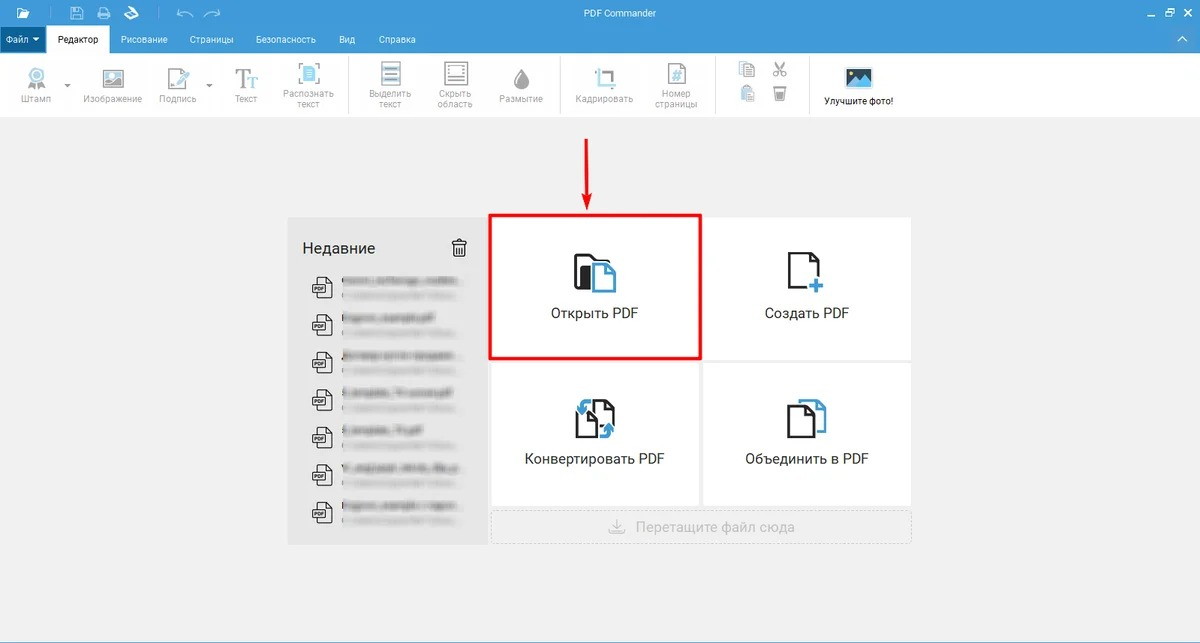
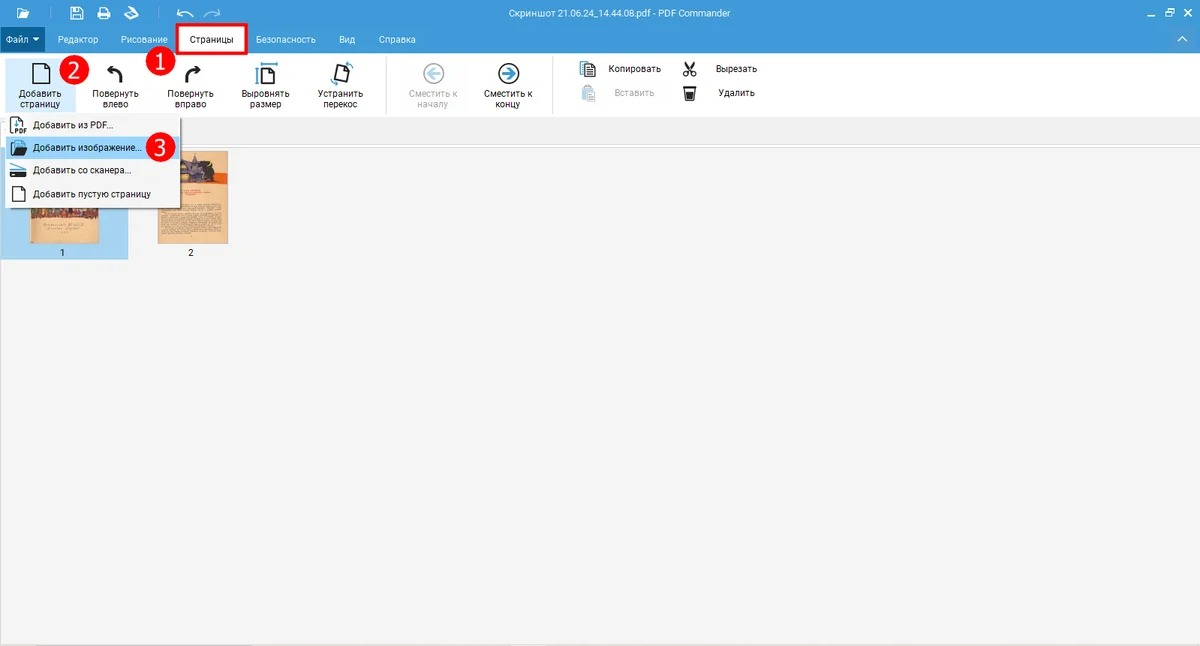
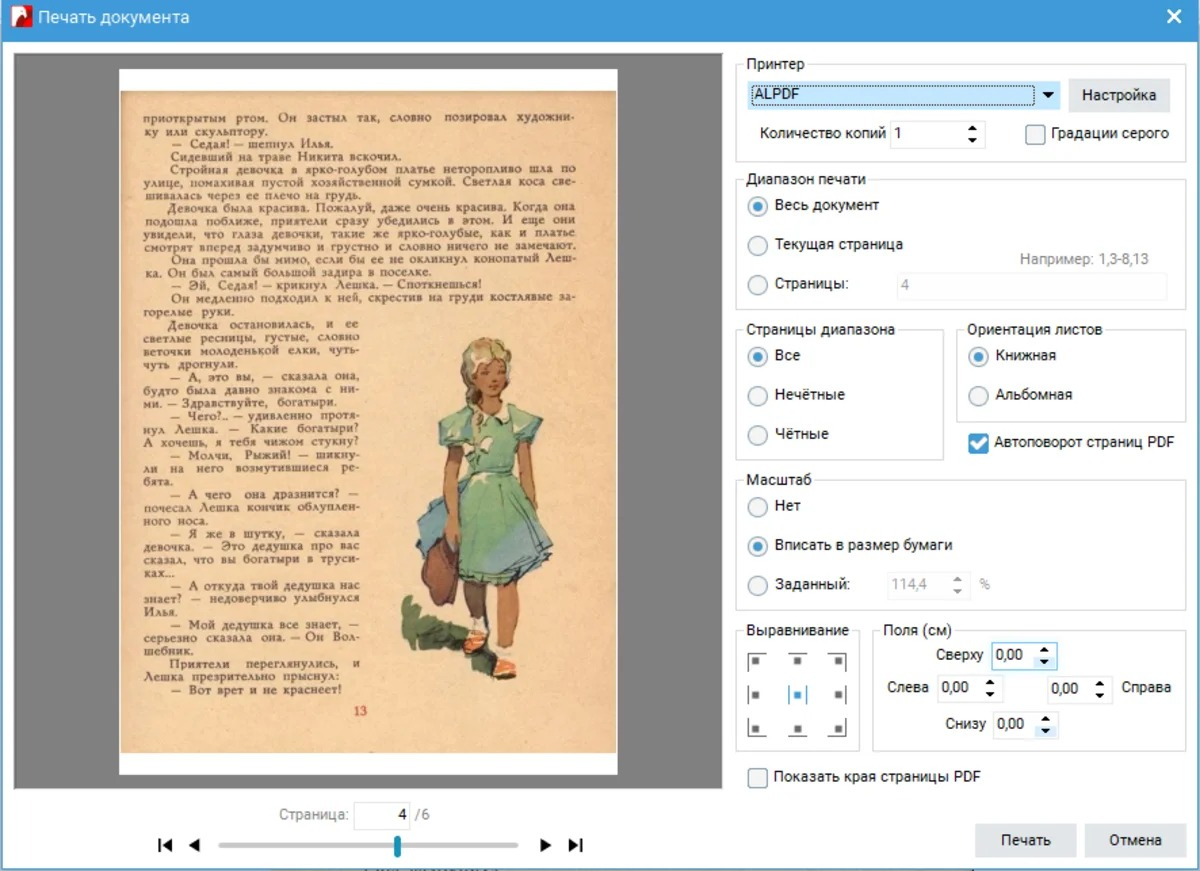
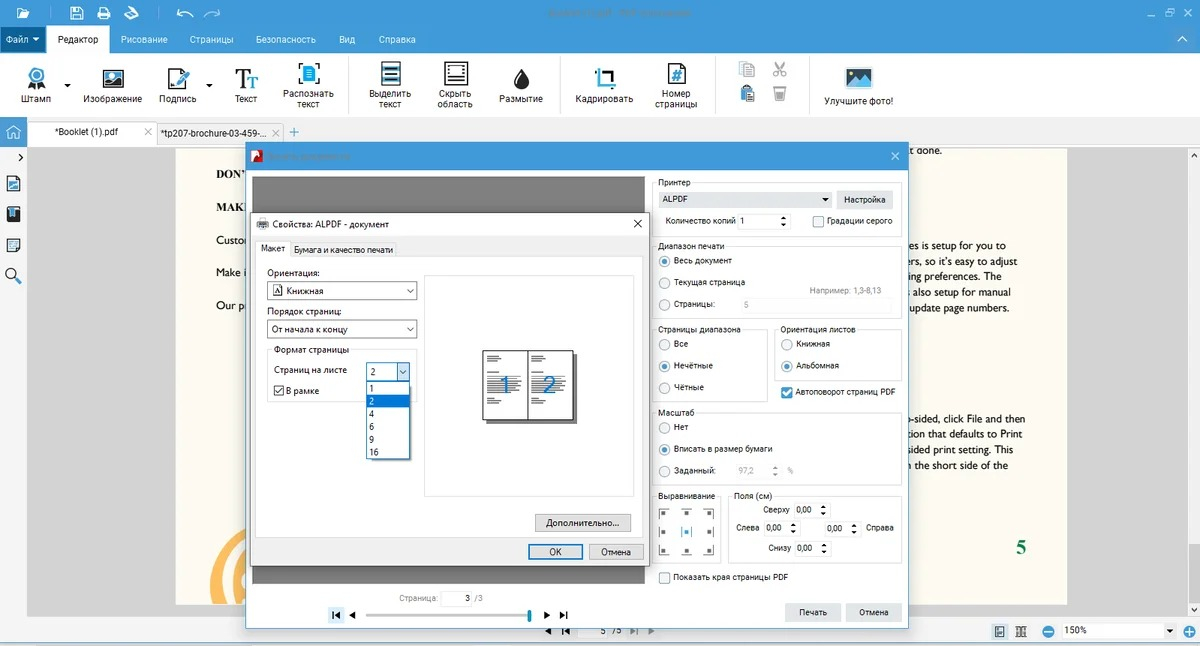
Пошаговая настройка PDF Commander
- Откройте PDF и пролистайте документ от первой страницы до последней. У сканов исправьте поворот, а лишние или дублирующиеся страницы удалите до печати.
- Перейдите к печати и выберите физический принтер. В окне PDF Commander задайте диапазон страниц, ориентацию листа и масштаб. Для уже подготовленного макета сначала проверьте вариант без дополнительного увеличения.
- Откройте Настройка или Свойства рядом с выбранным принтером. В драйвере найдите параметры макета: количество страниц на листе, Duplex/2-sided и Booklet, когда эти функции предоставляет устройство.
- Для брошюры из обычных вертикальных страниц на A4 используется альбомный физический лист и две страницы будущей книги рядом. При автоматическом Booklet драйвер сам выполняет перестановку полос.
- На принтере с автодуплексом включите книжный режим и печать на двух сторонах. На принтере без автодуплекса используйте ручной режим и выполняйте подсказки драйвера по повторной загрузке стопки.
- Перед полным заданием распечатайте четыре страницы. Сложите лист и проверьте порядок 1–4, ориентацию обратной стороны и запас у сгиба.
Сильная сторона этого подхода — возможность до печати поправить сам PDF: заменить страницу, повернуть скан, вставить пустой лист, проверить порядок и визуально оценить масштаб. Это особенно полезно для отсканированных книг, старых методичек и внутренних документов, собранных из нескольких файлов. При этом автоматический книжный спуск не следует приписывать самому редактору: в показанном рабочем процессе он выполняется через свойства выбранного принтера.
Для принтера без режима Booklet применяется ручная схема. В PDF Commander можно печатать чётные и нечётные страницы, а драйвер позволяет размещать несколько страниц на листе. Но простой вывод чётных и нечётных страниц не равен полноценному спуску полос. Для тетради нужен заранее рассчитанный порядок либо приложение, которое умеет Booklet. Поэтому при отсутствии такого режима удобнее подготовить книжную раскладку в Acrobat, Word или LibreOffice и уже полученный результат отправить на принтер.
Плюсы
- Можно привести PDF в порядок непосредственно перед печатью: повернуть, переставить, добавить или удалить страницы.
- В окне печати видны диапазон, ориентация, масштаб и предварительный просмотр.
- Настройки драйвера открываются из того же рабочего процесса, поэтому дуплекс и раскладка не требуют отдельного запуска системной панели.
Минусы
- Книжный спуск зависит от возможностей драйвера принтера; у разных моделей набор параметров и названия пунктов отличаются.
- Для принтера без Booklet требуется заранее подготовленная раскладка или другой инструмент импозиции.
- PDF Commander ориентирован прежде всего на Windows-сценарий подготовки и печати PDF.
Кому подойдёт
Способ удобен для готовых PDF, сканов, рабочих инструкций, отчётов и материалов, где перед печатью требуется быстро исправить структуру документа. Он особенно рационален, когда драйвер принтера уже умеет Booklet или ручную книжную печать.
Способ 2. Adobe Acrobat Reader: режим Booklet для готового PDF
В Acrobat режим Booklet находится прямо в окне печати и выполняет перестановку страниц автоматически. Он рассчитан на многостраничный PDF и формирует правильный порядок для двусторонней печати, сгиба и скрепления по центру. Это один из самых прямых вариантов, когда файл уже финальный и править верстку не нужно.
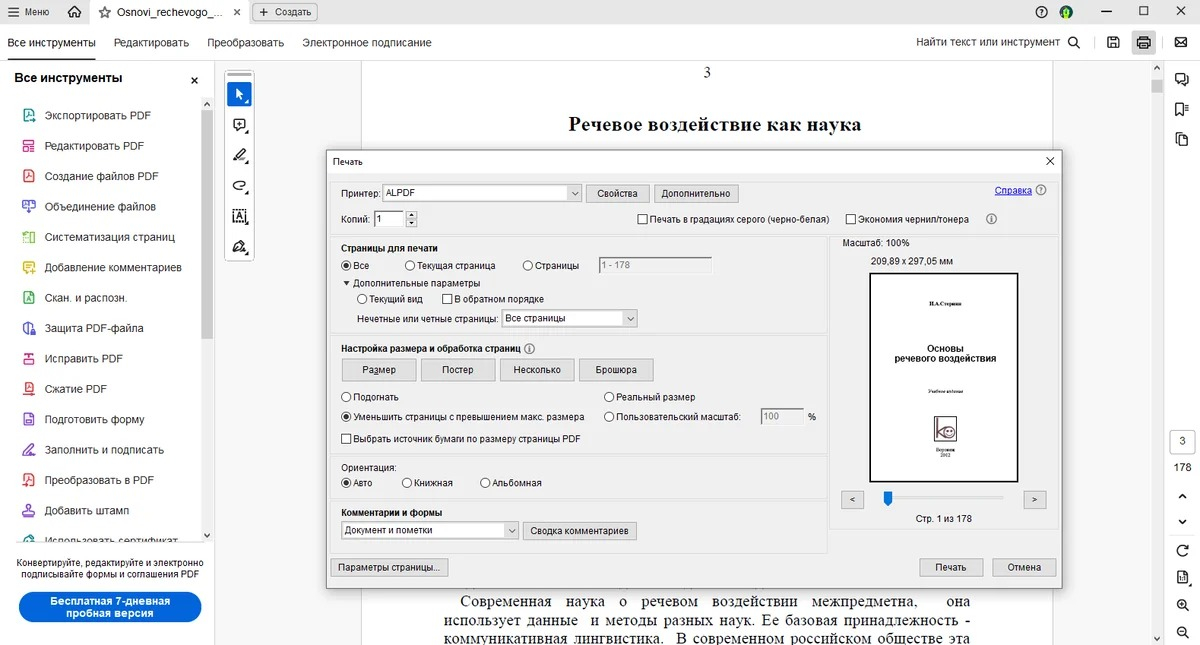
Как настроить Booklet в Acrobat
- Откройте PDF и вызовите печать. Выберите нужный принтер и убедитесь, что размер бумаги в драйвере соответствует загруженным листам.
- В блоке Page Sizing & Handling выберите Booklet. Предварительный просмотр сразу покажет печатный разворот вместо обычной последовательности страниц.
- В Booklet subset на принтере с автоматическим дуплексом выберите печать обеих сторон. На одностороннем устройстве сначала печатают только лицевые стороны, затем возвращают стопку и печатают обратные.
- В Binding задайте сторону переплёта. Для обычного русского текста применяется левый переплёт.
- Для большой книги указывайте диапазоны страниц и печатайте отдельные тетради. Каждую тетрадь проверяйте до запуска следующей.
- После печати сложите тестовый лист и убедитесь, что первая страница соседствует с последней на наружной стороне, а внутренние развороты читаются последовательно.
Acrobat полезен именно тем, что отделяет обычный дуплекс от режима брошюры. В обычном дуплексе страницы 1 и 2 печатаются на разных сторонах одного листа и порядок документа не меняется. В Booklet Acrobat формирует печатные развороты. Для домашней тетради это исключает ручное вычисление пар страниц и снижает риск пропустить пустую полосу.
На одностороннем принтере критична повторная загрузка бумаги. Сначала напечатайте четыре страницы в режиме только лицевой стороны. Отметьте карандашом верх листа и посмотрите, какой стороной он выходит. После этого верните лист по инструкции конкретного устройства и напечатайте обратную сторону. Такой тест даёт точную схему загрузки именно для вашего тракта подачи.
Плюсы
- Booklet встроен в окно печати и автоматически переставляет страницы в печатные развороты.
- Есть отдельные режимы для обеих сторон, только лицевой и только обратной стороны.
- Предварительный просмотр позволяет увидеть раскладку до расхода бумаги.
Минусы
- Метод работает с уже готовым PDF и не решает проблемы исходной верстки.
- На одностороннем принтере порядок повторной загрузки бумаги всё равно проверяется тестом.
- Для толстой книги требуется делить задание на тетради, иначе сложенный блок становится неудобным для сборки.
Кому подойдёт
Acrobat удобен для утверждённых PDF-каталогов, инструкций, учебных материалов, отчётов и электронных книг, которые нужно быстро превратить в складываемую брошюру без изменения исходного макета.
Способ 3. Microsoft Word: режим Book fold для документа DOCX
Word лучше использовать тогда, когда текст ещё редактируется и книжная геометрия должна стать частью самого документа. В текущих настольных версиях Word для Microsoft 365, Word 2024 и Word 2021 режим Book fold находится в параметрах полей. Он меняет ориентацию на альбомную, позволяет задать число листов в одной тетради и резервирует место у внутреннего сгиба.
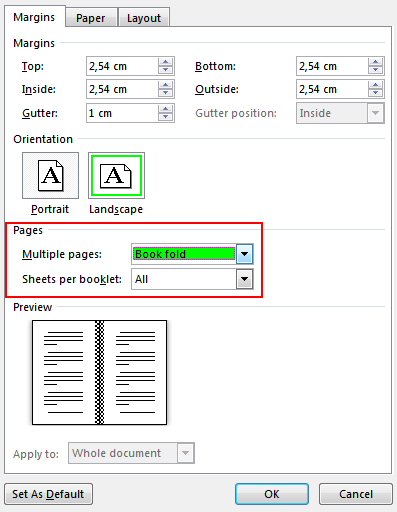
Как собрать книжный макет в Word
- Откройте Layout → Margins → Custom Margins. В поле Multiple pages выберите Book fold. Не переключайте ориентацию вручную: Word задаёт альбомный физический лист как часть режима.
- Увеличьте Gutter, чтобы оставить место у внутреннего сгиба. Запас особенно важен для толстых тетрадей и последующего сшивания.
- В Sheets per booklet задайте размер одной тетради для длинного документа. Это позволяет печатать книгу несколькими блоками и затем собирать их в один переплёт.
- На вкладке Paper выберите реальный формат бумаги. Итоговая страница брошюры будет вдвое уже выбранного листа.
- Нажмите OK и заново просмотрите весь документ. Проверьте таблицы, картинки, подписи, разрывы страниц, колонтитулы и начало глав.
- Перейдите File → Print. На принтере с автоматическим дуплексом выберите двухстороннюю печать. На одностороннем устройстве используйте Manually Print on Both Sides и переворачивайте листы по короткому краю согласно подсказке драйвера.
В Word важна последовательность: сначала книжная геометрия, потом финальная верстка. Когда Book fold включают в самом конце, текст перераспределяется, изображения с обтеканием сдвигаются, а таблицы могут выйти за доступную ширину. Поэтому для серьёзного каталога или методички после переключения режима проводят повторную редакционную вычитку и только затем создают PDF-копию для архива.
Для длинной книги не пытайтесь печатать сотни страниц одним вложенным блоком. Настройка Sheets per booklet делит документ на тетради. Каждая тетрадь складывается отдельно, после чего блоки собираются в нужном порядке. Это уменьшает утолщение внутреннего сгиба и упрощает выравнивание краёв.
Word также удобен для зеркальных полей и разных колонтитулов на чётных и нечётных страницах. Это важнее декоративных деталей: внутреннее поле должно оставаться со стороны корешка на каждом развороте, а номер страницы — не уползать к сгибу. Перед печатью пролистайте предварительный просмотр и проверьте минимум начало, середину и конец каждой тетради.
Плюсы
- Book fold меняет структуру документа и подходит для текста, который ещё редактируется.
- Есть Gutter и настройка количества листов в одной тетради.
- Можно сразу настроить зеркальные поля, колонтитулы, нумерацию и разрывы разделов.
Минусы
- Позднее включение Book fold способно изменить расположение таблиц, картинок и плавающих объектов.
- Сложные журнальные макеты с большим количеством свободно расположенной графики требуют более специализированной верстки.
- После любой крупной правки нужна повторная проверка всех разрывов и тетрадей.
Кому подойдёт
Word рационален для авторских текстов, внутренних пособий, инструкций, регламентов, отчётов и учебных материалов, которые создаются в DOCX и ещё проходят редактуру перед печатью.
Способ 4. LibreOffice Writer: Brochure без ручной перестановки страниц
LibreOffice Writer печатает документ как Brochure непосредственно из диалога печати. Writer размещает по две страницы на каждой стороне листа и переставляет их так, чтобы после сгиба получилась книга. Для исходного документа рекомендуется вертикальная ориентация, а физический лист при печати брошюры разворачивается горизонтально.
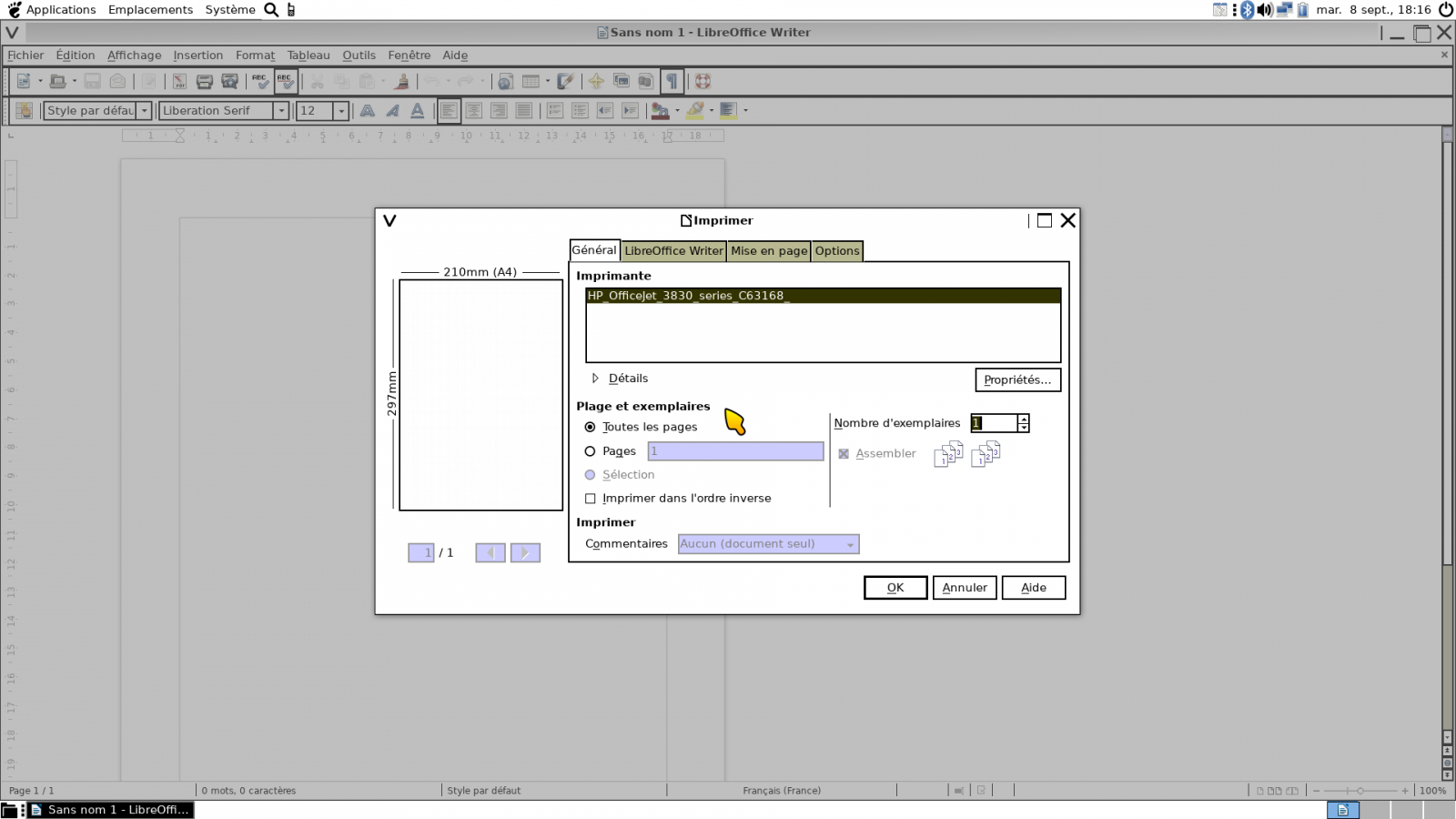
Печать брошюры в Writer
- Откройте документ и проверьте, что страницы самого документа имеют вертикальную ориентацию.
- Выберите File → Print, затем откройте свойства принтера и задайте альбомную ориентацию физического листа.
- В блоке Page Layout выберите Brochure. Writer выполнит книжный спуск автоматически.
- На принтере с автоматическим дуплексом включите печать обеих сторон. Для брошюры в альбомной ориентации в документации LibreOffice указан дуплекс по короткому краю.
- На одностороннем принтере сначала печатают передние стороны, затем возвращают стопку и печатают задние. При неверном порядке можно использовать обратный порядок печати.
- Перед большим документом сделайте тест на одном листе, потому что физическое направление подачи бумаги определяется принтером.
Смысл режима Brochure состоит в том, что исходный файл остаётся в читательском порядке. Не нужно создавать вручную развороты вида последняя–первая страница. Это особенно удобно для документов, которые регулярно обновляются: меняется текст, но способ печати остаётся тем же.
Writer хорошо подходит и как страховочный вариант для файлов, которые редактируются вне Microsoft Office. При этом сложные документы со смешанной ориентацией страниц требуют отдельной проверки: справка LibreOffice прямо указывает на ограничения брошюрной печати для таких макетов. Для книги лучше заранее привести внутренние страницы к единому направлению.
Плюсы
- Brochure выполняет спуск полос в момент печати и не требует ручного расчёта пар страниц.
- Поддерживается автоматический и ручной дуплекс через настройки принтера.
- Файл остаётся в обычном читательском порядке, что удобно для дальнейшего редактирования.
Минусы
- Документы со смешанной ориентацией страниц требуют дополнительной подготовки.
- Названия и расположение параметров принтера отличаются в Windows, Linux и macOS.
- Для сложной полиграфии с вылетами, метками реза и профессиональной цветоподготовкой Writer не заменяет издательскую верстку.
Кому подойдёт
Writer подходит для офисных документов и небольших книг на Windows, Linux и macOS, когда нужен встроенный режим Brochure и файл должен оставаться редактируемым.
Способ 5. macOS: системная печать, Pages per Sheet и Print as Booklet
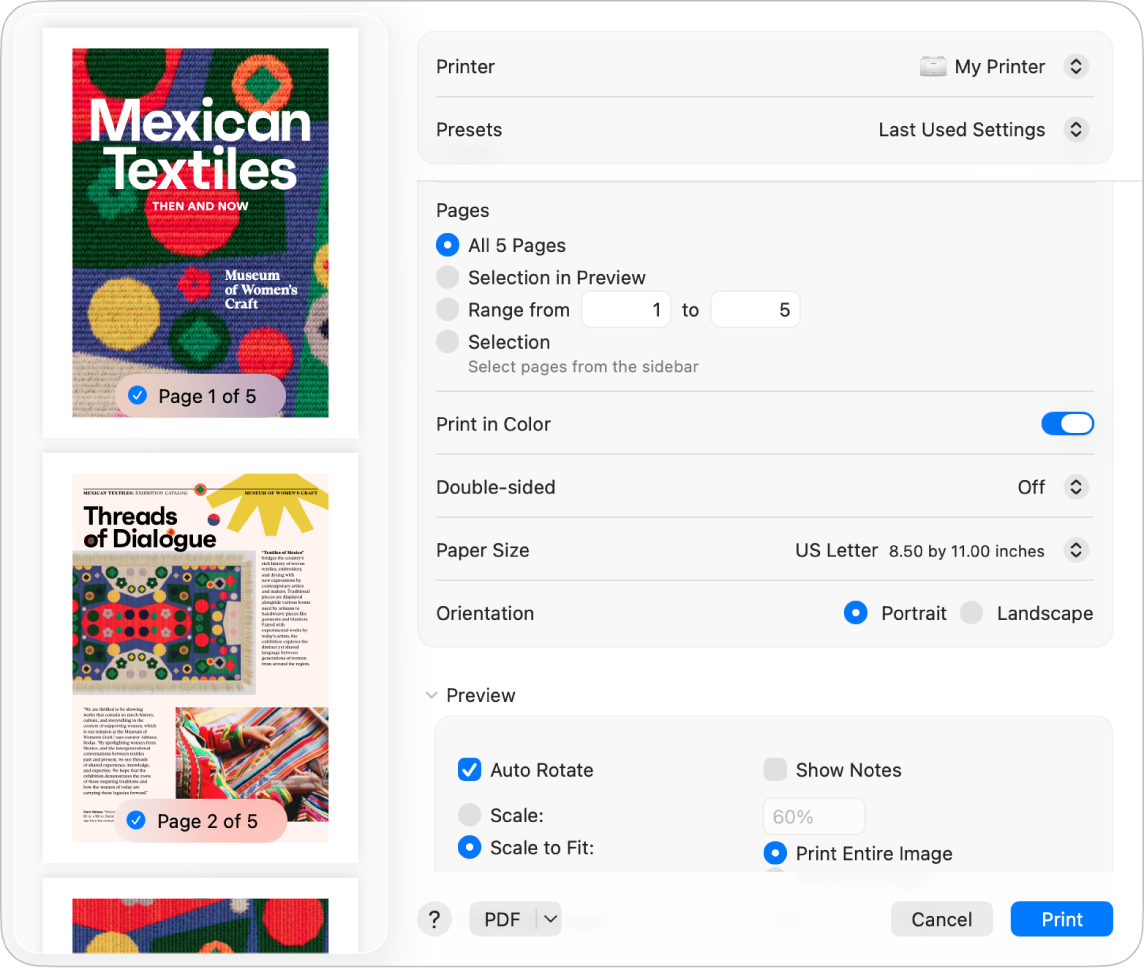
В macOS основные параметры печати доступны из системного диалога. В разделе Layout можно разместить несколько страниц на листе, а в конфигурациях принтера, которые предоставляют соответствующую функцию, появляется пункт Print as Booklet. Системный диалог также управляет Double-Sided, размером бумаги, ориентацией и масштабом.
Порядок действий на Mac
- Откройте PDF или документ в приложении и выберите File → Print. Разверните подробные параметры печати.
- Установите физический размер бумаги и проверьте масштаб. Для книги A5 на листе A4 предварительный просмотр должен показывать две уменьшенные страницы на горизонтальном листе либо готовую книжную раскладку.
- Откройте Layout. Пункт Pages per Sheet размещает несколько последовательных страниц на листе. Для настоящей тетради используйте Print as Booklet, когда этот пункт доступен в текущей конфигурации принтера.
- Включите Double-Sided для принтера с автодуплексом. Направление переворота проверяйте на тестовом листе, потому что оно связано с ориентацией макета и драйвером.
- Проверьте порядок в боковом предварительном просмотре и распечатайте четыре страницы. Только после физического сгиба теста запускайте остальной документ.
Pages per Sheet и Print as Booklet решают разные задачи. Первый режим уменьшает и размещает страницы, но сохраняет их последовательность. Второй формирует складываемую тетрадь. Поэтому для учебной раздатки достаточно двух страниц на листе, а для книги, которую будут сгибать и скреплять, нужен именно книжный спуск.
На Mac набор параметров зависит не только от приложения, но и от драйвера принтера. Apple прямо указывает, что содержимое диалога меняется в зависимости от устройства и программы. Поэтому название конкретного пункта принтера не переносите механически из чужой инструкции: ориентируйтесь на системные категории Layout, Double-Sided, Paper Size и предварительный просмотр.
Плюсы
- Системный диалог объединяет масштаб, размер бумаги, ориентацию, дуплекс и предварительный просмотр.
- Print as Booklet формирует книжную раскладку в поддерживаемой конфигурации принтера.
- Для обычного размещения двух страниц на листе не требуется дополнительная программа.
Минусы
- Пункт Print as Booklet отображается не во всех конфигурациях принтеров.
- Pages per Sheet сам по себе не выполняет книжный спуск.
- Для сложной подготовки PDF удобнее сначала исправить документ в редакторе, а затем печатать из системного окна.
Кому подойдёт
Системная печать macOS удобна для готовых PDF и документов, когда принтер предоставляет книжный режим либо пользователь уже получил PDF со спущенными полосами.
Способ 6. Режим Booklet в драйвере принтера и ручной дуплекс
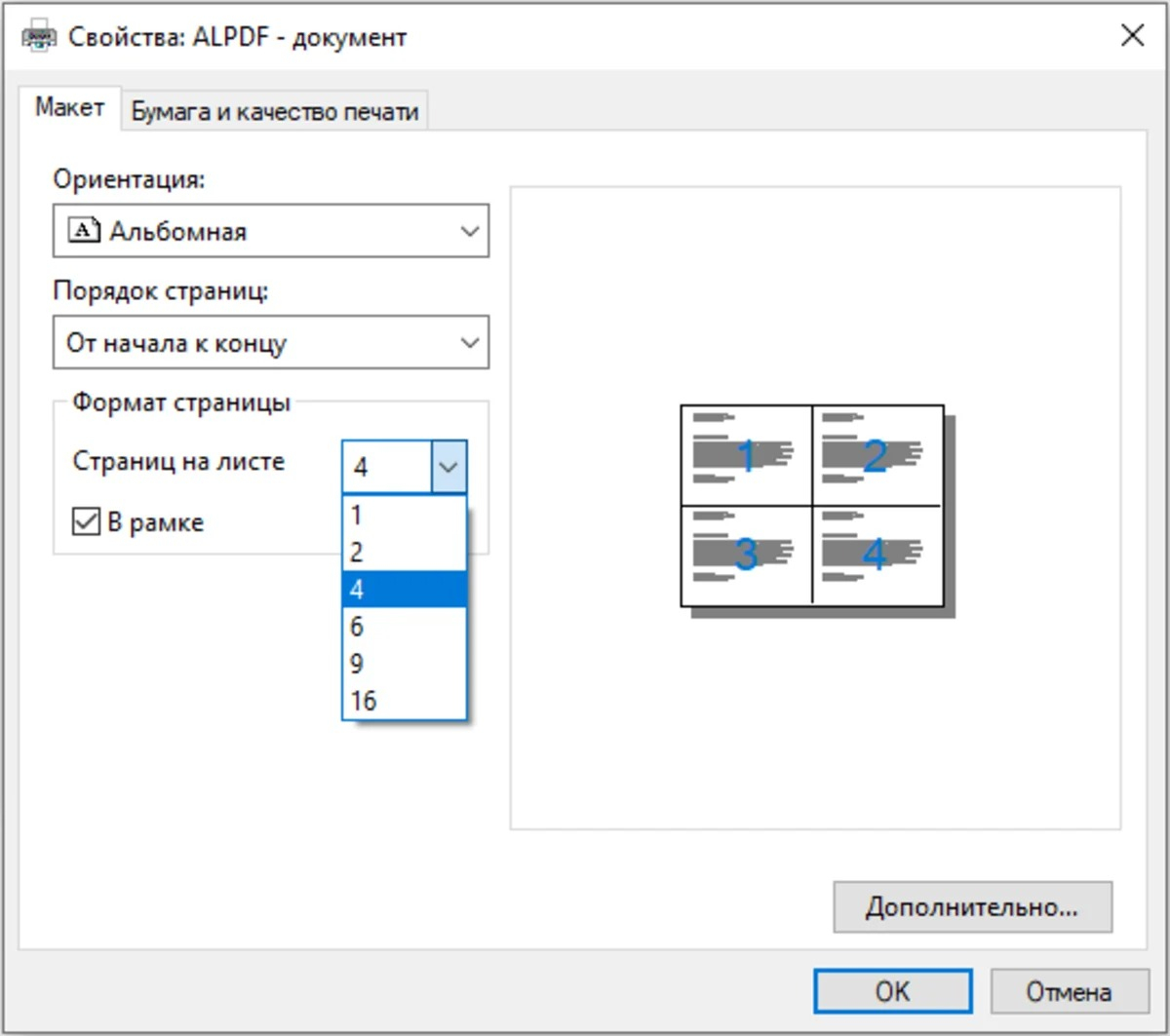
У ряда офисных принтеров книжный режим реализован непосредственно в драйвере. В свойствах встречаются пункты Duplex/Booklet, Booklet Manual, Binding Offset и выбор способа переворота. В таком сценарии приложение передаёт обычный документ, а драйвер сам переставляет страницы, печатает обе стороны и формирует листы, которые остаётся сложить по центру.
Как безопасно настроить ручную двухстороннюю печать
- Создайте тестовый файл на четыре страницы с крупными номерами 1, 2, 3 и 4. Такой файл показывает направление подачи нагляднее любого описания.
- В свойствах принтера выберите Booklet Manual или аналогичный режим ручной брошюры. Когда отдельного Booklet нет, подготовьте спуск полос в приложении и оставьте драйверу только двустороннюю печать.
- Напечатайте первую сторону. Не меняйте порядок листов после выхода из принтера. Поставьте карандашную отметку в верхнем левом углу первой страницы.
- Верните листы в лоток точно по подсказке драйвера. Для разных трактов подачи стопка кладётся печатной стороной вверх или вниз, поэтому тест выполняется один раз для конкретного принтера и сохраняется как памятка.
- Напечатайте вторую сторону, сложите лист пополам и прочитайте страницы по порядку. Все страницы должны быть ориентированы одинаково, а номера — идти 1, 2, 3, 4.
- Только после успешного теста запускайте тетрадь. При смене лотка, типа бумаги или принтера тест повторяют.
Ошибка выбора длинного и короткого края проявляется сразу: обратная сторона оказывается вверх ногами. Для портретного офисного документа обычный дуплекс часто использует длинный край, а для альбомного листа брошюры направление меняется. Поэтому настройка выбирается по фактической ориентации печатного листа, а не по привычке из обычной офисной печати.
Ручной дуплекс особенно чувствителен к порядку стопки. Не сортируйте и не переворачивайте отдельные листы между проходами. Драйвер рассчитывает вторую сторону исходя из того, как устройство выгружает первую. Любое вмешательство превращает правильный спуск в случайную последовательность.
Плюсы
- Booklet в драйвере работает независимо от программы, из которой запускается печать.
- Ручной режим позволяет получить двустороннюю брошюру на принтере без автодуплекса.
- Binding Offset и деление на наборы доступны в драйверах части офисных моделей.
Минусы
- Набор функций жёстко связан с моделью принтера и установленным драйвером.
- Первый тест обязателен: универсальной схемы повторной загрузки бумаги для всех трактов нет.
- При большом количестве листов ручной дуплекс требует строгой дисциплины и контроля порядка стопки.
Кому подойдёт
Этот способ удобен в офисе, где один и тот же принтер используется регулярно и его схема подачи уже известна. После успешного теста настройки можно сохранить как пресет и применять к повторяющимся брошюрам.
Как выбрать способ за минуту
Выбор зависит не от привычки к программе, а от состояния исходного файла. Финальный PDF с готовой версткой удобнее печатать через Acrobat Booklet. PDF, который сначала нужно поправить, логично подготовить в PDF Commander, а книжную раскладку передать драйверу. Редактируемый DOCX лучше сразу перевести в Book fold в Word. Для ODT и кроссплатформенного офиса подходит Brochure в LibreOffice. На Mac готовый PDF удобно отправлять через системный диалог, когда принтер предоставляет Print as Booklet.
- PDF с ошибками в порядке или ориентации: сначала PDF Commander, затем Booklet в драйвере или отдельное приложение импозиции.
- Финальный PDF: Acrobat Reader с Booklet и предварительным просмотром.
- DOCX, который ещё редактируется: Word с Book fold, Gutter и Sheets per booklet.
- ODT или бесплатный офисный рабочий процесс: LibreOffice Writer с Brochure.
- Готовый документ на Mac: системный диалог и Print as Booklet при наличии пункта у выбранного принтера.
- Принтер без автодуплекса: Booklet Manual либо ручной второй проход после теста на четырёх страницах.
Контрольный отпечаток: как проверить книгу до полного тиража
Главное правило домашней печати — не начинать со всей книги. Тест должен проверять именно ту операцию, которая способна испортить тираж: порядок страниц, ориентацию оборота, масштаб и поля. Для брошюры достаточно четырёх страниц с крупными номерами и несколькими элементами у краёв. После печати лист складывают и читают как мини-книгу.
На первом тесте смотрят порядок. Первая страница должна быть обложкой или началом документа, затем без скачков идут вторая, третья и четвёртая. На втором тесте смотрят ориентацию: верх текста с обеих сторон остаётся сверху после сгиба. На третьем — положение содержимого относительно сгиба и внешнего края.
Для макета с фотографиями добавьте на тест насыщенное изображение. Для таблиц — самую широкую таблицу. Для мелкого текста — страницу с самой плотной типографикой. Смысл теста не в том, чтобы получить красивую первую страницу, а в том, чтобы проверить самый сложный участок книги.
После успешного теста сохраните параметры печати. В корпоративной работе полезно записать модель принтера, используемый лоток, размер бумаги, режим Booklet, тип дуплекса, масштаб и способ повторной загрузки. Тогда следующая печать того же формата превращается в повторяемый процесс, а не в новое исследование драйвера.
Для PDF отдельно проверьте качество рендеринга. Тонкие линии не должны исчезать, картинки — распадаться на крупные пиксели, а шрифты — заменяться другими. При плохом исходнике увеличение качества принтера не восстанавливает отсутствующие детали. Сначала исправляют сам PDF; по этой теме есть отдельный разбор о том, как повысить качество PDF.
Типовые ошибки и как их исправить
Страницы после сгиба идут в неправильном порядке
Причина — использован режим «две страницы на листе» вместо Booklet или Brochure, либо вручную задана неправильная последовательность. Вернитесь к исходному документу в читательском порядке и поручите спуск полос программе или драйверу. Не пытайтесь исправлять порядок перестановкой физических листов после печати: на обороте пары страниц уже связаны с первой стороной.
Обратная сторона напечаталась вверх ногами
Причина — неверно выбран край переворота. Снова выполните четырёхстраничный тест и смените Long Edge на Short Edge или наоборот. Для брошюры физический лист обычно расположен горизонтально, поэтому настройка отличается от обычного портретного документа.
Текст уходит в сгиб
Увеличьте внутреннее поле. В Word для этого используется Gutter, в драйверах встречается Binding Offset. У готового PDF без редактируемого макета применяйте уменьшение масштаба только после проверки, что оно не делает основной текст слишком мелким. Для серьёзной книги правильнее исправить поля в исходной верстке.
По краям появляются белые полосы
Это нормальное следствие непечатаемой области у принтера, когда фон макета доходит до края бумаги. Домашний принтер без безрамочного режима не воспроизводит такой макет до кромки. Решение — оставить белое поле, использовать поддерживаемую безрамочную печать или выводить на больший лист с последующей обрезкой.
Изображения и таблицы сдвинулись после включения Book fold
Word переразмечает документ при смене геометрии страницы. Вернитесь в режим Book fold, заново пройдите документ и закрепите проблемные объекты в более устойчивом положении. Для таблиц уменьшите ширину до доступной полосы набора; для изображений проверьте обтекание и привязку. После этого снова сохраните печатную копию.
Принтер захватывает несколько листов или мнёт бумагу
Остановите задание и проверьте носитель. Уберите загнутые листы, распушите стопку, выровняйте направляющие лотка и используйте тип бумаги, который допускает документация устройства. Плотную обложку печатайте отдельным заданием через подходящий тракт подачи, а внутренний блок — на обычной бумаге.
На втором проходе ручного дуплекса всё сместилось
Сначала исключите нарушение порядка стопки. Листы после первого прохода не сортируют по одному. Затем повторите тест с карандашной отметкой, чтобы установить правильную сторону и край загрузки. После успешного теста зафиксируйте схему для этого принтера.
Число страниц не делится на четыре
Добавьте пустые полосы в конце тетради либо в логически оправданных местах — перед задней обложкой, между крупными разделами или после выходных данных. Не удаляйте содержательные страницы ради кратности. Пустые страницы являются частью книжной структуры и позволяют корректно сформировать сгибаемые листы.
Как печатать толстую книгу тетрадями
Большой многостраничный документ неудобно складывать одной стопкой: внутренние листы выталкиваются наружу, край становится ступенчатым, а линия сгиба — слишком толстой. Для домашней сборки книгу делят на несколько тетрадей. Word делает это через Sheets per booklet, Acrobat — через диапазоны страниц, а некоторые драйверы предлагают Divide into Sets или похожую настройку.
Количество листов в одной тетради выбирают по толщине бумаги и способу переплёта. Универсальной цифры для любого носителя нет. Практический критерий проще: тетрадь должна складываться без сильного раскрытия, внутренние листы не должны заметно выступать, а сгиб — ломать покрытие бумаги. Для тонкой офисной бумаги блок получается толще, чем для той же страницы на более тонком издательском носителе, поэтому решение принимают по пробной тетради.
После печати каждой тетради сразу подпишите её мягким карандашом на внутренней стороне или храните в отдельной папке. Не смешивайте блоки до сборки. Перед переплётом разложите тетради по порядку и пролистайте переходы: последняя страница одной должна логично продолжаться первой страницей следующей.
Для сшивания по сгибу тетради вкладывают листы друг в друга. Для клеевого переплёта и пружины чаще используют отдельные листы, поэтому книжная импозиция вообще не требуется: страницы печатаются последовательно с зеркальными полями, затем блок подрезается и скрепляется по корешку. Это важное различие: режим Booklet нужен именно для сгибаемых листов, а не для любого вида книги.
Бумага, обложка и сборка: что делать после печати
После выхода из принтера дайте стопке стабилизироваться и только затем складывайте. На струйной печати это особенно важно для участков с плотной заливкой. Сгиб выполняйте по линейке или тупой биговочной кромке, не проводя острым предметом по напечатанной поверхности. Для повторяющихся корпоративных материалов лучше сделать простой шаблон сгиба — он ускоряет сборку и даёт одинаковый край.
Тонкую тетрадь скрепляют двумя скобами по линии сгиба. Для этого нужен длинноплечий степлер либо прошивка через заранее сделанные отверстия. Несколько тетрадей собирают шитьём или клеевым способом. Пружина и гребень требуют пробивки листов и не нуждаются в книжном спуске, поэтому решение о переплёте принимают до печати.
Обложку на более плотной бумаге печатайте отдельно. Проверьте направление волокон и допустимую плотность для принтера, затем сделайте пробный сгиб без печати. Ломкий декоративный слой на сгибе требует биговки. В домашнем сценарии проще использовать обложку без сплошной тёмной заливки по линии сгиба: мелкие дефекты меньше заметны.
После скрепления толстая тетрадь получает выступ внутренних листов у внешнего края — эффект creep. У небольшого домашнего буклета он почти не мешает, но у толстой тетради становится заметным. Решение — уменьшить количество листов в одной тетради или выполнить аккуратную подрезку собранного блока. Не компенсируйте выступ хаотичным изменением масштаба отдельных страниц.
Практические сценарии для бизнеса и контент-команд
Внутреннее учебное пособие
Для инструкций сотрудников важнее читаемость и повторяемость, чем декоративная полиграфия. Сделайте мастер-файл в Word или Writer, задайте книжный режим до финальной вычитки, распечатайте одну тетрадь и после согласования экспортируйте финальную PDF-копию. На последующих тиражах печатайте уже утверждённый PDF, чтобы макет не менялся между компьютерами.
Презентационный каталог или мини-портфолио
Здесь основная опасность — фотографии у края и мелкие подписи. Проверьте каждое изображение в физическом масштабе A5 или другого итогового формата. Для небольшого тиража используйте Booklet из PDF, а обложку печатайте отдельным заданием. На тестовом экземпляре оцените не только страницы, но и то, как выглядит разворот после сгиба: центральный сгиб не должен проходить по важному тексту или лицу на фотографии.
Отчёт, исследование или коммерческое предложение
Такие документы часто содержат широкие таблицы и диаграммы. При переходе в Book fold они становятся главным источником ошибок. До печати проверьте самые широкие страницы, уберите слишком мелкие подписи, а таблицы при необходимости перенесите на отдельные развороты. Для финальной версии создайте PDF и храните его вместе с датой утверждения макета.
Раздаточный материал для мероприятия
При небольшом объёме удобна одна тетрадь на скобах. Подготовьте файл на количество страниц, кратное четырём, включите Booklet и распечатайте тестовый экземпляр. Для нескольких десятков копий сохраните настройки принтера как отдельный пресет и печатайте партиями, проверяя первую копию каждой партии. Так легче заметить, что в лотке закончилась нужная бумага или изменилась подача.
Черновой прототип книги
Домашний принтер полезен для проверки до типографии. Прототип показывает реальный размер поля, плотность текста, удобство навигации, поведение длинных таблиц и разворотов. Не стремитесь имитировать типографский цвет; задача прототипа — проверить конструкцию. После правок снова распечатайте только изменённые тетради, а перед передачей макета в производство сформируйте финальный PDF.
Как измерить качество результата, а не оценивать его на глаз
Для повторяемого процесса полезно завести короткий протокол. Он превращает субъективное «вроде нормально» в проверяемый результат. Для каждой новой книги фиксируйте шесть показателей: порядок страниц, ориентацию оборота, масштаб, внутренний запас, читаемость минимального текста и стабильность подачи бумаги.
- Порядок: на тестовой тетради все страницы читаются последовательно без перестановок и пропусков.
- Ориентация: после сгиба ни одна обратная сторона не оказывается вверх ногами.
- Масштаб: важные элементы не обрезаны, а минимальный текст остаётся читаемым.
- Сгиб: текст, номера страниц и подписи не попадают в линию корешка.
- Качество: тонкие линии, фотографии и мелкий текст печатаются без пропусков и заметных артефактов.
- Подача: принтер не захватывает двойные листы и не меняет порядок стопки между проходами.
Для партии из нескольких экземпляров измерение продолжается после первого теста. Сравните первый и последний экземпляры: одинаковы ли плотность печати и поля, не сместилась ли бумага, нет ли полос. Такой контроль важен для материалов, которые получают клиенты или партнёры, потому что проблема печатающей головки или тонера часто проявляется уже в середине длинного задания.
Финальный алгоритм: от файла до готовой книги
- Определите тип переплёта. Для сгиба и скоб нужен Booklet; для пружины или клеевого блока печатайте последовательные страницы без книжного спуска.
- Приведите страницы к единому размеру и ориентации, проверьте пустые полосы и кратность четырём для сгибаемой тетради.
- Выберите инструмент по типу файла: PDF Commander для подготовки PDF, Acrobat для Booklet, Word для Book fold, Writer для Brochure, системный диалог macOS или Booklet в драйвере.
- Задайте физический размер бумаги, внутренний запас и тетради. Не увеличивайте макет без проверки печатной области.
- Распечатайте четыре тестовые страницы, отметьте сторону листа и проверьте порядок после сгиба.
- Запустите одну полную тетрадь и соберите её. Только после этого печатайте остальные блоки.
- Соберите книгу, проверьте переходы между тетрадями, затем выполняйте скрепление и подрезку.
- Сохраните финальный PDF и параметры принтера, чтобы следующая печать воспроизводилась без повторной настройки.
В результате хорошая домашняя печать строится не вокруг одной программы, а вокруг правильного разделения задач. Редактор отвечает за содержимое и геометрию страниц, функция Booklet — за спуск полос, драйвер — за физический лист и дуплекс, а тестовый экземпляр подтверждает, что цифровая настройка совпала с реальным поведением принтера. Такой процесс одинаково полезен для книги, инструкции, каталога, методички и корпоративной брошюры.