Что такое PDF: как устроен формат и как с ним работать без ошибок
PDF, или Portable Document Format, — это формат электронных документов, в котором страница хранится как готовая композиция: с заданным расположением текста, изображений, линий и других объектов. Поэтому PDF удобно передавать клиенту, подрядчику, коллеге или в типографию, когда важен предсказуемый вид материала. При этом устройство PDF различается: в одном файле текст выделяется и ищется, другой представляет собой набор сканов, а третий содержит формы, комментарии, закладки и метаданные. Подробный разбор формата PDF на Xeon Live дополняет этот материал практическими сценариями открытия и преобразования документов.
Для бизнеса эта разница не теоретическая. Коммерческое предложение, медиакит, отчёт, макет листовки, пресс-релиз и скан подписанного акта могут иметь одно и то же расширение PDF, но требовать разного рабочего процесса. Где-то достаточно открыть файл в браузере и проверить страницы, где-то нужно вернуться к исходнику в Word, где-то — распознать скан, а где-то — использовать редактор PDF. Ниже разберём формат как рабочий инструмент: что именно он сохраняет, в каких случаях помогает, где создаёт ограничения и как проверить результат до отправки.
PDF простыми словами: что это за формат
Главная идея PDF — отделить внешний вид готового документа от программы, в которой его создавали. Исходник создают в текстовом редакторе, программе верстки, презентационной системе или бухгалтерском приложении; ещё один путь — получить страницы со сканера. После сохранения в PDF получатель работает уже не с исходной моделью документа, а с описанием страниц, рассчитанным на отображение и печать. Стандарт Международной организации по стандартизации (ISO) 32000-2:2020 определяет PDF 2.0 как цифровую форму представления электронных документов, независимую от среды создания, просмотра и печати.
Независимость не означает абсолютную идентичность в любых обстоятельствах. На результат влияют корректность самого файла, используемые шрифты, поддержка отдельных возможностей PDF в конкретной программе, цветовой профиль, настройки печати и качество рендеринга. Практический смысл формата точнее формулировать так: PDF предназначен для стабильного обмена уже оформленными страницами и обычно гораздо лучше сохраняет композицию, чем пересылка редактируемого исходника.
Расширение файла — .pdf. Оно говорит о формате контейнера, но не раскрывает способ получения содержимого. Внутри могут быть машинно читаемый текст, векторная графика, растровые изображения, шрифтовые ресурсы, ссылки, аннотации, формы, закладки, вложения и служебная информация. Поэтому два файла одинакового размера и с одинаковым количеством страниц могут вести себя по-разному при поиске, копировании, редактировании и печати.
Что хранится внутри PDF и почему это важно
Удобнее всего представлять PDF как набор страниц и ресурсов, которые нужны для их воспроизведения. Страница содержит инструкции о том, где разместить символы, линии, изображения и другие элементы. В отличие от DOCX, где абзацы продолжают участвовать в потоке текста и могут перераскладываться при редактировании, PDF ориентирован на уже определённую геометрию страницы. Это одна из причин, почему в нём хорошо фиксируются сложные макеты, но глубокое редактирование бывает менее удобным.
- Текст в PDF хранится как последовательности символов, связанные со шрифтами и координатами. Поэтому видимый абзац не всегда существует как единый «абзац», пригодный для свободной перестройки.
- Векторные элементы — линии, контуры, логотипы, схемы и часть иллюстраций — описываются математически и обычно сохраняют резкость при увеличении.
- Растровые изображения находятся внутри файла как графические объекты. Их качество зависит от исходного разрешения и параметров сжатия.
- Шрифты могут быть встроены полностью или частично. Встраивание снижает зависимость от набора шрифтов на компьютере получателя, но конкретные правила зависят от лицензии шрифта и способа экспорта.
- Служебные сущности включают метаданные, закладки, аннотации, формы, ссылки и другие элементы, которые не всегда заметны при первом просмотре.
Эта структура объясняет большинство бытовых «странностей» PDF. Например, текст визуально выглядит нормальным, но при копировании его порядок ломается, потому что символы расположены отдельными фрагментами. Скан может выглядеть как обычная страница с текстом, но поиск ничего не находит, потому что внутри находится только изображение. А небольшой по площади логотип может заметно увеличить объём файла, если вставлен как огромная растровая картинка без оптимизации.
Текстовый PDF, скан и гибридный документ: три разных случая
Перед любой правкой полезно определить тип содержимого. Это экономит время и помогает выбрать правильный инструмент. В текстовом PDF символы уже представлены как текстовые объекты: их можно выделять, искать и часто копировать. Сканированный PDF хранит страницы как изображения, поэтому визуально он похож на обычный документ, но без текстового слоя поиск не работает. Гибридный вариант содержит изображение страницы и невидимый текстовый слой, полученный после оптического распознавания символов — OCR, Optical Character Recognition.
- Проверка выделением: попробуйте провести курсором по одному предложению. Если символы выделяются последовательно, текстовый слой присутствует.
- Проверка поиском: найдите уникальное слово через встроенный поиск просмотрщика. Нулевой результат при очевидном наличии слова на странице указывает на скан или проблемный текстовый слой.
- Проверка копированием: вставьте короткий фрагмент в простой текстовый редактор. Сверьте порядок букв, пробелы и переносы.
- Проверка масштабом: у чистого скана при сильном увеличении становятся заметны пиксели букв; у векторного текста края обычно остаются геометрически ровными.
- Проверка после OCR: поиск и копирование должны работать, но выборочно сверьте распознанные числа, фамилии, артикулы и адреса сайтов — именно такие элементы критичны для деловых материалов.
OCR не превращает изображение в исходный файл верстки. Он добавляет интерпретацию текста и иногда создаёт редактируемые блоки, но качество зависит от скана, языка, контраста, перекоса, шрифта и сложности макета. Поэтому после распознавания нужен контроль результата, особенно если в документе есть таблицы, мелкие подписи, юридически значимые реквизиты или числовые показатели.
Чем PDF отличается от DOCX, JPG и веб-страницы
Путаница чаще всего возникает из-за того, что одни и те же материалы можно распространить разными способами. Презентационный лист можно отправить как DOCX, PDF, JPG или веб-страницу, но поведение этих форматов различается. Выбирать нужно не «самый современный» вариант, а тот, который соответствует задаче.
PDF и DOCX
DOCX рассчитан прежде всего на редактирование текста и структуры документа. В нём легче менять абзацы, стили, заголовки, таблицы и содержимое. PDF лучше подходит для передачи версии, которую уже считают оформленной. Само сохранение в PDF не гарантирует невозможность редактирования — современные программы умеют открывать и изменять такие файлы. Поэтому PDF следует воспринимать как формат фиксированного представления, а не как технологический запрет на изменения.
- Выбирайте DOCX, когда получателю нужно полноценно продолжать редактирование исходника.
- Выбирайте PDF, когда важны расстановка элементов, страницы, предсказуемый просмотр и печать.
- Храните редактируемый исходник вместе с PDF, если материал будет обновляться: прайс без цен, шаблон отчёта, презентация продукта, медиакит или брошюра.
- После экспорта из Word проверяйте переносы, таблицы, ссылки, нумерацию, оглавление и подписи к иллюстрациям. Экспорт — отдельный производственный этап, а не формальность.
PDF и JPG
JPG — растровое изображение. Он удобен для фотографии или отдельной иллюстрации, но многостраничный документ в наборе JPG быстро становится неудобным: теряется единая навигация, текст нельзя нормально искать без распознавания, а отдельные страницы приходится пересылать и хранить как набор файлов. PDF объединяет страницы в один документ и может сохранять настоящий текст, векторную графику, закладки и другие структуры.
Для согласования одного рекламного макета JPG бывает достаточен, особенно когда нужно показать превью в чате. Для договора, отчёта, коммерческого предложения, брендбука или многостраничной презентации PDF обычно удобнее как единая версия документа. При этом PDF не улучшает слабую картинку автоматически: если внутрь поместить низкокачественный JPG, в файле останется низкокачественное изображение.
PDF и веб-страница
Веб-страница адаптируется под ширину экрана, может подгружать данные, менять блоки и реагировать на действия пользователя. PDF ориентирован на страницы заданного размера. Для лендинга, каталога с часто меняющейся информацией и интерактивного сервиса лучше веб. Для версии, которую нужно зафиксировать, согласовать, приложить к письму, распечатать или сохранить как самостоятельный файл, PDF обычно практичнее.
Почему PDF так часто используют в бизнесе, маркетинге и коммуникациях
Сильная сторона PDF — не одна функция, а сочетание нескольких свойств: многостраничность, сохранение композиции, поддержка текста и графики, распространённость просмотрщиков и пригодность к печати. Это делает формат полезным в тех процессах, где материал проходит через разные команды и устройства.
- Коммерческие предложения. В PDF можно закрепить композицию, типографику, графики, иллюстрации и структуру страниц, чтобы адресат увидел согласованную версию материала.
- Медиакиты и пресс-материалы. Формат удобен для многостраничного документа с данными о проекте, форматами размещения, визуальными примерами и контактной логикой без необходимости передавать исходник верстки.
- Отчёты и исследования. Графики, таблицы, сноски и приложение остаются в едином файле; при грамотной подготовке текст доступен для поиска и копирования.
- Брендбуки и гайдлайны. PDF фиксирует последовательность страниц и оформление, а векторная графика позволяет качественно показывать схемы и знаки.
- Печатные материалы. Полиграфические варианты PDF используются для передачи макетов в производственный процесс, где важны размер страницы, выпуск под обрез, цвет и корректность графических ресурсов.
- Архивные и юридические документы. Для долговременного хранения применяют семейство PDF/A, а для отдельных процессов дополнительно важны электронные подписи, метаданные и правила хранения, выходящие за рамки самого расширения файла.
Обратная сторона той же стабильности — редактирование готового PDF часто дороже по времени, чем изменение исходника. Поэтому в рабочем процессе полезно разделять мастер-файл и публикационную копию. Мастер остаётся в Word, программе верстки или другой среде, а PDF формируется как версия для передачи. Исключение — мелкие оперативные исправления, работа со сканами и документы, у которых исходника уже нет.
Четыре практических способа работать с PDF
Ниже — четыре самостоятельных сценария. Они не конкурируют по принципу «один лучше всех»: каждый решает свою задачу. Первый способ — полноценная локальная работа с документом через PDF Commander; далее идут быстрый просмотр в браузере, экспорт из Microsoft Word и оцифровка бумаги на iPhone. Такой порядок помогает выбрать инструмент по состоянию исходника, а не по привычке. Для более широкого выбора инструментов пригодится подборка программ для работы с PDF, но в этой инструкции рассматриваем только четыре самостоятельных сценария, чтобы не превращать материал в каталог.
1. PDF Commander: открыть, исправить и довести документ до отправки
Когда PDF уже существует и его нужно не просто прочитать, а поправить, организовать страницы или обработать скан, уместен специализированный редактор. В обзоре PDF Commander разобраны его рабочие инструменты и ограничения. Для этого сценария используем Windows-версию: в ней подтверждены редактирование текста, OCR, работа со страницами, объединение, сканирование и другие операции. Стартовый экран выводит основные действия прямо в рабочую область, поэтому сначала можно определить задачу, а уже затем открывать файл.
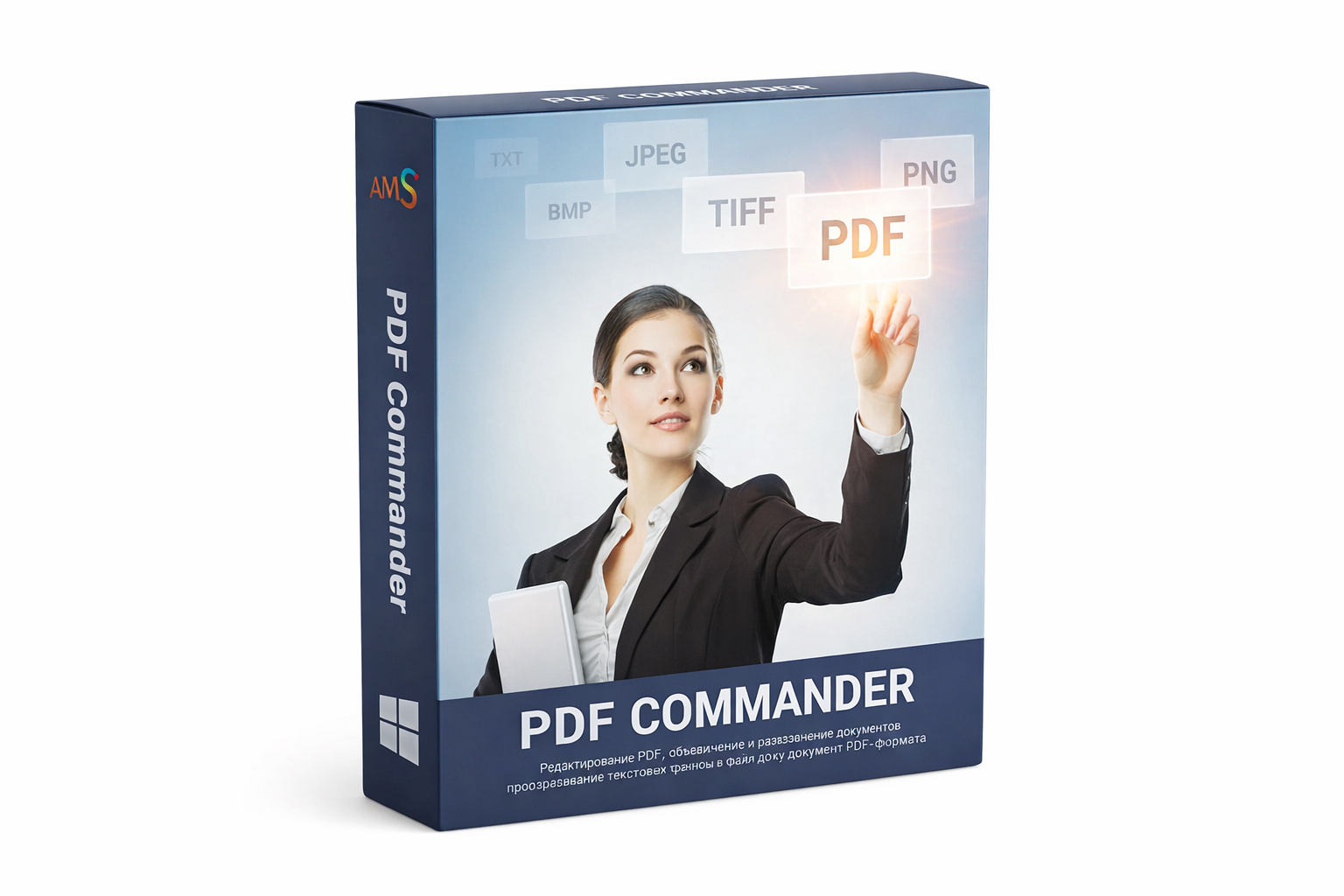
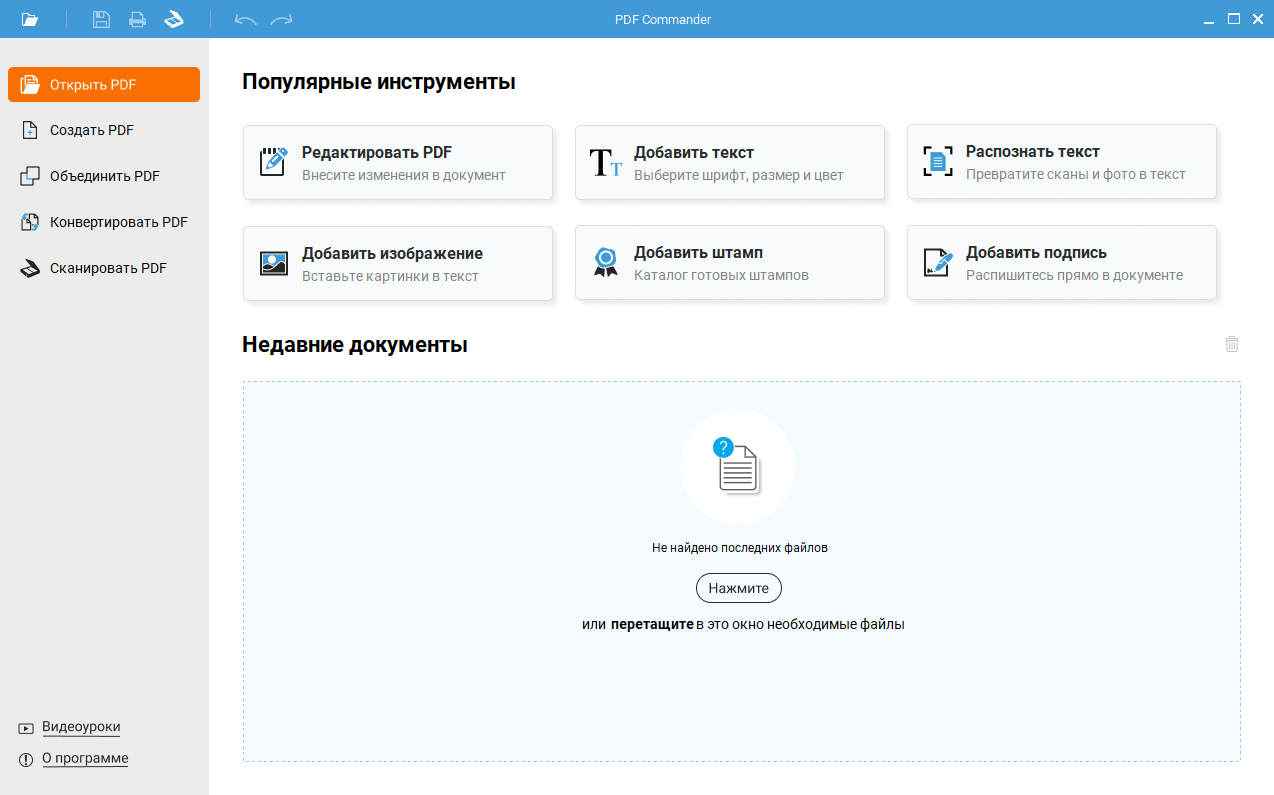
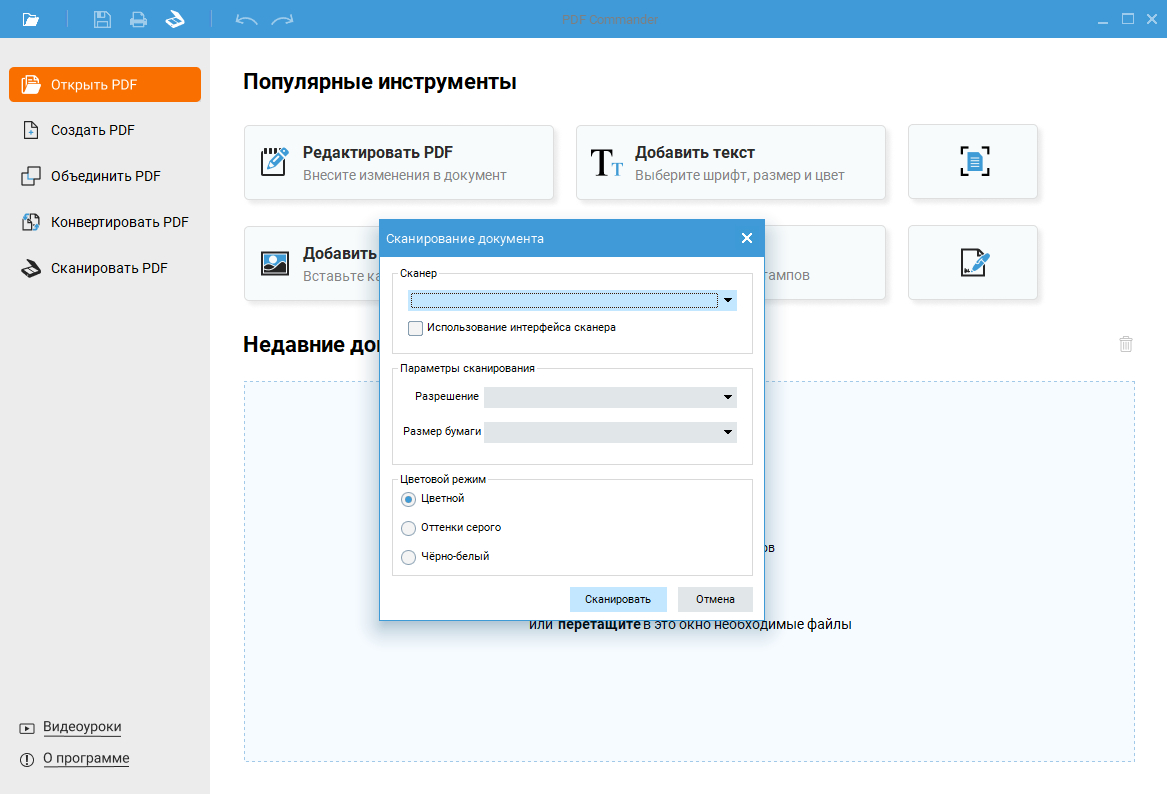
Как действовать
- 1. Определите состояние файла. Откройте PDF и попробуйте выделить текст. Если выделение работает, переходите к обычной правке. Если документ состоит из изображений страниц, сначала используйте распознавание.
- 2. Для существующего текста используйте режим редактирования. Исправляйте только те фрагменты, которые действительно нужно менять. После правки сравните строки до и после: в PDF переносы и ширина текстового блока имеют значение.
- 3. Для скана примените Распознать текст. Выберите страницы и язык, затем сформируйте текстовый слой. После завершения проверьте поиск по характерному слову и выборочно сравните сложные фрагменты с изображением.
- 4. Проверьте структуру страниц. Если документ собран из нескольких источников, откройте инструменты страниц, проверьте порядок, ориентацию, пустые листы и повторяющиеся страницы.
- 5. Сохраните отдельную итоговую копию. Не перезаписывайте единственный исходный файл до проверки. После сохранения закройте документ и откройте новую копию снова — так выявляются ошибки записи, повреждения и несохранённые изменения.
- 6. Перед отправкой проведите контроль. Поиск текста, масштабирование важных страниц, переход по ссылкам, просмотр миниатюр и печатный предпросмотр должны давать ожидаемый результат.
Этот порядок особенно полезен для рабочих материалов без доступного исходника: сканов договоров, полученных брифов, многостраничных актов, старых презентационных PDF и файлов, в которых требуется исправить несколько строк перед согласованием. Для серьёзной переработки макета рациональнее вернуть документ в исходную программу, потому что PDF не предназначен для бесконечной пересборки сложной верстки.
Плюсы
- Редактирование, OCR, работа со страницами и сканирование собраны в одном локальном приложении.
- Стартовый экран разделяет типовые действия и помогает начать с конкретной операции.
- Можно работать с уже полученным PDF, даже когда исходный DOCX или файл верстки недоступен.
- Подходит для цепочки «распознать — исправить — проверить — сохранить» без постоянного перехода между разными инструментами.
Минусы
- Глубокую переработку сложного макета удобнее выполнять в исходной программе, а не в готовом PDF.
- Качество OCR зависит от качества скана и требует ручной проверки результата.
- Возможности Windows- и Linux-редакций различаются; сценарий выше относится к Windows-версии с подтверждённой прямой правкой текста.
Кому подойдёт
Сотрудникам, которые регулярно получают уже готовые PDF и должны оперативно исправлять текст, собирать страницы, работать со сканами и готовить отдельную проверенную копию для отправки. Это типичный сценарий для маркетинга, PR, документооборота, проектных команд и небольших офисов, где исходники часто приходят от разных подрядчиков.
2. Microsoft Edge: быстро открыть и проверить PDF без отдельного редактора
Для чтения и первичной проверки отдельный PDF-редактор не обязателен. Microsoft Edge содержит встроенный просмотрщик PDF; отдельный материал Xeon Live объясняет, почему PDF открывается в браузере и как это связано с системными ассоциациями. Браузерный сценарий особенно удобен, когда нужно быстро посмотреть локальный файл или открыть документ по ссылке, найти фразу, изменить масштаб и перейти к печати.
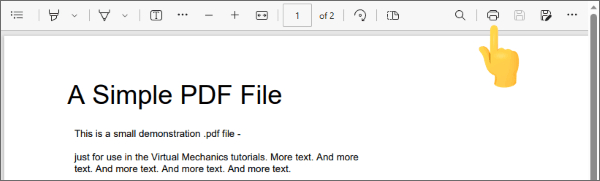
Как действовать
- Откройте локальный PDF через Microsoft Edge или перейдите к PDF по веб-ссылке.
- Проверьте количество страниц и быстро пролистайте миниатюры или основные разделы документа.
- Запустите поиск по редкому слову или номеру, чтобы убедиться, что текстовый слой доступен.
- Увеличьте страницы с мелкой типографикой, диаграммами и логотипами. Ищите обрезанные элементы, подменённые символы и размытые изображения.
- Перед печатью используйте предпросмотр и сверьте размер бумаги, ориентацию, масштаб и диапазон страниц.
- Если требуется менять существующий текст или структуру страниц, переходите к редактору или исходному файлу — просмотрщик браузера для этого не предназначен.
Плюсы
- Быстрый просмотр без установки отдельного приложения для чтения.
- Поддерживаются базовая навигация, масштабирование, поворот, поиск и другие функции просмотра.
- Удобно для финальной независимой проверки файла после экспорта из другой программы.
Минусы
- Браузер не заменяет полноценную правку существующего содержимого PDF.
- Сложные формы, нестандартные интерактивные элементы и отдельные специализированные возможности PDF могут требовать профильного просмотрщика.
- То, что файл корректно выглядит в одном браузере, не отменяет проверку печати и важных страниц в другой среде, если документ критичен.
Кому подойдёт
Тем, кому нужно быстро прочитать, согласовать или перепроверить готовый PDF без глубокой правки. Для команды это полезный второй просмотрщик: после создания файла в Word или редакторе его можно открыть в Edge и убедиться, что результат не зависит только от той программы, где документ был сформирован.
3. Microsoft Word: сохранить редактируемый исходник в PDF
Если документ ещё находится на стадии подготовки и исходник создан в Microsoft Word, правильнее вносить содержательные изменения в DOCX, а PDF формировать в конце. Пошаговый разбор сохранения Word в PDF помогает проверить путь экспорта. Настольные приложения Office сохраняют и преобразуют документы в PDF без отдельной надстройки.
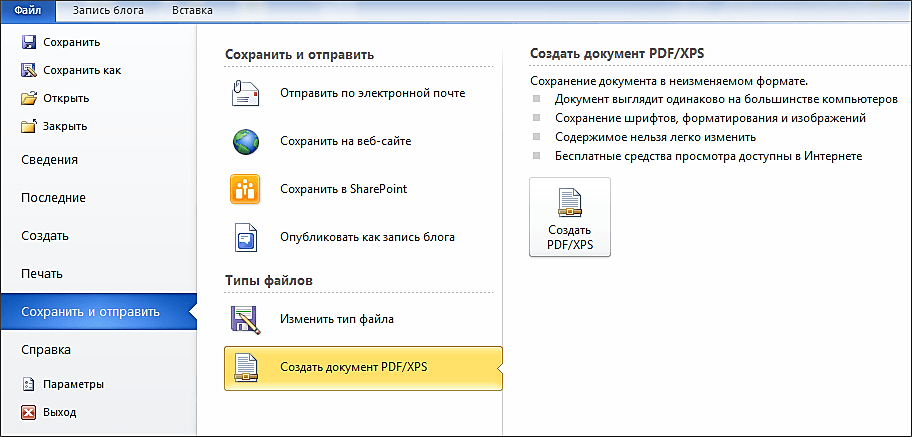
Как действовать
- Сначала приведите в порядок сам DOCX: стили заголовков, поля, размеры страниц, таблицы, подписи к иллюстрациям, разрывы и нумерацию.
- Откройте Файл и выберите сохранение или экспорт в PDF. В зависимости от редакции Office путь в интерфейсе формулируется как Сохранить как, Сохранить копию или экспорт в PDF.
- При наличии параметров экспорта задайте нужный диапазон страниц и проверьте, какие элементы документа включаются в результат.
- Сохраните PDF под отдельным именем, чтобы исходник и публикационная версия не смешивались.
- Откройте полученный файл в просмотрщике, который не использовался для создания. Проверьте первую и последнюю страницы, все переходы между разделами, таблицы, колонтитулы и иллюстрации.
- Если документ предназначен для печати, отдельно откройте печатный предпросмотр: переносы и размер страницы важнее того, что исходный DOCX выглядел нормально.
Для документов, которые регулярно обновляются, разумно ввести простое правило именования: исходник хранится как рабочая версия, а PDF получает дату или номер редакции в названии. Это уменьшает вероятность отправить старую копию и позволяет быстро понять, какая версия проходила согласование.
Плюсы
- Правки выполняются в среде, где изначально создавался текст и где проще управлять стилями и структурой.
- Экспорт в PDF встроен в настольные приложения Office и не требует отдельной надстройки.
- Сохраняется удобная схема «редактируем мастер — публикуем PDF», подходящая для повторяющихся материалов.
Минусы
- Проблемы исходного макета переходят в PDF: неаккуратные стили, ручные пробелы, случайные разрывы и неудачные изображения экспорт не исправляет.
- После преобразования нужно повторно проверять ссылки и сложные элементы, а не считать PDF автоматически безошибочным.
- Способ не решает задачу, когда исходника DOCX нет или PDF получен как скан.
Кому подойдёт
Авторам коммерческих предложений, пресс-релизов, отчётов, инструкций, писем и других материалов, которые сначала создаются как редактируемые документы. Это предпочтительный путь, когда изменения затрагивают структуру и содержание, а PDF нужен как финальная версия для чтения, передачи или печати.
4. «Заметки» на iPhone: отсканировать бумажный документ в PDF
Когда исходник существует только на бумаге, формат PDF удобно получить сразу при сканировании. Отдельная инструкция по сканированию документов в PDF показывает полный процесс для разных устройств. В iPhone приложение «Заметки» умеет сканировать несколько страниц камерой и сохранять результат как PDF внутри заметки. Для оперативного документооборота это полезнее, чем фотографировать каждый лист отдельно.
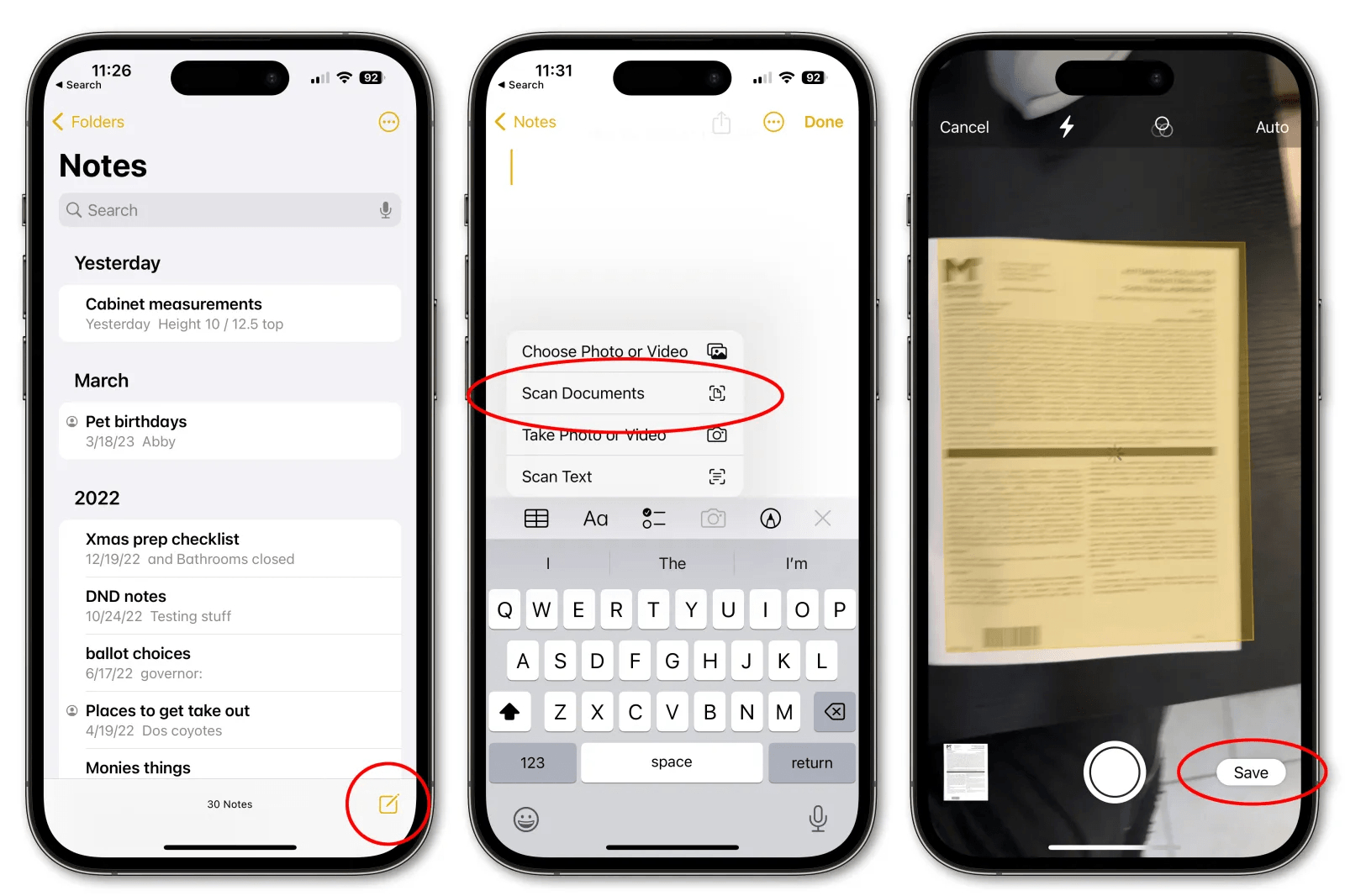
Как действовать
- Положите документ на ровную контрастную поверхность и обеспечьте равномерное освещение без бликов и резких теней.
- Откройте «Заметки», создайте или выберите заметку, нажмите кнопку вложений и выберите сканирование документов.
- Держите телефон параллельно листу. Автоматическое распознавание границ помогает выровнять страницу, но углы после захвата всё равно стоит проверить.
- Сканируйте остальные страницы в правильной последовательности. До завершения пролистайте миниатюры и убедитесь, что нет дублей, пропусков и перевёрнутых листов.
- Сохраните результат и откройте PDF в полном просмотре. Увеличьте мелкий текст, подписи и печати, чтобы проверить резкость.
- Если документ понадобится для поиска или копирования текста, выполните OCR в подходящем редакторе и затем выборочно сверьте распознанные фрагменты.
Плюсы
- Бумажные страницы сразу собираются в единый многостраничный PDF.
- Не требуется отдельный сканер для оперативной оцифровки обычных документов.
- До сохранения можно скорректировать границы страницы и быстро проверить последовательность листов.
Минусы
- Качество зависит от освещения, положения телефона, состояния бумаги и камеры.
- Мелкая типографика, слабый контраст, глянцевая бумага и тени ухудшают последующее распознавание.
- Для полиграфических оригиналов, точной цветопередачи и высокодетальной архивной оцифровки требуется более контролируемый процесс, чем съёмка камерой.
Кому подойдёт
Тем, кому нужно быстро оцифровать акт, заявление, бриф, распечатанную форму, заметки со встречи или другой бумажный материал и передать его одним файлом. Для регулярного архивирования большого массива документов лучше стандартизировать разрешение, контроль качества, правила именования и место хранения, а не ограничиваться случайными сканами с телефона.
Как выбрать способ: исходник важнее расширения файла
Одинаковое расширение PDF скрывает разные производственные ситуации. Поэтому первое решение — не «какую программу открыть», а «что у меня есть и что нужно получить». Это простая матрица выбора, которая снижает лишние конвертации и риск испортить верстку.
- Есть DOCX, PPTX или файл верстки, нужны крупные правки. Редактируйте исходник и экспортируйте PDF заново. Так сохраняется управляемая структура.
- Есть только готовый текстовый PDF, правки небольшие. Используйте PDF-редактор, вносите точечные изменения и обязательно проверяйте переносы и шрифты.
- Есть скан без текстового слоя. Сначала OCR, затем проверка распознавания; только после этого — поиск, копирование или редактирование.
- Нужно только прочитать или проверить файл. Достаточно браузерного просмотрщика или системного приложения.
- Есть бумажный оригинал. Сначала сканирование с контролем геометрии и резкости, затем при необходимости OCR.
- Документ идёт в типографию или архив. Обычного «сохранить как PDF» недостаточно: согласуйте профиль PDF/X или PDF/A и требования принимающей стороны.
Чем раньше в процессе известен конечный сценарий, тем меньше переделок. Например, документ для чтения с экрана можно оптимизировать под умеренный объём и навигацию, а макет для печати должен соответствовать техническим требованиям типографии. Архивная копия требует устойчивости и самодостаточности, а доступный документ — корректной логической структуры и текстовых альтернатив.
Как создать PDF правильно, а не просто получить файл с расширением .pdf
Создание PDF — это не механическая смена расширения. Хороший результат начинается с чистого исходника и заканчивается независимой проверкой. В инструкции по созданию PDF разобраны разные платформы; здесь сосредоточимся на универсальном контроле качества.
Подготовьте исходник
- Используйте стили заголовков вместо ручного увеличения шрифта, если программа поддерживает структурированный документ.
- Удалите случайные пустые страницы, дублирующиеся объекты, скрытые комментарии и черновые элементы, которые не должны попасть в публикационную копию.
- Проверьте размер страницы и поля до экспорта. Исправлять геометрию уже в PDF сложнее.
- Не растягивайте маленькие изображения до большого размера. PDF сохранит их внутри, но не восстановит потерянную детализацию.
- Сведите к минимуму ручные пробелы и переносы, которыми имитировалась верстка. Они часто становятся источником сдвигов.
Экспортируйте из исходной программы
Предпочтительный путь — штатный экспорт или сохранение в PDF из программы, где создавался материал. Такой способ лучше понимает собственную структуру документа, чем промежуточная печать через виртуальный принтер. Печать в PDF полезна как универсальный обходной путь или способ получить визуально плоскую копию, но она может потерять часть интерактивных свойств, структуры и метаданных.
Проверьте результат как отдельный продукт
- Откройте PDF заново после закрытия исходной программы.
- Сверьте количество страниц и порядок разделов.
- Запустите поиск по нескольким словам из разных частей документа.
- Проверьте ссылки, если они должны работать.
- Увеличьте важные изображения минимум до масштаба, где заметны артефакты сжатия и размытые подписи.
- Откройте печатный предпросмотр, если файл когда-либо будут печатать.
- Проверьте свойства документа и удалите служебные метаданные, которые не должны передаваться наружу.
Что можно редактировать в PDF и почему правка иногда ломает макет
PDF допускает редактирование, но его модель отличается от текстового редактора. Отдельная инструкция по редактированию PDF помогает разобрать конкретные инструменты; здесь важнее понять границы самой модели страницы. Внутри страницы элементы могут быть разбиты на независимые объекты с точными координатами. Поэтому замена одного короткого слова на длинное способна выйти за границы блока, а изменение шрифта — поменять ширину строк. Особенно заметно это в файлах, созданных сложной программой верстки или содержащих нестандартные шрифты.
Практический выбор зависит от того, доступен ли текстовый слой. Точечные исправления — дата, заголовок, подпись к иллюстрации, короткий абзац — обычно разумно делать в PDF-редакторе. Массовое изменение стилей, перестройка нескольких страниц, переработка таблиц и замена больших фрагментов текста почти всегда проще в мастер-файле.
- Безопасная зона правки: исправление опечаток, замена коротких реквизитов, добавление заметки, подписи или изображения, поворот и перестановка страниц.
- Зона повышенного риска: длинная замена текста в плотном макете, изменение шрифта, правка многоуровневых таблиц, сложных формул и материалов с нестандартной кодировкой.
- Лучше вернуться к исходнику: меняется композиция целой страницы, сетка, фирменная типографика, система стилей или большое количество взаимосвязанных объектов.
После каждой содержательной правки полезно сравнивать страницу визуально и функционально: текст должен читаться, не перекрывать соседние элементы, сохранять нужный шрифт, корректно копироваться и не нарушать порядок чтения. Для нескольких десятков изменений дешевле по времени перестроить процесс вокруг исходника, чем ловить локальные дефекты в PDF.
Почему текст в PDF не выделяется, копируется с ошибками или превращается в символы
Отсутствие нормального копирования не всегда означает повреждение файла. Для сканов применяют распознавание текста в PDF, а у цифровых документов сначала проверяют текстовый слой и шрифтовое сопоставление. К источникам проблемы относятся скан без текстового слоя, нестандартное сопоставление символов, особенности шрифта, порядок объектов на странице и ограничения конкретного просмотрщика. Сначала определите тип содержимого, затем выбирайте способ исправления.
Цель OCR — не только получить копируемые символы, но и сделать документ пригодным для поиска и дальнейшей обработки. В деловом документе после OCR обязательна выборочная сверка: десятичные разделители, номера, сокращения, фамилии и адреса электронной почты особенно чувствительны к ошибкам распознавания.
Контроль качества OCR
- Найдите пять слов из разных страниц, включая слово с редкими буквами или цифрами.
- Скопируйте абзац с переносами и вставьте его в простой редактор. Проверьте порядок слов.
- Сверьте все числа в выбранной таблице или блоке показателей.
- Проверьте заголовки, подписи к графикам и мелкий текст: именно там качество обычно хуже основного абзаца.
- Если документ будет индексироваться или использоваться в базе знаний, проверьте несколько типичных поисковых терминов.
- Не удаляйте исходный скан до завершения контроля — изображение страницы остаётся эталоном для сверки.
Размер PDF: откуда берутся десятки и сотни мегабайт
Объём PDF зависит не столько от количества страниц, сколько от содержимого. Практические инструменты собраны в инструкции по сжатию PDF, а перед оптимизацией полезно определить источник объёма. Десять страниц текста могут занимать меньше, чем одна страница с несколькими фотографиями высокого разрешения. Сканирование в избыточном разрешении, вставка необработанных изображений, повторяющиеся ресурсы, встроенные шрифты и сохранение служебных данных увеличивают файл.
До сжатия уточните, что именно занимает место: если проблема в фотографиях, оптимизируйте графику; если в сканах — пересмотрите параметры сканирования; если в нескольких версиях одного документа — уберите дубли и ненужные вложения.
Как уменьшать размер без бессмысленной гонки за минимальным числом
- Определите канал передачи и реальное ограничение по объёму. Нет смысла агрессивно портить графику, если текущий файл уже укладывается в требования.
- Сохраните исходную качественную копию отдельно. Оптимизированную версию делайте производной.
- Оценивайте не только мегабайты, но и читаемость мелкого текста, графиков, двумерных кодов, штрихкодов и подписей.
- После сжатия сравните одинаковые страницы в масштабе 100–200%, а не только миниатюры.
- Проверьте поиск и копирование: некоторые агрессивные преобразования способны превратить текстовый документ в набор изображений.
- Для печатного материала уточните требования типографии до оптимизации, потому что экранная и полиграфическая версии могут иметь разные требования к графике.
Практическая метрика качества — минимальный объём при сохранении всех функций, нужных получателю. Если после уменьшения файла логотип выглядит грязно, тонкие линии пропали, а текст на графиках распадается, оптимизация провалена, даже если размер уменьшился кратно.
Шрифты, изображения и цвет: три источника сюрпризов
Шрифты
PDF умеет связывать текст с шрифтовыми ресурсами, но результат зависит от способа создания файла. Встраивание шрифтов помогает воспроизводить внешний вид независимо от набора шрифтов на компьютере получателя. Однако лицензия конкретного шрифта может ограничивать встраивание, а неудачный экспорт может заменить гарнитуру или представить часть текста кривыми. Для брендированных материалов всегда проверяйте несколько характерных страниц после экспорта.
Изображения
PDF не является улучшателем изображений. Он способен хранить графику с высоким качеством, но не добавляет деталей, которых нет в исходнике. Для экранной презентации чрезмерно тяжёлые фотографии замедляют загрузку, а для печати слишком маленькие изображения дают заметную пикселизацию. Правильный баланс определяется назначением документа, фактическим размером картинки на странице и требованиями производства.
Цвет
На экране цвет формируется дисплеем, а при печати — конкретным печатным процессом. Поэтому визуальное совпадение на одном ноутбуке не является доказательством полиграфической корректности. Для ответственной печати типография обычно задаёт требования к цветовому пространству, профилям и конкретному варианту PDF/X. Эти параметры нужно получать у принимающей стороны, а не выбирать по универсальному шаблону.
Безопасность PDF: пароль, права доступа и настоящее удаление данных — не одно и то же
В PDF могут применяться механизмы шифрования и ограничения действий, но защита файла требует правильной постановки задачи. Отдельная инструкция по установке пароля на PDF показывает этот сценарий пошагово. Пароль на открытие нужен для контроля доступа к содержимому. Ограничения на печать или изменение относятся к разрешениям документа и зависят от поддержки просмотрщиком. А удаление конфиденциальной информации — отдельная операция: данные должны исчезнуть из содержимого, а не только стать невидимыми на экране.
Пароль не заменяет редакционную гигиену: перед передачей наружу проверьте вложения, комментарии, скрытые слои, свойства документа и метаданные. Если материал содержит чувствительные данные, работайте с копией и отдельно проверяйте итог после удаления информации.
Почему чёрный прямоугольник не считается удалением данных
Закрашивание текста чёрным прямоугольником или изменение цвета букв на белый не удаляет исходные данные надёжно: содержимое остаётся доступным для извлечения, если его только перекрыли визуальным объектом. В PDF также могут сохраняться метаданные и иная скрытая информация. Для редакционной практики вывод простой: конфиденциальный фрагмент нужно удалять инструментом настоящей редактуры данных, а затем проверять файл повторно, включая поиск, копирование и свойства документа.
- Не размещайте поверх чувствительного текста декоративную фигуру в надежде, что данные исчезли.
- После удаления попробуйте выделить область, скопировать текст и выполнить поиск по удалённой фразе.
- Проверьте метаданные и вложения. Подробный материал Xeon Live о том, как работать с метаданными PDF, помогает отличить видимую страницу от служебных свойств файла.
- Сохраните очищенную версию под новым именем и откройте её заново в независимом просмотрщике.
- Для документов с регламентированными требованиями безопасности используйте утверждённый в организации процесс, а не только ручную визуальную проверку.
PDF/A, PDF/X и PDF/UA: почему у одного формата есть специальные профили
Обычный PDF универсален, но отдельным отраслям нужны дополнительные ограничения. Поэтому появились стандартизованные семейства, которые задают более узкие правила. Они не являются «улучшенными PDF для всех случаев»: каждый профиль создан под конкретную задачу.
PDF/A — долговременное хранение
PDF/A — семейство стандартов ISO 19005 для долговременного сохранения страничных документов. Это ограниченная форма PDF, рассчитанная на устойчивое воспроизведение статического визуального представления со временем. Для этого профиль усиливает самодостаточность файла и ограничивает отдельные функции. Например, для ранних вариантов PDF/A требуется встраивание шрифтов и запрещается шифрование. PDF/A-4 основан на PDF 2.0 и отличается от ранних редакций, поэтому требования нужно проверять для конкретного профиля, а не переносить правила одной версии на все.
Бизнес-сценарий: архив договора, отчётности, регламента или финальной версии исследования, которую нужно сохранить как документ, а не как рабочий исходник. При этом сам факт наличия расширения PDF не доказывает соответствие PDF/A — нужен корректный профиль и проверка валидатором или системой, которая принимает архив.
PDF/X — обмен данными для печати
Семейство ISO 15930 описывает варианты PDF/X для полиграфического обмена. Например, ISO 15930-7:2010 определяет PDF/X-4 и разрешает управляемые цветом данные, прозрачность и другие возможности в рамках требований к печатному обмену. На практике типография сообщает, какой профиль она принимает. Поэтому вопрос «сохранить в PDF/X-1a или PDF/X-4» решается не привычкой дизайнера, а технологической цепочкой конкретного производства.
PDF/UA — доступный PDF
PDF/UA относится к доступности. ISO 14289-2:2024, PDF/UA-2, описывает использование PDF 2.0 для создания доступных цифровых документов. Стандарт опирается на машинно читаемый текст, логическую структуру, правильный порядок чтения, семантику заголовков и списков, альтернативные описания изображений и другие данные, необходимые программам вспомогательных технологий.
Для корпоративной публикации доступность лучше закладывать на стадии исходника. После финального экспорта исправлять порядок чтения и структуру сложнее. Если документ является официальным отчётом, публичной инструкцией, исследованием или материалом для широкой аудитории, доступность — не декоративное дополнение, а отдельный критерий качества.
Как сделать PDF удобнее для чтения и доступнее
Красивый PDF остаётся неудобным, когда внутри нет логической структуры. Человек видит заголовок, две колонки и подпись к диаграмме, а программа чтения с экрана получает случайную последовательность фрагментов. Для доступного PDF важны логический порядок, семантическая структура и корректная навигация. Для автора это превращается в конкретный чек-лист.
- Используйте настоящие заголовки в исходном документе, а не только крупный жирный текст.
- Задавайте логический порядок чтения, особенно в двухколоночной верстке и сложных карточках.
- Добавляйте содержательные альтернативные описания изображениям, которые несут информацию.
- Не кодируйте смысл только цветом: важный статус должен быть понятен и без различения оттенков.
- Проверяйте, что текст остаётся текстом и его можно искать, выделять и масштабировать.
- Давайте ссылкам осмысленные подписи, а не повторяйте длинный адрес в видимом тексте.
- Указывайте язык документа и следите за корректной структурой списков, таблиц и заголовков в инструментах экспорта, которые это поддерживают.
Даже без формальной сертификации PDF/UA эти приёмы улучшают обычное пользовательское качество. Документ легче искать, копировать, адаптировать и читать на разных устройствах. Для маркетинговых материалов и материалов по связям с общественностью это также снижает вероятность, что важная информация окажется доступной только как часть картинки.
Метаданные, закладки, ссылки и формы: невидимая часть качества
Страница — не весь PDF. Документ может содержать свойства, которые помогают навигации и автоматизации. Метаданные описывают файл; закладки позволяют быстро переходить по разделам; ссылки связывают документ с веб-страницами или внутренними местами; формы дают интерактивные поля. Эти элементы полезны, пока они актуальны и проверены.
Метаданные
Перед внешней отправкой проверьте автора, заголовок, тему и другие свойства. Служебное имя сотрудника, старое название проекта или черновой заголовок не всегда должны выходить за пределы команды. Если требуется очистка, на Xeon Live есть отдельная инструкция о том, как удалить метаданные PDF. После очистки снова откройте свойства итоговой копии.
Закладки и внутренняя навигация
В длинных документах закладки экономят больше времени, чем декоративные разделители. Для исследования, каталога, отчёта или руководства полезно иметь переходы к крупным разделам. Если экспорт из исходной программы умеет строить закладки из заголовков, структура должна быть подготовлена ещё до создания PDF.
Ссылки
Ссылки после экспорта нужно проверять, особенно если исходник содержит внутренние переходы, оглавление или данные из других приложений. При некоторых преобразованиях Office часть внутренних ссылок теряется. Поэтому проверка кликом — обязательная часть выпуска, а не техническая мелочь.
Формы
PDF может содержать поля ввода, флажки и другие элементы формы. Они удобны для повторяющихся бланков, но требуют теста в той среде, которой пользуется аудитория. Если получатель видит только статичную страницу или форма зависит от функции, которую его просмотрщик не поддерживает, документ не выполняет задачу.
Как подготовить PDF к отправке клиенту, партнёру или подрядчику
Передача PDF — финальная точка маленького производственного процесса. Ошибка здесь заметнее, чем ошибка в исходнике, потому что именно отправленная версия становится предметом согласования. Вместо субъективного «вроде всё нормально» используйте повторяемую процедуру.
Шаг 1. Зафиксируйте версию
Присвойте файлу понятное имя без слов «новый», «финал2» и других временных меток, смысл которых понятен только автору. Для командной работы полезны дата, проект и номер редакции. Исходник и PDF должны быть связаны по версии, чтобы исправление можно было воспроизвести.
Шаг 2. Проверьте содержимое
- Количество страниц и порядок разделов.
- Имена компаний, продуктов и людей.
- Даты, единицы измерения, проценты и числовые показатели.
- Подписи к диаграммам и источники данных, если они должны быть опубликованы.
- Наличие всех приложений и отсутствие черновых страниц.
- Работоспособность оглавления и ссылок, если они являются частью пользовательского сценария.
Шаг 3. Проверьте визуальный слой
- Нет ли обрезанных строк, вылезших за поля элементов и наложений.
- Сохранились ли фирменные шрифты и начертания.
- Достаточно ли резкие изображения и логотипы.
- Не появились ли белые швы, неожиданные рамки и артефакты прозрачности.
- Соответствуют ли размеры страниц друг другу, если документ должен быть единообразным.
Шаг 4. Проверьте функциональность
- Работает поиск текста.
- Копирование короткого фрагмента не превращает слова в случайные символы.
- Документ открывается минимум в двух разных просмотрщиках, если материал критичен.
- Печатный предпросмотр не обрезает содержимое.
- Метаданные и вложения соответствуют политике передачи.
- Если установлен пароль, файл реально запрашивает его после полного закрытия программы и повторного открытия.
Шаг 5. Отправляйте только проверенную копию
После контроля не редактируйте файл «по мелочи» непосредственно перед отправкой без повторной проверки. Любое изменение после контрольного прохода отменяет часть проверки. Для больших команд полезно формально разделить статус «черновик» и статус «готов к отправке», даже если это реализовано обычной папкой и понятным именованием.
Как проверить PDF перед печатью
Печать превращает цифровые ошибки в физические, поэтому контроль должен быть отдельным. Пошаговая инструкция по печати PDF помогает проверить параметры вывода. Для офисной печати чаще всего достаточно сверить формат бумаги, ориентацию, масштаб и диапазон страниц. Для полиграфии к этому добавляются требования производства.
- Сверьте размер страницы PDF с размером бумаги. Масштабирование «вписать» может незаметно уменьшить макет.
- Проверьте книжную или альбомную ориентацию каждой нестандартной страницы.
- Убедитесь, что выбран правильный диапазон: весь документ, текущая страница или определённые листы.
- Посмотрите на поля в предпросмотре. Принтер может иметь непечатаемую область.
- Для двусторонней печати сделайте тест на двух страницах и проверьте переворот листа.
- Если цвет важен для бренда или дизайна, не оценивайте соответствие только по офисному монитору. Для тиража используйте процесс, согласованный с типографией.
- Для макета с обрезом уточните выпуск, метки и профиль PDF/X у производства до финального экспорта.
Типовые ошибки с PDF и точная диагностика
Файл не открывается
Сначала исключите транспортную ошибку: сравните размер файла с исходной копией, повторно получите документ и попробуйте другой просмотрщик. Нулевой или подозрительно маленький объём после пересылки часто говорит о неполной передаче. Если файл открывается в одном приложении, но не в другом, сравните поддержку конкретной функции PDF в этих просмотрщиках: такой результат не доказывает полное повреждение документа.
Текст превращается в нечитаемые символы
Проверьте, проблема возникает при отображении или только при копировании. Если визуально всё нормально, но вставка текста ломается, проверьте сопоставление символов и структуру текстового слоя. Для скана применяйте OCR; для цифрового исходника лучше пересоздать PDF из мастер-файла с корректными настройками шрифтов.
Изображения стали размытыми
Определите, размыто изображение уже в исходнике или только после экспорта. Откройте оригинальную картинку отдельно. Если исходник резкий, пересмотрите настройки экспорта и сжатия. Если исходник сам маленький, увеличение параметров качества PDF не восстановит детали.
Файл слишком большой
Проверьте, что внутри: высокоразрешённые фотографии, сканы, повторяющиеся иллюстрации, вложения. Сжимайте причину, а не файл вслепую. После оптимизации сравните важные страницы и проверьте функциональность текста.
Страницы разного размера или повернуты
Такая проблема часто появляется после объединения сканов и файлов из разных источников. Исправьте порядок и ориентацию в инструменте страниц. При необходимости поверните страницы PDF и отдельно проверьте размер листов.
Нужно передать только часть документа
Не перепечатывайте нужные страницы вручную, если можно извлечь их как самостоятельный PDF. Xeon Live разбирает извлечение страниц из PDF. После операции проверьте, что в новой копии нет лишних страниц, комментариев, вложений и метаданных, которые не должны передаваться вместе с фрагментом.
Как измерить качество PDF, а не оценивать его на глаз
Для бизнес-процесса полезны критерии, которые можно повторить. Они не требуют специальной лаборатории и подходят для большинства документов. Если хотя бы один критичный критерий не пройден, файл возвращается на исправление.
- Открываемость. Итоговый PDF открывается после закрытия программы и повторного запуска; для важных материалов — минимум в двух просмотрщиках.
- Полнота. Количество страниц, порядок разделов и приложения совпадают с утверждённым составом.
- Поиск. Несколько контрольных слов находятся на ожидаемых страницах, если документ должен быть текстовым.
- Копирование. Контрольный абзац вставляется без потери букв и грубого нарушения порядка.
- Графика. Критичные изображения и мелкие подписи читаемы при нормальном масштабе и не содержат заметных артефактов.
- Ссылки. Все переходы, которые считаются частью материала, открываются корректно.
- Печать. Предпросмотр соответствует размеру бумаги, ориентации и ожидаемому масштабу.
- Безопасность. Удалённые чувствительные данные не находятся поиском и не копируются; метаданные проверены.
- Доступность. Для публичных документов проверены порядок чтения, структура и альтернативные описания, когда это предусмотрено процессом.
- Версионность. Имя и место хранения позволяют однозначно определить, какая редакция была отправлена.
Эти критерии дают измеримый результат: файл либо проходит набор проверок, либо нет. Такая процедура особенно полезна в агентствах и маркетинговых командах, где один PDF проходит через автора, дизайнера, менеджера, клиента и печатного подрядчика. Она сокращает число ошибок, которые иначе обнаруживаются уже после отправки.
Рабочая схема для команды: от мастер-файла до архивной копии
Чтобы PDF не превращался в бесконечную цепочку «final_final», задайте роли версиям. Мастер-файл остаётся редактируемым. Проверочная версия PDF используется для внутреннего согласования. Публикационная версия проходит контроль и отправляется наружу. Архивная версия хранится вместе с контекстом проекта и при необходимости формируется в подходящем профиле PDF/A.
- Мастер. Источник правды для содержания и дизайна. В нём выполняются крупные изменения.
- Проверочная копия. PDF для чтения и комментариев внутри команды. Может меняться часто.
- Публикационная копия. Версия, которая прошла чек-лист и может уходить клиенту, партнёру или в публичный канал.
- Производственная копия. Отдельный файл для типографии или другой системы с её требованиями.
- Архивная копия. Версия, которую сохраняют как завершённый документ; для регулируемого хранения требования определяются политикой организации и принимающей системой.
Главное — не путать назначение версий. Публикационный PDF не обязан быть удобным для дальнейшего глубокого редактирования, потому что для этого существует мастер. Производственная копия не должна автоматически заменять экранную: у неё могут быть другой цветовой профиль и настройки графики. Архивная копия создаётся не простым переименованием, а в соответствии с требованиями хранения.
Практический чек-лист перед выпуском PDF
- Открыть файл после полного закрытия программы, в которой он был создан.
- Сверить номер редакции и имя проекта.
- Посчитать страницы и проверить первую, последнюю и все страницы-переходы между разделами.
- Просмотреть миниатюры и найти случайные пустые, повторяющиеся или повёрнутые листы.
- Проверить поиск по нескольким словам.
- Скопировать один абзац и один числовой фрагмент.
- Увеличить логотипы, диаграммы, мелкие подписи и фотографии.
- Проверить таблицы, графики и переносы после экспорта.
- Открыть все важные ссылки.
- Проверить свойства документа и служебные данные.
- Если использовалось удаление конфиденциальной информации — найти удалённую фразу поиском и попытаться скопировать область.
- Если установлен пароль — закрыть файл и открыть заново, убедившись, что защита срабатывает.
- Открыть печатный предпросмотр и проверить размер, ориентацию и масштаб.
- Для типографии сверить профиль PDF/X и технические требования.
- Для архивного процесса подтвердить нужный профиль PDF/A и валидировать файл средствами принимающей системы.
- Для публичного доступного документа проверить логическую структуру, порядок чтения и описания изображений.
- Сохранить проверенную копию в согласованное место и не вносить в неё изменения без нового контрольного прохода.
Частые вопросы о PDF
Итог: PDF — финальная форма документа, а не волшебная защита от изменений
PDF ценят за предсказуемое представление страниц, совместимость рабочих процессов и способность объединять текст, векторную и растровую графику, навигацию и служебные данные в одном файле. Но качество конкретного PDF определяется не расширением, а способом создания. Текстовый документ, скан, печатный макет и архивная копия требуют разных проверок.
Для повседневной работы придерживайтесь простой последовательности: сначала определите тип исходника, затем выберите минимально необходимый инструмент, сохраните отдельную итоговую копию и проверьте её как независимый продукт. PDF Commander подходит для локальной правки и работы со сканами, браузер — для быстрого просмотра, Word — для экспорта из редактируемого исходника, а «Заметки» на iPhone — для оперативной оцифровки бумаги. Специализированные профили PDF/A, PDF/X и PDF/UA подключаются тогда, когда этого требует архив, производство или доступность.
Самая полезная привычка — не считать создание PDF последним нажатием кнопки. Последним этапом должен быть контроль: страницы, текст, графика, ссылки, печать, служебные данные и соответствие назначению. Именно этот проход превращает обычный файл в формате PDF в документ, которому можно доверять в рабочем процессе.