Как отсканировать несколько страниц в один PDF: подробная инструкция
Чтобы получить один файл Portable Document Format (PDF, формат переносимого документа) из нескольких бумажных листов, важно не просто нажать кнопку сканирования. Нужно заранее выбрать способ захвата, правильно собрать страницы в одну последовательность и проверить результат до отправки. Для базовой подготовки полезен отдельный материал Xeon Live о том, как отсканировать документы в PDF. Ниже разбираем именно многостраничный сценарий: от первого листа до готового файла, который не развалится на отдельные изображения и не потребует ручной пересборки у получателя.
Один многостраничный PDF удобен для договоров с приложениями, актов, счетов, заявлений, комплектов первичных документов, коммерческих предложений с бумажными подписями, материалов для тендеров и внутренних архивов. Главная практическая задача здесь — сохранить правильный порядок страниц. Ошибка в нумерации, пропущенный оборот или случайный повтор страницы создают больше проблем, чем неидеальная резкость. Поэтому рабочий процесс стоит строить вокруг трех операций: последовательный захват, контроль миниатюр и финальная проверка PDF.
Что подготовить перед сканированием нескольких страниц
Сначала разберите стопку так, как документ должен читаться в готовом виде. Снимите скобы и скрепки, расправьте загнутые углы, отделите вкладыши меньшего формата. Если в комплекте есть двусторонние листы, пометьте для себя, какие стороны надо захватить. На автоматическом податчике это помогает выбрать односторонний или двусторонний режим, а на планшетном сканере — не потерять обороты при ручной смене страниц.
Для обычных офисных документов разумной исходной точкой служит 300 точек на дюйм (dpi). Национальный архив США указывает не менее 300 dpi для офисных документов, когда предполагается дальнейшее распознавание текста; для плохо читаемых оригиналов и мелких деталей требования к разрешению выше. В бытовой задаче это означает простое правило: не ставьте максимальное значение только ради цифры. Сначала оцените самый мелкий значимый текст, качество бумаги и будущий способ использования файла.
- Черно-белый режим подходит для чистого печатного текста без цветных отметок, но плохо передает слабые штампы, цветные пометки и серые карандашные записи.
- Оттенки серого удобны для договоров, копий, архивных листов и документов с неоднородным фоном: файл обычно легче цветного, а слабые детали сохраняются лучше, чем в жестком черно-белом режиме.
- Цвет выбирайте, когда оттенок несет смысл: есть цветные печати, визы, рукописные пометки, схемы, фотографии, маркировка или цветовая кодировка.
- Автоматический податчик документов ускоряет длинные пачки, но перед запуском нужно проверить направляющие и отсутствие скрепок. Планшетный сканер медленнее, зато дает больше контроля над хрупкими, плотными и нестандартными листами.
- Оптическое распознавание символов (OCR) имеет смысл включать после того, как страницы собраны и выровнены. Тогда поиск и копирование текста не мешают главной задаче — получить корректный комплект без пропусков.
Если документ затем пойдет в электронный документооборот, архив, систему управления клиентскими отношениями или общую папку проекта, заранее определите имя файла. В деловой среде полезнее схема с датой, типом документа, контрагентом или номером проекта, чем набор имен вроде Scan001, Scan002 и Final_new. Единый шаблон имен ускоряет поиск и снижает риск отправить не тот файл.
После сканирования не ограничивайтесь тем, что PDF открывается. Посчитайте страницы, пролистайте начало, середину и конец, проверьте ориентацию и читаемость мелкого текста. Если документ длинный, сопоставьте PDF с бумажной стопкой по логическим маркерам: номеру страницы, подписи, названию приложения, дате или номеру раздела. Для последующей перестановки листов пригодится инструкция Xeon Live о том, как изменить порядок страниц в PDF.
Пять способов собрать несколько страниц в один PDF
Выбор метода зависит от оборудования и рабочего места. Для стационарного сканера удобнее программа, которая сама управляет устройством и держит все страницы в одной сессии. Если сканера рядом нет, смартфон закрывает задачу камерой. Ниже сначала идет вариант с PDF Commander, затем универсальный NAPS2 и три мобильных сценария. Каждый способ заканчивается одинаково: проверкой числа страниц, порядка, поворота и читаемости.
1. PDF Commander: от захвата со сканера до одного готового файла
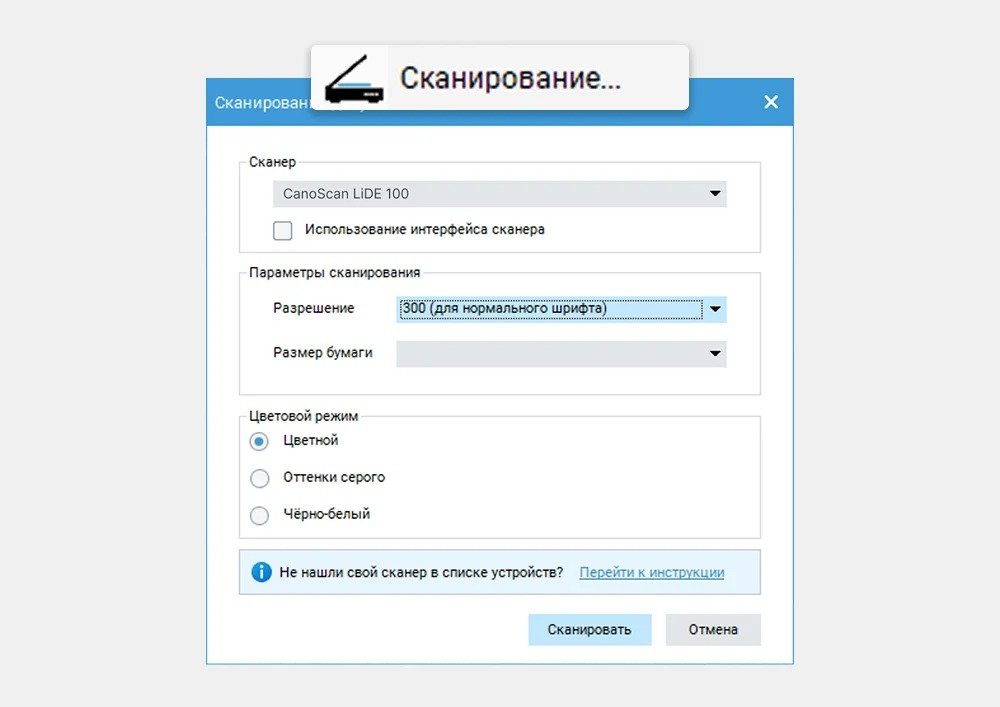
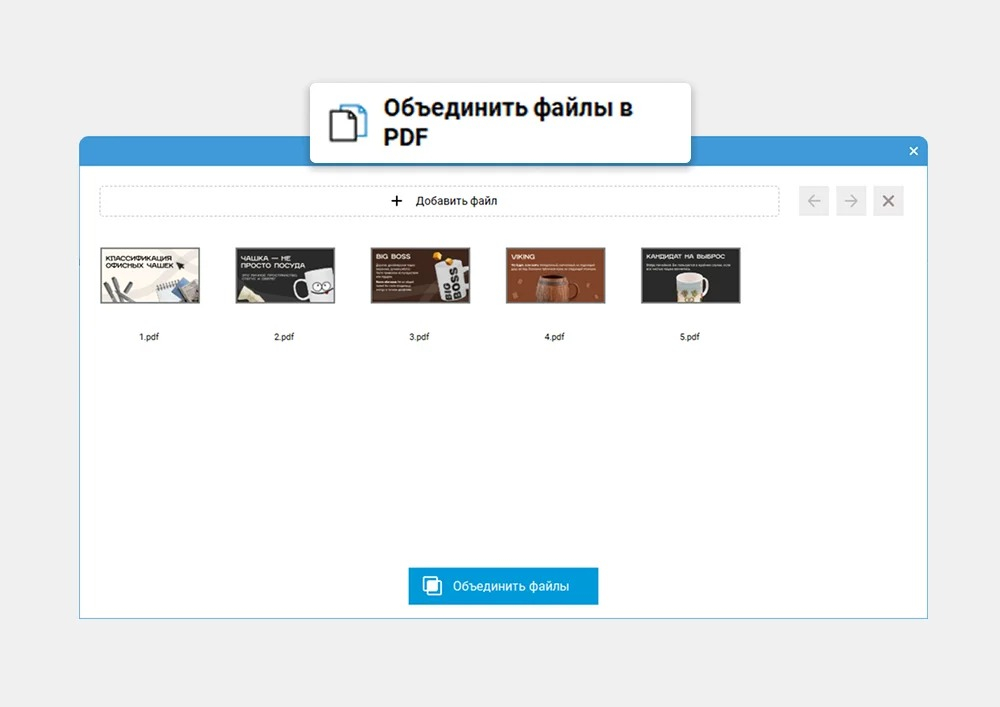
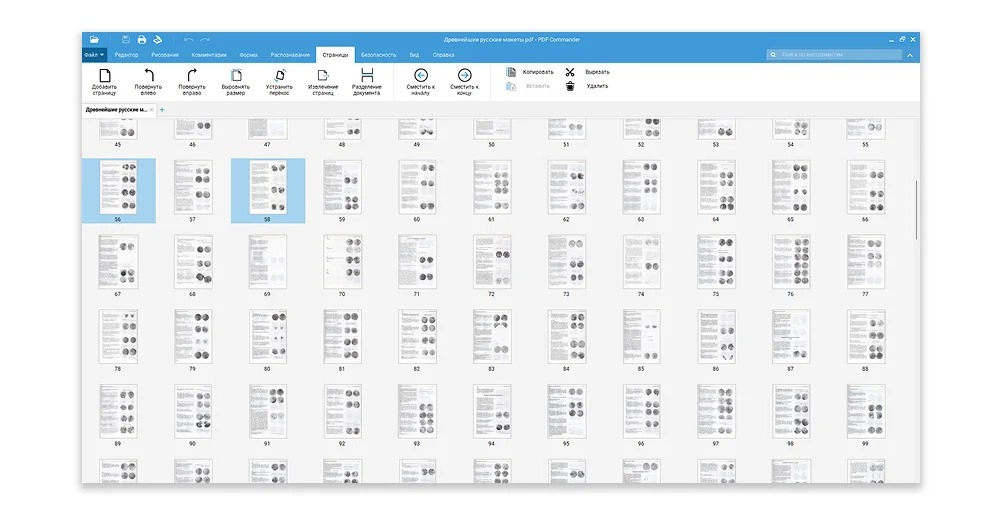
PDF Commander подходит для сценария, когда бумажный комплект нужно сразу превратить в PDF и при необходимости затем поправить структуру. В программе есть собственное окно сканирования с выбором устройства, разрешения, размера бумаги и цветового режима. После захвата можно работать со страницами как с единым документом: менять порядок, поворачивать, удалять лишнее и добавлять недостающие листы. Для случаев, когда часть страниц уже сохранена отдельными PDF или изображениями, пригодится близкая инструкция Xeon Live о том, как соединить несколько PDF в один файл.
Шаги в PDF Commander
- Подключите сканер и убедитесь, что он виден системе. В PDF Commander откройте создание документа со сканера и выберите нужное устройство в поле «Сканер».
- Установите разрешение, размер бумаги и цветовой режим. Для обычного текста начинайте с 300 dpi, а для слабых печатей, мелких схем и ветхих оригиналов сделайте пробный лист и при необходимости увеличьте детализацию.
- Отсканируйте первую страницу. На планшетном сканере замените лист и продолжите ту же сессию, не создавая новый отдельный документ после каждого прохода.
- После добавления всех страниц откройте режим работы со страницами. Проверьте последовательность по миниатюрам, разверните листы, которые попали боком, и удалите случайные повторы.
- Если часть комплекта уже лежит отдельными PDF или изображениями, добавьте эти материалы к собранному документу и снова проверьте порядок.
- Сохраните итоговый PDF под осмысленным именем. Закройте и заново откройте файл перед отправкой — так вы проверите именно сохраненный результат, а не только состояние проекта в редакторе.
Главное достоинство такого процесса — не разделять сканирование и сборку на две несвязанные операции. В одном месте видно, что именно попало в документ, а значит проще заметить сбой подачи, переворот или пропуск. Это особенно полезно для договорных комплектов, где один лист относится к основной части, а следующие — к приложениям и спецификациям.
Для автоматического податчика логика та же, но бумажную стопку надо подготовить тщательнее. Выровняйте край, выставьте боковые направляющие, не смешивайте плотную бумагу с тонкими листами и не кладите в податчик документы со скрепками. После прохода проверяйте не только количество страниц, но и отсутствие двойной подачи: два листа иногда проходят как один физический захват, и файл получается визуально аккуратным, но неполным.
Если сканы нужны для поиска по тексту, запускайте оптическое распознавание символов после сборки. Так проще обрабатывать весь комплект одинаково и затем проверять результат поиска на нескольких характерных словах. Когда качество исходника слабое, сначала выровняйте, обрежьте черные поля и добейтесь читаемости изображения; распознавание не заменяет хороший исходный скан.
Плюсы
- Сканирование, сборка и организация страниц выполняются в одном рабочем процессе.
- Можно исправить порядок уже после захвата, не пересканируя весь комплект.
- Подходит и для прямого сканирования, и для сборки уже готовых изображений или PDF.
- Есть инструменты поворота, удаления, добавления страниц и распознавания текста.
Минусы
- Для прямого захвата нужен корректно установленный драйвер сканера и стабильное подключение устройства.
- При очень больших пачках скорость работы по-прежнему ограничивает сам сканер и его податчик.
- Распознавание текста требует отдельной проверки: неверно распознанные символы не всегда заметны при обычном просмотре страницы.
Кому подойдёт
Способ рассчитан на офисную работу в Windows или Linux, когда документы регулярно сканируют, объединяют и перепроверяют перед отправкой. Он особенно удобен для кадровых комплектов, бухгалтерских первичных документов, юридических приложений и материалов, где порядок страниц важнее скорости единичного снимка.
2. NAPS2: универсальное сканирование с планшета и автоподатчика
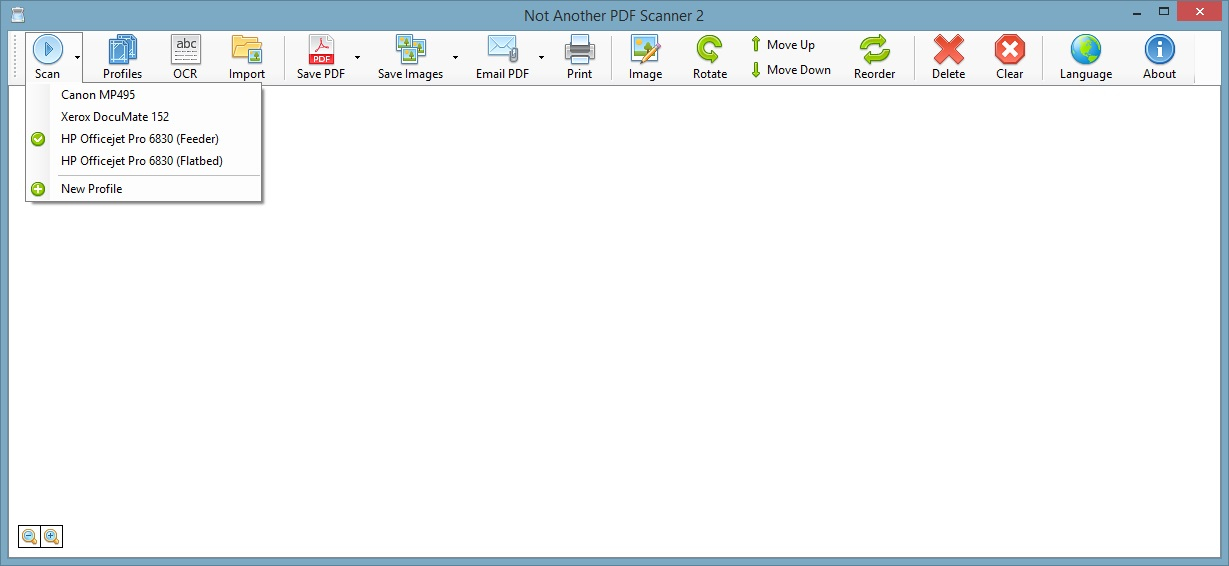
NAPS2 — свободная программа для Windows, macOS и Linux. Она работает со сканерами через распространенные драйверы, позволяет выбирать планшет или автоматический податчик, поддерживает двусторонний захват на совместимом оборудовании и сохраняет выбранные страницы в один PDF. Ее сильная сторона — наглядная лента миниатюр: после каждого прохода сразу видно, сколько листов получено и в каком порядке они стоят.
Шаги в NAPS2
- Создайте профиль сканера и выберите драйвер, который стабильно работает с вашим устройством. NAPS2 поддерживает Windows Image Acquisition (WIA) и TWAIN в Windows; на других системах используются доступные для платформы способы подключения.
- В профиле задайте источник: стекло или автоматический податчик. Если аппарат умеет двустороннее сканирование, включите двусторонний режим, чтобы лицевые и оборотные стороны попадали в одну последовательность автоматически.
- Запустите сканирование. При планшетном режиме меняйте страницы вручную и продолжайте добавлять их в ту же рабочую область.
- После последнего листа просмотрите миниатюры. Используйте Move Up, Move Down или перетаскивание для исправления порядка, Rotate для ориентации и Delete для удаления повторов.
- Нажмите Save PDF и сохраните выбранный набор как один документ. Если в рабочей области остались страницы от предыдущей задачи, выделите только нужный комплект или очистите ее до начала нового сканирования.
NAPS2 полезен там, где используются сканеры разных производителей. Вместо отдельной программы для каждого устройства можно настроить несколько профилей: например, один для цветных документов с планшета, другой для быстрой черно-белой пачки через податчик. Это сокращает число ручных настроек и уменьшает риск случайно сменить формат или источник перед ответственным сканированием.
Для двусторонних оригиналов без автоматического duplex программа умеет помогать с ручным чередованием страниц. Практический принцип такой: сначала сканируется одна сторона пачки, затем оборотная, после чего последовательность приводится в правильный порядок. Перед большой работой обязательно проверьте алгоритм на четырех страницах. Ошибка направления при второй загрузке дает правдоподобный, но неверный порядок, который сложно заметить на десятках листов.
Если вы сканируете документы, где позже потребуется поиск, можно добавить OCR после захвата. Но сначала исправьте наклон, обрезку и порядок страниц. Для проверки распознавания выберите несколько слов из разных частей документа, включая мелкий текст и строки рядом с печатями. Если поиск находит только крупные заголовки, исходные изображения стоит улучшить или переснять.
Плюсы
- Работает в Windows, macOS и Linux и подходит для сканеров разных производителей.
- Поддерживает планшет, автоматический податчик и двусторонний захват на совместимом оборудовании.
- Страницы легко переставлять, поворачивать и удалять до сохранения.
- Можно сохранить несколько профилей с разными параметрами для типовых офисных задач.
Минусы
- Потребуется самостоятельно выбрать подходящий драйвер и настроить профиль устройства.
- Функции, связанные с автоподатчиком и двусторонним режимом, зависят от возможностей конкретного сканера и его драйвера.
- Интерфейс ориентирован на практическую работу и не заменяет полноценный PDF-редактор для сложной правки уже готового документа.
Кому подойдёт
NAPS2 удобен администраторам, офисам и небольшим компаниям с разными моделями сканеров, а также пользователям Linux и macOS, которым нужен единый понятный инструмент для потокового сканирования и сборки PDF без привязки к одной марке оборудования.
3. Adobe Scan: многостраничный PDF на Android и iPhone
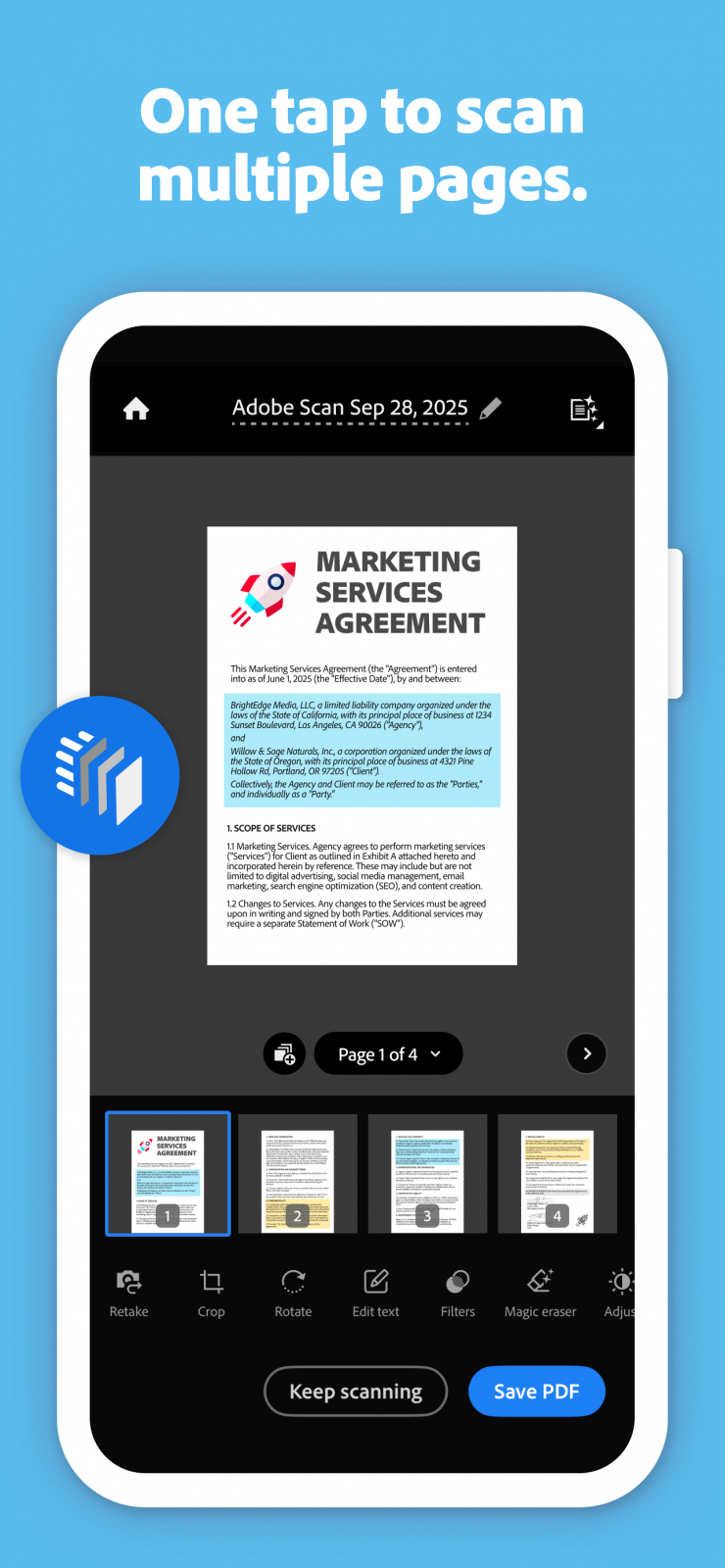
Adobe Scan работает как мобильный сканер: камера захватывает страницу, приложение определяет границы, выравнивает изображение и держит новые кадры внутри одного документа до сохранения. В режиме проверки можно выбирать несколько страниц, поворачивать их, применять фильтры, менять яркость и контраст, удалять неудачные кадры и сохранять итог как PDF.
Шаги в Adobe Scan
- Положите документ на ровную поверхность с контрастным фоном и равномерным освещением. Старайтесь держать телефон параллельно листу, чтобы приложение меньше исправляло перспективу.
- Снимите первую страницу и проверьте границы. Если приложение захватило стол, соседний лист или край папки, скорректируйте рамку до продолжения.
- Нажимайте Keep scanning и последовательно добавляйте остальные страницы. Не создавайте новый файл после каждого кадра.
- Перейдите в режим проверки. Пролистайте миниатюры, удалите дубли, разверните перевернутые листы и поменяйте порядок, если какая-то страница была снята не вовремя.
- Сохраните документ через Save PDF. После сохранения откройте PDF заново и убедитесь, что количество страниц совпадает с бумажным комплектом.
Смартфон особенно полезен, когда документы находятся вне офиса: на встрече, в командировке, на объекте или у подрядчика. При этом качество сильно зависит от света и геометрии съемки. Тень от телефона, блик лампы, выгнутый лист или движение руки могут сделать OCR нестабильным. Перед длинной серией лучше снять один тестовый лист, увеличить мелкий текст и убедиться, что штампы и подписи читаются.
Для маркетинговых и коммуникационных команд мобильный скан полезен не только для договоров. Им удобно быстро оцифровать подписанные листы согласования, анкеты с мероприятия, разрешения на использование контента, бумажные брифы и заметки со встреч. Но для архивного мастер-файла или массового ввода сотен страниц камера уступает стационарному сканеру по повторяемости геометрии и скорости.
После сохранения можно выполнить контроль через поиск по тексту, если распознавание сработало. Для особо важных документов визуальная сверка обязательна независимо от OCR: поисковый слой не гарантирует, что камера не пропустила край строки или мелкую рукописную отметку.
Плюсы
- Не требуется отдельный сканер: достаточно камеры смартфона.
- Несколько страниц собираются в один документ до сохранения.
- Есть инструменты кадрирования, поворота, удаления, перестановки и групповой коррекции страниц.
- Подходит для оперативной оцифровки документов вне рабочего места.
Минусы
- Качество зависит от освещения, устойчивости камеры и плоскости оригинала.
- На длинных документах ручная съемка утомительнее и медленнее автоподатчика.
- Облачная модель хранения и синхронизации требует учитывать правила компании по конфиденциальным материалам.
Кому подойдёт
Adobe Scan удобен сотрудникам, которые часто работают в разъездах и получают бумажные документы там, где нет МФУ: аккаунт-менеджерам, продажам, ивент-командам, полевым специалистам и руководителям проектов. Для чувствительных материалов перед использованием стоит свериться с внутренней политикой хранения и передачи данных.
4. «Заметки» на iPhone и iPad: встроенный сканер документов
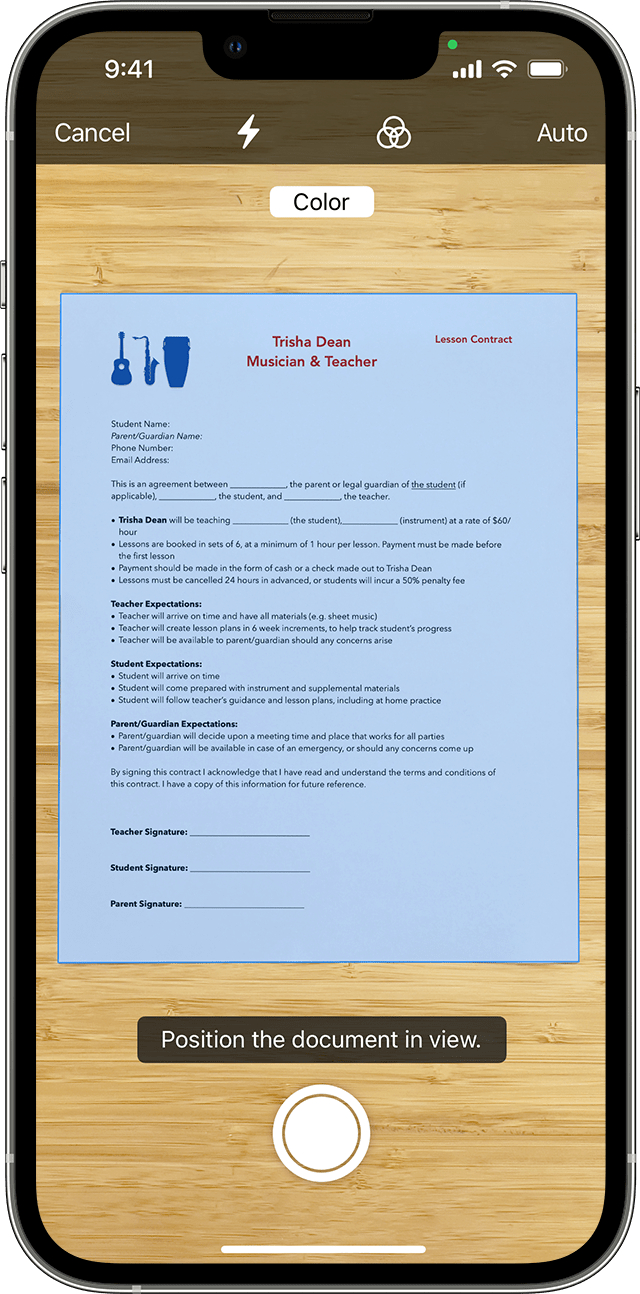
На iPhone и iPad сканирование документов встроено в системные приложения Apple. В «Заметках» камера распознает границы листа, позволяет выбрать автоматический или ручной захват, а затем добавлять следующие страницы в ту же сессию. После завершения многостраничный скан хранится внутри заметки и доступен как единый документ. На Mac тот же механизм можно задействовать через Continuity Camera, если устройства настроены для совместной работы.
Шаги в «Заметках»
- Откройте «Заметки», создайте новую заметку или выберите существующую и запустите «Сканировать документы» через меню вложений или камеры.
- Наведите камеру на первый лист. В автоматическом режиме захват выполняется после распознавания границ; в ручном можно самому нажать кнопку и затем поправить углы.
- Переверните или замените страницу и продолжайте сканирование, не выходя из режима. Счетчик страниц помогает контролировать, сколько листов уже добавлено.
- Перед сохранением просмотрите каждый кадр, проверьте обрезку и ориентацию. Неудачный лист проще переснять здесь, чем потом исправлять готовый PDF.
- Сохраните скан. Для дальнейшей отправки или архива откройте вложение и используйте системное меню общего доступа, сохранив документ в нужное место.
Встроенный способ хорош тем, что не требует отдельной установки и подходит для коротких рабочих комплектов. Он особенно полезен для подписанного согласования на несколько листов, небольшого договора, акта или пачки чеков. Для толстых папок и сотен страниц лучше перейти на аппаратный сканер: смартфон остается ручным процессом, где оператор меняет каждый лист и отвечает за геометрию кадра.
Если исходник двусторонний, соблюдайте одну и ту же логику: лицевая сторона, оборот, следующая лицевая, следующий оборот. Не откладывайте сборку оборотов на потом. Чем дольше последовательность живет в памяти оператора, тем выше вероятность перепутать листы. Для очень важных документов после сохранения сверяйте пары страниц по содержанию и физической нумерации.
Когда сканы понадобятся в других системах, полезно проверить размер файла. Цветная съемка большого количества страниц быстро увеличивает объем PDF. Если цвет не несет информации, можно заранее выбрать более нейтральный режим захвата или затем оптимизировать документ. О том, как уменьшать объем без бессмысленного ухудшения читаемости, есть отдельный разбор Xeon Live про сжатие PDF.
Плюсы
- Инструмент уже встроен в экосистему Apple и не требует отдельного приложения.
- Можно последовательно снимать несколько листов в одной сессии.
- Автоматическое определение границ ускоряет съемку ровных документов на контрастном фоне.
- Подходит для быстрого обмена через системные функции iPhone, iPad и Mac.
Минусы
- Ручная смена листов ограничивает скорость на больших объемах.
- Блики, тени и изгиб бумаги влияют на результат сильнее, чем при планшетном сканировании.
- Системный способ удобен для захвата, но не дает той же глубины организации страниц и редактирования, что специализированный PDF-редактор.
Кому подойдёт
Вариант оптимален для пользователей iPhone и iPad, которым нужно быстро собрать короткий документ без установки дополнительных инструментов. Для небольших рабочих пакетов это один из самых прямых сценариев: камера, несколько последовательных кадров, контроль и сохранение.
5. Google Drive на Android: сканирование с добавлением страниц
В мобильном Google Drive есть собственный режим сканирования документов. На Android приложение предлагает камеру, автоматически обводит документ, позволяет исправить границы и цвет, а для следующей страницы используется команда Add. После завершения можно сохранить результат как PDF. Это удобный вариант, когда итоговый документ сразу должен оказаться в рабочей папке Drive и быть доступен с других устройств.

Шаги в Google Drive
- Откройте Google Drive на Android и нажмите значок камеры в правой нижней части экрана.
- Наведите телефон на первую страницу и выполните захват. Синяя граница показывает область, которую приложение считает документом.
- При необходимости используйте Crop & Rotate, Filter или Clean, чтобы поправить границы, ориентацию и вид страницы.
- Для продолжения нажмите Add и снимите следующий лист. Повторяйте, пока весь комплект не окажется внутри одной сессии.
- Нажмите Done, задайте имя файла, выберите PDF и папку хранения, затем сохраните документ.
- Откройте файл из Drive и проверьте число страниц и порядок. Если документ предназначен для отправки внешнему получателю, отдельно проверьте права доступа к папке и самому файлу.
У метода есть важное организационное преимущество: файл сразу попадает в облачное хранилище, поэтому не нужно отдельно переносить его с телефона на компьютер. Для распределенной команды это удобно, но одновременно требует дисциплины доступа. Скан договора или удостоверяющего документа не стоит автоматически сохранять в общую папку, если доступ к ней шире, чем нужен для конкретной задачи.
Google указывает, что приложение позволяет добавить новую страницу, повторно снять кадр, удалить страницу, изменить область, применить фильтр и выбрать PDF или JPG при сохранении. Для многостраничного делового документа выбирайте PDF: один объект проще регистрировать, прикладывать к карточке задачи и пересылать, чем последовательность разрозненных изображений.
Если после сканирования документ нужно отправить по электронной почте, сначала проверьте, что он действительно открывается у получателя как единый PDF. Для более полного процесса подготовки и отправки можно использовать инструкцию Xeon Live о том, как переслать сканированный документ по электронной почте.
Плюсы
- Сканирование и сохранение в облачную папку происходят в одном приложении.
- Команда Add позволяет добавлять страницы до формирования итогового PDF.
- Есть базовая коррекция границ, ориентации, цвета и загрязнений.
- Готовый файл сразу доступен на других устройствах с разрешенным доступом к Drive.
Минусы
- Для корпоративных и персональных документов нужно заранее учитывать политику хранения в облаке и права доступа.
- Мобильная камера менее стабильна по геометрии и свету, чем стационарный сканер.
- Небольшой экран телефона неудобен для детальной проверки длинного документа на десятки страниц.
Кому подойдёт
Google Drive удобен пользователям Android и распределенным командам, у которых рабочие документы уже организованы в Drive. Особенно полезен сценарий «получил бумажный документ — сразу оцифровал — сохранил в нужную проектную папку», когда объем небольшой и не требуется сложная постобработка.
Что выбрать: сканер, приложение или телефон
Для регулярной офисной работы основное различие между способами — не набор дополнительных эффектов, а управляемость процесса. Стационарный сканер дает повторяемую геометрию, одинаковое освещение и быстрый поток через автоподатчик. Мобильное приложение выигрывает доступностью: документ можно оцифровать там, где он появился. Поэтому выбирать инструмент стоит по объему, чувствительности данных и требуемому уровню контроля, а не по числу функций в описании продукта.
- До 5–10 страниц и работа вне офиса. Телефон обычно быстрее: Adobe Scan, «Заметки» или Google Drive закрывают задачу без отдельного оборудования.
- Десятки страниц на рабочем месте. Сканер с автоподатчиком и программа вроде PDF Commander или NAPS2 снижает ручной труд и лучше держит порядок.
- Двусторонние документы. При наличии аппаратного duplex используйте его. Без него делайте короткий тест и только после проверки порядка сканируйте весь комплект.
- Конфиденциальные материалы. Сначала выясните, разрешает ли внутренняя политика хранить такие файлы в облачных сервисах. При запрете выбирайте локальный процесс на компьютере.
- Требование к поиску по тексту. Нужен OCR и визуальная проверка. Распознавание ускоряет поиск, но не исправляет пропущенные страницы и ошибки съемки.
- Архив или долгосрочное хранение. Важны одинаковые параметры, устойчивое качество и документированный процесс контроля. Для таких задач смартфон лучше оставить резервным способом.
Как проверить готовый многостраничный PDF
Финальная проверка должна быть отдельным этапом. Не отправляйте документ сразу после кнопки «Сохранить». Закройте программу, откройте именно конечный файл и проверьте его так, как это будет делать получатель. Если PDF хранится в облаке, откройте его с другого устройства или в браузере. Это выявляет ошибки синхронизации, права доступа и случаи, когда в рабочей программе был полный документ, а сохранилась не вся последовательность.
- Сверьте количество страниц с бумажным оригиналом или контрольным списком.
- Проверьте первую и последнюю страницу, затем несколько точек внутри документа.
- Убедитесь, что нет перевернутых листов, зеркальных кадров, повторов и пустых страниц после двойной подачи.
- Увеличьте мелкий текст до комфортного масштаба и проверьте подписи, печати, номера, даты и таблицы.
- Если включали OCR, попробуйте найти несколько слов на разных страницах. После этого визуально убедитесь, что поисковый слой не изменил изображение.
- Проверьте размер файла и возможность открытия на другом устройстве. Если PDF слишком тяжелый для рабочего канала передачи, уменьшайте размер после сохранения мастер-копии.
- Для документов с приложениями убедитесь, что граница между основной частью и приложениями не нарушена: последняя страница договора должна предшествовать первой странице приложения.
Когда требуется отдельно извлекать и заново собирать листы, полезно помнить, что порядок лучше исправлять в PDF-редакторе, а не повторным сканированием всей пачки. Если проблема касается только нескольких страниц, их можно заменить или переставить. Для работы с отдельными листами есть материал Xeon Live о том, как извлечь страницы из PDF.
Как сканировать двусторонний документ и не перепутать порядок
Двусторонняя пачка — самая частая причина скрытых ошибок. Если сканер имеет автоматический двусторонний податчик, выберите режим Both sides или Duplex и сначала прогоните два листа. В готовом файле должны идти страницы 1, 2, 3, 4, а не все лицевые стороны, затем все оборотные. После этого можно запускать основной комплект.
При одностороннем податчике или планшетном сканере есть два безопасных подхода. Первый — сканировать каждый физический лист по порядку: лицевая сторона, оборот, следующий лист. Он медленнее, но почти исключает путаницу. Второй — сначала пройти все лицевые стороны, затем оборотные и потом выполнить чередование. Этот способ быстрее на больших пачках, но требует точного понимания направления подачи и программной перестановки страниц. Для нерегулярной работы первый подход надежнее.
Не доверяйте интуиции при перевороте пачки. Разные податчики захватывают бумагу лицом вверх или вниз, сверху или снизу стопки. Перед основной работой используйте четыре тестовые страницы с крупными номерами. Схема, которая верно собрала 1–2–3–4 на тесте, затем повторяется для всего документа.
Как уменьшить размер PDF без потери деловой читаемости
Большой файл почти всегда появляется из-за изображений страниц, а не из-за самого контейнера PDF. Чем выше разрешение и чем больше цветовой информации сохраняется, тем тяжелее документ. Поэтому оптимизация начинается до сканирования: не используйте цвет для черно-белого договора без цветных отметок и не ставьте сверхвысокое разрешение для крупного печатного текста. При этом нельзя экономить на признаках, которые имеют юридический или рабочий смысл: тонкой подписи, бледной печати, карандашной пометке, штрихкоде или мелкой таблице.
Рабочая схема — сохранить одну мастер-копию с достаточным качеством, а затем при необходимости сделать облегченный вариант для пересылки. Так вы не окажетесь в ситуации, когда единственный экземпляр уже пережат и мелкий текст необратимо размыт. После сжатия откройте файл при увеличении и проверьте несколько сложных участков: тонкие линии, мелкие цифры, диаграммы, подписи и штампы. Размер файла — вторичная метрика, если документ перестал быть надежно читаемым.
Когда нужен OCR и как проверять распознавание текста
Оптическое распознавание символов добавляет к изображениям страниц текстовый слой. Благодаря ему по скану можно искать слова и копировать фрагменты. Для договоров, отчетов и больших архивов это резко ускоряет работу. Но OCR не должен подменять визуальную проверку: алгоритм способен спутать похожие символы, особенно на слабых копиях, печатях, рукописных фрагментах и строках с необычной версткой.
Сначала завершите сканирование и организацию страниц, потом запускайте распознавание. Если порядок еще меняется, вы усложняете диагностику: непонятно, ошибка появилась на этапе захвата или после обработки. После OCR выполните две проверки. Первая — поисковая: найдите несколько слов на разных страницах. Вторая — визуальная: сравните сложные фрагменты изображения с тем, что копируется в буфер. Для отдельной работы с распознаванием пригодится инструкция Xeon Live о том, как распознать текст в PDF.
Типовые ошибки при сканировании многостраничных документов
Практический контроль для бизнеса: как не потерять страницу в потоке
Когда сканирование выполняется регулярно, качество лучше обеспечивать процессом, а не внимательностью конкретного сотрудника. Самый простой контроль — фиксировать ожидаемое число страниц до начала работы и сравнивать его с итоговым PDF. Для договоров с приложениями можно использовать более надежный чек: «основной договор — 8 страниц, приложение 1 — 3 страницы, приложение 2 — 5 страниц». Тогда ошибка обнаруживается внутри конкретного блока, а не после того, как документ уже ушел контрагенту.
В команде полезно разделять роль оператора сканера и роль финальной проверки для критичных документов. Это не обязательно два постоянных сотрудника: достаточно, чтобы второй человек открыл итоговый PDF и выполнил короткий контроль перед отправкой. Такая проверка особенно оправдана для документов, которые затем сложно заменить: подписанных актов, конкурсных заявок, официальных писем, закрывающих документов и комплектов для юридического сопровождения.
Для оценки процесса можно использовать четыре простые метрики: доля документов, которые пришлось пересканировать; число обнаруженных пропусков до отправки; среднее время от бумажного оригинала до готового PDF; доля файлов, прошедших контроль без исправлений. Эти показатели не требуют сложной аналитики, но быстро показывают, где проблема: в оборудовании, инструкции, подготовке бумаги или ручной проверке.
Короткий алгоритм: что делать в любой программе
- Разложите страницы в правильном порядке и отметьте двусторонние листы.
- Выберите источник сканирования: планшет, автоматический податчик или камера телефона.
- Сделайте один тестовый лист и проверьте резкость, поля, цвет, ориентацию и мелкий текст.
- Сканируйте все страницы в рамках одной сессии, используя Add, Keep scanning, Scan more pages или аналогичный механизм.
- До сохранения проверьте миниатюры, порядок, поворот, повторы и пустые страницы.
- Сохраните единый PDF с понятным именем.
- Закройте рабочую программу и заново откройте конечный файл.
- Сверьте количество страниц и сложные фрагменты, затем при необходимости выполните OCR и оптимизацию размера.
- Только после этой проверки передавайте файл в почту, облако, систему управления клиентскими отношениями, электронный документооборот или архив.
Планшетный сканер и автоподатчик: как меняется рабочая схема
На планшетном сканере оператор контролирует каждый лист. Это медленно, зато позволяет аккуратно работать с паспортами, ветхой бумагой, буклетами, фотографиями, квитанциями нестандартного размера и документами, которые нельзя безопасно пропускать через ролики. Для многостраничного PDF принципиально важно после первого листа не завершать документ. В программе должен оставаться текущий набор страниц, куда добавляется второй, третий и каждый следующий скан.
Автоматический податчик документов решает другую задачу: быстро превращает ровную стопку стандартных листов в последовательность кадров. Его преимущество проявляется только при хорошей подготовке бумаги. Перед загрузкой проверьте, что листы не склеены статикой, углы не загнуты, края выровнены, а направляющие прижаты к стопке без чрезмерного давления. Слишком свободные направляющие повышают риск перекоса, слишком тесные — могут мешать подаче.
Для регулярной обработки пачек полезно сделать два сохраненных профиля. Первый — быстрый офисный: 300 dpi, оттенки серого или черно-белый режим, автоматический податчик, пропуск пустых страниц при наличии надежной функции. Второй — качественный: цвет или серый, более высокая детализация, отключенная агрессивная очистка фона. Тогда оператор не меняет пять параметров вручную перед каждым документом и реже ошибается.
Не включайте автоматический пропуск пустых страниц без теста на реальном комплекте. Лист, который выглядит пустым издалека, может содержать бледную печать, карандашную отметку, подпись у края или тонкий штрих. Для формальных документов безопаснее сохранить сомнительную страницу и удалить ее после проверки, чем потерять ее еще на этапе захвата.
Как сканировать смешанный комплект: разные размеры, ориентация и тип бумаги
Деловой пакет редко состоит из идеально одинаковых листов. К договору могут быть приложены чеки, схемы, копии удостоверений, страницы альбомной ориентации, листы А5 и плотные вкладыши. Прогонять такой набор одной пачкой через автоподатчик рискованно. Разделите комплект на группы по физическим свойствам, но сохраняйте логическую последовательность: фиксируйте, после какой страницы основного документа должен идти каждый нестандартный элемент.
Стандартные листы можно пропустить через податчик, а плотные или маленькие — снять на планшете. Затем добавьте их в общий PDF и расставьте по нужным позициям. Именно поэтому редактор с режимом миниатюр полезнее простого сканирующего окна: он позволяет восстановить структуру после нескольких разных операций захвата.
Альбомные страницы не нужно физически заставлять соответствовать книжной ориентации. Сканируйте их в положении, при котором лист безопасно лежит на стекле или проходит через податчик, а затем поверните конкретную страницу в PDF. Главное — чтобы получатель при обычном просмотре видел текст в естественной ориентации и не разворачивал каждую вторую страницу вручную.
Если в комплекте есть фотографии или цветные схемы, не переводите весь документ в черно-белый режим ради меньшего объема. Проще отсканировать цветные листы отдельно с подходящими параметрами и собрать их с текстовыми страницами в один PDF. Размер файла затем можно оптимизировать, сохранив значимые оттенки там, где они действительно нужны.
Как организовать имена файлов и версии без путаницы
Многостраничный PDF часто появляется не один раз: сначала черновой скан, затем исправленный, потом подписанный вариант и финальная копия для отправки. Если все они называются scan.pdf, scan2.pdf и final.pdf, ошибка версии становится вопросом времени. Используйте структуру имени, которую понимает любой участник команды без открытия файла.
- Дата. Формат год-месяц-день сортируется хронологически и не зависит от региональных настроек.
- Тип документа. Договор, акт, счет, заявление, приложение, протокол или другой устойчивый термин.
- Контрагент или проект. Короткое однозначное обозначение без лишних служебных слов.
- Статус. Подписан, на согласование, архив, копия или другой термин, который реально используется в процессе.
- Версия. Номер версии нужен только там, где документ действительно проходит несколько итераций. Для подписанного оригинала лучше избегать бесконечных final_final2.
До отправки проверьте, что имя файла соответствует содержимому. Это кажется мелочью, но именно имя видно в письме, карточке задачи, мессенджере и облачной папке раньше, чем кто-либо откроет документ. Ошибка в имени может привести к тому, что корректный PDF будут считать неактуальным или, наоборот, использовать старую версию.
Контроль качества для длинного документа на 30–100 страниц
На длинном файле невозможно внимательно читать каждый лист после каждого сканирования. Поэтому проверку лучше разделить на уровни. Первый уровень — механический: ожидаемое число страниц, отсутствие явных пустых кадров, повторов и переворотов. Второй — структурный: границы разделов, номера приложений, титульные и завершающие листы. Третий — выборочный визуальный контроль мелкого текста и сложных страниц.
Для документа с нумерацией страниц используйте ее как независимый контроль. Если в бумажной версии видны номера 1–48, а PDF содержит 48 страниц, это еще не гарантирует правильность: один лист мог повториться, а другой пропасть. Поэтому быстро пролистайте номера в зоне, где произошел возможный сбой подачи. Удобно смотреть последовательность миниатюр и увеличивать только подозрительные места.
Если нумерации нет, заранее отметьте контрольные страницы: первая, последняя, первая страница каждого приложения, лист с подписью, лист с таблицей или печатью. После сохранения откройте эти точки по очереди. Такой подход быстрее полного чтения и лучше ловит структурные ошибки, чем случайное пролистывание.
Для поточного процесса полезно хранить бумажный оригинал рядом до завершения проверки. Не убирайте стопку в архив и не передавайте другому сотруднику, пока итоговый PDF не открыт и не сверено число страниц. Иначе любой найденный пропуск превращается в отдельный поиск исходника и повторное сканирование.
Безопасность и конфиденциальность при сканировании
Сканирование переводит бумажный документ в файл, а значит меняет модель риска. Бумага лежит в конкретном месте, а PDF можно случайно загрузить в общую папку, отправить не тому адресату или оставить в автоматической папке синхронизации. Поэтому до выбора мобильного или облачного способа определите, какие данные содержит документ и где компания разрешает их хранить.
Для локального процесса на компьютере проверьте папку сохранения. Некоторые программы запоминают последнее место и могут положить новый документ рядом с предыдущим проектом. В среде с несколькими пользователями лучше использовать рабочую папку с понятными правами и затем переносить проверенный PDF в конечное хранилище.
Для мобильного процесса обратите внимание на автоматическую синхронизацию, резервные копии и общий доступ. Удобство облака полезно только тогда, когда права настроены осознанно. После сканирования чувствительного документа проверьте не только файл, но и папку: кто ее видит, можно ли открыть ссылку без авторизации, не наследуются ли слишком широкие права от родительского каталога.
Перед отправкой внешнему получателю откройте именно тот файл, который будет приложен к письму или передан ссылкой. Не полагайтесь на совпадение имени. Сверьте первую страницу, дату, контрагента и число листов. Для критичных документов полезно удалить временные черновые сканы после того, как финальная версия подтверждена и помещена в нужное хранилище по внутренним правилам компании.
Сканирование для маркетинга, связей с общественностью и контент-команд: практические сценарии
В коммуникационных проектах бумажные документы встречаются чаще, чем кажется. Это подписанные релизы, согласия на использование изображения, анкеты участников мероприятий, листы с правками, распечатанные медиапланы, бумажные брифы, договоры с подрядчиками, акты и разрешения на съемку. Здесь многостраничный PDF полезен тем, что сохраняет контекст: основной документ и приложения остаются вместе, а не распадаются на фотографии в чате.
На мероприятии мобильный сканер позволяет закрыть задачу сразу после подписания: снять все страницы, проверить порядок и положить PDF в папку проекта. Но если поток большой, например десятки анкет или согласий, лучше организовать стационарную точку с автоподатчиком. Один оператор готовит пачки, второй проверяет имена и число страниц. Это быстрее и дает более однородный результат.
Для контент-команды полезно отделять скан документа от фотографии документа. Обычная фотография годится для быстрого подтверждения факта, но хуже подходит для архивирования: фон, перспектива и свет каждый раз разные. Режим сканирования обрезает границы и формирует страницу, поэтому итоговый PDF проще читать, печатать и прикреплять к рабочей карточке.
Если бумажный материал содержит визуальные элементы, которые затем будут использоваться в дизайне или презентации, не полагайтесь на документный PDF как на исходник для графики. Скан для документооборота и мастер-файл изображения решают разные задачи. Для юридической связности сохраните весь комплект PDF, а ценные иллюстрации при необходимости оцифруйте отдельно с параметрами, подходящими для графической работы.
Что делать после обнаружения ошибки в уже сохраненном PDF
Если после сохранения обнаружен один плохой лист, не начинайте весь процесс заново. Отсканируйте только нужную страницу с теми же параметрами и замените ее в редакторе или вставьте на нужную позицию. После замены снова проверьте соседние страницы: важно убедиться, что новый лист не сместил структуру и не создал дубль.
При пропущенной странице действуйте аналогично: снимите ее отдельно, вставьте между правильными соседями и пересохраните документ. После этого закройте и заново откройте файл. Финальная проверка должна выполняться после последнего изменения, иначе вы подтверждаете не ту версию, которая реально уйдет получателю.
Если поврежден порядок большого диапазона, сначала определите закономерность. Например, после ручного двустороннего сканирования все оборотные страницы могут идти в обратном порядке. В таком случае бессмысленно переставлять их по одной. Найдите функцию обратного порядка, чередования или массовой организации страниц либо повторите только вторую половину процесса по проверенной схеме.
Вывод
Самый надежный способ отсканировать несколько страниц в один PDF — держать их в одной сессии до финального сохранения и контролировать последовательность по миниатюрам. На рабочем месте для этого удобны PDF Commander и NAPS2: они связывают сканер с организацией страниц. В дороге задачу закрывают Adobe Scan, «Заметки» на iPhone и iPad или Google Drive на Android. Независимо от инструмента результат считается готовым только после повторного открытия PDF, сверки числа страниц, порядка и читаемости.
Для деловых документов качество процесса важнее максимального разрешения и количества функций. Один тестовый лист, заранее известное число страниц, понятный порядок и финальный контроль предотвращают большинство ошибок. Если документ уже собран, но требует дополнительной правки, можно отдельно решить задачу с порядком, извлечением, распознаванием или сжатием, не повторяя все сканирование с нуля.