Как отправить сканы документов по электронной почте
Отправка скана по электронной почте состоит не из одного действия, а из короткой цепочки: получить читаемую цифровую копию, собрать страницы в понятный файл, проверить размер и доступ, правильно оформить письмо и убедиться, что адресат сможет открыть вложение. Ошибки чаще возникают не в самой кнопке отправки, а раньше: страницы перепутаны, край документа обрезан, печать нечитаема, файл слишком тяжелый, в письме нет вложения или доступ к облачному файлу закрыт.
Ниже разобраны четыре самостоятельных маршрута. Первый — настольный и наиболее контролируемый: подготовка сканов в PDF Commander и отправка готового PDF через почтовый сервис. Второй позволяет выполнить весь цикл прямо в Mail на iPhone. Третий использует Google Drive и Gmail на Android. Четвертый подходит офисам, где МФУ Canon уже настроено на прямую отправку сканов по e-mail. Для каждого способа есть отдельная проверка результата, а затем — единый регламент качества и безопасности.
Короткий алгоритм перед отправкой скана
Независимо от устройства и почтового сервиса, рабочий порядок одинаков. Сначала проверьте требования получателя: формат, цветность, наличие всех страниц, допустимый размер и необходимость подписи. Затем создайте скан и откройте итоговый файл целиком. Только после этого прикрепляйте его к письму. Такой порядок экономит время: исправлять ошибку до отправки проще, чем отправлять второе письмо с пометкой об исправленной версии. Близкий практический маршрут разобран в инструкции Xeon Live о том, как переслать сканированный документ по e-mail.
- Определите состав. Сверьте количество листов, оборотов и приложений с бумажным комплектом.
- Выберите формат. Для многостраничного пакета удобен PDF; отдельный лист можно передать изображением, когда это допускает получатель.
- Проверьте читаемость. На масштабе 100% должны разбираться мелкий текст, подписи, печати, номера и даты.
- Проверьте границы. Ни один край листа, строка, подпись или отметка не должны быть обрезаны.
- Соберите правильный порядок. Первая страница должна быть первой, приложения — идти после основного документа в ожидаемой последовательности.
- Дайте понятное имя. Используйте название документа, период или контрагента и при необходимости номер редакции; избегайте безымянных файлов вроде scan001.
- Сверьте размер. Если вложение близко к ограничению почтового сервиса, уменьшите PDF или используйте контролируемую ссылку с ограниченным доступом.
- Перепроверьте получателя. Перед отправкой еще раз прочитайте адрес в поле «Кому», особенно для материалов с персональными или коммерчески чувствительными данными.
Для многостраничных комплектов полезно заранее решить, должен ли получатель получить один PDF или несколько самостоятельных документов. Один файл удобнее листать и сохранять, но объединять разные по смыслу документы стоит только тогда, когда их действительно нужно рассматривать как единый пакет. Здесь акцент сделан на полном рабочем процессе — от бумаги до контроля доставки.
Способ 1. PDF Commander: подготовить сканы на компьютере и отправить готовый PDF
PDF Commander ставим первым, потому что этот маршрут позволяет отделить подготовку документа от отправки письма. Скан можно получить через подключенное устройство, собрать страницы, изменить их порядок, уменьшить размер и при необходимости защитить файл. После подготовки PDF прикрепляется к письму обычным способом. Возможности программы и поддерживаемые операции собраны в отдельном обзоре PDF Commander.
Шаг 1. Настройте сканирование
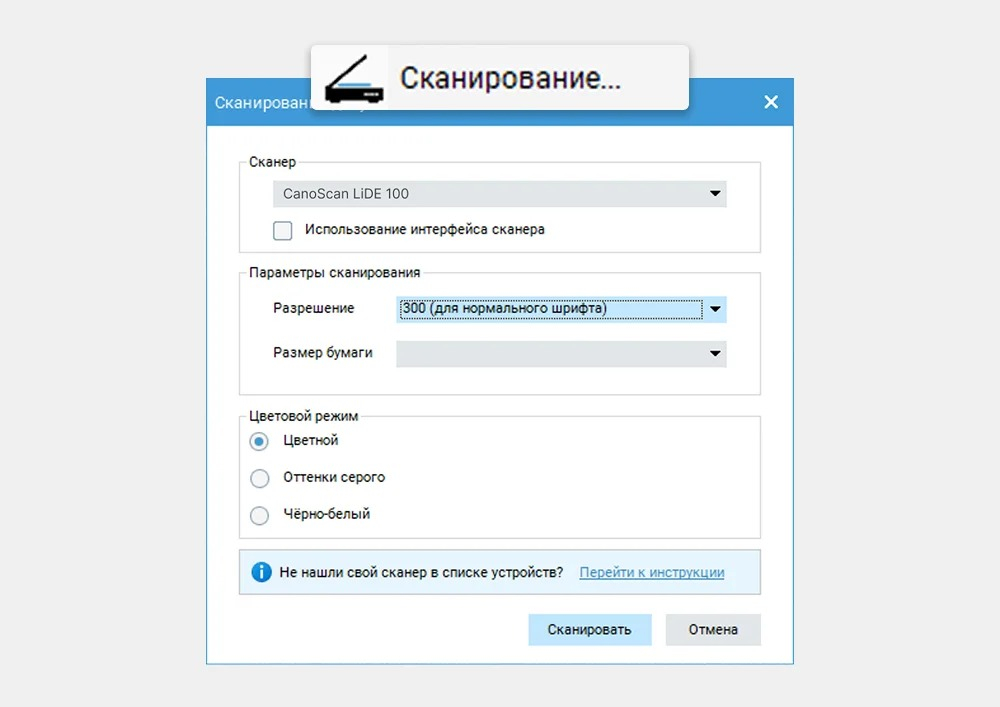
В PDF Commander откройте «Файл» → «Сканирование». В окне параметров выберите подключенный сканер, размер бумаги и цветовой режим. Разрешение задавайте по содержимому, а не по принципу «чем больше, тем лучше». Для обычных деловых документов отправной точкой служит 300 точек на дюйм: этого обычно достаточно для текста, подписей и печатей, а размер файла остается управляемым. Для очень мелкого текста разрешение повышают после пробного скана и визуальной проверки.
- Для черно-белого договора без цветовых отметок используйте черно-белый режим или оттенки серого, когда так лучше сохраняются детали.
- Для документов с цветными печатями, отметками, подписями разными чернилами или цветовой разметкой сохраняйте цвет.
- Размер бумаги должен совпадать с оригиналом, иначе часть листа может попасть за границу области сканирования или вокруг страницы появятся лишние поля.
- Перед серией сделайте один пробный лист, откройте его на экране и проверьте мелкие реквизиты. После этого сканируйте остальной комплект с теми же параметрами.
Подробный разбор самого этапа оцифровки есть в материале Xeon Live о том, как отсканировать документы в PDF. Он полезен, когда проблема возникает до почты: компьютер не видит устройство, листы сохраняются отдельными изображениями или требуется собрать несколько страниц.
Шаг 2. Отсканируйте все страницы и сразу проверьте комплект
После выбора параметров поместите оригинал на стекло или в автоподатчик и запустите сканирование. Для многостраничного документа повторяйте операцию для следующих листов. Не откладывайте проверку до самого конца: после каждого смыслового блока — например, основного договора, приложений и подписного листа — посмотрите, что страницы действительно появились и читаются. Так проще заметить двойную подачу бумаги, пропущенный оборот или лист, который ушел под углом.
Проверяйте не только текст. У делового скана важны поля, подписи, печати, рукописные пометки, номера страниц, штрихкоды и другие реквизиты, которые получатель использует для сверки. Если на листе есть сгиб или тень от корешка, убедитесь, что она не перекрыла строки. Если оригинал двусторонний, заранее включите двустороннее сканирование на устройстве либо последовательно оцифруйте обе стороны и расставьте их в правильном порядке.
Шаг 3. Соберите страницы и наведите порядок
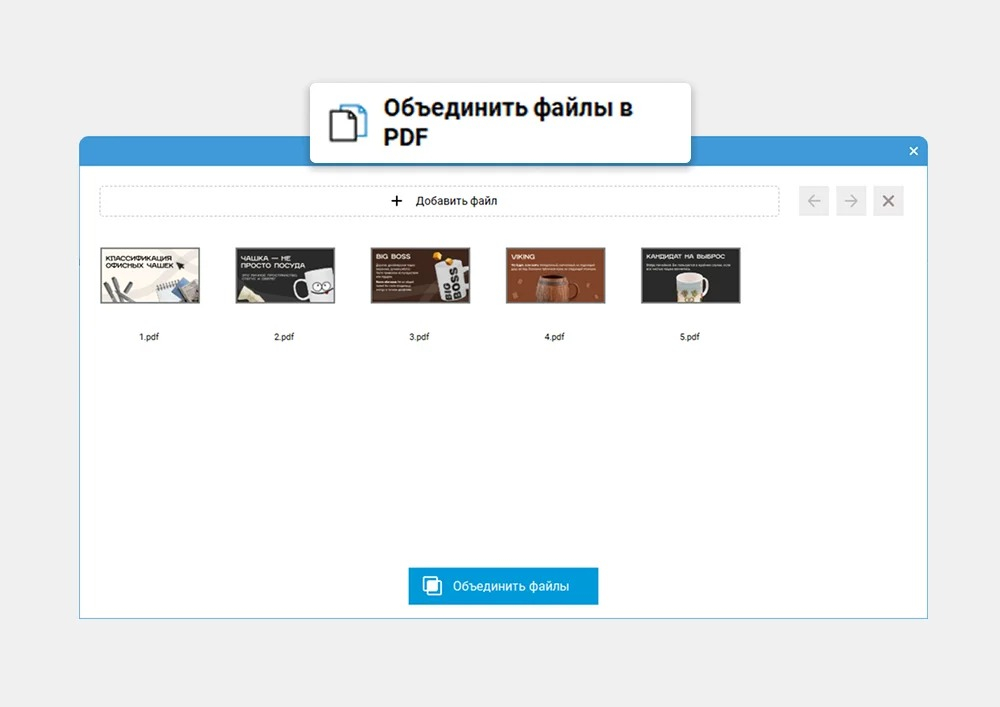
Разрозненные изображения и PDF удобно свести в один файл через функцию объединения. Перед объединением создайте для себя простой контрольный список: титульная страница, основная часть, приложения, подписной лист, дополнительные подтверждения. Затем сопоставьте этот список с миниатюрами. Для длинного пакета ориентируйтесь не только на номера страниц, но и на логические переходы: приложение не должно оказаться внутри основного текста, а оборот одного листа — после другого документа. Для этого сценария пригодится инструкция Xeon Live о том, как соединить несколько PDF в один файл.
Если исходники уже лежат в разных файлах, используйте окно «Объединить файлы в PDF», добавьте материалы и расставьте их в нужной последовательности. После объединения обязательно пролистайте итог с первой до последней страницы: правильный порядок исходников еще не гарантирует, что в пакет не попал дубликат или лишний черновик.
Шаг 4. Уменьшите размер только после проверки качества
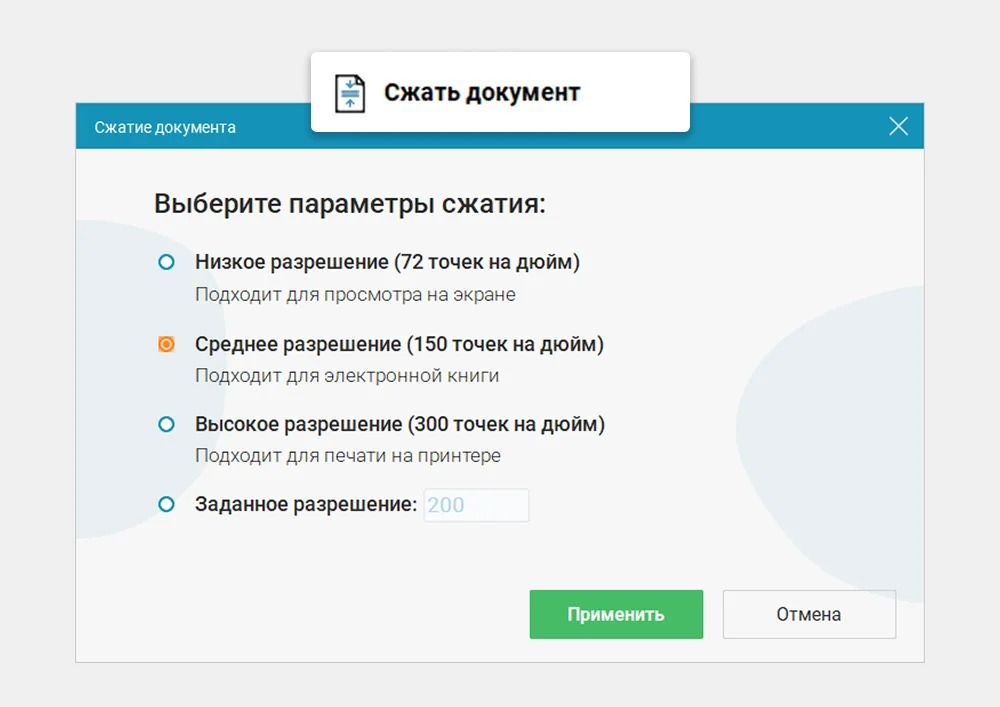
Сжатие требуется не каждому документу. Сначала посмотрите фактический размер готового PDF и ограничение почтового ящика. Если файл отправляется без проблем и быстро открывается, дополнительное снижение качества не дает пользы. Если размер мешает передаче, создайте уменьшенную копию, а исходник сохраните отдельно. Сравните несколько сложных страниц до и после сжатия: мелкий шрифт, серые штампы, тонкие линии таблиц, подписи и QR-коды должны остаться различимыми. Подробные варианты собраны в инструкции Xeon Live о том, как уменьшить размер PDF без заметной потери читаемости.
В PDF Commander предусмотрены готовые режимы сжатия и настройка разрешения. Для почтовой отправки выбирайте уровень по результату, а не по минимальному числу мегабайт. Слишком сильное сжатие превращает четкий документ в артефактный и вынуждает пересканировать бумаги.
Шаг 5. Защитите чувствительный файл, когда это требуется процессом
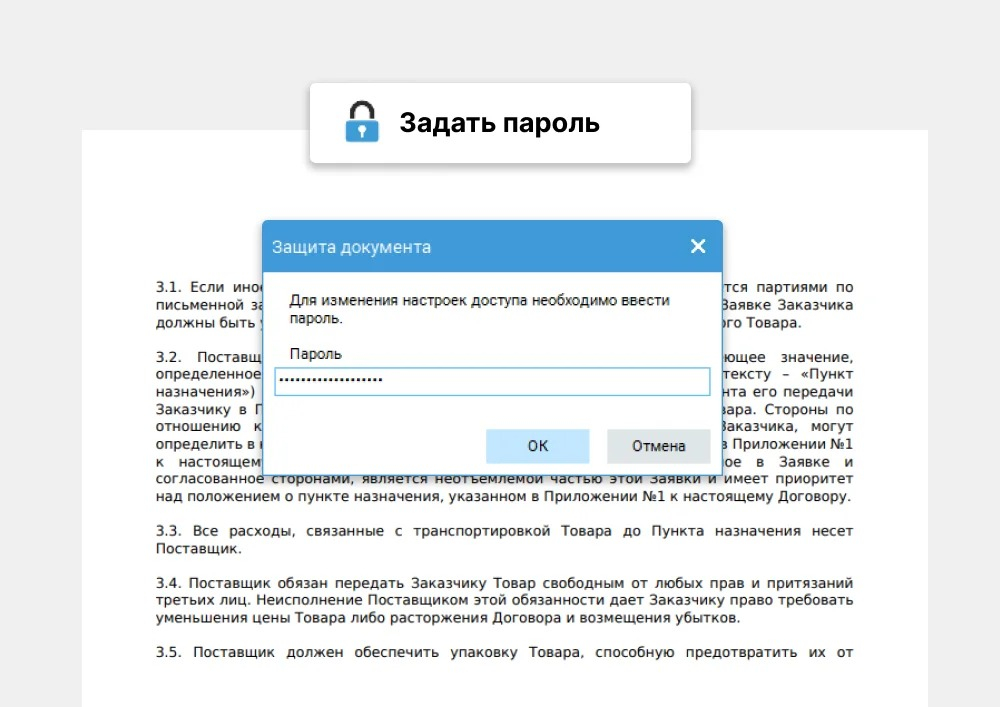
Пароль на PDF полезен, когда в скане есть персональные, финансовые или внутренние сведения и правила вашей организации допускают такой способ защиты. Важно понимать границу: пароль не исправляет ошибочный адрес получателя и не заменяет организационные меры. Поэтому сначала сокращают состав данных до необходимого, затем проверяют адресата, и только потом добавляют техническую защиту. Пароль передают по отдельному каналу связи, а не в тексте того же письма.
После установки пароля закройте PDF и откройте его заново. Введите пароль так, как это сделает получатель. Этот короткий тест выявляет две неприятные ситуации: ошибочно введенный пароль и файл, который не открывается на стороне адресата. Для регулярных процессов лучше заранее согласовать, какие способы защиты принимает контрагент, чтобы защищенный файл не блокировался его почтовым шлюзом или системой документооборота.
Шаг 6. Прикрепите PDF к письму
Откройте рабочий почтовый сервис или клиент, создайте новое письмо, укажите адресата и тему, затем прикрепите подготовленный PDF. Дождитесь окончания загрузки вложения. Перед отправкой откройте карточку прикрепленного файла или хотя бы сверяйте его имя и размер с тем, что лежит в вашей рабочей папке. Особенно часто путаются редакции с одинаковыми названиями; поэтому полезно добавлять к имени дату или понятную пометку редакции без длинных случайных наборов символов.
- Сначала прикрепите файл, затем заполняйте текст письма — так ниже риск отправить сообщение без вложения.
- В теме укажите вид документа и контекст: например, «Акт за август — согласование».
- В тексте перечислите, что именно приложено, особенно когда файлов несколько.
- Не вставляйте пароль к защищенному документу в то же письмо.
- Перед нажатием «Отправить» еще раз сверьте поле «Кому», имя вложения и количество файлов.
Плюсы
- Подготовка PDF и отправка письма разделены на два понятных этапа, поэтому файл можно полностью проверить до передачи.
- Можно собрать многостраничный документ, расставить страницы, сжать файл и защитить его паролем в одном рабочем процессе.
- Подходит для регулярной офисной работы со сканером, когда документы нужно сохранять и пересылать в одинаковом формате.
- Локальная подготовка упрощает контроль исходной и уменьшенной копии: важный оригинал не требуется заменять сжатой версией.
Минусы
- Для получения скана с бумажного оригинала нужен подключенный сканер или многофункциональное устройство.
- Письмо отправляется отдельно через почтовый сервис; сам PDF-редактор не заменяет почтовый ящик.
- Многостраничный комплект все равно требует ручной проверки порядка, дублей и пропущенных листов.
- Защита паролем добавляет получателю дополнительный шаг и должна быть заранее согласована в рабочем процессе.
Кому подойдёт
Способ удобен сотрудникам бэк-офиса, бухгалтерии, маркетинга, закупок, PR и проектных команд, которые получают бумажные акты, договоры, согласования и приложения, а затем передают их по электронной почте. Он особенно уместен, когда важнее полный контроль итогового PDF, чем максимально быстрый снимок с телефона.
Способ 2. iPhone: отсканировать документ прямо в Mail и сразу отправить
На iPhone отдельный сканер и отдельное приложение для подготовки файла не обязательны. В Mail можно создать письмо, вызвать действие «Scan Document», снять одну или несколько страниц и сохранить результат как PDF-вложение. Для общего понимания мобильной оцифровки пригодится материал Xeon Live о том, как сканировать документ на разных устройствах.
Шаг 1. Подготовьте бумагу и свет
Положите документ на ровную однотонную поверхность. Освещение лучше организовать так, чтобы на бумаге не было жестких бликов от лампы и тени от телефона. Разгладьте сгибы и уберите предметы, которые перекрывают углы. Для паспортных разворотов, ламинированных карточек и глянцевых листов особенно важно изменить угол света: камера может снять все содержимое, но блик сделает часть реквизитов нечитаемой.
Не держите лист в руке во время съемки, если можно положить его на стол. Автоматическое определение границ работает стабильнее, когда контур листа хорошо отделяется от фона. Для многостраничного документа заранее сложите листы в правильном порядке и после каждого кадра перекладывайте отсканированную страницу в отдельную стопку — это простой физический способ не пропустить и не повторить лист.
Шаг 2. Запустите сканирование из нового письма
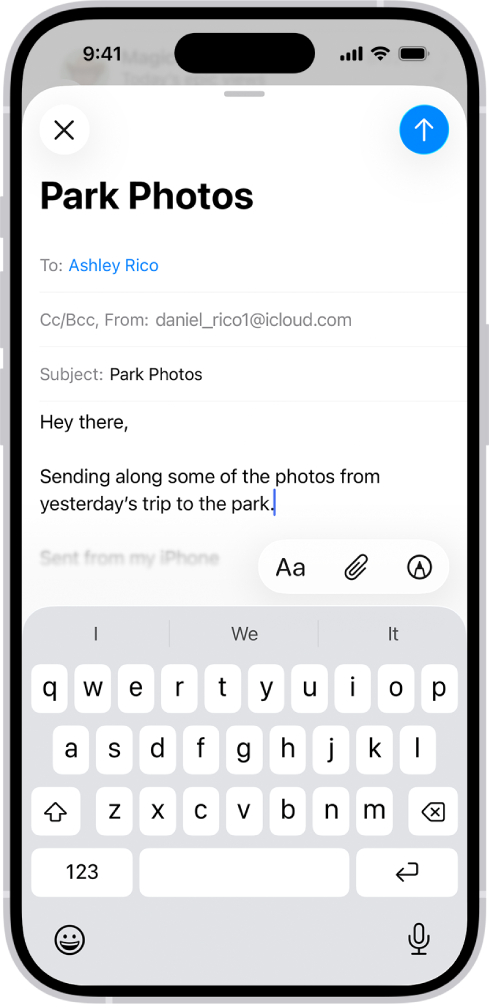
В Mail создайте новое письмо и коснитесь области текста. Откройте панель действий для вложений и выберите «Scan Document». Камера перейдет в режим сканирования. iPhone автоматически захватывает страницу, когда распознает ее границы; при необходимости кадр можно сделать вручную. После каждого листа выберите сохранение удачного кадра или пересъемку, затем продолжайте с последующими страницами.
Не торопитесь нажимать сохранение после первой страницы, если документ многостраничный. Все листы, которые вы добавите в одну сессию сканирования, войдут в один PDF. Для получателя это обычно удобнее, чем серия отдельных фотографий: порядок сохраняется, а файл можно сохранить у себя как единый документ.
Шаг 3. Проверьте и поправьте скан до отправки
После сохранения коснитесь вложенного скана и проверьте страницы. Mail позволяет кадрировать, применять фильтр и поворачивать изображение. Исправления должны решать конкретную проблему: выровнять ориентацию, убрать лишний край стола или повысить разборчивость. Не стоит агрессивно менять контраст там, где важны оттенки печатей, рукописные подписи или цветные отметки.
- На каждой странице должны быть видны все четыре края или иная согласованная область документа.
- Текст не должен распадаться на пиксели при обычном увеличении.
- Подписи и печати проверяются отдельно, а не по общему впечатлению от страницы.
- Поворот должен быть одинаковым по всему пакету; получатель не должен вращать отдельные листы вручную.
- В многостраничном PDF пролистайте все страницы по порядку до того, как вернетесь к тексту письма.
Шаг 4. Оформите письмо и отправьте
Заполните поле «Кому», тему и короткий сопроводительный текст. Поскольку скан уже находится внутри письма, риск забыть вложение ниже, но остается риск ошибиться адресом или отправить неполный комплект. В тексте письма укажите название документа и число смысловых частей: например, основной документ и два приложения. Так получатель сможет быстро сверить комплектность.
После отправки откройте папку отправленных сообщений и убедитесь, что письмо сохранилось вместе с вложением. Для важного обмена не ограничивайтесь визуальным статусом отправки: попросите адресата подтвердить получение или проверьте дальнейший рабочий статус в вашей системе задач. Электронная почта показывает факт отправки сообщения из вашего ящика, но рабочий процесс завершается только тогда, когда адресат действительно получил и смог открыть материал.
Плюсы
- Сканирование и письмо выполняются в одном приложении без промежуточного экспорта файла.
- Несколько страниц можно собрать в один PDF прямо во время съемки.
- Доступны базовые исправления кадра: обрезка, поворот и фильтры.
- Подходит для срочной отправки, когда рядом нет настольного сканера.
Минусы
- Качество сильнее зависит от освещения, ровности бумаги и стабильности камеры, чем при планшетном сканировании.
- Большие пакеты неудобно контролировать на маленьком экране; риск пропустить страницу растет вместе с объемом.
- Глянцевые и ламинированные оригиналы требуют аккуратной работы со светом из-за бликов.
- Для корпоративных материалов могут действовать внутренние ограничения на отправку с личного телефона или мобильного почтового аккаунта.
Кому подойдёт
Маршрут подходит менеджерам, руководителям, сотрудникам на выезде и небольшим командам, которым нужно быстро отправить несколько подписанных листов, чек-листов, заявлений или подтверждений. Для больших договорных пакетов и массовой оцифровки настольный сканер остается удобнее из-за скорости подачи и контроля серии.
Способ 3. Android: создать PDF в Google Drive и отправить через Gmail
На Android Google Drive умеет снимать бумажные документы камерой, корректировать границы и сохранять результат в PDF или JPG. Затем файл можно добавить в Gmail через «Insert from Drive». Такой маршрут удобен, когда скан должен остаться в рабочем облачном каталоге и одновременно уйти адресату. Перед работой с многостраничным PDF можно также свериться с инструкцией Xeon Live о том, как сканировать много страниц в один PDF.

Шаг 1. Создайте скан в Google Drive
Откройте Google Drive на Android и нажмите кнопку камеры в правом нижнем углу. Наведите камеру на лист: приложение показывает границу будущего кадрирования. Снимите страницу, затем при необходимости поправьте область, поворот и фильтр. Для дефектов фона доступна очистка, но применяйте ее только там, где она не затрагивает содержимое документа. Дополнительные страницы добавляются в ту же сессию.
После завершения нажмите «Done», задайте осмысленное имя и выберите PDF для многостраничного пакета. Укажите папку Drive, где документ должен храниться, и сохраните. Эта промежуточная точка полезна для бизнес-процесса: до отправки письмо еще не создано, а итоговый файл уже существует отдельно и его можно открыть, проверить, переименовать или заменить без редактирования черновика письма.
Шаг 2. Выполните контроль качества в сохраненном PDF
Откройте PDF в Drive и пролистайте его полностью. На телефоне удобно проверять сначала общий вид страницы, затем увеличивать критичные зоны: реквизиты, подписи, печати, мелкие таблицы. Если страница оказалась смазанной, лучше переснять ее, чем пытаться исправить фильтром. Если документ должен читаться системой распознавания, ровный контрастный скан без теней и лишнего фона обычно полезнее художественно обработанного кадра.
Сверьте имя файла и папку хранения. Рабочий каталог особенно важен в командной среде: документ, отправленный из случайной личной папки, позже трудно найти, а права доступа приходится настраивать повторно. Именование можно строить по шаблону «тип_контрагент_период_редакция», но не включайте в название лишние персональные данные, если они не нужны для идентификации файла.
Шаг 3. Добавьте скан из Drive в Gmail
В Gmail на Android создайте письмо, нажмите «Attach» и выберите «Insert from Drive». Найдите сохраненный PDF, коснитесь его, затем подтвердите выбор. Gmail проверяет, есть ли у адресата доступ к файлу из Drive. Если требуется изменить права, сделайте это до отправки и отдавайте доступ конкретному получателю, когда открытая ссылка не нужна бизнес-задаче.
Для персональных аккаунтов Gmail действует ограничение 25 МБ на суммарный размер прямых вложений. При превышении этого значения Gmail использует Google Drive вместо обычного вложения. Для корпоративных и учебных аккаунтов ограничения зависят от настроек организации. Поэтому перед отправкой большого скана не ориентируйтесь только на размер исходной бумаги: проверьте фактический размер файла и формат передачи в черновике письма.
Шаг 4. Проверьте права перед отправкой
Главное отличие облачного маршрута от обычного вложения — права доступа. Получатель может увидеть письмо, но не открыть файл, если документ остался закрытым. Поэтому перед отправкой проверьте адрес учетной записи, которой предоставляется доступ, и режим разрешения. Для простого просмотра не выдавайте право редактирования. Если письмо может быть переадресовано, не включайте режим «доступ всем по ссылке» без реальной необходимости.
- В черновике письма проверьте, что выбран именно итоговый PDF, а не ранняя редакция.
- Убедитесь, что адресат входит в список тех, кому разрешен просмотр.
- Не выдавайте право редактирования, когда получателю достаточно чтения.
- После отправки откройте запись о файле в Drive и проверьте текущий список доступа.
- После завершения обмена пересмотрите права на чувствительные материалы и уберите лишний доступ согласно внутреннему регламенту.
Плюсы
- Скан сразу сохраняется в облачный каталог, поэтому копия остается доступной для последующей работы и хранения.
- Можно сканировать несколько страниц, кадрировать, поворачивать, применять фильтр и сохранять в PDF.
- Gmail умеет вставлять файл из Drive и проверяет доступ получателей перед отправкой.
- Маршрут удобен для мобильной работы и команд, уже использующих Google Drive как рабочее хранилище.
Минусы
- Нужно контролировать не только письмо, но и права доступа к файлу в Drive.
- При большом размере способ передачи меняется с прямого вложения на облачную ссылку, что важно учитывать в процессе.
- Сканирование камерой зависит от света и качества съемки так же, как другие мобильные способы.
- Корпоративные настройки Google Workspace могут ограничивать внешнее предоставление доступа и размер сообщений.
Кому подойдёт
Способ удобен распределенным командам, проектным менеджерам, маркетологам и специалистам по коммуникациям, которые уже хранят рабочие документы в Google Drive. Он особенно полезен, когда один и тот же PDF нужно не только отправить адресату, но и сохранить в структурированной облачной папке для коллег.
Способ 4. МФУ Canon: отправить скан на e-mail прямо с устройства
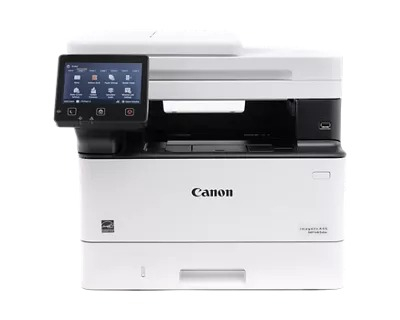
В офисах с сетевым МФУ можно убрать компьютер из цепочки. У Canon imageCLASS MF465dw и родственных моделей скан отправляется как вложение напрямую с панели устройства. Перед первым использованием администратор настраивает отправку через почтовый сервер и регистрирует адреса получателей. Это самостоятельный сценарий: он удобен для повторяющихся операций, но требует корректной инфраструктурной настройки до того, как сотрудник подойдет к устройству с бумагами.
Шаг 1. Подготовьте функцию отправки заранее
Для прямой отправки устройству нужны параметры почтового сервера: адрес SMTP-сервера, порт и, когда это предусмотрено системой, данные аутентификации. Эти сведения вводятся администратором через интерфейс настройки устройства. Адрес получателя можно зарегистрировать в адресной книге МФУ. Такой предварительный этап не стоит выполнять в момент срочной отправки договора: проверенный профиль лучше создать заранее и протестировать на некритичном документе.
В корпоративной сети настройку должен выполнять сотрудник, отвечающий за МФУ и почтовую инфраструктуру. Не переносите в устройство личные учетные данные без согласования с ИТ-политикой. Для общей точки сканирования разумно использовать выделенный служебный почтовый профиль с понятными правилами журналирования, доступа и смены учетных данных.
Шаг 2. Положите оригинал и выберите e-mail
На панели MF465dw нажмите [Сканирование], затем [Электронная почта]. На вкладке [Указать адресата] выберите получателя через адресную книгу или доступный способ указания адресата. Для одного листа подойдет стекло, а для серии — автоподатчик, если состояние бумаги позволяет безопасно использовать его. Скрепки, загнутые углы и поврежденные листы перед автоподатчиком нужно убрать или выровнять, иначе документ может застрять или пройти с перекосом.
Перед стартом задайте цветность и другие параметры, которые нужны получателю. Для обычного текста не используйте максимальное разрешение автоматически: большой файл сильнее нагружает почтовую отправку, а практической пользы может не дать. Для печатей, мелкого шрифта и схем сделайте тестовую страницу и откройте полученное письмо на компьютере, чтобы убедиться в читаемости.
Шаг 3. Отсканируйте и отправьте
После настройки на вкладке [Настройки отправки] нажмите [Начало Ч/б] или [Начало Цветной]. При работе через автоподатчик устройство сканирует комплект и отправляет данные на выбранный адрес. Если листы лежат на стекле и выбран PDF или TIFF, после первого кадра используйте [Скан. след. оригинал] для следующих страниц, а после последней — [Начать отправ.] или [Прдв пр и отпр.]. Так несколько листов собираются до фактической передачи письма.
Не уходите от МФУ сразу после нажатия отправки. Дождитесь подтверждения завершения операции или проверьте журнал. Заберите оригиналы со стекла и из выходного лотка. В офисе забытый оригинал может создать более серьезный риск, чем неправильно названный файл: бумага остается доступной любому, кто подойдет к устройству позже.
Шаг 4. Проверьте доставку и качество на стороне почты
Прямая отправка с МФУ экономит несколько действий, но не дает полноценного визуального контроля на большом экране до передачи. Поэтому для важного документа откройте письмо в получающем или контрольном ящике и проверьте PDF так же строго, как после настольного сканирования. Сверьте число страниц, ориентацию, резкость и размер файла. Если это регулярный процесс, заведите тестовый контрольный адрес для периодической проверки настроек после изменений сети или почтового сервера.
Для частых офисных сценариев удобно создать несколько преднастроенных адресатов и профилей качества: внутреннее хранилище, бухгалтерия, проектный координатор. Но список адресов должен поддерживаться: устаревший контакт в адресной книге МФУ опасен тем, что сотрудник может отправить чувствительный документ бывшему контрагенту, не заметив изменения.
Плюсы
- Не нужен промежуточный компьютер: бумага сканируется и отправляется с панели МФУ.
- Адресную книгу можно подготовить заранее для повторяющихся офисных маршрутов.
- Автоподатчик ускоряет работу с многостраничными комплектами при хорошем состоянии бумаги.
- Подходит для общих офисных процессов, где сотрудники регулярно отправляют одинаковые типы сканов.
Минусы
- Перед использованием требуется корректно настроить почтовый сервер и права устройства.
- Перед отправкой меньше возможностей для детальной проверки страниц на большом экране.
- Ошибка в сохраненном адресе получателя может повторяться у разных сотрудников, пока запись не исправят.
- Диагностика неудачной доставки зависит от журналов МФУ и настроек почтовой инфраструктуры.
Кому подойдёт
Маршрут рассчитан на офисы с общим сетевым МФУ и повторяющимися потоками: первичные документы, подписанные согласования, внутренние формы, заявления и приложения. Для редких отправок или материалов, которые нужно редактировать, объединять и тщательно проверять, удобнее сначала подготовить PDF на компьютере.
Как выбрать формат скана для электронной почты
Формат определяется задачей получателя. Для многостраничного комплекта PDF обычно удобнее: страницы идут в заданном порядке, файл открывается как единый документ, его проще сохранять и прикреплять к карточке проекта. Для одиночного листа изображение может быть допустимо, но несколько JPEG быстро превращаются в россыпь вложений, где легко перепутать порядок. Базовое устройство PDF, способы открытия и ограничения разобраны в материале Xeon Live о том, что такое PDF.
PDF для многостраничных документов
Используйте PDF для договоров, актов, анкет, заявлений, согласований и комплектов с приложениями, когда получатель принимает этот формат. Перед отправкой проверьте, что все страницы находятся внутри одного файла и пролистываются в ожидаемом порядке. Для пакета из нескольких самостоятельных документов решите, нужен ли один общий PDF или несколько файлов: объединение должно помогать работе, а не скрывать структуру комплекта.
JPEG и PNG для одиночных страниц и визуальных материалов
Изображение удобно для отдельной страницы, чека, схемы или фотографии, когда получателю не нужен многостраничный контейнер. JPEG экономнее по размеру, но повторное сильное сжатие ухудшает тонкие линии и мелкий текст. PNG лучше сохраняет резкие границы графики и текста, но часто дает больший файл для фотографических страниц. В любом случае отправляйте не тот формат, который «считается правильным вообще», а тот, который соответствует требованиям конкретного рабочего процесса.
TIFF для специальных процессов
TIFF встречается в полиграфических и некоторых специализированных системах хранения. Для обычной переписки он менее удобен из-за размера и неодинаковой поддержки просмотра у получателей. Используйте его только тогда, когда формат прямо предусмотрен процессом, а не ради формального сохранения максимального качества. Для большинства повседневных деловых писем достаточно хорошо подготовленного PDF.
Разрешение, цвет и качество: как получить читаемый, но не огромный файл
Важнее не само число точек на дюйм, а способность получателя уверенно прочитать документ. 300 точек на дюйм — разумная начальная настройка для большинства текстовых сканов, особенно когда есть печати и подписи. После пробного листа увеличьте масштаб до 100–150% и проверьте самые сложные зоны. Если мелкий текст распадается, повышайте качество на этапе сканирования. Если все читается, дальнейшее повышение разрешения только увеличивает размер и время передачи.
Когда оставлять цвет
Сохраняйте цвет, когда он несет смысл: печать отличается оттенком, на листе есть цветные правки, выделения, схемы, маркировка или разные подписи. Для обычного черного текста на белой бумаге цвет часто не нужен. Но перевод в черно-белый режим должен происходить до отправки и с визуальной проверкой: бледная синяя печать или карандашная пометка может исчезнуть при жестком пороге.
Когда подходят оттенки серого
Оттенки серого полезны для листов, где нет значимой цветовой информации, но есть полутоновые печати, тени, фактура или слабый текст. Такой режим нередко дает хороший компромисс между читаемостью и размером. Сравните одну страницу в цвете и сером: если все реквизиты сохраняются, серый вариант можно использовать для всего комплекта. Это безопаснее, чем переводить документ в чистый черно-белый режим без проверки.
Почему сначала проверяют исходник, а потом сжимают
Сжатие не восстанавливает плохо снятую страницу. Если исходный скан размыт, обрезан или пересвечен, уменьшение размера закрепит дефект. Поэтому последовательность должна быть строгой: качественный скан → проверка → организация страниц → отдельная уменьшенная копия → повторная проверка. Исходный файл сохраняйте до завершения обмена, чтобы при проблеме не возвращаться к бумаге и не повторять всю процедуру.
Как назвать файл, чтобы адресат понял его без открытия
Имя вложения — часть деловой коммуникации. В папке загрузок у получателя документ должен отличаться от десятков других файлов. Хорошее имя отвечает минимум на два вопроса: что это и к какому контексту относится. Для внутреннего процесса добавляют период, проект, контрагента или редакцию. Не перегружайте имя паспортными данными, полными персональными сведениями и другими деталями, которые не нужны для поиска.
- Понятно: Акт_август_Проект-Север.pdf
- Понятно: Договор_поставки_редакция-2.pdf
- Понятно: Медиаплан_согласование_сентябрь.pdf
- Плохо: scan0004.pdf — из имени нельзя понять содержание.
- Плохо: новый-документ-финал-финал2.pdf — непонятно, какая редакция действительно итоговая.
- Плохо: имя, в котором перечислены лишние персональные сведения, не требующиеся для идентификации файла.
Если внутри компании есть утвержденный шаблон именования, используйте его во всех четырех способах. Тогда документы, снятые на iPhone, Android, настольном сканере и офисном МФУ, попадут в общее хранилище с одинаковой логикой. Это снижает стоимость последующего поиска и разбор почтовых вложений становится менее зависимым от памяти конкретного сотрудника.
Что написать в письме со сканом
Сопроводительный текст должен помогать адресату быстро проверить комплект. Не нужно пересказывать весь документ. Достаточно обозначить контекст, перечислить вложения, сформулировать ожидаемое действие и при необходимости срок, который уже согласован в рабочем процессе. Если документ защищен паролем, в письме укажите только факт защиты и канал, по которому пароль будет передан отдельно, без самого пароля.
- Тема: название документа + проект или период + действие, например «Акт за август — на проверку».
- Первое предложение: зачем отправляется пакет — на согласование, для учета, для ознакомления или в ответ на ранее согласованную задачу.
- Состав: перечислите файлы или логические части, особенно если вложений больше одного.
- Ожидаемое действие: подтвердить получение, проверить реквизиты, согласовать или вернуть замечания.
- Версия: при нескольких редакциях укажите, какая из них актуальна, используя нейтральное обозначение версии без рекламных и служебных формулировок.
Практический прием для снижения числа ошибок — прикрепить файл до написания текста. Тогда к моменту, когда вы формулируете «во вложении направляю…», сам файл уже находится в черновике. После заполнения письма остается сверить имя вложения с упомянутым в тексте. Это не автоматическая гарантия, а простой контрольный шаг, который хорошо вписывается в любой почтовый сервис.
Как отправлять сканы с персональными и конфиденциальными данными
Чувствительные документы требуют более строгого процесса, чем обычная презентация или рекламный макет. Сначала убедитесь, что у получателя есть деловая необходимость видеть весь файл. Если часть данных не нужна для задачи и правила обмена позволяют их скрыть, передавайте минимально достаточный набор. Затем перепроверьте адрес получателя, права облачного файла и способ защиты вложения. Для корпоративной переписки приоритет имеют внутренние политики безопасности и согласованные каналы.
Проверяйте поле «Кому» отдельно от текста письма
Автодополнение адресов экономит время, но повышает риск выбрать похожий контакт. Перед отправкой чувствительного файла остановитесь на несколько секунд и прочитайте адрес полностью. Если у компании есть общий и персональный ящики с похожими именами, заранее уточните, какой из них предназначен для документов. Не полагайтесь только на отображаемое имя контакта: важен фактический адрес, который будет использовать почтовая система.
Передавайте пароль отдельно
Для зашифрованного вложения пароль не должен находиться в том же письме. Независимые рекомендации по защите персональных данных советуют использовать отдельный канал для передачи секрета. На практике это означает: письмо содержит файл, а пароль передается через заранее согласованный независимый канал. Так компрометация одной переписки не дает одновременно и документ, и средство его открытия.
Контролируйте облачные права
При отправке через Drive или другое корпоративное хранилище ограничивайте доступ по принципу необходимости. Если адресату нужно только прочитать документ, не выдавайте редактирование. Для чувствительных файлов не включайте общий доступ по ссылке без рабочей причины. После завершения проекта периодически пересматривайте внешние права: ссылка в старом письме может оставаться активной дольше, чем требуется процессу.
Не забывайте бумажный оригинал на сканере
Физическая безопасность часто выпадает из цифрового регламента. После сканирования заберите оригинал со стекла, из автоподатчика и выходного лотка. На общем МФУ проверьте, не остался ли лист в тракте. Для документов с персональными данными этот шаг должен быть таким же обязательным, как проверка поля «Кому»: цифровой файл можно защитить, а забытая бумага остается открытой для любого, кто подойдет к устройству.
Что делать, если скан слишком большой для письма
Размер вложения зависит от количества страниц, разрешения, цветности и типа изображения. Не пытайтесь решить проблему одним приемом. Сначала убедитесь, что файл действительно больше лимита или загружается слишком долго. Затем выберите наименее разрушительное действие: удалить случайные дубли, перевести ненужные цветные страницы в серый режим, аккуратно сжать PDF или использовать облачную передачу с ограниченными правами. Для отправки именно PDF дополнительно пригодится инструкция Xeon Live о том, как отправить PDF по электронной почте.
Сначала уберите структурные причины большого размера
Проверьте, не попали ли в PDF пустые страницы, дубли и случайные фотографии в полном разрешении. Иногда один лишний снимок весит больше десятка текстовых листов. Удаление лишнего не ухудшает качество и должно предшествовать сжатию. Затем проверьте, действительно ли документу нужен цвет. Только после этого переходите к снижению разрешения или качеству изображений.
Сжимайте копию, а не единственный исходник
Создайте отдельную версию для почты и храните исходный скан до завершения обмена. После сжатия откройте уменьшенную копию и сравните несколько сложных страниц с исходником. Смотрите не только на текст, но и на печати, подписи, тонкие линии и штрихкоды. Если адресат должен печатать файл, сделайте пробную печать одной страницы или хотя бы оцените ее на масштабе, близком к физическому размеру.
Используйте ссылку, когда прямое вложение нерационально
Для очень большого пакета облачная ссылка может быть удобнее повторного сильного сжатия. Но этот способ требует отдельной проверки прав. Получатель должен открыть файл без лишних полномочий и без доступа к соседним папкам. В письме укажите, что материал передается ссылкой, и попросите подтвердить доступ, если документ нужен к определенному сроку. Для чувствительного пакета применяйте корпоративное хранилище и правила вашей организации.
Как проверить скан перед нажатием «Отправить»
Качественная проверка занимает меньше времени, чем повторная оцифровка и переписка. Для документов до нескольких десятков страниц достаточно последовательного просмотра в фиксированном порядке. Не листайте хаотично: начинайте с первой страницы и двигайтесь до последней, отмечая типовые контрольные точки. Для больших комплектов добавьте выборочную проверку критичных реквизитов на каждой смысловой части.
- Комплектность: количество страниц совпадает с бумажным оригиналом и ожидаемыми приложениями.
- Порядок: страницы идут последовательно, обороты не отделены от своих листов, приложения находятся на правильном месте.
- Ориентация: нет листов, повернутых на 90 или 180 градусов относительно основного документа.
- Границы: все строки, подписи, печати и поля попали в кадр.
- Резкость: мелкий текст читается при нормальном увеличении без догадок.
- Цвет: значимые оттенки сохранены; серый или черно-белый режим не уничтожил важные отметки.
- Имя: файл однозначно определяется в папке загрузок получателя.
- Размер: выбранный способ передачи соответствует ограничениям почтового сервиса и внутренней политике.
- Защита: пароль или права доступа проверены отдельно, если они используются.
- Письмо: адрес, тема, текст и вложение согласованы между собой.
Типичные ошибки и как их исправить до повторной отправки
Вложение забыли добавить
Не отправляйте сразу второе письмо на автомате. Сначала убедитесь, что первоначальное сообщение действительно ушло без файла. Затем прикрепите правильный документ и сформулируйте короткое уточнение. В рабочем процессе полезнее устранить причину: закрепить привычку добавлять вложение первым или использовать чек-лист в системе задач. Автоматические подсказки почты помогают, но не должны быть единственным контролем.
Отправили не ту редакцию
Сравните дату изменения, имя и содержимое файлов. Если неверная редакция уже ушла адресату, сразу обозначьте, какой файл считать актуальным, а прежний — не использовать. На будущее храните редактируемые материалы и итоговые сканы в разных папках, а в имени используйте последовательную схему редакций. Не используйте цепочку «финал», «финал2», «точно-финал»: она понятна только автору в момент работы и быстро теряет смысл.
Страница обрезана или размыта
Пересканируйте конкретный лист из исходного качества. Не пытайтесь дорисовывать отсутствующий край или усиливать резкость до появления артефактов. Затем замените страницу в общем PDF, повторно проверьте соседние листы и сохраните новую редакцию под отличимым именем. Если документ уже отправлен, в повторном письме укажите, что исправлена конкретная страница и приложен обновленный комплект.
Получатель не может открыть облачную ссылку
Проверьте права файла и точный адрес учетной записи получателя. Не решайте проблему открытием доступа всему интернету, если документ чувствительный. Выдайте минимально необходимое разрешение конкретному адресату и попросите повторить открытие. Если внешнее предоставление доступа запрещено политикой организации, используйте разрешенный канал или обычное вложение после безопасного сжатия.
Файл слишком большой
Вернитесь к исходному PDF и проверьте, что именно формирует объем. Удалите пустые и дублирующиеся страницы, оцените необходимость цвета, затем создайте сжатую копию. Не снижайте качество вслепую. Если пакет все равно велик, используйте контролируемую облачную передачу или разбейте документы по смысловым частям, если такой порядок приемлем для адресата.
Письмо ушло неправильному адресату
Для чувствительных данных это инцидент, а не просто опечатка. Следуйте внутреннему регламенту организации: зафиксируйте факт отправки, уведомите ответственного за безопасность или персональные данные и выполните предписанные действия. Не ограничивайтесь просьбой «удалить письмо» и не скрывайте событие от ответственных сотрудников. Профилактика — отдельная проверка поля «Кому» перед каждой передачей чувствительных материалов.
Рабочие сценарии для маркетинга, PR и бизнес-команд
Сканы по e-mail встречаются не только в бухгалтерии. Маркетинговые и коммуникационные команды регулярно получают подписанные согласования, акты по производству, приложения к договорам, медиапланы, согласованные макеты с пометками и документы от подрядчиков. В таких процессах важно не просто «переслать картинку», а сохранить связь между бумажным оригиналом, цифровой копией, письмом и задачей в системе управления проектами.
Согласование рекламных материалов
После офлайн-встречи у вас может остаться подписанный лист согласования с пометками клиента. Сканируйте его в цвете, если цветные правки несут смысл, назовите файл по проекту и дате, а в письме укажите, к какой редакции макета относится документ. В системе задач сохраните ссылку на отправленное письмо или сохраненную копию PDF. Тогда через месяц команда сможет восстановить контекст решения без поиска по случайным фотографиям в личном телефоне.
Закрывающие документы от подрядчиков
Акты и приложения удобно собирать в один PDF только в пределах одного логического комплекта. Перед отправкой проверьте страницы с подписями и печатями, а в теме письма укажите период и вид документа. Если бухгалтерия требует отдельные файлы по каждому акту, не объединяйте их ради удобства сканирования: структура вложений должна соответствовать дальнейшей обработке.
Материалы для тендера или закупки
Такие пакеты часто включают десятки страниц и приложения. Используйте настольный сканер или МФУ с автоподатчиком, затем проверяйте комплектность по заранее составленному перечню. Для большого объема назначьте второго сотрудника на выборочную проверку критичных страниц: титульного листа, подписей, печатей, заверений и приложений. В письме перечислите состав пакета, чтобы получатель мог сверить его без ручного подсчета каждого файла.
Документы после мероприятия или съемки
Команда может получать бумажные разрешения, акты выдачи оборудования, согласования площадки и другие формы. Не храните их только в виде случайных фотографий. После события соберите документы по проекту, оцифруйте в один или несколько понятных PDF, назовите по типу и дате, затем отправьте ответственному и сохраните в рабочем хранилище. Такой процесс снижает зависимость от конкретного телефона и личной переписки сотрудника.
Как встроить отправку сканов в бизнес-процесс
Разовая инструкция решает задачу одного сотрудника. Регламент делает результат повторяемым для команды. Для отдела, где сканы отправляются каждую неделю, зафиксируйте один основной маршрут и один резервный. Например: основной — настольный сканер + PDF Commander + рабочая почта; резервный — мобильное сканирование. Для офисного МФУ определите, кто отвечает за адресную книгу, SMTP-настройки и контроль журналов отправки.
Опишите стандарт результата
Внутренний стандарт должен отвечать на простые вопросы: какой формат использовать для многостраничных документов, какое стартовое разрешение ставить, когда оставлять цвет, как называть файлы, кто проверяет адресата и где хранится итоговая копия. Не перегружайте регламент десятками исключений. Его ценность — в том, что два сотрудника по одной инструкции получают сопоставимый результат.
Разделите роли для чувствительных пакетов
Для критичных материалов полезна двойная проверка: один сотрудник готовит и прикрепляет документ, другой сверяет адресата и комплектность перед отправкой. Это не нужно для каждого бытового скана, но уместно для файлов с высокой ценой ошибки. В командах с системой согласований можно сделать этот контроль частью статуса задачи: «подготовлено» → «проверено» → «отправлено» → «получение подтверждено».
Храните подтверждение отправки вместе с задачей
Папка «Отправленные» удобна для личной переписки, но недостаточна для общего процесса. Сохраняйте в карточке проекта дату отправки, имя файла и адресата либо ссылку на корпоративное хранилище сообщения, если это допускают ваши инструменты. Тогда при смене сотрудника команда не потеряет историю. Для особо важных документов заранее договоритесь, что считается завершением: факт отправки, подтверждение получения, согласование или регистрация у адресата.
Метрики, по которым видно качество процесса
Отправку сканов можно оценивать так же, как другой операционный процесс. Не требуется сложная аналитическая система: достаточно фиксировать несколько показателей в течение месяца. Метрики показывают, где проблема — сканирование, подготовка файла, доступ или коммуникация. Они особенно полезны командам, которые ежедневно обрабатывают много документов и сталкиваются с повторными отправками.
- Доля повторных отправок. Сколько писем приходится отправлять заново из-за забытых страниц, неправильной редакции, плохого качества или закрытого доступа.
- Среднее время от бумаги до отправленного письма. Измеряйте отдельно для одного листа и для многостраничного комплекта.
- Доля файлов, которые пришлось пересканировать. Помогает понять, правильно ли выбраны настройки и организовано рабочее место.
- Доля проблем с доступом. Особенно важна для облачных ссылок; показывает качество управления правами.
- Средний размер одного комплекта. Резкий рост часто связан с лишним цветом, чрезмерным разрешением или встроенными фотографиями.
- Количество ошибок адресата. Отдельно учитывайте неверно выбранные контакты и случаи, когда использован общий ящик вместо согласованного персонального.
- Время подтверждения получения. Для процессов с дедлайнами этот показатель важнее самого времени загрузки вложения.
Метрики нужны не для контроля сотрудников ради контроля. Их задача — найти системный дефект. Если большинство повторных отправок связано с закрытыми ссылками, меняйте шаблон прав доступа. Если файлы регулярно слишком большие, настройте стандарт сканирования. Если теряются страницы, внедрите проверку комплектности до объединения. Улучшение должно уменьшать конкретную ошибку, а не добавлять еще один формальный чек-лист.
Как выбрать способ под ситуацию
Четыре маршрута решают одну задачу разными средствами. Выбирайте по типу бумажного оригинала, объему комплекта, требованиям к контролю и месту работы. Не нужно держать все способы одинаково важными. Для команды полезнее иметь основной сценарий, который закрывает 80–90% случаев, и понятный резервный путь для поездок, отказа сканера или большого файла.
- PDF Commander на компьютере: когда нужен максимальный контроль страницы, объединение, сжатие и защита перед отправкой.
- Mail на iPhone: когда нужно быстро отсканировать несколько листов и отправить их одним PDF без отдельного этапа сохранения.
- Google Drive + Gmail на Android: когда файл должен одновременно сохраниться в облачном рабочем каталоге и уйти адресату.
- МФУ Canon: когда в офисе есть настроенное сетевое устройство и сотрудники регулярно отправляют сканы по повторяющимся адресам.
Для смешанного процесса можно сочетать оборудование и подготовку: например, получить качественный скан на МФУ, сохранить его в рабочую папку, затем проверить и объединить на компьютере. Но это уже не отдельный способ отправки, а комбинация этапов. Внутренний регламент должен объяснять, когда комбинация оправдана: большой объем, сложные приложения, необходимость редактирования или строгий контроль качества.
Финальный чек-лист перед отправкой
- Все бумажные листы и обороты оцифрованы.
- Страницы идут в правильном порядке, нет дублей и пустых листов.
- На каждом листе видны края, подписи, печати и мелкие реквизиты.
- Формат соответствует требованиям получателя.
- Имя файла понятно без открытия и не содержит лишних персональных сведений.
- Размер подходит выбранному способу передачи.
- При облачной передаче права выданы нужному адресату и не шире необходимого.
- При парольной защите пароль проверен и будет передан отдельно.
- Поле «Кому» прочитано полностью перед отправкой.
- Тема письма объясняет контекст, а текст перечисляет вложения и ожидаемое действие.
- В черновике присутствует именно итоговая редакция файла.
- После отправки письмо и вложение видны в папке отправленных, а для важного обмена предусмотрено подтверждение получения.
- Бумажный оригинал забран со сканера или МФУ и возвращен в место хранения.
Частые вопросы
Итог
Надежная отправка сканов строится вокруг проверки, а не вокруг конкретной кнопки. На компьютере PDF Commander дает больше контроля над многостраничным файлом; iPhone позволяет отсканировать бумагу прямо в Mail; Android связывает сканирование в Google Drive с отправкой через Gmail; настроенное МФУ Canon убирает компьютер из повторяющегося офисного маршрута. Выбирайте один основной способ, закрепляйте параметры и порядок проверки, а резервный сценарий держите для поездок и сбоев оборудования.
Перед каждым важным письмом достаточно пройти пять финальных точек: комплектность, читаемость, правильный адресат, доступ к файлу и подтверждение результата. Этот короткий контроль полезнее универсальной гонки за максимальным разрешением, минимальным размером или самым большим набором функций. Хороший скан — тот, который адресат получает вовремя, открывает без лишних препятствий и может использовать по назначению.