Лучшие программы для сканирования в Linux: 10 инструментов для документов, PDF и OCR
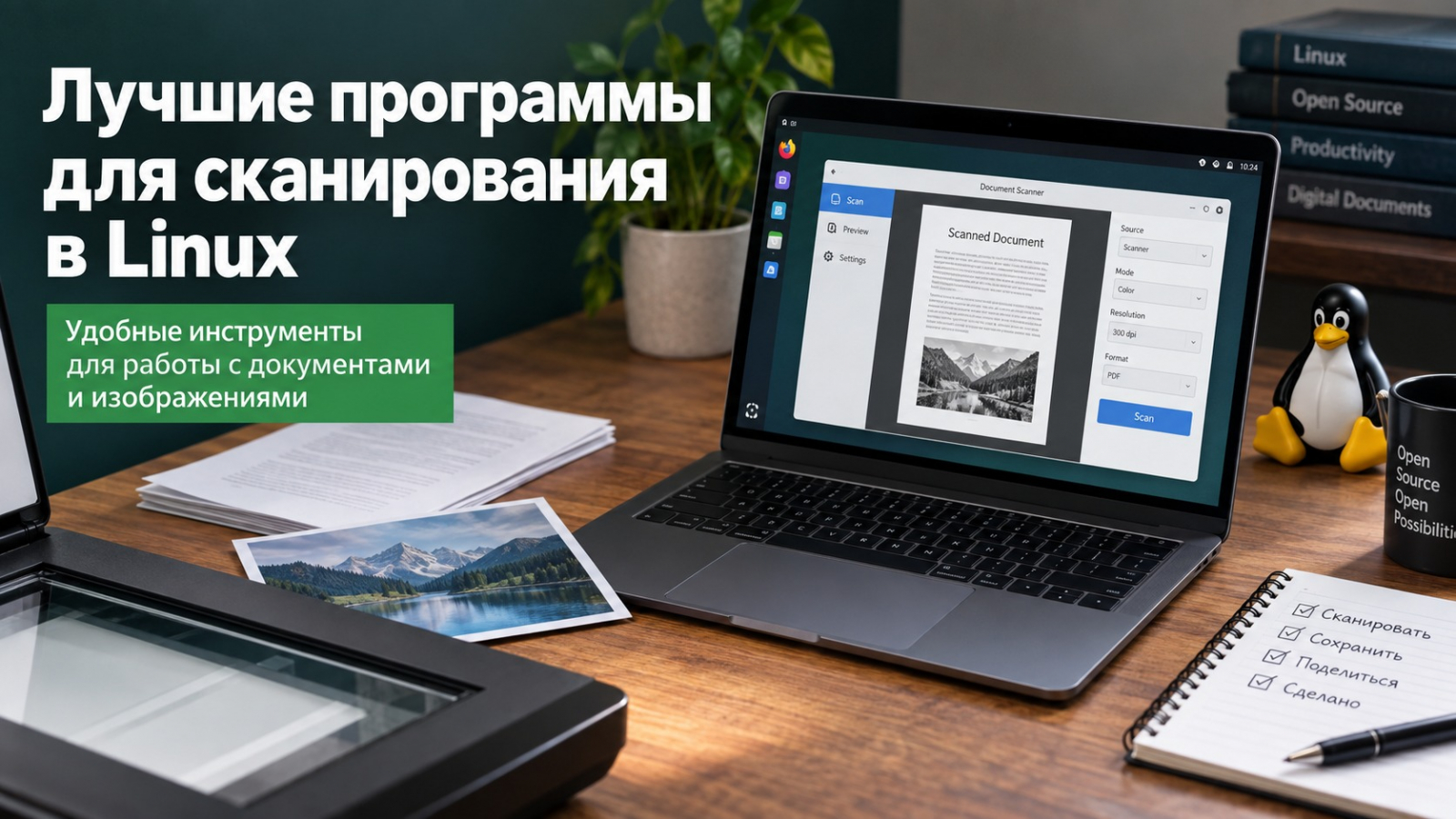
Сканирование в Linux давно не сводится к одному универсальному окну. Результат зависит сразу от трёх уровней: поддержки самого устройства, системного слоя доступа к сканеру и программы, в которой пользователь собирает страницы, настраивает цвет, сохраняет PDF или запускает оптическое распознавание текста. Поэтому рейтинг полезнее строить не по количеству кнопок, а по рабочим сценариям. В этой подборке собраны настольные решения для Linux: от простых графических оболочек до пакетной обработки и терминала. Отдельный материал Xeon Live о программах для сканирования в Linux помогает продолжить тему на уровне совместимости оборудования и экосистемы.
Для офисной практики важен не только сам факт получения картинки со сканера. После захвата страницы часто требуется собрать многостраничный PDF, убрать неверно повернутый лист, повторить неудачный кадр, провести OCR, назвать файл по внутреннему стандарту и проверить, что документ читается на другом компьютере. В работе маркетолога к этому добавляются печатные макеты, старые рекламные материалы, договоры, визуальные референсы, упаковка и фотографии, которые нужно быстро перевести из бумаги в цифровой архив. Поэтому в оценке ниже учитываются и драйверы, и работа с автоподатчиком, и постобработка, и дальнейшая проверка результата.
Как устроено сканирование в Linux
Базовый слой большинства классических Linux-сценариев — SANE, Scanner Access Now Easy. Это стандартизированный интерфейс, который отделяет программу от конкретного сканера: приложение обращается к SANE, а backend общается с устройством. Такая архитектура объясняет распространённую ситуацию, когда один и тот же сканер одновременно видят Document Scanner, Skanlite, Skanpage, XSane и scanimage. Графические программы в этом случае отличаются не драйвером, а удобством рабочего процесса, обработкой страниц и форматом экспорта.
Устройство при этом остаётся главным ограничителем. Наличие кнопки двустороннего сканирования в программе не добавляет дуплекс там, где его нет в аппаратуре или backend не передаёт соответствующую опцию. Автоматический податчик документов также должен определяться на системном уровне. Поэтому диагностику разумно начинать до выбора интерфейса: система сначала должна увидеть сканер, затем программа получает список источников и только после этого имеет смысл сравнивать качество PDF, OCR и организацию страниц.
В сетевом сценарии участвуют другие протоколы и службы. NAPS2 отдельно документирует работу через SANE и eSCL, а современные Linux-сборки часто используют SANE-совместимый слой для сетевых устройств. Практическое следствие простое: USB-сканер и многофункциональное устройство в локальной сети требуют разной диагностики. Для USB важны права доступа и backend, для сети — обнаружение устройства, доступность сетевого узла в локальном сегменте и поддерживаемый протокол.
Формат поставки приложения тоже влияет на доступ к железу. Пакет из репозитория обычно работает внутри обычной файловой и аппаратной модели дистрибутива. Flatpak запускается в изолированной среде, поэтому сторонний SANE-драйвер, установленный в систему, не всегда доступен приложению внутри контейнера. NAPS2 прямо предупреждает о таком ограничении для сторонних SANE-драйверов в Flatpak. Это не недостаток Linux как системы сканирования, а особенность упаковки приложения.
Как мы сравнивали программы
У рейтинга десять позиций, и каждая решает самостоятельную задачу. PDF Commander поставлен первым по условиям материала и оценён по тем же критериям, что остальные решения. Его сильная сторона — связка сканирования, OCR и последующей работы с PDF в поддерживаемых российских Linux-дистрибутивах. Далее идут универсальные и специализированные инструменты: NAPS2 для многостраничного потока, Document Scanner для минимального интерфейса GNOME, приложения KDE, gscan2pdf, VueScan, классический XSane, терминальный scanimage и HP Linux Imaging and Printing для устройств HP.
- Совместимость. Учитывается не абстрактная поддержка Linux, а реальный путь к устройству: SANE, eSCL, собственные драйверы или фирменный стек производителя.
- Многостраничная работа. Важны автоподатчик, повтор скана, перестановка листов, поворот, удаление брака и сборка одного PDF без промежуточных ручных операций.
- OCR. Оптическое распознавание текста оценивается как часть рабочего потока: скан должен превращаться в документ, в котором текст ищется и копируется.
- Форматы. Для деловых документов приоритет у PDF и TIFF, для изображений — PNG и JPEG. Отдельно учитывается экспорт страниц и импорт уже готовых файлов.
- Контроль качества. Важны предварительный просмотр, разрешение, цветовой режим, область сканирования и возможность быстро переснять отдельную страницу.
- Автоматизация. Для больших архивов ценятся профили, пакетный режим, командная строка и повторяемость результата.
- Жизненный цикл. Новые интерфейсы удобнее для типовой работы, старые программы остаются полезны только там, где их специфические возможности оправдывают устаревший UX.
В итоговой оценке нет одного победителя для всех случаев. Небольшая команда, которая обрабатывает договоры в Astra Linux, получает выгоду от PDF Commander. Пользователь Ubuntu с домашним МФУ быстрее решит задачу через Document Scanner или NAPS2. Архив фотографий лучше раскрывается в Skanlite или VueScan. Автоматизированный серверный процесс естественно строится вокруг scanimage. Такая логика важнее формального балла, потому что программа сканирования всегда работает в связке с конкретным устройством и дальнейшим маршрутом документа.
Лучшие программы для сканирования в Linux
1. PDF Commander
PDF Commander — настольный редактор PDF с Linux-редакцией для Astra Linux, ALT Linux, РЕД ОС и РОСА. В текущей Linux-линейке заявлены прямое сканирование в программе, распознавание текста, работа со страницами, конвертация, комментарии и подготовка к печати. За счёт этого программа подходит для сценария, где бумажный документ не заканчивает жизнь в виде картинки: после захвата страницы его сразу приводят в порядок и сохраняют как рабочий PDF. На Xeon Live есть отдельный обзор PDF Commander для Windows и Linux.
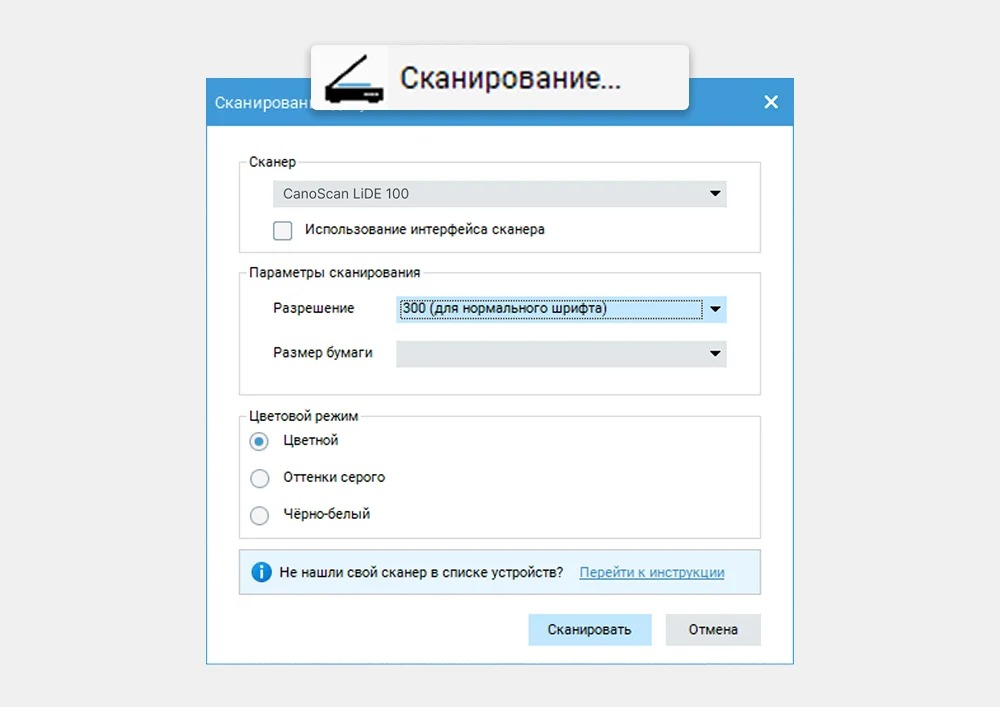
Рабочий процесс начинается с команды сканирования: выбирается устройство, разрешение, размер бумаги и цветовой режим. После получения страниц они остаются внутри PDF-среды, а не требуют отдельного конвертера. Это особенно удобно для договоров, заявлений, актов и архивных листов, где сразу после захвата нужно проверить порядок, убрать неудачный лист, объединить несколько частей и подготовить файл к печати или внутренней передаче.
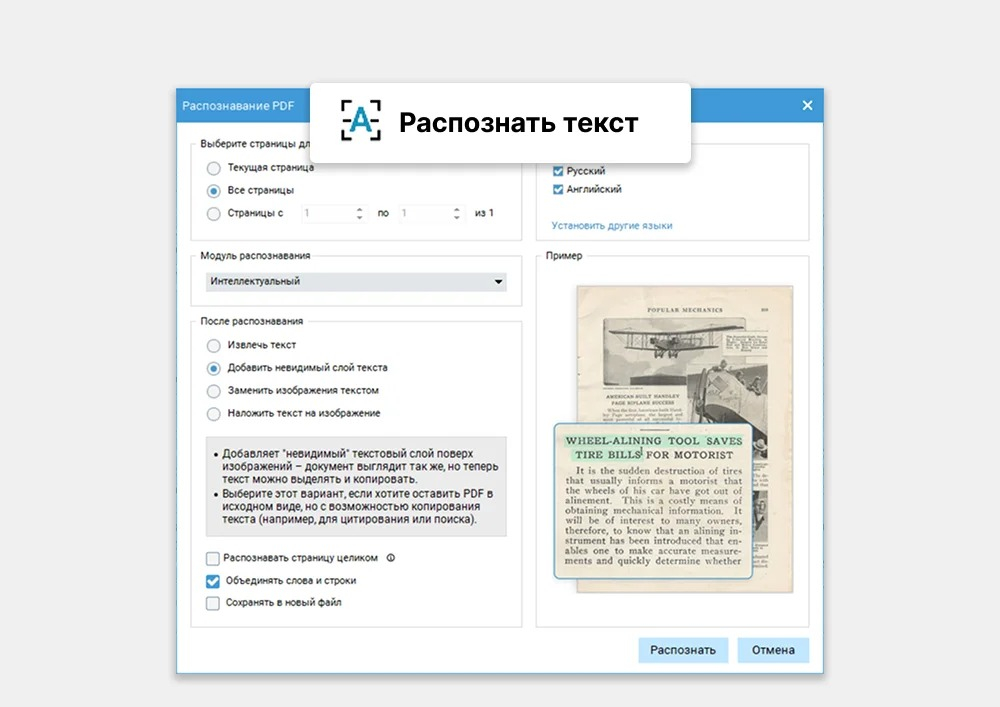
Для OCR в Linux-редакции доступен отдельный режим распознавания. Пользователь задаёт диапазон страниц, языковую модель и формат результата. В деловом процессе практичнее сохранять PDF с текстовым слоем: визуальная копия страницы остаётся, а содержимое становится доступно для поиска. Перед отправкой результат всё равно требует выборочной проверки — имена, номера, реквизиты и мелкий текст чувствительны к качеству исходного скана.
Главное ограничение PDF Commander в этом рейтинге — не функциональность, а дистрибутивный охват. Готовые Linux-пакеты ориентированы на Astra Linux, ALT Linux, РЕД ОС и РОСА. Для Ubuntu, Debian, Fedora и Arch в официальной линейке готового универсального пакета не заявлено. Поэтому программу логично ставить первой именно в инфраструктуре на поддерживаемых российских системах; для массового рабочего места на Ubuntu или Fedora практичнее NAPS2 либо нативные SANE-интерфейсы.
Плюсы
- Сканирование, OCR и дальнейшая работа с PDF собраны в одном настольном приложении.
- Поддерживаются готовые пакеты для Astra Linux, ALT Linux, РЕД ОС и РОСА.
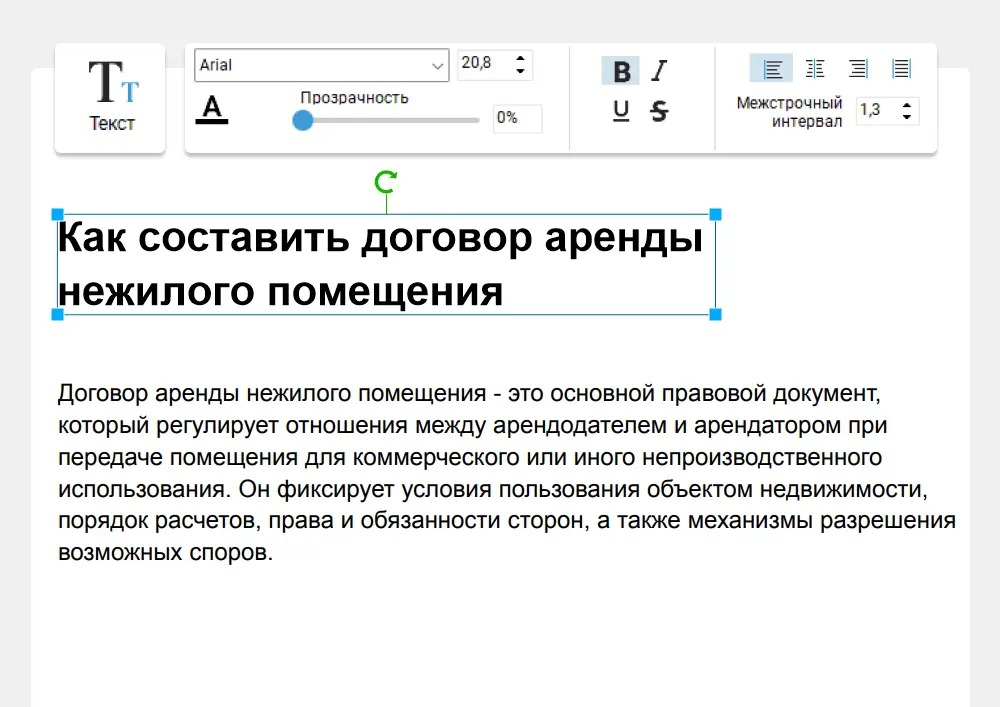
- После сканирования доступны сортировка страниц, комментарии, конвертация и подготовка документа к печати.
- Обработка выполняется локально на компьютере, что удобно для внутреннего документооборота.
Минусы
- Официальный Linux-охват ограничен конкретными российскими дистрибутивами.
- Для обычной Ubuntu, Fedora или Arch рациональнее выбирать инструмент с нативной поддержкой этих систем.
- Для простой оцифровки одной фотографии набор PDF-инструментов избыточен.
Кому подойдёт
Офисам, образовательным организациям и командам на Astra Linux, ALT Linux, РЕД ОС или РОСА, которым нужен единый маршрут от бумажного оригинала до готового PDF с распознанным текстом и упорядоченными страницами.
2. NAPS2
NAPS2 расшифровывается как Not Another PDF Scanner и ориентирован именно на потоковую работу со сканами. Linux-версия поддерживает SANE и eSCL, умеет сохранять PDF, TIFF, JPEG и PNG, собирать многостраничные документы, переставлять страницы и запускать OCR. За счёт профилей программа хорошо подходит для повторяемых задач: один профиль оставляют для договоров, другой — для цветных материалов, третий — для быстрого чернового архива. На Xeon Live доступен отдельный обзор NAPS2 для сканирования документов и PDF.
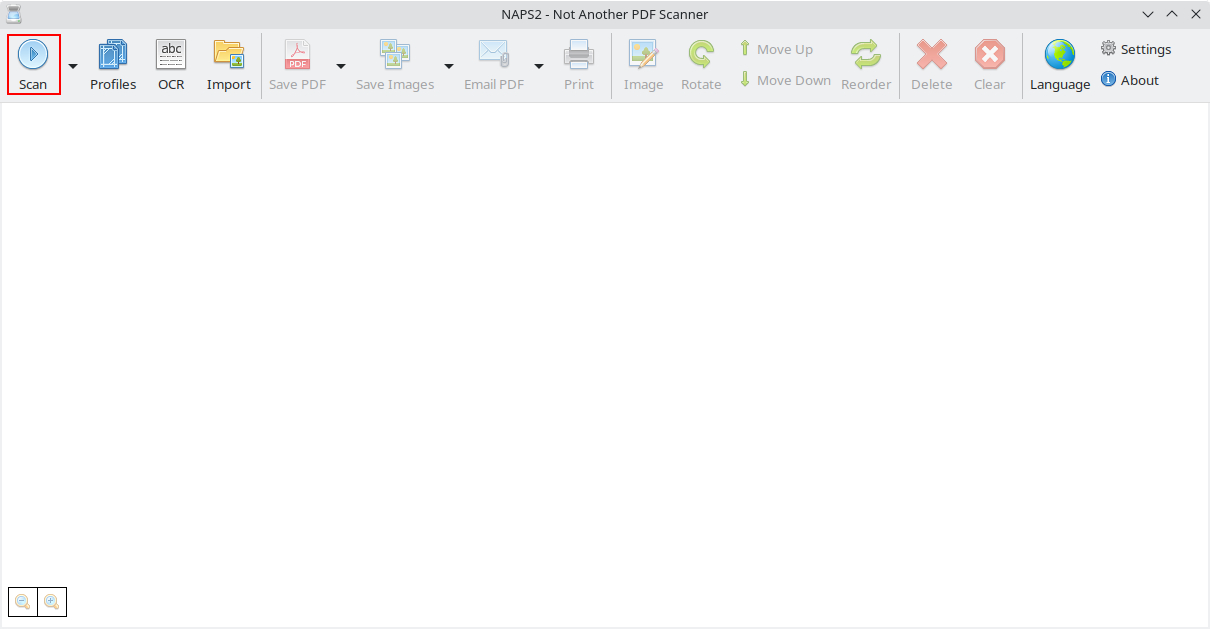
Сильная сторона NAPS2 — разделение настроек устройства и логики документа. Профиль хранит параметры источника, разрешение и другие опции, поэтому оператор не восстанавливает конфигурацию вручную перед каждой пачкой. После сканирования страницы появляются в рабочем поле в виде миниатюр. Их можно перетаскивать, поворачивать, удалять и заново сканировать отдельные листы до финального сохранения.
OCR встроен в общую цепочку и рассчитан на большой набор языков. Для архива это особенно важно: ценность десятков PDF резко возрастает после появления текстового слоя и полнотекстового поиска. В командной работе полезен и интерфейс командной строки, поскольку часть повторяемых операций переносится в сценарии. При этом основная настольная работа остаётся доступной через GUI, поэтому NAPS2 не требует терминала от обычного сотрудника.
Для Linux отдельно стоит учитывать формат установки. Документация проекта приводит варианты для популярных семейств дистрибутивов и предупреждает, что Flatpak не работает со сторонними SANE-драйверами. Поэтому при нестандартном USB-сканере логичнее начинать с обычного пакета или другой сборки, которой доступен системный backend. На сетевом eSCL-устройстве контейнерный вариант обычно оказывается менее проблемным, потому что связь идёт через сетевой протокол.
Плюсы
- Удобная многостраничная сборка PDF с перестановкой и повторным сканированием отдельных листов.
- Профили ускоряют одинаковые операции на большом потоке документов.
- Есть OCR, импорт файлов, сохранение изображений и командная строка.
- Linux-версия работает через SANE и eSCL, что покрывает локальные и сетевые сценарии.
Минусы
- Flatpak-сборка не подходит для сторонних SANE-драйверов, установленных только в основной системе.
- Большое число настроек сложнее минималистичного Document Scanner при редком домашнем использовании.
- Результат всё равно зависит от backend и того, какие аппаратные опции сообщает сканер.
Кому подойдёт
Пользователям Ubuntu, Debian, Fedora и других современных Linux-дистрибутивов, которые регулярно собирают многостраничные PDF, используют автоподатчик, OCR и хотят сохранять повторяемые профили.
3. GNOME Document Scanner
GNOME Document Scanner — современное название приложения, исторически известного как Simple Scan. Оно создано для короткого пути от устройства к готовому документу: выбрать источник, отсканировать страницу, при необходимости обрезать и повернуть, затем экспортировать PDF или изображение. Интерфейс не перегружен отдельными режимами и хорошо соответствует рабочему столу GNOME. На Xeon Live программа описана в материале о Simple Scan в Linux.
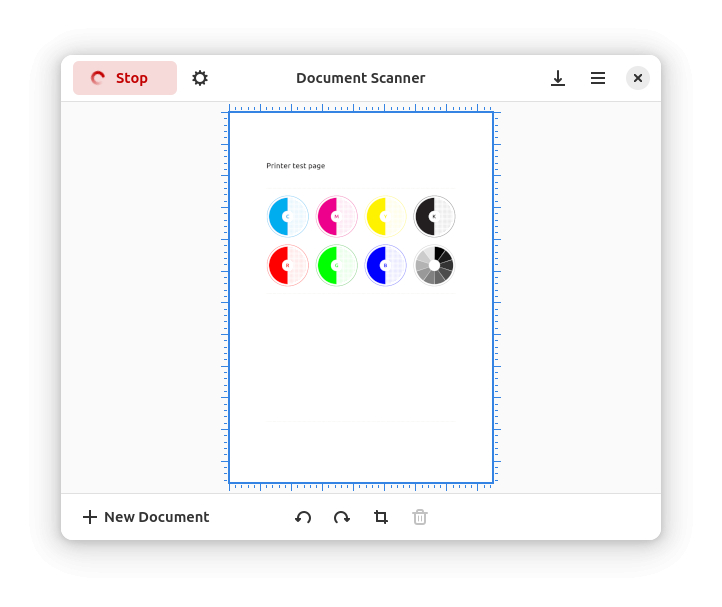
Для одиночных документов минимализм здесь работает в плюс. Пользователь видит страницы, получает быстрые команды поворота и кадрирования, создаёт новый документ без сложной системы профилей. Такая модель удобна на ноутбуке или домашнем компьютере, где сканирование запускается несколько раз в неделю и не требует сложной маршрутизации. Экспорт в PDF закрывает базовый офисный сценарий без дополнительных утилит.
Document Scanner использует SANE, поэтому спектр устройств определяется системной поддержкой. Это важный плюс для типового Linux: при корректно настроенном backend программа не требует собственного драйверного слоя. В то же время она не заменяет специализированный архивный комплекс. При большом потоке страниц, сложном OCR или детальной автоматизации NAPS2 и gscan2pdf дают больше инструментов.
Для фотографии приложение подходит как простой захват, но цветокоррекцию и реставрацию лучше выполнять после сканирования в профильном редакторе. Смысл Document Scanner — не сделать весь процесс обработки в одном окне, а максимально быстро получить аккуратный цифровой оригинал. Именно поэтому он остаётся одним из самых понятных стартовых вариантов в GNOME-среде.
Плюсы
- Очень короткий путь от обнаружения устройства до PDF или изображения.
- Нативная логика интерфейса GNOME без лишней панели профессиональных параметров.
- Есть поворот, кадрирование, многостраничный документ и экспорт PDF.
- Опирается на SANE и хорошо вписывается в стандартную Linux-инфраструктуру сканеров.
Минусы
- Меньше средств пакетной организации и автоматизации, чем у NAPS2 и gscan2pdf.
- OCR не является центральной частью приложения.
- Для тонкой работы с фотографиями после захвата потребуется отдельный редактор.
Кому подойдёт
Домашним пользователям, небольшим офисам и рабочим станциям GNOME, где важнее быстро получить PDF или изображение, чем настраивать сложный пакетный процесс.
4. Skanpage
Skanpage — приложение KDE, ориентированное на многостраничные документы. В интерфейсе одновременно видны миниатюры листов, центральная область страницы и параметры сканера. Поддерживаются планшетный источник и автоматический податчик, а после захвата страницы можно переставлять, поворачивать и удалять перед экспортом PDF. На Xeon Live есть отдельный обзор Skanpage.
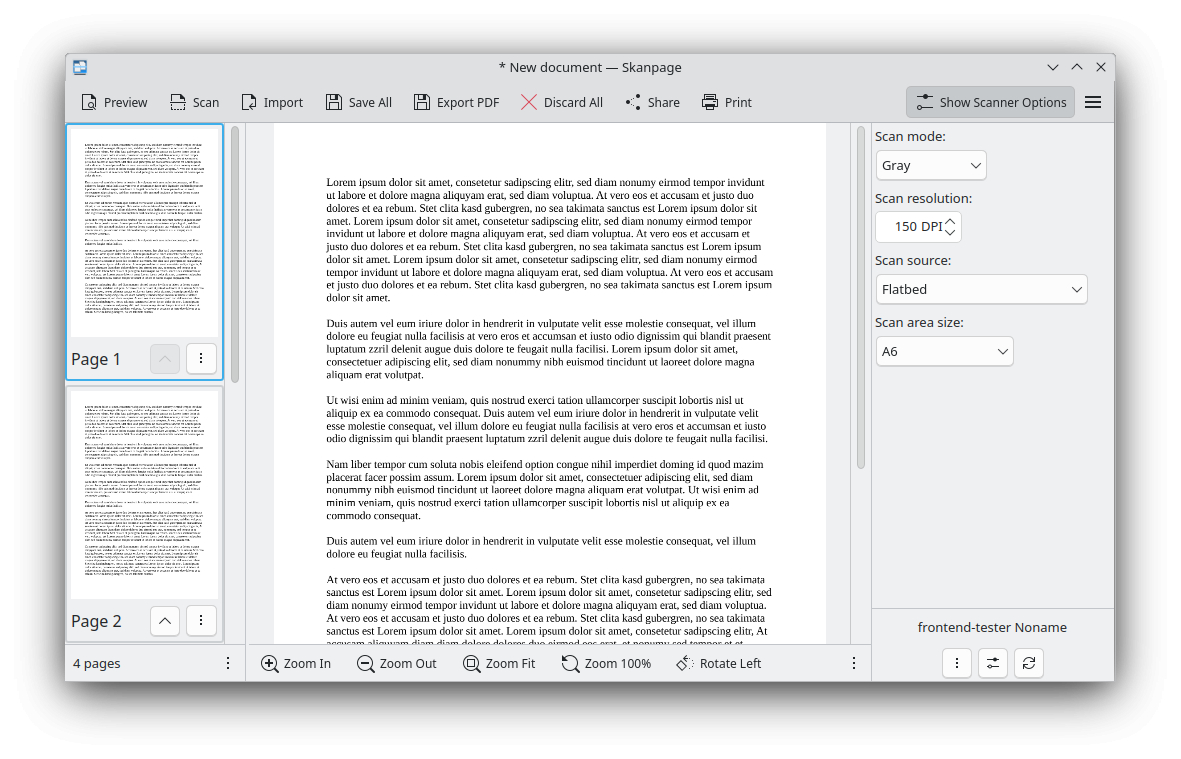
Skanpage хорошо занимает нишу между совсем простым Document Scanner и более тяжёлыми пакетными решениями. Для сканирования договора на 20 листов важнее всего видеть структуру документа до сохранения: пользователь сразу замечает перевёрнутую страницу, дубликат или пропуск. Миниатюры слева и экспорт PDF в верхней панели поддерживают именно такой рабочий сценарий.
Приложение использует библиотеку KDE для доступа к сканерам и получает аппаратные опции от backend. Наличие выбора источника, режима и разрешения делает его достаточным для большинства офисных задач. Сканирование фотографий тоже работает, но философия интерфейса всё же документная: Skanlite даёт более прямой опыт для одиночных изображений и области предварительного просмотра.
В Plasma Skanpage воспринимается особенно естественно: визуальный стиль, диалоги и системная интеграция совпадают с окружением. Для смешанной инфраструктуры это не критично — приложение запускается и за пределами Plasma, но в KDE-среде оно требует меньше контекстных переключений и выглядит как штатная часть рабочего стола.
Плюсы
- Сильная работа с многостраничным документом и наглядной лентой миниатюр.
- Поддержка планшетного источника и автоподатчика при наличии соответствующих опций у устройства.
- Перестановка, поворот и удаление листов до финального экспорта.
- Хорошая интеграция с KDE Plasma.
Минусы
- Для сложного OCR и автоматизированных пакетных процессов нужны дополнительные инструменты.
- Для единичной фотографии интерфейс Skanlite проще и прямолинейнее.
- Аппаратная совместимость по-прежнему определяется нижележащим драйверным слоем.
Кому подойдёт
Пользователям KDE Plasma, которым регулярно требуется собирать договоры, анкеты, инструкции и другие многостраничные материалы в один PDF.
5. Skanlite
Skanlite — лёгкий сканер изображений из экосистемы KDE. Он делает акцент на предварительном просмотре, области захвата и параметрах конкретного устройства. Приложение подходит для планшетных сканеров, фотографий, иллюстраций и других случаев, где важнее контролировать один кадр, чем собирать длинный документ. В отдельном материале Xeon Live разобран Skanlite для сканирования документов.
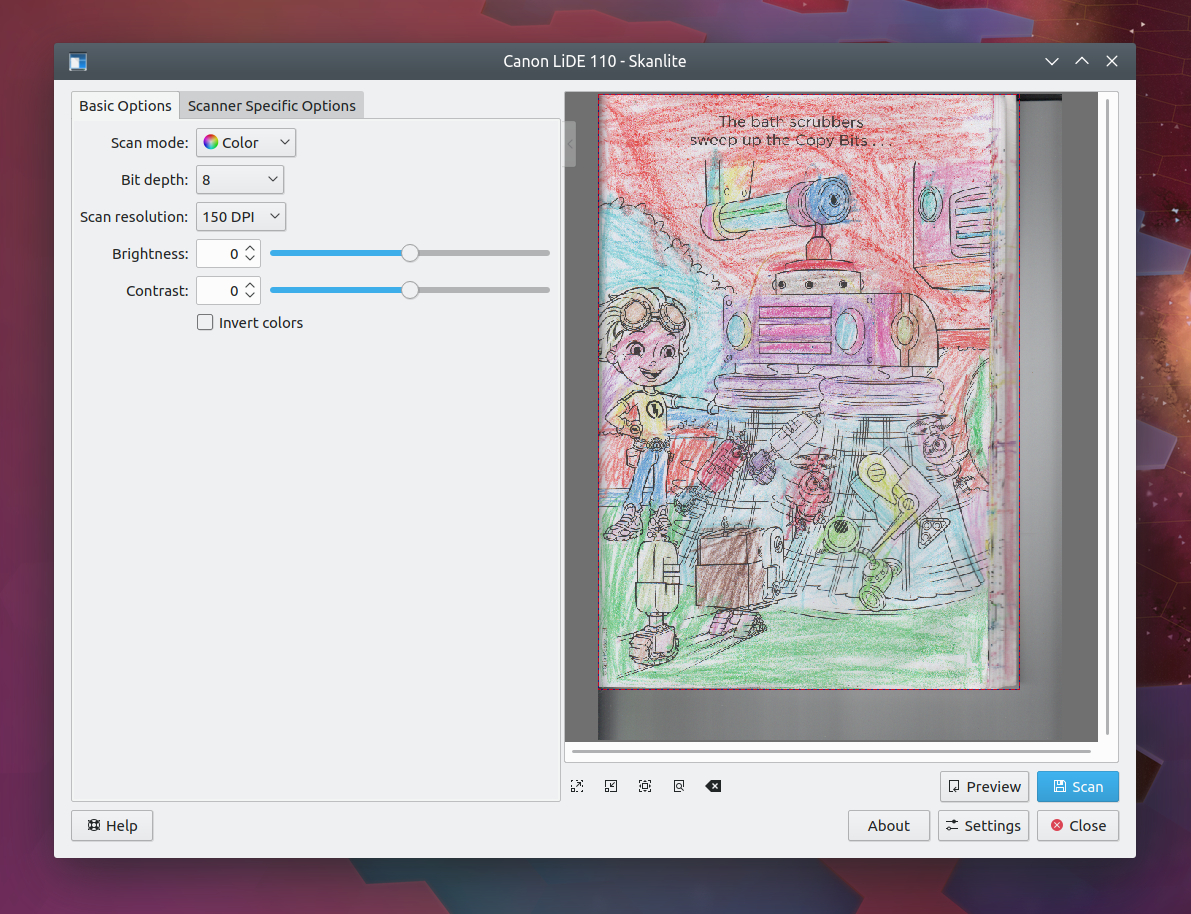
В окне Skanlite слева собраны базовые параметры, а справа расположен крупный предварительный просмотр. Такой интерфейс удобен при работе с фотографиями и вырезками: сначала запускается Preview, затем пользователь выделяет нужную область и только после этого выполняет финальный Scan. Это экономит время на лишнем пустом поле вокруг оригинала и уменьшает объём дальнейшего кадрирования.
Проект KDE указывает поддержку сетевых сканеров и прозрачных оригиналов при наличии соответствующих возможностей у оборудования. Последнее особенно интересно владельцам устройств с модулем для плёнки или слайдов. Программа не превращает домашний планшетник в фотолабораторию, но даёт прямой доступ к тем параметрам, которые backend сообщает от сканера.
Для документов на десятки страниц Skanlite уступает Skanpage и NAPS2 по организации ленты. Его рационально выбирать тогда, когда основной объект — изображение или отдельный лист. В рабочем процессе дизайнера это старые печатные макеты, эскизы, фотографии, вырезки и небольшие элементы, которые затем отправляются в графический редактор или систему хранения.
Плюсы
- Крупный предварительный просмотр и удобный выбор области сканирования.
- Подходит для фотографий, иллюстраций и одиночных листов.
- Получает расширенные параметры устройства через SANE-совместимый слой.
- Хорошо интегрируется с KDE Plasma.
Минусы
- Слабее Skanpage и NAPS2 при сборке длинных многостраничных документов.
- Не заменяет отдельный OCR-конвейер.
- Расширенные функции для плёнки и прозрачных оригиналов зависят от самого сканера.
Кому подойдёт
Дизайнерам, фотографам и пользователям KDE, которые чаще сканируют отдельные изображения, печатные референсы и небольшие оригиналы, а не пачки офисных документов.
6. gscan2pdf
gscan2pdf — зрелая Linux-программа для создания PDF и DjVu из отсканированных страниц. Захват выполняется через SANE, а после него доступна развитая обработка: перестановка страниц, кадрирование, пороговая обработка, очистка через unpaper и OCR через внешние движки, включая Tesseract. На Xeon Live есть отдельный обзор gscan2pdf.
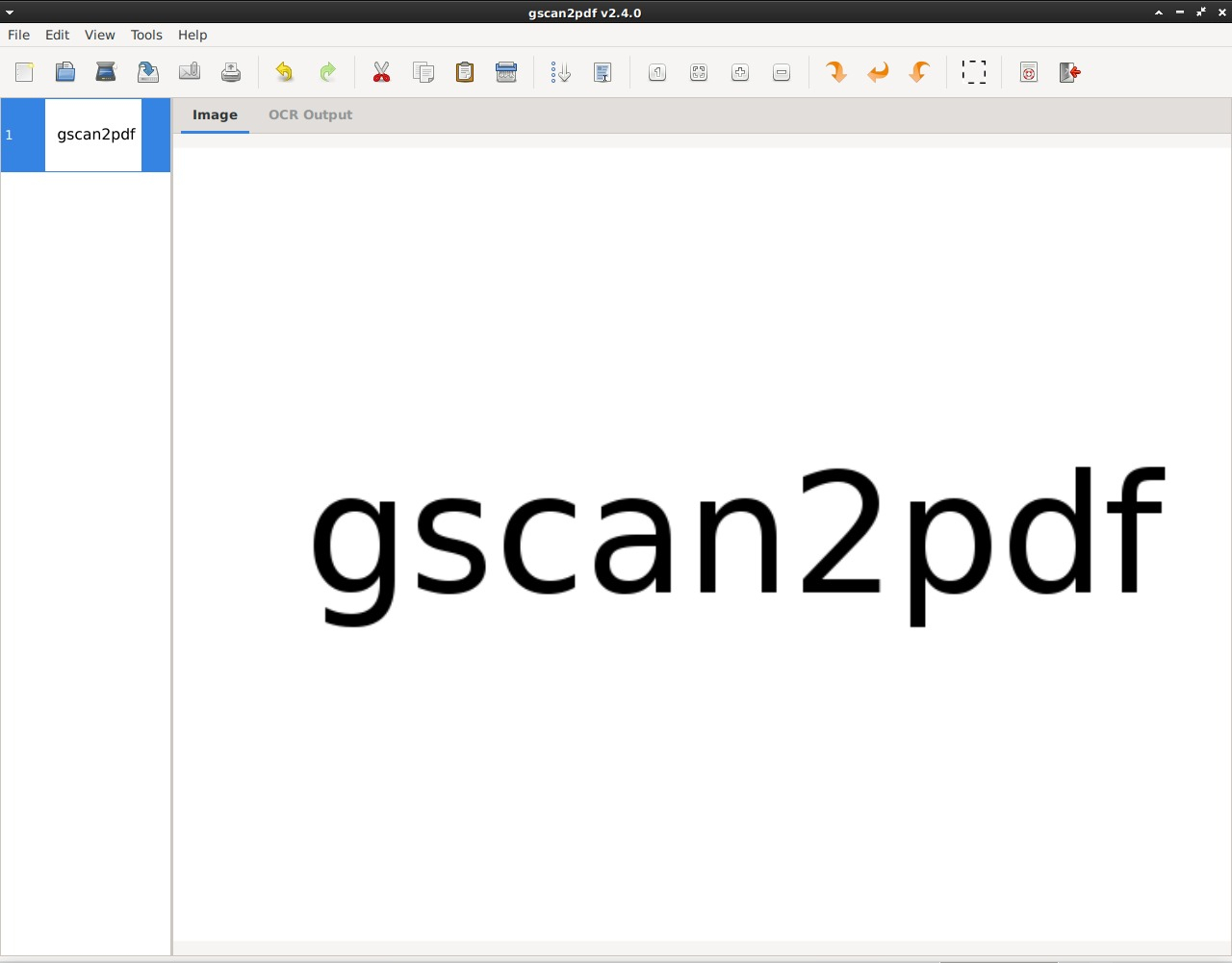
Главное преимущество gscan2pdf раскрывается после нажатия Scan. Программа рассматривает документ как набор страниц, над которыми выполняется последовательная обработка. Это удобно для архивов с неоднородным качеством: один лист требует поворота, второй — кадрирования, третий — повторного OCR. Финальный PDF собирается только после того, как оператор проверил структуру.
Официальная документация описывает выбор источника, количества страниц, одностороннего или двустороннего режима и устройства подачи. Для сканера без аппаратного дуплекса предусмотрена логика ручного прохода лицевой и обратной стороны с последующим упорядочиванием. Такой подход выглядит сложнее современного минималистичного GUI, зато даёт полезный контроль над большими бумажными архивами.
OCR здесь построен вокруг внешних систем. Это добавляет зависимостей, но одновременно делает процесс прозрачным: распознанный текст хранится как скрытый слой в PDF или DjVu и затем индексируется поиском. Для проекта оцифровки, где важны воспроизводимость и контроль каждого этапа, такая модульность часто удобнее монолитного приложения.
Плюсы
- Развитая работа со страницами до сохранения PDF или DjVu.
- Интеграция с SANE, внешней очисткой изображения и несколькими OCR-движками.
- Подходит для сложных архивов и ручной обработки проблемных листов.
- Есть сценарий для двух проходов при сканировании двусторонних документов без аппаратного дуплекса.
Минусы
- Интерфейс и количество параметров требуют больше времени на освоение.
- Для OCR и части обработки нужны внешние компоненты.
- Для редкой оцифровки одного листа программа тяжелее, чем Document Scanner.
Кому подойдёт
Архивам, исследовательским проектам и пользователям, которым нужна детальная поэтапная обработка многостраничных сканов, а не только быстрое сохранение PDF.
7. VueScan
VueScan — проприетарная программа, известная собственной базой совместимости со сканерами и поддержкой Linux. Её обычно выбирают не ради минимального интерфейса, а ради оборудования: старого планшетника, фотосканера или плёночного устройства, для которого стандартная связка дистрибутива не даёт удобного рабочего процесса. На Xeon Live доступен отдельный обзор VueScan для документов и фото.
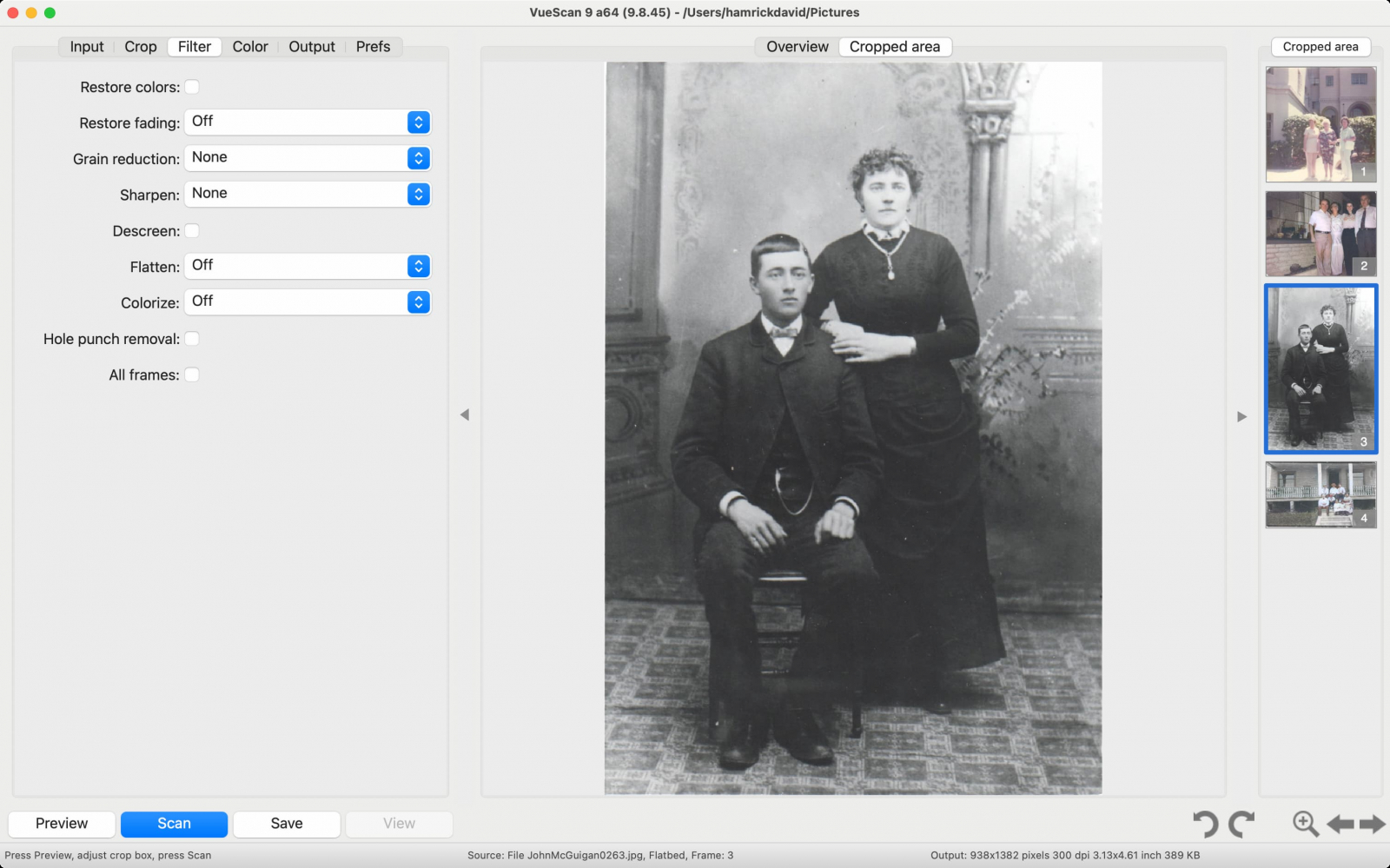
VueScan использует собственный программный слой и поэтому занимает особое место рядом с SANE-фронтендами. Практическая ценность проявляется там, где аппарат давно снят с активной поддержки, но остаётся качественным. Вместо замены исправного фотосканера пользователь получает современное приложение для захвата и обработки. Для бизнеса это особенно заметно в архивах, музеях, дизайн-студиях и отделах, где сохранилось специализированное оборудование.
Интерфейс рассчитан на более глубокую настройку изображения, чем типичный офисный сканер. Доступны операции с цветом, кадрированием и восстановлением фотоматериала. Такой набор оправдан для старых снимков, негативов и иллюстраций, но избыточен для простой чёрно-белой накладной. В документном потоке NAPS2 быстрее, а в фотоархиве VueScan даёт более подходящую модель работы.
Официальная Linux-ветка поставляется для распространённых архитектур и не привязана к одному рабочему окружению. При выборе всё равно требуется сверить конкретную модель сканера с базой поддержки, потому что наличие Linux-версии программы само по себе не подтверждает все функции каждого устройства. Для плёночного сканера особенно важны поддержка источника, глубина цвета и аппаратные опции конкретной модели.
Плюсы
- Сильная ориентация на совместимость с большим парком сканеров, включая старые модели.
- Хорошо подходит для фотографий, плёнки и архивных оригиналов.
- Собственный программный слой уменьшает зависимость от удобства конкретного SANE-фронтенда.
- Linux поддерживается как полноценная настольная платформа.
Минусы
- Программа проприетарная, в отличие от большинства решений рейтинга.
- Для простой офисной пачки документов интерфейс и набор параметров избыточны.
- Перед внедрением требуется сверять конкретную модель сканера с базой совместимости.
Кому подойдёт
Владельцам старых и специализированных сканеров, фотолабораториям, архивам и дизайн-командам, которые оцифровывают фотографии, плёнку и другие сложные визуальные оригиналы.
8. XSane
XSane — классический графический frontend для SANE, который десятилетиями использовался в Linux для детального управления сканерами. Он умеет сохранять изображения в распространённых форматах, работать в отдельном режиме и как плагин GIMP, даёт доступ к гамме, гистограмме и параметрам backend. При этом сам интерфейс заметно устарел, а страница SANE помечает XSane как временно недоступный проектный ресурс. Поэтому сегодня это специализированный инструмент, а не первая рекомендация новичку. На Xeon Live есть материал об XSane для сканирования.
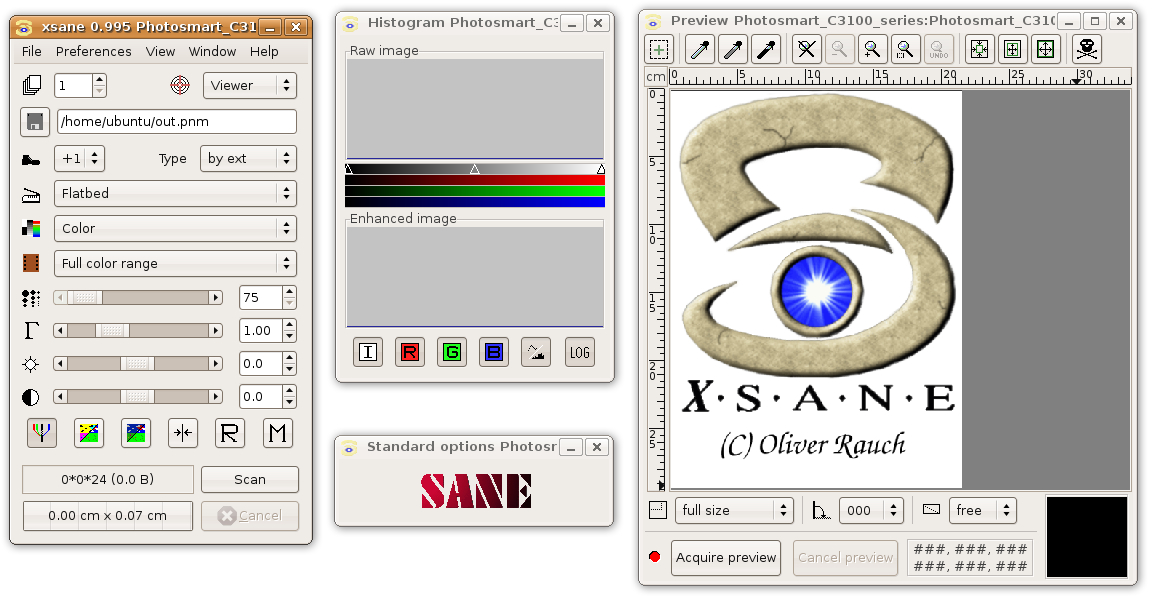
Сильная сторона XSane — близость к возможностям backend. Там, где современная программа скрывает редкую аппаратную настройку, XSane часто показывает её напрямую. Для старых сканеров это остаётся полезным: пользователь управляет режимом, разрешением, яркостью, контрастом и другими параметрами в одном наборе окон. Предварительный просмотр позволяет выделить область сканирования до финального прохода.
Недостаток той же архитектуры — сложность. Несколько отдельных окон, плотные панели и терминология ранних Linux-приложений требуют привычки. Для нового рабочего места лучше начинать с NAPS2, Document Scanner или Skanpage. XSane оправдан там, где специалист знает конкретный backend и использует расширенные настройки, которые простая оболочка не выводит.
В рейтинг программа включена не из ностальгии. В реальных парках оборудования старые SANE-совместимые устройства продолжают работать, а повторяемость важнее модного дизайна. XSane помогает сохранить такой процесс, но внедрять его как стандарт для новых сотрудников без необходимости не стоит: обучение и поддержка будут дороже, чем у современных интерфейсов.
Плюсы
- Подробный доступ к параметрам SANE и настройкам конкретного backend.
- Есть предварительный просмотр, гистограмма и расширенная коррекция.
- Подходит для старого оборудования и сложных ручных настроек.
- Свободная лицензия и долгий опыт использования в Linux-среде.
Минусы
- Интерфейс устарел и заметно сложнее современных приложений.
- Проект не выглядит лучшим выбором для нового стандартного рабочего места.
- Для простого многостраничного PDF NAPS2 и Skanpage удобнее.
Кому подойдёт
Опытным Linux-пользователям и администраторам старого парка сканеров, которым нужен прямой доступ к тонким параметрам SANE и привычный ручной контроль.
9. scanimage
scanimage — командный frontend из sane-backends. Он получает список устройств, запускает захват, пишет результат в PNM, TIFF, PNG или JPEG и поддерживает пакетный режим. В обычной офисной статье терминал выглядит менее дружелюбно, но для автоматизации это один из самых ценных инструментов Linux: процесс легко включить в shell-скрипт, системное задание или серверную обработку. Базовую последовательность подготовки устройства дополняет инструкция Xeon Live о том, как сканировать документ.

Первая диагностическая команда — scanimage -L: она показывает устройства, доступные через SANE. Уже этот шаг разделяет проблемы на два класса. Пустой список означает, что сначала нужно разбираться с backend, сетью или правами доступа. Устройство в списке означает, что системный слой работает, и дальше можно переходить к параметрам конкретного сканера или графической оболочке.
Для автоматизации scanimage особенно полезен пакетным режимом. Скрипт получает страницы по шаблону именования, после чего отдельные утилиты собирают PDF, запускают OCR и перемещают результат в архив. Такая цепочка прозрачна: каждый этап логируется и проверяется отдельно. В корпоративной среде это удобно для выделенного сканирующего поста, где оператор только подаёт документы, а именование и маршрутизация выполняются автоматически.
Командная строка одновременно является ограничением. scanimage не заменяет визуальную сортировку страниц, быстрое удаление неудачного листа и интерактивное кадрирование. Поэтому на пользовательском компьютере он чаще служит диагностикой и основой автоматизации, а не ежедневным GUI. Зато именно через него удобно проверять, что проблема находится ниже уровня конкретного приложения.
Плюсы
- Прямой командный доступ к устройствам SANE и их параметрам.
- Удобен для диагностики, скриптов и полностью повторяемой автоматизации.
- Поддерживает несколько форматов вывода и пакетный режим.
- Хорошо разделяет проблему устройства и проблему графической программы.
Минусы
- Нет визуальной ленты страниц и привычной настольной постобработки.
- Требует уверенной работы с терминалом и понимания параметров backend.
- Сборку PDF и OCR обычно выполняют отдельные инструменты.
Кому подойдёт
Системным администраторам, разработчикам, архивным проектам и организациям, где сканирование нужно встроить в автоматический процесс с предсказуемыми именами файлов и журналированием.
10. HPLIP и hp-scan
HPLIP, HP Linux Imaging and Printing, — фирменный набор HP для печати и сканирования в Linux. Для совместимых многофункциональных устройств он даёт системный слой, графические утилиты и командные инструменты, включая hp-scan. В отличие от универсальных программ выше, это решение привязано к оборудованию HP, зато учитывает особенности конкретных моделей и фирменного стека. На Xeon Live есть отдельный материал про hp-scan на устройствах HP.
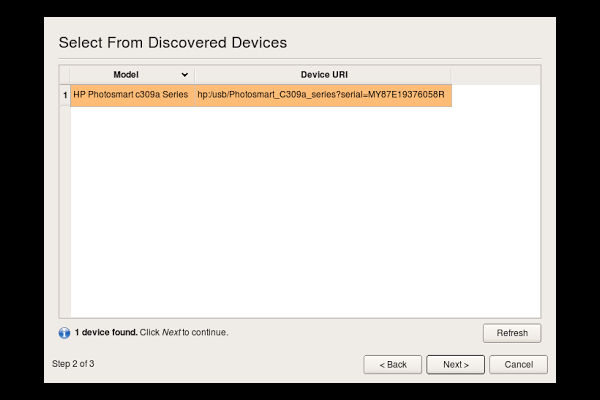
Практический смысл HPLIP появляется до открытия любого фронтенда. Сначала система должна корректно определить конкретное МФУ, а в таблице поддерживаемых устройств HP отдельно отмечается Scan to PC. После настройки hp-scan или другой SANE-совместимый интерфейс получает доступ к сканированию. Для парка HP это часто надёжнее, чем начинать диагностику с произвольного универсального приложения.
HPLIP не заменяет редактор многостраничного PDF. Его роль — корректная работа фирменного устройства и предоставление средств захвата. После получения страниц их удобно передать NAPS2, gscan2pdf или PDF-инструменту. Такая модульность нормальна для Linux: драйверный слой решает связь с железом, а пользовательская программа отвечает за документный процесс.
Перед развёртыванием требуется проверять конкретную модель в списке поддержки HP. Один бренд не означает одинаковый набор функций для всей линейки: у разных устройств различаются сканер, автоподатчик, сетевые возможности и статус поддержки. Для организации с десятками одинаковых МФУ эта проверка делается один раз и затем превращается в стандартный образ рабочего места.
Плюсы
- Фирменный Linux-стек для поддерживаемых принтеров и МФУ HP.
- Помогает корректно обнаружить устройство и использовать функции сканирования конкретной модели.
- Есть графические и командные утилиты, подходящие для администрирования.
- Хорошо сочетается с универсальными SANE-программами, которые уже собирают PDF.
Минусы
- Полезен только владельцам совместимых устройств HP.
- Сам по себе не даёт такого удобного документного конвейера, как NAPS2 или gscan2pdf.
- Набор доступных функций различается по конкретным моделям оборудования.
Кому подойдёт
Организациям и домашним пользователям с принтерами и МФУ HP, которым нужен фирменный Linux-слой для обнаружения и сканирования, а последующая сборка документов выполняется отдельной программой.
Как выбрать программу под конкретный сценарий
Сравнивать десять приложений по одной шкале неудобно, потому что задачи различаются сильнее, чем интерфейсы. Рациональнее сначала определить тип оригинала и финальный результат. Документный поток требует страниц, OCR и предсказуемого PDF. Фотография требует предварительного просмотра, области кадра и аккуратного цвета. Автоматизация требует командной строки. Старое оборудование требует отдельной проверки драйверного пути.
- Astra Linux, ALT Linux, РЕД ОС, РОСА и работа с PDF после захвата. PDF Commander объединяет сканирование, распознавание и дальнейшую обработку документа в одной среде.
- Многостраничные офисные документы на разных Linux-дистрибутивах. NAPS2 даёт профили, OCR, перестановку страниц и хороший баланс между GUI и автоматизацией.
- Редкое сканирование в GNOME. Document Scanner экономит время за счёт короткого интерфейса без лишних режимов.
- KDE и длинный документ. Skanpage удобен лентой страниц и экспортом PDF.
- KDE и отдельная фотография. Skanlite даёт крупный Preview и прямой контроль области сканирования.
- Архив с неоднородными страницами. gscan2pdf полезен поэтапной обработкой, очисткой и OCR.
- Старый или специализированный фотосканер. VueScan стоит рассматривать после проверки конкретной модели в базе поддержки.
- Тонкие настройки SANE на старом оборудовании. XSane остаётся рабочим специализированным вариантом.
- Скрипты и диагностический терминал. scanimage даёт прямой контроль и пакетный режим.
- МФУ HP. HPLIP стоит настроить как фирменный слой устройства, а документную сборку выполнять в удобном фронтенде.
После оцифровки возникает следующий выбор: сохранить набор изображений или собрать PDF. Для договоров, актов и анкет практичнее один многостраничный файл; отдельная инструкция Xeon Live показывает, как сканировать много страниц в один PDF. Для фотографий и макетов лучше сохранять качественный мастер в изображении, а PDF создавать отдельно только для обмена или согласования.
Проверка сканера до смены программы
Самая частая ошибка при выборе софта — менять графическую оболочку до проверки системного доступа. При неработающем backend три разных приложения покажут одинаковый пустой список устройств. Быстрая диагностика строится сверху вниз: физическое подключение, обнаружение системой, SANE, конкретная программа, затем формат документа. Такой порядок экономит время и не маскирует причину.
- Проверьте аппаратный путь. USB-устройство должно быть включено и подключено напрямую или через исправный концентратор. Сетевое МФУ должно быть доступно в той же сети, где находится рабочая станция.
- Получите список устройств через scanimage -L. Наличие модели подтверждает, что SANE уже видит источник. Пустой вывод переводит диагностику на уровень backend, сети или прав доступа.
- Сверьте backend и поддержку модели. Для фирменных устройств используйте таблицу производителя или документацию SANE. Для HP дополнительно проверяется HPLIP.
- Сравните обычный пакет и контейнерную сборку. При стороннем SANE-драйвере Flatpak способен не видеть системный компонент; в таком случае нужен пакет с доступом к установленному backend.
- Проверьте источник в приложении. После появления устройства выберите Flatbed или ADF и выполните один тестовый лист в среднем разрешении.
- Только затем настраивайте PDF, OCR и пакетную обработку. Эти уровни не исправляют отсутствие устройства в системе.
Разделение уровней полезно и для ИТ-поддержки. В заявке сотрудника формулировка «не работает сканер» почти ничего не сообщает. Гораздо полезнее зафиксировать модель, способ подключения, вывод scanimage -L, выбранный источник и приложение. По этим данным администратор сразу понимает, находится проблема в железе, backend, правах или пользовательской программе.
Разрешение, цвет и формат: настройки без лишнего веса
Качество скана измеряется не максимальным числом dpi, а соответствием задаче. Для обычного текста разумной отправной точкой служит 300 dpi: этого хватает для читаемого документа и OCR без чрезмерного роста файла. Мелкая типографика, печати, тонкие линии и архивные оригиналы требуют отдельной пробы на более высоком разрешении. Финальное значение лучше фиксировать после сравнения двух тестовых страниц, а не выбирать максимум по умолчанию.
Цветовой режим тоже выбирается по содержанию. Чёрно-белый режим полезен для чистого текста и простых форм, но слишком агрессивная бинаризация съедает бледные штампы и карандашные пометки. Оттенки серого сохраняют больше деталей при умеренном размере. Цвет нужен для фотографий, дизайнерских макетов, пометок маркером, фирменных элементов и документов, где оттенок несёт смысл. Для маркетингового архива цветной мастер обычно важнее экономии нескольких мегабайт.
PDF удобен как контейнер для документа, потому что сохраняет порядок страниц и открывается практически везде. TIFF подходит для мастер-копий и многостраничных изображений в архивной обработке. PNG полезен для графики без потерь, JPEG — для фотографий и быстрого обмена. При OCR лучше хранить исходный скан отдельно от производной версии с текстовым слоем: так ошибку распознавания можно исправить без повторного захвата бумаги.
Для дальнейшего поиска в договоре или методичке нужен OCR. На Xeon Live подробно разобрано, как распознать текст в PDF. Контроль результата строится выборочно: проверяется заголовок, несколько строк основного текста, числовой блок и участок с мелким шрифтом. Такая проверка быстрее полного чтения, но сразу показывает системные проблемы — неверный язык, перекос, низкий контраст или слишком грубое разрешение.
Рабочие сценарии для маркетинга, PR и контента
В бизнес-блоге тема сканирования важна не только для канцелярии. Маркетинговые команды регулярно получают материалы, которые существуют только на бумаге: старые каталоги, POS-макеты, упаковка, плакаты, журнальные публикации, визитки, эскизы, договоры на размещение и подписанные акты. Правильный скан превращает этот архив в повторно используемый цифровой фонд, но только при дисциплине именования, качества и метаданных.
Архив печатной рекламы и бренд-материалов
Для старых буклетов, упаковки и плакатов сначала создаётся мастер-скан без чрезмерной компрессии. Сканирование ведётся в цвете, даже когда макет выглядит почти монохромным: бумага, выцветание и печатные оттенки могут быть частью исторического материала. Затем создаётся облегчённая копия для внутреннего просмотра. Для одиночных оригиналов удобны Skanlite и VueScan, а дальнейшую реставрацию выполняют отдельно, сохраняя исходник неизменным.
Договоры, акты и согласования
Документный поток требует другого приоритета: порядок страниц, читаемость печати, OCR и один финальный PDF. PDF Commander на поддерживаемых российских системах и NAPS2 на более широком наборе дистрибутивов сокращают число переходов между приложениями. После сканирования важно проверить первую и последнюю страницу, ориентацию всех листов и наличие подписанных приложений. Затем файл получает понятное имя по внутренней схеме и попадает в нужный каталог.
Референсы и мудборды
Печатные журналы, вырезки и эскизы удобнее сканировать как изображения, а не сразу зашивать в PDF. Такой мастер легче кадрировать и использовать в презентации. Сканирование в высоком качестве выполняется один раз, после чего производные версии создаются под конкретный макет. Skanlite хорошо подходит для точной области захвата; VueScan полезен для старых фотоматериалов; Document Scanner — для быстрых референсов без сложной обработки.
Оцифровка большого внутреннего архива
При сотнях и тысячах листов главным становится не отдельное качество кадра, а воспроизводимость процесса. Профиль NAPS2 или сценарий на scanimage фиксирует параметры, оператор работает по одной инструкции, а контрольная выборка проверяется через одинаковый интервал. На этом масштабе ручное именование каждой страницы превращается в источник ошибок, поэтому названия файлов, каталоги и OCR лучше автоматизировать.
Как измерить качество результата
Сканирование считается завершённым не после движения каретки, а после проверки файла. Для команды полезно определить несколько измеримых критериев и использовать их как мини-чек перед публикацией, отправкой клиенту или помещением в архив. Это особенно важно при поточном сканировании, где единичная ошибка незаметно размножается на десятки документов.
- Полнота. Число цифровых страниц совпадает с бумажным оригиналом; нет пропусков и случайных дублей.
- Ориентация. Все листы читаются без ручного поворота в просмотрщике.
- Геометрия. Текст не уходит под заметный угол, поля не обрезают значимые элементы.
- Читаемость. Мелкий текст, подписи, печати и тонкие линии различимы при масштабе 100%.
- OCR. Поиск находит контрольные слова в нескольких местах документа; числа и имена проверяются отдельно.
- Размер. Файл укладывается во внутренние ограничения обмена без видимого разрушения деталей.
- Совместимость. PDF открывается в независимом просмотрщике на другом рабочем месте.
- Повторяемость. Вторая тестовая пачка с тем же профилем даёт сопоставимый результат без ручного восстановления настроек.
При необходимости дальнейшей правки скана полезен отдельный маршрут. На Xeon Live есть инструкция о том, как изменить сканированный документ. Для бизнес-процесса важно сохранять связь между мастер-копией и производным файлом: исходный скан остаётся неизменным, а исправленная версия получает отдельное имя или номер редакции.
Типичные ошибки при внедрении сканирования в Linux
- Начинать с установки пяти программ. Сначала проверяется устройство через SANE или фирменный стек. Несколько GUI не исправляют отсутствующий backend.
- Использовать максимальное разрешение для каждого документа. Это увеличивает время и объём архива без пользы для обычного текста. Разрешение подбирается по тестовой странице.
- Сохранять только OCR-версию. Распознавание содержит ошибки, поэтому мастер-скан должен оставаться доступным.
- Смешивать документы и фотографии в один профиль. Для текста, цветной полиграфии и фото нужны разные режимы и форматы.
- Игнорировать ограничения Flatpak. При стороннем SANE-драйвере контейнерная сборка приложения способна не получить доступ к компоненту хоста.
- Не проверять модель МФУ. Даже внутри одной линейки производителя функции сканирования, ADF и сеть отличаются.
- Оставлять имена вроде scan001.pdf. Архив быстро теряет ценность без понятной схемы даты, типа документа и проекта.
- Передавать файл без независимого открытия. Проверка в другом просмотрщике ловит повреждение, ошибочную сборку страниц и проблемы совместимости до отправки.
Итог: что поставить на рабочее место
Для поддерживаемых российских Linux-дистрибутивов PDF Commander выделяется цельным маршрутом от сканирования до PDF и OCR, но его дистрибутивный охват нужно учитывать сразу. NAPS2 — наиболее универсальный выбор для современного многостраничного потока. Document Scanner остаётся самым простым стартом в GNOME, а связка Skanpage и Skanlite хорошо закрывает KDE. gscan2pdf нужен там, где важна детальная обработка архивных страниц, VueScan — для сложного и старого оборудования, XSane — для специфических SANE-настроек, scanimage — для автоматизации, HPLIP — для фирменной поддержки устройств HP.
Финальное решение стоит принимать после короткой контрольной серии: один текстовый лист, одна страница с мелкими деталями и одна многостраничная пачка. После этого оцениваются время, качество, OCR, размер файла и число ручных операций. Для дальнейшей работы с итогом пригодится инструкция Xeon Live о том, как отсканировать документы в PDF. Такой подход превращает выбор программы из вкусового решения в проверяемый рабочий процесс.