Лучшие программы для просмотра PDF в Linux
В Linux нет дефицита программ для формата Portable Document Format (PDF) — сложность в другом: просмотрщик должен подходить конкретному процессу. Маркетологу важны точный показ брендбуков и медиакитов, редактору — быстрый поиск и комментарии, дизайнеру — проверка страниц перед передачей в печать, а команде закупок — формы, подписи и предсказуемая работа в корпоративном дистрибутиве. Поэтому мы сравниваем не количество кнопок, а то, как разные программы решают повторяющиеся рабочие задачи. Для базового понимания формата полезно сначала разобраться, как устроен PDF и чем просмотр отличается от редактирования.
В подборку вошли двенадцать актуальных настольных решений: от минималистичных MuPDF и Zathura до Okular, Sioyek, PDF Studio Viewer и редакторов, которые можно использовать как просмотрщики. В основе оценки — актуальность Linux-ветки, способ навигации по длинным документам, поиск по текстовому слою, аннотации и формы, печать, работа с цифровыми подписями, совместимость с типовыми рабочими окружениями и удобство повторяемых операций. Отдельно учитываем ограничения: отсутствие универсального пакета для всех дистрибутивов, зависимость некоторых функций от плагинов и различия между просмотром, комментированием и полноценным изменением содержимого.
Как выбирать просмотрщик PDF в Linux для рабочих задач
Начинать стоит не с перечня функций, а с набора документов, которые действительно проходят через команду. В агентстве это могут быть презентации, медиапланы, отчёты, визуальные концепции, коммерческие предложения и договоры. У внутреннего маркетинга добавляются брендбуки, каталоги, макеты наружной рекламы, инструкции подрядчикам и формы согласования. Один и тот же PDF-просмотрщик по-разному проявляет себя на текстовом отчёте, скане без текстового слоя, документе со встроенными шрифтами и многостраничном файле с десятками изображений. Поэтому оценка по одному тестовому файлу почти ничего не говорит о пригодности программы для команды.
Точность отображения важнее декоративного интерфейса
При просмотре коммерческих материалов ошибка рендеринга может быть дороже неудобной панели инструментов. Проверьте шрифты, межстрочные интервалы, прозрачности, градиенты, векторные элементы, тонкие линии, обрезные поля и изображения на нескольких масштабах. Особенно внимательно смотрите PDF, подготовленные из презентаций и макетов: подмена шрифта или неверное позиционирование элемента меняет смысл страницы, хотя файл формально открывается. Для печатных материалов отдельно сравнивайте экранный вид и предварительный просмотр печати.
Поиск должен работать на вашем типе документов
Обычный поиск полезен только там, где в PDF есть текстовый слой. Если документ собран из сканов, программа просмотра не создаст текст из изображения сама по себе, если в ней нет отдельного механизма оптического распознавания символов (OCR). Поэтому сначала проверьте, выделяется ли текст мышью и находится ли известное слово. Для сложных случаев пригодится отдельная инструкция о том, как искать слово или фразу в PDF, а для сканов — материал о том, как распознавать текст в PDF на Linux и других платформах.
Аннотации и редактирование — разные операции
Выделение маркером, заметки, стрелки и штампы обычно сохраняются как аннотации поверх исходного содержимого. Это удобно для согласования: дизайнер получает замечания, редактор видит комментарии, а исходная верстка не меняется. Редактирование текста и изображений внутри страницы — другой класс возможностей. Для простого чтения такой функционал не нужен, но он становится важен, когда команда регулярно исправляет реквизиты, подписи к графикам или отдельные фрагменты без возврата в исходный документ. При выборе не смешивайте эти сценарии.
Формы, подписи и печать проверяются на реальных образцах
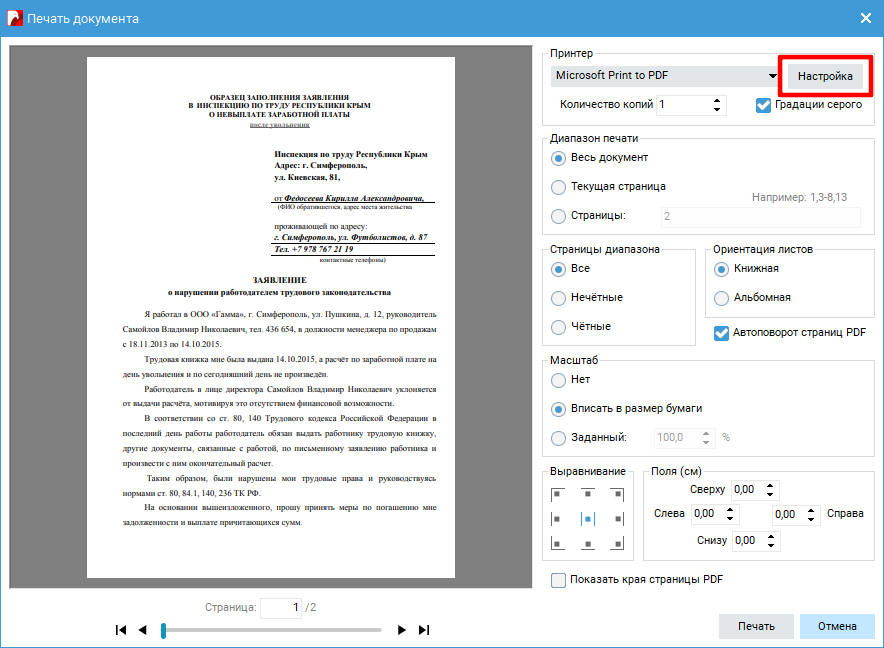
Интерактивная форма должна не только открыться: значения должны сохраниться, повторно загрузиться и корректно отображаться в другом просмотрщике. С цифровой подписью важен не значок на странице, а способность приложения показать состояние подписи и данные проверки. Для печати проверьте выбор диапазона страниц, масштабирование, ориентацию, двусторонний режим и вывод нестандартных размеров. Если проблемы возникают уже на этом этапе, полезно свериться с разбором причин, почему PDF не печатается в Linux и других настольных системах.
Учитывайте рабочее окружение и способ сопровождения
Для персонального ноутбука допустимы разные модели установки и обновления. В компании важнее, чтобы приложение вписывалось в используемый дистрибутив, централизованное развёртывание и политику обновлений. GNOME-пользователю часто удобнее Papers, в KDE естественно смотрится Okular, а в терминально-ориентированном окружении Zathura экономит движения мышью. Российские корпоративные дистрибутивы образуют отдельный сценарий: здесь значение имеет наличие предназначенной для них сборки, а не только абстрактная совместимость с Linux.
Сравнивайте программу на одном и том же наборе файлов
- Текстовый отчёт. Проверьте поиск, копирование, переход по оглавлению и сохранение позиции чтения.
- Презентационный PDF. Смотрите шрифты, графику, прозрачности, ссылки и качество масштабирования.
- Скан. Оцените скорость перелистывания тяжёлых страниц и отдельно зафиксируйте, есть ли текстовый слой.
- Форма. Заполните несколько полей, сохраните копию и откройте её повторно в другой программе.
- Подписанный документ. Проверьте отображение панели подписи и понятность статуса проверки.
- Большой многостраничный файл. Оцените миниатюры, переход по номеру страницы, поиск и поведение памяти во время длительной работы.
- Печатный макет. Сравните масштабирование, ориентацию и предварительный просмотр на том же принтере, который используется в работе.
Рейтинг PDF-просмотрщиков для Linux: 12 вариантов
Порядок ниже не означает, что первая программа универсально сильнее всех остальных. У Linux слишком разные рабочие среды, а требования к PDF зависят от роли пользователя. Первый пункт выделен для отдельного корпоративного сценария российских Linux-дистрибутивов; дальше идут универсальные, минималистичные, исследовательские и расширенные решения. Для каждого варианта отмечаем не только сильные стороны, но и границы применения.
1. PDF Commander — для российских Linux-дистрибутивов
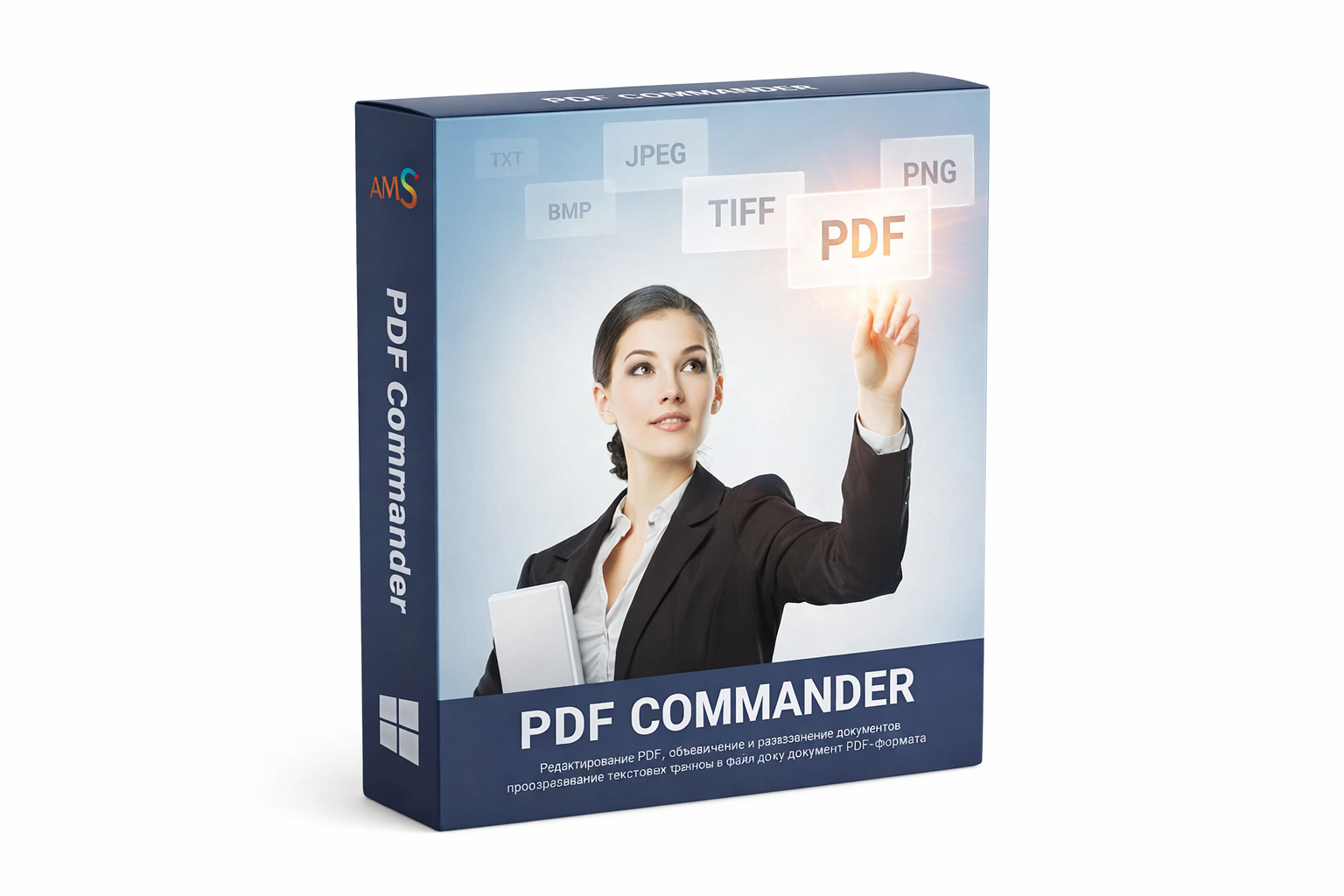
PDF Commander имеет отдельную Linux-редакцию, рассчитанную прежде всего на Astra Linux, ALT Linux, РЕД ОС и РОСА. В обзоре PDF Commander для Windows и Linux собраны основные сценарии работы с PDF. Для этой подборки важнее другое: программа закрывает просмотр, навигацию, базовую работу с документами и печать в средах, где наличие отдельной сборки под российские дистрибутивы становится самостоятельным требованием.
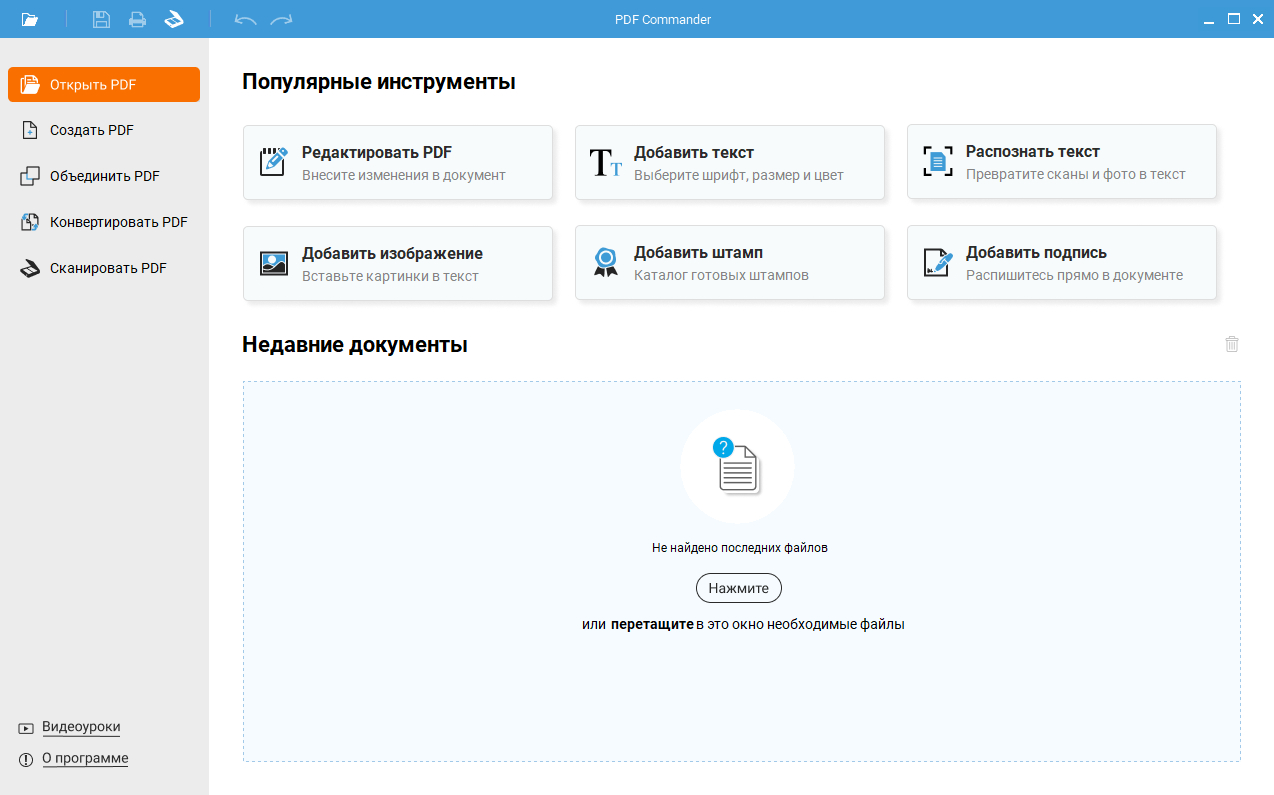
Интерфейс построен вокруг обычной настольной модели: документ занимает центральную область, рядом доступны средства навигации и операции, которые не требуют перехода в браузер. Это удобно в организациях, где PDF регулярно проходит через несколько сотрудников: секретариат открывает входящий документ, маркетинг сверяет материалы, руководитель просматривает итоговую версию, а администратор отвечает за единый набор программ на рабочих станциях. Отсутствие необходимости менять привычный тип приложения упрощает внедрение, но само по себе не гарантирует совместимость со всеми внутренними процессами.
Linux-ветка отличается от Windows-редакции по набору возможностей. Независимый каталог Allsoft указывает поддержку российских Linux-систем и отдельно отмечает, что в Linux-версии часть функций, включая электронную цифровую подпись (ЭЦП), вложения и OCR, развивалась отдельно. Поэтому программу стоит оценивать именно в той сборке, которая будет использоваться в организации, а не переносить ожидания с Windows. Для чтения и печати это не критично; для юридически значимого обмена, распознавания сканов или сложной редакторской работы — уже принципиально.
Для маркетингового отдела PDF Commander полезен в ситуациях, когда нужно быстро просмотреть коммерческое предложение, брендбук, каталог или макет и выполнить сопутствующее действие без смены приложения. Однако на обычной Ubuntu- или Fedora-рабочей станции он не является универсальным вариантом: его сильная сторона — адресная ориентация на перечисленные корпоративные дистрибутивы. Такой профиль делает программу уместной первой в списке именно для отечественной инфраструктуры, но не отменяет необходимости рассмотреть Okular, Papers или другие решения для более широкого Linux-парка.
Плюсы
- Отдельная Linux-редакция для ряда российских дистрибутивов.
- Понятная настольная модель работы с PDF без обязательного браузера.
- Просмотр и печать можно использовать в одном рабочем процессе с другими операциями над документом.
- Подходит для организаций, где важно стандартизировать приложение на поддерживаемых рабочих станциях.
Минусы
- Linux-редакция не рассчитана на весь спектр дистрибутивов одинаково.
- Набор возможностей Linux-ветки отличается от Windows-версии, поэтому функции нужно сверять по своей сборке.
- Для терминально-ориентированного чтения и научной навигации есть более специализированные программы.
Кому подойдёт
Организациям на Astra Linux, ALT Linux, РЕД ОС и РОСА, которым нужен настольный инструмент для просмотра и сопутствующей работы с PDF. Для смешанного парка Linux-машин программу разумно сопоставлять с Okular или Papers, а не назначать единственным вариантом для всех пользователей.
2. Okular — универсальный вариант для KDE и не только
Okular — универсальный просмотрщик документов проекта KDE. Подробный обзор Okular полезен тем, кому нужен не просто экран для чтения, а развитая навигация, аннотации и работа с PDF-подписями в одном приложении. Программа поддерживает PDF и ряд других форматов, а интерфейс хорошо масштабируется от обычного чтения до длительного разбора многостраничных материалов.
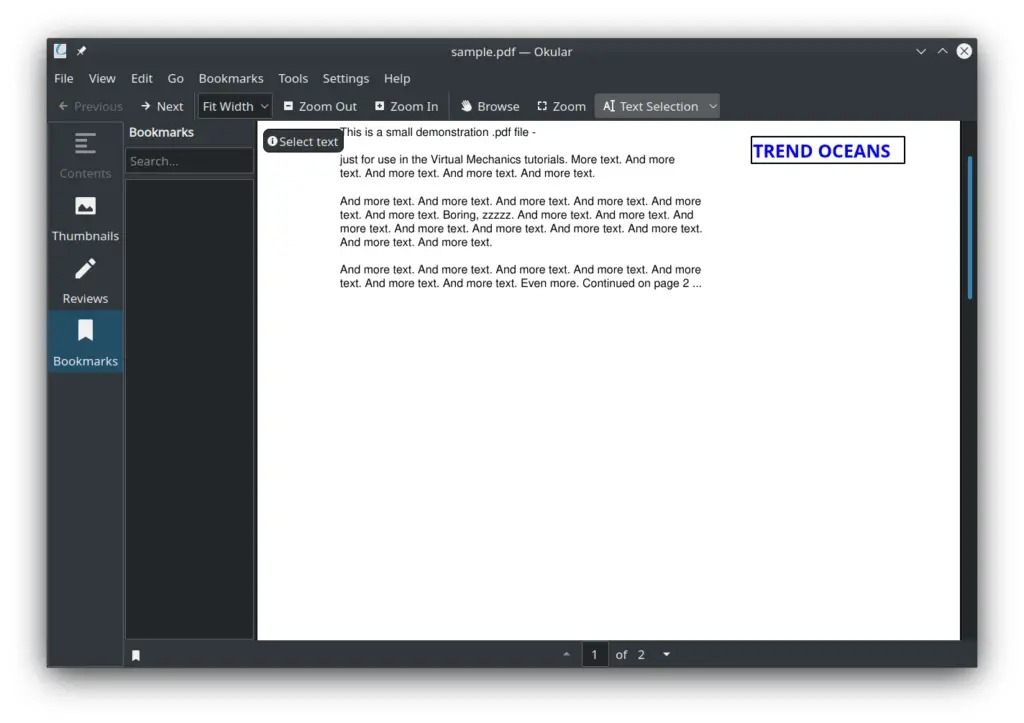
Для повседневной офисной работы особенно полезны боковые панели с миниатюрами и содержанием документа. На длинном отчёте или брендбуке это экономит время: можно переходить между разделами, быстро оценивать структуру и держать перед глазами контекст. Режим аннотаций позволяет добавлять заметки, выделения и пометки, поэтому Okular подходит для цикла согласования, когда исходный файл не нужно переписывать, но требуется собрать замечания по страницам.
KDE отдельно развивает работу с цифровыми подписями: приложение умеет отображать и проверять подписи в PDF, а также поддерживает создание подписей в соответствующих сценариях. Для команды это важнее абстрактной галочки в перечне функций: сотрудник видит состояние документа внутри привычного просмотрщика. При внедрении всё равно следует проверять конкретные сертификаты, цепочки доверия и корпоративные правила — универсальная поддержка PDF-подписи не заменяет регламент организации.
Okular подходит и пользователям других окружений, но наиболее органично интегрируется в KDE Plasma. Интерфейс функциональнее, чем у MuPDF или Zathura, поэтому минималисту он покажется тяжелее. Зато для маркетолога или редактора, который одновременно читает, ищет, комментирует, копирует фрагменты и проверяет структуру документа, дополнительные панели превращаются из нагрузки в рабочее преимущество.
Плюсы
- Развитая навигация по миниатюрам, содержанию и страницам.
- Аннотации и выделения подходят для редакционного согласования.
- Поддержка просмотра и проверки цифровых подписей в PDF.
- Работает не только с PDF, поэтому может заменить несколько отдельных просмотрщиков документов.
Минусы
- Интерфейс насыщеннее, чем у минималистичных просмотрщиков.
- В средах без KDE часть интеграционных преимуществ менее заметна.
- Для прямого изменения текста и объектов внутри PDF нужен редактор, а не только режим аннотаций.
Кому подойдёт
Командам, которым нужен один универсальный просмотрщик для длинных PDF, комментариев, структуры документа и подписей. Особенно уместен в KDE Plasma, но его возможности полезны и на других Linux-рабочих столах.
3. Papers — современный просмотрщик для GNOME
Papers — актуальный просмотрщик документов для GNOME. На странице Papers в Xeon Live разобрана его роль как приложения для чтения и аннотирования PDF. Проект поддерживает PDF, DjVu, TIFF и файлы комиксов CBR, CBT, CBZ и CB7, а в интерфейсе делает ставку на простую боковую навигацию, поиск и понятный список пометок.
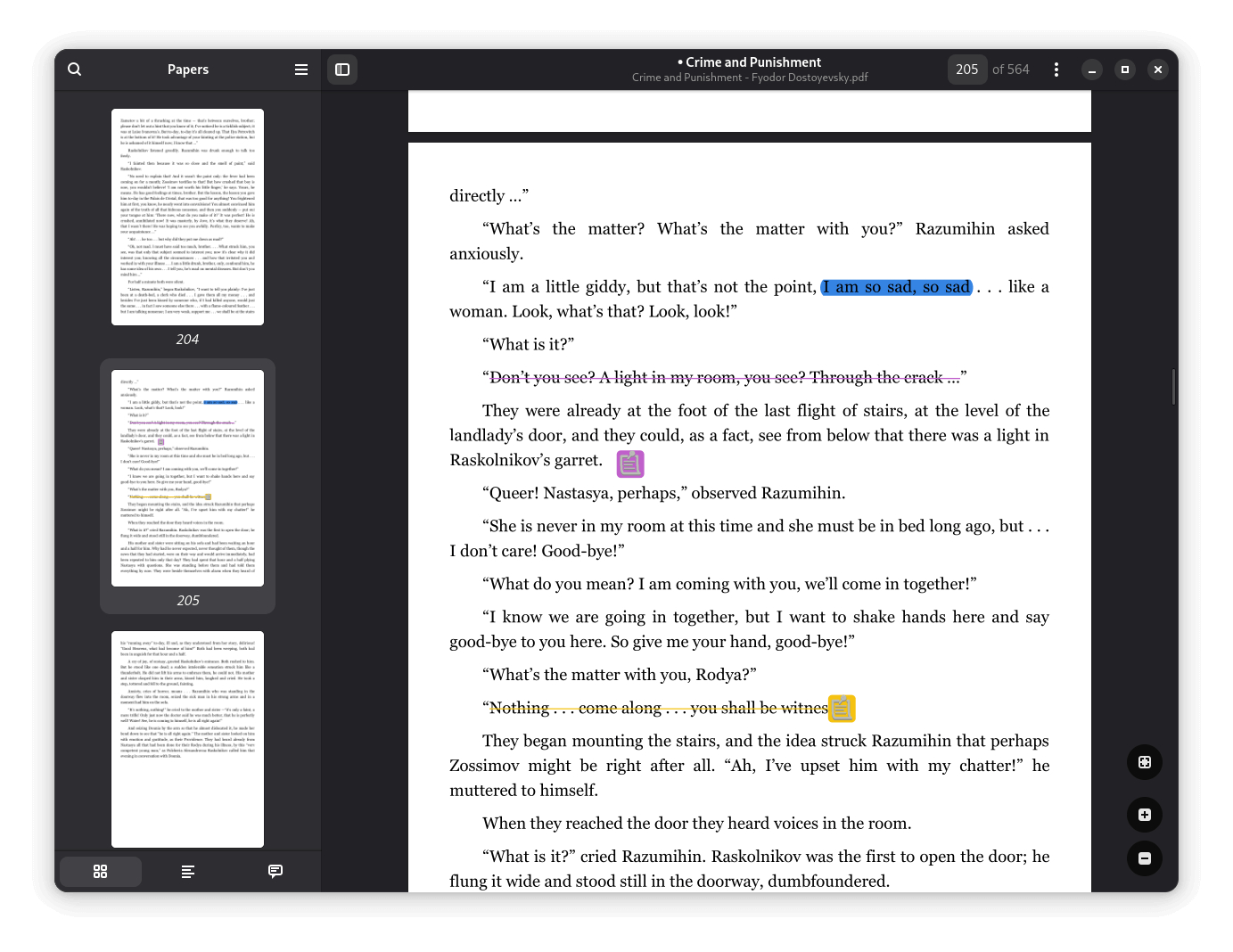
Главное преимущество Papers — согласованность с GNOME. На рабочих станциях, где пользователи уже привыкли к системной логике этого окружения, приложение не требует переучивания ради базовых действий. Документ остаётся в центре внимания, миниатюры и поиск вынесены в боковую область, а инструменты не превращают окно в подобие полноценного редактора. Для сотрудников, которые большую часть времени читают и комментируют, такая сдержанность часто полезнее десятков редко используемых команд.
Аннотации подходят для редакционных процессов: можно отметить спорный фрагмент, выделить текст, пройтись по странице за страницей и затем передать PDF дальше по цепочке. При этом важно помнить о границе между пометками и редактированием содержимого. Papers не следует выбирать как замену PDF-редактору, если задача состоит в исправлении верстки, текста или изображений внутри страницы. Его сильная сторона — просмотр и разбор документа, а не изменение исходной структуры.
Для маркетинговой команды Papers особенно логичен на типовом GNOME-ноутбуке: открыть исследование, сверить цифру, оставить пометку, перейти к следующей главе. В больших PDF стоит проверить скорость построения миниатюр и поиск на собственном наборе файлов. Если же сотрудники постоянно держат десяток документов открытыми во вкладках, qpdfview может оказаться удобнее; если работают с научными ссылками и формулами — Sioyek даст более специализированную навигацию.
Плюсы
- Современный интерфейс в стиле GNOME без лишней перегрузки.
- Поддерживает поиск и аннотирование PDF.
- Открывает также DjVu, TIFF и несколько форматов файлов комиксов.
- Хорошо подходит для чтения и редакционного просмотра в GNOME-среде.
Минусы
- Не заменяет полноценный редактор содержимого PDF.
- Пользователям, которым нужны многочисленные панели и расширенные инструменты, интерфейс покажется слишком сдержанным.
- Для сложных научных переходов и клавиатурной работы есть более специализированные решения.
Кому подойдёт
Пользователям GNOME, редакторам, менеджерам и маркетологам, которым нужны чтение, поиск и комментарии без тяжёлого интерфейса. Особенно хорош для рабочих мест, где PDF рассматривается прежде всего как документ для изучения и согласования.
4. Zathura — быстрый просмотр с управлением с клавиатуры
Zathura — минималистичный просмотрщик, ориентированный на клавиатурное управление и настраиваемость. В обзоре Zathura отдельно полезно обратить внимание на плагинную модель: PDF может обрабатываться через движок на базе Poppler или MuPDF, а другие плагины добавляют поддержку DjVu и PostScript.
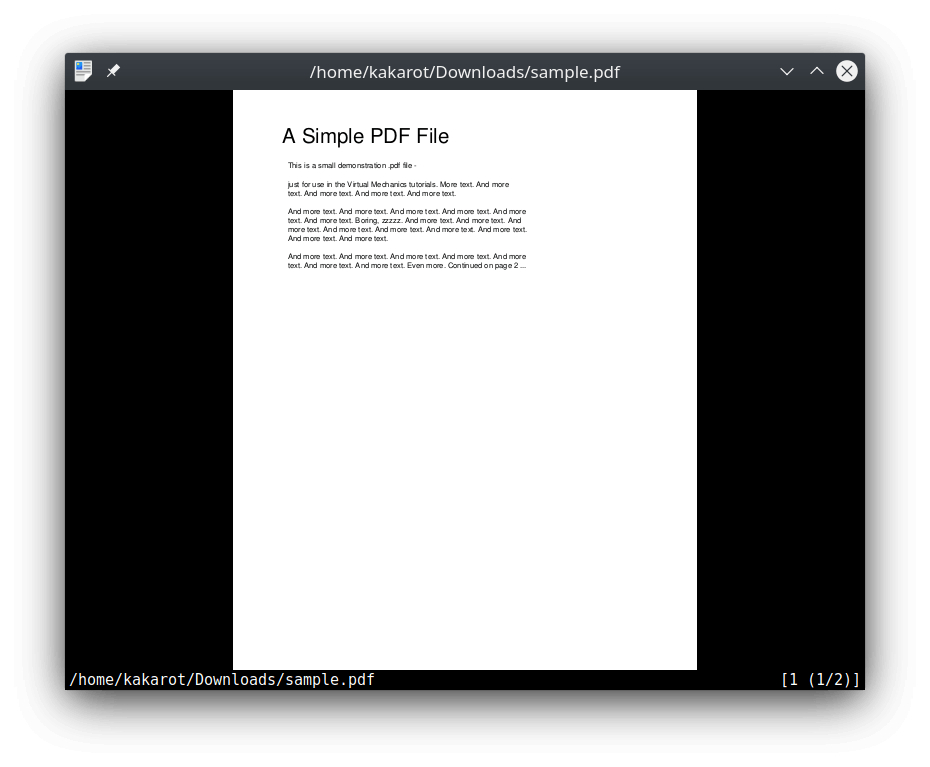
В Zathura почти вся логика построена вокруг коротких команд и сочетаний клавиш. Прокрутка, масштабирование, переходы по ссылкам, быстрые метки и закладки выполняются без постоянного движения к панели инструментов. Это не косметическая особенность, а другой способ работы: на ноутбуке с тайлинговым оконным менеджером или рядом с редактором текста пользователь держит руки на клавиатуре и не разрывает поток чтения.
Проект поддерживает SyncTeX — синхронизацию между исходным TeX-документом и готовым PDF. Для рекламного отдела это редкий сценарий, но для технических авторов, аналитиков и команд, выпускающих отчёты через LaTeX, функция очень практична. Zathura также умеет автоматически перезагружать изменившийся документ, поэтому при пересборке PDF результат обновляется без ручного закрытия и открытия файла.
Обратная сторона минимализма — более высокий порог входа. Сотруднику, привыкшему к крупным кнопкам и очевидным меню, придётся освоить команды и конфигурацию. В массовом офисном развёртывании это может быть ненужным усложнением. Зато для индивидуальной работы с длинными PDF, особенно на слабом оборудовании или в компактной графической среде, Zathura остаётся одним из самых рациональных вариантов.
Плюсы
- Очень компактный интерфейс и управление с клавиатуры.
- Плагинная поддержка PDF и других форматов.
- Закладки, быстрые метки, поиск и автоматическая перезагрузка документа.
- SyncTeX полезен авторам и редакторам материалов, собранных через TeX/LaTeX.
Минусы
- Командная модель требует привыкания.
- Для сотрудников, ожидающих традиционную панель инструментов, интерфейс менее очевиден.
- Функции зависят от выбранных плагинов и конфигурации.
Кому подойдёт
Техническим авторам, разработчикам, аналитикам и пользователям тайлинговых окружений, которые предпочитают клавиатуру мыши. Также подходит как лёгкий просмотрщик на рабочих местах, где важны скорость и небольшой визуальный шум.
5. MuPDF — компактный рендерер и просмотрщик
MuPDF сочетает компактный просмотрщик и собственный движок рендеринга документов. Обзор MuPDF полезен тем, кто ценит быструю отрисовку и минимальное количество интерфейсных слоёв. В Linux программа открывает PDF, а её экосистема также работает с XPS, EPUB, CBZ и рядом графических форматов.
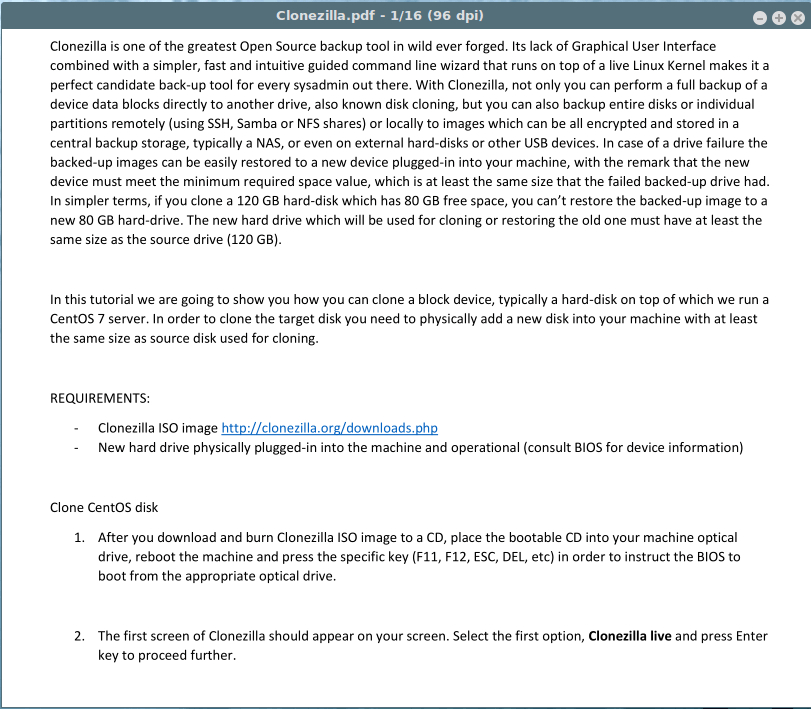
В сравнении с Okular MuPDF выглядит почти аскетично. Это преимущество, когда задача сводится к быстрому открытию файла, масштабированию, чтению и переходу по страницам. На слабых рабочих станциях или в виртуальной среде простое окно снижает количество фоновых элементов интерфейса и оставляет больше пространства документу. При этом воспринимать MuPDF только как «простую читалку» неправильно: движок проекта используется и как основа для обработки и рендеринга PDF в других сценариях.
Для маркетинговых материалов MuPDF удобен как контрольный просмотрщик. Один и тот же макет полезно открыть в основном приложении и в альтернативном движке: если шрифты, графика и страницы совпадают визуально, вероятность ошибки конкретного просмотрщика снижается. Такой приём особенно полезен перед отправкой каталога, отчёта или презентации внешнему получателю, где заранее неизвестно, каким приложением он будет пользоваться.
У MuPDF меньше встроенной «офисной обвязки»: пользователю, которому нужны развитые панели комментариев, длинный список аннотаций или управление несколькими файлами во вкладках, удобнее смотреть в сторону Okular, Papers или qpdfview. MuPDF выигрывает там, где ценятся скорость, простота и независимая проверка рендеринга, а сложные действия выполняются отдельными инструментами.
Плюсы
- Компактный интерфейс и быстрый переход к чтению.
- Сильный собственный движок рендеринга PDF.
- Поддерживает несколько документных и графических форматов помимо PDF.
- Удобен как второй контрольный просмотрщик для проверки отображения макета.
Минусы
- Меньше офисных панелей и инструментов согласования, чем у Okular или PDF Studio Viewer.
- Не ориентирован на массовое комментирование внутри сложного редакционного процесса.
- Пользователям, которые держат много PDF во вкладках, удобнее специализированные многодокументные интерфейсы.
Кому подойдёт
Тем, кому нужен быстрый компактный просмотр, а также дизайнерам и редакторам, которые хотят проверить PDF вторым движком перед передачей файла. Хорошо подходит для слабых систем и минималистичных рабочих окружений.
6. Sioyek — для исследований, длинных отчётов и технических книг
Sioyek создан с акцентом на технические книги и научные статьи. В обзоре Sioyek особенно интересны умные переходы, порталы, поиск по ранее открытым материалам, метки, закладки и выделения. Такой набор заметно отличается от обычной модели «миниатюры слева, страница справа».
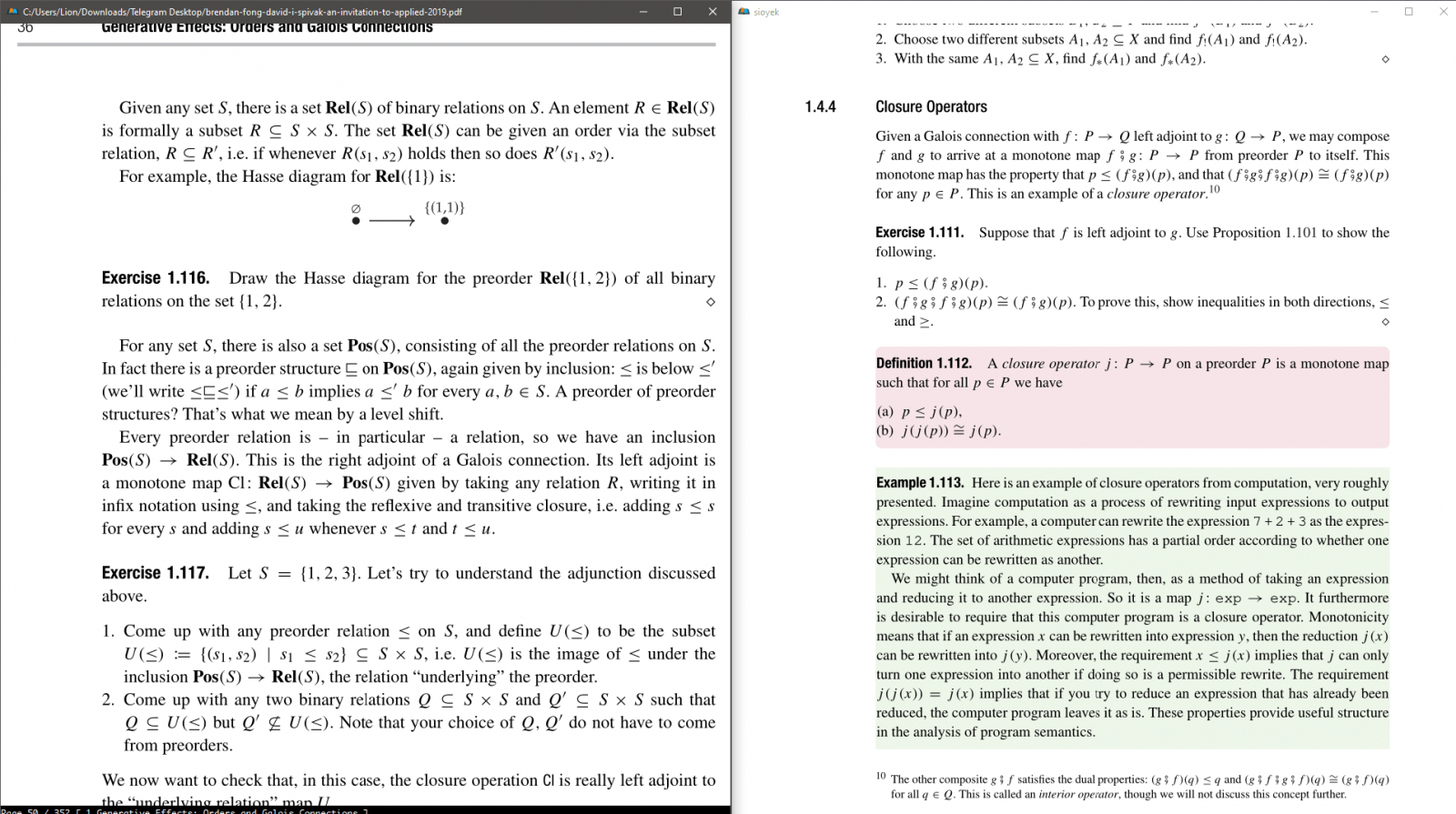
Самая характерная возможность Sioyek — работа с контекстом. В техническом документе читатель постоянно прыгает между формулой, рисунком, ссылкой и пояснением. Порталы позволяют держать связанный фрагмент в отдельном окне, не теряя исходное место чтения. Для исследования рынка аналогичный принцип полезен в длинном отчёте: таблица может находиться на десятки страниц дальше пояснения, и сохранённый контекст уменьшает число ручных переходов.
Sioyek умеет накапливать данные о прочитанных документах, искать по оглавлениям, закладкам и выделениям, поддерживает командную палитру и клавиатурное управление. Это делает его не просто просмотрщиком отдельного файла, а персональным инструментом для регулярного чтения большого корпуса PDF. Аналитику, исследователю или специалисту по стратегии такой подход может дать больше пользы, чем расширенные функции редактирования, которыми он не пользуется.
Для типового офисного сотрудника Sioyek избыточен: некоторые его сильные стороны раскрываются только после настройки привычек и сочетаний клавиш. В процессах с формами, подписью и массовой печатью лучше выбирать программу, которая ставит эти операции в центр интерфейса. Но для длинных исследований, технических спецификаций и методических документов Sioyek — одна из самых специализированных позиций списка.
Плюсы
- Навигация, ориентированная на длинные технические документы.
- Порталы помогают держать связанные фрагменты перед глазами одновременно.
- Поиск охватывает историю открытых документов, оглавления, закладки и выделения.
- Поддерживает клавиатурную работу, SyncTeX и гибкую настройку.
Минусы
- Порог освоения выше, чем у обычного офисного просмотрщика.
- Сценарии форм и корпоративной печати не являются главным фокусом продукта.
- Для эпизодического открытия одного PDF часть возможностей останется невостребованной.
Кому подойдёт
Аналитикам, исследователям, техническим авторам и специалистам, которые ежедневно читают большие PDF и часто возвращаются к связанным местам документа. Для коротких коммерческих файлов проще Papers или MuPDF.
7. Xpdf — классический подход без лишней сложности
Xpdf относится к старейшей линии настольных PDF-просмотрщиков, а в актуальных репозиториях Linux по-прежнему встречается пакет xpdf. В материале об XpdfReader собраны основные возможности классического интерфейса. Для рейтинга важна его роль как простого самостоятельного инструмента, который не пытается быть системой документооборота.
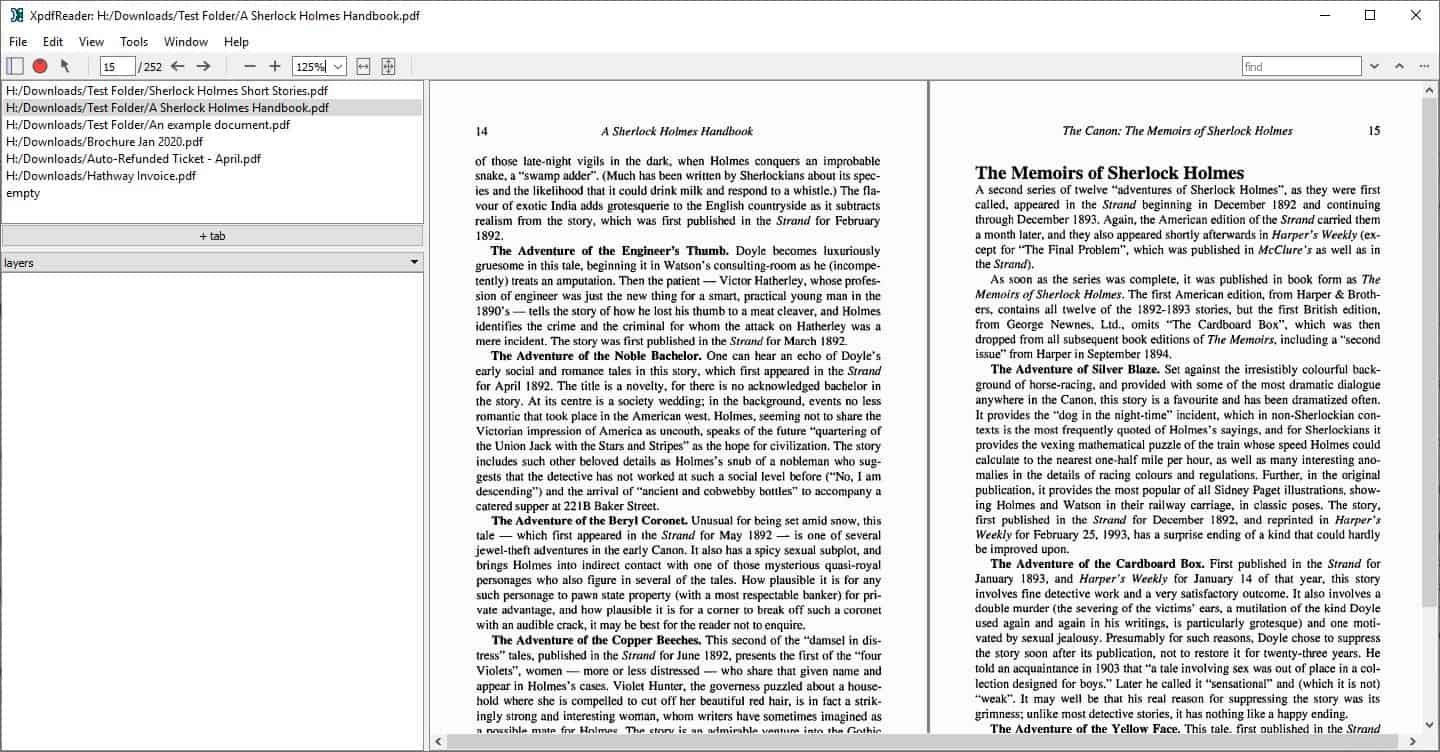
Классический интерфейс удобен в двух случаях. Первый — старые или консервативные рабочие окружения, где современная лента инструментов только мешает. Второй — резервный просмотр: когда основной PDF-клиент ведёт себя необычно, полезно открыть документ в другом приложении и проверить, повторяется ли проблема. Xpdf хорошо вписывается в эту роль благодаря простой модели окна и долгой истории формата.
Нужно учитывать различия между названием проекта и конкретными пакетами дистрибутивов. Например, Ubuntu описывает пакет xpdf как Motif-просмотрщик, использующий библиотеку Poppler. Это важное напоминание для администраторов: под одинаковым привычным названием в разных системах может скрываться пакет с собственным набором зависимостей и историей сборки. Перед массовым внедрением надо смотреть именно пакет в используемом дистрибутиве, а не абстрактную характеристику Xpdf из старой статьи.
По уровню современного согласования Xpdf уступает Okular и PDF Studio Viewer: он не должен быть первым выбором для команды, которая активно аннотирует, заполняет формы и ведёт сложные цепочки проверки. Но как простой просмотрщик, контрольный инструмент и вариант для минимально оснащённой системы он остаётся полезным.
Плюсы
- Простая классическая модель PDF-просмотрщика.
- Подходит как резервный инструмент для сравнения поведения документа.
- Пакеты доступны в актуальных Linux-репозиториях, включая Ubuntu.
- Небольшое количество интерфейсных отвлечений.
Минусы
- Меньше современных средств совместной разметки, чем у Okular и PDF Studio Viewer.
- Состав и происхождение пакета нужно проверять в конкретном дистрибутиве.
- Интерфейс выглядит консервативно и не всем подходит для ежедневной работы.
Кому подойдёт
Администраторам, пользователям простых окружений и тем, кому нужен дополнительный независимый просмотрщик для диагностики PDF. Для активного комментирования и форм лучше выбрать более функциональный вариант.
8. Atril — естественный просмотрщик для MATE
Atril — просмотрщик документов среды MATE. В обзоре Atril он рассматривается как простой инструмент для PDF и других многостраничных форматов. Debian описывает Atril как приложение, которое отображает и печатает PDF, PostScript, DjVu, DVI, EPUB и другие документы, а при наличии соответствующего содержимого поддерживает поиск, копирование текста, переходы и закладки оглавления.
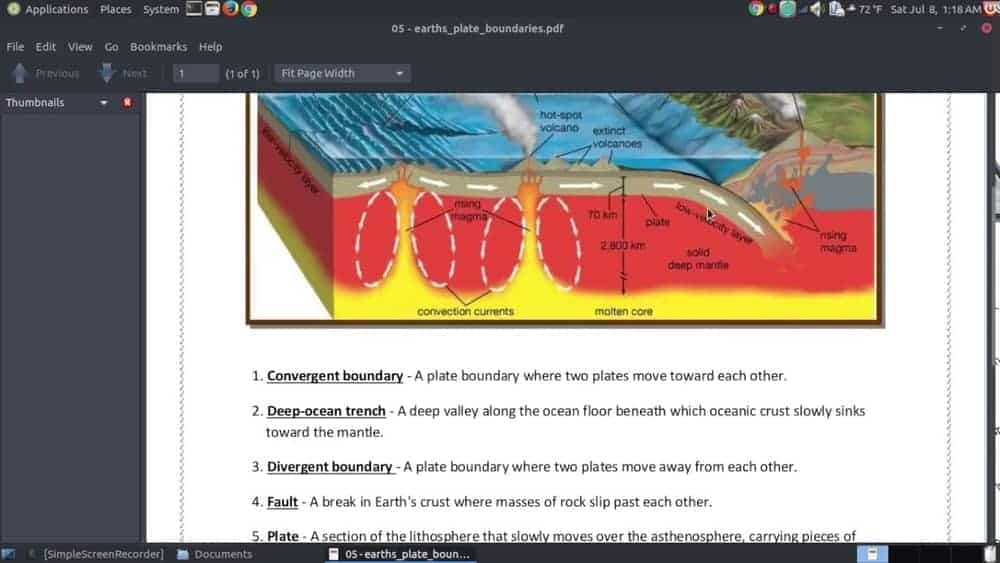
Сильная сторона Atril — предсказуемость. Пользователь MATE получает привычный интерфейс без необходимости ставить более тяжёлый пакет только ради чтения PDF. Миниатюры, переход по страницам, содержание, поиск и печать закрывают основную массу офисных задач. Для чтения инструкций, договоров, отчётов и макетов этого часто достаточно.
В маркетинговом процессе Atril удобен на рабочих местах, где PDF почти не редактируется. Сотрудник получает материалы от подрядчика, сверяет содержимое, находит нужный раздел, печатает отдельные страницы или копирует текст. Если задача переходит в активное согласование с десятками пометок, возможности Okular или Papers оказываются заметнее. Если нужен прямой редактор, Atril вообще не должен конкурировать с Master PDF Editor или PDF Studio.
Atril разумно оценивать как часть MATE-окружения, а не как универсального победителя. В этом качестве он снижает сложность рабочего места: меньше несогласованных приложений, понятнее обновления, привычнее внешний вид. Такой фактор особенно важен на компьютерах, где пользователи редко меняют настройки и ожидают от просмотрщика стабильного стандартного поведения.
Плюсы
- Хорошо интегрирован в рабочую среду MATE.
- Поддерживает PDF и несколько других многостраничных форматов.
- Есть поиск, копирование текста, навигация по структуре и печать.
- Простой интерфейс подходит для массового офисного использования.
Минусы
- Набор инструментов согласования скромнее, чем у более функциональных просмотрщиков.
- Не предназначен для редактирования содержимого PDF.
- Вне MATE его главное интеграционное преимущество теряет часть смысла.
Кому подойдёт
Пользователям MATE и организациям, которым нужен простой штатный просмотр документов без лишней функциональной нагрузки. Подходит для чтения, поиска и печати, но не для сложной разметки или редактирования.
9. qpdfview — когда одновременно открыто много документов
qpdfview — Qt-просмотрщик, известный прежде всего вкладками и модульной поддержкой форматов. В обзоре qpdfview имеет смысл смотреть на сценарий нескольких открытых PDF. Ubuntu поставляет приложение вместе с PDF-плагином на базе Poppler и предлагает дополнительные плагины для DjVu и PostScript.
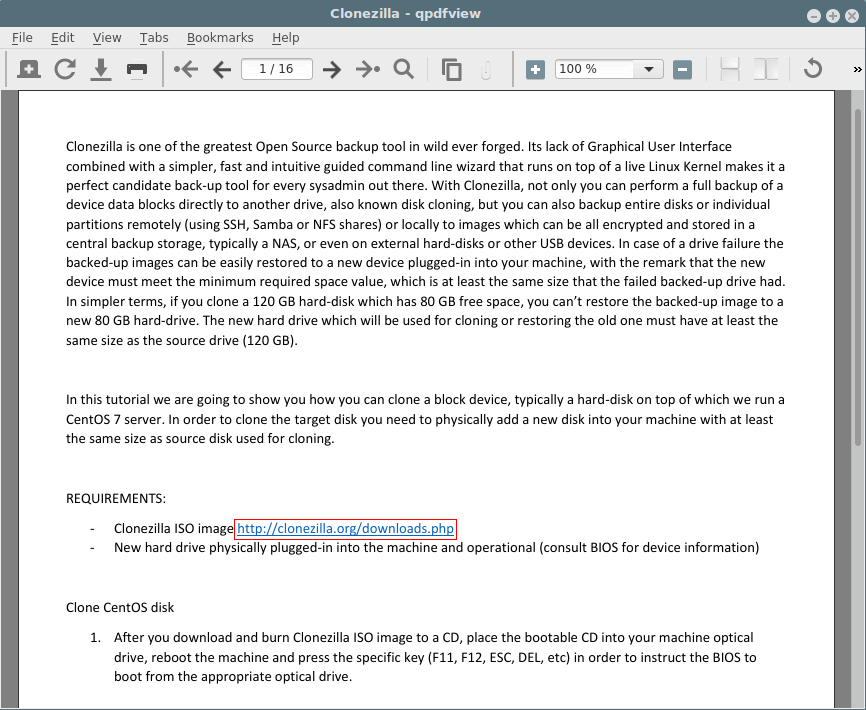
Вкладки становятся важны не при чтении одной инструкции, а при сравнительной работе. Маркетолог может держать открытыми медиаплан, презентацию, отчёт подрядчика и брендбук, не создавая отдельное окно на каждый файл. Редактор — несколько версий одного документа. Менеджер по тендеру — документацию и приложения. В такой ситуации qpdfview ближе по логике к браузеру или редактору кода, чем к классическому однооконному просмотрщику.
Программа сохраняет привычные инструменты: поиск, миниатюры, печать, масштабирование и переход по страницам. Наличие отдельных плагинов делает поддержку форматов прозрачной с точки зрения пакетов: администратор видит, какие компоненты отвечают за PDF, DjVu или PostScript. Одновременно это означает, что при переносе настроенной рабочей станции нужно учитывать не только основной пакет qpdfview, но и набор дополнений.
Для аннотаций и сложных подписей qpdfview не является самым очевидным выбором. Его ценность — организация нескольких документов и обычный просмотр. Если основной рабочий паттерн именно такой, вкладки дают заметное практическое преимущество без перехода к тяжёлому редактору.
Плюсы
- Вкладки удобны для параллельной работы с несколькими PDF.
- Qt-интерфейс и привычная боковая навигация.
- Плагинная поддержка PDF, DjVu и PostScript.
- Подходит для сравнительного просмотра версий и связанных документов.
Минусы
- Расширенное согласование и редактирование не являются основной специализацией.
- При развёртывании нужно учитывать набор плагинов вместе с основным пакетом.
- Пользователю, который всегда открывает один документ, вкладки не дают особой выгоды.
Кому подойдёт
Менеджерам, редакторам и аналитикам, которые постоянно переключаются между несколькими PDF. Хороший вариант для Qt-окружения и сравнительного просмотра, когда полноценный редактор не требуется.
10. Master PDF Editor — просмотр плюс расширенная работа с документом
Master PDF Editor — уже не просто просмотрщик, а полноценный настольный PDF-редактор с Linux-сборками. Обзор Master PDF Editor полезен для команд, у которых чтение регулярно переходит в заполнение форм, комментарии, перестановку страниц или изменение содержимого. Для чистого просмотра приложение избыточно, зато избавляет от переключения между читалкой и отдельным редактором.
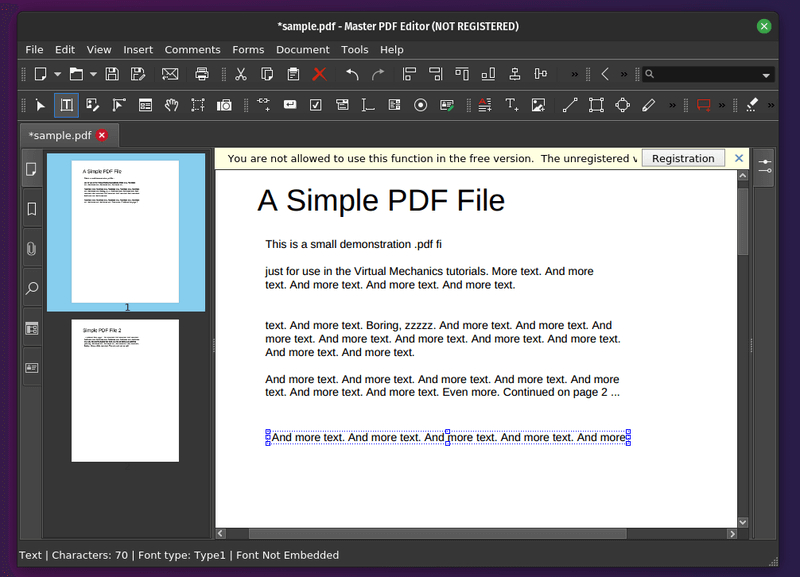
В режиме повседневного просмотра доступны обычные сценарии навигации, закладки, комментарии и формы. Разработчик отдельно публикует Linux-пакеты для Debian/Ubuntu и систем семейства Red Hat/openSUSE, а также другие варианты поставки. Для корпоративной среды важнее не конкретный файл установки, а сам факт поддерживаемой Linux-линии и возможность подобрать формат развёртывания под используемую систему.
В коммерческом процессе Master PDF Editor полезен, когда входящий PDF нужно не только прочитать, но и подготовить к следующему этапу. Например, вставить комментарии, заполнить форму, собрать страницы, проверить подпись или исправить содержимое в рамках доступной редакции. Это сокращает число приложений в цепочке, но повышает требования к регламенту: редактор может изменить документ, поэтому сотрудникам нужно понимать, когда допустима аннотация, а когда изменение исходного содержимого запрещено.
Модель использования имеет ограничения: часть функций зависит от режима и условий использования приложения, а полноценное редактирование относится к коммерческой функциональности. В рейтинге просмотрщиков Master PDF Editor стоит ниже специализированных читалок не из-за качества просмотра, а потому что его основная ценность раскрывается только там, где нужны дополнительные операции. Для простого чтения Papers или MuPDF рациональнее.
Плюсы
- Полноценная Linux-линия и настольный интерфейс.
- Просмотр сочетается с формами, аннотациями, закладками и редакторскими возможностями.
- Подходит для процессов, где документ нужно не только прочитать, но и подготовить к дальнейшей работе.
- Позволяет сократить переключение между просмотрщиком и отдельным редактором.
Минусы
- Для обычного чтения функциональность избыточна.
- Условия использования и доступность расширенных возможностей нужно учитывать в корпоративной политике.
- Более сложный интерфейс повышает риск случайно изменить документ вместо простой разметки.
Кому подойдёт
Командам, которые регулярно переходят от просмотра к редактированию, формам и подготовке PDF. Не лучший выбор для рабочих мест, где от приложения требуется только быстро открыть, прочитать и распечатать файл.
11. Qoppa PDF Studio Viewer — формы, аннотации и подписи в одном просмотрщике
Qoppa PDF Studio Viewer — отдельный бесплатный просмотрщик для Windows, macOS и Linux. Обзор PDF Studio Viewer показывает его как более «офисный» вариант: приложение ориентировано на точное отображение PDF, аннотации, заполнение и сохранение интерактивных форм, отображение цифровых подписей и слоёв, расширенный поиск и печать.
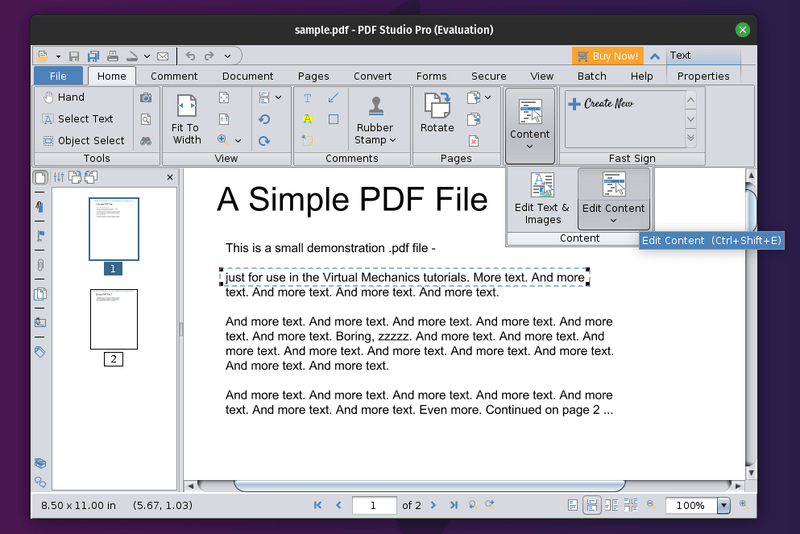
Для корпоративного пользователя PDF Studio Viewer интересен тем, что не требует переходить к полноценному редактору ради согласования. Комментарии и разметка доступны непосредственно в просмотрщике, формы можно заполнять и сохранять, а панель подписей помогает разбирать подписанные документы. Вкладочный интерфейс позволяет держать несколько файлов в одном окне, поэтому программа подходит для параллельной работы с версиями и приложениями к основному документу.
Qoppa публикует отдельную Linux-сборку Viewer и перечисляет распространённые дистрибутивы, включая Ubuntu, Linux Mint, Fedora, Arch Linux, Debian и openSUSE. Для организации это снижает риск выбрать продукт, у которого Linux существует только формально. При этом среду выполнения, формат развёртывания и поведение на корпоративном образе системы всё равно нужно проверить в пилоте — особенно если рабочие места сильно ограничены политиками безопасности.
Viewer важно не путать с PDF Studio Standard/Pro. Расширенное редактирование, OCR, сложная обработка страниц и другие профессиональные функции относятся к старшим редакциям семейства. Для чистого просмотра такое разделение даже полезно: сотрудник получает инструменты согласования и форм без лишней возможности менять содержимое страницы. Если же правки внутри PDF входят в регулярный процесс, логичнее оценивать уже полный PDF Studio или другой редактор.
Плюсы
- Отдельная Linux-версия и кроссплатформенная модель интерфейса.
- Аннотации, формы, расширенный поиск и печать в рамках просмотрщика.
- Отображение цифровых подписей и слоёв PDF.
- Вкладки удобны при работе с несколькими документами.
Минусы
- Часть расширенных функций доступна только в редакторских редакциях PDF Studio.
- Интерфейс тяжелее минималистичных MuPDF и Zathura.
- Для GNOME или KDE нативные приложения могут лучше совпадать с визуальной логикой рабочего стола.
Кому подойдёт
Офисным и корпоративным пользователям, которым в Linux нужны формы, аннотации, подписи и несколько открытых PDF, но не требуется полноценное редактирование содержимого страниц.
12. PDF4QT — для просмотра, сравнения и анализа структуры PDF
PDF4QT — открытый проект на Qt, который объединяет просмотр PDF с набором редакторских и диагностических инструментов. В обзоре PDF4QT стоит обратить внимание на то, что проект развивается не как одна простая читалка: в экосистеме есть инструменты для просмотра, работы со страницами, сравнения и исследования документа.
Для обычного пользователя PDF4QT интересен как альтернативный современный Qt-просмотрщик. Для технического специалиста ценность выше: можно использовать его как дополнительную среду при разборе PDF, когда нужно понять, что происходит со страницами, сравнить документы или проверить поведение сложного файла. Проект активно обновляется, а история релизов показывает развитие Linux-сценариев, навигации и инструментов поиска.
В агентстве или издательском процессе PDF4QT полезен не как первый просмотрщик для всех сотрудников, а как специализированное место для сложных случаев. Например, когда две версии макета визуально близки, но требуется системное сравнение; когда обычный клиент отображает файл странно; когда нужно глубже изучить структуру документа перед дальнейшей обработкой. Это снижает зависимость от одного PDF-движка в критичных проектах.
Обратная сторона — сложность и молодость отдельных частей продукта по сравнению с давно устоявшимися Okular, Atril или MuPDF. Внутренний список проблем проекта содержит сообщения о Linux-особенностях и отображении отдельных PDF, поэтому для массового развёртывания особенно важен пилот на реальном наборе документов. Как специализированный инструмент PDF4QT интересен; как единственный просмотрщик для всех сотрудников требует более строгой проверки.
Плюсы
- Открытый Qt-проект с активным развитием.
- Помимо просмотра предлагает средства сравнения и более глубокого анализа PDF.
- Полезен как независимый инструмент для сложных и проблемных документов.
- Подходит техническим специалистам, которым обычной читалки недостаточно.
Минусы
- Избыточен для сотрудника, которому нужен только просмотр и печать.
- Отдельные Linux-сценарии и сложные PDF нужно проверять по актуальной сборке.
- Интерфейс и набор инструментов требуют больше времени на освоение, чем у Papers или Atril.
Кому подойдёт
Техническим редакторам, специалистам по документообороту и пользователям, которым нужны сравнение, диагностика и дополнительные операции над PDF. Для массового офисного чтения лучше начать с Okular, Papers или среды рабочего стола.
Как выбрать программу под конкретный рабочий сценарий
Даже подробный рейтинг полезен только тогда, когда его можно свести к собственному процессу. Ниже — практическая матрица без попытки назначить одного победителя. Сначала определите, какой тип действий занимает у сотрудника большую часть времени, затем оставьте два-три кандидата и сравните их на одинаковом наборе документов.
Для обычного офиса и маркетингового отдела
Начните с Okular или Papers. Оба варианта закрывают чтение, поиск и навигацию, а Okular добавляет более развитые аннотации и работу с подписями. В GNOME Papers естественнее по интерфейсу, в KDE Plasma Okular лучше интегрирован в окружение. Если организация использует поддерживаемые российские Linux-дистрибутивы и нужен единый настольный PDF-инструмент, в пилот имеет смысл включить PDF Commander, но оценивать нужно именно Linux-сборку и фактический набор функций.
Для согласования макетов и материалов с подрядчиками
Главные требования — точный рендеринг, комментарии и возможность открыть помеченный файл в другом приложении. Okular и PDF Studio Viewer здесь выглядят наиболее универсально. Для сложного макета полезно дополнительно открыть итоговый PDF в MuPDF: второй движок помогает заметить проблему, которая проявляется только в одном просмотрщике. При необходимости менять страницы, вырезать фрагменты или готовить документ дальше уже понадобится редактор; отдельные операции разобраны в материалах о том, как обрезать PDF и как извлекать страницы из PDF.
Для исследований, больших отчётов и аналитики
Sioyek выигрывает там, где PDF читается не линейно, а через десятки переходов между ссылками, графиками и пояснениями. Его порталы и сохранённый контекст экономят время на длинном материале. Zathura подходит тем, кто предпочитает клавиатуру и минимальный интерфейс. Okular остаётся более привычным универсальным вариантом, когда исследовательские функции важны, но не хочется менять стандартную модель просмотра.
Для слабого компьютера, виртуальной машины или минимальной среды
Сначала сравните MuPDF и Zathura. Оба приложения не перегружают экран, а пользователь быстро переходит к странице. Но лёгкость нельзя оценивать по размеру окна: измерьте время открытия ваших файлов, потребление памяти на одинаковом документе и плавность прокрутки через несколько минут работы. Xpdf также полезен как резервный классический вариант, особенно если требуется независимый второй просмотрщик.
Для нескольких документов одновременно
qpdfview и PDF Studio Viewer предлагают понятную вкладочную модель. Она удобна при сравнении версий, договоров и приложений, когда отдельные окна начинают мешать. Sioyek решает другую проблему: он держит связи внутри длинного корпуса документов. Поэтому «много PDF» тоже нужно разделить на два случая — параллельные файлы или глубокая навигация по связанному материалу.
Для форм, подписей и документооборота
Okular и PDF Studio Viewer дают наиболее понятные сценарии просмотра подписей и работы с формами среди специализированных просмотрщиков. Master PDF Editor нужен, когда к этому добавляется редактирование и подготовка документа. PDF Commander интересен на поддерживаемых российских Linux-платформах, но состав возможностей его Linux-ветки следует сверять особенно внимательно. Любой кандидат нужно проверять на образце формы и подписанного PDF из вашей организации, а не на демонстрационном файле.
Для технической диагностики и сравнения PDF
PDF4QT и MuPDF полезно держать как дополнительные инструменты. Первый даёт более широкий набор операций анализа и сравнения, второй представляет независимый рендеринговый стек. Такой резерв особенно ценен в издательском процессе: если подрядчик сообщает, что документ отображается иначе, команда может быстро сравнить поведение нескольких движков и понять, связано ли расхождение с файлом или с конкретным приложением.
Как проверить PDF-просмотрщик перед внедрением в команде
Сравнивать программы лучше коротким воспроизводимым пилотом. Он не требует лаборатории: достаточно одного подготовленного набора документов, одинаковой рабочей станции и заранее записанных критериев. Важно не превращать пилот в субъективное «понравилось — не понравилось». Каждый участник выполняет одинаковые действия, а результат фиксируется в простой карточке.
Шаг 1. Соберите репрезентативный набор документов
Возьмите от десяти до двадцати PDF из реального потока. Не копии одного отчёта, а разные классы: короткое коммерческое предложение, брендбук, презентация, скан, форма, подписанный документ, многостраничное исследование, файл с крупными изображениями, документ с внутренними ссылками и макет для печати. Персональные и конфиденциальные сведения замените безопасными тестовыми данными, но сохраните техническую структуру файлов.
Шаг 2. Зафиксируйте эталон отображения
Для каждого PDF выберите две-три страницы, где есть сложные элементы: нестандартный шрифт, прозрачность, векторная схема, тонкая сетка, таблица, обрезное поле, подпись или форма. Сохраните контрольные изображения страниц из проверенной системы или откройте файл в двух независимых движках. Цель — не объявить один просмотрщик абсолютным эталоном, а заметить расхождения, которые повторяются только в одном приложении.
Шаг 3. Измерьте открытие и навигацию
Запускайте каждое приложение одинаковым способом и три раза открывайте один и тот же тяжёлый PDF после закрытия программы. Записывайте медианное время до момента, когда первая страница полностью читаема. Затем переходите на заранее известную дальнюю страницу, быстро листайте миниатюры, меняйте масштаб и возвращайтесь к началу. Для команды важна не рекордная цифра в одной попытке, а стабильное поведение без зависаний и резких провалов.
Шаг 4. Проверьте поиск и копирование
Выберите пять слов или фраз, которые точно присутствуют в документе, в том числе одно слово на странице с необычным шрифтом. Сравните число найденных совпадений и переход между ними. Затем скопируйте абзац в обычный текстовый редактор: порядок символов и пробелов должен оставаться читаемым. Если поиск не находит текст, сначала определите, есть ли в PDF текстовый слой; просмотрщик не обязан компенсировать отсутствие OCR.
Шаг 5. Протестируйте аннотации на совместимость
Создайте выделение, текстовую заметку и простую графическую пометку, сохраните копию PDF, закройте приложение и откройте файл повторно. После этого откройте ту же копию во втором просмотрщике. Аннотации должны оставаться на своих местах и сохранять смысл. Если другой клиент не видит часть пометок или отображает их иначе, зафиксируйте проблему до того, как команда начнёт использовать такой формат согласования с внешними подрядчиками.
Шаг 6. Проверьте форму и подпись
Заполните несколько полей формы, переключитесь между ними с клавиатуры, сохраните документ и снова откройте его. Для подписанного PDF проверьте, где приложение показывает сведения о подписи, как формулирует состояние проверки и заметно ли изменение документа после подписи. Не используйте этот тест как юридическую оценку — он проверяет только техническое поведение программы. Корпоративные требования к доверенным сертификатам и подписанию задаются внутренним регламентом.
Шаг 7. Отдельно испытайте печать
Выберите один документ стандартного размера и один с нестандартной страницей. Проверьте печать диапазона, текущей страницы, масштаб «вписать», фактический размер, ориентацию и двусторонний режим. Сначала смотрите предварительный просмотр, затем печатайте минимальное количество тестовых листов. Для полиграфических материалов дополнительно сравните поля, обрезку и положение элементов. Если команда регулярно меняет размер страниц перед выпуском, полезен отдельный разбор о том, как приводить страницы PDF к нужному размеру.
Шаг 8. Оцените работу с большими файлами
Откройте PDF на несколько сотен страниц или тяжёлый каталог с изображениями. Через системный монитор зафиксируйте потребление памяти после открытия, после быстрого пролистывания и спустя несколько минут простоя. Повторите тест в одинаковых условиях для двух-трёх кандидатов. Не ставьте жёсткий универсальный порог: он зависит от рабочей станции и документов. Сравнивайте программы между собой на одном оборудовании и выбирайте стабильную, а не ту, которая однажды показала минимальную цифру.
Шаг 9. Проверьте восстановление рабочего контекста
Закройте приложение на середине длинного документа, снова откройте файл и посмотрите, вернулась ли программа к нужному месту. Для нескольких PDF проверьте вкладки, историю последних файлов, закладки и сохранённые пометки. Этот тест кажется мелким, но при ежедневной работе повторяется десятки раз: потеря позиции в отчёте на двести страниц создаёт больше раздражения, чем отсутствие редкой функции в меню.
Шаг 10. Посчитайте стоимость переключений, а не только функций
Попросите двух-трёх сотрудников выполнить типовую задачу: открыть документ, найти нужный раздел, оставить комментарий, перейти к другой версии и распечатать две страницы. Засеките общее время и отметьте места, где человек останавливается или ищет команду. Просмотрщик с более коротким списком возможностей может победить функционально богатый редактор, если в реальном процессе он быстрее и понятнее. Именно такой результат имеет значение для внедрения.
Шаблон итоговой оценки
- Отображение. Есть ли расхождения на контрольных страницах и повторяются ли они во втором движке.
- Навигация. Насколько быстро пользователь находит нужную страницу, раздел и возвращается назад.
- Поиск. Совпадает ли число результатов с контрольным документом, корректно ли копируется текст.
- Согласование. Сохраняются ли аннотации и читаются ли они в другом приложении.
- Формы и подписи. Сохраняются ли поля, понятен ли технический статус подписи.
- Печать. Совпадает ли предварительный просмотр с результатом на рабочем принтере.
- Производительность. Стабильно ли приложение ведёт себя на тяжёлом файле в течение всей сессии.
- Окружение. Удобно ли приложение сопровождать в вашем дистрибутиве и рабочем столе.
- Обучение. Сколько времени сотруднику требуется, чтобы уверенно выполнить повторяющуюся задачу.
Типичные ошибки при выборе PDF-просмотрщика
Ориентироваться только на количество функций
Большой список возможностей не гарантирует лучший ежедневный опыт. Если сотрудник читает документы, ищет фрагменты и печатает, полноценный редактор может только увеличивать количество кнопок и риск случайной правки. Сначала выделите операции, которые выполняются каждую неделю, затем оцените кандидатов именно по ним. Редкие функции можно закрыть отдельным инструментом.
Считать любой открывшийся PDF корректно отображённым
Файл может открыться без ошибки и при этом отображаться неверно: с подменённым шрифтом, сдвинутой графикой или пропавшей прозрачностью. Для презентаций, каталога и наружной рекламы такие отклонения критичны. Проверка нескольких сложных страниц и сравнение вторым движком должны входить в обычную процедуру перед выпуском ответственных материалов.
Путать аннотацию с изменением содержимого
Комментарий поверх страницы не равен правке исходного текста. В цепочке согласования это полезно: автор видит замечание, но макет остаётся нетронутым. Проблема начинается, когда сотрудник ожидает от просмотрщика полноценного редактирования и пытается решать им задачу другого класса. Заранее разделите роли: просмотр, разметка, редактирование, организация страниц и OCR.
Полагаться на старые подборки без проверки актуальности
Старые подборки могут советовать настольные сборки, которые больше не соответствуют современным дистрибутивам. Перед установкой исторического пакета проверяйте, поддерживается ли проект сейчас, присутствует ли он в актуальном репозитории вашей системы и получает ли обновления. Популярность названия в материалах прошлых лет не подтверждает пригодность программы для рабочего места сегодня.
Не учитывать различия пакетов между дистрибутивами
Одинаковое название программы не означает идентичную сборку, зависимости и графический стек. Xpdf в Ubuntu, Zathura с разными PDF-плагинами или qpdfview с набором дополнений — наглядные примеры. Для корпоративного образа системы фиксируйте точный пакет и канал обновления, на котором проводился пилот. Иначе тест одного компьютера нельзя уверенно переносить на парк рабочих станций.
Тестировать только на личном удобном PDF
Простой текстовый документ почти всегда открывается хорошо и скрывает различия программ. Настоящие проблемы проявляются на сканах, формах, подписанных PDF, больших изображениях, сложных шрифтах и нестандартных размерах страниц. Набор из разных типов файлов делает сравнение честнее и уменьшает вероятность неприятного сюрприза после внедрения.
Игнорировать метаданные и чувствительное содержимое
Просмотрщик показывает не только то, что видно на странице. В PDF могут оставаться метаданные, вложения, комментарии и другие элементы. Перед внешней публикацией документа важно понимать, что именно уходит получателю. Для отдельных процессов пригодится инструкция о том, как проверять и редактировать метаданные PDF. Просмотрщик сам по себе не является системой очистки документа, поэтому публикационный контроль должен быть отдельным этапом.
Что выбрать в итоге
Для большинства Linux-пользователей разумная отправная точка — Okular или просмотрщик своего рабочего окружения: Papers для GNOME, Atril для MATE. Zathura и MuPDF сильнее там, где ценятся минимализм и скорость. Sioyek заметно удобнее при постоянной работе с длинными исследованиями и техническими материалами. qpdfview стоит рассматривать, когда в одном окне одновременно живут несколько PDF. Qoppa PDF Studio Viewer подходит для офисного сценария с формами, аннотациями и подписями, а Master PDF Editor и PDF4QT имеют смысл, когда просмотр регулярно перерастает в более сложную работу.
PDF Commander занимает отдельную нишу: его Linux-ветка ориентирована на ряд российских корпоративных дистрибутивов. Для таких рабочих мест он логично попадает в пилот первым, но выбор всё равно должен опираться на фактическую сборку и реальные документы организации. На обычном смешанном парке Linux нельзя автоматически переносить этот вывод на все машины.
Главный практический результат рейтинга — не название одного победителя, а способ принять решение. Возьмите два-три подходящих кандидата, прогоните один и тот же набор PDF, сравните отображение, поиск, формы, аннотации, подписи, печать и стабильность, а затем измерьте время типовой задачи у сотрудников. Такой подход даёт воспроизводимый выбор и защищает команду от установки программы, которая хорошо выглядит в описании, но плохо совпадает с реальным процессом.
Для команды, которая живёт в PDF каждый день, полезно сохранить результат пилота как короткий внутренний стандарт: какие приложения разрешены, для каких документов они используются, чем проверять сложный макет и куда передавать файл, если нужен OCR, редактирование или изменение страниц. Тогда выбор просмотрщика перестаёт быть личной привычкой и становится управляемой частью рабочего процесса.