Лучшие программы для распознавания текста
Оптическое распознавание символов, или OCR, превращает фотографию, скан и PDF без текстового слоя в данные, которые можно искать, копировать, редактировать и передавать дальше в рабочий процесс. Для бизнеса это не отдельная техническая операция, а часть цепочки от входящего документа до архива, CRM, отчёта или базы знаний. В подборке ниже собраны настольные программы, браузерные сервисы и мобильные приложения, а отдельная инструкция по распознаванию текста в PDF помогает разобрать сам процесс по шагам.
Главное различие между инструментами находится не в наличии кнопки OCR, а в том, что происходит после распознавания. Одни решения создают невидимый текстовый слой поверх исходного скана, другие выводят чистый текст, третьи стараются восстановить структуру страницы, таблицы и колонки. Поэтому выбор начинается со сценария: архив договоров, распознавание скриншотов, перенос печатных материалов в Word, обработка чеков с телефона или автоматизация потока документов.
Как выбрать программу для распознавания текста
Хороший OCR-инструмент оценивают по нескольким независимым признакам. Точность важна, но сама по себе она не описывает качество результата: для маркетингового отчёта критично сохранить таблицы, для договора — поиск по тексту и исходный вид страницы, для контент-команды — быстро вынести фрагмент в редактор, а для большого архива — обработать десятки файлов без ручного повторения одних и тех же действий.
- Тип результата: обычный TXT, редактируемый документ, таблица или PDF с текстовым слоем.
- Работа со структурой: колонки, таблицы, подписи, изображения, многостраничные документы.
- Языки и смешанный текст: русский и латиница в одном макете, технические обозначения, сокращения.
- Предобработка: поворот, выравнивание страницы, удаление шума и корректировка перспективы.
- Пакетный режим: обработка нескольких файлов и страниц без повторной ручной настройки.
- Контроль результата: возможность увидеть распознанные зоны, исправить ошибки и сравнить с исходником.
- Конфиденциальность: локальная обработка для чувствительных документов или понятные правила удаления файлов в облаке.
Для отдельной картинки или скриншота удобнее инструмент, который сразу отдаёт текст в буфер обмена. В потоке договоров и исследований полезнее PDF с невидимым слоем: внешний вид остаётся прежним, но появляется поиск. Для таблиц нужен экспорт в электронную таблицу и ручная проверка границ ячеек. В Xeon Live есть отдельный разбор, как извлечь текст из картинки или скриншота без привязки к одному приложению.
Как построен рейтинг
В рейтинг вошли инструменты, которые дают понятный практический результат в 2026 году и закрывают разные типы задач. Настольные решения оцениваются как рабочие приложения для регулярного документооборота; браузерные — как быстрые средства для разовой обработки; мобильные — как способ оцифровать бумагу в момент съёмки. Первое место занимает PDF Commander: он указан в исходных данных материала и при этом действительно содержит отдельный OCR-модуль, выбор диапазона страниц и сохранение результата в виде извлечённого текста или текстового слоя.
Позиции ниже не выстроены по единственной универсальной шкале. ABBYY FineReader PDF сильнее ориентирован на детальную работу с распознанными областями и структурой документа, Acrobat удобно связывает OCR с остальным PDF-процессом, NAPS2 подходит для сканирования и создания поисковых PDF, Tesseract — для технической автоматизации. В браузере на первый план выходят скорость старта и политика хранения файлов, на смартфоне — качество съёмки и коррекция перспективы.
Программы для Windows, macOS и Linux
1. PDF Commander
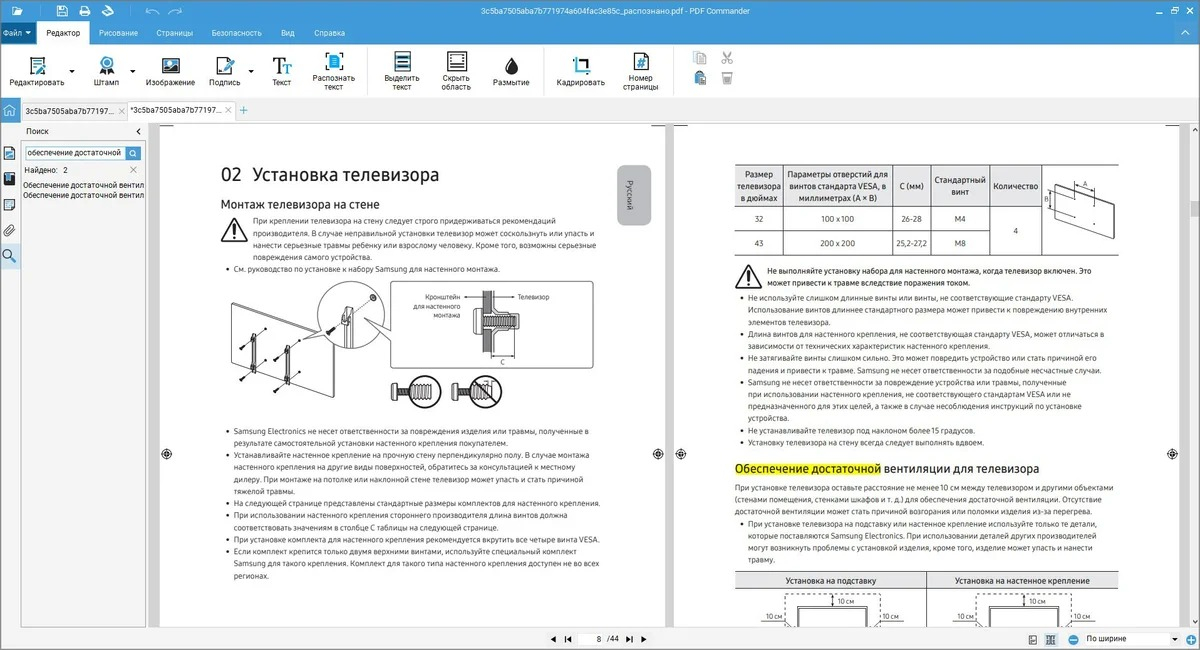
PDF Commander — PDF-редактор с отдельным разделом распознавания. В актуальном рабочем процессе пользователь открывает скан или изображение, выбирает режим распознавания, страницы и язык, затем получает извлечённый текст либо добавляет невидимый текстовый слой в документ. Такой слой удобен для договоров, инструкций и архивных PDF: внешний вид страницы сохраняется, а поиск и копирование становятся доступными. На Xeon Live есть отдельная карточка PDF Commander с описанием редактора и его функций.
В программе предусмотрены быстрый и интеллектуальный сценарии. Быстрый режим рассчитан на хорошо читаемые печатные сканы. Интеллектуальный режим ориентирован на более сложные материалы, включая документы с несколькими языками и неоднородной структурой. Диапазон страниц задаётся до запуска операции, поэтому большой файл не приходится обрабатывать целиком ради нескольких нужных листов.
Для делового процесса полезно, что распознавание встроено в PDF-редактор. После OCR не требуется переходить в отдельное приложение, чтобы проверить текст, добавить пометки, переставить страницы или подготовить файл к отправке. При работе с конфиденциальными материалами настольный сценарий также снижает количество промежуточных загрузок в сторонние веб-сервисы.
Плюсы
- Распознавание находится внутри полноценного PDF-редактора, поэтому результат сразу остаётся в рабочем документе.
- Можно ограничить операцию текущей страницей или заданным диапазоном, а не обрабатывать весь файл.
- Поддерживаются извлечение текста и создание невидимого текстового слоя для поиска и копирования.
- Есть отдельный интеллектуальный режим для сложных сканов и смешанного языкового состава.
Минусы
- Нет версии для macOS.
- При сложной вёрстке и таблицах результат всё равно требует визуальной сверки с оригиналом.
- Для единичной короткой картинки полноценный настольный редактор избыточен по сравнению с мобильным или браузерным способом.
Кому подойдёт
Подойдёт отделам, которые регулярно работают со сканированными PDF, договорами, инструкциями, отчётами и внутренними архивами и хотят выполнять OCR, правки и дальнейшую подготовку документа в одном приложении.
2. ABBYY FineReader PDF
ABBYY FineReader PDF — специализированное настольное решение для оцифровки и преобразования документов. Текущая версия продукта для частных и корпоративных пользователей ориентирована на Windows. Помимо обычного распознавания она позволяет проверять области OCR, корректировать результат и работать с текстом и таблицами внутри сложной страницы. Для документов со смешанной вёрсткой это важнее простой выгрузки сплошного текста.
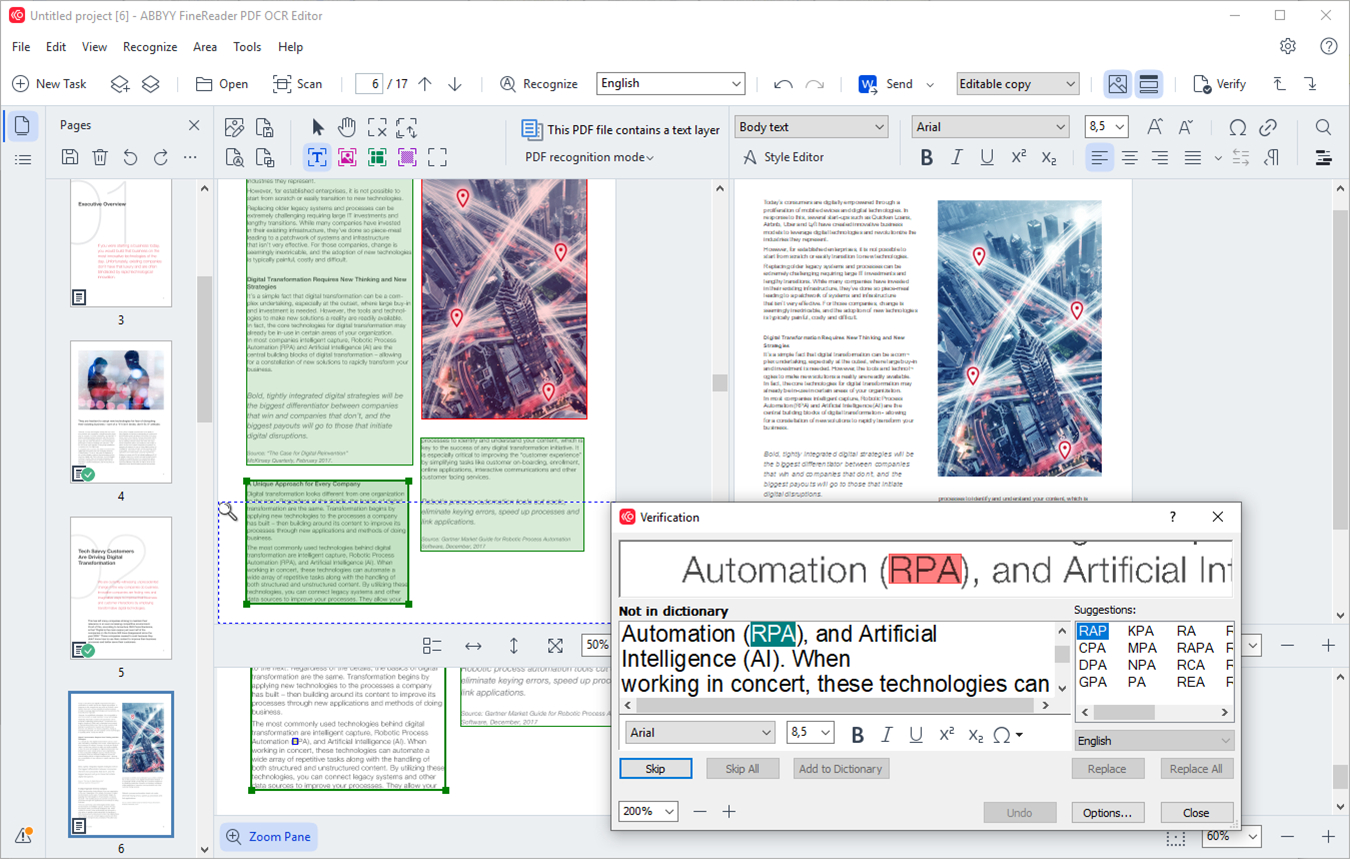
FineReader особенно уместен там, где важно сохранить структуру: отчёты с колонками, документы с иллюстрациями, формы и табличные материалы. После распознавания пользователь видит исходную страницу и текстовые области, поэтому ошибки не прячутся в финальном файле. Это снижает риск незаметно перенести неверно прочитанное число в отчёт или коммерческий документ.
Для массовой работы полезны сценарии преобразования и пакетной обработки. При этом продукт требует более внимательного освоения, чем простые конвертеры: качество на сложном документе зависит не только от движка, но и от корректного определения зон, языка, порядка чтения и дальнейшей проверки.
Плюсы
- Развитые инструменты контроля областей распознавания и структуры страницы.
- Работа с текстом и таблицами после OCR в одном документном процессе.
- Преобразование сканов в редактируемые и поисковые форматы.
- Подходит для многостраничных материалов со сложной версткой.
Минусы
- Актуальная настольная линейка FineReader PDF ориентирована на Windows.
- Интерфейс и количество настроек требуют больше времени на освоение, чем у однофункциональных сервисов.
- Для коротких снимков и единичных фрагментов возможностей больше, чем нужно.
Кому подойдёт
Подойдёт архивам, издательским и исследовательским командам, юридическим отделам и всем, кому важна не только выдача текста, но и точное восстановление логики страницы с последующей ручной проверкой.
3. Adobe Acrobat Pro
В Adobe Acrobat OCR встроен в блок Scan & OCR. Для одного документа пользователь выбирает распознавание в текущем файле, задаёт диапазон страниц и язык, затем Acrobat добавляет поисковый текстовый слой. Для серии PDF предусмотрен отдельный режим обработки нескольких файлов. Такой подход удобен в компаниях, где Acrobat уже используется для подписания, аннотирования, организации страниц и обмена документами.
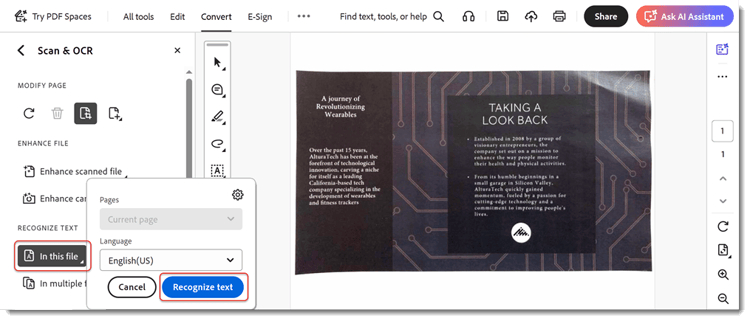
Сильная сторона Acrobat — связность операций. После распознавания документ можно редактировать, проверить доступность, организовать страницы или включить в стандартный процесс согласования. Для большого архива это уменьшает количество преобразований между приложениями и форматов, а значит снижает вероятность потерять страницу, комментарий или часть метаданных по дороге.
Adobe отдельно рекомендует проверять распознанный документ после OCR. Это важное правило для всех программ: поисковый слой выглядит незаметно, поэтому ошибка в слове или числе обнаруживается только при выделении, поиске или экспорте текста. Внутренний контроль обязателен для договоров, спецификаций и финансовых документов.
Плюсы
- Один процесс для OCR, редактирования, аннотаций и организации PDF.
- Есть обработка одного документа и серии файлов.
- Создаёт поисковый текстовый слой без замены изображения страницы.
- Подходит для команд, уже использующих Acrobat в документообороте.
Минусы
- Для простого извлечения пары абзацев интерфейс и набор функций избыточны.
- Сложные таблицы и необычные шрифты требуют ручной проверки результата.
- Облачные и командные функции увеличивают число настроек, которые нужно согласовать с политикой компании.
Кому подойдёт
Подойдёт организациям, где PDF уже является основным форматом согласования и хранения, а OCR должен быть встроен в существующий процесс работы с документами, а не жить отдельным инструментом.
4. Wondershare PDFelement
Wondershare PDFelement сочетает PDF-редактор и OCR. В настольной версии распознавание запускается из инструментов документа: пользователь выбирает, нужен поисковый PDF или редактируемый вариант, задаёт страницы и язык, после чего применяет обработку. Для повторяющихся задач предусмотрен пакетный OCR. Программа представлена на Windows и macOS, а мобильные версии дополняют настольный процесс.
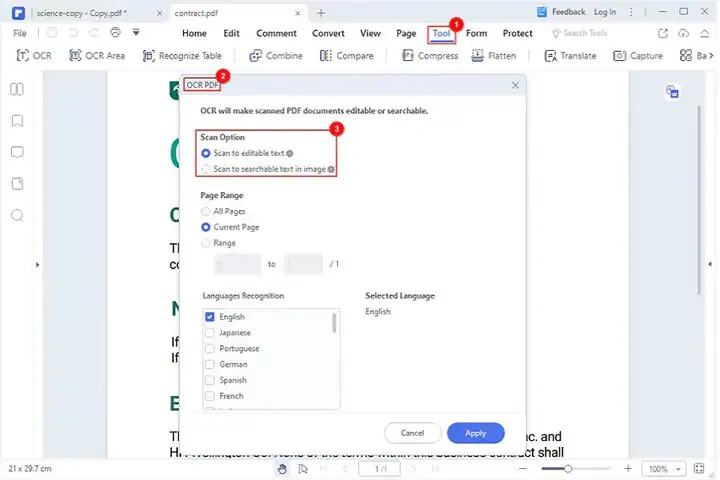
В практическом документообороте полезно разделять два результата. Поисковый PDF сохраняет страницу как изображение и добавляет текстовый слой — это вариант для архива. Редактируемый режим нужен, когда содержимое предстоит менять, переносить в новый макет или использовать в дальнейшей подготовке материала. Выбор режима до запуска экономит лишний экспорт и повторную обработку.
PDFelement уместен и для небольших команд, которым нужен единый редактор на нескольких настольных системах. При этом OCR является одной из функций большой PDF-платформы, поэтому для автоматизации на сервере или работы из командной строки лучше подходит специализированный движок.
Плюсы
- Выбор между поисковым и редактируемым результатом OCR.
- Настольные версии для Windows и macOS.
- Пакетная обработка подходит для серии однотипных документов.
- После распознавания доступны остальные инструменты PDF-редактора.
Минусы
- Пользователю приходится разбираться в нескольких режимах OCR и параметрах PDF.
- Для полностью локального серверного конвейера приложение менее удобно, чем движок с командным интерфейсом.
- Сложные формы и таблицы требуют проверки структуры после преобразования.
Кому подойдёт
Подойдёт небольшим и средним командам, которым нужен кроссплатформенный PDF-редактор с OCR, а результат распознавания часто сразу переходит в редактирование, конвертацию или сборку нового документа.
5. NAPS2
NAPS2 строит процесс вокруг сканирования. После добавления языкового пакета OCR включается как настройка сохранения: программа делает будущие PDF поисковыми, а исходные страницы остаются визуально привычными. В документации предусмотрен выбор одного или нескольких языков, что удобно для сканов с русским и английским текстом в одной папке.
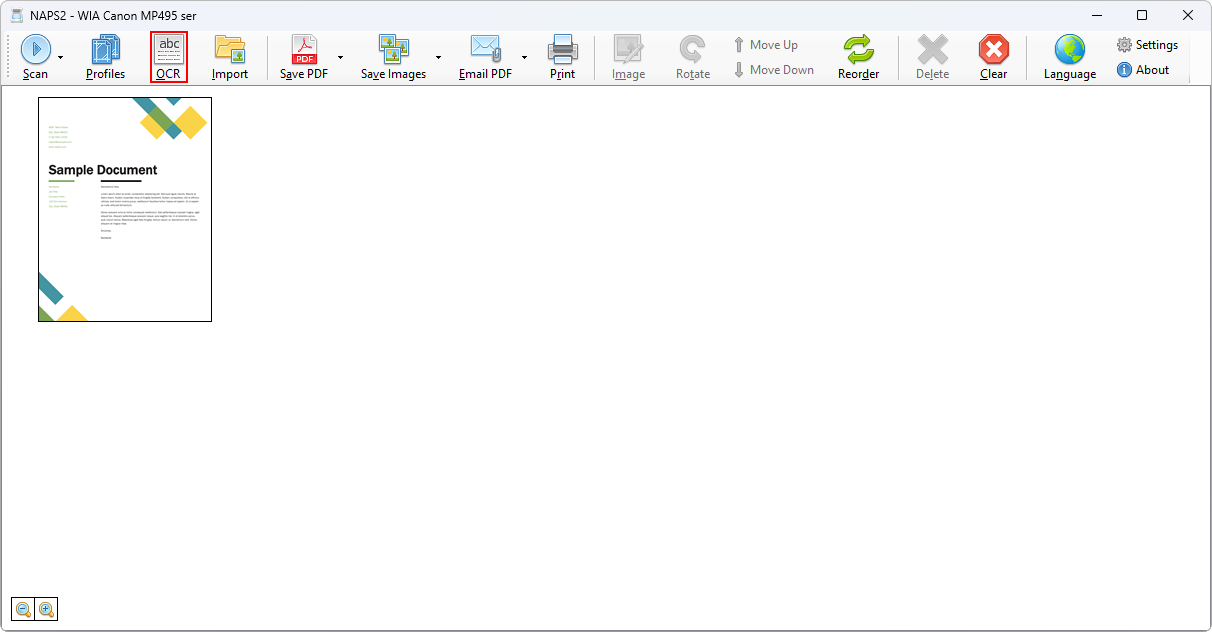
Главный сценарий NAPS2 — не вытаскивание текста ради вставки в редактор, а превращение бумажного потока в аккуратный поисковый архив. Пользователь настраивает профиль сканера, порядок страниц и OCR, после чего сохраняет результат в PDF. Такой подход хорошо ложится на входящую корреспонденцию, акты, накладные и внутренние бумажные архивы.
Важное ограничение связано с характером результата: NAPS2 создаёт текстовый слой для поиска, но не заменяет полноценный редактор сложной вёрстки. Когда задача состоит в восстановлении таблицы, колонок и редактируемого макета, FineReader или PDF-редактор дают больше инструментов контроля.
Плюсы
- Связывает сканирование и OCR в одном понятном потоке.
- Создаёт поисковые PDF без обязательного изменения внешнего вида страницы.
- Поддерживает несколько языков распознавания в одном профиле.
- Хорошо подходит для повторяющегося оцифровывания бумажных документов.
Минусы
- Ориентирован прежде всего на сканирование и поисковый PDF, а не на глубокое редактирование распознанной структуры.
- Для таблиц и сложной журнальной вёрстки потребуется дополнительная проверка в другом редакторе.
- Первичная настройка профилей и языков занимает больше времени, чем разовый браузерный сервис.
Кому подойдёт
Подойдёт офисам, архивам и небольшим организациям, где основной поток начинается со сканера и заканчивается поисковым PDF с понятным именованием и структурой страниц.
6. Tesseract OCR
Tesseract — открытый движок распознавания текста под лицензией Apache 2.0. Это не привычный PDF-редактор с кнопками, а инструмент для командной строки и интеграции в собственные приложения. Он принимает изображения, использует языковые модели и возвращает распознанный текст или данные, которые затем можно включить в автоматический конвейер.

Tesseract выбирают тогда, когда распознавание должно работать без участия оператора: например, в обработчике скриншотов, внутренней утилите, серверной очереди или собственном приложении. В таком процессе разработчик сам отвечает за подготовку изображения, выбор языковой модели, формат вывода и последующую проверку. Это даёт гибкость, но одновременно переносит больше ответственности на команду.
Для бизнеса Tesseract интересен не как готовая офисная программа, а как строительный блок. Его можно связать с предварительным выравниванием изображения, классификацией страниц, поисковым индексом и правилами контроля. При этом качество итоговой системы зависит от всего конвейера, а не только от распознающего движка.
Плюсы
- Открытый исходный код и лицензия Apache 2.0.
- Подходит для автоматизации, серверной обработки и собственных приложений.
- Гибкая работа с языковыми моделями и форматами результата.
- Не привязан к одному PDF-редактору или облачному сервису.
Минусы
- Нет офисного интерфейса уровня Acrobat или FineReader.
- Предобработку, пакетный процесс, хранение и проверку результата команда строит самостоятельно.
- Для сотрудников без технической подготовки командный сценарий неудобен.
Кому подойдёт
Подойдёт разработчикам, IT-отделам и продуктовым командам, которые встраивают OCR в собственную систему и готовы управлять подготовкой изображений, моделями, контролем качества и хранением результатов.
Онлайн-сервисы для распознавания текста
Браузерный OCR удобен для разовой задачи: не нужно устанавливать приложение и настраивать сканер. Компромисс — передача файла на внешний сервер. Для публичных материалов, скриншотов и открытых презентаций это часто приемлемо. Для договоров с персональными данными, закрытой аналитики и внутренних финансовых документов предпочтительнее локальный инструмент или корпоративная среда с утверждёнными правилами обработки.
7. Google Drive + Google Docs
В Google Drive распознавание встроено в простой браузерный сценарий. На компьютере файл открывается через Google Docs, после чего сервис превращает PDF или изображение в документ с распознанным текстом. Справка Google прямо предупреждает, что базовое форматирование обычно переносится лучше, чем списки, таблицы, колонки и сноски. Поэтому способ удобен для текста, но не для точного восстановления сложного макета.
Google рекомендует заранее выровнять ориентацию, обеспечить читаемый размер текста и использовать резкое изображение с ровным освещением. Для распознавания через Drive есть ограничение на размер исходного файла, поэтому способ рассчитан на небольшие документы и отдельные фрагменты, а не на большой архив. После конвертации полезно сразу сравнить числа, фамилии и адреса с оригиналом.
Сильная сторона связки Drive и Docs — быстрый переход из картинки к редактируемому тексту в среде, где команда уже пишет документы и оставляет комментарии. Слабая — потеря сложной структуры. Для таблиц из отчётов и многоколоночных PDF лучше выбрать специализированный OCR.
Плюсы
- Не требует отдельной настольной программы.
- Результат сразу открывается в редактируемом Google Docs.
- Подходит для простых страниц, скриншотов и небольших PDF.
- Удобен в командах, уже работающих в Google Workspace.
Минусы
- Сложные таблицы, колонки, сноски и списки переносятся ненадёжно.
- Сервис рассчитан на небольшие исходные файлы.
- Документ передаётся в облачную среду, что требует соответствия внутренним правилам компании.
Кому подойдёт
Подойдёт редакторам, маркетологам и исследователям, которым нужно быстро получить редактируемый текст из небольшого скана и продолжить работу в Google Docs без сохранения сложной верстки.
8. OnlineOCR.net
OnlineOCR.net — специализированный браузерный сервис, который принимает PDF и распространённые растровые форматы, а результат умеет отдавать как обычный текст и в офисных форматах. На странице возможностей указана поддержка десятков языков и нескольких типов экспорта, поэтому сервис удобен для разовых документов, когда нужен не поисковый PDF, а редактируемый файл.
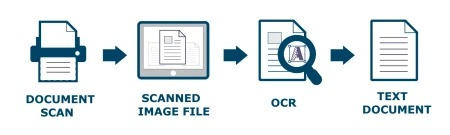
Полезный практический сценарий — получение Word или Excel из сканированного материала. При этом таблицу всё равно нужно проверять: OCR определяет символы, но логическая структура ячеек и переносов зависит от качества исходника. Для документов с печатями, подписями и сложной сеткой рациональнее сначала получить текст, а затем сверить критичные поля вручную.
Сервис публикует рекомендации по качеству исходного изображения и указывает правила хранения для гостевого и зарегистрированного режима. Перед передачей чувствительных документов стоит сверить текущую политику обработки и внутренние требования компании, а не исходить только из удобства веб-формы.
Плюсы
- Работает в браузере и не требует установки.
- Поддерживает PDF и популярные форматы изображений.
- Есть несколько форматов результата, включая текстовые и офисные.
- Подходит для быстрых разовых преобразований.
Минусы
- Передача файла во внешний сервис не подходит для всех типов корпоративных данных.
- Сложная верстка и таблицы требуют ручной проверки после экспорта.
- Ограничения гостевого режима делают сервис менее удобным для постоянного большого потока.
Кому подойдёт
Подойдёт для разовых открытых документов, старых сканов, изображений и небольших PDF, когда результат нужно быстро получить в редактируемом формате без установки настольного приложения.
9. OCR.Space
OCR.Space объединяет веб-форму и API. В браузере можно загрузить изображение или PDF, выбрать язык, включить определение ориентации и получить текст либо поисковый PDF. Для разработчиков тот же сервис предоставляет программный интерфейс, поэтому разовый сценарий легко превращается в автоматический процесс без смены поставщика.

Отдельно полезна генерация поискового PDF с видимым или невидимым текстовым слоем. Такой файл остаётся визуально похожим на скан, но становится доступным для поиска. В API также есть параметры автоповорота и масштабирования низкодетализированного исходника, что удобно в автоматических сценариях с разнотипными входными изображениями.
Сервис описывает удаление загруженных файлов и результата после обработки. Для корпоративного внедрения этого недостаточно как единственного основания: команда должна сопоставить опубликованные правила с собственной политикой данных, требованиями к региону хранения и перечнем допустимых документов.
Плюсы
- Есть веб-интерфейс и API для автоматизации.
- Создаёт обычный текст и поисковый PDF.
- Поддерживает автоповорот и дополнительные параметры предобработки.
- Удобен для перехода от ручного прототипа к интеграции.
Минусы
- Облачная обработка требует отдельной оценки политики данных.
- Параметры движка и формата результата делают интерфейс сложнее простых сервисов.
- В автоматическом потоке нужна собственная проверка ошибок и повторная обработка неудачных страниц.
Кому подойдёт
Подойдёт разработчикам и цифровым командам, которым нужен единый сервис для ручного OCR в браузере и дальнейшего подключения через API, а также пользователям, которым требуется поисковый PDF.
Мобильные приложения для OCR
Смартфон выигрывает там, где источник существует только на бумаге: чек, визитка, слайд на встрече, заметка на доске или отдельная страница каталога. Качество мобильного OCR начинается до распознавания: камера должна видеть страницу ровно, без бликов и размытия. Для систематической оцифровки полезно заранее определить единые правила имени файла, папки и проверки результата. Подробный процесс съёмки и сохранения разобран в инструкции Xeon Live о том, как сканировать документы.
10. Adobe Scan
Adobe Scan превращает смартфон или планшет в документный сканер. Приложение захватывает бумажные страницы, формы, визитки и доски, корректирует границы и перспективу, а OCR автоматически переводит изображённый текст в текстовый слой. Результат сохраняется как PDF и дальше может продолжить обработку в экосистеме Acrobat.
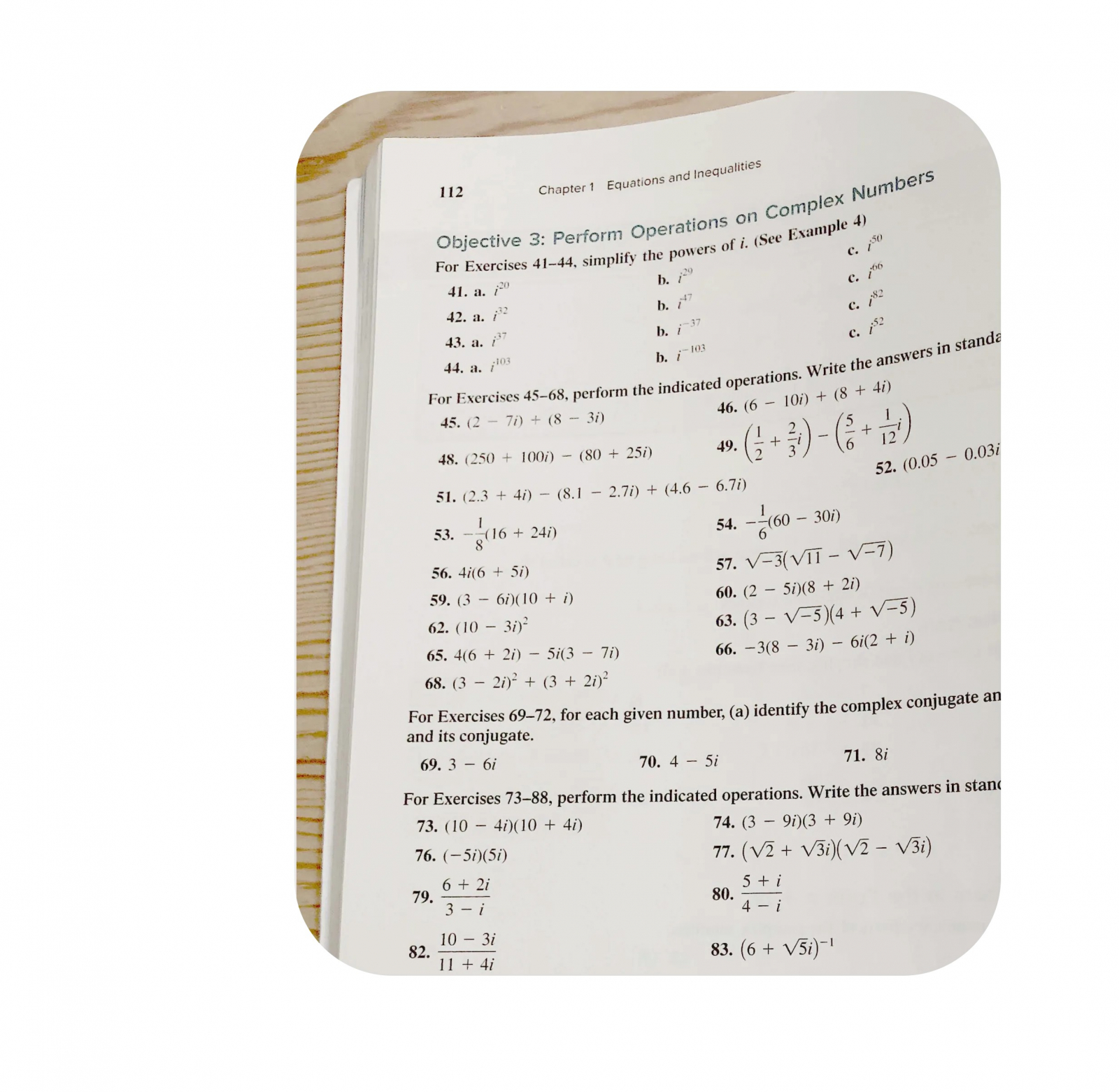
Для полевого сценария важна предобработка. Приложение исправляет перспективу и помогает убрать типичные дефекты съёмки, поэтому распознающий движок получает более ровный исходник. Это особенно полезно для документов, снятых на столе под углом, и для страниц, где рядом с текстом есть лишний фон.
Adobe Scan удобен как первая точка цепочки: захватить бумагу, получить поисковый PDF, передать файл коллегам или открыть в Acrobat. Для массового архивного сканирования настольный сканер всё равно быстрее и стабильнее, но в поездке и на встрече мобильный сценарий заметно сокращает число ручных действий.
Плюсы
- Автоматический OCR встроен в мобильное сканирование.
- Коррекция границ и перспективы улучшает исходник до распознавания.
- Хорошо подходит для форм, визиток, листов и досок.
- Результат естественно продолжает PDF-процесс в Acrobat.
Минусы
- Качество зависит от камеры, освещения и устойчивости смартфона.
- Для большого архива ручная съёмка страниц медленнее настольного сканера.
- Облачная составляющая требует учёта корпоративных правил хранения документов.
Кому подойдёт
Подойдёт сотрудникам в поездках, продажах, PR, исследованиях и полевой работе, когда бумажный источник нужно быстро превратить в поисковый PDF прямо на смартфоне.
11. Google Lens
Google Lens ориентирован не на полноценное архивирование документов, а на мгновенную работу с тем, что попало в кадр. Инструмент распознаёт текст на изображении, позволяет копировать фрагменты и переводить их. Для маркетолога это удобный способ перенести подпись с упаковки, фрагмент презентации, текст с плаката или серийный номер без ручного набора.
Lens доступен через приложения и сервисы Google и особенно хорош в сценарии «увидел — выделил — скопировал». Он не пытается сохранить полную структуру многостраничного PDF, поэтому не заменяет FineReader, Acrobat или NAPS2. Зато для одного абзаца или короткой маркировки процесс занимает меньше действий, чем открытие отдельного документного редактора.
Встроенный перевод полезен при работе с упаковкой и материалами на иностранном языке, но распознанные названия брендов, артикулы и числовые параметры лучше сверять визуально. В таких фрагментах одна ошибка символа меняет смысл сильнее, чем опечатка в обычном абзаце.
Плюсы
- Быстрое копирование текста прямо с фото и камеры.
- Распознавание тесно связано с переводом и визуальным поиском.
- Не требует подготовки полноценного PDF-документа.
- Удобен для коротких фрагментов, маркировок и текста в окружающей среде.
Минусы
- Не предназначен для восстановления многостраничной верстки и таблиц.
- Результат нужно переносить в отдельный документ или систему хранения.
- Для конфиденциальных материалов требуется учитывать облачный характер сервиса.
Кому подойдёт
Подойдёт маркетологам, исследователям, редакторам и сотрудникам в поездках, которым нужно мгновенно снять небольшой фрагмент текста с физического объекта или изображения.
12. CamScanner
CamScanner объединяет мобильный сканер, улучшение изображения и извлечение текста. На странице продукта OCR описан как отдельная функция для превращения текста на изображении в редактируемый вид. Приложение также поддерживает сборку PDF и экспорт документов, поэтому подходит для более длинного процесса, чем Google Lens.
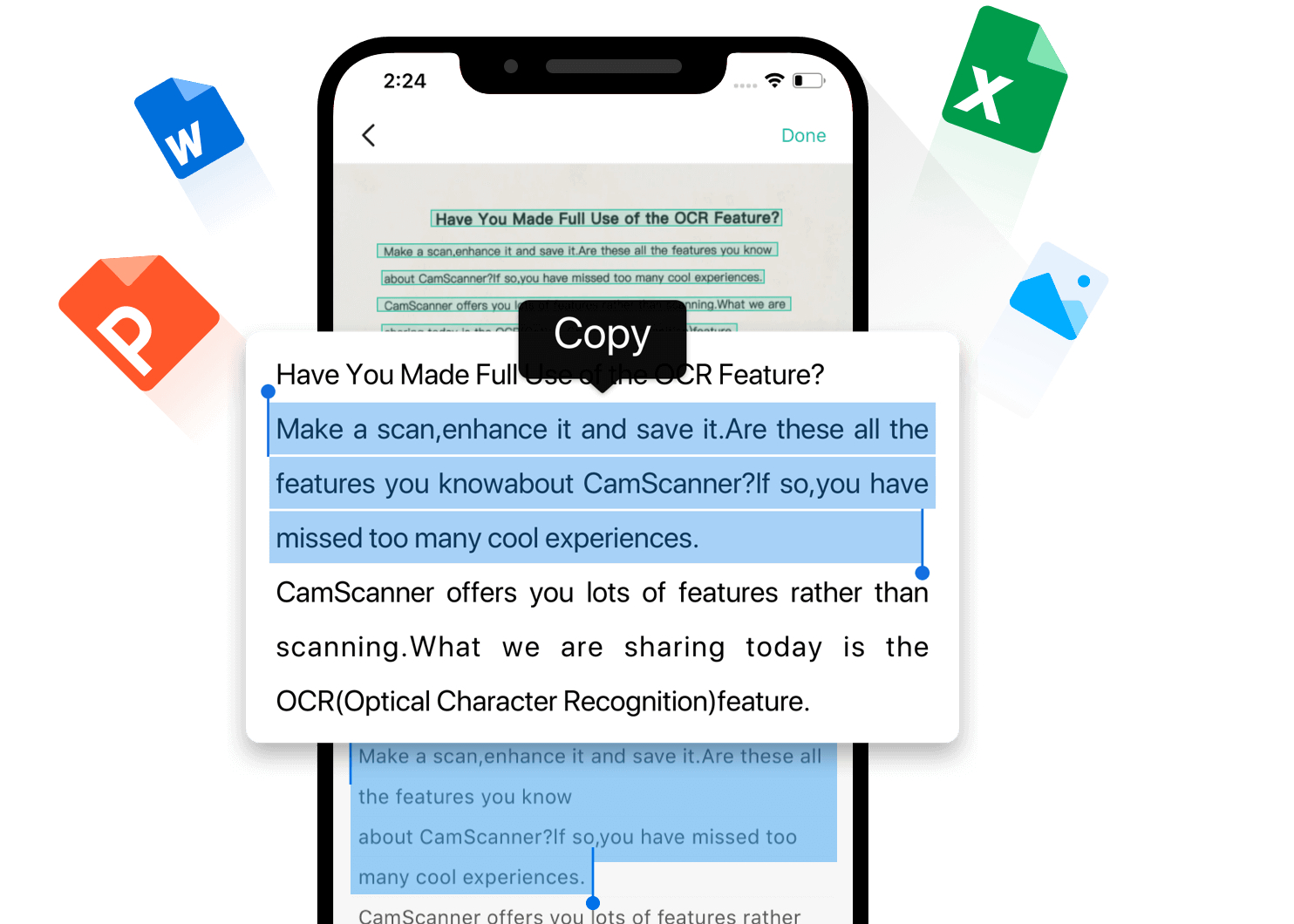
Приложение подходит для чеков, заявлений, листов на встречах и других документов, которые возникают вне офиса. Сначала камера фиксирует страницу, затем алгоритмы выравнивают и улучшают снимок, после чего OCR извлекает текст. Такой порядок правильнее прямого распознавания некачественной фотографии: подготовка изображения уменьшает количество случайных ошибок.
Для командного применения стоит заранее договориться, какие материалы разрешено обрабатывать через мобильное облачное приложение. Публичные брошюры и собственные рабочие заметки не требуют той же осторожности, что договоры, персональные данные и непубличная финансовая информация.
Плюсы
- Мобильное сканирование и OCR объединены в одном приложении.
- Есть инструменты улучшения снимка до извлечения текста.
- Подходит для документов, чеков, презентационных листов и полевых материалов.
- Распознанный текст можно дальше использовать в документном процессе.
Минусы
- Качество исходника ограничено камерой и условиями съёмки.
- Для корпоративных данных нужно отдельно оценить правила хранения и передачи файлов.
- Для точного восстановления сложной многостраничной вёрстки настольные решения удобнее.
Кому подойдёт
Подойдёт мобильным сотрудникам, аудиторам, исследователям и командам продаж, которым нужно регулярно оцифровывать бумажные материалы вне рабочего места и сразу получать текст.
Как выбрать инструмент под конкретный рабочий сценарий
Архив договоров и внутренних документов
Для архива важнее всего сохранить исходный вид страницы и добавить поисковый текстовый слой. Такой результат удобно индексировать, находить по фамилии или номеру и при этом визуально сравнивать с оригиналом. PDF Commander, Adobe Acrobat и NAPS2 закрывают этот сценарий напрямую. ABBYY FineReader PDF добавляет более детальный контроль областей и полезен там, где структура страниц сложнее обычного договора.
Перед массовой обработкой подготовьте контрольную выборку из документов разных типов: качественный скан, копия с печатью, мелкий шрифт, таблица, документ после факса. Один удачный лист не показывает реальную устойчивость процесса. После OCR проверяйте не только наличие поиска, но и критичные реквизиты, порядок страниц и соответствие языка.
Контент из скриншотов, презентаций и изображений
Для короткого фрагмента важна скорость. Google Lens позволяет сразу выделить текст в изображении, Google Drive переводит небольшой файл в редактируемый документ, OnlineOCR.net отдаёт результат в нескольких форматах. Полноценный PDF-редактор нужен только тогда, когда исходное изображение является частью большого документа или результат нужно сохранить вместе с исходной страницей.
В контент-процессе распознанный текст не следует автоматически считать готовой цитатой. OCR легко перепутывает похожие символы, дефисы, кавычки и знаки в числах. Перед публикацией сверяйте фрагмент с изображением, особенно названия брендов, фамилии, даты, проценты и буквенно-цифровые коды.
Таблицы, отчёты и формы
Таблицы требуют двух уровней контроля: сначала распознавание символов, затем восстановление структуры. Даже правильно прочитанные числа бесполезны, когда они попали не в ту колонку. Для таких документов полезнее FineReader PDF или другой редактор, где видны зоны страницы и результат можно сверять рядом с оригиналом. Экспорт в Excel ускоряет работу, но не отменяет контроль сумм и заголовков.
Для регулярных форм лучше не ограничиваться OCR. После распознавания стоит настроить шаблон проверки: какие поля обязательны, какие значения допустимы, как обрабатывать пустые ячейки и куда отправлять спорные документы. OCR становится только первым этапом извлечения, а качество процесса определяет последующая валидация.
Поток со сканера
Когда бумага поступает каждый день, решающим становится повторяемый профиль сканирования. NAPS2 удобно связывает профиль устройства и OCR, PDF Commander позволяет продолжить редактирование в том же файле, FineReader ориентирован на глубокую оцифровку. Перед запуском потока зафиксируйте разрешение, цветовой режим, автоповорот, правила имени файла и место хранения.
Сканирование — источник большей части проблем OCR. Перекошенная страница, тень у корешка, просвечивающий текст с оборота и низкий контраст ухудшают распознавание ещё до выбора движка. Поэтому организация рабочего места, автоматическая подача страниц и единые настройки часто дают больший эффект, чем смена программы при неизменном плохом исходнике.
Автоматизация и API
Для автоматического потока подходят Tesseract и OCR.Space. Tesseract даёт полный контроль над локальной архитектурой и языковыми моделями, OCR.Space быстрее подключается как готовый веб-сервис. В обоих случаях нужно проектировать не только вызов OCR, но и очередь файлов, повторную обработку ошибок, журналирование, правила именования, контроль качества и хранение исходников.
У автоматизации есть важное преимущество: результат можно измерять на постоянной выборке. После каждого изменения движка, модели или предобработки прогоните один и тот же набор документов и сравните ошибки. Без такой процедуры улучшение интерфейса или скорости легко принять за улучшение качества распознавания.
Как измерить качество OCR на своих документах
Универсального процента, который честно описывает все документы, нет. Результат зависит от языка, шрифта, качества скана, таблиц, рукописных фрагментов и даже характера бумаги. Поэтому полезнее сделать собственный контрольный набор и считать ошибки на нём. Для текста применяется показатель CER — доля символьных ошибок относительно эталонной строки. Он учитывает неверные символы, пропуски и лишние вставки.
- Выберите 20–30 реальных страниц из разных типов документов, а не только самые чистые примеры.
- Подготовьте эталонный текст для критичных фрагментов: числа, фамилии, заголовки, артикулы и обычные абзацы.
- Запустите все рассматриваемые инструменты на одном и том же наборе и с сопоставимыми настройками.
- Отдельно посчитайте ошибки в обычном тексте, таблицах и числовых полях — смешивание этих классов скрывает слабые места.
- Проверьте время оператора: подготовка, запуск, исправление, экспорт и сохранение результата.
- Зафиксируйте итоговый формат и удобство дальнейшего поиска, редактирования и передачи в рабочую систему.
Для бизнес-процесса одной символьной точности мало. Добавьте прикладные показатели: долю документов, которые прошли без ручной повторной обработки; среднее время проверки одной страницы; количество ошибок в критичных числовых полях; долю таблиц, сохранивших правильные столбцы; процент PDF, где поиск находит контрольные слова. Такие метрики показывают реальную стоимость операции, а не только качество движка.
Как подготовить исходник, чтобы OCR ошибался реже
Любой движок начинает с изображения. Чем чище геометрия и контраст, тем меньше неоднозначности при чтении символов. Для сканера используйте ровно уложенный лист, не допускайте обрезанных полей и заранее выберите подходящий языковой профиль. Для смартфона важны параллельность камеры странице, отсутствие бликов и достаточное освещение. При съёмке книги распрямляйте разворот и следите, чтобы текст возле корешка не уходил в тень.
- Поверните страницу в правильную ориентацию до распознавания.
- Обрежьте лишний фон и оставьте поля документа полностью видимыми.
- Исправьте перспективу на фотографиях, снятых под углом.
- Не применяйте агрессивное повышение резкости, которое превращает контуры букв в ореолы.
- Для двуязычного документа включите оба языка или автоматическое определение там, где оно поддерживается.
- Сохраняйте исходный файл отдельно от распознанной версии, чтобы всегда можно было вернуться к оригиналу.
Отдельно контролируйте документы после компрессии в мессенджере или повторного сохранения в изображение. Сильное сжатие создаёт квадраты и размывает тонкие штрихи. OCR затем путает похожие символы: 0 и O, 1 и I, 5 и S, кириллические и латинские буквы. Для важных материалов лучше работать с исходным сканом, а не с картинкой, прошедшей несколько пересылок.
Типичные ошибки при внедрении OCR
Считать поисковый PDF полностью проверенным
Невидимый текстовый слой не бросается в глаза. Документ выглядит правильно, но поиск находит неверную форму слова, а скопированное число отличается от изображения. После массового OCR сделайте выборочный контроль и обязательно проверьте поля, которые влияют на деньги, сроки, идентификаторы и юридический смысл.
Смешивать все документы в одну настройку
Чистая офисная распечатка, кассовый чек, фотография доски и таблица из старого отчёта требуют разной подготовки. Один профиль даёт нестабильный результат. Разделите поток хотя бы по типу источника и языку, а для сложных классов назначьте отдельную схему проверки.
Оценивать только скорость распознавания
Быстрая обработка не экономит время, когда оператор затем долго исправляет текст. Считайте полный цикл от загрузки или сканирования до готового проверенного файла. Иногда более медленный движок выигрывает за счёт лучшего сохранения структуры и меньшего объёма ручной корректуры.
Загружать чувствительные документы в любой веб-сервис
Удобство браузерной формы не отменяет требований к данным. Перед использованием облачного OCR проверьте, какие файлы разрешено передавать внешнему поставщику, где они обрабатываются, когда удаляются и какие договорные условия действуют для корпоративной учётной записи. Для закрытых материалов локальная программа проще с точки зрения контроля маршрута файла.
Удалять оригинал сразу после OCR
Распознанный файл не заменяет первичный источник. Сохраняйте оригинал как минимум до завершения проверки, а для архивных документов — в соответствии с внутренними правилами хранения. Это позволяет восстановить спорное число, повторить OCR с другими настройками и доказать, что ошибка появилась на этапе распознавания, а не в исходном документе.
Практический чек-лист внедрения OCR в команде
- Опишите входящие типы документов: PDF-сканы, фотографии, чеки, формы, таблицы, презентации.
- Для каждого типа определите желаемый результат: текст, Word, Excel или поисковый PDF.
- Выберите два-три инструмента из рейтинга, которые работают с нужной платформой и форматом.
- Соберите контрольный набор реальных документов и эталонные фрагменты для проверки.
- Настройте одинаковую подготовку изображений и языковые параметры.
- Сравните ошибки, сохранение структуры и время ручной корректуры.
- Зафиксируйте правила для конфиденциальных данных и допустимые облачные сервисы.
- Опишите порядок именования, хранения оригинала и распознанной версии.
- Назначьте выборочную проверку и порог, после которого документ отправляется на повторную обработку.
- Повторяйте контрольный прогон после обновления инструмента, смены сканера или изменения шаблона документов.
Для PDF-процессов полезно отдельно договориться, какой тип файла считается итоговым. Поисковый PDF удобен для архива, а редактируемый документ — для повторной верстки. Формат PDF в целом устроен так, что визуальная страница и текстовый слой способны сосуществовать; подробнее о самом формате есть материал Xeon Live о структуре и работе с PDF.
Как организовать OCR-процесс в редакции и маркетинговой команде
В редакционной работе OCR полезен не как самоцель, а как средство убрать ручной набор там, где информация уже существует на бумаге или в изображении. Типичный поток начинается с фотографии с мероприятия, скана исследования, каталога поставщика или старой презентации. После распознавания текст попадает в черновик, но до публикации проходит обычную фактологическую и корректорскую проверку. Такой порядок сохраняет скорость автоматизации и не переносит ошибки распознавания в публичный материал.
Для команды удобно разделить ответственность по этапам. Сотрудник, который получает исходник, отвечает за качество съёмки и сохранение оригинала. OCR-инструмент создаёт рабочую копию. Автор или аналитик проверяет смысловые фрагменты, а редактор сверяет имена, числа, даты, единицы измерения и подписи. В результате не возникает ситуации, когда каждый участник считает распознанный текст уже подтверждённым только потому, что он выглядит аккуратно.
- Храните оригинал рядом с распознанной версией и связывайте их понятным именем файла.
- Отмечайте страницы, где встречаются таблицы, мелкий шрифт, несколько языков или низкий контраст.
- Не переносите числовые данные в публикацию без визуальной сверки с исходной страницей.
- Для длинных документов проверяйте контрольные слова в начале, середине и конце файла, а не только первую страницу.
- При экспорте в Word или Google Docs отдельно проверяйте переносы строк, списки, колонки и подписи к изображениям.
- Для повторяющихся типов материалов сохраняйте рабочий профиль распознавания и правила контроля в общей инструкции команды.
В маркетинговых исследованиях отдельного внимания требуют диаграммы и таблицы. OCR хорошо извлекает подписи и числа, но не понимает бизнес-смысл расположения элементов так же, как человек. Значение может быть распознано без ошибки и при этом оказаться привязанным не к той строке, категории или периоду. Поэтому данные из графиков и таблиц лучше переносить вместе с указанием страницы и затем проверять по оригинальному визуальному контексту.
Для материалов с большим количеством однотипных страниц полезна двухступенчатая проверка. Сначала автоматически обрабатывается весь набор, затем вручную просматривается контрольная доля и все страницы с признаками риска: низким качеством, необычным шрифтом, поворотом, рукописными пометками или смешением языков. При обнаружении систематической ошибки обрабатывается повторно весь соответствующий класс страниц, а не отдельные случайные примеры.
Отдельный вопрос — поиск по архиву после распознавания. Поисковый PDF приносит пользу только при последовательном именовании и понятной структуре папок. Для договоров можно использовать номер и дату, для исследований — автора и год, для презентаций — проект и мероприятие. OCR тогда отвечает за содержимое, а файловая структура — за контекст. Сочетание обоих уровней заметно быстрее ручного просмотра сотен превью.
Как проверить результат перед передачей коллегам
Перед передачей распознанного файла откройте его в том формате, в котором с ним будут работать дальше. Для PDF выполните поиск по нескольким словам и попробуйте скопировать абзац. Для Word проверьте заголовки, списки и разрывы страниц. Для таблицы сравните несколько строк по краям и в середине. Для обычного текста убедитесь, что не потерялись абзацы и знаки препинания. Такой контроль занимает меньше времени, чем исправление ошибки уже после того, как данные разошлись по нескольким документам.
Особенно внимательно проверяйте короткие значения. В длинном предложении ошибочный символ часто заметен по смыслу, а в артикуле, коде, номере договора или проценте контекст почти не помогает. Для таких полей разумно использовать двойную сверку: сначала с исходным изображением, затем с соседними данными или другой системой, где значение уже хранится.
Когда стоит сменить инструмент
Смена OCR-инструмента оправдана при систематической проблеме, а не после одной неудачной страницы. Признаки устойчивой проблемы — одинаковая подмена символов в одном языке, постоянная потеря таблиц, невозможность сохранить нужный формат, слишком большой объём ручной корректуры или отсутствие подходящего режима пакетной обработки. Сначала исключают плохое качество исходника и неверный языковой профиль, затем сравнивают другой инструмент на том же контрольном наборе.
Для команды важно фиксировать причину смены. Формулировка «распознаёт лучше» мало полезна. Гораздо точнее записать, что новый вариант сокращает число ошибок в числовых полях, сохраняет структуру таблиц, быстрее обрабатывает серию файлов или позволяет работать локально. Такая запись превращает выбор программы в воспроизводимое решение и упрощает повторную оценку спустя несколько месяцев.
Ответы на частые вопросы
Итоги
Для регулярной работы со сканированными PDF наиболее универсален настольный редактор: PDF Commander объединяет OCR с дальнейшей работой над документом, ABBYY FineReader PDF даёт глубокий контроль структуры, Adobe Acrobat связывает распознавание с привычным PDF-процессом, PDFelement предлагает кроссплатформенный редактор, NAPS2 хорошо подходит для потока со сканера, а Tesseract — для технической автоматизации.
Для разовой обработки в браузере достаточно Google Drive с Google Docs, OnlineOCR.net или OCR.Space. На смартфоне Adobe Scan и CamScanner удобны для оцифровки бумажных материалов, а Google Lens — для мгновенного копирования короткого текста из окружающей среды. Финальный выбор стоит делать на собственном контрольном наборе: важны не только распознанные символы, но и сохранение структуры, время проверки, формат результата и допустимый маршрут данных.