Лучшие приложения для ведения конспектов: 10 решений для учёбы и работы

Хороший цифровой конспект — это не просто длинная заметка. Он должен быстро принимать текст, рукопись, изображения и материалы из документов, сохранять структуру предмета или проекта, помогать находить нужный фрагмент спустя месяцы и без лишних действий превращать записи в рабочий материал: план статьи, бриф, протокол встречи, сценарий презентации или учебную шпаргалку. В подборке Xeon Live по приложениям для конспектов собраны решения разных классов; здесь мы расширяем сравнение и разбираем не только функции, но и подходящие рабочие процессы.
В архиве заметок у студента, редактора, маркетолога или руководителя быстро смешиваются лекции, выдержки из исследований, PDF-презентации, идеи кампаний, расшифровки встреч и личные пометки. Поэтому оценивать программы только по наличию редактора текста бессмысленно. Гораздо важнее понять, как устроены ввод, навигация, поиск, работа без сети, перенос данных, рукопись, аннотация PDF и совместный доступ. Отдельно учитываем сценарий повторения: конспект ценен тогда, когда к нему удобно вернуться и проверить, что из записанного превратилось в действие или знание.
В рейтинг вошли десять приложений. Они не являются взаимозаменяемыми: PDF Commander удобен для конспектов поверх документов и сканов, OneNote — для свободных страниц, Obsidian и Joplin — для долговременной базы знаний, Notion и Evernote — для облачной организации материалов, Goodnotes, Notability, Apple Notes и MyScript Notes — для планшета, стилуса и смешанного ввода. Выбор становится проще, когда сначала определить тип материала и способ дальнейшей работы, а уже затем сравнивать интерфейсы.
Как мы оценивали приложения для конспектов
Для рейтинга использовались повторяющиеся сценарии из редакционных подборок и практических материалов: запись лекции на ноутбуке, рукописный конспект на планшете, выделение и комментирование PDF, накопление базы знаний, быстрый захват идей, работа с материалами из браузера и подготовка записей к дальнейшей публикации. Функции и платформы приведены в состоянии на 5 сентября 2026 года. В итоговую оценку не включались рекламные обещания без понятного практического значения.
1. Скорость фиксации материала
Во время лекции, интервью или планёрки программа не должна заставлять пользователя заранее строить сложную систему. Мы выше оцениваем решения, где новая страница, блокнот или запись создаётся за несколько действий, а текст, рисунок, изображение и вложение добавляются без смены приложения. Для маркетинговой команды этот критерий особенно заметен во время встреч: потерянные пять минут на настройку структуры часто означают потерянный контекст решения.
2. Структура и поиск
Второй уровень — восстановление контекста. Папки, блокноты, разделы, метки, связи между заметками, свойства страниц и полнотекстовый поиск решают одну задачу разными способами. Простая иерархия быстрее осваивается, а граф связей и базы данных лучше подходят для больших массивов взаимосвязанных материалов. Важен не максимальный набор инструментов, а предсказуемый путь от общей темы до нужного фрагмента.
3. Работа с PDF, сканами и рукописью
Часть конспектов создаётся не с чистого листа, а поверх чужого материала: презентации спикера, методички, медиаплана, исследования, коммерческого предложения или бумажного документа. Здесь решающими становятся маркер, комментарии, закладки, вставка текста, рисование и оптическое распознавание символов (OCR). Отдельный разбор примечаний в PDF показывает, почему аннотация документа отличается от обычной текстовой заметки: контекст привязан к конкретной странице и фрагменту.
4. Работа без сети и переносимость архива
У долгоживущей базы знаний есть риск привязки к одному сервису. Поэтому учитываем локальное хранение, режим без подключения, распространённые форматы экспорта и понятный резервный процесс. Markdown-файлы Obsidian и Joplin проще обрабатывать сторонними инструментами, а облачные рабочие пространства удобнее для совместной работы, но требуют заранее проверить экспорт и права доступа. Для компании это часть информационной гигиены: заметки сотрудников нередко содержат решения по кампаниям, исследованиям и контенту, которые должны пережить смену конкретного приложения.
5. Совместная работа и переход от записи к действию
Для личного конспекта достаточно хорошего поиска. Для команды важны комментарии, совместное редактирование, ссылки на страницы, права доступа и связь записей с задачами. Мы рассматриваем заметку как промежуточный слой между разговором и результатом. Практический признак удачной системы — по итогам встречи из неё без копирования в несколько сервисов появляются список решений, ответственные, материалы для дальнейшей работы и понятная точка проверки.
6. Удобство повторения
Конспект без повторного чтения превращается в архив. Поэтому полезны быстрый поиск, оглавление, закладки, выделения, связанные страницы, фильтры и возможность вывести из большого массива только материалы по конкретной теме. Для учёбы это ускоряет подготовку к экзамену, для бизнеса — возвращает основания принятого решения. В обоих случаях программа должна уменьшать время восстановления контекста, а не только красиво хранить заметки.
Как выбрать формат конспекта до выбора программы
Сначала стоит определить, что является исходным материалом. Текстовая лекция и PDF-отчёт требуют разных инструментов. Для первой важны скорость набора и структура, для второго — выделение, комментарии и закладки. Рукописные формулы и схемы удобнее фиксировать стилусом, а длинную исследовательскую базу — связывать между заметками. От этого решения зависит почти весь дальнейший выбор.
- Конспект поверх документа. Подходит PDF Commander, Goodnotes, Notability или MyScript Notes: исходный PDF остаётся визуальной основой, а пометки привязаны к страницам.
- Свободная цифровая тетрадь. OneNote удобен для страниц, где рядом существуют текст, рисунок, снимок экрана и рукопись.
- База знаний на годы. Obsidian и Joplin дают больше контроля над структурой, файлами и переносом архива.
- Облачная рабочая среда. Notion удобен там, где заметки связаны с проектами, базами и совместной работой; Evernote делает акцент на захвате и поиске материалов.
- Рукописный конспект. Goodnotes, Notability, Apple Notes и MyScript Notes лучше соответствуют сценарию планшет плюс стилус.
Полезно заранее определить и финальный результат. Запись лекции может закончиться карточками для повторения, а протокол планёрки — задачами и тезисами для презентации. Конспект исследования часто превращается в структуру статьи или креативный бриф. Чем яснее следующий шаг, тем меньше соблазн строить декоративную систему из папок и меток, которая сама по себе не помогает работе.
Рейтинг приложений для ведения конспектов
Ниже программы сгруппированы по основной платформе и рабочей модели. Приложение помещено только в одну группу, даже когда оно доступно на нескольких системах. Первой идёт настольная группа: она включает PDF Commander как инструмент для конспектов непосредственно в документах, а затем универсальные программы для страниц и локальной базы знаний.
Windows, macOS и Linux: настольные приложения
1. PDF Commander — конспекты и пометки прямо в PDF
PDF Commander занимает первое место в этой подборке как специальный вариант для работы с готовыми документами: учебными пособиями, презентациями, отчётами, исследованиями и сканами. В обзоре PDF Commander на Xeon Live подробно разобран редактор для Windows и Linux. Для конспектирования важны не офисные страницы как таковые, а возможность оставить текст, выделение, заметку, закладку или рисунок рядом с тем фрагментом, к которому относится мысль.
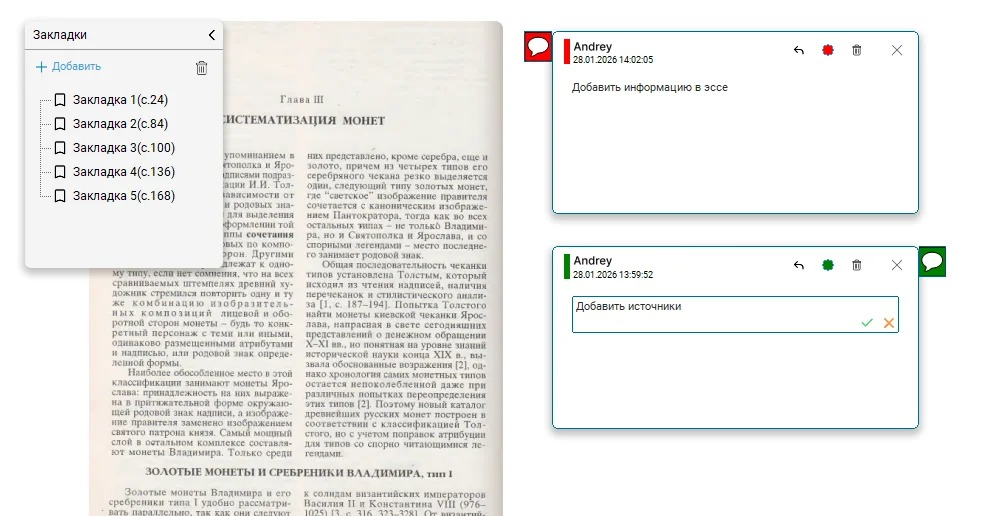
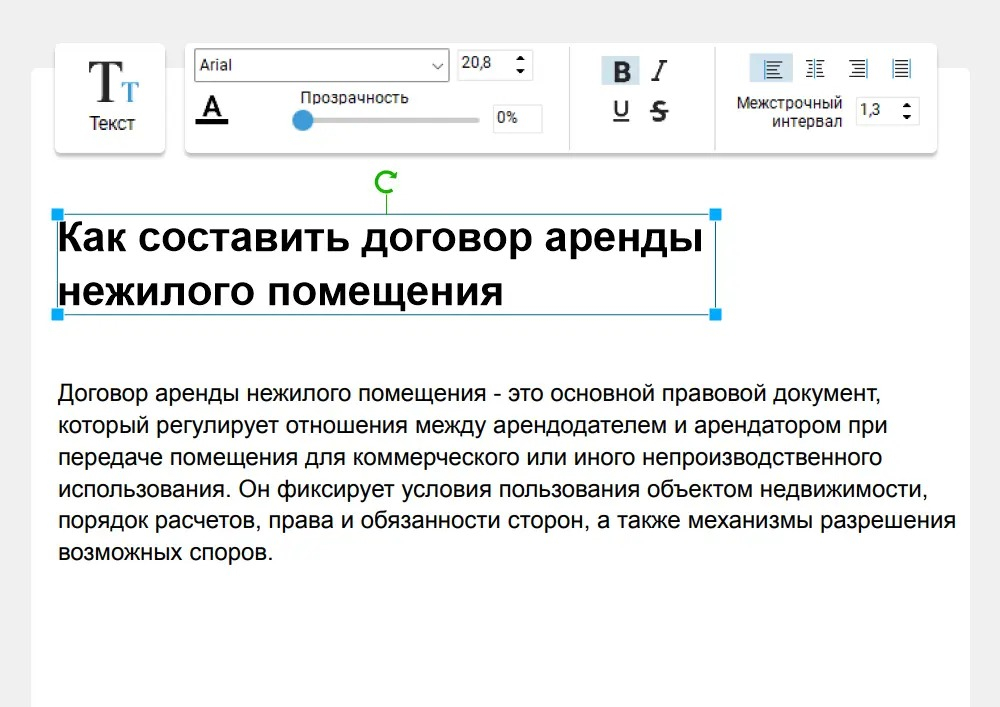
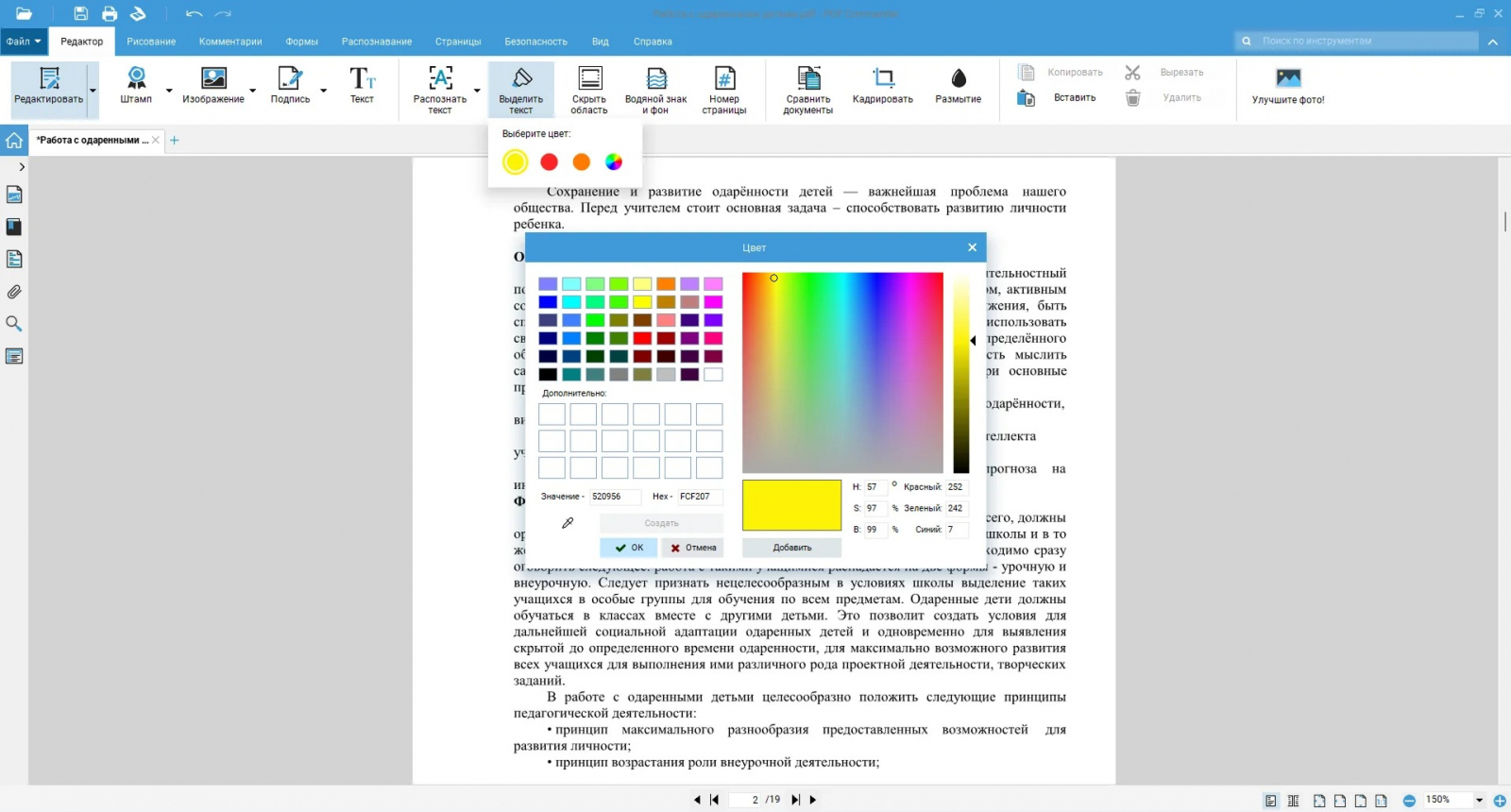
На практике такой формат особенно удобен при разборе исследования. Вместо отдельного файла с пересказом читатель отмечает статистику цветом, добавляет комментарий рядом с методологией, ставит закладки на выводы и вписывает собственные вопросы. Связь между заметкой и первоисточником не теряется. Это уменьшает риск позже обнаружить тезис без контекста и не понять, к какой странице или диаграмме он относился.
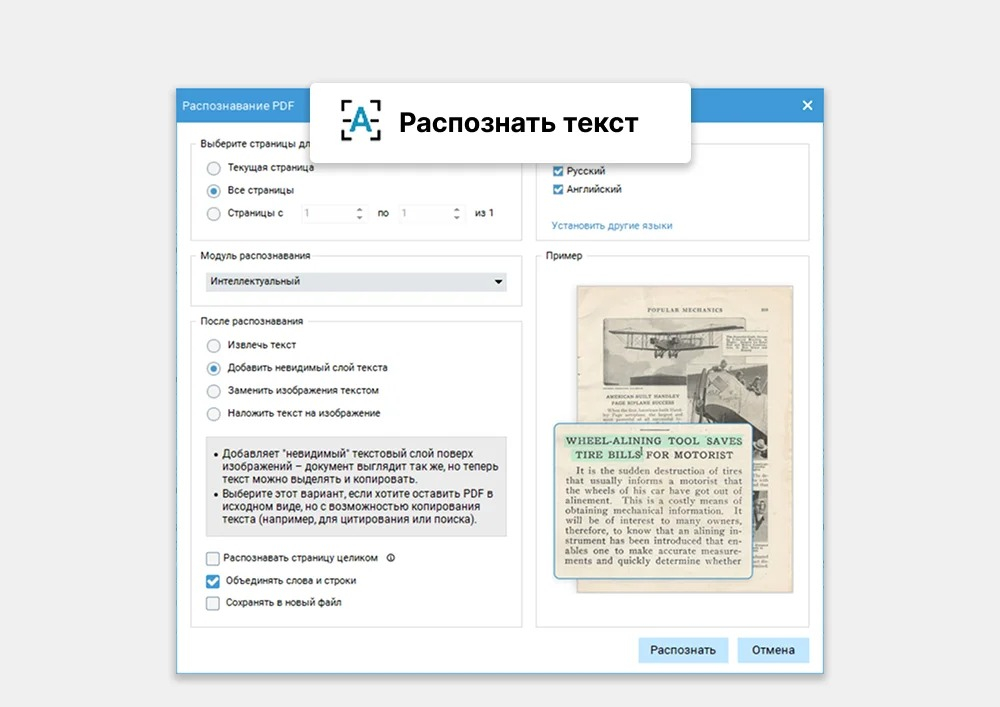
Ещё один рабочий сценарий — материалы, пришедшие в виде скана. Оптическое распознавание превращает изображение текста в содержимое, которое легче копировать и редактировать. Для сложных сканов результат всё равно нужно вычитать: качество распознавания зависит от резкости, контраста, наклона и структуры страницы. В инструкции по распознаванию текста в PDF отдельно разобран сам процесс OCR и проверка результата.
Сильная сторона PDF Commander одновременно задаёт его границу. Это не система взаимосвязанных заметок в духе Obsidian и не командная база наподобие Notion. В программе логично вести конспект вокруг документа: читать, помечать, исправлять, собирать страницы, добавлять иллюстрации и возвращаться к отмеченным местам. Для накопления сотен самостоятельных заметок по разным темам удобнее дополнить его отдельной базой знаний.
Для маркетинга и коммуникаций PDF-подход полезен при разборе медиакитов, брендбуков, исследований аудитории, конкурсной документации и презентаций подрядчиков. Рабочий результат легко проверить: спустя неделю открыть документ по закладке и понять, какие места отмечены как факты, какие — как спорные, а какие — как задачи для команды. Хороший конспект здесь сохраняет исходный визуальный контекст, а не заменяет его пересказом.
Плюсы
- Пометки, текст, выделения, закладки и рисунки остаются внутри исходного PDF.
- OCR помогает работать со сканами и изображением текста.
- Подходит для учебных пособий, исследований, презентаций и деловых документов.
- Не требует переносить каждый важный фрагмент в отдельную заметку.
Минусы
- Не строит большую сеть взаимосвязанных самостоятельных заметок.
- Совместная командная работа выражена слабее, чем в облачных рабочих пространствах.
- Для конспектов, которые начинаются с чистого листа, свободная тетрадь удобнее PDF-редактора.
Кому подойдёт
Студентам, аналитикам, редакторам, маркетологам и менеджерам, которые регулярно читают PDF и хотят сохранять мысли рядом с исходным материалом. Особенно полезен сценарий с презентациями, исследованиями и сканами, где важна привязка комментария к конкретной странице.
2. Microsoft OneNote — свободная цифровая тетрадь
Microsoft OneNote ближе всего к бесконечной бумажной тетради, но с поиском и синхронизацией. Страница не ограничивает пользователя жёсткой линейной структурой: текстовые контейнеры, изображения, рисунки и другие объекты размещаются свободно. В материале Xeon Live о OneNote эта модель разобрана именно как система блокнотов, разделов и страниц.
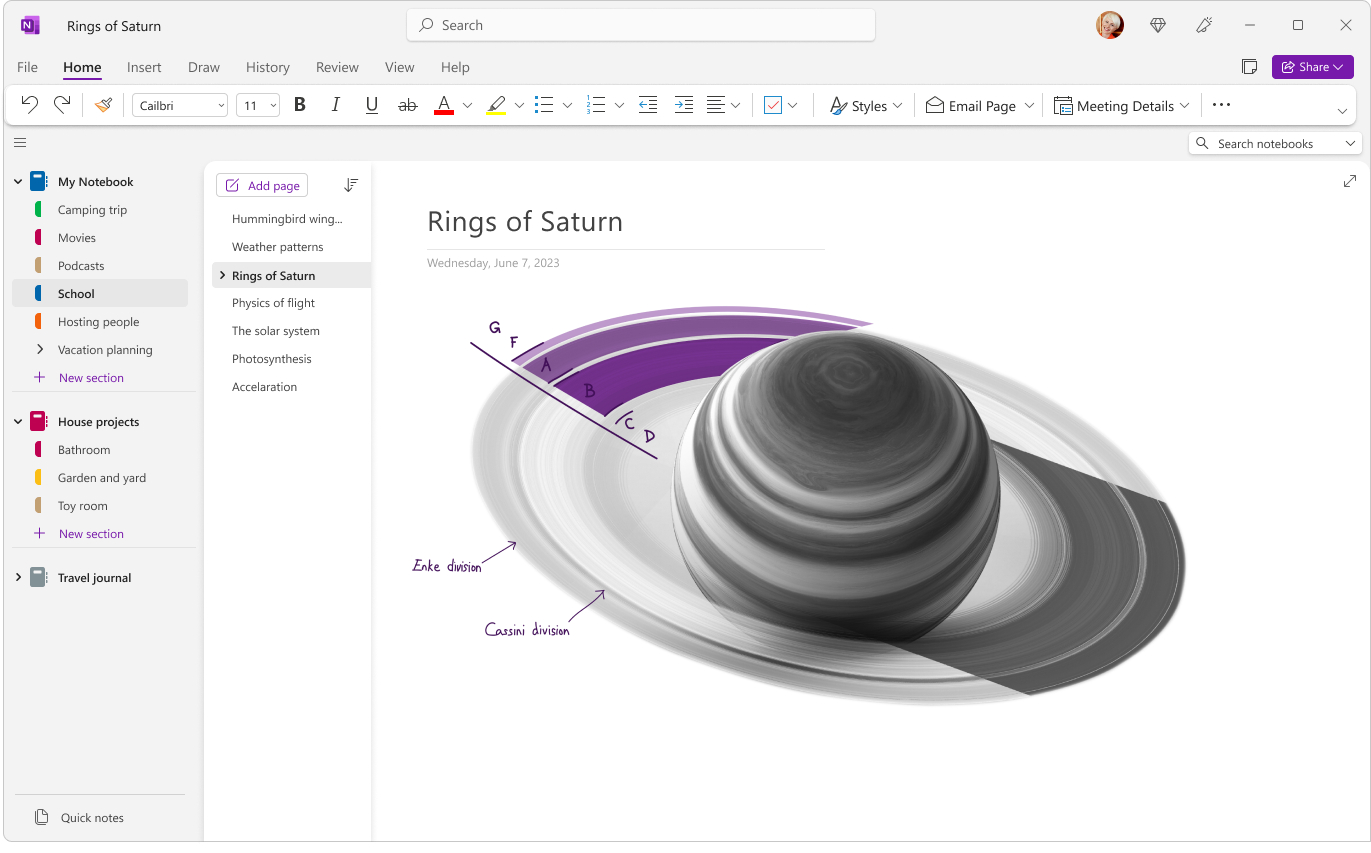
Для лекций и встреч это удобно по двум причинам. Во-первых, структура блокнот → раздел → страница понятна без долгой настройки. Во-вторых, на странице легко оставить пустое место для схемы, добавить снимок слайда и написать пояснение рядом. Такой свободный холст полезнее обычного текстового редактора, когда материал включает диаграммы, формулы, макеты или быстрые пометки стилусом.
OneNote также подходит для методики пересказа своими словами. Вместо сохранения целой статьи создаётся страница с источником, кратким пересказом и собственным выводом. Такой подход встречается и в независимых практических материалах о ведении базы знаний: он заставляет переработать информацию, а не просто отправить её в архив. Для рабочей команды эту же модель легко применить к итогам исследования, интервью или конкурентного анализа.
У приложения есть и организационная особенность: свободный холст провоцирует визуальный беспорядок. На небольшом количестве страниц это почти незаметно, но в большой базе стоит заранее принять единые правила названий, разделов и дат. Текстовые блоки лучше выравнивать, а не разбрасывать по странице. Тогда поиск и повторное чтение остаются быстрыми даже через год.
OneNote доступен на компьютерах, в браузере и на мобильных устройствах. Отдельные функции зависят от платформы и типа учётной записи, поэтому при внедрении в команде стоит проверять конкретный рабочий сценарий на тех устройствах, которые реально используются. Важнее всего заранее решить, где хранится общий блокнот и кто отвечает за его структуру.
Плюсы
- Свободный холст подходит для текста, схем, изображений и рукописи на одной странице.
- Понятная иерархия блокнотов, разделов и страниц.
- Доступ на Windows, macOS, в браузере и на мобильных устройствах.
- Хорошо подходит для пересказа статей, книг и лекций своими словами.
Минусы
- Свободное размещение объектов требует дисциплины, иначе страницы быстро становятся хаотичными.
- Набор функций различается между платформами и вариантами приложения.
- Для базы с плотной сетью ссылок Obsidian предоставляет более специализированную модель.
Кому подойдёт
Тем, кто хочет цифровую тетрадь без сложной предварительной настройки: студентам, преподавателям, исследователям и сотрудникам, которым важно смешивать печатный текст, изображения, схемы и рукопись.
3. Obsidian — локальная база связанных заметок
Obsidian строится вокруг локальных текстовых файлов и связей между ними. Вместо одной длинной тетради пользователь создаёт небольшие заметки по понятиям, проектам, встречам или источникам и связывает их ссылками. Граф показывает сеть отношений, а обратные ссылки помогают увидеть, где ещё упоминалась текущая тема. Такая модель особенно полезна для материалов, которые постепенно накапливаются и переиспользуются.
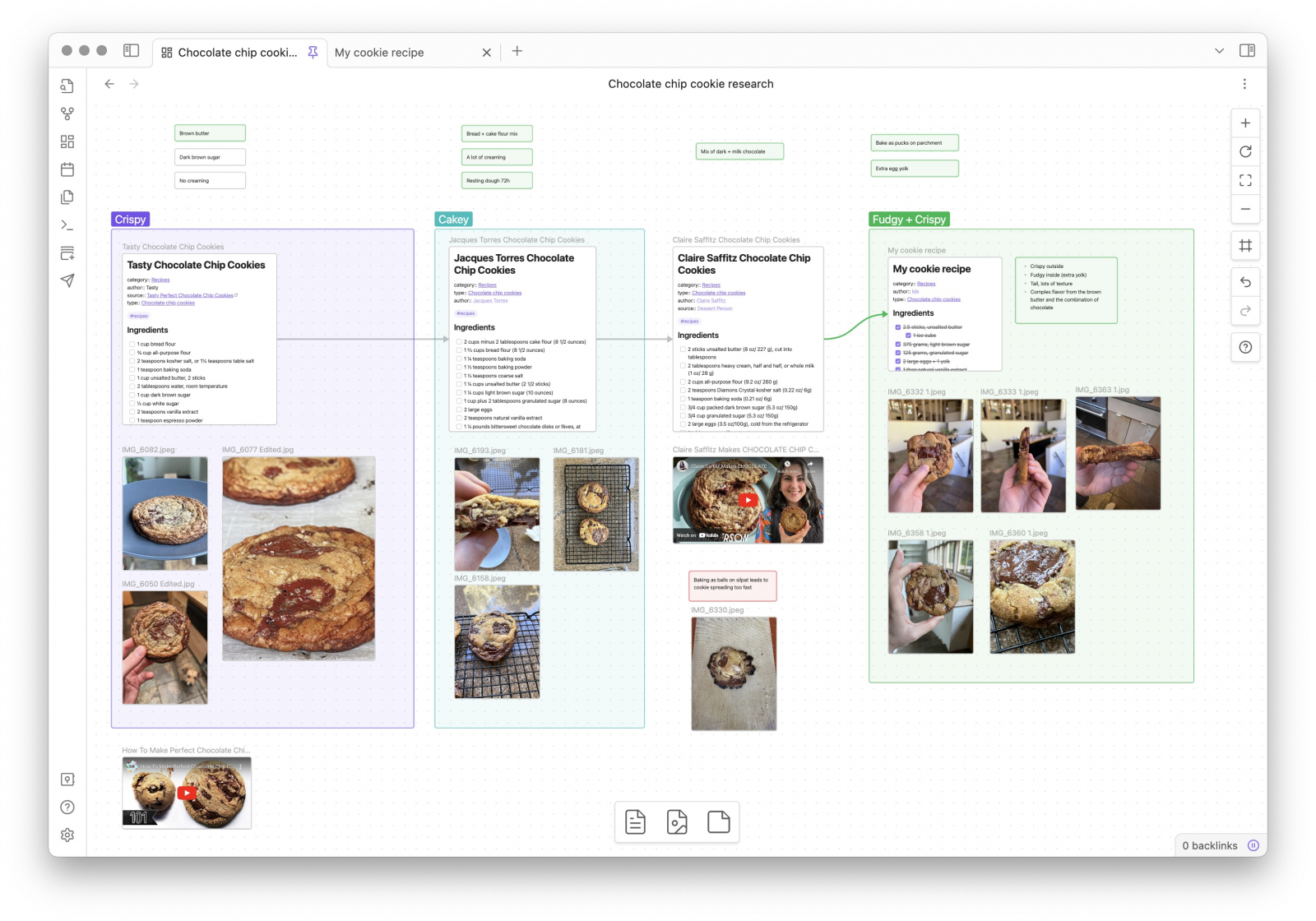
Для конспектов удобно разделять запись на два слоя. Первый — сырой материал с лекции или встречи. Второй — самостоятельные заметки с выводами, понятиями и решениями. После разбора к ним добавляются ссылки на связанные темы. Через несколько месяцев новая запись начинает поднимать старые материалы автоматически: ссылка на позиционирование ведёт к предыдущим исследованиям, а заметка о канале продвижения — к экспериментам и результатам прошлых кампаний.
Формат Markdown делает архив менее зависимым от интерфейса конкретной программы. Файлы остаются обычным текстом в локальной папке, их легко резервировать и обрабатывать другими инструментами. Это сильный аргумент для личной базы на годы. Одновременно появляется ответственность за резервное копирование и синхронизацию: локальность не отменяет необходимости иметь вторую копию данных.
Canvas добавляет визуальный режим: карточки заметок, изображения, PDF, аудио и веб-материалы размещаются на большой плоскости. Для курса или коммуникационной стратегии это удобный способ разложить тему перед написанием итогового текста. Важно не превращать карту в декоративную стену: каждая карточка должна либо хранить самостоятельную мысль, либо помогать увидеть связь между материалами.
Основной порог входа Obsidian — необходимость самостоятельно договориться с собой о правилах. Программа не навязывает готовую модель проекта. Это преимущество для опытного пользователя и недостаток для команды, которая ждёт единого процесса из коробки. При внедрении лучше начать с трёх сущностей: входящие записи, постоянные заметки и проекты. Плагины подключаются только после появления конкретной нехватки.
Плюсы
- Локальные Markdown-файлы хорошо подходят для долгого хранения и резервирования.
- Ссылки и обратные ссылки помогают превращать отдельные конспекты в связанную базу.
- Canvas удобен для визуального анализа большой темы.
- Гибкая система расширений позволяет наращивать возможности по мере необходимости.
Минусы
- Требует самостоятельно продумать структуру и правила именования.
- Большое число расширений легко усложняет систему сильнее, чем нужно.
- Совместная работа не так естественна, как в сервисах, построенных вокруг команды.
Кому подойдёт
Исследователям, авторам, аналитикам и специалистам, которым нужна личная база знаний на годы, важны связи между темами и контроль над локальными файлами.
4. Joplin — открытая система заметок с шифрованием и веб-клиппером
Joplin сочетает привычные блокноты и метки с Markdown, вложениями и открытым форматом. Приложение работает на Windows, macOS, Linux, Android и iOS. Материалы могут включать изображения, PDF и аудио, а веб-клиппер сохраняет страницы из браузера в базу. По модели работы Joplin ближе к классическому заметочнику, чем Obsidian: структура понятнее с первого дня, а локальный архив остаётся под контролем пользователя.
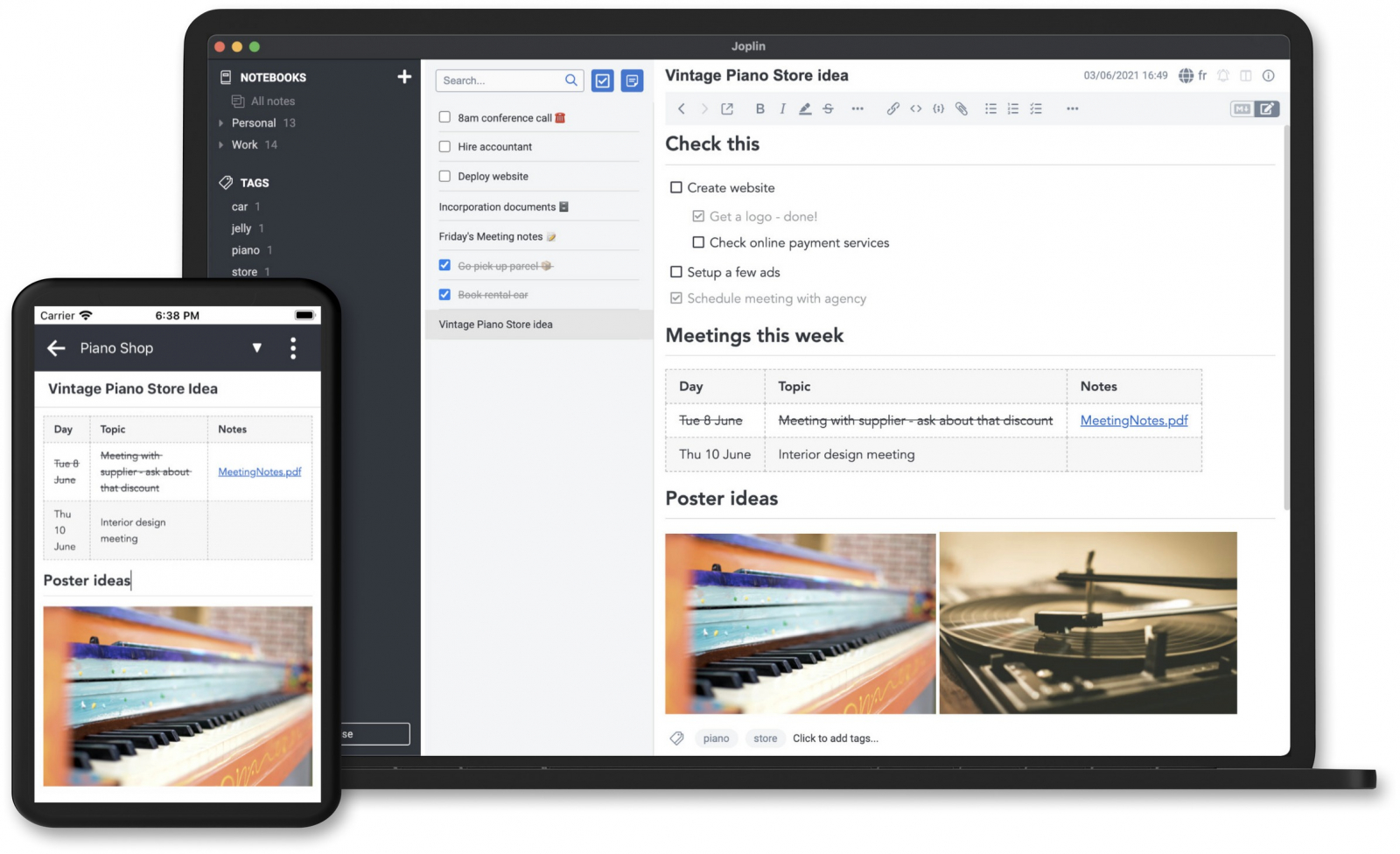
Для конспектирования полезна связка «быстрый захват → разбор позже». В браузере сохраняется статья или фрагмент, в мобильном приложении — короткая мысль, в настольном клиенте — итоговый пересказ. После этого материал распределяется по блокнотам и получает метки. Такой процесс снимает необходимость сразу решать, как именно оформить каждую найденную информацию, но всё же требует регулярной обработки входящих записей.
Joplin поддерживает сквозное шифрование при синхронизации. Для рабочих записей это важнее декоративных функций, особенно когда в конспектах есть внутренние обсуждения, наброски кампаний или материалы встреч. При этом сама безопасность зависит не только от функции приложения: важны пароль, резервная копия, доступ к устройству и выбранный способ синхронизации.
По сравнению с Notion здесь меньше встроенной логики баз данных и проектных представлений. Зато заметка остаётся заметкой, а не строкой универсальной таблицы. Это упрощает личный архив, где основная операция — писать, искать, связывать и экспортировать. Для большой команды с ролями и сложными рабочими процессами потребуются дополнительные инструменты.
Переход в Joplin разумно начинать с тестового набора материалов. Нужно импортировать несколько заметок, приложить PDF и изображение, проверить поиск, синхронизацию между двумя устройствами, экспорт и восстановление резервной копии. Такой небольшой тест лучше показывает пригодность программы, чем сравнение десятков пунктов в описании.
Плюсы
- Открытый формат и настольные приложения для Windows, macOS и Linux.
- Веб-клиппер ускоряет сбор материалов из браузера.
- Поддерживаются изображения, PDF, аудио и другие вложения.
- Сквозное шифрование предусмотрено для синхронизации.
Минусы
- Не предлагает такой развитой модели баз данных и командных страниц, как Notion.
- Интерфейс ориентирован на функциональность и выглядит строже многих облачных сервисов.
- Для визуальных рукописных конспектов планшетные приложения подходят лучше.
Кому подойдёт
Пользователям, которым нужны кроссплатформенные заметки, Markdown, веб-клиппер и более высокий контроль над способом хранения и синхронизации данных.
Веб и кроссплатформенные рабочие пространства
5. Notion — конспекты как база данных и часть проекта
Notion удобен там, где конспект — только один элемент рабочего пространства. Страницы состоят из блоков, а коллекции записей можно представить базой с полями, фильтрами и разными видами. Для учебного семестра это превращается в каталог лекций с предметом, датой, статусом повторения и связанными материалами. В компании те же механики подходят для исследований, интервью, протоколов и контент-плана.
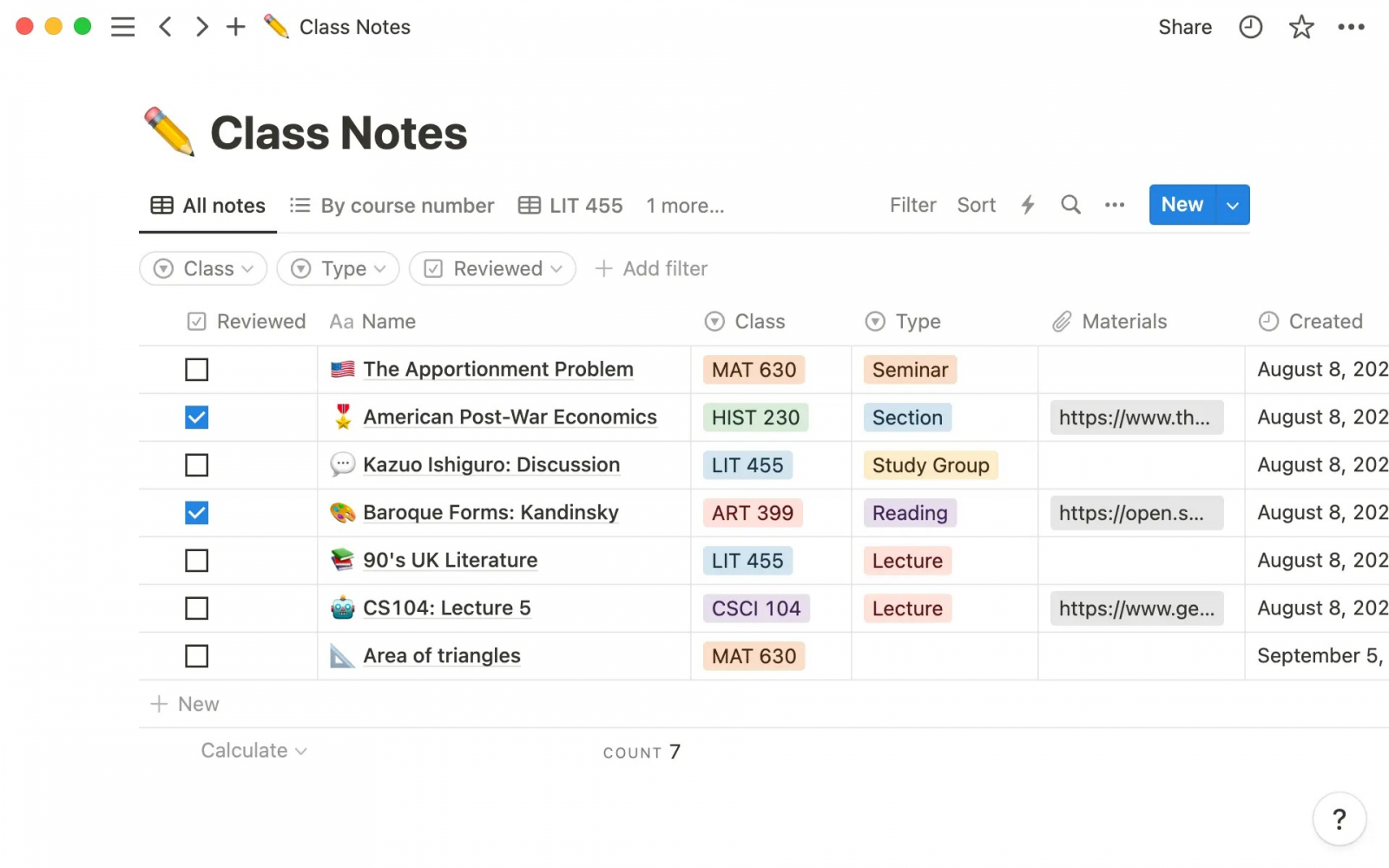
Сильная сторона Notion проявляется после накопления десятков записей. Вместо папок можно фильтровать одну базу по проекту, типу источника, автору или этапу работы. Один и тот же набор конспектов показывается как список, календарь или другая рабочая проекция. Это особенно полезно редакции и маркетинговой команде: интервью, наблюдения и факты остаются в едином массиве, а представление меняется под текущую задачу.
Веб-клиппер сохраняет страницы из браузера, а импорт поддерживает распространённые текстовые и табличные форматы, документы и PDF. Для миграции это снижает порог старта. При этом перенос сложной базы требует отдельного теста: формулы, связи, вложения и представления в разных системах редко совпадают один к одному. До массового переноса стоит проверить небольшой фрагмент реального архива.
Офлайн-режим в актуальных настольных и мобильных приложениях позволяет помечать страницы для доступа без сети. В браузере такой режим не является основной моделью работы. Для команд, которые часто работают в дороге, это нужно учитывать заранее: важные справочные страницы и материалы встречи должны быть доступны на конкретном устройстве до потери соединения.
Главный риск Notion — избыточное проектирование. Легко потратить больше времени на свойства, шаблоны и представления, чем на сами записи. Для конспектов достаточно минимального набора полей: тема, дата, тип материала, статус разбора и проект. Новые свойства добавляются только тогда, когда по ним действительно фильтруют или принимают решение.
Плюсы
- Блочный редактор хорошо сочетает текст, медиа, списки и вложения.
- Базы данных позволяют фильтровать большой массив конспектов по рабочим признакам.
- Подходит для совместной работы и связи заметок с проектами.
- Есть веб-клиппер, импорт и офлайн-доступ в настольных и мобильных приложениях.
Минусы
- Сложные базы легко перегрузить лишними свойствами и шаблонами.
- Для полностью локального архива Obsidian и Joplin дают более прямую модель.
- Полноценная работа без сети требует заранее подготовить нужные страницы на устройстве.
Кому подойдёт
Командам, студентам и специалистам, которым важно связать конспекты с проектами, исследованиями, контентом и совместными процессами, а не хранить заметки как отдельный архив.
6. Evernote — быстрый захват материалов и поиск по архиву
Evernote остаётся заметочником с акцентом на захват и последующий поиск. Записи организуются по блокнотам и меткам, поддерживают изображения, документы и другие вложения. Веб-клиппер сохраняет материалы из браузера, а сканирование переводит бумажные документы и рукописные страницы в цифровой архив. Такой набор полезен для человека, который ежедневно собирает много разнородной информации.
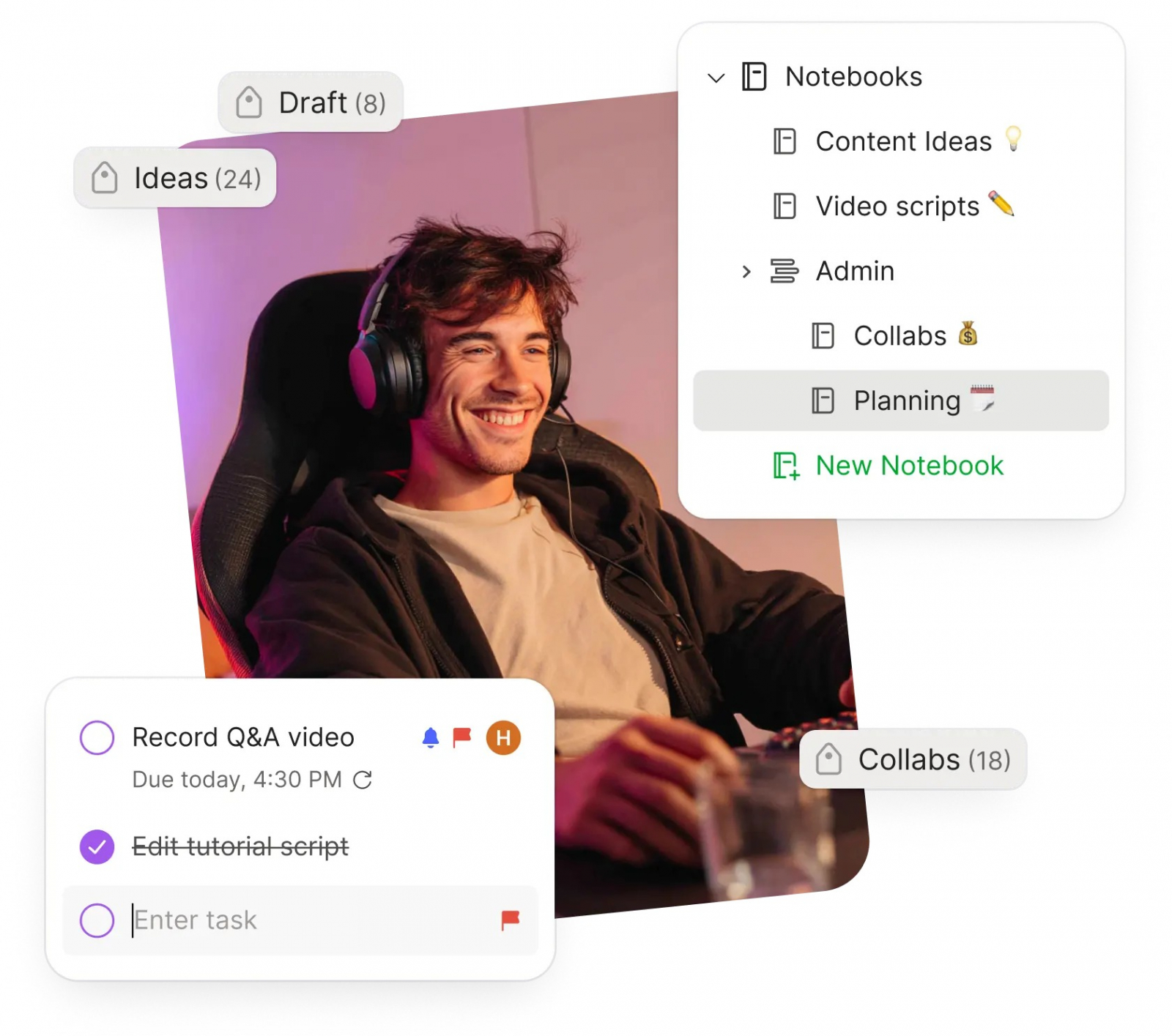
Практическая модель проста: не пытаться заранее определить идеальное место для каждой идеи. Материал попадает во входящий блокнот, затем получает понятное название, метки и при необходимости переносится в тематический раздел. В независимых материалах о личных системах знаний Evernote часто используют именно как большой архив, который ценен не красотой структуры, а тем, что нужный фрагмент находится спустя годы.
Для исследовательской работы полезно сочетать веб-клиппер и собственный пересказ. Простое сохранение статьи создаёт коллекцию копий интернета, но не знание. После сохранения стоит добавить два-три предложения: что именно важно, где это пригодится и что требует проверки. Тогда поиск по архиву возвращает не только документ, но и контекст принятого решения.
Evernote поддерживает офлайн-доступ и синхронизацию между устройствами, но конкретный объём возможностей зависит от выбранного плана и платформы. В рейтинге мы не сравниваем тарифные границы, потому что они меняются чаще базового рабочего процесса. Перед корпоративным внедрением важнее проверить права доступа, экспорт, резервирование и работу на используемых устройствах.
Для длинной базы связей Evernote менее естественен, чем Obsidian, а для проектной базы с многочисленными видами — менее гибок, чем Notion. Его преимущество в другом: быстро принять материал, сохранить вложение, распознать содержимое, поставить метку и позже найти. Такой узкий, понятный цикл часто оказывается устойчивее сложной системы.
Плюсы
- Быстрый захват текста, изображений, документов и веб-страниц.
- Блокноты, метки и поиск подходят для большого личного архива.
- Веб-клиппер полезен для исследовательской и редакционной работы.
- Сканирование помогает объединить бумажные и цифровые материалы.
Минусы
- Глубокие связи между атомарными заметками развиты слабее, чем в Obsidian.
- Сложные проектные представления уступают модели баз данных Notion.
- Набор доступных функций зависит от платформы и варианта использования сервиса.
Кому подойдёт
Тем, кто собирает много материалов из браузера, документов и мобильных устройств и хочет быстро находить их позже: авторам, консультантам, исследователям, менеджерам и студентам.
iPad, iPhone и Android: рукопись и конспекты стилусом
Планшетный сценарий отличается от настольного: здесь важна не только структура архива, но и физическое ощущение письма. Задержка пера, работа ладонью, ластик, выделитель, лассо, геометрические фигуры и поиск по рукописи напрямую влияют на скорость записи. Отдельно оцениваем аннотацию PDF и аудио: эти функции особенно полезны на лекциях, встречах и при разборе презентаций.
7. Goodnotes — цифровые тетради, PDF и рукопись
Goodnotes ориентирован на планшетный ввод и естественную работу со стилусом. В обзоре Goodnotes на Xeon Live подробно разобраны рукописные заметки и разметка PDF. Актуальный продукт также доступен на Mac, Windows, Android и в веб-версии, поэтому конспект не ограничен одним планшетом.

Сценарий «тетрадь на семестр» здесь особенно естественен. Для каждого предмета создаётся отдельный блокнот, страницы получают подходящий фон, а лекции ведутся от руки с выделением цветом и вставкой изображений. PDF-презентацию удобно импортировать и комментировать поверх оригинала. В результате конспект сохраняет визуальную форму, близкую к бумажной, но получает поиск и цифровую организацию.
Для бизнеса похожая модель работает на встречах и воркшопах. Руководитель или дизайнер рисует схему, отмечает комментарии прямо на макете, вставляет PDF и после встречи передаёт материал коллегам. Важное преимущество рукописи здесь не эстетика, а скорость работы с пространственными идеями: стрелку, рамку, схему или быстрый набросок часто проще нарисовать, чем описывать словами.
Goodnotes поддерживает аудиозапись и современные инструменты обработки заметок, но основой продукта остаются страницы, документы и рукопись. Для большой корпоративной базы знаний с множеством взаимных ссылок другой класс приложений подходит лучше. Goodnotes сильнее там, где человек мыслит страницей и пером, а не карточками базы данных.
При выборе планшетной системы важно провести десятиминутный тест собственным почерком. Нужно написать быстрый абзац, формулу, список и схему, затем переместить фрагмент лассо, найти написанное через поиск и экспортировать страницу. Такой тест сразу показывает удобство пера и распознавания, которые невозможно полноценно оценить по рекламным скриншотам.
Плюсы
- Естественная модель цифровой тетради и сильный рукописный ввод.
- Аннотация PDF подходит для лекционных слайдов, отчётов и макетов.
- Организация по блокнотам хорошо соответствует учебным предметам и проектам.
- Доступны версии для экосистемы Apple, Windows, Android и веба.
Минусы
- Страничная модель хуже подходит для плотной сети небольших связанных заметок.
- Для полностью текстового набора с клавиатуры настольные заметочники быстрее.
- Часть сложных функций различается между платформами, поэтому рабочий процесс нужно проверять на своих устройствах.
Кому подойдёт
Пользователям планшета и стилуса, которые хотят заменить бумажные тетради, писать от руки, размечать PDF и сохранять визуальную структуру конспекта.
8. Notability — рукопись, PDF и аудио в одном конспекте
Notability объединяет рукопись, печатный текст, изображения, PDF и аудиозапись. В обзоре Notability на Xeon Live акцент сделан на заметках и аннотации документов. Актуальная линейка приложений охватывает iPad, iPhone, Mac, Windows и Android, что делает сервис заметно шире прежнего образа программы только для iPad.
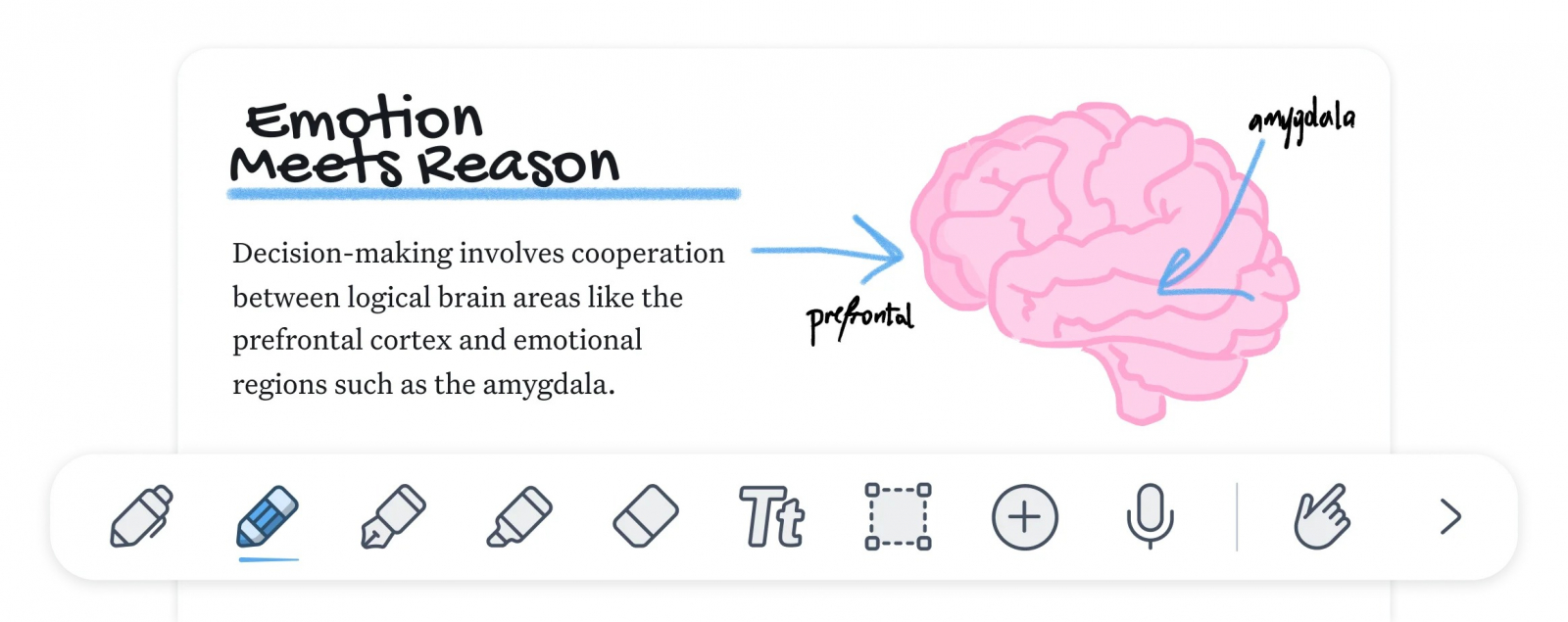
Особенно полезна связка заметок с аудио. На лекции или интервью пользователь пишет только опорные пункты, а затем возвращается к записи для восстановления деталей. Это снижает давление «успеть записать всё дословно». Но аудио не отменяет правил согласия на запись: для рабочей встречи организация должна заранее понимать, допустима ли фиксация разговора и где хранится файл.
Поиск охватывает печатные заметки, рукопись, транскрипты и содержимое PDF. Для большого учебного архива это сокращает время навигации: термин находится без ручного просмотра десятков страниц. Практическая ценность поиска растёт, когда названия записей единообразны, а предметы и проекты разнесены по понятной системе папок.
Notability хорошо подходит для визуально насыщенных материалов: слайд лекции, схема, изображение и собственный комментарий существуют на одной странице. Для подготовки презентации такой конспект становится рабочей доской с пометками. После завершения его лучше переработать: решения и задачи вынести в рабочую систему, а исходную страницу оставить как подтверждающий контекст.
Сравнивать Notability и Goodnotes только по числу инструментов нет смысла. Главный вопрос — какая модель ближе: конкретные жесты пера, организация библиотеки, работа с аудио и поведение PDF. Оба приложения решают похожий класс задач, а различие проявляется в ежедневных мелочах. Поэтому выбор стоит подтверждать пробным конспектом из реального материала, а не чистой демонстрационной страницей.
Плюсы
- Рукопись, печатный текст, PDF и аудио работают в одной заметке.
- Поиск помогает находить содержание в большом учебном архиве.
- Подходит для слайдов, схем, интервью и лекций с аудиосопровождением.
- Приложения доступны на нескольких настольных и мобильных платформах.
Минусы
- Аудиозаписи требуют отдельной дисциплины хранения и согласования.
- Для большой текстовой базы связанных понятий Obsidian предоставляет более подходящую структуру.
- Планшетная модель раскрывается лучше со стилусом, чем при обычном наборе на клавиатуре.
Кому подойдёт
Студентам, интервьюерам, исследователям и специалистам, которые часто пишут от руки, размечают PDF и хотят возвращаться к аудиофрагментам вместе с заметками.
9. Apple Notes — встроенная система для экосистемы Apple
Apple Notes не требует отдельной среды: приложение встроено в iPhone, iPad и Mac и синхронизирует записи через экосистему Apple. На iPad поддерживаются рисунки и рукопись Apple Pencil, инструменты разметки, поиск по рукописному тексту в поддерживаемых языках и преобразование рукописи. Для пользователя, который уже работает на устройствах Apple, это самый короткий путь от идеи к записи.
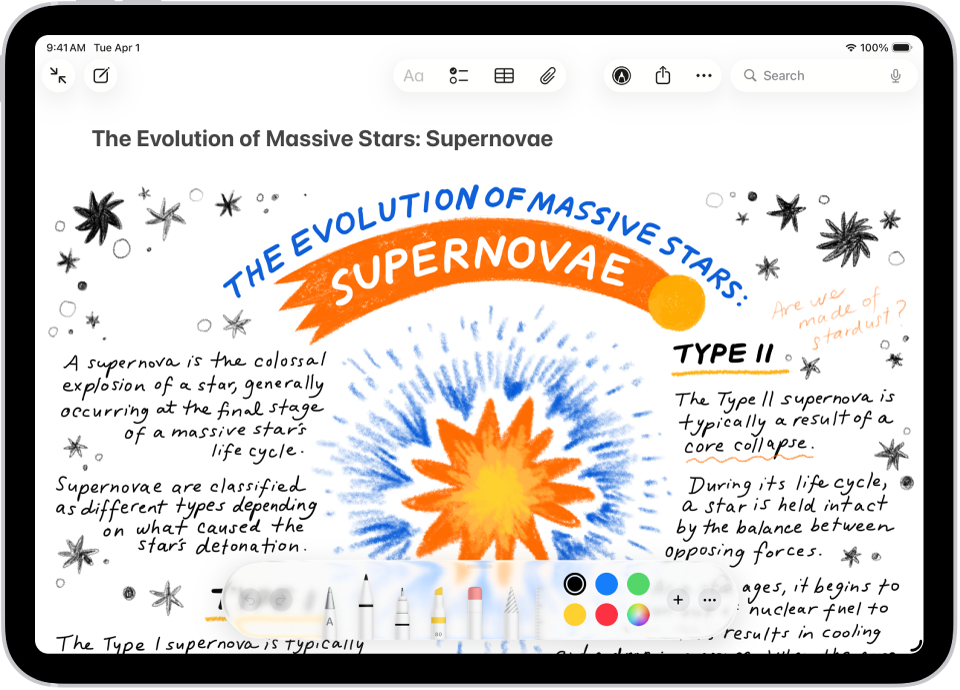
Для быстрого конспекта преимущество встроенного приложения заметно сразу: новая запись создаётся без выбора сервиса и регистрации. Папки, метки, закреплённые заметки и поиск дают достаточно структуры для личного архива. На iPad рукопись становится полноценным содержимым, а не просто картинкой, поэтому по ней удобнее искать и работать дальше.
Ещё один сильный сценарий — сканирование бумажного материала. Камера устройства переносит документ в заметку, после чего его удобно хранить рядом с собственными комментариями. Подробный процесс создания цифрового документа через камеру разобран в материале Xeon Live о том, как отсканировать документы в PDF. Для учебного архива это мост между бумажной тетрадью и цифровой системой.
Apple Notes также умеет записывать и расшифровывать аудио на поддерживаемых устройствах и языках. Для лекций это полезно как страховочный слой: во время разговора фиксируются мысли, а запись помогает проверить формулировку позже. В деловом контексте аудиофайл нельзя считать обычной заметкой — для него нужны понятные правила согласия, хранения и удаления.
Главное ограничение — тесная привязка к экосистеме Apple. Для человека с iPhone, iPad и Mac это преимущество, потому что система почти не требует настройки. В смешанной команде, где используются Windows и Android, удобнее выбрать действительно кроссплатформенный сервис. Экспорт и перенос большой базы стоит протестировать до того, как заметки станут единственным архивом важных материалов.
Плюсы
- Встроено в iPhone, iPad и Mac и не требует отдельной рабочей среды.
- Поддерживает Apple Pencil, рисунки и поиск по рукописи на совместимых устройствах.
- Удобно сочетает быстрые заметки, сканы и личные материалы.
- Подходит для пользователей, которые хотят минимальную настройку.
Минусы
- Сильная зависимость от экосистемы Apple усложняет работу в смешанной команде.
- Для сложной базы взаимосвязанных знаний возможностей меньше, чем у Obsidian.
- Для развитых проектных представлений Notion предоставляет более специализированные инструменты.
Кому подойдёт
Владельцам iPhone, iPad и Mac, которым нужна встроенная, быстрая и понятная система для текста, рукописи, сканов и повседневных конспектов без сложного администрирования.
10. MyScript Notes — распознавание рукописи и редактирование пером
MyScript Notes — актуальное название приложения, которое раньше называлось Nebo на iOS и Android; на Windows название Nebo сохраняется. Программа сделана вокруг интерактивной рукописи: текст пишется стилусом, распознаётся, редактируется жестами и при необходимости преобразуется в печатный. В одной библиотеке предусмотрены блокноты, документы, доски и PDF, поэтому приложение закрывает несколько форм конспекта без перехода между разными редакторами.
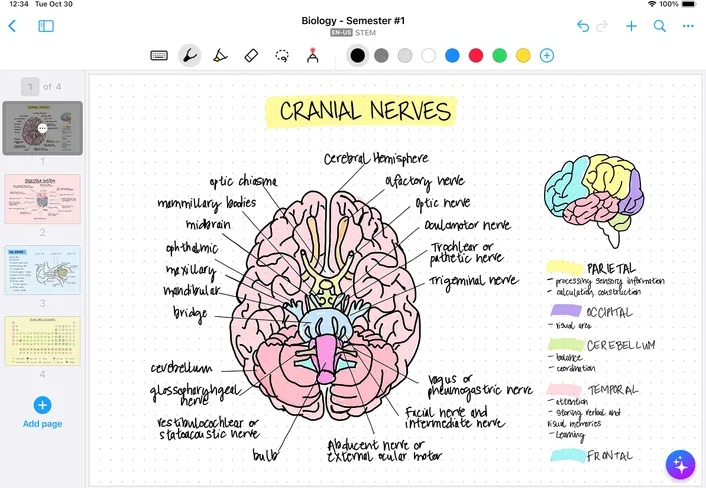
Отличительная механика — редактирование естественными жестами. Написанное можно исправлять пером, а нарисованные линии и фигуры превращать в аккуратную геометрию. Это хорошо работает в технических и визуальных дисциплинах, где рядом с текстом появляются формулы, стрелки и схемы. Пользователь меньше переключается между клавиатурой и панелью инструментов, сохраняя темп рукописной записи.
Четыре типа содержания решают разные задачи. Блокнот имитирует страницы, документ автоматически перестраивает структуру, доска даёт расширяемую плоскость, а PDF сохраняет исходный многостраничный материал для аннотации. Это полезнее универсальной пустой страницы, потому что формат выбирается под задачу: лекция, мозговой штурм, методичка или итоговый текст.
Глобальный поиск охватывает рукописное содержимое, текст диаграмм и аннотации PDF. Для студента это помогает повторять материал, для специалиста — искать идеи в старых встречах и схемах. Экспорт в PDF, PNG, SVG и Word упрощает передачу результата в другой рабочий процесс. Перед крупной миграцией всё равно стоит проверить конкретный формат, который важен вашей команде.
В продукте есть функции на базе искусственного интеллекта (ИИ), но в рейтинге они не являются основанием выбора. Стабильная ценность приложения — распознавание рукописи, жесты пера, поиск и работа с PDF. Возможности ИИ меняются быстрее основного редактора и различаются по платформам, поэтому их разумно оценивать отдельно после того, как базовый конспект уже подходит по скорости и качеству письма.
Плюсы
- Рукописный ввод тесно связан с распознаванием и редактированием жестами.
- Есть отдельные режимы блокнота, документа, доски и PDF.
- Поиск работает по рукописи и аннотациям.
- Экспорт поддерживает несколько распространённых форматов.
Минусы
- Сильнее всего приложение раскрывается на устройствах со стилусом.
- Название и набор отдельных функций различаются между платформами.
- Для командной проектной базы Notion предоставляет более развитую модель совместной работы.
Кому подойдёт
Тем, кто много пишет стилусом и хочет не просто хранить рукопись, а искать, преобразовывать и редактировать её как цифровое содержание: студентам, инженерам, дизайнерам, преподавателям и специалистам с планшетом.
Матрица выбора: какой вариант подходит под задачу
У рейтинга нет универсального победителя для всех сценариев. Практический выбор лучше делать по типу входящего материала, способу ввода и дальнейшему использованию. Ниже — короткая матрица без сравнения тарифов, потому что стоимость и ограничения меняются чаще базовых возможностей программ.
- Нужно читать и комментировать PDF. PDF Commander подходит для настольной работы с документом; Goodnotes, Notability и MyScript Notes — для планшетной рукописи поверх PDF.
- Нужна цифровая тетрадь с текстом, рисунками и изображениями. OneNote даёт свободный холст и понятную структуру разделов.
- Нужна личная база знаний на годы. Obsidian делает упор на локальные файлы и связи, Joplin — на блокноты, открытый формат, синхронизацию и шифрование.
- Конспекты являются частью командного проекта. Notion связывает страницы с базами и совместным процессом; Evernote удобен для быстрого сбора большого архива материалов.
- Основной ввод — стилус. Goodnotes, Notability, Apple Notes и MyScript Notes дают более естественную планшетную модель, чем настольные текстовые редакторы.
Как внедрить систему конспектов без лишней сложности
Проблема чаще возникает не из-за недостатка функций, а из-за отсутствия правил. Пользователь устанавливает новый сервис, создаёт десятки папок и шаблонов, а через месяц снова ищет информацию по памяти. Рабочая система начинается с минимального процесса, который выполняется одинаково каждый день. После недели использования становится видно, каких инструментов действительно не хватает.
Шаг 1. Определите четыре типа записей
Для большинства учебных и деловых задач достаточно четырёх категорий: входящий материал, конспект события, постоянная заметка и проектная запись. Входящий материал ещё не разобран. Конспект события привязан к лекции, встрече или интервью. Постоянная заметка содержит самостоятельную мысль, которую хочется сохранить надолго. Проектная запись связана с конкретным результатом — статьёй, презентацией, кампанией или экзаменом. Такая схема переносится почти в любое приложение рейтинга.
Шаг 2. Примите единый формат названий
Название должно помогать поиску без открытия заметки. Для лекций подходит схема «дата — предмет — тема», для встреч — «дата — проект — участники/тема», для исследований — «источник — тема — год». Слова вроде «важное», «новое» и «разное» почти не дают информации. Хорошее название отвечает на вопрос, что находится внутри и к какому контексту относится материал.
Шаг 3. Записывайте меньше, обрабатывайте больше
Дословная запись речи создаёт большой объём текста, но не гарантирует понимания. Сильный конспект отделяет тезис, доказательство, пример, вопрос и собственный вывод. На встрече полезно помечать решения и действия отдельно от обсуждения. На лекции — определения, причинные связи и места, которые требуют дополнительной проверки. Такой формат ускоряет повторение и превращает запись в инструмент мышления.
Шаг 4. Завершайте каждую запись мини-резюме
В конце страницы полезны три коротких блока: «что понял», «что проверить», «что сделать». Они занимают несколько минут, но резко повышают ценность архива. Для маркетингового исследования резюме превращает длинный документ в набор выводов и вопросов к методологии. Для встречи — фиксирует решения. Для учебной лекции — показывает пробелы перед повторением.
Шаг 5. Раз в неделю разбирайте входящие
Входящие заметки не должны становиться постоянной папкой. Раз в неделю их нужно просмотреть: удалить ненужное, переименовать полезное, связать с проектом, добавить метки или перенести в постоянную базу. Такой ритуал занимает меньше времени, чем последующий поиск среди сотен безымянных фрагментов. Веб-клиппер Evernote и Joplin особенно выигрывает от регулярного разбора: иначе удобный захват превращается в неконтролируемую коллекцию страниц.
Шаг 6. Настройте резервирование и проверку восстановления
Резервная копия считается рабочей только после проверки восстановления. Для локальных систем нужно копировать папку или использовать надёжную синхронизацию, для облачных — знать доступные варианты экспорта. Минимальный тест: создать несколько заметок с изображением и вложением, экспортировать их, затем открыть результат в отдельной папке или другом приложении. Компаниям стоит закрепить этот процесс в регламенте, а не оставлять на усмотрение отдельного сотрудника.
Как измерить, помогает ли приложение, а не усложняет работу
Эффект от заметочника удобнее оценивать не количеством созданных страниц, а временем и качеством повторного использования. Через две-три недели после перехода на новую систему достаточно проверить пять показателей. Они не требуют специальной аналитики и хорошо выявляют лишнюю сложность.
- Время до новой записи. Сколько действий требуется, чтобы начать фиксировать мысль во время встречи или лекции.
- Время поиска. Сколько минут уходит на нахождение конкретного тезиса, схемы или файла месячной давности.
- Доля разобранных входящих. Какая часть быстрых заметок получила понятное название, контекст и место в системе.
- Повторное использование. Сколько конспектов реально помогло создать презентацию, статью, решение, учебную карточку или задачу.
- Надёжность архива. Получается ли восстановить данные из резервной копии и открыть их вне основного интерфейса.
Нормальная система сокращает путь от появления информации до её повторного применения. Когда поиск остаётся долгим, названия и структура требуют упрощения. Когда входящие копятся, слишком сложна обработка. Когда заметки почти не используются повторно, проблема лежит не в приложении, а в способе записи: в конспекте не выделены выводы, решения и связи с текущими задачами.
Типичные ошибки при ведении цифровых конспектов
Собирать материалы без собственной переработки
Сохранённая веб-страница, PDF или расшифровка ещё не являются конспектом. Без собственного резюме архив быстро превращается в склад. После чтения стоит добавить короткий пересказ и вывод. Это особенно важно для материалов из исследований: отдельно фиксируются результат, методика, ограничения и то, как данные влияют на конкретное решение.
Создавать слишком много уровней папок
Глубокая иерархия выглядит аккуратно, пока база маленькая. Затем один материал начинает относиться к нескольким темам, а пользователь тратит время на выбор единственной папки. Для больших архивов полезнее ограничить число уровней и дополнить их метками, свойствами или ссылками. Папка отвечает на вопрос «где хранится», а дополнительные признаки — «с чем связано».
Использовать цвет без заранее понятного смысла
Пять цветов маркера не помогают, когда каждый раз означают разное. Для учебного PDF достаточно нескольких стабильных ролей: определение, аргумент, пример, вопрос. В рабочем документе — факт, решение, риск, действие. Смысл должен быть простым настолько, чтобы его помнить без легенды. Иначе выделение превращается в оформление, а не навигацию.
Хранить аудио без текстовой привязки
Часовая запись встречи полезна только тогда, когда известно, зачем к ней возвращаться. В конспекте стоит оставить временную отметку или короткий комментарий о важном эпизоде. Отдельно нужно соблюдать правила согласия на запись и хранения аудио. Для тех, кто часто фиксирует лекции или интервью, полезна отдельная подборка диктофонов для Android.
Не проверять OCR после распознавания
Распознавание ускоряет перенос текста со скана, но не гарантирует точность каждого символа. Ошибки особенно опасны в фамилиях, числах, формулах и таблицах. После OCR нужно сравнить важные фрагменты с оригиналом, а затем проверить поиск по нескольким характерным словам. Конспект с незаметной ошибкой в цифре хуже бумажного оригинала, потому что выглядит убедительно и легко распространяется дальше.
Смешивать решения и обсуждение
Протокол встречи должен позволять через месяц восстановить принятое решение без перечитывания всей дискуссии. Для этого решения, аргументы, открытые вопросы и действия разделяются визуально. В любом приложении из рейтинга это делается заголовками, метками, чек-листом или отдельным блоком в конце. Такая дисциплина важнее конкретного бренда заметочника.
Практический сценарий: конспект исследования для маркетинговой команды
Представим, что команда получила большой PDF-отчёт об аудитории, провела обсуждение и должна подготовить презентацию. На первом этапе документ читается в PDF Commander: важные данные выделяются, рядом появляются комментарии к методике и закладки на выводы. Сканированные страницы при необходимости распознаются. На втором этапе итоговые наблюдения переносятся в OneNote, Obsidian, Joplin, Notion или Evernote — в зависимости от принятой командой системы.
В постоянной базе каждая наблюдаемая закономерность получает самостоятельную формулировку: что произошло, на каких данных основано, к какой аудитории относится и какое решение меняет. В Notion такую запись удобно связать с проектом и статусом проверки, в Obsidian — с темами и прошлыми исследованиями, в Evernote — с сохранёнными статьями и документами. На планшете Goodnotes, Notability, Apple Notes или MyScript Notes помогают разбирать схемы и делать визуальные наброски.
Финальная проверка состоит из трёх вопросов. Первый: любой участник команды за минуту находит исходную страницу отчёта? Второй: вывод отделён от факта и собственной интерпретации? Третий: из конспекта понятно следующее действие — проверить гипотезу, изменить сообщение, подготовить новый креатив или оставить вывод без применения? При положительных ответах заметка выполняет рабочую функцию, а не просто хранит текст.
Частые вопросы о приложениях для конспектов
Итоги
Лучшее приложение для конспектов определяется формой работы. PDF Commander стоит первым в рейтинге как специализированный инструмент для заметок вокруг PDF и сканов. OneNote удобен как свободная цифровая тетрадь. Obsidian и Joplin сильны в долговременной базе знаний. Notion связывает конспекты с командными проектами, Evernote быстро собирает большой архив материалов. Goodnotes, Notability, Apple Notes и MyScript Notes раскрываются на планшете и при рукописном вводе.
При выборе полезнее сравнить не десятки функций, а один реальный цикл: зафиксировать материал, структурировать, найти через неделю, использовать в новой задаче и восстановить из резервной копии. Программа подходит тогда, когда этот путь становится короче и предсказуемее. Красивый интерфейс и сложная система тегов не компенсируют конспект, в котором трудно найти вывод или понять, что делать дальше.
Для личного архива стоит начинать с минимальной структуры и добавлять правила только по мере необходимости. Для команды важнее заранее договориться о названиях, статусах, доступах и хранении аудио. Тогда заметочник перестаёт быть ещё одним местом, куда складывают информацию, и становится рабочим слоем между источником, пониманием и результатом.