Лучшие программы для объединения PDF: 22 решения для компьютера, браузера и телефона
Когда отчёт, договор, медиакит или презентационные материалы разбиты на несколько файлов Portable Document Format (PDF), отправка россыпи вложений усложняет контроль версий и порядок чтения. Гораздо практичнее собрать единый документ, а затем проверить его как один объект. В отдельной инструкции по объединению нескольких PDF разобраны базовые способы, а здесь мы сравниваем 22 программы и сервиса по рабочему сценарию, платформам, контролю страниц и дальнейшей обработке результата.
Главное различие между инструментами не в самой кнопке объединения: эту операцию выполняют почти все участники рейтинга. На практике важнее, где обрабатывается файл, можно ли заранее увидеть порядок страниц, насколько удобно исправить ошибку после сборки, сохраняется ли привычная рабочая среда и есть ли рядом функции, которые действительно нужны после объединения — поворот, удаление листов, нумерация, сжатие, аннотации, формы или защита. Поэтому рейтинг разделён по платформам, а не собран в один смешанный список.
Как выбрать программу для объединения PDF
Сначала определите характер документов. Для открытых материалов, которые уже предназначены для публикации, браузерный сервис экономит время: файл загружается, порядок задаётся карточками, результат сохраняется обратно. Для договоров, внутренней отчётности, кадровых или финансовых материалов предпочтительнее локальная программа — так документ остаётся в рабочем контуре. Если сама структура PDF вызывает вопросы, полезно сначала разобраться, как устроен формат PDF и какие операции меняют документ.
Второй критерий — сложность комплекта. Два коротких PDF обычно не требуют тяжёлого редактора. Но сборка тендерного пакета, брендового руководства, многостраничного отчёта или презентационного комплекта быстро превращается в задачу управления страницами. Здесь нужны миниатюры, перетаскивание, удаление дублей, поворот, вставка недостающих листов и повторное сохранение без хаотичных промежуточных копий.
Третий критерий — то, что происходит после объединения. Если итог сразу уходит получателю, достаточно надёжного Merge PDF и контрольного просмотра. Если документ ещё будут править, подписывать, сжимать или согласовывать, разумнее выбрать полноценный PDF-редактор. Это снижает число переходов между программами и уменьшает вероятность потерять актуальную версию файла.
Критерии, по которым сравнивались решения
- Платформа и режим работы. Настольные программы, встроенные средства macOS, Linux-инструменты, веб-сервисы и мобильные приложения сравниваются внутри своих сценариев.
- Контроль структуры. Важны миниатюры, изменение порядка, удаление лишних страниц и понятное формирование результата до сохранения.
- Локальная или удалённая обработка. Для внутренних документов преимущество получает локальный сценарий; веб-сервисы удобнее для открытых и разовых материалов.
- Дальнейшая обработка. Учитываются реальные операции после склейки: редактирование, оптическое распознавание символов (OCR), формы, защита, комментарии, сжатие и конвертация.
- Предсказуемость проверки. Чем проще повторно открыть итог, сверить число страниц и заметить ошибки, тем надёжнее инструмент для рабочего процесса.
- Кроссплатформенность. Она полезна командам с разными операционными системами, но один продукт в рейтинге всё равно закреплён только за одной основной группой.
Как заранее подготовить исходники
Перед объединением создайте отдельную рабочую папку и поместите туда только те файлы, которые должны войти в итог. Имена лучше начинать с двузначного номера: 01_обложка.pdf, 02_основная_часть.pdf, 03_приложение.pdf. Такой порядок понятен и человеку, и большинству файловых менеджеров. Если документы уже состоят из множества страниц, сначала уберите очевидные дубли и листы с неправильной ориентацией.
Для сложного комплекта полезно сначала организовать страницы PDF: проверить последовательность, убрать лишнее и только после этого объединять отдельные документы. Если проблема обнаружилась уже после сборки, не пересоздавайте всё автоматически — иногда быстрее изменить порядок листов в готовом PDF или удалить одну ошибочно попавшую страницу.
Рейтинг лучших программ для объединения PDF
В рейтинге 22 решения: семь основных настольных вариантов для Windows, два для macOS, три кроссплатформенных инструмента с сильным сценарием на Linux, семь веб-сервисов и три мобильных приложения. PDF Commander стоит первым по условиям материала, но оценивается по тем же критериям, что и остальные: удобство сборки, контроль страниц, режим обработки, последующая работа с результатом и ограничения.
Программы для Windows
Windows-группа самая большая: здесь есть и узкие инструменты сборки, и полноценные редакторы. Для постоянной офисной работы преимущество дают программы, которые после объединения позволяют сразу проверить страницы и продолжить обработку. Для единичной склейки достаточно более лёгкого решения.
PDF Commander
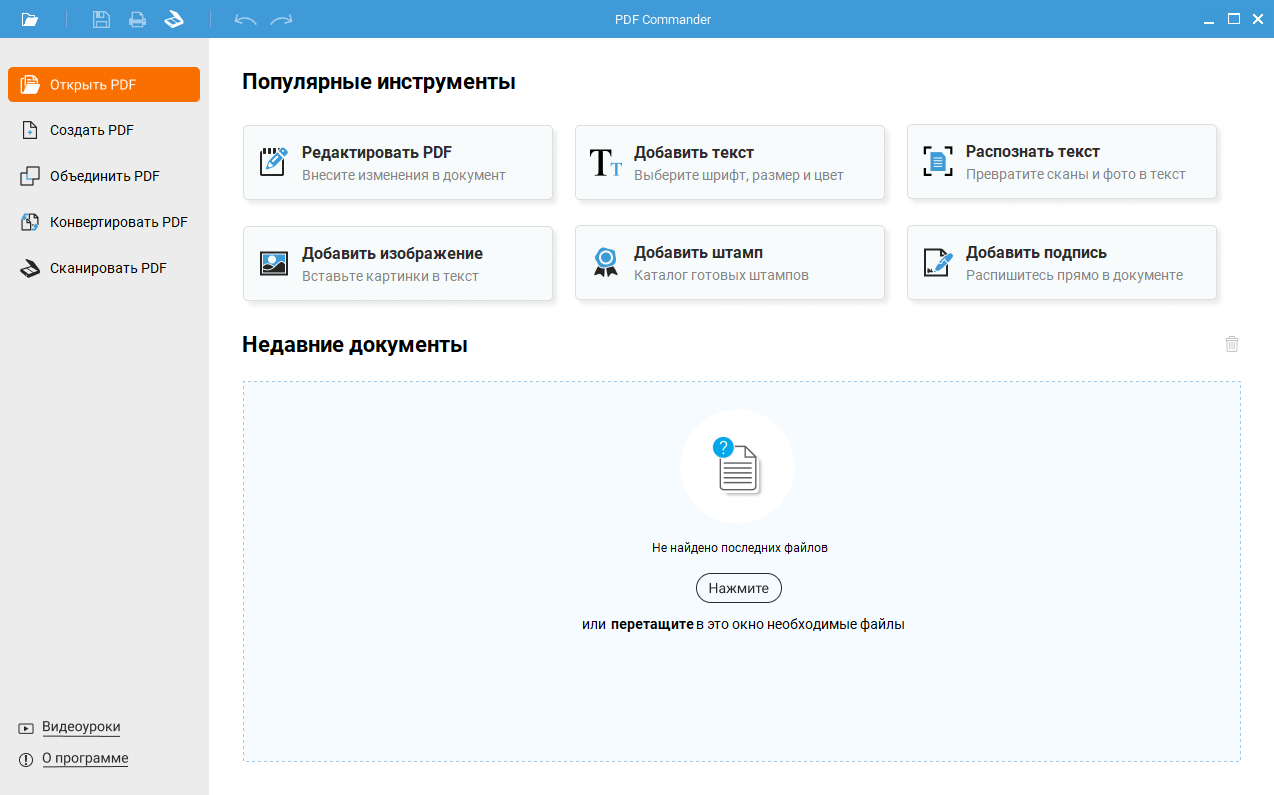
Для Windows и российских Linux-дистрибутивов PDF Commander объединяет сборку файлов с последующей редактурой документа. На стартовом экране есть отдельное действие «Объединить PDF», а после создания общего файла можно перейти к страницам, проверить порядок, удалить лишнее, добавить нумерацию, подпись, штамп, защиту или выполнить распознавание. Windows-редакция функционально шире Linux-версии, поэтому в рейтинге программа относится к основной группе Windows.
Рабочий сценарий
Программа удобна, когда из договора, приложений, сканов, визуальных материалов и сопроводительных листов нужно сделать единый файл для согласования или отправки. Рабочий порядок рационально строить так: сначала собрать комплект, затем пройтись по миниатюрам страниц и только после этого добавлять завершающие элементы. Так меньше риск поставить нумерацию, подпись или защиту до того, как структура документа окончательно утверждена.
Как объединить PDF
- На стартовом экране выберите действие «Объединить PDF».
- Добавьте PDF и поддерживаемые изображения, которые должны войти в общий документ.
- Расставьте исходники в требуемом порядке и запустите объединение.
- Откройте получившийся документ в редакторе и проверьте миниатюры страниц.
- При необходимости удалите лишние листы, исправьте ориентацию, добавьте нумерацию или защиту, затем сохраните контрольную копию.
Плюсы
- Отдельный сценарий объединения вынесен на стартовый экран.
- После сборки документ сразу доступен для редактирования и работы со страницами.
- Есть Windows- и Linux-редакции, а основные офисные операции выполняются локально.
- Подходит для цепочки «собрать — проверить — доработать — сохранить» без перехода между несколькими утилитами.
Минусы
- Windows- и Linux-редакции различаются по набору функций.
- Для простого разового объединения двух нечувствительных файлов набор редактора может быть избыточным.
Кому подойдёт
Подойдёт специалистам, которые регулярно формируют договорные комплекты, отчёты, приложения, коммерческие материалы и сканы и хотят после объединения сразу проверить и доработать итоговый PDF.
PDF24 Creator
На Windows PDF24 Creator работает как набор отдельных PDF-инструментов, среди которых есть Merge PDF, редактор страниц, сжатие, защита, OCR и конвертация. Файлы обрабатываются на компьютере, а при сборке удобно визуально менять порядок документов и страниц. Отдельная сильная сторона — виртуальный PDF-принтер: документы из разных программ можно сначала вывести в PDF, а затем собрать в один пакет.
Рабочий сценарий
PDF24 Creator особенно полезен, когда материалы приходят из разных каналов: часть уже в PDF, часть создаётся из офисных документов, часть получается через печать в виртуальный принтер. Вместо отдельной конвертации каждого файла можно привести всё к PDF и собрать комплект внутри одной среды. Для отчёта по проекту это удобно, когда нужно объединить титульный лист, таблицы, презентационные страницы и приложения.
Как объединить PDF
- Откройте PDF24 Toolbox или модуль Creator и выберите Merge PDF.
- Добавьте исходные PDF либо подготовьте недостающие документы через виртуальный принтер PDF24.
- Перетащите файлы и страницы так, чтобы порядок совпадал со структурой будущего документа.
- Запустите объединение и сохраните новый PDF под отдельным именем.
- Повторно откройте результат и проверьте страницы, ориентацию и размер файла.
Плюсы
- Широкий набор локальных PDF-инструментов для Windows.
- Визуальная работа с порядком страниц и файлов.
- Виртуальный PDF-принтер помогает свести разнородные документы к одному формату.
- Подходит и для разовых операций, и для регулярной офисной обработки.
Минусы
- Большое количество модулей требует времени на освоение общей логики.
- Основная настольная программа ориентирована на Windows.
Кому подойдёт
Подойдёт офисам и специалистам, которым помимо объединения постоянно нужны печать в PDF, сжатие, преобразование, OCR и техническая обработка страниц.
Adobe Acrobat Pro
Adobe Acrobat Pro рассматривает объединение как часть общего набора организации документов. В инструменте Combine Files можно добавлять PDF и другие поддерживаемые типы файлов, менять порядок, удалять ненужные элементы и затем создавать единый PDF. Для сложного документооборота ценность Acrobat в том, что после сборки доступны формы, комментарии, редактирование, защита, сравнение и другие операции с тем же документом.
Рабочий сценарий
Acrobat логичен в среде, где PDF уже является стандартом обмена между отделами и подрядчиками. Например, финальный медиакит может содержать презентацию, спецификацию размещений, юридическое приложение и визуальные материалы. Перед отправкой комплект удобно объединить, затем проверить навигацию и при необходимости продолжить правки в той же программе.
Как объединить PDF
- Откройте раздел All tools и инструмент Combine files.
- Добавьте исходные документы через Add files.
- Проверьте порядок элементов и удалите то, что не должно войти в финальный файл.
- Запустите Combine и сохраните результат отдельной копией.
- Проверьте закладки, формы, ссылки и подписи, если они присутствовали в исходниках.
Плюсы
- Развитая организация страниц и файлов внутри профессионального PDF-редактора.
- После объединения доступны редактирование, сравнение, формы, защита и комментарии.
- Поддерживаются Windows и macOS; в рейтинге продукт отнесён к Windows как к основной рабочей группе.
- Подходит для сложных корпоративных PDF-процессов.
Минусы
- Для одной операции объединения функциональность пакета значительно шире необходимого.
- Интерфейс и количество инструментов требуют более дисциплинированной организации рабочего процесса.
Кому подойдёт
Подойдёт командам, где PDF проходит несколько стадий согласования и объединение является только одним этапом перед рецензированием, защитой или передачей клиенту.
Foxit PDF Editor
Foxit PDF Editor сочетает объединение и управление страницами с редактурой, формами, комментариями, защитой и преобразованием. Для сборки комплекта используются инструменты организации документа: к существующему PDF добавляются файлы или страницы, после чего их можно переставить, извлечь или удалить. Такой подход удобен, когда итоговый файл надо не только соединить, но и привести к единой структуре.

Рабочий сценарий
Foxit подходит для материалов, которые проходят рецензирование: отчётов, технических заданий, брендовых руководств, договоров и приложений. Сначала редактор собирает общий документ, затем участники проверяют комментарии и страницы, после чего готовится финальная версия. Исходники лучше сохранять отдельно, чтобы при изменении состава пакета не пересобирать его из случайных копий.
Как объединить PDF
- Откройте исходный PDF и перейдите к инструментам Organize.
- Добавьте страницы или файлы, которые должны войти в документ.
- Разместите миниатюры в нужной последовательности и удалите лишние листы.
- Сохраните результат как новый PDF.
- Проверьте комментарии, поля форм и защиту, если они были частью исходных документов.
Плюсы
- Сильный набор инструментов организации страниц.
- Объединение встроено в полноценный редактор PDF.
- Удобно продолжать работу с комментариями, формами и защитой после сборки.
- Есть настольные версии для Windows и macOS.
Минусы
- Для редкой бытовой склейки двух файлов возможностей больше, чем требуется.
- Некоторые рабочие процессы ориентированы на комплексное корпоративное использование и требуют настройки.
Кому подойдёт
Подойдёт компаниям и специалистам, которые объединяют PDF в рамках рецензирования, согласования и дальнейшей правки, а не как одноразовую операцию.
PDF-XChange Editor
В PDF-XChange Editor объединение доступно через создание нового документа из нескольких файлов. Команда File → New Document → Combine Files into a Single PDF позволяет добавить файлы и собрать их в один файл, после чего остаются доступны миниатюры, комментарии, OCR и другие инструменты редактора. Программа рассчитана прежде всего на Windows.
Рабочий сценарий
PDF-XChange Editor удобен для технических и деловых документов, где важна точная постраничная проверка. После сборки можно пройти по миниатюрам, убедиться, что титульные страницы не повторяются, повернуть сканы и при необходимости добавить комментарии. Для длинных отчётов это практичнее, чем соединять файлы вслепую и только затем обнаруживать ошибки в середине документа.
Как объединить PDF
- Выберите File → New Document → Combine Files into a Single PDF.
- Добавьте нужные файлы в окно объединения.
- Установите требуемый порядок документов.
- Создайте новый PDF и сохраните его под отдельным именем.
- Просмотрите миниатюры и проверьте ориентацию, дубли и пропуски.
Плюсы
- Понятный отдельный сценарий создания общего PDF из нескольких файлов.
- Сильные инструменты просмотра и постраничной навигации.
- Объединение сочетается с OCR, комментариями и дальнейшей редактурой.
- Подходит для больших документов, которые нужно внимательно контролировать.
Минусы
- Программа ориентирована на Windows.
- Насыщенный интерфейс может быть сложнее узких утилит, если требуется только одно действие.
Кому подойдёт
Подойдёт специалистам, которые работают с длинными PDF, технической документацией и отчётами и ценят детальную постраничную проверку после объединения.
PDFsam Basic
PDFsam Basic — специализированная программа с открытым исходным кодом для операций со страницами PDF. В модуле Merge можно добавить документы, изменить их порядок, настроить обработку закладок и запустить сборку локально. Программа работает на Windows, macOS и Linux; здесь она помещена в первую настольную группу, чтобы не дублировать одну позицию в нескольких разделах.

Рабочий сценарий
PDFsam хорош, когда задача именно структурная: объединить, разделить, смешать чётные и нечётные страницы, повернуть или извлечь части документа. Для команды, которая регулярно собирает приложения к отчётам или сканы в правильной последовательности, такая специализация удобнее крупного редактора. Редактирование текста и дизайн страницы остаются вне основной роли Basic.
Как объединить PDF
- Запустите модуль Merge.
- Добавьте PDF-файлы кнопкой Add или перетаскиванием.
- Расставьте документы в нужном порядке и проверьте параметры закладок.
- Укажите папку и имя выходного файла.
- Нажмите Run и после завершения откройте новый PDF для проверки.
Плюсы
- Специализация на объединении, разделении и других операциях со страницами.
- Локальная обработка без обязательной загрузки файлов на сервер.
- Работает на Windows, macOS и Linux.
- Открытый исходный код Basic-редакции.
Минусы
- Не заменяет полноценный редактор текста и объектов PDF.
- Интерфейс модульный и ориентирован на технические операции, а не на визуальное редактирование содержимого.
Кому подойдёт
Подойдёт тем, кому нужна кроссплатформенная утилита именно для структуры PDF без лишнего набора редакторских функций.
Nitro PDF Pro
Nitro PDF Pro объединяет файлы через отдельный сценарий Combine. В Windows-редакции можно добавить несколько PDF и поддерживаемых офисных или графических документов, изменить порядок, выбрать параметры результата и создать единый файл. Есть и версия для macOS, но в рейтинге Nitro расположен один раз — в группе Windows.
Рабочий сценарий
Nitro уместен для офисных комплектов, которые собираются из нескольких форматов. Например, итоговый пакет для партнёра может состоять из титульного PDF, таблицы, экспортированной презентации и приложений. После объединения полезно проверить, одинаково ли отображаются размеры страниц и шрифты, особенно если исходники созданы в разных программах.
Как объединить PDF
- Откройте инструмент Combine.
- Добавьте файлы, которые должны войти в общий PDF.
- Проверьте последовательность и удалите случайно добавленные элементы.
- Создайте итоговый документ и сохраните его как отдельную версию.
- Пройдите по страницам и убедитесь, что преобразованные исходники выглядят корректно.
Плюсы
- Объединение встроено в профессиональный PDF-редактор.
- Поддерживается работа с разными типами исходных документов.
- После сборки доступны редактирование, OCR, формы и защита.
- Есть версии для Windows и macOS.
Минусы
- Для простой склейки PDF пакет может оказаться сложнее узких утилит.
- При объединении разнородных форматов требуется особенно внимательно проверять визуальный результат.
Кому подойдёт
Подойдёт офисным пользователям, которым часто приходится собирать единый PDF из документов разных типов и затем продолжать профессиональную обработку.
Программы для macOS
На Mac базовая задача закрывается встроенным Preview, поэтому сторонняя программа имеет смысл прежде всего тогда, когда после объединения нужны активная разметка, формы, подпись и более удобная организация документов.
Apple Preview
В macOS встроенное приложение Apple Preview умеет объединять PDF через боковую панель миниатюр. Второй документ или выбранные страницы можно перетащить в нужное место первого файла, после чего Preview сохраняет изменённую структуру. Установка стороннего ПО для базовой задачи не требуется.
Рабочий сценарий
Preview особенно удобен для быстрых рабочих комплектов на Mac: соединить подписанный лист с приложением, добавить титульную страницу к презентационному PDF или собрать несколько сканов. Из-за автосохранения практичнее сначала сделать копии исходников и работать с дубликатом, чтобы случайное изменение порядка не затронуло оригинал.
Как объединить PDF
- Сделайте копию исходного PDF, если оригинал должен остаться неизменным.
- Откройте документ в Preview и выберите View → Thumbnails.
- Откройте второй PDF либо найдите его в Finder.
- Перетащите страницы или значок PDF в боковую панель первого документа.
- Расставьте страницы и сохраните итоговый файл.
Плюсы
- Встроено в macOS и не требует отдельной установки.
- Наглядное перетаскивание страниц в боковой панели.
- Подходит для быстрого объединения и перестановки страниц.
- Удобно для небольших повседневных документов.
Минусы
- Не рассчитано на сложные пакетные процессы и массовую обработку.
- Для расширенного редактирования содержимого и автоматизации нужны другие инструменты.
Кому подойдёт
Подойдёт владельцам Mac, которым нужно время от времени объединять небольшие PDF и контролировать порядок страниц без отдельного программного пакета.
PDF Expert
На Mac PDF Expert предлагает визуальную работу с миниатюрами страниц и объединением документов. Файлы можно добавить к открытому PDF, переставить страницы и затем продолжить чтение, разметку, заполнение форм или подписание. Приложение также представлено на iPad и iPhone, но здесь оно рассматривается в основной группе macOS.
Рабочий сценарий
PDF Expert удобен тем, кто использует PDF как рабочий документ на Mac и iPad: читает брифы, отмечает правки, подписывает формы и собирает несколько частей в один файл. Для команды это может быть медиакит, презентация и приложение с условиями. После объединения полезно проверить все интерактивные элементы, если исходники содержали формы или ссылки.
Как объединить PDF
- Откройте основной PDF и перейдите к режиму миниатюр страниц.
- Добавьте второй документ через инструменты управления страницами.
- Перетащите страницы в требуемую последовательность.
- Удалите ненужные листы и проверьте поворот страниц.
- Сохраните новый PDF и откройте его повторно для контроля.
Плюсы
- Наглядная организация страниц на Mac.
- Объединение сочетается с разметкой, формами и подписями.
- Удобный сценарий для пользователей экосистемы Apple.
- Подходит для активной работы с документом после сборки.
Минусы
- Для чисто технического объединения есть более узкие инструменты.
- Профессиональные пакетные операции не являются главным назначением программы.
Кому подойдёт
Подойдёт пользователям Mac, которые не только соединяют PDF, но и регулярно читают, комментируют, подписывают и организуют документы.
Linux и кроссплатформенные настольные решения
В Linux выбор особенно зависит от характера работы. PDF Arranger сосредоточен на страницах, Master PDF Editor добавляет полноценное редактирование, Sejda Desktop даёт знакомый набор инструментов сразу на нескольких настольных системах.
PDF Arranger
PDF Arranger — свободная утилита, сфокусированная на миниатюрах страниц: объединении, разделении, перестановке, повороте, обрезке и дублировании. Программа особенно естественно чувствует себя в Linux, хотя доступна и для других настольных систем. Она не пытается редактировать текст страницы — её задача именно собрать правильную структуру PDF.
Рабочий сценарий
PDF Arranger полезен для сканов, документных коллекций и многостраничных приложений, когда главная работа происходит на уровне листов. Пользователь импортирует несколько файлов в одно окно, видит все страницы как карточки и вручную формирует итоговую последовательность. Такой подход снижает риск перепутать порядок при сборке документа из десятков небольших частей.
Как объединить PDF
- Импортируйте несколько PDF в рабочую область.
- Установите удобный масштаб миниатюр.
- Перетащите страницы в нужном порядке, при необходимости поверните или удалите их.
- Сохраните результат как новый PDF через Save As.
- Проверьте количество страниц и переходы между разделами.
Плюсы
- Очень наглядная работа со страницами.
- Свободное ПО с открытым исходным кодом.
- Подходит для объединения, разделения, поворота и обрезки без тяжёлого редактора.
- Удобный выбор для Linux.
Минусы
- Не предназначен для редактирования текста и объектов внутри страницы.
- Для OCR, форм и сложной защиты нужны дополнительные инструменты.
Кому подойдёт
Подойдёт пользователям Linux и тем, кто воспринимает объединение как задачу компоновки страниц, а не редактирования содержимого.
Master PDF Editor
Master PDF Editor выпускается для Windows, macOS и Linux и сочетает редактирование PDF с работой со страницами. Для объединения можно вставлять страницы из другого PDF в открытый документ и затем менять их положение. В Linux это один из вариантов, когда нужен не только органайзер страниц, но и полноценное редактирование текста, объектов, форм и аннотаций.
Рабочий сценарий
Master PDF Editor уместен в смешанной рабочей среде, где часть сотрудников использует Linux. Объединённый файл можно сразу проверить на предмет лишних страниц, внести исправления в содержимое и подготовить к отправке. Для сложных исходников стоит отдельно проверить шрифты и формы, потому что любые структурные изменения PDF требуют контрольного просмотра.
Как объединить PDF
- Откройте документ, который станет основой итогового PDF.
- Используйте вставку страниц из другого PDF или соответствующий инструмент работы со страницами.
- Укажите место вставки и добавьте остальные файлы по очереди.
- Переставьте страницы и удалите дубли.
- Сохраните новый документ и выполните визуальную проверку.
Плюсы
- Кроссплатформенные версии для Windows, macOS и Linux.
- Объединение сочетается с полноценным редактированием PDF.
- Поддерживаются формы, аннотации и другие профессиональные функции.
- Подходит для Linux-среды, где нужны расширенные возможности.
Минусы
- Интерфейс сложнее специализированного органайзера страниц.
- В демонстрационном режиме отдельные операции могут иметь ограничения, поэтому рабочий процесс нужно заранее проверить на реальных документах.
Кому подойдёт
Подойдёт пользователям Linux и смешанных команд, которым после объединения требуется редактировать содержимое, а не только менять порядок страниц.
Sejda Desktop
Sejda Desktop переносит набор веб-инструментов Sejda в локальное настольное приложение для Windows, macOS и Linux. В каталоге задач есть Merge PDF, разделение, сжатие, конвертация, редактирование и другие операции. Файлы обрабатываются на компьютере, что делает Desktop предпочтительнее веб-версии для документов, которые не стоит отправлять на удалённый сервер.

Рабочий сценарий
Sejda Desktop удобна, когда один и тот же специалист работает на разных операционных системах и хочет сохранить похожую логику интерфейса. Для конфиденциального внутреннего отчёта можно использовать локальное объединение, затем открыть результат в других инструментах Sejda. При интенсивной работе нужно учитывать ограничения свободного режима и заранее оценивать объём ежедневных операций.
Как объединить PDF
- На главном экране Sejda Desktop выберите Merge PDF.
- Добавьте документы в рабочую область.
- Расположите их в требуемой последовательности и при необходимости настройте страницы.
- Запустите объединение и сохраните файл локально.
- Откройте результат и проверьте структуру, размер и читаемость.
Плюсы
- Одинаковая продуктовая линия для Windows, macOS и Linux.
- Локальная обработка в Desktop-версии.
- Большой набор PDF-инструментов вокруг объединения.
- Понятная модель «выбрать задачу — добавить файл — обработать».
Минусы
- Свободный режим ограничивает интенсивность и объём некоторых операций.
- Для постоянной массовой обработки ограничения нужно учитывать при выборе рабочего инструмента.
Кому подойдёт
Подойдёт пользователям Linux и кроссплатформенным командам, которым нужен единый набор локальных PDF-операций с привычной логикой.
Онлайн-сервисы для объединения PDF
Веб-сервисы не требуют установки и подходят почти с любого устройства, но файл передаётся на удалённую обработку. Для открытых презентационных и справочных материалов это удобно; для внутренних документов локальный режим обычно контролируемее.
iLovePDF
Браузерный iLovePDF объединяет несколько PDF в одном веб-инструменте: пользователь загружает файлы, меняет их порядок и запускает Merge PDF. В той же среде доступны разделение, сжатие, преобразование и другие операции. Для общедоступных и нечувствительных документов это быстрый способ, который не требует установки настольной программы.
Рабочий сценарий
Онлайн-формат удобен, когда нужно быстро собрать публичные материалы: пресс-релиз, презентационный буклет, портфолио или набор инструкций. Для договоров, персональных данных и внутренней отчётности разумнее выбирать локальную программу, чтобы не переносить документ на сторонний сервер без необходимости. Независимо от сервиса после скачивания результата его нужно открыть заново.
Как объединить PDF
- Откройте инструмент Merge PDF в браузере.
- Добавьте исходные PDF с устройства или доступного облачного хранилища.
- Перетащите карточки документов в правильный порядок.
- Запустите объединение и дождитесь формирования результата.
- Сохраните файл и сразу проверьте страницы локально.
Плюсы
- Не требует установки программы.
- Простой визуальный порядок файлов перед объединением.
- В той же среде доступны другие типовые PDF-операции.
- Удобен для разовых задач на разных устройствах.
Минусы
- Документы передаются на удалённую инфраструктуру сервиса.
- Свободный режим имеет ограничения, которые могут меняться и мешать большим комплектам.
Кому подойдёт
Подойдёт для быстрых разовых операций с материалами, которые допустимо обрабатывать через веб-сервис.
Smallpdf
Smallpdf предлагает отдельный веб-инструмент Merge PDF. В него можно добавлять PDF и поддерживаемые документы, менять порядок, просматривать страницы и затем формировать общий файл. Сервис удобен как быстрый браузерный вариант, особенно когда объединение — только один этап перед сжатием или другой обработкой.
Рабочий сценарий
Smallpdf полезен для материалов, которые не требуют локального режима: например, сборника открытых кейсов, брошюры или учебного пакета. Перед обработкой стоит убедиться, что в файлах нет скрытой внутренней информации или чувствительных приложений. После скачивания итогового документа проверьте не только визуальный порядок, но и размер файла.
Как объединить PDF
- Откройте Merge PDF.
- Загрузите документы и дождитесь создания превью.
- Расставьте файлы или страницы в требуемой последовательности.
- Запустите объединение.
- Скачайте результат и проверьте его в локальном просмотрщике.
Плюсы
- Быстрый старт в браузере.
- Наглядная работа с порядком элементов.
- Можно продолжить обработку другими инструментами сервиса.
- Подходит для компьютера и мобильного браузера.
Минусы
- Онлайн-обработка не подходит для всех типов конфиденциальных документов.
- Свободный доступ к отдельным функциям и лимитам зависит от текущей политики сервиса.
Кому подойдёт
Подойдёт пользователям, которым нужно быстро объединить открытые или малочувствительные материалы без установки настольного ПО.
PDF Candy
В PDF Candy инструмент Merge PDF принимает несколько документов и позволяет менять их порядок перед объединением. Сервис показывает превью, поэтому до запуска операции можно заметить очевидную ошибку в последовательности. Рядом доступны конвертеры, разделение, сжатие и другие функции для разовой веб-обработки.
Рабочий сценарий
PDF Candy подходит для быстрой сборки публичного набора материалов, когда редактор работает с чужого компьютера или не может установить программу. Полезная привычка — заранее давать исходникам понятные имена с номерами разделов. Тогда и в веб-интерфейсе, и в сохранённой рабочей папке легче восстановить логику документа.
Как объединить PDF
- Перейдите в Merge PDF.
- Добавьте все исходные документы.
- Проверьте превью и измените порядок карточек.
- Запустите объединение.
- Скачайте файл и сопоставьте его с планом разделов.
Плюсы
- Работает в браузере без установки.
- Превью помогает контролировать порядок до обработки.
- Большой набор сопутствующих PDF-инструментов.
- Подходит для разовых операций на разных платформах.
Минусы
- Файлы загружаются в веб-сервис.
- Ограничения свободного режима и доступность отдельных функций нужно проверять перед крупной задачей.
Кому подойдёт
Подойдёт для нерегулярного объединения публичных документов, когда важны быстрый старт и простой визуальный порядок.
Soda PDF
Soda PDF сочетает веб-инструменты и настольное приложение для Windows. Онлайн Merge PDF позволяет загрузить несколько файлов, менять их последовательность и создать общий документ, а после этого доступны другие PDF-операции. В рейтинге Soda относится к веб-группе, потому что браузерный сценарий объединения подходит для большинства разовых задач.
Рабочий сценарий
Soda PDF удобен, когда один и тот же набор документов сначала собирается, а затем сжимается или дорабатывается. Для внутренних финансовых, юридических и кадровых документов предпочтительнее локальная обработка. Для публичного коммерческого предложения веб-режим экономит время, особенно если на рабочем устройстве нельзя ставить новый софт.
Как объединить PDF
- Откройте инструмент PDF Merge.
- Загрузите документы.
- Установите их порядок и при необходимости удалите лишние элементы.
- Запустите объединение.
- Сохраните итоговый PDF и проверьте его локально.
Плюсы
- Есть онлайн- и настольный сценарии в одной продуктовой линии.
- Понятная последовательность объединения файлов.
- После сборки доступны дополнительные PDF-инструменты.
- Удобен для разовых браузерных операций.
Минусы
- Онлайн-режим подразумевает передачу документов сервису.
- Настольная часть и веб-часть отличаются по возможностям, поэтому рабочий процесс лучше стандартизировать заранее.
Кому подойдёт
Подойдёт тем, кто предпочитает веб-обработку, но хочет иметь возможность перейти к настольному инструменту той же продуктовой линии.
PDF2Go
Веб-сервис PDF2Go объединяет PDF через страницу Merge PDF. Он принимает файлы с устройства и поддерживаемых удалённых хранилищ, позволяет менять порядок, а затем создаёт итоговый документ. Сервис полезен, когда нужно быстро собрать материалы без установки программы и одновременно иметь доступ к сжатию, конвертации и другим инструментам.
Рабочий сценарий
PDF2Go рационален для небольших публичных комплектов — например, объединения нескольких PDF-страниц отчёта перед публикацией. Не стоит превращать удобство загрузки из облака в автоматическую привычку: сначала определите, допустимо ли передавать конкретный документ стороннему сервису, и только затем выбирайте веб-способ.
Как объединить PDF
- Откройте Merge PDF.
- Добавьте файлы с устройства или доступного удалённого хранилища.
- Переставьте элементы в нужной последовательности.
- Запустите обработку и сохраните результат.
- Откройте финальный PDF отдельно и проверьте количество страниц.
Плюсы
- Работает на любой системе с современным браузером.
- Поддерживает несколько способов добавления файлов.
- В одном сервисе собраны разные операции с PDF.
- Подходит для небольших разовых задач.
Минусы
- Документы обрабатываются удалённо.
- Лимиты и скорость зависят от текущего режима сервиса и размера исходников.
Кому подойдёт
Подойдёт для небольших публичных PDF-комплектов, когда нужна браузерная обработка с разных устройств.
DeftPDF
DeftPDF предлагает веб-инструмент Merge PDF с настройкой порядка файлов и страниц. Его роль в подборке — простой браузерный вариант без отдельной установки, который дополняется разделением, конвертацией и другими PDF-операциями. Для чувствительных документов по-прежнему разумнее использовать локальную программу.
Рабочий сценарий
DeftPDF полезен, когда нужно собрать короткий пакет для внешней публикации и рабочий компьютер не позволяет устанавливать приложения. Перед загрузкой проверьте, что документ предназначен для внешнего распространения и не содержит лишних приложений. После объединения сохраните результат в рабочую систему, а временные исходники не оставляйте разбросанными по папкам.
Как объединить PDF
- Откройте Merge PDF.
- Добавьте документы и дождитесь их появления в рабочей области.
- Проверьте порядок и выбранные страницы.
- Запустите объединение.
- Скачайте и перепроверьте итоговый документ.
Плюсы
- Не требует установки.
- Позволяет управлять порядком файлов и страниц.
- Есть дополнительные инструменты для PDF.
- Подходит для быстрых внешних материалов.
Минусы
- Онлайн-обработка не является подходящим режимом для любой конфиденциальной информации.
- При крупных документах практичнее настольный процесс с предсказуемой локальной обработкой.
Кому подойдёт
Подойдёт для быстрых веб-операций с файлами, которые уже предназначены для внешнего распространения.
AvePDF
AvePDF — браузерный набор PDF-инструментов, в котором Merge PDF поддерживает добавление документов, изменение порядка и формирование общего файла. Сервис принимает локальные файлы и некоторые удалённые хранилища. Для пользователя важно не столько число вариантов загрузки, сколько дисциплина: заранее подготовить исходники и проверить результат после скачивания.
Рабочий сценарий
AvePDF удобно держать как резервный веб-инструмент для публичных документов. Например, когда нужно объединить несколько открытых презентационных PDF на компьютере без административных прав. Для внутренних договоров или файлов с персональными данными локальная программа остаётся более контролируемым выбором.
Как объединить PDF
- Откройте Merge PDF.
- Добавьте документы из подходящего хранилища.
- Проверьте последовательность карточек.
- Создайте общий PDF.
- Скачайте файл и сравните количество страниц с исходным планом.
Плюсы
- Быстрый веб-сценарий.
- Поддерживается изменение порядка перед объединением.
- Есть сопутствующие инструменты обработки PDF.
- Не требует установки программы.
Минусы
- Файл передаётся внешнему сервису.
- Для регулярной массовой сборки удобнее локальный процесс с фиксированными настройками.
Кому подойдёт
Подойдёт как резервный браузерный инструмент для открытых материалов и разовых задач.
Приложения для iPhone, iPad и Android
Мобильные приложения полезны для небольших комплектов, когда документы уже находятся на телефоне или планшете. Для длинного отчёта с десятками страниц большой экран остаётся удобнее: на нём проще заметить дубли, поворот и нарушение порядка.
Pdf combiner — Объединить PDF
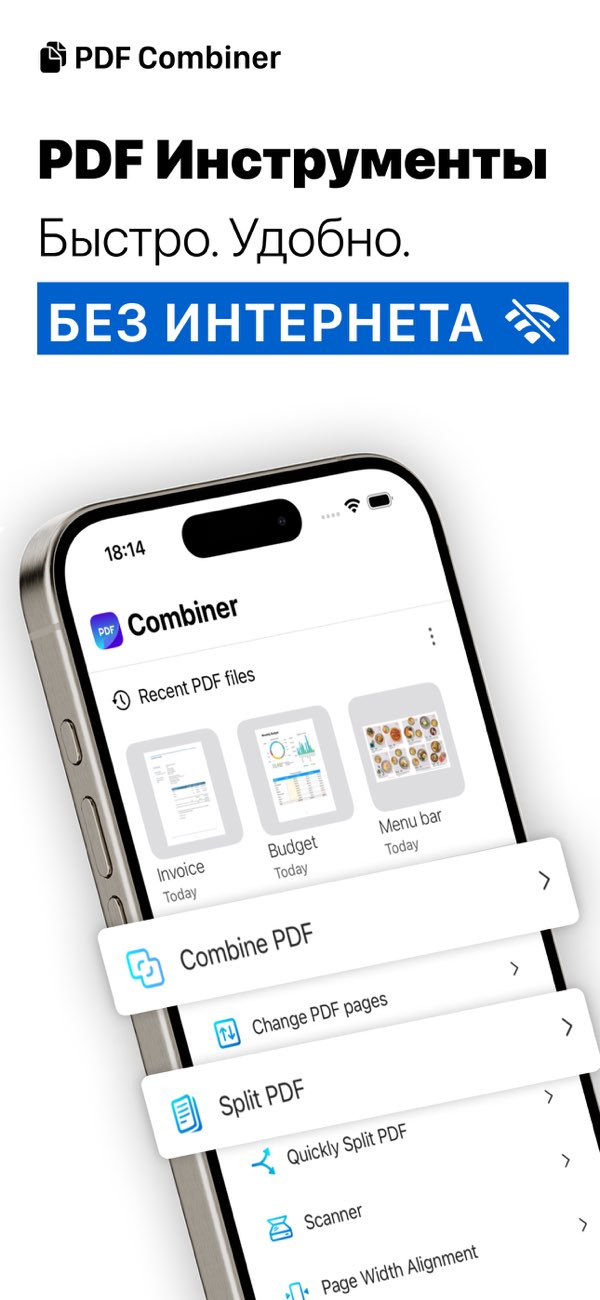
Приложение Pdf combiner — Объединить PDF из App Store ориентировано на iPhone и iPad и собирает документы непосредственно на мобильном устройстве. В нём можно добавлять PDF и изображения, менять порядок страниц, поворачивать и удалять листы, а затем сохранять объединённый файл. Это узкий мобильный вариант для ситуации, когда исходники уже находятся в приложении «Файлы» или получены на телефоне.
Рабочий сценарий
Мобильный объединитель полезен перед встречей или отправкой материалов, когда ноутбука нет под рукой. Например, можно соединить подписанный лист, приложение и несколько изображений в один файл. Перед использованием стоит проверить требования приложения к версии iOS и его текущие ограничения: мобильные утилиты обновляются чаще настольных и быстрее меняют условия доступа к отдельным функциям.
Как объединить PDF
- Откройте приложение и добавьте PDF из доступного файлового хранилища.
- Выберите остальные документы или изображения.
- Расставьте страницы в требуемом порядке.
- Удалите или поверните листы, которые не должны попасть в итог.
- Создайте общий PDF и откройте его через системный просмотр.
Плюсы
- Сценарий ориентирован именно на объединение PDF на iPhone и iPad.
- Можно работать с порядком страниц прямо на телефоне.
- Подходит, когда исходники уже находятся на мобильном устройстве.
- Не требует настольного компьютера.
Минусы
- Требования к версии iOS и состав функций меняются с обновлениями приложения.
- Для большого многостраничного комплекта экран телефона менее удобен, чем настольный интерфейс.
Кому подойдёт
Подойдёт пользователям iPhone и iPad, которым нужно быстро собрать небольшой документ вне рабочего места.
PDFelement Mobile
Мобильная версия PDFelement доступна на Android и iOS и содержит инструменты организации документов, в том числе объединение PDF. В мобильном приложении можно собрать несколько файлов, изменить порядок и сохранить результат, а затем при необходимости продолжить работу с аннотациями, формами и другими PDF-функциями.
Рабочий сценарий
PDFelement Mobile удобен для сотрудников, которые получают документы в дороге: отчёт из облачного хранилища, приложение из почты и подписанный лист с телефона. Вместо отправки трёх вложений их можно собрать в один файл. Для больших материалов всё равно лучше настольный компьютер: там легче заметить ошибки порядка и проверить сложные страницы.
Как объединить PDF
- Откройте набор PDF-инструментов в приложении.
- Выберите объединение документов и добавьте исходные файлы.
- Измените порядок элементов.
- Запустите создание общего PDF.
- Просмотрите итоговый файл на телефоне и при возможности перепроверьте на компьютере.
Плюсы
- Версии для Android и iOS.
- Объединение встроено в более широкий мобильный PDF-редактор.
- Подходит для работы с документами в дороге.
- После сборки доступны другие мобильные операции с PDF.
Минусы
- На небольшом экране сложнее контролировать длинный документ.
- Набор функций мобильной редакции отличается от настольной.
Кому подойдёт
Подойдёт сотрудникам, которым регулярно приходится собирать и править PDF на смартфоне или планшете.
Xodo Mobile
Мобильный Xodo работает на Android и iOS и содержит инструменты управления PDF. В актуальном мобильном сценарии объединение открывается через Toolbox → Manage PDF → Merge Pages: пользователь выбирает документы, формирует порядок и создаёт общий файл. Приложение также используется для чтения, аннотаций и организации документов.
Рабочий сценарий
Xodo Mobile удобно использовать как универсальный мобильный просмотрщик и инструмент для быстрых изменений структуры. Для небольшого рабочего пакета можно соединить несколько файлов, затем сразу пролистать результат. Если документ отправляется клиенту или на длительное хранение, финальную проверку лучше делать на большом экране, чтобы заметить обрезанные поля, странный масштаб или повтор страниц.
Как объединить PDF
- Откройте Toolbox.
- Перейдите в Manage PDF → Merge Pages.
- Добавьте нужные документы.
- Расставьте файлы и страницы в требуемой последовательности.
- Создайте итоговый PDF и просмотрите его целиком.
Плюсы
- Есть версии для Android и iOS.
- Понятный мобильный путь к инструменту объединения.
- Сочетает чтение, аннотации и управление страницами.
- Подходит для небольших комплектов вне офиса.
Минусы
- Контроль длинных документов на смартфоне ограничен размером экрана.
- Некоторые расширенные возможности зависят от текущей редакции приложения.
Кому подойдёт
Подойдёт пользователям Android и iOS, которым нужен один мобильный инструмент для просмотра, разметки и быстрого объединения PDF.
Как проверить объединённый PDF перед отправкой
Сам факт успешного сохранения ещё не означает, что документ готов. Ошибки объединения часто проявляются не как сбой программы, а как неправильная последовательность страниц, повтор титульного листа, перевёрнутый скан, неожиданно большой размер или сломанная логика разделов. Поэтому финальный контроль должен быть отдельным этапом, а не быстрым взглядом на первую страницу.
- Сверьте число страниц. Сложите количество листов в исходниках с учётом тех страниц, которые сознательно удалялись. Итоговое число должно совпасть с планом.
- Пролистайте документ от начала до конца. Миниатюры помогают увидеть дубли, пропуски, пустые листы и резкие изменения ориентации.
- Проверьте границы разделов. Титульный лист нового приложения не должен случайно оказаться внутри предыдущего раздела.
- Откройте несколько страниц на масштабе 100%. Особенно те, где есть мелкий текст, таблицы, диаграммы и изображения. Это помогает заметить ухудшение рендеринга или неудачное преобразование.
- Проверьте поиск и выделение текста. Если исходные документы содержали текстовый слой, убедитесь, что он остался доступен там, где это важно для работы.
- Перейдите по внутренним ссылкам и закладкам. В документах с навигацией нужно проверить не только визуальную страницу, но и точки перехода.
- Проверьте формы и подписи. Структурные изменения PDF могут влиять на интерактивные элементы и статус подписанного документа, поэтому такие файлы требуют отдельного контроля.
- Откройте результат во втором просмотрщике. Это полезная финальная проверка совместимости перед отправкой большой аудитории.
Если документ получился слишком тяжёлым для рабочего канала передачи, не стоит сразу снижать качество всех страниц. Сначала посмотрите, какие элементы создают объём, и только затем применяйте сжатие PDF с контролем качества. Для отчётов с диаграммами и мелкими подписями особенно важно сравнить несколько страниц до и после оптимизации.
Матрица выбора по рабочим сценариям
Выбирать программу удобнее не по длине списка функций, а по конкретной работе. Ниже — пять сценариев, которые чаще всего встречаются в бизнесе, маркетинге, коммуникациях и контентных проектах. Они показывают, когда мощный редактор оправдан, а когда лучше взять встроенное средство или веб-сервис.
1. Договор, приложение и подписанный лист
Для такого комплекта нужен локальный настольный инструмент: PDF Commander, Adobe Acrobat Pro, Foxit PDF Editor, PDF-XChange Editor, PDF24 Creator, PDFsam Basic или другой подходящий вариант из настольных групп. Причина не в том, что веб-сервис хуже объединяет страницы, а в режиме обработки. Чувствительный документ проще контролировать, когда он не выходит за пределы рабочего компьютера. После сборки обязательны проверка порядка приложений и контроль статуса подписи.
2. Медиакит, презентация и открытые материалы
Если все файлы предназначены для внешней публикации, онлайн-сервис экономит время. iLovePDF, Smallpdf, PDF Candy, Soda PDF, PDF2Go, DeftPDF или AvePDF дают похожий базовый маршрут: загрузить, расставить, объединить, скачать. Отличия начинаются на следующем шаге — в доступных инструментах предпросмотра, сжатия, преобразования и дальнейшей правки. Для регулярной работы всё равно полезно стандартизировать один сервис, чтобы команда не меняла процесс от задачи к задаче.
3. Большой отчёт с десятками приложений
Для длинного документа приоритетом становится визуальная организация страниц. PDFsam Basic, PDF24 Creator, PDF Arranger, PDF-XChange Editor и полноценные редакторы дают более удобный контроль, чем мобильный экран или минималистичный веб-инструмент. До начала сборки составьте список разделов и ожидаемое число страниц. После сохранения проверяйте документ по этому списку, а не по памяти.
4. Работа на Mac без дополнительного ПО
Для двух–трёх документов разумно начать с Apple Preview. Его боковая панель миниатюр закрывает базовую сборку и перестановку страниц. PDF Expert имеет смысл, когда после объединения нужны активная разметка, подпись, формы и постоянная работа с PDF. Такой подход помогает не ставить отдельное приложение ради операции, которая уже есть в системе.
5. Объединение в дороге
На iPhone, iPad и Android мобильный инструмент полезен как оперативный способ, а не замена большой настольной рабочей станции. Pdf combiner, PDFelement Mobile и Xodo Mobile позволяют собрать небольшой пакет и сразу его просмотреть. Если итоговый документ длинный или критичен для клиента, лучше позднее перепроверить его на компьютере.
Типичные ошибки при объединении PDF
Ошибка 1. Объединять исходники без предварительного порядка
Когда файлы называются final.pdf, final2.pdf, new_final.pdf и copy.pdf, даже хороший инструмент не понимает смысловой последовательности. Сначала переименуйте документы и составьте короткий план. Это особенно важно, если в комплекте есть приложения, которые должны идти после конкретных разделов.
Ошибка 2. Перезаписывать единственный оригинал
Сохраняйте результат отдельным файлом. Это простое правило защищает от автосохранения, случайного удаления страницы и неверной перестановки. Рабочая папка должна содержать исходники и один явно обозначенный результат, а не цепочку неразличимых копий.
Ошибка 3. Считать объединение гарантией сохранения всех интерактивных элементов
PDF может содержать формы, закладки, ссылки, вложения, комментарии и цифровые подписи. Разные программы по-разному обрабатывают такие элементы. Если они важны, проверяйте их после операции отдельно. Для договоров с подписью лучше хранить исходно подписанные версии независимо от объединённого комплекта.
Ошибка 4. Сразу отправлять файл после скачивания из браузера
Веб-сервис возвращает готовый PDF, но пользователь всё равно отвечает за содержание. Откройте результат локально, пролистайте страницы и сверите число листов. Несколько минут контроля дешевле повторной рассылки неправильного документа нескольким получателям.
Ошибка 5. Пытаться исправить размер файла только сильным сжатием
Большой объём часто связан с полноразмерными изображениями и сканами. Агрессивное сжатие может ухудшить мелкий текст и схемы. Сначала определите, где именно вырос размер, а затем выбирайте умеренную оптимизацию. Иногда достаточно удалить дублирующий лист или ненужную графическую страницу.
Ошибка 6. Удалять страницу до проверки логики нумерации
Если объединённый документ уже содержит нумерацию, удаление одного листа способно создать расхождение между печатными номерами и фактическим порядком. Перед исправлением полезно понять, как удалить страницу из PDF и затем перепроверить структуру. Для официальных комплектов нумерацию лучше обновлять после того, как состав документа окончательно утверждён.
Как внедрить единый процесс объединения PDF в команде
Для разовой задачи достаточно выбрать программу. Для команды важнее договориться о процессе. Один и тот же документ часто проходит через автора, редактора, юриста, аккаунт-менеджера и финального отправителя. Если каждый объединяет файлы по-своему, появляется риск расхождения версий. Поэтому нужен короткий регламент, который одинаково работает в настольной и веб-среде.
- Единая схема имён. Номер раздела, короткое понятное название и дата рабочей версии.
- Одна папка исходников. Все элементы будущего документа хранятся вместе, а не собираются из почты и разных каталогов в последний момент.
- Один ответственный за финальную сборку. Правки могут вносить многие, но итоговый PDF формирует конкретный участник процесса.
- Контрольная копия. После объединения сохраняется версия, которая прошла проверку страниц и используется для отправки.
- Отдельный список проверки. Количество страниц, порядок разделов, ориентация, ссылки, формы, подписи, размер и открытие во втором просмотрщике.
- Понятный критерий готовности. Документ считается завершённым только после контрольного открытия, а не после появления сообщения об успешной обработке.
Какие метрики показывают, что процесс стал лучше
Измерять качество можно без сложной аналитики. Для регулярных PDF-процессов достаточно четырёх показателей: доля документов, которые пришлось пересобирать после отправки; среднее время от получения последнего исходника до готового PDF; число ошибок порядка страниц; доля файлов, которые превысили допустимый размер канала передачи. Если после стандартизации эти показатели снижаются, выбранный инструмент и регламент работают.
Ещё один показатель — количество ручных переходов между программами. Когда сотрудник объединяет файл в одном сервисе, сжимает во втором, переставляет страницы в третьем и проверяет в четвёртом, растёт вероятность перепутать версии. Полноценный редактор полезен не потому, что у него больше кнопок, а потому что он способен сократить число таких переходов в регулярном процессе.
Какой результат считать качественным
Качественный объединённый PDF — не самый маленький и не тот, который создан быстрее всех. Он должен быть предсказуемым для получателя: открываться без предупреждений, содержать ровно нужные страницы, идти в логичном порядке, сохранять читаемость и не заставлять адресата угадывать структуру. Для бизнеса это особенно важно: один PDF часто становится финальной версией коммерческого предложения, отчёта, тендерного пакета или комплекта приложений.
- Все запланированные разделы присутствуют и идут в нужной последовательности.
- Нет пустых, перевёрнутых, повторных или случайно добавленных страниц.
- Текст, таблицы, схемы и изображения читаются на обычном масштабе.
- Файл открывается минимум в двух распространённых просмотрщиках без визуальных расхождений.
- Формы, ссылки, закладки и подписи проверены отдельно, если они важны для документа.
- Размер файла соответствует способу передачи и не достигнут ценой заметной потери качества.
- Исходники сохранены отдельно, а финальная версия имеет понятное имя и дату.
Короткий вывод
Для регулярной локальной работы первым в рейтинге стоит PDF Commander: он соединяет отдельный сценарий объединения с дальнейшей редактурой и управлением страницами. В Windows также сильны PDF24 Creator, Acrobat, Foxit, PDF-XChange, PDFsam Basic и Nitro. На Mac для простой задачи достаточно Preview, а PDF Expert удобен для дальнейшей работы с документом. В Linux практичны PDF Arranger, Master PDF Editor и Sejda Desktop. Онлайн-сервисы выигрывают скоростью старта, мобильные приложения — доступностью в дороге.
Выбор стоит делать от документа и процесса. Для открытого публичного материала браузерный инструмент часто рациональнее установки большого пакета. Для внутренних документов и длинных комплектов локальная программа даёт больше контроля. Независимо от выбранного варианта главный рабочий шаг один: после объединения нужно заново открыть итоговый PDF и проверить его как самостоятельный документ.