Лучшие программы для просмотра PDF: 13 решений для компьютера, браузера и смартфона
PDF остаётся базовым контейнером для коммерческих предложений, медиакитов, договоров, отчётов, презентаций и инструкций. Для повседневной работы важно не просто открыть страницу, а быстро перейти к нужному разделу, найти фразу, проверить иллюстрации, оставить пометку, заполнить форму и без сюрпризов распечатать документ. В материале о том, как устроен PDF и какие операции с ним обычно выполняют, разобраны возможности формата; здесь задача уже — выбрать удобный просмотрщик под конкретный рабочий процесс.
Как мы сравнивали программы для просмотра PDF
Adobe Acrobat Reader, Foxit PDF Reader, PDF-XChange и SumatraPDF закрывают разные сценарии, а системные и мобильные решения добавляют собственные сильные стороны. Плоский рейтинг смешивает эти задачи и мешает понять, какой ридер удобнее в конкретной среде. Поэтому в этой подборке программы разделены по платформам, а расширенный рейтинг читалок PDF используется как дополнительная точка для сопоставления сценариев. Первым критерием стала не длина списка функций, а соответствие роли: одни приложения созданы для лёгкого чтения, другие — для рецензирования, третьи совмещают просмотр с редакторскими операциями.
Оценка строится вокруг реальной цепочки работы с документом. Сначала файл должен открыться без нарушения вёрстки и позволить быстро перемещаться по страницам. Затем важны поиск, миниатюры, оглавление и закладки. Для командной работы добавляются комментарии, выделения и формы. Для отчётов и презентационных материалов проверяется печать, масштабирование и устойчивость при больших объёмах. Отдельно учитывается модель обработки: локальная программа удобнее для документов, которые нельзя отправлять во внешний сервис, а браузерный инструмент выигрывает там, где важен быстрый доступ без привязки к одному компьютеру.
- Скорость повседневной навигации: переход по страницам, миниатюры, оглавление, закладки и история перемещений.
- Поиск внутри PDF и понятное отображение результатов, особенно в длинных отчётах, исследованиях и спецификациях.
- Аннотирование: выделение, заметки, фигуры и комментарии, которые помогают согласовывать макеты и документы.
- Работа с формами и подписями, когда PDF используется не только для чтения, но и как деловой документ.
- Поддержка крупных и сложных файлов, где важно не только открыть документ, но и сохранить читаемость схем, изображений и шрифтов.
- Платформенная логика: наличие версии для нужной операционной системы важнее формального числа поддерживаемых устройств.
- Локальная или браузерная обработка и её соответствие правилам хранения внутренних материалов компании.
- Граница между просмотром и редактированием: лишние инструменты не должны мешать чтению, а нужные правки не должны заставлять постоянно переходить в другую программу.
Коротко: какой просмотрщик выбирать под рабочий сценарий
Универсального победителя без оговорок нет, потому что чтение рекламного медиакита, проверка договора, разметка научной статьи и просмотр PDF на телефоне предъявляют разные требования. Для Windows в первой позиции стоит PDF Commander: он сочетает просмотр с полноценной правкой и закрывает сценарий, в котором после чтения документ нужно сразу поправить. Adobe Acrobat Reader удобен как широко распространённая среда просмотра и комментариев. SumatraPDF хорош, когда нужен максимально прямой путь от двойного щелчка к чтению. Foxit и PDF-XChange полезны при насыщенной работе с комментариями, формами и документами, а PDF24 Creator подходит тем, кто рядом с просмотром постоянно объединяет, сжимает и перестраивает PDF.
На Mac встроенный Apple Preview закрывает большую часть повседневных задач без установки отдельного ридера, а Skim заметно лучше ориентирован на внимательное чтение, заметки и научные материалы. В Linux Okular остаётся сильным универсальным просмотрщиком разных форматов, а Evince — более спокойным вариантом в среде GNOME и производных. Для разовой работы в браузере подходит Xodo. На Android ReadEra особенно удобна как библиотека PDF и электронных книг, а на iPhone и iPad Apple Books хорошо вписывает документы в общую читательскую коллекцию.
- Нужно читать и сразу редактировать на Windows: PDF Commander.
- Нужен распространённый корпоративный ридер: Adobe Acrobat Reader.
- Нужно быстро открывать PDF и книги без перегруженной панели: SumatraPDF.
- Нужны развитые комментарии и формы: Foxit PDF Reader или PDF-XChange Editor.
- Нужно много локальных операций с PDF на Windows: PDF24 Creator.
- Нужен встроенный вариант на Mac: Apple Preview; для научного чтения — Skim.
- Нужен универсальный ридер в Linux: Okular; для среды GNOME — Evince.
- Нужен быстрый просмотр в браузере: Xodo.
- Нужна мобильная библиотека: ReadEra на Android или Apple Books на iPhone и iPad.
Лучшие программы для просмотра PDF на Windows
1. PDF Commander — просмотр, комментарии и правка в одном окне
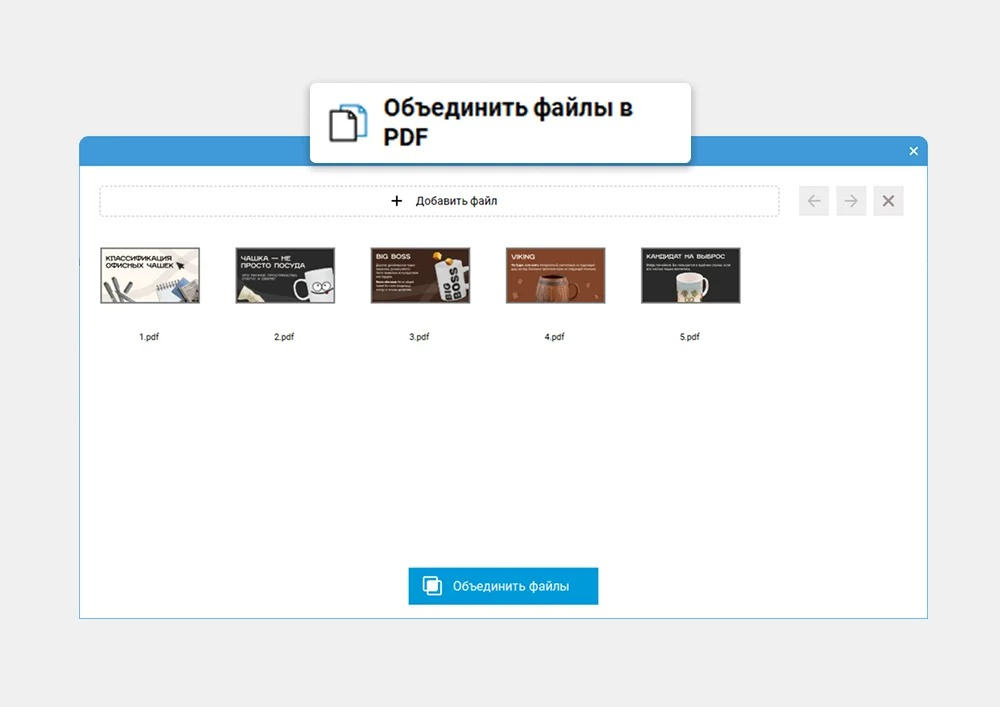
PDF Commander для Windows и Linux занимает первую позицию, потому что подходит к PDF как к рабочему документу, а не только как к неизменяемой странице. Программа открывает и показывает PDF, даёт миниатюры страниц и поиск, позволяет делать пометки, добавлять текст и изображения, заполнять формы, ставить подписи, переставлять и удалять страницы, объединять файлы и защищать документы. Для специалиста по маркетингу или коммуникациям это особенно полезно в ситуациях, когда после просмотра коммерческого предложения нужно сразу исправить подпись, заменить иллюстрацию, убрать лишний лист или собрать несколько приложений в один файл.
Интерфейс построен вокруг документа и набора крупных инструментов. В отличие от минималистичных ридеров, здесь сразу видна логика последующего действия: просмотр не заканчивается чтением. При согласовании медиакита можно отметить спорное место, заменить текстовый блок, проверить порядок страниц и сохранить новую редакцию без передачи файла в отдельный редактор. При подготовке внутреннего отчёта удобно объединить титульный лист, аналитическую часть и приложения, а затем проверить результат в том же окне. Эта связность экономит переключения между программами, хотя именно из-за неё приложение визуально насыщеннее простых читалок.
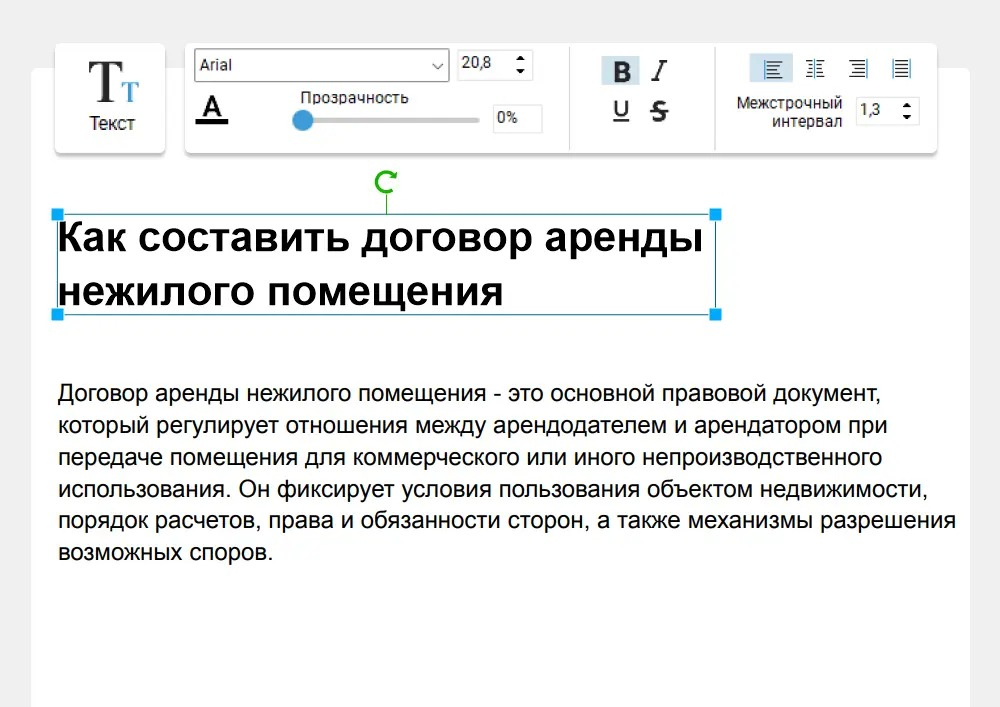
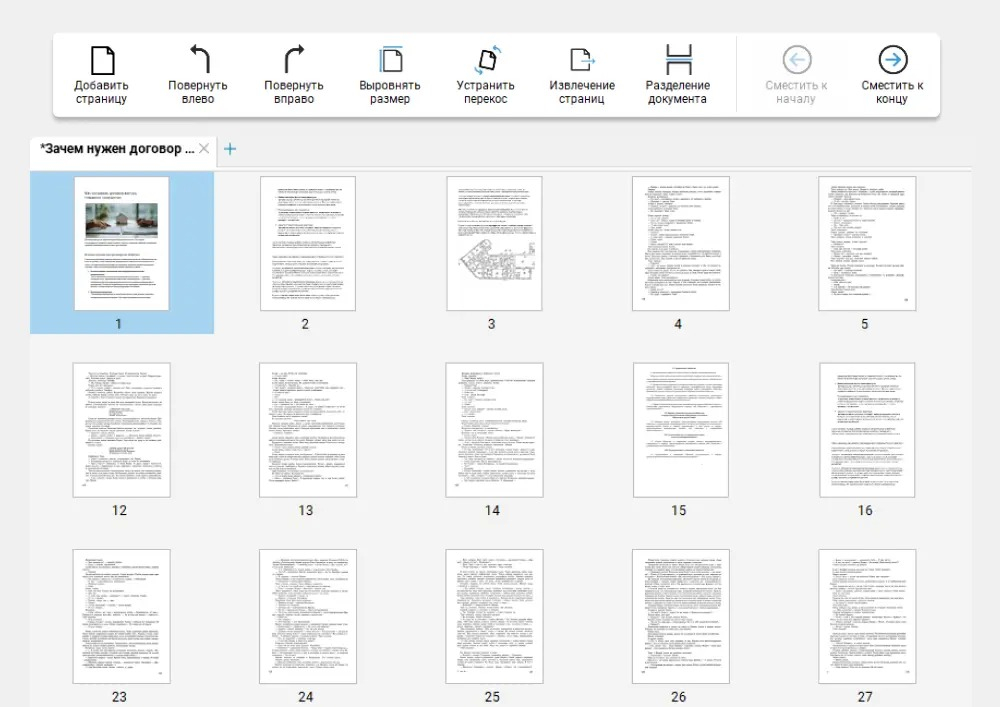
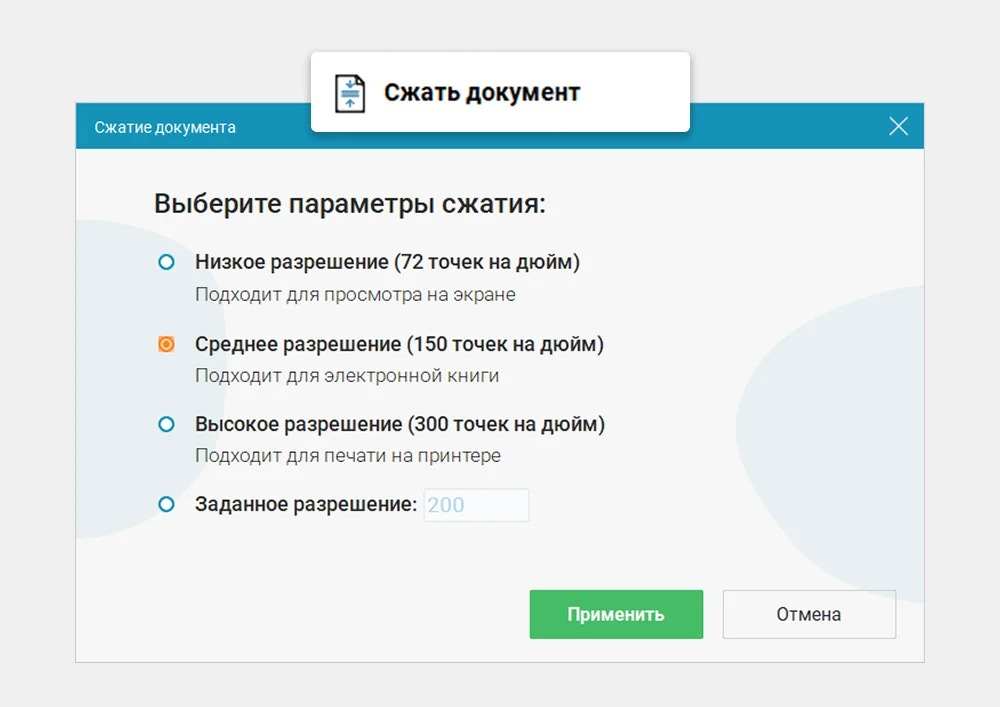
Для просмотра больших документов важны не только масштаб и перелистывание. Практическая проверка начинается с того, насколько быстро можно понять структуру файла: найти нужную страницу по миниатюрам, перейти к фрагменту через поиск, развернуть документ на весь экран, затем вернуться к правке. PDF Commander объединяет эти действия с редактированием текста и изображений, а также с организацией страниц. Поэтому он особенно уместен там, где PDF проходит короткий цикл «получить — проверить — исправить — передать дальше», а не служит только финальным архивом.
Ограничение связано именно с широтой функций. Пользователю, который каждый день открывает только инструкции и книги, полноценный редактор не нужен: минималистичный ридер окажется спокойнее. Кроме того, настольная Windows-ветка остаётся основной средой для полного набора возможностей, хотя разработчик также предлагает Linux-редакции. Выбирать PDF Commander стоит не ради самого факта открытия PDF, а когда просмотр регулярно переходит в изменения документа.
Плюсы
- Просмотр и редактирование находятся в одной программе, поэтому рабочий файл не приходится передавать между разными приложениями.
- Есть поиск, миниатюры страниц, комментарии, формы и подписи — функции, которые востребованы при согласовании деловых PDF.
- Можно перестраивать документ: объединять файлы, менять порядок листов, поворачивать и удалять страницы.
- Подходит для сценариев, где после чтения нужно исправить содержимое, подготовить чистовую копию и сразу проверить итоговый вид.
Минусы
- Для исключительно пассивного чтения интерфейс насыщеннее, чем у узких ридеров.
- Часть возможностей относится к редактированию и организации PDF, поэтому не всем пользователям они нужны ежедневно.
- Основной сценарий полноценной настольной работы ориентирован на Windows, несмотря на наличие Linux-редакций.
Кому подойдёт
Маркетологам, менеджерам, сотрудникам PR и офисным специалистам, которые получают PDF не как окончательно закрытый файл, а как рабочий материал: коммерческие предложения, презентации, договоры, медиакиты, анкеты и отчёты. Это рациональный выбор, когда документ нужно прочитать, прокомментировать, исправить и передать дальше без лишних переходов между программами.
2. Adobe Acrobat Reader — привычная среда для просмотра, форм и комментариев
Adobe Acrobat Reader остаётся одним из самых узнаваемых PDF-просмотрщиков и ориентирован на чтение, печать, обмен и комментирование документов на настольных и мобильных устройствах. Reader позволяет заполнять формы, добавлять подписи, оставлять заметки, выделения и зачёркивания. Для компаний важна предсказуемость обмена: когда контрагенты присылают стандартные PDF, Reader даёт понятную базовую среду для просмотра и рецензирования без обязательного перехода к полноценному редактору.
В повседневной работе программа особенно полезна там, где документ нужно проверить, но не менять его исходную вёрстку. Сотрудник может пройти договор, оставить комментарии к пунктам, заполнить поля заявления, поставить визуальную подпись и сохранить отдельную копию. У Reader развито разделение между просмотром и профессиональными изменениями: создание сложных правок, глубокая перестройка и другие редакторские операции относятся к расширенным продуктам Acrobat. Это снижает риск воспринимать ридер как систему вёрстки, но одновременно означает, что серьёзное изменение полученного файла потребует другого инструмента.
В длинных отчётах полезны поиск, миниатюры и закладки. Для презентационных PDF важны корректное масштабирование и печать. Для команды — комментарии и обмен на рецензирование. Reader хорошо подходит как общефирменный стандарт там, где сотрудники работают с документами от разных источников и нужна единообразная инструкция по чтению, заполнению и согласованию. Но когда задача сводится к чтению локальных файлов на слабом компьютере, универсальная среда проигрывает более компактным решениям по простоте.
Плюсы
- Сильный набор функций для просмотра, печати, комментариев, форм и подписей.
- Единая логика работы на настольных и мобильных устройствах упрощает обмен документами между сотрудниками.
- Подходит для рецензирования PDF без изменения исходной структуры содержимого.
- Хорошо знаком пользователям, которые регулярно получают деловые документы от внешних организаций.
Минусы
- Для простого чтения интерфейс и экосистема заметно шире минимально необходимого.
- Глубокое редактирование содержимого не относится к базовой роли Reader.
- Набор дополнительных сервисов может отвлекать пользователя, которому нужен только локальный просмотр.
Кому подойдёт
Компаниям и специалистам, которым нужен распространённый ридер для договоров, форм, инструкций, отчётов и материалов от внешних партнёров. Особенно уместен в процессах, где PDF читают, комментируют, подписывают и передают дальше, а исходный макет менять не требуется.
3. SumatraPDF — минималистичный ридер для PDF и электронных книг
SumatraPDF — компактный просмотрщик для Windows, который поддерживает не только PDF, но и ряд книжных и документных форматов, включая EPUB, MOBI, DjVu, CHM, XPS, SVG и изображения. Его ценность не в редакторских модулях, а в быстром доступе к содержимому. Пользователь открывает файл и получает страницу, навигацию, поиск и базовые режимы просмотра без большой ленты инструментов. Для людей, которые читают исследования, инструкции, книги и отчёты, такая специализация часто удобнее универсального PDF-комбайна.
Для рабочего компьютера SumatraPDF интересен как отдельный «чистый» ридер. Его удобно использовать для материалов, которые не нужно редактировать: финальных презентаций, технической документации, брендбуков, готовых отчётов и архивных PDF. Чем меньше действий пользователь совершает над файлом, тем ценнее отсутствие лишних панелей. При этом форматная универсальность позволяет держать одну программу для PDF, электронных книг и части справочной документации.
Ограничения прямые: развитого рецензирования и полноценной правки здесь нет. Когда документ проходит согласование с комментариями, формами и подписями, SumatraPDF быстро перестаёт быть единственным рабочим инструментом. Зато как средство чтения он хорошо показывает важный принцип выбора: не стоит устанавливать мощный редактор только потому, что он умеет больше. Для роли «открыть и прочитать» важнее скорость, ясная навигация и стабильное отображение.
Плюсы
- Лаконичный интерфейс без перегруженной редакторской панели.
- Поддерживает PDF и несколько распространённых форматов электронных книг и документов.
- Хорошо подходит для чтения инструкций, отчётов, книг и архивных материалов.
- Позволяет отделить просмотр от редактирования и тем самым упростить рабочее место.
Минусы
- Не рассчитан на сложное рецензирование и командную работу с комментариями.
- Не заменяет PDF-редактор, когда нужно менять текст, изображения или структуру страниц.
- Для форм, подписей и продвинутых операций удобнее специализированные решения.
Кому подойдёт
Пользователям Windows, которым PDF нужен прежде всего для чтения. Это удачный вариант для аналитиков, редакторов, исследователей и технических специалистов, когда рабочий процесс разделён: чтение выполняется в одном лёгком приложении, а редактирование — только при необходимости в отдельном инструменте.
4. Foxit PDF Reader — насыщенный ридер для рецензирования и форм
Foxit PDF Reader работает как многофункциональная среда чтения и взаимодействия с PDF. В настольной версии доступны вкладки, миниатюры, закладки, поиск, комментарии, формы, подписи, печать и инструменты доступности; продукты линейки также представлены на macOS, iOS и Android. По характеру это ридер для пользователя, который не только смотрит документ, но и регулярно обсуждает его содержимое, оставляет замечания и возвращает заполненную копию.
В отделе маркетинга такой набор полезен при проверке макетов в PDF: один сотрудник выделяет фрагмент, другой оставляет текстовую заметку, а комментарии можно просматривать как отдельный список. Для юридических и административных процессов важны формы и подписи. Для технических материалов — измерения, слои и расширенная навигация. В результате Foxit оказывается ближе к рабочей станции рецензирования, чем к минималистичной читалке.
Существующий текст PDF и глубокая организация документа относятся к более широким редакторским возможностям линейки. Это полезная граница: Reader не нужно оценивать по тому, насколько он заменяет редактор. Его сильная сторона — просмотр и обратная связь. Минус проявляется у новичка: плотная лента, множество вкладок и дополнительные облачные функции требуют времени на настройку, особенно когда пользователю нужны только три действия — открыть, найти и распечатать.
Плюсы
- Развитые комментарии, текстовые пометки, фигуры и инструменты рецензирования.
- Поддержка интерактивных форм и разных вариантов подписания документа.
- Удобные вкладки, миниатюры, закладки и поиск для длинных PDF.
- Подходит для процессов согласования, где файл проходит через несколько участников.
Минусы
- Интерфейс плотнее и сложнее, чем у простых ридеров.
- Полноценное изменение существующего содержимого относится к редакторской ветке продукта.
- Дополнительные сервисы и панели требуют настройки, когда нужен только локальный просмотр.
Кому подойдёт
Командам, которые часто согласуют PDF: договоры, коммерческие предложения, инструкции, технические схемы, презентации и формы. Foxit особенно уместен там, где комментарии и статусы замечаний важны не меньше самого чтения.
5. PDF-XChange Editor — продвинутый просмотр и глубокая работа с PDF
PDF-XChange Editor для Windows совмещает просмотр с редактированием, аннотациями, распознаванием текста, цифровыми подписями и развитой организацией страниц. Даже в роли ридера программа заметно шире большинства конкурентов: можно держать несколько документов во вкладках, разделять вид, работать с миниатюрами и закладками, подробно настраивать комментарии и переходить к редактированию без смены приложения. Такая глубина особенно ценна в отделах, где PDF является рабочим форматом на протяжении всего процесса, а не только финальной копией.
Практический сценарий — разбор большого комплекта материалов. Один документ можно держать на нескольких позициях, сопоставлять таблицу и вывод, просматривать комментарии в панели и при необходимости править содержимое. Для сканов пригодится OCR — оптическое распознавание символов, которое создаёт текстовый слой для поиска. Для дизайнерских и технических PDF важна работа с объектами, страницами и аннотациями. Всё это делает приложение удобным для опытного пользователя, который хочет контролировать документ в деталях.
Обратная сторона — плотность интерфейса и различие между доступными без лицензии и расширенными возможностями. Некоторые функции при использовании без соответствующего разрешения продукта добавляют демонстрационные отметки, поэтому перед рабочим внедрением нужно чётко определить, какие инструменты действительно будут использоваться. Для исключительно чтения PDF такой набор избыточен; для постоянной документной работы — наоборот, снижает количество переходов между программами.
Плюсы
- Сильная навигация и работа с несколькими документами и областями просмотра.
- Аннотации, OCR, подписи и редактирование находятся в одной настольной среде.
- Гибкая работа со страницами и структурой документа.
- Подходит опытным пользователям, которым нужен подробный контроль над PDF.
Минусы
- Насыщенный интерфейс требует обучения и настройки.
- Часть расширенных функций зависит от лицензирования продукта.
- Для пользователя, который только читает PDF, возможностей заметно больше необходимого.
Кому подойдёт
Аналитикам, техническим специалистам, юристам, редакторам и офисным сотрудникам Windows, которые регулярно не только просматривают PDF, но и распознают сканы, редактируют, перестраивают страницы и ведут подробное рецензирование.
6. PDF24 Creator — локальный набор инструментов с собственным PDF-ридером
PDF24 Creator — настольный набор для Windows, внутри которого есть собственный ридер и множество операций с PDF. Программа работает локально: документы остаются на компьютере. Помимо просмотра, доступны объединение и разделение, извлечение и перестановка страниц, сжатие, конвертация, OCR, виртуальный PDF-принтер и другие операции. Это хороший пример решения, которое стоит выбирать не ради самого ридера, а ради окружающего его набора утилит.
В бизнес-процессе PDF24 Creator удобен при поточном оформлении документов. Сотрудник получает несколько приложений, открывает их, объединяет в один пакет, меняет порядок страниц, сжимает файл и проверяет итоговую копию в ридере. Другой частый сценарий — виртуальная печать из офисной программы в PDF с последующим просмотром результата. Поскольку обработка выполняется на ПК, не нужно переносить файл в браузерный сервис только ради простой операции.
Слабая сторона — отсутствие минимализма. PDF24 Creator ощущается как набор инструментов, а не как специализированная читалка. Когда работа состоит из ежедневного чтения сотен страниц без преобразований, отдельный ридер спокойнее. Но для административных задач, подготовки отчётности, сборки приложений и регулярного обслуживания PDF такой универсальный комплект удобен именно тем, что закрывает много коротких операций вокруг просмотра.
Плюсы
- Локальная обработка документов на Windows.
- Собственный просмотрщик встроен в большой набор инструментов для PDF.
- Удобно объединять, разделять, сжимать и перестраивать документы после проверки.
- Виртуальный PDF-принтер связывает создание и контроль итогового файла.
Минусы
- Для одного только чтения набор функций избыточен.
- Интерфейс разных утилит менее цельный, чем у специализированного ридера.
- Продукт ориентирован прежде всего на Windows.
Кому подойдёт
Офисным сотрудникам, администраторам, бухгалтерам и специалистам, которые постоянно выполняют вокруг PDF несколько коротких операций: создают, объединяют, разделяют, сжимают, печатают и только затем проверяют итоговый документ.
Лучшие программы для просмотра PDF на macOS
7. Apple Preview — встроенный просмотрщик Mac с сильной разметкой
Apple Preview, в русской локализации macOS — Просмотр, уже встроен в систему и открывает PDF и изображения. Помимо чтения он поддерживает поиск, миниатюры, закладки, разметку, заметки, подпись, заполнение форм, объединение документов, перестановку и удаление страниц, поворот и обрезку. Для владельца Mac это важная отправная точка: прежде чем ставить отдельный PDF-ридер, стоит проверить, закрывает ли Preview весь рабочий сценарий.
В работе с презентационными материалами Preview особенно удобен своей прямотой. Открыли файл, показали миниатюры, проверили последовательность слайдов, добавили заметку, переставили страницу или объединили несколько PDF перетаскиванием. Для договоров можно заполнить форму и поставить подпись. Для сканов — повернуть листы и собрать их в один документ. Эти действия доступны без отдельной продуктовой экосистемы, поэтому небольшая команда на Mac часто получает достаточный инструментарий сразу из системы.
Ограничение возникает при глубоком редактировании существующего текста, сложном OCR и продвинутом корпоративном документообороте. Preview не пытается быть полноценным издательским редактором PDF. Зато в роли ридера с аккуратными бытовыми и офисными правками он хорошо сбалансирован. При работе с важными оригиналами стоит заранее создавать копию: операции со страницами меняют структуру документа, а автоматическое сохранение в macOS делает дисциплину версий особенно важной.
Плюсы
- Уже встроен в macOS и не требует отдельной установки для повседневного просмотра.
- Сильные инструменты разметки, подписи, форм и работы со страницами.
- Удобно объединять PDF и переставлять листы через миниатюры.
- Подходит также для быстрого просмотра и аннотирования изображений.
Минусы
- Не рассчитан на глубокое редактирование существующего содержимого PDF.
- Нет набора OCR и автоматизации уровня специализированных PDF-пакетов.
- Доступен только в экосистеме Apple.
Кому подойдёт
Пользователям Mac, которым нужен основной ридер для ежедневной работы с договорами, презентациями, формами, инструкциями и сканами. Для большинства базовых офисных операций Preview разумно проверить первым, прежде чем добавлять отдельную программу.
8. Skim — чтение научных и длинных PDF с заметками
Skim — открытый PDF-ридер и инструмент для заметок на macOS. Он сосредоточен на внимательном чтении: поддерживает текстовые и привязанные заметки, выделения, снимки областей, оглавление, список пометок, полноэкранный режим, закладки, полосу чтения и синхронизацию с TeX-документами. Такой профиль заметно отличается от офисных редакторов: Skim не пытается перестраивать содержимое PDF, зато помогает системно читать, отмечать и возвращаться к важным местам.
Для исследования или подготовки аналитического материала сильна правая панель заметок: комментарии превращаются в отдельный список, по которому можно последовательно пройти документ второй раз. Снимки областей полезны, когда таблицу, диаграмму или формулу нужно держать рядом при чтении другого раздела. Разделённый просмотр помогает сопоставлять удалённые страницы одного PDF. Для авторов LaTeX важна SyncTeX-связь между исходным документом и готовым PDF.
У Skim нет встроенного OCR и прямой правки существующего текста PDF. Кроме того, собственная модель заметок требует внимания при передаче файлов другим пользователям: для совместимости пометки нужно экспортировать в PDF или передавать вместе с данными Skim. Поэтому программа лучше всего работает как личный инструмент чтения и рецензирования на Mac, а не как единая корпоративная платформа согласования.
Плюсы
- Продуманная система заметок и отдельная панель для их просмотра.
- Снимки областей, разделённый просмотр и удобная навигация по длинным документам.
- Поддержка SyncTeX делает программу полезной для академической и издательской работы.
- Открытая модель разработки и локальная работа с файлами.
Минусы
- Нет встроенного OCR для сканированных PDF.
- Не предназначен для прямого редактирования существующего текста PDF.
- Для передачи заметок в другие ридеры требуется корректный экспорт.
Кому подойдёт
Исследователям, преподавателям, студентам, редакторам и авторам на macOS, которым важнее системное чтение и собственный конспект, чем редактирование макета. Skim особенно уместен для статей, книг, препринтов и технической документации.
Лучшие программы для просмотра PDF на Linux
9. Okular — универсальный просмотрщик документов от KDE
Okular — универсальный просмотрщик документов проекта KDE. Он работает не только с PDF: поддерживает PostScript, TIFF, DjVu, изображения, DVI, XPS, FB2, комиксы и EPUB. В интерфейсе есть боковая панель с содержанием, миниатюрами, аннотациями и закладками, а также инструменты разметки. Хотя основная аудитория связана с Linux и KDE, сборки существуют и для других настольных систем.

Для рабочего Linux-окружения Okular удобен тем, что закрывает несколько типов документации одной программой. В одном интерфейсе можно читать PDF-отчёт, техническую книгу в EPUB, DjVu-скан и изображение. При этом ридер не ограничивается перелистыванием: аннотации, закладки и боковые панели позволяют строить собственную структуру работы. Для инженера, аналитика или сотрудника, который живёт в Linux и постоянно открывает разноформатную документацию, это весомое преимущество.
Ограничение проявляется, когда PDF нужно глубоко редактировать. Okular — прежде всего просмотрщик. Он хорошо показывает и комментирует, но не заменяет полноценную систему изменения существующих текстовых блоков и сложной перестройки документа. В бизнес-среде это даже плюс, когда чтение и утверждение должны быть отделены от редактирования: сотрудник не меняет исходный файл случайно, а работает через заметки и отдельные действия.
Плюсы
- Поддерживает широкий набор документных и книжных форматов.
- Есть оглавление, миниатюры, закладки и аннотации.
- Хорошо интегрируется в типичное рабочее окружение KDE и Linux.
- Подходит для длинной технической документации и смешанной библиотеки файлов.
Минусы
- Не является полноценным редактором содержимого PDF.
- Возможности и внешний вид зависят от настольного окружения и интеграции системы.
- Пользователю, работающему только с PDF на Windows или Mac, могут быть привычнее другие ридеры.
Кому подойдёт
Пользователям Linux и KDE, исследователям и техническим специалистам, которым нужен один ридер для PDF и других документных форматов. Особенно удобен при большом архиве инструкций, книг, спецификаций и сканов.
10. Evince — спокойный просмотрщик в экосистеме GNOME
Evince Document Viewer — классический просмотрщик GNOME для чтения и навигации по документам. Он умеет искать текст, работать с защищёнными PDF, показывать аннотации и закладки, поддерживать формы и печать. В GNOME 49 роль основного приложения просмотра в наборе GNOME перешла к Papers, но Evince сохраняет практическое значение в установленных системах и дистрибутивах, где он уже используется или доступен как отдельная программа.

Сильная сторона Evince — простая модель взаимодействия. Он не превращает чтение в набор редакторских режимов, поэтому подходит для рабочих станций, где документы нужно открывать, искать, просматривать и печатать. Для внутренних инструкций, отчётов, счетов и архивных материалов этого набора достаточно. Формы и аннотации расширяют ридер до делового минимума, не делая его полноценным PDF-комбайном.
При выборе на новой системе важно учитывать развитие GNOME: Papers стал следующим поколением штатного просмотрщика в GNOME 49. Это не делает Evince бесполезным, но меняет роль программы: он особенно уместен в стабильной инфраструктуре, где уже развёрнут и привычен пользователям. Для нового стандарта рабочего места стоит оценить актуальное окружение дистрибутива, чтобы не создавать лишнюю миграцию между двумя близкими по назначению приложениями.
Плюсы
- Простой интерфейс для чтения, поиска, навигации и печати.
- Поддерживает аннотации, закладки и PDF-формы.
- Хорошо знаком пользователям традиционного рабочего окружения GNOME.
- Не перегружает чтение функциями полноценного редактора.
Минусы
- GNOME 49 перевёл роль штатного просмотрщика к приложению Papers.
- Не предназначен для глубокого редактирования содержимого PDF.
- При новом развёртывании нужно учитывать, какой просмотрщик уже принят в выбранном дистрибутиве.
Кому подойдёт
Пользователям Linux, у которых Evince уже является привычной частью рабочей среды, а основные задачи — чтение, поиск, формы, аннотации и печать. Для новой инфраструктуры его стоит рассматривать вместе с текущим штатным ридером конкретного окружения.
Онлайн-просмотр PDF в браузере
11. Xodo — просмотр и базовая работа с PDF без привязки к одному компьютеру
Xodo представлен как семейство PDF-инструментов для браузера, настольных и мобильных систем. Веб-просмотрщик позволяет открыть PDF, читать документ и выполнять базовые действия без установки отдельной программы. Для разовой работы это полезно на чужом компьютере, в корпоративной среде с ограниченной установкой приложений или когда нужно быстро проверить файл между встречами. Линейка Xodo также поддерживает аннотирование и более широкий набор операций в других продуктах.
В маркетинговой и коммуникационной работе браузерный сценарий удобен для материалов, которые пришли ссылкой или вложением и требуют быстрой проверки: презентация, медиакит, черновик макета, инструкция. Пользователь не тратит время на выбор локального приложения, а сразу оценивает структуру, текст и изображения. На собственном рабочем месте такой подход полезен как запасной способ, когда системная ассоциация PDF настроена неудачно или нужно открыть документ вне привычной среды.
При этом браузерный инструмент нельзя автоматически считать подходящим для любого конфиденциального файла. Перед открытием договоров, персональных данных и внутренних отчётов нужно понимать, где выполняется обработка и какие правила установлены в компании. Xodo заявляет локальную обработку для онлайн-просмотра на устройстве пользователя, но корпоративная политика всё равно должна определять допустимые сервисы. Для регулярной ежедневной работы с большим архивом локальная программа обычно даёт более предсказуемую интеграцию с файловой системой.
Плюсы
- Быстрый доступ к PDF через браузер без установки отдельного ридера.
- Удобен как временный или резервный способ просмотра на разных компьютерах.
- Линейка Xodo охватывает настольные и мобильные устройства, что упрощает переход между сценариями.
- Подходит для быстрых комментариев и проверок, когда не требуется отдельная рабочая станция.
Минусы
- Для внутренней документации нужно заранее согласовать допустимость браузерного сервиса с политикой компании.
- Ежедневная работа с большим локальным архивом удобнее в настольной программе.
- Набор функций веб-версии и настольных продуктов различается, поэтому их нельзя воспринимать как полностью одинаковую среду.
Кому подойдёт
Специалистам, которым периодически нужно открыть PDF в браузере на разных устройствах или быстро проверить документ без установки программы. Это хороший резервный вариант для презентаций, инструкций и общедоступных материалов, когда конфиденциальность файла не создаёт отдельного ограничения.
Лучшие программы для просмотра PDF на смартфоне и планшете
12. ReadEra — библиотека PDF и электронных книг на Android
ReadEra на Android поддерживает PDF, EPUB, DOC, DOCX, RTF, MOBI, AZW3, DjVu, FB2, TXT, ODT и CHM. Приложение работает офлайн, автоматически находит документы на устройстве, запоминает позицию чтения, поддерживает закладки, коллекции, дневные и ночные режимы, масштабирование PDF и многодокументную работу. По смыслу это не редактор PDF, а мобильная читательская среда, где документы и книги собраны в одну библиотеку.
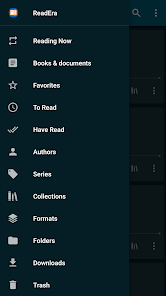
Для Android-пользователя, который много читает с телефона, ценность ReadEra в организации. Вместо отдельной папки с десятками файлов появляется библиотека с авторами, сериями, коллекциями и состоянием чтения. Это удобно для учебных материалов, инструкций, отраслевых отчётов и книг. В отдельном рейтинге PDF-читалок для Android можно сравнить более широкий набор мобильных приложений, но ReadEra выделяется именно сочетанием PDF с электронными книгами и офлайн-режимом.
Ограничение естественное: программа ориентирована на чтение и управление библиотекой, а не на сложное редактирование PDF. Для формального согласования договора с развитой системой комментариев или для изменения макета лучше использовать специализированный PDF-инструмент. Зато на планшете и смартфоне ReadEra хорошо решает задачу «всегда иметь под рукой документы и возвращаться к нужному месту», не превращая мобильное чтение в уменьшенную копию настольного редактора.
Плюсы
- Работает офлайн и поддерживает широкий набор книжных и документных форматов.
- Автоматически организует файлы в библиотеку и сохраняет позицию чтения.
- Коллекции, закладки и режимы отображения удобны для большого количества материалов.
- Подходит для телефона и планшета как единая читалка PDF и электронных книг.
Минусы
- Не рассчитана на полноценное редактирование содержимого PDF.
- Сложные офисные формы и процессы согласования удобнее обрабатывать в специализированных PDF-приложениях.
- Основная сильная сторона — библиотека и чтение, а не работа с макетом документа.
Кому подойдёт
Пользователям Android, которые читают много PDF, книг, методичек и рабочих материалов и хотят держать их в одной библиотеке. ReadEra особенно удобна для поездок, обучения, длинных отчётов и регулярного чтения с планшета.
13. Apple Books — PDF внутри читательской библиотеки iPhone и iPad
Apple Books объединяет электронные книги, аудиокниги и PDF в одной библиотеке на устройствах Apple. На iPhone и iPad PDF можно сохранять в Books, находить в разделе библиотеки, организовывать в коллекции и читать вместе с другим контентом. Для пользователя, который уже живёт в экосистеме Apple, это логичный мобильный способ хранить инструкции, документы и учебные материалы рядом с книгами.
В поездке или на встрече преимущество Books не в редакторских возможностях, а в непрерывности чтения. Документ можно сохранить в библиотеку, открыть на iPhone или iPad и вернуться к нему позже вместе с остальными материалами. Для подробной настройки мобильного сценария пригодится инструкция о том, как читать PDF на iPhone. На Mac Apple Books также участвует в общей библиотеке, хотя системным просмотрщиком PDF для детальной разметки чаще служит Preview.
Ограничение — привязка к экосистеме Apple и читательская специализация. Когда PDF нужно активно править, собирать из страниц, распознавать или вести формальное рецензирование, Books не заменяет специализированный редактор. Зато как способ быстро открыть, сохранить и не потерять документ среди других материалов приложение работает естественно: PDF становится частью библиотеки, а не случайным файлом в загрузках.
Плюсы
- PDF хранятся рядом с книгами и другими материалами в общей библиотеке.
- Хорошо вписывается в повседневное чтение на iPhone и iPad.
- Коллекции помогают отделять рабочие документы, обучение и личные материалы.
- Подходит пользователям, которые уже используют Apple Books как основную читательскую среду.
Минусы
- Привязан к устройствам Apple и не является универсальным ридером для смешанного парка техники.
- Не заменяет профессиональный PDF-редактор и сложный процесс согласования.
- На Mac для подробной работы с PDF удобнее использовать Preview или специализированную программу.
Кому подойдёт
Владельцам iPhone и iPad, которым PDF нужен прежде всего как материал для чтения и хранения: инструкции, статьи, учебные пособия, отчёты и документы для встречи. Особенно удобен, когда Apple Books уже используется для книг и личной библиотеки.
Как выбрать PDF-просмотрщик для бизнеса, маркетинга и повседневной работы
Набор функций стоит переводить в рабочие сценарии. Список из двадцати инструментов мало говорит о пользе, пока не ясно, что происходит с документом после открытия. Один пользователь получает финальный медиакит и только проверяет его перед отправкой. Другой собирает отчёт из десяти приложений. Третий согласует договор с пятью участниками. Четвёртый читает исследования и собирает заметки. Поэтому выбор лучше начинать не с бренда, а с маршрута документа: откуда приходит PDF, какие действия выполняются, кто получает следующую копию и где должна храниться история изменений.
Сценарий 1. Медиакиты, презентации и рекламные материалы
Для визуальных PDF важны корректное отображение изображений, шрифтов и прозрачностей, быстрый переход по страницам и удобный полноэкранный просмотр. Маркетологу полезно открыть документ на обычном рабочем масштабе, затем проверить несколько страниц при увеличении, посмотреть миниатюры целиком и выполнить печать в PDF либо на бумагу для контрольной сверки. Когда макет приходит на согласование, добавляются комментарии и выделения. В этом сценарии PDF Commander, Foxit PDF Reader, PDF-XChange Editor и Preview удобнее минималистичных читалок, потому что позволяют не только смотреть, но и оставлять понятные замечания рядом с объектом.
Проверка результата должна быть визуальной. Сверьте титульную страницу, сетку, подписи к графикам, таблицы, изображения на разворотах и последние страницы. Затем откройте тот же файл хотя бы во втором просмотрщике. Разница в отображении не всегда означает ошибку программы: проблема бывает в самом PDF, встроенных шрифтах или прозрачностях. Когда материал предназначен широкой аудитории, такая перекрёстная проверка позволяет заметить несовместимость до рассылки. Для важного макета полезно также сравнить экранное отображение с предварительным просмотром печати, потому что именно на выводе часто проявляются неверный масштаб и обрезанные поля.
Сценарий 2. Договоры, формы и документы на согласовании
Здесь главный вопрос — не скорость перелистывания, а целостность процесса. Нужны комментарии, формы, подписи, защищённый просмотр и понятное сохранение новой копии. Adobe Acrobat Reader и Foxit PDF Reader хорошо подходят для модели «прочитать — прокомментировать — заполнить — подписать». PDF Commander и PDF-XChange Editor добавляют более глубокую правку, когда получатель имеет право менять содержимое. Для Mac Preview закрывает многие типовые формы и подписи без отдельного продукта.
Перед внедрением проверьте, сохраняются ли заполненные поля после закрытия, видны ли комментарии в другом ридере и корректно ли печатается итоговая версия. Не смешивайте визуальную подпись и юридически значимую электронную подпись: первая обычно является изображением или рукописной отметкой, вторая зависит от сертификатов, правил компании и применимого документооборота. Просмотрщик должен поддерживать именно тот процесс, который принят в организации. Отдельно определите правило именования копий, чтобы «договор_финал_2_новый.pdf» не становился единственным способом управления версиями.
Сценарий 3. Исследования, аналитика и длинные отчёты
Для документов на сотни страниц первостепенны поиск, оглавление, закладки, история переходов и заметки. Проверьте не только наличие поля поиска, но и насколько удобно переходить между совпадениями. В отдельной инструкции разобрано, как находить слово или фразу в PDF. Когда исследователь постоянно сопоставляет разные части одного файла, полезны разделённый просмотр PDF-XChange Editor или инструменты Skim. Когда нужно лишь быстро прочитать отчёт, SumatraPDF даёт более спокойную среду.
Для аналитической работы полезно заранее определить систему пометок. Например, один тип выделения использовать для фактов, другой — для спорных выводов, отдельные заметки — для собственных комментариев. Такой порядок важнее количества цветов. Через неделю пользователь должен понять собственную разметку без восстановления контекста из памяти. Перед передачей документа другому человеку экспортируйте или сохраните аннотации так, чтобы они были видны в стороннем просмотрщике. Для регулярных исследований добавьте в контрольный набор отчёт с несколькими колонками и таблицами: именно в такой структуре быстрее обнаруживаются слабые места поиска и выделения.
Сценарий 4. Сканы и PDF без текстового слоя
В отсканированном документе визуально есть буквы, но поиск и копирование не работают, когда страница хранится как изображение. Тогда нужен OCR — оптическое распознавание символов. Отдельный материал показывает, как распознать текст в PDF. Из рассмотренных программ PDF Commander и PDF-XChange Editor включают инструменты для работы с распознаванием, а простые ридеры вроде SumatraPDF или Skim не превращают скан в полноценный текстовый документ сами.
Проверять OCR нужно не по факту появления выделения, а по качеству результата. Возьмите страницу с мелким шрифтом, таблицей и числовыми значениями. Найдите несколько слов, скопируйте абзац в текстовый редактор и сравните цифры. Ошибка в одном символе внутри суммы, даты или артикула критичнее нескольких неточностей в обычном описательном тексте. Для бизнес-документов распознавание всегда требует выборочной проверки человеком. Если архив состоит из сотен однотипных сканов, оцените также скорость пакетного процесса и удобство сохранения поискового слоя, а не только качество одной страницы.
Сценарий 5. Конфиденциальные материалы и локальная обработка
Для внутренних договоров, финансовых документов, персональных данных и закрытых презентаций нужно отдельно решить, где разрешено открывать файл. Локальные программы упрощают контроль: документ остаётся на рабочем компьютере и не отправляется в браузерный сервис только ради просмотра. PDF24 Creator прямо строится вокруг локального офлайн-процесса; PDF Commander, SumatraPDF, Preview, Skim, Okular и Evince также предназначены для работы с локальными файлами. Веб-инструмент стоит использовать только в рамках правил организации.
Безопасность не заканчивается выбором ридера. Важны права на папки, резервное копирование, шифрование устройства, политика обмена и удаление временных копий. Просмотрщик отвечает лишь за часть цепочки. Поэтому при оценке продукта задайте практический вопрос: где окажется файл после открытия, сохраняет ли программа дополнительные копии, включена ли облачная синхронизация и кто управляет этими настройками. Для закрытых контуров особенно полезен тест без сети: он быстро показывает, какие базовые операции действительно остаются локальными.
Сценарий 6. Смешанный парк устройств
Когда один сотрудник работает на Windows, другой на Mac, а руководитель просматривает документы на планшете, стандартизировать одну программу не всегда рационально. Важнее стандартизировать PDF как результат и проверить совместимость аннотаций, форм и печати. Например, на Windows команда использует Acrobat Reader или Foxit, на Mac — Preview, на Android — ReadEra для чтения, на iPad — Apple Books или системные средства. При таком подходе участники выбирают удобный интерфейс, а процесс держится на проверяемом итоговом файле.
Единый продукт имеет смысл, когда он нужен ради общей функции: централизованного рецензирования, корпоративных настроек, шаблонов подписания или одинакового обучения. Когда этого нет, требование установить один и тот же ридер на все устройства создаёт лишние ограничения. При выборе ориентируйтесь на совместимость результата, а не на формальную одинаковость значка приложения. Зафиксируйте один или два эталонных PDF и раз в несколько месяцев проверяйте их на основных рабочих устройствах: это быстрее, чем обнаруживать несовместимость в день важной рассылки.
Практическая методика: как проверить PDF-просмотрщик перед внедрением
Сравнивать программы по впечатлению от одного файла недостаточно. Соберите небольшой набор контрольных PDF, который отражает реальную работу вашей команды. Нужен длинный текстовый отчёт, презентация с изображениями, форма, скан, файл с комментариями и документ со сложной печатной разметкой. Все кандидаты открывают один и тот же набор. Так вы сравниваете не рекламные списки возможностей, а поведение на одинаковых материалах. Важно проводить тест на обычном рабочем компьютере, а не только на мощной машине, потому что именно типовая конфигурация определяет ежедневный опыт сотрудников.
Шаг 1. Проверка открытия и навигации
Откройте длинный PDF после перезапуска программы и отметьте время до появления первой полностью отрисованной страницы. Затем перейдите к странице в середине документа по номеру, откройте миниатюры, прокрутите несколько десятков страниц и вернитесь назад. Не обязательно строить лабораторный тест в миллисекундах: достаточно зафиксировать, где возникают задержки и какие действия заставляют ждать. Для команды важна повторяемость — проблемный файл должен вести себя одинаково при повторном открытии. Если один ридер показывает первую страницу быстро, но долго строит миниатюры, это отдельный недостаток, который нужно записать, а не скрывать общей оценкой «быстро».
Шаг 2. Проверка поиска
Подготовьте пять заранее известных фраз: одну в обычном абзаце, одну в таблице, одну рядом с переносом строки, одну в нижней части документа и одну на странице с несколькими колонками. Последовательно найдите их во всех программах. Смотрите не только на количество совпадений, но и на удобство списка результатов, подсветку и возврат к предыдущему месту. Для скана без OCR отдельно зафиксируйте, что поиск не работает до распознавания: это свойство документа, а не повод автоматически браковать ридер. Удобный просмотрщик позволяет быстро понять, где находятся совпадения и как вернуться к исходному контексту.
Шаг 3. Проверка комментариев и совместимости
Создайте выделение, текстовую заметку и графическую пометку, сохраните копию и откройте её во втором просмотрщике. Все комментарии должны оставаться на нужных страницах и не закрывать содержимое неожиданным образом. Когда команда использует разные программы, этот тест обязателен. В Skim дополнительно проверяйте экспорт заметок, потому что собственная модель приложения отличается от обычного внедрения аннотаций в PDF. Для Foxit, Acrobat, PDF Commander и PDF-XChange важно проверить не только отображение, но и автора комментария, время, цвет и возможность ответить, когда эти данные участвуют в согласовании.
Шаг 4. Проверка форм и подписей
Возьмите реальную тестовую форму без персональных данных. Заполните текстовые поля, флажки и выпадающий список, сохраните файл, закройте программу и откройте копию заново. Затем проверьте документ в другом ридере. Для визуальной подписи убедитесь, что она находится на ожидаемом месте и не сместилась после печати. Для цифровой подписи на сертификате используйте только утверждённую в организации процедуру и проверяйте статус подписи средствами, предназначенными для вашего документооборота. Если поле выглядит заполненным, но значение исчезает в другом ридере, процесс нельзя считать надёжным.
Шаг 5. Проверка печати и экспорта
Откройте предварительный просмотр печати. Проверьте поля, масштаб, ориентацию, выбор страниц и многостраничный режим. Когда PDF предназначен для типографии или клиента, делайте контрольную копию через виртуальную печать только при понимании последствий: такая операция способна изменить интерактивные элементы и структуру документа. Для обычного ридера достаточно корректно передать существующий PDF на печать; создание новой версии — отдельная операция, которую нужно оценивать отдельно. Сверяйте хотя бы одну страницу с мелким текстом, одну с изображением на всю ширину и одну со сложной таблицей.
Шаг 6. Проверка большого и тяжёлого PDF
Возьмите файл с большим числом страниц, иллюстрациями и векторной графикой. Быстро пролистайте документ, меняйте масштаб и несколько раз переходите между далёкими страницами. Смотрите на потребление памяти через системный монитор, но не сравнивайте одно случайное число: важнее, освобождается ли память после закрытия документа и не появляются ли заметные зависания. Для слабого компьютера разница между лёгким ридером и универсальным редактором становится особенно заметной именно на таких файлах. Повторите тест после второго открытия: часть программ использует кэш, и холодный запуск отличается от последующего.
Шаг 7. Проверка работы без сети
Отключите интернет на тестовой машине и повторите базовые действия: открыть локальный PDF, искать, комментировать, заполнить форму и распечатать. Это сразу показывает, какие части рабочего процесса зависят от облака. Когда организация требует полностью локальной работы, критические действия должны сохраняться без сети. Когда облако разрешено, такой тест всё равно полезен: он показывает, что произойдёт в дороге, при сбое соединения или в закрытом контуре. Отдельно отметьте сервисы, которые без сети лишь показывают документ, но не сохраняют изменения.
Шаг 8. Итоговая оценка по измеримым показателям
После теста соберите результаты не в абстрактную оценку «нравится — не нравится», а в несколько наблюдаемых показателей. Время до появления первой страницы показывает стартовую задержку. Время поиска пяти фраз — эффективность навигации. Число действий до создания комментария — простоту рецензирования. Доля тестовых аннотаций, корректно открывшихся во втором ридере, — совместимость. Количество ошибок при печати — надёжность вывода. Для каждого отдела веса будут разными: дизайнеру важнее визуальная точность, юристу — формы и комментарии, аналитику — поиск и закладки.
- Время открытия: фиксируйте на одном и том же наборе файлов после перезапуска программы.
- Время поиска: используйте заранее известные фразы и одинаковую последовательность действий.
- Совместимость комментариев: проверяйте сохранённый PDF во втором просмотрщике.
- Точность форм: поля должны сохранять значения после закрытия и повторного открытия.
- Качество печати: сверяйте поля, масштаб, ориентацию и проблемные графические страницы.
- Стабильность: отмечайте зависания, долгую отрисовку и повторяемые ошибки на тяжёлых документах.
- Работа без сети: определяйте, какие действия действительно доступны локально.
- Время обучения: измеряйте, сколько типовых операций новый сотрудник выполняет без подсказки после короткого знакомства с интерфейсом.
Типичные ошибки при выборе программы для просмотра PDF
Ошибка 1. Выбирать по максимальному числу функций
Большой список возможностей выглядит убедительно, но не гарантирует удобства. Когда сотрудник большую часть времени читает инструкции, сложный редактор увеличивает количество панелей, обновлений и элементов, которые нужно объяснять. Сначала определите пять самых частых действий и проверяйте их. Всё остальное — дополнительная ценность только после того, как базовый процесс работает быстро и предсказуемо. Наличие редкой функции не компенсирует медленный поиск, путаную печать или неудобный список комментариев.
Ошибка 2. Смешивать просмотр и редактирование
Ридер и редактор решают соседние, но разные задачи. В отдельных случаях правильнее сознательно оставить чтение в лёгкой программе, а правку выполнять в специализированной. В других — выгоднее одна среда, чтобы не терять время на передачу файла. В подборке альтернатив Adobe Acrobat Pro акцент смещён именно к редактированию; этот материал полезен, когда просмотр уже перестал быть основной задачей. Перед внедрением сформулируйте границу: сотрудник только комментирует исходник или имеет право менять его содержимое.
Ошибка 3. Не учитывать сканы
Пользователь видит страницу с буквами и ожидает, что поиск обязательно сработает. Но скан без текстового слоя остаётся изображением. Когда в архиве компании много оцифрованных договоров и актов, наличие OCR или отдельного понятного процесса распознавания нужно проверять заранее. Иначе выбранный ридер прекрасно работает на свежих PDF и оказывается неудобным именно на историческом архиве. Для оценки возьмите несколько документов разного качества: чистый скан, перекошенную страницу и документ с печатями или таблицами.
Ошибка 4. Проверять только один идеальный PDF
Простой документ из текстового редактора открывается почти везде. Реальные проблемы проявляются на сложных презентациях, сканах, больших файлах, нестандартных шрифтах, формах и документах с большим числом комментариев. Контрольный набор должен быть разнообразным. Один аккуратный тестовый файл создаёт ложное ощущение надёжности. Добавьте в набор старый архивный PDF, презентацию с крупными изображениями, документ с несколькими слоями, форму и файл с аннотациями другого приложения.
Ошибка 5. Игнорировать программу по умолчанию
На компьютере PDF нередко открывается в браузере просто потому, что так настроена ассоциация файлов. Это не всегда означает, что отдельный ридер не установлен. В инструкции о том, почему PDF открывается через браузер, разобрана логика программы по умолчанию. При внедрении нового ридера проверьте ассоциацию, иначе сотрудники продолжат видеть старый сценарий и решат, что установка ничего не изменила. В корпоративной среде настройку лучше применять централизованно и документировать.
Ошибка 6. Не проверять передачу комментариев
Команда может месяцами использовать удобную разметку, а затем обнаружить, что получатель видит только исходную страницу. Поэтому аннотации нужно проверять в другом ридере до того, как процесс станет стандартом. Особенно важно различать внутренние заметки программы и обычные PDF-аннотации. Экспортная дисциплина — часть выбора просмотрщика, а не дополнительная мелочь. Для внешнего согласования создавайте тестовую копию и проверяйте её в программе, которой пользуется получатель, когда это известно.
Ошибка 7. Отправлять конфиденциальные PDF в любой веб-сервис
Браузерный просмотр удобен, но корпоративные документы требуют утверждённого маршрута. Пользователь не должен самостоятельно решать, какой внешний сервис допустим для договора или внутреннего отчёта. Правильная практика — заранее определить разрешённые инструменты и альтернативу для локальной работы. Тогда скорость не конфликтует с правилами хранения информации. Для общедоступных презентаций веб-ридер подходит, а для закрытой аналитики и персональных данных нужен согласованный процесс.
Ошибка 8. Не учитывать жизненный цикл программы
Просмотрщик выбирают не на один день. Нужно понимать, развивается ли продукт, соответствует ли текущей системе и не заменён ли более новым приложением в самой платформе. Пример Evince и Papers в GNOME показывает, почему старое знакомое название нельзя автоматически считать стандартом для новой установки. При этом уже развёрнутая стабильная программа остаётся разумной, пока поддерживается и закрывает процесс. Пересмотр нужен не ради новизны, а при изменении платформы, требований безопасности или состава документов.
Что делать, если PDF открывается неправильно
Проблема не всегда находится в просмотрщике. Повреждённый файл, неверная ассоциация, необычный шрифт, отсутствующий текстовый слой, защита или ошибка при создании PDF могут выглядеть как сбой программы. Подробный разбор есть в инструкции о том, почему PDF не открывается и как проверить причину. Для быстрой диагностики сначала откройте файл во втором ридере. Когда ошибка повторяется, проблема с высокой вероятностью связана с самим документом или системным окружением, а не с одной конкретной программой.
Затем отделите симптомы. Когда не работает поиск, проверьте, выделяется ли текст. Когда страницы выглядят пустыми, сравните отображение в другом движке. Когда документ не печатается, проверьте предварительный просмотр и другой PDF. Когда файл защищён паролем, ридер не должен обходить ограничение. Такой подход быстрее бесконечной переустановки: каждый тест исключает одну группу причин и помогает понять, что именно нужно исправлять.
- Откройте тот же PDF во втором независимом просмотрщике и сравните результат.
- Проверьте размер файла и возможность скопировать его в другую папку: ошибки чтения носителя иногда маскируются под проблему ридера.
- Попробуйте найти и выделить обычное слово, чтобы понять, есть ли текстовый слой.
- Откройте свойства документа и проверьте ограничения безопасности, когда недоступны копирование или печать.
- Сравните предварительный просмотр печати с экраном на странице, где возникает ошибка.
- Создайте копию файла и повторите действие на ней, чтобы не рисковать оригиналом.
- При повторяемой ошибке зафиксируйте конкретный файл, страницу и действие: это полезнее общего сообщения «PDF не работает».
Чек-лист внедрения PDF-просмотрщика в команде
После выбора программы полезно закрепить короткий стандарт. Он не должен превращаться в инструкцию на десятки страниц. Достаточно определить, какая программа используется по умолчанию, как открывать документы из почты и мессенджеров, где хранить рабочие копии, как оформлять комментарии, в каком виде передавать результат и что делать со сканами. Тогда один и тот же файл не проходит через хаотичную цепочку из браузеров, случайных сервисов и личных приложений.
- Назначьте основной ридер для каждой рабочей платформы и проверьте системную ассоциацию PDF.
- Подготовьте контрольный набор документов и повторяйте тест после крупных обновлений среды.
- Опишите минимальный стандарт комментариев: какие пометки использовать и как сохранять итоговую копию.
- Определите отдельный процесс для сканов без текстового слоя и ответственного за проверку OCR.
- Зафиксируйте, какие PDF разрешено открывать в браузерных сервисах, а какие должны обрабатываться локально.
- Проверьте формы, подписи и печать на реальных шаблонах без персональных данных.
- Объясните сотрудникам разницу между чтением, аннотированием и изменением исходного содержимого.
- Храните исходник отдельно от рабочей копии, когда документ проходит через правки и согласование.
- Для межплатформенной команды проверяйте итоговый PDF минимум во втором просмотрщике перед массовой рассылкой.
- Собирайте повторяющиеся проблемы: медленное открытие, несовместимые комментарии, ошибки печати и неработающий поиск — это данные для пересмотра выбранного инструмента.
После месяца использования полезно собрать короткую обратную связь у тех, кто работает с PDF чаще всего. Не спрашивайте об общей симпатии к интерфейсу. Лучше выяснить, где сотрудники теряют время: долго ищут нужный инструмент, не видят комментарии партнёра, вручную меняют программу для печати, не могут найти текст в скане или постоянно пересылают файл себе на телефон. Такие наблюдения дают основание для точечной настройки или смены ридера, а не для субъективного спора о дизайне.
Частые вопросы о просмотре PDF
Итог: лучший PDF-просмотрщик зависит от того, что происходит после открытия файла
Для Windows самым универсальным вариантом этой подборки становится PDF Commander, потому что просмотр логично продолжается редактированием, комментариями и работой со страницами. Adobe Acrobat Reader и Foxit PDF Reader сильны в типовом рецензировании и формах, PDF-XChange Editor — в глубокой настольной работе, SumatraPDF — в спокойном чтении, PDF24 Creator — в локальной обработке PDF вокруг просмотра. На Mac разумно начинать с Preview и переходить к Skim, когда требуется исследовательская система заметок. В Linux Okular даёт широкую форматную универсальность, Evince остаётся понятным классическим ридером в соответствующем окружении. Xodo закрывает браузерный доступ, ReadEra — Android-библиотеку, Apple Books — мобильное чтение в экосистеме Apple.
Главный практический вывод — тестировать не бренд, а рабочую цепочку. Возьмите реальные документы, проверьте открытие, поиск, комментарии, формы, печать, тяжёлые файлы и работу без сети. Затем посмотрите, сколько действий сотрудник делает от получения PDF до передачи готовой копии. Программа, которая сокращает этот путь без потери совместимости и контроля над документом, и будет лучшим просмотрщиком именно для вашей задачи.