Как размыть текст в ПДФ: 7 способов скрыть данные и проверить результат
В формате PDF (Portable Document Format) слово «размыть» используют для разных действий, и от этого зависит безопасность результата. В одном случае нужен просто эффект для макета или презентации, в другом — чёрная плашка, а при работе с персональными, финансовыми или внутренними данными требуется редактирование с фактическим удалением содержимого. Ниже мы сначала разводим эти сценарии, а затем показываем семь рабочих способов. Для дополнительного контекста у Xeon Live есть отдельное руководство по скрытию текста в PDF, но здесь акцент сделан на проверке итогового файла перед передачей клиенту, подрядчику, журналисту или коллегам.
Самая частая ошибка выглядит безобидно: пользователь рисует поверх строки непрозрачный прямоугольник и считает задачу закрытой. На экране всё действительно выглядит скрытым, но исходный текст может оставаться объектом документа, выделяться мышью, находиться поиском или извлекаться после импорта в другой редактор. Поэтому практический критерий здесь не визуальный, а технический: получатель не должен получить исходное содержимое тем способом, от которого вы его защищаете.
Что именно значит «размыть текст» в PDF
В растровом редакторе размытие — это фильтр, который меняет пиксели. В PDF ситуация сложнее: страница может одновременно содержать текстовые объекты, изображения, векторную графику, комментарии, вложения и служебные данные. По этой причине одинаково выглядящие плашки на двух файлах способны иметь совершенно разный смысл. Одна может быть частью итогового изображения, другая — отдельной фигурой поверх вполне доступного текста.
- Декоративное размытие. Нужен визуальный эффект, например в демонстрационном кейсе, презентации или скриншоте интерфейса. Здесь важно только то, что зритель не читает фрагмент в опубликованном изображении.
- Визуальное скрытие. Текст закрывается цветом, фигурой или размытием, чтобы он не отвлекал или не был виден при обычном просмотре. Такой приём нельзя автоматически считать удалением исходных данных.
- Редактирование с удалением. Выбранное содержимое должно исчезнуть из опубликованной копии. После применения инструмента и сохранения проверяют поиск, копирование и служебные данные, а исходник хранят отдельно.
Если задача состоит именно в удалении ненужной надписи, а не в сокрытии конфиденциальных сведений, полезно свериться с инструкцией по удалению текста из PDF. Для приватных данных подход строже: недостаточно сделать строку неразличимой глазами, нужно убедиться, что её нельзя получить обычными функциями просмотра и редактирования.
Почему «не видно» и «удалено» — не одно и то же
PDF устроен как контейнер объектов. Белая фигура над словом не превращает это слово в пустоту: она лишь меняет то, что рисуется поверх него. Точно так же полупрозрачный маркер, размытый прямоугольник и слой комментария могут не затрагивать исходный объект. В документах для внешней публикации это особенно опасно, потому что файл попадает в чужую среду: другой просмотрщик, браузер, система индексации, средство импорта или автоматической обработки.
Практический вывод простой: выбирайте инструмент по требуемому уровню защиты. Для внутреннего черновика допустима визуальная маска, если все участники понимают её назначение. Для пресс-релиза с данными клиента, тендерного документа, договора, кадрового файла, исследования с анкетами или публичного кейса лучше применять редактирование, которое удаляет выбранное содержимое из выдаваемой копии, а затем проводить контроль.
Минимальная проверка до отправки
- Сохраните результат под новым именем и закройте редактор, чтобы проверять именно финальный файл, а не состояние проекта в памяти.
- Откройте копию в другом просмотрщике или браузере и попытайтесь выделить область вокруг скрытого фрагмента.
- Скопируйте соседний абзац в текстовый редактор: закрытая строка не должна появляться в вставленном тексте.
- Используйте поиск по уникальному слову, которое было скрыто. Отсутствие совпадения — важная, хотя и не единственная, проверка.
- Если документ содержит комментарии, вложения, формы или служебные свойства, проверьте и их. В чувствительных материалах удаление видимого текста не заменяет очистку скрытой информации.
Как выбрать способ под рабочую задачу
Для маркетинга, связей с общественностью (PR) и деловой коммуникации выбор редко определяется только операционной системой. Важнее понять, что именно уходит наружу и насколько обратима ошибка. Внутренняя презентация с тестовыми данными допускает более простой подход. Публичный PDF с реальными именами, идентификаторами, условиями договора или сведениями о партнёрах требует постоянного удаления и повторной проверки.
- Нужен быстрый визуальный эффект в локальном файле. Подходит PDF Commander: в нём есть отдельное размытие и инструмент замазывания. Для чувствительных данных после сохранения обязательно выполняйте контроль содержимого.
- Нужно системно удалить текст, изображения и скрытую информацию. Adobe Acrobat Pro сочетает разметку участков для редактирования с очисткой скрытых данных.
- Нужен локальный редактор без отправки файла в браузерный сервис. PDFgear, UPDF и LibreOffice дают настольные сценарии с инструментами редактирования.
- Работа идёт на Mac без отдельного PDF-редактора. В Preview есть Redaction Selection для выбранного текста.
- Нужно обработать файл из браузера на чужом или временном компьютере. Smallpdf удобен как онлайн-вариант, но решение об облачной обработке нужно принимать с учётом политики вашей компании и чувствительности документа.
Способ 1. PDF Commander: размытие и замазывание на Windows
PDF Commander
PDF Commander ставим первым способом: он указан в исходной теме как основной продукт и прямо содержит инструменты для скрытия фрагментов. В редакторе есть два близких сценария. Для визуального эффекта используется кнопка «Размытие» на вкладке «Редактор», а для чёрного закрытия выделенного текста — вкладка «Безопасность» и команда «Замазать». С общей логикой правок в документах можно также ознакомиться в руководстве Xeon Live по редактированию PDF.

Пошагово: сделать визуальное размытие
- Откройте PDF в редакторе и перейдите на страницу с нужным фрагментом. Если текстовый слой распознан, быстрее найти повторяющееся слово через панель поиска.
- Откройте вкладку «Редактор» и выберите «Размытие». Курсором обозначьте область, которую нужно сделать нечитаемой. Этот вариант удобен, когда требуется закрыть не только строку, но и часть изображения.
- Проверьте границы выделения при увеличенном масштабе. Поле должно перекрывать символы целиком, включая выносные элементы букв и соседние цифры.
- Сохраните отдельную копию и откройте её заново. Для материала, который покидает вашу рабочую среду, после визуальной проверки выполните тесты поиска и копирования.
Пошагово: закрыть текст чёрным
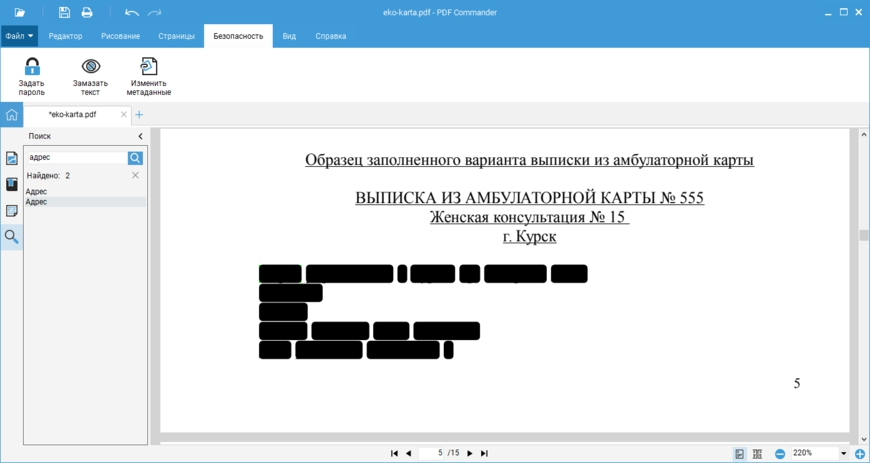
- Перейдите во вкладку «Безопасность».
- Выделите курсором конкретный текстовый фрагмент.
- Нажмите «Замазать». Выбранный участок станет закрыт чёрным.
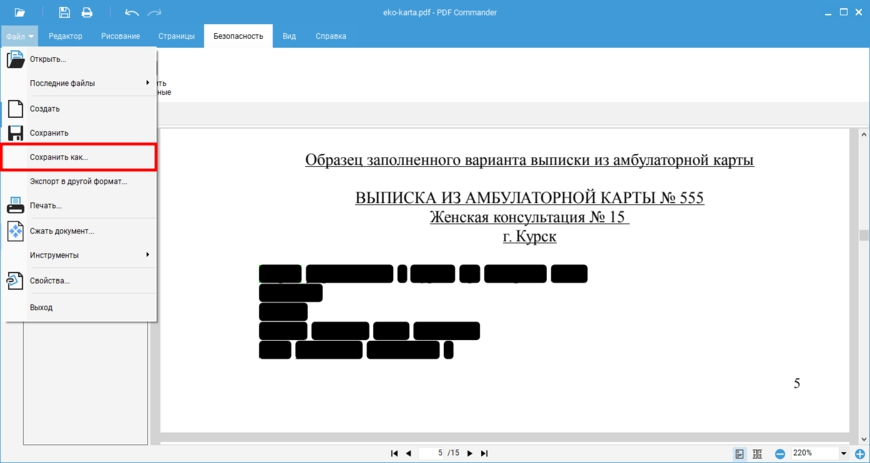
- Сохраните копию через значок дискеты или через «Файл» → «Сохранить как...». Для ответственного документа не перезаписывайте исходник до завершения контроля.
У PDF Commander есть важное практическое различие между «выглядит скрытым» и «доказано удалённым». Документация по командам «Размытие» и «Замазать» подтверждает визуальное закрытие области, но не описывает отдельную процедуру очистки скрытых объектов и метаданных, сопоставимую с очисткой скрытой информации в Acrobat. Поэтому для договоров, кадровых материалов и публичных выгрузок не полагайтесь только на внешний вид. Сохранённую копию нужно проверять поиском, копированием и в другом просмотрщике.
Плюсы
- Русскоязычные названия инструментов и короткий путь к скрытию фрагмента.
- Есть отдельное размытие и отдельная команда замазывания, поэтому можно подобрать визуальный результат под макет.
- Работа идёт локально на компьютере, без обязательной передачи документа в браузерный сервис.
- Можно сохранить результат как новую копию и оставить исходник для внутреннего архива.
Минусы
- В открытых инструкциях по этим двум командам не описана комплексная очистка скрытой информации документа.
- Визуальная маска сама по себе не является достаточной проверкой удаления чувствительного текста.
- Основной описанный сценарий рассчитан на настольную работу; для быстрого редактирования с телефона удобнее другой инструмент.
Кому подойдёт
Редакторам, менеджерам, специалистам по коммуникациям и офисным сотрудникам на Windows, которым нужно быстро скрыть фрагмент в локальном PDF и затем самостоятельно проверить итоговую копию. Для публикации конфиденциальных материалов используйте этот способ только вместе с техническим контролем результата.
Настольные способы с инструментами постоянного редактирования
Следующие варианты полезны, когда задача сформулирована строже: не просто сделать надпись нечитаемой, а выпустить копию, где выбранные данные удалены или преобразованы таким образом, чтобы обычное копирование не возвращало исходный текст. Механика у программ отличается, поэтому шаги ниже не стоит переносить из одной в другую по аналогии.
Adobe Acrobat Pro
В Acrobat Pro инструмент Redact предназначен для постоянного удаления выбранного текста и изображений. После разметки областей пользователь нажимает Apply, а программа отдельно предлагает удалить скрытую информацию, включая метаданные, встроенный контент и скрытые слои. Для внешней публикации это удобный двухэтапный сценарий: сначала видимые фрагменты, затем служебные данные.
Как сделать
- Откройте Acrobat Pro и выберите «Все инструменты» → Redact a PDF.
- Выберите Redact text and images и отметьте мышью слова, строки, изображения или отдельные области.
- Просмотрите все отмеченные места до применения: после окончательного редактирования возвращать их из выпускаемой копии не предполагается.
- Нажмите Apply. В диалоге очистки включите удаление скрытой информации, когда документ предназначен для внешней передачи и содержит чувствительные данные.
- Сохраните новую версию. Затем закройте Acrobat и проверьте файл в другом приложении поиском и копированием.
Для больших документов используйте поиск только как помощника, а не как единственный контроль. Слова могут встречаться в изображениях, сканах, таблицах и графике, где обычный текстовый поиск их не видит. Отдельно просмотрите колонтитулы, поля форм, примечания и страницы, которые были вставлены из других файлов.
Плюсы
- Redact рассчитан именно на постоянное удаление выбранного содержимого.
- Есть отдельная очистка скрытой информации документа.
- Можно отмечать не только текст, но и изображения и произвольные области.
- Подходит для формализованного рабочего процесса с проверкой перед выпуском копии.
Минусы
- Инструмент Redact относится к Acrobat Pro, а не к обычному сценарию чтения PDF.
- После применения редактирования возвращать скрытый фрагмент из выпускаемой копии не следует; нужен отдельный исходник.
- Большие сканы всё равно требуют визуального контроля: текстовый поиск не охватывает всё содержимое страницы.
Кому подойдёт
Командам, которые регулярно выпускают наружу договоры, исследования, тендерные файлы, пресс-материалы и другие документы с чувствительными фрагментами и хотят отделить редактирование видимого содержимого от очистки скрытых данных.
PDFgear
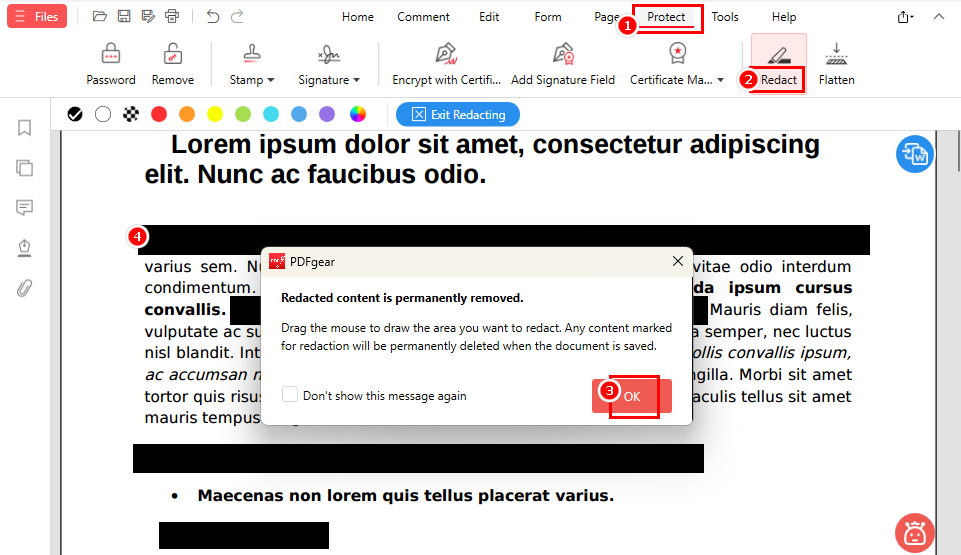
В PDFgear Redact находится на вкладке Protect. Перед работой программа показывает предупреждение о том, что отмеченное содержимое будет окончательно удалено после сохранения документа. Это важный сигнал пользователю: инструмент рассчитан не на декоративную плашку, а на редактирование, которое меняет выдаваемую копию.
Как сделать
- Откройте документ в PDFgear и перейдите на вкладку Protect.
- Нажмите Redact и подтвердите предупреждение.
- Обведите мышью каждую область, которую нужно исключить из итоговой копии. Для длинной строки лучше перекрыть всю высоту символов, а не проводить тонкую полосу по центру.
- Проверьте отмеченные места на каждой странице и сохраните документ.
- Откройте сохранённый файл заново и выполните контроль поиска и копирования.
PDFgear удобен для локального сценария: файл обрабатывается в настольном приложении, а интерфейс отделяет инструменты защиты от обычных комментариев и фигур. Не смешивайте Redact с рисованием прямоугольников: одинаковая чёрная область на экране может иметь разную внутреннюю природу.
Плюсы
- Отдельный инструмент Redact в разделе Protect.
- Предупреждение о постоянном удалении помогает не спутать редактирование с обычной аннотацией.
- Область можно задавать курсором, поэтому способ подходит и для текста, и для смешанного содержимого страницы.
- Работа выполняется в настольном приложении.
Минусы
- Нужно внимательно проверять границы областей вручную.
- При сложной вёрстке и сканах нельзя ограничиваться поиском по словам.
- Для полной гигиены документа отдельно оцените метаданные, вложения и комментарии, потому что закрытие видимой области не описывает весь состав PDF.
Кому подойдёт
Тем, кому нужен локальный настольный вариант для постоянного закрытия отдельных участков и понятный ручной процесс без сложной настройки внешнего вида редактирования.
LibreOffice Draw
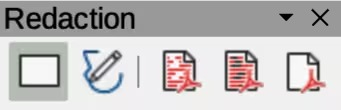
В актуальном LibreOffice есть отдельный режим Redact. Документ подготавливается в Draw, а на панели Redaction доступны прямоугольная и произвольная области, предварительный экспорт и финальные варианты Redacted Export. При финальном экспорте закрытые участки удаляются из рисованного содержимого и заменяются пиксельными блоками. Это принципиально надёжнее, чем просто оставить поверх текста редактируемую фигуру.
Как сделать
- Откройте документ и выберите Tools → Redact. Копия подготавливается для работы в LibreOffice Draw.
- На панели Redaction выберите Rectangle для прямоугольной области или Freeform для области произвольной формы.
- Отметьте чувствительные участки. До финального экспорта области отображаются так, чтобы можно было проверить их положение.
- Создайте предварительный PDF и внимательно просмотрите все страницы. После проверки удалите временную предварительную копию, если она показывает закрываемое содержимое.
- Используйте Redacted Export (Black) или Redacted Export (White), а затем ещё раз проверьте финальный PDF.
У LibreOffice есть и обычные фигуры, которыми технически можно накрыть текст. Для публикации чувствительного файла выбирайте именно Redact и Redacted Export: этот путь разработан для удаления закрываемых участков при экспорте. Обычная фигура удобна для макета, но не должна подменять редакцию данных.
Плюсы
- Отдельный режим Redact и панель Redaction.
- Есть прямоугольное и произвольное выделение областей.
- Предварительный PDF помогает проверить границы до финального экспорта.
- Документация LibreOffice прямо описывает замену закрытых участков пиксельными блоками при экспорте.
Минусы
- Рабочий процесс менее прямолинеен, чем в специализированных PDF-редакторах: документ переносится в Draw.
- Перед выпуском нужно отличать Redacted Export от обычного экспорта PDF.
- Сложная многостраничная вёрстка требует особенно внимательного предварительного просмотра.
Кому подойдёт
Пользователям Windows, macOS и Linux, которым нужен настольный инструмент с прозрачной логикой «разметить — просмотреть — экспортировать» и которые готовы уделить время контролю результата.
UPDF
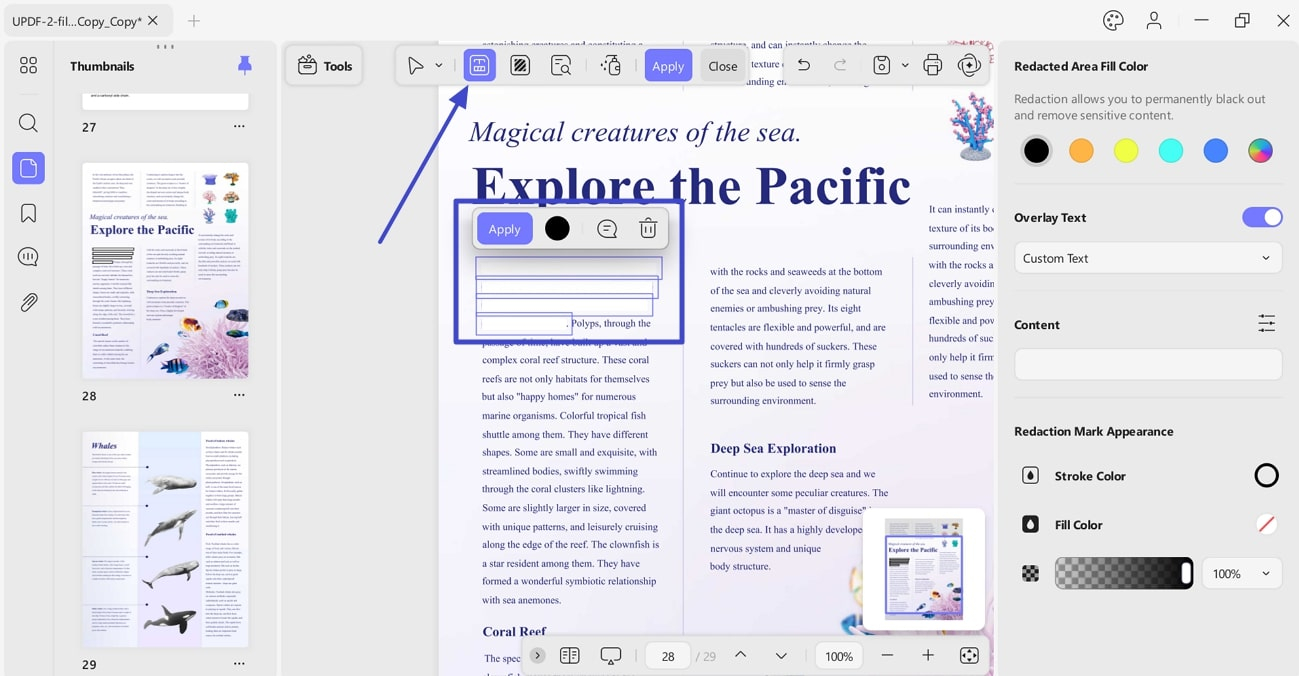
В UPDF инструмент Redact находится в разделе Tools. Он поддерживает выбор текста и областей, поиск фрагментов для массовой обработки и отдельную функцию очистки скрытой информации. На Windows у отмеченной области можно настроить цвет заливки и текст поверх неё, но эти визуальные параметры не должны отвлекать от главной задачи — применить редактирование и сохранить новую копию.
Как сделать
- Откройте PDF и перейдите Tools → Redact.
- Выберите Redact Text и отметьте конкретный фрагмент или область. Для повторяющихся элементов используйте Find Text and Redact, но итоговый список совпадений просмотрите вручную.
- При необходимости настройте вид закрытой области. Не используйте декоративные параметры как замену применению редактирования.
- Нажмите Apply и сохраните новую копию.
- Для документа с высокой чувствительностью дополнительно используйте Sanitize PDF, после чего повторите контроль в другом просмотрщике.
Массовый поиск удобен, когда одинаковый идентификатор повторяется на многих страницах, например номер договора или имя респондента. Но автоматическое выделение не заменяет визуальный обход документа: сканированная подпись, изображение таблицы или нестандартный шрифт могут не участвовать в обычном поиске.
Плюсы
- Отдельные режимы для текста, страниц и массового поиска.
- Есть Apply, который отделяет разметку от окончательного применения.
- Sanitize PDF позволяет дополнительно очищать скрытые элементы документа.
- Подходит для многостраничных документов, где один фрагмент повторяется несколько раз.
Минусы
- Массовое редактирование требует проверки списка совпадений перед применением.
- Большое количество параметров внешнего вида может создать ложное ощущение, что достаточно настроить плашку.
- Сканированные страницы всё равно требуют отдельного визуального контроля.
Кому подойдёт
Пользователям, которым нужен современный настольный редактор с поиском повторяющихся фрагментов, несколькими режимами Redact и отдельной очисткой служебной информации.
Способ на macOS без отдельного PDF-редактора
Preview
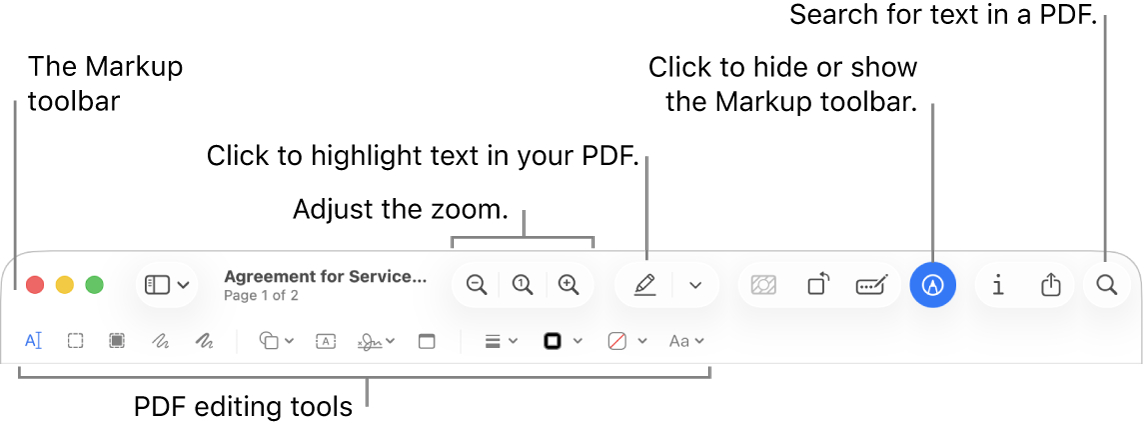
В macOS Preview содержит Redaction Selection в панели разметки. После включения этого режима можно выделить текст, который нужно закрыть. В руководстве Apple отдельно подчёркнуто, что редактирование становится постоянным после закрытия документа, поэтому для безопасного рабочего процесса сначала сохраните исходник отдельно.
Как сделать
- Откройте PDF в Preview и включите панель Markup.
- Выберите Redaction Selection.
- Выделите текст, который не должен остаться в выдаваемой копии.
- Просмотрите остальные страницы и сохраните документ под новым именем.
- Закройте файл и откройте его повторно. После этого выполните тесты поиска и копирования, особенно если документ пришёл из сторонней программы.
Preview особенно удобно в коротком сценарии: сотрудник получает файл на Mac, закрывает несколько строк и отдаёт копию дальше без установки дополнительного редактора. Но простота интерфейса не отменяет организационный контроль: исходный документ должен храниться отдельно, а финальная копия — проходить проверку перед публикацией.
Плюсы
- Инструмент уже встроен в стандартный рабочий процесс macOS.
- Redaction Selection отличается от обычных фигур и заметок на панели разметки.
- Подходит для быстрого закрытия нескольких текстовых фрагментов.
Минусы
- Возможности по пакетной обработке и сложной очистке документа ограниченнее, чем у специализированных редакторов.
- Нужно заранее сохранить исходник, потому что после завершения работы редактирование становится постоянным.
- Для сложных сканов и смешанного содержимого потребуется особенно тщательный визуальный контроль.
Кому подойдёт
Пользователям Mac, которым нужно закрыть несколько фрагментов в обычном PDF без развёртывания отдельного набора инструментов и при этом сохранить простой процесс проверки.
Онлайн-способ: когда нужен браузер
Smallpdf Redact PDF
Smallpdf предлагает отдельный браузерный инструмент Redact PDF. Сценарий полезен на устройстве, где нельзя устанавливать настольный редактор: файл загружается в сервис, нужные участки отмечаются, затем редактирование применяется к документу. Для корпоративных материалов перед загрузкой сначала проверьте внутренние правила обработки данных: удобство облачного сервиса не отменяет требования к месту хранения чувствительной информации.
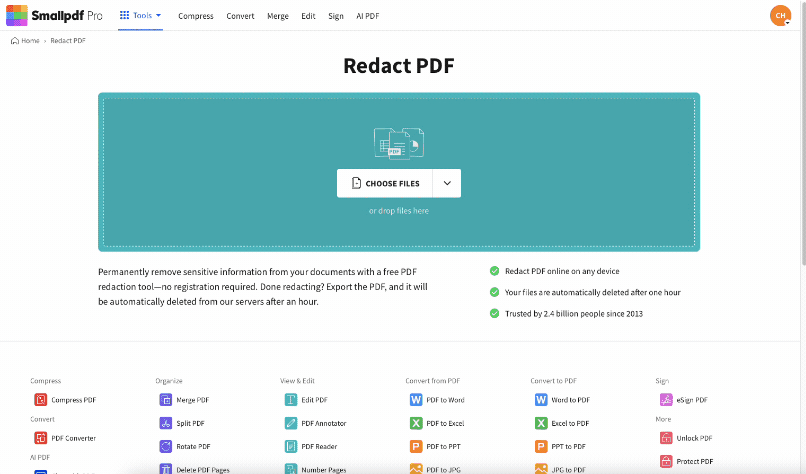
Как сделать
- Откройте Redact PDF в браузере и загрузите документ только после того, как убедились, что облачная обработка допустима для этого файла.
- Выберите инструмент редактирования и отметьте текст или область.
- Просмотрите каждую страницу перед применением изменений. Не считайте непрозрачную плашку доказательством удаления, пока сервис не применил операцию редактирования.
- Сохраните полученную копию локально.
- Откройте её вне браузерного сервиса и выполните поиск, копирование и визуальную проверку.
Онлайн-подход полезен для материалов с невысокой чувствительностью, когда важна доступность с любого устройства. Для договоров с реальными идентификаторами, неопубликованной финансовой информации, кадровых документов и внутренних расследований решение о загрузке файла должно приниматься не редактором в одиночку, а в рамках принятой в компании политики обработки данных.
Плюсы
- Работает из браузера и не требует локальной установки.
- Отдельный Redact PDF снижает риск перепутать задачу с обычным рисованием фигур.
- Подходит для разовой обработки на разных устройствах.
Минусы
- Файл передаётся в облачный сервис, что подходит не для каждого класса данных.
- Скорость и доступность зависят от соединения.
- После получения результата всё равно нужна локальная проверка итогового PDF.
Кому подойдёт
Тем, кому нужно быстро обработать некритичный документ с устройства без настольного редактора и чьи внутренние правила разрешают использовать облачный PDF-сервис.
Что делать, если PDF состоит из сканов
Сканированная страница может выглядеть как обычный документ, но технически быть изображением без полноценного текстового слоя. Тогда поиск по слову не находит нужную строку, выделение работает не так, как ожидается, а инструменты, рассчитанные на текстовые объекты, дают неполный результат. В таких случаях полезно сначала понять структуру файла; для этого у Xeon Live есть разбор редактирования отсканированных документов.
Для самого сокрытия это не всегда проблема: инструменты, которые работают с прямоугольной областью страницы, способны закрывать и изображение. Проблема появляется на этапе контроля. Поиск не докажет, что данные исчезли, потому что их изначально могло не быть в текстовом слое. Поэтому для скана важнее визуально просмотреть страницу в увеличении и проверить, не осталось ли читаемых фрагментов по краям области.
Если с документом предстоит большая работа — поиск повторяющихся фамилий, массовое редактирование или копирование содержания — сначала создают распознанный текстовый слой. Оптическое распознавание символов (OCR) позволяет сделать скан доступным для поиска; пошаговый процесс разобран в инструкции по распознаванию текста в PDF. После OCR старый и новый слои нужно рассматривать как единый документ: скрывать сведения следует так, чтобы ни один слой не возвращал их получателю.
Проверка скана после скрытия
- Увеличьте страницу и просмотрите все границы закрытой области. Особое внимание — мелкому шрифту, подстрочным индексам, цифрам и линиям таблиц.
- Проверьте миниатюры страниц: на уменьшенном виде иногда заметен пропущенный повторяющийся блок.
- Если после OCR появился текстовый слой, выполните поиск по скрытому слову и копирование соседнего абзаца.
- Откройте файл в другом просмотрщике. Разные приложения по-разному отображают слои и аннотации, поэтому второе приложение хорошо выявляет простые визуальные маски.
- Сохраняйте рабочий исходник отдельно от версии для передачи. Редактирование конфиденциального содержания не должно уничтожать единственную внутреннюю копию.
Как проверить, что скрытый текст действительно не отдаётся получателю
Контроль лучше проводить как отдельную стадию выпуска, а не как последнее действие того же человека в том же окне. Когда специалист только что разметил десятки фрагментов, глаз быстро перестаёт замечать пропуски. В команде полезно разделить роли: один сотрудник готовит копию, второй открывает её как внешний получатель и пытается найти закрываемые данные.
Тест 1. Поиск по уникальному фрагменту
Выберите заранее известное слово или числовую последовательность из закрываемой области и выполните поиск в финальном файле. Если совпадение находится на отредактированной странице, выпуск останавливают. При этом нулевой результат сам по себе не гарантирует безопасность: текст мог быть изображением или иметь нестандартное кодирование. Поиск — это один из тестов, а не единственный.
Тест 2. Копирование соседнего абзаца
Выделите область шире, чем чёрная плашка или размытие: захватите несколько строк до и после неё. Вставьте результат в простой текстовый редактор. В финальной копии закрытый фрагмент не должен появляться между соседними предложениями. Этот тест быстро выявляет случай, когда поверх текста просто лежит фигура.
Тест 3. Другой просмотрщик
Откройте PDF не в том приложении, где выполнялись правки. Для рабочего контроля достаточно браузера или второго настольного просмотрщика. Цель не в сравнении качества рендеринга, а в проверке того, что закрывающая область не была специфической аннотацией, которая отображается только в одном приложении.
Тест 4. Свойства, комментарии и вложения
Даже корректно удалённая строка на странице не очищает автоматически автора файла, тему, встроенные вложения, комментарии и другие служебные данные. Для чувствительных документов проверьте свойства и дополнительные объекты. Отдельный процесс разобран в руководстве по удалению метаданных PDF. В Acrobat и UPDF для этой задачи также предусмотрены функции очистки скрытой информации.
Тест 5. Финальный просмотр по контрольному списку
- Нет ли скрываемого фрагмента на другой странице, в колонтитуле, оглавлении, приложении или дублирующей таблице.
- Не осталось ли части слова или цифр по краям выделенной области.
- Не читается ли информация за счёт полупрозрачности, контраста или слишком слабого размытия.
- Не сохранились ли комментарии, заметки или формы с теми же данными.
- Совпадает ли имя финального файла с правилами вашей команды и не содержит ли оно чувствительную информацию.
- Открывается ли копия после закрытия приложения и передаётся ли именно она, а не исходник из соседней папки.
Типичные ошибки при размытии и редактировании PDF
Ошибка 1. Накрыть текст фигурой и остановиться
Фигура решает задачу дизайна, но не доказывает удаление объекта под ней. Для внешнего документа после наложения декоративной маски хотя бы попробуйте выделить и скопировать область. Если текст возвращается, выберите Redact или экспортный процесс, который удаляет содержимое.
Ошибка 2. Сделать размытие слишком слабым
Гауссово или похожее размытие на изображении может оставить узнаваемыми короткие слова, цифры, длину идентификатора и характерные контуры. Для демонстрационного скриншота подбирайте силу эффекта по фактической читаемости при увеличении, а для конфиденциальных данных вообще не используйте степень размытия как меру безопасности: применяйте постоянное редактирование.
Ошибка 3. Проверить только страницу на экране
Данные часто дублируются: имя есть в шапке и подписи, номер договора — в колонтитуле и приложении, название клиента — в имени вложенного файла. Поэтому проверка должна охватывать весь документ и дополнительные объекты, а не только тот фрагмент, который был заметен при первом просмотре.
Ошибка 4. Перезаписать единственный исходник
Настоящее редактирование рассчитано на необратимый выпуск копии. Если перезаписать исходник, команда может потерять данные, нужные для внутреннего архива, аудита или повторной подготовки материала. Рабочая схема безопаснее: исходник хранится отдельно, наружу уходит производная копия с новым именем.
Ошибка 5. Считать пароль заменой редактированию
Пароль ограничивает доступ к файлу, но не решает задачу выборочного раскрытия: получатель с разрешённым доступом увидит весь документ. Если нужно скрыть только часть данных, требуется редактирование. Пароль полезен как отдельный слой защиты при передаче; настройка разобрана в инструкции по защите PDF паролем.
Ошибка 6. Отправить не ту копию
Технически идеальное редактирование бесполезно, если сотрудник приложил к письму исходный файл. В рабочих процессах помогает простое правило именования: исходник и версия для внешней передачи должны иметь разные понятные суффиксы и храниться в разных папках. Перед отправкой открывают файл непосредственно из вложения или из подготовленной папки публикации.
Сценарии для маркетинга, PR и бизнеса
Тема редко ограничивается паспортными данными. В коммуникационных командах PDF постоянно появляется как финальный носитель: коммерческое предложение, медиакит, исследование, отчёт о кампании, презентация, тендерная документация, договор, скриншоты рекламных кабинетов. В каждом случае скрываемые сведения и допустимый способ различаются.
Публичный кейс с интерфейсами и аналитикой
Перед публикацией кейса часто нужно убрать названия кабинетов, идентификаторы кампаний, адреса электронной почты, внутренние обозначения сегментов и части финансовых данных. Если страницы представляют собой скриншоты, редактируйте область как изображение или используйте Redact по области. После этого проверьте подписи к рисункам и текстовый слой: данные могут повторяться под изображением или в описании.
Исследование с анкетами или интервью
В исследовательском отчёте одинаковая фамилия или идентификатор может встречаться десятки раз. Здесь полезны поиск и массовая разметка в Acrobat или UPDF, но финальный список совпадений нужно просматривать вручную. Отдельно проверьте диаграммы и вставленные изображения, потому что текст внутри них не всегда участвует в обычном поиске документа.
Коммерческое предложение
В версии для конкретного клиента допустимо оставлять его данные, а в шаблоне для портфолио — нет. Не редактируйте единственную рабочую версию. Создайте копию для публикации, закройте названия компаний, индивидуальные условия и идентификаторы, затем проверьте свойства файла и имя документа. Такой процесс позволяет повторно использовать исходник без восстановления удалённых фрагментов.
Пресс-материал с приложениями
При передаче документа журналистам и партнёрам внимание обычно сосредоточено на основной странице, но PDF способен содержать вложенные файлы и комментарии. Если они не должны уходить наружу, удалите их до финального экспорта. После редактирования откройте панель вложений и комментариев отдельно, а не ограничивайтесь визуальным просмотром страниц.
Документ для подрядчика
Подрядчику часто нужен контекст, но не весь массив внутренних данных. Вместо изображения каждой страницы лучше подготовить редактированную копию с сохранением читаемой структуры: оставить заголовки, описание задачи и необходимые значения, а внутренние идентификаторы закрыть. Такая копия остаётся удобной для поиска и обсуждения, если инструмент действительно удаляет только выбранные фрагменты.
Как организовать процесс в команде
Для единичного файла достаточно внимательного исполнителя. Когда документы выпускаются регулярно, качество лучше поддерживает короткий регламент. Он не должен быть бюрократическим: достаточно определить владельца исходника, перечень типов данных, допустимые инструменты, правило сохранения копии и независимую проверку перед внешней передачей.
- Классифицируйте документ. Отметьте, является ли он публичным, внутренним или чувствительным. От этого зависит, допустим ли облачный сервис и требуется ли отдельная очистка скрытой информации.
- Составьте перечень скрываемого. Имена, идентификаторы, суммы, внутренние названия, подписи, адреса электронной почты, реквизиты проектов и другие сведения должны быть перечислены до начала правок.
- Сделайте производную копию. Исходник не редактируют как единственный экземпляр.
- Примените подходящий инструмент. Для конфиденциальных данных используйте Redact или эквивалентный режим, а не обычную фигуру.
- Проведите технический контроль. Поиск, копирование, второй просмотрщик, свойства и дополнительные объекты.
- Проведите визуальный контроль. Второй человек просматривает все страницы и подтверждает отсутствие пропусков.
- Передавайте только проверенную копию. Финальный файл перемещают в отдельную папку публикации или прикрепляют к задаче после проверки.
Как измерять качество процесса
У этой задачи есть простые измеримые показатели. Первый — доля документов, прошедших второй просмотр до отправки. Второй — количество возвратов из-за пропущенного фрагмента. Третий — число случаев, когда поисковый тест находит данные после редактирования. Четвёртый — доля выпусков, где исходник и внешняя копия хранятся раздельно. Эти показатели полезнее субъективной оценки «плашка выглядит достаточно плотной».
Для большого потока можно добавить выборочную повторную проверку уже после публикации: открыть размещённый на сайте PDF и убедиться, что система управления контентом не подменила файл старой версией. Такой контроль особенно полезен в командах, где один сотрудник редактирует материал, другой загружает его в систему управления контентом, а третий публикует.
Критерии выбора инструмента
- Тип результата. Для конфиденциальных данных нужен Redact или процесс экспорта, который удаляет содержимое; для макета достаточно визуального эффекта.
- Место обработки. Локальное приложение предпочтительно, когда внутренние правила запрещают загрузку файла во внешние облачные сервисы.
- Состав документа. Скан, векторная графика, формы и вложения требуют разных проверок после обработки.
- Повторяемость данных. Для десятков одинаковых фрагментов полезен поиск с массовой разметкой, но он не отменяет визуальный контроль.
- Очистка скрытой информации. Если важны метаданные, вложения и скрытые слои, выбирайте инструмент с отдельной процедурой очистки скрытой информации или проводите очистку отдельным этапом.
- Совместная работа. В команде важнее не количество функций, а способность воспроизводимо получить копию и проверить её в другой среде.
- Обратимость для внутреннего архива. Редактированная версия должна быть производной, а исходник — храниться отдельно с корректными правами доступа.
Три уровня контроля: от макета до чувствительного документа
Одинаковая операция может иметь разную цену ошибки. Поэтому перед началом правок полезно определить уровень контроля. Это не юридическая классификация, а рабочая модель для редакционной и деловой команды: она помогает заранее выбрать инструмент, глубину проверки и ответственного за выпуск. Чем выше чувствительность, тем меньше допустимо полагаться на визуальный эффект и тем важнее независимый просмотр финальной копии.
Уровень 1. Демонстрационный макет
К этому уровню относятся учебные слайды, внутренние прототипы, обезличенные примеры интерфейсов и изображения, где исходный PDF не передаётся третьей стороне. Здесь допустимо обычное размытие или непрозрачная фигура, потому что задача состоит в управлении визуальным вниманием, а не в защите файла от извлечения данных. Всё равно проверьте, что эффект достаточно сильный при увеличении и не искажает смысл соседних элементов.
Уровень 2. Внешний материал без критичных данных
Сюда попадают коммерческие презентации, отчёты для партнёров и публичные материалы, где закрываются рабочие пометки, названия тестовых проектов или второстепенные внутренние детали. Лучше использовать Redact, когда он доступен, а после сохранения выполнить поиск и копирование. При визуальной маске команда должна понимать её ограничение и не оставлять под ней сведения, раскрытие которых создаст серьёзный риск.
Уровень 3. Чувствительный документ
Договоры с персональными сведениями, кадровые документы, внутренние расследования, финансовые приложения, исследовательские массивы с идентифицирующими данными и материалы до официальной публикации требуют постоянного редактирования. Здесь используйте Redact или подтверждённый экспортный процесс, храните исходник отдельно, очищайте служебные данные и поручайте финальную проверку второму сотруднику. Облачный сервис применяйте только при прямом разрешении внутренних правил обработки данных.
Что размытие не решает само по себе
Даже правильно удалённая строка не превращает документ в полностью безопасный объект. PDF может содержать другие каналы раскрытия информации, а процесс передачи — организационные ошибки. Поэтому полезно заранее понимать границы задачи и не ожидать от одной кнопки того, что относится к отдельным процедурам.
- Метаданные. Имя автора, название организации, тема и другие свойства файла проверяются отдельно.
- Комментарии и рецензирование. Заметки могут содержать удалённый текст, прежние формулировки и имена участников.
- Вложения. Основная страница может быть чистой, а исходная таблица или документ оставаться вложенным в PDF.
- Имя файла. Название документа нередко содержит имя клиента, номер проекта или внутреннее обозначение.
- История обмена. Редактирование новой копии не отзывает старую версию, которая уже была отправлена в переписке или размещена в общем доступе.
- Права доступа. Скрытие части текста не заменяет контроль того, кто получает исходник и кто имеет доступ к внутреннему хранилищу.
Отдельный контроль служебных данных
После редактирования откройте свойства документа и панели дополнительных объектов. Если программа предлагает очистку скрытой информации, изучите состав удаляемых элементов и примените функцию к копии, которая готовится наружу. Если такой функции нет, проверьте метаданные, комментарии и вложения вручную или отдельным инструментом. Не удаляйте эти элементы из внутреннего исходника без необходимости: задача состоит в выпуске чистой внешней версии, а не в потере рабочей истории.
Отдельный контроль процесса передачи
Финальный PDF должен пройти тот же маршрут, что и реальная публикация. Если материал загружается в систему управления контентом, проверьте уже размещённый файл. Если уходит по электронной почте, откройте вложение перед отправкой. Если передаётся через облачную папку, убедитесь, что ссылка ведёт на редактированную копию, а исходник не лежит рядом с открытым доступом. Так проверяется не только файл, но и весь последний участок рабочего процесса.
Контрольный сценарий на одном тестовом фрагменте
Перед обработкой большого документа удобно провести короткий пробный цикл на одной строке. Возьмите копию, закройте заведомо известный фрагмент выбранным инструментом, сохраните, закройте приложение и попробуйте вернуть исходный текст через поиск и копирование. Такой тест занимает немного времени и сразу показывает, работает ли выбранная команда как постоянное редактирование или лишь как визуальное оформление.
- Создайте отдельную копию небольшого файла или одной страницы.
- Выберите короткий фрагмент, который легко узнаётся и не встречается больше нигде.
- Примените тот же инструмент и те же настройки, которые планируете использовать в основном документе.
- Сохраните результат, полностью закройте приложение и откройте файл заново.
- Попробуйте найти исходную строку, выделить область и скопировать соседний текст.
- Откройте файл во втором просмотрщике. Только после успешного теста переносите процесс на весь документ.
Этот пробный цикл особенно полезен, когда команда впервые использует новый редактор или получает PDF необычной структуры. Он не заменяет финальный контроль, но снижает риск выполнить десятки правок неподходящим инструментом и обнаружить проблему уже перед публикацией.
Что выбрать в итоге
PDF Commander удобен как первый практический вариант на Windows, когда нужно быстро размыть область или закрыть выделенный текст и сохранить отдельную копию. Для документов с повышенными требованиями к удалению чувствительных данных сильнее выглядит специализированный Redact-процесс: Acrobat Pro добавляет очистку скрытой информации, PDFgear даёт простой локальный Redact, LibreOffice предлагает проверяемый экспорт, UPDF сочетает несколько режимов и очистку скрытой информации, Preview закрывает базовую задачу на Mac, а Smallpdf даёт браузерный вариант при допустимой облачной обработке.
Для понимания самого формата и различий между текстом, изображениями и другими объектами полезен разбор устройства и редактирования PDF. Главное правило при скрытии данных остаётся одинаковым во всех программах: оценивайте не внешний вид плашки, а то, что реально получает адресат после сохранения, закрытия редактора и повторного открытия файла.
Финальная приёмка перед публикацией
Последняя проверка должна выполняться по уже сохранённому файлу, который реально пойдёт наружу. Не проверяйте рабочую вкладку редактора и не полагайтесь на миниатюру в проводнике. Откройте финальную копию с диска, пройдите страницы в порядке чтения и только после этого перемещайте документ в папку публикации или прикрепляйте к задаче.
Первый проход: содержание
Сопоставьте документ с перечнем сведений, которые требовалось скрыть. Для каждого типа данных проверьте все возможные места повторения: титульную страницу, колонтитулы, таблицы, приложения, подписи под изображениями, примечания. Если на странице несколько близких фрагментов, не отмечайте весь блок автоматически: лишнее удаление может сделать документ бессмысленным для адресата.
Второй проход: техническое поведение
Проведите поиск по двум-трём характерным фрагментам, скопируйте соседние строки, откройте документ во втором приложении. Если в проекте использовались OCR, слои или комментарии, проверьте их отдельно. Цель этого прохода — убедиться, что получатель не сможет вернуть скрываемое обычными средствами чтения и копирования.
Третий проход: выдаваемая версия
Проверьте имя файла, число страниц, наличие нужных приложений и отсутствие лишних вложений. Убедитесь, что документ открывается без ошибок и не требует от внешнего получателя доступа к вашему внутреннему хранилищу. Если материал передаётся через систему управления контентом, откройте уже загруженную копию и повторите хотя бы один поисковый тест.
- Файл открывается после полного закрытия редактора.
- Скрываемые фрагменты не обнаруживаются в контрольных местах.
- Копирование соседнего текста не возвращает удалённые данные.
- Свойства, комментарии и вложения проверены отдельно.
- Исходник сохранён во внутреннем хранилище и не смешан с версией для передачи.
- В публикацию или письмо прикреплён именно проверенный файл.
Для регулярных выпусков этот список удобно закрепить в шаблоне задачи. Тогда редактирование перестаёт зависеть от памяти конкретного сотрудника: команда видит, кто подготовил копию, кто выполнил второй просмотр и какой файл считается финальным. Такой процесс особенно полезен перед публикацией исследований, кейсов и документов, где одна пропущенная строка способна раскрыть больше информации, чем весь остальной материал.
Частые вопросы
Перед отправкой финального файла полезно повторить короткую формулу: отдельная копия, постоянное редактирование там, где это требуется, проверка в другой среде и только затем публикация. Такой порядок занимает несколько минут, но защищает от гораздо более неприятной ситуации, когда визуально скрытые сведения оказываются доступными в переданном PDF.