Как замазать текст в ПДФ: безопасные способы скрыть данные и проверить результат
Замазать текст в PDF — это не одна операция, а несколько разных задач. Иногда достаточно закрыть строку от взгляда на экране, иногда нужно удалить исходный текстовый объект, а при работе с персональными или внутренними данными требуется необратимая редактура: скрытая информация не должна возвращаться через поиск, копирование, слои, комментарии или свойства файла. Ниже разобраны шесть практических способов — от локального PDF-редактора до растеризации, а также отдельная методика проверки готового документа перед отправкой клиенту, подрядчику, в бухгалтерию или на публикацию.
Что на самом деле означает замазать текст в PDF
В повседневной работе словом замазать называют и чёрный прямоугольник поверх строки, и размытие, и полноценную редактуру. Для делового документа эти операции нельзя считать равнозначными. В подробной инструкции Xeon Live о том, как закрыть часть текста в PDF, показаны варианты для разных платформ; здесь акцент смещён на безопасность результата и контроль того, что остаётся внутри файла после визуального скрытия.
У PDF есть несколько уровней содержимого. На странице может находиться обычный текст, изображение скана, векторная графика, комментарии, поля формы, вложения, невидимые элементы и метаданные. Поэтому чёрная плашка, которая выглядит убедительно в просмотрщике, ещё не доказывает, что под ней ничего не осталось. В электронном документе важен не только внешний вид, но и структура сохранённого файла. Для конфиденциальной копии ориентир простой: получатель не должен извлечь скрытую строку обычным выделением, поиском, копированием или просмотром служебных данных.
Тем, кто редко работает с форматом, полезно сначала разобраться, как устроен PDF и чем его редактирование отличается от работы с обычным текстовым документом. Это объясняет, почему скан ведёт себя как картинка, почему буквы иногда не выделяются, зачем редакторам оптическое распознавание символов и почему визуальная маска не всегда затрагивает исходный объект.
- Визуальная маска. Прямоугольник, белая заливка или размытие закрывают участок на экране. Такой подход годится для макета, учебного материала и черновой демонстрации, но его нельзя автоматически считать безопасной редактурой.
- Удаление текстового объекта. Редактор действительно убирает символы из содержимого страницы. После этого важно проверить, нет ли той же информации в комментариях, слоях, вложениях и метаданных.
- Редактура. Специализированная функция отмечает область, затем применяет необратимое удаление. В профессиональных редакторах она обычно отделена от обычных фигур и аннотаций.
- Растеризация. Страница превращается в изображение, чувствительный участок переписывается новыми пикселями, а из обработанных изображений собирается новый PDF. Это снижает редактируемость, но хорошо устраняет риск того, что под плашкой останется исходный текст.
Для маркетинга и коммуникаций различие особенно заметно на договорах с подрядчиками, медиапланах, отчётах агентств, брифах, презентациях и макетах, которые проходят через несколько рук. Перед внешней отправкой обычно требуется не просто эстетично скрыть данные, а подготовить отдельную безопасную копию. Исходник при этом хранится отдельно и не перезаписывается: так остаётся рабочая версия для внутреннего архива, а наружу уходит файл с контролируемым составом информации.
Как выбрать способ без лишних действий
Выбор определяется тремя вопросами: насколько чувствительны сведения, является ли текст настоящим текстовым слоем и нужно ли сохранить возможность последующего редактирования. Чем выше цена ошибки, тем важнее использовать инструмент с настоящей редактурой и очисткой скрытого содержимого, а не декоративную фигуру. Для простого макета допустим более лёгкий путь, но у него должен быть явно обозначенный предел применения.
- PDF Commander. Практичный первый вариант для Windows и поддерживаемых Linux-дистрибутивов, когда нужно локально закрыть несколько фрагментов и не передавать документ веб-сервису. Для чувствительных данных финальную копию обязательно проверяют поиском и копированием.
- Adobe Acrobat Pro. Подходит, когда нужна специализированная редактура видимого содержимого вместе с очисткой скрытой информации. Удобен для договоров, юридических копий и материалов, которые передаются наружу по формальной процедуре.
- PDF-XChange Editor. Вариант для Windows с отдельными Mark for Redaction, Apply All, Find and Redact и Sanitize Document. Полезен в больших PDF, где повторяющиеся данные нужно находить автоматически.
- LibreOffice. Подходит для тех, кому нужен свободный настольный набор. Его режим Redact переводит документ в Draw, а финальный экспорт превращает закрытые области в пиксели.
- Preview на macOS. Встроенный способ для владельцев Mac: Redaction Selection удаляет выделенный текст из просмотра, а после закрытия документа редактура становится постоянной.
- Растеризация и сборка нового PDF. Универсальный резервный путь для случаев, когда специализированного редактора нет или исходный PDF устроен нестандартно. Он хуже сохраняет редактируемость, зато понятен по принципу: в выходном файле остаются только новые пиксели страниц.
Для поточного документооборота полезно заранее установить внутреннее правило. Например: материалы без персональных сведений допускается маскировать визуально; документы с данными клиентов проходят только через полноценную редактуру; публикационная копия после редактуры проверяется другим сотрудником. Такая простая градация уменьшает риск, что один и тот же чёрный прямоугольник будут использовать и для черновика презентации, и для файла с реальными реквизитами.
Способ 1. PDF Commander: локально закрыть фрагмент и сохранить отдельную копию
PDF Commander используется как первый практический сценарий в этом материале. В текущем интерфейсе есть раздел «Безопасность» и команда «Замазать», а для обычного редактирования страниц доступны отдельные инструменты. Если нужна более широкая работа с содержимым, на Xeon Live есть руководство по редактированию PDF с разбором текста, изображений и страниц. Здесь важна именно последовательность скрытия и последующей проверки.

Пошаговая работа в PDF Commander
- Создайте копию исходного PDF и работайте именно с ней. Для внутреннего документооборота удобно заранее добавить к имени файла нейтральную пометку вроде public или redacted, чтобы исходник и версия для передачи не смешивались.
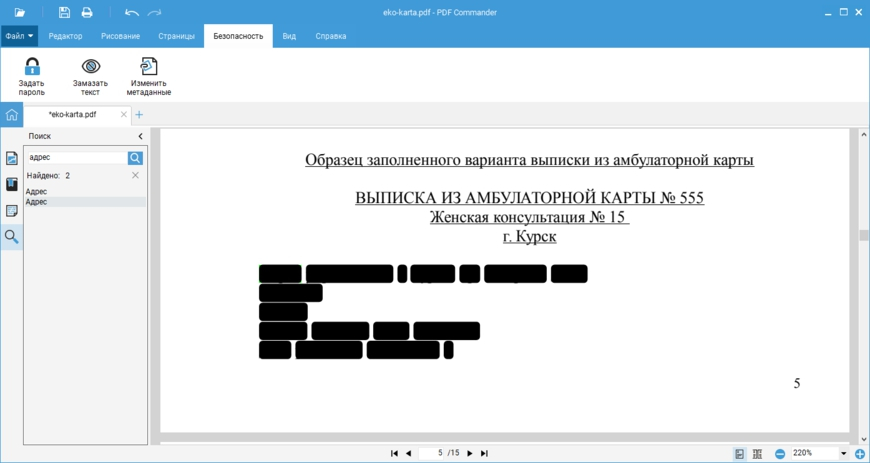
- Откройте документ в PDF Commander и перейдите на страницу, где расположен фрагмент. Если текстовый слой доступен, строку удобно сначала найти обычным поиском по документу.
- Откройте вкладку «Безопасность», выделите нужный текст и примените команду «Замазать». На странице появится непрозрачное закрытие.
- Повторите действие для всех повторений фамилии, номера, адресной строки, служебной суммы или другого фрагмента. Не ограничивайтесь первой страницей: одинаковые данные часто повторяются в колонтитулах, приложениях и подписях.
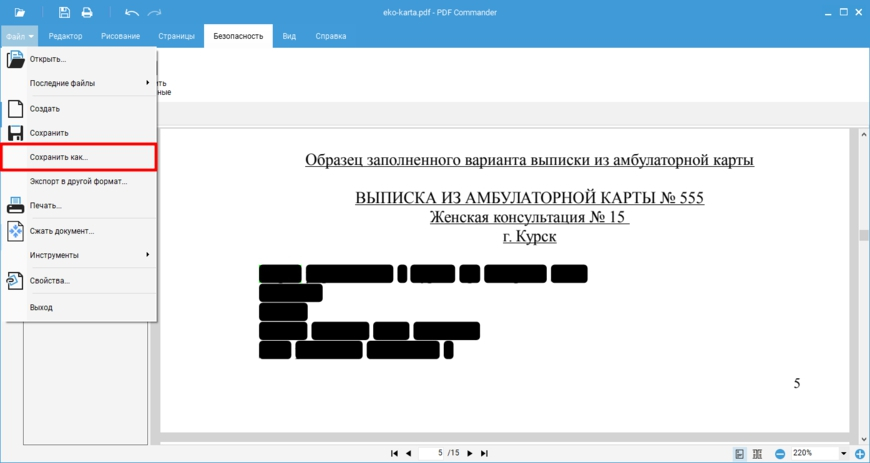
- Сохраните результат через «Сохранить как», чтобы не уничтожить исходную версию. После сохранения закройте программу и заново откройте уже готовый файл — это важнее визуальной проверки в несохранённом состоянии.
- В новой копии запустите поиск скрытого слова, затем попробуйте выделить закрытую область и вставить содержимое в простой текстовый редактор. Если исходная строка извлекается, такой файл нельзя считать безопасной внешней копией: используйте способ с полноценной редактурой или растеризацию.
На сканах ситуация отличается: страницы могут состоять только из изображения, а буквенного слоя нет. Тогда поиск по словам не поможет, пока не выполнено оптическое распознавание символов. Для единичного фрагмента проще закрыть прямоугольную область целиком. Для многостраничного скана, где одно и то же имя встречается десятки раз, сначала имеет смысл распознать текст, затем проверить найденные совпадения вручную и только после этого применять скрытие.
В деловой практике у этого способа есть важное преимущество: работа идёт локально, поэтому документ не требуется загружать в браузерный сервис. Это удобно для внутренних отчётов и договоров. Одновременно нельзя переносить на программу больше гарантий, чем подтверждено функцией: наличие чёрной плашки само по себе не заменяет проверку выходного файла. Именно поэтому контроль поиском и копированием встроен в инструкцию как обязательный последний этап, а не как факультативный совет.
Плюсы
- работа с документом на компьютере без обязательной загрузки исходника в веб-сервис;
- отдельная команда «Замазать» находится в разделе, посвящённом безопасности;
- можно обрабатывать как обычные PDF, так и сканы с использованием распознавания или закрытия области;
- результат удобно сохранять отдельной копией и сразу проверять в том же рабочем процессе.
Минусы
- визуально закрытый участок необходимо дополнительно проверять на извлечение исходного текста;
- при большом количестве повторяющихся фрагментов ручная обработка занимает заметное время;
- для формальной процедуры удаления скрытых данных удобнее редакторы с отдельной функцией очистки метаданных и невидимого содержимого.
Кому подойдёт
Способ рационален для сотрудников на Windows и поддерживаемых Linux-системах, которым нужно быстро подготовить внешнюю копию договора, справки, брифа, коммерческого предложения или отчёта. Для документов с высокой ценой утечки финальная проверка обязательна; при любом сомнении в структуре PDF безопаснее перейти к Acrobat Pro, PDF-XChange Editor, LibreOffice Redact или растеризации.
Способ 2. Adobe Acrobat Pro: применить Redact и очистить скрытую информацию
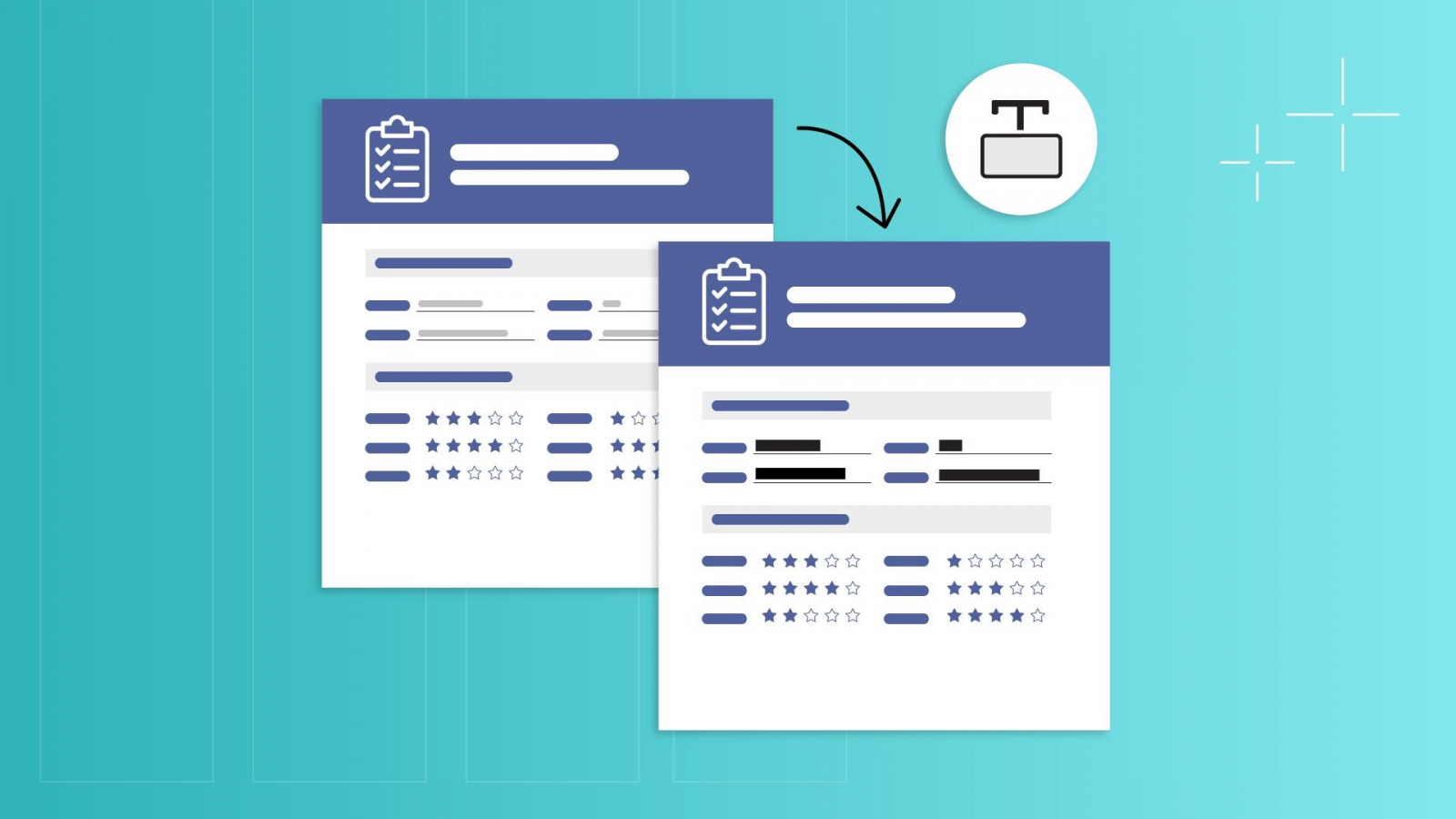
Acrobat Pro отделяет настоящую редактуру от обычных аннотаций. Это принципиальное отличие: сначала контент помечается для удаления, затем команда Apply применяет изменения, а дополнительная очистка убирает скрытые данные. После такой операции полезно отдельно пройтись по свойствам файла; на Xeon Live есть инструкция о том, как удалить метаданные PDF, если требуется понимать, какие служебные поля вообще могут присутствовать в документе.
Пошаговая работа в Acrobat Pro
- Откройте копию PDF в Acrobat Pro и выберите All tools → Redact a PDF.
- На левой панели выберите Redact text and images. Выделите текст курсором или обведите область, если нужно удалить не только буквы, но и часть изображения.
- Проверьте все помеченные зоны. До применения их ещё можно корректировать; после финального сохранения рассчитывать на отмену нельзя.
- Нажмите Apply. В появившемся окне активируйте очистку скрытой информации, если документ предназначен для внешней передачи.
- Нажмите Continue, задайте новое имя файла и сохраните отдельную очищенную копию.
- Закройте Acrobat, откройте сохранённый PDF заново и проведите контроль: поиск скрытых слов, копирование соседнего текста, просмотр свойств, комментариев и вложений.
У Acrobat есть отдельная команда Sanitize document. Она предназначена не для чёрных плашек как таковых, а для невидимого содержимого: метаданных, комментариев, скрытых слоёв, вложений и других элементов, которые могут не показываться на странице. Это полезно в документах, прошедших длинный согласовательный цикл, где за видимым листом могли накопиться заметки, старые версии объектов и служебные поля.
Для многостраничного PDF полезен Find text and redact. Он ищет отдельное слово, несколько фраз или шаблоны, после чего позволяет отметить найденные совпадения для редактуры. Но массовая обработка не отменяет ручную проверку. Одинаковая последовательность цифр может встречаться в разных контекстах, а фамилия сотрудника иногда законно остаётся в одном разделе и должна быть удалена в другом.
Плюсы
- редактура предназначена именно для необратимого удаления видимого текста и изображений;
- можно одновременно очищать скрытую информацию, а не ограничиваться внешней плашкой;
- поиск и массовая отметка помогают обрабатывать большие документы с повторяющимися сведениями;
- можно настраивать внешний вид закрытых областей и при необходимости использовать служебные надписи.
Минусы
- набор функций шире простой задачи, поэтому для единичной правки рабочий процесс тяжелее, чем в компактном редакторе;
- после Apply и сохранения редактура рассчитана на постоянный результат, поэтому исходник нужно держать отдельно;
- массовое выделение по совпадениям требует внимательной проверки контекста, иначе можно удалить больше информации, чем планировалось.
Кому подойдёт
Acrobat Pro уместен для юридических отделов, финансовых команд, PR-служб и агентств, где PDF выходит за пределы организации и должен пройти формализованную очистку. Сценарий особенно полезен для договоров, раскрываемых приложений, отчётов, тендерных материалов и документов с комментариями или вложениями.
Способ 3. PDF-XChange Editor: Mark for Redaction, Apply All и Sanitize Document
PDF-XChange Editor на Windows предлагает отдельный набор функций редактуры во вкладке Protect. Его рабочая логика прозрачна: сначала области отмечаются, затем редактура применяется. В отличие от простого прямоугольника, документация продукта прямо указывает, что Redaction Tool удаляет связанное содержимое из внутреннего кода PDF, а Sanitize Document предназначен для удаления чувствительной служебной информации.
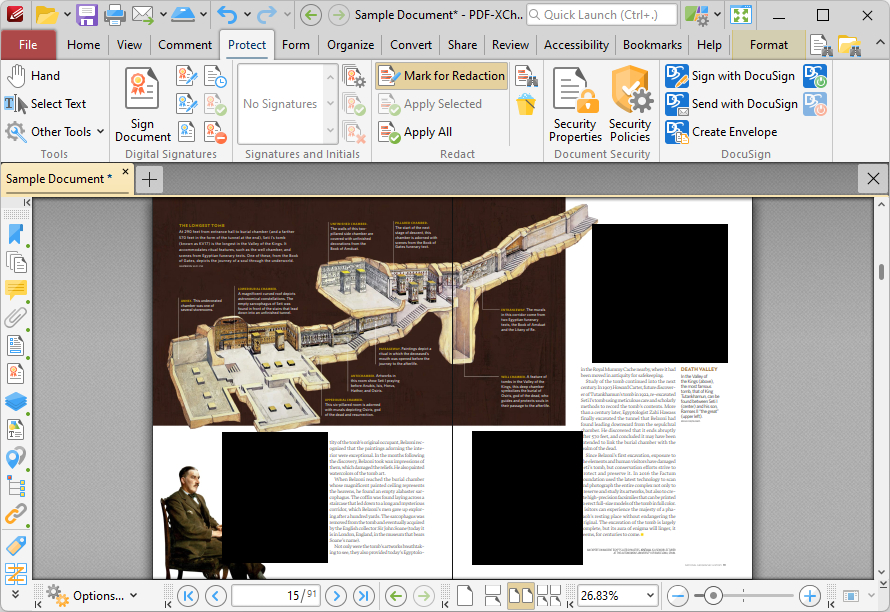
Пошаговая работа в PDF-XChange Editor
- Откройте копию документа и перейдите на вкладку Protect.
- Нажмите Mark for Redaction. Курсор меняется на инструмент выделения областей; протяните рамку поверх каждого участка, который нужно удалить.
- Для текстового документа с повторяющимися значениями используйте Find and Redact. Там можно искать конкретные слова и некоторые типовые шаблоны.
- Проверьте отмеченные участки. До Apply All рамки ещё можно перемещать и менять их размер.
- Нажмите Apply All, чтобы применить все пометки. Отмеченные области будут заменены непрозрачным заполнением.
- Для внешней публикационной копии дополнительно запустите Sanitize Document и укажите, какие виды скрытого содержимого требуется убрать.
- Сохраните новый PDF и проведите повторную проверку в другом просмотрщике.
У PDF-XChange есть настройка вида редактуры: стандартная непрозрачная область, размытие или пикселизация. Для безопасности важна не визуальная стилистика, а то, что действие выполняется именно инструментом Redaction и применяется через Apply All. Размытие, сделанное как обычный эффект в графическом редакторе или аннотации, нельзя автоматически приравнивать к этой функции.
Find and Redact полезен в корпоративной переписке и многостраничных отчётах, где одинаковые адреса электронной почты, номера или фамилии встречаются десятки раз. Но автоматический поиск следует рассматривать как способ собрать кандидатов на удаление, а не как безошибочное решение. Перед применением необходимо просмотреть контекст каждого совпадения и исключить те места, которые должны остаться открытыми.
Плюсы
- отдельный режим редактуры с этапами Mark for Redaction и Apply All;
- Find and Redact ускоряет поиск повторяющихся фрагментов;
- Sanitize Document дополняет работу с видимым текстом очисткой скрытого содержимого;
- гибкие свойства областей помогают различать несколько видов редакционных пометок.
Минусы
- основная настольная среда — Windows;
- интерфейс насыщен инструментами, поэтому сотрудникам без опыта требуется короткая инструкция или шаблон процесса;
- часть расширенных возможностей продукта зависит от лицензирования, что нужно учитывать при стандартизации рабочего места.
Кому подойдёт
PDF-XChange Editor удобен командам на Windows, которым часто приходится обрабатывать большие PDF и находить повторяющиеся сведения. Он особенно уместен там, где нужно совместить ручную точность разметки с поиском по документу и отдельной очисткой скрытых данных.
Способ 4. LibreOffice: Tools → Redact и финальный экспорт в пиксели
LibreOffice использует необычную, но понятную модель. Команда Tools → Redact создаёт копию документа в LibreOffice Draw, где пользователь расставляет области редактуры. Финальный Redacted Export (Black) или Redacted Export (White) превращает закрытые участки в пиксели. Исходный документ при этом не меняется, что удобно для разделения рабочей версии и экземпляра для публикации.
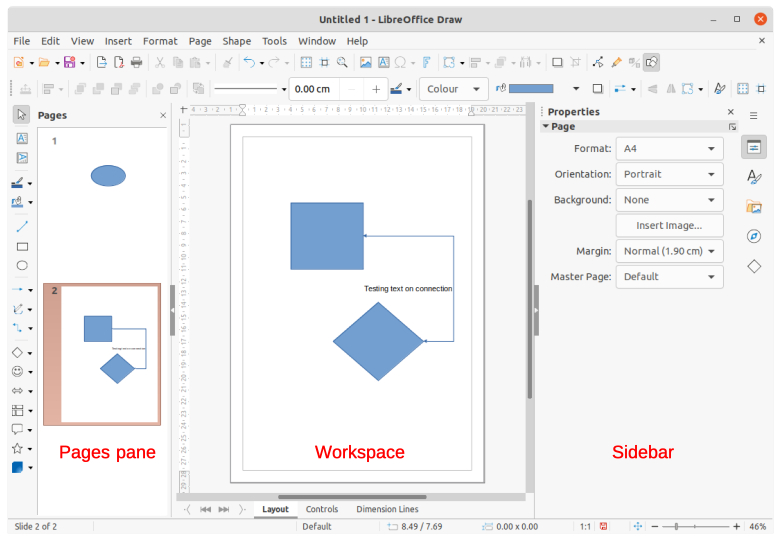
Пошаговая работа в LibreOffice
- Откройте исходный документ в LibreOffice и выберите Tools → Redact.
- Программа создаст отдельный документ Draw. На панели редактуры выберите Rectangle Redaction для прямоугольных областей или Freeform Redaction для участков сложной формы.
- Закройте все фрагменты. На этапе разметки формы полупрозрачны, чтобы было видно, что именно попадает под удаление.
- Для финальной версии выберите Redacted Export (Black) или Redacted Export (White). Эти команды преобразуют отмеченные области в непрозрачные пиксели при экспорте PDF.
- Не путайте Redacted Export с обычным Direct Export to PDF, который нужен для промежуточной копии на согласование и не завершает редактуру тем же способом.
- Откройте получившийся PDF отдельно, проверьте поиск и копирование скрытых фрагментов, а также визуальное качество мелкого текста и графики.
LibreOffice особенно полезен, когда исходник создан в Writer, Calc или Impress. Редактура выполняется не в исходном файле, а в отдельной копии Draw, поэтому рабочий документ остаётся доступен для дальнейших изменений. Для команды это снижает риск случайно уничтожить внутреннюю версию отчёта или презентации, если заранее договориться, что наружу отправляется только экспортированный экземпляр.
Есть и Automatic Redaction: она может искать заданный текст, регулярные выражения и некоторые предопределённые типы данных. Такой режим полезен для серийных документов, но требует той же дисциплины проверки, что и массовый поиск в коммерческих редакторах. Автоматическое совпадение экономит время только тогда, когда сотрудник всё равно просматривает итоговую разметку до экспорта.
Плюсы
- свободный настольный пакет доступен на нескольких основных операционных системах;
- Redacted Export превращает закрытые участки в пиксели, а не просто оставляет редактируемую фигуру;
- исходный документ не меняется, потому что работа идёт в отдельной копии Draw;
- есть прямоугольная, свободная и автоматическая разметка областей.
Минусы
- переход из исходного приложения в Draw добавляет отдельный этап и непривычен тем, кто редко использует LibreOffice;
- после пиксельного экспорта редактируемость и поиск в обработанных областях предсказуемо уменьшаются;
- для сложного многостраничного PDF нужно внимательно следить за качеством импорта и финального экспорта.
Кому подойдёт
LibreOffice подходит организациям, которым нужен кроссплатформенный настольный процесс без привязки к одному коммерческому редактору. Особенно логичен этот вариант, когда документы уже создаются в Writer, Calc или Impress и требуется выпускать отдельные обезличенные копии.
Способ 5. Preview на macOS: встроенная Redaction Selection
На Mac для разовых задач не обязательно устанавливать отдельный PDF-редактор. В Preview есть инструмент Redaction Selection в панели Markup. Apple описывает его как способ навсегда убрать выделенный текст из просмотра: пока документ открыт, разметку можно корректировать, но после закрытия файла применённая редактура становится постоянной.
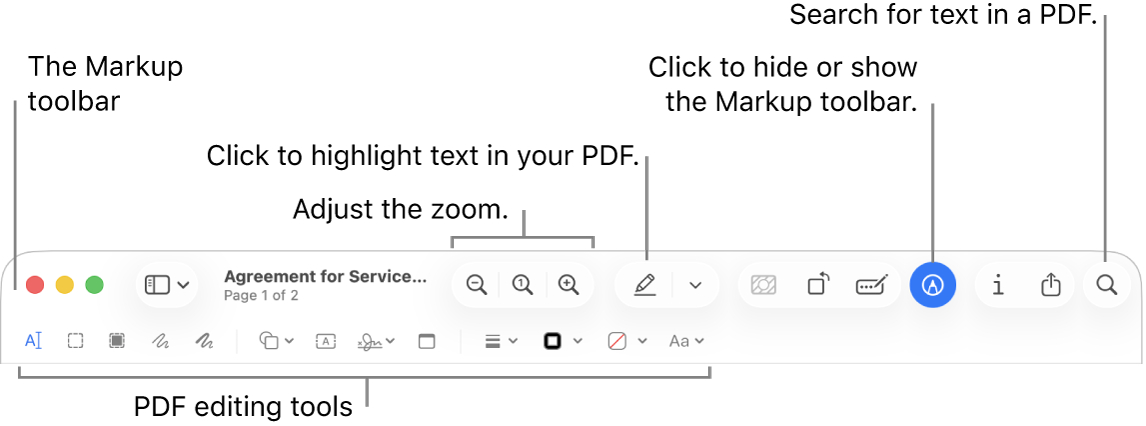
Пошаговая работа в Preview
- Сделайте копию PDF в Finder и откройте её в Preview.
- Покажите панель Markup, если она скрыта.
- Выберите Redaction Selection и проведите курсором по тексту, который нужно убрать из внешней копии.
- Повторите выделение на всех страницах. Пока документ остаётся открытым, перепроверьте границы и убедитесь, что не закрыты соседние важные строки.
- Сохраните документ и закройте его. После повторного открытия проверьте скрытые слова через Command+F и попытку копирования.
- Если в PDF есть комментарии, вложения или необычная структура, дополнительно проверьте их в отдельном редакторе или используйте способ с очисткой скрытого содержимого.
Preview хорош для коротких документов: убрать имя из публичной версии договора, скрыть одну строку в подтверждающем документе, подготовить пример для презентации. Для десятков повторений или сложной юридической процедуры у него меньше средств массового поиска и служебной очистки, чем у Acrobat Pro или PDF-XChange Editor. Это не недостаток самой функции, а граница удобства встроенного инструмента.
Плюсы
- встроен в macOS и не требует отдельного рабочего окружения;
- редактура выделенного текста становится постоянной после закрытия документа;
- подходит для быстрых разовых правок в небольших PDF;
- рабочий процесс прост и хорошо отделён от обычного выделения цветом.
Минусы
- нет развитого массового поиска совпадений, как в специализированных редакторах;
- инструмент ориентирован на текст, поэтому сложные сканы и комбинированные объекты требуют отдельного подхода;
- для формальной очистки метаданных и вложений удобнее использовать специализированный набор функций.
Кому подойдёт
Preview подходит владельцам Mac, которым периодически нужно подготовить безопасную копию небольшого PDF без установки дополнительного приложения. Для регулярного корпоративного процесса с большими файлами разумнее закрепить отдельный редактор и формальную процедуру контроля.
Способ 6. Растеризация страниц и сборка нового PDF
Растеризация — резервный способ, когда специализированной редактуры нет, текст не выделяется, PDF повреждён или его структура вызывает сомнение. По сути вы перестаёте редактировать старый PDF и создаёте новый из изображений страниц. Для одиночного фрагмента в Windows можно использовать системный захват экрана; Xeon Live отдельно разбирает создание снимков из PDF. Для многостраничного документа лучше экспортировать страницы в изображения с достаточным разрешением, а не фотографировать экран вручную.
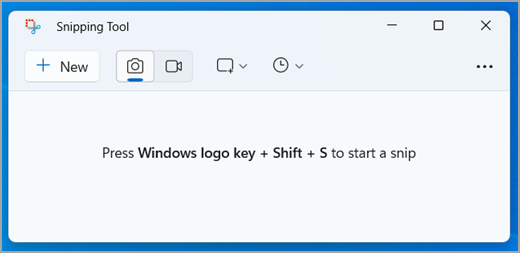
Пошаговая работа при растеризации
- Создайте отдельную копию исходника и определите, какие страницы попадут во внешнюю версию.
- Экспортируйте страницы в PNG, TIFF или BMP с достаточным разрешением. Для деловых документов с мелким текстом лучше использовать формат без потерь и не снижать качество ради небольшого размера файла.
- Откройте каждое изображение в растровом редакторе и полностью перепишите чувствительные области непрозрачными пикселями. Не используйте полупрозрачность и размытие, если задача состоит в необратимом удалении.
- Сохраните обработанные изображения как новые файлы. Не оставляйте рядом промежуточные варианты, в которых исходная строка ещё видна.
- Соберите новый PDF только из обработанных изображений. Исходный PDF не должен быть вложен внутрь и не должен использоваться как фоновый слой.
- Не запускайте оптическое распознавание символов над финальной копией без необходимости: оно создаст новый текстовый слой и снова потребует проверки.
- Откройте новый PDF в другом просмотрщике, убедитесь, что поиск по удалённой строке ничего не находит, а копирование из закрытой области невозможно.
Регуляторы и архивные методики используют похожую идею как roundtrip-подход: чувствительная информация удаляется из копии, документ переводится в формат, где остаётся только отображаемое содержимое, а затем при необходимости возвращается в PDF. Для рискованных материалов такой путь надёжнее декоративного прямоугольника, потому что исходные символы вообще не переносятся в новую публикационную копию. Цена этой надёжности — потеря части удобств PDF: текстовый поиск, доступность для экранных дикторов и редактирование заметно ухудшаются.
В рабочих материалах дизайнеров и маркетологов растеризация удобна ещё и тем, что фиксирует композицию: не съезжают шрифты, диаграммы и плавающие блоки. Но эта же особенность делает файл менее пригодным для дальнейшего согласования. Поэтому растрированная версия должна рассматриваться именно как финальный экземпляр для передачи, а не как новая рабочая основа.
Плюсы
- понятный принцип: в итоговый PDF попадают только новые пиксели, а не закрытые исходные символы;
- работает даже со сканами, сложной векторной графикой и PDF с нестандартной структурой;
- не требует конкретного коммерческого редактора;
- подходит как аварийный финальный этап после визуальной маски, когда нужно исключить сохранение текста под ней.
Минусы
- ухудшается доступность документа и возможность поиска по тексту;
- размер файла может заметно вырасти при высоком разрешении страниц;
- многостраничные материалы требуют аккуратного пакетного экспорта и контроля порядка страниц;
- если после сборки снова выполнить OCR, в PDF появится новый текстовый слой, который нужно проверять отдельно.
Кому подойдёт
Растеризация полезна как финальный резервный путь для сканов, старых PDF, документов с некорректной структурой и ситуаций, где нет доступа к специализированной редактуре. Для больших доступных документов предпочтительнее полноценный redaction-инструмент, потому что он лучше сохраняет текстовую структуру и навигацию.
Что делать со сканированным PDF и распознанным текстовым слоем
Сканированный PDF часто выглядит как обычный документ, но внутри страницы находится изображение. Поэтому попытка выделить фамилию мышью не даёт результата. В таком случае сначала нужно решить, действительно ли нужен текстовый слой. Для большого архива, где важно найти одинаковые фразы на десятках страниц, полезно распознать текст в PDF. Для одного штампа, подписи или строки на скане быстрее и надёжнее закрыть всю область как изображение.
Оптическое распознавание символов, OCR, создаёт текстовую интерпретацию изображения. Это ускоряет поиск, копирование и последующую редактуру, но одновременно добавляет ещё один слой, который может содержать чувствительные данные. Поэтому правильная последовательность такова: распознавание выполняется до редактуры, затем нужные совпадения удаляются, а уже готовая внешняя копия проверяется повторно. Запуск OCR после финального скрытия способен свести защиту на нет, если система снова прочитает текст с изображения или соседних участков.
- Если скан состоит из одной-двух страниц и скрыть нужно крупный прямоугольный блок, выбирайте редактирование области без OCR.
- Если документ многостраничный и одно и то же значение встречается много раз, OCR помогает собрать все места для ручной проверки.
- Если на странице есть рукопись, печать, фотография или QR-код, рассматривайте участок как изображение и закрывайте всю область, а не только распознанную подпись.
- Если итоговый файл предназначен для публикации, после обработки откройте его в другом приложении: так легче заметить слой или объект, который исходный редактор показывает иначе.
Отдельное внимание нужно таблицам и формам. В них число может быть одновременно напечатано на странице и сохранено в интерактивном поле. Удаление только видимого текста не всегда меняет значение поля. Поэтому формы после редактуры следует просматривать не только как картинку, но и по интерактивным элементам. Если форма больше не нужна для заполнения, финальный растрированный экземпляр часто проще и безопаснее, чем сохранение исходной интерактивности.
Почему белый прямоугольник, размытие и обычная печать в PDF часто недостаточны
Главная ошибка — принять визуальный эффект за удаление данных. Если поверх строки положить фигуру, исходные символы могут остаться в документе. Получатель выделит соседний текст, скопирует блок в простой редактор и увидит то, что на экране закрыто. Похожая проблема возникает с маркером, белой заливкой и аннотацией: они меняют представление страницы, но не обязательно удаляют исходный объект.
Размытие выглядит технологичнее, но само по себе не является доказательством безопасности. В некоторых редакторах blur — часть настоящего инструмента Redaction, который сначала удаляет объект и только затем задаёт внешний вид закрытой области. В других программах это обычный графический эффект поверх существующего изображения. Оценивать нужно не стиль плашки, а способ, которым программа финализирует содержимое.
Сохранение через виртуальный PDF-принтер тоже нельзя считать универсальным методом. Современные PDF-принтеры способны переносить текстовый слой, аннотации и другие элементы в новый контейнер. Поэтому после печати проверка всё равно обязательна. Если требуется гарантированно оставить только отображаемые пиксели, используйте именно растеризацию или редактор, документация которого прямо описывает необратимое удаление.
Онлайн-редакторы добавляют другой риск: файл уходит на сервер поставщика. Даже при корректной политике хранения организация должна сама решить, допускается ли такая обработка внутренними правилами и договорными обязательствами. Для черновиков и учебных PDF браузерный сервис может быть удобен, а для договоров с персональными сведениями предпочтительнее локальный процесс. Например, Sejda прямо предупреждает, что его Whiteout лишь закрывает область и не предназначен для удаления чувствительных данных.
Как проверить, что скрытый текст действительно не извлекается
Проверка — отдельный этап, а не продолжение редактирования. Она должна выполняться на сохранённой копии после закрытия исходного приложения. Удобно начать с поведения текста: на Xeon Live отдельно разобрано, как копируется текст из PDF. Здесь та же механика используется наоборот — как попытка намеренно извлечь то, что должно быть удалено.
- Повторное открытие. Закройте программу, затем откройте готовую копию заново. Это исключает ситуацию, когда вы проверяете только несохранённое состояние проекта.
- Поиск. Найдите каждую скрытую фамилию, номер, адрес электронной почты или фразу. Для серийных документов держите отдельный контрольный список значений.
- Копирование. Выделите область вокруг плашки вместе с соседним текстом, скопируйте и вставьте в Блокнот, TextEdit или другой простой текстовый редактор.
- Другой просмотрщик. Откройте PDF не в той программе, где он редактировался. Разные приложения по-разному показывают аннотации, слои и поля форм.
- Метаданные. Просмотрите автора, заголовок, тему, комментарии, вложения и другие служебные элементы, если документ прошёл через долгий цикл согласования.
- Визуальное увеличение. Увеличьте страницу до 300–400 процентов. Убедитесь, что по краям плашки не остались цифры, части букв, подписи к графику или фрагменты QR-кода.
- Контроль страниц. Проверьте приложения, колонтитулы и повторные копии таблиц. Ошибка часто происходит не в самой редактуре, а из-за пропущенного второго экземпляра данных.
Для команды из нескольких человек полезно отделить исполнителя от контролёра. Один сотрудник делает редактуру, другой получает только готовую копию и список того, что должно быть скрыто. Такой второй взгляд ловит не только технические проблемы, но и логические: лишняя строка могла остаться в приложении, в названии файла или на соседней странице. В бизнес-процессе это дешевле, чем пытаться восстановить доверие после случайной публикации данных.
Контрольный лист для маркетинга, PR и документооборота
Рабочая редактура часто возникает не в юридическом отделе, а на стыке команд. Маркетолог готовит кейс, дизайнер получает скриншот кабинета, PR-специалист публикует письмо партнёра, аккаунт-менеджер отправляет клиенту пример отчёта. В каждом таком сценарии полезно заранее отделить исходный материал от версии, предназначенной для внешнего использования.
- Создана отдельная копия, а исходник не перезаписан.
- Заранее перечислены все сведения, которые должны исчезнуть: имена, контакты, номера договоров, внутренние суммы, идентификаторы, комментарии.
- Для каждого типа содержимого выбран подходящий инструмент: текстовая редактура, область на скане или растеризация.
- Обработаны все страницы, включая приложения, титульные листы, колонтитулы и дубли таблиц.
- Проверены свойства файла, комментарии, вложения и скрытые элементы, когда формат или редактор их поддерживает.
- Готовая копия открыта повторно и проверена поиском, копированием и в другом просмотрщике.
- Имя выходного файла не содержит лишних персональных или внутренних сведений.
- Версия для публикации хранится отдельно от рабочего архива и имеет понятный статус.
Для повторяющегося процесса можно измерять качество несколькими простыми показателями: доля файлов, прошедших вторую проверку; число возвратов из-за пропущенных фрагментов; среднее время на обработку одной страницы; доля документов, где пришлось переходить от обычной разметки к растеризации. Эти показатели нужны не ради отчётности, а чтобы понять, на каком этапе процесс даёт сбой и какой тип документа требует отдельного шаблона действий.
Типовые ошибки и как их исправить
Ошибка: закрыть строку фигурой и сразу отправить файл
Исправление: после визуальной маски проверьте копирование и поиск. Если исходные символы извлекаются, отмените отправку и примените специализированную редактуру либо растрирование. Проверять нужно именно сохранённый экземпляр, а не картинку на экране редактора.
Ошибка: обработать только первый экземпляр данных
Исправление: используйте поиск по всему документу и отдельно просмотрите колонтитулы, приложения, подписи к таблицам и повторяющиеся шаблонные страницы. В договорах одни и те же реквизиты часто встречаются несколько раз; в отчётах имя клиента может находиться и в тексте, и на диаграмме, и в названии вложенного изображения.
Ошибка: размыть текст на изображении, но оставить оригинал в PDF
Исправление: убедитесь, что изображение действительно заменено в выходном файле, а не накрыто эффектом. Надёжный вариант — редактура изображения в PDF-редакторе или растрирование страницы с последующей сборкой нового документа.
Ошибка: выполнить OCR после того, как данные уже скрыты
Исправление: распознавание должно идти до финальной редактуры. После OCR снова найдите чувствительные значения и удалите их. Если распознавание запускается над уже готовым изображением, существует риск появления нового текстового слоя, который придётся проверять заново.
Ошибка: забыть о метаданных и комментариях
Исправление: для внешних документов используйте функции очистки скрытого содержимого или вручную просмотрите свойства, комментарии, вложения и поля формы. Видимая страница — только часть PDF; служебные сведения могут находиться вне неё.
Ошибка: загрузить внутренний документ в случайный веб-редактор
Исправление: сначала проверьте внутренние правила обработки данных. Если файл содержит сведения клиента, финансовую информацию или коммерческие условия, выберите локальный редактор. Браузерный сервис оставьте для материалов, которые разрешено передавать стороннему поставщику обработки.
Ошибка: перезаписать исходный файл
Исправление: всегда сохраняйте отдельную копию. Редактура специально рассчитана на необратимость, поэтому исходник нужен для внутреннего архива и возможного повторного выпуска версии с другим объёмом раскрытия.
Как усилить защиту после редактуры
Редактура и ограничение доступа решают разные задачи. Скрытие удаляет или закрывает конкретные сведения, а пароль ограничивает открытие или изменение всего документа. После подготовки внешней копии при необходимости можно дополнительно защитить PDF паролем. Но пароль не исправляет плохую редактуру: если получатель имеет право открыть файл, он получает доступ ко всему содержимому, которое осталось внутри.
То же относится к запрету копирования и печати. Такие ограничения полезны как организационный барьер, но не должны заменять удаление чувствительных данных. Получатель с разрешённым просмотром всё равно видит документ, а технические ограничения зависят от поддержки конкретным приложением. Поэтому порядок всегда один: сначала удалить лишнее, потом очистить скрытое содержимое, затем при необходимости добавить ограничения доступа.
Для публикации на сайте или передачи в СМИ имеет смысл также проверить название файла и превью. Иногда персональные сведения исчезают со страницы, но остаются в имени документа, подписи к вложению или автоматически созданной миниатюре в системе управления контентом. Это уже не проблема PDF-редактора, но часть того же процесса подготовки безопасной внешней копии.
Практические сценарии: какой путь рациональнее
Договор для внешнего согласования
Сделайте копию, удалите персональные строки специализированной редактурой, затем проверьте метаданные и комментарии. Для Acrobat Pro и PDF-XChange Editor используйте штатную очистку скрытого содержимого. В PDF Commander после замазывания обязательно проведите поиск и копирование; при сомнении финализируйте документ растеризацией.
Скриншот рекламного кабинета для кейса
Если исходник уже является картинкой, закройте имя клиента, идентификаторы, баланс, адрес электронной почты и внутренние названия кампаний непрозрачными пикселями. После этого создайте новую картинку и вставьте её в публикационный PDF. Не добавляйте поверх оригинального скриншота полупрозрачные слои внутри PDF.
Медиаплан или отчёт с повторяющимися названиями
Используйте поиск по документу: Find text and redact в Acrobat Pro или Find and Redact в PDF-XChange Editor. Автоматически найденные совпадения просмотрите вручную, потому что часть упоминаний может быть допустима. После применения редактуры снова выполните поиск уже в сохранённой копии.
Скан акта или справки
Если скрыть нужно одну крупную область, не тратьте время на распознавание всего документа — редактируйте прямоугольную зону как изображение. Если одинаковые данные повторяются на десятках страниц, сначала OCR, затем поиск и редактура, затем финальный контроль.
PDF для публичного размещения на сайте
Такой файл должен проходить самый строгий финальный контроль, потому что после публикации копии быстро распространяются. Помимо видимых страниц проверьте метаданные, комментарии, вложения, имя файла и отсутствие исходной версии в том же публичном каталоге. Для важных документов полезна независимая проверка вторым сотрудником.
Короткая методика внедрения в команду
- Определите три класса документов: публичные, внутренние и чувствительные. Для каждого заранее разрешите подходящие способы обработки.
- Закрепите основной редактор и резервный способ. Например, локальный PDF-редактор для обычных задач и растеризация для нестандартных файлов.
- Сделайте контрольный список из поиска, копирования, просмотра метаданных и повторного открытия в другом приложении.
- Для публикационных материалов введите вторую проверку другим сотрудником. Исполнитель не должен быть единственным человеком, который оценивает собственную работу.
- Храните исходник и внешнюю копию отдельно. Имена файлов должны ясно показывать статус, но не раскрывать чувствительные сведения.
- Раз в несколько месяцев пересматривайте инструкцию: интерфейсы редакторов меняются, а внутренние требования к обработке данных могут становиться строже.
Такая схема особенно полезна агентствам и отделам коммуникаций, где PDF ходят между аккаунтами, дизайнерами, юристами, подрядчиками и клиентами. В этом потоке ошибка редко выглядит как сложная атака: чаще кто-то просто копирует текст из-под красивой плашки. Формальный контроль в конце закрывает именно такие бытовые сценарии.
FAQ: спорные случаи и технические нюансы
Итог: ориентируйтесь не на цвет плашки, а на структуру результата
Для быстрой локальной работы в Windows и поддерживаемых Linux-системах можно начать с PDF Commander: открыть копию, перейти в «Безопасность», применить «Замазать», сохранить новый файл и обязательно проверить, извлекается ли исходная строка. Acrobat Pro и PDF-XChange Editor дают более формальный процесс с отдельной редактурой и очисткой скрытого содержимого. LibreOffice переводит закрытые области в пиксели при Redacted Export, а Preview на Mac предлагает встроенную постоянную Redaction Selection.
Если специализированного инструмента нет или структура PDF вызывает сомнение, безопасный резервный подход — растеризация страниц, непрозрачное переписывание чувствительных областей и сборка нового файла только из обработанных изображений. Этот путь уменьшает редактируемость, но хорошо показывает сам принцип правильной работы: в публикационной копии не должно оставаться исходного содержимого, которое просто спрятано под визуальным слоем.
Финальный критерий универсален для всех способов: готовый документ нужно проверять как потенциальный получатель. Если скрытая информация не читается, не находится, не копируется и не появляется в служебных элементах, задача решена. Если хотя бы один тест провален, файл возвращается на доработку до отправки или публикации.