Как конвертировать ПДФ в РТФ: 8 способов для компьютера и браузера
Portable Document Format (PDF) удобен, когда важен неизменный вид страницы, а Rich Text Format (RTF) — когда текст нужно снова редактировать, переносить между офисными редакторами и использовать в дальнейшей работе. Поэтому преобразование PDF в RTF — не простая смена расширения, а реконструкция документа: конвертер извлекает текст, восстанавливает абзацы, стили, таблицы и изображения, а затем записывает результат в структуру RTF. Чем сложнее исходная верстка, тем важнее проверить получившийся файл, а не ограничиваться фактом успешного экспорта. Для базового понимания формата PDF полезен разбор устройства и способов работы с PDF.
В этой инструкции собраны локальные программы и браузерные сервисы, которые поддерживают направление PDF → RTF. Первый сценарий построен на PDF Commander: он выполняет прямой экспорт в RTF и дает настройки распознавания структуры. Далее идут ABBYY FineReader PDF, PDFelement и Adobe Acrobat для настольной работы, а затем PDFCandy, Convertio, Online-Convert и PDF24 для случаев, когда нужен быстрый результат в браузере. Для каждого варианта указаны точные действия, ограничения и критерии приемки результата.
Главный практический принцип: сначала определите, что находится внутри PDF. Обычный электронный документ уже содержит текстовый слой, поэтому конвертер читает символы напрямую. Скан состоит из изображений страниц, и перед экспортом ему требуется оптическое распознавание символов (OCR). Смешанный файл сочетает оба типа страниц. Эта разница сильнее влияет на качество RTF, чем скорость обработки.
Что происходит при преобразовании PDF в RTF
PDF описывает готовую страницу: координаты символов, размещение графики, размеры листа, шрифты и визуальные элементы. RTF описывает редактируемый текстовый документ с абзацами, стилями, таблицами и другими объектами. Конвертер переводит координатную модель в логическую структуру. Обычный одноколоночный отчет с заголовками и несколькими иллюстрациями восстанавливается предсказуемо. Буклет с несколькими колонками, плавающими подписями, диаграммами и декоративными блоками требует ручной доводки после экспорта.
Спецификация RTF развивалась Microsoft до версии 1.9.1, выпущенной в 2008 году. Формат рассчитан на обмен форматированным текстом и способен хранить изображения, стили, колонтитулы и ряд других элементов, однако более новые возможности современных редакторов в нем представлены не полностью. Поэтому RTF разумно считать обменным и рабочим форматом, а не абсолютной копией PDF. Для документов, где важна неизменная страница, исходный PDF следует сохранять как контрольный экземпляр.
- Текст и базовые стили. Обычно сохраняются лучше всего, особенно при наличии корректного текстового слоя.
- Таблицы. Результат зависит от того, распознает ли конвертер границы строк и столбцов как структуру, а не как набор отдельных линий.
- Изображения. Чаще переносятся как встроенные объекты, но их позиционирование после перехода к редактируемому потоку текста изменяется.
- Колонки и сложная верстка. Именно здесь чаще появляются неверный порядок чтения, лишние разрывы и смещение подписей.
- Формы, подписи и интерактивные элементы. Их нельзя считать гарантированно перенесенными в RTF. Для утвержденного PDF исходник остается обязательным контрольным файлом.
- Шрифты. При отсутствии гарнитуры на компьютере текстовый редактор использует замену, из-за чего меняются переносы строк и объем страниц.
Библиотека Конгресса США относит RTF к приемлемым текстовым форматам, но ставит его ниже XML-ориентированных форматов и PDF/A в приоритетах долговременного хранения. Практический вывод для бизнеса прямой: RTF удобен как промежуточный редактируемый результат, но архивный мастер, утвержденный макет, подписанный документ и материал с жесткой версткой лучше сохранять отдельно в исходном формате.
Перед конвертацией: подготовьте исходный PDF
Перед открытием любого конвертера проведите короткую диагностику. Попробуйте выделить несколько слов мышью и скопировать их в простой текстовый редактор. Затем найдите в документе редкое слово через встроенный поиск. Если выделение и поиск работают корректно, текстовый слой присутствует. Если страница ведет себя как единая картинка, нужен OCR. Пошаговый процесс для таких файлов разобран в материале про распознавание текста в PDF.
Следом проверьте геометрию страниц. Повернутые сканы, заметный перекос, широкие черные поля, перспективное искажение фотографии и низкий контраст ухудшают распознавание. Для скана договора, анкеты или отчета полезно сначала выровнять страницы, повернуть их в правильную ориентацию и убрать ненужные поля. OCR определяет строки по геометрии, поэтому аккуратный исходник снижает число неверных переносов и путаницу символов.
Отдельно оцените конфиденциальность. В настольных программах файл обрабатывается локально. В браузерных конвертерах документ передается на сервер сервиса, даже когда интерфейс выглядит как обычная страница с кнопкой выбора файла. Для открытых презентаций, технических материалов и общедоступных брошюр это рабочий сценарий. Для договоров, кадровых документов, финансовых отчетов и материалов с персональными данными выбирайте локальную обработку в рамках правил организации.
Контрольный чек-лист перед стартом
- Сделайте копию исходного PDF и не заменяйте ее результатом конвертации.
- Проверьте, выделяется ли текст и работает ли поиск хотя бы на трех разных страницах.
- Определите страницы-сканы и страницы с нормальным текстовым слоем.
- Посмотрите, есть ли сложные таблицы, колонки, формулы, сноски, формы или электронные подписи.
- Зафиксируйте число страниц и несколько контрольных фрагментов: заголовок, абзац с числами, таблицу, подпись к рисунку.
- Для конфиденциального материала выберите локальную программу вместо браузерного сервиса.
- Заранее решите, зачем нужен RTF: редактирование текста, перенос в другой редактор, публикация в CMS, подготовка новой версии документа или извлечение содержимого.
Такой короткий этап экономит время на приемке. Без контрольных фрагментов легко получить файл, который открывается и выглядит приемлемо на первой странице, но содержит перепутанные числа в таблице или нарушенный порядок абзацев в середине документа.
На компьютере: Windows, macOS и Linux
1. PDF Commander
PDF Commander стоит первым способом: в нем реализован прямой экспорт PDF в RTF, а текущая линейка программы доступна для Windows и Linux. Подробная тема конвертации собрана и в отдельной инструкции Xeon Live по PDF и RTF. Для электронного PDF рабочий путь короткий; для скана сначала запускается распознавание, затем тот же экспорт в RTF.
Пошаговая инструкция
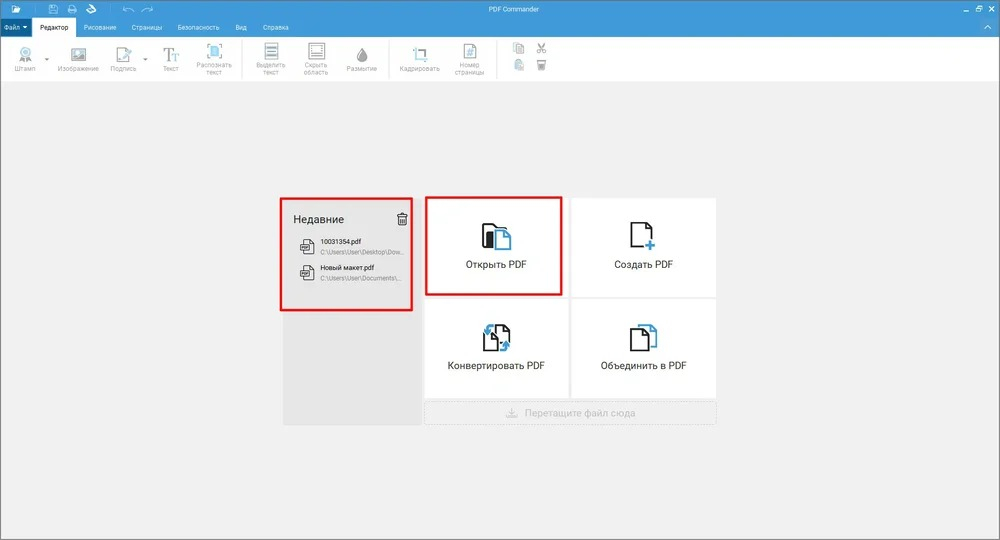
- Запустите PDF Commander и выберите «Открыть PDF». В проводнике укажите исходный документ. Перед экспортом пролистайте несколько страниц, чтобы убедиться, что файл открывается без ошибок.
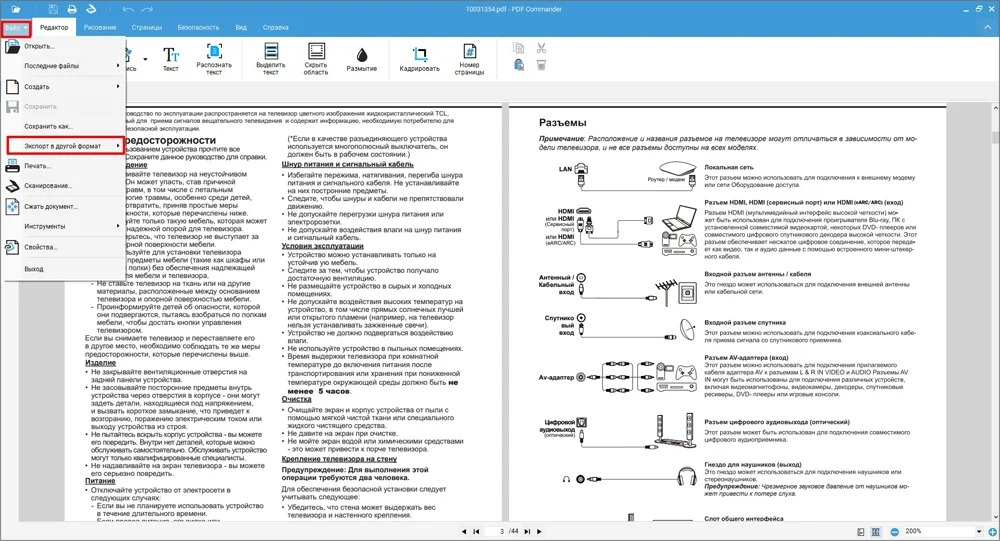
- Откройте меню «Файл» и выберите команду экспорта в другой формат.
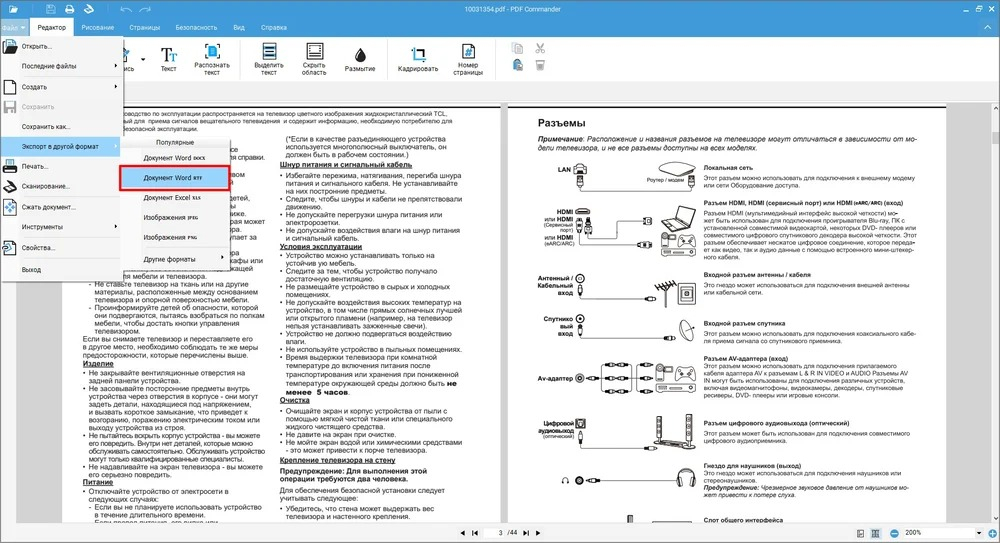
- В окне форматов выберите вариант «Документ Word — RTF». Укажите папку и имя будущего файла.
- Откройте настройки экспорта. Для документов с таблицами включите распознавание таблиц; для обычного текста сохраните исходные шрифты и размеры символов там, где это улучшает сходство.
- Запустите преобразование и дождитесь завершения операции. После появления результата откройте RTF в редакторе, которым будет пользоваться получатель.
- Сравните контрольные места с PDF: заголовки, число страниц, даты, суммы, таблицы и подписи под изображениями. Если исходник был сканом, дополнительно проверьте похожие символы — 0/О, 1/І/l, 5/S, кириллические и латинские буквы.
Для сложной верстки полезно сделать два прохода. Первый — с настройками, ориентированными на сохранение внешнего вида, второй — с акцентом на распознавание структуры таблиц и текста. Сравнивайте не только визуальную схожесть, но и удобство редактирования. Более похожий по геометрии RTF иногда наполнен десятками текстовых блоков, тогда как чуть менее точный вариант дает нормальные абзацы и редактируемую таблицу.
Плюсы
- Прямой выбор RTF в меню экспорта без промежуточного сохранения в DOCX или TXT.
- Локальная обработка документа на компьютере.
- Настройки распознавания таблиц, шрифтов и размеров символов перед экспортом.
- Подходит для сценария, где после конвертации нужно продолжить редактирование PDF и RTF в одном рабочем процессе.
- Поддерживается в Windows и Linux.
Минусы
- Версии для macOS нет.
- Сложная многоколоночная верстка и нестандартные таблицы требуют ручной проверки после экспорта.
- Скан без корректного OCR дает менее надежный текст, чем электронный PDF с готовым текстовым слоем.
- Формы, электронные подписи и точное расположение объектов не переносятся один в один.
Кому подойдёт
Подходит сотрудникам, которые регулярно работают с PDF на Windows или Linux и хотят получать редактируемый RTF без передачи документа в веб-сервис. Особенно удобен для инструкций, отчетов, служебных материалов, коммерческих предложений и текстовых макетов с умеренно сложной версткой.
2. ABBYY FineReader PDF
ABBYY FineReader PDF ориентирован на распознавание и реконструкцию документов, поэтому особенно уместен для сканов, фотографий страниц и PDF со слабым или отсутствующим текстовым слоем. В программе RTF относится к поддерживаемым форматам экспорта: после распознавания документ сохраняется через команду экспорта или «Сохранить как». Для макетов со сложными таблицами и мелким текстом ценность такого сценария именно в этапе OCR и проверке областей распознавания, а не в простой смене контейнера.

Пошаговая инструкция
- Откройте PDF в FineReader PDF. Для скана запустите распознавание и укажите основной язык документа.
- Просмотрите области распознавания на страницах с таблицами, колонками и изображениями. Исправьте неверно определенные блоки до экспорта.
- Проверьте распознанный текст на контрольных страницах. Ошибки в фамилиях, артикулах, датах и цифрах исправляйте до сохранения результата.
- Откройте экспорт и выберите RTF. В настольной версии соответствующий формат доступен в списке текстовых документов.
- Настройте режим сохранения: для рабочего редактирования важнее логические абзацы и таблицы, для визуально похожей копии — сохранение размещения и изображений.
- Сохраните файл и проверьте его в целевом редакторе, а не только во встроенном предпросмотре FineReader.
Сильная сторона FineReader проявляется на документах, где простые конвертеры получают пустой RTF или набор разрозненных картинок. OCR создает текстовую основу, но автоматическое распознавание не отменяет приемку. В отчетах с большим количеством цифр проверяйте каждую критичную таблицу; в юридических и кадровых материалах сверяйте имена, даты, номера и реквизиты с оригиналом.
Плюсы
- Экспорт в RTF встроен в процесс распознавания.
- Подходит для сканов и PDF без полноценного текстового слоя.
- Позволяет корректировать области текста, таблиц и изображений перед сохранением.
- Поддерживает сценарий с выборочной проверкой проблемных страниц.
- Полезен для архивных сканов, анкет, отчетов и печатных материалов.
Минусы
- Для чистого электронного PDF с простой версткой функциональность OCR избыточна.
- Автоматическое распознавание требует ручной проверки имен, чисел и сложных таблиц.
- Точное совпадение с координатной версткой PDF после экспорта не сохраняется полностью.
- Качество результата заметно зависит от качества скана, наклона страницы и контраста.
Кому подойдёт
Лучший сценарий — документы, в которых исходный PDF фактически является набором сканов. FineReader полезен архивистам, специалистам по документообороту, редакторам и аналитикам, которым важнее получить проверяемый редактируемый текст, чем просто повторить внешний вид страницы.
3. Wondershare PDFelement
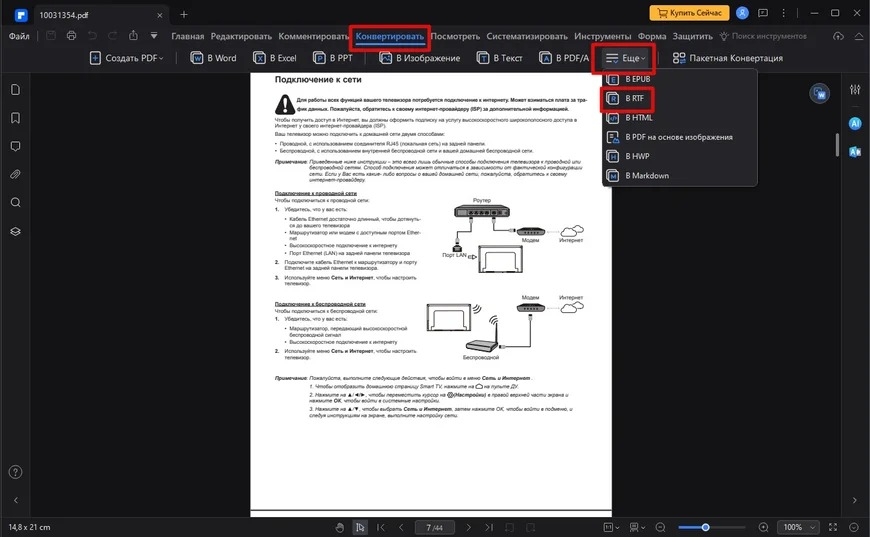
PDFelement выполняет экспорт из открытого PDF через раздел конвертации. В текущей справочной инструкции для направления PDF → RTF используется последовательность «Convert» → выбор дополнительного формата → RTF, после чего задаются параметры и место сохранения. Метод удобен, когда пользователь уже работает в PDFelement с комментариями, страницами или распознаванием и хочет закончить процесс текстовым экспортом.
Пошаговая инструкция
- Откройте PDF в PDFelement и пролистайте документ, чтобы исключить поврежденные или пустые страницы.
- Перейдите на вкладку «Convert». Для RTF откройте список дополнительных форматов и выберите «To RTF».
- Укажите диапазон страниц, если нужен не весь документ. Такой подход уменьшает объем ручной проверки при работе с длинным отчетом.
- Для скана сначала выполните OCR, затем повторите экспорт в RTF.
- Выберите папку сохранения и запустите конвертацию.
- Откройте готовый RTF в Word, LibreOffice Writer или другом редакторе, который будет использоваться дальше, и сравните контрольные блоки с исходным PDF.
Если документ содержит много объектов, не оценивайте результат только по первой странице. Проверьте как минимум одну обычную страницу, одну таблицу, одну страницу с изображением и один участок с колонтитулом. Такой набор быстро показывает, как конвертер интерпретирует разные типы содержимого.
Плюсы
- Прямой экспорт из PDF в RTF через раздел конвертации.
- Конвертацию можно совместить с другими операциями над PDF в одном приложении.
- Есть отдельный рабочий процесс для OCR перед экспортом сканов.
- Поддерживает настольные сценарии на Windows и macOS.
Минусы
- Функции разных редакций продукта отличаются, поэтому рабочее место в организации нужно сверять с фактически доступным набором инструментов.
- Сложная верстка после перехода в RTF требует проверки и ручной правки.
- Для однократной конвертации установка полнофункционального PDF-редактора избыточна.
Кому подойдёт
Подходит командам, которые уже используют PDFelement для редактирования и организации PDF и хотят включить RTF в существующий процесс. Особенно рационален на Windows и macOS, когда один документ проходит несколько операций до текстового экспорта.
4. Adobe Acrobat
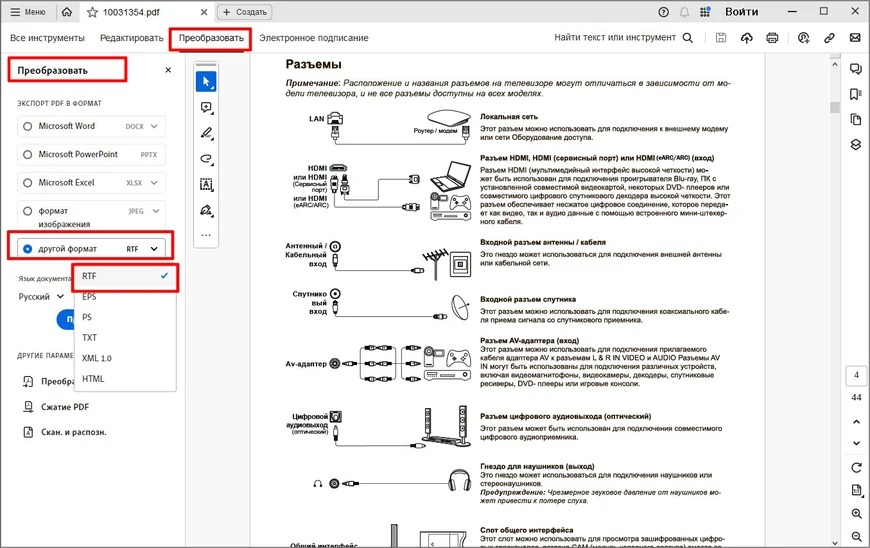
В настольном Adobe Acrobat экспорт в RTF находится в панели конвертации: «Convert» → «Other Format» → RTF → «Convert to RTF». Этот путь подтвержден актуальной справкой Acrobat. Метод рассчитан на локальную работу с открытым PDF и не требует промежуточного DOCX.
Пошаговая инструкция
- Откройте PDF в Adobe Acrobat.
- На глобальной панели выберите «Convert».
- В левой части откройте «Other Format».
- В раскрывающемся списке выберите RTF и нажмите «Convert to RTF».
- Укажите имя и папку сохранения.
- После экспорта откройте RTF в целевом текстовом редакторе и проверьте порядок абзацев, таблицы, ссылки и изображения.
Acrobat особенно удобен в среде, где PDF уже является основным рабочим форматом и сотрудники используют его для просмотра, комментариев, подписи и подготовки документов. Но экспорт в RTF по-прежнему остается преобразованием структуры, поэтому утвержденный внешний вид нужно сверять с исходным PDF.
Плюсы
- Короткий и понятный путь к RTF через панель Convert.
- Не требуется промежуточное преобразование через другой текстовый формат.
- Подходит для Windows и macOS.
- Удобен в организациях, где Acrobat уже используется как основной инструмент работы с PDF.
Минусы
- Для разовой операции функциональность полноценного PDF-редактора избыточна.
- RTF не воспроизводит интерактивные возможности PDF и сложную верстку один в один.
- Сканы требуют распознавания текста до содержательного экспорта.
Кому подойдёт
Подходит корпоративным пользователям Acrobat, которые хотят получить редактируемую текстовую версию документа без смены привычной среды. Практичен для отчетов, регламентов, презентационных материалов и внутренних документов с обычной текстовой структурой.
В браузере: компьютер, планшет и телефон
Браузерные конвертеры не требуют установки и одинаково открываются на настольном компьютере, планшете и телефоне. Технически процесс устроен иначе, чем в локальной программе: файл передается на сервер, там преобразуется и затем возвращается как RTF. Поэтому перед загрузкой проверьте внутренние правила компании и характер содержимого документа. Открытые материалы, публичные отчеты, учебные файлы и черновики подходят для такого сценария значительно лучше, чем документы с персональными или коммерчески чувствительными данными.
Для мобильного устройства браузерный способ удобнее отдельного приложения, когда задача разовая. Сохраните исходный PDF в памяти устройства или облачном хранилище, откройте конвертер, выберите файл и после обработки проверьте RTF в редакторе, который действительно умеет работать с этим форматом. Сама успешная загрузка результата еще не подтверждает качество конвертации.
5. PDFCandy
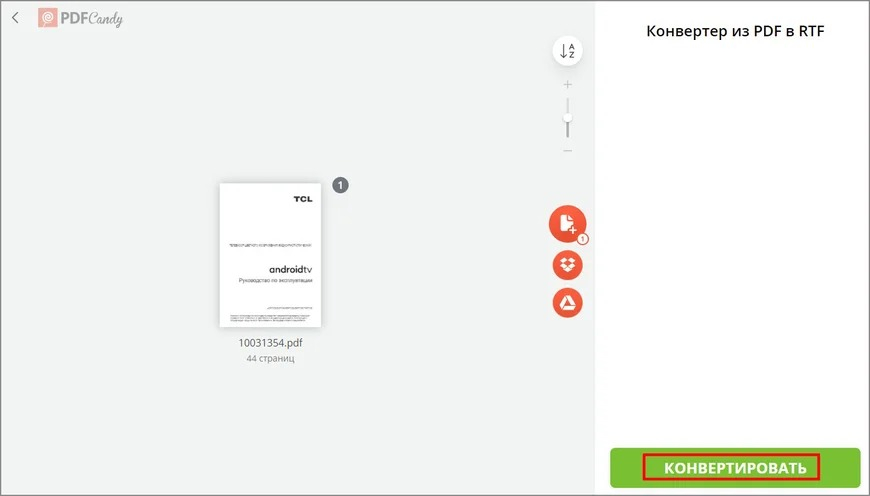
PDFCandy имеет отдельный инструмент PDF to RTF. Рабочая последовательность минимальна: добавить PDF, запустить преобразование, получить RTF и проверить его локально. В интерфейсе также встречаются интеграции с облачными хранилищами, но для контроля процесса проще работать с локальным исходником и отдельно сохранять готовый файл.
Пошаговая инструкция
- Откройте инструмент PDF to RTF в PDFCandy.
- Добавьте исходный PDF с устройства.
- Запустите конвертацию и дождитесь окончания обработки.
- Сохраните полученный RTF.
- Откройте результат в настольном или мобильном текстовом редакторе.
- Сверьте текст, таблицы и изображения с PDF. Для скана отдельно проверьте качество распознанных символов.
Плюсы
- Отдельный инструмент именно для направления PDF → RTF.
- Работает в браузере на разных операционных системах.
- Подходит для разовой конвертации без установки настольного приложения.
- Интерфейс не перегружен настройками.
Минусы
- Документ обрабатывается на удаленном сервере, что важно учитывать для конфиденциальных материалов.
- Пользователь получает меньше контроля над реконструкцией таблиц и сложной верстки, чем в OCR-редакторе.
- После конвертации все критичные фрагменты нужно проверять вручную.
Кому подойдёт
Подходит для открытых и некритичных документов, когда RTF нужен один раз и установка программы не оправдана. Удобен в поездке, на чужом компьютере и на мобильном устройстве, где доступен обычный современный браузер.
6. Convertio
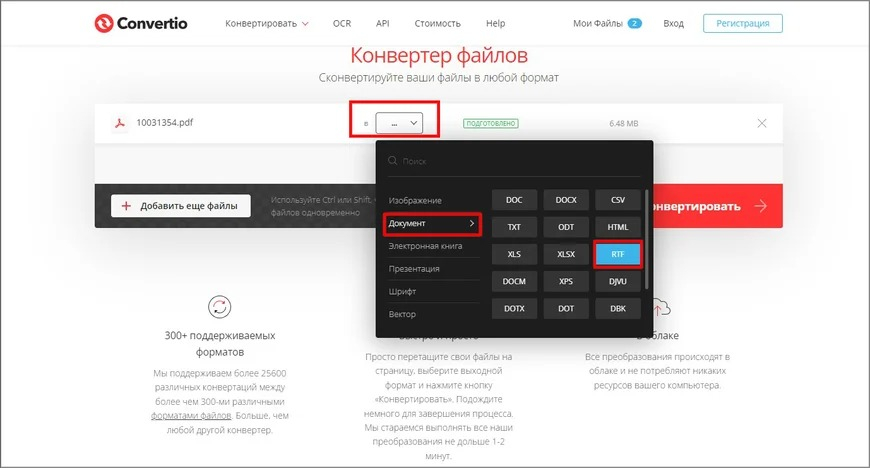
Convertio работает как универсальный конвертер: пользователь выбирает PDF, задает выходной формат RTF и запускает обработку. Принцип понятен без отдельного редактора страниц. Такой сервис удобен для простых электронных PDF, где основная цель — быстро получить текст с базовым оформлением.
Пошаговая инструкция
- Откройте конвертер PDF в RTF.
- Выберите PDF с устройства.
- Убедитесь, что в поле выходного формата указан RTF.
- Запустите обработку.
- Сохраните готовый файл.
- Откройте RTF и сравните контрольные места с исходником.
Универсальность сервиса одновременно является его ограничением: здесь нет полноценной разметки OCR-областей, ручного исправления таблиц и детальной подготовки скана. Поэтому простые электронные документы подходят лучше сложных многостраничных сканов.
Плюсы
- Прямая схема PDF → RTF без установки приложения.
- Работает в браузере на компьютере и мобильных устройствах.
- Интерфейс удобен для короткой одноразовой операции.
- Поддерживает большое число форматов, что удобно в цепочках последующей конвертации.
Минусы
- Удаленная обработка не подходит для документов, которые нельзя передавать внешнему сервису.
- Нет детальной ручной настройки распознавания структуры PDF перед экспортом.
- Сложные таблицы, колонки и сканы требуют особенно тщательной приемки.
Кому подойдёт
Подходит для простых текстовых PDF и открытых материалов, которые нужно быстро перевести в RTF с любого устройства. Для сложного корпоративного документа разумнее использовать настольный редактор с OCR и инструментами контроля структуры.
7. Online-Convert
Online-Convert предоставляет отдельный конвертер PDF to RTF и дополнительные параметры, связанные с распознаванием текста и языком. Это делает сервис полезнее совсем минималистичных конвертеров при работе с документами, где требуется OCR, хотя ручного контроля областей распознавания, как в специализированной настольной программе, здесь нет.
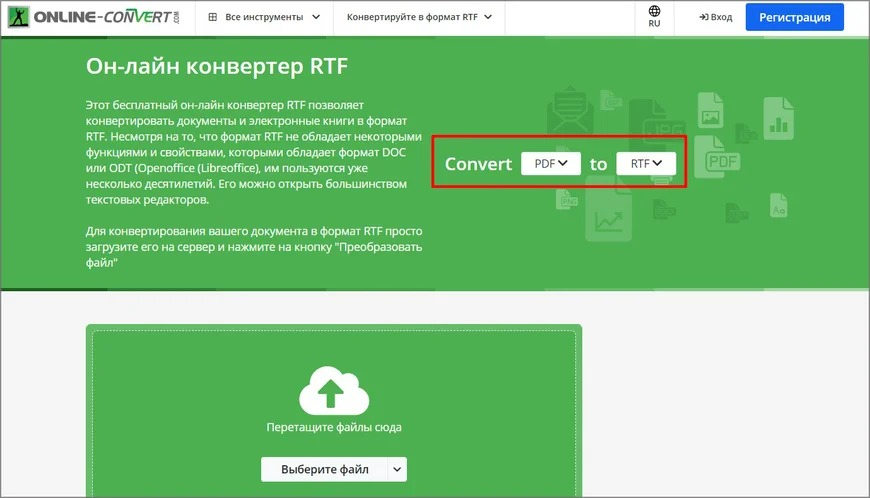
Пошаговая инструкция
- Откройте инструмент PDF to RTF.
- Добавьте исходный PDF.
- Для скана укажите язык распознавания и связанные параметры, доступные в форме конвертации.
- Запустите обработку.
- Сохраните RTF после завершения.
- Проверьте текст минимум на трех типах страниц: обычный абзац, таблица или список, страница с изображением или сложной версткой.
Настройка языка важна для сканов: распознавание кириллицы, латиницы и смешанного текста опирается на языковую модель OCR. Для документов с артикульными кодами и сокращениями после обработки дополнительно сверяйте символы, которые визуально похожи в разных алфавитах.
Плюсы
- Есть отдельное направление PDF → RTF.
- Доступны параметры для OCR-сценариев.
- Не требует установки и работает в обычном браузере.
- Подходит для разовых документов со смешанным текстом и сканами.
Минусы
- Файл передается внешнему сервису.
- Ручной контроль областей распознавания ограничен по сравнению с настольным OCR-редактором.
- После автоматической обработки сложной верстки остается обязательная ручная проверка.
Кому подойдёт
Подходит для открытых сканов и простых PDF, когда нужен браузерный инструмент с дополнительными параметрами распознавания. Для регулярного потока документов, где важны стабильность шаблона и контроль каждой таблицы, настольная программа дает более управляемый процесс.
8. PDF24 Tools
PDF24 Tools содержит отдельный браузерный инструмент PDF to RTF. Сервис работает без установки: файл выбирается в браузере, преобразуется, затем результат сохраняется на устройство. Разработчик указывает автоматическое удаление файлов с серверов после ограниченного периода хранения; для внутренней политики безопасности все равно следует ориентироваться на правила своей организации, а не только на правила сервиса.

Пошаговая инструкция
- Откройте PDF to RTF в PDF24 Tools.
- Выберите исходный PDF на устройстве.
- Запустите преобразование.
- Сохраните RTF после завершения.
- Откройте результат в целевом редакторе.
- Сравните контрольные значения, особенно таблицы, даты, суммы и подписи к изображениям.
PDF24 полезен как резервный браузерный путь, когда настольной программы под рукой нет. Для конфиденциального документа локальная обработка остается более контролируемой, потому что файл не покидает рабочую станцию.
Плюсы
- Отдельный веб-инструмент PDF → RTF.
- Не требует установки.
- Открывается на Windows, macOS, Linux и мобильных устройствах через браузер.
- Подходит как запасной вариант для открытых документов.
Минусы
- Документ обрабатывается на сервере сервиса.
- Нет глубокой ручной настройки структуры таблиц и колонок перед экспортом.
- Фирменная иллюстрация PDF24 не заменяет проверку качества конкретного RTF после обработки.
Кому подойдёт
Подходит для разовых открытых материалов, когда нужен простой веб-способ с минимальным числом шагов. Для постоянного документооборота удобнее закрепить один локальный рабочий процесс и правила приемки результата.
Как выбрать способ под конкретный документ
Универсального победителя здесь нет, потому что исходные PDF сильно отличаются. Сначала классифицируйте документ по структуре и риску, затем выбирайте инструмент. Для электронного текстового PDF с одной колонкой любой из перечисленных конвертеров решает базовую задачу. Для скана на первое место выходит OCR. Для многостраничного отчета с таблицами важнее управляемость распознавания. Для конфиденциальных данных принципиально локальное выполнение.
Матрица выбора без таблицы
- Обычный электронный PDF на Windows или Linux. Начните с PDF Commander: прямой RTF-экспорт, локальная обработка и параметры структуры.
- Скан, фотография документа, старый архив. Используйте ABBYY FineReader PDF и сначала доведите OCR до приемлемого качества.
- Рабочая среда Windows или macOS с универсальным PDF-редактором. PDFelement или Adobe Acrobat удобны, когда документ уже обрабатывается в этих приложениях.
- Разовый открытый документ без установки программы. PDFCandy или Convertio дают короткий браузерный путь.
- Скан в браузере. Online-Convert дает параметры OCR и языка, но результат все равно требует ручной вычитки.
- Резервный веб-вариант. PDF24 Tools подходит, когда нужен отдельный PDF → RTF инструмент на любом устройстве.
- Документ с персональными, финансовыми или коммерчески чувствительными данными. Выбирайте локальную программу и внутренне утвержденное рабочее место.
При выборе для команды добавьте еще два критерия: повторяемость и приемка. Если сотрудники каждую неделю конвертируют однотипные отчеты, закрепите один инструмент, один набор настроек и контрольный чек-лист. Такой процесс надежнее постоянной смены сервисов. Если операция выполняется раз в несколько месяцев, браузерный способ рационален для открытых материалов, но правила проверки результата остаются теми же.
Третий критерий — требуемый уровень редактируемости. Для извлечения текста из простой инструкции достаточно корректных абзацев и списков. Для коммерческого предложения важны стили заголовков, подписи к иллюстрациям и таблицы. Для сканированной анкеты решающим становится точность распознанных полей. Сформулируйте критерий до обработки, иначе после конвертации команда будет спорить о внешнем виде, хотя реальная цель заключалась в другом.
Четвертый критерий — стоимость ошибки. В публичной брошюре неверный перенос строки заметен, но быстро исправляется. В финансовой таблице переставленная цифра меняет смысл. В кадровом документе ошибка в имени делает рабочую копию непригодной. Чем выше последствия, тем больше контрольных точек нужно проверять вручную и тем полезнее настольный инструмент, где видна структура распознавания до экспорта.
Как проверить RTF после конвертации
Качество конвертации измеряется не тем, что файл открылся, а тем, насколько корректно перенеслось значимое содержимое. Для бизнес-документа полезна приемка по нескольким уровням: полнота текста, корректность чисел, структура, визуальное соответствие и пригодность к редактированию. Эти проверки занимают несколько минут и ловят ошибки, которые незаметны при беглом просмотре.
1. Сверьте полноту документа
Сравните количество логических разделов и начало с концом документа. Число страниц в RTF не обязано совпадать с PDF: при редактируемом потоке текста меняются переносы. Вместо страницы как метрики используйте контрольные заголовки, последний абзац, список приложений и несколько фрагментов из середины. Если один из них отсутствует, экспорт нельзя считать принятым.
Для длинного документа заранее выберите контрольные точки через равные интервалы: например, начало, четверть, середину, три четверти и конец. На каждой точке проверяйте один заголовок и один полный абзац. Такая выборка быстро выявляет пропущенные страницы и сбои, которые появились не в начале файла, а после определенного объекта или поврежденной страницы.
2. Проверьте числа и идентификаторы
Числа важнее визуальной красоты. В отчете сверяйте суммы, проценты, даты, номера договоров, артикулы, коды кампаний и показатели. В OCR-документах отдельно ищите путаницу нулей и букв, единиц и вертикальных символов. Для большого файла удобно заранее выписать 10–15 контрольных значений и найти их в RTF через поиск.
Для маркетинговой аналитики включите в контроль как минимум бюджет, показы, клики, конверсии, стоимость результата и период отчета. Для PR-материала — даты, названия компаний, имена спикеров и числовые факты. Для производственного регламента — номера пунктов, допуски и идентификаторы. Такой список не зависит от конкретного конвертера и становится частью процедуры приемки.
3. Протестируйте таблицы
Откройте таблицу с несколькими строками и проверьте, остались ли данные в правильных столбцах. Визуально аккуратная таблица иногда скрывает смещение ячеек на одну позицию. Для маркетингового отчета это критично: значение CTR, бюджет или количество лидов, попавшие в соседний столбец, создают смысловую ошибку даже при красивом оформлении.
Отдельно проверьте объединенные ячейки, многострочные заголовки и итоговые строки. Именно они чаще разрушают автоматическую реконструкцию. Когда таблица слишком сложная, быстрее сохранить ее как визуальный эталон из PDF и собрать рабочую версию заново в текстовом редакторе, чем исправлять десятки неверно распознанных границ.
4. Проверьте порядок чтения
В много колонок сверстанных буклетах и каталогах конвертер определяет, какой текст идет первым. Ошибка порядка чтения превращает два нормальных абзаца в перемешанную последовательность. Найдите страницу с колонками и прочитайте весь фрагмент подряд в RTF. Если смысл скачет между колонками, такой участок нужно переверстать вручную.
Особенно внимательно проверяйте выноски, боковые блоки, подписи рядом с графиками и текст поверх цветной плашки. В PDF они расположены координатно, а при переходе в RTF получают место в общем потоке. Неправильная последовательность легко проходит визуальный осмотр, но становится заметной при чтении абзацев подряд.
5. Оцените стили и шрифты
Проверьте заголовки, жирное и курсивное начертание, списки и абзацные отступы. Не требуйте пиксельного совпадения с PDF: RTF создается ради редактируемости. Важнее, чтобы логическая иерархия оставалась понятной. Если получатель использует другой компьютер, откройте RTF там или хотя бы в другом редакторе — замена отсутствующего шрифта быстро проявит проблемы с переносами.
Для корпоративного шаблона после экспорта полезно привести документ к ограниченному набору стилей: основной текст, заголовок первого уровня, заголовок второго уровня, списки, подписи и таблицы. Чем меньше случайных локальных стилей осталось от конвертации, тем проще дальнейшее редактирование и тем стабильнее документ открывается в разных программах.
6. Проверьте изображения и подписи
Убедитесь, что иллюстрации не потерялись и подписи остались рядом с правильными объектами. Для материалов с графиками сравните не только картинку, но и текстовые значения, которые должны оставаться доступными в таблице или абзаце. Если график встроен как растровое изображение, его цифры не превращаются автоматически в редактируемые данные.
В презентационных документах проверьте логотипы, схемы, диаграммы и фотографии. RTF хранит изображения, но после открытия в другом редакторе их масштаб и обтекание иногда отличаются. Для материала, который затем пойдет в публикацию, лучше хранить исходные изображения отдельно, а RTF использовать для текста и структуры.
7. Проверьте ссылки и сноски
Кликабельный текст в PDF бывает частью текстового содержимого или отдельной аннотацией поверх страницы. После экспорта видимый адрес иногда остается, а действие ссылки исчезает. Откройте несколько внешних и внутренних ссылок в RTF. Сноски проверьте на соответствие маркера и текста: при сложной верстке номер остается в абзаце, а сама сноска перемещается.
8. Откройте файл в двух редакторах
RTF создан как формат обмена, поэтому проверка в одном приложении недостаточна для межсистемной передачи. Откройте результат в основном редакторе команды и во втором совместимом приложении. Если документ разваливается только в одном из них, проблема связана с реализацией RTF или отсутствующими шрифтами, а не обязательно с исходным экспортом.
9. Проверьте редактируемость
Выделите абзац, измените одно слово, вставьте строку в список и отредактируйте одну ячейку таблицы. Цель RTF — дальнейшая работа, поэтому документ должен вести себя как нормальный текст, а не как набор сотен отдельных фрагментов. Если каждое слово находится в отдельном объекте или таблица фактически собрана из рисунков, результат формально открыт, но операционно неудобен.
10. Сохраните контрольную пару
До завершения проекта храните рядом исходный PDF и принятый RTF. PDF служит визуальным эталоном, RTF — рабочей редактируемой версией. При споре о пропавшей строке, неверном переносе или числе всегда остается первичный документ, с которым можно свериться.
Для командной работы удобно добавить к имени файла статус: исходник, конвертировано, проверено, утверждено. Это не заменяет систему управления документами, но снижает риск, что сотрудник отправит наружу промежуточный RTF, который еще не прошел сверку с PDF.
Типовые проблемы и способы исправления
Ошибки после PDF → RTF повторяются. Их полезно распознавать по симптомам: пустой файл, текст одной картинкой, разъехавшиеся таблицы, иероглифы, смешанные колонки, пропавшие ссылки или слишком большое число текстовых блоков. Ниже — рабочая диагностика без догадок.
RTF пустой или содержит только изображения
Причина — в PDF нет пригодного текстового слоя, а конвертер не выполнил OCR. Запустите распознавание, выберите язык и повторите экспорт. Для быстрого подтверждения до конвертации попробуйте выделить текст в исходном PDF. Когда он не выделяется, обычное извлечение символов не сработает. Для дополнительных сценариев полезна инструкция о том, что делать, когда текст из PDF не копируется.
Для смешанного документа не обязательно распознавать заново все страницы. Проверьте, какие листы уже содержат нормальный текст, а какие состоят из сканов. В специализированном инструменте обработайте проблемные страницы и затем повторите экспорт. Это уменьшает число новых OCR-ошибок в тех местах, где исходный текст и так был корректным.
Таблица превратилась в обычный текст
Конвертер не распознал границы таблицы как структуру. В PDF линии и текст могли быть отдельными объектами без семантики таблицы. В настольном OCR-редакторе проверьте области таблиц до экспорта. В простом браузерном сервисе рациональнее заново собрать критичную таблицу в редакторе, чем тратить время на десятки ручных переносов в испорченной структуре.
Перед ручной сборкой сохраните эталонный фрагмент из PDF. Сначала восстановите число строк и столбцов, затем перенесите значения, после этого форматируйте. Обратный порядок — попытка сразу повторить цвет, границы и выравнивание — увеличивает риск пропустить содержимое или перепутать данные.
Строки и слова разрываются в неожиданных местах
PDF хранит координаты фрагментов, поэтому перенос строки иногда интерпретируется как конец абзаца. При экспорте выбирайте режим, ориентированный на текстовый поток, когда такой параметр доступен. После конвертации используйте поиск двойных разрывов, ручные переносы строк и дефисы в конце строк. Для длинных документов правьте шаблонно: сначала один тип ошибки по всему файлу, затем следующий.
Особенно часто проблема заметна в узких колонках: каждую строку PDF конвертер воспринимает как отдельный абзац. Признак легко увидеть при включенных непечатаемых символах в текстовом редакторе. После исправления нескольких примеров зафиксируйте прием, чтобы редакторы команды обрабатывали одинаковые документы одинаково.
Вместо букв появились иероглифы или странные символы
Проблема связана с шрифтами, кодировкой или некорректным текстовым слоем PDF. Проверка начинается с копирования исходного фрагмента в обычный текстовый редактор. Если мусор появляется уже там, конвертер получает плохую исходную основу. В таком случае надежнее распознать страницу заново через OCR. Сходная ситуация возникает при переносе в Word; причины разобраны в материале про иероглифы после переноса из PDF.
Для смешанного русского и английского текста задайте оба языка распознавания там, где инструмент это поддерживает. Затем проверьте сокращения, доменные имена, артикулы и обозначения моделей. Алфавиты содержат похожие символы, и визуально корректное слово иногда состоит из букв разных кодовых наборов, что мешает поиску и последующей обработке.
Изображения сместились относительно текста
RTF работает с потоковым текстом, поэтому объекты, жестко закрепленные в координатах PDF, получают новое позиционирование. Для рабочего черновика это допустимо: главное — сохранить изображение и его подпись. Для публикационного макета сначала извлеките текст, затем заново сверстайте материал в предназначенном для этого редакторе. Пытаться превратить RTF в точную копию сложного буклета неэффективно.
Ссылки выглядят как текст и не открываются
Некоторые конвертеры переносят видимый адрес, но не саму гиперссылку, особенно когда исходный PDF содержит ссылку как отдельную аннотацию поверх текста. Проверьте кликабельность нескольких ссылок вручную. В рабочем RTF их проще восстановить через текстовый редактор, чем считать наличие синего подчеркивания доказательством корректной ссылки.
Документ стал заметно длиннее
Число страниц после конвертации не является жесткой метрикой качества. Изменились поля, шрифты, интервалы, ширина таблиц и размеры изображений — текст переразбился. Оценивайте полноту разделов и содержимое, а затем приводите стили к корпоративному шаблону. Если нужен тот же постраничный вид, RTF выбран не для той задачи: оставляйте PDF.
Пропали комментарии, формы или подпись
RTF не является контейнером, эквивалентным PDF по интерактивным функциям. Комментарии и аннотации обрабатываются разными конвертерами по-разному, поля формы теряют исходное поведение, а цифровая подпись PDF не переносит свой статус в текстовый документ. Для согласованных и подписанных материалов исходный PDF хранится отдельно, а RTF используется только как рабочая копия содержимого.
После правок нужно вернуть материал в PDF
RTF удобно использовать как промежуточный редактируемый слой: исправить текст, обновить формулировки, собрать новую версию, а затем снова сформировать PDF для распространения. Перед финальным экспортом очистите лишние стили, проверьте шрифты и таблицы. Для альтернативного направления пригодятся правила подготовки текстового документа к PDF — они полезны и после работы с RTF.
RTF, DOCX или TXT: что выбрать после PDF
RTF нужен не всегда. Формат удобен для обмена форматированным текстом между разными редакторами и для рабочих материалов без сложных современных функций. DOCX обычно лучше сохраняет структуру современного офисного документа, комментарии, стили и расширенные возможности редактора. TXT оставляет только текст и полезен для дальнейшего анализа, индексации или загрузки в системы, где оформление не требуется.
- Выбирайте RTF, когда нужен редактируемый текст с базовым форматированием и широкая совместимость с классическими текстовыми редакторами.
- Выбирайте DOCX, когда документ продолжат активно редактировать в современной офисной среде, важны стили, таблицы и расширенные функции.
- Выбирайте TXT, когда важен только текст без оформления: для импорта, проверки, индексации, сценариев обработки или переноса контента.
- Оставляйте PDF, когда приоритет — неизменный внешний вид, согласованный макет, подписи, формы и точная геометрия страниц.
Для двух соседних задач на Xeon Live есть отдельные инструкции: преобразование PDF в Word и экспорт PDF в TXT. Сравнивать эти направления лучше по конечной задаче, а не по расширению: редактирование, обмен, публикация, анализ или архивирование.
При сомнении сохраняйте два результата: редактируемый формат для работы и PDF для контроля внешнего вида. Такой подход особенно полезен в коммуникациях, где текст проходит согласование, а затем снова превращается в финальную публикационную форму. RTF отвечает за удобство правок, PDF — за воспроизводимый просмотр и точную геометрию утвержденной версии.
Практические сценарии для маркетинга, PR и бизнеса
Переработка старого коммерческого предложения
У компании сохранилось только утвержденное PDF-предложение, а исходный текстовый файл потерян. Конвертация в RTF дает основу для новой версии: тексты, списки, подписи и часть таблиц становятся редактируемыми. Дизайн не нужно воспринимать как конечный: после извлечения содержания материал лучше заново привести к актуальному шаблону. Метрика результата — полнота переноса всех смысловых блоков и отсутствие ошибок в цифрах, а не совпадение страниц пиксель в пиксель.
Перед обновлением выделите в PDF неизменяемые факты и элементы, которые требуют актуализации. В RTF сначала исправьте содержание, затем стили. Такой порядок не позволяет старому дизайну диктовать структуру нового предложения. Финальную версию снова сравните с перечнем обязательных блоков: позиционирование, выгоды, условия, доказательства, контактные роли и приложения.
Подготовка контента из PDF-отчета для сайта
Маркетинговый отчет или исследование часто распространяется только как PDF, а редактору сайта нужны абзацы, заголовки и цитаты. RTF удобно использовать как промежуточный материал: получить форматированный текст, очистить его от лишних переносов, проверить цифры и затем перенести в систему управления контентом. Сложные графики лучше брать из исходного PDF как отдельные изображения или исходные данные, а не пытаться восстановить их через текстовый формат.
Перед публикацией отделите текстовые выводы от элементов макета. Заголовки и абзацы переходят в структуру страницы сайта, таблицы адаптируются под экран, а диаграммы получают отдельные подписи и альтернативные описания. Такая переработка дает лучшее качество, чем попытка сохранить в вебе внешний вид PDF без учета адаптивной верстки.
Обновление пресс-материалов
Старый пресс-кит в PDF содержит описание компании, биографии, справочные блоки и факты. Экспорт в RTF ускоряет подготовку обновленной версии, но имена, даты и числовые показатели нужно сверять особенно внимательно. Для внешних коммуникаций ошибка в одной цифре заметнее небольшого отличия отступа, поэтому приемка строится вокруг фактов и структуры.
После конвертации отметьте фрагменты, которые должны пройти повторное согласование: актуальные должности, показатели, формулировки о продуктах и цитаты. Не переносите старую дату публикации как часть нового текста. RTF здесь служит рабочим носителем, а не доказательством актуальности содержимого.
Перенос регламента в редактируемый шаблон
Внутренний регламент из PDF переводят в RTF, чтобы обновить формулировки и распределить работу между редакторами. Здесь важны заголовки, нумерованные списки и таблицы ответственности. После конвертации проверьте сквозную нумерацию пунктов: именно она часто страдает при неправильном распознавании переносов и колонок.
Для регламентов полезно сравнивать не страницы, а номера разделов. Составьте перечень пунктов до обработки и сверяйте его с RTF. Когда один номер пропущен или повторяется, это сигнал проверить соседние абзацы: конвертер мог объединить два раздела или принять номер за часть обычного текста.
Извлечение текста из сканированного архива
Для старых сканов первичен OCR. Сначала создайте корректный текстовый слой, затем экспортируйте в RTF и проведите вычитку. Такой файл удобно использовать для полнотекстового поиска, подготовки новой редакции и переноса материала в базу знаний. Исходный скан сохраняйте как визуальный источник, потому что OCR требует сверки редких символов и поврежденных мест.
Работу с большим архивом начинайте с небольшой выборки разных типов страниц. Проверьте машинописный текст, мелкий шрифт, таблицы, печати и рукописные пометки. После этого фиксируйте настройки распознавания. Один удачный документ не доказывает качество на всей коллекции: важна репрезентативность тестовой выборки.
Передача документа подрядчику
RTF полезен, когда подрядчику нужен текст и базовая структура, но передавать исходный рабочий файл нежелательно или его уже нет. Перед отправкой удалите внутренние комментарии и ненужные метаданные, проверьте изображения и ссылки, а также откройте файл в другом редакторе. Для утвержденного внешнего вида приложите PDF отдельно как эталон.
Массовая миграция документов
Если компания переводит десятки или сотни однотипных PDF в редактируемый формат, ручная конвертация по одному файлу превращается в операционный риск. Сначала возьмите репрезентативную выборку из разных шаблонов: простой текст, таблицы, сканы, многоколоночные страницы. Зафиксируйте параметры обработки и типовые ошибки. Только после приемки пилота масштабируйте процесс. Метрика — доля документов, прошедших контроль без ручного исправления критичных полей, и среднее время до приемки одного файла.
Для миграции полезно разделить ошибки на критичные и косметические. Пропавший абзац, перепутанная цифра, неверная строка таблицы и потерянный раздел — критичные. Изменившийся отступ, другой перенос строки и незначительная разница в гарнитуре — косметические, когда содержание остается читаемым. Такое разделение не дает тратить одинаковое время на ошибки разного уровня риска.
Как выстроить повторяемый процесс в команде
Разовая конвертация решается за несколько минут, но регулярная работа требует стандарта. Самый полезный документ здесь — короткая внутренняя инструкция: где хранится исходник, каким инструментом обрабатывается конкретный тип PDF, какие настройки OCR используются, кто проверяет результат и какие поля считаются критичными. Такой регламент снижает зависимость от опыта одного сотрудника.
Шаг 1. Разделите входящие PDF по типам
- электронный текстовый документ;
- скан с хорошим качеством;
- скан с перекосом или низким контрастом;
- документ с большим количеством таблиц;
- многоколоночный буклет или каталог;
- конфиденциальный документ, который обрабатывается только локально.
Шаг 2. Закрепите основной инструмент для каждого типа
Например, электронные PDF обрабатываются PDF Commander, сканы — ABBYY FineReader PDF, а открытые разовые материалы вне рабочего компьютера — одним утвержденным браузерным сервисом. Не нужно давать сотруднику восемь равноправных путей каждый раз: выбор фиксируется по типу документа, а остальные способы остаются резервными.
Шаг 3. Создайте набор контрольных полей
Для отчетов это даты, суммы, проценты, названия кампаний, подписи к графикам и итоговые выводы. Для коммерческих предложений — название компании, перечень услуг, сроки, числовые показатели и контактные роли без публикации лишних персональных данных. Для регламентов — номера разделов, обязательные формулировки и ссылки на приложения. Эти элементы проверяются независимо от того, насколько красиво выглядит файл.
Шаг 4. Храните версию до и после
Исходный PDF не заменяется. Рядом хранится RTF с понятным именем и датой обработки. Когда текст проходит дальнейшую редактуру, создается новая версия, а не переписывается единственный файл. Такая дисциплина позволяет быстро выяснить, на каком этапе появилась ошибка: в исходном PDF, при конвертации или при последующем редактировании.
Шаг 5. Измеряйте качество
- доля документов, где весь текст перенесен без пропусков;
- доля критичных таблиц, не потребовавших ручной сборки;
- количество OCR-ошибок в контрольных полях;
- время от получения PDF до принятого RTF;
- доля файлов, которые одинаково читаются в двух целевых редакторах;
- число возвратов из-за пропавших элементов или неверных данных.
Эти показатели превращают субъективное «выглядит нормально» в управляемый процесс. Для периодического отчета достаточно нескольких циклов, чтобы понять, какой инструмент и набор настроек дают стабильный результат именно на вашем шаблоне.
Шаг 6. Назначьте владельца приемки
Конвертацию и проверку необязательно выполняет один человек. Для критичных документов полезно разделить роли: исполнитель формирует RTF, а редактор или владелец содержания сверяет контрольные поля. Это простой способ снизить риск, что один и тот же сотрудник пропустит ошибку, которую сам же получил при распознавании.
Шаг 7. Храните журнал типовых ошибок
Для повторяющегося шаблона записывайте, где конвертация ломается регулярно: второй столбец таблицы, сноски, номера страниц, подписи под графиками. Следующий документ проверяется точечно именно в этих местах. Со временем процедура становится быстрее и надежнее, потому что команда знает слабые участки конкретного источника и выбранного инструмента.
Безопасность и конфиденциальность
PDF нередко содержит не только видимый текст. Внутри бывают метаданные, комментарии, вложения, скрытые слои, подписи и сведения об авторе. При подготовке RTF определите, какие из этих элементов должны перейти в рабочий документ, а какие не нужны. Сам формат RTF не служит заменой системе контроля доступа и не сохраняет все механизмы защиты PDF.
Для чувствительных материалов используйте локальную обработку на корпоративном компьютере. Браузерный конвертер по определению требует передачи файла внешней инфраструктуре сервиса. Даже при опубликованной политике удаления компания остается ответственной за соблюдение собственных правил обработки данных. Для открытых материалов риск ниже, но привычка классифицировать документ перед загрузкой остается полезной.
После конвертации проверьте свойства RTF и удалите служебную информацию, которая не нужна получателю. Если исходный PDF содержал цифровую подпись, RTF нельзя считать эквивалентом подписанного документа. Храните и передавайте исходный подписанный PDF по установленным процедурам, а RTF используйте только как рабочую текстовую копию.
Когда нужна дальнейшая правка самого PDF, а не извлечение в текстовый формат, используйте специализированные инструменты; базовые сценарии собраны в инструкции по редактированию PDF. Это помогает не превращать конвертацию в лишний промежуточный этап.
Отдельный контроль нужен для файлов, которые приходят извне. Не открывайте вложенный RTF с неизвестным происхождением в среде, где разрешены активные компоненты и автоматический запуск содержимого. Рабочая политика организации по проверке входящих файлов действует и после конвертации. Формат сам по себе не является гарантией безопасности.
Частые вопросы
Итог: какой путь выбрать
Для Windows и Linux первым рациональным способом остается PDF Commander: прямой экспорт в RTF, локальная обработка и понятные настройки структуры. Для сканированного архива сильнее специализированный OCR-сценарий ABBYY FineReader PDF. Пользователям PDFelement и Adobe Acrobat проще выполнить экспорт в привычной настольной среде. Для открытого разового документа подойдут PDFCandy, Convertio, Online-Convert или PDF24 в браузере.
Независимо от инструмента, качественный результат строится одинаково: определить тип PDF, подготовить скан, выбрать локальный или серверный способ по уровню конфиденциальности, выполнить экспорт, затем сверить контрольные значения и сложные элементы. RTF полезен как редактируемая рабочая версия, а исходный PDF остается визуальным эталоном. Именно такая связка дает предсказуемый результат для контентных, маркетинговых и офисных задач.