Как конвертировать HTML в PDF: подробная инструкция для компьютера и телефона
HTML-страница и PDF решают разные задачи. HTML рассчитывается браузером на лету: на внешний вид влияют CSS, шрифты, изображения, сценарии, размер окна и состояние страницы. PDF фиксирует результат на отдельных листах. Поэтому хорошая конвертация — это не смена расширения файла, а управляемая печать или рендеринг с обязательной проверкой того, что читатель увидит после сохранения.
Для понимания результата полезно сначала разобраться, как устроен формат PDF: он сохраняет геометрию страниц и предназначен для стабильного просмотра и печати, тогда как HTML остаётся адаптивным документом. В этой инструкции разберём семь практических сценариев — от ручной сборки аккуратного документа в PDF Commander до браузерной печати, прямого захвата веб-страницы в Acrobat, мобильного сохранения и онлайн-конвертации.
Что важно понять до конвертации HTML в PDF
Первый вопрос — что именно находится перед вами: открытая страница сайта, локальный файл .html, комплект из HTML и папки с ресурсами либо материал из закрытого личного кабинета. Открытая страница уже загружена вместе со стилями, картинками и веб-шрифтами, поэтому браузер видит её целиком. Локальный файл часто зависит от соседних папок. При переносе только одного .html относительные пути к изображениям и таблицам стилей перестают работать, и в PDF появляются пустые места.
Второй вопрос — требуется ли точная визуальная копия экрана. Печатная версия почти всегда отличается от экранной: страницы разрезаются по формату бумаги, навигация может скрываться печатными стилями, фиксированные элементы ведут себя иначе, а широкие блоки переносятся. Для делового документа это обычно полезно: меню, баннеры и интерактивные элементы не нужны. Для архивной копии лендинга или отчёта важнее сохранить визуальную структуру, поэтому предварительный просмотр печати становится главным контрольным экраном.
Третий вопрос — где находятся данные. Публичную статью без персональной информации удобно обрабатывать браузером или облачным сервисом. Внутренний отчёт, договор, медиаплан, закрытый кабинет и материалы клиента лучше сохранять локально, не отправляя исходник стороннему конвертеру. В этом случае браузерная печать и настольный PDF-редактор формируют полностью локальный рабочий процесс.
- Открытая страница сайта: сначала загрузите её полностью, прокрутите до конца для подгрузки ленивых изображений, затем откройте предпросмотр печати.
- Локальный HTML: держите рядом папки с CSS, изображениями, шрифтами и другими файлами, на которые ссылается документ.
- Широкая таблица или дашборд: используйте альбомную ориентацию и уменьшайте масштаб до тех пор, пока правый край полностью не войдёт на страницу.
- Тёмная или брендированная страница: включайте печать фоновой графики и проверяйте контраст текста на каждой странице.
- Материал после авторизации: сохраняйте его в том же браузере и сеансе, где страница уже открыта; внешний сервис не получает вашу авторизацию.
- Документ для отправки клиенту: после конвертации удалите пустые страницы, лишние колонтитулы и случайно попавшие элементы интерфейса.
Какие настройки сильнее всего влияют на результат
Печать HTML в PDF управляется несколькими параметрами, и именно они чаще всего исправляют проблемы без изменения исходного кода. Размер бумаги задаёт ширину и высоту страницы, ориентация меняет доступное горизонтальное пространство, масштаб определяет размер содержимого, поля уменьшают рабочую область, а фоновая графика отвечает за сохранение цветных подложек и изображений, заданных как фон. Колонтитулы браузера добавляют дату, адрес и нумерацию; для чистого презентационного файла их обычно отключают.
Для обычной статьи удобной отправной точкой служат A4, книжная ориентация, масштаб около 100% и стандартные либо минимальные поля. Для широких таблиц, расписаний, прайс-листов и административных панелей переходите в альбомную ориентацию и уменьшайте масштаб постепенно. Цель — не добиться определённой цифры, а полностью поместить самый широкий содержательный блок без микроскопического текста.
Разработчик страницы управляет печатным видом через CSS. Правила для media print позволяют скрывать навигацию, кнопки и лишние панели, а правило @page задаёт параметры печатных страниц. Свойства break-before, break-after и break-inside помогают контролировать разрывы. Поэтому один и тот же HTML получает качественно разный PDF в зависимости от наличия продуманной печатной таблицы стилей.
Способ 1. PDF Commander: собрать PDF из содержимого HTML вручную
PDF Commander подходит для сценария, где важен не автоматический снимок сайта, а аккуратно собранный документ из нужного содержимого HTML. Программа создаёт PDF с нуля, добавляет текст и изображения, управляет страницами и затем позволяет отредактировать готовый результат. Такой подход особенно удобен для клиентских справок, коротких инструкций, коммерческих материалов и внутренних документов, где меню сайта, боковые панели и рекламные блоки не должны попадать в итог.
Когда этот вариант действительно уместен
Ручная сборка не пытается воспроизвести всю веб-страницу пиксель в пиксель. Она решает другую задачу: взять из HTML только смысловой материал и превратить его в чистый PDF. Например, из лендинга можно перенести заголовок, описание продукта, несколько иллюстраций и условия акции, не захватывая навигацию, баннеры, всплывающие окна и динамические виджеты. Для маркетолога это превращает веб-источник в компактный документ, который проще согласовывать и пересылать.
Такой метод полезен и для страниц, которые плохо печатаются. Вёрстка с фиксированными блоками, бесконечной лентой, анимацией или сложными карточками иногда распадается на печатные страницы неудачно. В PDF Commander содержимое строится заново как документ, поэтому переносы контролируются вручную. За такой контроль приходится платить дополнительным временем на подготовку, а автоматического сохранения исходной HTML-вёрстки здесь нет.
Порядок работы в PDF Commander
- Откройте HTML в браузере и определите, какие блоки действительно нужны в итоговом документе.
- Скопируйте текст из первого содержательного раздела без меню, служебных кнопок и навигации.
- Сохраните нужные иллюстрации из страницы отдельными файлами, соблюдая права на их использование.
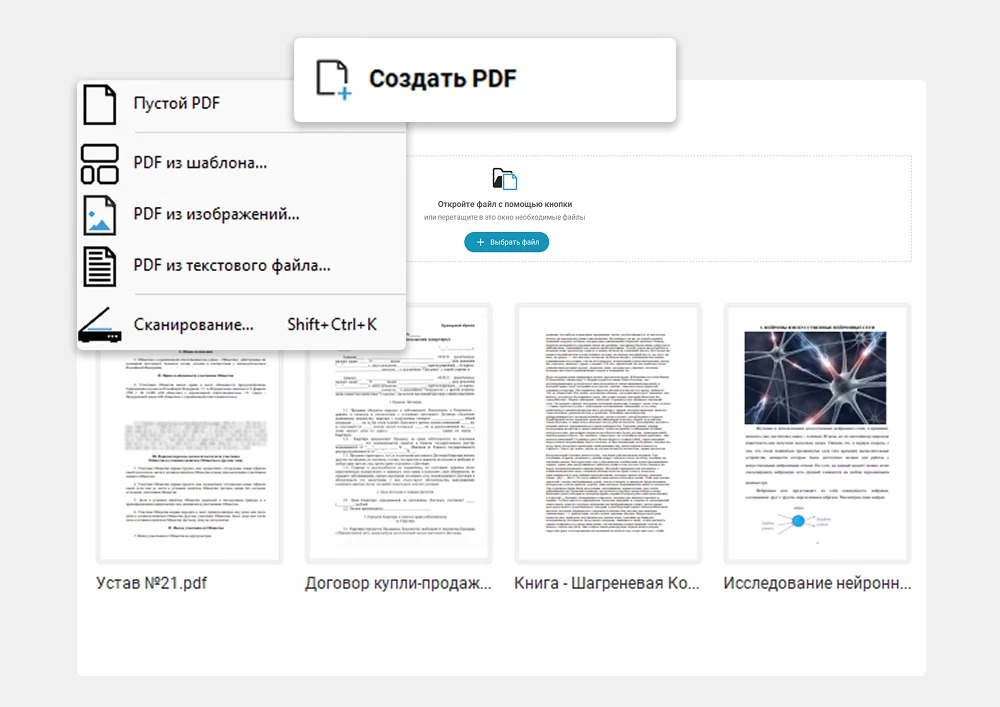
- Запустите PDF Commander и выберите создание нового PDF.
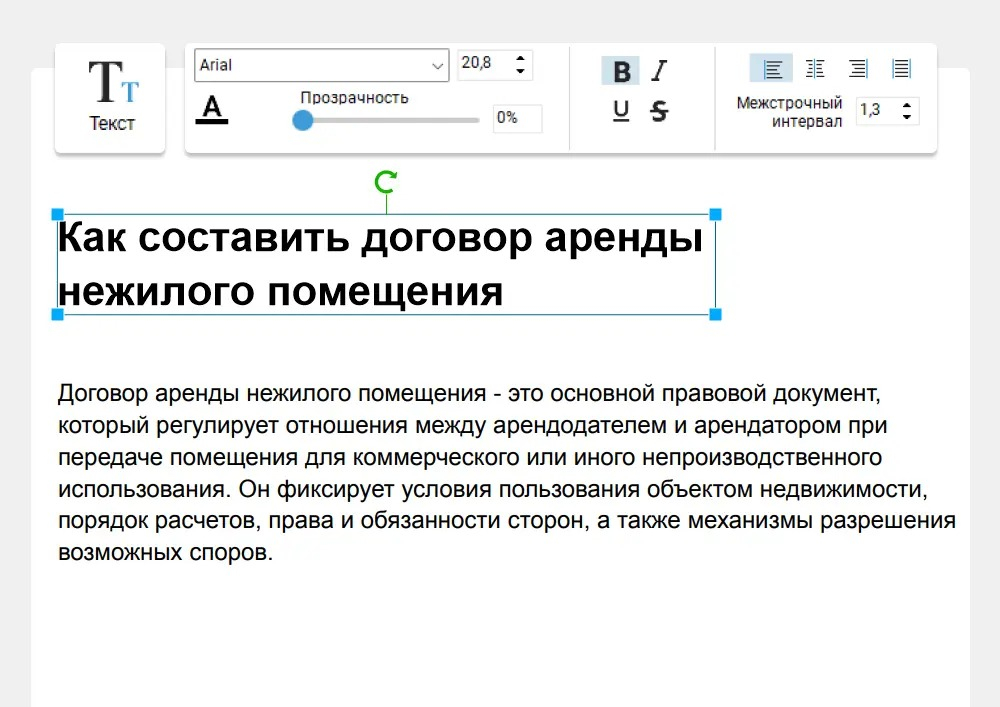
- Создайте пустой документ и добавьте текстовые блоки в порядке, который должен увидеть читатель.
- Настройте шрифт, размер, выравнивание, интервалы и ширину текстовых блоков так, чтобы строки читались без чрезмерно длинных переносов.
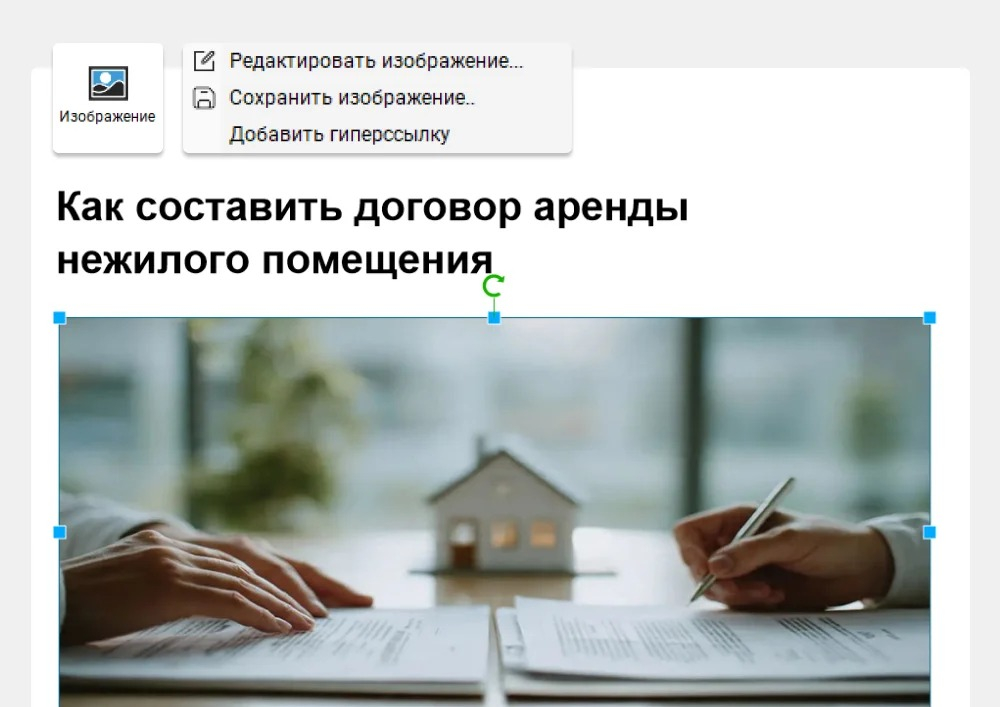
- Добавьте изображения отдельными объектами, выровняйте их относительно текста и оставьте достаточные поля.
- Добавьте следующие разделы HTML, сохраняя логичную структуру и одинаковое оформление заголовков.
- Просмотрите миниатюры страниц, удалите пустые листы и проверьте порядок.
- Сохраните отдельную рабочую копию, затем откройте готовый PDF повторно и пролистайте его от первой до последней страницы.
Не переносите всю страницу одним большим скриншотом. Текст в таком документе перестаёт быть удобным для поиска и копирования, а мелкие элементы теряют читаемость. Ручная сборка ценна именно тем, что текст остаётся текстом, изображения — отдельными объектами, а композиция строится под формат страницы.
Плюсы
- Полный контроль над тем, какие блоки HTML попадут в итог.
- Можно убрать интерфейс сайта, баннеры и другие элементы, не относящиеся к документу.
- Текст и изображения редактируются уже после переноса.
- Подходит для локальной работы с внутренними материалами.
- Удобно объединять несколько веб-источников в один согласованный документ.
Минусы
- Метод не воспроизводит HTML и CSS автоматически.
- На длинной странице ручной перенос занимает заметно больше времени, чем печать из браузера.
- Сложные таблицы и многоуровневая вёрстка требуют ручной пересборки.
- Динамические элементы страницы приходится заменять статичным содержимым или исключать.
Кому подойдёт
Подход рассчитан на маркетологов, редакторов, менеджеров и офисных специалистов, которым нужен не архив сайта, а аккуратный самостоятельный документ. Он удобен для коротких материалов, клиентских памяток, справок, подборок, выдержек из веб-страниц и файлов, которые после конвертации всё равно предстоит редактировать.
Способ 2. Google Chrome: сохранить открытую страницу или локальный HTML через печать
Google Chrome открывает как веб-страницы, так и локальные .html-файлы и выводит их в PDF через встроенный диалог печати. Это основной универсальный способ для разовой конвертации: браузер уже знает все применённые стили, загруженные изображения и состояние страницы, а предварительный просмотр сразу показывает разбиение на листы.
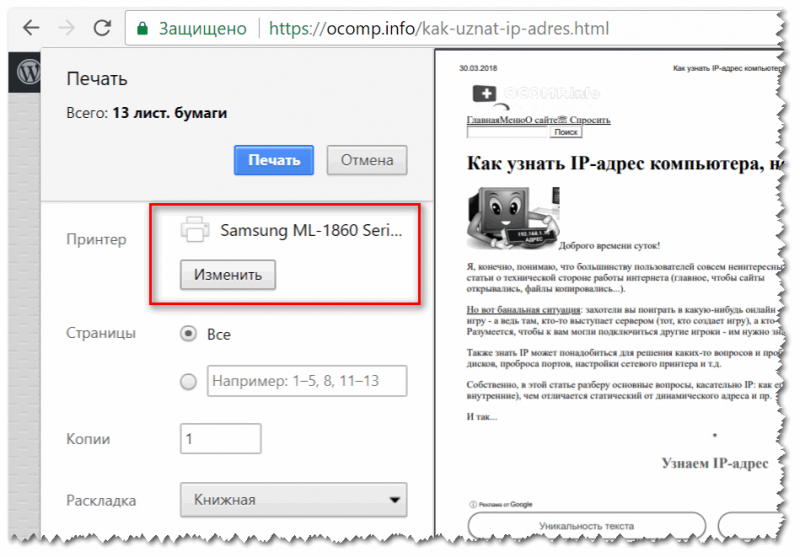
Пошаговая инструкция для веб-страницы
- Откройте страницу в Chrome и дождитесь полной загрузки.
- Прокрутите материал до конца, чтобы подгрузились изображения и блоки с отложенной загрузкой.
- Нажмите Ctrl+P в Windows или Command+P в macOS.
- В поле назначения выберите «Сохранить как PDF».
- Оставьте все страницы либо задайте нужный диапазон.
- Выберите книжную ориентацию для обычного текста или альбомную для широких таблиц и карточек.
- Откройте дополнительные настройки и проверьте формат бумаги, поля и масштаб.
- Включите фоновую графику, когда цветные подложки и фоновые изображения важны для смысла.
- Отключите верхние и нижние колонтитулы, когда в документе не нужны дата, адрес страницы и нумерация браузера.
- Просмотрите первую, среднюю и последнюю страницы предпросмотра, затем дополнительно пролистайте весь документ.
- Нажмите «Сохранить», задайте имя файла и папку.
- Откройте полученный PDF отдельным просмотрщиком и проверьте его независимо от браузерного предпросмотра.
Как открыть локальный HTML
Локальный файл удобно открыть через Ctrl+O либо перетащить в окно Chrome. Браузер применит подключённые стили и покажет документ так же, как обычную страницу. Критическое условие — сохранённая структура ресурсов. При относительной ссылке вида images/photo.jpg соответствующая папка должна лежать там, где её ожидает HTML. Одинокий файл без соседних ресурсов отображается неполно ещё до печати, а PDF просто фиксирует эту проблему.
Для локального проекта проверьте страницу до вызова печати. Откройте инструменты разработчика только при явной ошибке загрузки и посмотрите, нет ли отсутствующих изображений или стилей. После исправления путей обновите страницу, затем создавайте PDF. Такой порядок экономит время: бессмысленно подбирать масштаб и поля у документа, который уже потерял часть содержимого.
Как настроить печать под разные макеты
У текстовой статьи обычно хватает книжной ориентации и масштаба около 100%. У каталога, таблицы, медиаплана или отчёта с несколькими колонками сразу переходите в альбомную ориентацию. Затем снижайте масштаб небольшими шагами, пока содержимое не перестанет обрезаться. Поля уменьшайте только после масштаба: слишком маленькие поля дают плотный лист и ухудшают восприятие длинного текста.
Фоновая графика нужна не всегда. На белой статье без цветных блоков её можно оставить выключенной. У брендированной посадочной страницы она сохраняет цветовые плашки, подложки и часть оформительских элементов. После включения сравните контраст текста: дизайнерская страница на экране и документ на белом листе воспринимаются по-разному.
Плюсы
- Не требуется отдельный конвертер.
- Работает с живой веб-страницей и локальным HTML.
- Предпросмотр сразу показывает переносы и количество листов.
- Есть контроль ориентации, масштаба, полей, фона и колонтитулов.
- Обработка проходит локально в браузере для уже открытого содержимого.
Минусы
- Печатная версия отличается от экранной вёрстки.
- Анимация, видео, выпадающие меню и другие интерактивные элементы становятся статичными либо не попадают в документ.
- Сложные фиксированные блоки и бесконечные ленты иногда разбиваются на страницы неудачно.
- Результат зависит от печатных стилей сайта и текущего состояния страницы.
Кому подойдёт
Chrome — базовый выбор для быстрого сохранения статьи, инструкции, карточки, отчёта, чека, лендинга или локального HTML. Метод особенно удобен, когда пользователь видит правильную страницу в браузере и хочет зафиксировать именно текущее состояние без установки дополнительных программ.
Способ 3. Adobe Acrobat Pro: преобразовать веб-страницу или HTML напрямую
Adobe Acrobat Pro создаёт PDF из веб-страницы по адресу и умеет открывать HTML-файл как источник. В настольной версии доступны расширенные параметры: захват нескольких уровней сайта, ограничение тем же путём или сервером, настройки преобразования HTML и создание закладок. Этот метод рассчитан на ситуации, где обычной печати одной вкладки недостаточно.
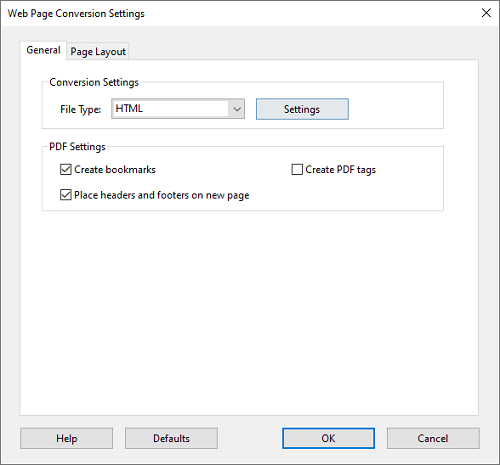
Порядок работы в Adobe Acrobat Pro
- Откройте Acrobat и перейдите к созданию нового PDF.
- Выберите источник «Веб-страница».
- Вставьте адрес страницы либо укажите локальный HTML-файл.
- Для одной страницы оставьте захват на текущем уровне.
- Для раздела сайта задайте ограниченное число уровней и используйте ограничение текущим путём или сервером, чтобы не захватить внешние ресурсы.
- Откройте расширенные параметры и проверьте настройки HTML, макета и колонтитулов.
- Запустите создание документа.
- После завершения проверьте закладки, порядок страниц, изображения и переносы.
- Удалите страницы, попавшие в документ из-за лишних ссылок или служебной навигации.
- Сохраните итоговую копию отдельно от исходной версии.
Захват нескольких уровней требует строгого ограничения. Корпоративный сайт содержит меню, архивы, пагинацию, внешние ссылки и повторяющиеся страницы. Без ограничения глубины и пути получается тяжёлый документ, в котором трудно ориентироваться. Для маркетингового архива обычно полезнее конкретная посадочная страница либо небольшой раздел, а не весь домен.
Acrobat умеет создавать закладки на основе структуры веб-материала. Для длинного PDF это повышает навигацию, но не заменяет проверку логического порядка. После конвертации откройте панель закладок и убедитесь, что названия действительно помогают читателю. Служебные пункты меню, технические страницы и повторяющиеся разделы лучше удалить вместе с соответствующими листами.
Плюсы
- Прямой сценарий преобразования веб-страницы или HTML-файла.
- Есть контроль глубины захвата сайта и ограничение области.
- Поддерживаются закладки и дополнительные параметры преобразования.
- После создания PDF доступно профессиональное редактирование, организация страниц и защита.
- Подходит для крупных рабочих документов и архивирования веб-материалов.
Минусы
- Для одной простой страницы браузерная печать быстрее.
- Многоуровневый захват легко создаёт лишние страницы без предварительного ограничения.
- Сложная авторизация и динамический контент требуют отдельной проверки.
- Профессиональный редактор избыточен для разового бытового сохранения.
Кому подойдёт
Acrobat Pro уместен в редакциях, агентствах, юридических и корпоративных командах, где веб-страницы регулярно становятся частью архива или документооборота. Он особенно полезен для материалов, которые после конвертации нужно объединять, размечать, снабжать закладками и готовить к согласованию.
Способ 4. Safari на Mac: Export as PDF и системная печать
Safari на macOS даёт два понятных пути. Быстрый экспорт сохраняет текущую страницу как PDF без выбора принтера. Системная печать через Command+P даёт больше контроля над листом, ориентацией и масштабом. Для длинных статей и обычных справочных страниц хватает экспорта; для таблиц и широких блоков практичнее печать.
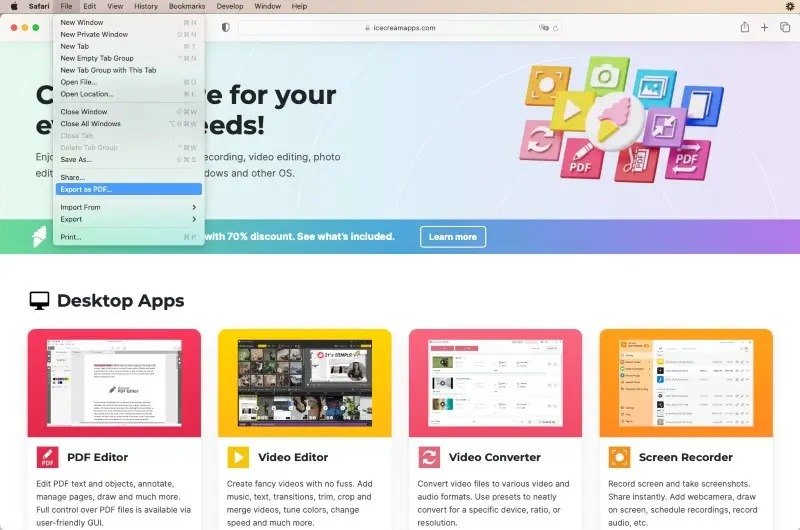
Быстрый экспорт
- Откройте страницу в Safari.
- В верхнем меню выберите File.
- Выберите Export as PDF.
- Задайте имя и папку.
- Сохраните файл и откройте его в Preview для проверки.
Печать с настройками
- Откройте страницу и нажмите Command+P.
- Проверьте предпросмотр и количество листов.
- Настройте размер бумаги, ориентацию, масштаб и поля.
- Откройте меню PDF в системном диалоге.
- Выберите сохранение как PDF.
- Задайте имя файла и место хранения.
- Откройте результат в Preview и пролистайте все страницы.
Выбор между двумя путями определяется шириной и сложностью страницы. Экспорт экономит время и подходит для материалов с естественной вертикальной структурой. Печать лучше для отчётов, таблиц, прайс-листов и страниц, где критично управлять геометрией листа. При обрезанном правом крае не редактируйте PDF вручную: вернитесь к печати, смените ориентацию и масштаб.
После сохранения удобно использовать Preview как контрольный просмотрщик. Миниатюры страниц быстро показывают пустые листы и неожиданные переносы, а инструменты разметки помогают добавить небольшие пояснения. Само преобразование выполняйте в Safari; Preview нужен уже после него.
Плюсы
- Встроено в macOS.
- Есть быстрый экспорт и более гибкая печать.
- Не требуется отправлять страницу во внешний сервис.
- Результат легко проверить в Preview.
- Подходит для обычных веб-страниц и локальных HTML-файлов.
Минусы
- Экспорт даёт меньше контроля над разбиением, чем печать.
- Интерактивные элементы не сохраняют интерактивность.
- Сложные длинные страницы требуют внимательной проверки.
- Широкие блоки часто нуждаются в альбомной ориентации и уменьшенном масштабе.
Кому подойдёт
Safari удобен пользователям Mac, которым нужен быстрый локальный PDF из текущей страницы. Для редакторов и менеджеров он закрывает большую часть повседневных сценариев: сохранить статью, отчёт, карточку мероприятия, подтверждение, инструкцию или страницу для согласования.
Способ 5. Chrome на Android: сохранить страницу через системную печать
На Android Chrome передаёт страницу системному механизму печати, где доступно назначение «Сохранить как PDF». Такой способ полезен, когда документ нужен прямо на телефоне: сохранить билет, инструкцию, подтверждение, страницу мероприятия или материал для чтения без сети. PDF формируется из мобильной версии страницы, поэтому его внешний вид отличается от настольного варианта.
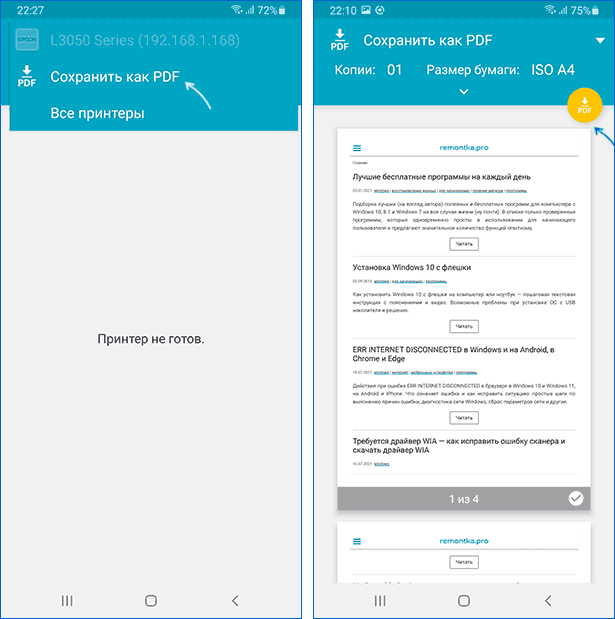
Порядок сохранения в PDF Candy
- Откройте страницу в Chrome и дождитесь полной загрузки.
- Откройте меню браузера и выберите «Поделиться».
- Перейдите к печати.
- В верхнем списке принтеров выберите «Сохранить как PDF».
- Проверьте размер бумаги, ориентацию и диапазон страниц.
- Нажмите кнопку сохранения PDF.
- Выберите папку на устройстве и задайте имя.
- Откройте файл из файлового менеджера и пролистайте его целиком.
На телефоне ширина окна меньше, поэтому адаптивный сайт перестраивает колонки, скрывает второстепенные блоки и меняет порядок элементов. Для обычной статьи это часто даёт хороший компактный документ. Для отчёта с таблицами, сложного лендинга или страницы, которую нужно сохранить как доказательство настольного вида, используйте компьютерную версию.
Перед печатью прокрутите страницу вниз. Многие сайты подгружают изображения только при приближении к ним. После полной прокрутки вернитесь наверх и запускайте печать. Такой простой шаг снижает риск пустых картинок в итоговом файле.
Плюсы
- Работает непосредственно на Android.
- Не требует отдельного онлайн-конвертера.
- Файл сохраняется в память устройства.
- Удобен для оперативного архивирования открытой страницы.
- Подходит для статей, билетов, подтверждений и инструкций.
Минусы
- PDF отражает мобильную, а не настольную вёрстку.
- Настроек меньше, чем в десктопном диалоге.
- Широкие таблицы и дашборды читаются хуже.
- Проверка многостраничного документа на маленьком экране занимает больше времени.
Кому подойдёт
Метод рассчитан на быстрые мобильные задачи, когда компьютер недоступен или не нужен. Для рабочих документов с фиксированной композицией и сложными таблицами надёжнее сохранить HTML на настольной системе и проверить результат на большом экране.
Способ 6. Safari на iPhone: сохранить веб-страницу как PDF
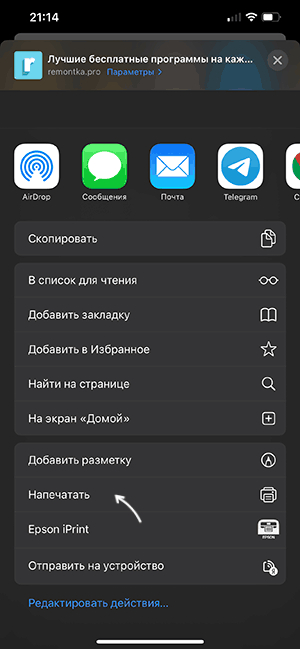
На iPhone Safari создаёт PDF из веб-страницы через системное меню общего доступа. Надёжный маршрут — открыть страницу, перейти к разметке, а затем сохранить файл в приложении «Файлы». Для длинных страниц также подходит полноэкранный снимок с сохранением в PDF. Оба варианта фиксируют мобильное представление материала.
Сохранение через разметку
- Откройте нужную веб-страницу в Safari.
- Откройте меню общего доступа.
- Выберите «Разметка».
- Просмотрите сформированный документ.
- Завершите разметку и выберите сохранение файла.
- Укажите папку в приложении «Файлы».
- Задайте понятное имя и сохраните.
- Откройте PDF из «Файлов» и проверьте первую, среднюю и последнюю страницы, затем пролистайте весь документ.
Полная страница через снимок экрана
Для длинного материала Safari поддерживает полноэкранный снимок веб-страницы. После создания снимка выберите вариант полной страницы и сохранение PDF в «Файлы». Этот путь удобен для визуального архива, но содержание сильнее привязано к мобильному отображению. Для документов, где важна поисковая доступность текста и корректная структура, предпочтительнее стандартное сохранение страницы в PDF.
Мобильная версия страницы часто скрывает боковые колонки, переставляет карточки и меняет размеры изображений. Поэтому файл с iPhone не стоит использовать как точный архив настольного лендинга. Для доказательной фиксации рекламной страницы, макета или сложного отчёта создавайте PDF на компьютере в том же размере окна, который нужно зафиксировать.
Плюсы
- Не требуется стороннее приложение для базового сохранения.
- Файл сразу попадает в «Файлы» и доступен для отправки.
- Подходит для статей, подтверждений, билетов и справочной информации.
- Есть встроенная разметка перед сохранением.
- Полноэкранный снимок помогает сохранить длинную страницу как единый PDF.
Минусы
- Сохраняется мобильная версия сайта.
- Сложные таблицы и широкие блоки теряют удобство.
- Интерактивные элементы становятся статичными.
- Полноэкранный снимок ориентирован прежде всего на визуальную фиксацию, а не на полноценную структуру документа.
Кому подойдёт
Safari на iPhone удобен для оперативной личной и рабочей фиксации страницы в дороге. Для финального клиентского файла, длинного отчёта или брендированной страницы с точной композицией лучше выполнить конвертацию на Mac или Windows и затем отправить готовый PDF на телефон.
Способ 7. PDF Candy: онлайн-конвертация готового HTML и веб-страницы
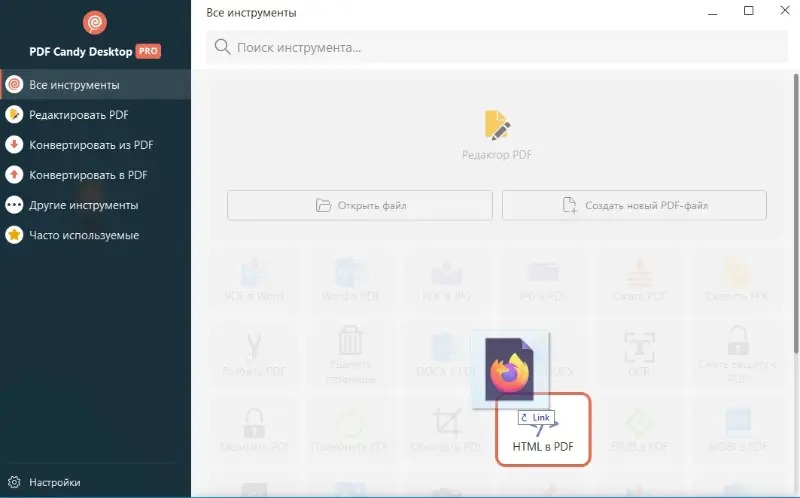
PDF Candy подходит для разовой работы без установки настольного редактора. Для готового HTML-файла используется конвертация HTML в PDF, а для открытой страницы — отдельный инструмент URL to PDF. Онлайн-сценарий удобен для публичных материалов и тестовых файлов, где нет закрытых данных.
Готовый HTML-файл
- Откройте инструмент HTML to PDF.
- Добавьте .html или .htm с устройства.
- Запустите преобразование.
- Дождитесь готового документа.
- Скачайте PDF.
- Откройте его отдельно и проверьте изображения, шрифты, таблицы и переносы.
Открытая веб-страница по адресу
- Откройте инструмент URL to PDF.
- Скопируйте адрес нужной страницы из браузера.
- Вставьте адрес в поле сервиса.
- Запустите преобразование.
- Сохраните созданный PDF.
- Сравните результат с исходной страницей и проверьте все листы.
Онлайн-конвертер видит только те ресурсы, к которым получает доступ. Публичная страница с абсолютными ссылками на изображения и стили обрабатывается предсказуемее, чем локальный HTML с относительными путями. Личный кабинет, закрытый отчёт и страница, требующая авторизации, не подходят для этого сценария: сервис не разделяет пользовательский сеанс браузера и не должен получать конфиденциальные исходники.
Для локального HTML с папкой ресурсов браузерная печать часто надёжнее. Она выполняется в среде, где страница уже отображается правильно. Онлайн-сервис получает загруженный файл отдельно и не всегда видит соседние каталоги. Перед отправкой исходника в облако всегда оценивайте содержимое документа и правила вашей организации по работе с данными.
Плюсы
- Работает через браузер без отдельной установки.
- Есть отдельные сценарии для HTML-файла и публичного адреса страницы.
- Подходит для разовой конвертации публичных материалов.
- После получения PDF доступны дополнительные операции с документами.
- Удобен на компьютере, где нельзя устанавливать программы.
Минусы
- Исходный материал передаётся внешнему сервису.
- Закрытые страницы и личные кабинеты не подходят для обработки по адресу.
- Локальные относительные ресурсы могут не попасть в результат при загрузке только HTML-файла.
- Качество сложной динамической вёрстки требует отдельной ручной проверки.
Кому подойдёт
Онлайн-сценарий удобен для публичных страниц, тестовых HTML-файлов и разовых задач на чужом или корпоративно ограниченном компьютере. Для договоров, персональных данных, внутренних отчётов и закрытых кабинетов используйте локальную печать или настольный редактор.
Как подготовить HTML, чтобы PDF получился аккуратным
Качество конвертации начинается до нажатия кнопки сохранения. Веб-страница рассчитана на экран, а PDF — на конечную геометрию листа. Хорошая подготовка убирает элементы, которые не имеют смысла на бумаге, задаёт предсказуемые разрывы и гарантирует загрузку ресурсов. Для редакционной страницы достаточно проверить печатный вид. Для собственного сайта разработчику стоит выделить отдельный набор печатных стилей.
Проверьте все внешние ресурсы
Откройте страницу в том же окружении, где будет выполняться печать, и внимательно посмотрите на изображения, иконки, шрифты и диаграммы. Отсутствующий ресурс не восстановится внутри PDF. Особое внимание уделяйте локальному HTML: относительные пути должны указывать на реально существующие файлы. При переносе проекта на другой компьютер копируйте всю связанную структуру каталогов.
Продумайте печатные стили
CSS для печати отделяет интерфейс от содержимого. В печатной версии обычно скрывают навигацию, закреплённые панели, кнопки, формы подписки и всплывающие элементы. Контент, наоборот, получает спокойную ширину, контрастный текст и явные интервалы между разделами. Правила @media print применяются только при печати и в предпросмотре, поэтому экранный дизайн остаётся без изменений.
Правило @page управляет размером, ориентацией и полями страницы. Разрывы задаются свойствами семейства break. Не ставьте принудительный разрыв после каждого небольшого блока: документ раздувается и получает пустые зоны. Используйте разрывы на уровне глав, больших карточек и логических секций, которые не должны распадаться между листами.
Сделайте шрифты предсказуемыми
Веб-шрифт должен успеть загрузиться до печати. Страница с нестабильной сетью иногда сначала показывает резервный шрифт, а потом заменяет его. Начинайте конвертацию после полной загрузки и визуальной стабилизации страницы. Для локального HTML храните файлы шрифтов по доступным путям либо используйте системные гарнитуры, которые гарантированно присутствуют в окружении.
Загрузите ленивый контент
Ленивая загрузка экономит трафик, но создаёт риск для длинных страниц. Картинка, которую браузер ещё не запрашивал, остаётся пустой в момент печати. Перед конвертацией прокрутите материал до самого конца, дождитесь появления всех изображений, затем вернитесь наверх. У сложных дашбордов дополнительно дождитесь завершения построения диаграмм и таблиц.
Уберите временные интерфейсные слои
Закройте баннер согласия, всплывающий чат, меню, подсказки, открытые списки, диалоги авторизации и другие временные слои. PDF фиксирует текущее состояние страницы. Открытое окно подписки останется поверх текста на всех страницах, где его закрепила вёрстка. Перед печатью приведите интерфейс к нейтральному состоянию и только потом открывайте предпросмотр.
Как сохранить таблицы, карточки и сложную вёрстку
Самая частая проблема деловых HTML-документов — широкий контент. Медиаплан, прайс-лист, отчёт с метриками или таблица сравнения рассчитаны на экран шире листа A4. Сначала меняйте ориентацию на альбомную, затем уменьшайте масштаб. Только после этого уменьшайте поля. Такой порядок сохраняет читаемость лучше, чем попытка сразу втиснуть страницу минимальными отступами.
Карточки в несколько колонок печатаются непредсказуемо, когда каждая карточка имеет фиксированную высоту, а контейнер построен на сложной сетке. В собственном проекте задайте для печати более простую сетку: одна или две колонки вместо трёх-четырёх. В чужой странице используйте масштаб и, когда доступен, режим чтения. Для важного документа всегда сравнивайте итог с содержанием, а не только с визуальным сходством.
Диаграммы и canvas-элементы требуют отдельной проверки. На экране они рисуются сценариями после загрузки, а при печати должны уже находиться в готовом состоянии. Не запускайте печать сразу после открытия аналитического отчёта. Дождитесь появления графиков, переключите фильтры на нужный период, закройте всплывающие подсказки и только затем создавайте PDF.
Что происходит с интерактивными элементами
PDF фиксирует представление страницы и не заменяет веб-приложение. Видео, раскрывающиеся меню, фильтры, сортировка, интерактивные карты, формы и анимация теряют динамическое поведение. В лучшем случае в документ попадает текущее статичное состояние. Поэтому перед конвертацией установите нужное состояние заранее: раскройте важный раздел, выберите период отчёта, переключите вкладку и уберите всё, что не должно попасть в файл.
Ссылки требуют отдельной проверки. Разные способы конвертации переносят активные ссылки по-разному, а элемент, визуально похожий на ссылку, не гарантирует кликабельность. После сохранения откройте PDF в просмотрщике и проверьте несколько внутренних и внешних ссылок, особенно в оглавлении, кнопках и списках. Для документа, который пойдёт клиенту или партнёру, это такая же часть контроля качества, как орфография.
Формы не следует считать заполненной интерактивной формой PDF автоматически. Поля HTML-формы предназначены для браузера и серверной логики. В PDF они обычно превращаются в визуальные элементы страницы. Для документа с настоящими полями ввода создавайте форму уже средствами PDF-редактора после конвертации.
Как проверить результат: редакционный и технический контроль
Не отправляйте PDF сразу после сохранения. Предпросмотр печати показывает ожидаемый результат, но финальный файл нужно открыть отдельно. Проверка строится по простому принципу: сначала целостность, затем визуальная точность, затем функциональные элементы. На длинном документе недостаточно посмотреть первую страницу — ошибка часто появляется только в середине, где встречается таблица, большой баннер или другой тип блока.
- Откройте PDF отдельным просмотрщиком, а не оставляйте его только во вкладке создания.
- Сверьте количество логических разделов с исходной страницей.
- Пролистайте 100% страниц и найдите пустые листы, обрезанные края и дублирующиеся футеры.
- Проверьте первую страницу: заголовок, лид, логотипы и основное изображение не должны быть обрезаны.
- Проверьте самый широкий элемент — таблицу, карточку, схему или диаграмму.
- Проверьте изображения на пропуски, растяжение и чрезмерное уменьшение.
- Выделите несколько абзацев мышью: для текстового документа текст должен оставаться поисковым и копируемым там, где способ его сохраняет.
- Откройте поиск по PDF и найдите характерное слово из середины материала.
- Проверьте несколько ссылок и закладок, когда они нужны в рабочем сценарии.
- Увеличьте страницу до 150–200% и убедитесь, что мелкий текст остаётся читаемым.
- Проверьте имя файла: оно должно однозначно указывать на проект, материал и дату или версию без случайных суффиксов.
- Для отправки по почте или в мессенджере отдельно оцените размер файла и при необходимости создайте оптимизированную копию.
Когда итоговый документ нужно доработать, используйте отдельный сценарий редактирования PDF: исправление страниц после конвертации безопаснее выполнять в копии, сохраняя исходный файл как контрольную версию.
Как оценивать качество не на глаз, а по понятным критериям
Для регулярной работы полезно превратить проверку в короткий чек-лист с измеримыми условиями. Документ считается готовым, когда отсутствуют пропущенные смысловые блоки, обрезанные элементы и пустые страницы; все обязательные изображения присутствуют; самый широкий элемент помещается в лист; текст читается при обычном масштабе; ссылки, которые должны работать, проверены; имя и версия файла понятны получателю.
В маркетинговом процессе добавьте контроль по сценарию использования. Для PDF, который отправляется клиенту, важнее чистая композиция и отсутствие служебных браузерных колонтитулов. Для архивной копии страницы важны адрес, дата и полнота содержимого. Для печати важны поля и формат листа. Для согласования важны комментарии и удобная навигация. Один универсальный набор настроек не покрывает все эти задачи.
Вместо субъективного «выглядит нормально» используйте фиксированные показатели: число пропущенных блоков — ноль; число обрезанных таблиц — ноль; число пустых страниц — ноль; проверенные страницы — все; наличие обязательных изображений — полное. Такой контроль быстро выявляет проблемы и позволяет сравнивать разные способы конвертации на одном материале.
Типовые ошибки и способы исправления
Как выбрать способ под конкретную рабочую задачу
Выбор определяется не брендом программы, а характером источника и тем, что должно остаться в конечном файле. Для одной и той же веб-страницы разумны разные методы: архив сайта требует максимально полного визуального захвата, клиентская памятка — только содержательной части, внутренний отчёт — локальной обработки, а быстрый документ на телефоне — мобильного сохранения.
- Нужен аккуратный документ из нескольких смысловых блоков. Используйте ручную сборку в PDF Commander: она даёт максимальный контроль над тем, что войдёт в файл.
- Нужно быстро сохранить текущую открытую страницу. Печать в Google Chrome закрывает задачу с минимальным числом шагов.
- Нужно преобразовать раздел сайта или работать с закладками и структурой. Используйте Adobe Acrobat Pro и ограничивайте глубину захвата.
- Работа идёт на Mac. Для простой страницы используйте Export as PDF в Safari, для сложной — системную печать с настройками.
- Документ нужен на Android. Chrome передаёт страницу в системную печать с сохранением PDF.
- Документ нужен на iPhone. Safari сохраняет страницу через разметку и приложение «Файлы».
- Нужна разовая обработка публичного HTML без установки программ. Используйте PDF Candy и затем обязательно проверяйте скачанный PDF.
Практические сценарии для маркетинга, PR и контента
Архив рекламной посадочной страницы
Перед завершением кампании сохраните финальное состояние лендинга в PDF. Прокрутите страницу до конца, дождитесь всех изображений, закройте баннеры и выберите браузерную печать. Для архивной задачи оставьте колонтитул с адресом и датой либо внесите эти данные на отдельную титульную страницу. Проверьте оффер, формы, юридические блоки и футер. Сам PDF храните рядом со скриншотами и исходным макетом, потому что статичный документ не передаёт анимацию и интерактивность.
Материал для согласования с клиентом
Клиенту редко нужен весь интерфейс сайта. Сформируйте чистый документ: перенесите только согласуемые тексты и изображения в PDF Commander либо распечатайте страницу в режиме, где скрыты навигация и лишние блоки. Добавьте понятную нумерацию страниц. У каждой версии используйте отдельное имя файла, чтобы комментарии не относились к устаревшей редакции.
Фиксация публикации для PR-отчёта
Для публикации в медиа важны заголовок, дата, имя площадки, основной текст и визуальные элементы. Сохраните страницу в PDF сразу после выхода материала, пока структура и изображения доступны. При длинной статье проверьте, что реклама и плавающие блоки не перекрыли текст. Для отчёта объединяйте отдельные публикации в один документ только после индивидуальной проверки каждой копии.
Сохранение отчёта или дашборда
Установите нужный период, фильтры и сегменты, дождитесь построения всех графиков, затем переводите страницу в PDF. Широкие панели печатайте в альбомной ориентации. Важные метрики продублируйте в текстовом выводе или отдельном блоке, потому что мелкая подпись на графике часто становится плохо читаемой после уменьшения масштаба.
Подготовка инструкции или регламента из веб-материала
Внутренняя база знаний часто содержит лишнюю навигацию, поиск и служебные панели. Для офлайн-версии используйте чистый печатный CSS либо перенесите основной материал в новый PDF вручную. В итог включайте только актуальные шаги и иллюстрации, а ссылки на связанные материалы проверяйте после конвертации. Такой документ удобнее хранить в проектной папке и прикладывать к задачам.
Что делать с PDF после конвертации
Созданный файл редко требует сложной обработки, но несколько операций встречаются регулярно: удалить пустой лист, поменять порядок, обрезать лишний край, добавить нумерацию, объединить несколько страниц кампании или уменьшить размер перед отправкой. Делайте эти операции только после того, как зафиксировали исходный PDF без правок. Исходник позволяет быстро сравнить изменения и вернуться к первоначальному результату.
При подготовке серии материалов полезно заранее понять, как объединить несколько PDF в один документ. Сначала проверяйте каждый файл отдельно, затем соединяйте их в логическом порядке и только после этого добавляйте общую нумерацию.
Для тяжёлых файлов с большим количеством изображений используйте отдельную инструкцию по сжатию PDF. Сжатую копию обязательно сравнивайте с исходником: мелкий текст, схемы, печати и интерфейсные скриншоты не должны становиться нечитаемыми.
Когда HTML служит лишь одним из источников большого документа, удобнее сначала создать PDF из каждого материала, а затем собрать итоговую версию. Такой порядок упрощает контроль и замену отдельных разделов без повторной конвертации всего набора.
Как организовать повторяемый процесс в команде
При регулярной конвертации договоритесь о едином шаблоне проверки. Зафиксируйте формат бумаги, ориентацию для типовых документов, правило колонтитулов, подход к фоновым элементам и схему именования файлов. Это сокращает расхождения между сотрудниками и делает результат предсказуемым. При этом не превращайте настройки в жёсткий стандарт для любых страниц: широкая таблица и текстовая статья всё равно требуют разных параметров.
Для кампаний и отчётности удобно хранить три сущности: исходный адрес или HTML, первичный PDF сразу после конвертации и финальную отредактированную копию. Первичный файл отвечает на вопрос, что сформировал выбранный способ; финальная копия отражает редакционные правки. Такое разделение предотвращает путаницу и даёт прозрачную историю изменений.
Повторяемую проверку распределите по ролям. Автор или контент-менеджер сверяет полноту текста и изображений. Дизайнер проверяет геометрию, переносы и визуальные дефекты. Менеджер проекта проверяет имя, версию и комплектность. Для небольших команд эти роли выполняет один человек, но порядок остаётся тем же: содержание, визуал, комплектность.
Как работать с конфиденциальными HTML-страницами
Внутренние панели, кабинеты, отчёты с персональными данными и материалы клиентов обрабатывайте локально. Откройте страницу в авторизованном браузере и используйте встроенную печать в PDF. После этого при необходимости откройте документ в настольном редакторе. Такой маршрут не требует отправки исходного HTML стороннему конвертеру.
Перед сохранением закройте персональные вкладки, уведомления, чаты и элементы, которые могут случайно попасть в печатный вид. После создания PDF просмотрите каждую страницу не только на предмет вёрстки, но и на наличие данных, не предназначенных получателю. Редактирование после факта не заменяет первоначальную проверку: часть информации может оставаться в тексте, комментариях или других элементах документа.
Для внешней отправки создавайте отдельную копию, не меняя внутренний исходник. Внешняя версия должна содержать только данные, необходимые адресату. Такая дисциплина особенно важна при работе с отчётами, персонализированными страницами и материалами из систем аналитики.
Короткий алгоритм без лишних действий
- Определите источник: публичная страница, локальный HTML, закрытый кабинет или материал, который нужно пересобрать.
- Выберите метод: PDF Commander для ручной сборки, Chrome для универсальной печати, Acrobat для прямого захвата и структуры, Safari для macOS, мобильные встроенные средства для телефона, PDF Candy для публичной онлайн-обработки.
- Дождитесь полной загрузки страницы и всех ресурсов.
- Закройте временные интерфейсные элементы.
- Настройте ориентацию, масштаб, поля, фон и колонтитулы.
- Создайте PDF и сохраните первичную копию без правок.
- Откройте файл отдельным просмотрщиком и проверьте все страницы.
- Исправьте только подтверждённые дефекты и сохраните финальную версию отдельно.
- Перед отправкой проверьте имя файла, размер, ссылки и отсутствие лишних данных.
Вывод
Для большинства открытых страниц самый короткий путь — печать в PDF из браузера. Для Mac достаточно Safari, для Android и iPhone — системных средств мобильного браузера. Adobe Acrobat Pro полезен, когда нужно прямо преобразовать веб-страницу с дополнительным контролем структуры. PDF Candy закрывает разовую онлайн-задачу с публичным исходником. PDF Commander стоит первым в этой инструкции как вариант для контролируемой ручной сборки: он не пытается автоматически воспроизвести HTML, зато позволяет превратить нужные фрагменты страницы в аккуратный редактируемый документ.
Главное правило одинаково для всех вариантов: оценивать не факт появления файла .pdf, а качество результата. Проверяйте все страницы, изображения, самый широкий блок, поисковую доступность текста, ссылки, пустые листы и конфиденциальные данные. Именно этот контроль превращает конвертацию из технической операции в надёжный рабочий процесс.