Как перевести отсканированный документ в ПДФ
Отсканированный документ уже стал цифровым изображением, но это ещё не означает, что он оформлен как удобный PDF. На практике приходится решить четыре задачи: собрать страницы в правильном порядке, не потерять поля и подписи, выбрать разумное качество и проверить итоговый файл перед отправкой. Ниже разобраны способы для Windows, macOS, iPhone, Android и браузера, а также отдельный сценарий для многостраничных комплектов. Для общей ориентации по формату пригодится разбор устройства PDF и способов работы с ним.
Что именно нужно сделать со сканом
Под словом скан часто скрываются разные исходники. Это может быть один JPEG после офисного сканера, пачка PNG с отдельными страницами, многостраничный TIFF, фотографии листов со смартфона или уже готовый PDF без текстового слоя. Поэтому сначала определяют исходное состояние. Когда страницы лежат отдельными картинками, задача состоит в сборке одного документа. Когда PDF уже существует, но текст внутри не выделяется, нужен не повторный экспорт, а оптическое распознавание символов — OCR. Когда документ ещё на бумаге, удобнее сразу сканировать в PDF приложением, которое поддерживает многостраничный режим.
Для делового документа важен не сам факт появления расширения .pdf, а сохранность информации. После преобразования должны остаться читаемыми мелкие цифры, подписи, печати, подписи к схемам, штрихкоды и заметки на полях. Страница не должна внезапно менять ориентацию, обрезка не должна проходить по реквизитам, а порядок листов должен совпадать с оригиналом. Именно поэтому простое переименование файла JPG в PDF не решает задачу: контейнер должен быть создан корректно, а страницы — действительно встроены в него.
- Один скан-картинка. Достаточно преобразования изображения в одностраничный PDF.
- Несколько сканов. Нужна сборка в один многостраничный файл с контролем порядка.
- Бумажный оригинал. Рациональнее сразу использовать режим сканирования в PDF.
- Скан без поиска по тексту. После сборки добавляют OCR и проверяют распознанный слой.
- Конфиденциальные материалы. Предпочтительна локальная обработка без отправки исходников в веб-сервис.
Если сканы предназначены для договора, акта, медиаплана, счёта, пресс-кита или пакета согласования, заранее узнайте требования получателя. Корпоративный портал способен ограничивать размер файла, электронный архив — требовать определённую ориентацию и полноту страниц, а подрядчик — ожидать один PDF вместо набора изображений. Проверка требований до конвертации экономит больше времени, чем повторная сборка уже после отправки.
Подготовка изображений перед конвертацией
Перед сборкой приведите исходные страницы к предсказуемому виду. Это особенно важно для документов, снятых телефоном: камера нередко сохраняет листы под разным углом, с тенями и лишним фоном. Сначала удаляют дубли и явно неудачные кадры, затем исправляют поворот, после этого проверяют рамку каждой страницы. Обрезку делают с небольшим запасом: аккуратный белый край лучше, чем случайно срезанная подпись или номер документа.
Для многостраничного комплекта полезно переименовать изображения до загрузки в программу: 001, 002, 003 и далее. Такой порядок переживает сортировку по имени и уменьшает риск, что десятая страница окажется перед второй. Отдельно проверьте оборотные стороны, приложения и листы с альбомной ориентацией. Пустая страница не всегда лишняя: в договоре она иногда фиксирует структуру оригинала, поэтому решение об удалении принимают по содержанию, а не по миниатюре.
- Сравните число физических листов и число цифровых кадров.
- Увеличьте самый мелкий текст и убедитесь, что цифры различимы.
- Поверните страницы до сборки, чтобы OCR и просмотр работали предсказуемо.
- Сохраните цвет на листах, где значение имеют печати, цветные пометки, диаграммы или фотографии.
- Не применяйте агрессивное чёрно-белое преобразование к выцветшим чекам и слабым штампам без визуальной проверки.
- Оставьте резервную копию исходных сканов до завершения итоговой проверки.
В отдельной инструкции Xeon Live разобрана оцифровка документов в PDF со сканера, телефона и фотографий. Здесь основной акцент сделан на преобразовании уже полученного скана и на контроле результата.
Windows
PDF Commander: собрать сканы в PDF и сразу проверить страницы
PDF Commander удобно ставить первым способом, когда сканы уже лежат на компьютере отдельными изображениями. В карточке PDF Commander на Xeon Live перечислены инструменты создания, объединения и редактирования PDF. Для текущей задачи используется отдельный сценарий объединения: программа принимает несколько изображений, показывает их как будущие страницы, позволяет изменить порядок и после сборки открыть результат для проверки.
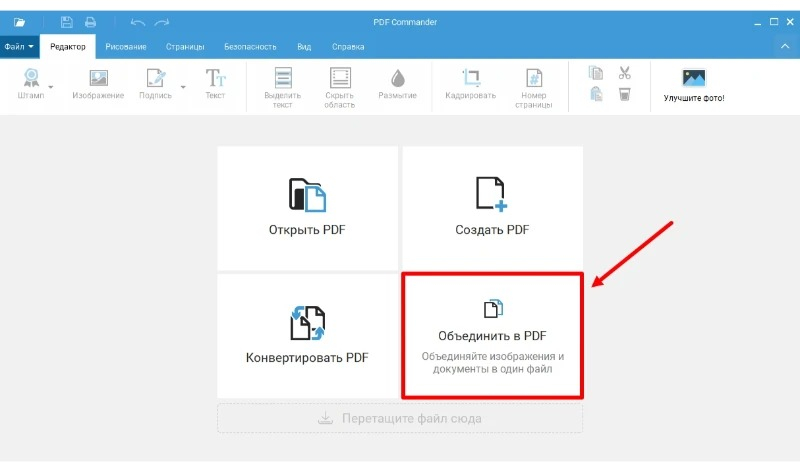
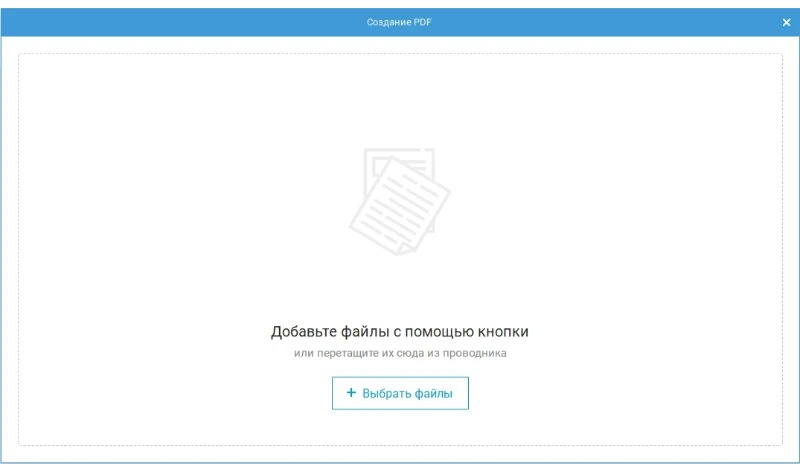
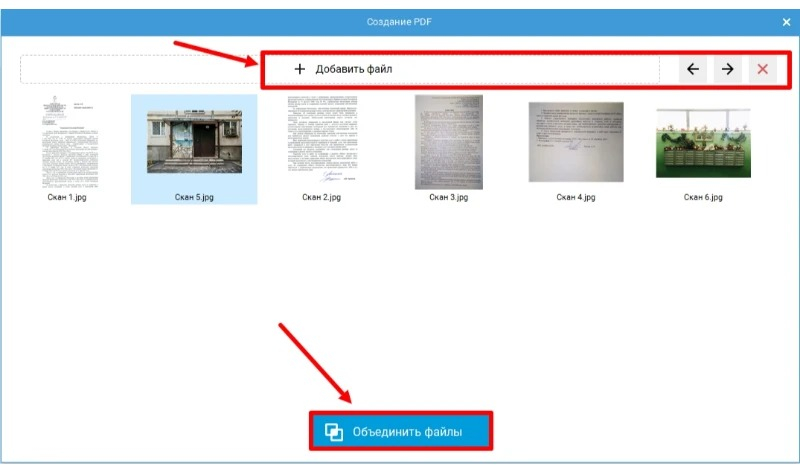
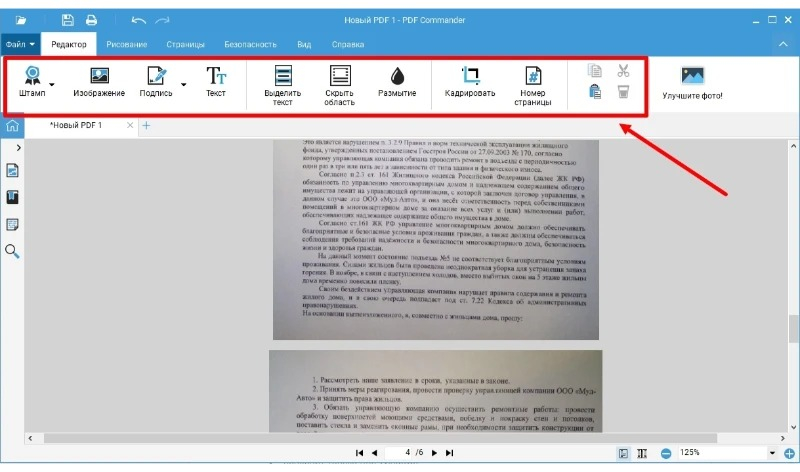
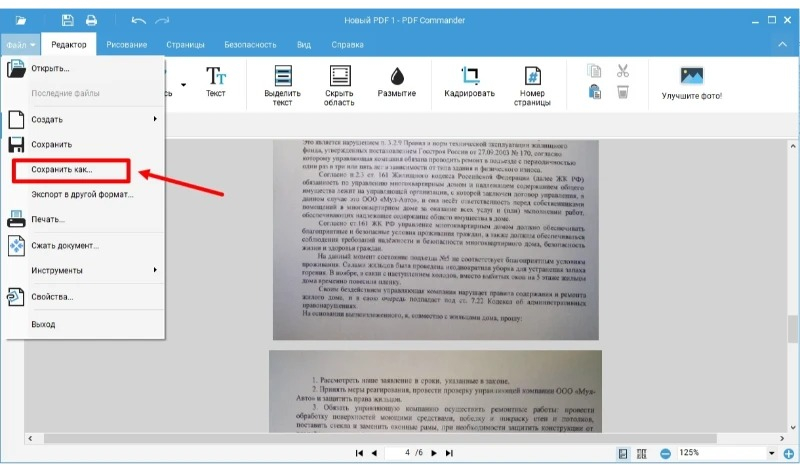
Последовательность работы короткая. В стартовом окне нажмите Объединить в PDF, затем добавьте все изображения страниц. В окне создания документа проверьте миниатюры: стрелки используются для перестановки, команда добавления — для недостающих кадров, удаление — для дублей. После команды Объединить файлы программа открывает собранный документ. Здесь уже видно, не перевёрнулась ли отдельная страница и не попал ли в файл случайный кадр.
- Разложите сканы в одной папке и отсортируйте их по номеру страницы.
- Запустите PDF Commander и выберите Объединить в PDF.
- Добавьте изображения и сравните число миниатюр с числом страниц оригинала.
- Переставьте кадры в нужной последовательности. Удалите дубли и ошибочные снимки.
- Нажмите Объединить файлы и дождитесь открытия результата.
- Просмотрите первую, последнюю и несколько средних страниц при увеличении. Для сложного документа пролистайте весь файл.
- Откройте меню Файл и используйте Сохранить как…, чтобы не затереть промежуточную версию.
Этот вариант особенно удобен для материала, который после сборки требует небольшой доводки. Например, в медиаките одна страница может оказаться с лишним белым полем, в подписанном акте — повернутой боком, а в комплекте приложений — стоять не на своём месте. Проверка внутри PDF-редактора позволяет исправить структуру до отправки, не возвращаясь к исходным картинкам после каждой мелочи.
Плюсы
- Сканированные изображения собираются в единый PDF без промежуточной печати.
- Порядок страниц контролируется по миниатюрам до финального сохранения.
- После объединения документ остаётся в редакторе и доступен для дополнительной проверки и правки страниц.
- Локальная работа подходит для документов, которые не следует передавать в браузерный сервис.
Минусы
- Способ требует отдельной установленной программы.
- Автоматическая пакетная подача бумажных страниц со сканера относится к другому рабочему сценарию; здесь основная задача — сборка уже полученных сканов.
- OCR нужно применять отдельно, когда требуется поиск и копирование текста из изображения страницы.
Кому подойдёт
Подходит пользователям Windows, которым регулярно присылают сканы как JPG, PNG или отдельные страницы и нужен один аккуратный PDF с контролем порядка. В бизнес-процессе это типичный сценарий для договоров, приложений, актов, брифов, подписанных согласований и отсканированных материалов для тендера.
Windows Scan + Microsoft Print to PDF: встроенный путь без PDF-редактора
Встроенное приложение Windows Scan получает изображение со сканера, но текущая справка Microsoft перечисляет для сохранения JPEG, PNG, TIFF и Bitmap. Поэтому для PDF используется второй системный шаг: готовые изображения выделяются в Проводнике и отправляются на виртуальный принтер Microsoft Print to PDF. Такой маршрут особенно полезен, когда нужно обойтись штатными средствами Windows.
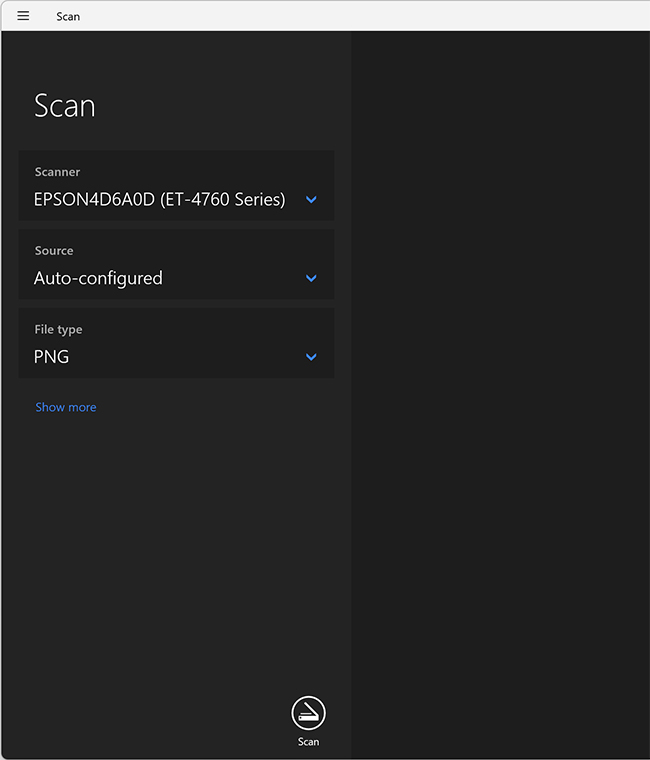
Сначала откройте Scan, выберите сканер, источник бумаги и формат изображения. Для документа со стекла используйте Flatbed, для устройства с автоподатчиком — Feeder, если этот источник доступен. После сканирования файл автоматически попадает в выбранную папку. Когда страниц несколько, назовите их так, чтобы сортировка по имени совпадала с порядком документа.
- Получите все страницы в Windows Scan и закройте явные ошибки: смазанный кадр, неправильный поворот, пропущенный лист.
- В Проводнике отсортируйте изображения в порядке будущего PDF и выделите весь комплект.
- В Windows 11 откройте расширенное контекстное меню через Показать дополнительные параметры, затем выберите Печать.
- В списке принтеров укажите Microsoft Print to PDF.
- Проверьте размер бумаги, ориентацию и вариант вписывания изображения. Для документов опасна чрезмерная обрезка по краям.
- Запустите печать, задайте имя файла и после сохранения обязательно откройте PDF заново.
У встроенного пути есть особенность: диалог печати ориентирован на изображения, а не на управление документом. Он не заменяет полноценный редактор страниц. Поэтому до печати особенно важно привести исходники к правильной последовательности и проверить рамку. Для длинного комплекта или регулярной работы специализированная программа сокращает число ручных действий.
Плюсы
- Для базовой цепочки используются штатные компоненты Windows.
- Файлы остаются на компьютере и не передаются веб-сервису.
- Подходит для небольших наборов JPG или PNG, которые уже отсортированы.
Минусы
- Windows Scan сам по себе сохраняет результат в графические форматы, поэтому нужен второй шаг.
- Управление большим числом страниц через системную печать менее удобно, чем через миниатюры PDF-редактора.
- Встроенный путь не добавляет OCR автоматически.
Кому подойдёт
Подходит для разовой задачи на Windows, когда отдельный PDF-редактор ставить не планируется, а страниц немного. Для длинного договора, архива накладных или документа с регулярными перестановками листов рациональнее использовать PDF Commander или NAPS2.
NAPS2: сканирование, импорт изображений и OCR в одном процессе
NAPS2 ориентирован именно на оцифровку документов. В обзоре NAPS2 на Xeon Live показаны кнопки Scan, Profiles, OCR, Import и Save PDF. Программа работает со сканером через профиль, принимает уже готовые изображения и позволяет сформировать PDF после проверки миниатюр. Для архива это удобно: один и тот же процесс охватывает получение страниц, их перестановку и распознавание текста.
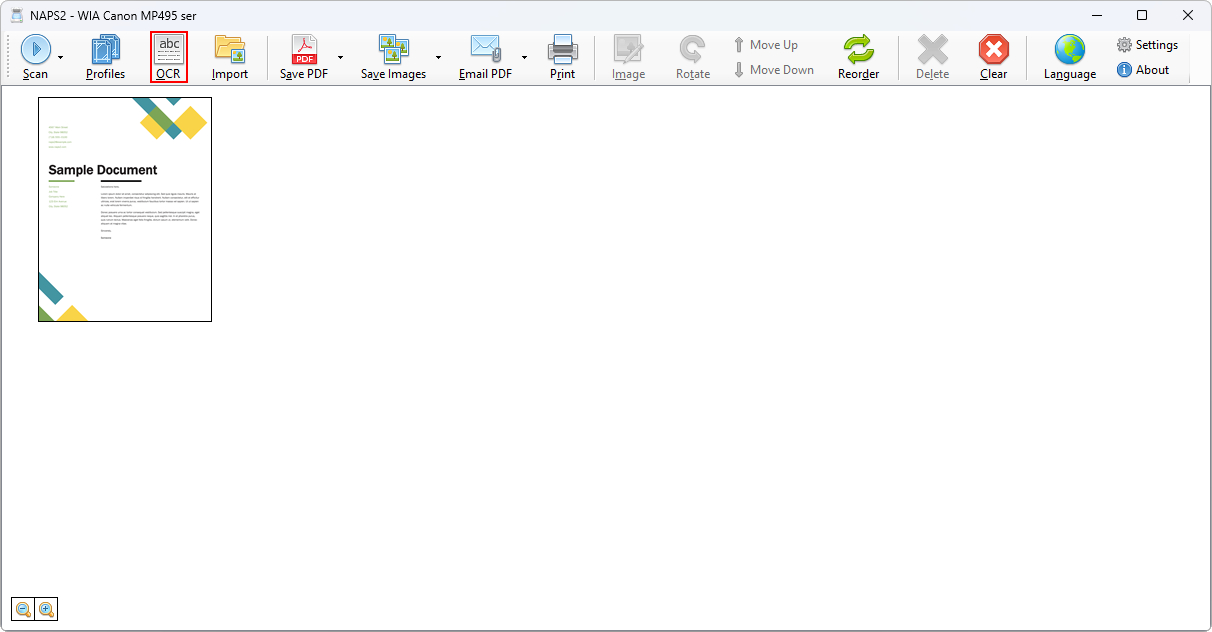
Для уже готовых сканов нажмите Import и добавьте изображения. Для бумажного оригинала создайте профиль через Profiles: выберите устройство, источник бумаги, цветовой режим и разрешение, затем запускайте Scan. Полученные страницы остаются в рабочей области. Их можно перетаскивать, поворачивать, удалять и только после этого сохранять через Save PDF.
OCR включается отдельно. В настройках распознавания NAPS2 есть опция Make PDFs searchable using OCR. После выбора языка сохранённый PDF получает текстовый слой. Это не меняет внешний вид отсканированной страницы, но позволяет искать слова и выделять распознанный текст. Для документа с номерами договоров, фамилиями, артикулами и длинными приложениями поиск заметно ускоряет последующую работу.
- Для готовых картинок используйте Import, для бумаги — Scan через заранее настроенный профиль.
- Проверьте миниатюры, удалите дубли и исправьте поворот.
- При необходимости включите OCR и выберите язык документа.
- Сохраните через Save PDF, после чего откройте файл в независимом просмотрщике и проверьте несколько распознанных фрагментов.
Плюсы
- Сканирование, импорт изображений, перестановка страниц и сохранение PDF находятся в одном рабочем окне.
- Профили помогают повторять одинаковые параметры для серий документов.
- OCR позволяет создавать PDF с поиском по распознанному тексту.
- NAPS2 поддерживает Windows, macOS и Linux, поэтому один процесс можно использовать в смешанной среде.
Минусы
- Для прямого сканирования корректная работа зависит от драйвера и возможностей конкретного устройства.
- OCR требует дополнительной проверки, особенно на слабой печати и мелких цифрах.
- Программа сфокусирована на сканировании и страницах, а не на глубоком редактировании содержимого PDF.
Кому подойдёт
Подходит офисам и специалистам, которые регулярно оцифровывают многостраничные бумаги и хотят получать PDF с предсказуемыми параметрами. Особенно уместен при работе с автоподатчиком, повторяющимися типами документов и архивом, в котором важен дальнейший поиск по тексту.
macOS
Preview: собрать и проверить PDF штатными средствами Mac
На macOS приложение Preview работает с PDF и изображениями, а также позволяет импортировать снимки и управлять страницами. Для готовых сканов удобнее всего открыть изображения в Preview, проверить ориентацию, а затем сохранить их как PDF. Если отдельные страницы уже стали PDF, Preview умеет объединять их через боковую панель миниатюр.
Когда исходники — изображения, откройте их одним набором и включите отображение миниатюр. Убедитесь, что порядок слева соответствует оригиналу. Для сохранения общего результата используйте системную печать и команду сохранения в PDF в нижней части диалога печати. Если исходники уже отдельные PDF, откройте их в Preview, включите View → Thumbnails и перетащите страницы из одного документа в боковую панель другого. Apple отдельно предупреждает, что Preview автоматически сохраняет изменения PDF, поэтому перед перестановкой страниц разумно сделать копию исходного файла.
- Откройте сканы в Preview и покажите миниатюры.
- Поверните страницы, которые лежат боком, и удалите лишние кадры из рабочего набора.
- Перетащите миниатюры в правильной последовательности.
- Сохраните набор как PDF через системный диалог печати или объедините уже существующие PDF перетаскиванием страниц.
- Закройте документ и откройте сохранённый файл заново, чтобы проверить не только отображение в текущей сессии, но и сам результат на диске.
Плюсы
- Штатное приложение macOS закрывает просмотр и базовые операции со страницами.
- Миниатюры позволяют быстро менять порядок и замечать перевёрнутые листы.
- Готовый PDF остаётся локально на Mac.
Минусы
- Процесс с набором исходных изображений менее специализирован, чем в программе для сканирования.
- Для потоковой работы с автоподатчиком удобнее отдельный сканирующий инструмент.
- Текстовый слой для старых сканов требует отдельного распознавания, если поиск по содержимому обязателен.
Кому подойдёт
Подходит владельцам Mac для разовой или умеренной работы: собрать несколько сканов, исправить порядок и получить единый PDF без стороннего редактора. Для ежедневной оцифровки пачек документов NAPS2 даёт больше профильных настроек.
iPhone и iPad
Files и Notes: сразу отсканировать несколько страниц в PDF
На iPhone и iPad бумажный документ можно сразу превратить в PDF через встроенный сканер в Files или Notes. Это полезно, когда исходного цифрового скана ещё нет и задача начинается с листов на столе. Xeon Live также разбирает создание одного PDF из нескольких фотографий, а встроенный сканер iPhone и iPad удобнее именно для бумажных страниц: он определяет границы и сохраняет многостраничный результат как документ.
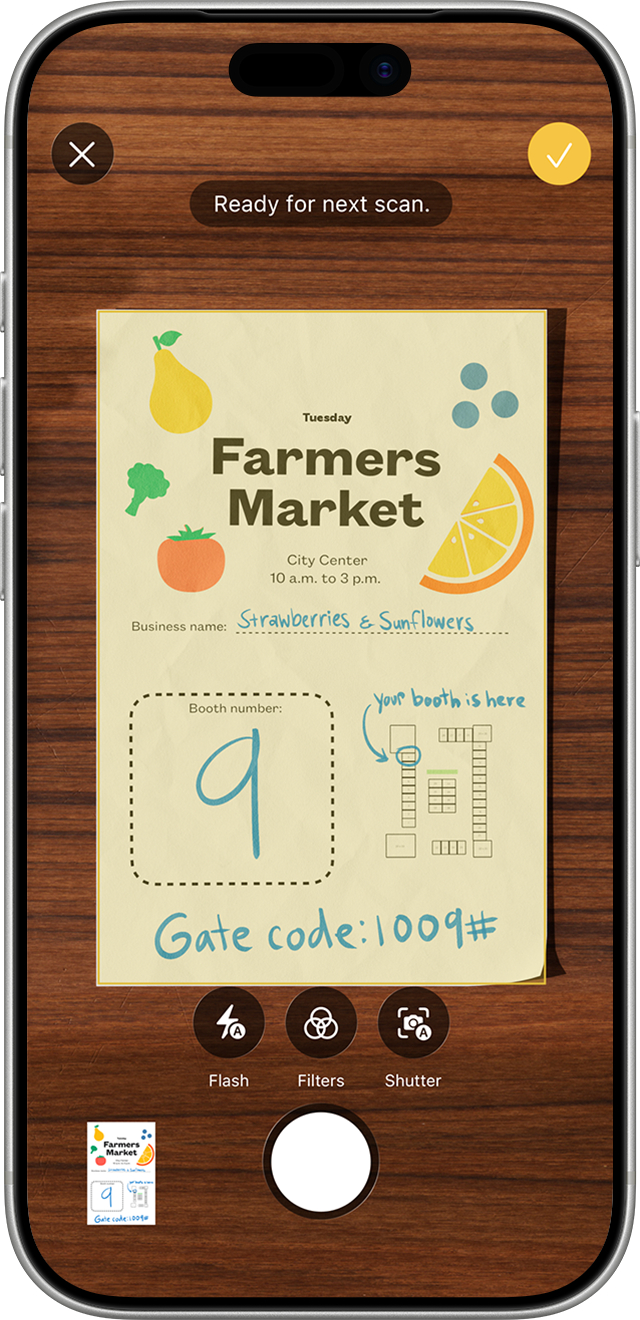
В Files откройте нужную папку, вызовите меню дополнительных действий и выберите Scan Documents. В Notes откройте существующую заметку или создайте новую, нажмите кнопку вложения и выберите Scan Documents. Дальше процесс общий: наведите камеру на лист, дождитесь определения рамки, при необходимости сделайте кадр вручную и поправьте границы. После каждой страницы проверьте результат и добавьте следующий лист. В Files после завершения выберите место хранения и нажмите Save; в Notes отсканированные страницы сохраняются внутри заметки.
Для деловой бумаги телефон держат параллельно листу, а не под острым углом. Автоматическая коррекция перспективы выравнивает геометрию, но не восстанавливает детали, которые камера не увидела. Перед сохранением увеличьте подпись, номер документа и одну строку мелкого текста. При блике или смазе переснимите страницу сразу — поздняя обработка не вернёт отсутствующие штрихи.
Плюсы
- Не требуется отдельный сканер: захват выполняется камерой iPhone или iPad.
- Несколько страниц собираются в один документ в рамках одной сессии.
- Рамка страницы корректируется до сохранения.
Минусы
- Качество напрямую зависит от освещения, фокуса и положения камеры.
- Для больших архивов ручная съёмка страниц медленнее сканера с автоподатчиком.
- Сложные цветные оригиналы и очень мелкий текст требуют особенно тщательной визуальной проверки.
Кому подойдёт
Подходит для командировки, встречи, приёмки документов и любого случая, когда бумагу нужно быстро передать коллегам одним PDF. Для десятков и сотен страниц лучше использовать настольный сканер и профильную программу.
Android
Google Drive: сканировать в PDF и сохранить в облаке
В Google Drive на Android встроен сканер документов. В описании Google Drive Scanner на Xeon Live этот сценарий рассматривается как мобильный способ получить PDF из бумаги. Текущая справка Google указывает отдельную кнопку Camera, автоматическое или ручное захватывание, Crop & Rotate, Filter, Clean, добавление страниц и выбор PDF либо JPG при сохранении.
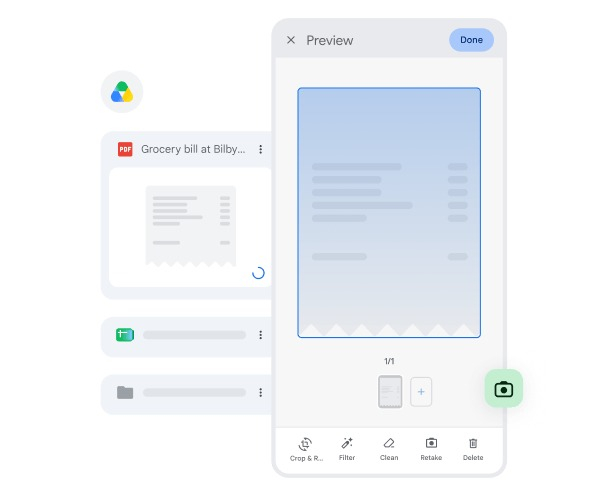
Откройте Drive и нажмите значок камеры. Наведите телефон на лист: синяя рамка показывает область будущей обрезки. Сделайте снимок и проверьте результат. Crop & Rotate исправляет рамку и ориентацию, Filter меняет отображение, Clean помогает убрать мелкие посторонние элементы, Add добавляет следующую страницу. После команды Done задайте имя, выберите формат PDF и папку в Drive, затем сохраните файл.
Google указывает, что сканер Drive сохраняет документы как PDF с возможностью поиска. В июне 2026 года для Android также была объявлена функция одновременного захвата нескольких страниц в поле камеры; этот режим требует устройства с 8 ГБ оперативной памяти или больше. Для обычной инструкции этот ускоренный режим не обязателен: последовательное добавление страниц остаётся понятным способом собрать комплект.
Плюсы
- Сканирование и сохранение выполняются в одном мобильном приложении.
- Есть инструменты кадрирования, поворота, фильтрации и очистки до финального сохранения.
- Поддерживается многостраничный документ и сохранение в PDF.
- Файл сразу попадает в выбранную папку Drive, что удобно для совместной работы.
Минусы
- Документ сохраняется в облачном хранилище, поэтому для закрытых материалов нужно учитывать корпоративные правила обработки данных.
- Качество зависит от камеры и освещения.
- Ускоренный многолистовой режим 2026 года доступен только на Android-устройствах с достаточным объёмом оперативной памяти.
Кому подойдёт
Подходит сотрудникам, которые уже используют Google Drive для рабочих папок и хотят сразу поместить скан в общую структуру хранения. Для материалов, которые по внутренним правилам нельзя загружать в облако, выбирайте локальный способ на компьютере.
В браузере
PDF24 Tools: собрать готовые изображения в PDF онлайн
Когда сканы уже получены как изображения, а устанавливать программу не нужно, подойдёт браузерный конвертер. В материале о PDF24 Creator описана экосистема PDF24, а онлайн-инструмент Images to PDF работает прямо в браузере: принимает изображения, позволяет менять порядок перетаскиванием и создаёт PDF. Такой способ не привязан к Windows или macOS, но требует осознанного отношения к передаче файлов на сервер.
Откройте инструмент Images to PDF, добавьте JPG, PNG, GIF или TIFF и дождитесь появления миниатюр. Перетащите страницы в нужном порядке, затем создайте PDF и сохраните результат локально. PDF24 указывает, что переданные файлы автоматически удаляются с серверов через час. Это снижает время хранения, но сам факт загрузки остаётся: договоры, персональные данные, внутренние отчёты и неопубликованные материалы стоит обрабатывать только тем способом, который разрешён политикой вашей организации.
- До загрузки переименуйте сканы по порядку и уберите дубли.
- Добавьте изображения в Images to PDF и проверьте миниатюры.
- Перетащите страницы в требуемой последовательности.
- Создайте PDF и сохраните файл локально.
- Откройте сохранённый документ и сравните число страниц с исходным комплектом.
Плюсы
- Не требуется установка программы.
- Работает в современном браузере на разных настольных системах.
- Порядок страниц настраивается до создания PDF.
Минусы
- Исходные изображения передаются внешнему сервису.
- Скорость зависит от соединения и размера файлов.
- Для регулярной работы с закрытыми документами локальная программа даёт более предсказуемый процесс.
Кому подойдёт
Подходит для небольших неконфиденциальных наборов сканов на чужом или временном компьютере, когда установка программ недоступна. Для постоянного корпоративного документооборота лучше заранее выбрать локальный стандартный процесс.
Как выбрать способ за полминуты
Выбор проще делать не по числу функций программы, а по состоянию исходника и месту работы. Для одного и того же отдела могут понадобиться два маршрута: стационарный для больших пачек и мобильный для документов из командировок. Чем меньше переключений между приложениями, тем ниже вероятность потерять страницу, перепутать порядок или сохранить промежуточную версию вместо финальной.
- Сканы уже лежат JPG/PNG на Windows и нужна правка: PDF Commander.
- На Windows нельзя ставить сторонние программы: Windows Scan для получения изображений и Microsoft Print to PDF для сборки.
- Есть сканер, длинные документы и нужен OCR: NAPS2.
- Работа идёт на Mac и страниц немного: Preview.
- Бумага перед вами, а под рукой iPhone или iPad: Files.
- Рабочие документы хранятся в Google Drive: встроенный сканер Drive на Android.
- Нужна разовая сборка неконфиденциальных изображений через браузер: PDF24 Tools.
Для повторяемого бизнес-процесса зафиксируйте один основной и один резервный способ. Например, в офисе используется NAPS2 со сканером, а в командировке — Google Drive или Files. Сотрудник должен понимать, где лежат исходники, как называется итоговый файл, кто проверяет порядок страниц и когда можно удалить промежуточные фотографии.
Качество скана: разрешение, цвет и сжатие
Разрешение влияет одновременно на читаемость и размер. Для обычной офисной страницы 300 dpi служит практической отправной точкой: при таком значении текст, таблицы и большинство печатей обычно сохраняют достаточно деталей для чтения и OCR. Повышать разрешение имеет смысл для очень мелкого шрифта, тонких схем и документов, которые предъявляют отдельные требования к качеству. Просто увеличивать dpi без оценки результата бессмысленно: файл растёт, а уже смазанный оригинал не становится резче.
Цветовой режим выбирают по смыслу документа. Чёрно-белый режим экономит объём на контрастном печатном тексте, но способен уничтожить слабую серую печать и карандашную запись. Оттенки серого сохраняют полутона и часто лучше подходят для старых копий. Цвет обязателен там, где оттенок несёт информацию: брендированные макеты, диаграммы, цветовые пометки, фото, оригиналы с различимыми печатями. Для маркетинговых материалов не стоит автоматически превращать страницу в монохром только ради меньшего файла.
Сжатие применяют после того, как сохранность деталей подтверждена на исходной версии. Если получатель ограничивает размер вложения, сначала удалите случайные пустые страницы и ненужные дубли, затем снижайте вес средствами PDF. Отдельный материал Xeon Live показывает, как уменьшать размер PDF и контролировать качество. После сжатия снова сравните мелкий текст, тонкие линии и QR-коды с версией до оптимизации.
OCR: когда PDF должен искать и копировать текст
Сканированная страница по своей природе является изображением. Даже если вокруг неё уже появился контейнер PDF, слова внутри не обязательно доступны для выделения. OCR анализирует изображение и добавляет распознанный текстовый слой. В результате документ становится пригодным для поиска по словам и номерам, а в ряде программ — для копирования текста. Внешний вид страницы при этом остаётся основанным на исходном скане.
Распознавание особенно полезно для договоров, протоколов, брифов, расшифровок, печатных исследований и архивов первичных документов. Но OCR не следует воспринимать как доказательство точности. Слабая печать, перекос, низкое разрешение, необычный шрифт и смешение языков вызывают ошибки. Поэтому после распознавания проверяют не случайный абзац, а самые чувствительные фрагменты: суммы, даты, артикулы, фамилии, номера документов и короткие коды.
В NAPS2 поиск включается через Make PDFs searchable using OCR, а в Adobe Acrobat распознавание создаёт текстовый слой поверх сканированного изображения. Подробный отдельный сценарий есть в инструкции по распознаванию текста в PDF. Для юридически или финансово значимой информации распознанный текст используют для навигации и поиска, а значения сверяют с изображением страницы.
Многостраничный документ: как не потерять порядок
Основная причина ошибок в больших сканах — не формат PDF, а организация потока. Когда десятки листов проходят через сканер, часть из них легко снять дважды, пропустить или развернуть. До начала работы разделите физический комплект на понятные части: основной документ, приложения, обороты, вложения. После прохождения каждого блока переносите бумаги в отдельную стопку, чтобы не возвращать уже обработанные листы в очередь.
При автоподатчике проверьте, умеет ли конкретное устройство двустороннее сканирование. Если нет, не смешивайте лицевые и оборотные страницы без заранее выбранной схемы. NAPS2 поддерживает сценарии с Feeder и Duplex, но фактическая подача зависит от сканера. При ручной съёмке телефоном полезен ещё более простой приём: после каждого кадра сдвигать лист в отдельную завершённую стопку и вслух контролировать номер следующей страницы.
- До старта сосчитайте листы и запишите ожидаемое число страниц.
- Нумеруйте цифровые исходники с ведущими нулями: 001, 002, 003.
- После сборки сравните первую и последнюю страницу каждого смыслового раздела.
- Проверьте приложения и оборотные стороны отдельно от основного текста.
- Найдите одинаковые миниатюры: они часто указывают на случайный дубль.
- Просмотрите альбомные страницы и схемы, которые чаще остальных оказываются перевёрнутыми.
Если отдельные части уже сохранены несколькими PDF, их лучше не пересканировать. Готовые документы объединяют на уровне страниц. В Xeon Live есть отдельная инструкция по объединению нескольких PDF; такой подход сохраняет уже готовые страницы и исключает повторную потерю качества от нового сканирования.
Проверка готового PDF перед отправкой
Финальный контроль лучше проводить не в той программе, где файл только что создавался, а после закрытия и повторного открытия сохранённого PDF. Так проверяется реальный объект на диске, а не временное состояние редактора. Для особо важного документа откройте файл ещё и на другом устройстве или в другом просмотрщике. Это быстро выявляет повреждение, неожиданную зависимость от локального приложения и ошибки экспорта.
- Число страниц. Оно совпадает с исходным комплектом и ожидаемой структурой.
- Порядок. Нумерация, заголовки и приложения идут последовательно.
- Ориентация. Нет страниц боком или вверх ногами.
- Поля. Подписи, печати, номера и края таблиц не обрезаны.
- Читаемость. Мелкий текст различим при разумном увеличении без распада букв.
- Поиск. Если применялся OCR, найдите несколько слов и числовых фрагментов.
- Размер файла. Он соответствует ограничениям канала передачи или портала.
- Имя. Название файла понятно без открытия и не содержит случайного набора символов.
- Резерв. Исходные сканы сохраняются до подтверждения, что получатель открыл PDF.
Для сложных пакетов полезен принцип выборочного контроля плюс проверка переходов. Сначала откройте первую, последнюю и несколько средних страниц, затем просмотрите стыки между разделами, приложения и страницы с нестандартной ориентацией. Если документ содержит суммы, сроки и номера, отдельно увеличьте несколько таких полей. Такой контроль занимает меньше времени, чем полное чтение, но ловит большую часть технических ошибок сборки.
Сценарии для маркетинга, PR и бизнеса
Подписанный бриф или согласование макета
После встречи бумажный бриф или распечатанный макет часто возвращается с рукописными отметками. Здесь важна цветная или серая передача пометок, сохранность полей и единый файл. Если листов немного, мобильный сканер удобен сразу после встречи. Если материалы уже сняты камерой, на компьютере их собирают в PDF Commander или Preview. Перед передачей дизайнеру увеличивают рукописные комментарии и проверяют, что ни одна стрелка или пометка не попала за рамку обрезки.
Пакет документов для подрядчика или закупки
Договор, приложение, акт, техническое задание и подписанные листы лучше передавать одним предсказуемо собранным PDF, если правила процесса не требуют отдельных файлов. Здесь главным становится порядок. До сканирования создают физическую последовательность, после — сравнивают число страниц и переходы между разделами. OCR полезен для внутреннего архива, но суммы и реквизиты всё равно сверяют с изображением.
Печатные исследования, медиакиты и старые презентационные материалы
Старые отчёты, вырезки, печатные исследования и брендбуки часто содержат изображения, диаграммы и цветные подписи. Чёрно-белый режим здесь способен удалить смысл. Сканируют в цвете или оттенках серого, затем создают PDF и оценивают не только текст, но и графику. Если файл становится тяжёлым, оптимизацию выполняют уже после создания качественной мастер-копии, сохраняя оригинал для архива.
Чеки и документы из командировки
Для чеков и коротких подтверждающих документов мобильный способ экономит время, но термобумага требует аккуратного света. Не используйте слишком жёсткий фильтр, пока не проверены дата, сумма и реквизиты. На Android Drive сразу сохраняет результат в рабочую папку, на iPhone Files — в выбранное место. В обоих случаях перед отправкой откройте итоговый PDF и убедитесь, что длинный чек не обрезан снизу.
Архив договоров и внутренних документов
При регулярной оцифровке важна воспроизводимость: одинаковый профиль сканирования, единая схема имён и понятная папка назначения. NAPS2 подходит для такого режима благодаря профилям и OCR. После каждого пакета сотрудник отмечает количество страниц и проводит контроль нескольких фрагментов. Для отдела это надёжнее, чем каждый раз выбирать случайное приложение и вручную вспоминать настройки.
Как измерить качество процесса, а не только файла
Для повторяемой офисной работы полезно оценивать не субъективное удобство, а несколько наблюдаемых показателей. Первый — доля документов, которые получатель открывает без повторной отправки. Второй — число исправлений порядка страниц после первой сборки. Третий — время от получения бумаги до появления проверенного PDF в нужной папке. Четвёртый — количество ошибок OCR в контрольных числовых полях. Эти показатели быстро показывают, где теряется время: на съёмке, сортировке, распознавании или передаче.
- Повторная отправка. Стремитесь к нулю случаев, когда файл приходится пересобирать из-за пропущенной страницы или повреждения.
- Ошибки порядка. Отмечайте каждый случай перестановки после финального сохранения; рост показателя означает, что нужна более строгая нумерация исходников.
- Время обработки. Сравнивайте одинаковые типы документов, а не короткий чек и договор на пятьдесят страниц.
- Точность распознавания. Проверяйте небольшой постоянный набор полей — дату, сумму, номер, фамилию — и фиксируйте расхождения.
- Размер итогового файла. Контролируйте его только вместе с читаемостью, иначе оптимизация превратится в потерю деталей.
Для отдела достаточно простой контрольной выборки из нескольких типовых документов раз в месяц. Когда процесс меняется — новый сканер, другое приложение, иной профиль или переход на мобильную работу — сравните показатели до и после. Так решение о смене инструмента опирается на качество и время, а не на число функций в описании.
Форматы исходных сканов: JPG, PNG, TIFF и BMP
Расширение исходного изображения влияет прежде всего на то, как страница хранится до сборки. JPEG часто встречается после камеры и бытового сканирования, PNG сохраняет изображение без потерь при повторном открытии и удобен для экранной графики, TIFF широко используется сканерами и архивными процессами, а BMP встречается в старых или системных цепочках Windows. Для конечного пользователя важнее не название расширения, а читаемость конкретного кадра и способность выбранного инструмента принять его без дополнительной перекодировки.
Если программа принимает исходный формат напрямую, не создавайте промежуточный JPEG только ради привычного расширения. Любая лишняя операция усложняет процесс и создаёт ещё одну версию страницы, которую легко перепутать с оригиналом. Сначала попробуйте добавить исходник в выбранный PDF-инструмент. Например, PDF24 Images to PDF прямо перечисляет JPG, PNG, GIF и TIFF, а Windows Scan сохраняет JPEG, PNG, TIFF и Bitmap. Для отдельных форматов на Xeon Live есть инструкции по преобразованию PNG в PDF и преобразованию BMP в PDF.
Отдельно проверяйте многостраничный TIFF. Один TIFF способен содержать несколько страниц, поэтому его нельзя оценивать только по первой картинке в проводнике. Перед сборкой откройте файл в программе, которая показывает все кадры, и сравните число внутренних страниц с оригиналом. Если конвертер воспринимает TIFF как один объект и не показывает структуру, используйте средство, которое корректно импортирует многостраничный источник, либо предварительно разделите копию файла на страницы, сохранив оригинал нетронутым.
При работе с фотографиями документов не ориентируйтесь на размер картинки в мегапикселях как на гарантию качества. Большой кадр с расфокусировкой остаётся плохим сканом, а аккуратно снятый лист меньшего размера бывает полностью читаемым. Оценка всегда визуальная: мелкие цифры, тонкие линии, подпись, печать и участки по краям. Для материалов с изображениями дополнительно смотрят, не появились ли цветовые полосы, сильная постеризация или чрезмерный контраст после автоматического фильтра.
Регламент для команды: как сделать процесс одинаковым у всех сотрудников
Когда сканы обрабатывает не один человек, а отдел, главной проблемой становится вариативность действий. Один сотрудник сохраняет страницы в галерею телефона, другой кладёт их на рабочий стол, третий сразу загружает в облако. Итоговые файлы называются по-разному, промежуточные версии смешиваются с финальными, а проверка порядка зависит от личной внимательности. Простой регламент устраняет эти расхождения без сложной системы автоматизации.
Опишите маршрут на одной странице: откуда приходит бумажный или цифровой оригинал, каким инструментом его обрабатывают, где хранят промежуточные изображения, как называется финальный PDF и кто его проверяет. Для каждого типа документа закрепите один основной способ и один резервный. Например, стационарный пакет проходит через NAPS2, небольшие готовые сканы — через PDF Commander, а командировочные документы — через мобильный сканер. Важно, чтобы резервный путь был заранее известен, а не выбирался в момент сбоя.
- Единая папка на задачу. Исходники, промежуточные страницы и финальный PDF не смешиваются с материалами других документов.
- Понятная нумерация. Для многостраничного набора используются имена 001, 002, 003 и далее, а не случайные названия камеры.
- Отдельный статус финальной версии. После проверки файл получает установленное в команде обозначение, а не бесконечную цепочку final, final2 и new.
- Контроль другим человеком для важных пакетов. Сотрудник, который не собирал документ, быстрее замечает пропуск, дубль или неверное приложение.
- Срок хранения исходников. Временные изображения удаляются только после того, как итоговый PDF принят и лежит в положенном месте.
- Ограничение онлайн-инструментов. Для закрытых материалов заранее перечисляются разрешённые локальные и корпоративные средства.
Для маркетинговой и коммуникационной команды такой порядок полезен не только для договоров. Он работает с подписанными медиапланами, актами производства, раскадровками с рукописными комментариями, печатными исследованиями, материалами мероприятий и разрешениями на использование контента. В каждом случае цель одна: человек, который получает PDF через неделю, должен понимать его состав без доступа к папке исходников и без пояснений автора скана.
Регламент проверяют на реальном типовом документе, а не на тестовом листе из двух страниц. Возьмите обычный рабочий комплект, пройдите весь путь и отметьте места, где сотруднику приходится принимать неоднозначное решение. Если два человека выбирают разные параметры, это место нужно описать точнее. Если оба получают одинаковый файл и одинаково его проверяют, процесс уже достаточно определён для повседневной работы.
Имя файла, версии и финальная выдача
Хорошо собранный PDF легко потерять из-за плохого имени. Название должно объяснять содержание без открытия и не зависеть от локальной папки. Для внутренней работы обычно достаточно типа документа, понятного идентификатора проекта или контрагента и даты в принятом формате. Не помещайте в имя сведения, которые по правилам организации не должны отображаться в списке файлов или истории пересылок. Символы, запрещённые используемой системой хранения, тоже исключают заранее.
Версию лучше фиксировать не словами вроде новый или самый финальный, а этапом процесса. Пока файл не проверен, он остаётся рабочим. После контроля страниц и содержимого создаётся финальная копия в папке выдачи. Если документ меняется после согласования, новая версия не должна молча перезаписывать старую: у команды должна оставаться понятная история того, что и когда было передано. Это особенно важно для макетов, договорных приложений и подписанных согласований.
Перед передачей через почту, мессенджер, корпоративный портал или систему документооборота проверьте именно тот файл, который собираетесь приложить. Распространённая техническая ошибка возникает уже после качественной конвертации: пользователь открывает правильный PDF, а в форму прикрепляет соседнюю промежуточную версию. Сравните имя, размер, число страниц и время изменения, затем откройте вложение из интерфейса отправки, если система даёт такую возможность. После этого исходные сканы можно переводить в архив или удалять по установленным правилам.
Типичные ошибки и быстрые решения
Что делать, если исходный скан уже плохого качества
Конвертация не исправляет данные, которых нет в изображении. Сильно смазанные буквы, пересвеченная печать и обрезанный край останутся проблемой и после превращения в PDF. Поэтому сначала решают, доступен ли оригинал. Если бумага рядом, пересканировать страницу почти всегда надёжнее, чем пытаться вытягивать из слабого кадра цифры и подписи. Если оригинал недоступен, работайте с копией исходника и не перезаписывайте единственный файл после каждого эксперимента.
Для умеренно серого фона помогает коррекция яркости и контраста, для перекоса — выравнивание, для лишнего окружения — кадрирование. Но каждое изменение проверяют на слабых элементах. Тонкая подпись способна исчезнуть при повышении контраста, а штамп — стать нечитаемым после жёсткого чёрно-белого фильтра. В деловой документации полнота важнее визуальной белизны страницы.
Если задача состоит не в PDF как таковом, а в извлечении содержимого из плохого скана, разумнее работать с отдельной копией и OCR. На исходном PDF сохраните изображение страницы неизменным, а распознанный слой используйте для поиска. Это оставляет визуальное доказательство того, что было на бумаге, и одновременно делает архив удобнее.
Безопасность и хранение
Для внутренних документов способ конвертации должен соответствовать правилам организации. Локальные программы не отправляют файл в браузерный конвертер по самой природе выбранного процесса, тогда как веб-сервис требует загрузки. Облачные мобильные приложения сохраняют документ в соответствующем хранилище. Поэтому до начала работы определите допустимое место хранения: локальный диск, корпоративное облако, общая папка или система электронного документооборота.
Не оставляйте промежуточные сканы в папке загрузок или галерее телефона дольше, чем это нужно рабочему процессу. Сначала убедитесь, что финальный PDF открылся и попал в назначенную папку, затем удаляйте временные копии по правилам организации. Для важных материалов держите мастер-копию до подтверждения приёма получателем. Такой порядок защищает не только конфиденциальность, но и от случайной потери единственного исходника.
Итоговый алгоритм
Универсальный процесс выглядит одинаково независимо от программы: определить тип исходника, проверить качество страниц, выбрать локальный или облачный маршрут, собрать страницы, при необходимости добавить OCR, сохранить отдельный финальный файл и провести контроль после повторного открытия. Различается только инструмент. PDF Commander удобен для готовых сканов на Windows, Windows Scan вместе с Microsoft Print to PDF закрывает базовый системный сценарий, NAPS2 подходит для регулярного сканирования и OCR, Preview — для Mac, Files — для iPhone и iPad, Google Drive — для Android, PDF24 Tools — для разовой браузерной сборки.
Самая надёжная проверка проста: итоговый PDF должен открываться на другом устройстве, содержать ровно ожидаемое число страниц и сохранять читаемость всех значимых фрагментов. Если OCR был нужен, дополнительно найдите несколько слов и чисел. Только после этого файл считается готовым к отправке, публикации во внутренней системе или архивированию.