Как конвертировать ПДФ в ТИФ: 8 практических способов
Преобразование PDF в TIFF выглядит как простая смена расширения, но технически это другой процесс: страницы документа растрируются, то есть превращаются в сетку пикселей. Поэтому итог зависит не только от выбранной программы, но и от разрешения, цветового режима, алгоритма сжатия и того, нужно ли сохранить все страницы в одном TIFF. Для рабочих документов, макетов и архивных копий эти параметры важнее скорости самой конвертации.
В этой инструкции собраны способы для разных рабочих сред: локальный редактор PDF, профессиональный Acrobat, виртуальный принтер, графический редактор, встроенная утилита macOS, два веб-сервиса и сценарий автоматизации через командную строку. Первый практический способ выполнен в PDF Commander, поскольку программа прямо поддерживает экспорт в TIFF с вариантами G4 и LZW. Для общего понимания структуры исходного формата пригодится материал Xeon Live о том, как устроен PDF и чем он отличается от изображения.
Что меняется при переводе PDF в TIFF
PDF предназначен для представления электронного документа как целой страницы: внутри могут одновременно находиться текст, векторная графика, фотографии, формы, шрифты и другие объекты. TIFF, напротив, относится к растровым форматам. После преобразования каждая страница получает фиксированную ширину и высоту в пикселях. Масштабирование больше не пересчитывает векторные линии математически — программа увеличивает готовый растр. Именно поэтому неверно выбранное разрешение видно прежде всего на мелком тексте, тонких линиях, штрихкодах и схемах.
У TIFF есть практическое преимущество для документооборота: один файл способен содержать последовательность изображений, то есть многостраничный документ. Это удобно для сканов, архивных копий и систем, которые принимают не PDF, а набор или контейнер растровых страниц. Расширения .tif и .tiff относятся к одному семейству формата; различие в длине расширения не определяет качество или содержимое.
Конвертация не улучшает исходник автоматически. Текстовый PDF с векторными шрифтами при достаточном DPI превращается в резкое растровое изображение, но дальнейшее увеличение уже ограничено выбранным числом пикселей. Скан с низким разрешением тоже не получает новых деталей: увеличение DPI на этапе экспорта меняет размер растра, а не возвращает информацию, которой нет в исходном изображении. Поэтому качество результата оценивают сравнением с исходной страницей при одинаковом масштабе и проверкой мелких элементов.
В рабочих процессах маркетинга и коммуникаций TIFF встречается реже, чем JPG или PNG, но остается полезным там, где требуется стабильный растр, многостраничность, сжатие без потерь или передача материала в систему, которая ожидает TIFF. Для обратного сценария на Xeon Live есть отдельная инструкция о том, как конвертировать TIFF обратно в PDF.
Какие параметры задать до конвертации
Разрешение: 150, 300, 600 DPI и выше
DPI (dots per inch, количество точек на дюйм) — параметр плотности растрирования при растрировании страницы. Для экранного просмотра и внутренних черновиков часто хватает умеренного значения, а для печати, мелкого текста и схем требуется больший запас. Здесь нет универсальной цифры: итоговая геометрия зависит от физического размера страницы. Лист A4 при 300 DPI превращается примерно в 2480 × 3508 пикселей, а при 600 DPI — примерно в 4960 × 7016 пикселей. Удвоение DPI по каждой оси увеличивает число пикселей примерно в четыре раза, поэтому резко растут объем файла, потребление памяти и время обработки.
Для делового документа разумная отправная точка — 300 DPI. Значение 150 DPI подходит для предварительных копий и материалов без мелких деталей. 600 DPI имеет смысл для тонких линий, небольшого кегля, сложных печатей, технических планов и последующей детальной обработки. Более высокое значение оправдано только конкретным требованием приемной системы или особенностями исходника. Самый надежный критерий — открыть готовый TIFF при 100% и убедиться, что контуры букв, штрихкоды и тонкие линии не распадаются.
Цветовой режим
Цветной документ сохраняют в RGB (Red, Green, Blue — красный, зеленый и синий), когда важны фотографии, брендовые цвета, диаграммы и иллюстрации. Оттенки серого уменьшают объем и подходят для материалов, где цвет не несет смысловой нагрузки. Битональный режим содержит только черный и белый и особенно эффективен для чистого печатного текста и линейной графики. Он не подходит для фотографий, полутонов и градиентов: такие участки превращаются в грубое черно-белое растрирование.
При передаче печатного макета не стоит автоматически переключать RGB в CMYK (голубой, пурпурный, желтый и черный) только потому, что TIFF умеет хранить такие данные. Цветовое преобразование выполняют по требованиям конкретной типографии и с согласованным профилем ICC (International Color Consortium). Для обычной конвертации документа безопаснее сохранить цветовое пространство исходной задачи, а не менять его без необходимости.
LZW, G4, Deflate и JPEG внутри TIFF
TIFF — контейнер, который допускает разные методы сжатия. LZW относится к алгоритмам без потерь: после декодирования значения пикселей восстанавливаются без потери данных. Такой вариант хорошо подходит для цветных и серых страниц, схем, интерфейсных скриншотов и материалов, где важна точность. Deflate также относится к lossless-сжатию и встречается в графических редакторах.
CCITT Group 4, часто обозначаемый как G4, предназначен для битональных изображений. Это тоже способ сжатия без потери содержания черно-белого растра, а не «сжатие с потерями». Он особенно эффективен на страницах с текстом и линиями, где есть только два значения — черное и белое. Для фотографии или цветной инфографики G4 не подходит: сначала данные пришлось бы свести к двухцветному виду, и именно эта цветовая конверсия уничтожила бы полутона.
JPEG-сжатие внутри TIFF уменьшает размер сильнее на фотографических данных, но является сжатием с потерями. Для архивной копии, текста, схем и материалов, которые будут еще раз редактироваться, предпочтительнее LZW, Deflate или отсутствие сжатия. Выбор алгоритма проверяют не по названию, а по требованиям получателя и по контрольному просмотру результата.
Один многостраничный TIFF или отдельный файл на страницу
Для архивного документа и передачи «одним вложением» удобен многостраничный TIFF: страницы хранятся внутри одного контейнера в определенном порядке. Для публикации отдельных страниц, автоматической обработки изображений или размещения материалов в CMS практичнее отдельные TIFF-файлы. Перед конвертацией нужно определить требуемую структуру, потому что разные программы по умолчанию ведут себя по-разному: одни создают многостраничный TIFF, другие экспортируют серию файлов.
Для больших PDF предварительная очистка структуры экономит время. Лишние листы лучше убрать до растрирования, а нужный диапазон выделить заранее. В отдельной инструкции Xeon Live разобраны способы извлечь нужные страницы из PDF без ручного копирования содержимого.
Как конвертировать PDF в TIFF: 8 способов
Способы ниже различаются не только интерфейсом. Локальные программы оставляют исходник на компьютере, веб-сервисы удобны для разовой задачи, графический редактор дает больше контроля над растром, а командная строка подходит для повторяемого потока. Для каждого варианта приведены шаги, ограничения и проверка результата.
1. PDF Commander — основной способ на Windows и Linux
PDF Commander открывает PDF и экспортирует страницы в TIFF с вариантами G4 и LZW. Программа доступна для Windows и Linux; версии для macOS нет. Перед конвертацией документ можно просмотреть и при необходимости привести страницы в нужный порядок. На Xeon Live есть отдельная карточка PDF Commander с описанием редактора и поддерживаемых сценариев.
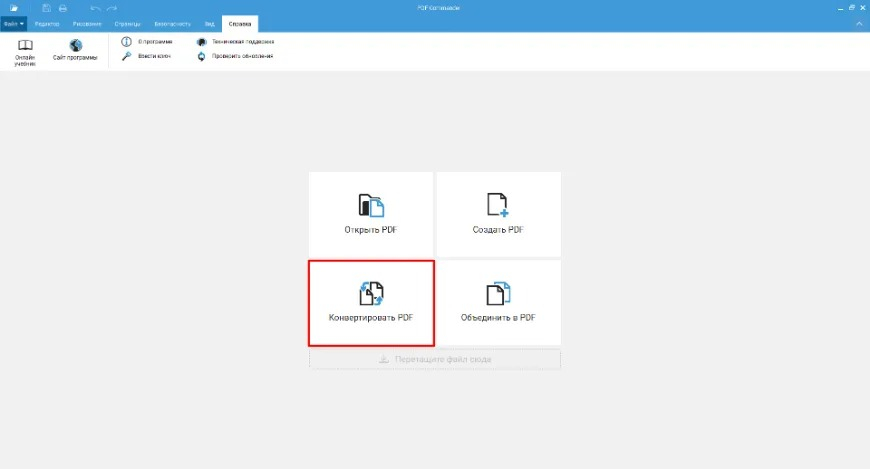
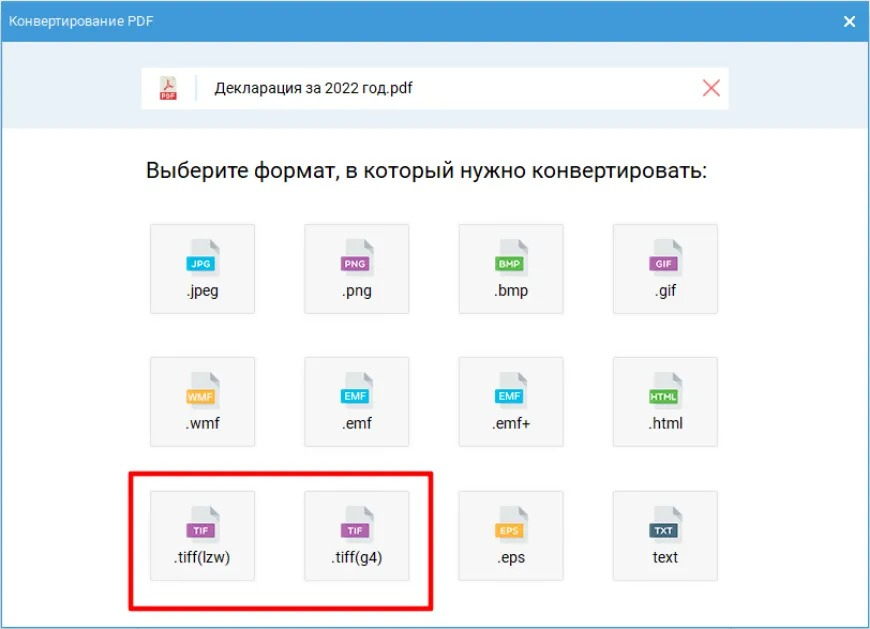
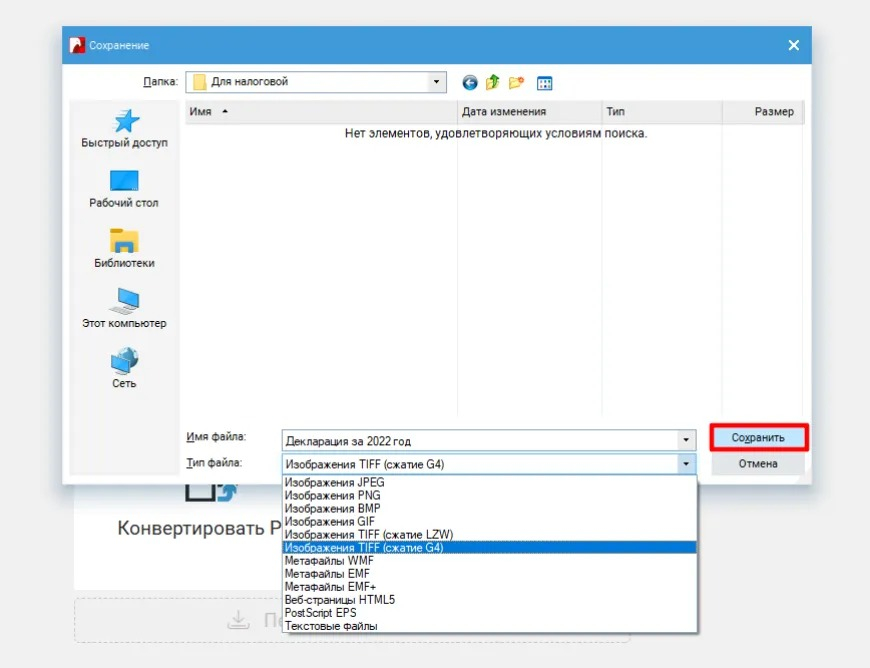
Порядок действий. Запустите PDF Commander и на стартовом экране выберите «Конвертировать PDF». Добавьте исходный документ через «Выбрать файл». В окне форматов выберите TIFF (LZW) для цветной или серой страницы без потери пиксельных данных либо TIFF (G4) для черно-белого битонального документа. Подтвердите сохранение и укажите папку для результата.
В рабочем документе с цветными диаграммами, логотипами и фотографиями первым выбором становится LZW. Для чистой черно-белой деловой страницы G4 экономит место и соответствует природе битонального растра. Выбор G4 для страницы с фотографией сначала потребует превращения изображения в два цвета, поэтому качество полутонов неизбежно пропадет еще до сжатия.
После конвертации откройте TIFF не только в просмотрщике, но и в программе, которая будет использовать результат дальше. Проверьте число страниц, порядок листов, читаемость небольшого текста, сохранность тонких линий и отсутствие обрезанных полей. Для документа, который будет передаваться в другую систему, эта проверка важнее визуально «похожего» результата на одном компьютере.
PDF Commander особенно логичен в рабочем процессе, где PDF сначала правят, затем сразу переводят в TIFF: не приходится переключаться между редактором и отдельным конвертером. Ограничение связано с платформой — для macOS нужен другой вариант из этой инструкции. В Linux функциональность программы отличается от Windows в отдельных задачах редактирования текста, но экспортные форматы TIFF присутствуют в заявленном наборе.
Плюсы
- Прямой экспорт PDF в TIFF с вариантами LZW и G4.
- Работа с документом локально без загрузки исходника в веб-сервис.
- Русскоязычный интерфейс и отдельный сценарий конвертации на стартовом экране.
- Подходит для последовательности «проверить документ → при необходимости поправить → экспортировать».
Минусы
- Нет версии для macOS.
- G4 применим только к битональному результату и не подходит для цветных страниц.
- Для автоматизации больших серверных потоков удобнее командный инструмент или специализированный процесс.
Кому подойдёт
PDF Commander подходит сотрудникам, которые регулярно работают с PDF на Windows или Linux и хотят выполнять конвертацию рядом с обычными операциями над документом: просмотром, перестановкой страниц, редактированием и подготовкой финальной версии.
2. Adobe Acrobat — экспорт с расширенными настройками
Adobe Acrobat преобразует PDF в изображение через инструмент Convert / Export a PDF и поддерживает TIFF как один из выходных форматов. В настройках экспорта доступны параметры изображения, поэтому способ удобен для контролируемой подготовки страниц. На Xeon Live собраны основные возможности Adobe Acrobat Pro как профессионального PDF-редактора.
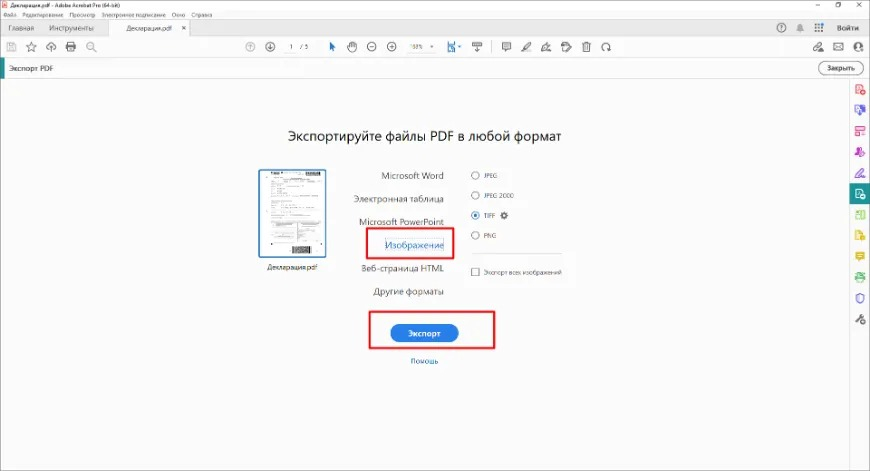
Порядок действий. Откройте PDF, выберите Convert на верхней панели или Export a PDF в наборе инструментов. Перейдите к форматам изображений и выберите TIFF. Откройте настройки изображения, когда требуется изменить параметры конвертации, затем запустите Convert to TIFF и укажите папку сохранения.
Acrobat удобен для документов, где важно контролировать параметры преобразования и одновременно работать с PDF на профессиональном уровне. Для многостраничного исходника нужно заранее понимать структуру требуемого результата: некоторые процессы ожидают отдельные файлы страниц, а другие — единый многостраничный TIFF. После экспорта проверяйте фактический набор файлов, а не ориентируйтесь только на название команды.
При подготовке материалов к печати или архиву не стоит выбирать максимальное разрешение автоматически. Сначала определите минимальный DPI, при котором мелкие элементы остаются четкими. Это уменьшает размер, ускоряет обмен и снижает нагрузку на последующие приложения. Отдельно проверьте цветовой профиль, когда TIFF передается в полиграфический контур.
Плюсы
- Поддержка TIFF в штатном инструменте преобразования PDF в изображения.
- Отдельные настройки экспорта изображения.
- Подходит для пользователей, которые уже ведут документный процесс в Acrobat.
- Доступен на Windows и macOS.
Минусы
- Избыточен для разовой смены формата, когда не нужны остальные функции PDF-редактора.
- Структуру многостраничного результата нужно проверять в конкретном рабочем процессе.
- Большие значения DPI быстро увеличивают размер TIFF и время обработки.
Кому подойдёт
Acrobat подходит командам, где PDF уже является основным рабочим форматом и требуется управляемый экспорт в TIFF без переноса документа в сторонний сервис.
3. Универсальный Конвертер Документов — через виртуальный принтер
Универсальный Конвертер Документов работает как виртуальный принтер Windows. Любое приложение, которое умеет печатать открытый PDF, передает страницы этому принтеру, а тот сохраняет их в TIFF вместо бумаги. На Xeon Live есть карточка Универсального Конвертера Документов и его форматов вывода.
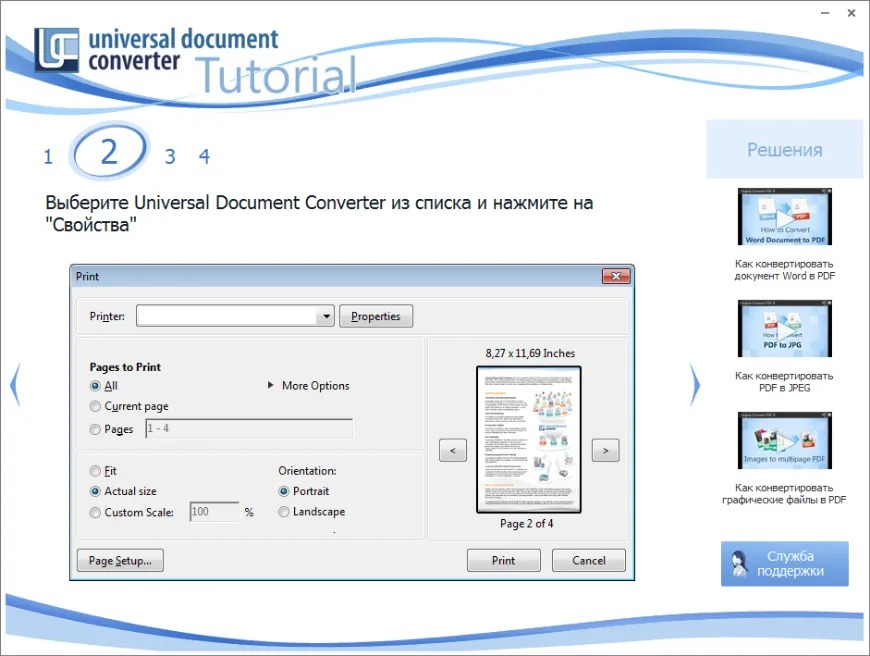
Порядок действий. Откройте PDF в программе с функцией печати. Нажмите «Печать», выберите Universal Document Converter в списке принтеров и откройте «Свойства». В разделе формата файла задайте TIFF Image, затем подтвердите настройки и запустите печать. Вместо физического листа программа создаст TIFF в указанной папке.
Сильная сторона виртуального принтера — единая логика для разных приложений. Сотрудник может использовать один и тот же путь из PDF-просмотрщика, офисного пакета или другой программы с печатью. Это удобно в устоявшихся Windows-процессах и при пакетной обработке, когда преобразование встроено в систему документооборота.
Перед массовой конвертацией проверьте масштаб печати. Опции вроде «Подогнать», «Фактический размер», поля и ориентация способны изменить геометрию страницы еще до формирования TIFF. Для точной копии документа используйте режим, который не масштабирует исходную страницу без необходимости. Тестовый лист с линейкой, логотипом и мелким текстом быстро выявляет нежелательное изменение размеров.
Плюсы
- Единый сценарий через печать для разных Windows-приложений.
- Поддержка TIFF и многостраничных выходных документов.
- Подходит для корпоративного развертывания и автоматизации вокруг печатного контура.
- Не требует отдельного ручного импорта содержимого страницы в графический редактор.
Минусы
- Привязан к Windows-подходу с виртуальным принтером.
- Неверные параметры масштабирования печати способны изменить геометрию страницы.
- Для простой разовой конвертации интерфейс свойств виртуального принтера добавляет лишний этап.
Кому подойдёт
Способ рассчитан на Windows-офисы, где документы приходят из разных приложений и нужно свести их к одному TIFF-процессу через стандартную команду печати.
4. GIMP — когда нужен контроль растра и многостраничного TIFF
GIMP импортирует PDF с выбором страниц, разрешения и режима открытия. Страницы можно загрузить как отдельные изображения или как слои одного изображения; при экспорте TIFF слои сохраняются как отдельные страницы. Это превращает GIMP в полезный вариант для ситуаций, где после растрирования нужны ручная коррекция, кадрирование или подготовка отдельных страниц. Карточка GIMP на Xeon Live помогает оценить его как полноценный графический редактор.
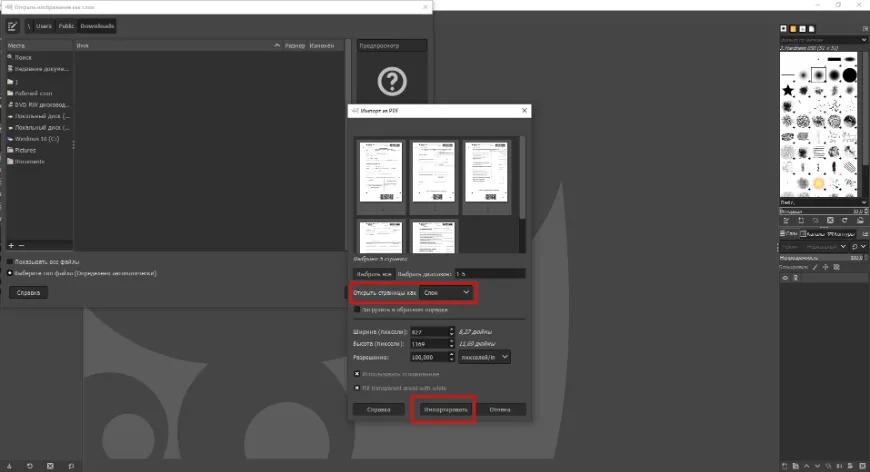
Порядок действий. Откройте PDF через «Файл → Открыть». В диалоге импорта укажите страницы и разрешение. Для единого многостраничного TIFF выберите открытие страниц как слоев. После импорта используйте «Файл → Экспортировать как», задайте расширение .tif или .tiff и в окне TIFF включите сохранение слоев, когда каждая страница должна остаться отдельной страницей контейнера.
GIMP особенно полезен для контроля качества растрирования. Еще на этапе импорта задается разрешение, поэтому видно реальный размер страницы в пикселях. После этого можно проверить резкость, убрать лишние поля, исправить отдельный дефект или подготовить битональный вариант. Для G4 требуется двухцветный индексный режим; в обычном цветном изображении такая компрессия не используется.
В TIFF-экспорте GIMP доступны None, LZW, PackBits, Deflate, JPEG и варианты CCITT Group 3/4 для черно-белого режима. Для документов, которые планируется редактировать еще раз, LZW или Deflate сохраняют пиксельные данные без потерь. JPEG внутри TIFF экономит место на фотографиях, но добавляет необратимые артефакты и для мелкого текста обычно не нужен.
При многостраничном экспорте порядок страниц соответствует порядку слоев. Перед сохранением проверьте панель слоев сверху вниз и затем откройте готовый TIFF в стороннем просмотрщике, который умеет показывать все страницы. Не каждый простой просмотрщик одинаково хорошо отображает многостраничный TIFF, поэтому контроль в целевой системе обязателен.
Плюсы
- Точный контроль DPI на этапе импорта PDF.
- Экспорт TIFF с несколькими алгоритмами без потерь сжатия.
- Сохранение слоев как страниц многостраничного TIFF.
- Подходит для Windows, macOS и Linux.
Минусы
- Для простой смены формата действий больше, чем в специализированном конвертере.
- Порядок страниц зависит от порядка слоев и требует внимательной проверки.
- Графический редактор легко внести нежелательное изменение в страницу, поэтому рабочую копию исходника лучше не заменять.
Кому подойдёт
GIMP подходит дизайнерам, контент-командам и техническим специалистам, которым нужна не только конвертация, но и непосредственная работа с растром перед сохранением TIFF.
5. Просмотр на macOS — встроенный вариант для отдельных страниц
В macOS приложение «Просмотр» умеет экспортировать открытый PDF или изображение в другой формат, включая TIFF. Это самый короткий путь для пользователя Mac, которому не нужен отдельный конвертер. На Xeon Live есть карточка Apple Preview («Просмотр») с основными сценариями работы с PDF.
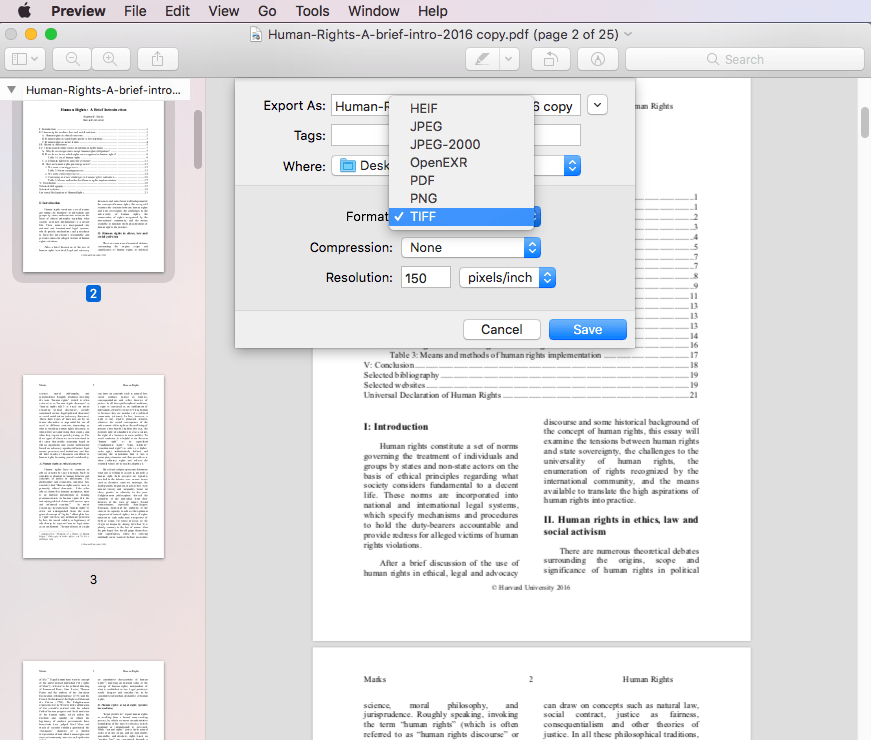
Порядок действий. Откройте PDF в «Просмотре», выберите «Файл → Экспортировать», откройте список Format и укажите TIFF. В доступных параметрах задайте нужное разрешение и сохраните файл. Встроенный экспорт удобно использовать для выбранной страницы; для единого многостраничного TIFF из большого PDF используйте инструмент, который явно формирует многостраничный контейнер.
Главное ограничение встроенного способа — он удобнее для отдельных страниц и небольших задач, чем для массовой конвертации многостраничных пакетов. Когда нужен единый многостраничный TIFF из десятков страниц, проще использовать GIMP со слоями, специализированный конвертер или другой инструмент, который явно формирует многостраничный контейнер.
Для дизайнерской проверки Preview полезен тем, что не требует установки дополнительного ПО и сохраняет быстрый путь «открыть → экспортировать». Перед передачей результата в Windows-среду откройте TIFF там, где его будет использовать получатель: поддержка многостраничности и цветовых профилей отличается у разных просмотрщиков.
Плюсы
- Встроено в macOS и не требует отдельного конвертера.
- TIFF доступен прямо в меню экспорта.
- Подходит для быстрой конвертации отдельной страницы.
- Можно задать разрешение в диалоге сохранения.
Минусы
- Не рассчитан на сложный пакетный процесс многостраничных PDF.
- Для единого многостраничного TIFF удобнее специализированный инструмент.
- Набор опций сжатия меньше, чем в GIMP или профессиональных конвертерах.
Кому подойдёт
«Просмотр» подходит пользователям Mac для быстрой конвертации отдельной страницы или небольшого PDF, когда важны минимальное число действий и отсутствие сторонней программы.
6. CloudConvert — браузерная конвертация с выбором TIFF
CloudConvert работает в браузере и имеет отдельный маршрут PDF → TIFF. Способ удобен на рабочем компьютере, где нельзя устанавливать программу, а документ не содержит сведений, которые запрещено передавать внешнему сервису. На Xeon Live есть карточка CloudConvert как универсального конвертера файлов и PDF.
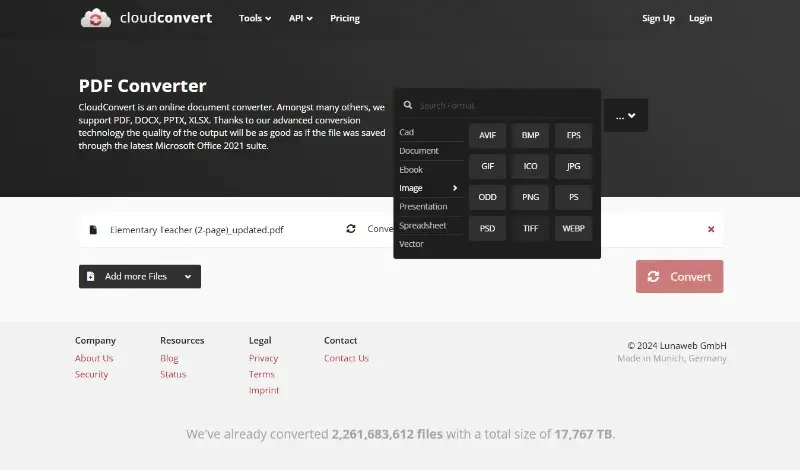
Порядок действий. Откройте конвертер PDF to TIFF, добавьте файл, убедитесь, что входной формат определен как PDF, а выходной — TIFF. Откройте дополнительные параметры, когда требуется настроить доступные для этой пары форматов опции. Запустите Convert, дождитесь завершения и сохраните результат локально.
Онлайн-сценарий особенно удобен для разовой работы на macOS, Windows, Linux или Chromebook: поведение не зависит от установленного настольного приложения. Одновременно он меняет модель безопасности — исходный PDF передается стороннему серверу. Для договоров, внутренних отчетов, клиентских баз, медиапланов до публикации и других конфиденциальных документов безопаснее использовать локальный инструмент в рамках политики компании.
При работе с крупным PDF время зависит от загрузки, серверной обработки и скачивания результата. Поэтому для регулярной пакетной конвертации браузерный маршрут проигрывает локальной автоматизации. Для нескольких файлов разумно сначала провести один контрольный экспорт и сравнить TIFF с исходником, а уже затем запускать весь набор.
Плюсы
- Работает в браузере на разных операционных системах.
- Есть прямое направление PDF → TIFF.
- Не требует установки программы.
- Подходит для единичных и нерегулярных задач.
Минусы
- Файл передается внешнему сервису, поэтому способ не подходит для документов с ограничением на облачную обработку.
- Скорость зависит от интернет-соединения и серверной очереди.
- Для регулярных больших пакетов локальная автоматизация предсказуемее.
Кому подойдёт
CloudConvert подходит для неконфиденциальных PDF и разовой конвертации на компьютере, где установка отдельной программы нецелесообразна.
7. PDF2TIFF — простой сервис для многостраничного TIFF
PDF2TIFF специализируется именно на переводе PDF в TIFF. Сервис растрирует все страницы исходного документа и объединяет их в один многостраничный TIFF. За один сеанс он принимает до 20 PDF, каждый размером до 200 МБ, а готовые файлы можно получить по отдельности или одним ZIP-архивом.
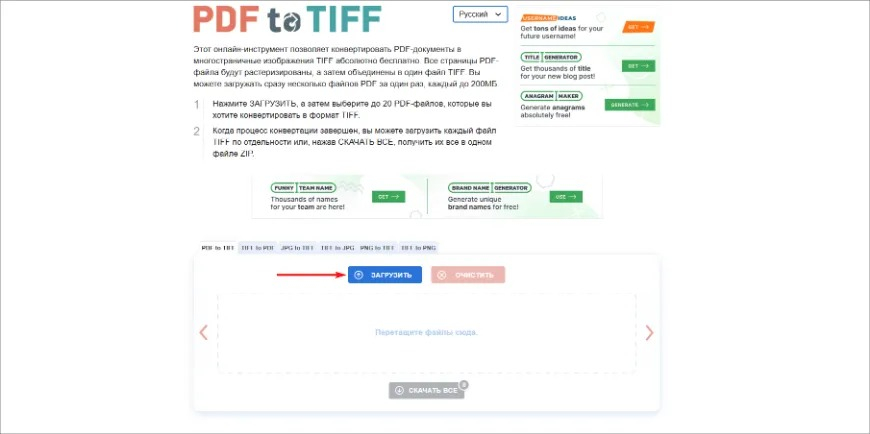
Порядок действий. Загрузите один или несколько PDF через кнопку Upload Files или перетаскивание. Конвертация начинается после загрузки. После завершения сохраните каждый TIFF отдельно либо используйте Download All для общего архива. Сервис заявляет автоматическое удаление загрузок и результатов через 60 минут.
Главное отличие от универсальных веб-конвертеров — заранее определенная структура результата: страницы одного PDF объединяются в один TIFF. Это уменьшает риск получить россыпь файлов, когда приемная система ожидает многостраничный контейнер. Одновременно у сервиса почти нет сложного интерфейса настройки, поэтому для точного управления DPI, цветом и компрессией настольный инструмент удобнее.
Сервис остается внешней обработкой, поэтому корпоративные ограничения на загрузку документов применяются так же, как к другим веб-инструментам. Автоматическое удаление через час уменьшает время хранения, но не заменяет внутреннюю политику обращения с данными.
Плюсы
- Формирует многостраничный TIFF из всех страниц PDF.
- Принимает до 20 PDF за один сеанс и до 200 МБ на файл.
- Можно сохранить результаты по отдельности или общим архивом.
- Минимальный интерфейс без лишних операций.
Минусы
- Меньше ручного контроля параметров растрирования, чем в настольных программах.
- Исходник передается стороннему веб-сервису.
- Не подходит для внутренней автоматизации без браузера.
Кому подойдёт
PDF2TIFF подходит для неконфиденциальных документов, когда нужен именно многостраничный TIFF и важнее простота, чем тонкая настройка растрирования.
8. ImageMagick — автоматизация через командную строку
ImageMagick работает из командной строки на Windows, macOS и Linux и подходит для повторяемой пакетной конвертации. Сам проект поддерживает TIFF, а для чтения PDF использует Ghostscript. На Xeon Live есть карточка ImageMagick как консольного инструмента обработки изображений.
Базовый пример. Команда magick -density 300 input.pdf -compress LZW output.tiff задает растрирование PDF с плотностью 300 DPI и сохранение TIFF с LZW. Конкретный синтаксис и поведение зависят от установленной сборки, делегатов и политики безопасности, поэтому сначала выполните команду на тестовом документе и проверьте результат командой идентификации либо в целевом просмотрщике.
Для потока из многих документов ImageMagick ценен воспроизводимостью. Параметры можно хранить в сценарии вместе с именованием файлов, целевой папкой и проверками. Это снижает число ручных ошибок: одинаковые PDF проходят один и тот же профиль растрирования. В серверной среде дополнительно задают ограничения памяти, диска, времени работы и разрешенных форматов через политику безопасности.
PDF относится к форматам, для чтения которых ImageMagick обращается к Ghostscript. В защищенной конфигурации работа с PDF может быть запрещена политикой. Поэтому корректная установка определяется не только наличием команды magick, но и доступностью Ghostscript и разрешением PDF-кодера. Для публичного сервера нельзя бездумно открывать все делегаты: политика должна соответствовать модели угроз.
Для многостраничного PDF ImageMagick обрабатывает последовательность страниц как набор изображений. Перед вводом в производство проверьте порядок кадров в TIFF и совместимость целевой системы с многостраничным контейнером. Для битонального G4 потребуется отдельный этап перевода изображения в двухцветный режим; простая замена параметра сжатия не превращает цветную страницу в корректный факсимильный растр.
Плюсы
- Удобен для автоматизации, пакетных сценариев и серверной обработки.
- Работает на Windows, macOS и Linux.
- Позволяет явно фиксировать DPI, сжатие и другие параметры в команде.
- Легко встроить в повторяемый процесс с проверками и именованием файлов.
Минусы
- Для чтения PDF требуется Ghostscript.
- Политика безопасности может запрещать PDF и внешние делегаты.
- Командная строка требует внимательной настройки и тестирования на реальных документах.
- Ошибочная команда способна массово создать неверные файлы, поэтому контрольный прогон обязателен.
Кому подойдёт
ImageMagick подходит техническим командам, разработчикам и специалистам по автоматизации, которые регулярно преобразуют большие партии документов и хотят закрепить параметры процесса в сценарии.
Как выбрать способ под рабочий сценарий
Выбор инструмента проще делать от требований к результату, а не от популярности программы. Для большинства офисных задач достаточно локального PDF-редактора или специализированного конвертера. Дизайнеру важнее контроль растра и цвета, администратору — повторяемость и безопасность, а пользователю Mac для одной страницы — встроенный экспорт. Ниже — практическая матрица без таблицы.
Регулярная работа с внутренними документами
- PDF Commander — для Windows и Linux, когда TIFF является одним из этапов работы с PDF.
- Adobe Acrobat — для процессов, которые уже строятся вокруг Acrobat и требуют управляемого экспорта.
- Универсальный Конвертер Документов — для Windows-среды, где удобно использовать единый виртуальный принтер из разных приложений.
Во внутреннем документообороте главный критерий — отсутствие лишней передачи файла наружу. Локальный конвертер оставляет исходник в контролируемой среде и проще согласуется с корпоративными ограничениями. Особенно это важно для договоров, финансовых документов, персональных данных, неопубликованных презентаций и рекламных материалов до запуска.
Разовая задача на Mac
- «Просмотр» — для отдельной страницы или небольшого документа.
- GIMP — для многостраничного TIFF, ручной коррекции и точного управления растрированием.
- Adobe Acrobat — для пользователя, которому одновременно нужны полноценные функции PDF-редактора.
Встроенный Preview выигрывает количеством действий, но не становится полноценной системой пакетной обработки. Для большого PDF или набора документов переход к GIMP, Acrobat либо автоматизированному инструменту экономит время и уменьшает вероятность пропустить страницы.
Неконфиденциальный файл без установки программы
- PDF2TIFF — когда нужен простой многостраничный TIFF.
- CloudConvert — когда требуется универсальный браузерный конвертер с направлением PDF → TIFF.
У веб-сервиса всегда есть дополнительный этап — передача исходника сторонней системе. Поэтому удобство не отменяет классификацию данных. Для публичной презентации, пресс-кита или уже опубликованной брошюры риск обычно ниже, чем для внутреннего медиаплана или документа с персональными данными. Решение принимает политика компании, а не обещание интерфейса.
Массовая и повторяемая конвертация
- ImageMagick — для сценариев, скриптов и серверных задач.
- Универсальный Конвертер Документов — для автоматизации вокруг Windows-печати и программного интерфейса (API).
- GIMP — скорее для подготовительных ручных операций, а не для непрерывного конвейера.
В массовом процессе критерий качества меняется: один удачный файл ничего не доказывает. Нужен тестовый набор с разными типами страниц — текст, фотографии, тонкие линии, нестандартный размер, альбомная ориентация, прозрачности. После настройки профиль фиксируют и прогоняют на десятке разнотипных PDF до автоматического запуска на всем архиве.
Как проверить готовый TIFF
Проверку лучше выполнять по чек-листу. Визуальная похожесть первой страницы не гарантирует, что остальные листы на месте, разрешение соответствует задаче, а выбранная компрессия совместима с приемной системой. Для делового процесса полезно зафиксировать критерии приемки и применять их одинаково к каждому файлу.
1. Количество и порядок страниц
Сравните число страниц в PDF и TIFF. В многостраничном TIFF откройте боковую панель или счетчик кадров и пролистайте документ до конца. Проверьте порядок, особенно после GIMP, пакетной обработки и сценариев, где страницы могли сортироваться по имени файла. Для отдельных TIFF убедитесь, что именование сохраняет правильную последовательность: 001, 002, 003 надежнее, чем 1, 2, 10 при лексикографической сортировке.
2. Реальный размер в пикселях
Сверьте ширину и высоту страницы с ожидаемым DPI. Для A4 при 300 DPI нормальный ориентир — около 2480 × 3508 пикселей. Небольшие расхождения возникают из-за точного размера страницы и округления, но результат 827 × 1169 пикселей явно ближе к 100 DPI и для мелкого текста может быть недостаточен. Проверка геометрии быстрее выявляет ошибку профиля, чем субъективная оценка на экране.
3. Резкость мелкого текста и линий
Откройте страницу при 100%, а затем увеличьте участок с самым мелким текстом, тонкой рамкой или штрихкодом. На корректном TIFF контуры должны быть стабильными и без заметного «ступенчатого» разрушения при обычном масштабе. Слишком низкий DPI проявляется не на крупном заголовке, а на мелких подписях и диагональных линиях.
4. Цвет и фон
Сравните фирменные цвета, серые плашки, фотографии и белый фон с исходным PDF. Неожиданно черный или прозрачный фон часто связан с тем, как приложение интерпретировало прозрачность при растрировании. В GIMP фон можно контролировать на этапе импорта. В печатном процессе дополнительно проверяют профиль и соответствие требованиям типографии.
5. Сжатие и размер
Размер сам по себе не является метрикой качества. LZW-файл может быть заметно больше JPEG-сжатого TIFF, но при этом не содержит потерь. G4 дает очень компактный результат на чистом черно-белом тексте. Для цветной страницы выбирают режим без потерь, когда важна точность, и только затем оценивают, насколько объем приемлем для хранения и передачи.
6. Открытие в целевой системе
Последний тест выполняется не в той программе, которая создала TIFF, а в той, где файл будет использоваться. Откройте документ в целевом архиве, редакторе, системе загрузки или просмотрщике. Так обнаруживаются проблемы совместимости многостраничного TIFF, цветового профиля, нестандартного сжатия и большого размера кадра.
Типовые ошибки при конвертации PDF в TIFF
Ошибка: выбирать G4 для цветного документа
G4 предназначен для битональных изображений. Цветную фотографию невозможно «сжать G4» без предварительного сведения к двум цветам. Потеря полутонов возникает именно на этапе такой конвертации. Для цветных или серых страниц используйте LZW, Deflate или другое совместимое сжатие без потерь.
Ошибка: ставить максимальный DPI без причины
Удвоение DPI по горизонтали и вертикали примерно учетверяет число пикселей. Большой TIFF нагружает оперативную память, медленнее открывается и дольше передается. Начните с требуемого качества, а не с максимального числа. Для обычного делового документа 300 DPI часто дает хороший баланс, а 600 DPI оставляют для мелких деталей и конкретных технических требований.
Ошибка: считать растрирование улучшением качества
Векторный текст в PDF становится растром; это переход к другому представлению, а не улучшение. Скан с низким разрешением тоже не превращается в детализированный оригинал. Когда исходный PDF уже плохого качества, сначала решают проблему источника: пересканируют документ, используют исходный макет или повышают качество самого PDF. На Xeon Live отдельно разобраны методы улучшить качество PDF перед дальнейшей обработкой.
Ошибка: не проверять обрезку и масштаб
Виртуальная печать и некоторые экспортные диалоги содержат параметры «Подогнать», «Фактический размер», поля и ориентацию. Эти настройки способны изменить страницу до растрирования. Для документов, где важна геометрия макета, сравните контрольные размеры и край страницы. Особенно внимательно проверяйте чертежи, плакаты, этикетки и печатные формы.
Ошибка: получить отдельные TIFF вместо одного многостраничного
Разные инструменты по-разному трактуют экспорт многостраничного PDF. Перед отправкой откройте папку и посмотрите структуру результата. Один файл на десять страниц и десять файлов по одной странице — принципиально разные результаты, даже когда визуально каждая страница выглядит одинаково. Требование нужно сформулировать до выбора программы.
Ошибка: забыть про конфиденциальность онлайн-конвертера
Веб-сервис добавляет третью сторону в путь документа. Для публичного материала это часто допустимо, а для внутреннего договора или персональных данных — нет. Использование облачной конвертации согласуют с политикой информационной безопасности. Срок автоматического удаления на стороне сервиса не отменяет факт передачи.
Ошибка: повторно пережимать уже готовый TIFF
После удачной конвертации не стоит без необходимости пересохранять TIFF через несколько редакторов. Каждый новый этап с JPEG-сжатием может добавить артефакты. Рабочую мастер-копию храните в варианте без потерь, а облегченные версии создавайте отдельно под конкретную задачу.
Практические сценарии для маркетинга, контента и бизнеса
Архив рекламных макетов и согласованных документов
Команда может хранить финальный PDF как основной документ, а TIFF использовать как фиксированную растровую копию для системы, которая работает с изображениями. В таком архиве важно сохранить страницу без случайного масштабирования, использовать сжатие без потерь и записать параметры экспорта. Тогда через год можно объяснить, почему конкретный TIFF имеет такое разрешение и цветовой режим, а не восстанавливать процесс по памяти.
Для многостраничных презентаций, медиакитов и отчетов единый TIFF удобен только тогда, когда система действительно поддерживает его страницы. В обычной CMS или веб-публикации чаще нужны PNG/JPG/WebP, поэтому TIFF остается промежуточным или архивным форматом. Для общего выбора форматов изображений можно свериться с подборкой конвертеров изображений Xeon Live.
Передача макета подрядчику или типографии
Подрядчик может попросить TIFF, когда его процесс ориентирован на растровый вход. В таком случае сначала фиксируют техническое задание: размер страницы, DPI, цветовое пространство, профиль, многостраничность и допустимое сжатие. Только после этого выбирают программу. Формулировка «нужен TIFF высокого качества» недостаточна: два файла с одинаковым расширением могут сильно отличаться по пиксельным размерам, цвету и внутреннему сжатию.
Контрольный файл лучше отправить до массовой конвертации. Получатель подтверждает, что TIFF открывается, масштаб правильный и цвет интерпретируется ожидаемо. После этого весь набор обрабатывают тем же профилем. Такой подход дешевле, чем конвертировать сотни страниц и потом обнаружить несовместимость.
Подготовка страниц для визуального контроля и разметки
Растровая копия полезна, когда страницы дальше анализируют как изображения: размечают области, сравнивают версии, обучают внутренний классификатор или передают в систему компьютерного зрения. В этом сценарии важнее стабильный размер кадра, одинаковый DPI и предсказуемый цветовой режим, чем сохранение редактируемого текста PDF. ImageMagick удобен для конвейера, GIMP — для ручной проверки и подготовки образцов.
Сканированные договоры и акты
Сканированный PDF уже содержит растровые страницы, но оболочка PDF может быть неудобна для старой системы документооборота. Конвертация в TIFF становится нормализацией контейнера. Здесь особенно полезен G4 для действительно битональных страниц или LZW для серых сканов с печатями и подписями. Превращать серый документ в чистый черно-белый стоит только после визуальной проверки тонких штрихов и рукописных элементов.
Пакетная обработка ежедневных входящих файлов
Когда конвертация повторяется каждый день, ручная инструкция перестает быть достаточной. Нужен профиль обработки: папка входа, допустимый размер PDF, DPI, цветовой режим, сжатие, структура TIFF, шаблон имени, папка выхода, лог ошибок и контрольный просмотр. ImageMagick или корпоративный виртуальный принтер позволяют закрепить эти правила технически. Ручной просмотр остается выборочным контролем, а не единственным механизмом качества.
Как подготовить PDF перед растрированием
Хороший TIFF начинается с чистого PDF. Перед конвертацией удалите пустые и дублирующиеся страницы, проверьте ориентацию, выровняйте размеры листов и убедитесь, что нужные шрифты отображаются корректно. Ошибка на исходной странице после растрирования становится частью изображения и уже не исправляется простым редактированием текста.
Приведите страницы к нужному порядку
Перестановку листов лучше выполнить в PDF, где страницы являются структурными объектами. После экспорта в отдельные TIFF-файлы порядок придется поддерживать именами, а в многостраничном TIFF — переставлять кадры. Поэтому последовательность документа фиксируют до преобразования.
Проверьте размеры страниц
Смешанный PDF может содержать A4, A3, квадратную вкладку и альбомный разворот. При едином DPI такие страницы получат разные размеры в пикселях. Это нормально, но не каждая принимающая система ожидает переменную геометрию. Для унификации заранее задают общий размер страниц. На Xeon Live есть отдельная инструкция о том, как выровнять страницы PDF под один размер.
Не сжимайте исходный PDF перед конвертацией без причины
Предварительное сжатие PDF иногда уменьшает качество встроенных изображений, а затем растрирование фиксирует этот ущерб в TIFF. Если задача — получить качественную растровую копию, конвертируйте из наиболее качественного доступного исходника. Сжимать стоит уже копию для передачи, когда ограничения размера действительно важны. Отдельно способы уменьшить размер PDF без лишней деградации разобраны в другом материале Xeon Live.
Создайте контрольную страницу
Для регулярного процесса полезно хранить тестовый PDF: мелкий текст, тонкие линии, серый градиент, цветные плашки, фотография, штрихкод и элементы у краев страницы. Любое изменение версии программы, профиля или серверного конвейера сначала прогоняют через этот файл. Так легче заметить, что сменилось разрешение, сжатие, цвет или порядок страниц.
Как измерять качество процесса, а не только одного файла
В бизнес-процессе важен не «идеальный TIFF», а стабильный результат для всего потока. Поэтому качество удобно описать измеримыми метриками. Они помогают сравнить два способа и понять, где возникает ошибка — на входе, при растрировании или на выходе.
- Полнота страниц: количество страниц TIFF должно совпадать с ожидаемым количеством страниц PDF.
- Геометрия: размеры в пикселях соответствуют выбранному DPI и физическому формату страницы.
- Ошибки обработки: доля файлов, которые не открылись или получили поврежденные страницы, должна стремиться к нулю.
- Время на документ: измеряется отдельно для маленьких и больших PDF, чтобы оценить реальную пропускную способность.
- Размер результата: отслеживается медиана и верхние выбросы; резкий рост часто указывает на смену DPI или отключение сжатия.
- Визуальная приемка: выборочная проверка мелкого текста, линий, цвета и краев страницы на фиксированном наборе образцов.
Для потока из сотен файлов полезно записывать параметры конвертации рядом с результатом или в журнале: инструмент, дата, DPI, цвет, сжатие и статус проверки. Тогда проблема воспроизводится, а не обсуждается как субъективная «потеря качества». Особенно это важно после обновления программы или переноса процесса на другой компьютер.
При сравнении двух способов не измеряйте только размер TIFF. Меньший файл может быть результатом агрессивного JPEG-сжатия, а больший — LZW без потерь. Сначала проверяют требования и визуальную точность, затем оптимизируют объем. Техническая эффективность определяется тем, что файл проходит приемку и создается с минимальными ресурсами, а не минимальным числом мегабайт любой ценой.
Короткий алгоритм выбора
- Нужна регулярная локальная работа на Windows или Linux — начните с PDF Commander.
- В компании уже используется Acrobat и нужны настройки экспорта — используйте Adobe Acrobat.
- Процесс построен вокруг печати из разных Windows-приложений — подойдет Универсальный Конвертер Документов.
- Нужен контроль растра, ручная коррекция или многостраничный TIFF из слоев — используйте GIMP.
- На Mac требуется быстро сохранить отдельную страницу — используйте «Просмотр».
- Файл неконфиденциальный и установка ПО не нужна — CloudConvert или PDF2TIFF закрывают разовую задачу.
- Нужен повторяемый пакетный процесс — используйте ImageMagick с зафиксированной командой, Ghostscript и проверенной политикой безопасности.
После выбора сделайте один контрольный TIFF, откройте его в целевой системе и только затем обрабатывайте весь документ или пакет. Эта последовательность предотвращает большинство дорогостоящих ошибок: неверный DPI, неправильный цвет, потерю полутонов, перепутанные страницы и несовместимую многостраничность.
Вопросы и технические нюансы
Итог
Для большинства пользователей задача сводится к трем решениям. PDF Commander удобен для регулярной локальной работы на Windows и Linux и сразу предлагает TIFF LZW и G4. На Mac встроенный «Просмотр» закрывает быстрый экспорт отдельной страницы, а GIMP дает больше контроля и умеет формировать многостраничный TIFF из слоев. Для разовой браузерной обработки подходят CloudConvert и PDF2TIFF, а для автоматизации больших потоков — ImageMagick.
Качество результата определяется параметрами: DPI, цветом, сжатием и структурой страниц. LZW сохраняет пиксельные данные без потерь, G4 предназначен для двухцветных документов, а слишком высокий DPI только увеличивает нагрузку, когда исходнику не нужна дополнительная детализация. Финальный TIFF нужно открыть в целевой системе, сверить количество страниц, размеры, резкость, цвет и края. После такой проверки конвертация становится воспроизводимым рабочим процессом, а не экспериментом с расширением файла.