Как конвертировать PDF в Excel: 5 способов сохранить таблицы и данные

PDF хранит документ как страницу с фиксированной компоновкой, а Excel работает с ячейками, типами данных и связями между строками и столбцами. Поэтому перевод PDF в таблицу — не простая смена расширения. Конвертеру нужно определить границы таблиц, отделить служебные подписи от данных, распознать числа и даты, а для сканов еще и выполнить оптическое распознавание символов. В отдельном материале Xeon Live подробно разобран сам перевод PDF в Excel на разных устройствах; здесь акцент сделан на практической проверке результата и выборе метода под рабочий документ.
Для бизнеса эта задача возникает в самых обычных процессах: поставщик прислал прайс-лист только в PDF, подрядчик выгрузил отчет по рекламной кампании в печатном виде, исследовательская компания передала сводные таблицы как приложение к отчету, а бухгалтерия получила многостраничную смету, которую нужно сопоставить с внутренним реестром. Качественная конвертация экономит ручной ввод, но ошибки в одной колонке с суммами или датами способны сделать итоговую книгу непригодной для анализа. Поэтому правильный процесс заканчивается не появлением файла XLS или XLSX, а контрольной проверкой данных.
Что именно происходит при конвертации PDF в Excel
У PDF и электронной таблицы разные задачи. PDF предназначен для стабильного отображения страницы, поэтому визуально соседние значения не обязаны храниться как единая таблица. В одном документе колонка иногда собрана из отдельных текстовых блоков, линии нарисованы векторными объектами, а числа размещены координатами на странице. Общее устройство формата и типовые операции с ним разобраны в материале Xeon Live о том, что такое PDF и как он устроен. При экспорте в Excel программа заново восстанавливает табличную логику из этой визуальной структуры.
Практически все ошибки конвертации сводятся к нескольким классам. Первый — неверно найденные границы столбцов: длинная подпись сдвигает соседние значения, а объединенная ячейка превращается в несколько пустых. Второй — неверный тип данных: дата остается текстом, код товара превращается в число без ведущих нулей, десятичный разделитель распознается не в той локали. Третий — мусор из макета: колонтитулы, номера страниц, подписи к диаграммам и повторяющиеся заголовки попадают внутрь набора данных. Четвертый — ошибки распознавания на сканах, где сначала приходится восстанавливать текст из изображения.
Отсюда следует главный рабочий принцип: сначала определить тип исходного PDF, затем выбрать метод, а после конвертации проверить структуру и контрольные значения. Такой порядок надежнее привычки открывать первый попавшийся сервис и оценивать только внешний вид получившейся книги. Внешне аккуратная таблица все равно бывает логически неверной: суммы выглядят правдоподобно, но часть строк потеряна или два соседних столбца склеены.
Три типа исходного PDF
- Текстовый PDF. Текст выделяется мышью, поиск находит слова, таблица состоит из цифровых объектов. Это самый простой исходник для Power Query и прямого экспорта.
- Сканированный PDF. Каждая страница представляет собой изображение. Для получения редактируемых ячеек нужен OCR — оптическое распознавание символов.
- Смешанный PDF. Часть страниц текстовая, часть отсканирована; встречаются диаграммы, подписи и вставленные изображения. Такой документ требует проверки по страницам, а не одной настройки на весь файл.
Быстрая диагностика занимает меньше минуты. Попробуйте выделить одно слово внутри таблицы, затем число в соседней ячейке и выполните поиск по уникальному фрагменту. Когда выделение работает предсказуемо и текст находится, документ подходит для прямого извлечения. Когда курсор выделяет страницу целиком как картинку, задача переходит в OCR-сценарий. Когда одни страницы ведут себя как текст, а другие как изображение, обрабатывать их лучше по типам, иначе настройки, удачные для одного блока, ухудшат другой.
Как выбрать способ до начала работы
Выбор инструмента определяют четыре вещи: конфиденциальность документа, тип PDF, объем ручной правки после экспорта и то, повторяется ли процесс регулярно. Локальная программа предпочтительна для договоров, внутренних финансовых файлов и документов с персональными данными. Power Query особенно удобен для повторяющихся табличных отчетов, где важна последующая очистка. Acrobat дает больше настроек структуры книги. Браузерные сервисы рациональны для разовой конвертации некритичных материалов, когда установка дополнительного ПО не нужна.
- Нужен офлайн-процесс на Windows или Linux и экспорт в XLS. Начните с PDF Commander.
- В PDF уже есть текстовые таблицы, а работа продолжается в Excel. Используйте Power Query и сразу проверяйте найденные таблицы в Навигаторе.
- Нужно управлять тем, как таблицы распределяются по листам, и настроить распознавание. Подходит Adobe Acrobat с параметрами экспорта XLSX.
- Нужен браузерный путь с отдельным OCR-режимом для сканов. Используйте iLovePDF и выбирайте режим по типу страницы.
- Нужна простая разовая конвертация в браузере. Подойдет PDF24, после чего результат обязательно проходит контроль в Excel.
При сложной верстке не стоит пытаться сохранить внешний вид страницы любой ценой. Для анализа ценнее корректные строки, столбцы и типы данных, чем точное повторение ширины колонок, шрифтов и отступов. Отделите две цели: перенос данных и воспроизведение дизайна. Excel хорошо решает первую, а попытка получить пиксельно похожую страницу часто создает лишние объединения ячеек и усложняет сортировку, фильтрацию и сводные расчеты.
Способ 1. PDF Commander: прямой экспорт в XLS на компьютере
PDF Commander в этой инструкции стоит первым, потому что он напрямую решает задачу на компьютере и поддерживает экспорт PDF в XLS. Программа доступна для Windows и Linux; версия для macOS и мобильная версия отсутствуют. На Xeon Live есть отдельная карточка PDF Commander с описанием возможностей. Для таблиц важны два инструмента: конвертация в XLS и OCR для страниц, где текст представлен изображением.
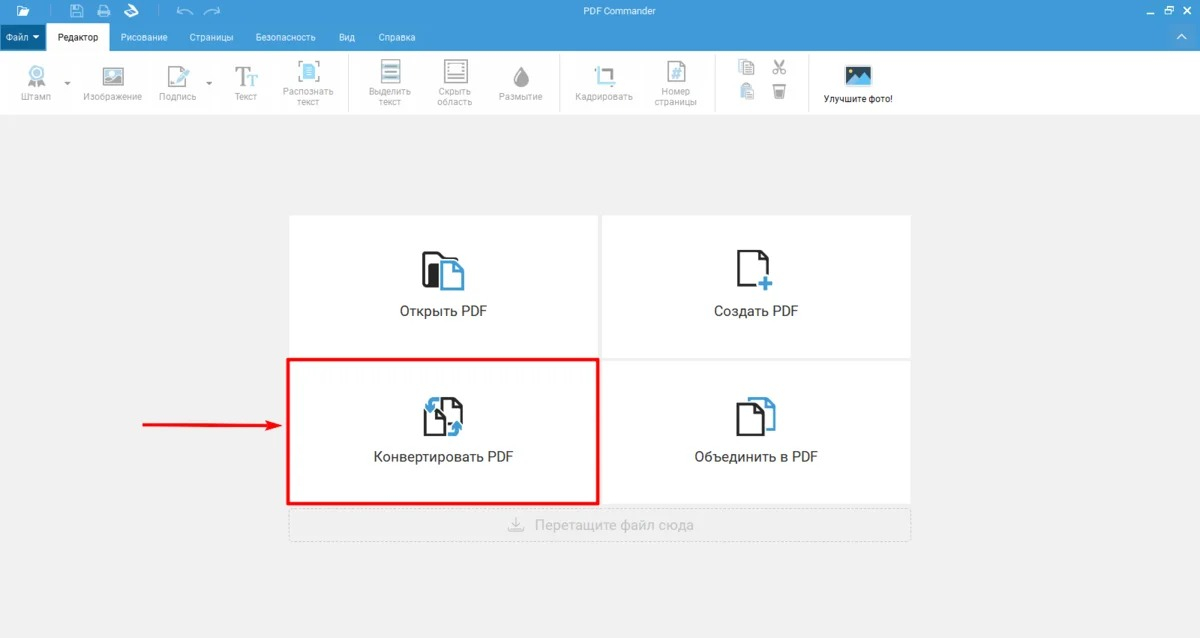
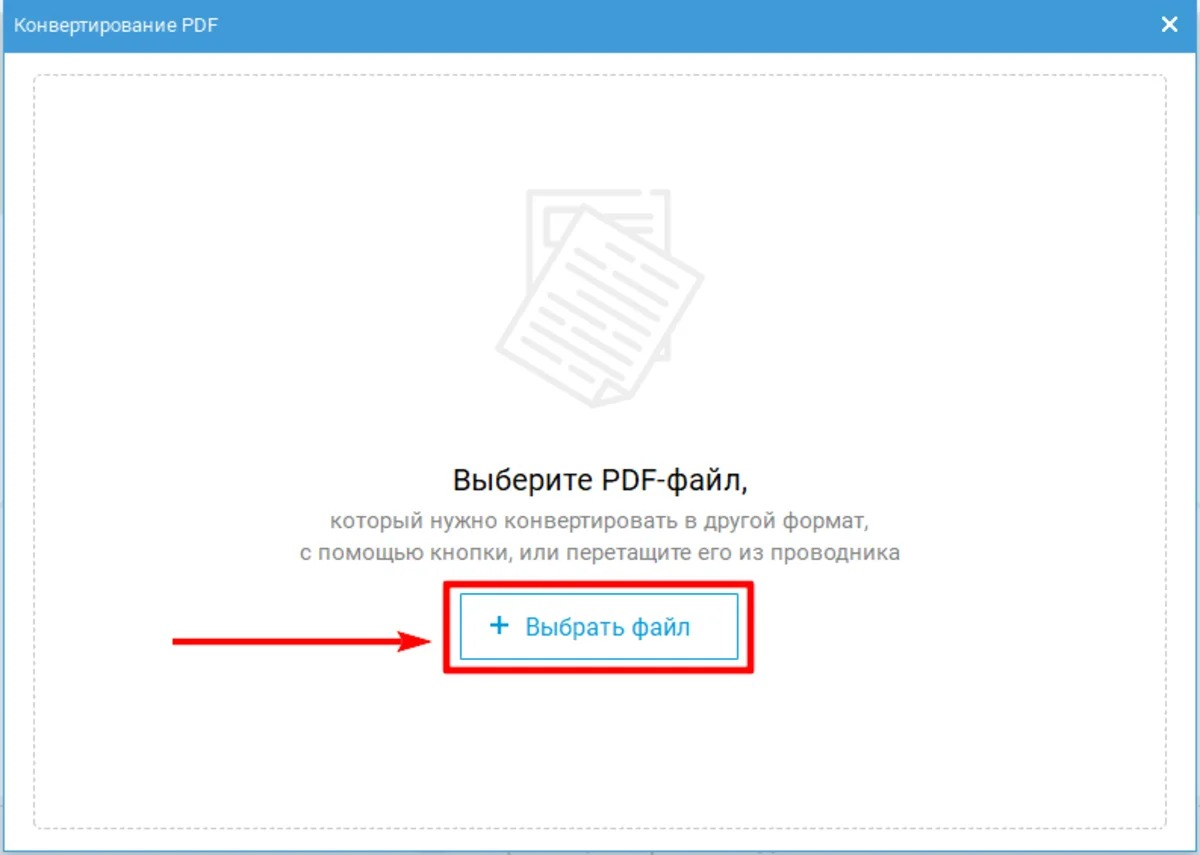
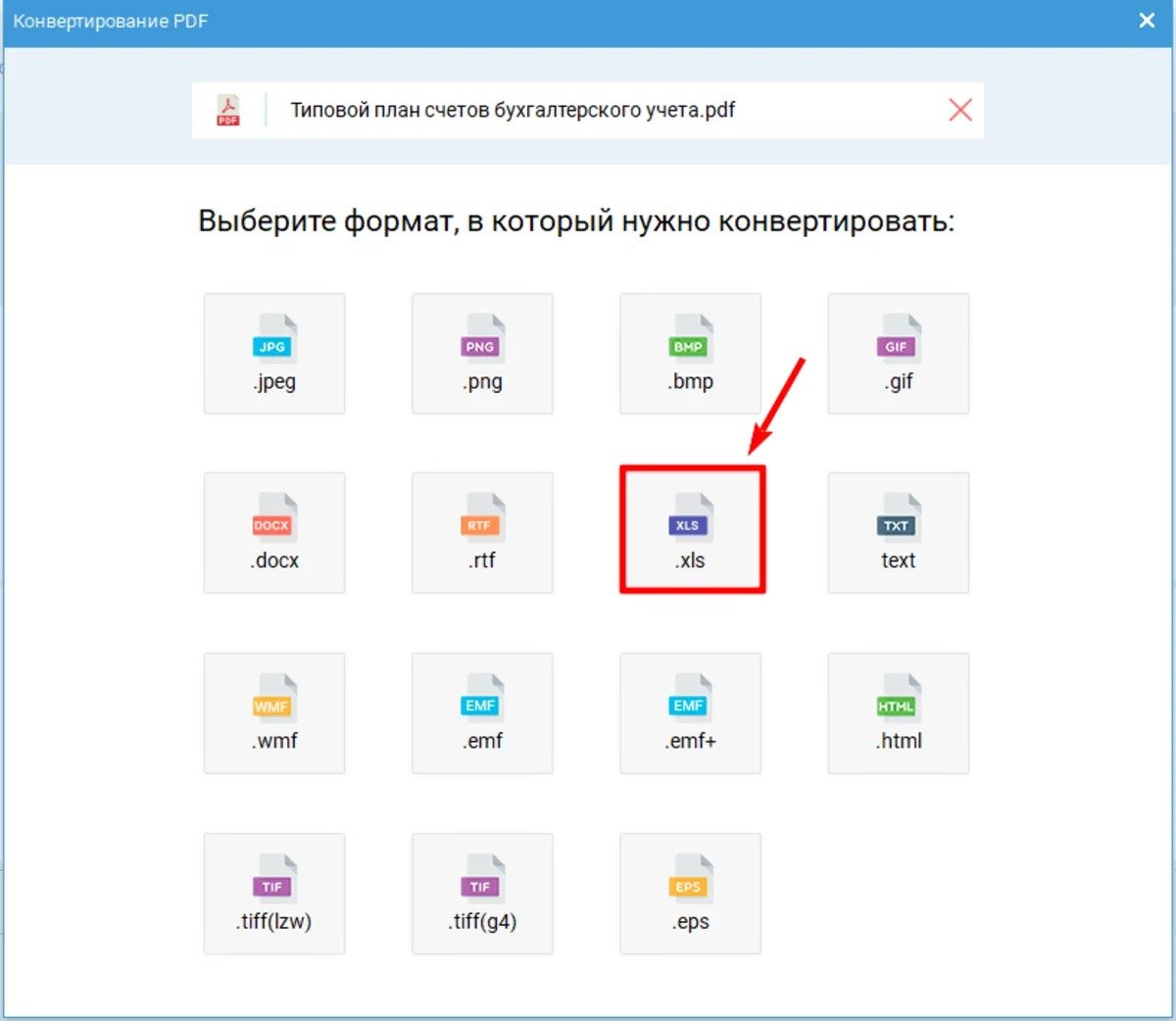
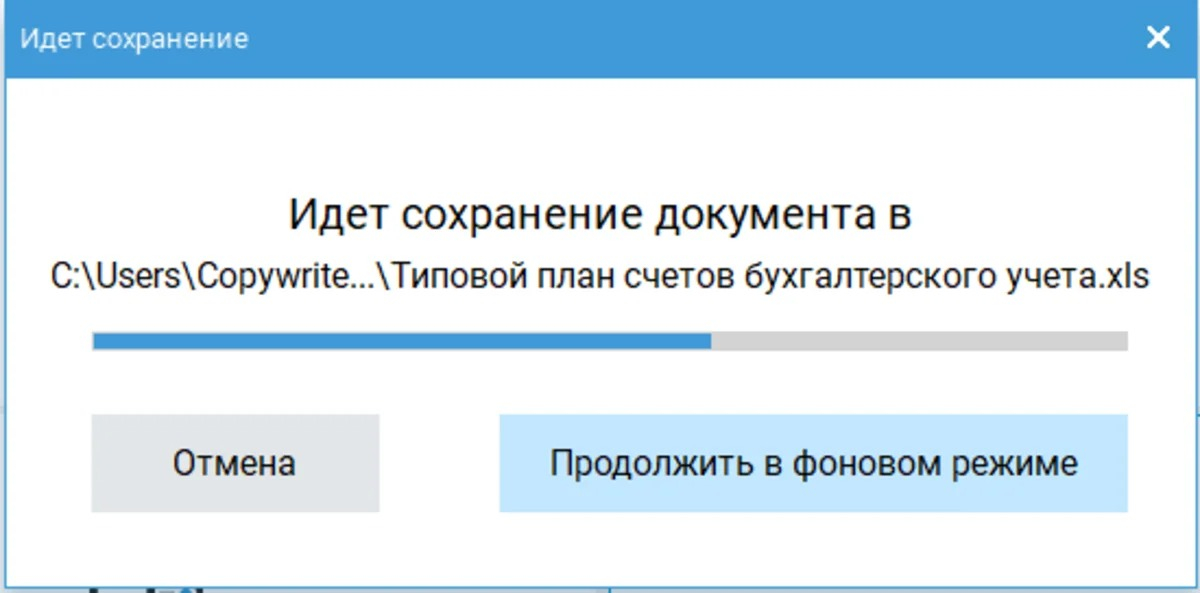
Базовая последовательность короткая: на стартовом экране выберите «Конвертировать PDF», укажите исходный документ, в списке форматов выберите XLS и задайте место сохранения. Четыре кадра выше показывают именно эту цепочку. После завершения не начинайте сразу редактировать большой файл. Сначала откройте полученный XLS и сравните одну-две характерные страницы с исходником: заголовки колонок, первую и последнюю строки таблицы, итоговые суммы и значения с десятичной частью.
Пошаговый порядок для обычного текстового PDF
- Откройте PDF Commander и выберите команду «Конвертировать PDF».
- В окне мастера нажмите «Выбрать файл» и укажите документ с таблицей.
- В списке форматов выберите XLS. Это формат электронной таблицы, который программа использует для прямого экспорта.
- Задайте имя результата и папку сохранения. Для рабочего процесса удобно оставлять исходный PDF рядом с таблицей до завершения проверки.
- Откройте XLS в Excel или другом совместимом табличном редакторе и проведите контроль структуры, чисел и дат.
Для многостраничного отчета полезно заранее убрать страницы, которые точно не нужны в расчетах: титульный лист, длинное текстовое введение, приложения без таблиц. Чем меньше лишних объектов участвует в конвертации, тем проще последующая проверка. При этом исходный PDF сохраняйте без изменений. Рабочую копию допустимо подготовить отдельно, чтобы всегда оставалась эталонная версия для сравнения.
Что делать со сканом перед экспортом
Когда таблица не содержит выделяемого текста, сначала выполните распознавание. В PDF Commander OCR применяется к сканам и изображениям; после распознавания результат используют для дальнейшей работы. Общий алгоритм OCR и типовые причины ошибок подробно разобраны в инструкции Xeon Live о том, как распознать текст в PDF. Для табличного документа особенно важны ровная ориентация страницы, достаточная резкость и верно выбранный язык.
После OCR проверьте не только слова, но и знаки, которые меняют значение данных: запятые и точки в дробях, дефисы в артикулах, скобки у отрицательных значений, проценты, обозначения валют, разделители тысяч. Распознавание текста решает задачу чтения символов, но не гарантирует правильный тип ячейки в Excel. Поэтому числовой контроль после экспорта остается обязательным.
Как проверить результат в XLS
- Сравните число строк в исходной таблице и в Excel, без учета повторяющихся заголовков страниц.
- Проверьте столбцы с суммами: значения должны оставаться числами, а не текстом с пробелами.
- Отдельно посмотрите даты, проценты, коды с ведущими нулями и отрицательные значения.
- Убедитесь, что заголовки и подзаголовки не слились с первой строкой данных.
- Проверьте итоговую строку: ее сумма или другой контрольный показатель должен совпадать с PDF.
Плюсы
- Прямой локальный экспорт из PDF в XLS без передачи рабочего документа в браузерный сервис.
- Есть OCR для сканированных страниц и изображений.
- Доступны версии для Windows и Linux.
- В одном приложении можно до конвертации привести страницы в порядок: повернуть, удалить лишнее и подготовить документ к обработке.
Минусы
- Прямой табличный экспорт ориентирован на XLS, а не на современный XLSX.
- Версии для macOS и смартфонов нет.
- После OCR сложные финансовые таблицы все равно требуют проверки типов данных и границ ячеек.
Кому подойдёт
PDF Commander рационален для пользователей Windows и Linux, которым нужен локальный маршрут PDF → XLS, особенно при работе с внутренними документами, сканами, сметами и отчетами. Он удобен как первый способ в этой статье еще и потому, что позволяет подготовить сам PDF перед экспортом, а не только преобразовать готовую страницу.
Способ 2. Microsoft Excel и Power Query: импорт таблиц из PDF
Power Query работает внутри Excel и полезен, когда из PDF нужны именно данные, а не воспроизведение оформления страницы. В актуальном Excel на Windows путь к коннектору выглядит так: «Данные» → «Получить данные» → «Из файла» → «Из PDF». После выбора документа открывается Навигатор со списком найденных таблиц и страниц. Для общего контекста пригодится материал Xeon Live о том, как извлечь таблицу из PDF, где рассматриваются разные среды и типы документов.
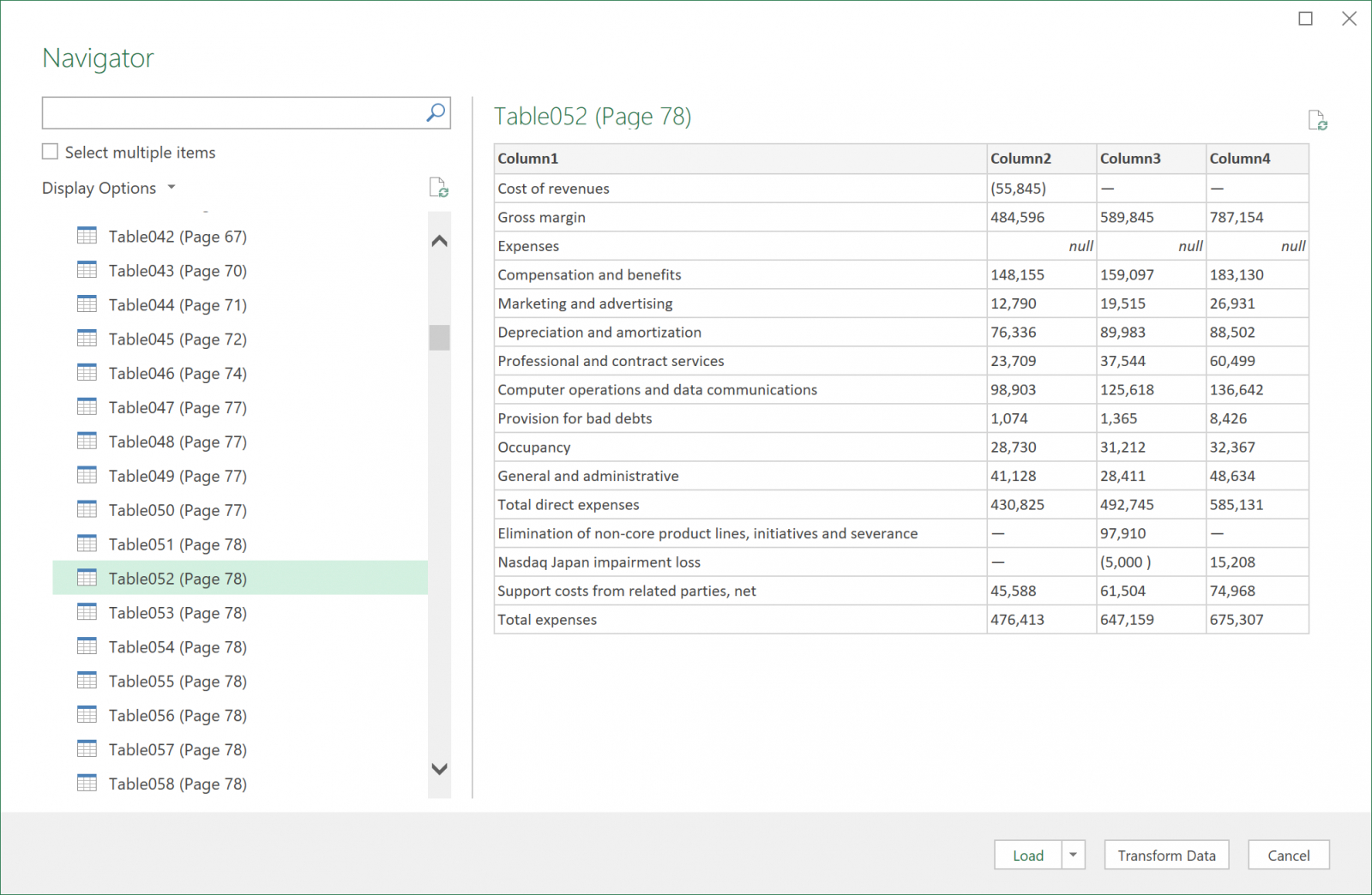
Навигатор — сильная сторона этого способа. До загрузки книги видно, какие таблицы Excel обнаружил в документе. Нужный объект можно сразу отправить на лист командой загрузки или открыть в редакторе Power Query через «Преобразовать данные». Второй вариант предпочтительнее для отчетов с повторяющимися колонтитулами, пустыми строками, лишними столбцами и значениями, которые требуют приведения к единому типу.
Пошаговая инструкция
- Откройте книгу Excel, в которую нужно перенести данные, или создайте отдельную рабочую книгу для импорта.
- На вкладке «Данные» откройте «Получить данные», затем «Из файла» и «Из PDF».
- Выберите PDF. Дождитесь появления Навигатора: слева будут перечислены найденные таблицы и страницы, справа — предпросмотр выбранного объекта.
- Отметьте нужные таблицы. Для чистого исходника используйте загрузку; для сложного — «Преобразовать данные».
- В редакторе Power Query удалите служебные строки, задайте типы столбцов, исправьте заголовки и только затем загрузите результат на лист.
- Сравните полученную таблицу с PDF по контрольным строкам и итогам.
Когда лучше выбирать «Преобразовать данные»
Прямой импорт подходит только для уже чистой структуры. В реальных отчетах чаще полезна промежуточная очистка: удалить строки «Продолжение таблицы», отфильтровать повторяющиеся заголовки, заменить пустые значения, разделить один столбец на несколько и привести числа к числовому типу. Эти действия фиксируются как последовательность преобразований, поэтому их легче воспроизвести при обновлении того же источника, чем повторять ручное редактирование на листе.
Особое внимание уделяйте автоматическому определению типов. Артикул 00125 должен остаться текстом, иначе ведущие нули исчезнут. Поле 03/04 иногда распознается как дата, хотя это код. Значение 1 234,50 иногда остается строкой из-за неразрывного пробела. В Power Query тип столбца лучше назначать после удаления мусорных строк и проверки нескольких характерных значений сверху, из середины и снизу набора.
Как соединять данные из нескольких найденных таблиц
В многостраничном PDF одна логическая таблица часто разбивается на несколько объектов. Сначала убедитесь, что у частей одинаковый набор колонок. Затем в Power Query можно привести заголовки к единому виду и объединить части добавлением строк. Перед объединением удалите повторяющиеся шапки и проверяйте порядок колонок: одинаковые названия не компенсируют случайную перестановку полей в одной из страниц.
Проверка результата
- В Навигаторе сравните число обнаруженных таблиц с фактической структурой документа.
- После загрузки проверьте типы столбцов: число, дата, текст и процент должны соответствовать смыслу данных.
- Сделайте контрольную сумму по одной числовой колонке и сопоставьте ее с итогом из PDF, когда такой итог есть.
- Проверьте строки на границах страниц: именно там чаще появляются повторяющиеся заголовки и разрывы записи.
- Убедитесь, что служебные подписи и номера страниц не попали внутрь аналитического набора.
Плюсы
- Данные импортируются сразу в среду Excel, где их дальше очищают, фильтруют и анализируют.
- Навигатор позволяет выбрать конкретные найденные таблицы до загрузки.
- Power Query подходит для повторяемой очистки и преобразования структуры.
- Не требуется отдельный конвертер, когда нужный PDF-коннектор уже доступен в установленном Excel.
Минусы
- Способ лучше работает с цифровыми таблицами, чем с нераспознанными сканами.
- Сложная верстка, объединенные ячейки и многоуровневые шапки требуют ручного преобразования.
- Наличие PDF-коннектора зависит от конкретной редакции и среды Excel; при отсутствии пункта «Из PDF» нужен другой метод.
Кому подойдёт
Power Query стоит выбирать аналитикам, маркетологам, финансистам и операционным специалистам, которые уже работают в Excel и регулярно получают однотипные PDF-отчеты. Его главная ценность — не внешний вид результата, а управляемый поток данных от источника к чистой таблице.
Способ 3. Adobe Acrobat: экспорт в XLSX с настройкой структуры
Adobe Acrobat экспортирует PDF в Microsoft Excel XLSX и дает отдельные настройки для структуры книги. В параметрах можно определить, создавать лист для каждой таблицы, каждой страницы или всего документа; также задаются числовые разделители и язык распознавания для изображений с текстом. На Xeon Live есть обзор Adobe Acrobat Pro как PDF-редактора, а здесь рассматривается только путь, связанный с Excel.
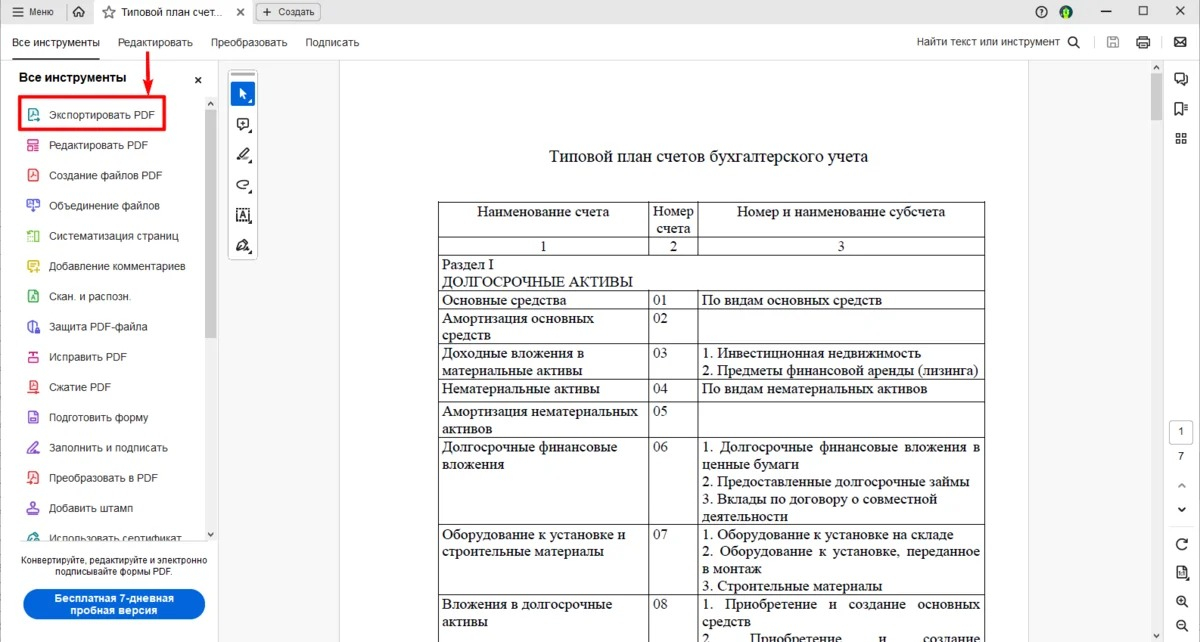
В актуальном интерфейсе Acrobat откройте PDF, выберите «Convert», затем Microsoft Excel и XLSX. Перед запуском экспорта откройте настройки, когда документ длинный или содержит несколько независимых таблиц. Именно здесь Acrobat отличается от простых конвертеров: структура будущей книги задается до преобразования, а не исправляется только после него.
Пошаговый порядок
- Откройте PDF в Adobe Acrobat.
- Перейдите в инструмент преобразования и выберите Microsoft Excel.
- Укажите XLSX как формат результата.
- Для сложного документа откройте Settings и выберите подходящее разбиение на листы.
- Проверьте числовые разделители. Для документов с изображениями задайте корректный язык распознавания.
- Запустите преобразование, сохраните XLSX и сравните результат с исходным PDF.
Как выбрать разбиение на листы
Режим «лист для каждой таблицы» полезен, когда на одной странице размещены независимые блоки данных: например, расходы по каналам, итоговые показатели и справочная таблица. Разбиение по страницам рационально для форм, где каждая страница представляет отдельный период или подразделение. Один лист на весь документ подходит для длинной однотипной ведомости, но после экспорта нужно проверить места перехода между страницами.
Не выбирайте вариант по принципу «меньше листов — удобнее». Большая книга с несколькими логически чистыми листами обычно проще для анализа, чем один лист со смешанными заголовками, подписями и разными наборами колонок. Сначала сохраните смысловую структуру, затем при необходимости объединяйте однородные данные уже средствами Excel.
Числа, десятичные разделители и OCR
Для финансовых документов настройки числовых разделителей критичны. Комбинации точки, запятой и пробела различаются по локали, а после неверного распознавания Excel получает текст вместо числа. Проверьте хотя бы одно значение с дробной частью и одно крупное число с разделением тысяч. Для сканов укажите язык распознавания, затем сравните короткие коды, аббревиатуры и значения в колонках, где одна ошибка меняет итоговый расчет.
Плюсы
- Экспорт в современный формат XLSX.
- Настройка распределения данных по листам: по таблицам, страницам или документу.
- Отдельные параметры числовых разделителей.
- Настройка распознавания текста для изображений внутри PDF.
Минусы
- Интерфейс и набор параметров заметно шире, чем нужно для разовой простой конвертации.
- Сложные многоуровневые таблицы после экспорта все равно требуют проверки и очистки в Excel.
- Для регулярной обработки однотипных наборов Power Query дает более удобную цепочку преобразований внутри Excel.
Кому подойдёт
Adobe Acrobat удобен специалистам, которые уже используют его для работы с PDF и хотят контролировать структуру XLSX до экспорта. Особенно полезен сценарий с несколькими таблицами на странице, разными страницами отчета и документами, где важны настройки числового формата и OCR.
Способ 4. iLovePDF: браузерная конвертация и OCR для сканов
iLovePDF выполняет преобразование PDF в Excel в браузере. Для текстового PDF предусмотрен режим без OCR, а для страниц с невыделяемым текстом — отдельный OCR-режим. В интерфейсе также выбирается раскладка результата на один или несколько листов. На Xeon Live сервис представлен в карточке iLovePDF для работы с PDF.
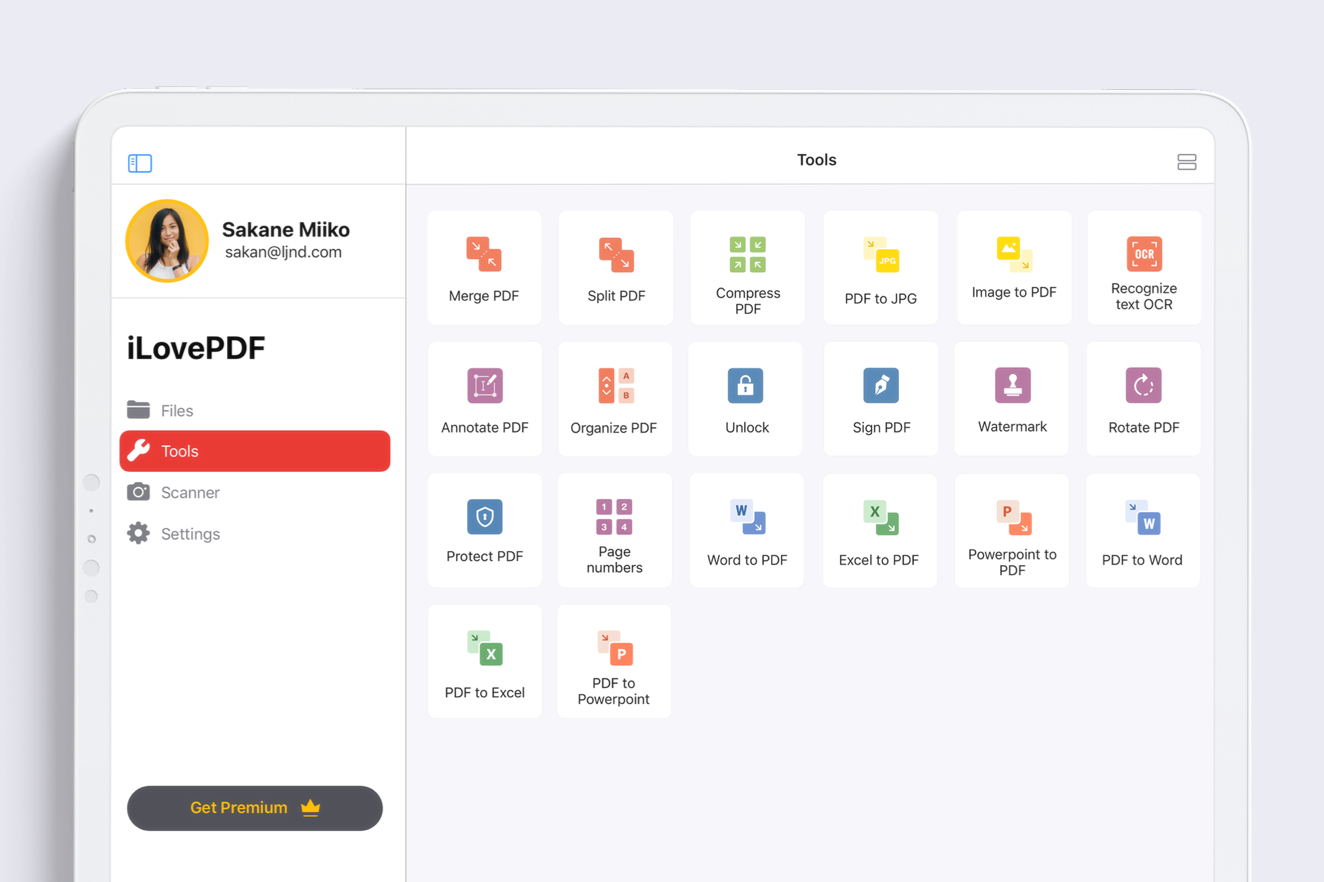
Практический выбор начинается до отправки файла: определите, есть ли в документе сканированные страницы. Для цифрового PDF используйте обычное преобразование, чтобы не добавлять лишний этап распознавания. Для скана выбирайте OCR. Когда документ смешанный, после результата отдельно проверяйте страницы двух типов: качество прямого извлечения и качество распознавания оцениваются разными ошибками.
Порядок работы в браузере
- Откройте инструмент PDF to Excel в iLovePDF.
- Добавьте PDF и дождитесь анализа страниц.
- Выберите обычный режим для выделяемого текста или OCR для сканов.
- Определите, нужен один лист или несколько листов в итоговой книге.
- Запустите конвертацию и сохраните результат.
- Откройте книгу в Excel и проверьте структуру, типы данных и контрольные суммы.
Один лист или несколько
Один лист удобен для длинной однотипной ведомости, когда все страницы продолжают одну таблицу. Несколько листов предпочтительнее для отчета, где страницы относятся к разным периодам, филиалам, рекламным каналам или категориям. После конвертации названия листов стоит привести к понятной системе, чтобы дальнейшие формулы и сводные отчеты не зависели от случайного порядка страниц.
Что учитывать при работе с рабочими документами
Браузерный способ означает передачу PDF внешнему сервису на обработку. Для публичных прайс-листов, опубликованных отчетов и обезличенных материалов это обычно приемлемый рабочий сценарий. Для внутренних договоров, персональных данных, коммерческих условий и закрытой финансовой отчетности используйте локальную программу или корпоративный процесс, согласованный с правилами хранения информации в компании. Это организационное ограничение важнее удобства интерфейса.
Плюсы
- Работа в браузере без установки отдельного настольного приложения.
- Отдельные режимы для текстового PDF и сканированных страниц.
- Есть выбор между одним и несколькими листами результата.
- Поддерживается русский язык распознавания.
Минусы
- Документ передается на внешнюю инфраструктуру сервиса, поэтому конфиденциальные материалы требуют отдельной оценки допустимости.
- OCR относится к расширенному режиму Premium.
- После сложной верстки и сканов требуется ручная проверка значений в Excel.
Кому подойдёт
iLovePDF подходит для разовой браузерной обработки некритичных документов, когда нужен простой путь к Excel и заранее понятно, требуется OCR или нет. Особенно удобен он для удаленной работы на устройстве, где нет специализированного настольного PDF-редактора.
Способ 5. PDF24: простой браузерный экспорт в Excel
PDF24 предоставляет отдельные веб-инструменты PDF to Excel и PDF to XLSX. Они работают в браузере на Windows, Linux, macOS, iPhone и Android, то есть не привязаны к настольной платформе. На Xeon Live есть карточка PDF24 Creator; в этом способе используется именно браузерный конвертер, а не настольный Creator.

Сценарий минималистичный: выберите PDF, запустите преобразование и сохраните получившийся Excel-файл. Именно из-за простоты PDF24 стоит рассматривать как резервный метод для разовых документов. При сложных таблицах у него меньше предварительных настроек структуры книги, поэтому качество оценивается уже в Excel по тем же критериям: полнота строк, границы столбцов, типы данных и контрольные итоги.
Пошаговый порядок
- Откройте веб-инструмент PDF to Excel или PDF to XLSX.
- Добавьте исходный PDF.
- Запустите преобразование.
- Сохраните сформированный файл и откройте его в Excel.
- Проверьте первую, последнюю и одну промежуточную часть таблицы, затем сравните итоговые значения.
Когда PDF24 удобнее сложного редактора
Простой конвертер рационален, когда документ однотипный, содержит одну очевидную таблицу и не требует OCR-настроек, разбиения по логическим блокам или предварительного редактирования страниц. Такой путь сокращает число действий. Но простота не отменяет контроля: отсутствие настроек до преобразования переносит ответственность за проверку на этап после экспорта.
Плюсы
- Работает в браузере и не требует установки отдельной программы для разовой конвертации.
- Есть отдельный вариант преобразования в XLSX.
- Подходит для основных настольных и мобильных платформ через веб-интерфейс.
Минусы
- Рабочий файл передается внешнему сервису, что ограничивает применение для конфиденциальных документов.
- Предварительных настроек структуры книги меньше, чем у специализированного настольного экспорта.
- Сложные сканы и многоуровневые таблицы требуют особенно тщательной проверки результата.
Кому подойдёт
PDF24 удобен для разовой конвертации простых PDF, когда важнее быстро получить XLSX для дальнейшей правки, чем заранее настраивать структуру книги. Для регулярной аналитики, сканов и документов с чувствительными данными лучше выбрать локальный или более управляемый процесс.
Как работать со сканированными PDF и зачем нужен OCR
OCR — оптическое распознавание символов — превращает изображение текста в машинно читаемые символы. Для сканированной таблицы это обязательный промежуточный этап: без него конвертер видит картинку страницы, а не строки и числа. На Xeon Live отдельно разобрано, как редактировать отсканированный документ; при переводе в Excel логика та же, но проверять нужно еще и структуру колонок.
Качество OCR начинается с изображения. Перекошенная страница ухудшает геометрию строк, низкий контраст стирает тонкие символы, тени на сгибах мешают чтению крайних колонок, а слишком сильное сжатие создает артефакты вокруг цифр. Перед распознаванием поверните страницы в правильную ориентацию, уберите явно лишние листы и используйте наиболее четкую доступную копию. Повторное сохранение скана с сильным сжатием перед OCR только усложняет задачу.
Какие символы проверять в первую очередь
- 0, 6, 8 и 9. На слабом скане они чаще всего визуально похожи и критичны для сумм, дат и кодов.
- 1, I и l. Различие важно в артикулах, идентификаторах и смешанных буквенно-цифровых кодах.
- Точка и запятая. Ошибка превращает 12,5 в 125 или оставляет число текстом.
- Минус и длинное тире. В финансовой таблице потерянный минус меняет смысл показателя.
- Процент. Значение 15 и 15% — разные данные; после распознавания проверьте и символ, и формат ячейки.
- Скобки. В отчетности отрицательные значения иногда записываются в скобках, и простой перенос должен сохранить этот смысл.
После OCR сначала проверьте распознанный текст на странице, а уже потом экспортируйте в Excel. Так легче отделить две группы ошибок. Когда символ неверен еще в распознанном PDF, проблема относится к OCR. Когда текст в PDF верный, но в Excel колонка разъехалась или число стало строкой, проблема относится к структурному экспорту. Такой разбор ускоряет исправление: не приходится повторять распознавание из-за ошибки, которая появилась только на этапе формирования таблицы.
Как подготовить PDF перед конвертацией
Чистый исходник почти всегда дает более предсказуемую таблицу. Подготовка не означает редактирование данных. Ее задача — убрать визуальный и структурный шум, который не нужен в Excel: пустые страницы, рекламные вставки, обложки, длинные приложения, страницы другого формата и поворота. При этом храните оригинал отдельно и работайте с копией, чтобы проверка всегда опиралась на неизменный документ.
Удалите то, что не относится к набору данных
Титульный лист, оглавление и пояснительная записка редко нужны внутри таблицы. В большом отчете их удобно убрать до экспорта, особенно когда конвертер пытается распознать каждую страницу. Для Power Query это сокращает список объектов в Навигаторе, для OCR — уменьшает число распознаваемых страниц, а для браузерных сервисов — делает результат проще для контроля.
Приведите ориентацию страниц к единому виду
Горизонтальная таблица, случайно сохраненная боком, остается понятной человеку, но усложняет автоматическое распознавание строк и столбцов. Перед OCR и структурным экспортом поверните страницы правильно. Для смешанного документа с портретными пояснениями и альбомными таблицами корректируйте только неверную ориентацию, не заставляя все страницы иметь одинаковый физический размер.
Не сжимайте исходник перед OCR без необходимости
Сжатие полезно для передачи файла, но для распознавания важнее сохранить контуры символов и тонкие линии таблицы. Работайте с наиболее качественной доступной копией, а уменьшать размер лучше после того, как данные извлечены и проверены. Отдельная инструкция Xeon Live о том, как сжать PDF без заметной потери качества, помогает выбрать аккуратный режим для последующего хранения и отправки.
Как проверить готовую таблицу до начала расчетов
Проверка должна быть отдельным этапом, а не беглым просмотром. Самая опасная ошибка — доверять визуальному сходству. Таблица выглядит аккуратно, но одна колонка чисел хранится как текст, часть строк пропущена, а итоговая сумма рассчитана уже по неполному набору. Сначала проверяйте полноту и типы данных, затем форматирование.
1. Контроль полноты строк
Сравните логические границы набора: первая запись, последняя запись, количество разделов и строки на переходах между страницами. В PDF с повторяющейся шапкой именно разрыв страницы часто порождает лишнюю строку заголовка или, наоборот, потерю первой строки следующего блока. Для длинного документа используйте уникальные идентификаторы, даты или названия позиций как контрольные ориентиры.
2. Контроль столбцов
Сопоставьте порядок колонок и их смысл. Не ограничивайтесь названиями шапки: несколько столбцов с похожими заголовками легко поменять местами при сложной многоуровневой верстке. Проверьте одну запись, где заполнены все поля, и проследите ее слева направо от PDF до Excel. Если у строки есть сумма, количество и ставка, сверяйте все три значения, а не только итог.
3. Контроль типов данных
В Excel числа выравниваются и обрабатываются иначе, чем текст, но визуального признака недостаточно. Проверьте сортировку, простую арифметику и формат ячейки. Даты должны вести себя как даты, проценты — как проценты, идентификаторы — оставаться текстом там, где ведущие нули значимы. Особенно тщательно смотрите поля, в которых встречаются пробелы, неразрывные пробелы и разные варианты десятичного разделителя.
4. Контроль итогов
Когда PDF содержит итоговую строку, это готовая контрольная точка. Посчитайте тот же итог в Excel по перенесенным строкам и сравните значения. Несовпадение означает не только ошибку числа: причиной бывает потерянная строка, дубликат заголовка, неверно распознанный минус или число, которое осталось текстом и не вошло в формулу. Расхождение нужно объяснить до использования данных в отчете.
5. Контроль формул и логики
Конвертация переносит данные, а не исходную бизнес-логику таблицы. Формулы из визуального PDF обычно не восстанавливаются как формулы Excel: в PDF находится уже отображенный результат. Поэтому расчетные колонки приходится строить заново, опираясь на смысл полей. Не копируйте итоговые значения как постоянные числа там, где в рабочей книге они должны пересчитываться после изменения входных данных.
Типовые ошибки после конвертации и способы исправления
Числа попали в Excel как текст
Признаки: сумма не считается, сортировка идет как у строк, часть значений выравнивается иначе. Причины — пробелы, символ валюты, нестандартный минус, неверный десятичный разделитель или скрытые символы из PDF. Исправляйте на копии столбца: удалите лишние пробелы, приведите разделители к локали книги и затем назначьте числовой тип. Сначала проверьте несколько значений вручную, чтобы массовая замена не изменила коды и идентификаторы.
Строки склеились в одну ячейку
Так происходит, когда визуальные границы PDF не совпадают с текстовыми блоками. В Power Query удобно разделять столбец по устойчивому разделителю, но только когда он действительно отделяет поля во всех строках. Для неоднородной таблицы надежнее сначала найти правило структуры: фиксированный код, дата, число колонок или повторяющийся шаблон. Случайное разделение по пробелу почти всегда ломает названия из нескольких слов.
Один столбец разъехался на два
Причина обычно в большом визуальном отступе или многоуровневой шапке. Сначала определите, действительно ли это один смысловой столбец. Затем объединяйте только те части, которые относятся к одной записи. Перед массовым объединением найдите строки, где одна из частей пустая: они показывают особые случаи и помогают не склеить соседние поля.
Повторились заголовки каждой страницы
Печатные отчеты повторяют шапку для удобства чтения. После экспорта эти шапки превращаются в обычные строки. Удалять их лучше по сочетанию нескольких признаков: одинаковые названия колонок, отсутствие числовых данных в обязательном поле, расположение после разрыва. Не фильтруйте только по одному слову, если оно встречается и в реальных данных.
Даты распознаны неодинаково
В одном PDF встречаются форматы 05.09.2026, 5 сентября 2026 и 2026-09-05. После переноса часть значений становится датами, часть — текстом. Приведите колонку к единому правилу после импорта и проверьте неоднозначные записи, где день и месяц оба меньше 13. До преобразования сохраните копию исходной колонки, чтобы спорные значения можно было сверить с PDF.
Коды потеряли ведущие нули
Для артикулов, счетов и внутренних идентификаторов 00127 отличается от 127. Когда столбец автоматически получил числовой тип, ведущие нули исчезают. Такие поля следует импортировать как текст. После уже выполненной конвертации восстановление нулей по одной только длине опасно, когда идентификаторы имеют разную длину. Надежный источник для восстановления — исходный PDF или справочник, с которым эти коды сопоставляются.
В Excel попали колонтитулы и номера страниц
Служебные элементы лучше удалить до объединения частей в единую таблицу. В Power Query их фильтруют по повторяющемуся содержимому и позиции; при прямом экспорте удаляют на отдельной копии листа после проверки. Номер страницы не всегда выглядит как явный мусор: он иногда попадает в числовой столбец и участвует в расчете, поэтому проверка итогов особенно важна.
Почему простое копирование из PDF не равно конвертации
Копирование подходит для небольшой, хорошо размеченной таблицы, но оно не восстанавливает структуру так же последовательно, как специализированный импорт. В PDF курсор иногда выделяет текст в другом порядке, склеивает соседние колонки или переносит каждую строку одним фрагментом. Для случаев, когда текст ведет себя непредсказуемо, на Xeon Live есть инструкция что делать, когда текст из PDF не копируется.
Для нескольких ячеек ручной перенос быстрее любой настройки. Для десятков страниц он превращается в риск: пропуски, повторные строки и ошибки в цифрах трудно заметить. Отдельный материал о том, как копировать текст из PDF, полезен как резервный путь для фрагментов. В этой задаче конвертация предпочтительна там, где данные дальше сортируются, сверяются и участвуют в расчетах.
Практические сценарии для маркетинга, рекламы и бизнеса
Прайс-лист поставщика
Прайс-лист часто содержит код, название, единицу измерения, базовую стоимость, скидочную категорию и примечание. Самая важная проверка после конвертации — идентификаторы и цены. Коды импортируйте как текст, цены — как числа. Затем сравните несколько позиций из разных частей документа и посчитайте минимальное, максимальное значение или сумму по тестовой группе. Так быстро выявляются пустые и текстовые числа.
Отчет по рекламной кампании
PDF-отчет с расходами, показами, переходами и конверсиями обычно нужен для объединения с внутренней аналитикой. После экспорта проверьте названия каналов и периодов, затем приведите метрики к числовым типам. Процентные показатели лучше пересчитать из исходных числителя и знаменателя, когда они доступны: это позволяет обнаружить строку, где процент был распознан неверно или потерял знак.
Смета и коммерческое предложение
В сметах много объединенных строк, подзаголовков и промежуточных итогов. Не пытайтесь сразу получить один плоский набор. Сначала отделите строки работ или товаров от служебных итогов и разделов, затем добавьте поле категории. После этого сравните итог по разделам и общий итог с PDF. Для коммерческого предложения также проверяйте единицы измерения и количество — ошибка в одном из этих полей искажает последующий расчет.
Исследовательский отчет
Таблицы исследований часто сопровождаются сносками, базой расчета и пояснениями. При переносе в Excel не смешивайте методические подписи с данными. Сноски сохраните отдельным листом или полем примечаний, когда они меняют трактовку показателей. Значения долей и процентов проверяйте по строкам, где сумма категорий должна иметь ожидаемую логику. Важна не только цифра, но и подпись вопроса, сегмента и периода.
Финансовая отчетность для внутренней сверки
Для финансовых таблиц критичны знаки, разделители тысяч, отрицательные значения и повторяющиеся шапки. Конвертируйте локально, когда правила компании не допускают передачу файла внешнему сервису. После импорта сравните итоги по нескольким независимым разделам, а не только общий итог: две ошибки иногда взаимно компенсируются и оставляют общий результат неизменным.
Таблица из медиаплана
В медиаплане рядом находятся даты, площадки, форматы размещения, объемы, ставки и бюджеты. Это неоднородные типы данных, поэтому автоматическое определение следует проверить по каждому столбцу. Период размещения храните в стандартизированном виде, денежные значения — числами, а названия форматов и площадок — текстом. Затем проверьте сумму бюджета по каналам и общий период кампании.
Как измерить качество конвертации
Оценивать качество полезно не субъективно, а через несколько простых показателей. Они не требуют специального ПО и подходят даже для разовой работы. Смысл проверки — подтвердить, что таблица пригодна для анализа, а не просто открывается в Excel.
- Полнота строк. Все содержательные записи из PDF присутствуют в Excel, без пропусков и случайных дублей.
- Точность структуры. Поля одной записи находятся в правильных столбцах, объединенные блоки не исказили смысл данных.
- Корректность типов. Числа считаются как числа, даты — как даты, идентификаторы сохраняются как текст там, где это необходимо.
- Совпадение контрольных итогов. Суммы и другие проверяемые агрегаты совпадают с исходным документом.
- Чистота набора. Внутри данных нет номеров страниц, повторяющихся шапок, сносок и декоративного текста.
- Объем ручной доработки. После исправления типовых правил не остается массовой ручной правки отдельных ячеек.
Для регулярного процесса зафиксируйте эталонную процедуру проверки. Например: сравнить количество строк, проверить граничные записи, сверить итоговые суммы, найти пустые значения в обязательных колонках, проверить типы полей и только после этого переносить данные в рабочую модель. Такая последовательность превращает конвертацию из разовой ручной операции в контролируемый этап подготовки данных.
Как выбрать между XLS и XLSX
В этой статье встречаются оба формата. PDF Commander экспортирует в XLS, Adobe Acrobat и веб-инструменты дают вариант XLSX. Для современной рабочей книги предпочтительнее XLSX, когда нет требования совместимости со старой системой. Если исходный инструмент создал XLS, откройте результат в актуальном Excel, завершите проверку и сохраните рабочую копию в нужном корпоративном формате. Само расширение не исправляет ошибки конвертации: структуру и типы данных проверяют до дальнейшей автоматизации.
При передаче между подразделениями согласуйте формат заранее. Иногда старый шаблон макросов, учетная система или интеграция ожидает именно XLS. В других процессах стандартизирован XLSX. Выбор должен следовать требованиям следующего этапа, а не привычке пользователя. Обязательно сохраняйте исходный PDF как эталон, независимо от формата итоговой книги.
Что делать, когда автоматическая конвертация дает плохой результат
Не повторяйте один и тот же экспорт много раз без изменения подхода. Сначала определите класс проблемы. Сканы с ошибками символов требуют улучшения исходного изображения или другого OCR. Цифровая таблица с неверными границами требует Power Query, другого режима разбиения или предварительного выделения нужных страниц. Сложный документ из нескольких самостоятельных таблиц лучше разделить на логические части и обработать их отдельно.
Разделите документ на однородные части
Отделите страницы с одной структурой от страниц с другой. Например, основной прайс-лист обработайте как единый табличный набор, а приложение со сносками — отдельно. После этого части легче объединить в Excel осознанно, сохранив поле происхождения. Такой прием полезнее попытки заставить один режим правильно понять всю многообразную верстку многостраничного отчета.
Безопасность и обращение с рабочими файлами
Конвертация документов — часть информационного процесса компании. Перед использованием браузерного сервиса определите категорию данных: публичные, внутренние, конфиденциальные, содержащие персональные сведения или договорные условия. Для закрытых материалов используйте локальную обработку или утвержденную корпоративную среду. Не отправляйте файл во внешний сервис только потому, что он быстрее открывается.
- Храните неизменный исходный PDF до завершения сверки и утверждения таблицы.
- Для экспериментов создавайте рабочую копию документа, особенно перед удалением и перестановкой страниц.
- Не смешивайте в одной папке проверенную таблицу и промежуточные варианты без понятного именования.
- После конвертации удаляйте временные копии в соответствии с правилами хранения данных вашей организации.
- Перед передачей таблицы коллегам проверьте скрытые листы, служебные колонки и случайно перенесенные персональные данные.
Чек-лист перед передачей результата коллеге
- Исходный PDF сохранен и доступен для сверки.
- Все нужные страницы и таблицы перенесены.
- Повторяющиеся шапки и номера страниц удалены из набора данных.
- Столбцы имеют правильные типы: число, дата, процент, текст.
- Коды с ведущими нулями сохранены без изменений.
- Проверены минимум несколько строк из разных частей документа.
- Контрольные суммы и итоги совпадают с PDF там, где их можно сравнить.
- Формулы, необходимые для дальнейшей работы, созданы заново и не заменены постоянными значениями из печатного отчета.
- Название листов и колонок понятно человеку, который не участвовал в конвертации.
- В книге нет лишних служебных данных, попавших из колонтитулов и примечаний.
Какой способ выбрать в итоге
Для локального экспорта на Windows и Linux первым вариантом остается PDF Commander: он переводит PDF в XLS и дает OCR для сканов. Для цифровых таблиц, которые сразу становятся частью аналитической книги, наиболее управляемый процесс дает Excel с Power Query. Adobe Acrobat удобен, когда нужно заранее выбрать схему распределения таблиц по листам, настроить числовые разделители и распознавание. iLovePDF и PDF24 закрывают браузерный сценарий, но применимость к рабочим документам определяется правилами обращения с данными.
Ни один инструмент не отменяет проверку результата. Лучший практический критерий — не скорость появления Excel-файла, а число исправлений до состояния, в котором таблицу безопасно использовать в расчетах. Когда после выбранного метода вы быстро подтверждаете полноту строк, структуру колонок, типы данных и контрольные итоги, процесс настроен правильно. Когда приходится вручную восстанавливать значительную часть таблицы, меняйте способ, а не продолжайте править каждую ячейку.