Как сделать кликабельную ссылку в PDF: 5 пошаговых способов
PDF часто отправляют как финальную версию коммерческого предложения, медиакита, отчёта, инструкции, портфолио или презентационного материала. Но статичный документ становится заметно удобнее, когда название кейса ведёт на страницу проекта, пункт оглавления переносит к нужному разделу, а кнопка в макете действительно открывает связанную страницу. Ниже разберём пять практических способов создать такую связь — в готовом PDF, в исходном документе и через браузер — а затем проверим результат так, чтобы ссылка работала не только на компьютере автора.
Важно разделить две задачи. Первая — добавить интерактивную область в уже существующий PDF. Здесь нужен редактор, который умеет записывать ссылочное действие в сам файл. Вторая — создать ссылку в исходнике и только потом экспортировать PDF. Этот путь удобнее для документов, которые ещё редактируются в текстовом или офисном формате. Сам формат PDF описывает электронные документы независимо от программы, в которой они созданы; подробнее о его устройстве и типовых сценариях можно прочитать в разборе формата PDF на Xeon Live.
Что именно делает ссылку в PDF кликабельной
Синий цвет и подчёркивание сами по себе ничего не гарантируют. В PDF должна существовать интерактивная область, которой назначено действие: открыть веб-страницу, перейти к другой странице документа или выполнить другое поддерживаемое действие. Поэтому обычная надпись, визуально похожая на ссылку, может оставаться простым текстом. И наоборот: прямоугольная область поверх изображения или кнопки может быть кликабельной даже без подчёркнутой надписи.
Для деловых материалов это различие принципиально. Дизайнер может нарисовать кнопку в макете, а редактор — окрасить название сайта в синий цвет, но получатель увидит лишь оформление, пока объекту не назначено ссылочное действие. При финальной проверке поэтому недостаточно посмотреть на страницу: нужно реально нажать на каждую интерактивную область в нескольких программах просмотра.
- Веб-ссылка. Открывает страницу сайта. Это основной вариант для портфолио, лендингов, справочных материалов, кейсов, публикаций и форм обратной связи.
- Внутренний переход. Переносит на конкретную страницу или позицию внутри того же PDF. Подходит для оглавления, приложений, перечня иллюстраций и длинных отчётов.
- Ссылка на файл. Открывает другой документ. Для внешней рассылки такой вариант ненадёжен, потому что у получателя может не быть нужного файла или совпадающей структуры папок.
- Почтовое действие. Создаёт новое письмо в установленном почтовом приложении. Его поведение зависит от настроек системы получателя, поэтому в универсальных материалах веб-форма обычно предсказуемее.
С точки зрения пользовательского опыта ссылка должна объяснять, что произойдёт после нажатия. Формулировки вроде «смотреть кейс», «открыть методику» или «перейти к приложению» информативнее безликой надписи «сюда». Рекомендации W3C по доступности также связывают качество навигации с понятным назначением ссылки: пользователь должен уметь определить её цель по тексту или ближайшему контексту.
Как выбрать способ до начала редактирования
Правильный инструмент определяется не брендом программы, а состоянием документа. Когда исходник сохранился, логичнее поставить ссылку в исходном файле и заново экспортировать PDF. Так интерактивный элемент остаётся частью редактируемого макета и не «съезжает» после следующей правки текста. Когда остался только PDF, нужен редактор, который создаёт ссылку непосредственно внутри готового файла. Для разовой правки без установки программ подойдёт браузерный сервис, но конфиденциальные документы лучше не отправлять на сторонний сервер без проверки правил обработки данных вашей организации.
- Есть только готовый PDF: начинайте с PDF Commander или Adobe Acrobat.
- Есть исходник Word: вставляйте ссылку в Word, затем экспортируйте PDF и проверяйте результат.
- Есть исходник LibreOffice: создавайте гиперссылку через окно Hyperlink и контролируйте параметры экспорта PDF.
- Нужно внести одну правку из браузера: используйте PDFescape Online и после сохранения откройте результат локально.
- Нужна внутренняя навигация по длинному документу: заранее определите точки назначения — страницы, заголовки или закладки — и только затем создавайте ссылки.
Перед работой сохраните копию исходного PDF. Это особенно важно для документов с электронной подписью, защитой от изменений, формами и сложной интерактивностью: любое редактирование может повлиять на целостность файла или на возможность проверить ранее созданную подпись. Для обычного маркетингового материала резервная копия тоже полезна — она позволяет быстро сравнить результат и вернуть исходное состояние, если ссылка перекрыла текст или изменила оформление.
Способ 1. PDF Commander: добавить ссылку в готовый PDF
Первый практический вариант — PDF Commander. Он подходит, когда исходного DOCX, ODT или макета уже нет и интерактивную ссылку нужно добавить прямо в существующий PDF. На сайте продукта отдельно описана функция создания гиперссылки со страницы документа; в интерфейсе она назначается текстовому объекту через контекстное меню. Для более широких правок PDF пригодится и руководство по редактированию PDF.
Рабочая логика здесь отличается от «рисования» ссылки поверх страницы. Сначала создаётся или выбирается текстовый объект, затем ему назначается адрес. Такой подход удобен, когда нужно добавить заметную текстовую формулировку — например, название кейса, страницу с подробностями или ссылку на регламент. Если в исходном PDF уже есть подходящая фраза, но она не редактируется как обычный текст, безопаснее не обещать автоматическое превращение любого существующего фрагмента в ссылку: поведение зависит от структуры конкретного файла. В таком случае проще добавить новый текстовый объект рядом.
Пошаговая инструкция
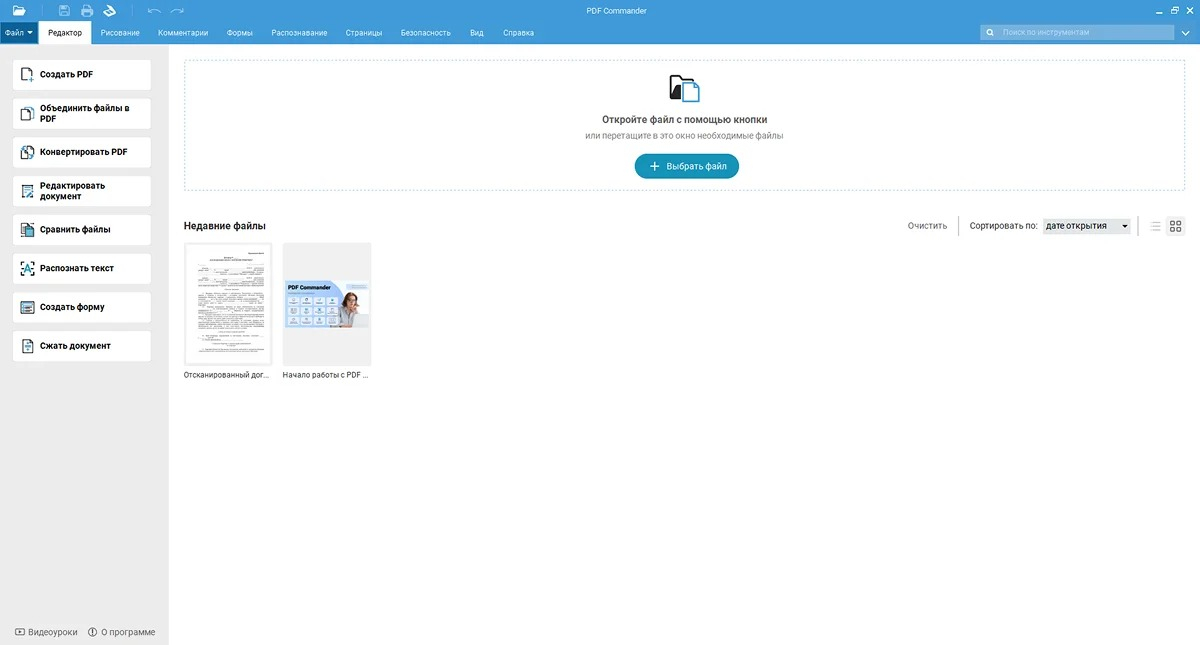
- Откройте документ. На стартовом экране выберите «Открыть PDF» и укажите файл. Для рабочего процесса лучше использовать копию, а не единственный оригинал.
- Добавьте текст. Нажмите инструмент «Текст», укажите место на странице и введите понятную подпись. Не делайте адрес единственным содержанием, когда человеку важнее понимать назначение перехода.
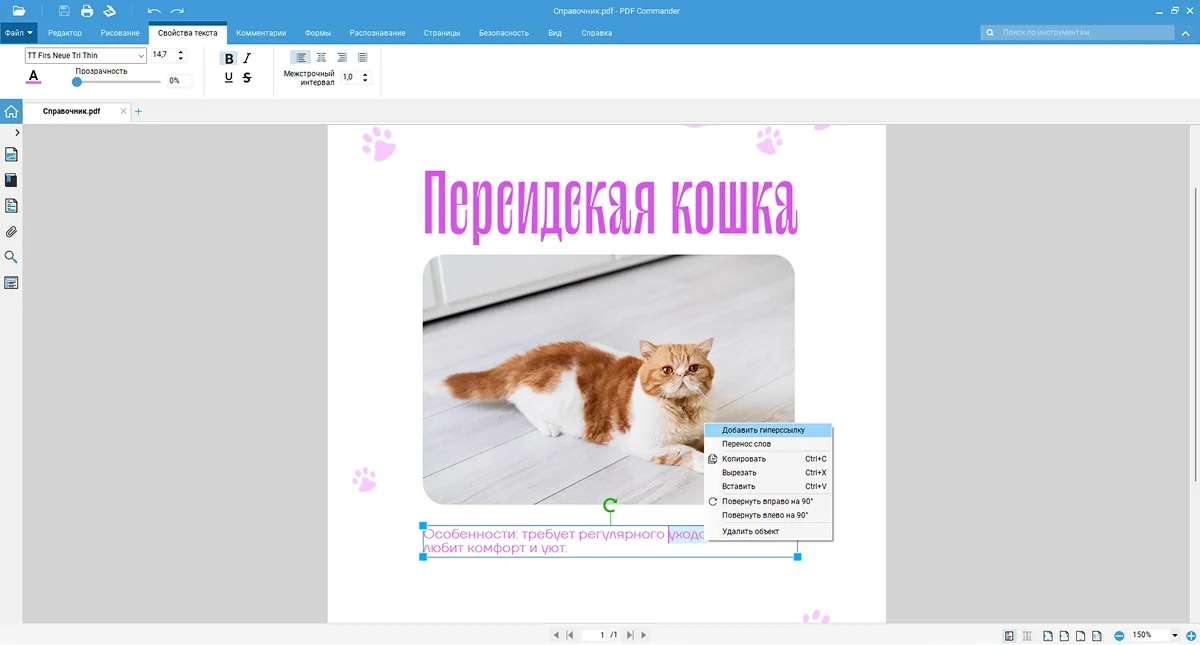
- Откройте настройки текстового объекта. Щёлкните по созданному фрагменту и вызовите контекстное меню. В инструкции продукта для этой операции используется команда «Добавить гиперссылку».
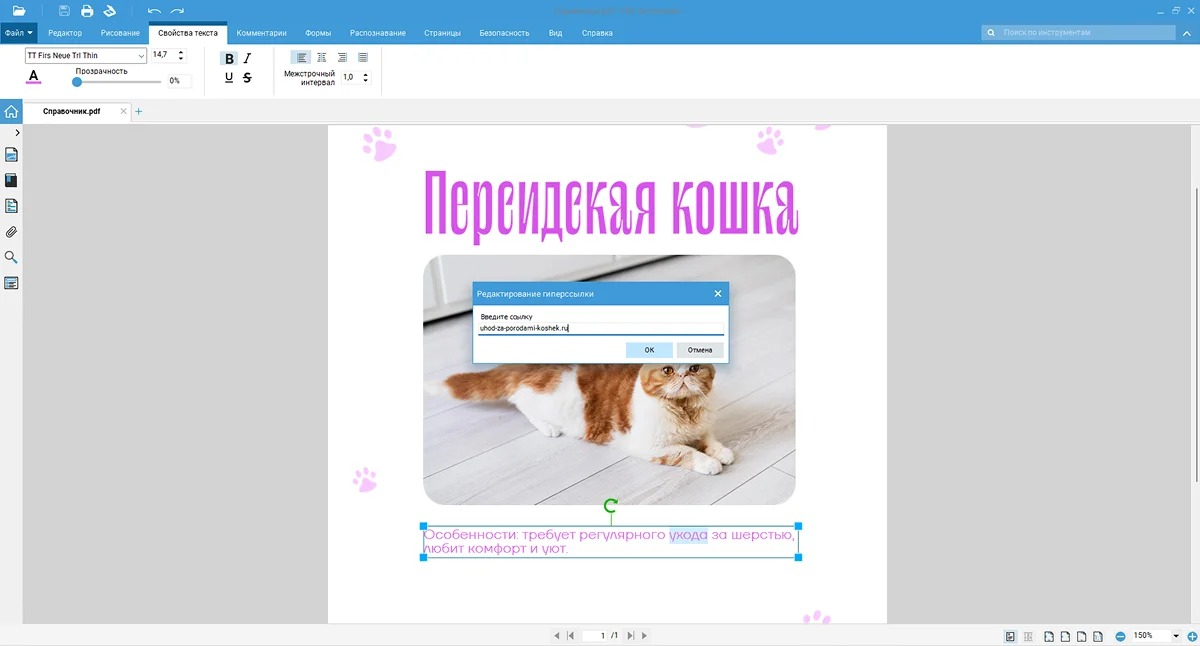
- Укажите адрес назначения. Введите полный адрес страницы без пробелов в начале и конце. Не переносите его вручную на несколько строк внутри поля.
- Сохраните PDF. После внесения изменений сохраните документ и закройте редактор, чтобы проверка проходила уже по записанному файлу, а не по состоянию проекта в памяти программы.
- Проверьте переход. Откройте готовый PDF повторно и нажмите на ссылку. Для внешней рассылки повторите проверку ещё в одном просмотрщике или в браузере.
Как оформить ссылку, чтобы она не выглядела случайной
Для бизнес-документа важнее предсказуемость, чем декоративность. Если ссылка встроена в абзац, достаточно привычного отличия от обычного текста: иной цвет, подчёркивание или оба признака. Если это отдельная кнопка в коммерческом предложении или портфолио, текст должен описывать действие. Не перекрывайте ссылкой соседние слова: активная область должна соответствовать видимому объекту. И не делайте крошечную кликабельную зону внутри большой нарисованной кнопки — на сенсорном экране такое несоответствие сразу превращается в ошибку интерфейса.
Как проверить результат именно в готовом файле
- Закройте PDF Commander и откройте сохранённый файл заново.
- Наведите указатель на связанную фразу и убедитесь, что просмотрщик распознаёт интерактивный элемент.
- Нажмите ссылку и проверьте, что открывается нужная страница, а не главная страница домена или устаревший материал.
- Скопируйте файл в другую папку и повторите проверку. Это особенно важно, если в документе есть связи с локальными файлами.
- Откройте PDF в браузере и в отдельной программе просмотра: разные просмотрщики могут по-разному предупреждать об открытии внешних адресов.
Плюсы
- Ссылка добавляется непосредственно в готовый PDF без обязательного возврата к исходному документу.
- Путь подходит для небольших точечных правок: добавить текст, связать его с веб-страницей, сохранить результат.
- В одном редакторе можно параллельно поправить текстовые элементы и структуру документа, не собирая цепочку из нескольких приложений.
Минусы
- Если исходный макет продолжает активно меняться, ручные правки в финальном PDF придётся повторять после нового экспорта.
- Структура некоторых PDF затрудняет редактирование исходного текста, поэтому для надёжного результата часто удобнее добавить отдельный текстовый объект.
- Для массовой расстановки десятков однотипных ссылок по большой документации ручной сценарий требует отдельного контроля качества.
Кому подойдёт
PDF Commander уместен для сотрудников, которым прислали уже готовый PDF и нужно быстро добавить один или несколько переходов перед отправкой клиенту, партнёру или коллегам. Особенно практичен сценарий с коммерческими предложениями, инструкциями, медиакитами и портфолио, где исходный файл недоступен, а переразметка всего документа ради одной ссылки не оправдана.
Способ 2. Adobe Acrobat: создать кликабельную область в готовом PDF
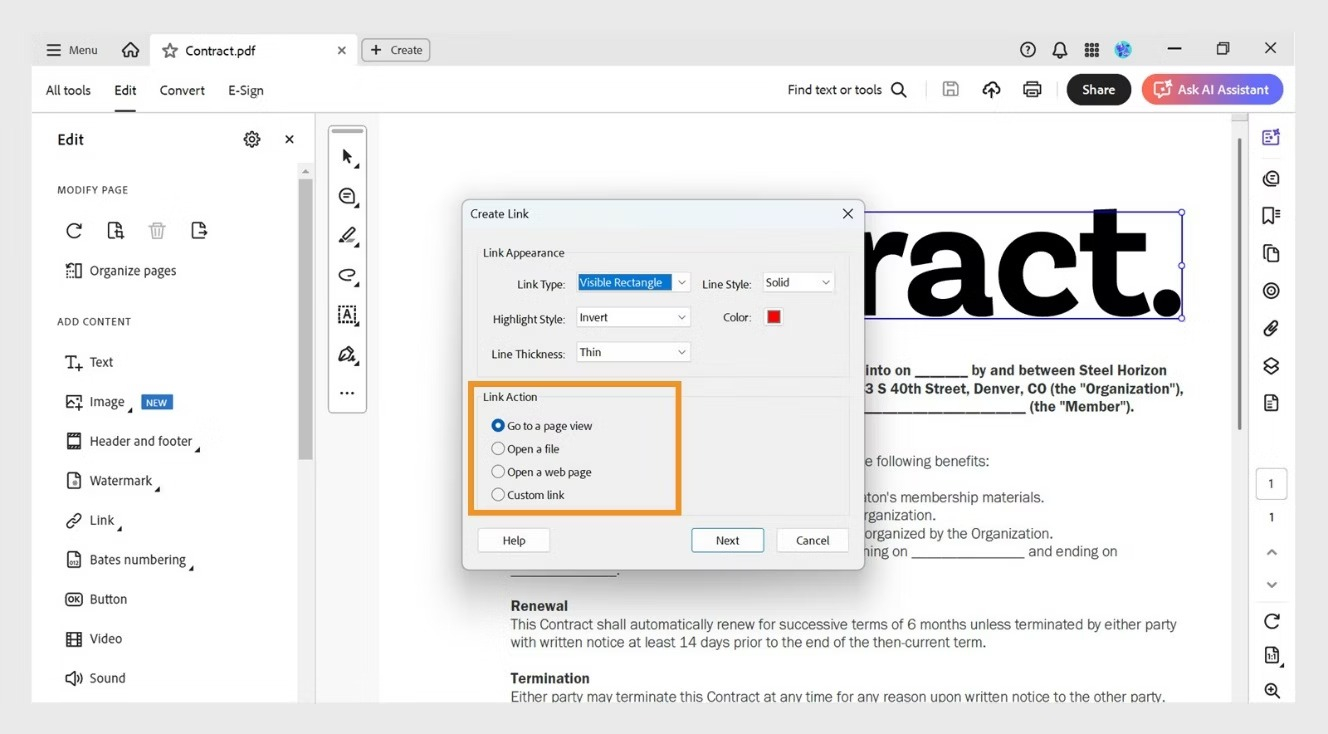
В Adobe Acrobat Pro ссылка создаётся как область на странице. В актуальной справке Adobe путь начинается с режима Edit: в панели добавления содержимого выбирается Link, затем Add or edit a link. После этого пользователь рисует прямоугольник и назначает ему действие. Такой принцип удобен для уже свёрстанных документов: активной можно сделать фразу, изображение, кнопку или любой другой видимый участок, не обязательно создавая новый текст.
Пошаговая инструкция
- Откройте PDF и перейдите в Edit. В левой панели откройте дополнительные инструменты добавления содержимого.
- Выберите Link → Add or edit a link. Указатель меняется, после чего можно выделить прямоугольную активную область.
- Нарисуйте область точно по видимому элементу. Для текстовой ссылки рамка должна охватывать только слова, а для кнопки — всю кнопку без захвата соседних объектов.
- Настройте внешний вид. Acrobat позволяет задать тип рамки, стиль выделения, толщину и цвет. Для уже оформленного макета часто разумнее использовать невидимую рамку, чтобы не менять дизайн.
- Выберите действие Open a web page. Для перехода внутри документа вместо этого используется Go to a page view; для связи с локальным файлом — Open a file.
- Завершите настройку и сохраните документ. После сохранения повторно откройте файл и протестируйте область.
Когда лучше делать внутреннюю ссылку, а не веб-переход
В длинном PDF читателю часто нужно не покидать документ, а быстро перейти к приложению, разделу с методикой, расшифровке таблицы или юридической оговорке. В Acrobat для этого предусмотрено действие Go to a page view. Оно привязывает ссылку к выбранному виду страницы. Для устойчивой навигации важно после расстановки переходов не менять порядок страниц бесконтрольно: если документ затем серьёзно перестраивается, внутренние связи нужно перепроверить. В материалах с большим оглавлением полезно совместить ссылки с закладками; отдельная инструкция по закладкам в PDF помогает выстроить вторую линию навигации.
Как избежать невидимой ошибки области
Самая коварная проблема — ссылка формально существует, но её прямоугольник смещён. Это случается после переработки макета, масштабирования объекта или ручной расстановки десятков ссылок. Проверяйте не только сам факт открытия адреса, но и геометрию: клик в любой точке видимой кнопки должен срабатывать, а клик в пустом поле рядом — нет. Для многостраничного медиакита удобно пройти документ с клавиатуры и посмотреть, в каком порядке получают фокус интерактивные элементы. Такой тест помогает заметить перекрывающиеся или случайно созданные зоны.
Плюсы
- Можно назначить ссылку уже существующему визуальному участку без добавления нового текста.
- Поддерживаются разные действия, включая переход на веб-страницу и переход к выбранному виду страницы внутри PDF.
- Есть отдельные параметры внешнего вида активной области, что удобно для аккуратной интеграции в готовый дизайн.
Минусы
- Ручное рисование областей требует внимательной проверки геометрии, особенно в длинных документах.
- После масштабной перестройки страниц внутренние переходы нужно тестировать повторно.
- Для документов, которые продолжают регулярно пересобираться из исходника, рациональнее создавать ссылки в исходном приложении, а не повторять ручную разметку PDF.
Кому подойдёт
Adobe Acrobat Pro удобен для дизайнеров, редакторов и специалистов по коммуникациям, которым нужно работать с уже свёрстанным PDF и назначать действия существующим текстам, кнопкам и изображениям. Этот способ особенно полезен в интерактивных отчётах, каталогах, презентационных материалах и документах с внутренней навигацией.
Способ 3. Microsoft Word: поставить ссылку в исходнике и экспортировать PDF
Когда документ ещё существует в DOCX, удобнее не редактировать финальный PDF, а добавить связь в Microsoft Word. Word умеет связывать текст и изображения с веб-страницами, файлами, почтовыми действиями и позициями внутри документа. После этого документ экспортируется в PDF. Такой подход сохраняет редактируемый исходник и уменьшает риск, что после следующей правки текста активная область останется на старом месте.
Пошаговая инструкция для веб-ссылки
- Выделите текст или изображение. В качестве видимой подписи лучше использовать смысловую формулировку: название отчёта, кейса, страницы или действия.
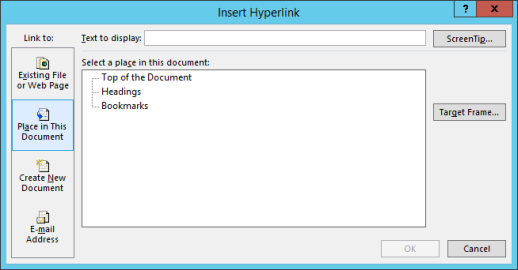
- Откройте Insert → Link. В настольном Word также можно вызвать команду через контекстное меню выделения.
- Укажите адрес. Для веб-перехода используется поле Address в режиме Existing File or Web Page.
- Подтвердите вставку. Ссылка становится частью документа Word и перемещается вместе с текстом при дальнейшей редактуре.
- Экспортируйте PDF штатной функцией. Не заменяйте экспорт случайной печатью через сторонний драйвер без необходимости: итог нужно получить тем способом, который сохраняет интерактивные элементы.
- Проверьте PDF отдельно от DOCX. То, что ссылка работает в Word, ещё не завершает задачу. Финальный объект проверки — именно экспортированный PDF.
Как сделать внутреннюю навигацию в документе Word
Word позволяет вести ссылку к заголовку или закладке внутри текущего документа. Это удобно для руководств, отчётов и предложений с длинной структурой. Сначала оформите разделы стилями заголовков или создайте закладки, затем в окне вставки ссылки выберите переход к месту в текущем документе. После экспорта обязательно протестируйте внутренние переходы уже в PDF: в зависимости от способа формирования файла набор интерактивных элементов может отличаться, поэтому контроль результата важнее уверенности в исходнике.
Почему исходник лучше финального PDF для регулярных обновлений
Представим ежемесячный отчёт на двадцать страниц. В нём есть десяток ссылок на исследования, кейсы и приложения. Если команда каждый месяц меняет порядок блоков, добавляет абзацы и переносит карточки, ручная разметка финального PDF превращается в отдельный этап с риском смещений. В DOCX ссылка прикреплена к тексту или изображению и следует за ним при обычной переработке документа. Поэтому для регулярно обновляемых материалов правильный процесс выглядит так: правки в исходнике → экспорт → автоматизированная или ручная проверка всех ссылок в финальном PDF.
Отдельная проверка Word на macOS
На macOS способ экспорта имеет отдельное значение. Microsoft предупреждает, что при варианте Best for printing гиперссылки могут преобразоваться некорректно. Если интерактивность важнее подготовки исключительно к печати, выбирайте вариант электронного распространения с поддержкой доступности, а затем всё равно проверяйте финальный PDF. Этот нюанс полезно закрепить в командной инструкции: иначе два сотрудника с одинаковым DOCX могут получить PDF с разным поведением ссылок только из-за отличающегося режима сохранения.
Не переносите это правило на все платформы механически. В Windows и веб-версии Word пути сохранения отличаются. Общий принцип один: после экспорта интерактивность проверяется в полученном PDF. Если документ выпускается и с Windows, и с macOS, храните в регламенте отдельные шаги для обеих систем и не считайте один удачный файл доказательством для другого способа экспорта.
Плюсы
- Связь остаётся частью редактируемого DOCX и не требует повторной ручной разметки после каждой небольшой правки.
- Можно связывать не только текст, но и изображения, а также создавать переходы к местам внутри документа.
- Подходит для документов, которые изначально создаются в офисном редакторе: отчётов, инструкций, предложений, резюме и текстовых презентационных материалов.
Минусы
- Способ не решает задачу точечной правки готового PDF, когда исходник утрачен.
- После экспорта всё равно требуется отдельная проверка: рабочая ссылка в DOCX не заменяет тест итогового PDF.
- Сложные дизайнерские макеты, собранные не в Word, удобнее корректировать в исходном приложении или в редакторе PDF.
Кому подойдёт
Microsoft Word — рациональный выбор для авторов, маркетологов, PR-специалистов и менеджеров, которые сами поддерживают исходник документа и регулярно выпускают новые версии. Особенно хорошо подходит для отчётов, white paper, методичек, коммерческих предложений и материалов, где текст меняется чаще, чем визуальная сетка.
Способ 4. LibreOffice: создать ссылку в исходном документе и сохранить её в PDF
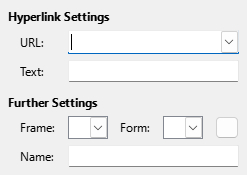
LibreOffice предлагает похожий исходниковый сценарий. В Writer и других модулях гиперссылка добавляется через Insert → Hyperlink или сочетание Ctrl+K; в окне можно выбрать веб-адрес, почтовое действие, документ или новый документ. Отдельная вкладка Links при экспорте в PDF управляет тем, как обрабатываются закладки, ссылки на другие документы и связанные цели. Справка LibreOffice прямо указывает, что гиперссылки из документа экспортируются в PDF автоматически.
Пошаговая инструкция
- Выделите текст или выберите позицию для ссылки. Для понятной навигации используйте осмысленную подпись, а не длинный технический адрес.
- Откройте Insert → Hyperlink. Быстрый вариант — Ctrl+K; на macOS используется системное сочетание с Command.
- Выберите Internet. Введите веб-адрес и проверьте видимый текст ссылки.
- Примените изменение. Если ссылок несколько, окно можно использовать последовательно для каждого элемента.
- Откройте File → Export As → Export as PDF. На вкладке Links проверьте режим обработки междокументных переходов, особенно если документ содержит связи не только с веб-страницами.
- Экспортируйте и протестируйте PDF. Для веб-ссылок проверьте открытие страницы, для внутренних — правильную точку назначения.
Абсолютные и относительные связи: что выбрать
Для веб-страницы в публичном PDF нужен полный адрес. Относительные пути полезны главным образом внутри контролируемой файловой структуры — например, когда комплект документов всегда распространяется одной папкой. Внешняя рассылка разрушает такое предположение: получатель может переименовать каталог, открыть файл в облаке или сохранить только один PDF. Поэтому для внешних ресурсов используйте полный веб-адрес, а ссылки на соседние локальные файлы оставляйте только в тех сценариях, где вы действительно контролируете структуру комплекта.
Что проверять на вкладке Links при экспорте
LibreOffice позволяет отдельно выбирать поведение ссылок между документами. Это полезно, когда в исходнике есть ссылки на другие ODF-файлы или локальные документы. Для обычного маркетингового PDF с переходами на сайт достаточно убедиться, что веб-гиперссылки присутствуют в исходнике и не удаляются на этапе экспорта. Для внутренних целей можно использовать закладки и именованные назначения. После любых нестандартных настроек сравните два результата: PDF в настольной программе просмотра и тот же файл в браузере.
Плюсы
- Ссылка создаётся в редактируемом исходнике и переносится в PDF при штатном экспорте.
- Есть отдельные параметры для закладок, ссылок на другие документы и поведения междокументных переходов.
- Подходит для смешанной среды, где документы готовят не только в Windows, но и на других настольных системах.
Минусы
- Для точечной правки готового PDF исходниковый сценарий менее прямой, чем специализированный PDF-редактор.
- Неправильно выбранный режим относительных путей создаёт связи, которые перестают работать после переноса файлов.
- Документы со сложной версткой требуют отдельной визуальной проверки после экспорта, даже когда сами ссылки сохранились.
Кому подойдёт
LibreOffice удобен для команд, которые ведут исходные документы в открытых форматах и хотят сохранить интерактивность при выпуске PDF. Это практичный вариант для инструкций, методических материалов, внутренних регламентов, отчётов и документов, где важны как веб-переходы, так и навигация по структуре.
Способ 5. PDFescape Online: добавить ссылку через браузер
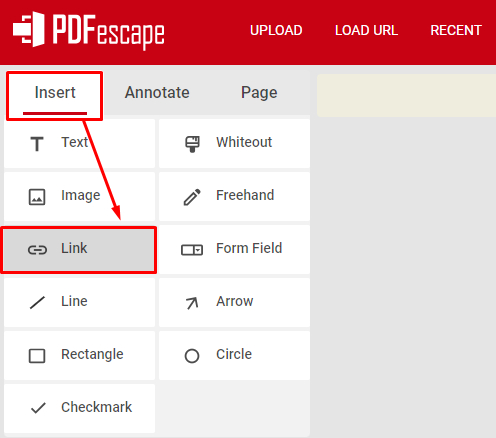
Для разовой правки без локального редактора можно использовать PDFescape Online. В актуальной справке сервиса инструмент Link находится в панели Insert. Пользователь рисует прямоугольник на странице, а затем в свойствах выбирает тип URL для веб-адреса или Page для перехода к странице внутри PDF. Это делает браузерный способ функционально похожим на редакторы, где ссылка существует как активная область поверх страницы.
Пошаговая инструкция
- Откройте PDF в PDFescape Online. Перед загрузкой корпоративного документа оцените, допускают ли внутренние правила вашей организации обработку файла сторонним веб-сервисом.
- Перейдите в Insert и выберите Link. После активации инструмента курсором создаётся прямоугольная область.
- Обведите видимый объект. Если это фраза, зона должна совпадать с текстом; если кнопка — с её границами.
- Выберите тип URL. Укажите веб-адрес. Для внутренней навигации выберите Page и нужную страницу.
- Подтвердите свойства. Проверьте, что прямоугольник не перекрывает соседние элементы.
- Сохраните результат и скачайте готовый PDF. После этого обязательно проверьте файл локально, а не только во встроенном просмотрщике сервиса.
Когда браузерный редактор оправдан
Онлайн-редактор удобен для срочной единичной правки на устройстве, где нельзя установить полноценное приложение. Это может быть гостевой компьютер, временное рабочее место или ситуация, когда требуется добавить одну ссылку в неконфиденциальный документ. Для регулярного производственного процесса с большим потоком материалов лучше использовать исходники или настольный редактор: так проще контролировать версии, исключить лишнюю передачу файлов и стандартизировать проверку.
Что важно проверить после работы в браузере
Сохранённый файл должен открываться независимо от сессии сервиса. Убедитесь, что ссылка работает после закрытия вкладки, после перемещения PDF в другую папку и в другом просмотрщике. Если документ предназначен для сайта, дополнительно проверьте его после загрузки на сервер: иногда проблема находится не в самой ссылке, а в том, как веб-платформа показывает PDF или блокирует открытие внешних адресов в новой вкладке.
Плюсы
- Не требуется устанавливать отдельное приложение для разовой правки.
- Можно создавать как веб-ссылки, так и переходы на страницы внутри PDF.
- Подходит для быстрого редактирования готового файла через браузер.
Минусы
- Файл передаётся веб-сервису, что неприемлемо для части конфиденциальных и регулируемых документов.
- Работа зависит от браузера, соединения и ограничений самого сервиса.
- Для систематической подготовки большого числа документов сложнее выстроить единообразный контроль версий и качества.
Кому подойдёт
PDFescape Online подходит для неконфиденциальных материалов и разовых задач, когда нужен быстрый браузерный способ исправить готовый PDF. Для договоров, внутренних финансовых материалов, персональных данных и иных чувствительных документов предпочтительнее локальный процесс, согласованный с правилами безопасности компании.
Какой способ выбрать: готовый PDF или исходный документ
Пять вариантов выше решают одну задачу разными архитектурными путями. PDF Commander и Adobe Acrobat меняют уже готовый PDF. Word и LibreOffice создают интерактивность в исходнике до экспорта. PDFescape даёт браузерный путь для существующего PDF. Из этого следует простой критерий: чем чаще материал будет обновляться, тем ценнее ссылка в исходнике; чем точечнее разовая правка в финальном файле, тем рациональнее PDF-редактор.
- Одна ссылка в готовом коммерческом предложении: PDF Commander.
- Сложная интерактивная разметка готового PDF с областями на изображениях: Adobe Acrobat.
- Регулярно обновляемый отчёт или методичка в DOCX: Microsoft Word.
- Исходник в ODT или смешанная настольная среда: LibreOffice.
- Разовая неконфиденциальная правка из браузера: PDFescape Online.
Не пытайтесь выбрать инструмент только по привычке. Сначала определите, кто владеет исходником, сколько ссылок нужно поддерживать, как часто меняется структура, есть ли ограничения по передаче файлов и где получатель будет читать PDF. Для отдела маркетинга эти вопросы напрямую влияют на трудозатраты: ссылка, которую один раз правильно встроили в исходный шаблон, не требует повторного ручного восстановления в каждом новом выпуске материала.
Как сделать внутреннее оглавление кликабельным
Внутренняя навигация особенно полезна в документах длиннее нескольких экранов: исследованиях, годовых отчётах, брендбуках, технических описаниях, каталогах и инструкциях. Читателю не нужно возвращаться к панели миниатюр или вручную прокручивать десятки страниц — пункт оглавления может сразу вести к разделу. Практически это реализуется либо ссылкой на страницу в PDF-редакторе, либо ссылкой на заголовок или закладку в исходном документе до экспорта.
Алгоритм для длинного документа
- Сначала зафиксируйте финальную структуру разделов и порядок страниц.
- Создайте точки назначения: страницы, заголовки или закладки в зависимости от программы.
- Свяжите каждый пункт оглавления с соответствующей точкой.
- Добавьте обратную навигацию только там, где она действительно полезна, например «к оглавлению» после крупных разделов.
- После финальной сборки пройдите оглавление сверху вниз и откройте каждый переход.
- Если страницы переставлялись после создания связей, выполните проверку заново.
Для документов, в которых навигация имеет самостоятельную ценность, используйте не только оглавление, но и панель закладок PDF. Закладки видны в поддерживающих их просмотрщиках и помогают перемещаться по документу независимо от текущей страницы. Однако они не заменяют кликабельное оглавление в самой верстке: часть пользователей читает PDF в браузере или на мобильном устройстве и ориентируется прежде всего по содержимому страницы.
Ссылка на текст, картинку или кнопку: что надёжнее
Технически активной можно сделать и текстовую фразу, и изображение, и нарисованную кнопку. Выбор зависит от визуальной иерархии. В абзаце лучше связывать осмысленный фрагмент текста. В карточке кейса можно сделать активным название и отдельную кнопку. На обложке презентационного PDF уместна крупная кнопка с коротким действием. Но зона нажатия всегда должна соответствовать тому, что пользователь считает интерактивным.
Текстовая ссылка
Лучший вариант для ссылок внутри обычного текста. Она занимает предсказуемую площадь, легко читается и хорошо объясняет назначение. Не стоит превращать весь длинный абзац в одну ссылку: пользователь теряет понимание границ интерактивной области, а навигация с клавиатуры становится менее удобной.
Ссылка на изображении
Подходит для превью кейса, обложки исследования, логотипа партнёра или карточки продукта. При этом изображение должно иметь понятный смысл и подпись рядом, если назначение неочевидно. Для доступности не полагайтесь только на картинку: смысл перехода должен быть понятен из текста документа и структуры, которую умеет читать вспомогательное ПО.
Кнопка
Кнопка удобна в коммерческом предложении, медиаките или отчёте, когда нужен явный следующий шаг. В PDF это обычно визуальный объект плюс ссылка-область или связанный текстовый объект. Проверяйте соответствие размеров: если фон кнопки шириной десять сантиметров, а активны только два слова посередине, на телефоне пользователь будет регулярно промахиваться.
Почему ссылка не работает: девять типовых причин
- Текст только оформлен как ссылка. Синий цвет и подчёркивание есть, а интерактивное действие не назначено.
- Адрес введён с ошибкой. Лишний пробел, пропущенный символ или устаревший путь приводят не туда.
- Активная область смещена. После правки макета ссылка осталась на прежнем месте.
- Область перекрыта другим объектом. В сложной верстке поверх ссылки может оказаться прозрачный или невидимый элемент.
- Использован локальный путь к файлу. На компьютере автора всё работает, а у получателя такой папки нет.
- PDF пересобран способом, который не сохранил интерактивность. Поэтому после любого нового экспорта ссылки проверяют повторно.
- Просмотрщик предупреждает о внешнем переходе. Это не обязательно поломка: программы чтения PDF могут запрашивать подтверждение перед открытием адреса.
- Страница назначения больше не существует. Сам PDF не менялся, но внешний ресурс переехал или был удалён.
- Ссылка ведёт не на тот вариант страницы. Часто это случается после копирования старой карточки, когда видимый текст обновили, а адрес остался прежним.
Для поиска причины идите от простого к сложному. Сначала нажмите ссылку в исходной программе. Затем сохраните PDF и откройте его локально. После этого проверьте другим просмотрщиком. Если проблема воспроизводится везде, изучайте саму ссылку и адрес. Если только в одном приложении — вероятнее различие поведения конкретного просмотрщика. Если PDF работает локально, но не на сайте, проверяйте способ встраивания или показа файла на веб-платформе.
Как проверять PDF перед отправкой клиентам и публикацией
Проверка ссылок — отдельный этап выпуска документа, а не формальность после экспорта. Для короткого файла достаточно ручного прохода, для большого — заведите список интерактивных элементов и отмечайте результат. Важный принцип: тестировать нужно тот файл, который реально уйдёт получателю. Не проект, не DOCX и не копию до последней правки, а финальный PDF с финальным именем.
Минимальная матрица проверки
- Адрес. Открывается именно целевая страница, без редиректа на ошибку или устаревший раздел.
- Область. Кликабельна вся видимая кнопка или весь связанный текст, но не соседние элементы.
- Контекст. По подписи понятно, что произойдёт после нажатия.
- Просмотрщики. Проверка пройдена минимум в браузере и в отдельной программе чтения PDF.
- Устройство. Для материалов, которые часто открывают с телефона, хотя бы один раз проверьте касание на сенсорном экране.
- Внутренняя навигация. Все пункты оглавления и обратные переходы ведут к правильным страницам.
- После последней правки. Любое изменение порядка страниц, пересохранение или повторный экспорт запускает проверку заново.
Как измерить качество процесса внутри команды
Для регулярного выпуска PDF полезно считать не «сколько ссылок добавили», а сколько ошибок дошло до финального контроля. Практичная внутренняя метрика — доля проверенных интерактивных элементов и число дефектов на один выпуск: неверный адрес, неправильная зона, потерянная ссылка после экспорта, ошибочная внутренняя страница. Цель процесса — ноль известных дефектов к моменту публикации. Для больших серий документов можно также фиксировать время на проверку одного выпуска и сокращать его за счёт шаблонов и чек-листов, а не за счёт пропуска тестов.
Как подготовить ссылки для маркетинговых и коммуникационных материалов
В бизнес-документах ссылка часто является частью пользовательского маршрута: человек читает PDF, получает контекст и переходит за следующим уровнем информации. Поэтому технически рабочий переход ещё не означает качественный. Ссылка должна соответствовать задаче страницы, обещанию в подписи и ожидаемому следующему действию. Не отправляйте читателя на главную страницу компании, если рядом написано «посмотреть кейс»; ведите сразу к кейсу. Не связывайте текст «условия исследования» с общим каталогом публикаций — связывайте с методикой или приложением.
Коммерческое предложение
В предложении ссылки полезны для примеров работ, подробных спецификаций, кейсов и дополнительных материалов, которые перегрузили бы основную верстку. На одной странице лучше оставлять только переходы, продолжающие текущий аргумент. Когда каждая фраза оформлена как ссылка, документ превращается в карту отвлечений и теряет визуальную иерархию.
Медиакит и пресс-материалы
Для медиакита особенно важны устойчивые адреса: страница с логотипами, фотобанк, публикации, биографии спикеров, описание проекта. Перед массовой рассылкой проверьте, что получателю не требуется лишняя авторизация для доступа к материалу, если доступ не задуман намеренно. Внутренние переходы пригодятся для навигации между разделами аудитории, форматами интеграции и приложениями.
Портфолио и презентация кейсов
Карточка кейса может содержать короткое описание и одну понятную ссылку на подробности. Делать активной всю карточку необязательно, если это не очевидно визуально. Надёжнее связать название кейса и отдельную кнопку с одинаковым назначением, а затем проверить обе зоны. Если один и тот же переход повторяется на нескольких страницах, подпись должна оставаться последовательной.
Инструкция и обучающий материал
В инструкции ссылки хорошо работают как дополнение, а не как замена основного шага. Пользователь должен понять базовое действие, даже если внешняя страница временно недоступна. Внутренние ссылки полезны для перехода к определениям, приложениям и разделам устранения ошибок. Если документ длинный, сочетайте оглавление, закладки и понятные возвраты к крупным разделам.
Как распределить ответственность между автором, дизайнером и выпускающим редактором
В корпоративном процессе проблема ссылок редко принадлежит одному человеку. Автор знает смысл и правильное назначение перехода, дизайнер управляет расположением интерактивного элемента в макете, а выпускающий редактор отвечает за то, какой файл реально отправлен или опубликован. Когда эти роли не разделены, возникают типовые ошибки: дизайнер копирует старый адрес из предыдущей версии, автор меняет формулировку и не сообщает о новой цели, а менеджер прикрепляет к письму PDF до последней проверки.
Что фиксирует автор
- Точный смысл каждого перехода: какой материал должен открываться и зачем он нужен читателю.
- Видимую подпись ссылки, которая соответствует странице назначения и не обещает лишнего.
- Признак обязательности: критическая ссылка для сценария пользователя или дополнительный материал.
- Необходимость внутреннего перехода по документу, если ссылка не должна открывать внешний ресурс.
Что проверяет дизайнер
- Совпадение активной области с видимым текстом, изображением или кнопкой.
- Отсутствие перекрытий между соседними интерактивными зонами.
- Единообразное визуальное поведение ссылок одного типа во всём документе.
- Сохранение ссылок после финального экспорта из макета или офисного документа.
Что делает выпускающий редактор
- Получает финальный PDF с понятным номером или датой версии.
- Проверяет каждую обязательную ссылку и выборочно — дополнительные повторяющиеся переходы.
- Сверяет опубликованный или отправленный файл с тем экземпляром, который проходил контроль.
- Фиксирует обнаруженные ошибки как дефекты процесса, а не исправляет их молча без обновления исходника.
Такая схема особенно полезна для агентств, продуктовых команд и редакций, где один PDF проходит несколько рук. Она не добавляет бюрократии, если список ссылок короткий: достаточно хранить рядом с задачей перечень интерактивных элементов и финальный статус. Зато в повторяющихся материалах становится понятно, кто отвечает за смысл, кто — за геометрию, а кто — за публикацию правильной версии.
Безопасность ссылок в PDF
Ссылка внутри PDF может скрывать адрес за обычной надписью или изображением. Поэтому современные просмотрщики вправе показывать предупреждение перед открытием внешнего ресурса. PDF Association отдельно обращает внимание на то, что интерактивные просмотрщики должны осторожно обращаться с адресами внутри link-аннотаций и давать пользователю возможность понять, куда ведёт переход. Для автора документа отсюда следует практическое правило: не маскируйте назначение и не пытайтесь обойти предупреждения просмотрщика.
- Используйте понятный текст ссылки, который соответствует странице назначения.
- Не сокращайте адреса без реальной необходимости в официальных документах: получателю сложнее оценить направление перехода.
- Проверяйте домен и путь перед выпуском каждого обновления документа.
- Не используйте локальные файлы как внешние ресурсы для массовой рассылки.
- Для конфиденциальных PDF предпочитайте локальные редакторы или утверждённые корпоративные сервисы.
- Если документ защищён паролем, отдельно проверьте, не мешают ли заданные ограничения нужным интерактивным действиям. Практические варианты защиты описаны в материале о том, как установить пароль на PDF.
Доступность: ссылка должна быть понятна не только визуально
Кликабельность важна, но для доступного документа этого недостаточно. Пользователь экранного диктора может перемещаться по списку ссылок без чтения всего абзаца. Поэтому текст «нажмите здесь» почти ничего не сообщает вне контекста, а «открыть методику исследования» сразу объясняет назначение. W3C в рекомендациях по Link Purpose прямо связывает доступность с возможностью определить цель ссылки по её тексту или программно связанному контексту.
Для PDF W3C также описывает технику, в которой ссылка представлена link-аннотацией и соответствующим структурным элементом. Не все редакторы дают одинаковый контроль над тегированной структурой, поэтому при выпуске документов с формальными требованиями доступности нужен отдельный аудит структуры PDF, а не только визуальная проверка. В обычном бизнес-процессе минимум — осмысленные подписи, логичный порядок, достаточная площадь интерактивной зоны и проверка клавиатурной навигации там, где её поддерживает просмотрщик.
Как измерять переходы из PDF и не ломать пользовательский маршрут
Для маркетингового PDF нередко важно понимать не только техническую работоспособность ссылки, но и то, пользуются ли ей читатели. Самый устойчивый подход — измерять переход на стороне страницы назначения: используйте адрес, который аналитическая система или веб-команда умеет отличить от других источников трафика, и заранее договоритесь о правилах именования. Тогда PDF остаётся обычным документом со стандартной веб-ссылкой, а измерение не зависит от конкретного просмотрщика.
Не перегружайте видимую подпись техническими параметрами. Читателю достаточно понятного действия, а служебная часть остаётся внутри адреса. Если адрес слишком длинный и постоянно меняется, лучше использовать стабильную страницу-посредник на собственном домене компании, которую веб-команда может перенаправлять на актуальный материал. Это снижает риск, что долговечный PDF придётся пересобирать только потому, что страница кейса переехала.
Какие показатели полезно зафиксировать
- Число проверенных ссылок в выпуске. Это внутренняя метрика качества, показывающая полноту контроля.
- Число дефектов до публикации. Помогает увидеть, какие ошибки повторяются: адрес, зона, экспорт или неверная внутренняя страница.
- Переходы на целевые страницы. Их оценивает веб-аналитика на стороне сайта, если адреса подготовлены для различения источника.
- Доля переходов к просмотрам или скачиваниям PDF. Такой показатель имеет смысл только при корректном сопоставлении периодов и каналов; не смешивайте разные версии документа.
- Конверсия после перехода. Для коммерческого материала важнее не сам клик, а целевое действие на странице назначения, которое соответствует задаче документа.
Не делайте выводы по одному показателю. Низкое число переходов не доказывает, что ссылка плохая: её могут видеть только пользователи, которым дополнительный материал не нужен. Высокое число переходов тоже не означает качество, если страница назначения не соответствует обещанию. Поэтому технический контроль PDF и продуктовая аналитика сайта дополняют друг друга: первый отвечает на вопрос «работает ли», второй — «помогает ли маршрут решать задачу».
Как работать со ссылками в отсканированном PDF
Сканированный PDF часто содержит страницу как изображение, а не как обычный редактируемый текст. Поэтому автоматическое выделение фразы может быть недоступно. Это не мешает добавить кликабельную область поверх изображения: редакторы, которые создают link-аннотацию прямоугольником, работают именно с зоной страницы. Другой путь — сначала распознать текст, затем добавить новый текстовый объект или отредактировать распознанный слой. Выбор зависит от того, нужно ли вам только сделать переход или ещё исправлять содержимое.
Если требуется именно правка текста в отсканированном документе, полезно сначала разобраться с распознаванием, а затем переходить к интерактивным элементам. Для обычной ссылки поверх скана распознавание не всегда нужно: достаточно создать понятную визуальную подпись и активную область. Главное — не делать невидимую связь на случайном участке страницы, где пользователь не ожидает взаимодействия.
Как не потерять ссылки при повторном экспорте и обновлении
Большинство проблем в производственном процессе возникает не при первой вставке, а при следующем выпуске. Автор исправляет один абзац, дизайнер заново экспортирует PDF, менеджер отправляет файл — и оказывается, что ручная ссылка, созданная только в предыдущем PDF, исчезла. Чтобы этого не происходило, команда должна заранее определить источник истины: либо все интерактивные элементы живут в исходнике, либо финальная разметка PDF является обязательным повторяемым этапом после каждого экспорта.
Рабочая схема для повторяющихся материалов
- Храните редактируемый исходник отдельно от финального PDF.
- В шаблоне заранее создавайте постоянные ссылки, которые используются в каждом выпуске.
- Переменные переходы меняйте до экспорта, когда это поддерживает исходное приложение.
- Если ссылка добавляется только в PDF-редакторе, внесите этот шаг в выпускной чек-лист после экспорта.
- После финальной сборки делайте контрольный проход всех переходов.
- Архивируйте опубликованную версию вместе с датой выпуска, чтобы можно было воспроизвести, какой именно файл получил клиент.
Для PDF, который регулярно обновляется на сайте, полезно также контролировать внешние страницы назначения. Даже идеально собранный файл со временем теряет ценность, если материалы переезжают и старые адреса начинают отдавать ошибку. Организационно это решается устойчивой структурой страниц и перенаправлениями на стороне сайта, а редакционно — периодическим просмотром самых важных долгоживущих PDF.
Что делать с PDF, который должен жить несколько лет
Инструкции, брендбуки, публичные отчёты и методические материалы могут оставаться в поиске и переписке значительно дольше исходной кампании. Для таких PDF главная угроза — не исчезновение самой link-аннотации, а устаревание страницы назначения. Поэтому долговечный документ требует иной архитектуры: ссылки лучше вести на стабильные разделы собственного домена, а перемещения контента компенсировать перенаправлениями на стороне сайта.
Правила для долговечных материалов
- Не связывайте важную ссылку с временной страницей кампании, если после завершения кампании она будет удалена без замены.
- Для фундаментальных материалов используйте устойчивые адреса, которые веб-команда обязуется сохранять.
- При переезде контента оставляйте корректное перенаправление со старого адреса на новый материал.
- Раз в несколько месяцев проверяйте ссылки в самых часто используемых PDF, даже если сам файл не менялся.
- Храните исходник и список ссылок рядом, чтобы при необходимости можно было выпустить новую версию без ручного восстановления контекста.
- Если документ имеет дату или период актуальности, указывайте это в содержимом понятным редакционным способом, а не рассчитывайте на имя файла.
Этот подход особенно важен для материалов, которые партнёры пересылают друг другу независимо от вашего сайта. Удалить старую копию из чужого архива невозможно, но можно сделать так, чтобы её основные переходы продолжали вести в актуальные разделы. Поэтому управление ссылками в PDF — часть управления контентом на сайте, а не изолированная функция редактора документов.
Чек-лист перед публикацией PDF с кликабельными ссылками
- Финальный PDF создан из последней утверждённой версии исходника.
- Все внешние переходы ведут на ожидаемые страницы.
- Все внутренние переходы открывают правильные разделы и страницы.
- Видимый текст объясняет назначение ссылки.
- Активные области совпадают с видимыми словами, кнопками и изображениями.
- Нет случайных кликабельных пустых зон вокруг элементов.
- Нет ссылок на локальные файлы, которые отсутствуют у внешнего получателя.
- Документ проверен как минимум в браузере и в отдельном PDF-просмотрщике.
- Материал, рассчитанный на мобильное чтение, проверен на сенсорном экране.
- После последнего изменения порядка страниц внутренние связи протестированы заново.
- Для конфиденциального документа выбран допустимый способ обработки файла.
- Опубликован именно тот PDF, который прошёл проверку, а не соседняя черновая версия.
Частые вопросы
Итог: какой путь даёт наиболее устойчивый результат
Чтобы сделать ссылку в PDF действительно кликабельной, нужно не просто изменить оформление текста, а записать интерактивное действие в документ или сохранить его при экспорте из исходника. Для готового файла самый прямой путь — PDF Commander или Adobe Acrobat; для регулярно обновляемого DOCX — Word; для исходников LibreOffice — встроенная гиперссылка с последующим экспортом; для разовой неконфиденциальной правки через браузер — PDFescape Online.
Независимо от программы финальный этап одинаков: открыть именно сохранённый PDF, нажать каждую ссылку, проверить цель, геометрию активной области, внутреннюю навигацию и работу хотя бы в двух просмотрщиках. Такой контроль занимает меньше времени, чем исправление уже разосланного документа, и делает интерактивный PDF предсказуемым инструментом коммуникации, а не набором визуально похожих на ссылки элементов.