Как сделать PDF из нескольких фото: 6 способов для Windows, macOS, iPhone и Android
Когда фотографии нужно передать клиенту, подрядчику, бухгалтерии или коллегам одним документом, PDF удобнее россыпи JPG и PNG: получатель видит заданную последовательность страниц, а файл проще приложить к письму, загрузить в личный кабинет или сохранить в проектной папке. Базовые варианты для разных платформ собраны в инструкции по созданию PDF из нескольких фото. Здесь разберём шесть рабочих способов и отдельно — как подготовить изображения, не перепутать порядок, удержать разумный размер файла и проверить результат перед отправкой.
Главная практическая сложность не в самом преобразовании формата. Ошибки появляются раньше: кадры сняты в разных ориентациях, часть файлов называется случайными последовательностями символов, один снимок имеет огромную площадь в пикселях, другой — маленькую, а важные страницы лежат не в том порядке. Поэтому полезный рабочий процесс состоит из трёх этапов: подготовить исходники, собрать PDF выбранным инструментом и выполнить контроль качества уже готового документа.
Что подготовить до объединения фотографий
Сначала создайте отдельную папку только для кадров будущего документа. Это особенно важно в работе с рекламными отчётами, фотофиксацией размещений, макетами наружной рекламы, карточками товара, скриншотами интерфейсов и материалами мероприятия. Когда рядом лежат черновики, дубли и служебные изображения, риск случайно включить лишнюю страницу резко возрастает. Рабочая папка должна содержать только те файлы, которые реально должны попасть в итоговый PDF.
- Определите порядок. Переименуйте изображения с числовыми префиксами 01, 02, 03 и далее. Такой порядок легко проверить глазами и восстановить после копирования между устройствами.
- Поверните кадры заранее. Вертикальные документы должны открываться вертикально, горизонтальные схемы — горизонтально. Исправлять десятки страниц после сборки дольше.
- Уберите дубли. Оставьте одну финальную версию каждого фото. Серии почти одинаковых кадров делают документ тяжелее и мешают восприятию.
- Проверьте обрезку. На фото документов не должны пропадать края листа, подписи, штампы, номера, подписи к иллюстрациям и другие значимые элементы.
- Сведите форматы к понятному набору. Для обычных фотографий удобно использовать JPG, для скриншотов и графики с мелкими линиями — PNG. При смешанном наборе инструмент должен явно поддерживать все исходные типы.
- Сохраните оригиналы отдельно. PDF — результат сборки, а не замена исходников. Для повторной верстки, печати или другой кадрировки исходные фотографии пригодятся снова.
Если изображения пришли из разных источников, полезно заранее привести их к единому формату. Практические варианты конвертации JPG, PNG, WebP, HEIC и TIFF разобраны в руководстве по преобразованию форматов фотографий. Это не обязательный шаг для каждого проекта, но он снимает часть проблем совместимости и делает набор исходников предсказуемее.
Каким должен быть итоговый PDF
До выбора программы задайте параметры результата. Для фотоотчёта по рекламной кампании обычно важнее единая последовательность страниц и читаемость подписей. Для подборки референсов — аккуратный просмотр и небольшой вес. Для сканов — правильная ориентация, достаточная резкость и отсутствие обрезанных краёв. Для материала, который пойдёт в печать, нужно дополнительно сверить размер страницы, поля и качество изображений.
- Одна фотография — одна страница. Это самый предсказуемый вариант для документов, чеков, актов, фотофиксации и скриншотов.
- Несколько фотографий на странице. Подходит для компактного фотоотчёта или подборки референсов, но требует ручной верстки в редакторе документов.
- Одинаковый размер страницы. Удобен при печати и просмотре: документ не «прыгает» между портретными и альбомными листами.
- Смешанные размеры. Допустимы для экранного просмотра, когда важно сохранить естественные пропорции исходных изображений без лишних полей.
- Контролируемый вес. Размер файла измеряйте после сборки. Слишком тяжёлый документ неудобен для почты и корпоративных систем, слишком агрессивное сжатие портит мелкий текст.
Для понимания самого формата и его ограничений полезен отдельный разбор PDF. В контексте фотографий важно помнить главное: PDF хранит набор страниц, но не превращает текст на снимке в редактируемый текст автоматически. Фото договора останется изображением страницы, пока не выполнено оптическое распознавание символов.
Windows: способы собрать несколько фото в PDF
PDF Commander
PDF Commander подходит для сценария, где нужно не просто получить файл, а проконтролировать состав документа и продолжить работу с ним после объединения. В программе есть отдельное действие «Объединить в PDF»: пользователь добавляет изображения, видит их как элементы будущего документа, меняет порядок и запускает объединение. Такой подход удобен для рабочих пакетов из фото документов, скриншотов рекламных размещений, кадров с мероприятия и иллюстраций, которые должны идти в заранее заданной последовательности.
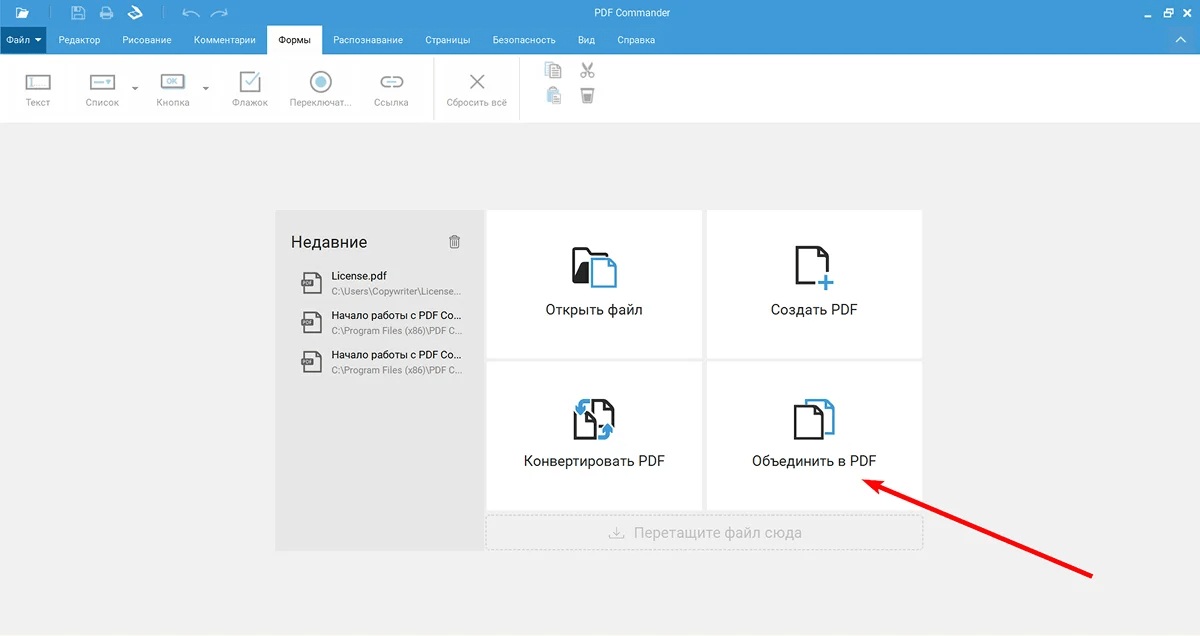
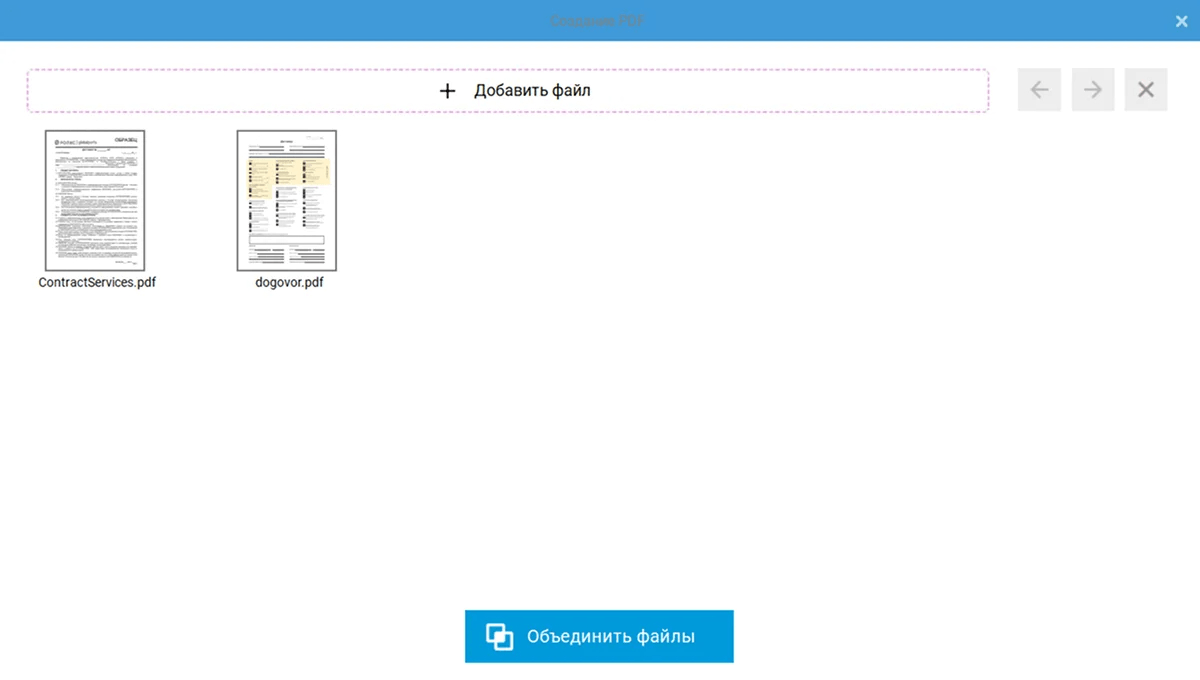
Основной маршрут начинается со стартового экрана. Для набора фотографий выбирайте «Объединить в PDF». В появившемся окне добавьте все изображения одной партией. Если они уже переименованы с числовыми префиксами, проверка идёт быстрее: достаточно сопоставить миниатюры и номера файлов. Когда порядок нужно изменить, перетаскивайте элементы до запуска объединения, а не исправляйте результат после сохранения.
- Соберите фотографии в отдельной папке и закройте лишние приложения, чтобы не перепутать исходники при выборе файлов.
- Запустите PDF Commander и на стартовом экране нажмите «Объединить в PDF».
- Добавьте изображения из рабочей папки. Для большого набора удобнее выделить все нужные файлы сразу.
- Сверьте миниатюры с подготовленным порядком 01, 02, 03 и далее. Переместите элементы, которые оказались не на своём месте.
- Удалите из списка случайные дубли и кадры, которые не должны войти в итоговый документ.
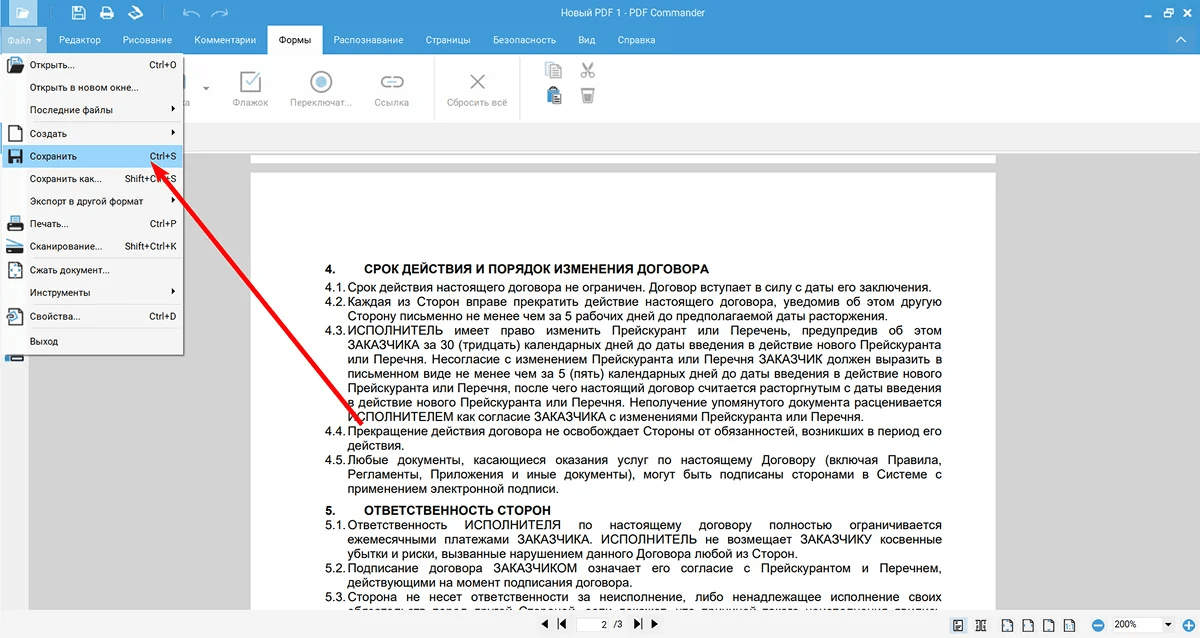
- Нажмите «Объединить файлы». После сборки документ откроется в редакторе.
- Просмотрите страницы по очереди. Для фотографий документов особенно внимательно проверьте ориентацию, обрезку краёв и читаемость мелких элементов.
- При необходимости используйте инструменты работы со страницами: переместите лист, удалите лишний или поверните его.
- Откройте меню «Файл» и сохраните документ под новым понятным именем, не заменяя исходные изображения.
- Закройте редактор, затем снова откройте сохранённый PDF. Такой повторный просмотр подтверждает, что на диск записана именно финальная версия.
Для бизнес-задач полезно разделять сборку и оформление. Сначала сформируйте правильную последовательность страниц, сохраните контрольную версию, а уже потом добавляйте текстовые пояснения, подписи или другие элементы. Так проще вернуться к чистому варианту, если в последнюю минуту меняется состав отчёта. Отдельное руководство по базовому созданию документов есть в материале о создании PDF-файла.
Ещё один практический плюс редактора — проверка документа до передачи. При фотофиксации рекламной конструкции нужно убедиться, что общий план идёт раньше крупного плана, а номер площадки и подтверждающий кадр находятся рядом. В подборке дизайнов сначала логичнее показать общий вариант, затем детали. Порядок страниц — часть коммуникации: получатель должен понять материал без отдельного голосового сообщения с объяснением, что и где смотреть.
Плюсы
- Изображения объединяются в одном рабочем окне с контролем порядка до сохранения.
- После сборки страницы остаются доступными для удаления, перестановки и поворота.
- Редактор подходит для локальной работы с внутренними и клиентскими материалами без обязательной загрузки исходников в браузерный сервис.
- Удобен для повторяющихся офисных задач, где PDF после создания ещё нужно проверить и поправить.
Минусы
- Для разового файла из двух-трёх фотографий установка отдельного редактора избыточна.
- Ручная проверка ориентации и состава страниц всё равно остаётся обязательной.
- При подготовке сложного макета с несколькими фотографиями на одной странице удобнее сначала сверстать страницы в приложении для документов или дизайна.
Кому подойдёт
Подойдёт сотрудникам, которые регулярно собирают фотоотчёты, пакеты сканов, презентационные материалы и другие многостраничные документы на Windows, а также тем, кому после объединения нужно менять порядок страниц или корректировать готовый PDF.
Microsoft Print to PDF
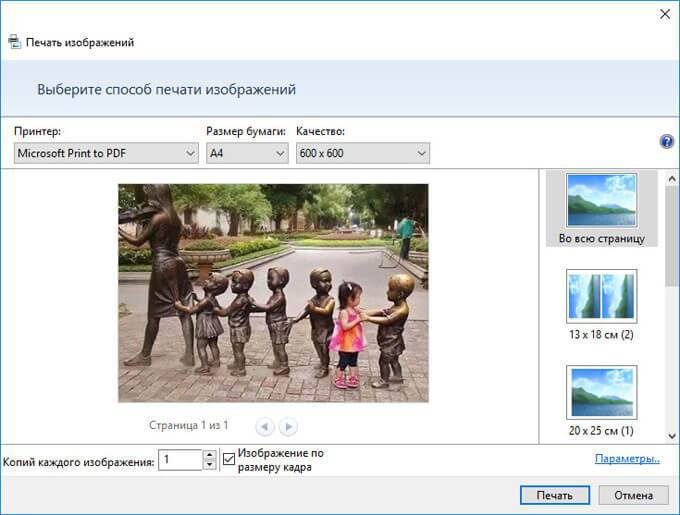
В Windows 10 и Windows 11 виртуальный принтер Microsoft Print to PDF позволяет превратить выбранные изображения в PDF через стандартное окно печати. Этот маршрут не требует отдельного PDF-редактора и хорошо подходит для быстрого файла, где каждая фотография должна стать страницей или где нужно разложить несколько снимков на листе одним из готовых макетов печати.
- Откройте папку с фотографиями в Проводнике.
- Выделите нужные файлы. Для выборочного набора удерживайте Ctrl, для сплошного диапазона используйте Shift.
- Щёлкните по выделению правой кнопкой мыши и выберите «Печать».
- В поле принтера установите Microsoft Print to PDF.
- Выберите размер бумаги и качество печати, затем посмотрите на предпросмотр каждого листа.
- Справа выберите раскладку: одна фотография на странице или один из вариантов с несколькими изображениями.
- Проверьте настройку подгонки изображения к рамке. При включённой подгонке края фотографии обрезаются, если пропорции снимка и области печати различаются.
- Нажмите «Печать». Вместо отправки на физический принтер Windows откроет окно сохранения PDF.
- Укажите понятное имя файла и сохраните его в рабочую папку.
- Откройте результат и пролистайте все страницы, особенно если исходные изображения были разных пропорций.
Главное ограничение этого способа — управление идёт через логику печати, а не через логику редактора страниц. Поэтому до запуска лучше сразу выстроить файлы в нужном порядке. Если после печати выясняется, что третий и четвёртый кадры нужно поменять местами, быстрее пересобрать документ из правильно отсортированного набора, чем искать обходные пути.
Для фотоотчётов проверьте флажок подгонки особенно внимательно. Кадр рекламного щита, снятый на широкий смартфон, при печати на вертикальный лист A4 способен потерять часть изображения по краям. Если на границе находится дата на табличке, номер конструкции или важная часть макета, отключите обрезающую подгонку и примите белые поля. Для доказательной фотофиксации полнота кадра важнее визуальной плотности листа.
Плюсы
- Средство уже входит в Windows 10 и Windows 11 как виртуальный принтер.
- Не требуется отдельный редактор для базового преобразования.
- В окне «Печать изображений» доступны размер бумаги, качество и готовые раскладки.
- Подходит для быстрой сборки небольшого набора фотографий.
Минусы
- Перестановка страниц после создания не предусмотрена в самом окне печати.
- Подгонка к рамке требует проверки, чтобы не обрезать значимые края снимка.
- Для сложного оформления, подписей и исправления страниц нужен другой инструмент.
Кому подойдёт
Подойдёт для разовых задач на Windows: быстро собрать фотографии документов, чеков, референсов или фотофиксацию в один файл без отдельной установки программы.
Microsoft Word
Microsoft Word полезен, когда фотографии нужно не просто сложить по страницам, а оформить: добавить заголовки, подписи, номера объектов, комментарии, дату съёмки, небольшие пояснения или разместить два-три кадра на одном листе. Word вставляет изображения в документ, после чего готовую верстку можно сохранить в PDF.
- Создайте пустой документ Word и сразу задайте размер страницы, поля и ориентацию.
- Откройте «Вставка» → «Рисунки» → «Это устройство» и добавьте первую фотографию.
- Установите подходящий размер изображения. Для одной фотографии на листе удобнее сохранять одинаковые поля на всех страницах.
- Добавьте разрыв страницы перед следующим кадром, если каждая фотография должна занимать отдельный лист.
- Повторите вставку остальных изображений в заранее определённом порядке.
- Для фотоотчёта добавьте короткие подписи: объект, этап, дата, номер кадра или назначение изображения. Не перегружайте страницу служебным текстом.
- Просмотрите документ в масштабе «Несколько страниц», чтобы быстро увидеть сбитые поля, лишние пустые листы и разный масштаб фотографий.
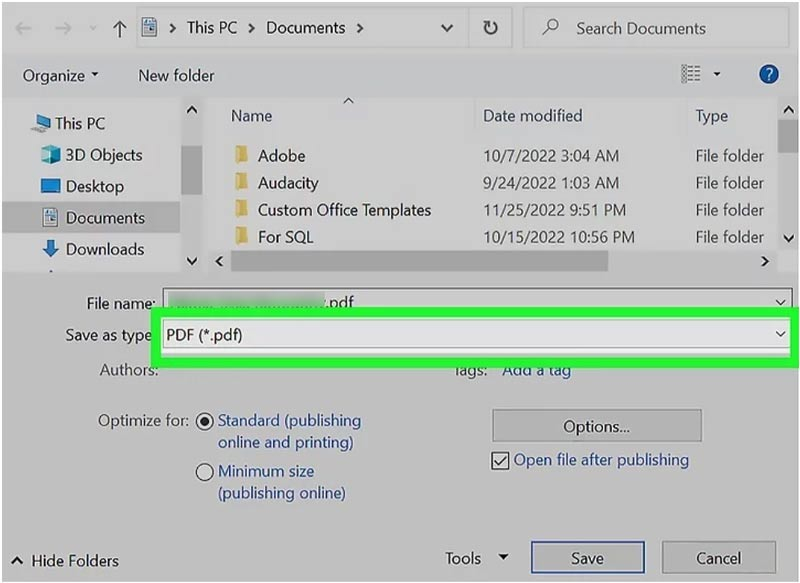
- Откройте «Файл» → «Сохранить как» или «Сохранить копию».
- В списке форматов выберите PDF (*.pdf) и сохраните файл.
- Откройте полученный PDF и проверьте, что переносы, подписи и изображения расположены так же, как в исходном документе Word.
Для рабочего отчёта Word даёт больше контроля над композицией, чем виртуальный принтер. Например, на одном листе можно разместить общий вид рекламной конструкции и два крупных плана, а под ними — короткую подпись с номером поверхности. Такой формат уменьшает количество страниц и ускоряет просмотр. При этом нужен дисциплинированный шаблон: одинаковые поля, одинаковый размер заголовка и одинаковая логика подписи на каждой странице.
Не растягивайте маленькие изображения до полного листа. Если исходник имеет низкое разрешение, увеличение не добавляет деталей и только делает дефекты заметнее. Для скриншотов интерфейса особенно важно сохранить читаемость мелких элементов. Проверяйте страницу в масштабе 100% до экспорта, а затем повторите проверку уже в PDF.
Плюсы
- Можно свободно верстать несколько фотографий и подписи на одной странице.
- Удобно добавлять заголовки, нумерацию, комментарии и другую деловую разметку.
- Экспорт в PDF встроен в настольные версии Word.
- Подходит для шаблонных фотоотчётов, которые регулярно обновляются новыми снимками.
Минусы
- Сборка занимает больше времени, чем простое объединение изображений.
- Неаккуратная работа с обтеканием и разрывами страниц приводит к съехавшей верстке.
- Для очень большого количества фотографий ручная вставка и выравнивание становятся трудоёмкими.
Кому подойдёт
Подойдёт маркетологам, аккаунт-менеджерам, специалистам по PR и сотрудникам, которым нужен оформленный документ с фотографиями, подписями и комментариями, а не только последовательность изображений.
macOS: встроенный способ без отдельного редактора
Finder и «Просмотр»
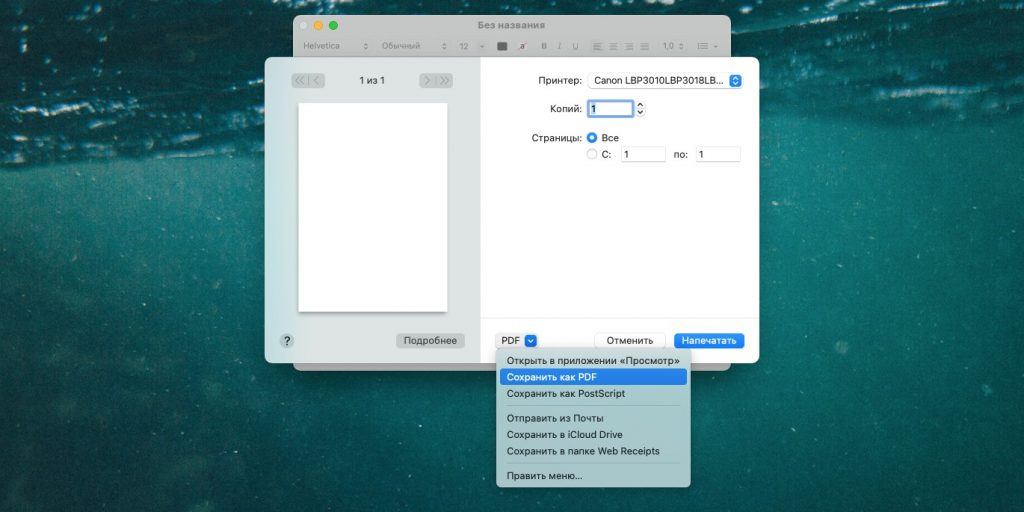
На Mac несколько изображений можно объединить прямо в Finder: выделите нужные файлы, вызовите контекстное меню и выберите «Быстрые действия» → «Создать PDF». Apple отдельно отмечает, что страницы попадают в PDF в том порядке, в котором выбраны файлы. Для дальнейшей проверки и перестановки страниц удобно открыть результат во встроенном приложении «Просмотр».
- Поместите будущие страницы в одну папку и переименуйте их в нужной последовательности.
- В Finder выделите изображения. Перед созданием ещё раз проверьте порядок выделения.
- Нажмите Control и щёлкните по выделенным файлам либо вызовите обычное контекстное меню.
- Выберите «Быстрые действия» → «Создать PDF». Система создаст новый PDF рядом с исходными файлами.
- Откройте результат в «Просмотре» и включите боковую панель с миниатюрами страниц.
- Если порядок нужно изменить, перетащите миниатюры на нужные позиции.
- Поверните страницы, которые оказались боком. После перестановки сохраните изменения.
- Просмотрите документ от первой до последней страницы и только затем переместите финальную версию в папку проекта.
Способ особенно удобен для коротких пакетов, где подготовка исходников уже выполнена. Важный рабочий приём — не полагаться на визуальное положение файлов в окне Finder. Для устойчивого порядка используйте числовые префиксы в именах. Даже если способ создания учитывает последовательность выделения, пронумерованные файлы помогают быстро сверить результат и уменьшают риск человеческой ошибки.
«Просмотр» полезен и как контрольный этап. Включив миниатюры, можно за несколько секунд оценить, нет ли перевёрнутых страниц, пропусков и дублей. Когда PDF используется как отчёт, первая страница должна сразу объяснять содержание набора: например, общий кадр объекта или титульная страница, а не случайная деталь.
Плюсы
- Создание PDF встроено в macOS и запускается из Finder.
- Не требуется загрузка фотографий на внешний сервер.
- «Просмотр» позволяет визуально проверить и переставить страницы после создания.
- Подходит для быстрых многостраничных документов из заранее подготовленных изображений.
Минусы
- Управление оформлением страницы ограничено по сравнению с Word или полноценным PDF-редактором.
- Порядок нужно контролировать до создания и дополнительно сверять по миниатюрам.
- Смешанные размеры и ориентации исходных фотографий дают неоднородные страницы, если не подготовить их заранее.
Кому подойдёт
Подойдёт пользователям Mac, которым нужен локальный многостраничный PDF из готовых фотографий без установки дополнительного приложения, а также для быстрой сборки сканов, референсов и фотофиксации.
iPhone и iPad: PDF из выбранных фотографий через печать
«Фото» → «Печать» → сохранение PDF
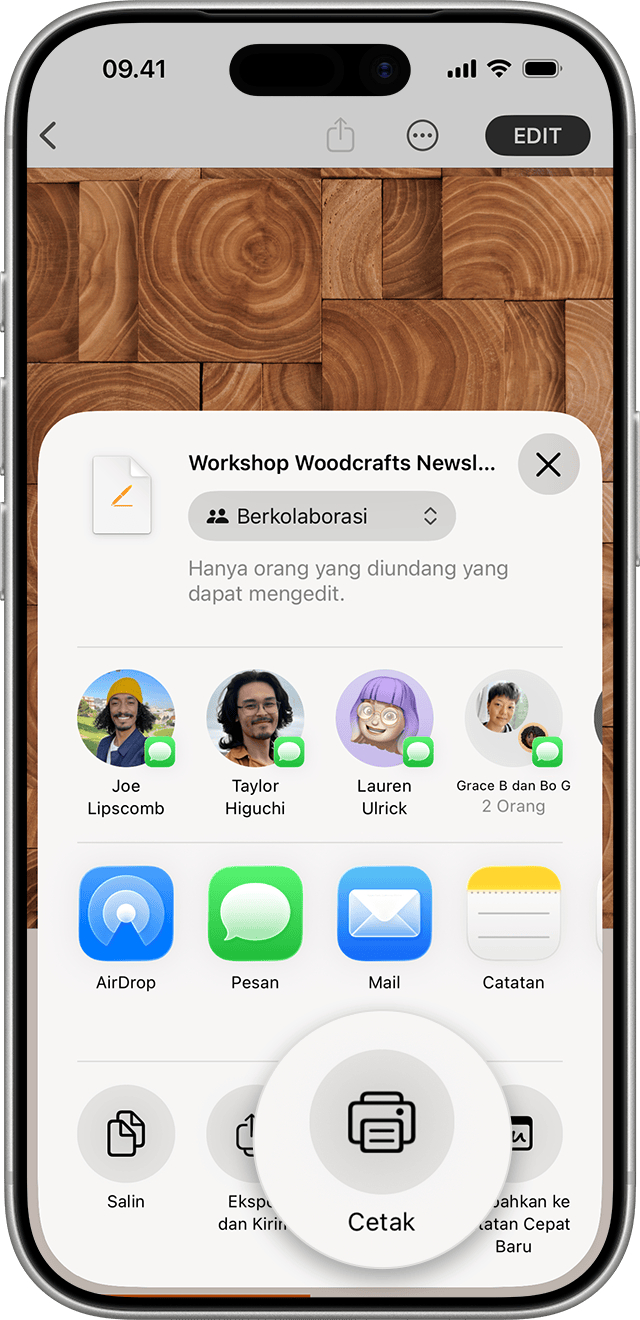
В «Фото» на iPhone можно выбрать сразу несколько снимков и передать их в системное окно печати. Apple описывает множественный выбор через «Выбрать» → нужные фотографии → «Поделиться» → «Печать». После этого предварительный просмотр открывается как PDF и его можно передать через системное меню «Поделиться», сохранив в «Файлы». Для последующего чтения и проверки документов пригодится руководство по PDF на iPhone.
- Откройте приложение «Фото» и перейдите в медиатеку или нужный альбом.
- Нажмите «Выбрать» и отметьте фотографии, которые должны стать страницами PDF.
- Проверьте набор до следующего шага: лишний кадр проще снять с выделения сейчас, чем удалять из готового файла.
- Нажмите кнопку «Поделиться» и выберите действие «Печать».
- В окне предварительного просмотра откройте представление PDF: разверните миниатюру жестом увеличения или воспользуйтесь кнопкой «Поделиться» в актуальном интерфейсе печати.
- Нажмите «Поделиться» уже для сформированного документа и выберите «Сохранить в Файлы».
- Укажите папку в iCloud Drive или «На iPhone», задайте понятное имя и сохраните PDF.
- Откройте «Файлы», найдите документ и пролистайте его целиком. Проверьте порядок, ориентацию и наличие всех выбранных снимков.
Для небольших подборок этот метод удобнее пересылки десятка отдельных фотографий. Например, менеджер после офлайн-мероприятия может собрать общий план площадки, навигацию, бренд-зону и несколько кадров активности в один документ. Получателю проще пролистать четыре-пять страниц, чем открывать вложения по одному и угадывать последовательность.
Системный метод не предназначен для сложной верстки. В нём не стоит строить отчёт, где на каждой странице нужны разные подписи, диаграммы и несколько сеток изображений. В таком случае фотографии сначала удобнее перенести на компьютер и оформить в редакторе. На телефоне системная печать ценна именно скоростью и отсутствием отдельной загрузки исходников в веб-инструмент.
Плюсы
- Работает с фотографиями, уже находящимися в медиатеке iPhone или iPad.
- Можно выбрать несколько снимков одной операцией и получить многостраничный документ.
- Результат сохраняется в «Файлы» и дальше передаётся стандартными средствами iOS.
- Не требуется отдельный сервис для базовой сборки.
Минусы
- Настройки размера страницы, полей и компоновки ограничены системным окном печати.
- Порядок фотографий удобнее подготовить заранее, чем исправлять после сохранения.
- Для сложного оформления и подписей к каждому кадру нужен редактор с версткой.
Кому подойдёт
Подойдёт для быстрой мобильной сборки нескольких фотографий в один документ: чеков, подтверждений, фото объекта, скриншотов и небольших визуальных отчётов, которые нужно сразу сохранить или отправить.
Android и браузер: универсальный вариант с несколькими фото
PDF24 Tools «Images to PDF»
Для Android, а также для любого компьютера с браузером, удобен инструмент PDF24 Tools «Images to PDF». Сервис принимает несколько изображений, показывает их в рабочей области и позволяет менять порядок перетаскиванием перед созданием документа. PDF24 прямо указывает, что преобразование выполняется на сервере, поэтому этот способ подходит для материалов, которые разрешено передавать внешнему онлайн-сервису. Для локального набора с чувствительными данными выбирайте офлайн-метод.
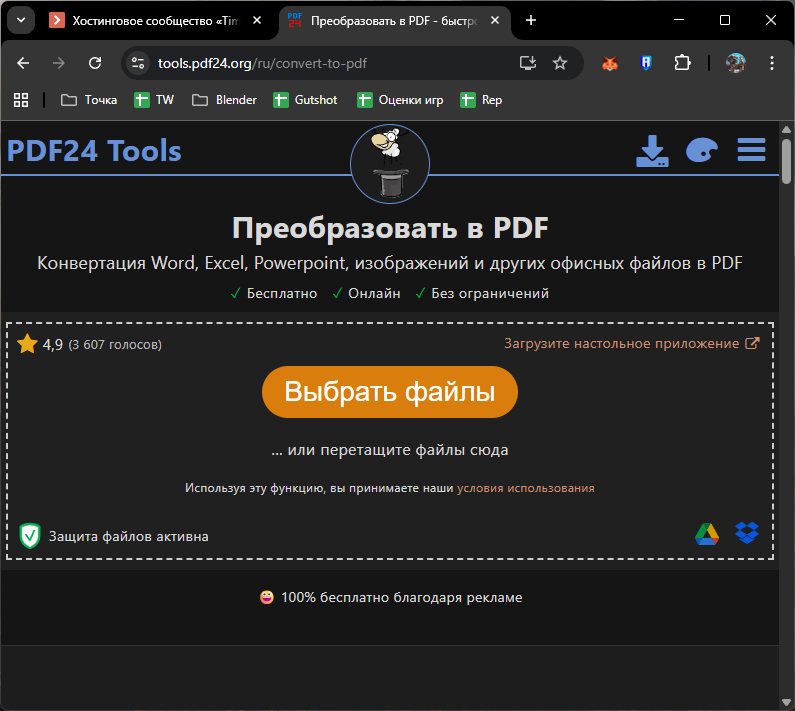
- Откройте инструмент PDF24 Tools для преобразования изображений в PDF в браузере.
- Нажмите выбор файлов и добавьте нужные фотографии из памяти устройства или компьютера.
- Дождитесь появления миниатюр всех изображений. Если один файл не загрузился, не продолжайте — сначала повторите добавление.
- Перетащите миниатюры в нужную последовательность. Сверяйте её с подготовленными номерами 01, 02, 03 и далее.
- Проверьте доступные параметры страницы и ориентации, если они нужны для вашего набора.
- Запустите создание PDF.
- Сохраните результат на устройство и переименуйте файл по внутренней системе проекта.
- Откройте документ локально и пролистайте все страницы. Не считайте операцию завершённой только потому, что сервис показал сообщение об успешной обработке.
Онлайн-сервис особенно удобен, когда сотрудник работает не на своём компьютере, не имеет права устанавливать программы или получил фотографии на Android-смартфон и должен быстро собрать их в один файл. Тот же маршрут можно повторить на Windows, macOS и Linux через браузер. Важно лишь заранее решить вопрос конфиденциальности: договоры, паспорта, внутренние документы, коммерческие условия и персональные данные лучше обрабатывать локально, если правила компании запрещают передачу таких файлов внешним системам.
С точки зрения контроля результата браузерный сервис не отменяет обычную проверку. Скачайте готовый файл и откройте его в независимом просмотрщике. Сравните число страниц с числом исходных фотографий, посмотрите первую и последнюю страницу, затем пролистайте весь документ. Для длинной серии полезно выборочно проверить каждые пять-десять страниц и отдельно страницы с мелким текстом.
Плюсы
- Работает в браузере на Android и настольных операционных системах.
- Принимает несколько изображений и позволяет менять их порядок до создания PDF.
- Не требует установки настольной программы для разовой задачи.
- Подходит для работы на чужом или ограниченном устройстве, где доступен браузер.
Минусы
- Исходные изображения передаются на сервер сервиса, поэтому конфиденциальные материалы требуют отдельной оценки допустимости.
- Качество результата зависит от исходных файлов и выбранных параметров страницы.
- После обработки файл обязательно нужно скачать и проверить локально.
Кому подойдёт
Подойдёт пользователям Android и любому сотруднику, которому нужен быстрый межплатформенный способ собрать несколько обычных фотографий в один PDF через браузер и который вправе передать эти изображения онлайн-сервису.
Как выбрать способ под рабочую задачу
Выбор стоит строить не вокруг количества кнопок, а вокруг риска ошибки и требуемого уровня контроля. Чем дороже последствия неверной страницы, пропавшего края или утечки исходников, тем важнее локальная работа и повторная проверка структуры документа. Для внутренних черновиков и открытых материалов скорость обычно важнее. Для договоров, персональных данных и клиентских документов приоритеты меняются: сначала политика обработки данных, затем удобство.
- Нужен контроль страниц на Windows. Начните с PDF Commander: в одном процессе видны исходники, порядок и готовый документ.
- Нужен самый короткий путь на Windows. Используйте Microsoft Print to PDF, если достаточно логики печати и готовых раскладок.
- Нужен оформленный отчёт с подписями. Сверстайте страницы в Microsoft Word, затем сохраните документ в PDF.
- Работа идёт на Mac. Создайте PDF через Finder и проверьте порядок в «Просмотре».
- Фотографии уже на iPhone. Выберите снимки в «Фото», передайте их в печать и сохраните сформированный PDF в «Файлы».
- Работа идёт на Android или на устройстве без установки программ. Используйте PDF24 Tools для материалов, которые допустимо загрузить в онлайн-сервис.
Не смешивайте критерии. Например, «быстрее» не означает «лучше» для документа, который затем станет доказательством выполнения работ. В таком файле полезнее потратить несколько минут на понятное имя, правильный порядок, полноту кадра и повторное открытие результата. Для разовой подборки открытых референсов эти проверки можно сделать легче, но базовый контроль количества страниц всё равно нужен.
Как правильно выстроить порядок страниц
Порядок страниц — одна из самых частых причин переделки. В фотографии он редко совпадает с алфавитным порядком исходных имён вроде IMG_4821, Screenshot_2026-09-05 и photo-final-2. Поэтому лучше отделить смысловой порядок от технического имени камеры или мессенджера.
- Составьте короткую схему документа: титул или общий план, затем основные страницы, затем детали или подтверждения.
- Перенесите нужные фотографии в отдельную папку.
- Переименуйте их по шаблону 01_общий-вид, 02_деталь, 03_подтверждение и так далее.
- Отсортируйте папку по имени и визуально просмотрите миниатюры.
- Только после этого добавляйте файлы в выбранный инструмент.
- Внутри программы или сервиса ещё раз сравните порядок миниатюр с нумерацией.
- После создания PDF пролистайте его с первой страницы до последней. Финальный порядок подтверждается только на готовом файле.
Для маркетингового фотоотчёта полезна логика «контекст → доказательство → деталь». Сначала покажите общий вид площадки или носителя, затем кадр с рекламным материалом, после — крупный план, где читаются важные элементы. Для карточки товара порядок другой: общий вид, ключевые ракурсы, детали, упаковка. Для мероприятия — входная группа, сцена или основная зона, брендирование, аудитория, активности. Один и тот же PDF-формат не диктует драматургию; её определяет задача коммуникации.
Размер страницы, ориентация и белые поля
При сборке из фотографий встречаются три разных геометрии: вертикальные снимки, горизонтальные снимки и скриншоты с очень вытянутыми пропорциями. Если заставить все изображения полностью заполнять один тип листа, часть кадров обрежется. Если всегда сохранять снимок целиком, появятся поля. Оба результата нормальны, когда выбраны осознанно.
Для документов и печати чаще удобен единый формат страницы. Для экранного фотоотчёта допустимы поля вокруг изображения: они не уменьшают доказательную ценность кадра и помогают не потерять края. Для презентационного PDF с несколькими фото на листе лучше заранее создать сетку в Word, а не рассчитывать на автоматическую подгонку. Для длинных скриншотов разумнее сохранить их как отдельные страницы в исходных пропорциях или разбить на фрагменты, если мелкий текст иначе становится нечитаемым.
- Портретный A4. Подходит для договоров, актов, сканов и фото страниц документов.
- Альбомный A4. Удобен для широких таблиц, схем, экранов и сравнительных иллюстраций.
- Страница по размеру изображения. Сохраняет пропорции без лишнего кадрирования, но создаёт неоднородный многостраничный документ.
- Поля вокруг фото. Безопаснее для важных краёв кадра, когда недопустима автоматическая обрезка.
- Заполнение листа. Выглядит плотнее, но требует проверки всех границ изображения.
Как сохранить качество фотографий
PDF не улучшает исходную фотографию. Если мелкий текст уже размыт в JPG, после объединения он не станет резче. Поэтому качество оценивайте до сборки. Откройте каждый критичный кадр в масштабе 100% и убедитесь, что читаются номера, подписи, даты, интерфейсные элементы и другие детали, ради которых снимок включается в документ.
Не пересохраняйте фотографии многократно через мессенджеры и редакторы перед сборкой. Каждое дополнительное преобразование с потерями способно ухудшить мелкие детали. Для рабочего процесса лучше хранить одну папку с исходниками и отдельную папку с подготовленными копиями. В PDF отправляются подготовленные копии, оригиналы остаются нетронутыми.
Если PDF используется для показа визуальных материалов клиенту, проверяйте не только резкость, но и цвет. На разных экранах оттенки отличаются, а PDF не решает проблему цветоуправления автоматически. Для согласования дизайна критичные цветовые решения лучше сопровождать эталонными значениями или исходным макетом, а PDF использовать как удобный просмотрочный контейнер.
Как уменьшить вес готового файла
Много фотографий быстро делают PDF тяжёлым. Причина проста: каждая страница содержит растровое изображение, а современные смартфоны снимают кадры с большим количеством пикселей. Уменьшать вес лучше после того, как документ собран и проверен. Так легче сравнить исходную и сжатую версии и понять, не пропали ли детали.
- Сохраните несжатую контрольную версию и не заменяйте её.
- Посмотрите фактический размер PDF на диске.
- Определите ограничение канала: корпоративный портал, почта, мессенджер или облачная папка.
- Создайте сжатую копию отдельным файлом.
- Откройте исходную и сжатую версии рядом.
- Сравните страницы с мелким текстом, тонкими линиями, QR-кодами и интерфейсными скриншотами.
- Если детали заметно разрушились, вернитесь к меньшему уровню сжатия.
Подробные методы разобраны в инструкции по уменьшению размера PDF. В рабочем процессе полезно хранить две версии: мастер-файл с максимальным приемлемым качеством и облегчённую копию для передачи. Тогда ограничение почты не заставит заново искать исходники и собирать документ.
Если фотографии — это снимки бумажных документов
Фото договора, акта, чека или анкеты визуально становится страницей PDF, но текст внутри остаётся частью изображения. Если документ нужно искать по словам, копировать из него фрагменты или использовать в электронном архиве, после сборки требуется OCR — оптическое распознавание символов. Для обычной отправки на проверку OCR не обязателен, но для архива и регулярной работы заметно повышает удобство.
Перед распознаванием важнее всего качество исходного кадра: лист должен быть снят без сильного перспективного искажения, бликов и теней, а текст — оставаться резким. Для бумажных материалов отдельный процесс сканирования обычно надёжнее случайной фотографии. Практические варианты собраны в руководстве по сканированию в PDF.
- Не обрезайте печати, подписи и номера страниц.
- Проверяйте, что лист лежит ровно и не имеет перспективного «трапециевидного» искажения.
- Избегайте бликов от ламп и окна на глянцевой бумаге.
- Не смешивайте цветные и чёрно-белые страницы без необходимости, если внешний вид документа важен.
- После OCR выборочно копируйте несколько фраз и сравнивайте их с изображением, чтобы обнаружить ошибки распознавания.
Как проверить PDF перед отправкой
Финальная проверка должна выполняться не в окне программы, где документ создавался, а на сохранённом файле. Это простое правило ловит ошибки сохранения, неверную папку и случайную отправку старой версии. Для важных материалов полезно открыть PDF во втором просмотрщике или браузере: так становится ясно, что документ читается не только в рабочем редакторе.
- Имя файла. Оно должно объяснять содержимое без открытия: проект, тип документа и дата или версия.
- Количество страниц. Сравните число страниц PDF с ожидаемым числом исходных изображений и запланированных листов.
- Первая и последняя страницы. Быстро показывают, не сместился ли диапазон при сборке.
- Порядок. Пролистайте документ полностью и сопоставьте последовательность с планом.
- Ориентация. Ни один лист не должен требовать поворота головы или ручного вращения у получателя.
- Края. Убедитесь, что важные фрагменты не потерялись из-за подгонки к рамке.
- Читаемость. Проверьте мелкий текст в масштабе 100%, а для сканов — подписи, даты, номера и печати.
- Размер файла. Он должен проходить ограничение канала передачи без дополнительного непредсказуемого сжатия.
- Открытие на другом устройстве. Для клиентского документа сделайте хотя бы одну проверку на телефоне, если именно там его будут смотреть.
- Версия. Финальный файл храните отдельно от черновиков и не используйте названия вроде final_final2.
Для регулярных процессов превратите этот список в короткий чек-лист команды. Он особенно полезен агентствам и распределённым отделам, где один сотрудник снимает, второй собирает PDF, третий отправляет клиенту. Стандартизированная проверка снижает зависимость результата от памяти конкретного человека и позволяет быстрее разбирать ошибки.
Типичные ошибки и как их исправить
Страницы оказались не в том порядке
Не пытайтесь помнить последовательность по миниатюрам. Вернитесь к папке исходников, задайте числовые имена и пересоберите документ либо переставьте страницы в редакторе, который поддерживает такую операцию. Для больших пакетов нумерация исходников почти всегда быстрее ручного поиска места каждого кадра.
Фотография обрезалась по краям
Причина обычно в режиме заполнения области печати. Отключите подгонку с обрезкой или выберите раскладку с полями. Если кадр содержит документы или доказательную фотофиксацию, сохраняйте весь снимок целиком. Белое поле вокруг страницы безопаснее, чем потерянная подпись или часть объекта.
PDF получился слишком тяжёлым
Сначала удалите дубли и лишние страницы, затем создайте отдельную сжатую копию. Не уменьшайте качество вслепую до минимального уровня. Критерий — читаемость значимых деталей после сжатия, а не минимальное число мегабайт само по себе.
В документ попали личные данные
Если страница не должна передаваться, удалите её целиком и пересохраните документ. Если нужно скрыть только часть кадра, используйте инструмент редактирования, который действительно удаляет или надёжно закрывает данные, а не просто рисует визуальную плашку поверх исходного содержимого. Для растровой фотографии после скрытия дополнительно проверьте экспортированный файл.
Текст на фото нельзя выделить
Это нормальное поведение для PDF, собранного из изображений. Запустите OCR, когда нужен поиск и копирование текста. После распознавания выборочно сравните результат с исходной страницей: фамилии, номера и специальные термины распознаются хуже обычных фраз и требуют отдельного контроля.
Нужно объединить уже готовые PDF вместе
Не преобразовывайте готовые PDF обратно в фотографии. Объединяйте сами документы: так сохраняется исходное качество страниц и не появляется лишняя растровая перекодировка. Отдельные способы описаны в инструкции по объединению нескольких PDF.
Практические сценарии для маркетинга, PR и контента
Один и тот же технический приём решает разные коммуникационные задачи. Для бизнеса важно заранее определить, что получатель должен понять из PDF. Тогда становится проще выбрать порядок страниц, количество кадров и уровень оформления.
- Фотоотчёт по размещению рекламы. Сначала общий вид носителя и окружения, затем читаемый макет, затем детали и дополнительные ракурсы. В подписи можно указать внутренний номер точки и дату, не перегружая страницу.
- Отчёт с мероприятия. Начните с общей атмосферы и ключевой зоны, после покажите брендирование, активность аудитории и важные детали. Не включайте десять почти одинаковых кадров сцены.
- Подборка референсов. Разделите изображения по смыслу и используйте последовательность от общего направления к частным элементам: композиция, типографика, цвет, детали.
- Материалы для согласования. Оставьте только актуальные версии макетов. Устаревшие варианты в одном PDF создают риск, что согласуют не тот файл.
- Документы и чеки. Раскладывайте страницы в логическом или хронологическом порядке, следите за читаемостью реквизитов и не отправляйте лишние персональные данные.
- Скриншоты сайта или приложения. Сохраняйте последовательность пользовательского пути. Кадр без контекста полезнее снабдить короткой подписью в оформленном документе.
У результата должна быть измеримая проверка. Для фотоотчёта это число обязательных точек и наличие подтверждающего кадра каждой точки. Для подборки макетов — отсутствие устаревших версий. Для сканов — совпадение числа страниц с оригиналом и читаемость реквизитов. Для материалов интерфейса — полная последовательность экранов без пропусков. Эти простые метрики полезнее субъективной оценки «выглядит нормально».
Как стандартизировать сборку PDF в команде
Когда PDF из фотографий создаётся регулярно, полезнее не учить каждого сотрудника набору случайных приёмов, а закрепить один короткий процесс. Это особенно заметно в агентской работе, рознице, строительстве, ивентах и полевых проектах: изображения собирают разные люди, а документ должен выглядеть одинаково независимо от автора. Стандарт не обязан быть сложным. Достаточно определить, где лежат исходники, как они называются, кто проверяет порядок и по каким признакам файл считается готовым.
- Опишите входные данные. Зафиксируйте, какие фотографии обязательны, в каком формате они принимаются и какие кадры не попадают в отчёт.
- Задайте схему имён. Например: проект_точка_номер-кадра_дата. Имя должно помогать сортировать файлы без ручного просмотра каждого снимка.
- Назначьте ответственного за сборку. Один человек формирует финальный PDF, чтобы две параллельные версии не разошлись по разным каналам.
- Определите порядок страниц. Для повторяющегося отчёта используйте одинаковую структуру: общий вид, средний план, деталь, подтверждение.
- Закрепите способ создания. Для типовой операции команда использует один основной инструмент и один резервный, а не выбирает приложение заново каждый раз.
- Добавьте контрольный список. Количество страниц, ориентация, читаемость, отсутствие дублей, размер файла и корректное имя проверяются перед отправкой.
- Разделите мастер-файл и копию для передачи. Несжатая или полная версия хранится в проекте, облегчённая — используется для почты и внешних систем.
- Фиксируйте финальную версию. После согласования документ перемещается в отдельную папку и больше не перезаписывается черновиками.
Такой порядок уменьшает число неочевидных ошибок. Например, без стандарта один сотрудник отправляет изображения по времени съёмки, второй — по названию файла, третий — в порядке, в котором заметил их в галерее. Все три документа технически корректны, но сравнивать их между собой трудно. Единая структура превращает PDF в повторяемый формат отчётности, а не в случайную подборку страниц.
Для приёмки полезны количественные критерии. Если на объект требуется четыре обязательных ракурса, итоговый документ должен содержать эти четыре типа кадров по каждой точке. Если отчёт включает пять рекламных поверхностей, в нём не должно быть четырёх или шести без отдельного объяснения. Количество страниц само по себе не гарантирует полноту, поэтому проверка связывается с перечнем обязательных элементов. Такой подход особенно полезен, когда PDF подтверждает выполнение работ.
Отдельно определите правило конфиденциальности. Фотографии с персональными данными, внутренними документами, пропусками, экранами CRM или финансовыми материалами не должны автоматически попадать в онлайн-инструмент только потому, что это самый быстрый путь. Команда заранее знает, какие категории обрабатываются только локально. Тогда сотруднику не приходится принимать решение о допустимости передачи данных в момент дедлайна.
Имена файлов, версии и архивирование
Хороший PDF легко найти без открытия. Имя вроде document.pdf или final2.pdf ничего не говорит через месяц, когда в папке лежат десятки похожих материалов. Для рабочих документов используйте устойчивую схему, которая сортируется и читается человеком. Например: client_campaign_photo-report_2026-09-05_v01.pdf. Внутренняя система компании бывает русскоязычной; важнее постоянство, чем конкретный алфавит.
- Проект или клиент. Помогает отличить документы, когда они лежат в общей папке отдела.
- Тип материала. Фотоотчёт, референсы, сканы, согласование макетов или другой понятный термин.
- Дата. Формат ГГГГ-ММ-ДД сортируется хронологически и не создаёт путаницы между днём и месяцем.
- Версия. Используйте v01, v02 и далее, когда документ проходит несколько согласований.
- Статус. При необходимости добавляйте короткие статусы draft, review, approved, но не смешивайте их с номером версии и не создавайте цепочки final-final-new.
Версионирование важно не только для порядка в папке. Оно позволяет восстановить, какой именно файл ушёл клиенту или был загружен в систему. Если после отправки обнаружена ошибка, исправленная версия получает новый номер, а старая не исчезает бесследно. Для спорных ситуаций это полезнее, чем постоянная перезапись одного файла под тем же именем.
В архиве храните PDF вместе с исходниками или со ссылкой на папку исходных фотографий. Через полгода может понадобиться кадр в полном разрешении, другая последовательность страниц или новый отчёт из того же набора. Если остался только сжатый PDF, восстановить исходное качество уже нельзя. Поэтому мастер-структура проекта включает папку с оригиналами, папку с подготовленными изображениями и папку с финальными документами.
Для передачи между отделами полезно добавлять к PDF короткое текстовое описание в карточке задачи или сопроводительном сообщении: что внутри, какой период охватывает материал и какие страницы требуют особого внимания. Сам PDF при этом остаётся самостоятельным: его первая страница и порядок должны быть понятны без доступа к переписке. Это снижает риск, что документ потеряет контекст после пересылки дальше по цепочке.
FAQ: короткие ответы на частые проблемы
Итог: рабочая схема без лишних переделок
Надёжная сборка PDF из фотографий начинается не с кнопки «Создать», а с порядка в исходниках. Сначала отделите нужные кадры, пронумеруйте их, исправьте ориентацию и удалите дубли. Затем выберите способ по задаче: редактор для контроля страниц, системную печать для быстрого результата, Word для оформленного отчёта, встроенные средства macOS или iPhone для локальной работы, браузерный сервис для межплатформенной разовой сборки.
После сохранения всегда работайте уже с файлом на диске: откройте его, сравните число страниц, пролистайте порядок, проверьте края и мелкие детали, затем оцените размер. Для регулярных процессов сохраните этот контроль как чек-лист команды. Тогда PDF становится не просто контейнером для фотографий, а предсказуемым рабочим документом, который можно передать дальше без пояснений и повторной сборки.