Как удалить текст в ПДФ
Удаление текста из PDF — не одна операция, а несколько разных задач. В одном файле символы хранятся как обычный текстовый слой и действительно редактируются; в другом страница является сканом; в третьем нужно не просто изменить вид страницы, а безвозвратно убрать персональные сведения перед отправкой клиенту, подрядчику или в публичный доступ. Поэтому правильный способ выбирают по устройству документа и по тому, что должно остаться внутри файла после правки.
Чтобы не путать текстовый слой, изображение страницы, комментарии и служебные объекты, полезно сначала разобраться, как устроен PDF. Это особенно важно для договоров, медиакитов, коммерческих предложений, отчётов, брендбуков и презентаций, которые часто собираются из разных источников и сохраняют несколько типов содержимого одновременно.
Ниже разобраны пять практических вариантов для Windows, macOS, браузера, iPhone и Android. Первый сценарий выполнен в PDF Commander. Далее идут Foxit PDF Reader для безопасно ограниченного сценария визуальной маскировки, Preview на Mac для постоянного скрытия выбранного текста, Xodo Web для браузерного редактирования конфиденциальных фрагментов и Adobe Acrobat на смартфоне для прямого удаления текста. В каждом разделе отдельно указано, что происходит с данными внутри файла и как проверить результат после сохранения.
Сначала определите, какой текст находится в документе
Перед редактированием откройте PDF и попробуйте выделить одно слово мышью или длительным нажатием на смартфоне. Если выделяется именно последовательность символов, а не прямоугольный фрагмент страницы, перед вами текстовый слой. Такой текст редактируется в программах, которые умеют изменять содержимое PDF. При удалении важно следить за переносами строк: соседние слова иногда сдвигаются, а абзац пересчитывается по ширине.
Если курсор выделяет только всю страницу или крупный прямоугольник, файл собран из изображений. Это характерно для сканов бумажных документов, старых брошюр, отсканированных заявлений и PDF, полученных из фотографий. Для точечного удаления напечатанных слов сначала нужен OCR — оптическое распознавание символов. После распознавания редактор получает текст, который уже можно выбирать и исправлять. Если распознавание не требуется, изображение страницы редактируют как графику: ластиком, закрытием области или инструментом редактирования конфиденциальных данных.
Отдельная категория — комментарии, выноски, подписи и текстовые поля, добавленные поверх исходной страницы. Такие элементы не являются частью основного абзаца. Их обычно выделяют как отдельный объект и удаляют командой Delete или через контекстное меню. Ошибка возникает, когда пользователь пытается стереть текст документа инструментом для комментариев: вместо удаления появляются белые фигуры, заметки или новые поля поверх исходника.
Быстрая диагностика текстового слоя — поиск редкого слова из нужного абзаца. В отдельной инструкции Xeon Live разобрано, как найти слово или фразу в PDF. Если поиск находит слово, но редактор не даёт его изменять, проблема обычно связана с режимом просмотра, ограничениями конкретного приложения, защитой документа или особенностями встроенного шрифта.
Четыре признака, которые стоит проверить до правки
- Текст выделяется по словам и строкам, а не целым изображением страницы.
- Поиск внутри документа находит фрагменты, которые вы собираетесь удалить.
- Файл не открыт только для чтения и не заблокирован политикой доступа.
- У вас сохранена отдельная копия исходника: правку легче проверить, когда оригинал остаётся неизменным.
Для рабочего документооборота полезно различать три результата. Удаление меняет содержимое и убирает выбранные символы. Визуальная маскировка закрывает надпись фигурой или белым фоном, но исходные данные нередко остаются внутри PDF. Редактирование конфиденциальных данных в специализированном инструменте удаляет отмеченное содержимое из структуры документа после применения операции. Эти варианты выглядят похоже на экране, но дают разный уровень контроля.
Как выбрать между удалением, маскировкой и редактированием
Для рекламного макета, презентационного PDF или внутреннего черновика чаще требуется обычное редактирование: убрать старую строку, исправить подпись, удалить служебную пометку и сохранить вёрстку. Здесь главным критерием становится сохранение шрифта, межстрочного интервала, позиционирования соседних объектов и общей геометрии страницы.
Для договора, отчёта, анкеты, коммерческого предложения и любого файла с персональными или коммерчески чувствительными сведениями приоритет другой: удалённая информация не должна восстанавливаться копированием, поиском, перемещением накрывающей фигуры или просмотром служебных объектов. В таком сценарии визуальной белой плашки недостаточно. Используют инструмент постоянного редактирования конфиденциальных данных, затем проверяют текстовый слой и дополнительные объекты документа.
Для отсканированного PDF решение зависит от задачи. Если после удаления нужно вписать новый текст и сохранить единый шрифт, сначала выполняют OCR. Если нужно убрать рукописную пометку или дефект скана и рядом нет значимого текста, удобнее работать с изображением страницы. Если фрагмент содержит сведения, которые нельзя оставлять в файле, применяют redaction-инструмент, а не косметическую ретушь.
Мини-матрица выбора
- Исправить обычную строку: редактирование существующего текстового слоя.
- Убрать слова со скана и затем перепечатать: OCR, проверка распознавания, удаление и повторная вёрстка.
- Спрятать несущественную надпись во внутреннем черновике: графическая маскировка допустима только там, где конфиденциальность не требуется.
- Подготовить документ к публичной публикации: постоянное редактирование конфиденциальных данных и последующая проверка скрытых объектов.
- Исправить файл со смартфона: мобильный PDF-редактор с режимом Edit PDF и прямым удалением текста.
Windows
1. PDF Commander: удалить текстовый слой или обработать скан
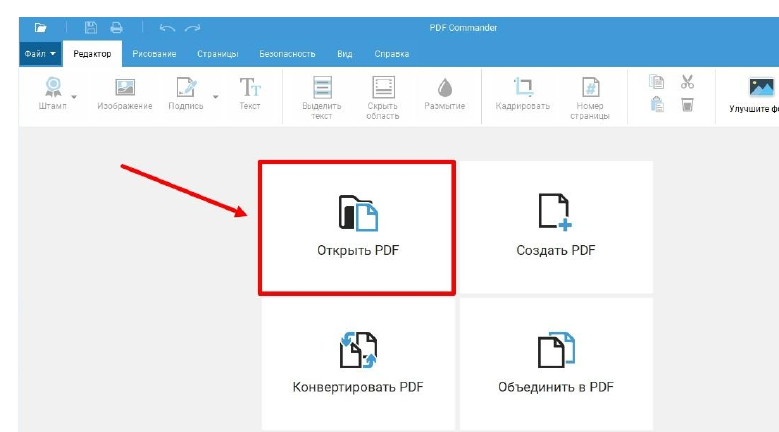
PDF Commander удобен в первом сценарии, потому что в одной Windows-программе объединены редактирование текста, OCR, работа с областями страницы и рисование. Для более широкого контекста по инструментам и ограничениям полезно сопоставить шаги с материалом про редактирование PDF. В этой инструкции нас интересуют четыре операции: прямое удаление выделенного текста, распознавание скана, «Скрыть область» и «Ластик».
Как удалить обычный текст
Откройте документ и найдите фразу, которую нужно убрать. Выделите её мышью. В контекстном меню доступно удаление выделенной надписи; при работе с абзацем следите за тем, как программа перераспределяет оставшиеся слова. Если после удаления строки соседний текст должен сохранить прежние координаты, сравните страницу с исходником до сохранения и не ограничивайтесь одним визуальным просмотром на масштабе «по ширине».
- Откройте PDF и перейдите к нужной странице.
- Выделите слово, строку или фрагмент абзаца мышью.
- Вызовите контекстное меню и примените удаление выделенного текста.
- Проверьте переносы строк, интервалы, положение подписей и соседних графических элементов.
- Сохраните результат как отдельный файл, если исходник нужен для контроля.
После прямого удаления обязательно проверьте оставшийся абзац в масштабе 100–150%. В деловых документах особенно заметны смещение даты, подписи под иллюстрацией, единицы измерения и колонтитулы. Если шрифт встроен частично, отдельные символы после редактирования выглядят иначе. Тогда лучше не пытаться вручную выравнивать каждую букву, а проверить доступность нужного шрифта или выбрать способ с заменой целого текстового блока.
Что делать, если текст не выделяется
Для сканов используйте OCR. В PDF Commander соответствующая функция находится во вкладке «Редактор». После распознавания заново проверьте фамилии, цифры, сокращения и переносы — именно эти элементы чаще всего требуют ручной вычитки. Подробный разбор процесса есть в материале про распознавание текста в PDF. После OCR удаление выполняется уже по распознанному текстовому слою.
У сканов с печатями, таблицами, серым фоном и низким контрастом не стоит распознавать весь документ и сразу заменять исходник. Сначала обработайте одну проблемную страницу, удалите нужный фрагмент и сравните её с оригиналом. Такой контроль быстро показывает, не потерялись ли символы около рамок, не изменились ли номера страниц и не разрушилась ли структура таблицы.
Когда использовать «Ластик»
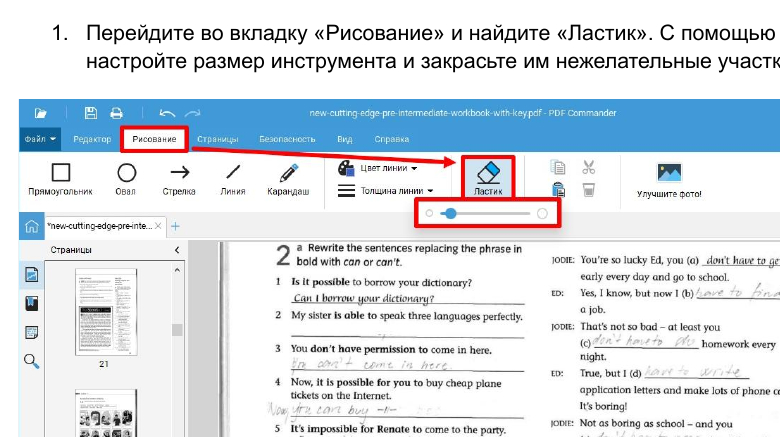
Инструмент «Ластик» находится во вкладке «Рисование». Он работает по визуальному содержимому и подходит для рукописной пометки, карандашной линии, пятна скана или другого небольшого фрагмента, который не представлен как редактируемые символы. Размер инструмента меняется бегунком. Начинайте с минимального диаметра и увеличивайте масштаб страницы, чтобы не задеть соседние линии, подписи и элементы бланка.
Ластик — не замена постоянному редактированию конфиденциальных данных. Его задача — визуальная очистка графического содержимого. Для документов, которые уходят во внешний контур компании и содержат персональные сведения, результат дополнительно проверяют поиском, копированием и анализом служебных объектов.
Когда использовать «Скрыть область» и «Размытие»
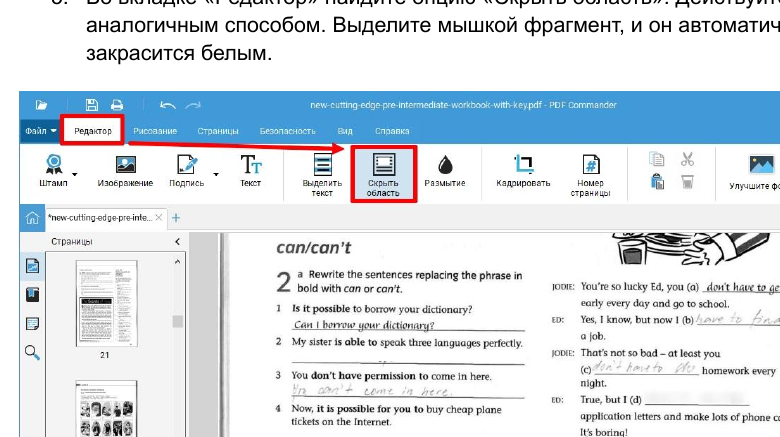
«Скрыть область» закрывает прямоугольный участок страницы, а «Размытие» делает содержимое неразборчивым. Это удобно для макетной правки и демонстрационных материалов, но способ выбирают с учётом требований к конфиденциальности. В отдельном материале Xeon Live показано, как работает размытие текста в PDF и почему визуальный эффект нельзя автоматически считать удалением исходных данных.
Для задач, где важна именно безвозвратность, используйте инструмент, который удаляет содержимое из структуры PDF, и проверяйте готовый файл после сохранения. Белая область, размытие и рисование решают задачу внешнего вида; безопасность подтверждается отдельно.
Как проверить результат
- Закройте отредактированный файл и откройте его заново, чтобы исключить эффект временного состояния редактора.
- Попробуйте выделить область, где раньше находилась фраза, и скопировать её в простой текстовый редактор.
- Выполните поиск по удалённому слову и его уникальной части.
- Откройте PDF в другом просмотрщике: так легче заметить проблемы со шрифтами, слоями и аннотациями.
- Сравните количество страниц, расположение колонтитулов и важных визуальных объектов с исходником.
Плюсы
- Прямое редактирование текстового слоя в Windows.
- Встроенное OCR для отсканированных страниц.
- Отдельные инструменты для визуальной очистки: «Ластик», «Скрыть область» и «Размытие».
- Можно контролировать результат в одном документе, не переводя его в другой формат.
Минусы
- Способ с ластиком или белой областью нельзя приравнивать к безопасному удалению конфиденциальных сведений без дополнительной проверки.
- После OCR требуется вычитка распознанного текста и контроль сложной вёрстки.
- Прямое редактирование текста относится к Windows-версии; на других платформах нужен другой основной сценарий.
Кому подойдёт
Редакторам, менеджерам, маркетологам и сотрудникам документооборота на Windows, которым нужно исправлять готовые PDF, очищать сканы, убирать устаревшие подписи, фрагменты текста и пометки без предварительной конвертации документа в Word.
2. Foxit PDF Reader: визуально закрыть надпись в неконфиденциальном черновике
Foxit PDF Reader полезен как пример принципиально другого подхода. В режиме комментариев прямоугольная фигура с непрозрачной заливкой закрывает часть страницы. Такой приём годится для внутренней визуальной правки макета, когда задача состоит только в том, чтобы не показывать фразу на экране или распечатке. Для персональных данных, финансовых реквизитов, коммерческой тайны и материалов для внешней публикации этот вариант не считается удалением.
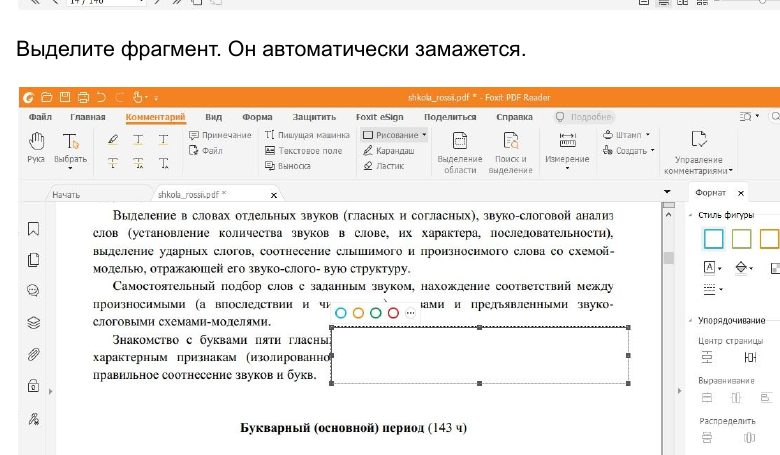
Как сделать визуальную маску
- Откройте PDF и перейдите на вкладку комментариев.
- Выберите инструмент рисования прямоугольника.
- Нарисуйте фигуру поверх ненужной надписи.
- В свойствах фигуры установите подходящую заливку и полную непрозрачность.
- Сохраните копию и проверьте, что фигура не перекрывает важные элементы страницы.
Технически это комментарий поверх содержимого. Его свойства и положение редактируются отдельно от текста документа. Именно поэтому метод не подходит для безопасного удаления: закрытая строка остаётся частью PDF. Для внутреннего макета такой эффект бывает достаточен, но перед внешней отправкой файл нужно либо обработать инструментом redaction, либо получить новый PDF из источника, где лишняя информация удалена до экспорта.
Современное руководство Foxit сохраняет возможность настраивать для графических комментариев цвет, заливку и непрозрачность через панель Format и свойства объекта. Это подтверждает сам механизм маскировки, но не превращает фигуру в удаление исходного текстового слоя.
Как проверить результат
- Попробуйте выделить текст под прямоугольником инструментом выбора.
- Выполните поиск по закрытому слову.
- Откройте панель комментариев и убедитесь, что прямоугольник виден как отдельная аннотация.
- Для внешней публикации замените этот способ постоянным редактированием конфиденциальных данных.
Плюсы
- Быстро закрывает фрагмент без перестройки исходной вёрстки.
- Удобен для черновых макетов, согласований и демонстрационных копий.
- Размер и внешний вид фигуры настраиваются как у обычного графического комментария.
Минусы
- Исходный текст остаётся внутри документа.
- Фигуру можно определить как отдельный объект комментария.
- Метод не подходит для конфиденциальных данных и публичной публикации.
Кому подойдёт
Тем, кому нужно временно закрыть фрагмент в неконфиденциальной рабочей копии: например, при согласовании рекламного макета, внутренней презентации или чернового PDF до выпуска финальной версии.
macOS
3. Preview: постоянное скрытие выбранного текста через Redaction Selection
Встроенное приложение Preview на Mac не редактирует существующий текст PDF как текстовый процессор. Зато в панели Markup доступен инструмент Redaction Selection: выбранный текст удаляется из отображения, а после закрытия документа редактирование становится постоянным. Это важно отличать от обычной прямоугольной аннотации: здесь используется отдельная функция для удаления выбранного фрагмента из видимого содержимого.
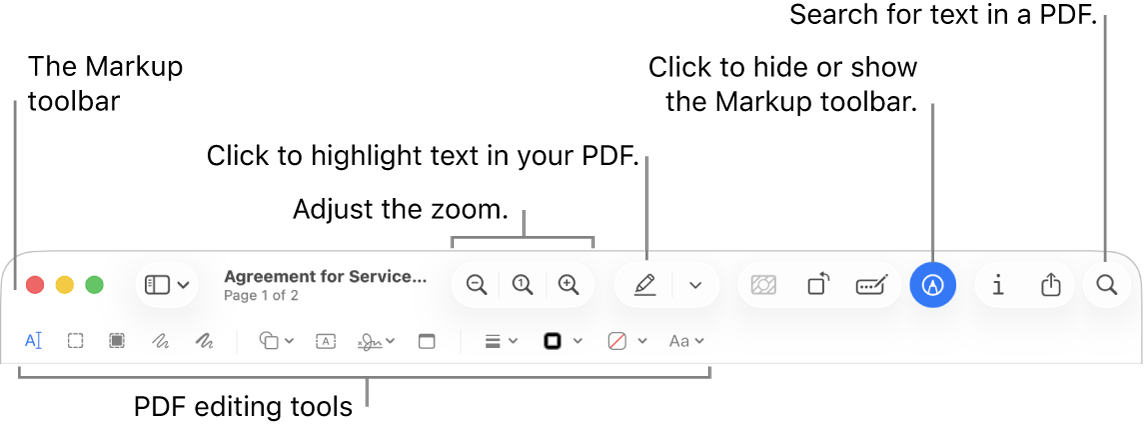
Пошаговый порядок
- Откройте PDF в Preview.
- Покажите панель Markup, если она скрыта.
- Выберите Redaction Selection.
- Выделите текст, который должен исчезнуть.
- Просмотрите все помеченные области до закрытия документа.
- Сохраните копию и закройте файл, после чего откройте его заново для проверки.
Preview предупреждает о характере операции: после закрытия документа redaction становится постоянным. Поэтому на длинных договорах и отчётах удобнее работать с копией и перед сохранением пройтись по всем помеченным местам. Если требуется заменить удалённую фразу новой строкой с точным сохранением исходной вёрстки, Preview не является полноценным редактором существующего текста — для этого нужен PDF-редактор.
Для маркетинговых и коммуникационных задач Preview особенно полезен, когда на Mac нужно подготовить публичную копию отчёта, кейса или приложения к презентации и убрать несколько чувствительных строк без изменения основной верстки. Для сложного документа с десятками замен удобнее редактировать источник или применять специализированный PDF-редактор с массовой обработкой.
Как проверить результат
- Закройте документ после сохранения и откройте заново.
- Выполните поиск по удалённой фразе.
- Попробуйте выделить и скопировать область, где находился текст.
- Просмотрите соседние строки, чтобы redaction не захватил лишнее содержимое.
- Для особо чувствительных документов отдельно проверьте метаданные, закладки, комментарии и вложения.
Плюсы
- Встроен в macOS и не требует отдельного редактора для единичного redaction.
- Использует специальный инструмент Redaction Selection, а не простую белую фигуру.
- Подходит для быстрой подготовки публичной копии PDF на Mac.
Минусы
- Preview не предназначен для прямого редактирования существующего текстового слоя PDF.
- После закрытия документа действие становится постоянным, поэтому работа с копией особенно важна.
- Для массовой обработки, OCR и сложной перестройки текста требуется более специализированный инструмент.
Кому подойдёт
Пользователям Mac, которым нужно удалить из видимой версии PDF отдельные строки или фрагменты перед передачей документа, но не требуется переписывать существующие абзацы и перестраивать макет.
Онлайн
4. Xodo Web: постоянное редактирование конфиденциальных фрагментов в браузере
Xodo Web предлагает отдельный инструмент Redact PDF. Рабочая последовательность проста: открыть инструмент, добавить документ, отметить текст или страницы, применить Redact All и получить обработанный PDF. Это не декоративная заливка: операция предназначена для постоянного удаления отмеченного содержимого. Для документов с чувствительными данными именно такое поведение важнее внешнего вида чёрной или белой области.
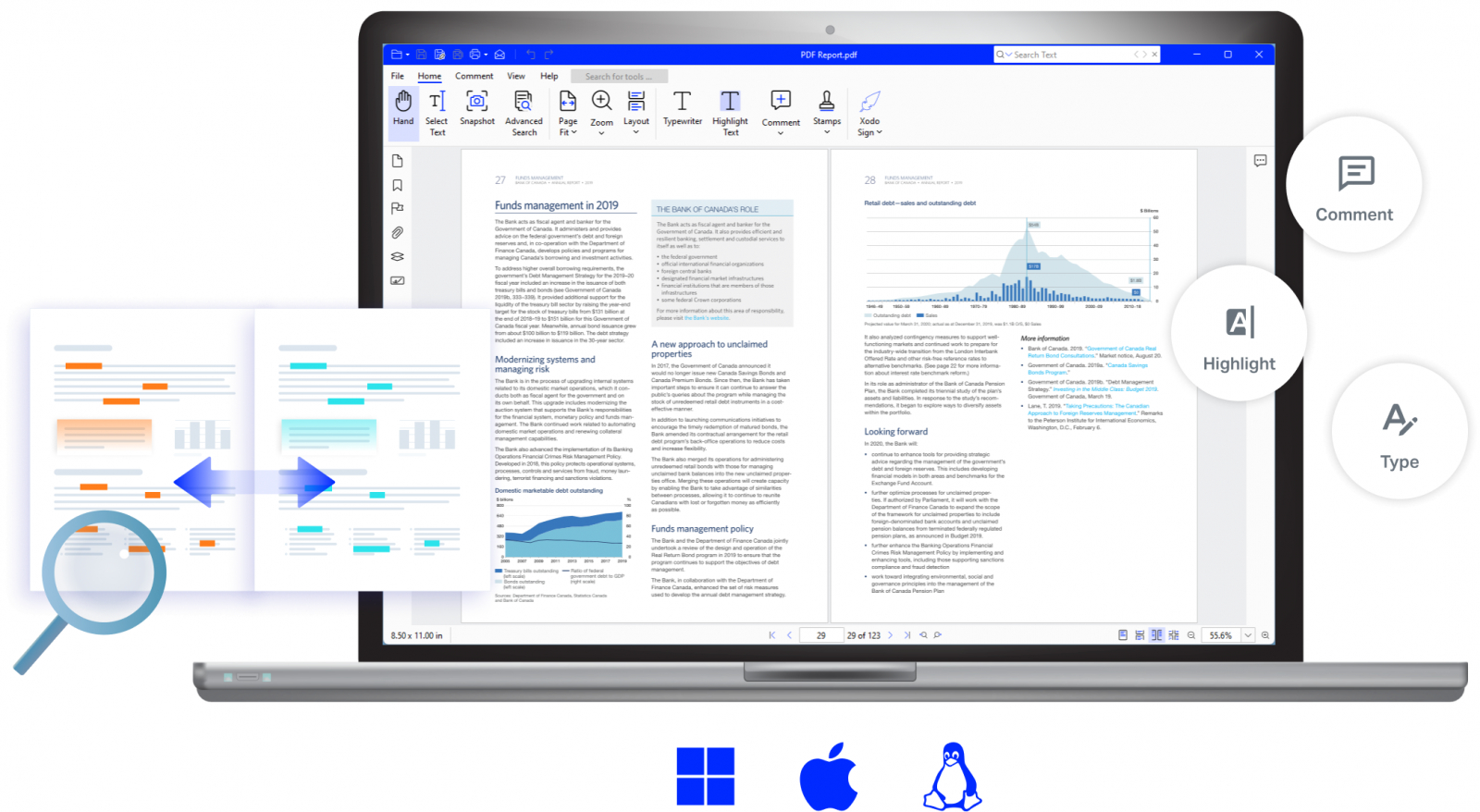
Пошаговый порядок
- Откройте Xodo Redact PDF в браузере.
- Добавьте PDF и дождитесь отображения нужных страниц.
- Отметьте отдельные слова, фрагменты или области, которые требуется удалить.
- Просмотрите список отмеченных зон и убедитесь, что в него не попали соседние строки.
- Примените Redact All.
- Сохраните обработанный файл под новым именем и проведите контрольную проверку.
Онлайн-инструмент удобен в ситуации, когда на рабочем компьютере нельзя устанавливать программы, а нужно быстро подготовить публичную версию документа. При этом корпоративная политика обработки данных важнее удобства интерфейса: перед использованием браузерного сервиса нужно учитывать правила компании о работе с внутренними документами и допустимые каналы обработки файлов.
В деловом процессе полезно разделить роли. Сотрудник, который знает, что нужно убрать, отмечает зоны; второй человек проверяет финальную копию перед отправкой. Такой короткий контроль снижает риск двух противоположных ошибок: оставить часть чувствительной информации или удалить соседний абзац, который должен остаться в документе.
Как проверить результат
- Закройте браузерный редактор и откройте готовый PDF в другом приложении.
- Найдите удалённые слова через поиск: совпадений в обработанных местах быть не должно.
- Попробуйте скопировать текст из redacted-области.
- Просмотрите миниатюры страниц и убедитесь, что не исчезли подписи, номера и части иллюстраций рядом с выбранной зоной.
- Для публичного документа дополнительно проверьте метаданные и комментарии.
Плюсы
- Не требует установки настольной программы.
- Использует отдельную операцию Redact с применением отмеченных зон.
- Подходит для работы с отдельными словами, областями и страницами.
Минусы
- Браузерный сценарий нужно согласовывать с внутренней политикой обработки корпоративных документов.
- На сложных макетах требуется особенно внимательно проверять границы выделения.
- Для постоянной ежедневной обработки большого потока файлов настольный процесс обычно проще контролировать организационно.
Кому подойдёт
Командам, которые работают на разных операционных системах и периодически готовят публичные PDF, но не хотят привязывать разовую операцию к конкретному настольному редактору.
iPhone и Android
5. Adobe Acrobat: удалить существующий текст со смартфона
В мобильном Adobe Acrobat прямое удаление выполняется внутри режима Edit PDF. Документ открывают, выбирают Edit PDF в нижнем меню, касаются нужного текста, корректируют границы выделения и нажимают Delete в контекстном меню. После завершения правки выбирают Done. Это полноценное изменение текстового содержимого, а не закрашивание области поверх страницы.
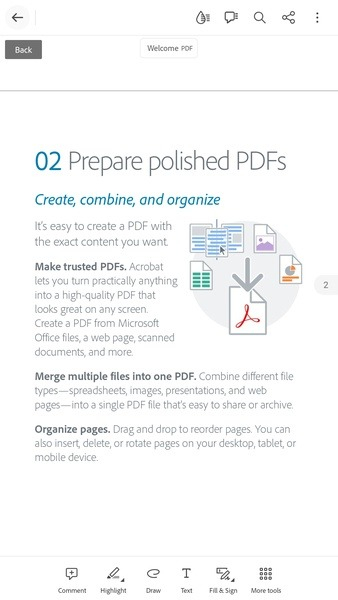
Пошаговый порядок
- Откройте PDF в мобильном Acrobat.
- В нижнем меню выберите Edit PDF.
- Коснитесь текста и растяните маркеры до точного фрагмента.
- Выберите Delete в контекстном меню.
- При ошибке используйте Undo до завершения правки.
- Нажмите Done и сохраните отдельную копию для проверки.
На смартфоне главный риск — неточное выделение. На небольшом экране легко захватить лишний знак, пробел, конец строки или соседнюю подпись. Перед Delete увеличьте страницу жестом масштабирования и проверьте границы выделения. После удаления обязательно вернитесь к общему виду страницы: при большом увеличении незаметно, что абзац изменил высоту или сдвинул соседний объект.
Для отсканированных страниц применяется другой мобильный сценарий: сначала редактируют распознанный скан или используют redaction, если задача состоит в постоянном удалении чувствительного фрагмента. Простое касание изображения страницы не превращает скан в редактируемый текст.
Как проверить результат
- Нажмите Done, закройте файл и откройте его снова.
- Выполните поиск по удалённому слову.
- Проверьте переносы строк и расстояние до соседних элементов.
- Откройте копию на компьютере или в другом просмотрщике перед отправкой важного документа.
Плюсы
- Прямое удаление текстового фрагмента на iPhone и Android.
- Границы выделения регулируются маркерами прямо на странице.
- Команда Undo позволяет отменить ошибку до завершения редактирования.
Минусы
- На небольшом экране сложнее точно выделять текст в плотной вёрстке.
- Редактирование существующего текста относится к расширенным функциям приложения.
- Сканы требуют отдельной обработки, так как исходная страница состоит из изображения.
Кому подойдёт
Тем, кто получает PDF в мессенджере, корпоративном облаке или почте и должен быстро убрать ошибочную строку со смартфона, не откладывая задачу до доступа к рабочему компьютеру.
Что делать со сканированным PDF
Скан отличается от обычного PDF тем, что буквы на странице часто являются частью изображения. Курсор видит не слова, а пиксели. Поэтому на первом этапе выбирают цель: сделать текст редактируемым с помощью OCR или убрать визуальный участок без преобразования всей страницы. Это решение влияет на точность, скорость и сохранность макета.
OCR оправдан, когда после удаления нужно печатать новую фразу, исправлять несколько строк, искать слова по документу или переносить данные в другой процесс. Распознавание добавляет текстовый слой и делает документ удобнее для дальнейшей работы, но создаёт новую точку контроля: распознанный текст нужно вычитать. В договорах и финансовых документах проверяйте цифры, номера, инициалы, даты, дефисы и символы внутри таблиц.
Графическая очистка удобнее, когда нужно удалить одну рукописную пометку, случайную линию, отметку сканера или небольшой фрагмент изображения. При этом не запускается распознавание всего документа, а значит меньше риск изменить внешний вид страницы. Но графическая ретушь не решает задачу безопасного удаления сведений, если под изображением уже присутствует скрытый OCR-слой. Поэтому после правки всё равно полезно проверить поиск и копирование.
Порядок для OCR без лишнего риска
- Сохраните исходный PDF отдельно.
- Распознайте одну проблемную страницу и проверьте язык распознавания.
- Сравните заголовки, цифры, сокращения, таблицы и подписи с оригиналом.
- Удалите нужный текст и проверьте, как изменились переносы.
- Сохраните копию и повторите проверку поиском по удалённой фразе.
- Только после удачного теста применяйте тот же процесс к остальным страницам.
Если исходник — рекламная листовка, каталог, медиакит или презентация с декоративной типографикой, OCR не всегда сохраняет задуманный визуальный рисунок. В таких случаях часто быстрее вернуться к исходному макету в программе, где он был создан, внести правку и заново экспортировать PDF. Редактирование готового PDF остаётся запасным вариантом, когда исходный файл недоступен.
Почему белый прямоугольник не равен безопасному удалению
В PDF отображение и хранимые данные не всегда совпадают. Поверх исходного текста можно положить белый прямоугольник, изменить цвет символов на фон или добавить чёрную плашку. На экране фраза исчезнет, но исходный текст останется в содержимом страницы либо в другом объекте документа. Именно поэтому визуальная проверка — только первый этап.
PDF Association описывает корректное redaction как удаление содержимого непосредственно из потока содержимого страницы. После отметки области redaction применяется, и выбранные данные удаляются постоянно. Отдельным этапом выступает sanitization — очистка метаданных, закладок, ссылок, комментариев и других объектов, в которых тоже способна сохраняться нежелательная информация.
Практический вывод для бизнеса простой: белая фигура подходит для демонстрационного макета, но не для отправки внешнему адресату, когда под ней находятся персональные данные, закрытые условия договора, внутренние цифры, фамилии сотрудников или сведения о клиентах. В таком случае нужен инструмент постоянного редактирования конфиденциальных данных и независимая проверка готовой копии.
Что проверить кроме видимой страницы
- Метаданные документа: автор, заголовок, тема, пользовательские поля и сведения о создании.
- Закладки и их названия: в них иногда повторяются заголовки удалённых разделов.
- Комментарии и заметки: они хранятся отдельно от основного текста страницы.
- Вложения: исходные таблицы, изображения или документы могут сохраняться внутри PDF.
- Скрытые слои и OCR-текст под изображением страницы.
- Ссылки и действия, которые содержат текстовые параметры или названия.
- Старые копии в общей папке, системе согласования или в истории версий.
Для отдельной очистки служебной информации пригодится инструкция о том, как удалить метаданные PDF. Метаданные не видны на странице, поэтому их легко пропустить при обычной визуальной проверке.
Как проверить, что текст действительно исчез
Проверка должна воспроизводить действия человека, который получит файл после вас. Одного взгляда на страницу недостаточно. Откройте сохранённую копию не в том же окне редактора, а заново. Затем проведите несколько простых тестов: поиск, копирование, просмотр комментариев и сравнение с исходником.
Тест 1. Поиск по точной фразе
Выберите слово или короткую последовательность, которая встречалась только в удаляемом фрагменте. Запустите поиск по документу. Если совпадение всё ещё находится на той же странице, данные остались в текстовом слое или другом доступном объекте. Для длинных документов проверяйте несколько слов, а не одно распространённое слово вроде «договор» или «компания».
Тест 2. Копирование из проблемной области
Выделите область вокруг удалённой строки и скопируйте её в простой текстовый редактор. Этот тест хорошо выявляет белые прямоугольники и визуальные маски. Если копирование PDF работает нестабильно, полезно свериться с отдельной инструкцией о копировании текста из PDF, чтобы отличить отсутствие текста от ограничений конкретного просмотрщика.
Тест 3. Второй просмотрщик
Откройте файл в другой программе или браузере. Разные движки по-разному отображают шрифты, прозрачность, аннотации и слои. То, что выглядит аккуратно в редакторе, иногда проявляет смещённую фигуру, отсутствующий шрифт или неочевидный комментарий в другом просмотрщике.
Тест 4. Сравнение с исходником
Сравните номера страниц, заголовки, подписи, таблицы, колонтитулы и соседние элементы. Для объёмных материалов удобен подход из инструкции о том, как найти отличия в двух PDF. Цель проверки — убедиться, что исчез только нужный фрагмент, а всё остальное сохранилось.
Тест 5. Вычитка шрифтов и переносов
Если после удаления абзац перестроился, проверьте гарнитуру, размер, межстрочный интервал и позиционирование. Отдельный материал про то, как изменить шрифт в PDF, помогает понять, почему после правки отдельные строки иногда выглядят иначе, чем исходный документ.
Типовые ошибки при удалении текста
Ошибка 1. Закрыть фразу белым цветом и считать задачу завершённой
Белая фигура решает только визуальную задачу. Текст под ней способен оставаться доступным для поиска, выделения или извлечения. Для внутреннего черновика это допустимый оформительский приём, для документа с чувствительными сведениями — нет. Публичная копия должна пройти проверку текстового слоя и служебных объектов.
Ошибка 2. Редактировать единственную копию
PDF часто является итоговым форматом без удобной истории изменений. Если удалить лишнее, сохранить поверх исходника и только потом заметить смещение таблицы или повреждённый шрифт, восстановление займёт больше времени. Рабочий порядок проще: оригинал, редактируемая копия, финальная проверенная копия.
Ошибка 3. Запустить OCR и не вычитать результат
Распознавание превращает скан в доступный для редактирования текст, но не гарантирует безошибочную передачу каждого символа. Ошибки особенно критичны в артикулах, датах, суммах, инициалах, сокращениях и номерах. Перед удалением фрагмента сначала убедитесь, что окружающий текст распознан корректно, иначе правка одной строки незаметно превратится в исправление всего блока.
Ошибка 4. Проверять только страницу на экране
У PDF есть данные, которые не видны в макете: метаданные, закладки, комментарии, вложения и скрытые текстовые слои. При подготовке публичной версии документа эти объекты нужно проверять отдельно. Особенно это важно для файлов, которые много раз проходили согласование и накопили комментарии нескольких участников.
Ошибка 5. Удалить текст и забыть о соседних объектах
Текстовые блоки в PDF могут быть позиционированы независимо друг от друга. После удаления строки соседний объект иногда остаётся на прежнем месте и образует странный пробел; в другом документе абзац, наоборот, пересчитывается и сдвигает подпись или изображение. Поэтому проверка должна охватывать не только удалённую фразу, но и весь визуальный блок вокруг неё.
Ошибка 6. Исправлять PDF, когда доступен исходный макет
Если документ создан в PowerPoint, Word, InDesign или другом исходном приложении и исходник доступен, правка там обычно даёт более предсказуемый результат. PDF-редактор особенно полезен, когда исходного файла нет, нужно внести локальное изменение или подготовить отдельную redacted-копию. Выбор самого позднего этапа для правки не должен становиться автоматическим правилом.
Ошибка 7. Публиковать файл без повторного открытия
Некоторые операции применяются окончательно только при сохранении или закрытии документа. Поэтому финальная проверка начинается не сразу после клика Delete, а после сохранения, закрытия и повторного открытия новой копии. Только тогда видно реальное состояние файла, которое получит адресат.
Ошибка 8. Смешивать удаление текста и удаление страницы
Если лишняя информация занимает целую страницу, иногда правильнее удалить страницу, а не редактировать десятки объектов. Но удаление страницы меняет нумерацию и внутренние ссылки. Перед выбором способа проверьте, не ссылается ли оглавление, закладка или соседний раздел на удаляемую страницу.
Практические сценарии для маркетинга, PR и контента
Коммерческое предложение
В коммерческом предложении часто меняются имя клиента, название проекта, сроки, список работ и подписи к кейсам. Если документ собирается из шаблона, правьте источник и экспортируйте PDF заново. Если осталась только финальная PDF-копия, удаляйте старую строку как текст и обязательно проверяйте, не изменился ли размер блока: длинное новое название способно сломать выравнивание, даже если удаление прошло корректно.
Медиакит и презентация для партнёра
Перед внешней отправкой в медиаките убирают внутренние комментарии, рабочие пометки и устаревшие подписи. Здесь важна не только чистота страницы, но и отсутствие заметок согласования. После правки откройте панель комментариев и свойства документа. Для файла, который будет публиковаться на сайте или передаваться большому числу адресатов, сохраните отдельную публичную копию с понятным именем.
Отчёт с персональными данными
В отчёте нельзя ограничиваться белой маской поверх фамилии или идентификатора. Используйте постоянный redaction, затем проверьте поиск, копирование, метаданные, закладки и комментарии. Если одна и та же строка встречается на нескольких страницах, составьте перечень всех мест до начала работы и отметьте каждое после проверки.
Пресс-материал и кейс до даты публикации
Внутри пресс-материала могут находиться ещё не публичные цифры, имена партнёров или элементы кампании. Для рабочей версии допустимо временно закрыть фрагмент, если файл остаётся внутри команды. Для версии, которая уходит журналистам, подрядчикам или клиентам, временную маску заменяют постоянным удалением либо заново экспортируют файл из очищенного исходника.
PDF из скриншотов и сканов
В исследовательских и презентационных материалах страницы иногда собираются из скриншотов. Удалить текстовый слой там нельзя, потому что его нет. Для замены подписи используют графическую очистку и новую надпись, для безопасного удаления чувствительных данных — redaction по области. После обработки полезно увеличить изображение и проверить края: грубая ретушь сразу заметна на ровном фоне интерфейса или таблицы.
Когда лучше вернуться к исходному документу
Редактировать PDF напрямую рационально, когда нужно точечно исправить уже готовый файл, а исходника нет под рукой. Но при наличии документа Word, презентации, макета InDesign, таблицы или другой исходной версии лучше сначала оценить объём изменений. Если правок много, они затрагивают несколько абзацев, таблицы, стили и иллюстрации, новый экспорт из исходника обычно даёт более стабильную геометрию страницы и предсказуемое поведение шрифтов.
Для маркетинговых материалов полезно хранить связь между исходником и PDF. Например, у брендбука, медиакита или каталога должны быть понятные версии: рабочий файл, экспортированный PDF и публичная копия. Тогда удаление устаревшей строки не превращается в ручное восстановление дизайна внутри PDF. Редактор PDF остаётся инструментом оперативной корректировки, а не заменой исходной системе верстки.
Есть и противоположный случай: исходник недоступен, подрядчик давно не работает с проектом, а изменить нужно одну подпись или убрать конфиденциальный фрагмент. Здесь возврат к исходному приложению только усложняет процесс. Точечное редактирование PDF сохраняет существующий макет и сокращает число преобразований, каждое из которых добавляет риск смещения шрифтов, картинок и переносов.
Перед выбором пути оцените не только количество правок, но и срок жизни файла. Одноразовую копию для отправки партнёру удобно обработать в PDF. Документ, который обновляется каждый месяц, лучше исправить в источнике и выстроить повторяемый экспорт. Так команда не накапливает серию PDF, где каждый следующий файл содержит ручные исправления поверх предыдущего.
Как работать с длинным и многостраничным PDF
На документе в пять страниц легко запомнить, где удалена фраза. На отчёте в сто страниц такой подход быстро становится ненадёжным. Перед правкой составьте перечень страниц и фрагментов: номер страницы, короткое описание места, тип операции и статус проверки. Это обычный редакционный контроль, который предотвращает пропуски и повторное редактирование уже обработанных участков.
Делите работу на небольшие партии
Обрабатывайте документ последовательными группами страниц. После каждой партии сохраните промежуточную рабочую копию и проведите быстрый поиск по удалённым словам. Такой ритм удобнее, чем сначала внести десятки изменений, а затем искать источник ошибки по всему файлу. Для особенно сложной верстки полезно проверять не только редактируемые страницы, но и соседние: изменение шрифта или объекта иногда отражается на нумерации и оглавлении.
Разделяйте внесение правок и контроль
Когда документ важен для внешней коммуникации, второй просмотр лучше поручить человеку, который не выполнял удаление. Автор правки знает, что хотел получить, и поэтому легче пропускает визуальные дефекты. Второй участник видит файл как адресат: замечает странный пробел, обрезанную подпись, остаток строки, неверную нумерацию или несоответствие между текстом и содержанием.
Используйте понятные имена версий
Файлы с названиями вроде «final_final2» создают риск отправить не ту копию. Гораздо практичнее фиксировать назначение: исходник, рабочая правка, проверенная публичная версия. При этом в публикуемом названии не нужно оставлять внутренние пометки отдела или фамилии сотрудников. Логика версий должна помогать команде, а не раскрывать служебную информацию получателю.
Особые случаи: таблицы, печати, подписи и сложная верстка
Текст внутри таблицы
В таблицах текст часто разбит на отдельные блоки, а границы ячеек являются независимыми графическими объектами. Удаление слова внутри ячейки не должно сдвигать линию или соседний столбец. Работайте на увеличенном масштабе, удаляйте минимальный фрагмент и сразу проверяйте выравнивание по строкам. Если нужно переписать несколько ячеек, исходная таблица в Word или Excel обычно удобнее готового PDF.
Текст рядом с печатью или подписью
Сканированная печать и рукописная подпись почти всегда являются изображениями. Ластик или прямоугольная область рядом с ними требуют точного позиционирования: грубая очистка оставляет белые края или задевает часть графики. Для юридически значимых документов нельзя «восстанавливать» подпись после неудачной ретуши. Сохраняйте исходник и ограничивайте область редактирования только тем фрагментом, который действительно должен быть удалён.
Текст на цветном или фактурном фоне
Белая заливка сразу заметна на градиенте, фотографии или фирменном фоне. Для обычной визуальной правки требуется либо корректная графическая ретушь, либо возврат к исходному макету. Для конфиденциальных данных внешний фон вторичен: сначала добейтесь реального удаления сведений, а затем решайте оформительскую задачу. Красивое совпадение цвета не заменяет проверку того, что содержимое действительно исчезло из файла.
Текст, который повторяется на каждой странице
Колонтитул, старый статус документа или служебная надпись способен повторяться десятки раз. Перед ручным удалением проверьте, является ли он одним повторяемым объектом, частью шаблона или отдельным содержимым каждой страницы. Массовая правка экономит время только тогда, когда область одинакова и не пересекается с полезным контентом. После обработки просмотрите несколько страниц из начала, середины и конца файла.
Контроль после передачи файла
Работа не заканчивается в момент сохранения. Если PDF отправляется клиенту, подрядчику или в общую рабочую папку, убедитесь, что именно проверенная копия стала доступной остальным. Старые версии с лишним текстом не должны лежать рядом под почти одинаковыми именами, иначе адресат легко откроет неверный файл.
Для публичной публикации полезно провести финальный просмотр уже из того места, где файл будет размещён: корпоративное облако, CMS, система документооборота или страница проекта. Это выявляет ошибки, которые не связаны с самим редактированием: неверно загруженную версию, изменившееся имя файла, устаревшую ссылку или случайно оставленный черновик.
После публикации сохраните проверенный финальный PDF как эталон. Если позже понадобится новая версия, сравнивайте изменения именно с ним, а не с промежуточной рабочей копией. Такой подход особенно полезен для регулярно обновляемых презентаций, медиакитов, каталогов, методических материалов и отчётности: команда всегда понимает, какая версия уже прошла редакционный и технический контроль.
Рабочий процесс для команды: от правки до публикации
Надёжный процесс лучше строить как короткую цепочку с понятными контрольными точками. Это уменьшает зависимость от конкретной программы и помогает одинаково обрабатывать документы в маркетинге, PR, юридическом отделе и продажах. Сам PDF-редактор остаётся инструментом, а качество определяется тем, что происходит до и после редактирования.
Этап 1. Зафиксировать цель
Запишите, что требуется получить: исправленную строку, пустое место, новый текст вместо старого, визуальную маску для черновика или публичную копию без чувствительных сведений. Формулировка цели сразу исключает неподходящие способы. Например, белый прямоугольник соответствует задаче черновой маскировки, но не соответствует задаче безопасной публикации.
Этап 2. Определить тип страницы
Проверьте выделение, поиск и масштабирование. Обычный текстовый PDF редактируется напрямую. Скан требует OCR либо графической обработки. Комментарий удаляется как отдельный объект. Такой тест занимает меньше минуты и экономит время на попытках применить неподходящий инструмент.
Этап 3. Сделать копию
Создайте рабочую копию с понятным именем. Для командной работы удобно использовать нейтральные суффиксы вроде «edit» и «final», а не хранить несколько файлов с названиями «новый», «новый2» и «последний». Так проще понять, какой документ прошёл проверку и какой остаётся исходным.
Этап 4. Выполнить правку
Удаляйте только необходимый фрагмент. На плотной странице лучше сделать несколько маленьких операций, чем одну крупную область. После каждой существенной правки смотрите на соседний текст, таблицы, границы изображений и подписи. Такой локальный контроль быстрее, чем поиск десятков дефектов в самом конце.
Этап 5. Провести техническую проверку
Сохраните, закройте, откройте повторно. Выполните поиск удалённых слов, копирование из бывшей области, просмотр комментариев и метаданных. Если документ чувствительный, включите отдельный контроль redaction и sanitization. Для сложного файла сравните исходник и финальную копию по страницам.
Этап 6. Провести редакционную проверку
Технически чистый файл ещё не означает правильный материал. Проверьте смысл: не осталось ли ссылки на удалённый пункт, не нарушилась ли нумерация, не появилась ли двусмысленность после вырезанной фразы. Для коммуникационных материалов также проверьте названия брендов, даты, подписи к графикам и единообразие терминов.
Этап 7. Отделить публичную копию от рабочего файла
Финальную версию храните отдельно от рабочего документа с комментариями и исходных материалов. Это снижает вероятность случайно отправить партнёру файл, где сохранились заметки, старые страницы или внутренняя информация. В больших командах полезно закрепить правило: наружу уходит только файл из папки финальных версий после явной проверки.
Как оценить качество результата
Для удаления текста не нужна сложная система показателей. Достаточно нескольких проверяемых критериев, которые одинаково работают для договора, презентации и публичного отчёта. Они помогают отделить аккуратный документ от файла, который только выглядит исправленным.
- Полнота: все намеченные фрагменты обработаны, ни один не пропущен.
- Безвозвратность: конфиденциальные данные не находятся поиском и не копируются из бывшей области.
- Целостность макета: соседние строки, таблицы, изображения и колонтитулы не повреждены.
- Совместимость: файл одинаково читается как минимум в двух просмотрщиках.
- Чистота служебных данных: метаданные, комментарии, закладки и вложения проверены перед публикацией.
- Редакционная точность: после удаления не нарушились смысл, нумерация и ссылки внутри документа.
Для регулярного процесса эти критерии превращаются в простой чек-лист перед отправкой. Команда не спорит о том, «достаточно ли хорошо выглядит страница», а отвечает на конкретные вопросы: находится ли удалённое слово, копируется ли оно, сохранились ли соседние элементы, открывается ли файл в другом приложении, проверены ли служебные данные.
Какой способ выбрать
Если на Windows нужно удалить обычный текст или обработать скан, PDF Commander закрывает основной рабочий сценарий за счёт прямого редактирования, OCR и графических инструментов. Foxit PDF Reader рассматривайте только как способ визуально закрыть неконфиденциальный фрагмент в черновике. На Mac для постоянного скрытия выбранного текста подходит Redaction Selection в Preview. В браузере Xodo Web выполняет постоянное redaction. На iPhone и Android Adobe Acrobat удаляет существующий текст через Edit PDF и команду Delete.
Для конфиденциальных документов выбор определяется не платформой, а результатом: данные должны исчезнуть из структуры файла и не обнаруживаться после сохранения. Для обычной редакционной правки важнее сохранить вёрстку и шрифты. Для скана добавляется ещё один этап — распознавание или графическая обработка. Эта логика остаётся одинаковой независимо от конкретного редактора.
Чек-лист перед отправкой PDF
- Исходный файл сохранён отдельно и не перезаписан.
- Определено, был ли удаляемый фрагмент текстом, сканом или аннотацией.
- Для чувствительных данных применено постоянное redaction, а не декоративная фигура.
- После сохранения файл закрыт и открыт заново.
- Поиск по удалённым словам не находит нежелательные совпадения.
- Копирование из обработанной области не возвращает удалённый текст.
- Проверены метаданные, комментарии, закладки и вложения.
- Страница просмотрена в другом PDF-просмотрщике.
- Соседние элементы, шрифты и переносы не изменились случайно.
- Публичная копия отделена от рабочего файла и исходников.
Частые вопросы
Главный принцип — проверять не то, исчезла ли надпись с экрана, а то, что осталось внутри итогового PDF. Для обычной правки достаточно корректно удалить текст и сохранить вёрстку. Для сканов нужно учитывать OCR и графический слой. Для конфиденциальных материалов требуется постоянное удаление содержимого, очистка служебных данных и повторная проверка сохранённой копии. Такой подход делает результат предсказуемым независимо от программы и устройства.