Как поменять шрифт в PDF: 6 способов для текста, сканов и браузера
Поменять шрифт в PDF можно тремя принципиально разными способами: отредактировать уже существующий текстовый объект, добавить новый текст поверх страницы или сначала распознать скан, если страница фактически состоит из изображения. Выбор пути зависит не от расширения файла, а от того, как именно создан документ. Для договора, коммерческого предложения, медиакита или презентационного PDF это особенно важно: неверный способ легко меняет переносы строк, разбивает верстку и делает итоговый файл визуально отличным от согласованного макета.
В этой инструкции разберём рабочие сценарии для настольных редакторов, мобильного приложения, браузера и Microsoft Word. Первый способ — PDF Commander: он выбран основным, потому что в программе есть прямое редактирование текста, настройка гарнитуры, размера и других параметров оформления. Остальные варианты полезны в других ситуациях: Adobe Acrobat — когда нужен максимально прямой контроль текстовых объектов, ABBYY FineReader PDF — для сканов, UPDF — для кроссплатформенной работы, Smallpdf — для браузера, Word — когда требуется массово переработать текстовый документ с допустимым изменением верстки.
Что именно меняется, когда вы меняете шрифт в PDF
PDF хранит страницу как фиксированную композицию: текст, графика и изображения располагаются в определённых координатах. Поэтому смена гарнитуры здесь не равна аналогичной операции в текстовом редакторе. У двух шрифтов одного кегля различаются ширина символов, высота строчных и прописных знаков, расстояния между буквами и строками. После замены один абзац может остаться на месте, а другой — выйти за границу текстового блока или получить новый перенос.
С практической точки зрения полезно разделять четыре задачи. Первая — изменить гарнитуру у уже существующего текста. Вторая — назначить оформление новому текстовому блоку, который добавляется в PDF. Третья — переработать скан, где исходные буквы являются частью изображения и сначала требуют оптического распознавания символов, OCR. Четвёртая — заменить оформление во всём документе, где зачастую удобнее работать не с десятками отдельных PDF-объектов, а с исходным офисным файлом или временно конвертированной копией.
Для общего понимания устройства формата полезен материал Xeon Live о том, как устроен PDF и чем редактирование отличается от обычной работы с документом. Это объясняет, почему одна и та же команда форматирования ведёт себя по-разному в экспортированном макете, скане и файле, полученном после конвертации.
Перед редактированием: за минуту определите тип документа
Сначала попробуйте выделить обычное слово мышью или длинным нажатием. Если курсор ставится внутрь строки, перед вами текстовый слой и можно переходить к прямому редактированию. Если выделяется целая страница или крупный прямоугольник, это изображение: сначала понадобится OCR. Если текст выделяется, но изменить его нельзя, проверьте ограничения безопасности документа и доступность исходного шрифта в системе.
- Обычный цифровой PDF. Текст выделяется по словам и строкам. Это лучший кандидат для прямой смены шрифта в PDF-редакторе.
- Скан или фотография. Страница выделяется как изображение. Сначала выполняют OCR, затем меняют оформление распознанного текста.
- Форма. Видимый текст страницы и вводимое содержимое полей — разные объекты. Шрифт поля настраивается в свойствах формы, а не в режиме правки обычного текста.
- Защищённый файл. Просмотр разрешён, а изменение запрещено настройками документа. Редактор не должен обходить такие ограничения без прав владельца.
- PDF после сложной верстки. В буклетах, каталогах и рекламных макетах текст может быть разбит на множество объектов. Для массовой смены оформления безопаснее вернуться к исходному макету, если он доступен.
Если документ отсканирован, не начинайте с маскирования старых слов белыми прямоугольниками. Такой приём годится только для точечной визуальной правки, но не превращает текст в редактируемый и ухудшает последующее копирование, поиск и доступность. Для полноценной переработки используйте распознавание текста в PDF.
Десктопные способы для Windows, macOS и Linux
Настольный редактор нужен, когда документ содержит конфиденциальные материалы, сложную верстку, десятки страниц или регулярно повторяющиеся правки. В этой группе важнее не количество функций, а то, насколько предсказуемо программа работает с существующим текстовым слоем, локальными шрифтами и OCR. Начинаем с PDF Commander, затем разбираем Acrobat, FineReader PDF и Word.
Способ 1. PDF Commander — изменить шрифт в существующем или добавленном тексте
В PDF Commander можно менять шрифт, размер, стиль, цвет, выравнивание и межстрочный интервал в редактируемом тексте. Для более широкого контекста пригодится инструкция Xeon Live о том, как изменить шрифт в PDF на разных устройствах. В этой статье используем PDF Commander как основной настольный сценарий: сначала проверяем, распознаётся ли текст, затем редактируем нужный блок и сохраняем отдельную копию.
Как поменять шрифт в PDF Commander
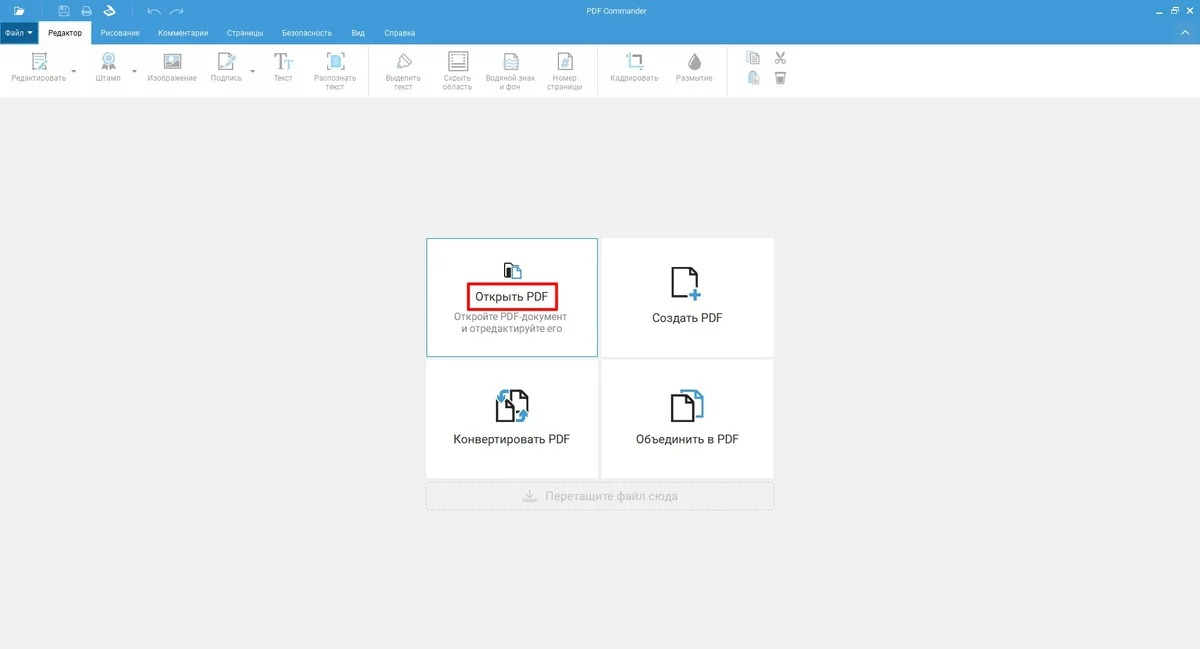
- Откройте исходный PDF и сразу сохраните рабочую копию под новым именем. Для деловых документов это позволяет сравнить результат с оригиналом без риска потерять согласованную версию.
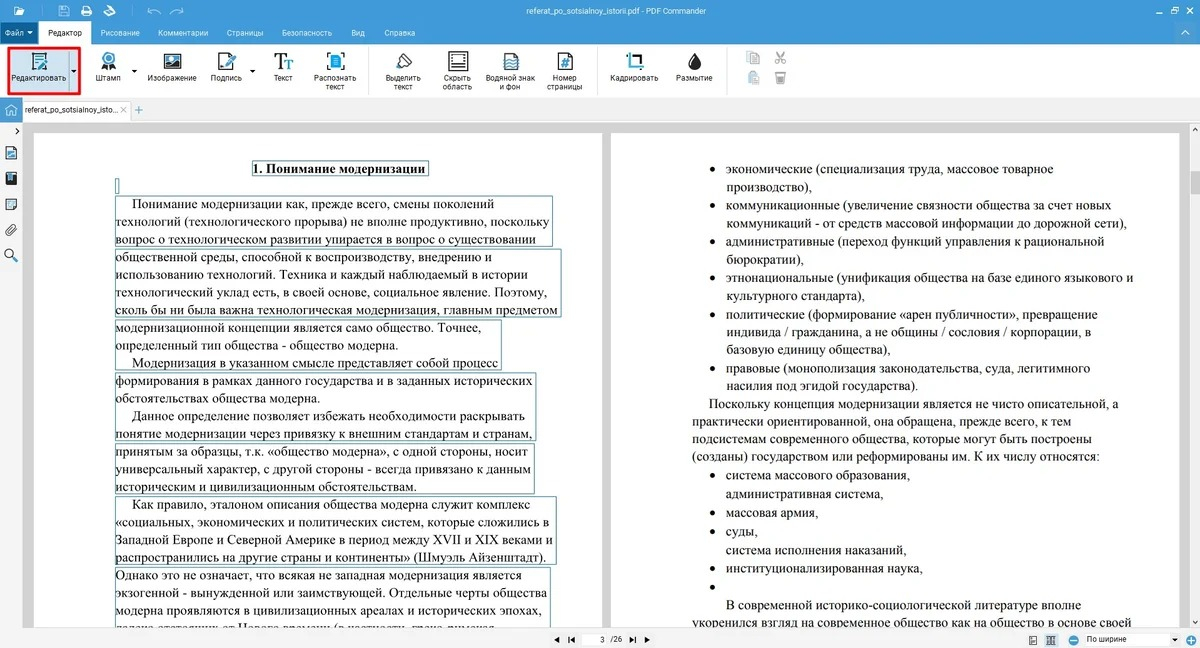
- Перейдите в режим редактирования текста. Щёлкните по нужному текстовому блоку и убедитесь, что появляется рамка редактируемого объекта, а не выделение всей страницы.
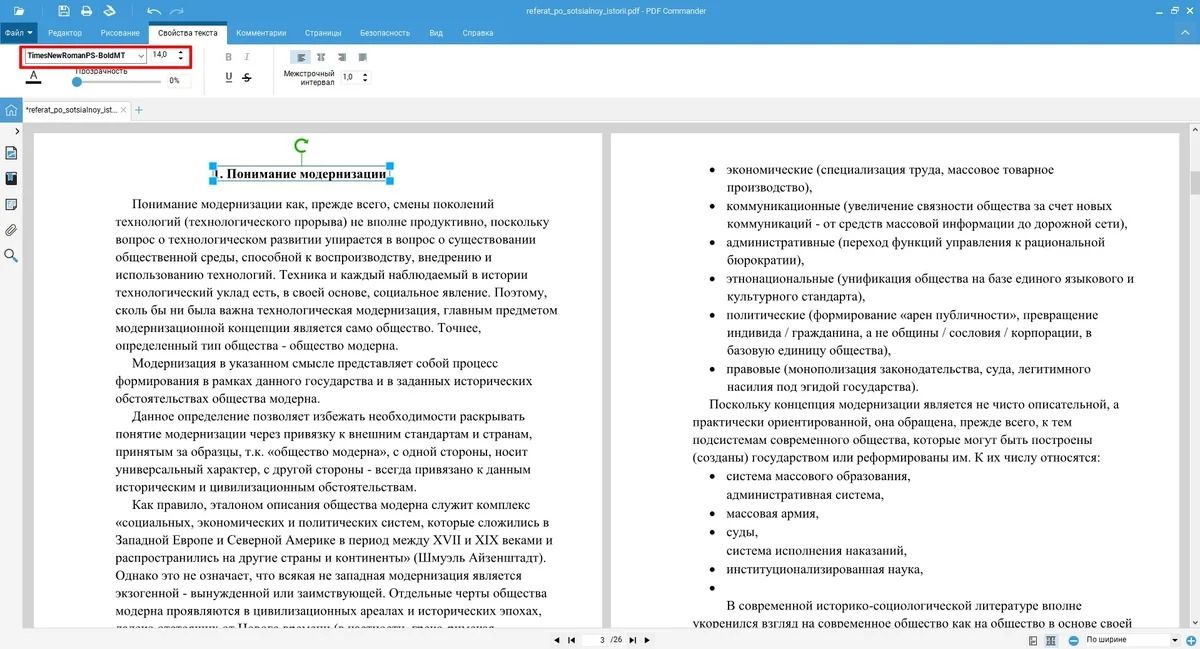
- Выделите слово, строку или абзац. В свойствах текста выберите нужную гарнитуру и кегль. При необходимости настройте полужирное или курсивное начертание, цвет, выравнивание и межстрочный интервал.
- Проверьте переносы внутри рамки. Если новая гарнитура шире старой, уменьшите кегль на минимально необходимую величину или аккуратно расширьте текстовый блок, не заходя на соседние элементы.
- Просмотрите страницу при масштабе 100% и ещё раз при уменьшенном масштабе, чтобы оценить локальную правку и общий ритм макета.
- Сохраните изменённую копию и повторно откройте её. Убедитесь, что шрифт не подменился и расположение текста осталось стабильным.
Если нужно не менять существующие строки, а добавить новую подпись, используйте инструмент «Текст», щёлкните в нужном месте страницы и настройте свойства нового блока до окончательного позиционирования. Такой сценарий удобен для пометок в коммерческом предложении, пояснений в презентационном PDF, небольших правок в прайс-листе или добавления служебной информации в макет.
Для сканов в PDF Commander сначала запускают распознавание текста. После OCR результат нужно проверить вручную: похожие символы, дефисы, кавычки, цифры и короткие аббревиатуры распознаются не всегда одинаково, особенно на низкоконтрастном изображении. Если предстоит крупная переработка страницы, выгоднее распознать весь текст, собрать его в чистом документе и только затем назначить новое оформление.
Собственные гарнитуры в программе берутся из шрифтов, установленных в операционной системе. Поэтому корпоративный файл TrueType Font (TTF) или OpenType Font (OTF) сначала устанавливают в Windows, после чего он появляется в списке приложений. Перед отправкой файла коллегам или в типографию проверьте не только наличие названия в меню редактора, но и то, как шрифт встроен в итоговый PDF: локальная установка на вашем компьютере ещё не гарантирует одинаковый вид на чужом устройстве.
Плюсы
- Прямое редактирование существующего текста без обязательной конвертации документа в DOCX.
- Отдельные настройки гарнитуры, размера, цвета, выравнивания и межстрочного интервала.
- Есть сценарий для нового текста и OCR для страниц, где исходный текст сохранён как изображение.
- Локальная работа подходит для документов, которые нежелательно загружать в веб-сервис.
Минусы
- При сложной верстке смена гарнитуры требует ручной проверки каждого изменённого блока.
- Качество результата на скане зависит от распознавания и исходного качества изображения.
- Смена шрифта не устраняет автоматически разницу метрик между старой и новой гарнитурой.
Кому подойдёт
PDF Commander удобен для регулярной работы с деловыми PDF на компьютере: договоров, коммерческих предложений, презентационных материалов, форм и внутренних документов, где нужно менять отдельные текстовые блоки и при этом сохранять исходную композицию страницы.
Способ 2. Adobe Acrobat — прямое форматирование существующего текста
В Adobe Acrobat редактируемый текст выбирается в режиме Edit, после чего на панели форматирования доступны гарнитура, размер, цвет, начертание, выравнивание и интервалы. Отдельная инструкция Xeon Live объясняет установку новых шрифтов для Adobe Acrobat Pro, что важно при работе с фирменной типографикой и файлами, созданными на другом компьютере.
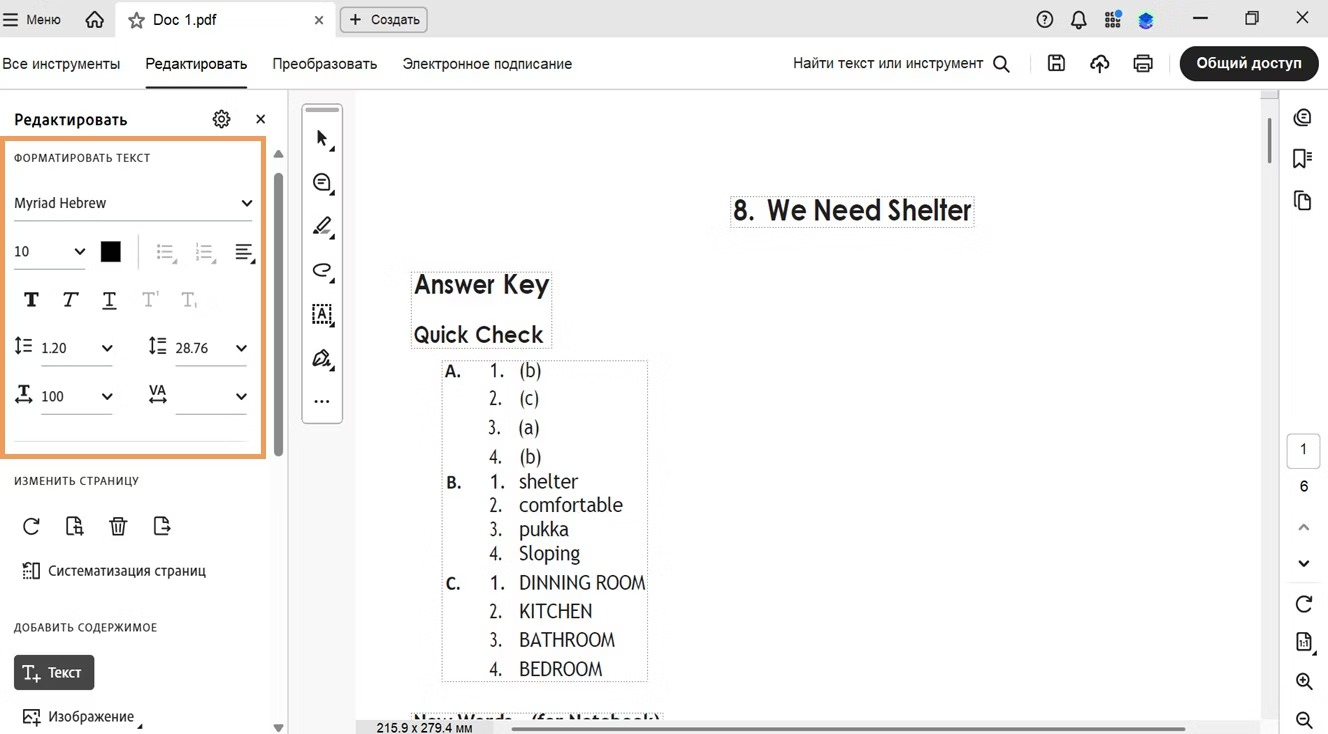
Как отформатировать текст в Acrobat
- Откройте PDF и выберите режим «Редактировать» на общей панели.
- Щёлкните по текстовому блоку. У редактируемого объекта появится рамка; затем выделите конкретный фрагмент, которому нужно назначить другое оформление.
- В параметрах форматирования откройте список шрифтов и выберите гарнитуру. Рядом задайте размер, начертание, цвет, выравнивание, интервалы между строками или символами, если это требуется макету.
- Проверьте длину строк и высоту блока. После смены гарнитуры особенно внимательно смотрите на заголовки, узкие колонки, подписи под графикой и элементы рядом с краями страницы.
- Щёлкните вне текстового объекта, сохраните копию и откройте её заново для контрольного просмотра.
У Acrobat есть важное ограничение: для полноценного редактирования конкретной гарнитурой она должна быть установлена на компьютере. Если шрифт встроен в PDF, но отсутствует в системе, возможности правки могут быть ограничены. Это типичная причина, по которой цвет и размер меняются, а замена текста тем же оформлением не работает так, как ожидается.
Если вы правите заполняемое поле формы, его оформление настраивается через свойства поля. Это отдельный объект, поэтому изменение основного текста страницы не меняет шрифт вводимых значений. Для корпоративных анкет и бланков полезно заранее открыть свойства нескольких полей и проверить, единообразны ли гарнитура, размер и режим автоматического изменения кегля.
Плюсы
- Глубокий набор параметров форматирования для существующего текста.
- Отдельная работа с обычным текстом, формами и отсканированными документами.
- Удобно для сложных PDF, где важно контролировать интервалы и геометрию текстового блока.
Минусы
- Для редактирования определённой гарнитурой она должна быть доступна в системе; одного встраивания в исходный PDF недостаточно для всех операций.
- В макетах с большим количеством независимых текстовых объектов массовая смена оформления остаётся трудоёмкой.
- После замены гарнитуры всё равно требуется ручная проверка переносов и переполнения рамок.
Кому подойдёт
Acrobat рационален в командах, где PDF — постоянный рабочий формат: юридические документы, брендированные формы, макеты для согласования, материалы с точным позиционированием текста и регулярные правки перед публикацией.
Способ 3. ABBYY FineReader PDF — когда документ отсканирован
FineReader PDF полезен прежде всего там, где заменить шрифт напрямую невозможно, потому что на странице нет редактируемого текста. Программа распознаёт изображение и создаёт текстовый слой; для похожего сценария Xeon Live отдельно разбирает, как редактировать отсканированный документ. В FineReader можно выбрать набор шрифтов, который используется при распознавании и сохранении результата.
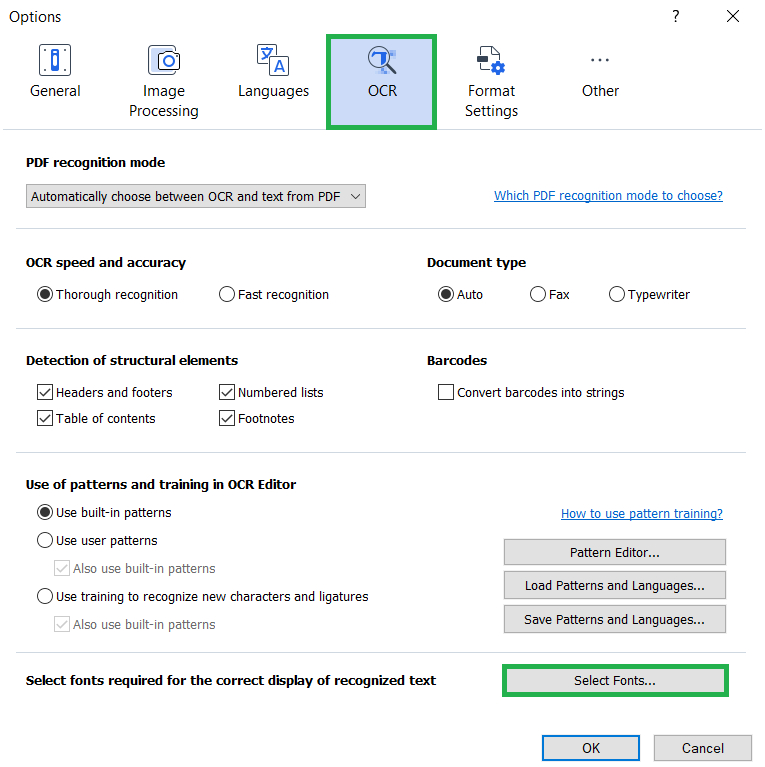
Как заменить оформление после OCR в FineReader PDF
- Откройте скан в OCR Editor и задайте язык распознавания, соответствующий содержимому документа.
- Откройте параметры OCR и список шрифтов. Если нужная гарнитура установлена в Windows, включите её в набор доступных для распознанного текста.
- Запустите распознавание и сравните текст с изображением страницы. Исправьте фамилии, числа, сокращения, маркировку и специальные символы.
- Если цель — единое оформление всего распознанного документа, назначьте выбранную гарнитуру распознанному тексту или стилям перед сохранением.
- Сохраните результат в подходящем варианте PDF и проверьте, что видимый текст действительно заменён, а не скрыт под исходным изображением.
Для сканов критичен режим сохранения. Если выбран вариант, при котором распознанный текст располагается невидимым слоем под изображением страницы, визуально шрифт не изменится: читатель продолжит видеть исходное изображение. Чтобы оформление стало заметным, нужен режим, где распознанный текст формирует видимую страницу или где исходное изображение перерабатывается вместе с текстовым слоем.
Перед масштабной заменой сделайте тест на одной странице. Если скан содержит таблицы, печати, сложные колонки или рукописные пометки, сначала оцените качество сегментации. В деловой документации полезнее потратить несколько минут на проверку одной страницы, чем после распознавания всего файла вручную восстанавливать структуру десятков листов.
Плюсы
- Подходит для сканов и изображений, где обычный PDF-редактор не видит текст.
- Можно управлять набором шрифтов, используемых при распознавании и сохранении.
- OCR позволяет одновременно восстановить возможность поиска и копирования текста.
Минусы
- Распознавание требует вычитки: ошибки OCR напрямую переходят в новый текстовый слой.
- Сложная верстка, таблицы и низкокачественные сканы могут потребовать ручного восстановления структуры.
- Неподходящий режим сохранения оставит исходное изображение видимым, поэтому смена шрифта не проявится визуально.
Кому подойдёт
FineReader PDF выбирают для архивных сканов, бумажных договоров, старых инструкций, отсканированных отчётов и других файлов, где задача начинается не с форматирования, а с качественного превращения изображения в редактируемый текст.
Способ 4. Microsoft Word — заменить шрифт после конвертации PDF
Word открывает PDF через преобразование в редактируемый документ и пытается восстановить исходное расположение элементов. Такой путь полезен, когда нужно заменить гарнитуру во множестве абзацев или переработать текст почти как обычный DOCX. Однако это не прямое редактирование PDF: после импорта создаётся копия, и сложная верстка может измениться. Общую логику редактирования PDF также разбирает инструкция Xeon Live по редактированию PDF.
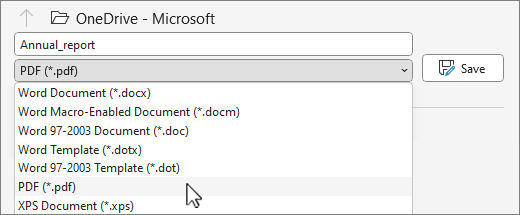
Как изменить шрифт через Word
- В Word выберите «Файл» → «Открыть» и укажите PDF. Подтвердите преобразование в редактируемую копию.
- Сравните первые страницы с оригиналом: проверьте колонки, таблицы, сноски, заголовки, номера страниц и подписи к изображениям.
- Выделите нужный текст и назначьте новую гарнитуру обычными средствами Word. Для документа с единым стилем удобно менять оформление через стили абзацев, а не вручную в каждом фрагменте.
- Проверьте переносы и разрывы страниц. Если после замены шрифта объём текста изменился, скорректируйте интервалы и поля только там, где это действительно необходимо.
- Сохраните результат как PDF, затем откройте полученный файл в независимом просмотрщике и сравните с исходником.
Word лучше всего работает с PDF, состоящими преимущественно из последовательного текста. Каталоги, многоколоночные журнальные полосы, сложные формы и макеты с плавающими объектами при конвертации могут заметно измениться. В таких случаях прямой PDF-редактор безопаснее, даже если замена шрифта займёт больше времени.
Для массовой переработки корпоративного документа Word полезен ещё по одной причине: можно сначала нормализовать стили. Например, установить одну гарнитуру для заголовков, другую для основного текста, привести межстрочные интервалы к единой системе и только затем сохранить PDF. Такой подход лучше ручной замены десятков разрозненных объектов, когда допустима контролируемая переработка верстки.
Плюсы
- Удобен для массовой смены шрифта в длинных текстовых документах.
- Позволяет использовать стили, поиск и замену, привычные средства форматирования.
- Исходный PDF остаётся отдельным файлом, а изменения выполняются в преобразованной копии.
Минусы
- Конвертация не гарантирует точного совпадения страниц и переносов с оригиналом.
- Сложные таблицы, рамки, колонки, сноски и графические макеты могут преобразоваться некорректно.
- Это обходной путь, а не прямое редактирование текстовых объектов PDF.
Кому подойдёт
Word подходит для отчётов, инструкций, договоров и других текстоцентричных файлов, когда важнее быстро привести весь документ к единой типографике, чем сохранить исходную геометрию каждого объекта с точностью до пикселя.
Кроссплатформенный способ: Windows, macOS, iPhone и Android
Кроссплатформенный редактор полезен, когда один и тот же документ проходит через ноутбук и смартфон. Здесь важно отличать полноценное редактирование существующего текста от добавления комментария или текстовой аннотации. Для смены гарнитуры нужен именно режим правки содержимого PDF.
Способ 5. UPDF — редактировать существующий текст и новые текстовые блоки
В UPDF существующий текст редактируется через Tools → Edit: после выбора текстового блока появляется панель форматирования, где можно изменить семейство шрифта, размер, цвет и другие параметры. На настольных системах приложение использует локально установленные TTF и OTF, поэтому фирменную гарнитуру сначала добавляют в систему, а уже затем выбирают в PDF.
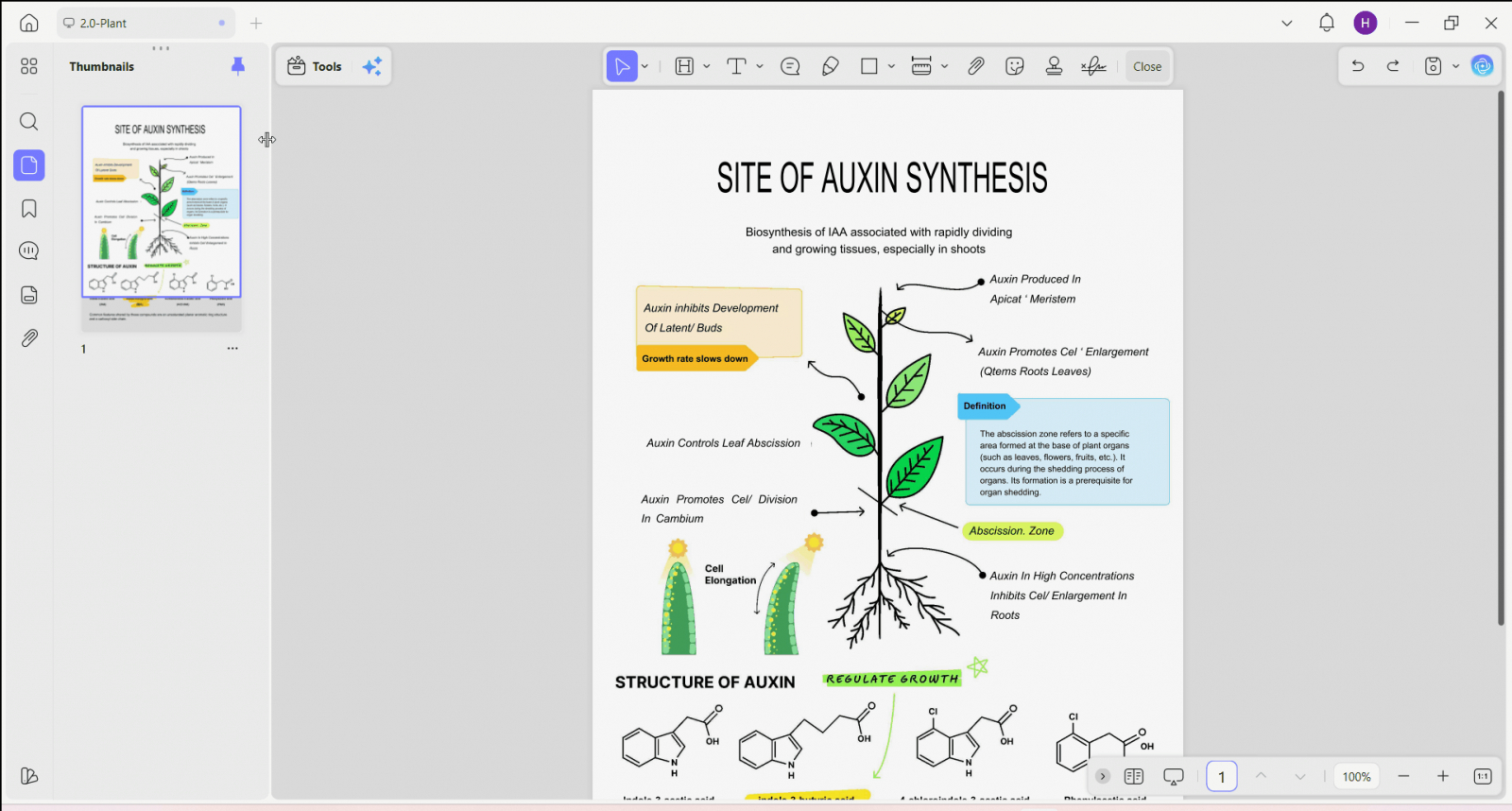
Как изменить шрифт в UPDF
- Откройте PDF и перейдите в Tools → Edit.
- Щёлкните по существующему текстовому блоку и выделите нужный фрагмент.
- Откройте список Font Family на панели форматирования и выберите новую гарнитуру. Рядом при необходимости измените кегль, цвет и начертание.
- Если нужно добавить новый текст, в режиме Edit выберите Text, щёлкните по странице, введите содержимое и назначьте оформление.
- На мобильном устройстве используйте именно режим Edit, а не Comment: комментарий останется аннотацией и не заменит исходный текст страницы.
- Сохраните копию и проверьте её на втором устройстве, особенно если использована нестандартная корпоративная гарнитура.
Если страница является сканом, сначала выполняют OCR, затем переходят к редактированию распознанного текста. С точки зрения контроля качества правила те же: проверить язык распознавания, пройти спорные места вручную и только после этого менять гарнитуру. Если задача касается одной строки, не нужно распознавать и перестраивать весь документ без необходимости.
Кроссплатформенность полезна в согласованиях: сотрудник может внести мелкую правку на ноутбуке, а менеджер — открыть файл на телефоне и проверить результат. Но нестандартные шрифты всё равно требуют внимания. Перед передачей документа на внешнюю сторону просмотрите его на устройстве, где эта гарнитура не установлена, либо проверьте встраивание в PDF.
Плюсы
- Один рабочий подход доступен на нескольких настольных и мобильных платформах.
- Можно менять существующий текст и оформлять новые текстовые блоки.
- Есть OCR-сценарий для изображений и сканов.
Минусы
- На мобильном экране сложнее контролировать точную геометрию многостраничного макета.
- Нестандартные гарнитуры на настольных системах зависят от локальной установки.
- После OCR всё равно требуется вычитка распознанного текста.
Кому подойдёт
UPDF удобен командам, которые редактируют PDF на разных устройствах и не хотят привязывать весь процесс к одному компьютеру: короткие согласования, обновление презентационных материалов, исправление отдельных фрагментов и работа в дороге.
Онлайн-способ в браузере
Браузерный редактор снимает зависимость от операционной системы, но меняет модель работы с документом: файл передаётся веб-сервису. Для общедоступных презентаций, рекламных макетов без персональных данных и разовых правок это удобно. Для договоров, кадровых документов и материалов с коммерческой тайной сначала оцените правила хранения и обработки данных вашей организации.
Способ 6. Smallpdf — изменить шрифт и размер текста онлайн
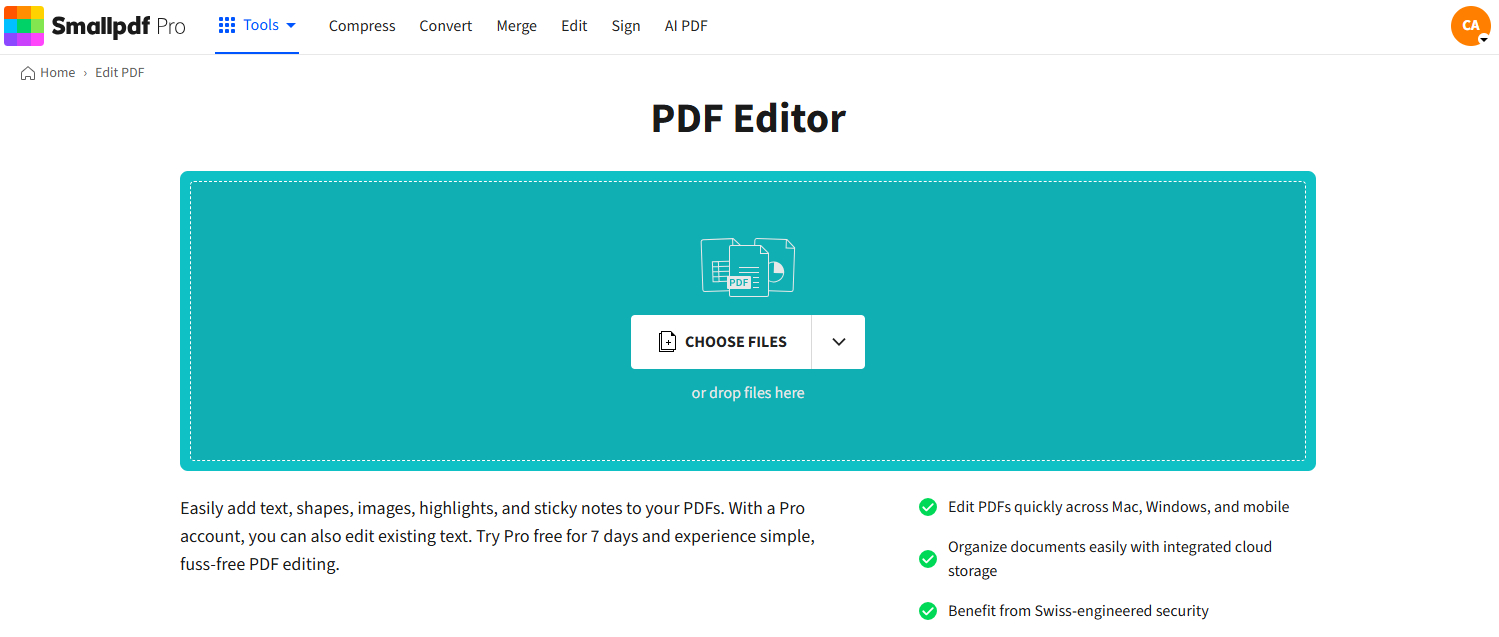
В редакторе Smallpdf после загрузки файла можно перейти к Edit Text, выбрать существующий текст или добавить новый блок, затем открыть панель параметров. Сервис позволяет менять размер, гарнитуру, цвет и выравнивание. Перед началом работы убедитесь, что текст действительно редактируемый: скан сначала требует OCR.
Как изменить шрифт в Smallpdf
- Откройте инструмент Edit PDF в браузере и загрузите файл, который разрешено обрабатывать во внешнем сервисе.
- Перейдите в Edit Text и щёлкните по существующему тексту. Если выделить его не получается, сначала используйте OCR или выберите другой способ из этой статьи.
- В появившейся панели измените размер и гарнитуру. Проверьте, не вышла ли строка за границу блока.
- Для нового содержимого используйте Add text, затем вручную сопоставьте шрифт, кегль и цвет с окружением.
- Завершите редактирование, получите итоговый файл и обязательно сравните его с исходником, прежде чем отправлять коллегам или публиковать.
Главное ограничение онлайн-подхода — не интерфейс, а контроль над данными и стабильность сложной верстки. Если документ содержит персональные данные, финансовые показатели до публикации, условия договора или закрытые креативы, решение о загрузке должно соответствовать внутренним правилам компании. Для таких материалов обычно разумнее использовать локальный редактор.
Второе ограничение связано с набором доступных гарнитур. В браузерном сервисе выбор шрифтов определяется его собственной средой; нестандартный фирменный шрифт, установленный на вашем компьютере, не обязательно появится в онлайн-редакторе. Поэтому Smallpdf лучше использовать для типовых гарнитур и коротких изменений, а брендовые макеты — править в исходнике или настольном приложении.
Плюсы
- Работает в браузере и не требует установки настольного приложения.
- Подходит для коротких разовых правок на разных операционных системах.
- Доступны базовые параметры шрифта и добавление нового текста.
Минусы
- Файл загружается во внешний сервис, что подходит не для всех корпоративных документов.
- Набор гарнитур ограничен возможностями веб-редактора.
- Сканы и изображения сначала требуют OCR, а сложная верстка нуждается в отдельной проверке.
Кому подойдёт
Smallpdf уместен для публичных и неконфиденциальных PDF, когда нужно быстро поменять размер или стандартную гарнитуру без установки программы: например, обновить подпись в презентационном файле, исправить короткий блок в раздаточном материале или подготовить временную версию документа.
Как поменять шрифт во всём PDF, а не в одном абзаце
Массовая замена — отдельная задача. PDF-редакторы хорошо подходят для точечных объектов, но документ на сто страниц может содержать сотни отдельных блоков. Прежде чем нажимать на каждый вручную, определите происхождение файла. Если PDF экспортирован из Word, PowerPoint, InDesign, Figma, редакционной системы или генератора отчётов, правильнее найти исходник и поменять типографику там.
Если исходника нет, выберите маршрут по структуре. Текстоцентричный документ с линейными абзацами можно открыть в Word, нормализовать стили и снова сохранить как PDF. Сложный каталог, журнал или презентацию лучше редактировать напрямую, меняя только те блоки, которые действительно должны отличаться. Скан — сначала распознать, а затем решить, сохранять ли исходное изображение страницы или строить видимый текст заново.
Для корпоративного шаблона полезно работать через эталон. Возьмите одну страницу с типичными заголовками, подзаголовками, основным текстом, подписью и примечанием. Назначьте новые гарнитуры и размеры только на ней, согласуйте результат с дизайнером или ответственным за бренд, а затем переносите систему на остальные страницы. Это снижает риск получить пять почти одинаковых, но всё же разных вариантов оформления.
- Если есть исходный файл. Меняйте шрифт в нём и заново экспортируйте PDF — это наиболее устойчивый путь.
- Если PDF в основном текстовый. Конвертируйте копию в Word и примените стили или массовое форматирование.
- Если PDF похож на макет. Работайте в специализированном редакторе и меняйте объекты выборочно.
- Если это скан. Сначала OCR, затем вычитка и только после неё новое оформление.
- Если нужен только один короткий фрагмент. Не перестраивайте весь документ; прямое редактирование быстрее и безопаснее.
Почему после замены шрифта съезжают строки и блоки
Два шрифта одинакового кегля занимают разное место. Один имеет широкие буквы и крупную строчную зону, другой — узкие символы и более высокий межстрочный ритм. В фиксированном PDF это сразу влияет на геометрию: заголовок может выйти за рамку, строка — перейти на следующую, а последний абзац — столкнуться с изображением или номером страницы.
Первое средство — не уменьшать кегль автоматически, а проверить ширину текстового блока. Иногда достаточно немного расширить рамку в свободное пространство. Если расширять нельзя, снизьте размер на минимальный шаг и сравните читаемость. Для заголовков лучше сократить текст редакционно, чем превращать крупный заголовок в мелкую строку только ради сохранения прежней длины.
Второй фактор — интервалы. После смены гарнитуры проверьте межстрочный интервал, расстояние между абзацами, трекинг и горизонтальный масштаб. Нередко проблема возникает не из-за самого шрифта, а потому что старый текстовый объект хранит нестандартное масштабирование, рассчитанное под конкретную гарнитуру. В Acrobat такие параметры можно увидеть отдельно; в других редакторах часть из них управляется через свойства блока.
Третий фактор — разные начертания внутри одной семьи. Regular, Medium, Semibold, Bold и Italic могут иметь разные метрики. Если фирменный макет использовал специальное начертание, не заменяйте его ближайшим по названию без проверки. Сравните как минимум заголовки, числовые значения, строки с датами и кнопкоподобные текстовые элементы: на них расхождение заметнее всего.
Встраивание шрифтов: почему файл выглядит по-разному на разных устройствах
PDF может содержать сам шрифт целиком или только подмножество используемых символов. Такой подход помогает сохранить внешний вид, когда на компьютере получателя нет нужной гарнитуры. Если шрифт не встроен и не установлен у читателя, просмотрщик может подставить другой вариант. Тогда меняется не только внешний вид букв, но и длина строк, переносы и иногда положение соседних элементов.
Для постоянной публикации — брендбука, презентации для партнёров, каталога, медиакита или документа, который будет открываться на множестве устройств, — после редактирования полезно проверить свойства шрифтов в PDF. Одна только локальная установка не подтверждает переносимость. Особенно это важно для нестандартных фирменных гарнитур и редких начертаний.
У встраивания есть и правовой аспект: лицензия шрифта должна разрешать соответствующее использование. Наличие файла TTF или OTF на компьютере не означает автоматически право распространять его внутри документов любым способом. Для корпоративной типографики эту проверку лучше делать на этапе выбора гарнитуры, а не перед самой публикацией.
Если PDF должен соответствовать архивному профилю PDF/A, к работе со шрифтами предъявляются отдельные требования. В таком случае после замены недостаточно визуально открыть документ: нужен профильный контроль, потому что обычный просмотр не показывает все особенности встраивания и соответствия архивному стандарту.
Как менять шрифт в PDF для маркетинговых и бизнес-материалов
В рабочих коммуникациях PDF часто используется как финальная упаковка: медиакиты, коммерческие предложения, отчёты, презентации, инструкции для партнёров, брифы и материалы для печати. В этих сценариях смена шрифта — не косметическая операция, а часть контроля бренда и читаемости. Поэтому результат оценивают не только по тому, появился ли новый шрифт в меню.
Коммерческое предложение
В коммерческом предложении сначала проверяйте цифры, заголовки и призывы к действию: они чаще всего имеют отдельные стили и ограниченную ширину. После смены гарнитуры сравните длину заголовков, положение сумм, подписи к диаграммам и таблицам. Если новый шрифт шире, не уменьшайте весь документ одинаково — корректируйте отдельные уровни типографики.
Медиакит и презентационный PDF
Для медиакита важна визуальная иерархия. Проверьте, сохранилось ли различие между заголовком, подзаголовком, основным текстом и подписью к иллюстрациям. Гарнитура может визуально казаться крупнее при том же числовом размере, поэтому сравнение только по кеглю не даёт полной картины. Оцените страницу целиком: текст должен сохранять ритм и не конкурировать с графикой.
Отчёт и аналитический документ
В отчётах особенно чувствительны таблицы, подписи осей, сноски и числовые колонки. Широкая гарнитура быстро ломает выравнивание. Перед массовой заменой протестируйте одну страницу с самой плотной таблицей и одну страницу с самым длинным абзацем. Если они выдерживают изменение, остальные страницы обычно требуют меньше ручной доработки.
Материал для печати
Перед печатью дополнительно проверяйте встраивание, цветовой профиль и финальный размер страницы. Замена шрифта способна изменить длину строк даже при неизменных полях, а это может приблизить текст к линии реза или декоративным элементам. Просмотрите PDF при масштабе 100%, затем сделайте контрольную печать хотя бы одной типовой страницы.
Как выбрать подходящий способ
Выбор можно свести к пяти вопросам: является ли текст редактируемым, есть ли исходник, нужна ли массовая замена, допустима ли загрузка во внешний сервис и насколько критично сохранить точную геометрию. Ниже — практическая матрица без привязки к цене или конкретной подписке.
- PDF Commander. Для локального редактирования отдельных блоков на компьютере, когда нужно сохранить PDF-формат и быстро настроить гарнитуру, размер и интервалы.
- Adobe Acrobat. Для сложных документов, форм и макетов, где полезен расширенный набор параметров текстового объекта.
- ABBYY FineReader PDF. Для сканов и изображений, где основной этап — распознавание и проверка текста.
- Microsoft Word. Для длинных текстовых PDF, когда можно допустить контролируемое изменение верстки ради быстрой массовой переработки.
- UPDF. Для кроссплатформенной работы и правок между компьютером и мобильным устройством.
- Smallpdf. Для разовой браузерной правки неконфиденциального файла без установки программы.
Если нужно не только поменять гарнитуру, но и добавить новый фрагмент, полезна отдельная инструкция Xeon Live о том, как добавить текст в PDF. Для практики это важное различие: новый текстовый блок проще форматировать, чем пытаться изменить объект, которого в исходном файле фактически нет.
Как определить исходный шрифт перед заменой
Перед сменой оформления полезно зафиксировать, что именно использовано в документе сейчас. Это особенно важно, если задача сформулирована как «сделать текст чуть современнее» или «привести файл к фирменному стилю»: без исходных параметров трудно понять, какая часть визуального изменения связана с новой гарнитурой, а какая — с кеглем, интервалами и шириной блока.
В полноценном PDF-редакторе сначала выделите текстовый объект и посмотрите название гарнитуры, размер, начертание и цвет. Зафиксируйте эти значения хотя бы для одного заголовка, одного обычного абзаца и одной подписи. Если документ сделан последовательно, этих трёх точек достаточно, чтобы восстановить типографическую систему. Если параметры отличаются почти в каждом блоке, перед массовой заменой стоит решить, нужно ли одновременно нормализовать стили.
В Acrobat сведения о шрифтах также можно проверить через свойства документа. Это помогает понять, встроена ли гарнитура и используется ли её подмножество. Само наличие названия в списке ещё не означает, что файл шрифта доступен для редактирования: редактору может понадобиться установленная локальная версия. Поэтому различайте две задачи — корректно показать уже сохранённый текст и иметь возможность полноценно его переписывать.
Если PDF получен из дизайнерского макета, название шрифта может включать техническое имя начертания или префикс подмножества. Не пытайтесь угадывать семейство только по внешнему виду. Сначала посмотрите свойства текста, затем сопоставьте Regular, Medium, Semibold и Bold. Для брендированной коммуникации это важнее, чем разница в один пункт кегля: неправильное начертание заметно меняет плотность заголовков.
Если текст является частью изображения, определить шрифт средствами PDF-редактора не получится, потому что текстового объекта нет. В такой ситуации сначала решите, действительно ли нужно повторять исходную гарнитуру. При восстановлении старого скана часто разумнее выбрать новый хорошо читаемый шрифт с полной кириллицей, чем пытаться точно имитировать неизвестную печатную гарнитуру.
- Зафиксируйте семейство. Например, отдельное название для основного текста и отдельное — для заголовков.
- Проверьте начертание. Regular и Semibold нельзя считать взаимозаменяемыми только потому, что они относятся к одному семейству.
- Запишите кегль. Он нужен как отправная точка, но после замены может потребоваться небольшая коррекция.
- Посмотрите интервалы. Межстрочный интервал и расстояние между символами способны влиять на макет не меньше самой гарнитуры.
- Сохраните эталон. Скриншот или исходная копия страницы позволит быстро сравнить результат после правки.
Как использовать корпоративный шрифт и не сломать документ
Корпоративная гарнитура обычно поставляется несколькими файлами: обычное начертание, курсив, полужирное, иногда несколько промежуточных весов. Установите только те файлы, которые реально нужны документу, и проверьте их названия в системе. Если дизайнер передал семейство с переменным шрифтом, убедитесь, что выбранный PDF-редактор корректно показывает нужные оси и начертания; в противном случае безопаснее использовать статические файлы отдельных весов.
После установки закройте и заново откройте PDF-редактор, если гарнитура не появилась в списке. Программы не всегда обновляют перечень системных шрифтов в уже запущенной сессии. Затем создайте тестовый текстовый блок на копии документа и введите строку с русскими и латинскими буквами, цифрами, длинным тире, кавычками, знаком процента и другими символами, которые встречаются в материале.
Отдельно проверьте кириллицу. У части декоративных и узкоспециализированных гарнитур полный латинский набор сочетается с неполной поддержкой кириллических знаков. Если редактор начинает подмешивать второй шрифт для отдельных букв, визуально строка становится неоднородной. Для делового документа лучше выбрать семейство с полным набором нужных символов, чем вручную исправлять каждую проблемную позицию.
Для брендового PDF желательно заранее определить допустимые замены. Например, если фирменная гарнитура недоступна внешнему подрядчику или её лицензия ограничивает встраивание, в бренд-системе должен быть резервный шрифт для офисных документов. Тогда смена оформления не превращается в спор о «похожем» варианте: команда использует заранее согласованную пару.
После сохранения откройте файл на компьютере, где корпоративный шрифт не установлен. Если внешний вид сохранился, это хороший практический тест переносимости. Если началась подмена, вернитесь к настройкам экспорта или встраивания. Для документов, которые будут печататься, добавьте контрольный вывод на бумагу: экран не всегда показывает различия плотности и читаемости так же, как печать.
- Не передавайте шрифт вместе с PDF автоматически. Сначала проверьте лицензию на распространение.
- Не считайте локальный вид доказательством. Файл должен корректно открываться и без установленной гарнитуры.
- Не меняйте только название семейства. Сопоставьте начертания и размеры для всех уровней текста.
- Не игнорируйте символы. Проверьте кириллицу, цифры, валютные знаки и пунктуацию.
- Не смешивайте несколько близких гарнитур случайно. Если требуется пара шрифтов, закрепите роль каждого.
Что делать, если шрифт не меняется
Когда редактор показывает текст, но не даёт выбрать другую гарнитуру, не перебирайте программы вслепую. Сначала определите причину. В большинстве рабочих файлов проблема относится к одному из четырёх классов: текст фактически является изображением, на документ наложены ограничения редактирования, нужный шрифт отсутствует в системе или текстовый объект создан так, что редактор может изменить только часть его свойств.
Текст не выделяется по словам
Это признак скана или растрированной страницы. Запустите OCR и проверьте результат распознавания. Если документ содержит только одну короткую подпись, можно добавить новый текстовый блок, но для полноценной переработки страницы лучше получить редактируемый текстовый слой. После OCR обязательно сравните распознанные цифры и имена с оригиналом.
Шрифт встроен в PDF, но отсутствует в системе
Встроенная гарнитура нужна прежде всего для корректного отображения. Для редактирования существующего текста конкретным шрифтом редактору часто требуется установленный локальный файл. Установите разрешённую версию гарнитуры, перезапустите приложение и повторно откройте документ. Если нужного файла нет или лицензия не позволяет его использовать, выберите согласованную замену.
Документ защищён от изменений
Проверьте свойства безопасности PDF. Если редактирование запрещено владельцем, корректный рабочий путь — получить версию с правами на изменение или исходный файл. Не стройте процесс вокруг обхода ограничений: для делового документооборота это создаёт юридические и операционные риски, а итоговый файл может потерять подписи или другие свойства.
Меняется размер и цвет, но не гарнитура
Такое поведение встречается, когда редактор может сохранить часть параметров текстового объекта, но не располагает исходным шрифтом для полноценной замены символов. Установите нужную гарнитуру или замените текст другим доступным шрифтом. Если задача касается большого объёма, рассмотрите преобразование в Word или возврат к исходному макету.
После OCR текст есть, но визуально страница не изменилась
Проверьте режим сохранения. В некоторых OCR-сценариях распознанный текст создаётся как невидимый слой под исходным изображением страницы. Такой файл становится доступным для поиска и копирования, но внешне остаётся прежним. Для видимой смены шрифта нужен режим, где распознанный текст отображается вместо изображения или поверх переработанного фона.
Новая гарнитура ломает только отдельные символы
Проверьте набор знаков. Если кириллица, знак валюты, длинное тире или кавычки отсутствуют в шрифте, редактор подставит другую гарнитуру для этих символов. В результате строка выглядит неоднородно. Решение — выбрать семейство с полным набором нужных символов, а не исправлять подмену вручную в каждом слове.
Как оценить качество результата в цифрах и по макету
Для деловой публикации полезно превратить визуальную проверку в воспроизводимую процедуру. Самая простая метрика — число страниц до и после правки. Если вы меняли только гарнитуру в тексте, а после конвертации документ внезапно стал длиннее или короче, это сигнал о переразметке. Для прямого редактирования PDF число страниц обычно должно остаться неизменным.
Вторая проверка — количество переполненных блоков. Просмотрите все страницы, где менялся шрифт, и отметьте случаи, когда текст вышел за рамку, наложился на изображение или приблизился к краю страницы. Для большого документа достаточно проверить все изменённые блоки и несколько контрольных страниц без изменений, чтобы убедиться, что сохранение не затронуло остальную верстку.
Третья проверка — полнота символов. Составьте короткую тестовую строку из кириллицы, латиницы, цифр, тире, кавычек, знака процента и специальных символов, которые реально встречаются в материале. Если вся строка отображается одной гарнитурой без подмены, риск скрытых проблем заметно ниже.
Четвёртая проверка — переносимость. Откройте итоговый PDF в другом просмотрщике и на устройстве без установленного корпоративного шрифта. Для файла, который уходит наружу, это важнее, чем идеальный вид в редакторе автора. Если внешний вид сохраняется, шансов на неожиданную подмену значительно меньше.
Пятая проверка — читаемость. Для основного текста оцените длину строки, межстрочный интервал и контраст. Смена гарнитуры не должна решать задачу брендинга ценой ухудшения чтения. Для презентационного PDF откройте страницу на обычном ноутбуке, а для печатного материала распечатайте одну типовую полосу в реальном размере.
- Число страниц. Сравните до и после; неожиданное изменение требует разбирательства.
- Переполнение. Ни один изменённый блок не должен выходить за рамки или перекрывать соседние элементы.
- Полнота символов. Кириллица, цифры и специальные знаки должны отображаться одной системой оформления.
- Переносимость. Проверьте файл в другом просмотрщике и на устройстве без локальной гарнитуры.
- Печать. Для материалов, которые пойдут на бумагу, сделайте контрольную распечатку типовой страницы.
Проверка результата: что сделать перед отправкой или публикацией
После замены шрифта не ограничивайтесь быстрым взглядом на изменённый абзац. Ошибка может проявиться на другой странице, в другом просмотрщике или после печати. Для делового файла разумно использовать короткий контрольный протокол, который занимает несколько минут, но заметно снижает риск отправить сломанный документ партнёру.
- Сохраните итог как отдельный файл и не перезаписывайте исходник до проверки.
- Откройте PDF заново в другом просмотрщике, а не только в редакторе, где выполнялась правка.
- Просмотрите все страницы с изменёнными блоками при масштабе 100%.
- Проверьте переносы строк, заголовки, таблицы, подписи к изображениям, номера страниц и колонтитулы.
- Найдите несколько слов с кириллицей, латиницей, цифрами и знаками препинания: у новой гарнитуры должен быть полный набор нужных символов.
- Проверьте, не возникла ли подмена гарнитуры на устройстве, где она не установлена.
- Если документ предназначен для печати, распечатайте типовую страницу и оцените реальную читаемость.
- Если использовался OCR, выборочно сравните распознанные числа, фамилии и короткие служебные обозначения с оригинальным изображением.
- Для массовой замены сравните число страниц с исходником. Неожиданное увеличение или уменьшение — признак переразметки.
Типичные ошибки
Менять масштаб просмотра вместо размера текста
Увеличение масштаба делает документ удобнее для чтения только на вашем экране. Оно не меняет кегль в самом PDF и не влияет на файл, который получит другой человек. Если задача состоит в реальном изменении оформления, нужен режим редактирования текста или переработка исходного документа.
Замазывать старый текст и печатать новый поверх без необходимости
Такой приём иногда допустим для единичной визуальной пометки, но как основной метод он создаёт два слоя и усложняет поиск, копирование и дальнейшее редактирование. Если текстовый объект доступен, меняйте его напрямую. Если это скан — применяйте OCR.
Ставить фирменный шрифт и не проверять встраивание
На вашем компьютере документ может выглядеть идеально, потому что гарнитура установлена локально. На другом устройстве просмотрщик подставит замену. Поэтому финальная проверка должна включать открытие файла в среде без этого шрифта или анализ свойств PDF.
Менять весь документ одним кеглем
В реальном макете заголовки, основной текст, подписи и сноски выполняют разные функции. Унификация одним размером уничтожает иерархию и часто ухудшает читаемость. Если требуется единый брендовый стиль, задавайте систему: семейство гарнитур, несколько начертаний и набор размеров для разных уровней.
Не проверять кириллицу и специальные символы
Часть гарнитур содержит неполный набор символов. После замены латинский текст может выглядеть корректно, а кириллица, знак рубля, длинное тире, кавычки или математические символы — подмениться. Для деловых материалов заранее проверьте символы, которые реально встречаются в документе.
FAQ: короткие ответы на частые вопросы
Итог
Самый надёжный порядок действий выглядит так: определить тип PDF, сохранить копию, выбрать подходящий редактор, поменять шрифт только в нужном объёме, затем проверить переносы, встраивание и отображение в другом просмотрщике. Для обычного текстового PDF начните с прямого редактирования; для скана — с OCR; для массовой замены в длинном текстовом документе рассмотрите Word или исходный макет. Такой подход сохраняет не только новый внешний вид букв, но и целостность делового документа.