Как редактировать изображение в ПДФ: 5 способов без потери верстки и качества
Изображение внутри PDF часто приходится править уже после того, как исходный макет, презентация или коммерческое предложение закрыты и разосланы по команде. Типовые задачи — заменить устаревший продуктовый кадр, передвинуть логотип, подогнать схему под сетку, повернуть скан, убрать лишний фрагмент или добавить новую иллюстрацию, не пересобирая весь документ. В этой инструкции разберём пять рабочих способов и отдельно покажем, как проверить результат перед отправкой клиенту, в печать или в общий архив. Для базового понимания формата полезен материал о том, как устроен PDF и чем его редактирование отличается от работы с исходным документом.
Что именно редактируется в PDF
PDF хранит страницу не как единый «скриншот» во всех случаях. Внутри могут находиться текстовые объекты, растровые изображения, векторная графика, формы, комментарии и служебные элементы. Поэтому одинаково выглядящие страницы редактируются по-разному. В рекламном буклете фотография часто остаётся отдельным объектом: её можно выделить рамкой, переместить, масштабировать, повернуть или заменить. В скане вся страница нередко представляет собой одно большое изображение, поэтому локальная правка фотографии требует либо инструментов для самой страницы-картинки, либо внешнего фоторедактора.
Перед работой полезно определить, что именно находится на странице. В подробной инструкции Xeon Live о том, как менять картинки в PDF, разобраны различия между отдельным графическим объектом и изображением, которое уже стало частью растровой страницы. Это различие влияет на выбор инструмента сильнее, чем размер файла или количество страниц.
- Отдельная фотография или схема выделяется собственной рамкой — её удобнее править объектными инструментами PDF-редактора.
- Вся страница выделяется как единая картинка — это скан или предварительно растрированный лист; перемещение одного элемента внутри него уже не является обычным объектным редактированием.
- Картинка находится поверх текста или других объектов — при замене важно сохранить порядок слоёв и положение относительно сетки.
- Изображение встроено в подписанный или защищённый документ — сначала проверяют разрешения и юридический статус подписи, потому что изменение содержимого меняет сам документ.
- Нужно не изменить исходную картинку, а добавить подпись, стрелку, рамку или пометку — для этого достаточно аннотаций или фигур, без вмешательства в пиксели изображения.
Что проверить до начала работы
Главная практическая ошибка при правке готового PDF — начать с визуального действия и только потом выяснить, что документ был подписан, защищён или построен из одного большого скана. Рабочий порядок обратный: сначала диагностика файла, затем выбор операции. Так сохраняется контроль над версткой и легче откатить неудачное изменение.
- Сделайте копию исходного PDF и работайте с дубликатом. Это особенно важно для договоров, медиакитов, тендерных материалов и утверждённых макетов.
- Проверьте, выделяется ли нужное изображение отдельно. Если рамка появляется только вокруг всей страницы, рассматривайте лист как скан.
- Откройте свойства документа и убедитесь, что редактирование не ограничено настройками безопасности. Не снимайте ограничения с чужих файлов без разрешения владельца.
- Проверьте электронные подписи. Изменение подписанного содержимого приводит к тому, что прежняя подпись уже не подтверждает новую версию файла.
- Зафиксируйте исходные размеры и положение важной графики. Для брендбуков, прайс-листов без цен в макете, презентаций и печатных материалов это помогает вернуть объект точно на место.
- Подготовьте заменяющее изображение заранее: правильная ориентация, достаточная детализация, подходящее соотношение сторон и прозрачность там, где она нужна.
- Решите, требуется ли настоящая замена изображения или достаточно закрыть участок новой графикой. Для долгосрочного документа предпочтительнее реальная замена, потому что она не оставляет старый объект под новым слоем.
Для сканов полезно сначала разобраться с распознаванием текста. Отдельное руководство о том, как распознать текст в PDF, помогает отделить задачу распознавания от задачи редактирования изображения: это разные операции, хотя они часто встречаются в одном рабочем документе.
Пять способов редактировать изображение в PDF
Ниже способы расположены от полноценного настольного редактирования к браузерному варианту. Для сопоставления с другими решениями пригодится подборка программ для редактирования PDF. В каждой карточке указаны точные действия для графики, сильные стороны, ограничения и практические сценарии.
1. PDF Commander: редактирование картинки как отдельного объекта
Первый способ — PDF Commander. Редактор предназначен для работы с PDF на Windows и Linux, а в текущем интерфейсе изображения можно выделять как объекты, перемещать, менять размер и угол, добавлять новые картинки, удалять старые и работать с параметрами выбранного объекта. Для темы этой инструкции он стоит первым, потому что покрывает основные операции с графикой без обязательного перехода в другой редактор.
Как изменить размер и положение
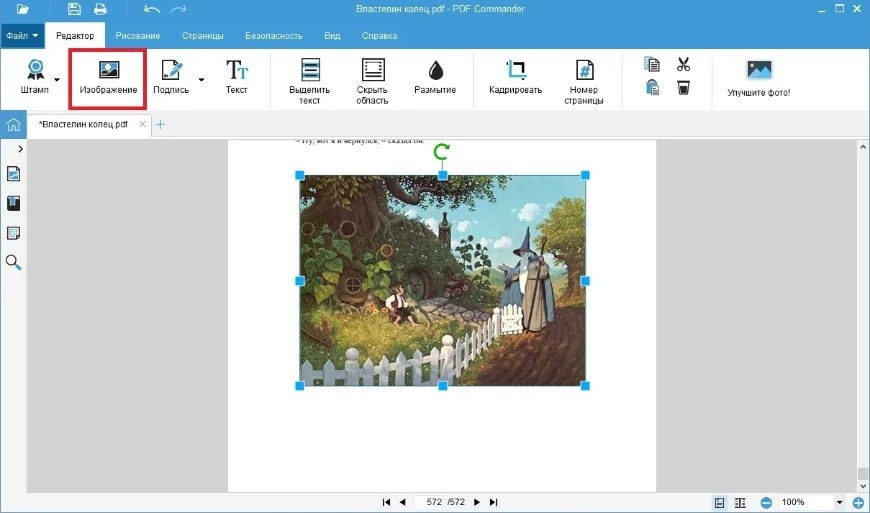
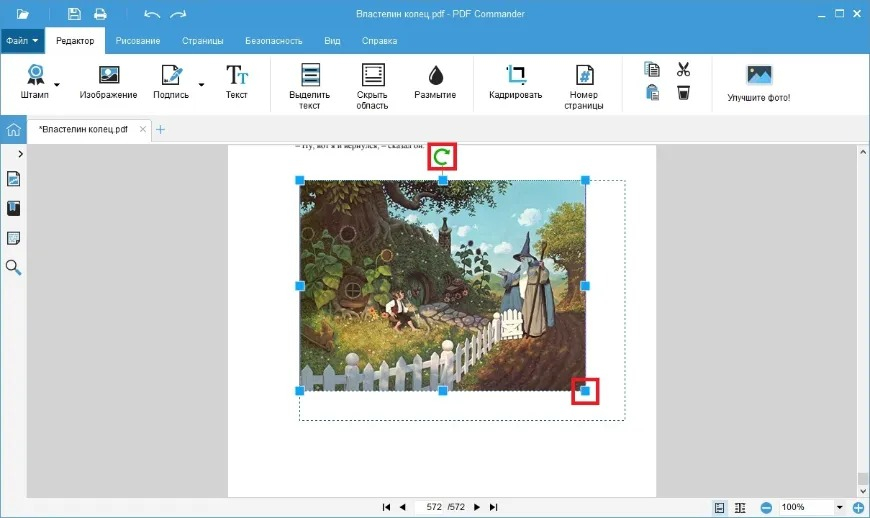
Откройте документ и перейдите на вкладку «Редактор». Щёлкните по изображению, чтобы вокруг него появилась рамка. Угловые маркеры подходят для пропорционального масштабирования: объект остаётся похожим на исходник и не становится искусственно растянутым. Маркеры по сторонам позволяют изменить ширину и высоту независимо, поэтому их используют только там, где искажение пропорций действительно задумано. Для перемещения наведите курсор внутрь рамки, зажмите левую кнопку мыши и перетащите объект на новое место.
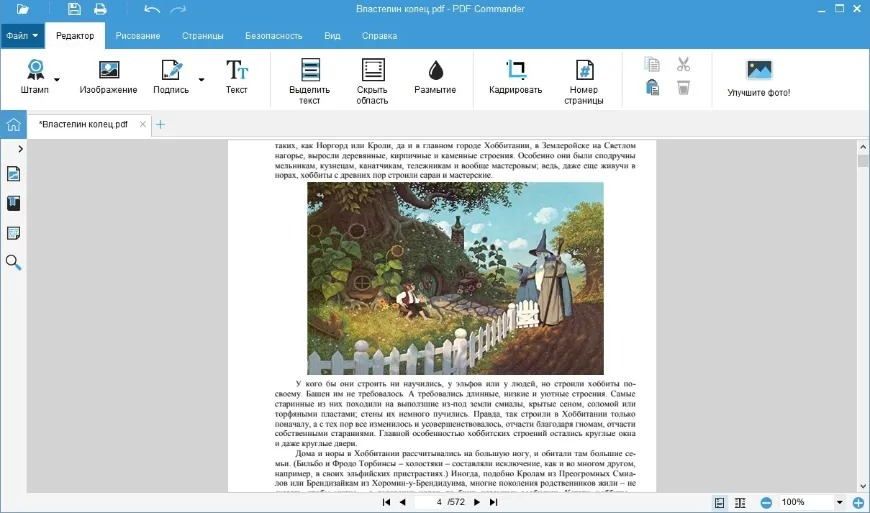
В деловом макете изменение размера лучше выполнять относительно соседних элементов: полей страницы, колонок текста, направляющих и других иллюстраций. Не оценивайте положение только на увеличенном масштабе. После правки переключитесь на просмотр целой страницы и проверьте, не ушёл ли объект за край, не перекрыл ли подпись и не нарушил ли визуальный ритм блока.
Как повернуть картинку
У выделенного изображения появляется зелёный маркер вращения. Перетащите его по дуге и установите нужный угол. Для сканов небольшое вращение исправляет визуальный перекос, а для схем и декоративных элементов позволяет сохранить композицию исходного макета. После поворота проверьте, не выступают ли углы за допустимую область страницы и не пересекает ли объект соседний текст.
Как заменить или удалить изображение
Для точной замены откройте контекстное меню изображения и «Свойства объекта». В параметрах доступны размеры, положение по координатам, угол и замена файла изображения. Такой подход удобнее обычного удаления с последующей вставкой, когда важно сохранить геометрию блока. Для полного удаления старой иллюстрации используйте команду удаления объекта, после чего вставьте новое изображение через инструмент «Изображение» и проверьте его позицию.
Когда задача сводится только к добавлению новой графики, без изменения уже существующей, используйте отдельную инструкцию о том, как добавить изображение в PDF. В ней проще проследить сам процесс вставки, а текущий материал сосредоточен на последующей правке и контроле результата.
Как кадрировать и скрывать лишнее
Для фотографии, открытой как изображение в документе, доступны кадрирование и инструменты рисования. Кадрирование меняет видимую область снимка и подходит, когда требуется убрать периферию кадра. «Ластик» и «Скрыть область» решают другую задачу — они убирают или закрывают элементы на странице. Для конфиденциальной информации используйте специализированное редактирование и удаление содержимого, а не визуальное закрытие белой фигурой: простое перекрытие не равно безопасному удалению данных.
Рабочий сценарий для маркетингового PDF
В коммерческом предложении часто меняют фотографию продукта, сохраняя сетку, текст и подписи. Сначала зафиксируйте размеры старого изображения, затем замените его и восстановите ширину, высоту и положение. После этого проверьте страницу при масштабе «по ширине» и на 100%. Первый режим показывает композицию, второй — качество исходной картинки и мелкие артефакты. Такой контроль особенно важен для PDF, который одновременно отправляется по электронной почте и используется как печатный раздаточный материал.
Плюсы
- Основные операции с картинкой выполняются внутри PDF: выделение, перемещение, масштабирование, поворот, добавление, удаление и замена.
- Параметры объекта позволяют задавать геометрию точнее, чем свободное перетаскивание мышью.
- Инструменты текста и рисования находятся в том же документе, поэтому можно сразу добавлять подписи, рамки и стрелки.
- Подходит для сценария, где важна сохранность готовой верстки, а исходный файл макета недоступен.
Минусы
- Для сложной ретуши пикселей и локальной цветокоррекции возможностей PDF-редактора недостаточно; исходную фотографию лучше править в профильном фоторедакторе.
- На растрированной странице отдельные элементы внутри изображения не становятся самостоятельными объектами автоматически.
- После интенсивного редактирования крупной графики требуется отдельно проверить размер итогового PDF и качество отображения на 100%.
Кому подойдёт
Редактор удобен специалистам, которые регулярно исправляют уже собранные PDF: коммерческие предложения, инструкции, презентационные материалы, брошюры, отчёты и внутренние документы. Он особенно уместен, когда задача касается положения и замены графики, а не глубокой ретуши самого изображения.
2. Adobe Acrobat: поворот, кадрирование, замена и порядок объектов
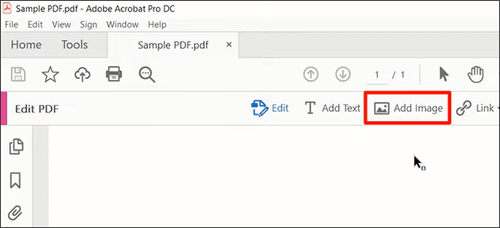
В Adobe Acrobat Pro редактирование графики выполняется через режим Edit. Выберите изображение на странице, после чего панель настройки объектов предоставляет отражение по вертикали и горизонтали, поворот на 90 градусов, кадрирование, замену, выравнивание нескольких объектов и изменение порядка наложения. Это полноценная объектная правка: изображение остаётся частью PDF, а не экспортируется в отдельный документ для каждой базовой операции.
Пошаговая работа с изображением
- Откройте PDF и выберите Edit в глобальной панели.
- Щёлкните по нужному изображению. После выделения работайте с ним как с объектом страницы.
- Для разворота используйте Rotate left или Rotate right; для зеркального отражения — Flip vertical или Flip horizontal.
- Для изменения видимой области выберите Crop image и потяните границы области кадрирования.
- Для полной подмены исходника используйте Replace image и укажите новый файл.
- При работе с несколькими объектами используйте Align objects, чтобы выровнять их относительно друг друга.
- Если изображения перекрываются, Arrange objects меняет порядок наложения — объект можно отправить назад или вывести вперёд.
- Щёлкните вне выделенного изображения и затем сохраните документ под новым именем, если требуется сохранить исходную версию.
Отдельный плюс Acrobat для сложных изображений — возможность открыть графику во внешнем приложении. Такой маршрут нужен, когда в PDF требуется не просто изменить рамку объекта, а ретушировать изображение, поправить цвет, убрать фон или выполнить другие пиксельные операции. После сохранения внешней правки изображение возвращается в PDF. Рабочий процесс остаётся контролируемым: геометрия объекта и пиксельная обработка решаются разными инструментами.
Что учитывать при замене
Новая картинка редко совпадает со старой по пропорциям. Сначала определите, что важнее: сохранить рамку в макете или показать весь новый кадр. Для товарной карточки в презентации обычно важнее неизменный размер блока, поэтому новую фотографию кадрируют под существующую рамку. Для схемы, где нельзя потерять края, важнее сохранить всё содержимое, а свободное место компенсировать масштабом и полями. После замены обязательно проверьте подписи, номера на схеме и мелкие элементы на исходном масштабе.
Плюсы
- В одном режиме доступны базовые преобразования изображения, кадрирование, замена, выравнивание и управление порядком объектов.
- Есть связка с внешними приложениями для более глубокой обработки изображения.
- Инструменты подходят для сложных документов, где графика пересекается с текстом и другими объектами.
- Отдельные команды выравнивания упрощают аккуратную компоновку нескольких изображений на странице.
Минусы
- Интерфейс содержит много инструментов, поэтому разовая простая замена картинки требует больше навигации, чем в узком редакторе.
- Сканированная страница по-прежнему требует другого подхода: выделение всей страницы не превращает внутренние фрагменты скана в отдельные объекты.
- Для глубокой ретуши используется отдельный графический редактор или связанный инструмент, а не базовая панель PDF.
Кому подойдёт
Adobe Acrobat подходит командам, где PDF участвует в регулярном документообороте и требуется точная работа не только с картинками, но и с текстом, объектами, порядком слоёв, подписями и другими элементами. Метод удобен для дизайнеров, маркетологов и сотрудников, которые получают готовые PDF от подрядчиков и вносят точечные изменения без возврата к исходному макету.
3. PDF-XChange Editor: точная трансформация объектов и внешний редактор
В PDF-XChange Editor изображение редактируется через Home → Edit Objects. В выпадающем фильтре можно оставить только Images, чтобы случайно не зацепить текст и векторные элементы. После выделения объекта доступны перемещение, масштабирование и вращение; отдельная команда Transform задаёт положение, ширину, высоту и угол численно. Это полезно для макетов, где несколько элементов должны стоять строго на одинаковых координатах.
Пошаговая работа
- Откройте PDF и на вкладке Home выберите Edit Objects.
- В фильтре режима оставьте Images, когда нужно работать только с картинками.
- Щёлкните по нужному изображению. Жёлтые маркеры используются для изменения размеров, центральный маркер — для перемещения, зелёный верхний — для вращения.
- Для точной геометрии откройте Transform и задайте координаты, ширину, высоту и угол.
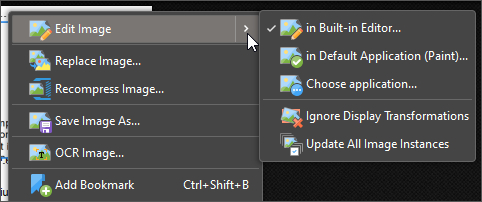
- Для редактирования самих пикселей вызовите контекстное меню изображения и выберите встроенный редактор, системное приложение по умолчанию или Open with.
- После сохранения правки во внешнем приложении изображение обновляется в PDF.
- Перед финальным сохранением просмотрите страницу целиком и затем увеличьте изображение до 100%, чтобы проверить и композицию, и детализацию.
В PDF-XChange важно различать трансформацию объекта и редактирование его содержимого. Первая меняет положение, размер и угол самого контейнера. Вторая передаёт картинку во встроенный или внешний редактор, после чего обновляет её внутри документа. Это разделение удобно в производственном процессе: дизайнер отвечает за обработку изображения, а сотрудник, собирающий PDF, сохраняет точное место объекта на странице.
У продукта есть функциональные ограничения по лицензированию отдельных операций редактирования базового содержимого. Перед внедрением в командный процесс проверьте, какие инструменты активны в вашей редакции программы и не добавляет ли выбранная операция служебные отметки при сохранении. Это особенно важно для материалов, уходящих клиентам или в печать.
Плюсы
- Фильтр Images позволяет работать с графикой, не выделяя текстовые объекты.
- Transform даёт числовой контроль координат, размера и угла.
- Изображение можно открыть во встроенном или внешнем редакторе и вернуть в тот же PDF.
- Подходит для документов с большим количеством объектов и необходимостью аккуратного позиционирования.
Минусы
- Часть операций с базовым содержимым зависит от лицензии продукта, поэтому состав доступных инструментов нужно проверить до командного внедрения.
- Большое количество панелей и режимов требует аккуратно выбирать тип редактируемого объекта.
- Глубокая обработка фотографии всё равно выносится в отдельный редактор, хотя связка с ним встроена в рабочий процесс.
Кому подойдёт
PDF-XChange Editor удобен специалистам, которым важны точные размеры и координаты: верстальщикам, техническим авторам, сотрудникам препресса, маркетинговым командам с повторяющимися шаблонами и тем, кто часто получает PDF с большим количеством независимых объектов.
4. Master PDF Editor: отдельный режим для изображений и внешний фоторедактор
В Master PDF Editor для графики есть отдельные режимы. Через «Инструменты → Редактировать документ» или Alt+1 выбираются любые объекты страницы, а режим «Редактировать изображения» активируется сочетанием Alt+4. Новую картинку можно вставить командой «Правка → Вставить изображение» или Ctrl+I. Такой подход помогает явно отделить работу с растровыми объектами от текста и форм.

Как вставить, переместить и изменить размер
Для вставки выберите «Правка → Вставить изображение» или Ctrl+I, затем щёлкните место на странице и укажите файл. После вставки переключитесь в режим редактирования документа или изображений, выделите объект и меняйте его геометрию маркерами. При работе с готовым шаблоном сначала подгоните размер, затем положение. Так проще сохранить пропорции и не компенсировать неверный масштаб постоянным перетаскиванием.
Как повернуть и отредактировать во внешнем приложении
Угол поворота задаётся в «Инспекторе объектов» или через маркер вращения. Документация отдельно предупреждает, что поворот изображения не меняет его контур обрезки: при сложном кадрировании после вращения часть изображения остаётся скрытой. В таком случае проверьте контур обрезки и удалите его только тогда, когда требуется показать изображение целиком.
Для глубокой обработки щёлкните по изображению правой кнопкой мыши и выберите «Редактировать изображение». Программа передаёт его приложению, связанному с данным форматом в системе. Альтернативный путь — «Сохранить изображение в файл», обработать отдельно и затем заменить объект. Первый путь быстрее для точечной ретуши, второй удобнее, когда нужна отдельная утверждаемая версия исходника.
Плюсы
- Есть отдельный режим выбора изображений, который уменьшает риск случайно изменить текст или формы.
- Поворот и геометрия объекта контролируются через «Инспектор объектов».
- Поддерживается передача изображения во внешнее приложение для пиксельной обработки.
- Документация подробно описывает поведение контура обрезки, что полезно при сложной верстке.
Минусы
- После поворота изображения приходится отдельно следить за контуром обрезки.
- Глубокая ретушь выполняется не внутри PDF-редактора, а во внешнем приложении.
- При смешанном документе с большим количеством объектов требуется внимательно выбирать режим редактирования.
Кому подойдёт
Master PDF Editor подходит пользователям, которым нужен настольный редактор с явным разделением режимов для текста, изображений, форм и других объектов. Он удобен для технических документов, макетов, инструкций и повторяющихся шаблонов, где графику приходится не только двигать, но и периодически отдавать во внешний фоторедактор.
5. PDF24 Tools: быстрые правки изображения в браузере
Для разовой работы без установки настольного редактора подходит браузерный PDF24. В экосистеме PDF24 онлайн-инструмент Edit PDF позволяет добавлять изображения, текст, формы и рисунки прямо на страницу. Страница сервиса работает в распространённых браузерах и операционных системах; обработка выполняется на сервере, а PDF24 указывает автоматическое удаление файлов с сервера после обработки, на странице сервиса — через один час.
Как добавить и отрегулировать изображение
- Откройте Edit PDF и выберите исходный файл.
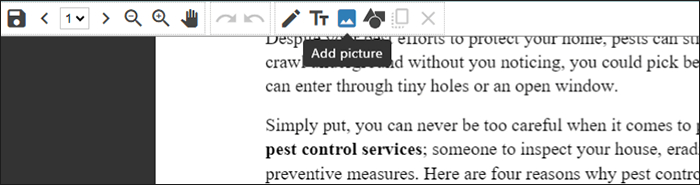
- После загрузки перейдите к нужной странице и нажмите инструмент добавления изображения на панели редактора.
- Выберите картинку на устройстве и разместите её на странице.
- Измените масштаб, положение и угол добавленного элемента. Онлайн-редактор поддерживает масштабирование и вращение добавленных объектов.
- Проверьте, что новая картинка не перекрывает текст и другие элементы.
- Сохраните изменённый PDF и откройте полученный файл повторно для проверки.
Для документов с чувствительными данными настольный способ предпочтительнее браузерной загрузки. Подборку других браузерных решений можно посмотреть в материале о сервисах для редактирования PDF онлайн; при выборе всегда учитывайте правила обработки и хранения файлов конкретного сервиса.
Плюсы
- Не требуется установка программы на рабочий компьютер.
- Изображение, текст и фигуры добавляются в одном браузерном редакторе.
- Подходит для простой разовой правки на устройстве, где нельзя устанавливать дополнительное ПО.
- Сервис прямо описывает серверную обработку и срок автоматического удаления загруженных файлов.
Минусы
- Файл передаётся на сервер, поэтому для конфиденциальных документов такой процесс требует отдельного согласования с политикой компании.
- Браузерный редактор ориентирован на добавление и размещение элементов, а не на глубокую пиксельную обработку исходной фотографии.
- Для сложной многостраничной верстки настольные программы дают более удобный контроль объектов и повторяющихся операций.
Кому подойдёт
PDF24 удобен для разовой правки обычных материалов без чувствительных данных: добавить логотип в презентацию, вставить иллюстрацию в инструкцию, поставить подпись под схемой или быстро поправить визуальный блок с чужого компьютера. Для регулярного корпоративного документооборота и закрытых файлов лучше использовать локальный редактор.
Как выбрать способ под конкретную рабочую задачу
Выбор редактора лучше начинать не с бренда программы, а с характера изменения. Одна и та же картинка в PDF требует разных маршрутов в зависимости от того, нужно ли изменить геометрию объекта, заменить сам файл, ретушировать пиксели или работать со сканом. Ниже — практическая матрица без формальной таблицы, чтобы её можно было быстро применить к реальному документу.
Нужно только передвинуть, увеличить или повернуть картинку
Используйте объектный PDF-редактор. PDF Commander, Adobe Acrobat, PDF-XChange Editor и Master PDF Editor позволяют выделить изображение и менять его геометрию прямо на странице. Это самый безопасный для верстки маршрут: текст, номера страниц, фон и остальные объекты не пересобираются. Сначала работайте с копией файла, затем проверяйте целую страницу и только после этого сохраняйте итоговую версию.
Нужно заменить старое фото на новое
Предпочтительна команда Replace/«Заменить» или свойства объекта, а не закрытие старой фотографии новой поверх неё. Настоящая замена упрощает дальнейшее редактирование и исключает ситуацию, когда в файле остаются две картинки в одном месте. Сохраните прежние размеры блока, вставьте новый исходник и восстановите геометрию. При разном соотношении сторон сначала решите, можно ли кадрировать новый кадр.
Нужно удалить фон, ретушировать объект или поправить цвет
Такая задача относится уже к редактированию самой фотографии. Используйте связку PDF-редактора с внешним фоторедактором: извлеките или откройте изображение во внешнем приложении, выполните обработку, затем замените объект в PDF. Не пытайтесь имитировать сложную ретушь белыми фигурами и случайными накладками — это усложняет файл и оставляет исходный объект внутри документа.
Нужно поправить картинку внутри скана
Сначала определите, является ли страница единым растровым изображением. В таком случае внутри неё нет отдельных объектов, которые PDF-редактор выделит по одному. Для локальной правки используйте редактор изображения страницы или извлеките страницу в графический формат, обработайте и верните её обратно. После замены проверьте размер страницы, ориентацию, качество текста и наличие распознанного текстового слоя.
Нужно быстро внести разовую правку без установки программы
Браузерный сервис подходит для открытого или неконфиденциального документа. Перед загрузкой проверьте правила хранения файлов, а после сохранения откройте результат локально в другом просмотрщике. Не ограничивайтесь визуальным предпросмотром в браузере: итоговый PDF должен корректно открываться как отдельный файл.
Как заменить изображение и сохранить верстку
Самая частая производственная задача — заменить один визуальный материал, не сдвинув остальную страницу. Например, маркетолог получает утверждённый PDF-каталог и новую фотографию продукта, но исходный файл верстки недоступен. Последовательность ниже минимизирует риск случайно изменить весь блок.
- Откройте копию PDF и перейдите к странице с нужной картинкой.
- Выделите изображение и зафиксируйте его ширину, высоту, положение и угол. Если программа не показывает числа, сделайте контрольный скриншот страницы для сравнения.
- Проверьте пропорции новой фотографии. При сильном отличии заранее кадрируйте её в графическом редакторе, а не растягивайте в PDF.
- Используйте Replace/«Заменить» либо соответствующую команду в свойствах объекта. Удаление и повторная вставка — запасной маршрут, когда прямой замены нет.
- Восстановите размеры блока. Сначала ширину и высоту, затем положение, затем угол.
- Сравните отступы до соседних объектов. В карточках товаров и презентациях особенно заметны даже небольшие расхождения в сетке.
- Проверьте страницу при 100% масштабе: текст на самой картинке, мелкие логотипы, подписи и границы должны быть резкими.
- Сохраните файл под новым именем и откройте его заново. Это подтверждает, что правка реально записана в PDF, а не осталась только в состоянии редактора.
Если документ построен по строгой сетке, сравните не только саму картинку, но и визуальные оси: левый край заголовка, границы фото, начало подписи, внутренние поля. В презентациях и коммерческих предложениях стабильность сетки влияет на восприятие сильнее, чем небольшая разница в размере самой фотографии.
Как изменить размер изображения без визуального брака
Масштабирование внутри PDF не добавляет реальных деталей исходнику. Когда маленькую растровую картинку сильно увеличивают, она остаётся тем же набором пикселей, только занимает большую площадь на странице. Поэтому качество оценивают не по тому, насколько легко объект тянется за маркеры, а по тому, как он выглядит в итоговом размере.
- Увеличивайте за углы рамки, когда нужно сохранить пропорции. Независимое изменение ширины и высоты быстро искажает лица, круги, логотипы и интерфейсные скриншоты.
- Не оценивайте качество только на уменьшенном предпросмотре. Откройте изображение на 100% и проверьте контуры, мелкий текст и диагональные линии.
- Для печатного материала дополнительно проверьте физический размер блока на странице. Картинка, которая выглядит хорошо на экране, может быть недостаточно детальной для крупной печати.
- Если приходится увеличивать изображение в несколько раз, найдите исходник большего размера вместо искусственного растягивания.
- После уменьшения крупного изображения проверьте размер PDF. Некоторые редакторы сохраняют исходные данные внутри документа, поэтому визуально маленькая картинка не всегда означает небольшой файл.
Когда итоговый документ становится слишком тяжёлым, отделяйте задачу редактирования от оптимизации. В руководстве по тому, как сжать PDF без заметной потери качества, рассмотрены способы уменьшить размер после завершения визуальных правок. Сначала добейтесь правильной композиции, затем оптимизируйте готовый файл.
Кадрирование изображения и обрезка страницы — разные операции
В редакторе PDF рядом могут находиться похожие по названию инструменты, но их результат принципиально различается. Кадрирование изображения меняет видимую часть конкретной картинки. Обрезка страницы меняет границы всего листа. Ошибка между этими действиями особенно заметна в многостраничном документе: вместо удаления фрагмента фотографии исчезает поле страницы, смещается визуальный центр и нарушается единообразие листов.
Для работы с границами самого листа используйте отдельную инструкцию о том, как обрезать PDF-файл. В текущем сценарии инструмент нужен только тогда, когда проблема относится ко всей странице. Когда требуется убрать край конкретного фото, выделяйте именно графический объект и выбирайте кадрирование изображения.
- Кадрирование фото — меняется видимая область одного изображения, остальные объекты остаются на месте.
- Изменение размера объекта — меняется площадь, которую картинка занимает на странице; содержимое кадра остаётся тем же.
- Обрезка страницы — меняются границы листа, затрагивается вся композиция.
- Скрытие области — поверх участка добавляется визуальное закрытие или применяется отдельный инструмент редактирования; это не равно кадрированию.
- Удаление изображения — объект полностью убирается из структуры страницы.
Как работать со сканированным PDF
Сканированный PDF — отдельный класс задач. В нём страница часто состоит из одной большой растровой картинки. На ней могут быть текст, печати, подписи, фотографии и таблицы, но для редактора всё это один графический объект. Поэтому попытка щёлкнуть по фотографии внутри скана выделяет не фотографию, а весь лист.
Сначала определите, нужен ли текстовый слой
Распознавание текста создаёт возможность искать и копировать содержание скана, но само по себе не разделяет фотографию на независимый редактируемый объект. Сначала решите, что должно остаться после обработки: только улучшенный скан, скан с поиском по тексту или полноценно перестроенный документ. От этого зависит, стоит ли сохранять исходную страницу как изображение.
Для локальной правки обрабатывайте страницу как изображение
Когда нужно убрать пятно, выровнять фотографию, скорректировать яркость или скрыть лишний фрагмент, удобнее вывести страницу или нужный фрагмент в графический редактор. После обработки верните страницу в PDF с теми же геометрическими параметрами. Проверьте, что не изменились размер листа, ориентация и поля.
После замены проверьте качество текста
На скане текст тоже является частью картинки. Сильное сжатие, изменение резкости и агрессивная цветокоррекция способны ухудшить читаемость букв. Поэтому контроль выполняют не только по фотографии: просмотрите мелкий текст, линии таблиц, подписи и печати. При наличии распознанного слоя убедитесь, что он по-прежнему соответствует изображению страницы.
Как добавлять подписи, рамки и стрелки поверх изображения
Во многих рабочих документах картинку не нужно менять — требуется объяснить её. Для инструкции, отчёта, презентации или согласования достаточно добавить текст, стрелки, прямоугольники и другие элементы поверх изображения. Такой сценарий быстрее и безопаснее глубокой правки, потому что исходная картинка остаётся неизменной.
- Подпись размещайте рядом с объектом, а не поверх важной детали. Сохраняйте единый стиль всех подписей в документе.
- Стрелку используйте для связи комментария с конкретным элементом. Слишком длинные и пересекающиеся стрелки ухудшают читаемость.
- Рамка подходит для выделения области. Проверяйте толщину линии на 100% масштабе и в печатном предпросмотре.
- Полупрозрачная фигура удобна для подсветки зоны, но не заменяет безопасное удаление конфиденциальных данных.
- После добавления нескольких элементов проверьте порядок наложения, чтобы текст не оказался под фотографией, а стрелка — за фоном.
Для корпоративных шаблонов заранее задайте правило: основной визуальный контент редактируется как объект, а поясняющие элементы добавляются отдельными слоями. Тогда следующий сотрудник сможет убрать комментарий, не затронув фотографию, и заменить картинку, не потеряв подписи.
Как сохранить качество при экспорте и повторном сохранении
Повторное сохранение PDF не всегда ухудшает изображение заметно, но риск возникает, когда редактор заново сжимает растровые данные или когда пользователь сам уменьшает качество при оптимизации. Поэтому финальную проверку выполняют на конкретном получившемся файле, а не по настройкам в диалоге сохранения.
- Сначала сохраните рабочую версию без дополнительного агрессивного сжатия и оцените качество.
- Откройте итоговый PDF в другом просмотрщике. Так проверяется совместимость, а не только отображение внутри редактора.
- Сравните мелкий текст внутри изображений, QR-коды, диаграммы, тонкие линии и границы логотипов.
- Проверьте несколько страниц, а не только изменённую: некоторые операции оптимизации применяются ко всему документу.
- Если размер файла критичен, сделайте отдельную оптимизированную копию и сравните её с мастер-версией.
- Для печати используйте отдельный контрольный просмотр: поля, размер страницы и масштаб изображения важны не меньше экранной резкости.
Если картинка уже выглядит плохо до редактирования, сначала установите источник проблемы. В материале о том, как повысить качество PDF, разбираются ситуации с низкой детализацией, неудачным сканированием и чрезмерным сжатием. Простое увеличение объекта на странице не восстанавливает потерянные детали.
Типовые ошибки при редактировании изображений в PDF
Картинка растянулась по ширине или высоте
Причина — изменение одной стороны без сохранения пропорций. Верните исходное соотношение сторон или замените объект исходной картинкой и масштабируйте за угловые маркеры. Для логотипов и людей искажение особенно заметно, поэтому такой дефект не стоит исправлять «на глаз» противоположным растяжением: лучше восстановить исходник.
После поворота часть изображения пропала
Проверьте контур кадрирования и рамку объекта. В некоторых редакторах вращается содержимое, а обрезка остаётся прежней. Расширьте видимую область или сбросьте лишнее кадрирование. Затем снова проверьте соседние элементы, потому что после восстановления полного кадра объект занимает больше места.
Новая фотография перекрыла текст
Проблема относится к порядку объектов и геометрии. Сначала уменьшите или переместите изображение в предусмотренную рамку. Если оно должно находиться за текстом, измените порядок наложения. Не перемещайте текстовые блоки по одному, пока не убедились, что ошибка не решается одним действием с картинкой.
Удалённая картинка всё равно видна после сохранения
Откройте сохранённый файл заново. Если объект остаётся, проверьте, не удалили ли вы только комментарий или наложенную копию, оставив базовое изображение. В сложных PDF одна визуальная область может включать несколько совпадающих объектов. Используйте режим выбора изображений и просматривайте содержимое по одному.
Нельзя выделить отдельную фотографию
Страница, вероятно, растрирована или построена как единая группа. В случае скана редактируйте страницу как изображение. В случае группировки используйте инструменты редактора для выбора базового содержимого или экспортируйте нужную графику. Не пытайтесь решить проблему многократными кликами: сначала определите структуру страницы.
После замены вырос размер файла
Новый исходник содержит больше данных, чем старый, либо редактор сохранил его без прежней степени сжатия. Проверьте реальный размер и разрешение новой фотографии, затем создайте отдельную оптимизированную копию PDF. Не снижайте качество всего документа только ради одной слишком тяжёлой картинки: сначала оптимизируйте именно источник проблемы.
На экране всё хорошо, а при печати картинка выглядит хуже
Экранный предпросмотр скрывает часть дефектов, особенно при уменьшенном масштабе. Проверьте страницу на 100%, физический размер изображения и параметры печати. Для важных тиражных материалов используйте тестовую страницу. Это дешевле, чем обнаружить размытую иллюстрацию после печати всего комплекта.
В документе осталась старая конфиденциальная информация под новой картинкой
Наложение нового объекта поверх старого не удаляет нижний объект. Для чувствительных данных используйте удаление базового содержимого или специализированное редактирование с последующей проверкой. После сохранения попробуйте выделить область и извлечь содержимое: визуального закрытия недостаточно для информационной безопасности.
После редактирования подпись или электронная подпись стала недействительной
Электронная подпись подтверждает конкретное состояние документа. Изменение содержимого создаёт новую версию, поэтому прежняя подпись уже не относится к изменённому файлу. Работайте с неподписанной копией или организуйте повторное подписание по внутреннему процессу компании. Не маскируйте этот факт визуальным сохранением изображения подписи.
Картинка стала резкой, но мелкий текст вокруг ухудшился
Это происходит, когда ради одной страницы применяют обработку или сжатие ко всему документу. Разделяйте локальную правку изображения и глобальную оптимизацию PDF. Сначала измените нужный объект, сохраните мастер-файл и только потом создавайте облегчённую копию с контролем нескольких страниц.
Контроль качества перед отправкой
Финальная проверка нужна даже после одной маленькой правки. PDF часто живёт дальше исходной задачи: его пересылают в мессенджере, открывают на телефоне, прикладывают к письму, печатают, загружают в CRM или используют как основу следующей версии. Ошибка, незаметная в редакторе, становится частью рабочего процесса.
Визуальная проверка
- Откройте изменённую страницу целиком и оцените композицию: поля, выравнивание, расстояния до текста и соседних изображений.
- Переключитесь на 100% и проверьте резкость изображения, мелкие подписи, логотипы, диаграммы и края.
- Просмотрите предыдущую и следующую страницы: изменённый блок должен совпадать с общим стилем документа.
- Проверьте порядок слоёв: картинка не закрывает текст, а подписи и стрелки находятся поверх нужного объекта.
- Убедитесь, что после поворота и кадрирования не исчезли важные элементы кадра.
Техническая проверка
- Сохраните файл, закройте редактор и откройте PDF заново.
- Откройте его во втором просмотрщике или браузере и сравните отображение.
- Проверьте количество страниц, ориентацию и размер листов.
- Убедитесь, что поиск по тексту работает там, где он работал до редактирования.
- Проверьте, что размер файла остаётся приемлемым для корпоративного канала передачи.
- Для печатного материала выполните предпросмотр печати и, при необходимости, тестовую распечатку одной страницы.
Проверка для маркетинговых и коммуникационных материалов
- Актуальна ли фотография продукта и соответствует ли она текущей версии материала.
- Не изменились ли фирменные поля, размеры логотипа и положение подписи.
- Нет ли на картинке устаревшей даты, старого интерфейса, прежнего названия услуги или лишней маркировки.
- Сохранилась ли визуальная иерархия: основной объект остаётся главным, а пояснения не перетягивают внимание.
- Корректно ли выглядит страница на небольшом экране, если PDF будут читать с телефона.
- Не содержит ли новая картинка данных, которые нельзя публиковать или передавать внешним получателям.
Как организовать повторяющиеся правки в команде
Когда PDF меняет один человек раз в год, достаточно аккуратной ручной работы. Когда один и тот же шаблон обновляется еженедельно, нужен процесс. В противном случае каждая следующая версия постепенно отходит от исходной сетки: изображения получают разные размеры, подписи смещаются, а файл обрастает наложенными объектами.
- Храните мастер-версию PDF отдельно от рабочих копий и не перезаписывайте утверждённый исходник.
- Для повторяющихся блоков фиксируйте размеры изображений и положение на странице. Числовые параметры удобнее визуального подбора.
- Используйте единые правила именования версий, чтобы команда понимала, какой файл актуален.
- Сохраняйте исходники изображений отдельно от PDF. Тогда при следующей замене не придётся извлекать картинку из старой версии.
- Для типовых страниц создайте короткий контрольный список: заменить фото, проверить подпись, проверить 100%, открыть во втором просмотрщике, сохранить новую версию.
- После завершения проекта удаляйте промежуточные файлы только по правилам хранения компании; мастер-версию и утверждённые исходники оставляйте в контролируемом архиве.
Такой процесс полезен не только дизайнерам. Маркетолог быстрее обновляет коммерческое предложение, PR-специалист безопаснее заменяет фотографию спикера, HR-команда поддерживает актуальный PDF-гайд, а технический автор исправляет скриншоты интерфейса без полной пересборки документа.
Как измерить, что редактирование прошло успешно
Результат редактирования лучше проверять измеримыми признаками, а не формулировкой «выглядит нормально». Для рабочего PDF достаточно набора простых критериев. Они превращают субъективную визуальную правку в повторяемый контроль качества.
- Геометрия: изображение находится в предусмотренной области, не пересекает текст и не выходит за границы страницы.
- Пропорции: лица, круги, логотипы и интерфейсные элементы не растянуты по одной оси.
- Детализация: на 100% видны мелкие элементы, нет новых артефактов сжатия и грубых пикселей.
- Содержимое: в документе стоит правильная версия картинки, отсутствует старый объект под новой копией.
- Совместимость: сохранённый PDF открывается минимум в двух разных просмотрщиках без визуальных расхождений.
- Размер файла: итоговая версия укладывается в ограничения канала передачи без неоправданной потери качества.
- Печать: для материалов, которые пойдут на бумагу, контрольная страница печатается с правильными полями и масштабом.
- Безопасность: закрытые данные действительно удалены, а не просто перекрыты видимой фигурой.
Итоговый порядок действий
Надёжный процесс редактирования изображения в PDF начинается с определения структуры страницы. Отдельный объект правят внутри PDF-редактора: перемещают, масштабируют, поворачивают, кадрируют или заменяют. Растрированную страницу обрабатывают как единое изображение. Глубокую ретушь передают профильному графическому редактору, после чего картинку возвращают в исходную геометрию страницы.
Для большинства повседневных задач достаточно пяти разобранных способов: PDF Commander для локальной объектной правки, Adobe Acrobat для расширенной работы с объектами, PDF-XChange Editor для точных трансформаций, Master PDF Editor для отдельного режима изображений и PDF24 для разовой браузерной вставки. Общий принцип остаётся одинаковым: работать с копией, менять только нужный объект и обязательно проверять сохранённый файл. Дополнительные операции с содержимым PDF собраны в общей инструкции о том, как редактировать PDF.