Как сделать страницы PDF одного размера: 7 способов с проверкой результата
У одного PDF-файла страницы нередко имеют разную ширину, высоту или ориентацию: это происходит после объединения сканов, экспорта из нескольких приложений, вставки приложений к договору или сборки отчета из презентаций и таблиц. В итоге миниатюры выглядят неровно, печать требует постоянной подгонки, а часть листов получает слишком широкие поля. Ниже разберем, как привести документ к единому формату и не перепутать изменение физического размера страницы с кадрированием или простым масштабированием при печати. На Xeon Live также есть отдельное руководство по выравниванию страниц PDF, а здесь акцент сделан на системной проверке результата и сценариях деловой работы.
Задача кажется простой только до первого неоднородного документа. Если в одном файле смешаны скан формата A4, горизонтальная таблица, экспортированный слайд и фотография квитанции, команда «сделать одинаково» может означать четыре разных действия. Можно изменить границы листа, пропорционально уменьшить или увеличить содержимое, срезать лишние поля либо лишь настроить печать на стандартной бумаге. Эти операции дают разный результат, поэтому сначала стоит определить, что именно должно стать одинаковым: геометрия страниц, видимая область, масштаб содержимого или печатный оттиск.
Что именно означает одинаковый размер страниц в PDF
Внутри PDF размер страницы задается не количеством пикселей, как у JPEG или PNG, а геометрией страницы. В спецификациях PDF используются несколько прямоугольных границ. MediaBox определяет физический размер листа, CropBox — область, которая обычно показывается и печатается, а TrimBox и BleedBox важны для полиграфической подготовки. Поэтому два листа могут выглядеть похоже на экране, но иметь разные физические размеры, и наоборот: одинаковый формат бумаги не гарантирует одинаковые поля вокруг содержимого.
Практический вывод для офисной работы простой: изменение размера листа и обрезка — не одно и то же. Обрезка меняет видимую область и может скрыть поля или объекты за границей кадра. Изменение MediaBox задает новую геометрию страницы. Масштабирование содержимого переносит исходный макет в новую геометрию с увеличением или уменьшением элементов. В интерфейсе программ эти операции часто находятся рядом, но проверять их нужно по-разному.
Для стандартного делового документа чаще всего выбирают A4. В технической документации PDF Association формат A4 указан как 210 × 297 мм. Сам факт выбора A4, однако, не решает проблему автоматически: горизонтальная диаграмма на широком исходном листе, например, может стать слишком мелкой при пропорциональном уменьшении. До массовой обработки полезно открыть две-три самые разные страницы и решить, допустимы ли дополнительные белые поля или лучше сохранить часть листов в альбомной ориентации.
Единый лист без потери содержимого
Это основной сценарий для отчетов, коммерческих предложений, медиакитов, инструкций и приложений к документам. Цель — получить одинаковую геометрию страницы и при этом не обрезать текст, подписи, QR-коды, диаграммы и изображения. В таком случае содержимое нужно вписать в новый лист пропорционально. Если исходник меньше, вокруг него появятся поля; если больше — он уменьшится. Растягивать разные страницы независимо по горизонтали и вертикали не стоит: буквы, логотипы и фотографии визуально деформируются.
Одинаковая видимая область
Этот вариант нужен, когда сами листы уже близки по формату, но у сканов отличаются поля. Тогда сначала убирают лишнюю пустую область кадрированием, а затем при необходимости задают единый лист. Особенно часто это требуется после сканирования на разных устройствах: один лист получает широкую белую рамку, другой почти касается краев, третий немного перекошен. Единый размер без предварительной очистки полей сохранит эту неоднородность, только упакует ее в одинаковые прямоугольники.
Одинаковый формат именно для печати
Иногда сам PDF менять не требуется. Нужно только, чтобы на принтере каждая страница легла на A4 без обрезки. Тогда достаточно режима «Подогнать» или аналогичного параметра в окне печати. Это самый безопасный вариант, когда оригинал должен остаться неизменным. Но он не создает новый PDF с едиными страницами: после закрытия окна печати исходная геометрия документа остается прежней. Если файл затем передают другому человеку, у него снова появится необходимость настраивать масштабирование.
Перед началом: короткая диагностика документа
До изменения страниц сохраните копию исходного файла. Это особенно важно для договоров, макетов и файлов с электронными подписями: пересборка страниц способна изменить структуру документа, а редактирование подписанного файла делает прежнюю подпись неприменимой к измененной версии. Рабочую копию удобно именовать так, чтобы из названия было понятно назначение, например «отчет_единый_A4.pdf». После завершения обработки сравнивают исходник и копию, а оригинал оставляют без изменений.
- Просмотрите миниатюры всех страниц и отметьте явно более широкие, узкие или горизонтальные листы.
- Определите целевой формат: A4, Letter, другой стандарт или конкретные пользовательские размеры.
- Проверьте самые насыщенные страницы: таблицы, схемы, сноски, подписи, печати, края фотографий.
- Решите, допустимы ли белые поля. Для деловой документации поле безопаснее, чем обрезанный текст.
- Для сканов сначала оцените перекос и лишнюю рамку: иногда требуется кадрирование до изменения размера.
- Если документ предназначен для типографии, уточните требования к TrimBox, BleedBox и выпуску за обрез, а не ориентируйтесь только на внешний вид в просмотрщике.
Если документ собран из нескольких PDF, сначала полезно привести исходники к согласованной логике, а уже потом объединять. Практика работы с порядком листов, удалением лишнего и сборкой документов разобрана в инструкции как организовать PDF-документ. Для текущей задачи важна последовательность: порядок страниц → ориентация → поля → единый формат → финальная проверка.
Какой способ выбрать
Все семь способов ниже решают одну задачу, но с разной глубиной контроля. Десктопные редакторы удобнее, когда документ нужно дополнительно привести в порядок, проверить поля и сохранить рабочую копию локально. Веб-сервисы полезны для разовой обработки несекретного файла, когда важны скорость доступа и отсутствие установки. Для макетов печати и файлов с требованиями к полиграфическим границам нужен инструмент, который показывает и настраивает Page Boxes.
- PDF Commander — первый практический вариант для Windows: в разделе «Страницы» есть отдельная команда «Выровнять размер» с применением к текущей странице, диапазону или всему документу.
- PDFelement — настольный редактор с командой Organize → Size и параметрами стандартного или пользовательского размера.
- Adobe Acrobat Pro — подходит, когда требуется точная работа с Page Boxes, полями и полиграфическими границами.
- PDF2GO — браузерная подгонка к стандартному или пользовательскому формату.
- PDF24 Tools — веб-инструмент, специально рассчитанный на унификацию разных размеров страниц.
- i2PDF — простой онлайн-вариант для перевода документа в стандартный A4 или Letter.
- PDF Candy — браузерный инструмент с типовыми форматами US Letter, A4, A3 и A5.
На компьютере: три способа с детальным контролем
1. PDF Commander
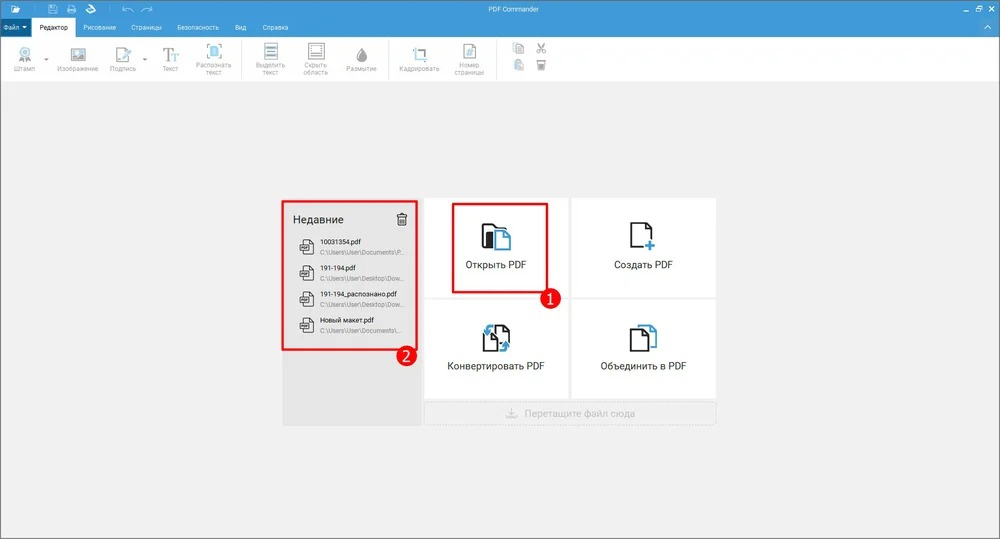
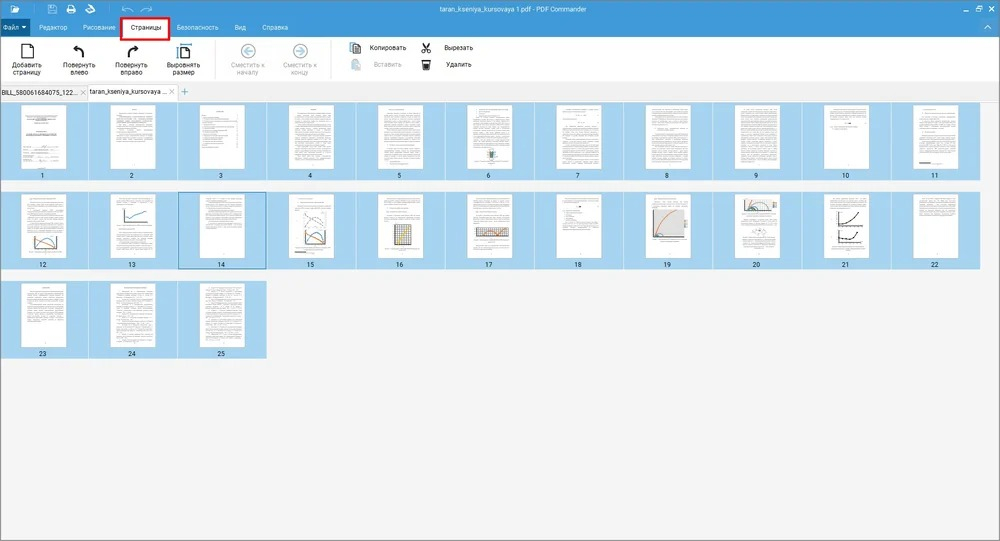
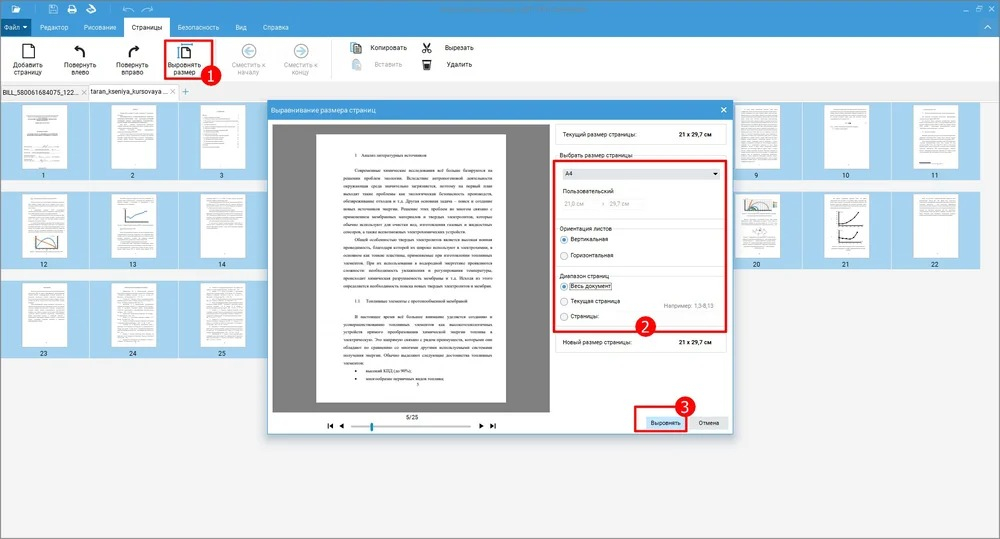
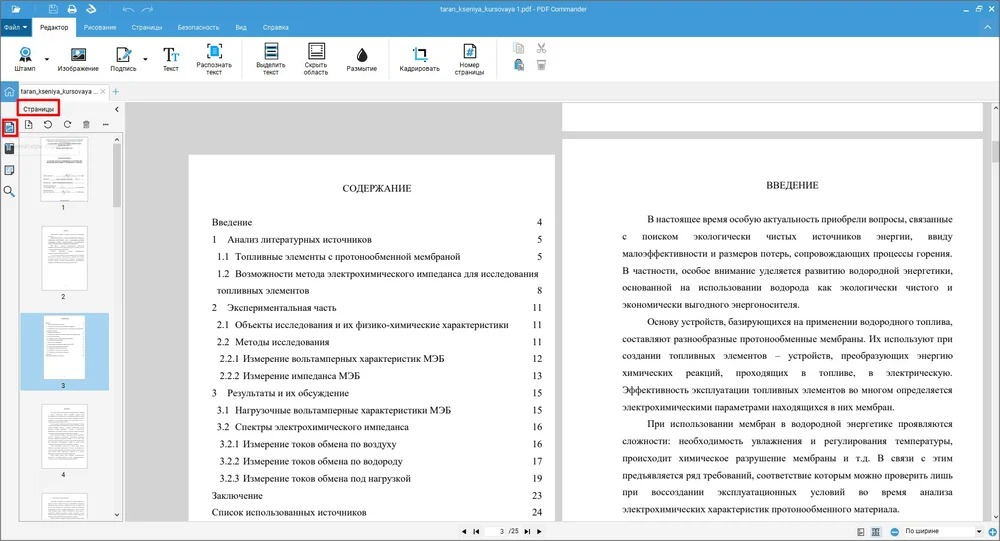
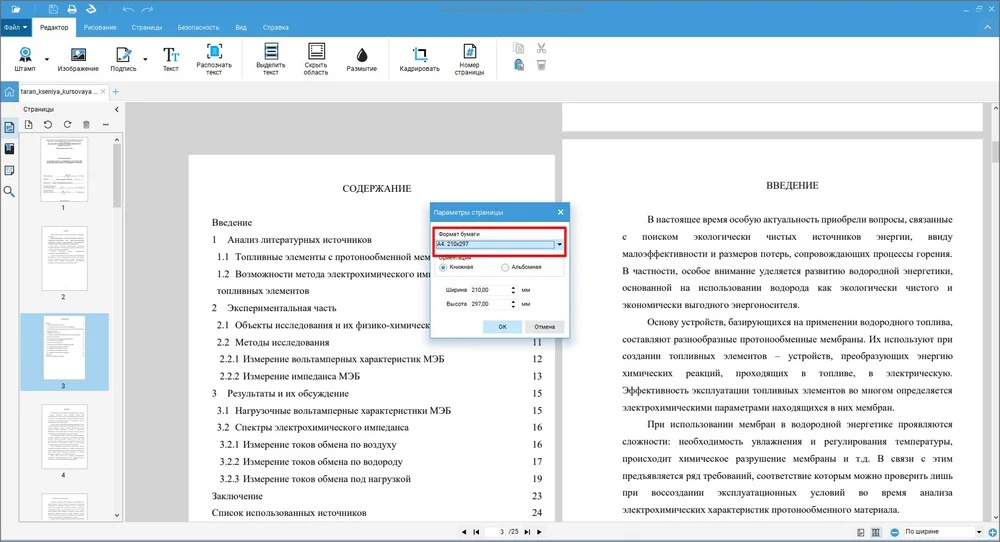
В PDF Commander задача вынесена в отдельный инструмент: откройте документ, перейдите в раздел «Страницы» и выберите «Выровнять размер». В окне доступны стандартные форматы от A0 до A6, пользовательские значения и выбор книжной или альбомной ориентации. Настройку можно применить к текущей странице, диапазону или всему документу. Это удобно, когда нужно привести в порядок смешанный PDF, а затем в той же рабочей копии проверить поворот, кадрирование и порядок листов. Для соседней задачи с одиночными листами пригодится руководство по изменению размера листов PDF.
Порядок действий
- Откройте рабочую копию PDF и перейдите в раздел «Страницы».
- Просмотрите миниатюры. Если требуется обработать весь документ, используйте область применения ко всему файлу; для отдельных листов задайте диапазон.
- Нажмите «Выровнять размер».
- Выберите целевой стандартный формат или введите собственную ширину и высоту. Для типового офисного документа чаще используют A4.
- Выберите книжную или альбомную ориентацию. Горизонтальные схемы лучше оценивать отдельно, чтобы текст не стал слишком мелким.
- Примените настройку и пролистайте документ в режиме миниатюр: внешние границы листов должны стать одинаковыми.
- Откройте самую крупную и самую маленькую исходную страницу на масштабе 100–150 %. Проверьте края, подписи, нижние колонтитулы и линии таблиц.
- Сохраните результат как отдельный файл, не перезаписывая исходник до окончания проверки.
У PDF Commander есть второй связанный путь — кадрирование. Он нужен не вместо выравнивания, а перед ним, когда проблема вызвана огромными белыми полями вокруг скана. Сначала оставляют разумную рабочую область, затем задают общий формат. Так страницы не просто получают одинаковые внешние размеры, но и выглядят визуально согласованнее. Однако агрессивная обрезка опасна: она может скрыть подпись, номер страницы или примечание у края, поэтому рамку задают с запасом.
Еще один вариант относится только к печати: в параметрах можно вписать содержимое в размер выбранной бумаги. Это помогает получить одинаковый физический оттиск, но не заменяет выравнивание самого PDF. Если цель — отправить клиенту уже нормализованный файл, сохраняйте новую версию после изменения страниц, а не рассчитывайте на настройки принтера у получателя.
Для маркетингового отдела такой подход особенно удобен при сборке одного файла из медиакита, нескольких коммерческих предложений и приложений. Сначала страницы приводят к единому формату, затем проверяют фирменные поля и визуальный ритм. Важный критерий качества — не абсолютная величина белого поля, а его стабильность: одинаковые отступы воспринимаются аккуратнее, чем листы, на которых содержимое скачет от края к краю.
Плюсы
- Отдельная команда «Выровнять размер» непосредственно соответствует задаче статьи.
- Можно применить изменения к текущей странице, выбранному диапазону или всему документу.
- Поддерживаются стандартные форматы и пользовательские размеры.
- В том же документе можно отдельно скорректировать кадрирование и ориентацию перед сохранением.
Минусы
- Для точной полиграфической работы с TrimBox и BleedBox лучше использовать специализированный препресс-инструмент.
- После массового масштабирования сложных макетов все равно требуется визуальная проверка мелкого текста и полей.
- Изменение физического формата не улучшает детализацию исходных сканов низкого качества.
Кому подойдёт
Редакторам, менеджерам, бухгалтерам, маркетологам и другим специалистам, которым нужно локально привести к одному формату отчеты, сканы, договоры, медиакиты и презентационные материалы без отправки файла в веб-сервис.
2. PDFelement
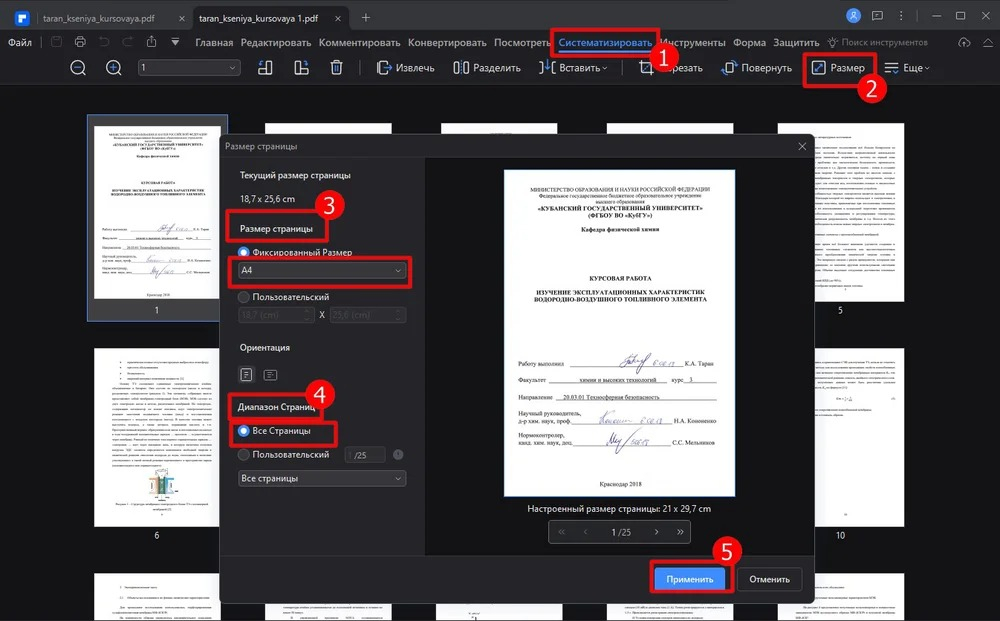
В актуальном руководстве PDFelement изменение геометрии страниц находится в режиме Organize: после открытия документа выберите Organize, затем Size. В окне Page Size задается стандартный или пользовательский формат, ориентация и диапазон страниц, в том числе All pages. Такой вариант удобен, когда нужно отдельно обработать группу листов, а не только весь документ.
Смысл операции тот же: целевой прямоугольник страницы задается один раз, после чего программа применяет его к указанному диапазону. До нажатия Apply внимательно посмотрите на предпросмотр: при сильной разнице пропорций у исходников часть страниц получит дополнительные поля. Это нормально, если содержимое вписывается пропорционально и ничего не обрезается.
Настройка размера
- Откройте PDF и перейдите в Organize.
- Выберите Size.
- В Page Size задайте Fixed size для стандартного формата либо Custom для собственной ширины и высоты.
- Выберите ориентацию страницы.
- В разделе Pages укажите All pages или конкретный диапазон.
- Сверьте предпросмотр и нажмите Apply.
- Сохраните копию и проверьте несколько страниц с разной исходной геометрией.
Если на отдельных листах после выравнивания остались чрезмерные пустые поля, не стоит компенсировать их непропорциональным растяжением. Лучше вернуться к таким страницам, аккуратно уменьшить CropBox или кадрировать пустую область, а затем повторить приведение к формату. Этот подход сохраняет форму логотипов, фотографий и шрифтовых элементов.
Плюсы
- Есть отдельная команда Size в режиме организации страниц.
- Можно выбрать стандартный или пользовательский размер и применить его ко всему документу.
- Предпросмотр помогает заранее увидеть изменение полей и ориентации.
- Подходит для документов, где одновременно требуется переставить, удалить или повернуть страницы.
Минусы
- Для простого одноразового файла интерфейс полноценного редактора избыточен по сравнению с браузерными инструментами.
- При большой разнице пропорций страниц потребуется ручная проверка каждого нетипичного листа.
- Кадрирование и изменение размера остаются разными операциями, поэтому их нельзя бездумно заменять друг другом.
Кому подойдёт
Специалистам, которые регулярно собирают многостраничные PDF и хотят управлять размером, ориентацией и структурой документа в одном настольном редакторе.
3. Adobe Acrobat Pro
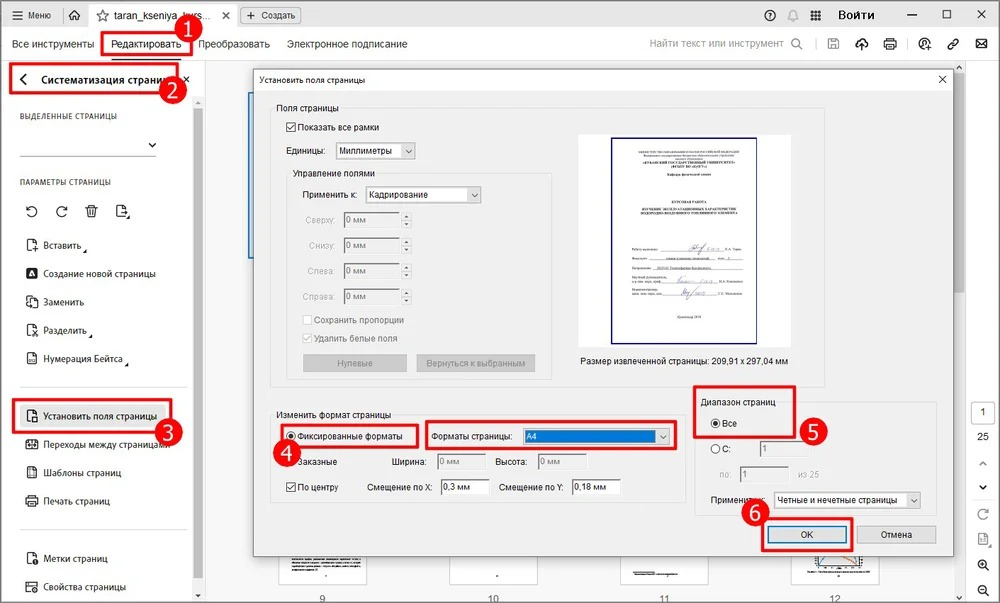
Adobe Acrobat Pro дает наиболее явный контроль над границами страницы. В актуальном интерфейсе Set Page Boxes открывается через All tools → Organize pages → Set page boxes. В связанном сценарии кадрирования можно выбрать Edit → Crop page, обозначить область и дважды щелкнуть внутри рамки, после чего откроется то же окно расширенных параметров. Здесь доступны CropBox, ArtBox, TrimBox, BleedBox, изменение размера страницы и Page Range.
Главное преимущество этого способа — видно, какую именно границу вы меняете. Для обычного офисного файла чаще достаточно размера страницы и CropBox. Для макета, который пойдет в типографию, нужно согласовать TrimBox и BleedBox с требованиями производства. Acrobat отдельно предупреждает, что кадрирование лишь скрывает содержимое и само по себе не уменьшает размер файла: скрытая область остается в PDF и может быть восстановлена сбросом границ.
Пошагово для единых страниц
- Откройте рабочую копию в Acrobat Pro.
- Перейдите в All tools → Organize pages → Set page boxes. В другом маршруте: Edit → Crop page, задайте рамку и дважды щелкните внутри нее.
- В блоке Change Page Size выберите стандартный формат либо укажите требуемые размеры.
- Проверьте единицы измерения, центрирование и поля.
- В Page Range выберите All, если нужно унифицировать весь файл, или задайте диапазон.
- Подтвердите изменения и проверьте страницы в режиме миниатюр.
- Для макетов печати отдельно убедитесь, что TrimBox и BleedBox соответствуют заданию типографии.
Когда требуется именно пропорционально масштабировать содержимое под точный формат, в Acrobat Pro используют инструменты Print Production и Preflight с исправлением масштаба страниц. Это отличает изменение границы листа от реального перерасчета расположения содержимого. В простом отчете разница почти незаметна, а в полиграфическом макете она принципиальна: неверно выбранный вариант способен изменить поля и выпуск за обрез.
Не используйте CropBox как средство сокрытия конфиденциальной информации. Поскольку кадрирование скрывает область, а не гарантированно удаляет ее из файла, для удаления чувствительных фрагментов нужен инструмент редактирования/редакции данных. В контексте нашей задачи CropBox служит для геометрии и полей, а не для защиты информации.
Плюсы
- Точный контроль MediaBox/CropBox и полиграфических границ в одном рабочем процессе.
- Можно применить параметры к выбранному диапазону или всем страницам.
- Подходит для препресса и проверки сложных макетов.
- Есть отдельные механизмы для кадрирования и пропорционального масштабирования содержимого.
Минусы
- Интерфейс и терминология сложнее, чем у специализированной команды выравнивания.
- Неверный выбор CropBox, TrimBox или BleedBox способен дать корректный вид на экране, но неправильный результат в печати.
- Для одноразовой нормализации простого офисного документа набор возможностей избыточен.
Кому подойдёт
Дизайнерам, верстальщикам, специалистам по препрессу и командам, которые готовят PDF к профессиональной печати и должны контролировать границы страницы, а не только внешний размер листа.
Онлайн: четыре способа без установки программы
Веб-сервисы обрабатывают файл на удаленной инфраструктуре, поэтому их стоит использовать только для документов, которые допустимо передавать стороннему сервису. Для внутренних отчетов без чувствительной информации это удобный вариант. Для договоров с персональными данными, финансовых документов и закрытых материалов безопаснее локальная обработка. Перед загрузкой изучите актуальную политику обработки файлов конкретного сервиса; настройки и сроки хранения могут меняться.
4. PDF2GO
На странице Change PDF page size в PDF2GO файл загружается в браузере, после чего можно выбрать типовой размер из списка либо задать пользовательские ширину и высоту с указанием единиц измерения. Запуск выполняется кнопкой Start. Это прямой путь для ситуации, когда вам известен итоговый формат и дополнительное редактирование не требуется.
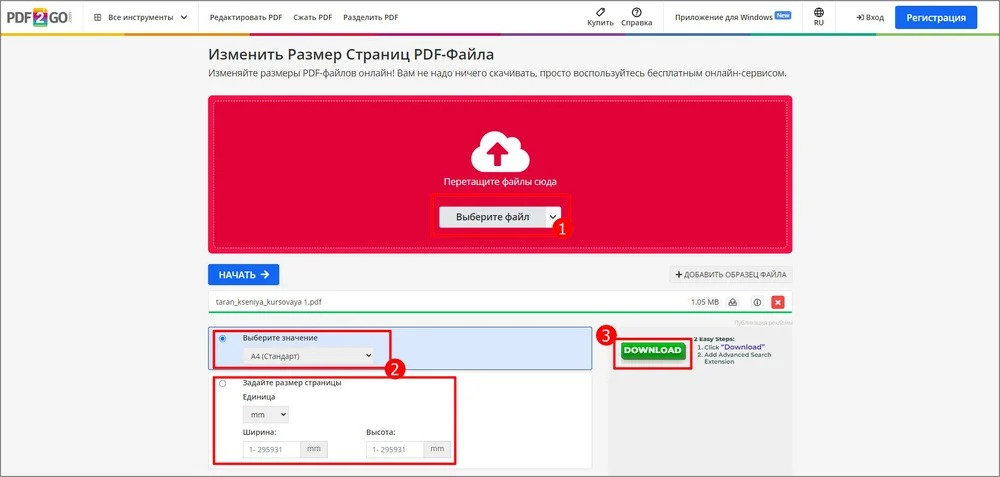
Как обработать файл
- Откройте инструмент Change PDF page size.
- Загрузите PDF.
- Выберите preset либо custom page size и укажите ширину с высотой.
- Запустите обработку кнопкой Start.
- Сохраните полученный файл и откройте его отдельно для проверки.
После обработки сравните минимум три типа страниц: самую широкую, самую узкую и лист с плотным содержимым у краев. Если текст стал слишком мелким, проблема не в самом веб-сервисе, а в выбранном целевом формате. Например, попытка вписать широкий горизонтальный слайд в книжный A4 неизбежно оставит крупные поля или уменьшит элементы. В таком случае лучше выбрать альбомный A4 для этой группы или пересобрать документ по заранее установленной логике ориентаций.
Плюсы
- Есть типовые размеры и пользовательские ширина с высотой.
- Работает в браузере без установки настольного приложения.
- Подходит для разовой нормализации простого несекретного файла.
Минусы
- Файл передается внешнему веб-сервису.
- Для комплексной правки придется отдельно выполнять другие операции и повторно проверять документ.
- Сложные страницы требуют ручной оценки после обработки.
Кому подойдёт
Тем, кому нужно быстро привести несекретный PDF к стандартному или собственному размеру из браузера и затем сразу проверить готовый файл.
5. PDF24 Tools
PDF24 Tools прямо описывает инструмент как средство изменить или унифицировать размер страниц. После загрузки файла задается новый формат и ориентация, затем сервис проходит по страницам и формирует новый документ с согласованными размерами. Поддерживаются стандартные и пользовательские размеры, поэтому способ подходит как для обычного A4, так и для нестандартной корпоративной формы.
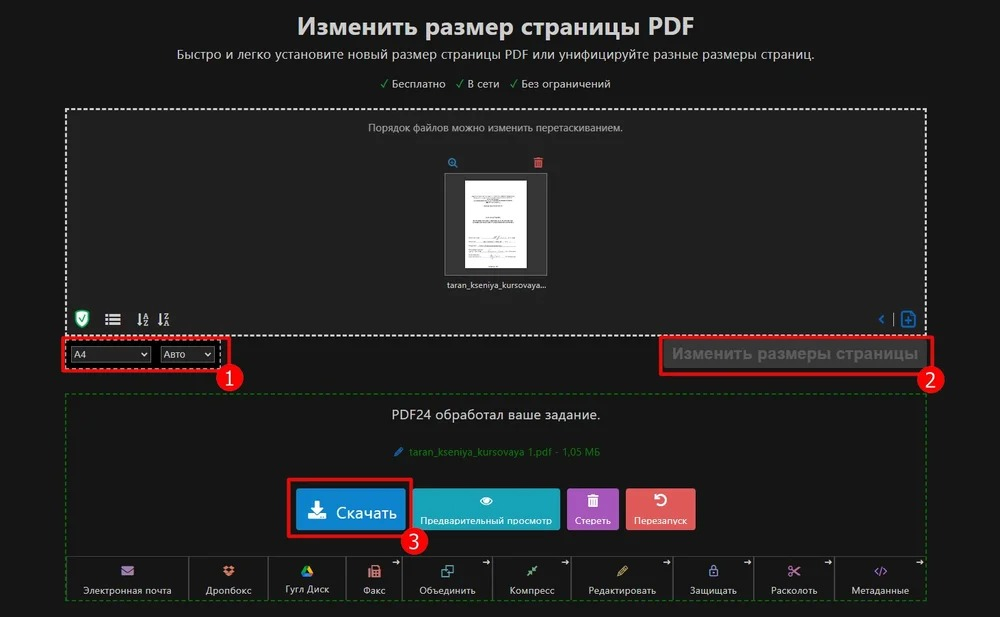
Как выровнять страницы
- Откройте Change PDF page size в PDF24 Tools.
- Выберите файл или перетащите его в область загрузки.
- Укажите размер страницы и ориентацию.
- Запустите изменение размеров.
- Сохраните результат и просмотрите миниатюры всех страниц.
Сервис особенно удобен для документов, где проблема действительно только в разной геометрии листов. Если требуется обработать скан с перекосом, широкими полями и плохой читаемостью, сначала исправьте качество и поля, затем унифицируйте размер. Один только стандарт A4 не делает плохо подготовленный скан визуально аккуратным.
Плюсы
- Инструмент прямо рассчитан на унификацию разных размеров страниц.
- Поддерживает стандартные и пользовательские размеры, а также ориентацию.
- Работает в браузере на распространенных настольных и мобильных системах.
Минусы
- Для конфиденциальных документов предпочтительнее локальная обработка.
- Веб-процесс не заменяет проверку полей, подписей и сложных таблиц после преобразования.
- Дополнительное редактирование выполняется отдельными инструментами.
Кому подойдёт
Пользователям, которым нужен специализированный браузерный инструмент именно для приведения всех листов к одному стандарту без сложных настроек редактора.
6. i2PDF
i2PDF Resize PDF ориентирован на стандартные бумажные форматы. В актуальном описании сервиса отдельно указаны A4 и Letter, а также задача сделать размеры всех страниц одного PDF единообразными. Это минималистичный вариант: загрузка, выбор целевого формата, обработка и сохранение результата.
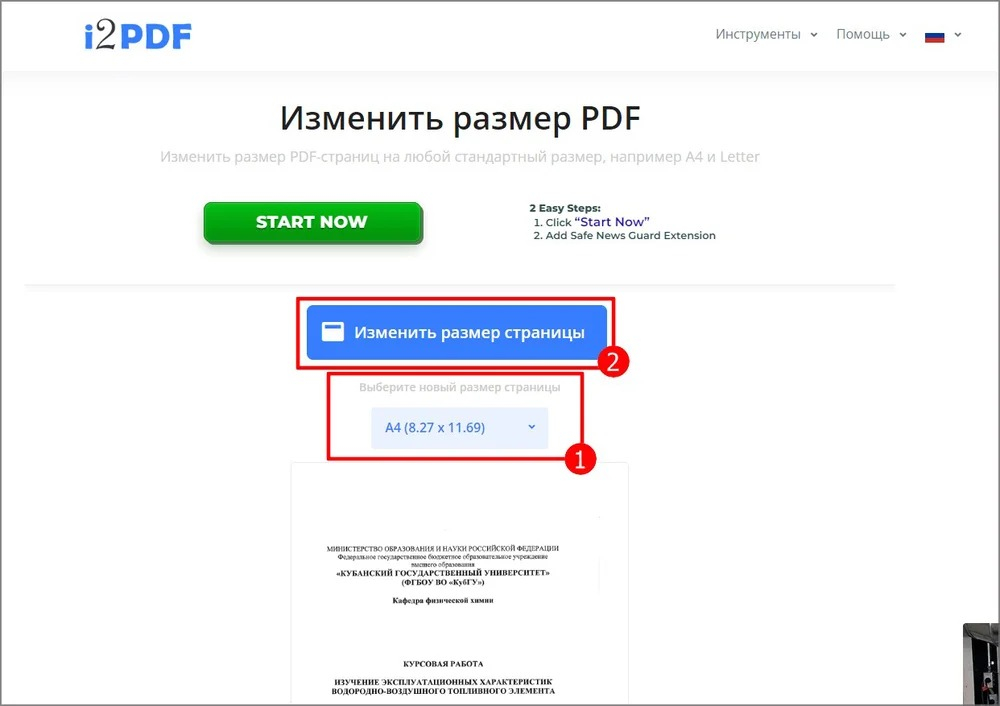
Как привести к стандарту
- Откройте Resize PDF в i2PDF.
- Загрузите документ.
- Выберите требуемый стандартный размер, например A4 или Letter.
- Запустите преобразование.
- Сохраните результат и проверьте внешний вид страниц.
i2PDF сам отмечает важное ограничение: после изменения физических размеров макет может выглядеть иначе в зависимости от исходной верстки. Поэтому для корпоративных шаблонов с фиксированными отступами стоит заранее проверить одну страницу с логотипом, нижним колонтитулом и таблицей. Если после приведения к стандарту эти элементы оказываются слишком близко к краю, выберите другой формат или настольный инструмент с более точной настройкой полей.
Плюсы
- Очень простой рабочий процесс для стандартных размеров.
- Подходит для быстрого перевода смешанного документа в A4 или Letter.
- Не требует установки программы.
Минусы
- Меньше возможностей тонкой настройки, чем у настольных редакторов.
- Файл обрабатывается во внешнем веб-сервисе.
- Сложные макеты после изменения требуют особенно внимательной проверки.
Кому подойдёт
Тем, у кого итоговый стандарт известен заранее и нужна простая браузерная обработка без дополнительной работы с Page Boxes и препресс-настройками.
7. PDF Candy
В PDF Candy инструмент Resize PDF предлагает типовые варианты US Letter, A4, A3 и A5. После загрузки выбирается размер, затем выполняется Resize. Подход удобен, когда целевой формат входит в этот набор и документ не требует нестандартных размеров или сложной подготовки к печати.
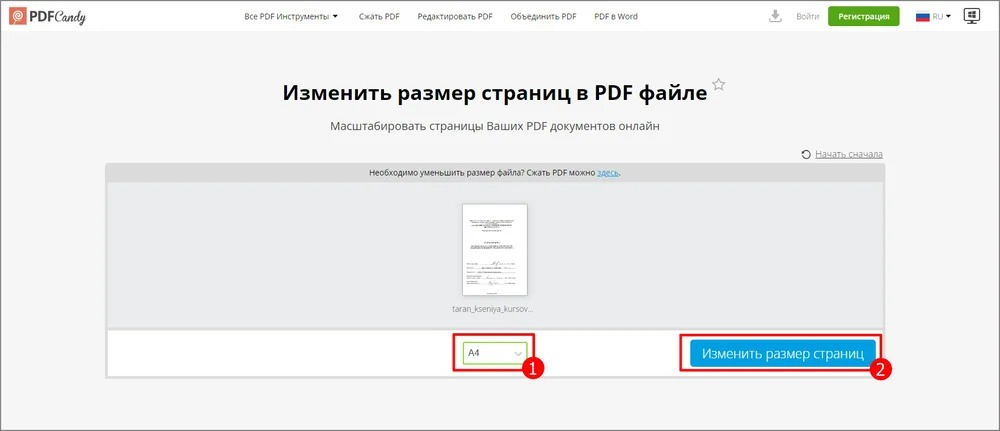
Последовательность действий
- Откройте Resize PDF.
- Добавьте файл в браузере.
- Выберите подходящий формат: US Letter, A4, A3 или A5.
- Нажмите Resize.
- Сохраните результат и сравните его с исходником.
На странице инструмента заявлено сохранение четкости текста и изображений при изменении размеров, однако редакционная проверка все равно обязательна. При масштабировании на меньший формат объективно уменьшается физический размер элементов на странице, поэтому крупный баннер останется читаемым, а мелкая таблица с 7–8 пунктами может стать неудобной. Оценивайте не только отсутствие обрезки, но и реальную читаемость при 100 % масштабе и на печатном листе.
Плюсы
- Простой выбор распространенных форматов без сложных параметров.
- Работает в браузере на разных устройствах.
- Подходит для типового A4, A3, A5 и US Letter.
Минусы
- Для нестандартных корпоративных размеров удобнее инструмент с пользовательской шириной и высотой.
- Документ передается внешнему сервису.
- После уменьшения физического формата нужно отдельно оценить читаемость мелких элементов.
Кому подойдёт
Пользователям, которым достаточно одного из распространенных бумажных форматов и нужен максимально короткий браузерный сценарий.
Как выбрать целевой формат: A4, Letter или размер исходного большинства
Целевой формат выбирают не по принципу «какой привычнее», а по назначению документа. Для российской и европейской офисной печати логичным стандартом обычно является A4. Для документов, которые будут печататься в среде, ориентированной на North American Letter, используют Letter. Если файл не предназначен для печати и состоит из экранных презентационных материалов, иногда разумнее взять размеры большинства страниц или пользовательский формат, который сохранит исходные пропорции и не сделает содержимое слишком мелким.
Сначала найдите страницу с самым плотным содержимым. Именно она задает нижний предел допустимого масштаба. Если на ней мелкая таблица и десять колонок, уменьшение до книжного A4 сделает документ формально единообразным, но практически бесполезным. В такой ситуации есть три рабочих решения: сохранить альбомную ориентацию для всего документа, разбить широкую таблицу на несколько страниц в исходном редакторе или принять дополнительные поля на менее широких листах. Четвертый путь — непропорционально растянуть узкие страницы — почти всегда хуже.
Для материалов бренда важна стабильность композиции. Если фирменный логотип на каждой странице должен находиться в одинаковой зоне, проверьте расстояния от него до края после преобразования. Когда один исходник имеет пропорции 16:9, а другой — A4, одинаковая физическая страница неизбежно дает разный объем пустого пространства. Это не ошибка, а следствие пропорционального вписывания. Исправлять его нужно на уровне макета, а не растяжением содержимого.
- A4 210 × 297 мм — базовый выбор для большинства офисных отчетов, инструкций и приложений, ориентированных на европейский формат бумаги.
- Letter 8,5 × 11 дюймов — стандартный вариант для документов, которые будут печататься и подаваться в среде, где используется Letter.
- Альбомный A4 — практичен для широких таблиц, медиапланов, диаграмм и сравнительных матриц.
- Пользовательский размер — нужен для брендбуков, каталогов, нестандартных печатных изделий и экранных материалов, когда стандартная бумага не является целью.
Сканы, фотографии и документы из разных источников
Сканы создают особую проблему: физический размер страницы в PDF и разрешение встроенного растрового изображения — разные характеристики. Если маленький скан увеличить до A4, программа сделает страницу A4, но не создаст новых деталей в изображении. Размытый мелкий текст останется размытым, а артефакты сжатия могут стать заметнее. Поэтому качество сканирования исправляют отдельно от геометрии страницы.
Правильная последовательность для пакета сканов такая: устранить заметный перекос, убрать явно лишние поля, проверить ориентацию, затем привести страницы к единому размеру. Если сначала выровнять формат, а потом агрессивно кадрировать каждый лист, можно снова получить разные внешние размеры. Если же кадрирование используется только для очистки полей, после него финальный шаг нормализации возвращает общую геометрию всему документу.
Техника кадрирования разобрана отдельно в материале как обрезать PDF-файл. Для текущей задачи важно помнить: обрезку выполняют ради видимой области, а единый формат — ради физической геометрии листов. Одно действие не заменяет другое.
Фотографии документов требуют дополнительной осторожности. Края листа на снимке часто имеют перспективные искажения, а вокруг присутствует фон стола. Простое увеличение страницы PDF не исправляет трапецию и наклон. Сначала нужно геометрически выровнять само изображение или пересканировать документ, затем формировать PDF и лишь после этого нормализовать страницы. Такой порядок дает предсказуемые поля и снижает риск, что на разных листах текст окажется под разными углами.
Что происходит с содержимым при изменении размера
Пользователь видит только результат, но для оценки качества полезно понимать три базовые модели. Первая — увеличение холста: физическая страница становится больше, а содержимое остается прежнего масштаба, поэтому вокруг появляются поля. Вторая — пропорциональное вписывание: содержимое масштабируется так, чтобы целиком попасть в новую страницу. Третья — кадрирование: видимая область уменьшается, и часть исходного холста перестает отображаться. Разные программы выбирают модель в зависимости от команды и параметров.
Для офисного документа безопаснее всего пропорциональное вписывание с сохранением всего содержимого. Белые поля почти всегда лучше потерянного текста. Для визуального каталога, где важна плотная композиция, поля могут быть нежелательны; тогда макет лучше пересобрать в исходной программе, а не пытаться исправить все на финальном PDF. Для печатного макета с выпуском за обрез нужен отдельный контроль TrimBox и BleedBox.
Не оценивайте результат только по размеру файла в мегабайтах. Геометрия страницы и объем файла — разные свойства. PDF может стать физически A4 и почти не изменить вес, потому что изображения, шрифты и векторные объекты останутся теми же. Сжатие, оптимизация и изменение разрешения растровой графики — отдельная задача.
Если после нормализации нужно уменьшить вес вложения для почты или CRM, используйте отдельный этап. В Xeon Live есть инструкция как сжать PDF без заметной потери качества. Сначала проверьте геометрию и читаемость, затем оптимизируйте размер файла, чтобы не смешивать две разные причины изменения результата.
Поля, ориентация и центрирование: как не испортить верстку
Самая частая ошибка после изменения размера — не обрезанный текст, а визуально «плавающее» содержимое. На одной странице блок прижат к верхнему краю, на другой — к центру, на третьей — к левому. Это появляется, когда исходники имели разные поля или программа использовала разные точки привязки. Для делового документа после нормализации полезно проверить не только внешнюю геометрию миниатюр, но и положение основного контентного блока.
Центрирование обычно дает нейтральный результат для смешанных источников. Однако у бланков и презентационных шаблонов бывают намеренные асимметричные поля. Если фирменный элемент стоит строго внизу справа, автоматическое центрирование может изменить композицию. Для таких документов обрабатывайте однородные группы отдельно или выбирайте инструмент, где можно контролировать смещение по X и Y.
Ориентацию не стоит менять только ради одинаковых миниатюр. Горизонтальная диаграмма в альбомном A4 и вертикальный текстовый лист в книжном A4 имеют одинаковый набор физических размеров, но разные ориентации. Если привести их все к книжной ориентации, горизонтальный материал уменьшится. Для электронного отчета допустима смесь ориентаций, если это продиктовано содержанием; для строго унифицированной печати лучше еще на этапе макета определить одну ориентацию и переработать проблемные страницы.
При большом числе листов используйте выборочную проверку по риску. Откройте первую, последнюю, самую широкую, самую узкую страницу, лист с самым мелким текстом, страницу с изображением до края и страницу с подписью или печатью. Если эти точки прошли проверку, затем быстро пролистайте остальные миниатюры. Такой подход быстрее полного покадрового сравнения и при этом ловит основные типы ошибок.
Как подготовить документ к печати
Печать — лучший стресс-тест для геометрии страницы. На экране просмотрщик автоматически подстраивает масштаб, поэтому разные форматы могут выглядеть почти одинаково. В окне печати различия становятся заметнее: меняется процент масштабирования, появляются предупреждения об области печати, а принтер может по-разному выбирать лоток и ориентацию. Перед тиражированием проверьте одну-две страницы на реальном принтере или хотя бы в предпросмотре.
В Acrobat режим Fit («Подогнать») уменьшает или увеличивает страницу до области печати выбранной бумаги. Параметр Actual size («Реальный размер») печатает без масштабирования, поэтому слишком крупный лист может быть обрезан. Эти настройки подробно связаны с отдельной темой как распечатать PDF-файл. Если документ уже приведен к A4 и проверен, получателю обычно требуется меньше ручной настройки печати.
- Проверьте, что выбранный размер бумаги совпадает с целевым форматом PDF.
- Сравните режим «Подогнать» с печатью в реальном размере на тестовой странице.
- Убедитесь, что нижние колонтитулы, номера страниц и подписи не попадают в непечатаемую область.
- Для двусторонней печати оцените зеркальность внутренних и внешних полей.
- Для типографии сверяйте TrimBox и BleedBox с техническими требованиями производства, а не только с отображением на мониторе.
Если документ будет отправляться в типографию, не используйте браузерное изменение размера как последний этап без контроля. Типография может ожидать конкретный TrimBox, выпуск за обрез и метки. Для обычной офисной печати достаточно корректного A4 и безопасных полей, но производственный PDF требует отдельной препресс-проверки.
Практические сценарии для маркетинга, коммуникаций и бизнеса
Медиакит из презентации, прайс-листа и кейсов
Маркетинговый медиакит часто собирается из файлов разных команд: презентация экспортируется в широкие страницы, прайс-лист — в A4, кейс — из веб-редактора, а сертификаты добавляются как сканы. Если объединить их без нормализации, на телефоне и в почтовом просмотрщике страницы прыгают по масштабу. Рабочий процесс: определить один формат, привести отдельные группы к нему, затем объединить и проверить внутренние поля. Горизонтальные визуалы лучше пересобрать в A4 до финального экспорта, чем уменьшать до нечитаемого размера автоматически.
Когда исходники уже приведены к разумной геометрии, их можно собрать в один документ. Для этого используйте последовательность из материала как соединить несколько PDF в один файл: сначала порядок файлов, затем порядок страниц и финальная проверка. Нормализация до объединения уменьшает число нетипичных случаев в готовом документе.
Коммерческое предложение с приложениями
Коммерческое предложение обычно начинается с аккуратно сверстанных страниц, а заканчивается спецификациями, сертификатами и сканами. Внешняя неоднородность сильнее всего заметна именно на стыке основной части и приложений. Здесь стоит сохранить A4 как базовый формат, а приложения масштабировать с запасом по краям. Если сертификат имеет другой формат, лучше принять белые поля, чем увеличивать его до обрезки печати или терять подпись.
Проверка результата должна включать три уровня: визуальный — одинаковые внешние границы и стабильные поля; содержательный — весь текст и подписи присутствуют; печатный — документ укладывается в A4 без неожиданного дополнительного масштабирования. Если файл отправляется клиенту по почте, дополнительно откройте его в другом просмотрщике: так обнаруживаются ошибки, которые маскирует рабочее приложение.
Отчет из таблиц, диаграмм и скриншотов
Для аналитического отчета главная опасность — слишком мелкие таблицы. Нельзя автоматически переводить все широкие листы в книжный A4, не проверяя читаемость. Сначала определите минимальный размер шрифта, который остается комфортным в печати и на экране. Если широкая таблица не проходит этот порог, сохраните ее в альбомной ориентации или разбейте на два логических блока. Единый формат полезен только тогда, когда не уничтожает информационную функцию страницы.
Диаграммы и скриншоты интерфейсов также чувствительны к уменьшению. У них могут исчезнуть подписи осей, легенды и мелкие элементы. Проверяйте такие страницы на 100 % масштабе, а для критических материалов распечатайте тестовую страницу. Процент масштабирования сам по себе не является метрикой качества; итоговая метрика — читается ли информация в реальном сценарии использования.
Документы для тендера, закупки или внутреннего согласования
В пакетах для согласования геометрическая аккуратность помогает навигации, но важнее сохранность реквизитов и целостность документов. Не обрезайте поля, если в них находятся подписи, штампы, номера или служебные отметки. Не изменяйте уже подписанный электронной подписью файл без понимания последствий: финальную нормализацию выполняют до подписания либо сохраняют подписанный оригинал как отдельное приложение, не изменяя его структуру.
Для большого пакета создайте контрольный список: число страниц до и после, наличие обязательных приложений, порядок разделов, читаемость штампов, единая ориентация там, где она нужна, и корректная печать. Размер страницы — лишь один параметр качества, но он легко проверяется автоматически или визуально и поэтому хорошо подходит как часть приемочного контроля.
Материалы для сайта, рассылки и CRM
PDF для сайта или рассылки чаще читают на экране. Здесь единый размер нужен прежде всего для стабильной навигации и предсказуемых превью. Выбирайте формат, который не уменьшает содержимое до микроскопического масштаба. После нормализации проверьте файл на ноутбуке и телефоне: пользователь не должен постоянно менять масштаб между страницами. Если документ получился слишком тяжелым, сжимайте изображения отдельным этапом, не смешивая это с изменением геометрии.
Как проверить, что страницы действительно стали одного размера
Внешне одинаковые миниатюры — хороший первый признак, но не окончательное доказательство. Проверка должна охватывать геометрию, содержимое и реальный сценарий использования. Для важного документа достаточно пяти-семи минут системной приемки, и это дешевле повторной рассылки, перепечатки или исправления уже опубликованного файла.
- Проверьте миниатюры. В режиме обзора внешние прямоугольники страниц должны быть одинаковыми, если выбрана единая ориентация.
- Откройте крайние по исходному размеру страницы. Сравните лист, который был самым большим, и тот, который был самым маленьким.
- Проверьте края содержимого. Ни одна строка, подпись, номер страницы, печать или изображение не должны быть случайно обрезаны.
- Проверьте масштаб и читаемость. Откройте плотную таблицу и мелкие подписи при 100 % масштабе.
- Проверьте ориентацию. Горизонтальные страницы не должны стать вертикальными только ради единообразия, если от этого теряется читаемость.
- Проверьте печать. В предпросмотре убедитесь, что выбранная бумага совпадает с форматом документа и дополнительное масштабирование не вызывает неожиданностей.
- Откройте PDF во втором просмотрщике. Сравните несколько страниц и убедитесь, что разметка не зависит от одного приложения.
- Сверьте число страниц. После обработки оно должно совпадать с ожидаемым, если вы специально ничего не удаляли и не добавляли.
Для регулярного процесса можно превратить эту проверку в небольшую приемочную матрицу. Колонки в ней: номер страницы, размер, ориентация, наличие обрезанных элементов, читаемость, печатный статус. Такая матрица особенно полезна для отделов, которые еженедельно выпускают каталоги, отчеты или клиентские пакеты: она снижает зависимость от субъективного «выглядит нормально».
Типичные ошибки и как их исправить
Ошибка 1. Кадрирование вместо изменения размера
У страниц исчезают поля, но физический размер остается неодинаковым или становится разным после индивидуальной обрезки. Исправление: используйте кадрирование только для очистки лишней видимой области, а финальным этапом задайте единый формат всему документу.
Ошибка 2. Непропорциональное растягивание
Логотипы становятся шире, круги превращаются в овалы, фотографии лиц выглядят неестественно. Исправление: сохраняйте пропорции содержимого. Пусть лучше появится свободное поле, чем геометрическое искажение важных элементов.
Ошибка 3. Уменьшение широких таблиц до нечитаемого масштаба
Формально все страницы стали A4, но таблицу невозможно читать. Исправление: выделите широкие страницы в отдельную группу, используйте альбомную ориентацию или пересоберите таблицу в исходном приложении. Целевой формат должен подчиняться содержанию, а не наоборот.
Ошибка 4. Перезапись единственного исходника
После сохранения обнаруживается обрезанная подпись или неверный размер, а вернуться к исходной версии нельзя. Исправление: всегда создавайте рабочую копию до пакетного изменения страниц. Для регламентных документов храните исходник отдельно от нормализованной версии.
Ошибка 5. Проверка только первой страницы
Первая страница выглядит хорошо, но приложение в конце файла обрезано. Исправление: проверяйте страницы с максимальным риском — крайние размеры, горизонтальные листы, сканы, таблицы, страницы с объектами у края и последнюю страницу.
Ошибка 6. Подмена изменения страницы настройкой печати
На вашем принтере все выглядит одинаково, но получатель открывает файл и снова видит разные страницы. Исправление: если нужен именно нормализованный PDF, изменяйте геометрию и сохраняйте новую копию. Режим Fit в печати решает только задачу конкретного вывода на бумагу.
Ошибка 7. Ожидание, что увеличение формата улучшит скан
Страница становится A4, но текст остается размытым. Исправление: качество растра и геометрия листа обрабатываются отдельно. Для плохого скана требуется повторное сканирование, коррекция или распознавание текста, а не просто увеличение холста.
Ошибка 8. Загрузка чувствительного документа в веб-сервис
Онлайн-инструмент технически удобен, но внутренний документ содержит данные, которые нельзя передавать стороннему оператору. Исправление: используйте локальный редактор или корпоративный утвержденный процесс. Условия обработки файлов проверяйте непосредственно перед использованием, а не по старому обзору.
Ошибка 9. Игнорирование Page Boxes в печатном макете
PDF выглядит ровно на экране, но в типографии возникают проблемы с обрезом. Исправление: для полиграфии отдельно контролируйте TrimBox, BleedBox и MediaBox в инструменте, который показывает эти границы. Обычная команда «сделать A4» не заменяет препресс-проверку.
Контроль качества: чек-лист перед отправкой
- Все страницы имеют ожидаемый физический формат или заранее согласованное отклонение по ориентации.
- Нет обрезанного текста, подписей, печатей, номеров страниц и элементов у краев.
- Самая плотная таблица остается читаемой при 100 % масштабе и в целевом печатном сценарии.
- Логотипы, фотографии и иконки не растянуты непропорционально.
- Поля выглядят осмысленно и не скачут без причины от страницы к странице.
- Число страниц совпадает с контрольным значением.
- Файл открывается как минимум во втором PDF-просмотрщике.
- Если документ идет в печать, предварительный просмотр соответствует целевой бумаге.
- Если документ чувствительный, использован допустимый локальный или корпоративный способ обработки.
- Исходная версия сохранена отдельно и не перезаписана.
Для команды, которая выпускает материалы регулярно, полезно закрепить целевой формат в шаблоне еще до экспорта в PDF. Тогда выравнивание становится редкой корректировкой, а не постоянным этапом. Например, все авторы коммерческого предложения начинают с A4, презентационные страницы для итогового PDF используют ту же ориентацию, приложения заранее готовятся под тот же формат. Чем раньше стандартизирована геометрия, тем меньше ручных исправлений на финальной стадии.
Итоговый алгоритм
Для большинства рабочих документов надежная последовательность выглядит так. Сначала сделайте копию и выберите целевой формат по реальному сценарию — чаще A4 для офисной печати. Затем исправьте явно неверную ориентацию и лишние поля на сканах. После этого примените единый размер ко всему документу: в PDF Commander — через «Страницы» → «Выровнять размер», в PDFelement — через Organize → Size, в Acrobat Pro — через Set Page Boxes, а для несекретного разового файла используйте один из браузерных сервисов. Финальный шаг обязателен: проверка крайних по размеру страниц, мелкого текста, полей, печати и открытия во втором просмотрщике.
PDF Commander логично ставить первым в такой инструкции, потому что в программе подтверждена отдельная команда выравнивания с диапазоном применения и стандартными или пользовательскими параметрами. PDFelement удобен для организации страниц в полноценном редакторе. Acrobat Pro дает максимальный контроль Page Boxes и препресс-настроек. PDF2GO, PDF24 Tools, i2PDF и PDF Candy закрывают браузерный сценарий. Выбирайте не по количеству функций, а по типу документа, требованиям к конфиденциальности и глубине контроля.
Критерий готовности простой: получатель открывает файл и листает его без скачков масштаба, ни один элемент не обрезан, текст остается читаемым, а печать на согласованной бумаге не требует догадок. Если эти условия выполнены, страницы действительно приведены к одному рабочему формату, а не только выглядят похожими в окне конкретной программы.