Как нарисовать линию в ПДФ: пошаговая инструкция для компьютера, телефона и браузера
Линия в PDF — это не только графический штрих. В деловом документе ею отмечают границу блока, связывают комментарий с объектом, показывают направление правки, подчёркивают спорный фрагмент макета или отделяют важную часть отчёта. Поэтому сначала нужно решить, что именно требуется: ровная геометрическая линия, штатное подчёркивание текста или свободный штрих от руки. От этого зависит инструмент и то, как правка поведёт себя после сохранения.
В этой инструкции разобраны шесть самостоятельных способов: PDF Commander и PDFelement для Windows, Preview в macOS, MobiPDF на Android, UPDF на iPhone и iPad, а также PDF.Live в браузере. Для каждого варианта указано, где находится инструмент линии, как изменить оформление и как проверить файл после сохранения. Отдельно рассматриваем сканированные документы, передачу правок коллегам и сценарии согласования маркетинговых материалов.
Сначала определите, какая линия вам нужна
PDF может содержать текст, изображения, векторные объекты и аннотации. Базовое устройство формата и основные способы работы с ним собраны в материале о формате PDF и его редактировании. Для нашей задачи важно различать три похожих на экране, но функционально разных действия: добавить отдельную линию, подчеркнуть текст и нарисовать штрих карандашом.
Прямая линия как отдельный объект
Инструмент Line создаёт ровный отрезок между двумя точками. В редакторах его обычно относят к фигурам или аннотациям. Такой объект можно выделить отдельно от текста, переместить, изменить цвет и толщину, а в некоторых программах — стиль штриха или оформление концов. Для согласования макета это самый предсказуемый вариант: линия остаётся самостоятельной меткой и не зависит от того, распознан ли текст на странице.
Прямую линию стоит выбирать, когда нужно провести границу, соединить подпись с элементом, отметить уровень или ось, показать место сгиба, обозначить направление правки либо визуально отделить один фрагмент страницы от другого. Если линия должна быть строго привязана к словам, инструмент подчёркивания обычно удобнее, потому что он следует за выбранным текстовым фрагментом, а не существует сам по себе.
Подчёркивание текста
Подчёркивание — это текстовая разметка. Пользователь сначала выделяет слова, после чего редактор добавляет линию под выбранной областью. Этот способ лучше для редакторской правки, юридической вычитки, проверки коммерческих предложений и других ситуаций, где важно точно показать, к какой фразе относится замечание. При копировании, поиске и повторном редактировании текста связь такой разметки с фрагментом обычно понятнее, чем у вручную проведённого отрезка.
Для цветовой разметки текста есть и другие инструменты. Например, отдельная инструкция Xeon Live показывает, как выделять текст в PDF цветом. Это полезная альтернатива линии, когда задача состоит не в геометрической пометке, а в приоритизации фрагментов документа.
Карандаш и свободное рисование
Карандаш создаёт произвольный штрих по траектории курсора, пальца или стилуса. Он подходит для быстрых пометок, обводки, рукописных стрелок и набросков. Но для ровного подчеркивания, сетки или границы макета свободный штрих хуже: небольшое движение руки делает линию волнистой, а несколько попыток быстро превращают страницу в визуально шумную схему. Поэтому карандаш стоит использовать только тогда, когда важнее скорость и естественная форма, чем геометрическая точность.
Что проверить до разметки
Перед изменением рабочего PDF сохраните исходник отдельно. Линия сама по себе редко портит документ, но повторное сохранение может изменить структуру аннотаций, а экспорт или печать в PDF — сделать их не редактируемыми. Для документов, которые проходят несколько кругов согласования, безопаснее держать исходный файл, рабочую копию с комментариями и финальную версию с утверждёнными правками. Такой порядок облегчает откат и помогает не перепутать черновик с окончательным материалом.
Если файл уже требует комплексной правки — замены текста, изображения, порядка страниц или других объектов — пригодится общий разбор редактирования PDF. Линии и другие аннотации лучше добавлять после крупных структурных изменений: иначе при последующей перестановке или пересборке страниц метки придётся перепроверять.
- Определите, должна ли линия остаться редактируемой у получателя или достаточно, чтобы она просто была видна.
- Проверьте, открыт ли нужный экземпляр файла. В рабочих папках легко спутать исходник, копию после комментариев и финальный экспорт.
- Увеличьте страницу до масштаба, в котором видны границы объекта. На мелком масштабе легко поставить линию на несколько пикселей выше или ниже нужной позиции.
- Для скана заранее решите, требуется ли именно линия поверх изображения или текстовая разметка после распознавания.
- Если документ передаётся через браузерный сервис, используйте тот процесс, который соответствует внутренним правилам вашей организации по работе с файлами.
- После сохранения обязательно откройте файл заново, а для важной отправки — ещё и в другом просмотрщике.
Windows
PDF Commander: прямая линия, подчёркивание и рисование
PDF Commander ставим первым, потому что для задачи есть отдельные инструменты Линия, Подчеркнуть текст и Карандаш. Общий сценарий рисования и других пометок в PDF также разобран в материале Xeon Live о рисовании в PDF. Для ровного отрезка нужен раздел Рисование, а не свободный карандаш.
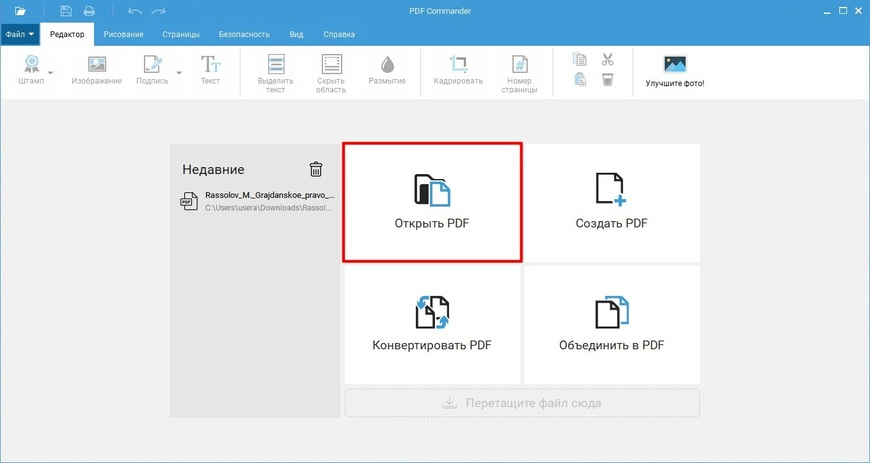
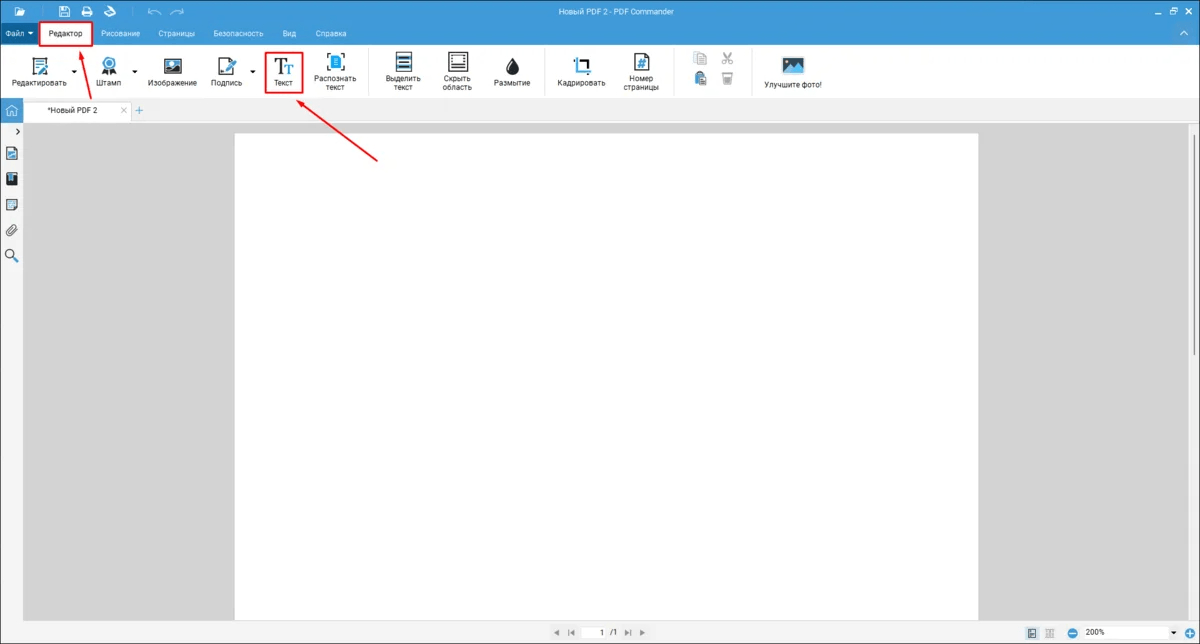
Шаг 1. Запустите PDF Commander и нажмите Выбрать файл. Откройте документ, перейдите на нужную страницу и установите удобный масштаб. Если пометка должна совпасть с краем изображения, колонкой или базовой линией текста, сначала приблизьте этот участок — так проще точно поставить начальную и конечную точки.
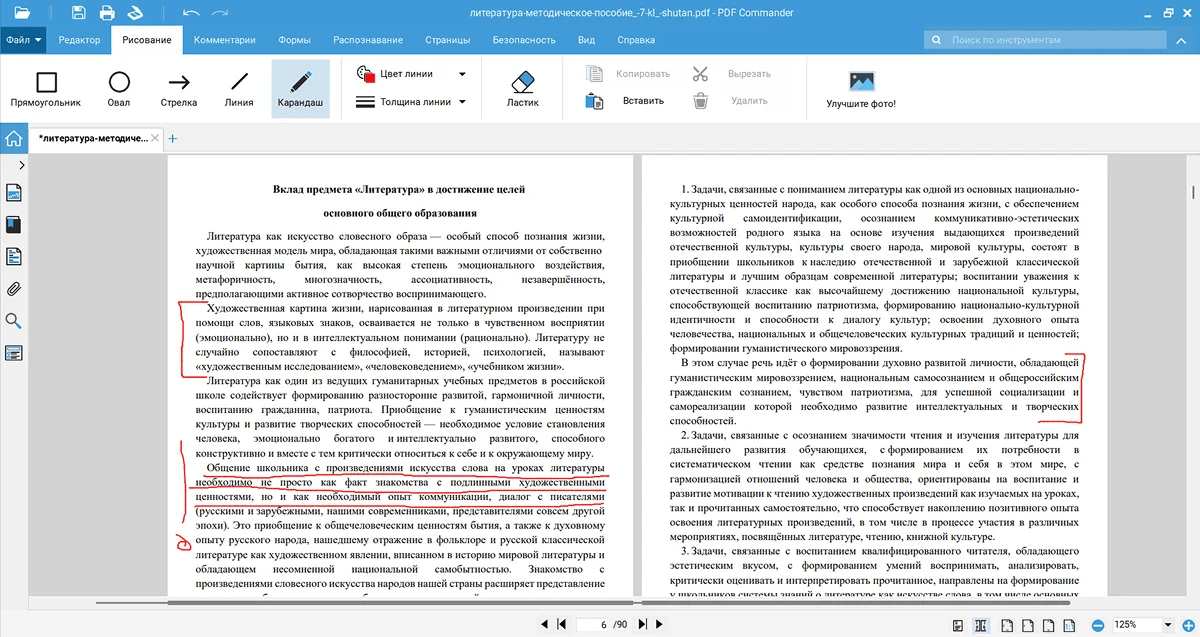
Шаг 2. Откройте вкладку Рисование и выберите Линия. Переведите курсор в начальную точку, зажмите левую кнопку мыши и протяните отрезок до нужной позиции. После отпускания кнопки линия становится отдельным объектом разметки. Если длина или положение не устраивают, сначала выделите объект и скорректируйте его, а не рисуйте второй поверх первого.
Шаг 3. Настройте оформление. В этом же режиме доступны параметры цвета и толщины линии. Для рабочих правок важно не только выбрать заметный цвет, но и проверить контраст на самой странице: красная линия хорошо читается на сером макете, но может потеряться на иллюстрации с красными элементами. Толщина должна оставаться различимой при обычном масштабе, не закрывая подписи и тонкие детали.
Шаг 4. Если задача — не отдельный отрезок, а подчёркивание фразы, переключитесь на Комментарии и выберите Подчеркнуть текст. Затем выделите нужный текстовый фрагмент. Этот способ особенно удобен для корректуры: линия визуально связана со словами и не требует вручную подгонять отрезок под длину строки.
Шаг 5. Для рукописной пометки используйте Рисование → Карандаш. У карандаша также доступны Цвет линии и Толщина линии. Свободный штрих стоит применять для обводки или быстрого эскиза, а для ровной горизонтали, вертикали и соединительной линии возвращаться к отдельному инструменту Линия.
Шаг 6. Сохраните рабочую копию и заново откройте её. Проверьте страницу в обычном масштабе, затем приблизьте участок с линией. Если документ должен пройти ещё один круг согласования, попробуйте выделить линию после повторного открытия: так вы сразу увидите, сохранилась ли возможность дальнейшего редактирования в выбранном рабочем процессе.
Для командной работы полезно заранее договориться о семантике разметки. Например, один цвет можно использовать для обязательных исправлений, другой — для вопросов, а нейтральный — для справочных границ. Важно, чтобы правила были короткими и одинаковыми для всех участников. Сама программа предоставляет инструменты линии, карандаша и текстовых комментариев; смысл цветов и линий — уже часть редакционного процесса команды.
Плюсы
- Ровная линия, карандаш и подчёркивание текста разделены на разные инструменты, поэтому легче выбрать корректный тип разметки.
- Для линии доступны настройки цвета и толщины прямо в рабочем сценарии.
- Можно сочетать геометрическую линию с комментариями и другими элементами разметки в одном документе.
- Локальная настольная работа подходит для процессов, где файл не требуется передавать в браузерный сервис.
Минусы
- Нужно заранее различать Рисование и Комментарии: для ровной линии и текстового подчёркивания используются разные разделы.
- Карандаш не заменяет геометрическую линию, когда требуется точная горизонталь, вертикаль или граница макета.
- После экспорта или передачи файла всё равно требуется контроль в другом просмотрщике, особенно если получатель должен редактировать аннотацию.
Кому подойдёт
PDF Commander подходит для Windows-сценариев, где в одном PDF нужно сочетать точную графическую разметку, подчёркивание текста и свободные пометки: проверка рекламного макета, внутреннего отчёта, коммерческого предложения, презентации или многостраничного документа перед согласованием.
PDFelement: линия через Comments и Shapes
В PDFelement актуальный путь к прямой линии проходит через область Comments и меню Shapes. В списке фигур есть Line и Arrow, поэтому можно быстро переключаться между нейтральным отрезком и направляющей стрелкой. Такой сценарий удобен, когда линия является частью системы комментариев к документу, а не редактированием исходной верстки страницы.
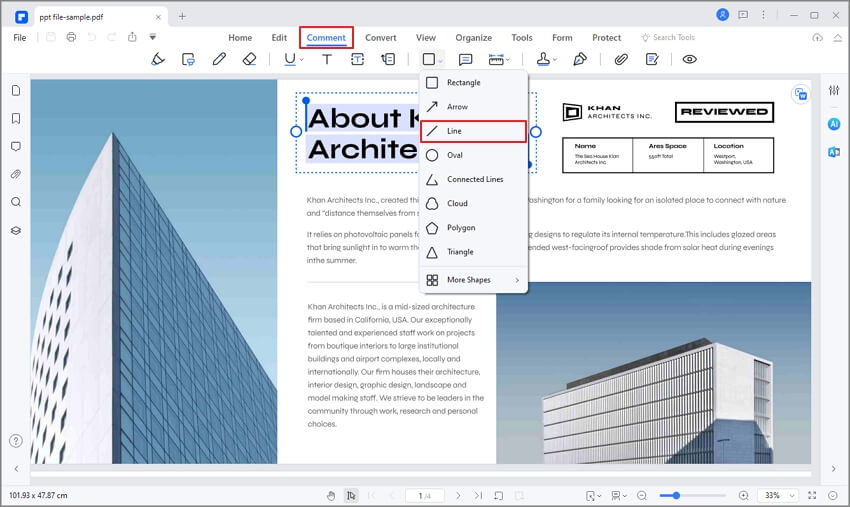
Шаг 1. Откройте PDF и перейдите к инструментам комментариев. В текущем руководстве PDFelement фигуры находятся в разделе Comments. Выберите Shapes, затем Line. Если нужен указатель на конкретный элемент макета, рядом доступна Arrow; для простой границы или подчёркивающей геометрической отметки используйте Line.
Шаг 2. Проведите линию по странице. Начальную точку ставьте не вплотную к тексту, а с небольшим визуальным зазором: так отрезок не будет восприниматься как часть шрифта. Для соединительной линии, наоборот, важно подвести конец достаточно близко к объекту, чтобы адресат без пояснений понял, к чему относится комментарий.
Шаг 3. Настройте свойства фигуры. PDFelement позволяет менять параметры выбранной линии через свойства аннотации. Для совместной работы полезно сначала сделать один образец, сохранить документ и проверить, как выбранные цвет и толщина выглядят в том просмотрщике, которым обычно пользуется получатель. После этого можно размечать остальные страницы в том же стиле.
Шаг 4. Сохраните копию и проверьте результат. Если линии используются вместе с текстовыми комментариями, последовательно откройте несколько страниц и убедитесь, что номера страниц, комментарии и фигуры соответствуют друг другу. Особенно важно это после перестановки страниц или объединения нескольких PDF: визуальная метка может остаться на странице, а текстовое описание правки — ссылаться на старый номер.
PDFelement полезен в процессах, где комментарии бывают разных типов. Отрезок может обозначать геометрическую границу, стрелка — направление, а текстовое примечание — объяснять действие. Такая комбинация лучше одной длинной подписи на странице: визуальная метка быстро локализует место, а комментарий хранит содержание правки.
Плюсы
- Прямая линия и стрелка доступны как отдельные фигуры в режиме комментариев.
- У линии есть редактируемые свойства, поэтому оформление можно привести к единому стилю документа.
- Фигуры удобно сочетать с текстовыми комментариями и другой аннотацией.
- Сценарий подходит для последовательной разметки многостраничных PDF.
Минусы
- Линия находится внутри системы Comments/Shapes, поэтому пользователь, который ищет её среди инструментов редактирования содержимого, может открыть не тот раздел.
- При большом количестве фигур страница быстро становится перегруженной; часть пояснений лучше переносить в текстовые комментарии.
- Совместимость и редактируемость аннотаций после передачи всё равно нужно проверять в целевом просмотрщике.
Кому подойдёт
PDFelement уместен для специалистов, которые регулярно согласуют PDF с несколькими видами аннотаций: дизайнеров, аккаунт-менеджеров, редакторов, маркетологов, менеджеров проектов и сотрудников, которые собирают замечания к макетам или документам в одном файле.
macOS
Preview: линия встроенными средствами macOS
В macOS отдельную программу для базовой линии устанавливать не обязательно: приложение Preview содержит Markup Toolbar с инструментами фигур. Для линии важны Shapes, Shape Style и Border Color. Отдельное преимущество этого способа — понятный выбор между обычным сохранением аннотаций и созданием версии, где разметка становится частью печатного представления страницы.
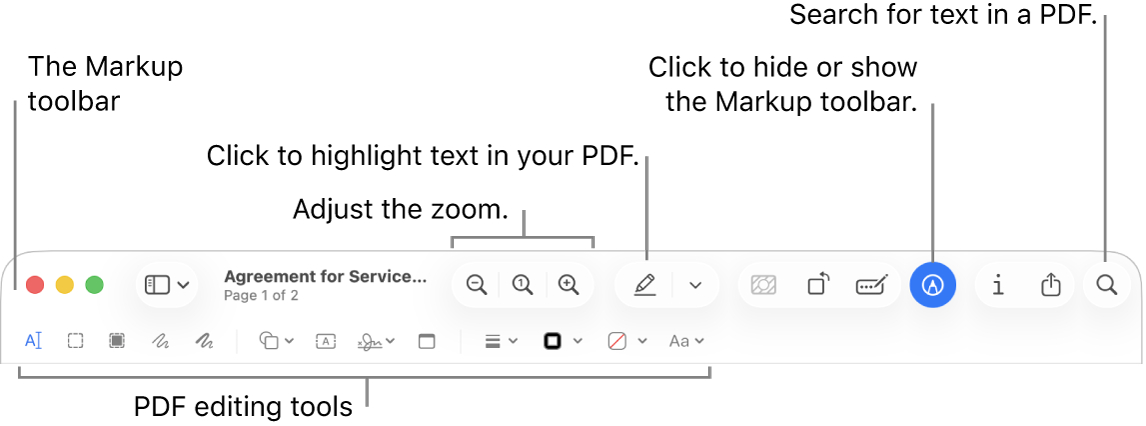
Шаг 1. Откройте PDF в Preview и включите Show Markup Toolbar, если панель разметки скрыта. Затем откройте Shapes и выберите линию. На странице появится объект, который можно расположить в нужном месте. Для точной правки сначала увеличьте участок: это уменьшает риск случайно задеть соседний текст или изображение.
Шаг 2. Отрегулируйте внешний вид. Shape Style управляет стилем и толщиной линии, а Border Color — цветом границы. Не стоит выбирать оформление только по экрану Retina или по тёмной теме системы: финальный PDF может открываться на другом дисплее или печататься. Проверяйте контраст относительно самой страницы.
Шаг 3. Сохраните результат в формате, который соответствует дальнейшему процессу. В руководстве Preview отдельно указано, что Save, Export и Export to PDF сохраняют аннотации так, что их можно редактировать. Если выполнить Print и затем Save as PDF, аннотации сплющиваются: они остаются видимыми, но уже не редактируются как отдельные элементы. Это важный выбор для финального согласования.
Практический вывод прост. Пока документ находится в работе, удобнее сохранять редактируемую версию: коллега сможет сдвинуть линию или изменить её стиль. Для окончательной версии, которую нужно только читать или печатать, иногда полезна сплющенная копия — но её стоит делать отдельно, не заменяя рабочий исходник. Так сохраняется возможность вернуться к правке без повторного рисования.
Preview хорошо подходит для быстрых задач на Mac: отметить границу блока в презентации, провести линию под заголовком, добавить указатель к изображению или сделать визуальную пометку к черновику. Для сложной пакетной редактуры с множеством взаимосвязанных комментариев специализированный PDF-редактор может быть удобнее, но для единичной линии встроенных средств достаточно.
Плюсы
- Инструменты разметки встроены в macOS и доступны непосредственно в Preview.
- Есть отдельные настройки стиля, толщины и цвета линии.
- Можно осознанно сохранить редактируемые аннотации или создать сплющенную печатную версию через Print → Save as PDF.
- Подходит для быстрых пометок без переноса документа в браузерный сервис.
Минусы
- Для пользователя, который редко открывает Markup Toolbar, инструменты фигур могут быть неочевидны до включения панели.
- Сплющивание через печать необратимо для конкретной копии: линию уже нельзя будет изменить как отдельную аннотацию.
- При сложной многоуровневой корректуре базового набора разметки может не хватить для организации большого числа замечаний.
Кому подойдёт
Preview подходит пользователям Mac, которым нужно быстро и локально провести одну или несколько линий, не меняя основное содержимое PDF: для правок к дизайну, подготовки презентации, проверки документа перед отправкой и простых внутренних согласований.
Телефон и планшет
MobiPDF на Android: Line в режиме Comment
На Android точную прямую удобнее делать не пальцем через свободное рисование, а готовой фигурой. В MobiPDF нужный путь начинается с Tools → Comment: среди предустановленных фигур доступны Line, Rectangle и Ellipse. После добавления объекта его свойства можно изменить через Edit properties, включая цвет, толщину и прозрачность.
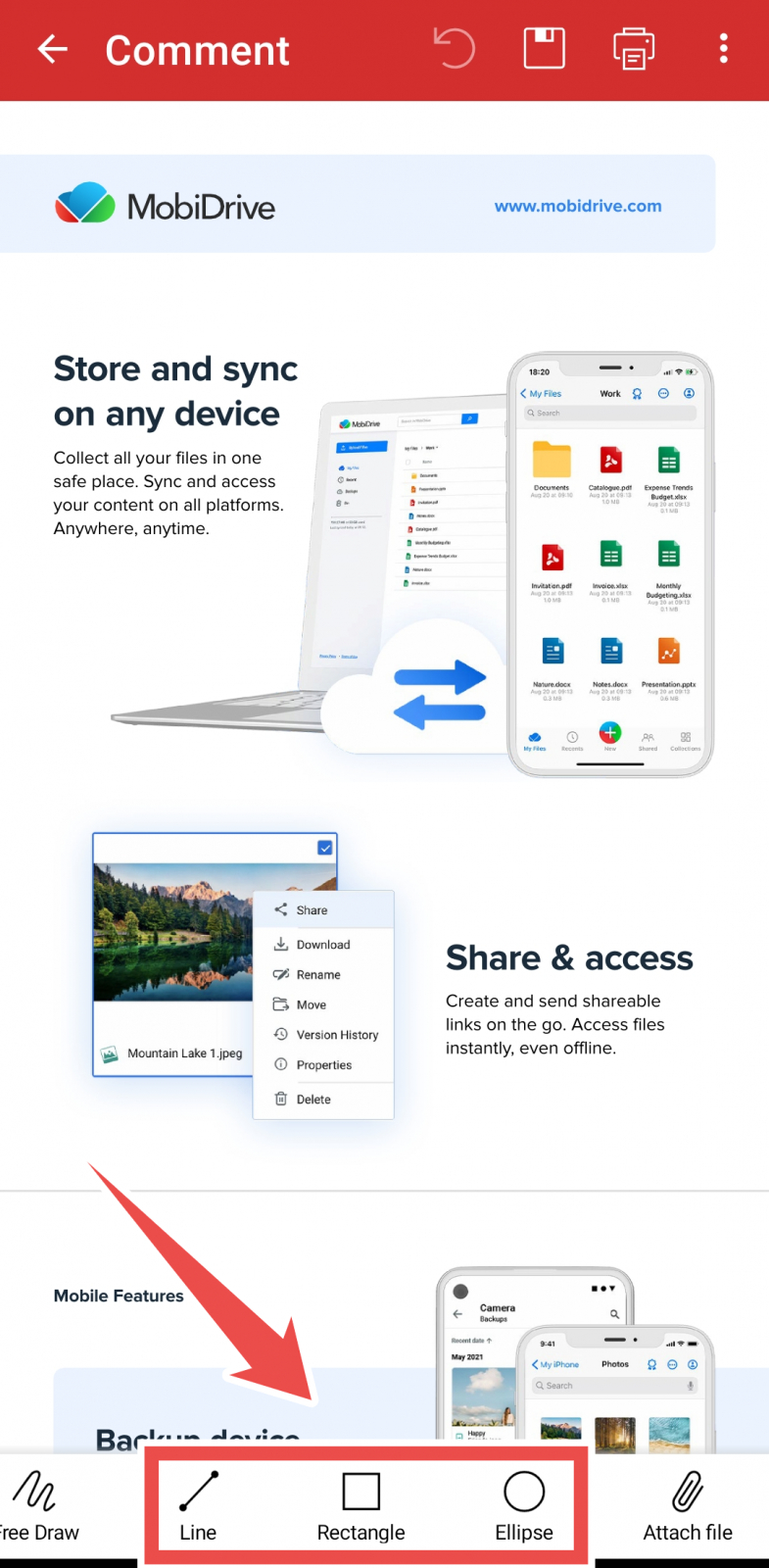
Шаг 1. Откройте MobiPDF, перейдите в Tools, затем в Comment и выберите нужный PDF. Для большого документа сначала перейдите на нужную страницу, а затем включайте фигуру: это снижает риск оставить случайный объект на соседнем листе.
Шаг 2. Выберите Line среди готовых фигур и проведите отрезок движением по экрану. На сенсорном устройстве полезно держать страницу неподвижно: если одновременно пытаться прокрутить документ и рисовать, жест может восприниматься не так, как ожидалось. Лучше закончить навигацию, затем добавить фигуру отдельным действием.
Шаг 3. При необходимости откройте Edit properties. Там настраиваются цвет, толщина и прозрачность. Прозрачность особенно полезна, если линия проходит поверх сложного изображения: вместо очень тонкой невидимой метки можно сделать более заметный, но не полностью непрозрачный объект. Главное — проверить читаемость на обычном масштабе.
Шаг 4. Сохраните документ и закройте его, затем откройте заново. На мобильном устройстве легко оставить приложение в фоне и считать файл сохранённым только потому, что линия видна на экране. Повторное открытие даёт фактическую проверку сохранения. Перед отправкой через корпоративный мессенджер или почту также убедитесь, что прикрепляется именно новая версия файла.
Мобильная разметка полезна, когда замечание возникает вне рабочего места: на встрече, площадке, съёмке или в дороге. Но смартфон не стоит превращать в основной инструмент сложной версточной корректуры. На маленьком экране труднее оценить положение линии относительно сетки и полей страницы, поэтому финальную проверку критичных макетов лучше сделать на большем дисплее.
Плюсы
- Прямая Line отделена от свободного рисования и создаётся как готовая фигура.
- Свойства позволяют менять цвет, толщину и прозрачность.
- Сценарий подходит для оперативных замечаний непосредственно на Android-устройстве.
- Фигуры находятся в логичном режиме Comment вместе с другими элементами разметки.
Минусы
- На небольшом экране сложнее точно совместить линию с тонкими элементами макета.
- Жесты навигации и рисования нужно выполнять последовательно, чтобы не сместить страницу вместо объекта.
- Для большого числа геометрических правок настольный экран обычно удобнее из-за масштаба и точности позиционирования.
Кому подойдёт
MobiPDF на Android подойдёт для быстрых правок в поездке, на встрече или при просмотре документов с телефона и планшета, когда нужно оставить ровную графическую метку и сразу передать обновлённый PDF коллегам.
UPDF на iPhone и iPad: Shape и прямая линия
В UPDF для iOS линия относится к фигурам в режиме Draw. В наборе Shapes есть straight line и arrow, а оформление включает толщину границы, прозрачность, стиль линии и цвет. Для рукописной разметки рядом доступны инструменты рисования, но для ровного отрезка нужна именно готовая фигура.
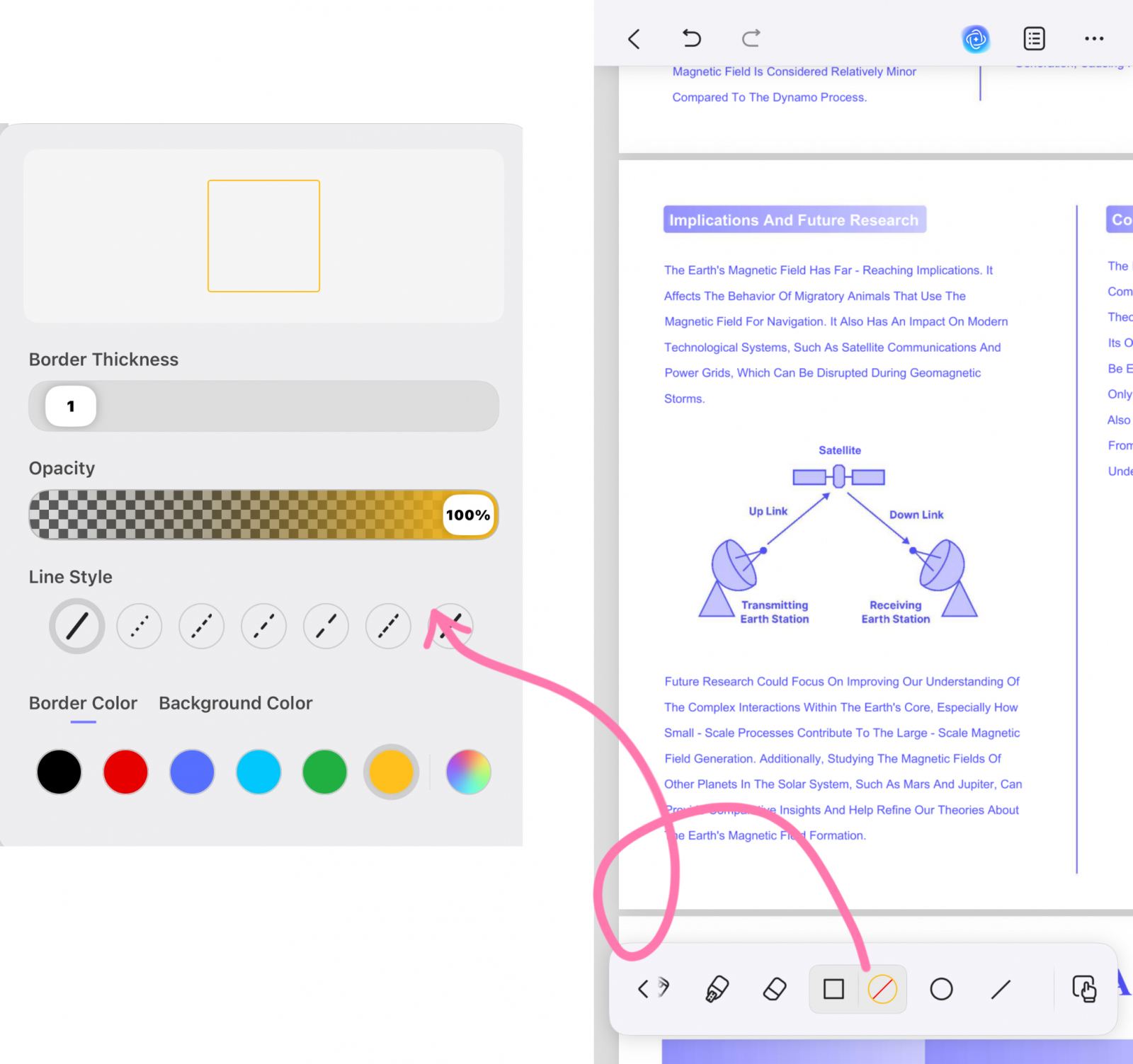
Шаг 1. Откройте документ и перейдите в режим Draw. Выберите Shape, затем прямую линию. На iPad со стилусом свободное рисование может казаться быстрее, но геометрическая Shape даёт предсказуемо ровный результат и лучше подходит для границ, осей и направляющих.
Шаг 2. Разместите линию и настройте её оформление. В руководстве UPDF для iOS перечислены параметры border thickness, opacity, line style и color. Настройку лучше выполнять на одном тестовом объекте, а затем применять тот же визуальный принцип к остальным пометкам. Слишком много вариантов цвета и штрихов в одном документе ухудшают читаемость системы правок.
Шаг 3. Если всё же нужен рукописный штрих, в Draw доступны отдельные средства рисования; Smart Brush умеет выпрямлять часть рукописных отметок. Но этот механизм не стоит путать с Shape: для линии, которая должна быть строго геометрической и управляемой как отдельная фигура, выбирайте straight line.
Шаг 4. Сохраните изменения и проверьте их после повторного открытия. Если файл будет смотреть коллега на Windows или Android, отправьте тестовую копию и убедитесь, что линия видна в его обычном просмотрщике. Такая проверка особенно важна перед массовой рассылкой согласованного документа: проблема совместимости тогда обнаружится на одном тестовом файле, а не после отправки всей аудитории.
На iPad этот способ удобен для визуальной проверки макетов: большой экран позволяет работать почти как с распечаткой, а фигуры остаются аккуратнее рукописных линий. На iPhone лучше ограничиваться короткими и очевидными пометками. Если требуется точно привязать линию к сетке или множеству мелких объектов, финальный контроль проще выполнить на компьютере.
Плюсы
- Прямая линия и стрелка доступны как готовые Shape, отдельно от свободного рисования.
- Можно настроить толщину, прозрачность, стиль и цвет линии.
- Подходит для работы пальцем или стилусом на iPhone и особенно на iPad.
- Режим Draw объединяет геометрические и рукописные инструменты в одном сценарии.
Минусы
- На iPhone точное позиционирование сложной разметки ограничено размером экрана.
- Свободное рисование и геометрические Shape находятся рядом, поэтому для ровного отрезка важно выбрать правильный инструмент.
- Перед передачей файла на другую платформу полезна отдельная проверка отображения аннотаций.
Кому подойдёт
UPDF на iPhone и iPad подходит для мобильного согласования макетов и документов, когда нужна более аккуратная геометрическая разметка, чем обычный рукописный штрих, а также для работы со стилусом на планшете.
Браузер
PDF.Live: линия и стрелка без настольного редактора
PDF.Live работает в браузере и предлагает Line и Arrow через вкладку Shapes. После выбора фигуры линию можно провести по странице, затем переместить, повернуть и оформить. Этот сценарий удобен для разовой задачи на компьютере, где не нужно настраивать отдельный настольный редактор, но сам факт загрузки рабочего документа в веб-сервис должен соответствовать правилам вашей организации.
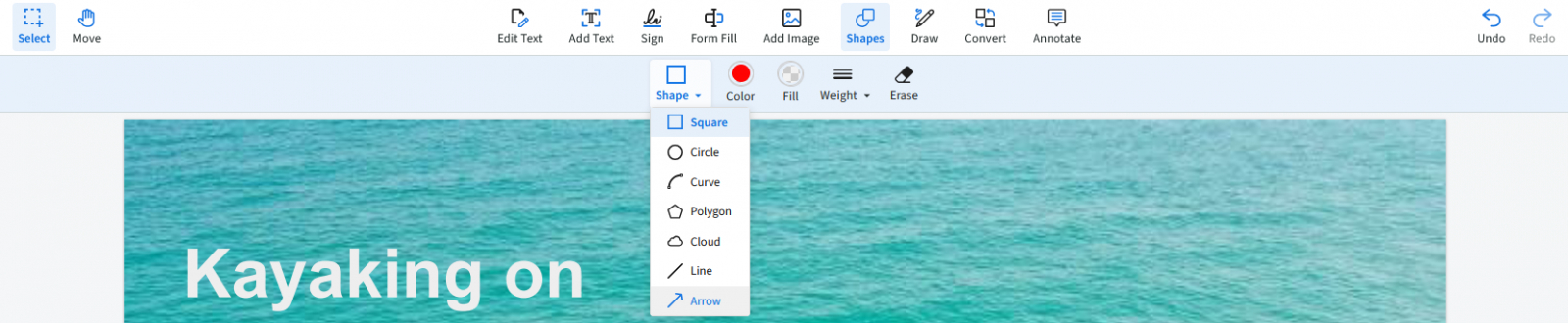
Шаг 1. Откройте документ в редакторе PDF.Live. После загрузки перейдите к инструментам редактирования и выберите вкладку Shapes. В раскрывающемся списке Shape доступны Line и Arrow. Для нейтральной геометрической пометки выбирайте Line; для указания направления или связи — Arrow.
Шаг 2. Проведите объект от начальной точки к конечной. После создания его можно перемещать и поворачивать. Это удобно, если линия должна точно совпасть с направлением объекта в макете: сначала сделайте приблизительный отрезок, затем скорректируйте положение вместо нескольких повторных попыток рисования.
Шаг 3. Настройте оформление. В материале PDF.Live показаны параметры цвета и веса линии. Используйте их как средство смысловой иерархии: толстая линия может обозначать границу, тонкая — связь или направляющую. Не стоит одновременно кодировать смысл цветом, толщиной и типом штриха без необходимости — получателю будет сложнее понять систему.
Шаг 4. Сохраните результат и откройте полученный файл заново. Для браузерного метода эта проверка особенно важна: она отделяет состояние редактора в текущей вкладке от фактически полученного PDF. Если документ пойдёт дальше по цепочке согласования, откройте его ещё и в обычном настольном или системном просмотрщике.
Браузерный вариант удобно использовать для несекретных разовых материалов, когда человек работает не на своём компьютере или не хочет переключаться между приложениями. Для файлов с внутренними ограничениями доступа, персональными данными или иной чувствительной информацией решение о веб-обработке нужно принимать по действующим правилам организации, а не только по удобству интерфейса.
Плюсы
- Line и Arrow доступны как отдельные фигуры в браузерном редакторе.
- Созданный объект можно перемещать, поворачивать и оформлять.
- Не требуется переходить в настольный PDF-редактор для разовой пометки.
- Подходит для быстрого согласования, когда рабочий процесс допускает веб-обработку файла.
Минусы
- Документ обрабатывается через веб-сервис, поэтому способ должен соответствовать внутренним правилам работы с файлами.
- После сохранения нужно отдельно проверить фактический PDF, а не ориентироваться только на состояние вкладки редактора.
- При нестабильном соединении локальный настольный сценарий предсказуемее для длинной сессии разметки.
Кому подойдёт
PDF.Live подходит для разовой браузерной разметки презентаций, макетов, отчётов и других PDF, когда требуется быстро добавить линию или стрелку и нет необходимости выстраивать постоянный настольный процесс.
Как выбрать способ под рабочую задачу
Выбор инструмента проще делать не по количеству функций, а по жизненному циклу документа. Один и тот же PDF может проходить через дизайнера, маркетолога, юриста, аккаунт-менеджера и клиента. Важнее понять, где возникает правка, кто должен её видеть, будет ли объект редактироваться дальше и допускается ли веб-обработка файла. После этого выбор платформы становится почти механическим.
Когда документ остаётся на Windows
Для регулярной настольной работы рациональны PDF Commander и PDFelement. PDF Commander удобен тем, что в рамках одного процесса чётко разделяет Линию, Подчеркнуть текст и Карандаш. PDFelement помещает Line в систему Comments/Shapes и логично сочетается с другими видами комментариев. Решение между ними стоит принимать по тому, какая структура разметки привычнее команде, а не по одной функции линии.
Когда файл правят на Mac
Для одной-двух линий Preview закрывает задачу встроенными средствами. Главный критерий здесь не наличие Line, а режим сохранения. Пока документ редактируется, полезно оставить аннотации изменяемыми. Перед финальной передачей можно создать отдельную сплющенную копию через печать в PDF, если получателю не требуется менять разметку. Рабочую редактируемую версию при этом лучше сохранить отдельно.
Когда правка появляется в дороге
На Android и iOS выбирайте готовую фигуру Line, а не свободное рисование. На телефоне это особенно важно: небольшой экран усиливает любую неточность пальца. MobiPDF и UPDF дают отдельные геометрические инструменты и свойства. Для нескольких коротких замечаний этого достаточно; для сложной сетки или серии выравниваний финальный проход лучше сделать на большом экране.
Когда нужен браузер
PDF.Live подходит для разовой работы, если файл допустимо обрабатывать через веб-сервис. В корпоративной среде этот критерий должен быть проверен до загрузки документа. Для открытых презентаций, публичных материалов и несекретных черновиков браузерный способ экономит переключение между приложениями; для ограниченных документов локальная обработка может быть обязательной частью процесса.
Когда важнее редактируемость у получателя
Сохраняйте обычную копию с аннотациями и проверяйте её в целевом просмотрщике. Не сплющивайте документ до завершения согласования. Если же файл должен быть только визуальным итогом — например, зафиксированной версией утверждённого макета — отдельная сплющенная копия снижает риск случайного сдвига метки. Главное правило: не путать рабочую и финальную версии.
Что происходит с линией внутри PDF
В стандарте PDF предусмотрен отдельный тип line annotation: это аннотация, которая отображает прямой отрезок между двумя конечными точками. В описании PDF Reference 1.7 такая аннотация имеет subtype Line, координаты концов и параметры внешнего вида. Современная базовая спецификация формата продолжена в ISO 32000-2:2020. Для пользователя техническая деталь важна по одной причине: линия, добавленная инструментом аннотаций, может оставаться отдельным объектом, а не становиться частью изображения страницы.
Однако конкретный редактор сам определяет, как сохранять результат. Обычное сохранение может оставить аннотацию изменяемой, а экспорт, печать в PDF или специальное сплющивание — превратить видимый результат в содержимое, которое уже нельзя выделить как прежний объект. Поэтому одинаково выглядящие файлы могут вести себя по-разному при повторном открытии. Проверка выделением после сохранения — простой способ понять, какой результат получился.
Аннотация и содержимое страницы — разные уровни
Представьте лист как готовый макет, поверх которого лежит прозрачный слой с пометками. Это упрощённая, но полезная модель. Линия-аннотация находится на отдельном уровне логики: её можно выбрать, удалить или переместить, не редактируя исходное изображение и текст. После сплющивания визуальный результат остаётся, но отдельный слой исчезает для пользователя. Именно поэтому сплющенную копию стоит делать только после согласования.
Почему подчёркивание лучше для текста
Текстовая разметка описывает смысловую связь с выбранными словами, а обычная Line знает только свои координаты. Если строка переносится при другой обработке, геометрический отрезок сам по себе не понимает, какой фрагмент вы хотели отметить. Поэтому для корректуры текста используйте штатное Подчёркивание или Highlight, а Line оставляйте для геометрических границ, схем и визуальных указателей.
Почему линия может выглядеть иначе после передачи
Просмотрщики PDF по-разному оформляют интерфейс выбора аннотаций, но сам объект должен быть интерпретирован из файла. Проблемы чаще возникают не из-за цвета как такового, а из-за неверного сохранения, неполного экспорта, сплющивания в неподходящий момент или открытия не той версии документа. Поэтому не пытайтесь решать всё увеличением толщины: сначала проверьте фактический файл и путь его передачи.
Как настроить линию, чтобы правка была понятной
Хорошая линия работает как часть визуального языка документа. Она не должна заставлять адресата угадывать, что именно отмечено. Для этого достаточно нескольких правил: один тип объекта — одна функция, стабильный цветовой принцип, одинаковая толщина в рамках одного уровня замечаний и понятное расположение относительно целевого элемента. Чем меньше декоративности, тем быстрее читается правка.
Цвет
Выбирайте цвет по контрасту с конкретной страницей, а не по привычке. Красный отрезок может быть идеален на белой схеме и практически исчезнуть на красной фотографии. Синий хорошо отделяется от тёплого макета, но теряется на диаграмме с синими рядами. Для длинного документа полезно проверить несколько типичных страниц и только потом закрепить цвет как стандарт команды.
Толщина
Слишком тонкая линия исчезает при уменьшении масштаба, слишком толстая закрывает детали. Оптимальная толщина зависит от размера страницы, контента и назначения. В цифровом согласовании оценивайте линию в обычном масштабе просмотра; для печати дополнительно проверьте тестовый лист или хотя бы режим предварительного просмотра печати. Не переносите настройки механически из одного формата страницы в другой.
Положение
Линия должна однозначно указывать на объект, но не перекрывать его. Для подчёркивания геометрической Line оставляйте небольшой зазор от нижней части букв. Для связи подписи с картинкой доводите конец линии до очевидной зоны объекта. Для границы блока выравнивайте её относительно края самого блока, а не окна просмотрщика — иначе при другом масштабе визуально проявится смещение.
Стрелка вместо линии
Стрелка нужна, когда важна направленность: перенести объект вправо, обратить внимание на кнопку, показать поток данных или связь между двумя областями. Обычная линия лучше для разделения, оси, подчёркивающей границы и нейтрального соединения. Если каждую линию превращать в стрелку, документ начинает выглядеть как схема и теряет визуальную иерархию.
Одна система на весь документ
Внутри одного PDF не меняйте семантику на середине: если красная линия означает обязательную правку, она должна означать её везде. Для комментариев другого уровня используйте другой цвет или другой тип аннотации. Лучше иметь три понятных состояния, чем десять комбинаций цвета, толщины, штриха и стрелок. Система разметки ценна только тогда, когда её одинаково понимают все участники.
Практические сценарии для маркетинга, дизайна и бизнеса
Линия в PDF особенно полезна там, где текстовый комментарий описывает пространственное изменение. Фраза «подвинуть блок» без указателя заставляет адресата искать нужный объект. Ровная линия или стрелка сокращает эту неопределённость. Ниже — типовые рабочие ситуации и способ организовать разметку так, чтобы она помогала, а не превращала страницу в набор случайных штрихов.
Проверка рекламного макета
В баннере, листовке или PDF-превью наружной рекламы линией удобно отмечать нарушение безопасного поля, несоответствие сетке, слишком близкое расположение текста к краю или требуемое выравнивание. Не проводите линию поверх всех элементов сразу. Лучше поставить короткий отрезок рядом с конкретной границей и добавить текстовый комментарий с действием: «выровнять по этой оси» или «оставить одинаковый отступ».
Для повторяющихся правок используйте одинаковый цвет и тип линии. Например, геометрические замечания — одной линией, контентные вопросы — текстовыми комментариями. Так дизайнер сразу фильтрует задачи по типу. После внесения изменений полезно открыть новый PDF рядом со старым и проверить, исчезла ли причина замечания, а не просто была удалена метка.
Согласование лендинга или интерфейса по PDF-прототипу
Когда экран сайта или приложения экспортирован в PDF, линия помогает показать ось выравнивания, границу блока или расстояние между компонентами. Важно не выдавать линию за точное измерение, если в комментарии нет числового значения: PDF-превью может быть масштабировано. Если нужна конкретная величина отступа, напишите её текстом; линия только визуально связывает замечание с областью.
Для длинного прототипа добавляйте пометки по страницам и сопровождайте их короткими комментариями. Не соединяйте одной линией элементы на разных страницах — связь потеряется. Если проблема повторяется, отметьте первый пример подробно и в следующих местах оставьте короткую однотипную метку с указанием, что правило то же самое.
Презентация и коммерческое предложение
В презентациях линия полезна для выравнивания блоков, обозначения границы таблицы, указания на несогласованный элемент или разделения смысловых зон. Для коммерческого предложения часто важнее текстовое подчёркивание: оно точнее фиксирует формулировку, которая требует согласования. Геометрическую линию используйте для визуальной структуры, подчёркивание — для слов, стрелку — для направления внимания.
Перед отправкой клиенту все внутренние служебные пометки должны быть либо удалены, либо осознанно оставлены в версии для согласования. Это простой, но критичный контроль: линия, которая помогала команде обсуждать макет, не должна случайно попасть в финальный PDF как неясный артефакт.
Бриф, техническое задание и схема процесса
В брифах и технических заданиях линия связывает комментарий с конкретной схемой, экраном или примером. Если рядом много объектов, подпишите замечание текстом и используйте линию как указатель. Не пытайтесь кодировать весь смысл одной геометрией: линия показывает «где», комментарий объясняет «что изменить» и «почему». Такое разделение снижает вероятность неверной трактовки.
В схемах процесса стрелка обычно информативнее линии, потому что передаёт направление. Обычная линия уместна для объединения равноправных элементов или границы группы. Выбирая между ними, ориентируйтесь на семантику, а не на визуальную привычку.
Правки к упаковке и печатной продукции
В PDF-макете упаковки или полиграфии линия может отмечать область, которую нужно проверить, но её нельзя автоматически считать технологической линией реза, биговки или вырубки. Производственные контуры имеют собственные требования и должны быть подготовлены в исходном макете по правилам конкретного производства. Редакционная Line в PDF — это комментарий к макету, а не замена технологической подготовки файла.
Для корректуры печатной продукции особенно важно проверить финальную сплющенную или экспортированную версию: аннотации должны либо быть сознательно удалены перед производством, либо превращены в видимую часть контрольного экземпляра, который не отправляется как печатный оригинал. Разделяйте «файл для согласования» и «файл в производство» уже в названии и структуре хранения.
PR-материалы и пресс-киты
При вычитке пресс-релиза или медиа-кита геометрическая линия полезна для визуальных блоков — логотипов, фотографий, подписей, инфографики. Для текста лучше использовать подчёркивание, выделение и комментарии. Такой выбор помогает адресату быстро понять, что замечание касается оформления, а не формулировки. Если используются несколько типов меток, добавьте короткую легенду в рабочем сообщении, а не на каждой странице PDF.
Отчёты и аналитические материалы
В отчёте линия может выделить порог на графике, связать комментарий с выбросом или указать на конкретный ряд данных. Но она не должна заменять подпись оси, единицу измерения или объяснение метода. Если правка касается значения, рядом нужен текстовый комментарий. Визуальная линия только ускоряет навигацию по странице и помогает увидеть, к какому месту относится вопрос.
Как работать с длинными и сканированными PDF
Многостраничный документ требует другой дисциплины, чем один лист. Сначала определите список страниц для разметки, затем проходите их последовательно. Не начинайте с рисования на случайно открытой странице: через двадцать листов трудно вспомнить, где именно осталась первая правка. Для командного согласования полезно вести краткий список «страница — тип замечания — статус», даже если все визуальные метки уже находятся в PDF.
Скан: линия работает, подчёркивание — не всегда
Сканированный PDF часто содержит страницу как изображение. В таком случае геометрическая Line или карандаш работают поверх картинки, потому что им не нужен текстовый слой. А штатное подчёркивание текста требует, чтобы слова были распознаны и доступны для выделения. Если нужно работать именно с текстовыми фрагментами, сначала пригодится распознавание текста в PDF.
После оптического распознавания символов — OCR, Optical Character Recognition — обязательно проверьте сам текст. Для визуальной линии качество OCR не критично, но для подчёркивания, поиска и комментариев к словам ошибки распознавания могут менять границы выделяемого фрагмента. Если задача сводится к простой геометрической метке на скане, распознавание может быть лишним этапом.
Масштаб и навигация
На длинном PDF легко потерять контекст, если постоянно менять масштаб. Удобный процесс — сначала найти нужную страницу по миниатюрам или номеру, затем приблизить участок, поставить линию, вернуть обычный масштаб и проверить общую композицию. После нескольких правок сделайте промежуточное сохранение рабочей копии. Это снижает риск потерять большой объём разметки из-за случайного закрытия приложения или неверного экспорта.
Нумерация замечаний
Если одна страница содержит много линий, сами отрезки перестают быть достаточно информативными. В этом случае лучше связать каждую геометрическую метку с коротким номером или текстовым комментарием. Для сложного согласования используйте примечания; отдельный разбор добавления примечаний в PDF помогает организовать пояснения без перегрузки основной страницы.
Типичные ошибки и как их исправить
Вместо Line выбран Карандаш
Симптом очевиден: линия получается волнистой, а её концы трудно поставить точно. Исправление — удалить штрих и выбрать геометрическую Line или Shape. Не тратьте время на попытки провести идеально прямой карандаш мышью. Свободное рисование предназначено для другой задачи.
Линия нарисована поверх текста
Если отрезок перекрывает нижнюю часть букв, адресат может принять его за подчёркивание или элемент шрифта. Сдвиньте линию немного ниже или выберите штатный инструмент Underline. Для макетов с маленьким кеглем увеличьте масштаб перед позиционированием; иначе разница в несколько пикселей на экране превращается в заметную ошибку после печати.
Правка исчезла после отправки
Сначала проверьте, какой именно файл был прикреплён. Затем откройте отправленную копию локально и убедитесь, что линия есть в ней. Если в вашем файле объект виден, а у получателя нет, попросите открыть документ в другом совместимом просмотрщике. Не рисуйте линию заново до этой проверки: проблема может быть не в создании объекта, а в версии файла или способе открытия.
Линию нельзя изменить после сохранения
Вероятная причина — документ был сплющен или создан через печать в PDF. В такой копии видимая линия уже не является прежней редактируемой аннотацией. Возьмите рабочий файл до сплющивания и внесите изменение там. Поэтому рабочие и финальные версии нужно хранить отдельно.
Разметка перегружает страницу
Если линий много, они начинают пересекаться и конкурировать за внимание. Сократите количество геометрии: оставьте линию только для локализации места, а объяснение перенесите в комментарий. Повторяющиеся правки можно описать один раз и пометить одинаковым коротким способом на остальных страницах. Цель разметки — ускорить работу, а не показать количество замечаний.
Цвет не виден на иллюстрации
Не увеличивайте толщину автоматически. Сначала выберите более контрастный цвет или измените положение отрезка так, чтобы он проходил по нейтральной области рядом с объектом. Если линия должна идти поверх разноцветной фотографии, стрелка с коротким выносом часто читается лучше длинного отрезка через весь кадр.
Использована линия, хотя нужен текстовый маркер
Когда замечание относится к конкретному слову, геометрическая Line добавляет лишнюю работу: её нужно вручную подгонять под длину фразы, а при повторной обработке она не связана с текстом. Перейдите на Подчёркивание или Highlight. Геометрическую линию оставляйте для объектов, сетки, границ и схем.
Веб-сервис выбран без проверки процесса
Удобство браузера не отменяет правил работы с документами. До загрузки файла определите, допускается ли веб-обработка такого типа материалов в вашей организации. Для публичного черновика и внутреннего ограниченного документа требования могут различаться. Если веб-сценарий не подходит, используйте локальный редактор или системное приложение.
После правок изменились страницы
Если после разметки страницы переставляли, удаляли или объединяли, проверьте все замечания заново. Визуальная линия останется на своей физической странице, но ссылка в письме или списке задач может уже указывать на другой номер. Финальный проход должен сопоставить номер страницы, сам объект и текстовое описание правки.
Как проверить результат перед отправкой
Проверка должна быть отдельным этапом, а не последним взглядом на открытое окно редактора. Задача — убедиться, что линия существует в сохранённом файле, находится в нужном месте, читается в обычном масштабе и ведёт себя так, как требуется получателю. Для важного документа эта процедура занимает меньше времени, чем повторная рассылка исправленной версии.
- Откройте сохранённый PDF заново. Это подтверждает, что объект записан в файл, а не остался только в текущей сессии.
- Проверьте обычный масштаб. Линия должна быть заметной, но не закрывать контент.
- Приблизьте участок. Убедитесь, что начало и конец стоят в правильных точках и нет случайных дублей.
- Откройте файл во втором просмотрщике. Для межплатформенной передачи это простой тест отображения аннотаций.
- Проверьте редактируемость. Если получатель должен двигать линию, убедитесь, что объект можно выделить. Если нужна финальная неизменяемая копия, сделайте её отдельно.
- Проверьте печатное представление. Для документов, которые будут печатать, убедитесь, что линия не теряется и не перекрывает важные элементы.
- Сверьте страницы и комментарии. После перестановки листов номера замечаний должны соответствовать текущей структуре файла.
- Удалите служебные пометки из финала. Внешнему получателю не должны случайно уйти внутренние линии и комментарии, которые предназначались только для команды.
Если документ содержит не только линии, но и новый текст, полезно отдельно проверить текстовый слой. Практические способы добавления надписей собраны в инструкции по добавлению текста в PDF. Разделение графических и текстовых правок облегчает финальный контроль: у каждого типа изменения есть свой набор рисков.
Частые вопросы
Короткий алгоритм выбора
Для ровного отрезка выбирайте Line или Shape, для слов — Подчёркивание, для рукописной пометки — Карандаш. На Windows первым практическим вариантом остаётся PDF Commander: Рисование → Линия, а для текста — Комментарии → Подчеркнуть текст. В macOS достаточно Preview; на Android и iOS используйте геометрические фигуры в MobiPDF и UPDF; для разовой браузерной задачи подходит PDF.Live.
Главная часть работы начинается после рисования. Сохраните отдельную копию, откройте её заново, проверьте обычный масштаб и другой просмотрщик, а затем убедитесь, что объект остаётся редактируемым или, наоборот, осознанно сплющен. Такая проверка превращает линию из случайной пометки в надёжный элемент рабочего согласования.