Как удалить страницу из ПДФ
Удалить страницу из ПДФ технически несложно, но ошибка на этом этапе часто обнаруживается уже после отправки договора, медиаплана, презентации или скана клиенту. Важно не только убрать лишний лист, но и сохранить правильный порядок, не потерять нужные аннотации, не перепутать номер страницы файла с номером, напечатанным в самом документе, а затем проверить результат в новой копии. Ниже разобраны шесть практических способов: локальный редактор PDF Commander, Adobe Acrobat, встроенный «Просмотр» на Mac, два браузерных инструмента и «Просмотр» на iPhone.
Для рабочих документов полезно заранее различать три операции. Удаление меняет структуру текущего PDF: выбранный лист исчезает. Извлечение создаёт отдельный документ из нужных страниц, не требуя уничтожать исходную структуру. Обрезка меняет видимую область страницы, но не удаляет сам лист. Когда задача состоит в том, чтобы передать клиенту только часть большого файла, безопаснее сначала рассмотреть извлечение страниц из PDF, а не удаление из единственной копии.
Как выбрать способ удаления страницы
Выбор инструмента зависит не от количества кнопок в интерфейсе, а от характера документа и последующего действия. Для локального рабочего файла на Windows удобен настольный редактор: документ остаётся на компьютере, а после удаления можно сразу переставить страницы или исправить ориентацию. На Mac базовую задачу закрывает системный «Просмотр». Для несекретного файла, который нужно быстро поправить на чужом компьютере или телефоне, подходят браузерные сервисы. На iPhone с iOS 26 удаление страницы доступно в системном «Просмотре».
- PDF Commander: локальная работа на Windows, понятная вкладка «Страницы» и удаление через верхнюю панель или контекстное меню миниатюр.
- Adobe Acrobat: подходит для документов, где нужно удалить одну страницу, несколько отдельных страниц или диапазон и одновременно проверить ограничения редактирования.
- «Просмотр» на Mac: системный способ без отдельной установки, с удалением одной или нескольких выделенных миниатюр.
- PDF24 Tools: браузерный вариант с визуальными миниатюрами; обработка идёт на серверах сервиса.
- iLovePDF: браузерный вариант с пометкой удаляемых страниц красным крестом и поддержкой диапазонов.
- «Просмотр» на iPhone: системная работа с миниатюрами PDF в iOS 26; удаление вызывается долгим нажатием по миниатюре.
Для корпоративных файлов главным критерием становится место обработки. Если документ содержит персональные данные, внутреннюю отчётность, непубличный медиаплан, коммерческое предложение до релиза или приложение к договору, локальный редактор снижает количество внешних точек передачи файла. Браузерные сервисы прямо описывают серверную обработку: PDF24 выполняет операцию в облаке, а iLovePDF требует загрузить документ в сервис. Поэтому онлайн-способ разумно оставлять для материалов, которые разрешено передавать стороннему сервису.
Что проверить до удаления
Первое правило — работать с копией. Сделайте дубликат исходного PDF и дайте ему имя, по которому понятно, что это рабочая версия: например, добавьте к названию пометку `edit` или дату. Это не формальность. После сохранения поверх оригинала восстановление удалённой страницы зависит от конкретного приложения и истории версий. В рабочем документообороте отдельная копия дешевле любой последующей реконструкции файла.
Второе правило — определить точную страницу не только по числу, но и по содержимому. В многостраничном договоре цифра «7» в нижнем колонтитуле не обязательно соответствует седьмой миниатюре PDF: в начале могут находиться титульный лист, обложка, непронумерованное содержание или вставка. Если нумерация вызывает путаницу, сначала сопоставьте миниатюры, заголовки разделов и соседние листы. Общие принципы структуры файла разобраны в материале о том, как устроен PDF и какие операции меняют документ.
Третье правило — проверить ограничения. В Adobe Acrobat для этого используется путь File → Document Properties → Security. Когда редактирование запрещено настройками защиты, удаление страниц недоступно до тех пор, пока у пользователя нет законного права изменить документ и подходящих данных доступа. Не обходите ограничения в чужом файле. Для собственного документа сначала разберитесь с режимом защиты, затем выполняйте структурную правку.
- Откройте исходный PDF и убедитесь, что файл не повреждён и все страницы читаются.
- Сохраните копию до первой правки.
- Запишите номера и краткое содержание удаляемых листов.
- Проверьте соседние страницы: именно по ним легче всего заметить ошибочный сдвиг после удаления.
- Если документ подписан электронной подписью, после любой структурной правки заново проверьте статус подписи и правила вашего рабочего процесса.
- Если лишняя страница содержит конфиденциальные сведения, убедитесь, что задача действительно требует удалить весь лист, а не отредактировать или скрыть конкретный фрагмент во всех копиях документа.
На Windows: локальные редакторы
PDF Commander
PDF Commander ставим первым способом: он соответствует задаче удаления страниц и работает как локальный редактор. На странице Xeon Live о PDF Commander управление структурой вынесено во вкладку «Страницы»: там доступны добавление, поворот, перемещение, копирование, вырезание и удаление. Для обычного рабочего сценария это означает, что после открытия файла не нужно пересобирать документ через печать или конвертацию.
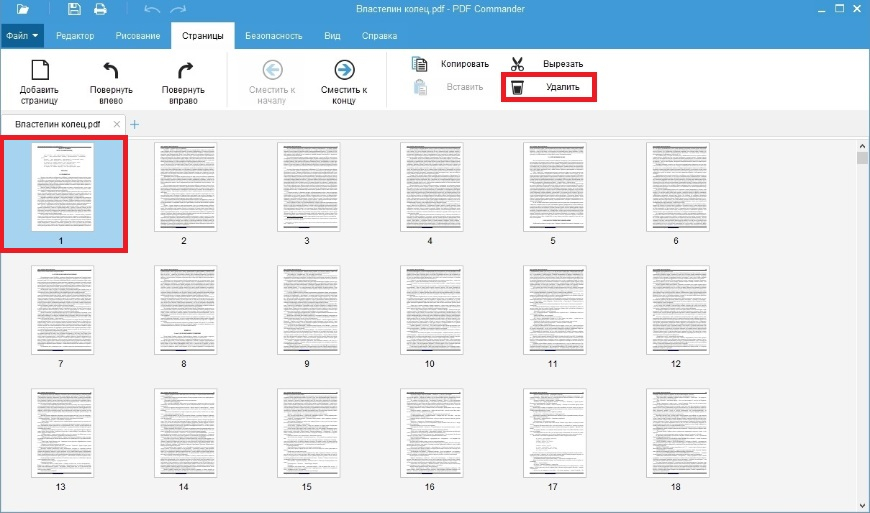
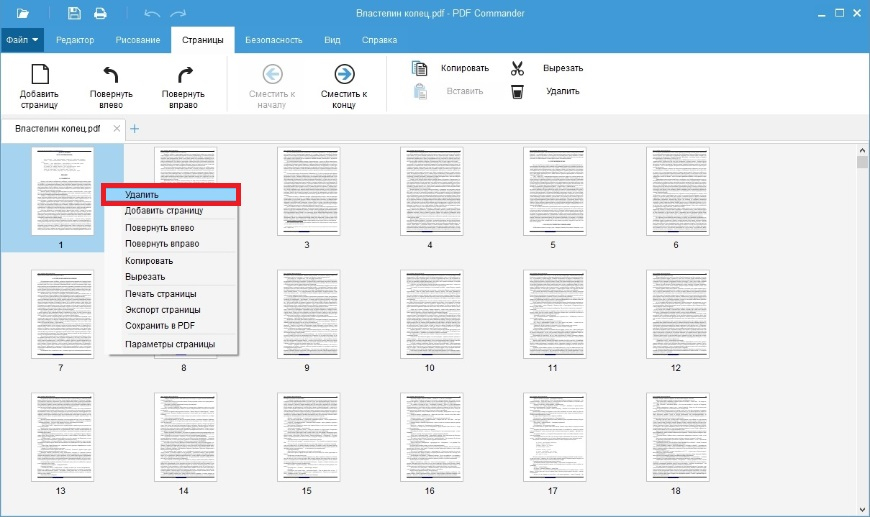
Для удаления одной страницы откройте PDF и перейдите к нужному листу. Затем выберите вкладку «Страницы» и нажмите «Удалить». Второй путь удобнее для длинных документов: включите «Миниатюры страниц», найдите нужный лист слева, щёлкните по его миниатюре правой кнопкой мыши и выберите команду удаления. После структурной правки сохраните результат через «Файл» → «Сохранить как», чтобы исходник остался нетронутым.
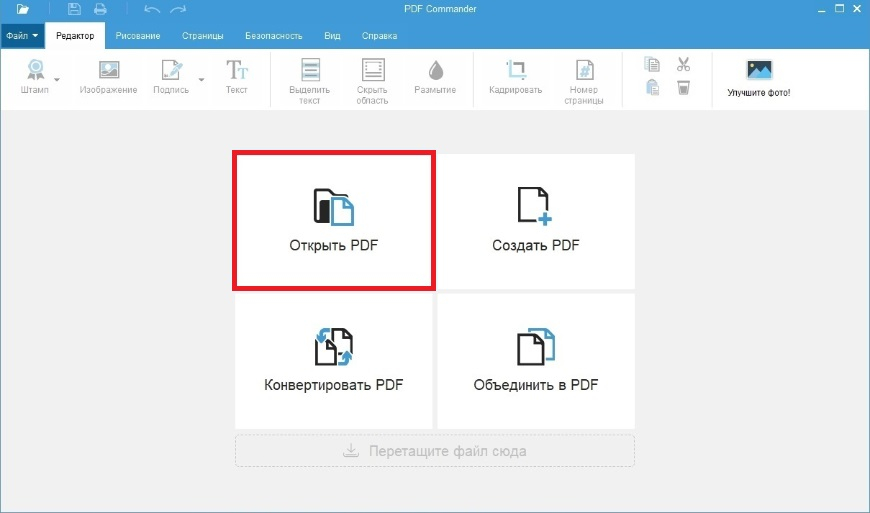
- Запустите PDF Commander и выберите «Открыть PDF».
- Проверьте имя файла и количество страниц до правки.
- Перейдите на вкладку «Страницы».
- Для текущего листа нажмите «Удалить» на верхней панели.
- Для работы по миниатюрам откройте соответствующую панель, нажмите правой кнопкой по нужному листу и выберите «Удалить».
- Сразу просмотрите страницу, которая стала предыдущей, и страницу, которая стала следующей.
- Сохраните результат как новый PDF и откройте сохранённую копию повторно.
При нескольких лишних листах не спешите удалять всё подряд по визуально похожим миниатюрам. Удобнее двигаться от конца документа к началу: тогда номера ещё не обработанных страниц не сдвигаются после каждого удаления. Такой порядок особенно полезен для сканов с пустыми оборотами и для презентационных PDF, где повторяются почти одинаковые титульные или разделительные слайды.
После удаления PDF Commander остаётся полезен в той же задаче приведения документа в порядок: во вкладке страниц доступны поворот, выравнивание размера, устранение перекоса, копирование и перемещение. Когда проблема состоит не только в лишнем листе, а в нарушенной структуре всего файла, имеет смысл пройти полный сценарий организации PDF-документа: сначала убрать дубли и пустые страницы, затем восстановить порядок и только после этого выполнять финальные правки.
Плюсы
- Локальная обработка: файл редактируется на компьютере без обязательной загрузки в браузерный сервис.
- Два понятных пути удаления: через вкладку «Страницы» и через контекстное меню миниатюры.
- После удаления в том же разделе доступны другие операции со структурой документа.
- Миниатюры помогают визуально проверять соседние листы в длинном PDF.
Минусы
- Для разовой правки требуется отдельное настольное приложение.
- Удаление большого набора разрозненных страниц требует особенно внимательно контролировать смещение номеров после каждого действия.
Кому подойдёт
Способ подходит сотрудникам, которые регулярно получают договоры, акты, коммерческие предложения, сканы и презентационные PDF на Windows и предпочитают локальную обработку. Он особенно уместен, когда удаление страницы — только один этап: после него нужно переставить листы, повернуть сканы или сохранить аккуратную рабочую копию.
Adobe Acrobat
Adobe Acrobat удобен там, где нужно точное управление несколькими страницами и уже используется рабочий процесс Acrobat. В актуальном настольном интерфейсе путь начинается с All tools → Organize pages. Для отдельных страниц удаление доступно по миниатюре, а для набора листов поле Pages Selected принимает отдельные номера через запятую и диапазоны. Перед правкой проверьте ограничения документа через File → Document Properties → Security.
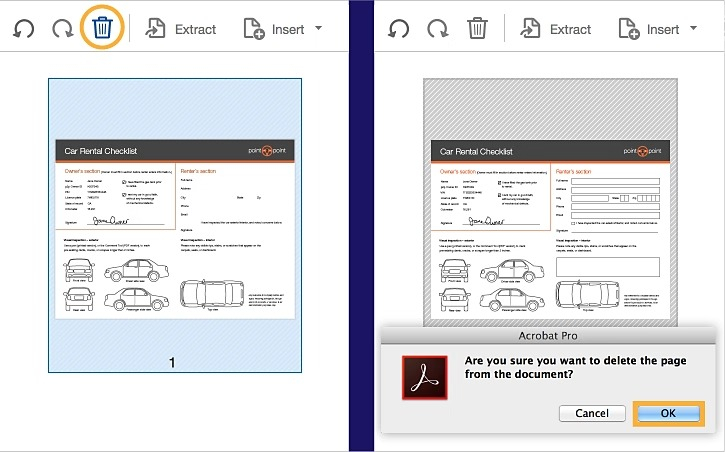
Для одной страницы наведите курсор на нужную миниатюру и выберите Delete. Для нескольких листов укажите номера в Pages Selected: отдельные страницы вводятся через запятую, диапазон — через тире. Затем выберите Delete pages в левой панели, подтвердите действие кнопкой OK и сохраните PDF. Acrobat не позволяет удалить все страницы: в документе должна остаться минимум одна.
- Откройте PDF и выберите All tools → Organize pages.
- Сверьте миниатюры с фактическим содержимым страниц.
- Для одной страницы наведите курсор на миниатюру и нажмите Delete.
- Для нескольких страниц задайте номера или диапазон в Pages Selected.
- Выберите Delete pages и подтвердите удаление.
- Сохраните PDF и повторно откройте файл для контрольного просмотра.
Поле диапазона полезно для длинного отчёта: например, когда из 80 страниц нужно убрать листы 2, 4 и блок 67–70. Такой ввод снижает количество ручных операций, но повышает цену ошибки в номере. Перед подтверждением сравните начало и конец каждого диапазона с миниатюрами. Если нужные страницы требуется не уничтожить, а сохранить отдельным документом, используйте извлечение: Acrobat умеет создать новый PDF из выбранных листов и отдельно решает, должны ли они остаться в исходнике.
Отдельная проблема — ошибка удаления в Acrobat. Если приложение сообщает, что одна или несколько страниц используются, проверьте Preferences → Accessibility: включённая поддержка вспомогательных технологий относится к причинам такого сбоя. При ошибке Bad Parameter рабочий сценарий включает объединение проблемного файла с другим PDF и последующее удаление добавленных страниц. В рабочем процессе такие обходы выполняйте только на копии файла, а исходник сохраняйте неизменным до проверки результата.
Плюсы
- Удаление одной страницы, нескольких отдельных страниц и диапазона в одном режиме Organize pages.
- Проверка ограничений редактирования через свойства безопасности документа.
- Миниатюры позволяют контролировать структуру перед подтверждением операции.
- Встроенное правило не даёт удалить абсолютно все страницы из PDF.
Минусы
- Неверно введённый диапазон удаляет сразу несколько листов, поэтому номера нужно проверять до подтверждения.
- Документы с ограничениями редактирования требуют корректных прав доступа до структурной правки.
Кому подойдёт
Acrobat подходит командам, которые уже ведут документы в экосистеме Adobe и регулярно работают с длинными PDF, где страницы удобнее задавать диапазонами. Это рациональный вариант для отчётов, презентаций, каталогов и согласовательных пакетов, в которых требуется точная работа с несколькими листами за одну операцию.
На Mac без отдельного PDF-редактора
«Просмотр» (Preview)
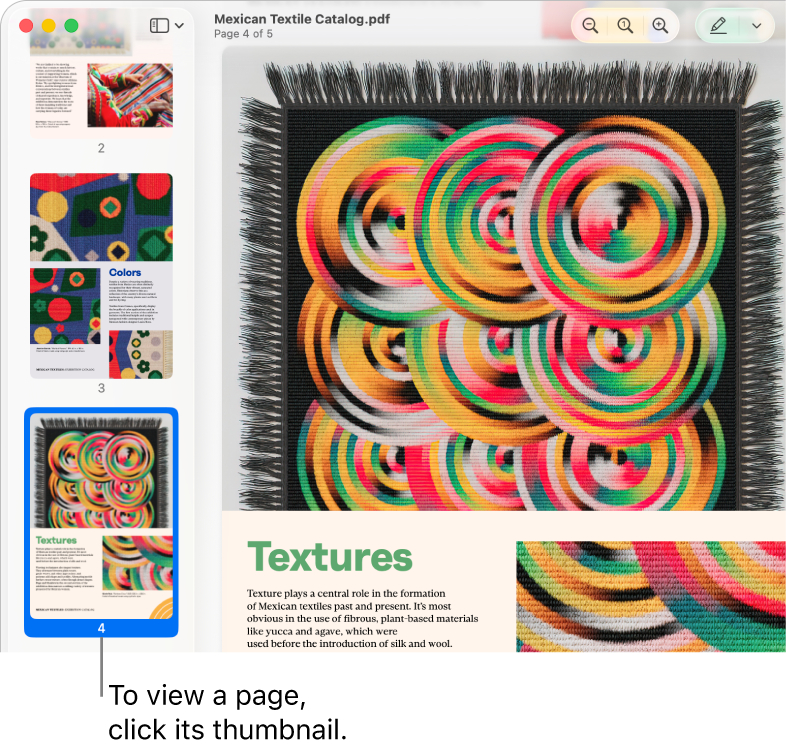
В macOS задача решается в системном приложении «Просмотр». В macOS удаление выполняется через Вид → Миниатюры или Вид → Контактный лист: выберите одну или несколько страниц и нажмите Delete на клавиатуре либо используйте Правка → Удалить. Вместе со страницей удаляются все аннотации, размещённые на ней.
- Откройте PDF в «Просмотре».
- Выберите Вид → Миниатюры, чтобы видеть структуру документа слева, или Вид → Контактный лист для крупной сетки страниц.
- Выделите один лист или несколько страниц.
- Нажмите Delete либо выберите Правка → Удалить.
- Просмотрите место стыка оставшихся страниц и сохраните копию.
Для нескольких соседних страниц сначала выделите диапазон, а затем удалите его одной операцией. Для разрозненных листов удобнее работать в сетке Contact Sheet: она уменьшает риск пропустить пустой оборот или повторяющийся слайд. После удаления проверьте не только количество страниц, но и заметки: аннотации удаляемого листа исчезают вместе с ним.
Если PDF состоит из сканов с разным положением листов, после очистки структуры стоит сразу исправить ориентацию. Отдельный разбор поворота страниц PDF помогает не смешивать две задачи: сначала решите, какие листы действительно должны остаться, затем поверните только нужные страницы и сохраните финальную копию.
Плюсы
- Системное приложение macOS, отдельный PDF-редактор для базового удаления не требуется.
- Можно выделять несколько страниц через миниатюры или контактный лист.
- Работа выполняется локально на Mac.
- В том же режиме страницы можно перемещать между PDF.
Минусы
- Способ относится к macOS и не переносится как системная команда на Windows.
- Аннотации удалённой страницы исчезают вместе с листом, поэтому пометки нужно проверить заранее.
Кому подойдёт
«Просмотр» подходит пользователям Mac, которым требуется быстро убрать лишний лист без отдельного редактора: удалить пустую страницу скана, лишний слайд из презентационного PDF, дубль приложения или устаревшую страницу перед отправкой файла.
В браузере: когда файл разрешено загрузить в сервис
Онлайн-инструменты полезны на чужом компьютере, Chromebook, Android или в ситуации, когда нельзя устанавливать программу. Их общий принцип одинаков: файл загружается в браузерный сервис, после обработки создаётся новая версия без выбранных страниц. Для деловых документов этот факт важнее скорости: перед загрузкой убедитесь, что внутренние правила компании и характер данных допускают обработку внешним сервисом.
PDF24 Tools
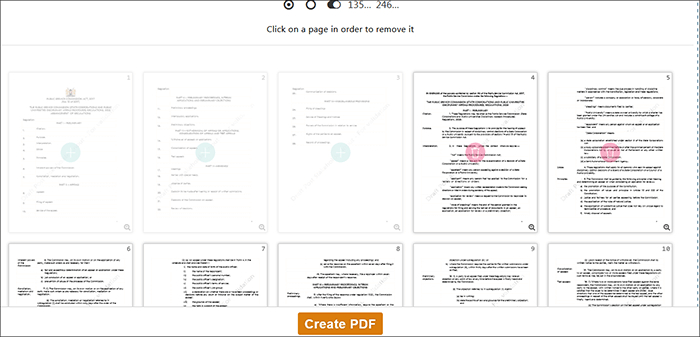
PDF24 Tools показывает страницы загруженного файла в виде миниатюр. Порядок работы такой: выбрать или перетащить PDF, дождаться появления страниц, отметить листы для удаления, создать новый файл и сохранить результат. Инструмент работает в обычных браузерах на компьютерах и мобильных устройствах, включая iPhone и Android. Обработка выполняется на серверах PDF24, а файлы автоматически удаляются с сервера через один час.
- Откройте инструмент удаления страниц PDF24.
- Выберите PDF с устройства или перетащите его в область загрузки.
- Дождитесь появления миниатюр всех страниц.
- Нажмите по страницам, которые должны исчезнуть из результата.
- Создайте новый PDF.
- Сохраните полученный файл и откройте его заново для проверки.
У PDF24 есть два практических преимущества для разовой задачи: не требуется установка, а сам интерфейс строится вокруг миниатюр. Это удобно на телефоне и на компьютере, где нет локального редактора. При этом серверная обработка задаёт чёткую границу использования: конфиденциальный файл сначала оценивают с точки зрения допустимости внешней загрузки, и только затем выбирают онлайн-путь.
Для пустых страниц после двустороннего сканирования не полагайтесь только на белый вид миниатюры. На «пустом» обороте остаются штамп, QR-код, служебная отметка, подпись на полях, след скрепления или фрагмент текста у края. Перед удалением увеличьте подозрительную страницу хотя бы один раз. Именно сканы создают больше всего ложных кандидатов на удаление: визуально белый лист не всегда информационно пуст.
Плюсы
- Работает в браузере без установки отдельной программы.
- Страницы видны в виде миниатюр и удаляются прямым выбором.
- Сервис указывает поддержку компьютеров и мобильных платформ.
- Для серверной обработки опубликован конкретный срок автоматического удаления файлов — один час.
Минусы
- PDF передаётся на сервер сервиса, поэтому способ не подходит для файлов, которые запрещено загружать во внешние системы.
- На маленьком экране сложнее отличать визуально похожие страницы большого документа.
Кому подойдёт
PDF24 Tools подходит для неконфиденциальных PDF, когда важна доступность из обычного браузера: публичные презентации, инструкции, учебные материалы, опубликованные отчёты и другие документы, для которых внешняя серверная обработка разрешена.
iLovePDF
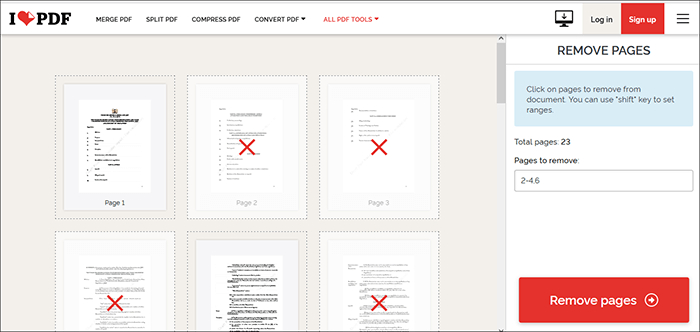
В iLovePDF инструмент Remove pages тоже работает через миниатюры. После загрузки каждая страница отображается отдельно; при клике на выбранном листе появляется красный крест, показывающий, что он будет удалён. В интерфейсе доступно поле Pages to remove, а Shift используется для задания диапазонов. После выбора выполняется обработка и формируется новая версия PDF.
- Откройте Remove pages и загрузите нужный PDF.
- Дождитесь появления всех миниатюр.
- Кликайте по ненужным страницам: на них появляется красный крест.
- Для последовательного диапазона используйте поле страниц или выделение диапазона, поддерживаемое интерфейсом.
- Запустите обработку кнопкой Remove pages.
- Сохраните новый PDF и проверьте его отдельно от исходника.
Красная маркировка полезна как промежуточная проверка: до запуска обработки видно сразу весь набор удаляемых листов. На длинном документе используйте эту паузу как контрольный этап. Сверьте первую и последнюю страницу каждого диапазона, затем ещё раз просмотрите одиночные листы. Ошибка в списке опаснее лишнего клика, потому что после обработки вы получаете уже новую структуру документа.
Как и любой браузерный вариант, iLovePDF требует загрузки файла. Поэтому метод удобен для публичных и обычных рабочих материалов, но не заменяет внутреннюю политику обращения с конфиденциальными документами. В компании, где запрещена передача файлов внешним сервисам, выбирайте локальный редактор даже для одноразового удаления.
Плюсы
- Понятная визуальная отметка удаляемых страниц красным крестом.
- Поддерживается работа с диапазонами страниц.
- Не требуется отдельная установка на компьютер.
- Перед обработкой можно визуально проверить весь набор помеченных листов.
Минусы
- Файл загружается во внешний сервис, что ограничивает применение для конфиденциальных документов.
- При большом количестве почти одинаковых страниц остаётся риск ошибочного выбора по миниатюре.
Кому подойдёт
iLovePDF уместен для быстрого удаления страниц из неконфиденциального PDF в браузере, когда важна наглядная маркировка листов перед обработкой. Это удобный сценарий для публичных презентаций, раздаточных материалов, учебных файлов и обычных документов без ограничений на внешнюю загрузку.
На iPhone: системный «Просмотр» в iOS 26
«Просмотр» (Preview) на iPhone
В iOS 26 системный «Просмотр» поддерживает операции со страницами PDF. Чтобы удалить лист, откройте PDF в Preview, нажмите на счётчик страниц, чтобы показать миниатюры, затем удерживайте нужную миниатюру и выберите Delete Page. Если счётчик страниц не отображается, сведите или разведите два пальца на странице, чтобы вернуть интерфейс миниатюр. В том же меню доступны вставка, поворот, перемещение и кадрирование.
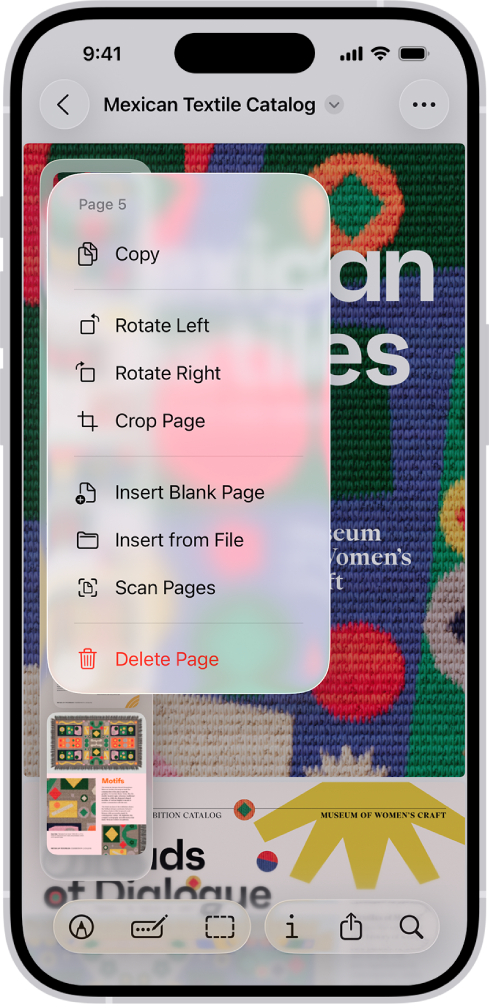
- Откройте PDF в приложении «Просмотр».
- Нажмите на счётчик страниц, чтобы раскрыть миниатюры.
- Если счётчик скрыт, выполните жест двумя пальцами на странице, чтобы интерфейс миниатюр появился.
- Нажмите и удерживайте миниатюру удаляемого листа.
- Выберите Delete Page.
- Просмотрите соседние страницы. Для отмены изменения используйте Undo из меню дополнительных действий, пока правка ещё доступна.
На телефоне главный риск связан не с самой командой, а с размером миниатюр. Перед долгим нажатием откройте нужную страницу в полном размере и запомните её заголовок, иллюстрацию или начало текста. Затем вернитесь к миниатюрам и удаляйте только после визуального совпадения. Особенно осторожно работайте с приложениями к договору и слайд-документами, где соседние страницы выглядят почти одинаково.
Если после удаления нужно не просто убрать лист, а изменить размер страниц, выровнять сканы или объединить материалы, телефон перестаёт быть самым удобным устройством. В таких сценариях лучше завершить структурную правку на компьютере. Для отдельной задачи изменения геометрии есть подробное руководство о том, как поменять размер страниц PDF.
Плюсы
- Удаление доступно в системном приложении iOS 26 без отдельного PDF-редактора.
- Команда Delete Page вызывается непосредственно из меню миниатюры.
- В том же интерфейсе доступны вставка, поворот, перемещение и кадрирование страницы.
- Apple предусматривает Undo для отмены изменений в текущем рабочем процессе.
Минусы
- Путь относится к iOS 26; на более старой системе интерфейс и доступные действия отличаются.
- На небольшом экране сложнее отличать похожие страницы, поэтому перед удалением нужен отдельный визуальный контроль.
Кому подойдёт
Способ подходит владельцам iPhone с iOS 26, когда нужно быстро убрать один или несколько явно лишних листов из PDF прямо на телефоне: пустой скан, дубль, случайно добавленную страницу или устаревший слайд перед отправкой.
Как удалить сразу несколько страниц и не ошибиться с диапазоном
Массовое удаление экономит время только при заранее подготовленном списке. Самая частая ошибка — начать правку с первой найденной страницы, а затем продолжать ориентироваться на исходные номера. После удаления одного листа все следующие физические позиции сдвигаются. Поэтому сначала зафиксируйте набор удаляемых страниц, затем выберите один из двух безопасных подходов: удалить диапазон одной операцией в инструменте, который это поддерживает, или удалять отдельные листы с конца документа к началу.
- Диапазон: подходит для сплошного блока, например 23–28. Сверьте первую и последнюю страницу блока до подтверждения.
- Разрозненные страницы: зафиксируйте список вроде 3, 11, 26, 41 и обрабатывайте его от большего номера к меньшему, когда редактор удаляет листы по одному.
- Похожие страницы: ориентируйтесь не только на миниатюру, но и на заголовок раздела, номер слайда, дату или уникальный элемент.
- Скан: увеличивайте кажущиеся пустыми листы, чтобы не удалить служебную отметку или подпись.
- Финальная сверка: число страниц должно уменьшиться ровно на количество удалённых листов, если других структурных операций не выполнялось.
Когда требуется оставить только небольшую часть большого файла, удаление десятков лишних страниц не лучший рабочий ход. Проще создать новый PDF из нужного фрагмента. Для документов, которые нужно разнести по отдельным файлам, используйте разделение PDF на страницы или извлечение диапазона. Так исходник сохраняется, а новый документ строится из заранее выбранного материала.
Как убрать пустые страницы после сканирования
Пустые обороты после двустороннего сканирования — отдельная задача, потому что «белая» страница часто содержит шум сканера, отверстия от переплёта, тени у края, едва заметную печать или след предыдущего листа. Есть практический кейс массовой очистки подобных файлов через локальный сценарий, а для обычного документа ручная проверка остаётся надёжнее автоматической оценки по белизне страницы. Не удаляйте лист только потому, что его миниатюра выглядит пустой.
Рабочая последовательность для одного файла выглядит так: сначала разверните сетку миниатюр, затем отметьте визуально пустые кандидаты, после этого откройте каждый подозрительный лист крупно. Проверьте четыре зоны: верхний колонтитул, нижний колонтитул, поля и центр страницы. Только после этого удаляйте. В юридических и кадровых сканах отдельно смотрите подписи и штампы на обороте — они занимают мало места и легко пропускаются на уменьшенной миниатюре.
- Сначала сохраните исходный скан отдельным файлом.
- Определите, какие страницы действительно пусты, а какие содержат отметки.
- Удаляйте пустые листы от конца документа к началу.
- После каждого блока удаления проверяйте, что нумерация разделов не нарушилась.
- Откройте итоговый PDF в другом просмотрщике и пролистайте места, где были удалены обороты.
Для больших серий сканов ручное удаление становится производственным процессом, а не разовой правкой. Тогда нужен формализованный критерий пустой страницы, пакетная обработка и журнал исключений. Один из рабочих локальных сценариев строится на PDFtk и bash-скрипте: PDF разделяется на отдельные страницы, файлы ниже заранее выбранного порога размера исключаются, затем документ собирается обратно. Этот подход полезен для автоматизации, но порог нельзя переносить механически на другой тип сканов — разные разрешения, шум и формат хранения меняют размер страницы.
Удаление страницы, редактирование содержимого и защита данных — не одно и то же
Удаление целой страницы подходит только тогда, когда весь лист не нужен. Если на странице требуется скрыть одну фамилию, телефон, сумму, адрес электронной почты или внутренний комментарий, удаление страницы меняет документ слишком сильно. В таком случае задача относится к редактированию или редактированию с надёжным удалением чувствительных данных. Не подменяйте редактирование белым прямоугольником поверх текста: визуально скрытый слой остаётся частью файла, если инструмент не выполняет настоящее удаление содержимого.
Для обычной правки структуры полезен общий разбор редактирования PDF. Он помогает отделить работу со страницами от изменения текста, изображений, подписей и других объектов. В бизнес-документе такая дисциплина снижает риск сделать лишнее: удалить лист, когда нужно было заменить один фрагмент, или наоборот оставить конфиденциальные сведения в скрытом слое.
Защищённый PDF требует отдельного отношения. Наличие кнопки удаления в интерфейсе не означает разрешение на изменение документа. Перед правкой проверяйте ограничения в свойствах безопасности Acrobat. Если файл ваш и пароль известен, сначала используйте штатный сценарий работы с защитой. Если файл чужой или ограничения установлены владельцем, не обходите их. Для собственных документов с корректными правами доступа есть отдельная инструкция по снятию пароля с PDF.
Что происходит с закладками, ссылками, формами и подписями
Страница PDF — не просто картинка. В ней находятся текст, изображения, аннотации, поля форм и другие объекты, а структура документа связана с закладками и ссылками. Удаление страниц в Acrobat сохраняет структуру и интерактивные элементы вроде закладок и ссылок в документе, но это не отменяет необходимости проверки: ссылка или закладка, которая вела именно на удалённый лист, теряет исходную точку назначения или меняет практический смысл. После структурной правки всегда проверяйте навигацию, которую реально использует получатель.
На Mac действует отдельное правило: аннотации удаляемой страницы исчезают вместе с ней. Поэтому комментарий согласующего, выделение маркером, нарисованная стрелка или заметка на удаляемом листе не останутся отдельно. Перед правкой посмотрите, нужны ли эти пометки для истории согласования. При необходимости сохраните исходную версию как резервную копию.
С электронной подписью принцип ещё строже: изменение структуры документа меняет подписанный набор данных. После удаления страницы не считайте прежний статус подписи автоматически действительным для новой версии. Откройте панель проверки подписей в используемом инструменте и зафиксируйте фактический результат. Для документов с юридически значимым подписанием следуйте внутреннему регламенту организации, а не общему бытовому сценарию удаления листа.
Почему номер страницы в интерфейсе не совпадает с номером на листе
PDF хранит физический порядок страниц отдельно от визуального номера, который дизайнер или автор напечатал в колонтитуле. Титульник часто не нумеруется, содержание получает римские цифры, приложения имеют собственную нумерацию, а рекламная презентация вообще показывает номера только на части слайдов. Поэтому команда удалить «страницу 12» должна ссылаться на конкретную миниатюру в редакторе, а не только на цифру внизу листа.
Практический метод сверки состоит из трёх точек. Сначала найдите страницу по видимому номеру. Затем посмотрите номер миниатюры или позицию в редакторе. Наконец откройте предыдущую и следующую страницы и проверьте связность текста. Для длинных документов этот шаг занимает меньше минуты и предотвращает одну из самых неприятных ошибок — удаление правильного номера из неправильной системы нумерации.
Сценарии для маркетинга, контента и бизнес-коммуникаций
Удаление страниц особенно часто встречается не в абстрактной работе с документами, а на последнем этапе подготовки материалов к отправке. Маркетолог получает медиаплан с несколькими вариантами, дизайнер экспортирует презентацию с техническими слайдами, PR-команда собирает пресс-кит, менеджер готовит коммерческое предложение под конкретного клиента. В каждом случае задача похожа: оставить только то, что должно увидеть внешнее лицо, и при этом не повредить структуру.
- Коммерческое предложение: удалить старую страницу с неактуальным кейсом или черновым вариантом концепции, затем проверить переход от предыдущего раздела к следующему.
- Медиаплан: убрать внутренний технический лист, который не предназначен для клиента, и убедиться, что ссылки и подписи к оставшимся таблицам сохраняют смысл.
- Презентационный PDF: удалить запасной слайд или дубль, затем проверить нумерацию и оглавление, если они есть.
- Пресс-кит: исключить устаревшую страницу с предыдущей версией сообщения, не затронув актуальные контакты и вложения.
- Скан договора: убрать действительно пустой оборот, но не лист с печатью, подписью или служебной отметкой.
- Портфолио: удалить проект, который не соответствует аудитории конкретной отправки, сохранив непрерывность разделов.
Результат удобно измерять не субъективным «выглядит нормально», а коротким набором проверок: число страниц уменьшилось на ожидаемое значение; первая и последняя страницы на месте; в местах удаления нет смысловых разрывов; файл открывается после повторного запуска; размер и ориентация соседних листов не изменились; интерактивная навигация, если она есть, ведёт туда, куда должна. Такой контроль превращает простую операцию в воспроизводимый рабочий процесс.
Что делать, если страница не удаляется
Причину ищут от простого к сложному. Сначала убедитесь, что открыт именно редактируемый PDF, а не режим просмотра без права изменения. Затем проверьте защиту документа. После этого сохраните копию под новым именем и повторите операцию на ней. Если проблема возникает только в одном конкретном файле, а другие PDF редактируются нормально, вероятен дефект структуры самого документа или особенность его защиты.
- Команда удаления неактивна: проверьте права редактирования и режим открытия файла.
- Удаляется не тот лист: сопоставьте физическую миниатюру с печатным номером страницы и соседними разделами.
- Acrobat сообщает, что страницы используются: проверьте описанный Adobe сценарий с настройками Accessibility.
- Acrobat выдаёт Bad Parameter: используйте отдельную инструкцию Adobe для восстановления рабочей структуры на копии документа.
- Онлайн-сервис не принимает файл: не переделывайте документ вслепую; перейдите к локальному редактору и проверьте защиту, размер и целостность PDF.
- После сохранения файл не открывается: вернитесь к исходной копии, повторите правку и не перезаписывайте повреждённый результат поверх оригинала.
Нельзя диагностировать проблему только повторными кликами по Delete. Если одно и то же действие несколько раз даёт ошибку, остановитесь и сохраните исходник. Структурные сбои в PDF лучше локализовать на копии: откройте файл в другом просмотрщике, проверьте его целиком, затем повторите удаление одним подтверждённым способом. Такой порядок не лечит повреждённый документ автоматически, но не даёт превратить одну ошибку в потерю единственной рабочей версии.
Как проверить PDF после удаления
Финальная проверка нужна даже после одной удалённой страницы. На экране операция выглядит завершённой сразу, но получатель увидит уже сохранённый файл, а не состояние редактора до сохранения. Поэтому закройте рабочий документ, откройте итоговую копию заново и пройдите контрольный маршрут. Это особенно важно перед публикацией презентации, отправкой договора или передачей материалов внешнему подрядчику.
- Сравните итоговое количество страниц с ожидаемым.
- Проверьте первую и последнюю страницу документа.
- Откройте страницы непосредственно до и после каждого места удаления.
- Пролистайте оглавление и закладки, если они используются.
- Нажмите несколько внутренних ссылок, которые ведут на страницы документа.
- Проверьте поля форм и аннотации на соседних листах.
- Если PDF был подписан, заново проверьте статус подписи.
- Откройте результат в другом просмотрщике или браузере, чтобы исключить локальный сбой отображения.
- Сверьте имя файла: получателю должна уйти финальная копия, а не исходник или промежуточная версия.
Для материалов, которые будут дальше объединяться с другими PDF, добавьте ещё одну проверку: убедитесь, что удаление не оставило лишний титульник или разрыв раздела. Если после очистки нужно собрать несколько файлов в один, используйте отдельный сценарий объединения PDF уже после того, как каждый исходный документ проверен отдельно.
Типичные ошибки
- Перезаписать оригинал. Из-за этого отмена становится зависимой от конкретного приложения и истории версий.
- Ориентироваться только на печатный номер. Титульные и служебные страницы меняют соответствие между номером на листе и позицией в PDF.
- Удалить визуально пустой скан без увеличения. На обороте остаются печати, QR-коды, служебные отметки и подписи.
- Использовать онлайн-сервис для документа, который нельзя передавать наружу. Удобство браузера не отменяет требований к конфиденциальности.
- Удалять разрозненные листы от начала к концу по исходным номерам. После первого удаления позиции следующих страниц сдвигаются.
- Не проверять аннотации. В Preview на Mac они удаляются вместе со страницей.
- Считать удаление страницы способом редактирования персональных данных. Если нужно убрать один фрагмент, задача требует другого инструмента и другой проверки.
- Отправить файл, не открыв сохранённую копию повторно. Ошибка сохранения или неверное имя файла обнаруживаются слишком поздно.
Контрольный алгоритм для рабочего PDF
Ниже — короткий алгоритм, который подходит почти для любого бизнес-сценария. Его ценность не в конкретной программе, а в последовательности: сначала идентификация и резервная копия, затем структурная правка, затем независимая проверка результата. Такой порядок одинаково применим к договору, презентации, скану, отчёту и рекламному материалу.
- Создайте копию исходного PDF.
- Запишите точные страницы по содержимому и по позиции в миниатюрах.
- Выберите локальный или браузерный способ с учётом конфиденциальности.
- Удалите страницу или диапазон.
- Сразу проверьте соседние листы.
- Сохраните под новым именем.
- Закройте редактор и откройте сохранённый файл заново.
- Сверьте количество страниц, порядок, закладки, ссылки, формы и подписи, если они используются.
- Только после этого передавайте файл получателю или включайте его в следующий этап документооборота.
Когда лучше не удалять страницу, а сделать новую версию документа
Удаление — правильная операция только тогда, когда лишний лист не должен присутствовать именно в этой версии PDF. В командной работе полезно сначала определить статус файла. Если это мастер-копия каталога, общий медиаплан на год, полный брендбук или архивный пакет документов, мастер-файл лучше не сокращать. Создайте производную версию под конкретного получателя и удаляйте страницы уже в ней. Тогда полный документ остаётся эталонной версией, а сокращённая копия становится отдельным результатом с понятным назначением.
Такой подход особенно важен для материалов, которые регулярно переиспользуются. Например, из общей презентации агентства сегодня убирают два кейса для отраслевого клиента, завтра — финансовый раздел для публичного выступления, а через неделю из того же мастер-файла собирают версию для тендера. Если каждый раз удалять страницы из одной и той же копии, через несколько итераций трудно понять, что считалось полным составом документа. Мастер-копия плюс отдельные версии решают эту проблему без специальных систем управления документами.
- Мастер-копия: содержит полный набор актуальных страниц и не используется для разовых сокращений.
- Рабочая копия: создаётся под конкретную отправку, встречу, публикацию или согласование.
- Имя версии: отражает назначение, дату или этап согласования, чтобы файл не перепутали с исходником.
- Финальная копия: после проверки получает одно понятное имя и только она передаётся внешнему получателю.
- Архивная копия: сохраняется, когда важна история согласований, аннотаций или подписанных состояний документа.
Для небольшого проекта достаточно простой дисциплины имён. В названии отделите базовый документ от версии для отправки: например, presentation_master.pdf, presentation_client_A.pdf и presentation_client_A_final.pdf. Важно, чтобы команда одинаково понимала, где полная эталонная версия, где редактируемая копия и какой файл действительно ушёл получателю. Это снижает риск отправить документ с лишним приложением даже сильнее, чем выбор конкретного PDF-редактора.
Удалить или извлечь: практическая матрица решения
Удаление и извлечение решают похожую задачу разными путями. При удалении вы начинаете с полного документа и исключаете ненужное. При извлечении вы начинаете с полного документа и собираете новый файл только из нужного. Для короткого PDF с одной лишней страницей быстрее удаление. Для 150-страничного отчёта, из которого получателю нужны страницы 12–19 и 44–47, извлечение проще контролировать: выбирается меньше объектов, исходник остаётся целым, а результат сразу содержит только целевой материал.
- Один лишний лист в коротком PDF: удаление.
- Небольшой сплошной диапазон лишних страниц: удаление диапазона в инструменте, который показывает выбранные номера до подтверждения.
- Нужно передать несколько страниц из большого документа: извлечение в новый PDF.
- Нужно сохранить удаляемые страницы отдельно: сначала извлечение, затем удаление из рабочей копии.
- Мастер-документ должен остаться полным: извлечение или создание отдельной копии перед удалением.
- Нужно разделить пакет по адресатам: извлечение диапазонов или разделение файла, а не последовательное разрушение мастер-копии.
Для бизнес-коммуникаций этот выбор напрямую влияет на контроль результата. Чем меньше операций требуется совершить, тем меньше вероятность ошибочного исключения страницы. Поэтому не оценивайте инструменты только по тому, есть ли у них кнопка Delete. Сначала сформулируйте конечный состав документа: что именно должно остаться у получателя. После этого становится понятно, проще вычитать лишнее из полной версии или собрать новый файл из нужных листов.
Как организовать проверку, когда PDF готовят несколько человек
В команде риск ошибочного удаления выше, потому что один человек формирует список правок, второй работает в редакторе, а третий отправляет файл. Здесь полезен короткий протокол передачи. Автор правки указывает не только номер страницы, но и идентификатор содержимого: заголовок, название раздела, первый абзац или уникальную иллюстрацию. Редактор после удаления фиксирует новое количество страниц и сохраняет версию под новым именем. Отправитель открывает именно эту версию и проверяет контрольные точки перед передачей.
Формулировка «удалить страницу 17» недостаточна для длинного PDF. Лучше: «удалить лист с заголовком “Черновой медиаплан”, который сейчас отображается как 17-я миниатюра; после удаления раздел “Бюджет” должен следовать сразу за “Каналами”». Такое описание защищает от несовпадения внутренней и печатной нумерации. Оно же помогает заметить, что кто-то уже добавил или убрал страницу до текущего этапа согласования.
- Постановка задачи: номер миниатюры плюс содержание удаляемого листа.
- Редактирование: только в копии с новым именем.
- Самопроверка редактора: количество страниц и два соседних листа после каждого места удаления.
- Второй контроль: другой участник открывает сохранённый PDF и проверяет целевые места без опоры на состояние редактора.
- Отправка: получателю передаётся один однозначно названный финальный файл, а не папка с промежуточными версиями.
Для повторяющихся процессов — ежемесячных отчётов, коммерческих предложений по шаблону, тендерных пакетов — этот протокол стоит превратить в чек-лист. Его метрика проста: финальная версия должна содержать ожидаемое число страниц и пройти проверку всех точек удаления. Если каждый выпуск стабильно проходит один и тот же контроль, риск случайной отправки служебного листа снижается без усложнения процесса.
Как оценить качество результата до отправки
После удаления страницы нет смысла оценивать только внешний вид удалённого места: страницы физически больше нет. Качество измеряется состоянием оставшегося документа. Для презентации важна логика переходов, для договора — полнота разделов и приложений, для скана — отсутствие пропущенных оборотов, для каталога — корректная последовательность разворотов, для формы — работоспособность полей. Поэтому набор контрольных метрик выбирают по типу документа, но базовые показатели одинаковы.
- Количество страниц: изменилось ровно на ожидаемое число.
- Связность: предыдущая и следующая страницы логически соединяются после удаления.
- Навигация: закладки и внутренние ссылки, которыми пользуется получатель, остаются рабочими.
- Аннотации: нужные комментарии не исчезли вместе с удалённым листом.
- Подписи: статус электронных подписей проверен заново после структурной правки.
- Совместимость: итоговая копия открывается как минимум в ещё одном просмотрщике.
- Версия: имя файла однозначно показывает, что перед нами финальный результат, а не мастер или черновик.
Для материалов, идущих в публичную публикацию, добавьте визуальный просмотр от первой до последней страницы в режиме миниатюр. Он быстро выявляет случайный дубль, лишнюю обложку, пустой лист и неожиданно повернутую страницу. Для документов с большим объёмом текста дополнительно пройдите оглавление или закладки. Такой контроль занимает несколько минут, но закрывает большинство ошибок, которые не видны в момент нажатия команды удаления.
Короткие ответы на частые вопросы
Итог
Для Windows первый практический способ — PDF Commander: откройте документ, перейдите в «Страницы», удалите нужный лист через верхнюю панель или миниатюры и сохраните новую копию. Adobe Acrobat удобен для диапазонов и документов со сложной структурой. На Mac базовая операция выполняется в «Просмотре», в браузере — через PDF24 Tools или iLovePDF, а на iPhone с iOS 26 страницу можно удалить из системного «Просмотра».
Независимо от инструмента качество результата определяется одним и тем же контролем: исходник сохранён, удаляемый лист идентифицирован по содержимому, конфиденциальность учтена, соседние страницы проверены, итоговый PDF открыт повторно и количество страниц совпадает с ожидаемым. Для делового файла именно эта последовательность важнее скорости самого нажатия Delete.