Как разделить ПДФ на страницы: 8 способов для компьютера, браузера и телефона
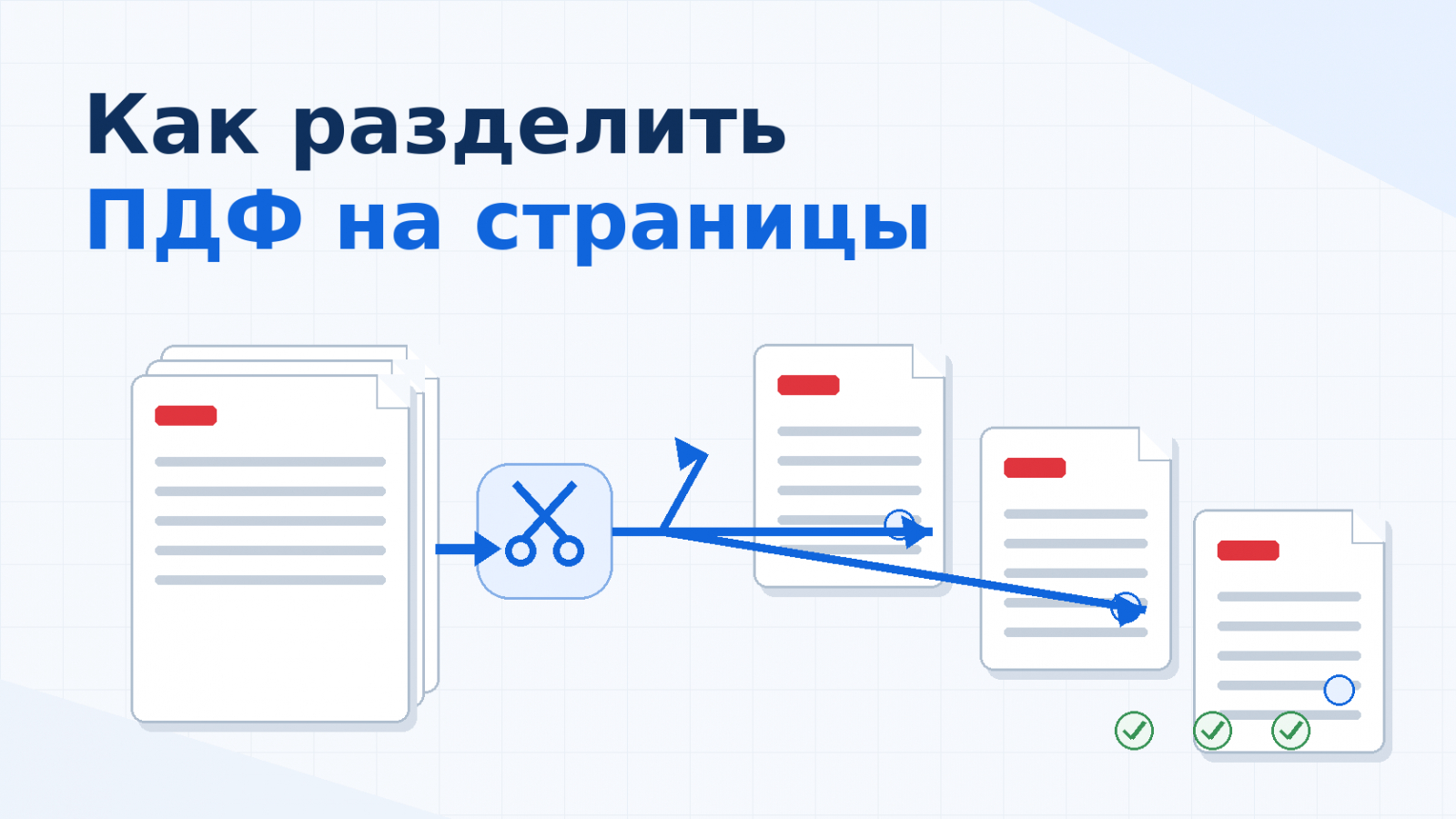
Разделение PDF нужно не только ради порядка в папке. В работе с договорами, медиакитами, презентациями, отчётами и материалами для согласования часто требуется отправить коллегам одну главу, выделить приложение, разнести большой пакет по отдельным файлам или подготовить постраничные версии для разных каналов. Ниже разобраны восемь способов: от локальных редакторов до браузера и смартфона, с проверкой результата и ограничений каждого подхода.
Сначала определите, что именно должно получиться. Разделить документ — значит создать из одного PDF несколько самостоятельных PDF. Извлечь страницы — сделать новый файл только из выбранных листов, сохранив исходник. Удалить страницы — изменить сам документ. Кадрирование решает другую задачу: оно меняет видимую область листа, а не структуру многостраничного файла. Для смежных операций пригодятся материалы Xeon Live о том, как извлечь нужные страницы из PDF и как удалить лишний лист.
Как выбрать способ разделения PDF
Ориентируйтесь не на количество кнопок в программе, а на тип результата. Для одного-двух диапазонов достаточно печати в PDF. Для десятков частей лучше использовать специальную команду Split. Документы с закладками удобно делить по структуре, а конфиденциальные материалы разумнее обрабатывать локально. При работе на телефоне важны миниатюры страниц и отдельная команда извлечения, чтобы не сохранять каждый лист вручную через печать.
- Каждая страница должна стать отдельным файлом. Выбирайте PDF Commander, PDFsam Basic или PDF24 Creator: они рассчитаны на массовое разбиение и не требуют повторять одну операцию для каждого листа.
- Нужны несколько диапазонов. Adobe Acrobat Pro и PDFsam Basic удобны, когда документ делится на главы, блоки фиксированной длины или части по заранее заданным границам.
- Нужно забрать одну-две страницы. Браузер с функцией печати в PDF или Apple Preview решают задачу без отдельного тяжёлого редактора.
- Работа идёт на чужом компьютере. Онлайн-сервис подходит для несекретных файлов, когда установка приложений недоступна.
- Документ содержит персональные или коммерчески чувствительные данные. Используйте локальный инструмент и не отправляйте исходник в веб-сервис.
- Результат нужен со смартфона. В Adobe Acrobat Mobile страницы выбираются по миниатюрам и извлекаются в новый файл.
Для понимания самого формата полезен отдельный разбор PDF на Xeon Live: он помогает отличать визуальное содержимое страницы от структуры документа, вложений, форм и других элементов, которые могут вести себя по-разному при разбиении.
Как разделить PDF на компьютере
На компьютере проще всего выбрать между специализированным редактором и утилитой для операций со страницами. Первый вариант полезен, когда после разбиения документ ещё нужно править, подписывать или собирать заново. Второй удобен для поточной работы, где важны границы, имена выходных файлов и повторяемость операции.
1. PDF Commander — основной способ для Windows и Linux
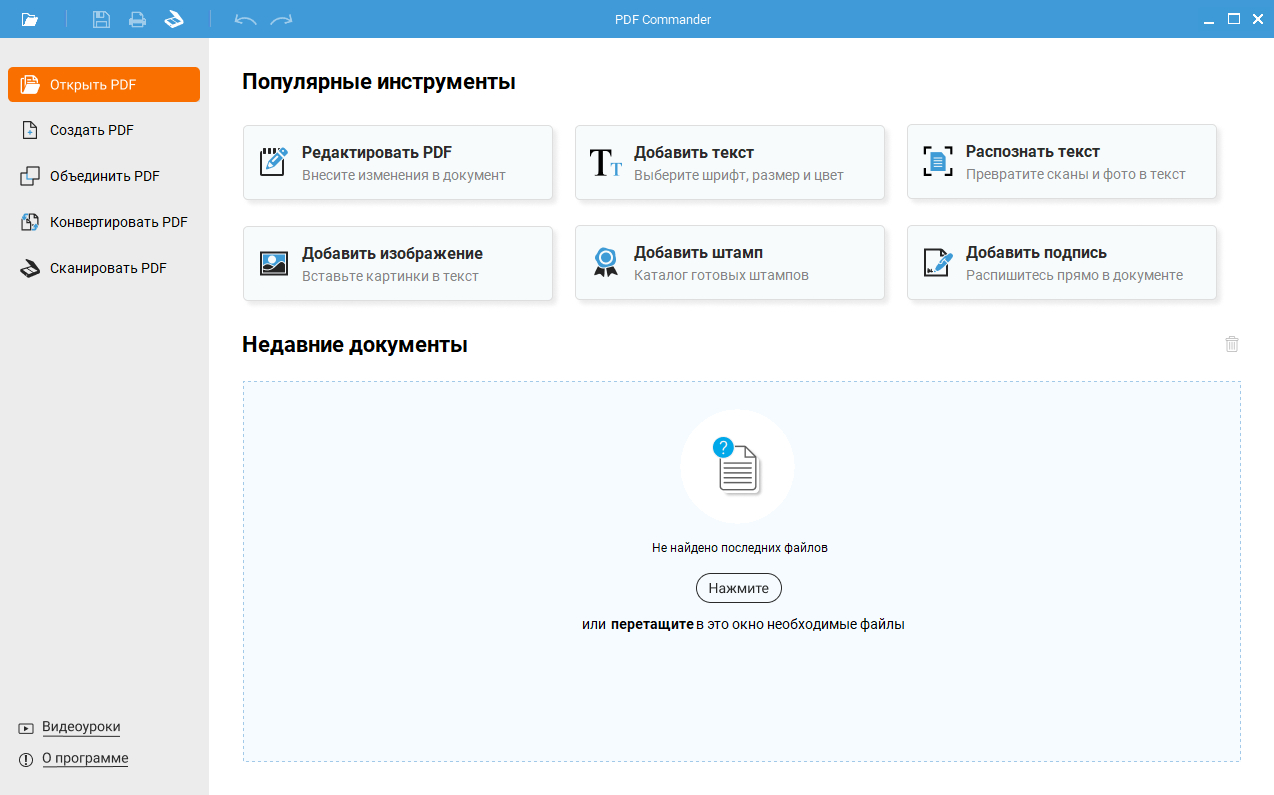
Первый способ — PDF Commander. В программе есть отдельная операция разделения PDF и работа с миниатюрами страниц. Это удобно в деловом процессе: после разбиения можно не выходить из редактора, а сразу проверить листы, удалить лишнее, поменять порядок, добавить подпись, штамп или пояснение и сохранить подготовленный пакет.
Для полного разбиения документа используется команда разделения. В материалах программы она описана как переход через меню Файл → Инструменты → Разбить на страницы; отдельное сочетание Ctrl+Shift+M открывает окно разделения текущего документа. Для одиночного листа подходит работа через панель миниатюр: нужную страницу можно сохранить в отдельный PDF, не затрагивая исходный файл.
Пошаговая инструкция
- Откройте исходный PDF в PDF Commander и убедитесь, что миниатюры страниц отображаются в правильном порядке.
- Запустите команду разделения документа через меню «Файл» и блок инструментов либо сочетанием Ctrl+Shift+M.
- Для постраничного результата выберите режим, при котором каждый лист создаётся отдельным документом. Для группы листов задайте нужные границы в окне разделения.
- Укажите папку назначения и понятную основу имени. Порядковая нумерация в именах помогает сохранить исходную последовательность.
- Запустите операцию и дождитесь создания файлов.
- Откройте первый, промежуточный и последний результат. Сверьте номера страниц, ориентацию, читаемость и количество выходных файлов.
- Если нужно собрать другую комбинацию, вернитесь к исходнику, выберите требуемые миниатюры и сохраните их как новый документ.
Для рекламных и коммуникационных материалов полезен сценарий «один источник — несколько выдач». Например, из большого коммерческого предложения можно сделать короткую версию для первого контакта, техническое приложение для специалиста и полный пакет для согласования. Исходный PDF остаётся единым мастер-файлом, а внешним получателям отправляются только нужные части. Такой подход снижает риск случайно переслать внутреннее приложение, черновую смету или служебную страницу.
Перед разбиением полезно привести порядок листов в норму. Для этого есть отдельная инструкция о том, как организовать PDF-документ. Разделять файл лучше уже после сортировки: иначе ошибки порядка размножатся во всех созданных частях.
Плюсы
- Локальная обработка без обязательной загрузки документа в браузерный сервис.
- Отдельная команда разделения и быстрый путь через сочетание клавиш.
- После разбиения доступны редактирование, подписи, штампы, работа со страницами и другие операции в том же приложении.
- Подходит для сценария, где из одного большого файла регулярно готовят несколько рабочих версий.
Минусы
- Для разовой операции на одном листе установка отдельного редактора избыточна по сравнению с браузером.
- При сложном документе всё равно требуется ручная проверка порядка, ориентации и содержимого созданных частей.
- Права на защищённый документ ограничивают допустимые операции; защиту нельзя обходить без разрешения владельца файла.
Кому подойдёт
PDF Commander подходит сотрудникам, которые работают с PDF регулярно: маркетологам, аккаунт-менеджерам, юристам, администраторам, редакторам, специалистам по PR и документообороту. Особенно удобен сценарий, где разделение — только один этап, после которого отдельные части ещё нужно поправить или подготовить к отправке.
2. Adobe Acrobat Pro — разделение по страницам, размеру и закладкам
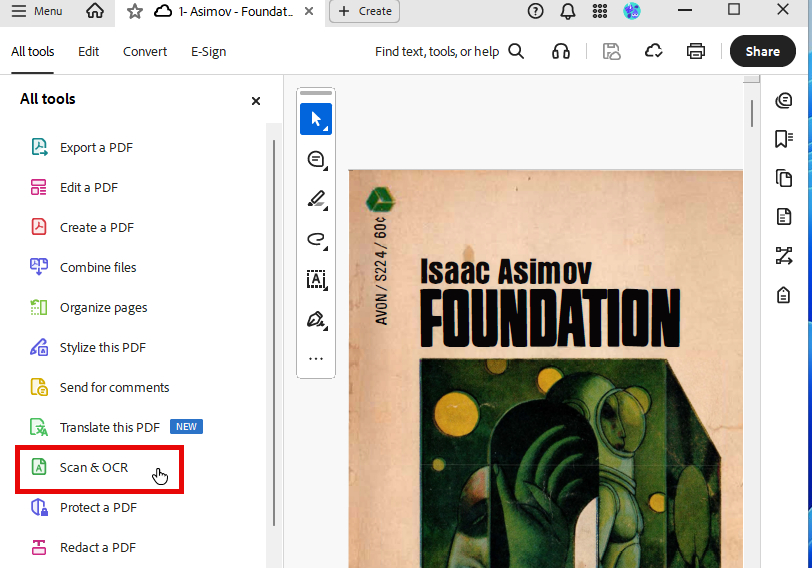
В Adobe Acrobat Pro операция встроена в Organize pages. Программа делит документ по числу страниц, по максимальному размеру выходного файла и по верхнему уровню закладок. Последний режим особенно полезен для методичек, отчётов и каталогов, где главы уже размечены внутренней навигацией.
Пошаговая инструкция
- Откройте PDF и выберите All tools → Organize pages.
- В левой панели нажмите Split.
- В списке Split by выберите Number of pages, File Size или Top level bookmarks.
- Задайте значение для выбранного режима. Например, при Number of pages укажите, сколько страниц должно быть в каждой части.
- Откройте Output options и задайте папку назначения и правило именования файлов.
- При обработке нескольких документов используйте Split multiple files и добавьте нужные PDF.
- Нажмите Split, затем проверьте созданные документы в папке назначения.
Разбиение по закладкам помогает превратить длинный отчёт в набор логических глав без ручного перечисления номеров страниц. Разбиение по размеру решает другую задачу: оно подгоняет части под технические ограничения системы загрузки или пересылки. Для передачи материалов подрядчику это удобно, когда внутренний портал принимает только файлы ограниченного объёма, но важно помнить: границы частей при таком режиме определяются размером, а не смыслом документа.
Если задача состоит не в массовом разрезании, а в создании одного нового PDF из выбранных листов, в Organize pages применяется Extract. Этот режим логичнее, когда из многостраничного отчёта нужны, например, титульный лист, две страницы с итогами и приложение. Исходный файл остаётся отдельным документом, а выбранные страницы собираются в новый.
Плюсы
- Три разных принципа разделения: число страниц, размер файла и верхний уровень закладок.
- Папка назначения и правило именования задаются до запуска операции.
- Можно разделять несколько документов одним рабочим процессом.
- Organize pages объединяет разделение с извлечением, удалением, поворотом и перестановкой страниц.
Минусы
- Для простой операции интерфейс тяжелее, чем у специализированных утилит.
- Разбиение по размеру не учитывает смысловые границы глав и приложений.
- После создания новых файлов всё равно требуется проверить сохранность нужной структуры и содержимого.
Кому подойдёт
Acrobat Pro подходит командам, где PDF проходит полный цикл: редактура, организация страниц, формы, согласование, защита и выпуск нескольких версий. Режим по закладкам особенно удобен редакциям, аналитикам и проектным командам, которые работают с длинными структурированными документами.
3. PDF24 Creator — массовое разбиение и инструменты страниц
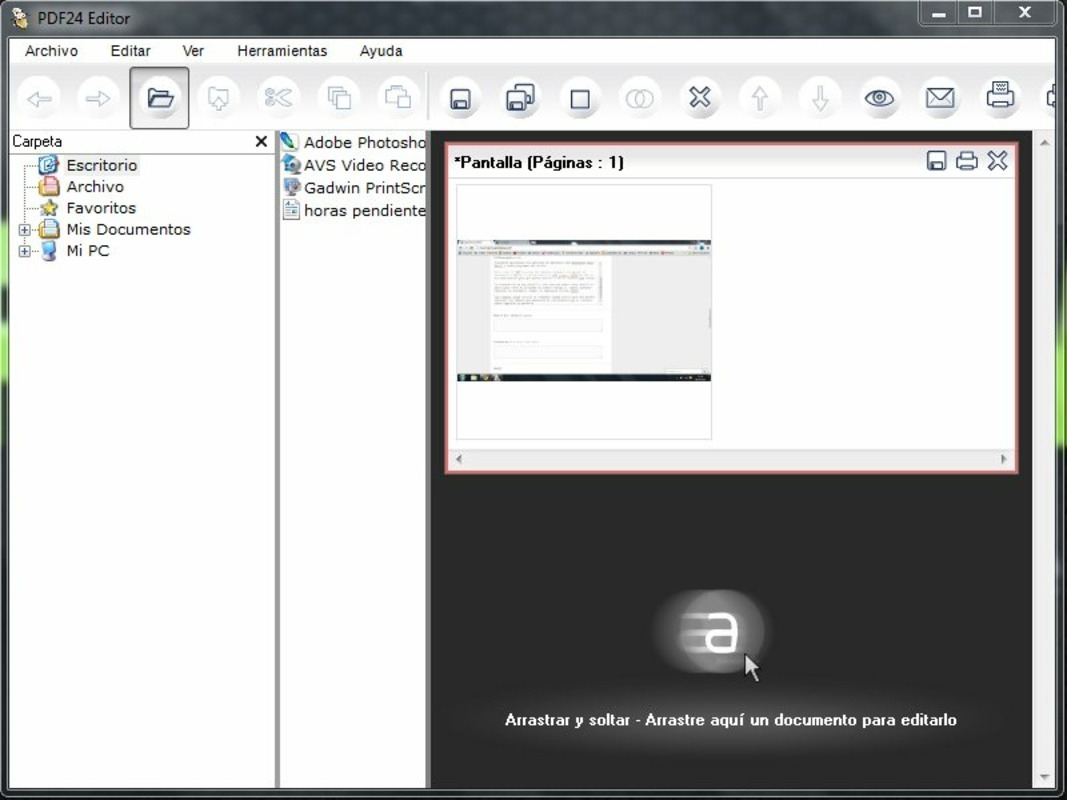
PDF24 Creator работает на Windows и объединяет набор отдельных операций над PDF в одном приложении. Для разделения предусмотрен Split PDF, а в файловых инструментах есть сценарий постраничного разбиения. Программа удобна, когда вместе с разделением регулярно нужны извлечение, удаление, поворот, перестановка и объединение листов.
Пошаговая инструкция
- Запустите PDF24 Creator и откройте инструмент Split PDF.
- Добавьте исходный документ через выбор файла или перетаскивание в рабочую область.
- Для равномерных частей задайте количество страниц в одном выходном PDF. Для постраничного результата используйте режим разбиения по одному листу.
- Запустите обработку.
- После завершения сохраните полученные документы в выбранную папку.
- Проверьте результат во встроенном просмотрщике: порядок, количество страниц и вид первой и последней части.
- При необходимости вернитесь к набору инструментов страниц и дополнительно переставьте, поверните или извлеките листы.
PDF24 Creator удобен для потока однотипных задач. Например, отдел маркетинга получает из CRM один многостраничный файл с индивидуальными предложениями для разных клиентов. При известной длине каждого блока документ можно разделить на части одинакового объёма, затем проверить крайние страницы каждой части и передать файлы ответственным менеджерам. Здесь важнее повторяемость операции, чем глубокое редактирование текста.
Для регулярной обработки документов полезно заранее договориться о схеме имён. Рабочий вариант — дата, проект, тип документа и порядковый номер части. Тогда результаты сортируются в файловой системе без ручного переименования, а пропущенный номер сразу показывает, что комплект неполный.
Плюсы
- Набор операций со страницами находится в одном приложении.
- Подходит для постраничного разбиения и частей фиксированной длины.
- Локальная обработка удобна для документов, которые не следует отправлять в веб-сервисы.
- После разделения результат можно сразу открыть и проверить внутри той же PDF-среды.
Минусы
- Набор инструментов шире, чем требуется для одной простой операции, поэтому стартовый экран требует привыкания.
- Автоматическое разбиение по одинаковому числу страниц не распознаёт смысловые границы разделов.
- При смешанной структуре документа границы частей лучше задавать вручную либо использовать инструмент с закладками.
Кому подойдёт
PDF24 Creator удобен для офисных пользователей Windows, которые часто выполняют однотипные операции над PDF и хотят держать разделение, объединение, извлечение и базовую проверку результата в одном локальном наборе инструментов.
4. PDFsam Basic — точное разбиение по правилам
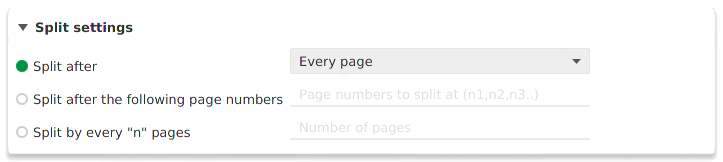
PDFsam Basic специализируется на структуре PDF и работает на Windows, macOS и Linux. В модуле Split доступны варианты Every page, Even pages, Odd pages, разделение после перечисленных номеров, через каждые n страниц, по закладкам и по размеру. Это сильный вариант для технической и пакетной обработки, где границы заранее известны.
Пошаговая инструкция
- Откройте модуль Split и добавьте исходный PDF перетаскиванием или через выбор файла.
- В Split settings выберите Every page, если нужен отдельный PDF на каждый лист.
- Для нестандартных границ включите Split after the following page numbers и перечислите страницы, после которых должен начинаться новый файл.
- Для равных блоков используйте Split by every n pages.
- Для документа с внутренними закладками выберите режим Split by bookmarks и укажите уровень дерева.
- Задайте Destination folder и шаблон имени результата.
- Нажмите Run и после завершения проверьте число файлов и границы каждой части.
PDFsam особенно полезен в производственном подходе. Допустим, отчёт состоит из титульной части на трёх страницах, затем идут приложения по пять страниц, а в конце — общий акт. Вместо десятков ручных сохранений можно задать точки разрыва один раз. Для повторяющихся документов это снижает число механических действий и делает процесс легче для проверки.
В документах с закладками программа использует уже существующую структуру. Это удобно для руководств, электронных книг, регламентов и многочастных презентационных материалов. Но закладки нужно проверить до запуска: неверная вложенность или пропущенная глава приведут к неправильным границам. Само разбиение не исправляет структуру — оно следует ей.
Плюсы
- Гибкие правила разбиения: по каждой странице, номерам, интервалу, закладкам и размеру.
- Работает на трёх настольных платформах.
- Подходит для повторяющихся и пакетных сценариев.
- Минимум лишних функций вокруг основной операции со страницами.
Минусы
- Интерфейс ориентирован на операции с файлами, а не на полноценное редактирование содержимого PDF.
- Для визуального отбора сложного набора страниц отдельный редактор с крупными миниатюрами бывает удобнее.
- Разбиение по закладкам полностью зависит от качества исходной структуры документа.
Кому подойдёт
PDFsam Basic стоит использовать аналитикам, техническим специалистам, издательским и операционным командам, которым важны повторяемые правила разбиения и одинаковый результат на Windows, macOS и Linux.
5. Браузер и виртуальная печать — без отдельного PDF-редактора
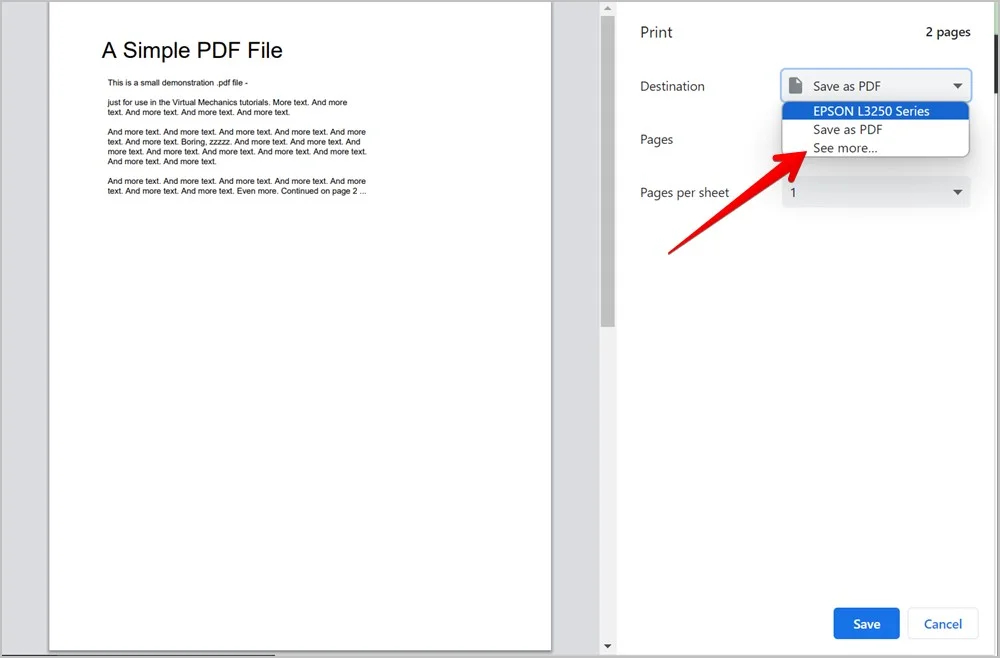
В Google Chrome и Microsoft Edge можно открыть PDF, вызвать печать и сохранить только выбранные страницы в новый PDF. В Chrome в качестве назначения выбирается Save as PDF, а в Windows доступен Microsoft Print to PDF. Этот способ хорошо работает, когда нужно быстро выделить одну страницу или несколько диапазонов без автоматического разбиения всего документа.
Пошаговая инструкция
- Откройте PDF в Chrome или Edge.
- Нажмите Ctrl+P на Windows либо Command+P на macOS, чтобы открыть печать.
- Выберите Save as PDF или Microsoft Print to PDF в зависимости от системы и приложения.
- В блоке Pages задайте нужный диапазон. Для одного фрагмента можно указать, например, 4-7; для отдельных листов — номера через запятую, когда интерфейс это поддерживает.
- Проверьте предпросмотр: в нём должны остаться только нужные страницы.
- Нажмите Save или Print и задайте имя нового PDF.
- Для следующего фрагмента повторите операцию с другим диапазоном.
Метод через печать создаёт новый PDF из выбранного печатного представления страниц. Поэтому его разумно считать способом визуального экспорта, а не точной структурной копией исходного документа. После сохранения отдельно проверьте интерактивные поля, ссылки, закладки, вложения и другие элементы, важные для дальнейшей работы. Для статичного отчёта или пары страниц презентации этого обычно достаточно; для сложной формы или подписанного пакета лучше использовать специализированное разделение или извлечение.
В Edge можно выбирать все страницы, нечётные, чётные или собственный диапазон. Для разовой задачи это быстрее установки программы. Но при необходимости получить сто отдельных файлов такой подход превращается в повторение одних и тех же действий. В этом случае PDF Commander, PDFsam Basic или PDF24 Creator экономят время и снижают риск пропустить страницу.
Плюсы
- Не требуется отдельный PDF-редактор.
- Удобен для одной страницы и короткого диапазона.
- Предпросмотр до сохранения помогает сразу увидеть, какие листы попадут в новый файл.
- Подходит для рабочего места с ограниченным набором установленного ПО.
Минусы
- Для множества частей операцию приходится повторять вручную.
- Новый PDF создаётся через печатное представление, поэтому структурные элементы нужно проверять отдельно.
- Неподходящий масштаб, поля или ориентация в окне печати могут изменить внешний вид результата.
Кому подойдёт
Браузерная печать удобна для менеджера, редактора или маркетолога, которому нужно быстро отправить одну страницу медиакита, конкретный слайд из PDF-презентации или короткий фрагмент отчёта без установки отдельного приложения.
Как разделить PDF на Mac встроенными средствами
6. Apple Preview — через миниатюры страниц
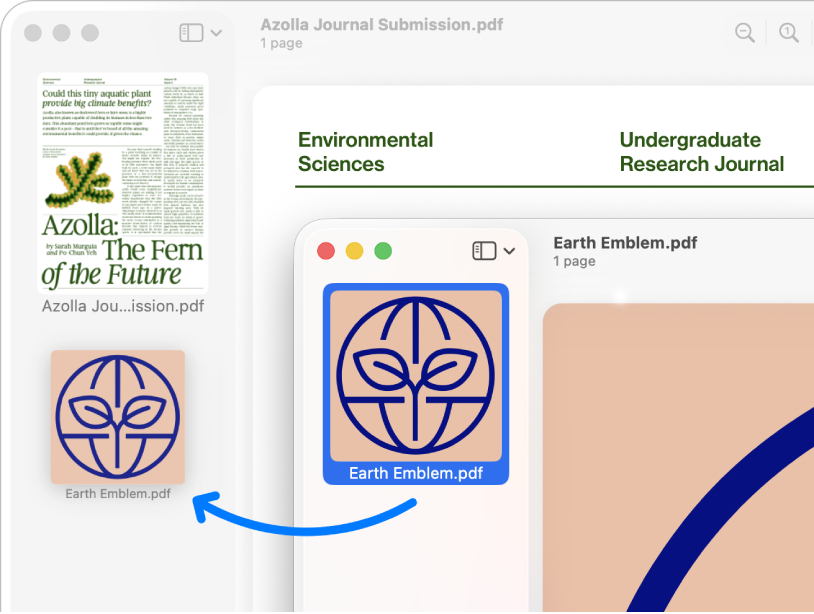
Встроенный Apple Preview, который в русской локализации macOS называется «Просмотр», умеет работать с миниатюрами PDF. Apple указывает, что из боковой панели страницы можно переносить между документами, а перетаскивание миниатюр на рабочий стол создаёт новый PDF. Для небольшого количества частей это прямой и понятный способ без установки сторонних утилит.
Пошаговая инструкция
- Откройте исходный PDF в Preview.
- Выберите View → Thumbnails, чтобы показать миниатюры страниц в боковой панели.
- Выделите одну страницу либо несколько страниц. Для несмежных листов используйте Command при выборе миниатюр.
- Перетащите выбранные миниатюры из боковой панели на рабочий стол или в папку Finder. Preview создаст новый PDF из выбранных страниц.
- Переименуйте созданный файл так, чтобы из имени было понятно, какой раздел он содержит.
- Для следующей части повторите выделение и перенос.
- Откройте созданные файлы и проверьте порядок страниц.
Preview особенно удобен для визуальной сортировки. В отличие от поля с номерами страниц, миниатюры сразу показывают титулы, графики, схемы и характерные развороты. Это снижает риск перепутать номера в документе, где внутренние метки страниц не совпадают с порядком листов. Например, в отчёте могут быть обложка и вводная часть без обычной нумерации, а содержательная страница с подписью «1» фактически является третьим листом PDF.
Перед переносом больших групп стоит сделать копию исходника. Preview сохраняет изменения в открытом документе автоматически в ряде сценариев, поэтому отдельная копия упрощает возврат к исходному состоянию. Для разделения методом перетаскивания оригинал обычно не требуется менять: выбираются миниатюры и создаются новые файлы.
Плюсы
- Встроено в macOS и не требует установки.
- Отбор страниц идёт по наглядным миниатюрам.
- Можно создавать новый PDF простым перетаскиванием.
- Подходит для одиночных страниц и небольших групп.
Минусы
- Для большого числа частей ручное перетаскивание становится медленным.
- Автоматического разбиения по каждой странице или по закладкам в этом сценарии нет.
- Имена файлов приходится задавать после создания результатов.
Кому подойдёт
Preview удобен пользователям Mac, которым нужно изредка отделять несколько страниц из презентаций, брифов, отчётов и приложений. Для массовой обработки на macOS лучше использовать PDFsam Basic или редактор с отдельной командой Split.
Как разделить PDF онлайн
7. iLovePDF — разделение по диапазонам и извлечение всех страниц
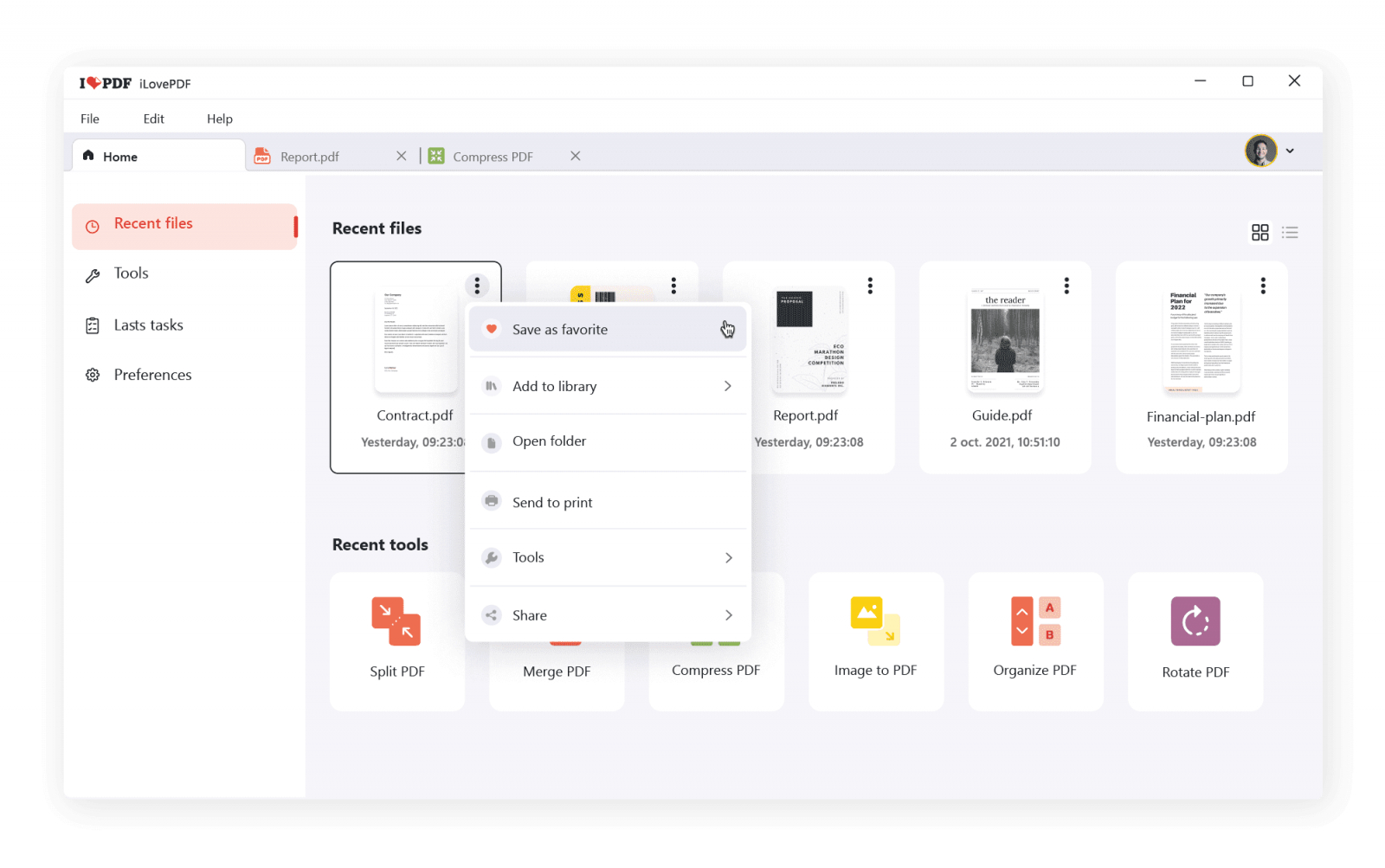
iLovePDF предоставляет отдельный инструмент Split PDF. В нём можно задать диапазоны, использовать фиксированный шаг или перейти в режим Extract pages. Для постраничного результата предусмотрено извлечение всех страниц в отдельные файлы. Онлайн-подход удобен на устройстве без установленного редактора, но документ передаётся сервису для обработки, поэтому чувствительные рабочие материалы лучше оставлять в локальном ПО.
Пошаговая инструкция
- Откройте инструмент Split PDF и загрузите документ.
- Выберите Range, когда нужны отдельные диапазоны, либо Extract pages для извлечения страниц.
- В режиме Range задайте собственные границы либо фиксированную длину частей.
- В режиме Extract pages выберите Extract all pages, если каждый лист должен стать отдельным файлом, или укажите конкретные страницы.
- Проверьте выбранные диапазоны и число ожидаемых результатов.
- Запустите Split PDF.
- Сохраните полученные файлы и откройте несколько частей для контрольной проверки.
Онлайн-сервис особенно полезен для несекретных материалов на временном рабочем месте: публичной презентации, инструкции, открытого прайс-листа без персональных данных, каталога или учебного документа. Для договора, базы клиентов, внутренней отчётности, паспортных сканов и файлов с закрытой информацией локальная программа остаётся более предсказуемым решением, потому что исходник не покидает рабочий компьютер.
При делении на диапазоны заранее выпишите структуру: например, 1-3 — вводная часть, 4-8 — медиаматериалы, 9-12 — технические условия. Такой список снижает риск перекрыть диапазоны или оставить страницу между ними. После обработки сравните сумму страниц во всех частях с исходным количеством, когда ни один лист не должен быть потерян или продублирован.
Плюсы
- Работает в браузере и не требует установки настольного приложения.
- Есть разделение по диапазонам и извлечение всех страниц.
- Подходит для разовой работы с несекретными файлами на разных устройствах.
- Понятная логика «выбрать файл → указать способ → получить результат».
Минусы
- Файл передаётся веб-сервису для обработки.
- Для регулярной работы с чувствительными документами локальный инструмент практичнее.
- При медленном соединении загрузка и получение большого PDF занимают больше времени, чем локальная операция.
Кому подойдёт
iLovePDF подходит для разовых задач с обычными материалами, когда важны доступ из браузера и быстрый выбор диапазонов. Для корпоративного контура с требованиями к локальному хранению лучше применять настольный инструмент.
Как разделить PDF на телефоне
8. Adobe Acrobat Mobile — извлечение страниц на iPhone и Android
Adobe Acrobat Mobile позволяет выделить страницы в режиме Organize pages и извлечь их в новый PDF. Текущая мобильная инструкция Adobe использует одинаковую последовательность на Android и iOS: More tools → Organize pages, выбор миниатюр, затем Extract. Для извлечения страниц требуется подписка Acrobat, поэтому этот способ стоит выбирать тем, у кого мобильная работа с PDF является регулярной частью процесса.
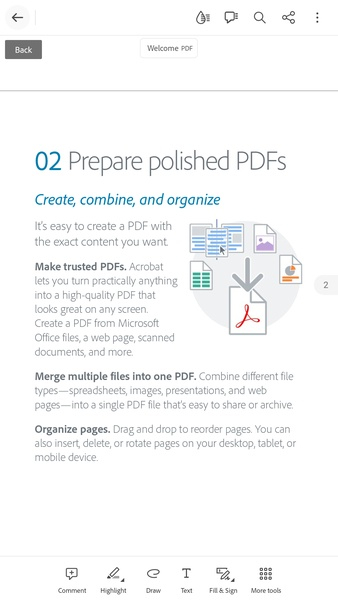
Пошаговая инструкция
- Откройте PDF в Acrobat на смартфоне или планшете.
- Перейдите в More tools → Organize pages.
- Нажмите на одну или несколько миниатюр страниц, которые нужно вынести в отдельный файл.
- Выберите Extract на нижней панели.
- Приложение создаст отдельный документ с выбранными страницами и сохранит его как новый файл.
- Откройте новый PDF и проверьте состав, порядок и читаемость.
- Повторите операцию для следующей группы страниц, когда требуется несколько отдельных документов.
На небольшом экране основная ошибка — выбор соседней миниатюры вместо нужной. Перед Extract увеличьте область списка страниц и ещё раз пересчитайте выделение. Для договора или презентации удобно ориентироваться не только на номер, но и на характерный визуальный элемент: титул, график, подпись, крупный заголовок. Это помогает не путать физический номер листа с номером, напечатанным внутри документа.
Мобильный сценарий хорошо подходит для ситуации, когда файл пришёл в дороге и нужно быстро переслать только часть. Но массовое разбиение на десятки частей удобнее делать на компьютере: там проще контролировать имена файлов, папки назначения и полный набор результатов.
Плюсы
- Страницы выбираются по миниатюрам прямо на смартфоне или планшете.
- Извлечённые листы сохраняются как отдельный PDF.
- Одинаковая логика операции на Android и iOS.
- Подходит для срочной подготовки небольшого фрагмента без компьютера.
Минусы
- Извлечение страниц относится к функциям, для которых требуется подписка Acrobat.
- На небольшом экране сложнее контролировать большие наборы миниатюр.
- Для десятков отдельных файлов удобнее настольная программа с пакетным режимом.
Кому подойдёт
Acrobat Mobile подходит сотрудникам, которые получают и согласуют документы в дороге: менеджерам, продюсерам, PR-специалистам, руководителям проектов и представителям продаж. Для большого архива мобильный экран не заменяет настольный процесс, но для нескольких страниц он закрывает задачу без переноса файла на компьютер.
Как разделять PDF для рабочих коммуникаций
В бизнес-задачах важна не сама операция, а то, что происходит после неё. Хорошее разделение уменьшает объём пересылаемого материала, упрощает согласование и снижает риск отправить получателю лишнюю информацию. Плохое разделение создаёт противоположный эффект: части теряют понятные имена, вложения расползаются по чатам и почте, а коллеги не понимают, какая версия является актуальной.
Пресс-кит и медиакит
Из общего медиакита часто нужны разные наборы: журналисту — факты и изображения, партнёру — форматы интеграции, подрядчику — технические требования. Вместо трёх отдельных мастер-макетов можно поддерживать один полный PDF и готовить из него производные части. При таком подходе сначала фиксируется состав каждой выдачи, затем создаются отдельные документы и только после проверки получают финальные имена. Внутренняя мастер-версия не отправляется наружу без необходимости.
Коммерческое предложение и презентация
Большая презентация нередко содержит вводную часть, кейсы, технические страницы и приложения. Для первого контакта достаточно короткого фрагмента, а подробные разделы можно передавать после уточнения интереса. Разбиение PDF помогает отделить эти слои коммуникации без ручного копирования слайдов в новый файл. Перед отправкой обязательно проверяйте, что в выделенной части не осталось ссылок на несуществующие приложения и фраз вроде «см. страницу 48», которая уже отсутствует в сокращённом документе.
Отчёт по рекламе, PR или контенту
В ежемесячном отчёте могут быть общий вывод, блок по каждому каналу, медиаплан, приложения и сырые таблицы. Руководителю требуется краткая часть, профильным специалистам — детализация, а внешнему подрядчику — только его участок. Разделение облегчает доступ, но не отменяет контроль контекста: каждый самостоятельный файл должен содержать название периода, проекта и достаточное пояснение, чтобы его можно было понять без исходного PDF.
Договоры и приложения
Юридический пакет часто состоит из основного договора и приложений. Разделять его следует только для удобства обмена копиями, не подменяя оригинальный подписанный комплект. Для документа с электронной подписью сохраняйте исходный файл отдельно и проверяйте статус подписи именно в нём. Рабочие выдержки из страниц удобно использовать для обсуждения, но они не должны создавать ложное впечатление, что являются полным подписанным документом.
Как проверить результат после разделения
Контроль результата важнее выбора программы. Ошибка обычно обнаруживается не во время нажатия Split, а позже: пропущен один лист, часть начинается с чужого приложения, страница повернута боком, в имени файла перепутан номер или визуально всё верно, но интерактивный элемент перестал работать. Поэтому проверку лучше сделать отдельным этапом и одинаково применять к любому способу.
- Количество. Сосчитайте страницы исходника и сравните с суммой страниц во всех частях, когда разбиение должно покрыть документ целиком.
- Границы. Откройте первую и последнюю страницу каждого файла. Именно на стыках чаще всего появляется пропуск или дублирование.
- Порядок. Убедитесь, что сортировка имён в папке совпадает с логикой документа. Нумерация вида 01, 02, 03 надёжнее, чем 1, 2, 10.
- Ориентация. Проверьте альбомные листы, сканы и развороты. Разделение не исправляет поворот автоматически.
- Качество. Увеличьте страницу с мелким текстом и графикой. При структурном разделении качество обычно сохраняется, а при печати в новый PDF результат зависит от параметров вывода.
- Ссылки и формы. Откройте несколько интерактивных элементов, когда они важны для получателя.
- Конфиденциальность. Просмотрите свойства и содержимое каждой части перед внешней отправкой. Лишние страницы не должны попасть в комплект.
- Имена. Имя файла должно объяснять проект, раздел и версию без открытия документа.
После перестановки листов полезно свериться с отдельным материалом о том, как изменить порядок страниц PDF. А когда части нужно собрать обратно в единый пакет, используйте инструкцию по объединению нескольких PDF. Эти операции лучше выполнять над копиями, пока исходный мастер-файл остаётся неизменным.
Как назвать выходные файлы, чтобы потом не собирать их вручную
Имена файлов — часть процесса, а не косметика. После разбиения один понятный PDF превращается в набор документов, и без системы названий контекст быстро теряется. Для команды удобен шаблон из четырёх элементов: проект, содержимое, период или версия, порядковый номер. Например: campaign-report_social_2026-08_01.pdf и campaign-report_pr_2026-08_02.pdf. В русскоязычной папке допустимы понятные кириллические имена, но для межсистемного обмена латиница и дефисы часто дают более предсказуемое поведение.
Нумерацию начинайте с двух знаков, когда частей больше девяти. Тогда файловый менеджер сортирует 01, 02, 03 … 10, 11 в естественной последовательности. Не используйте слова «новый», «финал», «последний» как единственный признак версии: через неделю появляется «финал-2», и восстановить историю становится сложно. Лучше дата или номер редакции, одинаковый для всей серии.
Подготовка PDF перед разделением
Перед любым разбиением сделайте короткую техническую подготовку. Она занимает несколько минут, но предотвращает большую часть ошибок. Сначала откройте исходный файл и пролистайте его от начала до конца в режиме миниатюр. Проверьте, что документ действительно содержит ожидаемое число листов, нет пустых страниц после сканирования, случайных дублей, перевёрнутых разворотов и вставок из другого проекта. Затем сохраните исходник под отдельным именем и работайте с копией. Так можно вернуться к исходному состоянию без восстановления частей вручную.
- Сверьте фактическое число листов. Напечатанный номер внутри документа не всегда совпадает с порядком страниц PDF, особенно когда есть обложка, содержание и приложения.
- Проверьте миниатюры. На них быстрее заметны пустые листы, неверная ориентация и дубли после сканирования.
- Определите границы заранее. Для каждой части запишите начало и конец либо правило разбиения: по одной странице, по пять листов, по главам или по закладкам.
- Решите, нужен ли исходный функционал. Поля форм, закладки, комментарии, вложения и ссылки требуют более аккуратного структурного способа, чем печать в новый PDF.
- Подготовьте папку назначения. Отдельная папка для одного комплекта облегчает проверку количества файлов и последующую отправку.
- Согласуйте схему имён. Это особенно важно, когда части уходят разным получателям или загружаются в систему документооборота.
Для маркетинговых и редакционных команд полезно добавить к подготовке проверку контекста. Отдельная часть должна быть понятна без исходника: на ней желательно сохранить название проекта, период отчётности, название раздела и необходимые пояснения. Если сокращённая версия начинается с графика без подписи или заканчивается фразой, продолжающейся на следующей странице, границу нужно сдвинуть. Технически файл уже разделён, но коммуникационная задача не решена.
Как сохранить качество и структуру при разделении
При специальной операции Split или Extract страницы обычно переносятся в новый PDF как существующие страницы документа, поэтому не требуется заново превращать их в изображения. Это предпочтительный путь для презентаций, каталогов и отчётов с мелким текстом. Печать в PDF работает иначе: создаётся новый печатный вывод. Визуально он может выглядеть почти так же, но параметры печати способны изменить масштаб, поля, ориентацию и часть интерактивных элементов. Поэтому для материалов, где важна точная структура, используйте специальный инструмент страниц.
Особое внимание уделяйте документам с большим количеством графики. Увеличьте страницу до комфортного масштаба и проверьте тонкие линии диаграмм, мелкие подписи, штрихкоды и сканированные печати. Нельзя оценивать качество только по миниатюре в файловом менеджере. Для рекламного макета или презентации также проверьте, что цветные фоны доходят до края так же, как в исходнике, а широкие страницы не были автоматически вписаны в другой формат бумаги.
- Для обычного разделения: предпочитайте Split или Extract в редакторе, когда важна максимальная близость к исходному PDF.
- Для печатного способа: не меняйте масштаб и формат бумаги без необходимости; внимательно смотрите предпросмотр.
- Для сканов: сравните читаемость мелкого текста и подписи до и после операции.
- Для интерактивного документа: после сохранения откройте поля, ссылки и закладки, которые получатель должен использовать.
- Для публикации на сайте: дополнительно проверьте вес файла и скорость открытия, но не сжимайте документ автоматически только ради меньшего размера.
- Для архива: храните мастер-файл отдельно от производных частей и не перезаписывайте его результатами разбиения.
Матрица выбора для разных объёмов работы
Один и тот же способ по-разному ведёт себя на документе из пяти страниц и на архиве из нескольких сотен. Для малого объёма ценится минимальное число действий. Для большого — повторяемость, пакетная обработка, схема имён и возможность проверить результат без ручного открытия каждого файла. Поэтому выбор инструмента стоит привязывать к масштабу задачи.
- 1–3 нужных листа. Chrome, Edge или Preview дают самый короткий путь: выбрать страницу, сохранить, проверить.
- Несколько смысловых разделов. PDF Commander или Acrobat Pro удобны, когда границы видны по миниатюрам и после разделения требуется дополнительная правка.
- Десятки одинаковых частей. PDF24 Creator и PDFsam Basic уменьшают ручную работу за счёт правил разбиения и повторяемых операций.
- Документ с закладками. Acrobat Pro и PDFsam Basic используют уже заданную структуру, поэтому не приходится вручную перечислять номера страниц.
- Работа на нескольких настольных системах. PDFsam Basic даёт одинаковую логику Split на Windows, macOS и Linux.
- Разовая работа без установки. iLovePDF подходит для обычного несекретного файла, когда важен браузерный доступ.
- Срочная задача со смартфона. Acrobat Mobile позволяет извлечь выбранные страницы прямо на мобильном устройстве.
Для команды полезно выбрать один основной способ и один резервный. Например, локальный редактор используется для постоянной работы, а браузерная печать — только для одиночных страниц на временном компьютере. Такое правило сокращает число разных процессов, которые приходится объяснять сотрудникам, и упрощает контроль: все знают, где лежит исходник, как называются части и в каком инструменте выполняется массовое разбиение.
Проверка перед отправкой клиенту или подрядчику
После технической проверки сделайте короткий редакционный просмотр. Откройте каждый файл в том порядке, в котором его увидит получатель. Название документа, первая страница и последнее предложение должны вместе образовывать завершённый фрагмент. Для внешней коммуникации особенно важно, чтобы файл не начинался посреди мысли и не ссылался на отсутствующие приложения. Удалите внутренние комментарии и служебные листы только разрешённым способом, затем ещё раз откройте результат.
- Получатель понятен из имени файла. В названии нет внутренних сокращений, которые знают только сотрудники команды.
- Первая страница даёт контекст. На ней есть проект, тема или раздел, а не случайный фрагмент таблицы.
- Последняя страница завершает раздел. Текст не обрывается и не требует следующего листа, который остался в другом файле.
- Нет лишних внутренних материалов. Черновые приложения, заметки и служебные страницы не попали во внешний комплект.
- Ссылки ведут к существующему содержимому. В сокращённой части нет отсылки на страницу или приложение, которые были удалены.
- Файл открывается на другом устройстве. Быстрая проверка в независимом просмотрщике помогает заметить проблему, скрытую конкретной программой.
При регулярной внешней рассылке удобно хранить мастер-файл и готовые части в разных каталогах. Мастер остаётся источником истины, а папка выдачи содержит только проверенные версии для передачи. Тогда обновление исходника не смешивается с уже отправленными документами, а повторная публикация не требует угадывать, какой из похожих файлов является последним утверждённым вариантом.
Что делать с защищёнными, сканированными и нестандартными PDF
Пароль и ограничения на операции
PDF может быть защищён паролем на открытие или ограничениями на изменение и печать. Корректный путь — получить разрешение владельца и данные доступа. Не пытайтесь обходить защиту сторонними средствами. После разрешённого открытия используйте тот способ, который сохраняет требуемые элементы документа, и храните исходный защищённый файл отдельно.
Сканированный документ
Для самого разделения распознавание текста не требуется: программа работает со страницами как с объектами документа. OCR, то есть оптическое распознавание символов, нужен позже, когда из скана требуется искать, копировать или редактировать текст. Поэтому большой отсканированный договор можно сначала разнести по отдельным файлам, а распознавание запускать только для тех частей, где оно действительно нужно. Это сокращает лишнюю обработку.
Страницы разного размера и ориентации
Разделение не нормализует геометрию листов. Если в одном PDF смешаны A4, альбомные таблицы, сканы чеков и широкие развороты, полученные части сохранят эту разницу. Перед публикацией на сайте или передачей в типографию проверьте размеры, поворот и поля. Для отдельной задачи выравнивания есть материал о том, как привести страницы PDF к одному размеру.
Разворот, который нужно разрезать пополам
Когда один физический лист PDF содержит две сканированные страницы рядом, обычный Split не поможет: с точки зрения структуры это всё ещё одна страница. Сначала нужно разделить сам лист на две области или кадрировать копии, а уже потом применять постраничное разбиение. Не путайте этот сценарий с созданием отдельных файлов из уже существующих страниц.
Типичные ошибки и как их предотвратить
- Выбрали Delete вместо Extract. Перед удалением листов создавайте копию или используйте извлечение, когда исходник должен сохраниться.
- Ориентировались только на напечатанные номера. Сверяйте их с миниатюрами: обложка, содержание и приложения часто меняют фактический номер листа внутри PDF.
- Разрезали документ до сортировки. Сначала исправьте порядок страниц, затем создавайте части.
- Использовали печать для сложной формы. Для документов со значимыми полями, закладками и вложениями выбирайте структурное разделение и проверяйте функциональность результата.
- Оставили результаты без системы имён. Переименовывайте сразу, пока понятна связь каждой части с исходником.
- Загрузили чувствительный файл в веб-сервис. Для конфиденциального содержимого используйте локальную программу.
- Не проверили стыки. Первая и последняя страница каждой части — обязательные точки контроля.
- Удалили мастер-файл сразу после разбиения. Сохраняйте исходник как минимум до окончания проверки и передачи результатов.
Как измерить, что процесс стал лучше
Для регулярной работы полезно оценивать не скорость одного нажатия, а весь цикл. Фиксируйте время от получения исходника до готового проверенного комплекта, число ручных повторов операции, количество исправлений после отправки и случаи, когда файл пришлось собирать заново из-за пропущенной страницы. Эти показатели быстро показывают, где нужен пакетный инструмент, а где достаточно браузера.
- Время подготовки комплекта. Сравните одинаковые задачи до и после перехода на пакетное разбиение.
- Число ручных сохранений. Для документа из десятков частей этот показатель особенно хорошо показывает выгоду отдельной команды Split.
- Ошибки на границах. Считайте пропущенные, продублированные и попавшие не в тот файл страницы.
- Повторная работа. Отмечайте случаи, когда результат пришлось переделывать из-за имён, порядка или неправильного способа экспорта.
- Доля файлов, прошедших проверку с первого раза. Рост этого показателя важнее субъективного ощущения, что программа работает быстрее.
Для одного сотрудника достаточно простой таблицы учёта на десяти типовых задачах. Для команды полезно утвердить короткий регламент: где хранится мастер-файл, как называются части, кто проверяет стыки, когда допускается онлайн-сервис и какие документы должны оставаться только в локальном контуре. Такой регламент превращает техническую операцию в воспроизводимый процесс.
Короткая схема выбора
- Нужно разделить весь документ на отдельные листы: PDF Commander, PDFsam Basic или PDF24 Creator.
- Нужно деление по закладкам или по размеру: Adobe Acrobat Pro или PDFsam Basic.
- Нужно сохранить одну страницу без установки: Chrome или Edge через печать в PDF.
- Работаете на Mac и нужны несколько выбранных листов: Preview с миниатюрами.
- Нужен браузерный вариант для обычного файла: iLovePDF.
- Нужно сделать это на смартфоне: Adobe Acrobat Mobile через Organize pages → Extract.
Для большинства рабочих задач выбор сводится к одному вопросу: сколько частей нужно получить и насколько важна структура исходного PDF. Одна страница — браузер или Preview. Много файлов по правилу — PDF Commander, PDF24 Creator или PDFsam Basic. Структурированный документ с закладками — Acrobat Pro или PDFsam Basic. Конфиденциальный файл — локальная обработка. Телефон — Acrobat Mobile.
Итог
Разделить PDF можно как отдельной командой Split, так и через извлечение страниц, встроенный Preview или печать в новый PDF. Универсального подхода для всех ситуаций нет: массовая обработка требует одного инструмента, одиночный лист — другого, а документ с закладками и сложной структурой — третьего. Выбирайте способ по типу результата, а не по привычке.
Для рабочего процесса важны три правила. Сохраняйте исходный мастер-файл, называйте части по единой схеме и проверяйте стыки между ними до отправки. Тогда разделение не превращается в дополнительный источник путаницы, а действительно упрощает передачу материалов, согласование и хранение документов.