Как редактировать MP3: пошаговый гайд для компьютера, телефона и браузера
Редактирование MP3 — это не одна операция, а набор разных задач: от простой обрезки до склейки, выравнивания громкости, удаления шума, изменения темпа и правки тегов. В этом руководстве разобраны шесть рабочих способов для Windows, macOS, iPhone, iPad и браузера, а также отдельный подход к монтажу без повторного кодирования. Основной принцип один: сначала сохранить исходник, затем править копию и только в конце делать финальный экспорт.
Что именно можно изменить в MP3-файле
Прежде чем открывать редактор, полезно отделить устройство формата от самой обработки. В разборе формата MP3 подробно объясняется, как сжатие с потерями связано с битрейтом и почему повторный экспорт не улучшает исходный звук. Для практической работы достаточно помнить: звуковая волна, параметры кодирования и метаданные — это три разных уровня, и для каждого нужен свой инструмент.
На уровне звуковой волны меняют длительность и структуру записи. Здесь находятся обрезка начала и конца, удаление пауз, вырезание оговорок, перестановка фрагментов, склейка нескольких файлов и создание коротких версий для роликов, презентаций, подкастов или аудиорекламы. Такие операции требуют визуального контроля по волновой форме и обязательного прослушивания стыков: даже точное выделение по времени не гарантирует, что переход прозвучит естественно.
На уровне обработки меняют характер звучания. К этой группе относятся нормализация, ручная коррекция громкости, эквалайзер, фильтрация низкочастотного гула, шумоподавление, компрессия, плавное появление и затухание, реверберация, эхо, изменение темпа и высоты тона. Эти инструменты полезны, когда MP3 используется не как готовая песня, а как рабочий материал для ролика, рекламного креатива, вебинара, подкаста, голосового комментария или презентации.
Третий уровень — служебная информация внутри файла. Название трека, исполнитель, альбом, год, номер дорожки, жанр и обложка относятся к метаданным. Их правка не меняет волновую форму и не улучшает звук, но заметно влияет на порядок в медиатеке, корректное отображение файла в проигрывателях и удобство пакетной обработки большого набора аудиоматериалов.
- Обрезка: убрать вступление, хвост, паузы и ненужные фразы.
- Монтаж: переставить фрагменты, склеить несколько записей, сделать короткую версию.
- Громкость: поднять тихий файл, выровнять перепады, сделать плавный вход и выход.
- Чистка: убрать постоянный шум, гул и часть нежелательных призвуков без агрессивной обработки.
- Тональная обработка: скорректировать частотный баланс, темп, высоту тона и пространственные эффекты.
- Метаданные: исправить название, автора, номер дорожки, жанр и встроенную обложку.
Как подготовить MP3 к редактированию и не потерять исходник
Для длинного проекта полезно заранее продумать рабочую схему. Базовые этапы — импорт, монтаж, обработка, контроль и экспорт — подробно разобраны в материале про основы обработки аудио. Здесь применим тот же порядок, но с акцентом на MP3 и на риск повторного сжатия.
Первое действие — сделать копию. Не стоит открывать единственный экземпляр важной дикторской записи и сохранять результат поверх него. Удобнее завести три файла: исходник, рабочую копию и финальный экспорт. Исходник не трогают; рабочая копия используется для монтажных решений; финальный файл получает понятное имя, например `interview_short_final.mp3` или `podcast_teaser_45s.mp3`. Такая дисциплина особенно важна при подготовке материалов для рекламных кабинетов, лендингов и социальных сетей, где правок обычно несколько.
Второе действие — проверить, что нужно менять именно в аудио. Иногда проблема находится не в волновой форме. Неверный исполнитель исправляется в тегах, а не в аудиоредакторе. Слишком большой размер связан с длительностью, количеством каналов и параметрами кодирования. Тихое воспроизведение может быть следствием низкого уровня самого файла или настройки устройства. Чем точнее сформулирована задача, тем меньше лишних преобразований переживёт MP3.
Третье действие — определить, нужен ли монтаж без перекодирования. Обычные редакторы декодируют MP3 во внутреннее представление, после правки снова кодируют результат. Для одной финальной выгрузки это нормальный рабочий процесс. Для простого удаления начала и конца у уже готового MP3 можно использовать редактор прямого монтажа, который не пересжимает весь файл. Этот сценарий разобран отдельно в разделе про mp3DirectCut.
Четвёртое действие — заранее назначить контрольные точки. Для речи это начало фразы, паузы, оговорки и места смены темы. Для музыки — доли, атаки ударных, начало вокала и окончание фраз. Для рекламного аудио — первые две-три секунды, место появления бренда или оффера, окончание ролика. Метка до монтажа экономит время и помогает проверять результат не только на глаз, но и на слух.
- Сохраните неизменяемый оригинал в отдельной папке.
- Работайте с копией и не перезаписывайте исходник.
- Запишите цель правки: сократить, очистить, склеить, выровнять или исправить теги.
- Определите, нужен ли полноценный редактор или достаточно точной обрезки.
- Перед экспортом прослушайте начало, середину, стыки и финальные 10–15 секунд.
- После экспорта проверьте длительность, громкость, теги и воспроизведение в целевом устройстве или сервисе.
Способ 1. «АудиоМАСТЕР» на Windows: обрезка, склейка, громкость и эффекты
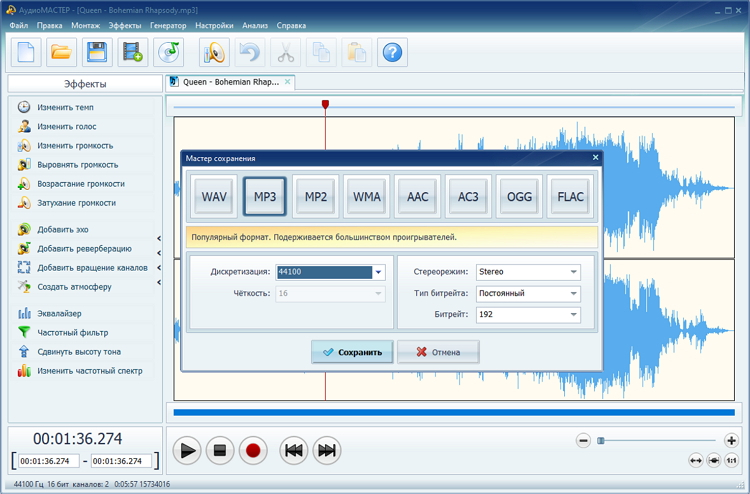
Первый практический сценарий — «АудиоМАСТЕР». Он подходит, когда в одном проекте нужно не только укоротить MP3, но и соединить несколько частей, поправить громкость, применить эквалайзер, шумоподавление или эффект и затем сохранить результат в новом файле. Связанные приёмы обработки — от частотной коррекции до экспорта — также разобраны в материале про частотную обработку звука.
Открываем MP3 и сначала вырезаем лишнее
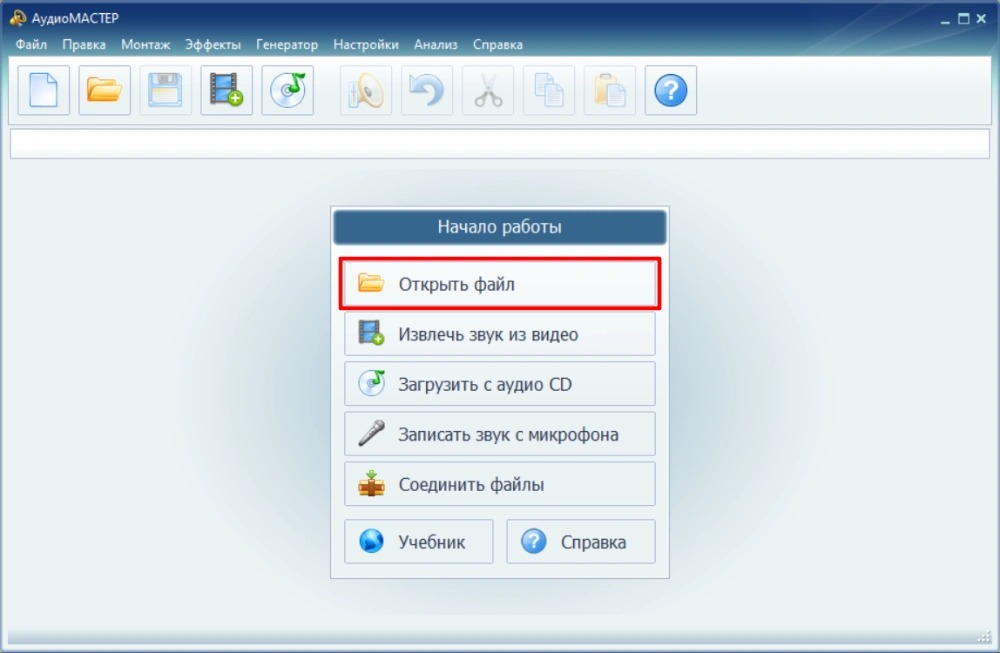
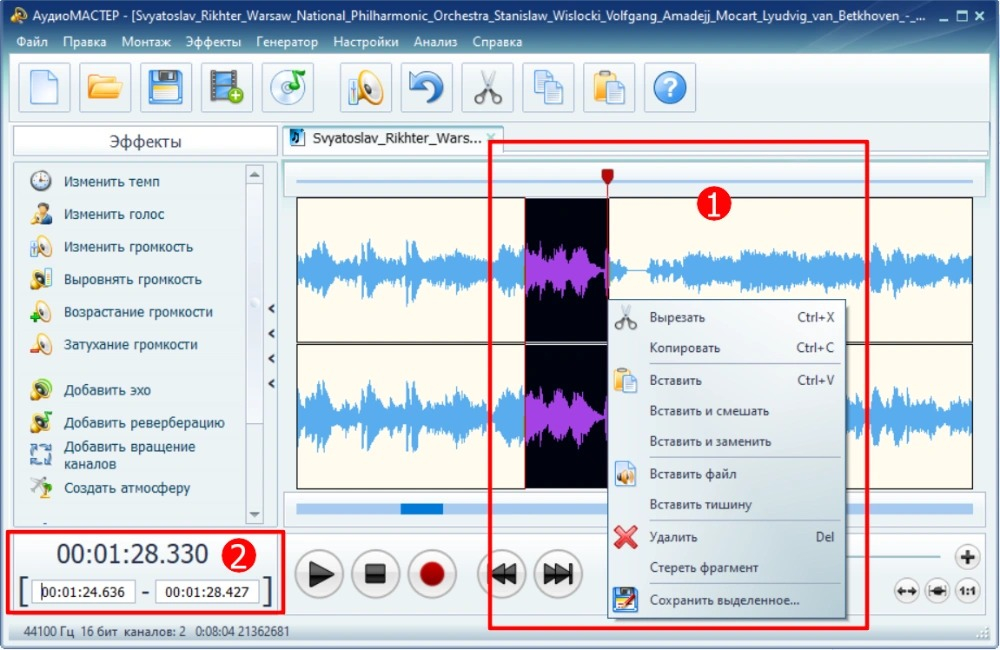
Запустите программу и выберите команду «Открыть файл». После импорта запись появляется в виде волновой формы. Для удаления фрагмента щёлкните в начале проблемного участка, протяните выделение до конца и прослушайте именно выбранную область. На разговорной записи увеличьте масштаб в местах стыков: начало согласной или короткий вдох легко обрезать вместе с паузой, поэтому точка разреза должна находиться в тихом участке между словами, а не внутри атаки звука.
Контекстное меню позволяет удалить, вырезать или заменить участок тишиной. Удаление стягивает соседние части и меняет длительность; тишина оставляет временной интервал на месте; вырезание удобно, когда фрагмент нужно перенести в другое место. Для маркетингового ролика чаще всего требуется именно удаление: вступление сокращают, неудачный дубль убирают, а финальную фразу подводят ближе к завершению ролика.
Соединяем несколько MP3 в один материал
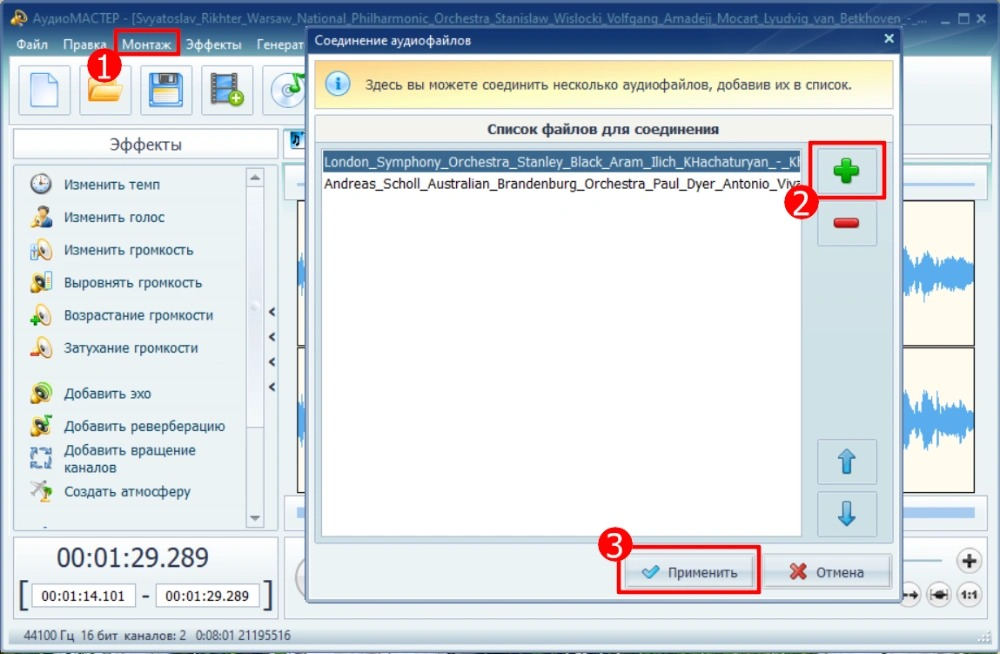
Для склейки откройте монтажный инструмент соединения файлов и добавьте части в нужном порядке. Перед объединением прослушайте последние две-три секунды каждого фрагмента и первые две-три секунды следующего. Разный фон, резкая смена громкости и обрезанное дыхание сильнее заметны на стыке, чем в середине файла. Если переход звучит резко, лучше вернуться к исходным кускам, расширить границы и сделать короткое затухание или появление.
При подготовке подкаста, презентации или рекламной аудиодорожки удобно заранее назвать части по порядку: `01_intro`, `02_main`, `03_outro`. Тогда при повторной сборке не приходится вспоминать, какой файл должен идти первым. После склейки не спешите сохранять MP3: сначала прослушайте каждый стык и проверьте, нет ли щелчка, двойной паузы или скачка уровня.
Выравниваем громкость и корректируем тембр
Если голос то проваливается, то становится заметно громче, сначала исправьте уровень, а уже потом переходите к частотной коррекции. При работе с эквалайзером ориентируйтесь не на максимальное количество изменений, а на конкретный дефект; практические ориентиры собраны в инструкции, как правильно настроить эквалайзер.
Для речи обычно полезнее немного убрать гул и подчеркнуть разборчивость, чем резко усиливать высокие частоты. Для музыки опасно поднимать несколько диапазонов одновременно: общий уровень может приблизиться к перегрузу. После каждого изменения сравнивайте обработанную и исходную версию на одинаковой субъективной громкости. Если обработка кажется «лучше» только потому, что стала громче, это не надёжный критерий.
Добавляем плавное появление и затухание
Плавное появление уместно в начале фоновой музыки под презентацию, заставку или короткий ролик. Затухание помогает закончить обрезанный фрагмент без внезапного обрыва. Выделяйте только тот участок, где эффект действительно нужен. Если растянуть затухание на половину короткой записи, финальная часть станет слишком тихой; если сделать его на долю секунды, переход всё равно будет восприниматься как резкий.
Сохраняем финальный MP3
Откройте сохранение, выберите MP3 и настройте параметры вывода. Отдельное руководство про изменение битрейта MP3 помогает понять, когда имеет смысл уменьшать размер и почему завышенный битрейт не восстанавливает информацию, уже потерянную в исходнике.
Для готовой музыки разумно не понижать битрейт без причины. Для длинной речи допустим более экономный профиль, если после пробного экспорта голос остаётся разборчивым. Сначала сделайте один тестовый файл, прослушайте его в наушниках и на обычных динамиках, проверьте размер и только после этого экспортируйте весь материал. Исходник при этом остаётся нетронутым.
Плюсы
- В одном окне доступны монтаж, громкость, эквалайзер, шумоподавление, эффекты и экспорт.
- Интерфейс и команды на русском языке.
- Подходит для коротких рекламных аудиофрагментов, подкастов, рингтонов и голосовых дорожек.
- Можно собрать несколько файлов в одну последовательность и сразу продолжить обработку.
Минусы
- Работает на Windows и не закрывает задачи пользователей macOS или Linux.
- Полноценная обработка MP3 приводит к новому кодированию при финальном экспорте.
- Для пакетного редактирования сотен тегов специализированный тег-редактор удобнее.
Кому подойдёт
Подойдёт пользователю Windows, которому нужен единый понятный редактор для нескольких бытовых и рабочих операций: обрезать, склеить, выровнять громкость, слегка очистить голос, добавить эффект и сохранить результат без перехода между несколькими приложениями.
Способ 2. Audacity на Windows, macOS и Linux: точный монтаж и обработка
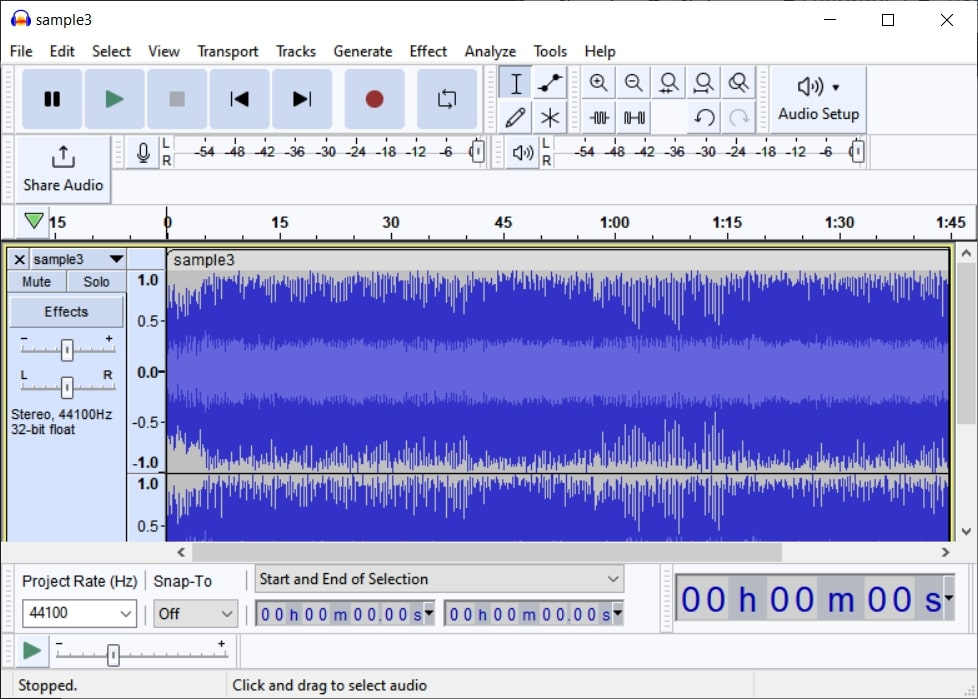
Audacity удобен, когда нужен точный монтаж по волновой форме, работа с несколькими дорожками, эффекты и контроль экспорта. На Xeon Live есть отдельное руководство по Audacity с разбором записи, шумоподавления и экспорта; здесь сосредоточимся именно на редактировании готового MP3.
Импортируем файл и находим точки монтажа
Перетащите MP3 в окно проекта или откройте File → Import → Audio. После импорта дорожка отображается как волновая форма. Нажмите Space для воспроизведения и остановки, увеличьте масштаб около нужного места и выделите участок мышью. Для речи полезно искать короткие естественные паузы: монтаж внутри слова или на резком согласном чаще даёт слышимый щелчок.
Audacity хранит работу в проекте, а готовый MP3 создаётся через экспорт. Это принципиально важно: команда сохранения проекта не заменяет экспорт аудиофайла. Проект нужен, чтобы вернуться к монтажу; File → Export Audio создаёт файл, который можно отправить, загрузить на сайт, вставить в презентацию или передать монтажёру.
Удаляем паузы, переставляем и склеиваем фрагменты
Выделенный участок можно удалить клавишей Delete. Для перестановки используйте стандартные Cut, Copy и Paste. Если в проект импортированы два MP3, разместите их на отдельных дорожках, подготовьте нужные фрагменты и сведите в одну последовательность. После каждого переноса проверяйте не только сам стык, но и ритм фразы: технически чистый переход может звучать неестественно, когда между предложениями исчезла смысловая пауза.
При монтаже музыки увеличивайте масштаб около ударов и атак. Для речи удобнее ориентироваться на форму слов и тишину между ними. Если после разреза появился щелчок, сдвиньте границу к ближайшему спокойному участку или сделайте очень короткий переход. Сложные художественные кроссфейды лучше собирать в многодорожечном проекте, а не пытаться исправлять резкий стык одним эффектом.
Применяем эффекты только после монтажа
Сначала удалите всё лишнее, потом обрабатывайте звук. Это экономит время и снижает риск получить разные настройки на соседних кусках одной записи. Для речи чаще всего нужны умеренная коррекция частот, мягкая компрессия, нормализация и при необходимости шумоподавление. Перед шумоподавлением найдите участок, где слышен только постоянный фон; агрессивная настройка способна сделать голос металлическим и неестественным.
Если главная проблема — фон, лучше отдельно пройти алгоритм из инструкции, как удалить шум из аудио. Там важен тот же принцип: очистка должна уменьшать помеху, а не менять тембр голоса до неузнаваемости.
Экспортируем MP3 и проверяем метаданные
Когда монтаж закончен, откройте File → Export Audio. Выберите MP3, задайте имя, папку и параметры. В окне экспорта Audacity можно указать диапазон — весь проект или выделение — и перейти к метаданным. Это удобно, когда из длинного интервью нужно сохранить только короткую цитату или из общего файла сделать несколько самостоятельных фрагментов.
После экспорта закройте Audacity и откройте готовый MP3 обычным проигрывателем. Это простая, но важная проверка: она показывает именно итоговый файл, а не звук проекта. Прослушайте первые секунды, все монтажные стыки, самый громкий участок и конец. Отдельно проверьте длительность и отсутствие случайной тишины.
Плюсы
- Доступен на Windows, macOS и Linux.
- Удобная волновая форма и точная работа с выделениями.
- Поддерживает многодорожечный монтаж, эффекты и экспорт в MP3.
- Проект позволяет сохранить работу и вернуться к правкам позже.
Минусы
- Интерфейс сложнее, чем у простых редакторов для одной операции.
- Для чистой обрезки готового MP3 без повторного кодирования лучше специализированный прямой редактор.
- Некоторые форматы помимо базовых требуют дополнительной библиотеки FFmpeg.
Кому подойдёт
Подойдёт для подкастов, дикторских дорожек, интервью, учебных материалов и более точного аудиомонтажа, когда одного инструмента обрезки недостаточно и нужна работа с несколькими дорожками или эффектами.
Способ 3. GarageBand на Mac, iPhone и iPad: монтаж MP3 в экосистеме Apple
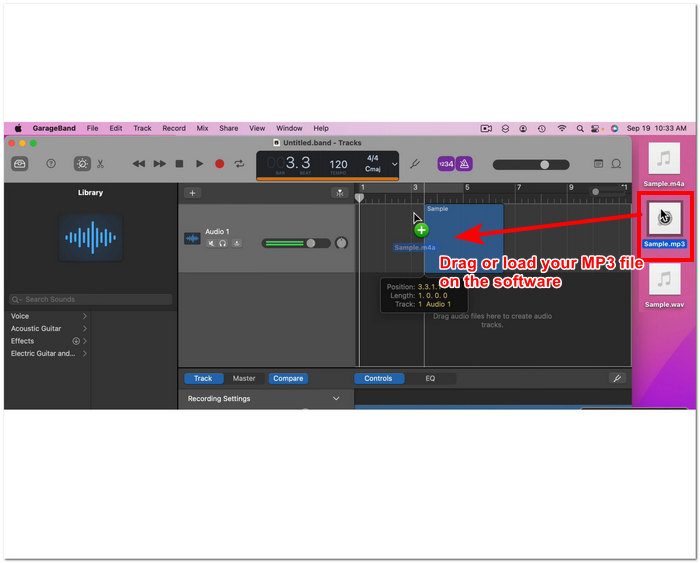
GarageBand принимает MP3 как импортированный аудиофайл и превращает его в регион внутри проекта. На Mac такой регион можно разрезать, перемещать, копировать, изменять его длину, автоматизировать громкость и добавлять эффекты. На iPhone и iPad MP3 можно добавить через Files и Loop Browser. Этот путь особенно удобен, когда редактирование выполняется на устройстве Apple и результат остаётся частью медиапроекта или рингтона.
На Mac: импортируем MP3 в дорожку
Создайте пустой проект с аудиодорожкой и перетащите MP3 в область Tracks. Файл появится как аудиорегион. Его можно перемещать по таймлайну, разрезать в точке курсора, удалять лишние части и копировать нужные фрагменты. Для точной обрезки увеличьте масштаб около начала и конца, чтобы не отрезать атаку звука. Если делаете заставку, оставьте небольшой запас перед первым ударом или словом, а затем подгоните длительность на слух.
На iPhone и iPad: добавляем файл через Files
Откройте Tracks view, затем Loop Browser и вкладку Files. Выберите Browse items from the Files app, найдите MP3 и перетащите его в проект. Для длинной записи заранее установите длину секции в Automatic, иначе в проект может попасть только часть файла, которая помещается в текущую секцию. После импорта регион можно передвинуть, укоротить, разделить и использовать вместе с другими дорожками.
Один из типичных мобильных сценариев — подготовка короткого сигнала вызова. Последовательность экспорта в GarageBand и ограничения iOS разобраны в инструкции, как создать рингтон на iPhone.
Регулируем громкость и делаем плавный переход
Для короткого ролика или заставки удобно использовать автоматизацию громкости. Вместо резкого обрыва поставьте точки автоматизации и постепенно опустите уровень. Если голос и музыка находятся на разных дорожках, уменьшайте фон именно в момент речи, а не делайте весь музыкальный трек тише. Такой монтаж сохраняет ощущение динамики и повышает разборчивость без лишней компрессии.
Экспортируем результат
На Mac готовый проект выводится через меню Share: сохраните песню на диск и выберите подходящий формат. На iPhone или iPad откройте браузер My Songs, удерживайте проект, выберите Share и вариант Song, затем сохраните аудиофайл в Files или передайте в нужное приложение. После экспорта проверьте файл отдельно от проекта: длительность, начало, конец и стыки должны совпадать с тем, что было слышно в GarageBand.
Плюсы
- Подходит для Mac, iPhone и iPad и хорошо встроен в файловый обмен Apple.
- Позволяет редактировать регионы, работать с несколькими дорожками и автоматизировать громкость.
- Удобен для рингтонов, музыкальных заставок и монтажа аудио вместе с другими дорожками.
Минусы
- Не является универсальным вариантом для Windows и Android.
- Для простой операции обрезки интерфейс проекта избыточен.
- Импортированный звук становится частью проекта, поэтому важно отдельно экспортировать итоговый аудиофайл.
Кому подойдёт
Подойдёт пользователям Mac, iPhone и iPad, которые уже работают в экосистеме Apple и хотят редактировать MP3 без переноса файла на Windows-компьютер.
Способ 4. mp3DirectCut: обрезка MP3 без полного повторного кодирования
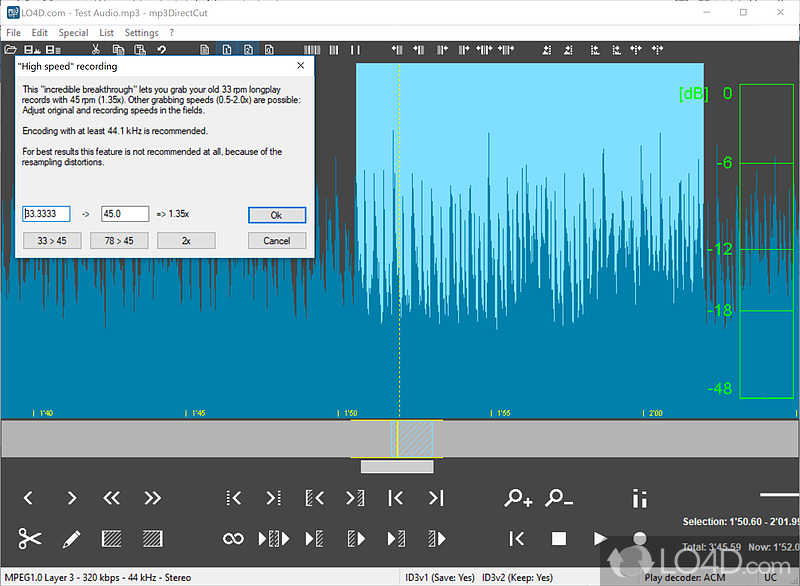
mp3DirectCut нужен для отдельного класса задач: вырезать часть готового MP3, разделить длинную запись или изменить границы без полного декодирования и последующего кодирования всего файла. Такой подход сохраняет исходные MP3-кадры на неизменённых участках и поэтому полезен, когда не нужны эквалайзер, шумоподавление, многодорожечный монтаж и сложные эффекты.
Открываем и отмечаем границы
Откройте File → Open и выберите MP3. Запустите воспроизведение, найдите начало участка и поставьте первую границу, затем найдите конец и поставьте вторую. В интерфейсе доступны команды Set begin и Set end. Перед удалением воспроизведите выбранный диапазон и несколько секунд вокруг него: прямой монтаж быстрый, но точка разреза всё равно должна звучать естественно.
Удаляем фрагмент или сохраняем только нужную часть
После выбора границ удалите лишний участок либо сохраните нужный диапазон в отдельный файл. Для длинной лекции или записи удобно поставить несколько точек и разбить материал на части. Такой процесс не заменяет полноценный редактор: он хорош именно там, где нужно аккуратно изменить структуру уже сжатого файла и не применять сложную обработку.
Проверяем стыки особенно внимательно
MP3 состоит из кадров, поэтому прямой монтаж связан с границами кадров и не даёт той же свободы, что работа с несжатым сигналом в обычном редакторе. После вырезания обязательно прослушайте стык в наушниках. Для речи небольшой сдвиг обычно незаметен, но на короткой атаке барабана, щелчке, согласной или резком синтезаторном звуке неудачная точка может быть слышна.
Если задача состоит именно в нарезке, дополнительно пригодится инструкция, как обрезать аудио, где сравниваются способы для разных платформ.
Плюсы
- Выполняет базовый прямой монтаж MP3 без полного повторного кодирования файла.
- Быстро работает с длинными записями и позволяет делить их на части.
- Подходит для простой обрезки, удаления фрагментов и изменения границ.
Минусы
- Не заменяет полноценный аудиоредактор с эквалайзером, шумоподавлением и многодорожечным сведением.
- Точность прямого монтажа ограничена структурой MP3-кадров.
- Интерфейс рассчитан на техническую работу и менее нагляден для новичка, чем современные визуальные редакторы.
Кому подойдёт
Подойдёт для готовых MP3, которые нужно быстро укоротить, разделить или очистить от одного фрагмента без лишнего цикла полного перекодирования.
Способ 5. AudioTrimmer в браузере: быстро оставить нужный фрагмент
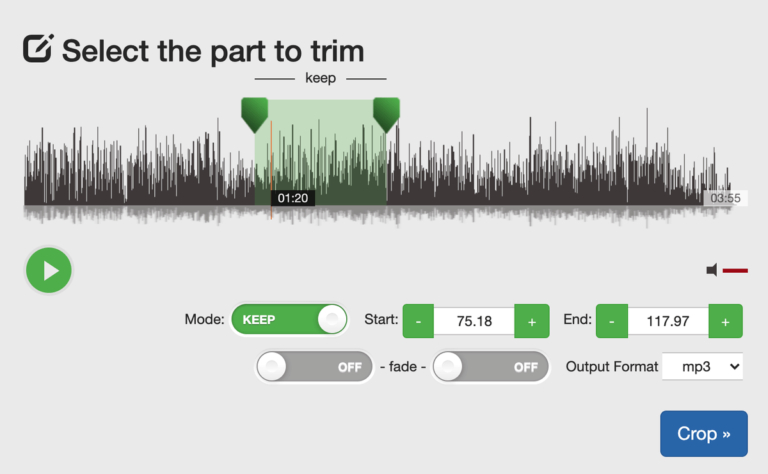
AudioTrimmer — браузерный инструмент для одной понятной операции: выбрать участок и обрезать аудиофайл. Он полезен на чужом компьютере, Chromebook, смартфоне или планшете, когда нет смысла устанавливать полноценный редактор. Интерфейс строится вокруг волновой формы, двух границ выделения, режима сохранения или удаления выбранной части и простого плавного появления или затухания.
Загружаем файл и выбираем нужный участок
Выберите MP3 на устройстве и дождитесь построения волновой формы. Перетащите левую и правую границы так, чтобы между ними осталась нужная часть. Для точной подгонки используйте поля начала и конца. В режиме keep сервис оставляет выделенный диапазон; в режиме remove удаляет его. Перед запуском операции прослушайте начало и конец — на коротких рингтонах и рекламных фрагментах даже лишняя половина секунды заметна.
Добавляем fade только при необходимости
Переключатель fade помогает сгладить начало или конец. Это особенно полезно, когда оригинальная песня обрезана посреди музыкальной фразы и естественного окончания нет. Для речи длинное затухание часто лишнее: последнее слово становится тихим и теряет разборчивость. В таком случае лучше подвинуть точку обрезки к естественной паузе и сохранить полный уровень до конца фразы.
Сохраняем и обязательно проверяем скачанный файл
После команды Crop сервис формирует новый файл. Скачайте результат и откройте его локально. Не ограничивайтесь встроенным предпрослушиванием страницы: целевой MP3 нужно проверить как самостоятельный файл. Сверьте длительность, начало, конец и уровень. Для рабочего материала также проверьте, не потерялись ли нужные теги и обложка — онлайн-обрезчики ориентированы прежде всего на аудиоданные, а не на сложную работу с метаданными.
Плюсы
- Работает в браузере и не требует установки полноценного редактора.
- Понятный выбор диапазона по волновой форме.
- Есть режим оставить или удалить выделенную часть и простое плавное появление/затухание.
- Подходит для компьютера, планшета и телефона с современным браузером.
Минусы
- Не рассчитан на сложную обработку, многодорожечный монтаж и точную чистку речи.
- Файл передаётся веб-сервису, поэтому для конфиденциальных рабочих записей предпочтительнее локальный редактор.
- Для массовой обработки большого набора файлов браузерный процесс неудобен.
Кому подойдёт
Подойдёт для разовой обрезки песни, голосовой заметки, рингтона или короткого звукового фрагмента, когда важнее скорость и доступность с любого устройства, чем расширенный набор инструментов.
Способ 6. Mp3tag: редактирование названия, исполнителя, обложки и других тегов
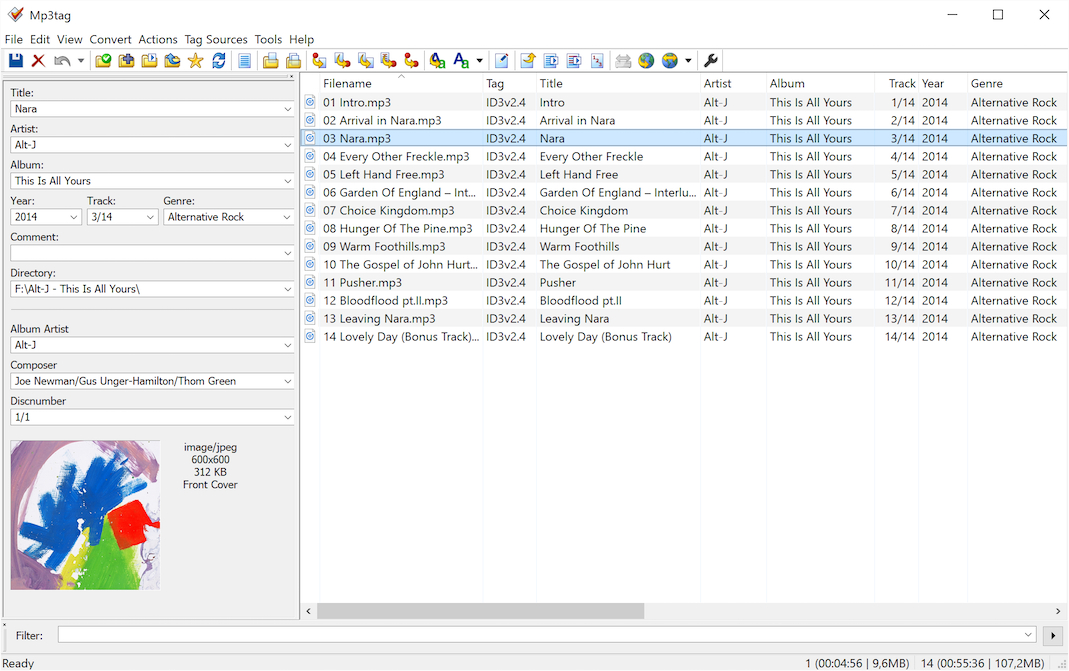
Mp3tag решает задачу, которую часто ошибочно пытаются выполнить в аудиоредакторе. Если звук уже устраивает, но файл отображается как Unknown Artist, имеет неправильное название, неверный номер дорожки или старую обложку, перекодировать MP3 не нужно. Достаточно изменить метаданные. Mp3tag умеет работать сразу с несколькими файлами и поэтому особенно полезен для коллекции подкастов, музыкальной библиотеки, аудиогида или набора материалов для публикации.
Загружаем папку и выбираем файлы
Откройте File → Change directory и выберите папку. В правой части появится список файлов, слева — Tag Panel. Один файл редактируется индивидуально; несколько выбранных файлов можно менять пакетно. Если значения поля у выбранных файлов различаются, программа показывает специальное состояние сохранения исходных значений. Не заменяйте его случайно общим текстом, если хотите изменить только один параметр, например жанр или год.
Правим основные поля и сохраняем
Заполните Title, Artist, Album, Year, Track и Genre. Для подкаста логика полей может быть своей: Title — название выпуска, Artist — автор или проект, Album — название серии. После правки нажмите Ctrl+S или команду Save tag. Изменения в тегах выполняются без монтажа звуковой волны. Это позволяет исправлять десятки файлов без лишнего цикла аудиокодирования.
Добавляем или заменяем обложку
В MP3 можно хранить встроенное изображение. Пошаговые варианты для разных систем собраны в материале, как вставить картинку в MP3. В Mp3tag обложка находится в нижней части панели тегов и поддерживает добавление, замену и удаление.
Для публикационных процессов удобно заранее стандартизировать обложки: одинаковое соотношение сторон, разумный размер и одно правило именования. Слишком тяжёлое встроенное изображение увеличивает каждый MP3. Если одна и та же обложка добавляется в двадцать файлов, она будет храниться внутри каждого из них, поэтому для больших коллекций стоит контролировать её разрешение и размер.
Пакетно исправляем библиотеку
Выберите группу файлов и задайте общие значения только тем полям, которые действительно совпадают: исполнитель, альбом, год или жанр. Номер дорожки и название обычно остаются индивидуальными. Для больших наборов удобно сортировать список по имени, длительности и текущим тегам, а затем обрабатывать логические группы. После пакетной операции откройте несколько файлов в обычном проигрывателе и проверьте, что кириллица, обложка и порядок дорожек отображаются корректно.
Плюсы
- Меняет метаданные без переработки звуковой волны.
- Поддерживает пакетное редактирование нескольких файлов.
- Работает с обложками и большим набором полей тегов.
- Удобен для приведения аудиотеки к единому правилу именования.
Минусы
- Не обрезает, не склеивает и не очищает звук как аудиоредактор.
- При пакетной правке легко случайно заменить разные значения одним общим, если неверно выбрать файлы.
- Сложные пользовательские поля требуют понимания структуры тегов.
Кому подойдёт
Подойдёт для музыкальных коллекций, подкастов, аудиокниг и рабочих медиатек, где звук уже готов, а проблема находится в названиях, исполнителях, нумерации, жанрах или встроенных обложках.
Как выбрать способ под конкретную задачу
Выбор редактора лучше начинать не с количества функций, а с минимального набора, который решает задачу. Чем проще операция, тем меньше причин переносить MP3 через тяжёлый многодорожечный проект. Напротив, попытка сделать сложную обработку в простом онлайн-обрезчике приводит к цепочке из нескольких сервисов и повторных экспортов. Ниже — практическая матрица без таблицы: каждый пункт связывает тип задачи с наиболее прямым инструментом.
- Обрезать и сразу улучшить звук на Windows: «АудиоМАСТЕР».
- Сделать точный монтаж, несколько дорожек и эффекты: Audacity.
- Редактировать на Mac, iPhone или iPad: GarageBand.
- Только вырезать часть готового MP3 без полного перекодирования: mp3DirectCut.
- Быстро обрезать файл в браузере: AudioTrimmer.
- Исправить название, автора, альбом, номер и обложку: Mp3tag.
Для корпоративного контента часто нужен комбинированный процесс. Например, интервью сначала монтируется и чистится в Audacity или «АудиоМАСТЕР», затем финальный MP3 получает корректные теги в Mp3tag. Для мобильного рингтона достаточно GarageBand. Для короткого фрагмента на чужом компьютере достаточно AudioTrimmer. А для удаления рекламной вставки из уже готового MP3 без прочей обработки удобен mp3DirectCut.
Сценарий 1. Короткий аудиофрагмент для рекламного креатива
В коротком рекламном фрагменте важна не только длительность, но и скорость появления смысловой информации. Перед монтажом отметьте момент, где начинается основная реплика, и уберите длинный разгон. После этого проверьте, не потерялась ли естественная интонация. Слишком агрессивная обрезка дыхания и микропауз делает голос нервным, а длинные паузы съедают секунды, которые можно использовать для смыслового акцента.
Громкость проверяйте на обычных динамиках ноутбука и телефона, а не только в наушниках. Если музыка маскирует речь, сначала уменьшите фон, а не усиливайте голос до перегруза. Финальный критерий — разборчивость с первого прослушивания. Человек не должен повышать громкость устройства, чтобы понять первую фразу.
Сценарий 2. Тизер подкаста или интервью
Для тизера выберите один законченный смысловой фрагмент, а не набор случайных красивых слов. Сделайте копию длинной записи, вырежьте цитату, уберите лишние паузы и при необходимости добавьте короткую музыкальную подложку. Начало цитаты должно звучать естественно без контекста: местоимение «это», ответ «да» или продолжение чужой фразы редко работают как первая секунда тизера.
После монтажа сравните тизер с полной записью. Смысл цитаты не должен искажаться из-за вырезанного контекста. Для редакционной и PR-работы это важнее звуковых эффектов. Затем выровняйте громкость, сделайте короткое затухание в конце и сохраните отдельный файл с понятным именем. В тегах укажите название выпуска и автора, чтобы файл не потерялся после передачи коллегам.
Сценарий 3. Голос для презентации или обучающего материала
В озвучке презентации главная проблема обычно не музыка, а неодинаковая дистанция до микрофона, шум комнаты и разная громкость дублей. Сначала удалите неудачные повторы и лишние паузы. Затем соберите главы в правильном порядке. Только после монтажа применяйте мягкую чистку и выравнивание, чтобы одинаковые настройки работали на уже окончательной структуре.
Проверяйте не только качество одного файла, но и переход между слайдами или главами. Если каждый MP3 нормализован независимо, субъективная громкость всё равно может отличаться из-за тембра голоса и фоновых звуков. Прослушайте материалы последовательностью, как их услышит зритель. Отметьте места, где приходится менять громкость устройства, и исправьте их в рабочем проекте.
Сценарий 4. Аудио для сайта и лендинга
На сайте важны короткая загрузка и предсказуемое воспроизведение, поэтому нет смысла сохранять пятиминутный исходник, если посетителю нужен тридцатисекундный пример. Сначала вырежьте только полезный фрагмент, затем подберите адекватный битрейт и проверьте размер. Уменьшение длительности почти всегда даёт более понятный результат, чем попытка радикально сжать слишком длинный файл.
После экспорта откройте MP3 в браузере и на мобильном устройстве. Проверьте, что начало не обрезано, громкость не скачет и файл воспроизводится полностью. Для файлов, которые пользователь сохраняет локально, заполните теги и понятное имя. Для встроенного плеера особенно важно отсутствие длинной тишины в начале: посетитель может решить, что звук не работает.
Сценарий 5. Музыкальный фрагмент для соцсетей и коротких видео
Для короткого видео музыкальный отрывок лучше выбирать по законченной фразе или музыкальному такту. Если просто взять первые тридцать секунд трека, нужный момент может появиться слишком поздно. Найдите часть с подходящей динамикой, отметьте границы, вырежьте её в отдельный файл и сделайте короткое появление и затухание. Затем уже передавайте дорожку в видеомонтаж.
Когда музыка будет использоваться под речь, не обрабатывайте её в вакууме. Сведите тестовый ролик и проверьте, не конфликтуют ли вокал песни и диктор. Иногда достаточно выбрать инструментальный участок, а не пытаться вырезать частоты эквалайзером. Если всё же нужна частотная коррекция, делайте её на копии и сравнивайте с исходником.
Сценарий 6. Наведение порядка в большой медиатеке
В коллекции из сотен MP3 приоритет меняется: ручная обрезка каждого файла уходит на второй план, а единые метаданные становятся ключевыми. Сначала отделите технически исправные файлы от тех, которые действительно требуют монтажа. Для исправных используйте Mp3tag: стандартизируйте названия, исполнителей, альбомы, годы, номера и обложки. Для проблемных файлов создайте отдельную папку и обработайте их в аудиоредакторе.
Проверку большой библиотеки делайте выборочно, но системно. Откройте первый, средний и последний файл каждой группы; проверьте кириллицу, обложку, порядок, длительность и воспроизведение. Если правило именования меняется, сначала протестируйте его на копии десяти файлов, а не на всей медиатеке. Это уменьшает риск массовой ошибки и экономит время на откате.
Почему повторное сохранение MP3 ухудшает качество
MP3 использует сжатие с потерями. Когда обычный аудиоредактор открывает файл, он декодирует сжатые данные для обработки, а при экспорте в MP3 снова выполняет кодирование. Новый файл не восстанавливает то, что было отброшено на предыдущем этапе. Поэтому схема MP3 → правка → MP3 → правка → MP3 хуже, чем один законченный монтаж с единственным финальным экспортом.
При выборе параметров важно не путать битрейт и частоту дискретизации. Отдельный материал о том, какую частоту дискретизации выбрать, объясняет, почему повышение числа герц само по себе не делает исходный MP3 качественнее.
Практическое правило простое: храните исходник, правьте проект, экспортируйте MP3 один раз после завершения монтажа. Если планируется много этапов обработки или передача между специалистами, промежуточные версии лучше держать в несжатом или lossless-формате. Затем финальный файл кодируется в MP3 под целевое использование. Это особенно полезно для подкастов и рекламных материалов, где один и тот же исходник может получить несколько версий разной длительности.
Отдельный случай — прямая обрезка без полного перекодирования. Она сохраняет исходные MP3-данные на неизменённых участках и поэтому хороша для простого вырезания. Но такой подход не позволяет свободно применять обычные эффекты и сложную обработку. Выбор между прямым монтажом и полноценным редактором определяется не абстрактным качеством программы, а типом правки.
Как контролировать громкость без погони за максимальным уровнем
Если файл просто тихий, сначала выясните, нужно ли поднять уровень всей записи или исправить отдельные перепады. В инструкции, как поднять громкость аудиофайла, разобраны варианты для разных платформ.
Не ориентируйтесь на принцип «чем громче, тем лучше». Цель — уверенная разборчивость без перегруза и утомления. Слишком высокий уровень с плоскими пиками и слышимым искажением не исправляется уменьшением громкости проигрывателя. Если исходник уже клиппирован, обычная нормализация не восстановит потерянную форму волны.
Для разговорного контента сравнивайте несколько фраз разной эмоциональности. Если спокойная речь слышна нормально, а громкая фраза начинает искажаться, уменьшите общий уровень или мягче настройте динамическую обработку. Для музыкального фрагмента проверяйте самый плотный участок, а не только тихое вступление. При экспорте оставляйте запас, а не пытайтесь заполнить всю шкалу.
Как редактировать паузы и не испортить речь
Пауза — часть интонации. Удаление каждой тишины делает диктора неестественно быстрым и утомляет слушателя. Сначала удаляйте технические паузы: поиск слов, повторный дубль, кашель, разговор с оператором, ожидание. Затем сокращайте слишком длинные смысловые паузы, сохраняя заметный интервал между предложениями и сменой тем.
На волновой форме удобно находить тишину, но окончательное решение принимается на слух. Перед удалением захватите чуть больший контекст и прослушайте фразу целиком. После удаления снова проиграйте несколько секунд до и после стыка. Если интонация стала торопливой, верните часть паузы. В рекламной речи можно быть плотнее, в обучающем материале — оставить больше пространства для восприятия.
Как склеивать несколько MP3 без слышимых стыков
При большом количестве частей пригодится отдельный алгоритм, как разделить аудио на несколько частей: он помогает правильно ставить границы и потом собирать материал обратно.
Перед склейкой сравните три вещи: фон, уровень и тембр. Если первый фрагмент записан в тихой комнате, а второй содержит кондиционер, простой монтаж создаст резкий скачок шума. Если один дубль записан ближе к микрофону, изменится не только громкость, но и количество низких частот. Сначала приведите фрагменты к близкому состоянию, затем соединяйте.
Для музыкальных частей важно совпадение ритмической логики. Разрез на случайной доле слышен даже при идеальном совпадении уровня. Найдите сильную долю, окончание фразы или естественный хвост. Для речи ориентируйтесь на границу предложений и дыхание. После склейки прослушайте переход на обычной скорости, затем ещё раз в контексте всего абзаца или музыкального отрывка.
Как проверять результат после экспорта
Финальная проверка должна выполняться на новом MP3, а не только внутри редактора. Это отдельный этап. Закройте проект, откройте экспортированный файл в обычном проигрывателе и пройдите по контрольным точкам. Если материал предназначен для сайта или приложения, дополнительно откройте его там, где он будет реально использоваться.
- Проверьте первые 5–10 секунд: нет ли лишней тишины, обрезанной атаки или внезапного старта.
- Прослушайте каждый монтажный стык и место, где применялись эффекты.
- Найдите самый громкий участок и убедитесь, что нет слышимого искажения.
- Проверьте самый тихий участок: речь должна оставаться разборчивой.
- Сверьте длительность с задачей — особенно для рингтона, рекламного ролика и короткого тизера.
- Откройте свойства или медиаплеер и проверьте Title, Artist, Album, номер и обложку.
- Запустите файл на целевом устройстве: смартфоне, ноутбуке, браузере или плеере.
- Сравните с исходником и убедитесь, что обработка действительно решила проблему, а не просто изменила звук.
Для командной работы добавьте к имени файла статус и дату только там, где это действительно помогает. Например, `webinar_intro_final.mp3` понятнее, чем `audio_new_new2.mp3`. Если есть несколько целевых версий, укажите назначение: `podcast_full`, `podcast_teaser`, `ad_15s`. Так снижается риск, что в публикацию попадёт промежуточный экспорт.
Типичные ошибки при редактировании MP3
Сохранять поверх единственного исходника
Ошибка становится заметна, когда нужно вернуть удалённую фразу, увеличить паузу или изменить эффект. Без исходника восстановить ранее отброшенные данные невозможно. Рабочая копия и отдельный финальный файл занимают немного места, но дают возможность спокойно переделывать монтаж.
Многократно экспортировать один и тот же MP3
Каждый новый цикл обычного MP3-кодирования добавляет ещё один этап сжатия с потерями. Если правок несколько, завершите их в одном проекте и сделайте финальный экспорт один раз. Для промежуточной передачи используйте проект или lossless-файл.
Сначала применять эффекты, потом вырезать половину записи
Это лишняя обработка и дополнительная сложность. Сначала очистите структуру: удалите неудачные дубли, паузы, лишние части и соберите правильный порядок. Затем применяйте коррекцию к тому материалу, который действительно останется в результате.
Удалять все паузы в речи
Автоматическое стремление сделать речь максимально плотной разрушает интонацию. Удаляйте технические паузы и очевидные провалы, а смысловые оставляйте. Проверяйте не длину пустого участка на волне, а естественность фразы после монтажа.
Поднимать громкость вместо решения частотного конфликта
Если голос теряется за музыкой, усиление обеих дорожек не поможет. Уменьшите фон в момент речи, скорректируйте частотный баланс или измените аранжировку. Для рекламных и обучающих материалов разборчивость важнее субъективного ощущения максимальной громкости.
Использовать онлайн-сервис для конфиденциальной записи
Браузерная обрезка удобна для обычных файлов, но рабочие интервью, закрытые презентации, записи внутренних встреч и материалы с персональными данными лучше обрабатывать локально. Это не вопрос качества звука, а вопрос контроля над тем, куда передаётся файл.
Путать правку тегов с монтажом
Изменение Title или Artist не требует аудиоредактора и не должно приводить к новому кодированию MP3. Используйте тег-редактор. И наоборот, смена названия не исправит обрезанный звук, шум или неправильную громкость.
Не проверять итоговый файл после экспорта
Проект может звучать правильно, а при экспорте пользователь выбирает не тот диапазон, папку, формат или имя. Иногда в файл попадает лишняя дорожка, иногда остаётся тишина в конце. Один контрольный просмотр готового MP3 экономит больше времени, чем последующая замена файла во всех каналах публикации.
Какой рабочий процесс использовать в команде
Для редакции, маркетинговой команды или продакшена полезно разделить роли. Монтажёр отвечает за структуру и чистоту звука, редактор — за смысл и корректность цитат, контент-менеджер — за имя файла, теги и правильную версию для публикации. Даже если все роли выполняет один человек, последовательность сохраняется: сначала смысл, затем звук, затем упаковка файла.
- Исходник: не изменяется и хранится отдельно.
- Рабочий проект: содержит все монтажные решения и при необходимости промежуточный lossless-файл.
- Просмотровая версия: короткий MP3 для согласования, если команде не нужен тяжёлый проект.
- Финал: один утверждённый MP3 с понятным именем и корректными тегами.
- Архив: исходник, проект и финал хранятся вместе, чтобы через месяц можно было быстро сделать новую версию.
Такой процесс особенно полезен для серийного контента: подкастов, курсов, рекламных кампаний и продуктовых роликов. Один раз настроенное правило именования и проверки уменьшает количество случайных ошибок, когда новая версия отличается от предыдущей только одной незаметной правкой.
FAQ: короткие ответы по редактированию MP3
Короткий алгоритм: от исходника до готового MP3
- Скопируйте исходный файл и работайте только с копией.
- Определите тип задачи: монтаж звука, обработка или метаданные.
- Выберите инструмент: «АудиоМАСТЕР», Audacity, GarageBand, mp3DirectCut, AudioTrimmer или Mp3tag.
- Сначала выполните структурный монтаж — обрезку, удаление пауз, перестановку и склейку.
- После монтажа скорректируйте громкость, шум и частотный баланс только там, где это действительно нужно.
- Прослушайте все стыки и самые тихие и громкие места.
- Сделайте один финальный экспорт в MP3 с подходящими параметрами.
- Исправьте теги и обложку без повторного кодирования звука.
- Откройте готовый файл вне редактора и проверьте его на целевом устройстве.
- Сохраните исходник, рабочий проект и финальную версию раздельно.
Для большинства задач редактирование MP3 не требует сложной студии. Ключ к предсказуемому результату — правильно разделить монтаж, обработку и метаданные, не выполнять лишние повторные экспорты и проверять именно готовый файл. На Windows универсальный первый сценарий закрывает «АудиоМАСТЕР», для более точного многодорожечного монтажа подходит Audacity, пользователям Apple — GarageBand, для прямой обрезки без полного перекодирования — mp3DirectCut, для быстрого браузерного фрагмента — AudioTrimmer, а для тегов и обложек — Mp3tag.