Как настроить эквалайзер правильно: пошаговая настройка для музыки, голоса и разных устройств
Правильная настройка эквалайзера начинается не с красивой кривой, а с конкретной проблемы: в записи слишком много гула, голос тонет за музыкой, наушники подчёркивают верх, а в автомобиле бас закрывает середину. Эквалайзер меняет баланс частот, поэтому один и тот же набор ползунков не может одинаково хорошо работать для всех записей, устройств и помещений. В этом материале собран рабочий порядок действий: сначала определить, что мешает, затем сделать минимальную правку, выровнять громкость для честного сравнения и проверить результат на нескольких типах контента.
Для базовой терминологии и дополнительных примеров можно держать рядом подробный разбор настройки эквалайзера на Xeon Live. Здесь акцент сделан на практическом процессе: от подготовки исходника до контроля перегруза, сохранения профилей и проверки на реальных сценариях — музыке, речи, роликах, подкастах, презентациях и повседневном прослушивании.
Что делает эквалайзер и почему универсальной настройки не существует
Эквалайзер — это набор фильтров, которые усиливают или ослабляют выбранные участки спектра. В графическом эквалайзере центральные частоты полос обычно заданы заранее, поэтому пользователь двигает готовые фейдеры. В параметрическом варианте отдельно выбираются центральная частота, величина усиления или ослабления и ширина области воздействия. Последний параметр часто обозначается буквой Q: высокий Q делает область уже, низкий — шире. Именно поэтому параметрический эквалайзер удобен для точечной коррекции, а графический быстрее осваивается для общей тональной настройки.
Важное отличие эквализации от других операций разобрано в материале о частотной обработке звука. Эквалайзер не восстанавливает отсутствующие детали, не превращает слабую акустику в полноразмерную систему и не устраняет причины комнатных отражений. Он меняет уже существующий спектральный баланс. Если запись перегружена, сильно зашумлена или срезана при записи, одной частотной коррекции недостаточно.
Практический смысл настройки проще всего сформулировать так: надо сделать нужный элемент слышимым без лишнего повышения общей громкости. Для речи задача состоит в устранении гула и освобождении области разборчивости; для музыки — в снижении чрезмерной мутности или резкости; для наушников — в компенсации устойчивой особенности конкретной модели. Когда после эквализации хочется просто сделать всё громче, сначала стоит проверить, не возник ли дисбаланс из-за слишком сильных подъёмов полос.
Пресет — только отправная точка. Названия Bass, Rock, Vocal или Speech описывают намерение, а не гарантированный результат. Один трек уже сведен с мощным низом, другой — с тонким; одна гарнитура яркая, другая тёмная. Поэтому сначала слушают исходник с нейтральным эквалайзером, затем включают пресет и сразу сравнивают его с исходным состоянием. Полезный пресет оставляют как основу и уменьшают лишние изменения, а не считают его финальным решением.
Семь правил до первого движения ползунка
Большинство неудачных настроек появляется не из-за выбора не той частоты, а из-за неправильного процесса. Когда одновременно меняются десять полос, громкость и ещё несколько эффектов, невозможно понять, что именно улучшило или испортило звук. Ниже — порядок, который сохраняет причинно-следственную связь и позволяет быстро вернуться назад.
- Начинайте с ровной кривой. Сбросьте эквалайзер в Flat, Off, Bypass или поставьте все полосы в 0 дБ. Так есть понятная точка отсчёта.
- Используйте знакомый фрагмент. Для музыки нужен участок с басом, вокалом и яркими деталями; для речи — 20–40 секунд нормального голоса без необычных эффектов.
- Меняйте по одной причине. Сначала уберите гул, потом оцените разборчивость, затем при необходимости добавляйте окраску. Не двигайте соседние полосы просто ради симметрии.
- Сначала попробуйте ослабить лишнее. Если сигнал гулкий, уменьшение проблемной области часто даёт больше запаса по уровню, чем подъём всего остального.
- Делайте небольшие шаги. Для общей коррекции безопаснее начать с 1–2 дБ и только после сравнения двигаться дальше. Сильная правка должна иметь понятную причину.
- Сравнивайте при близкой громкости. Более громкий вариант субъективно легко принять за более качественный, поэтому после значительных подъёмов уменьшите общий уровень или используйте доступный регулятор предварительного усиления.
- Проверяйте паузой. Через несколько минут слух адаптируется к новой окраске. Короткий перерыв и повторное переключение между исходным и обработанным вариантом быстро выявляют чрезмерные изменения.
Отдельное правило касается системных эквалайзеров и мобильных приложений: фиксируйте, где именно действует профиль. Один эквалайзер может менять только конкретный плеер, другой — всё системное воспроизведение, третий хранится внутри наушников и работает с любым источником. Перед оценкой результата важно понимать границы действия. Иначе легко получить двойную обработку — например, одновременно включить пресет в музыкальном приложении и собственный профиль в приложении гарнитуры.
Частотная карта: что искать на слух
Числа на эквалайзере удобнее воспринимать не как обязательные рецепты, а как карту поиска. Границы диапазонов условны: соседние области перекрываются, а восприятие зависит от источника, акустики и громкости. Тем не менее последовательный проход по спектру помогает связать слышимую проблему с местом, которое стоит проверить.
20–60 Гц: самый низ и ощущение глубины
В этой области находится саб-бас — физическое ощущение глубины и самые низкие составляющие басовых партий. На небольших динамиках большая часть диапазона воспроизводится слабо, поэтому подъём 31 или 40 Гц на компактной колонке часто не создаёт настоящего глубокого баса, а только отнимает запас по уровню. Для наушников и сабвуфера низ можно корректировать аккуратнее, но сначала стоит убедиться, что сам трек содержит энергию в этой области.
60–250 Гц: удар, масса и риск гула
Здесь живёт значительная часть ощущаемого баса, фундамент многих инструментов и нижняя часть мужских голосов. Избыток делает звук тяжёлым, гулким и маскирует детали; недостаток — тонким и лишённым опоры. Если хочется усилить бас, полезнее сначала определить, чего не хватает: самой глубины, удара бочки или плотности басовой линии. Эти задачи находятся рядом, но требуют разных полос.
250–500 Гц: нижняя середина и мутность
Эта зона часто влияет на ощущение коробочности, перегруженной нижней середины и тесного микса. В голосе умеренное ослабление может очистить запись, а чрезмерное превращает речь в тонкую и неестественную. В музыке следует оценивать весь микс: если одновременно подрезать эту область у нескольких инструментов, композиция может потерять телесность. Поэтому изменения здесь особенно важно проверять на малой громкости.
500 Гц – 2 кГц: основная середина
Середина несёт большую долю информации о тембре голоса и инструментов. Избыток отдельных участков способен сделать звук назойливым или «телефонным», но широкое сильное снижение создаёт пустой микс, где остаются только бас и блеск. Популярная U-образная форма может нравиться при фоновом прослушивании, однако для речи, подкастов и работы с контентом она нередко ухудшает информативность.
2–4 кГц: разборчивость и близость
Верхняя середина заметно влияет на присутствие речи, атаку ряда инструментов и читаемость деталей. Небольшой подъём помогает вынести голос вперёд, когда он слишком далёкий, а избыток быстро утомляет и делает запись резкой. Для рекламных роликов и презентаций полезно не «подсвечивать» этот диапазон автоматически, а сначала освободить его: снизить мешающие частоты у фоновой музыки или убрать гул ниже.
4–8 кГц: атака, согласные и риск резкости
Здесь хорошо слышны атака, щелчки, часть шипящих согласных и мелкие детали. Если звук колючий, проблему нередко ищут именно в верхней середине и нижней части высоких частот. Сильное общее снижение делает запись тусклой. Для вокала постоянные сибилянты лучше контролировать не глубокой неподвижной ямой, а более подходящей обработкой — динамической эквализацией или де-эссером, который реагирует только в моменты проблемы.
8–20 кГц: яркость и «воздух»
Высокие частоты отвечают за ощущение открытости, блеска тарелок и воздуха вокруг голоса. Их подъём особенно заметно проявляет шум, артефакты сжатия и резкость неудачной записи. На бытовых устройствах верх может сильно различаться, поэтому универсальный подъём 8–16 кГц плохо переносится между наушниками, динамиком ноутбука и автомобильной акустикой. Если нужен более светлый звук, лучше начать с малого изменения широкой области и проверить усталость через несколько минут.
Практические способы настройки эквалайзера
Дальше — четыре самостоятельных сценария. Первый меняет конкретный аудиофайл, второй действует на системный звук Windows, третий предназначен для прослушивания в приложении «Музыка» на Mac, четвёртый хранит пользовательскую настройку для совместимых устройств Edifier. Это разные уровни обработки, поэтому они не должны бездумно накладываться друг на друга.
Способ 1. АудиоМАСТЕР: эквализация конкретного аудиофайла
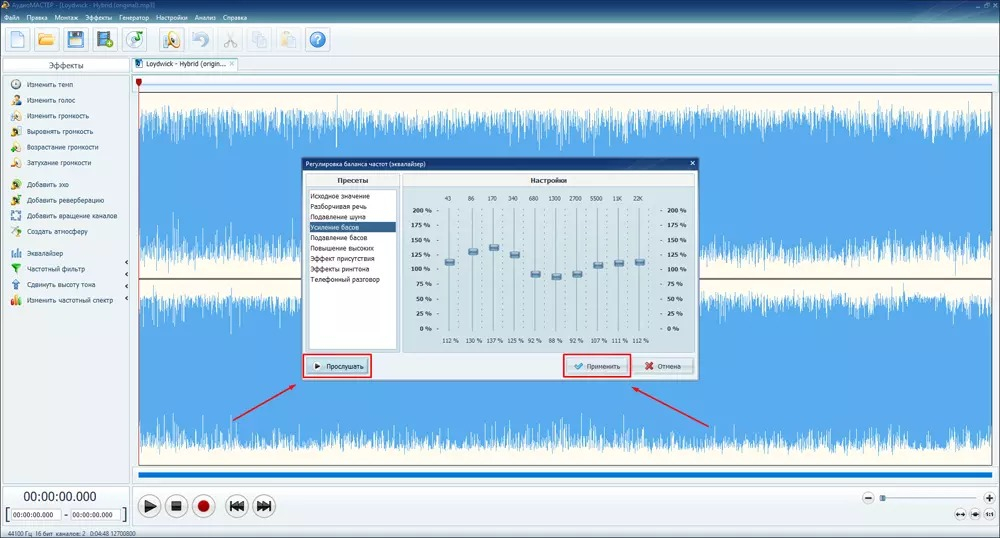
АудиоМАСТЕР удобен, когда нужно обработать сам файл: голос для ролика, подкаст, музыкальную подложку, запись интервью или отдельный трек. В программе подтверждён 10-полосный эквалайзер с пресетами. Важное преимущество такого подхода — результат можно прослушать до применения, а затем сохранить как отдельную версию файла, не меняя звук всей системы.
Пошаговая настройка
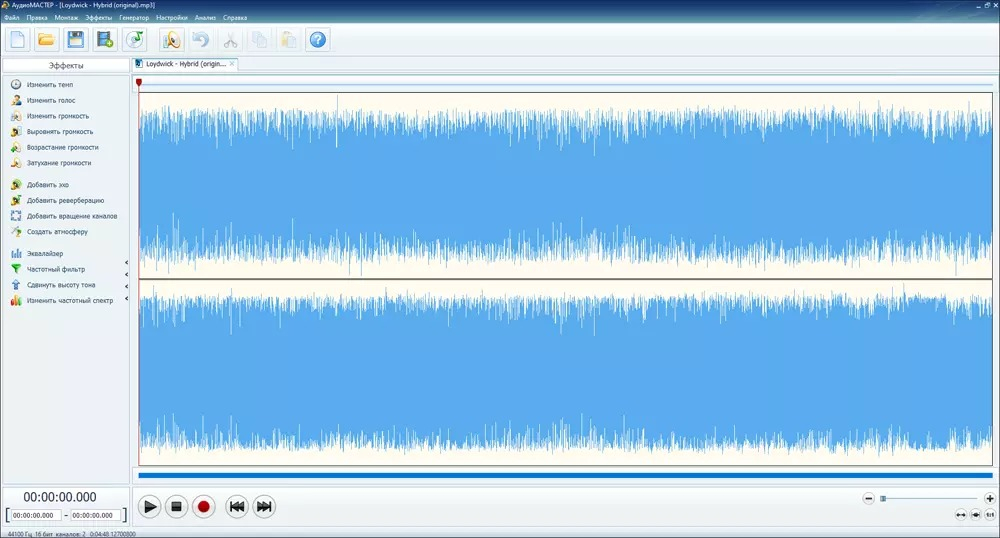
- Откройте исходник. Перетащите запись в рабочее окно и найдите 20–40 секунд, где слышна главная проблема. Для голоса это обычная фраза, для музыки — участок с вокалом, басом и ударными.
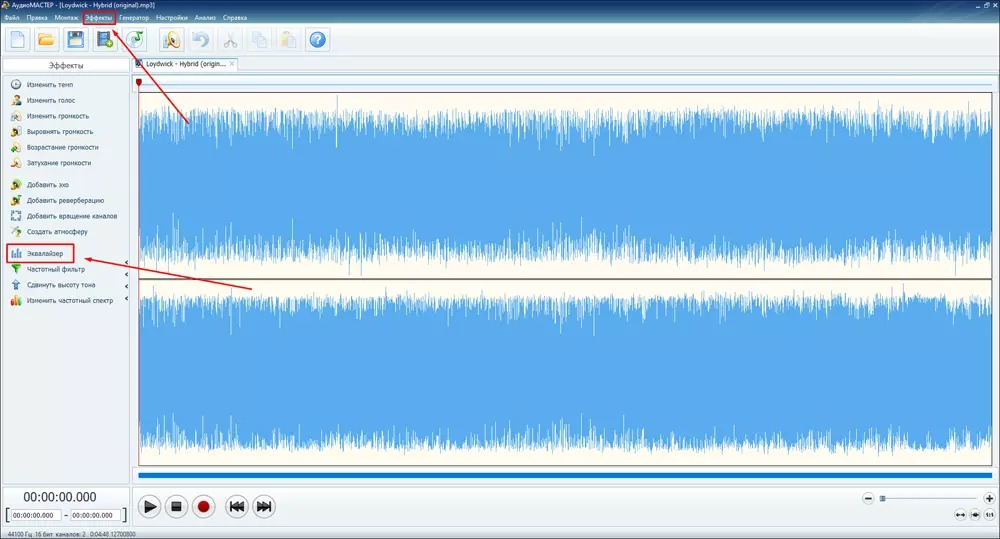
- Откройте «Эквалайзер». Кнопка находится на левой панели; тот же инструмент доступен через меню «Эффекты». Перед первой правкой сохраните в памяти звучание исходного фрагмента.
- Сделайте только одну диагностическую правку. При гуле слегка опустите низ или нижнюю середину; при недостатке разборчивости сначала уберите мутность и только затем осторожно поднимайте верхнюю середину.
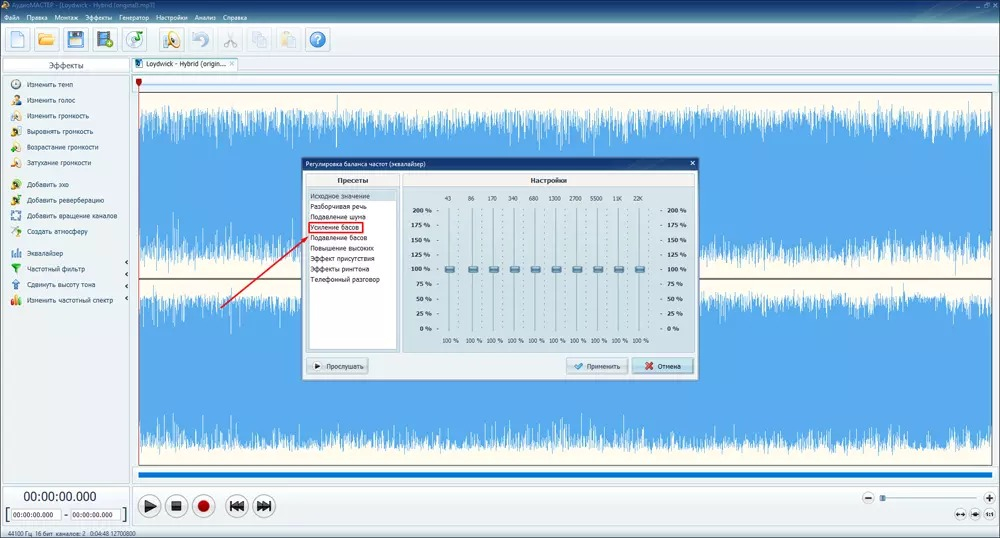
- Проверьте пресет. «Усиление басов» и другие готовые варианты используют как отправную точку. Если пресет заметно меняет несколько полос, верните ненужные фейдеры ближе к нулю.
- Нажмите «Прослушать». Сравнивайте один и тот же фрагмент. Если стало только громче, а баланс не улучшился, уменьшите общий масштаб подъёмов.
- Нажмите «Применить». Делайте это после того, как понимаете назначение каждой оставшейся правки. Не накапливайте эффекты без промежуточного контроля.
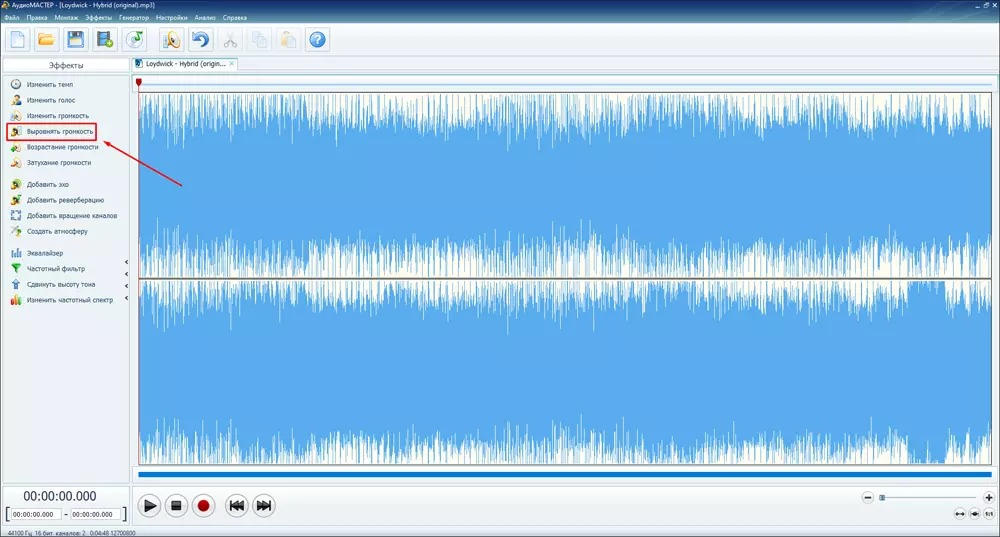
- Проверьте громкость. Для отдельной регулировки уровня в программе есть «Выровнять громкость». Она полезна после корректной эквализации, но не заменяет уменьшение слишком сильного частотного подъёма, который уже звучит жёстко.
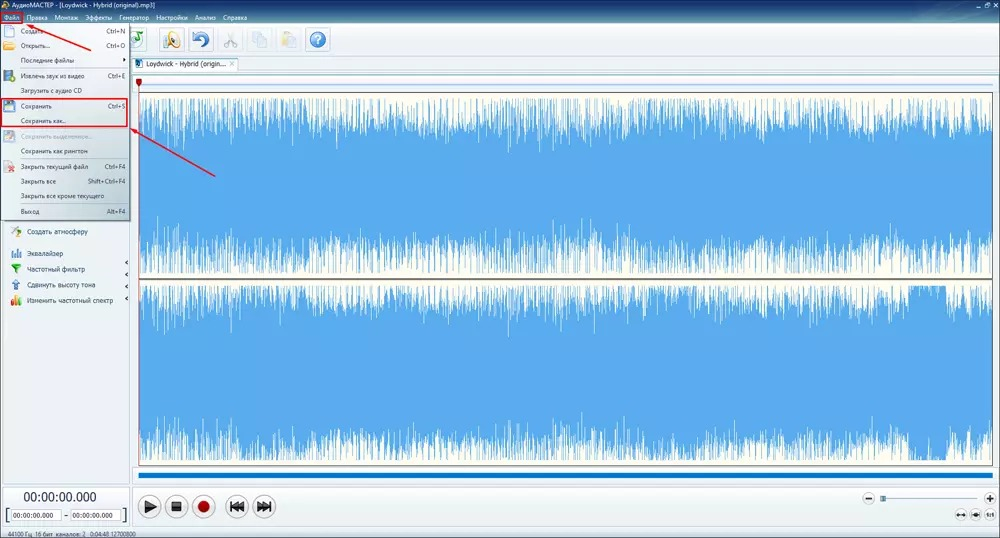
- Сохраните новую копию. Используйте меню «Файл» и оставьте исходник отдельно. Это позволяет позже сравнить версии и вернуться к необработанной записи.
Для речевого материала удобен двухпроходный подход. На первом проходе исправляют только мешающие участки: убирают низкочастотный гул и избыточную нижнюю середину. На втором — слушают, нужна ли дополнительная ясность. Такой порядок важнее конкретных цифр. Если начать с подъёма высоких, можно одновременно подчеркнуть шипение, шум и артефакты микрофона, а затем тратить время на исправление уже созданной проблемы.
Для музыки не нужно превращать десять фейдеров в рисунок. Выберите один характерный недостаток: слишком тяжёлый бас, проваленная середина, резкие тарелки. Меняйте одну-две соседние полосы небольшими шагами. Затем прослушайте не только наиболее эффектный припев, но и тихий куплет: чрезмерная эквализация часто маскируется в плотном участке и становится очевидной на разреженной аранжировке.
Плюсы
- Эквализация применяется к конкретному файлу и не меняет системный звук других приложений.
- 10-полосный графический эквалайзер проще читать новичку, чем сложный параметрический модуль.
- Есть пресеты, которые удобно использовать как стартовую точку и затем корректировать вручную.
- Кнопки «Прослушать» и «Применить» разделяют проверку и фиксацию результата.
- В том же рабочем процессе доступны операции с громкостью, обрезкой и другими этапами подготовки аудио.
Минусы
- Это файловая обработка, а не постоянная системная эквализация для игр, браузера и всех плееров.
- Фиксированные полосы графического эквалайзера менее точны для узких резонансов, чем полноценный параметрический EQ.
- Сильные подъёмы нескольких полос быстро уменьшают запас по уровню, поэтому результат надо контролировать на слух и по отсутствию искажений.
- Основной сценарий рассчитан на Windows; для системной настройки других платформ нужны отдельные инструменты.
Кому подойдёт
Тем, кто готовит отдельные аудиофайлы для роликов, подкастов, презентаций, рекламы, социальных сетей и собственной медиатеки. Особенно удобен сценарий, где важна понятная последовательность: загрузить запись, сделать небольшую коррекцию, прослушать, применить и сохранить отдельную версию.
Способ 2. Equalizer APO: системная эквализация в Windows
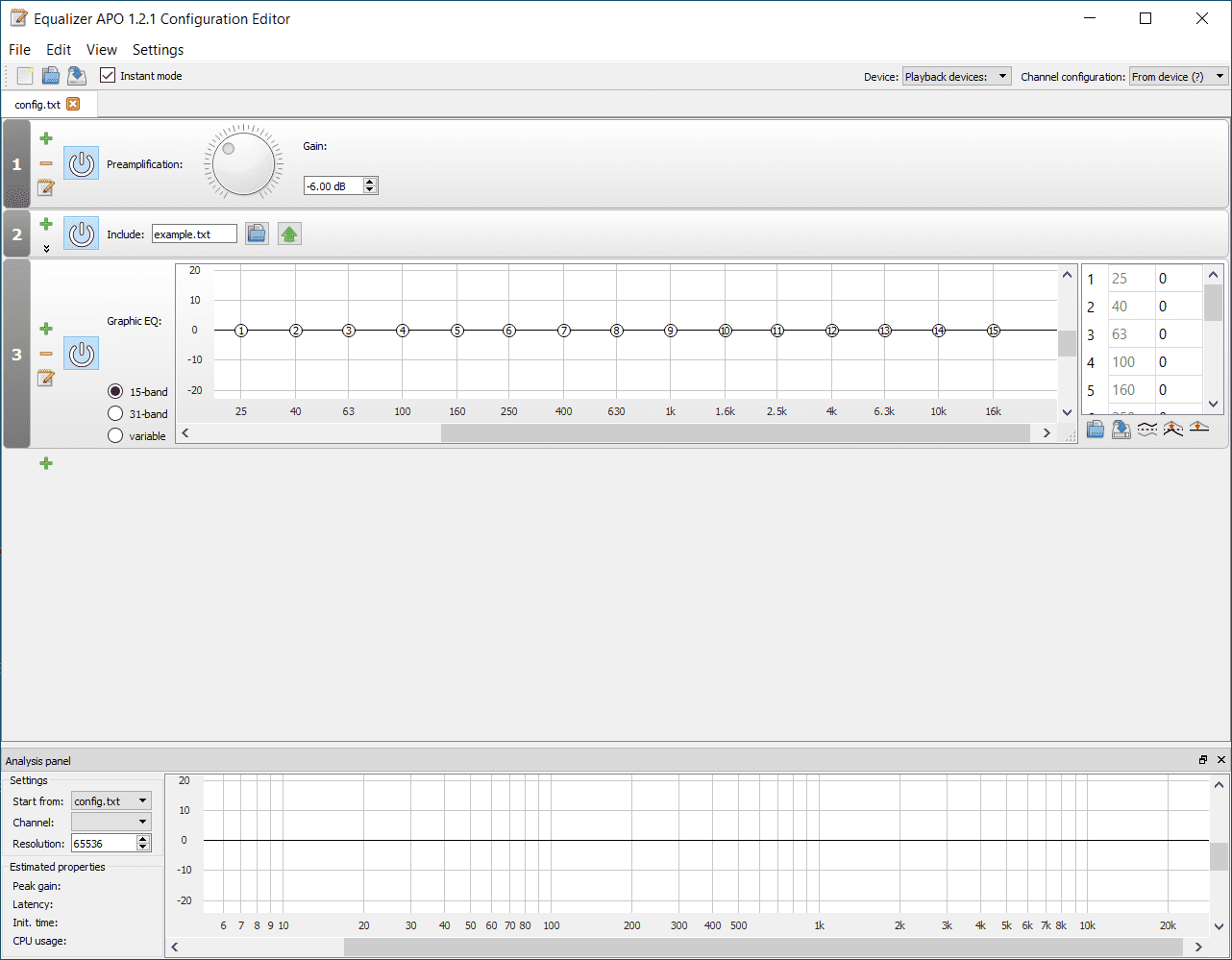
Equalizer APO работает на уровне системной аудиообработки Windows и подходит для постоянного профиля на конкретное устройство вывода. Проект поддерживает графическую и параметрическую эквализацию. В документации отдельно указано ограничение: приложения, которые обходят системные эффекты через ASIO или эксклюзивный режим WASAPI, не обязаны проходить через APO. Поэтому метод особенно полезен для обычного воспроизведения, игр, браузера и приложений, использующих стандартный звуковой тракт Windows.
Пошаговая настройка
- Определите устройство вывода. До установки посмотрите, через какие наушники, колонки или аудиоинтерфейс вы слушаете звук. Профиль должен быть привязан к правильному устройству.
- Во время установки используйте Configurator. Документация Equalizer APO требует выбрать нужное аудиоустройство в Configurator.exe. После установки системе нужен перезапуск, чтобы APO начал участвовать в обработке.
- Проверьте, что обработка активна. В стандартной конфигурации есть параметр предварительного усиления. Небольшое изменение Preamp во время воспроизведения позволяет убедиться, что конфигурация действительно применяется; после проверки верните безопасный уровень.
- Создайте нейтральный профиль. Начните с 0 дБ и добавляйте фильтры по одному. Для широкой коррекции используйте умеренный Q, для отдельного резонанса — более узкий, но не делайте множество глубоких провалов без измерения.
- При подъёмах компенсируйте Preamp. Если несколько фильтров заметно усиливают сигнал, уменьшите предварительный уровень. Цель — сохранить запас до цифрового перегруза, а не выиграть громкость.
- Сохраните конфигурацию и проверьте приложения. Сравните музыку, речь и игру. Отдельно проверьте программы с профессиональным звуковым режимом: ASIO и WASAPI Exclusive могут обходить системные эффекты.
- Для акустики используйте измерение осмысленно. Equalizer APO умеет читать текстовый формат фильтров Room EQ Wizard. Автоматическую коррекцию следует воспринимать как измерительную основу, а финальный профиль подтверждать слухом и повторным замером.
Для наушников системный профиль удобнее всего строить от реальной повторяющейся особенности: например, модель стабильно звучит слишком ярко во всех знакомых записях. Сделайте одну широкую коррекцию и проживите с ней несколько треков, прежде чем добавлять новые фильтры. Если каждая песня требует отдельной кривой, проблема уже не в постоянной характеристике наушников, а в мастеринге конкретных записей или в личных предпочтениях к жанрам.
Для настольных колонок важно не пытаться эквалайзером исправить геометрию комнаты. Сначала выровняйте расстояние до слушателя, направление акустики и положение относительно стен, затем уже работайте с устойчивым тональным избытком. Измерительная программа полезна для диагностики, но глубокая яма в частотной характеристике часто возникает из-за взаимного гашения прямого и отражённого звука в точке прослушивания; большой подъём такой области расходует запас мощности и не устраняет саму причину.
Плюсы
- Профиль действует системно на выбранное устройство Windows и не требует заново обрабатывать каждый файл.
- Поддерживаются параметрические и графические фильтры, поэтому доступны и широкая тональная коррекция, и точечная работа.
- Есть регулятор предварительного усиления, полезный для сохранения запаса по уровню после подъёмов.
- Конфигурацию можно связать с измерениями Room EQ Wizard и импортировать рассчитанные фильтры.
- Проект распространяется по лицензии GNU GPL v2 и имеет открытую документацию.
Минусы
- Первичная настройка сложнее, чем у обычного десятиполосного эквалайзера, и требует понимания устройства вывода, фильтров и предварительного уровня.
- Приложения, использующие ASIO или эксклюзивный WASAPI, могут обходить системную цепочку обработки.
- Неверный выбор устройства в Configurator приводит к ситуации, когда изменения не слышны, хотя конфигурация выглядит корректной.
- Автоматические измерительные фильтры без проверки положения акустики и точки прослушивания могут привести к избыточной коррекции.
Кому подойдёт
Тем, кому нужен постоянный профиль Windows для наушников, колонок, игр, браузера и повседневного прослушивания. Метод особенно полезен пользователям, готовым контролировать Preamp, Q и область действия фильтра, а также тем, кто настраивает настольную акустику с измерением, а не только по готовому пресету.
Способ 3. «Музыка» на Mac: быстрый графический эквалайзер
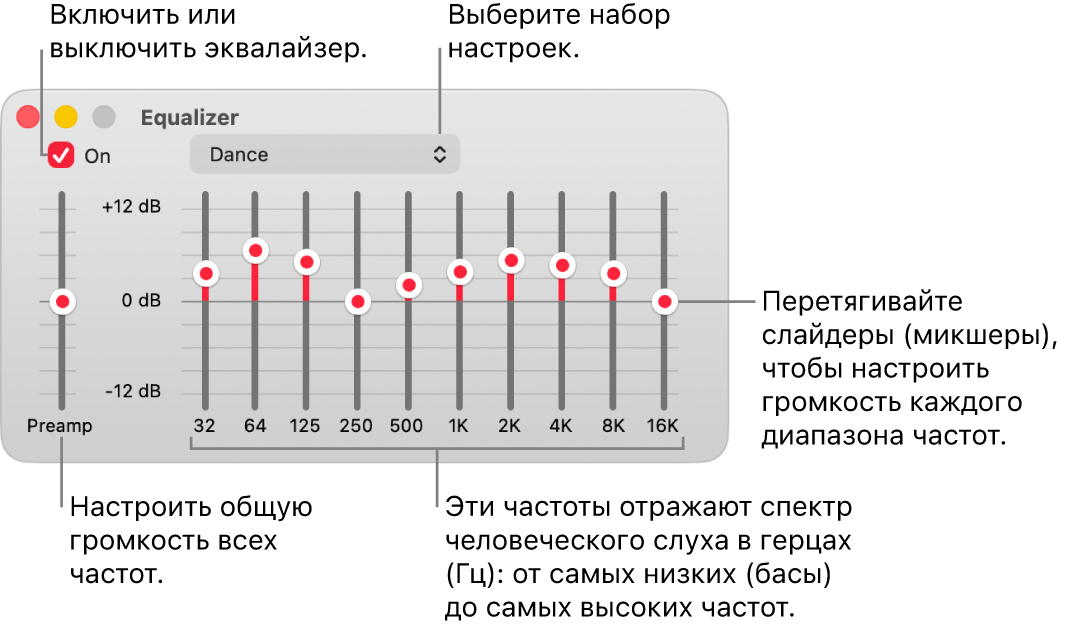
В приложении «Музыка» на Mac встроен графический эквалайзер с готовыми наборами и ручными фейдерами. Он подходит именно для воспроизведения внутри этого приложения. Apple указывает, что выбранные настройки применяются к песням, если конкретным композициям не назначены собственные наборы. Это удобный вариант для личной медиатеки, когда системный профиль не требуется.
Пошаговая настройка
- Откройте приложение «Музыка». Воспроизведите знакомую композицию с нормальным спектром: голос, бас, ударные и высокочастотные детали должны присутствовать одновременно.
- Выберите «Окно» → «Эквалайзер». Это текущий путь к встроенному модулю на Mac.
- Включите эквалайзер. Установите «Вкл.», затем сначала выберите нейтральное состояние или верните фейдеры к нулю.
- Сравните готовые наборы. В приложении есть более двадцати распространённых наборов. Используйте их для быстрого направления, но не оставляйте вариант только потому, что название совпало с жанром.
- Перейдите к ручной правке. Двигайте частотные фейдеры вверх или вниз небольшими шагами. Если одновременно поднято много полос, уменьшите Preamp, чтобы не подталкивать сигнал к перегрузу.
- Сохраните удачный профиль. Во всплывающем меню выберите «Создать набор настроек» и задайте понятное имя, связанное с устройством или задачей: например, «Наушники — спокойный верх», а не «Лучший звук».
Сильная сторона встроенного модуля — скорость. Он позволяет быстро понять, действительно ли вам нужен более тёплый, яркий или вокальный баланс. Но для производственной работы с аудиофайлом это не замена редактору: эквалайзер «Музыки» меняет воспроизведение, а не записывает обработку в исходный файл. Поэтому подготовку голоса для ролика или рекламной дорожки выполняют в аудиоредакторе, а этот способ оставляют для прослушивания.
Не создавайте отдельный профиль для каждого жанра, пока не сформирован базовый профиль устройства. Сначала компенсируйте постоянный характер наушников или колонок, затем при желании добавляйте жанровые варианты. Такой порядок уменьшает количество случайных кривых и облегчает сравнение: становится понятно, что относится к особенностям устройства, а что — к вкусовой настройке конкретной музыки.
Плюсы
- Эквалайзер встроен в приложение «Музыка» и открывается без отдельной системной утилиты.
- Есть готовые наборы и ручная настройка частотных фейдеров.
- Пользовательские наборы можно сохранять и повторно выбирать.
- Отдельный Preamp помогает компенсировать общий уровень при подъёме нескольких полос.
Минусы
- Настройка относится к приложению «Музыка», а не является универсальным системным эквалайзером для всех программ Mac.
- Графические фиксированные полосы менее точны для узких резонансов, чем параметрические фильтры.
- Большое число готовых наборов провоцирует выбирать профиль по названию жанра без проверки на конкретной записи и акустике.
Кому подойдёт
Пользователям Mac, которые слушают локальную медиатеку и Apple Music через приложение «Музыка» и хотят быстро подстроить тональный баланс под наушники, колонки или личные предпочтения, не вмешиваясь в системный звук остальных программ.
Способ 4. Edifier Connect: профиль для совместимых наушников и колонок
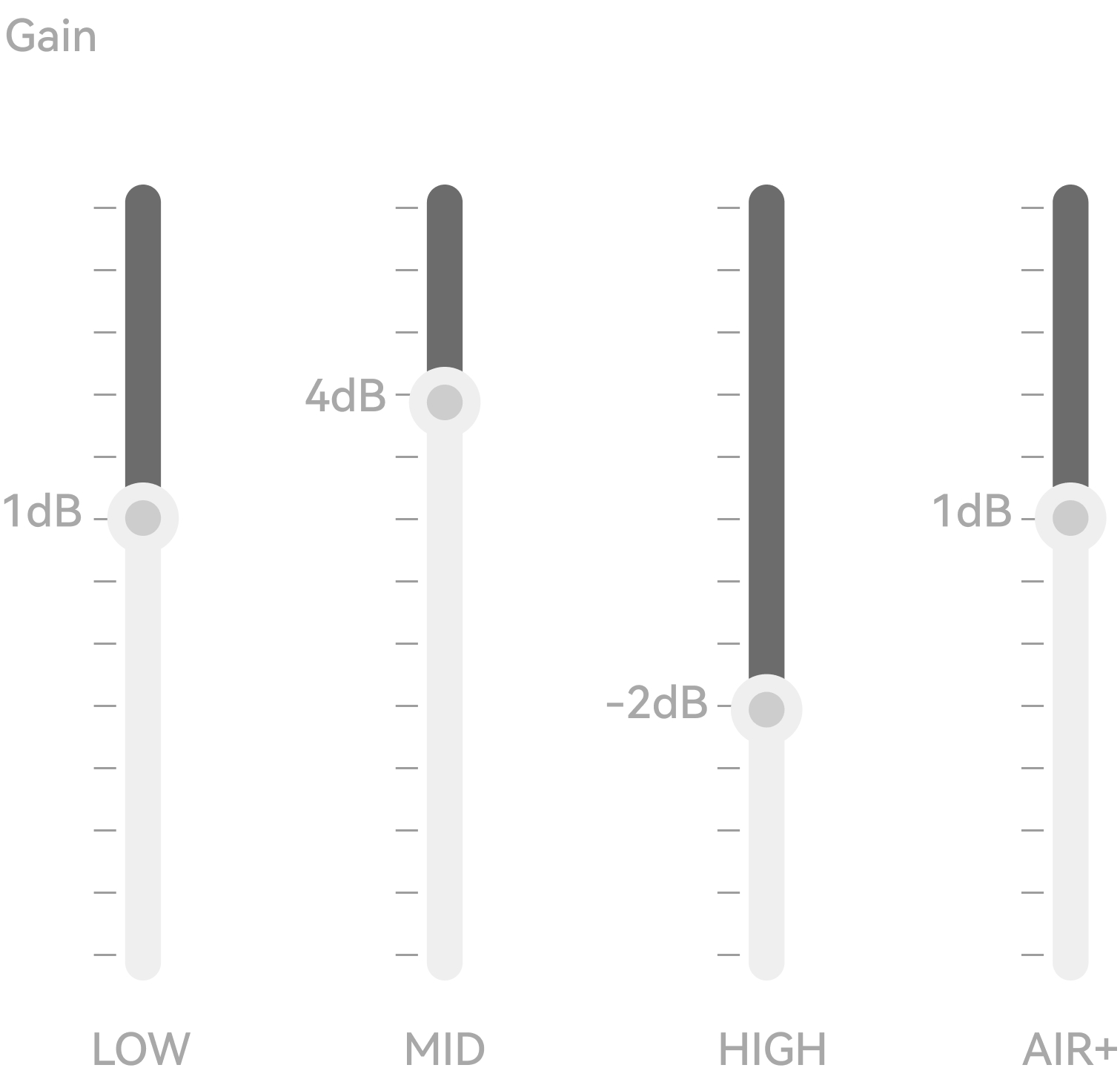
У Edifier эквалайзер в Customized Mode рассчитан на совместимые Bluetooth-наушники и колонки бренда. Текущая инструкция подтверждает три основных параметра: Gain, Q factor и Frequency. В приложении путь к пользовательской настройке проходит через страницу Sound Effects и режим Customized. Такой сценарий отличается от плеерного EQ тем, что профиль связан с конкретным устройством и его фирменным приложением.
Пошаговая настройка
- Подключите совместимое устройство Edifier. Профиль имеет смысл только для моделей, у которых фирменное приложение предоставляет пользовательский EQ.
- Откройте Sound Effects → Customized. Этот путь указан в текущей инструкции Edifier для пользовательской эквализации.
- Начните с Gain. Выберите проблемную область и измените усиление небольшим шагом. Положительное значение добавляет уровень выбранной области, отрицательное уменьшает её.
- Настройте Frequency. Если модуль позволяет свободно перемещать центральную частоту, расположите фильтр на слышимой проблеме, а не на красивом круглом числе.
- Отрегулируйте Q. Высокий Q сужает воздействие, низкий расширяет его. Для общей тональной окраски используйте более широкую область; для конкретного резонанса — более узкую.
- Сохраните и переподключите устройство. После сохранения проверьте, что профиль действительно активируется при следующем подключении и не накладывается на эквалайзер музыкального приложения.
- Проверьте три типа материала. Один трек с плотным басом, один с естественным вокалом и один с яркими тарелками быстро показывают, не стал ли профиль слишком специализированным.
Мобильный профиль удобен тем, что его создают под конкретные наушники. Но именно поэтому не стоит копировать чужие значения вслепую: даже у одного семейства устройств восприятие меняется из-за посадки амбушюр, уровня громкости и индивидуального слуха. Чужая кривая полезна как экспериментальная отправная точка, после чего лучше вернуть часть полос ближе к нулю и оставить только те изменения, польза которых стабильно слышна на нескольких записях.
В смартфоне особенно легко получить двойную эквализацию. Например, пользовательский профиль работает в приложении наушников, а музыкальный сервис одновременно включает собственный Bass Boost. Если бас начинает гудеть или верх становится резким, прежде чем редактировать ещё одну полосу, отключите все дополнительные эффекты и оставьте активным один EQ. После этого включайте остальные обработки по одной и каждый раз сравнивайте результат.
Плюсы
- Параметры Gain, Frequency и Q позволяют точнее настраивать конкретный диапазон, чем простой набор фиксированных ползунков.
- Профиль создаётся в фирменном приложении для совместимого устройства и удобен для постоянной компенсации его тонального характера.
- Режим Customized позволяет отделить пользовательскую настройку от готовых звуковых эффектов.
- Настройку можно проверить на смартфоне сразу на нескольких типах контента без редактирования исходных файлов.
Минусы
- Метод относится только к поддерживаемым устройствам Edifier и не является универсальным эквалайзером для любых наушников.
- Одновременный EQ в приложении гарнитуры и в музыкальном плеере легко создаёт двойную обработку.
- Узкие фильтры с высоким Q требуют аккуратности: чрезмерное количество точечных правок делает профиль зависимым от одной записи и сложным для контроля.
Кому подойдёт
Владельцам совместимых Bluetooth-наушников или колонок Edifier, которым нужен постоянный пользовательский профиль устройства и важна возможность регулировать не только усиление, но также центральную частоту и Q.
Как настроить эквалайзер для голоса, подкаста и рекламного ролика
Речевой материал требует другой логики, чем музыкальное прослушивание. Полезно сначала удалить явно лишний шум и гул, затем освободить нижнюю середину и только после этого оценить присутствие голоса. Более широкий рабочий процесс с записью и коррекцией разобран в инструкции по обработке вокала. Для подкастов, интервью и закадрового текста главная цель — стабильная разборчивость без резкого «радиоэффекта».
Шаг 1. Уберите то, что не относится к полезному голосу
Низкочастотный гул кондиционера, вибрация стола или удар по стойке часто занимают место ниже основной информативной части речи. В параметрическом эквалайзере применяют low-cut или high-pass фильтр и поднимают его частоту до момента, когда помеха уменьшилась, но голос ещё не потерял естественное основание. Число зависит от тембра, микрофона и дистанции, поэтому фиксированное значение для всех дикторов не годится.
Если мешает постоянный фоновый шум по всему спектру, одного EQ недостаточно. Для такого случая лучше использовать специализированное шумоподавление, а эквалайзером уже исправлять тональный баланс после очистки. Попытка вырезать широкую область ради шума вместе с ней удаляет полезные гармоники речи и делает голос глухим.
Шаг 2. Проверьте нижнюю середину
Когда голос кажется гулким, «картонным» или слишком близким, аккуратно прослушайте область примерно 150–500 Гц. Не вырезайте её целиком. В параметрическом EQ сделайте временный узкий подъём для поиска резонанса, найдите участок, где неприятный оттенок усиливается, затем замените подъём небольшим снижением и расширьте Q до естественного результата. На графическом эквалайзере работайте соседними полосами и выбирайте минимальную глубину.
Шаг 3. Добавляйте разборчивость только после очистки
Если после коррекции низкой середины речь всё ещё отдалённая, проверьте область верхней середины. Небольшое широкое усиление около зоны присутствия может приблизить голос, но слишком сильный подъём делает согласные колкими и быстро утомляет. В рекламном ролике это особенно заметно на смартфоне: маленький динамик и так акцентирует среднюю часть спектра, поэтому агрессивный «голосовой» пресет нередко ухудшает результат.
Шаг 4. Не лечите сибилянты статической ямой
Если проблема проявляется только на «с», «ш» и похожих согласных, глубокое постоянное снижение высоких портит весь тембр. Для динамической проблемы лучше подходит де-эссер: он уменьшает нужную область только в момент появления сибилянта. Эквалайзер оставьте для общего тонального баланса и устойчивых резонансов.
Шаг 5. Сравните голос в реальном контексте
Не оценивайте диктора только в solo, если в финале он звучит с музыкой. После настройки включите фон на рабочем уровне и проверьте, не приходится ли поднимать голос на несколько децибел только потому, что музыка занимает ту же середину. Часто более чистый результат получается после небольшого освобождения конкурирующей области у фоновой дорожки, а не после дальнейшего усиления речи.
Как настроить музыку без «улыбки эквалайзера» по привычке
U-образная кривая — поднятые низ и верх при проваленной середине — кажется эффектной в первые секунды: звук становится масштабнее и ярче. Но такая форма не является универсальным стандартом. В треке уже заложен мастеринг, и дополнительная глубокая «улыбка» может убрать вокал, гитары и значительную часть тембровой информации. Сначала определите, какую конкретно проблему вы решаете, и оставьте нулевыми полосы, которые не требуют изменений.
Поп и электронная музыка
Если нужен более весомый низ, слушайте отдельно фундамент и атаку. Подъём самого нижнего фейдера не поможет, когда наушники физически слабо воспроизводят этот диапазон. Иногда полезнее немного добавить 60–120 Гц, а иногда — наоборот убрать избыток 150–250 Гц, после чего настоящий низ станет восприниматься чище. В верхней части не стремитесь поднимать сразу 8 и 16 кГц: современные записи часто уже яркие.
Рок и гитарная музыка
Глубокое снижение всей середины ослабляет гитары и вокал. Для плотного рока полезнее сначала найти перегруженную нижнюю середину, затем проверить резкие участки верхней середины и только после этого решать, требуется ли дополнительный бас или верх. Поскольку много инструментов звучат одновременно, любые изменения слушают в контексте полного микса, а не на одной дорожке.
Акустика, джаз и классика
В материалах с естественными тембрами обычно лучше работают меньшие изменения. Если рояль, струнные или акустическая гитара уже записаны сбалансированно, сильная жанровая кривая делает инструменты менее узнаваемыми. Полезный подход — сначала оставить Flat, затем компенсировать только устойчивую особенность устройства: избыток баса у наушников, яркий верх или провал в середине.
Тяжёлая музыка
Сильный басовый подъём может конфликтовать с уже плотными гитарами и ударными. Вместо максимального усиления низа слушайте разделение: различимы ли бас-бочка и бас-гитара, не закрывает ли низ вокал. В верхней середине следите за утомлением от гитар и тарелок. Хорошая настройка не обязана выглядеть эффектно на графике — она должна позволять дольше слушать музыку без ощущения грохота и резкости.
Главная проверка жанрового профиля — переносимость. Возьмите три знакомых композиции одного жанра от разных исполнителей. Если кривая улучшает только одну и портит две другие, это не профиль жанра, а настройка под конкретный мастер. В таком случае либо сохраните её с названием конкретной записи, либо уменьшите самые сильные изменения, чтобы получить более универсальную основу.
Наушники и колонки: сначала устройство, потом жанр
У каждого тракта есть собственный характер. Наушники формируют звук посадкой и акустикой чашек, колонки взаимодействуют с помещением, а маленькие динамики ограничены размером. Поэтому правильная последовательность — сначала получить нейтральный или удобный профиль устройства, затем при необходимости создать варианты под разные задачи. Обратный порядок приводит к десяткам пресетов, которые невозможно сравнивать между собой.
Для наушников
- Добейтесь стабильной посадки: если амбушюры прилегают по-разному, бас меняется сильнее, чем от тонкой настройки EQ.
- Начните с Flat и нескольких хорошо знакомых треков, а не с чужой готовой кривой.
- Исправляйте только повторяющийся недостаток, который слышен в разных записях: постоянную резкость, избыточный бас или провалённую середину.
- После подъёма баса проверьте тихую громкость. Если детали пропадают, низ уже маскирует середину.
- Сохраните один базовый профиль с названием модели и не включайте одновременно второй эквалайзер в плеере.
Для настольных колонок
- Сначала выровняйте положение колонок относительно слушателя и симметрию рабочего места.
- Не ставьте глубокие компенсирующие подъёмы по одному случайному измерению. Переместите микрофон или точку прослушивания и проверьте, сохраняется ли проблема.
- Широкий устойчивый избыток корректируйте мягко; узкий резонанс — точнее, но только после подтверждения повторным измерением или несколькими позициями.
- После эквализации проверьте речь: хорошо настроенная система не должна превращать обычный голос в гулкий или чрезмерно яркий.
- Используйте референсную запись с естественными инструментами и вокалом, а не только тестовый шум.
Эквалайзер особенно полезен для рабочего места контент-команды, где на одних колонках регулярно проверяют озвучку, рекламные ролики и монтаж. В этом случае базовый профиль должен быть максимально предсказуемым, а не «эффектным». Отдельные вкусовые настройки для музыки лучше хранить отдельно, чтобы они случайно не участвовали в проверке рабочих материалов.
Автомобиль, телевизор и игровые сценарии: как переносить общую методику
В архиве источников автомобильные, телевизионные и игровые сценарии повторяются часто, но их объединяет одна логика: встроенный эквалайзер обычно имеет ограниченное число полос и работает на конкретной системе воспроизведения. Поэтому здесь важнее не точное число фейдеров, а порядок — Flat, знакомый материал, одна проблема, небольшая правка, сравнение на близкой громкости.
Автомобильная акустика
Настройку магнитолы выполняют только на стоянке. Начните с отключения Loudness, Bass Boost и других дополнительных усилителей, если они мешают понять исходный баланс. Поставьте эквалайзер в ноль, выставьте нормальный баланс каналов и прослушайте знакомую запись. Сначала уменьшайте гул и резкость, затем добавляйте только то, чего действительно не хватает. Любую проверку в движении должен делать пассажир; водитель не должен отвлекаться на меню и ползунки.
Автомобильный салон сильно отличается от комнаты: динамики находятся на разных расстояниях, отражения близко, а дорожный шум меняет воспринимаемый баланс. Поэтому домашний пресет не переносится один в один. Хороший автомобильный профиль должен оставаться комфортным на обычной громкости и не требовать постоянного добавления баса при каждом треке. Если система имеет отдельные фильтры кроссовера и временные задержки, их настраивают как отдельные задачи, а EQ используют уже после базовой конфигурации.
Телевизор
Для телевизора приоритет часто смещается к речи. Встроенные динамики ограничены по нижнему диапазону, поэтому попытка резко поднять самые низкие полосы не создаёт полноценный саб-бас. Если диалоги плохо слышны, сначала уменьшите гулкую нижнюю середину и проверьте, есть ли отдельный режим речи или диалога. Затем сравните фильм, новости и обычное видео: профиль не должен делать дикторов резкими ради одного сложного саундтрека.
Игры
В играх сильное снижение баса ради шагов или подъём верхней середины ради эффектов меняет не только конкурентные сигналы, но и музыку, голоса и атмосферу. Для системного профиля лучше сделать умеренную коррекцию и сохранить её отдельно от музыкального варианта. В сюжетных играх проверяйте диалоги и саундтрек, в соревновательных — точность позиционирования и утомление после длительной сессии. Профиль, который за пять минут кажется детальным, может оказаться слишком резким через час.
Как не потерять запас по уровню и не получить перегруз
Любое усиление полос повышает уровень части сигнала. Когда несколько фейдеров одновременно подняты на заметную величину, суммарный пик может приблизиться к цифровому максимуму. На слух это проявляется как жёсткость, хрип или неприятная атака там, где исходник звучал чисто. Решение — не нормализовать последствия, а сначала уменьшить масштаб подъёмов или опустить Preamp, если эквалайзер его предоставляет.
Практическая схема проста. Если самая высокая положительная коррекция составляет несколько децибел, уменьшите предварительный уровень примерно на сопоставимую величину и сравните снова. Это не математическое правило для всех фильтров: реальные пики зависят от спектра и формы кривой. Но как диагностический шаг он быстро показывает, была ли «резкость после EQ» вызвана тональным решением или потерей запаса по уровню.
Когда работаете с отдельным файлом, следите не только за положением эквалайзера, но и за финальной громкостью. Экспортированная версия не должна быть ощутимо громче исходника только ради впечатления улучшения. Для рекламных и видеоматериалов особенно важно сравнивать в контексте финального микса: громкий голос может казаться яснее, хотя частотная коррекция не дала реального выигрыша в разборчивости.
Эквалайзер и компрессор решают разные задачи. EQ меняет спектральный баланс, а компрессия аудио управляет динамическим диапазоном. Если тихие слова пропадают, а громкие выкрики слишком сильны, одной эквализации недостаточно. Сначала исправляют явные тональные проблемы, затем настраивают динамику и снова проверяют, не изменилась ли воспринимаемая яркость или плотность.
Методика A/B: как понять, что стало лучше, а не просто громче
A/B-сравнение — обязательный этап, потому что слух быстро привыкает к новой кривой. Суть не в частом щёлканье Bypass, а в контролируемом сравнении одного и того же фрагмента. Сначала выберите короткий участок, затем сделайте правку, выровняйте воспринимаемую громкость и переключайте варианты с паузой в несколько секунд. Оценивайте конкретный критерий: меньше ли гула, лучше ли слышен голос, не исчезла ли телесность, не стало ли утомительнее.
Четыре вопроса при каждом сравнении
- Проблема действительно уменьшилась? Если вы убирали мутность, голос должен читаться лучше без заметной потери тела.
- Не появилась новая проблема? После усиления присутствия проверьте шипящие согласные; после басового подъёма — перегруз и маскировку середины.
- Результат слышен на обычной громкости? Если улучшение заметно только на очень громком прослушивании, профиль плохо отражает реальный сценарий.
- Профиль переносится на другие записи? Системный или аппаратный EQ должен улучшать несколько знакомых материалов, а не только один удачный трек.
Для рабочей команды удобно использовать небольшой набор референсов. Один файл — естественная речь без музыки, второй — плотный микс с басом и вокалом, третий — материал с яркими высокими частотами. Эти три примера не заменяют полноценный контроль, но быстро показывают типичные побочные эффекты. Набор надо хранить неизменным: тогда новые наушники, колонки и профили сравниваются в одинаковых условиях.
Полезно также менять устройство вывода. Финальный голос для короткого ролика проверьте в хороших наушниках, на динамике ноутбука и на смартфоне. Слишком тонкая коррекция, идеально звучащая в одном тракте, может исчезнуть в другом. Задача не в том, чтобы все устройства зазвучали одинаково, а в том, чтобы смысл и баланс сохранялись: слова разборчивы, музыка не закрывает речь, бас не превращается в гул.
Практический чек-лист для контент-команды
Если аудио проходит несколько этапов — запись, чистка, эквализация, компрессия, монтаж и экспорт — удобно работать по одному и тому же порядку. Более широкий цикл подготовки описан в материале про основы обработки аудио. Для ежедневной работы достаточно короткого производственного чек-листа, который снижает риск случайной двойной обработки и упрощает передачу проекта между сотрудниками.
- Зафиксировать назначение файла. Речь для ролика, подкаст, музыка, системный профиль или личное прослушивание требуют разной глубины обработки.
- Сохранить исходник. Рабочая копия должна быть отдельной, чтобы любые EQ-решения можно было отменить без потери материала.
- Очистить технические проблемы. Удалить щелчки, явный шум и ошибки монтажа до тонкой тональной настройки.
- Поставить EQ в нейтраль. Убрать старые пресеты и убедиться, что не работает второй эквалайзер в цепочке.
- Сформулировать одну слышимую проблему. Гул, резкость, провал голоса, избыток баса или недостаток ясности.
- Сделать минимальную правку. Начать с ослабления лишнего, затем при необходимости добавить небольшой подъём.
- Проверить запас по уровню. После положительных коррекций уменьшить Preamp или общий уровень, если он доступен.
- Сравнить A/B. Слушать один и тот же фрагмент при близкой громкости, фиксируя конкретный критерий улучшения.
- Проверить на двух-трёх устройствах. Особенно важно для роликов, подкастов, рекламы и материалов социальных сетей.
- Сохранить профиль с понятным именем. В названии указывать устройство или задачу, а не субъективное «идеально».
- Документировать исключения. Если конкретный проект требует необычной глубокой коррекции, не превращать её в общий профиль команды.
Для бизнес-процесса важна повторяемость. Если каждый сотрудник использует собственный непроверенный Bass Boost, одинаковые исходники будут звучать по-разному уже на этапе черновиков. Гораздо эффективнее согласовать нейтральный рабочий тракт, один референсный набор и простое правило именования профилей. Вкусовые варианты для презентации клиенту или личного прослушивания хранятся отдельно от технического профиля контроля.
Проверка результата должна быть измеримой хотя бы на уровне условий. Зафиксируйте устройство, примерную громкость, исходный фрагмент и активные эффекты. Тогда спор «стало лучше или хуже» превращается в сравнение двух конкретных вариантов. Для речи можно оценивать разборчивость на малой громкости и отсутствие неприятных сибилянтов; для музыки — разделение баса и середины, естественность вокала и отсутствие утомительной яркости.
Типичные ошибки и как их исправить
Ошибка 1. Двигать все полосы сразу
Когда меняются восемь-десять фейдеров, невозможно определить причину результата. Верните кривую к нулю, сформулируйте одну слышимую проблему и троньте только связанную с ней область. Если после правки стало лучше, сохраните её и переходите к следующей задаче. Этот подход быстрее, чем пытаться разбираться в случайной сложной кривой.
Ошибка 2. Считать пресет жанра готовым решением
Названия Rock, Jazz, Pop или Vocal дают направление, но не учитывают мастеринг конкретной записи и характер ваших наушников. Выберите пресет, сравните его с Flat, затем уменьшите самые большие отклонения и оставьте только полезные. Если профиль не проходит проверку на трёх разных композициях, не используйте его как общий жанровый.
Ошибка 3. Поднимать низ на маленьком динамике
Если устройство физически слабо воспроизводит саб-бас, сильное усиление нижней полосы не создаёт новый акустический ресурс. Оно увеличивает нагрузку и может сделать средний бас гулким. Лучше работать с областью, которую динамик реально воспроизводит, или использовать устройство, способное передать нужную глубину. Эквалайзер корректирует баланс, но не меняет размер излучателя.
Ошибка 4. Делать голос ярче до удаления гула
Подъём верхней середины поверх грязной нижней середины создаёт одновременно гулкий и резкий голос. Верните верх ближе к нулю, сначала найдите и уменьшите мешающий низ, затем заново оцените разборчивость. Часто после очистки дополнительный подъём уже не нужен.
Ошибка 5. Игнорировать Preamp и общий уровень
Несколько подъёмов превращают эквалайзер в скрытый регулятор громкости. Если обработанный вариант заметно громче исходного, вы сравниваете не только тональный баланс. Уменьшите Preamp или общий уровень до близкого восприятия и повторите A/B. Если преимущество исчезло, значит большая часть «улучшения» была связана с громкостью.
Ошибка 6. Накладывать два эквалайзера
Мобильный плеер, фирменное приложение наушников, системный EQ и встроенный эффект колонки могут работать одновременно. Отключите всё, кроме одного модуля, и восстановите нейтральную точку. Затем включайте обработчики по одному. Если каждый слой действительно нужен, подпишите его роль: например, аппаратный профиль компенсирует наушники, а файловый EQ корректирует конкретную запись.
Ошибка 7. Настраивать автомобиль во время движения
Меню магнитолы и частотные ползунки отвлекают внимание. Любые изменения выполняются на стоянке. Для оценки того, как дорожный шум влияет на баланс, безопасно использовать пассажира или заранее подготовленные профили, между которыми не нужно долго переключаться. Цель настройки — не создать дополнительную задачу водителю.
Когда эквалайзер не решит проблему
Если запись искажена на входе, эквалайзер не восстановит форму уже срезанного сигнала. Если микрофон стоял далеко в гулкой комнате, можно уменьшить часть неприятных частот, но отражения и плохое соотношение прямого звука к комнате останутся. Если в записи есть постоянный широкополосный шум, глубокое снижение высоких лишь сделает голос глухим. В таких случаях сначала выбирают инструмент, соответствующий причине, и только затем возвращаются к тональной коррекции.
Для динамических проблем нужен динамический инструмент. Сибилянты возникают эпизодически — де-эссер реагирует только на них. Слишком большой разброс громкости — задача компрессора или ручной автоматизации. Шум — шумоподавление. Реверберация комнаты — отдельная обработка и, прежде всего, правильная запись. Эквалайзер остаётся важным звеном, но не должен выполнять работу всех модулей сразу.
Если задача выходит за пределы EQ — например, требуется полноценное сведение голоса с музыкой, — полезно перейти к отдельному руководству по сведению вокала. Там частотная коррекция рассматривается вместе с уровнем, динамикой, пространством и балансом остальных дорожек.
Как выбрать тип эквалайзера под задачу
Графический EQ
Выбирайте графический эквалайзер, когда нужна быстрая понятная коррекция заранее заданных полос: бытовое прослушивание, медиаплеер, магнитола, телевизор, простой файловый редактор. Его сильная сторона — наглядность. Ограничение — фиксированные центральные частоты и ширина полос, поэтому точный резонанс может находиться между фейдерами.
Параметрический EQ
Параметрический вариант нужен, когда важно точно выбрать частоту и ширину воздействия. Он лучше подходит для речевых резонансов, настройки акустики по измерениям и профессиональной обработки. Основные параметры — Frequency, Gain и Q. Высокий Q локализует правку, низкий делает её широкой. Чем уже фильтр, тем важнее иметь реальную причину для его использования и проверять результат в контексте.
Shelving и обрезные фильтры
Low Shelf и High Shelf изменяют широкую область ниже или выше выбранной точки и удобны для общей тональной окраски. Low Cut, также называемый High Pass, пропускает верх и ослабляет низ ниже частоты среза; High Cut, или Low Pass, делает обратное. Эти фильтры полезны для технического удаления лишней области, но слишком высокий срез быстро лишает голос или музыку естественного тембра.
Динамический EQ
Динамический эквалайзер меняет усиление выбранной полосы только при выполнении условия по уровню. Это позволяет мягче контролировать резонанс, который появляется не постоянно. Для статической бытовой настройки он обычно избыточен, зато в сведении голоса и музыки помогает не вырезать полезный спектр там, где проблема отсутствует.
Контрольный сценарий: настройка за 15 минут без случайных решений
Ниже — компактный алгоритм, который можно применить к любому из четырёх способов. Он не привязан к жанру и не требует заранее знать «правильные» частоты. Главное — последовательность и фиксированный критерий.
- 0–2 минуты. Сбросьте EQ, отключите дополнительные улучшатели, выберите один знакомый референс и установите комфортную обычную громкость.
- 2–5 минут. Назовите главную проблему одним словом: гул, мутность, резкость, слабая речь, тяжёлый бас. Найдите примерный диапазон по частотной карте.
- 5–8 минут. Сделайте одну коррекцию. Сначала попробуйте ослабление лишней области; для тональной окраски используйте широкую небольшую правку.
- 8–10 минут. Выровняйте общий уровень и выполните A/B. Если стало только громче, уменьшите положительные изменения.
- 10–12 минут. Проверьте второй и третий референс. Системный профиль должен быть полезен не только для одной записи.
- 12–14 минут. Проверьте другой тип контента: после музыкальной композиции включите голос, после подкаста — насыщенную музыку.
- 14–15 минут. Сохраните профиль с названием устройства или задачи и запишите одну строку о назначении. При сомнении вернитесь к более мягкой версии.
Этот алгоритм намеренно не обещает «идеальный звук за пять минут». Хорошая эквализация определяется не скоростью движения ползунков, а тем, насколько ясно вы понимаете исходную проблему и можете доказать улучшение повторным сравнением. Иногда правильный итог — почти ровная кривая. Это нормально: если запись и устройство уже сбалансированы, дополнительная обработка только добавит окраску.
Вопросы, которые чаще всего возникают при настройке
Итог: правильный EQ — это контролируемый процесс, а не форма кривой
Правильно настроенный эквалайзер решает слышимую проблему минимальным вмешательством. Стартуйте с Flat, используйте знакомый референс, меняйте одну область за раз, предпочитайте небольшие шаги, контролируйте Preamp после подъёмов и сравнивайте при близкой громкости. Для отдельного файла удобен АудиоМАСТЕР, для системного Windows-профиля — Equalizer APO, для прослушивания на Mac — встроенный EQ приложения «Музыка», для совместимых Edifier — пользовательский режим фирменного приложения.
Если нужен другой инструментарий для монтажа и обработки, можно посмотреть подборку аудиоредакторов и выбрать вариант под формат работы. Но независимо от программы полезная привычка остаётся одной: сначала понять причину, затем сделать малую правку и доказать результат повторным прослушиванием. Именно так эквалайзер перестаёт быть набором случайных ползунков и становится предсказуемым инструментом для музыки, речи и производственного аудио.