Как разделить аудиофайл на части: 6 способов для записи, подкаста и музыки
Разделение аудиофайла на части нужно в двух разных ситуациях. В первой длинную запись требуется превратить в самостоятельные эпизоды: главы аудиокниги, вопросы интервью, блоки вебинара, версии рекламной озвучки или фрагменты подкаста. Во второй необходимо извлечь несколько отрывков из исходника, не меняя остальную запись. Эти задачи похожи только внешне: выбор программы, способ разметки, формат экспорта и контроль результата у них различаются. Ниже разберём шесть рабочих способов — от обычного аудиоредактора до автоматической пакетной нарезки по времени и CUE-разметке.
Сначала определите, как именно нужно разделить запись
До открытия программы стоит определить будущую структуру материала. Самая частая ошибка — начинать резать файл на слух, а потом обнаруживать, что в одном фрагменте осталось начало следующей фразы, а в другом исчезла пауза, нужная для естественного монтажа. Для речи удобнее сначала составить список смысловых блоков и отметить приблизительные таймкоды. Для музыки полезнее ориентироваться на переходы, тишину между композициями и уже существующую разметку. Для регулярной пакетной операции — например, когда часовые записи нужно делить по десять минут — правильнее заранее выбрать автоматический способ.
Если кроме нарезки потребуется удалить шум, выровнять громкость, сделать затухание или подготовить файл к дальнейшему монтажу, полезно сначала свериться с материалом про базовую обработку аудио. Там разобраны операции, которые лучше выполнять до окончательного экспорта частей, чтобы не повторять одинаковую обработку для каждого готового файла.
- По смыслу. Границы ставятся между законченными фразами, темами, вопросами или сценами. Подходит для интервью, подкастов, лекций, обучения и презентационных материалов.
- По паузам. Разделение строится вокруг заметных участков тишины. Подходит для альбомов, оцифрованных кассет, диктофонных записей с явными перерывами и длинных речевых материалов.
- По точным таймкодам. Начало и конец задаются вручную. Это удобно, когда редактор, продюсер или заказчик уже прислал перечень временных отметок.
- На равные интервалы. Файл разбивается на фрагменты одинаковой продолжительности. Такой вариант полезен для технической доставки больших записей и для систем, где есть ограничение по длительности одного файла.
- По CUE-разметке. CUE (cue sheet) — текстовая разметка с временными точками треков. Готовый список границ считывается из отдельного файла. Это самый быстрый сценарий для альбомов и архивов, где разметка уже подготовлена.
- Без повторного кодирования. Для MP3 (MPEG Audio Layer III) и AAC (Advanced Audio Coding) существуют редакторы, которые копируют подходящие блоки исходного потока без полного перекодирования. Такой режим особенно полезен при массовой нарезке, когда не нужна дополнительная обработка.
Как выбрать способ без лишней работы
Универсального варианта нет. Для одного интервью важнее визуальная форма волны и возможность проверить каждую границу, для сотен однотипных файлов — автоматизация, для MP3 — отсутствие лишнего перекодирования, а для работы с телефона — отсутствие установки настольного редактора. Выбор можно свести к нескольким проверяемым критериям: сколько фрагментов нужно получить, известны ли таймкоды, требуется ли обработка, насколько чувствительна задача к повторному кодированию и можно ли передавать исходник веб-сервису.
- Нужно вырезать несколько фрагментов вручную и при необходимости обработать звук — удобнее использовать обычный аудиоредактор с формой волны.
- Нужно получить много частей из длинной записи — выбирайте разметку метками, CUE или автоматическое деление на интервалы.
- Исходник уже в MP3 или AAC и обработка не нужна — рассмотрите редактор с прямым копированием данных без повторного кодирования.
- Есть готовый CUE-файл — не размечайте треки заново: используйте конвертер, который читает эту разметку.
- Нарезка повторяется по одинаковым правилам — командная строка и шаблон имени файла обычно быстрее ручного экспорта.
- Файл конфиденциальный или содержит неопубликованное интервью, коммерческую озвучку либо внутреннюю встречу — выполняйте обработку локально, а не через браузерный сервис.
В бизнес-процессах особенно полезно отделять монтаж от доставки. Например, двухчасовое интервью можно сначала очистить и выровнять в одном проекте, затем поставить границы смысловых блоков, после чего экспортировать отдельные файлы для копирайтера, монтажёра и команды соцсетей. Тогда все участники получают одинаковую исходную обработку, а спорные места можно сверять по единому таймкоду.
Способ 1. Разделить аудиофайл в АудиоМАСТЕРе
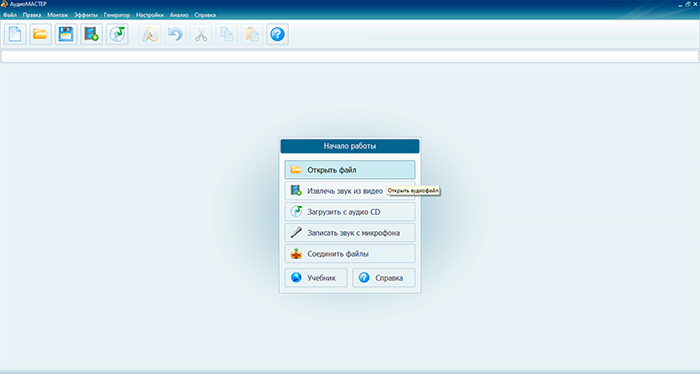
АудиоМАСТЕР подходит для ручной нарезки в Windows, когда границы нужно видеть на форме волны и одновременно требуется обычный набор монтажа. Перед работой с длинным исходником полезно понимать разницу между обрезкой и полноценным редактированием MP3 — её подробно разбирает материал о том, как редактировать MP3-файл. В текущей задаче достаточно открыть исходник, выделить очередной фрагмент и сохранить только выделенную область.
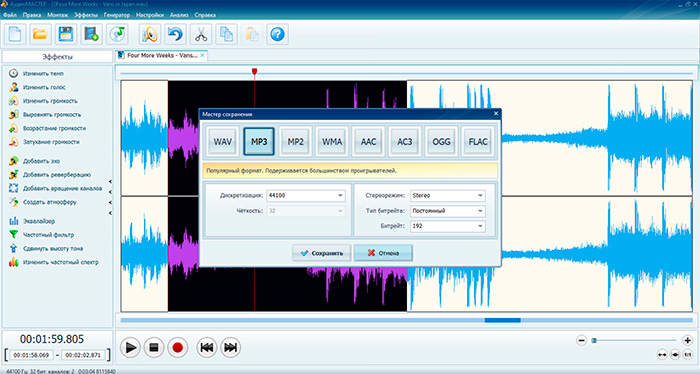
Пошаговая схема
- Откройте исходный файл. После загрузки дождитесь появления формы волны и сначала прослушайте начало, середину и конец записи, чтобы убедиться, что файл читается полностью.
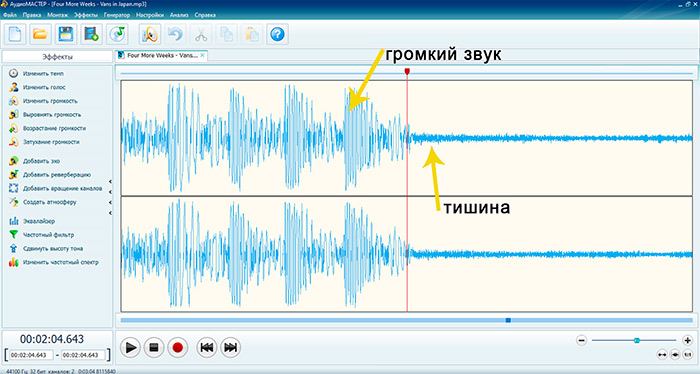
- Увеличьте масштаб в области предполагаемой границы. Для речи ищите конец фразы и естественную паузу; для музыки — участок перед началом следующей композиции; для рекламной озвучки — место, где фрагмент может начинаться без контекста предыдущей реплики.
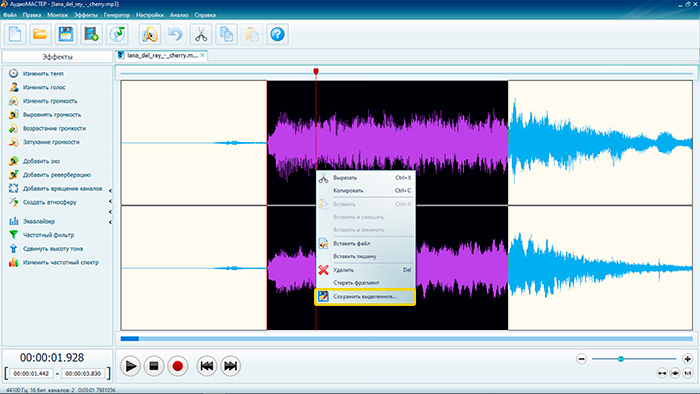
- Выделите первый нужный участок мышью. Проверьте начало и конец прослушиванием. Если нужен точный хронометраж, задайте временные границы в полях времени, а не пытайтесь поставить их приблизительно по масштабу волны.
- Откройте контекстное меню выделенной области и используйте команду «Сохранить выделенное». Это позволяет получить отдельный файл, не удаляя остальной исходник из проекта.
- Выберите формат вывода. Если материал дальше уйдёт в монтаж, разумно сохранить формат без потерь — например, WAV (Waveform Audio File Format) или FLAC (Free Lossless Audio Codec), — либо тот же рабочий формат, который принят в проекте. Если фрагмент предназначен только для прослушивания, можно использовать компактный формат с подходящими параметрами.
- Повторите операцию для остальных участков. Удобнее двигаться слева направо и сразу давать файлам порядковые имена: 01_intro, 02_question, 03_answer, 04_outro. Такой порядок исключает путаницу при передаче материалов.
Для последовательной нарезки длинной записи важно не оставлять микрозазоры и не создавать перекрытия между соседними частями. После сохранения первого отрезка используйте его конечную точку как начало второго. Если проект готовится для подкаста или презентации, оставляйте короткую естественную паузу в конце реплики вместо резкого обрыва. Это особенно заметно на согласных, дыхании и реверберационном хвосте помещения.
Если часть должна начинаться с чистого слова, не ставьте границу ровно на первом видимом пике. У речи перед атакой согласной часто есть малозаметный участок, который легко срезать при грубом масштабе. Увеличьте волну и оставьте небольшой запас перед началом звука, затем прослушайте стык в обычных наушниках и на динамике ноутбука. Такая двойная проверка выявляет щелчки и слишком агрессивные начала лучше, чем один визуальный контроль.
Плюсы
- Форма волны и ручное выделение подходят для смысловой нарезки речи, музыки и озвучки.
- Можно сохранить только выбранный участок и повторить операцию для следующего фрагмента без разрушения исходника.
- Перед экспортом доступны настройки формата, частоты дискретизации, режима каналов и параметров кодирования.
- В одном проекте можно совместить нарезку с базовой обработкой, если исходник требует коррекции перед выпуском частей.
Минусы
- При большом количестве фрагментов ручное сохранение каждого участка занимает больше времени, чем пакетный экспорт по меткам или CUE.
- Способ рассчитан прежде всего на Windows и не заменяет межплатформенный рабочий процесс в смешанной команде.
- При сохранении в формат с потерями следует отдельно контролировать параметры вывода, чтобы не получить лишнее снижение качества.
Кому подойдёт
Этот вариант удобен редактору, маркетологу, автору подкаста или специалисту по контенту, которому нужно вручную выбрать смысловые границы и получить несколько аккуратно подписанных файлов. Особенно полезен сценарий, когда до нарезки требуется убрать лишнее, изменить громкость или подготовить единую обработку для всех будущих частей.
Способ 2. Разбить длинную запись в Audacity по меткам
Audacity удобен, когда фрагментов много: вместо отдельного сохранения каждого участка можно расставить метки и выполнить множественный экспорт. Подробное устройство редактора, дорожек и экспорта разобрано в руководстве по Audacity. Для текущей задачи особенно полезны точечные или интервальные метки и режим Multiple Files.
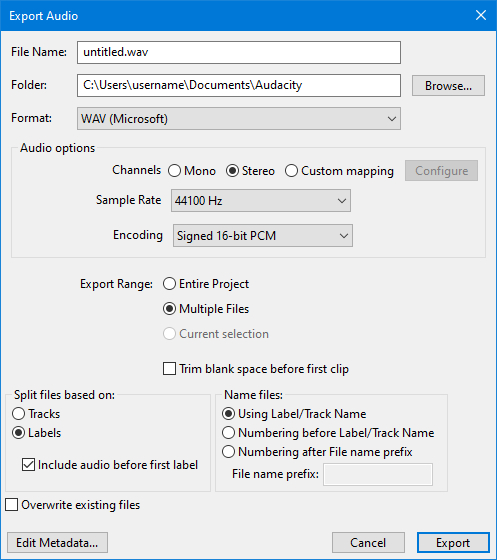
Как поставить метки и экспортировать части
- Импортируйте исходную запись и проверьте её начало и конец. Если файл состоит из одной длинной дорожки, не требуется заранее разрезать её на отдельные клипы.
- Поставьте курсор в начале первого смыслового блока и добавьте метку. В Audacity для этого используется команда добавления метки в текущей позиции или соответствующая горячая клавиша.
- Введите понятное имя будущей части сразу после создания метки. Для материалов команды лучше использовать схему 01_тема, 02_тема, 03_тема: файлы будут сортироваться в правильном порядке даже вне аудиоплеера.
- Продолжайте прослушивание и ставьте метки в начале каждого следующего блока. Для интервью удобно метить вопросы или темы, для лекции — главы, для презентационной записи — отдельные тезисы.
- Откройте File → Export Audio и выберите диапазон Multiple Files. В качестве принципа разделения укажите Labels. Затем выберите схему имён на основе текста меток.
- После экспорта откройте несколько файлов из начала, середины и конца набора. Проверьте, что каждый фрагмент начинается с нужной фразы, не содержит части следующего блока и воспроизводится отдельно.
Точечная метка обозначает начало следующего файла. Поэтому первая метка должна стоять там, где действительно начинается первый экспортируемый сегмент. Если запись до неё содержит служебную реплику, хлопок синхронизации или длинную подготовительную тишину, этот участок лучше удалить заранее либо осознанно исключить из множественного экспорта. При интервальных метках каждый диапазон можно определить отдельно, что полезно, когда между нужными фрагментами есть блоки, которые вообще не должны попадать в результат.
Audacity также умеет автоматически ставить разметку на основе тишины и создавать метки с регулярным интервалом. Эти режимы экономят время, но не заменяют прослушивание: короткая пауза внутри предложения не должна превращаться в новую главу, а шумный фон может не восприниматься алгоритмом как тишина. Поэтому автоматическую разметку лучше использовать как черновой слой, после чего пройти все границы вручную.
Плюсы
- Множественный экспорт по меткам хорошо масштабируется на десятки частей из одного длинного файла.
- Поддерживаются Windows, macOS и Linux, поэтому проект проще передавать между разными рабочими станциями.
- Метки позволяют подписать будущие файлы до экспорта и сохранить логическую структуру записи.
- Есть ручная, автоматическая и интервальная разметка, что удобно для разных типов длинного аудио.
Минусы
- Для точного результата требуется внимательно расставить и проверить метки; автоматическое обнаружение пауз не понимает смысл речи.
- Интерфейс рассчитан на полноценное редактирование, поэтому для одного простого фрагмента он избыточнее минимального резака.
- При экспорте в сжатые форматы параметры кодирования нужно контролировать так же, как в любом обычном аудиоредакторе.
Кому подойдёт
Audacity особенно удобен для редакций, подкаст-команд, образовательных проектов и исследовательских интервью, где один длинный файл превращается в десятки подписанных частей. Способ с метками полезен, когда структуру записи нужно сохранить и повторно использовать, а не просто один раз вырезать отдельный отрывок.
Способ 3. Нарезать MP3 или AAC в mp3DirectCut без полного перекодирования
mp3DirectCut специализируется на прямом редактировании уже сжатых MP3 и AAC. Это полезно, когда исходник не нужно фильтровать, сводить или обрабатывать эффектами, а требуется только быстро поставить границы и получить отдельные файлы. Чтобы понимать ограничения такого сценария, полезно отдельно посмотреть, как устроен MP3 и от чего зависит его качество. Прямое редактирование не превращает программу в полноценный PCM-редактор (Pulse Code Modulation, импульсно-кодовая модуляция): оно решает именно задачу быстрых операций над готовым потоком.
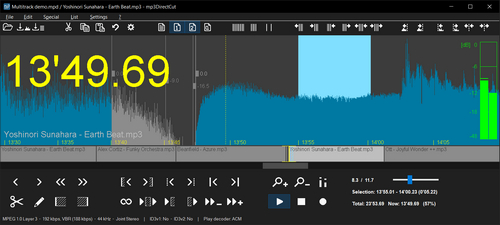
Как выполнить ручную нарезку
- Откройте MP3 или поддерживаемый AAC-файл и дождитесь построения навигационного графика. Он нужен прежде всего для быстрой ориентации и не является обычной декодированной PCM-волной.
- Найдите начало нужного участка воспроизведением и навигацией по записи. Установите начало выделения, затем найдите конец и установите вторую границу.
- Используйте предварительное прослушивание так, как будет звучать будущий стык. Для прямой работы со сжатым потоком это особенно важно: визуальный график менее привычен, чем форма волны в обычном редакторе.
- Если требуется удалить ненужную область, примените команду Cut/Cue. Если нужен отдельный фрагмент, сохраните выделение или используйте функции разбиения на треки.
- Для длинных файлов задействуйте Cue Sheet, обнаружение пауз или Auto cue по временным значениям. Так можно получить набор точек и затем выполнить Track splitting с формированием отдельных имён файлов.
- Откройте несколько полученных частей и прослушайте границы. Особое внимание уделите участкам с плавными музыкальными переходами и речи без тишины между фразами.
Главное достоинство такого подхода — отсутствие полного цикла декодирования и повторного кодирования для обычных операций нарезки. Это снижает время обработки и не добавляет потерь, связанных с новым кодированием того же MP3 или AAC. При этом границы всё равно привязаны к структуре сжатого аудиопотока, поэтому такой редактор выбирают не для хирургической обработки отдельных сэмплов, а для практичной нарезки готовых файлов.
В проекте с большим количеством интервью этот способ уместен, когда исходники уже получены в MP3, качество записи устраивает и требуется только разложить материал по темам. Если же нужно убрать шум, скорректировать частоты, нормализовать отдельные реплики или сделать сложные кроссфейды, лучше сначала перейти в полноценный редактор и выполнять нарезку после основной обработки.
Плюсы
- MP3 и AAC можно резать без полного повторного кодирования аудиоданных.
- Есть CUE, обнаружение пауз, Auto cue и разбиение на отдельные файлы, поэтому длинные записи можно обрабатывать быстрее ручного экспорта.
- Подходит для очень больших MP3-файлов, где не требуется сложная обработка сигнала.
- Существуют версии для Windows и Android, поэтому один принцип работы можно использовать на компьютере и мобильном устройстве.
Минусы
- Редактор ориентирован на MP3 и AAC и не заменяет универсальную программу для WAV, FLAC и многодорожечного монтажа.
- Навигационный график отличается от привычной PCM-волны, поэтому первые точные границы приходится проверять внимательнее на слух.
- Глубокая очистка, спектральная обработка и сложные эффекты выходят за рамки основной задачи программы.
Кому подойдёт
Способ хорош для архивов MP3/AAC, длинных лекций, радиозаписей, музыкальных миксов и интервью, где важны скорость и отсутствие нового цикла кодирования. Он также удобен, когда части создаются по паузам, временным интервалам или готовому CUE-файлу.
Способ 4. Разделить альбом или длинную запись по CUE в AIMP
AIMP полезен в специфическом, но очень частом архивном сценарии: длинный аудиофайл уже сопровождается CUE-разметкой. В таком файле хранится список треков и временных точек, поэтому нет смысла заново слушать весь альбом и вручную ставить границы. В аудиоконвертере AIMP CUE-представление можно использовать для получения отдельных файлов с понятными именами.
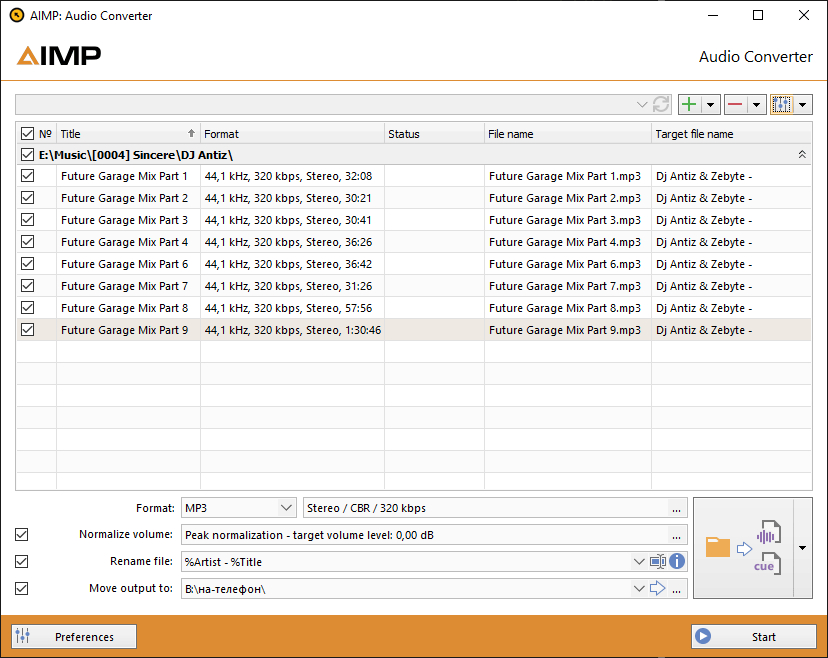
Как использовать CUE-разметку
- Убедитесь, что CUE относится именно к вашему аудиофайлу. Имя файла, количество треков и общая длительность должны соответствовать исходнику. Если CUE создан для другой версии альбома, границы могут постепенно уехать.
- Откройте CUE через AIMP или добавьте его в Audio Converter. В списке должны появиться виртуальные треки с отдельными названиями и длительностью.
- Проверьте несколько границ: начало второго трека, один переход в середине и начало последнего. Это быстрее полного прослушивания и сразу показывает, совпадает ли разметка с конкретным файлом.
- Выберите формат вывода и шаблон имени. Если задача — просто получить отдельные файлы для архива, используйте понятную нумерацию и названия из CUE.
- Запустите конвертацию и дождитесь формирования всех частей. После завершения сравните количество файлов с количеством треков в разметке.
- Прослушайте стыки. На концертных записях и альбомах без пауз не удаляйте межтрековый звук только ради визуально чистой границы: логика CUE может намеренно сохранять непрерывность программы.
CUE — не универсальный автоматический анализатор. Он не определяет темы и не ищет тишину, а лишь хранит заранее заданные точки. Поэтому его ценность максимальна там, где разметка подготовлена вместе с исходником. Если CUE нет, создавать его вручную только ради одного разреза обычно менее рационально, чем поставить метки в аудиоредакторе.
Для медиатеки важны не только границы, но и имена файлов. Если после разделения части будут передаваться в монтаж или публиковаться как самостоятельные главы, добавьте стабильный числовой префикс. Это защищает порядок от сортировки по алфавиту и упрощает сверку с редакционным планом, таймкодами и задачами в трекере.
Плюсы
- Готовая CUE-разметка снимает необходимость вручную искать каждую границу.
- Audio Converter умеет работать с виртуальными частями и формировать набор файлов по одной операции.
- Имена и порядок можно связать с данными CUE, что удобно для музыкальных архивов и длинных оцифровок.
- Подход хорошо масштабируется, когда у каждого большого исходника уже есть корректная разметка.
Минусы
- Без корректного CUE преимущества этого способа почти исчезают.
- Ошибочная или чужая разметка приводит к неверным точкам на всём протяжении файла.
- Сценарий ориентирован на готовую структуру треков и не заменяет смысловую нарезку интервью или подкаста.
Кому подойдёт
AIMP с CUE удобен для музыкальных коллекций, оцифрованных альбомов, архивных записей и других длинных файлов, где список треков уже существует. Для редакционных речевых материалов без готовой разметки практичнее метки Audacity или ручное выделение в обычном аудиоредакторе.
Способ 5. Автоматически разделить аудио на равные части через FFmpeg
FFmpeg удобен, когда правило можно сформулировать точно: например, каждый исходный файл нужно делить на десятиминутные части и складывать результат в одну папку с порядковыми именами. Перед пакетной обработкой полезно понимать, чем отличаются контейнер, кодек и аудиоформат; это разобрано в материале о форматах музыки и цифрового звука. В командной строке расширение выходного файла и режим копирования должны соответствовать реальному входному потоку.

Команда для равных интервалов
Для MP3, который нужно разделить, например, на части примерно по десять минут без полного перекодирования, рабочая схема строится на segment muxer. Базовый пример: ffmpeg -i input.mp3 -map 0:a -c copy -f segment -segment_time 600 -reset_timestamps 1 part_%03d.mp3. Параметр segment_time задаёт целевую длительность сегмента, а шаблон part_%03d создаёт последовательные имена part_000.mp3, part_001.mp3 и так далее.
Режим -c copy копирует поток вместо кодирования заново. Это быстро, но граница строится по пакетам исходного аудио, поэтому не следует обещать сэмпловую точность до произвольной тысячной секунды. Для доставки записи блоками это обычно не проблема; для музыкального монтажа или точного совпадения с монтажным листом лучше использовать ручной редактор или перекодирование в рабочий PCM-формат с дальнейшей точной нарезкой.
Разделение по заранее известным точкам
Если известны конкретные моменты перехода, segment muxer принимает список значений через -segment_times. Это полезно, когда редактор уже подготовил таймкоды. Например, точки 00:05:30, 00:12:10 и 00:19:45 можно перевести в формат времени, который понимает FFmpeg, и использовать в одной команде. В рабочем процессе список лучше хранить рядом с заданием, чтобы позднее воспроизвести нарезку без ручных повторов.
- Сначала выполните команду на копии одного типичного файла и проверьте длину всех сегментов.
- Убедитесь, что шаблон имени не перезаписывает уже существующие результаты. Для разных исходников используйте отдельный каталог или добавляйте имя исходника в префикс.
- Если входной файл содержит несколько потоков, явно укажите нужный аудиопоток через map, а не полагайтесь на автоматический выбор.
- При переходе с MP3 на WAV, FLAC или AAC не копируйте слепо готовую команду: выходной контейнер и кодек должны быть совместимы.
- После пакетной операции сравните суммарную длительность частей с исходником и выборочно прослушайте границы.
Плюсы
- Одна команда обрабатывает длинные файлы по повторяемому правилу и легко включается в сценарий автоматизации.
- Можно разделять по целевой длительности или по списку заранее заданных точек.
- Режим копирования потока позволяет избежать полного повторного кодирования там, где формат и задача это допускают.
- Подходит для Windows, macOS и Linux и хорошо воспроизводится на разных рабочих станциях.
Минусы
- Командная строка требует аккуратно понимать входной формат, потоки и шаблоны имён.
- При stream copy границы ограничены структурой исходного потока и не предназначены для сверхточного музыкального монтажа.
- Ошибка в шаблоне или параметрах может массово создать неправильные файлы, поэтому тест на одном исходнике обязателен.
Кому подойдёт
FFmpeg рационален для технических специалистов, медиакоманд и автоматизированных пайплайнов, где правило нарезки повторяется. Типичные примеры — деление длинных записей на интервалы для передачи, подготовка фрагментов перед автоматической транскрибацией и массовое производство одинаково размеченных файлов из архива.
Способ 6. Быстро вырезать часть аудио в браузере через AudioTrimmer
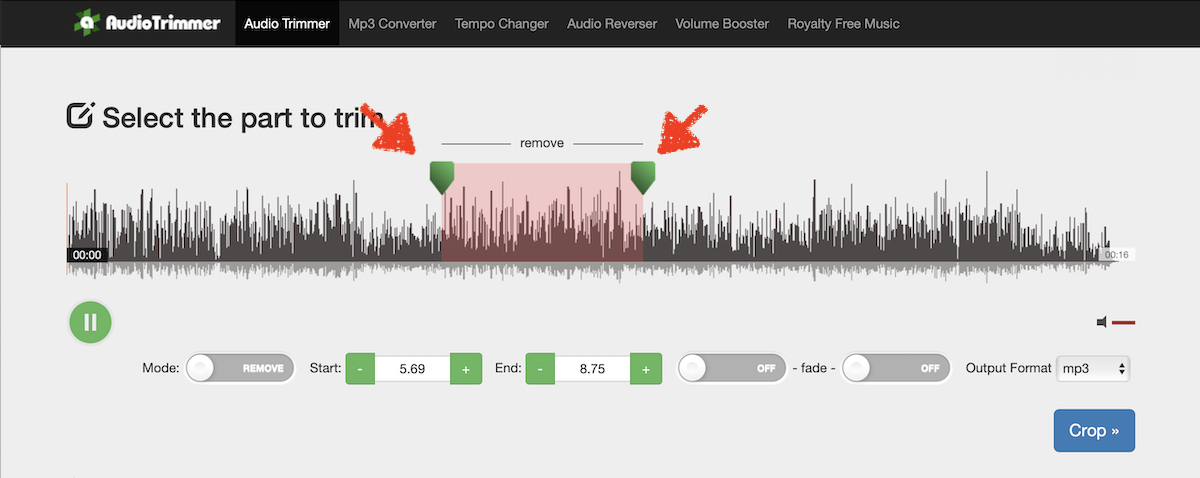
AudioTrimmer решает простую браузерную задачу: загрузить файл, задать начало и конец области, сохранить нужный участок либо удалить выбранную середину. Это не замена полноценному монтажу, но для одного короткого фрагмента способ быстрее установки большого редактора. Для других вариантов браузерной работы можно сравнить подходы в инструкции о том, как обрезать аудио на компьютере, телефоне и в браузере. Здесь важнее всего заранее решить, допустима ли передача исходного файла внешнему сервису.
Как получить отдельный фрагмент
- Откройте инструмент и выберите аудиофайл с устройства. После подготовки формы волны дождитесь, пока появятся маркеры начала и конца.
- Оставьте режим Keep, если нужно сохранить только выбранную часть, или переключитесь в Remove, если требуется вырезать середину и соединить оставшиеся края.
- Перетащите левый и правый маркеры к нужным точкам. Для точной работы используйте поля Start и End, а не только визуальное положение ручек.
- Прослушайте выбранную область. Для речи убедитесь, что первые и последние согласные не обрезаны; для музыки проверьте хвосты реверберации и плавные переходы.
- Выберите выходной формат и запустите обработку. После получения результата обязательно откройте локальный файл и проверьте его независимо от предпросмотра в браузере.
Браузерный способ удобен на телефоне и чужом компьютере, но он меняет модель безопасности: исходник покидает локальное устройство и обрабатывается инфраструктурой сервиса. Поэтому внутренние созвоны, неопубликованные рекламные материалы, интервью под эмбарго, записи с персональными данными и другие чувствительные файлы лучше резать локально. Для публичного ролика, музыки с правом обработки или собственного тестового файла такой риск обычно ниже, но решение всё равно должно соответствовать правилам вашей организации.
Ещё одно ограничение — браузерный редактор полезнее для одной операции, чем для серии связанных задач. Если после нарезки нужно одинаково обработать десять частей, нормализовать громкость, переименовать по шаблону и провести ревизию метаданных, локальный проект будет управляемее. Онлайн-инструмент стоит выбирать за скорость одного действия, а не за попытку заменить полноценный производственный процесс.
Плюсы
- Не требует настольного проекта и подходит для разовой операции в браузере.
- Режимы Keep и Remove позволяют либо сохранить выделенный участок, либо убрать его из середины записи.
- Границы можно уточнять числовыми значениями Start и End, а не только перетаскиванием маркеров.
- Интерфейс подходит для компьютеров, планшетов и смартфонов, когда нужен быстрый результат.
Минусы
- Исходный файл передаётся веб-сервису, поэтому способ не подходит для конфиденциальных и ограниченных материалом данных.
- Для десятков частей ручное повторение операции менее удобно, чем множественный экспорт или пакетная команда.
- Браузерный инструмент не даёт такого же контроля над многодорожечным проектом, обработкой и структурой, как настольный редактор.
Кому подойдёт
AudioTrimmer подходит для одного-двух несложных фрагментов, когда программа не установлена, исходник не содержит чувствительной информации, а задача ограничивается точным выбором начала и конца. Для регулярной редакционной работы или больших архивов лучше использовать локальный способ.
Как выбрать границы: по паузе, по смыслу или по времени
Технически поставить разрез легко, но качество готовых частей определяется не кнопкой, а выбранной границей. Для речи полезно разделять материал после завершённой мысли, а не только в самой длинной паузе. Для музыки важны музыкальная фраза и естественное затухание. Для инструкций и обучающих записей удобнее, чтобы каждый файл начинался с самостоятельного тезиса и не требовал предыдущей части для понимания.
Разделение по смыслу
Смысловая нарезка лучше всего работает для интервью, подкаста, презентации и записи мероприятия. Сначала составьте список будущих файлов: например, вступление, проблема, решение, пример, итог. Затем прослушайте исходник и ставьте границы там, где заканчивается один блок и начинается другой. Внутри длинного ответа допускается несколько секунд естественной паузы — это не повод автоматически создавать новый файл.
Для контент-команды полезно сразу связывать имя части с назначением. Вместо part_01 используйте 01_intro, 02_problem, 03_case, 04_quote, 05_summary. Такие имена понятны монтажёру, редактору и дизайнеру без отдельной расшифровки. Если файлы идут в рекламные версии, можно добавить канал или формат: 03_quote_vertical, 03_quote_podcast, но не смешивайте в имени содержание и длинные комментарии.
Разделение по тишине
Пауза — удобный визуальный ориентир, но не гарантированная граница. В студийной музыке между треками может быть абсолютная тишина, а в живом концерте — аплодисменты и переход без нулевого уровня. В речи тишина может возникнуть внутри одной мысли. Автоматическое обнаружение пауз полезно как предварительная разметка: оно быстро показывает кандидатов, после чего человек проверяет их на слух и удаляет лишние метки.
Настройки порога и минимальной длительности тишины всегда зависят от материала. Запись с кондиционером или уличным фоном редко содержит абсолютный ноль, поэтому слишком строгий порог не найдёт пауз. Слишком чувствительный порог, наоборот, создаст метки на каждом вдохе. Проверяйте несколько мест в начале, середине и конце файла, потому что уровень фонового шума может меняться во времени.
Разделение на равные интервалы
Равные части — технический, а не редакционный способ. Он подходит для ограничения длительности, передачи в систему распознавания речи или архивной обработки, но плохо подходит для публикации: фраза может быть разрезана посередине слова. Если итоговые файлы будут слушать люди, используйте равные интервалы только как черновую подготовку, а затем сдвиньте каждую границу к ближайшей естественной паузе.
Как сохранить качество после нарезки
Качество определяется не только исходным форматом, но и способом экспорта. Для рабочих мастер-файлов часто используют формат без потерь, а для доставки — более компактный вариант. Отдельно сравнить подходы можно в материале о WAV и его применении. При нарезке важно не менять частоту дискретизации, разрядность и число каналов без реальной необходимости.
Если исходник уже сжат с потерями, повторное кодирование в тот же формат не восстанавливает информацию и может добавлять новые искажения. Поэтому для простой нарезки MP3 разумно либо использовать прямое редактирование без полного перекодирования, либо один раз вывести готовые части с заранее согласованными параметрами. Многократная цепочка «экспорт — импорт — новый экспорт» обычно хуже единого монтажного проекта, где все изменения выполняются до финального вывода.
Для архивного хранения и дальнейшего монтажа пригодятся форматы без потерь. Подробности о сжатии без потерь и сценариях хранения есть в материале о FLAC. Он позволяет уменьшить размер по сравнению с несжатым PCM без потери аудиоданных, но выбор всё равно должен учитывать совместимость с монтажной системой и площадкой назначения.
- Не повышайте битрейт ради качества. Если исходный MP3 уже был сжат, экспорт в более высокий битрейт не вернёт удалённые данные.
- Не меняйте частоту дискретизации без причины. Лишнее преобразование создаёт дополнительный этап обработки и усложняет контроль.
- Сохраняйте мастер отдельно. Для публикации можно сделать компактные копии, но монтажный исходник лучше не заменять ими.
- Проверяйте каналы. Стереофайл не нужно случайно превращать в моно, а моно-речь — дублировать в стерео без необходимости.
- Сравнивайте начало и конец. Щелчок или обрезанный слог заметнее любой разницы в названии кодека.
Как не получить щелчок на границе
Щелчок часто появляется, когда разрез проходит через участок с заметной амплитудой и соседние части начинают или заканчиваются резким скачком. Для речи правильная пауза обычно решает проблему сама. Для музыкального материала иногда требуется короткое затухание или нарастание. Оно должно быть достаточно коротким, чтобы не менять фразу, но достаточным, чтобы убрать резкий скачок уровня.
Если требуется осознанно оформить конец фрагмента, пригодится отдельная инструкция о том, как сделать плавное затухание звука. Для частей, которые потом будут склеиваться обратно без паузы, искусственный fade использовать не следует: он создаст провал на стыке.
Проверку лучше проводить на нескольких системах воспроизведения. На студийных наушниках хорошо слышны щелчки и обрезанные согласные, но на динамике ноутбука заметнее субъективная резкость начала. Для бизнес-материалов важна не аудиофильская точность сама по себе, а отсутствие дефектов на типичных устройствах аудитории.
Сценарии для подкастов, интервью и рекламной озвучки
Подкаст и длинное интервью
Для подкаста сначала полезно отделить редакционную структуру от физической нарезки. Если выпуск публикуется одним файлом, деление всё равно может понадобиться внутри производства: отдельные ответы передаются копирайтеру, цитаты — команде соцсетей, а рекламные вставки — менеджеру интеграций. В этом случае экспортируйте рабочие части с одинаковой обработкой и сохраняйте исходный таймкод в имени или сопроводительном списке.
Для многочастной публикации каждый эпизод должен иметь самостоятельное начало и конец. Фраза «как я уже говорил выше» делает отдельный файл зависимым от соседнего, поэтому границу лучше перенести на начало новой темы. Если перестроить речь нельзя, оставьте зависимый фрагмент внутри предыдущей части, даже если техническая пауза находится раньше.
Рекламные версии и голосовые материалы
При подготовке вариантов рекламы длинная студийная запись часто содержит несколько дублей одной фразы. Удобно сначала разрезать её на версии A, B, C, а затем оценивать их отдельно. Имя файла должно отражать не субъективную оценку, а идентификатор: brand_offer_A, brand_offer_B, brand_offer_C. После утверждения выбранный дубль можно обработать и подставить в видеомонтаж, не перепутав его с черновиками.
Для аудиорекламы и озвучки презентаций важно сохранять одинаковую громкость между частями. Не нормализуйте каждый файл независимо до разных субъективных уровней, если позже они будут звучать последовательно. Сначала приведите длинный исходник к единой обработке, затем разделите. Это уменьшает риск того, что одна глава станет заметно громче соседней.
Обучение, вебинары и внутренние материалы
Длинный вебинар удобно превращать в короткие главы, потому что слушателю проще вернуться к конкретной теме. Разделяйте не по фиксированным пяти минутам, а по структуре: вводная, термин, демонстрация, разбор ошибки, практическое задание, вывод. Если техническая система требует ограниченную длительность, сначала сделайте смысловую разметку, а затем при необходимости дополнительно делите только слишком длинные главы.
Внутренние записи часто содержат персональные или коммерчески чувствительные сведения. Для них предпочтительнее локальные инструменты. Перед передачей фрагментов проверьте, не сохранились ли в начале или конце соседние реплики, которые не должны попасть получателю. Простая проверка первых и последних десяти секунд каждого файла даёт больше пользы, чем повторное прослушивание всего многочасового исходника.
Имена файлов и структура папок
После нарезки хаос чаще возникает не из-за звука, а из-за имён. Шесть правильных фрагментов с названиями final, final2, new_final и cut быстро становятся непроверяемыми. Введите схему до экспорта. Минимальный вариант: порядковый номер, короткая тема и статус. Например: 01_intro_raw.wav, 02_problem_raw.wav, 03_solution_raw.wav. После обработки статус raw можно заменить на clean или approved, но не смешивайте разные стадии в одной папке.
- Используйте ведущий ноль: 01, 02, 03. Так сортировка остаётся правильной после десяти частей.
- Не помещайте в имя длинное предложение. Содержание лучше хранить в монтажном листе, а файл — в кратком идентификаторе.
- Не используйте одинаковое имя для разных версий. Добавляйте A/B/C, дату ревизии или понятный статус.
- Если части связаны с таймкодами, храните исходный диапазон в отдельном списке. Само имя не обязано превращаться в журнал событий.
- Сохраняйте исходник отдельно и не перезаписывайте его фрагментами.
Контроль результата: что проверить перед передачей
Готовые части нужно проверять как самостоятельные файлы, а не только внутри проекта. Проигрыватель может выявить проблему, которая не бросается в глаза на монтажной шкале: неправильный порядок, лишнюю тишину, отсутствующий канал, слишком резкое начало или неожиданный формат. Проверка должна быть короткой, но системной.
- Количество файлов. Оно должно совпадать с планом, количеством меток или треков CUE.
- Порядок. Сортировка по имени должна воспроизводить предполагаемую последовательность.
- Начало. В каждом файле должен быть сохранён первый слог, атака инструмента или нужная пауза.
- Конец. Не должно быть начала следующего блока, обрезанного дыхания или оборванного хвоста звучания.
- Длительность. Сопоставьте её с таймкодами и ожидаемым диапазоном. Для пакетных интервалов проверьте первый, средний и последний сегмент.
- Формат и каналы. Откройте свойства нескольких файлов и убедитесь, что экспорт не изменил стерео/моно и рабочие параметры без необходимости.
- Громкость. При последовательном воспроизведении соседние части не должны неожиданно отличаться по уровню из-за разных настроек экспорта.
- Суммарное покрытие. Если исходник разбивался целиком, между соседними частями не должно быть пропущенных участков или дублирующихся перекрытий.
Для ответственной публикации полезно провести второй контроль другим человеком. Он не обязан слушать всё: достаточно сверить схему имён, выборочно открыть части из разных мест и проверить спорные границы. Такой контроль особенно эффективен перед массовой загрузкой в систему, где после публикации исправление потребует повторного импорта.
Типичные ошибки и способы исправления
Граница поставлена по картинке, но не проверена на слух
Форма волны показывает амплитуду, а не смысл. Тихое окончание слова может выглядеть как пауза, а фоновый шум — наоборот скрывать её. Исправление простое: каждую важную границу прослушивайте с запасом в несколько секунд до и после. Для серии из десятков частей достаточно пройти только стыки, а не переслушивать материал целиком.
Каждая часть перекодируется несколько раз
Повторные циклы экспорта появляются, когда монтаж выполняется уже на готовых MP3-фрагментах. Лучше хранить единый проект или мастер без потерь, закончить обработку и только затем сделать финальные части. Если обработка не нужна вообще, используйте прямую нарезку формата, который это допускает.
Автоматическое деление по паузам создаёт слишком много файлов
Причина обычно в слишком короткой минимальной паузе или в нестабильном фоне. Увеличьте минимальную длительность тишины и проверьте порог на трёх участках записи. Если фон заметно меняется, автоматический режим лучше использовать только для первичного набора меток, а лишние точки удалить вручную.
Равные интервалы режут слова
Это ожидаемое следствие технической нарезки. Исправление зависит от назначения: для машинной обработки можно оставить равные части с небольшим перекрытием, а для прослушивания людьми нужно сдвигать границы к паузам. Если система принимает только ограниченную длительность, оставляйте небольшой запас до лимита, чтобы было куда переместить границу.
После экспорта части идут в неправильном порядке
Причина чаще всего в именах без ведущего нуля. Файлы 1, 2, 10 сортируются не так, как ожидает человек. Используйте 01, 02, 03 и единый шаблон. Для CUE и меток включайте автоматическую нумерацию до имени, если редактор предлагает такую схему.
В соседних файлах есть пропуск или дублирование
Так бывает при ручном выделении, когда конец первой части и начало второй выставляются независимо. Используйте одну и ту же точку как общую границу. Если программа позволяет работать метками, ставьте одну метку между соседними сегментами вместо двух отдельных временных значений. После экспорта сравните суммарную длительность с исходником.
Какой способ выбрать в конкретной задаче
- Нужно вручную вырезать несколько смысловых частей в Windows и при необходимости обработать звук: АудиоМАСТЕР.
- Нужно разметить длинное интервью или аудиокнигу и экспортировать десятки частей: Audacity с метками и Multiple Files.
- Нужно быстро нарезать уже готовый MP3/AAC без полного повторного кодирования: mp3DirectCut.
- Есть корректный CUE рядом с большим альбомом или архивной записью: AIMP Audio Converter.
- Нужно автоматически делить файлы на одинаковые интервалы или по подготовленному списку времени: FFmpeg.
- Нужно один раз вырезать несложный фрагмент без установки настольного редактора: AudioTrimmer, если материал можно передавать веб-сервису.
Выбор удобно проверять через ожидаемый результат. Если после операции нужен набор самостоятельных файлов с понятными именами, способ должен уметь либо экспортировать несколько частей за один проход, либо позволять быстро повторять сохранение выделения. Если нужен только один отрывок, пакетные функции не дают преимущества. Если важна воспроизводимость процесса, приоритет получают метки, CUE и командные сценарии: они сохраняют структуру лучше, чем разовая ручная нарезка без записанных таймкодов.
Итоговая схема работы
Надёжный процесс выглядит так: сначала определить назначение будущих частей, затем выбрать способ разметки, поставить границы, выполнить экспорт и провести отдельную проверку файлов. Для ручной смысловой нарезки нужен редактор с формой волны; для большого количества частей — метки или CUE; для одинаковых интервалов — автоматизация; для уже сжатого MP3 без обработки — прямое редактирование. Такой выбор экономит время и снижает риск того, что технически корректный файл окажется неудобным для редактора, монтажёра или слушателя.
Для рабочих материалов полезно сохранить три вещи: исходный файл, список границ или меток и готовые части. Тогда любой спорный фрагмент можно восстановить без повторного поиска по многочасовой записи. Это особенно важно в подкастах, интервью, образовательных проектах и рекламном производстве, где один и тот же исходник часто используется несколькими специалистами и в нескольких форматах.