Как обрезать WAV: 6 способов на компьютере и онлайн без лишней потери качества
Обрезка WAV нужна не только для музыки. В рабочих задачах так готовят короткую реплику для рекламного ролика, чистят начало и конец интервью, отделяют удачный дубль озвучки, вырезают служебную паузу из записи вебинара, собирают аудиофрагменты для презентации или приводят библиотеку звуков к понятной структуре. Сама операция проста: определить границы нужного участка, удалить всё лишнее и сохранить результат с подходящими параметрами. Сложность начинается на этапе экспорта, потому что неверная частота дискретизации, разрядность, число каналов или дополнительная обработка уже меняют исходный материал.
Короткий ответ: как обрезать WAV и не испортить исходник
Для понимания формата полезно отдельно разобрать как устроен WAV и какие параметры он хранит. В практической задаче достаточно помнить главное: расширение .wav обозначает контейнер WAVE, а внутри часто находится линейный PCM-звук. Поэтому корректная обрезка сводится к работе с временным диапазоном, а контроль качества — к сохранению нужного аудиоформата и исходных характеристик, если они важны для дальнейшего производства.
Для обычной обрезки используйте такой порядок. Сначала сделайте копию исходного файла. Затем откройте WAV в редакторе, увеличьте масштаб в зоне будущего стыка, прослушайте несколько секунд до и после границы и выделите нужный диапазон. После обрезки сохраните результат под новым именем. В окне экспорта сверьте частоту дискретизации, разрядность и количество каналов с исходником. Финальный файл обязательно откройте заново и прослушайте границы в наушниках: так выявляются щелчки, оборванные согласные, слишком ранний вход музыки и лишний хвост.
- Храните оригинал отдельно и не перезаписывайте его первым сохранением.
- Если требуется только укоротить файл, не добавляйте нормализацию, эквализацию, компрессию и другие эффекты одновременно с обрезкой.
- При работе с речью оставляйте небольшой естественный запас перед первой согласной и после окончания фразы.
- При работе с музыкой проверяйте стык на заметный скачок амплитуды и при необходимости переносите границу к спокойному участку волны.
- Если WAV станет частью видеомонтажа, заранее зафиксируйте ожидаемую частоту дискретизации проекта и не меняйте её случайно на экспорте.
- Для хранилища добавляйте к имени файла понятный суффикс: например, _trim, _take02, _intro или дату подготовки.
Перед обрезкой: что проверить в исходном WAV
Одинаковое расширение не означает одинаковые параметры. Один WAV содержит монофоническую речь, другой — стереофоническую музыку, третий — многоканальный материал. Частота дискретизации и разрядность тоже различаются. Если файл уходит дальше в монтаж, рекламу, подкаст-производство или хранилище, эти характеристики стоит записать до редактирования. Тогда после экспорта появляется объективный критерий проверки, а не оценка только на слух.
Для работы с частотой полезен отдельный разбор о том, как выбирать частоту дискретизации для музыки, видео и записи. В этой инструкции принцип проще: когда задача ограничена обрезкой, исходное значение сохраняют, если производственный процесс не требует другого формата.
- Длительность. Запишите исходное время с точностью, достаточной для задачи. Для рекламной реплики важны десятые доли секунды, для длинного интервью — секунды.
- Каналы. Проверьте, моно это, стерео или многоканальный файл. Случайное сведение стерео в моно меняет материал сильнее, чем сама обрезка.
- Частота дискретизации. Сверьте значение исходника и итогового файла. Для аудио, связанного с видео, часто используется рабочая частота проекта, но менять её без необходимости не следует.
- Разрядность. Если редактор предлагает несколько вариантов PCM, выберите тот, который соответствует исходному производственному сценарию.
- Метаданные. В рабочих библиотеках WAV встречаются служебные поля и маркеры. При передаче файла между отделами проверьте, сохранились ли нужные данные.
- Пиковый уровень. Простая обрезка не требует изменения громкости. Если итог неожиданно стал заметно тише или громче, проверьте, не активирована ли дополнительная обработка.
Как обрезать WAV: 6 рабочих способов
Ниже собраны настольные и браузерные варианты. Первый способ рассчитан на Windows и построен вокруг АудиоМАСТЕРА. Затем идут Audacity, Adobe Audition, ocenaudio и SolveigMM Video Splitter. Завершает подборку браузерный Clideo Audio Cutter. Все способы решают одну задачу, но различаются точностью, объёмом ручного контроля, удобством при серии файлов и требованиями к конфиденциальности исходников.
1. АудиоМАСТЕР — основной способ на Windows
Для первого сценария используем АудиоМАСТЕР. На Xeon Live есть отдельная карточка АудиоМАСТЕРА с описанием аудиоредактора и конвертера. В программе WAV открывается как звуковая волна, ненужный участок удаляется после выделения, а результат сохраняется через меню файла. Такой рабочий процесс подходит для коротких реплик, музыки, записи диктора, подкастового фрагмента и звука для видеомонтажа.
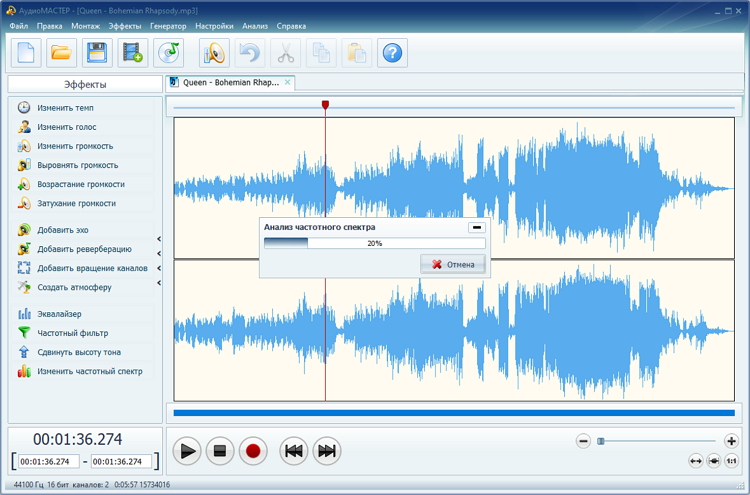
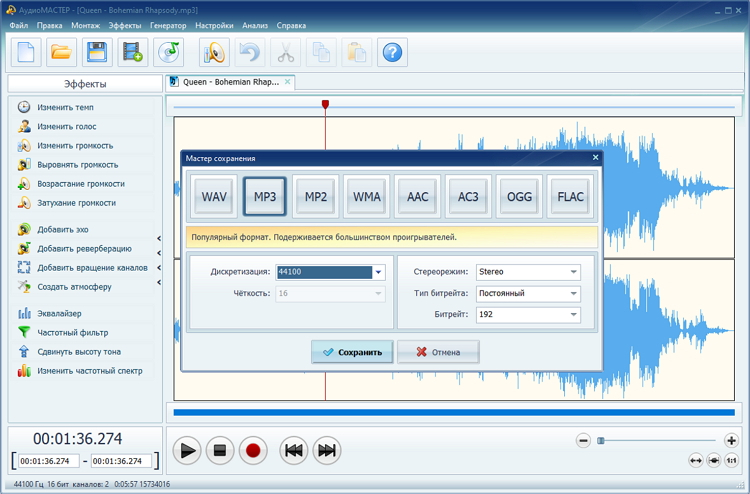
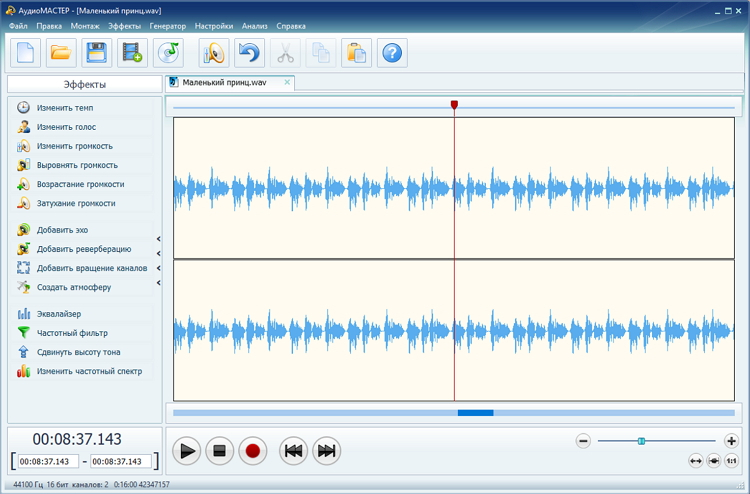
Пошагово работа выглядит так. Откройте редактор и нажмите «Открыть файл», затем выберите исходный WAV. После загрузки прослушайте запись и найдите участок, который нужно оставить. Если требуется убрать тишину или лишнюю фразу с края, выделите ненужный фрагмент мышью и примените инструмент с иконкой ножниц. Если требуется вырезать кусок из середины, удобнее сначала определить точные границы на временной шкале, затем удалить только этот диапазон и повторно прослушать место стыка.
- Откройте WAV через «Открыть файл» и дождитесь появления волны на рабочей области.
- Прослушайте запись от начала до конца либо сразу перейдите к нужному времени по шкале.
- Увеличьте масштаб в районе границы, чтобы не отрезать начало слова, вдох, атаку инструмента или хвост согласной.
- Выделите лишний участок и нажмите кнопку с ножницами. Для нескольких удалений двигайтесь от конца файла к началу: так временные координаты уже намеченных ранних участков не сдвигаются.
- После монтажа откройте «Файл» → «Сохранить как» и выберите WAV.
- В окне параметров сохранения сверьте частоту дискретизации, стереорежим и разрядность с исходным производственным заданием.
- Сохраните копию под новым именем, откройте её заново и прослушайте первые и последние две-три секунды, а также все внутренние стыки.
Для задач контент-команды полезна дисциплина именования. Исходный файл можно оставить как interview_master.wav, а рабочие версии назвать interview_trim01.wav и interview_trim02.wav. Тогда редактор, монтажёр и менеджер не перепутают мастер с готовой нарезкой. В библиотеке рекламных материалов та же логика работает для джинглов, заставок и звуковых логотипов: название отражает кампанию, площадку, длительность и статус обработки.
При сохранении не меняйте параметры ради уменьшения размера файла, если задача именно в точной обрезке. Уменьшение разрядности, частоты или перевод в сжатый формат — отдельная операция с собственными последствиями. Сначала получите корректно обрезанный мастер, затем при необходимости сделайте отдельную производную версию для публикации.
Плюсы
- Русскоязычный интерфейс и понятная работа через форму волны.
- WAV поддерживается как рабочий формат для открытия и сохранения.
- В одном окне доступны обрезка, базовая обработка и конвертация, поэтому не требуется переносить простой материал между несколькими утилитами.
- Параметры сохранения видны перед экспортом, что упрощает контроль частоты дискретизации и каналов.
Минусы
- Основной сценарий ориентирован на Windows.
- Для массовой автоматизированной нарезки десятков файлов командный или скриптовый процесс удобнее графического редактора.
- Дополнительные эффекты легко применить в той же сессии, поэтому при задаче только на обрезку требуется сознательно не менять звук.
Кому подойдёт
Редакторам, SMM- и PR-командам, авторам подкастов, специалистам по видеоконтенту и небольшим студиям, которым нужен понятный визуальный процесс на Windows без сложной многодорожечной сессии.
2. Audacity — точная бесплатная обрезка на Windows, macOS и Linux
Для Audacity на Xeon Live подготовлено руководство по записи, монтажу и экспорту аудио. Для обрезки WAV достаточно четырёх операций: открыть файл, выделить участок, оставить нужный диапазон командой Trim Audio и экспортировать результат в WAV.
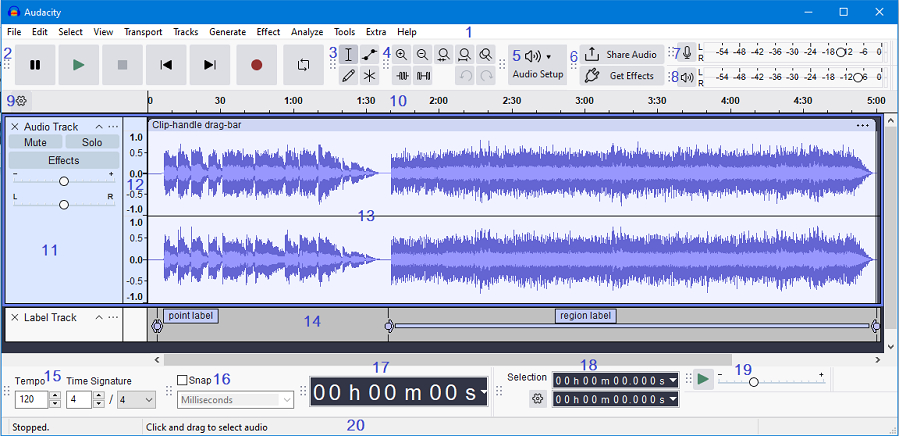
Откройте файл через File → Open. Чтобы оставить только выбранный кусок, протяните выделение по форме волны и используйте Edit → Remove Special → Trim Audio. Для Windows и Linux доступно сочетание Ctrl+T, на macOS — Command+T. В текущем рабочем процессе Audacity скрывает аудио вне границ выбранного клипа, а при экспорте выводит оставшийся видимый материал.
- Откройте WAV через File → Open.
- Перейдите к нужному месту и увеличьте масштаб. Для речи удобно сначала найти начало фразы на слух, затем подвинуть границу по форме волны.
- Выделите фрагмент, который должен остаться. Для точных координат используйте Selection Toolbar и введите начало и конец времени.
- Примените Edit → Remove Special → Trim Audio либо Ctrl+T / Command+T.
- Прослушайте начало, конец и любые внутренние монтажные точки.
- Откройте File → Export Audio, выберите WAV и установите параметры, которые соответствуют нужному результату.
- Сохраните файл под новым именем и повторно откройте его для контрольного прослушивания.
В Audacity особенно удобно работать с длинной речью, потому что точные поля выделения позволяют вводить временные границы вручную. Это полезно после расшифровки интервью: редактор уже знает, что нужная цитата начинается, например, около 12-й минуты, быстро переходит в этот диапазон, уточняет границы на слух и затем экспортирует чистый кусок. Для музыкальных фрагментов полезнее визуальный контроль атаки и затухания, а не только числовое время.
Отдельно следите за настройками WAV при экспорте. В диалоге экспорта выбираются формат, число каналов, частота дискретизации и кодирование. Если исходник уже подходит производственному процессу, сохраняйте согласованные характеристики. Не полагайтесь на значение по умолчанию, особенно когда материал приходит от внешнего подрядчика с нестандартной разрядностью или частотой.
Плюсы
- Работает на Windows, macOS и Linux.
- Есть точный выбор временного диапазона и удобное увеличение формы волны.
- Экспорт в WAV позволяет явно задать основные аудиопараметры.
- Для повторяющихся задач доступны макросы и другие средства автоматизации внутри редактора.
Минусы
- Интерфейс содержит больше панелей и терминов, чем требуется для простой одноразовой обрезки.
- При экспорте легко оставить настройки по умолчанию и не заметить, что они отличаются от исходника.
- Для корпоративного потока файлов требуется отдельно договориться о шаблонах имён, каталогах и параметрах, иначе единообразия не будет.
Кому подойдёт
Тем, кому нужна бесплатная кроссплатформенная программа, точные границы по времени и полный контроль экспорта. Особенно удобен вариант для подкастов, интервью, обучающих материалов и регулярной подготовки звука к видеомонтажу.
3. Adobe Audition — для производственного аудиомонтажа и точных стыков
Если Audition уже входит в производственный процесс команды, переходить в другой редактор ради WAV не требуется. На Xeon Live есть подробное руководство по Adobe Audition. Для одиночного файла используйте Waveform Editor: откройте WAV, выберите Time Selection, выделите нужную часть и примените Edit → Crop.
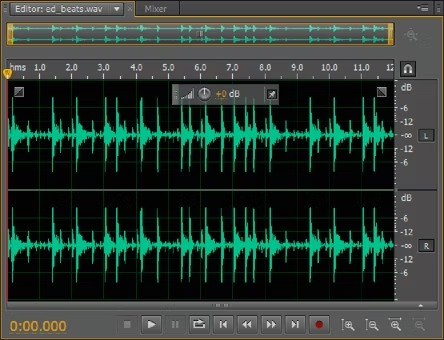
Сильная сторона этого способа — точная работа с границей. В Adobe Audition выделение можно подгонять к нулевым пересечениям, то есть к точкам, где амплитуда проходит через центральную линию. Такой выбор уменьшает вероятность слышимого щелчка после удаления части волны. Для речи это особенно полезно при плотном монтаже, когда фрагменты сходятся без заметной паузы.
- Откройте файл через File → Open. Поддерживаемый WAV появляется в Waveform Editor.
- Выберите инструмент Time Selection и протяните выделение по участку, который требуется оставить.
- Для грубой границы ориентируйтесь по времени, затем увеличьте масштаб и уточните выбор по форме волны.
- Чтобы оставить выделение и удалить материал по краям, используйте Edit → Crop.
- Если слышен щелчок, откорректируйте границу через Edit → Zero Crossings или активируйте привязку к Zero Crossings.
- Сохраните копию через File → Save As либо File → Export → File. Для отдельного выделенного участка доступен File → Save Selection As.
- Выберите WAV и проверьте форматные параметры, затем проведите контрольное прослушивание.
Для отдела коммуникаций Audition удобен, когда обрезка связана с дальнейшей реставрацией: удалением шума, чисткой кликов, сведением с музыкой и подготовкой мастер-файла для ролика. В таком процессе сначала фиксируют монтаж, затем делают обработку. Это упрощает сравнение: понятно, какие изменения связаны с длиной и стыками, а какие — с тональным балансом, шумом или динамикой.
Ещё один рабочий сценарий — пакет фрагментов из большого интервью. Диапазоны можно отмечать маркерами, именовать по теме цитаты и затем сохранять выбранные диапазоны в отдельные файлы. Так команда получает не набор файлов clip1, clip2 и clip3, а понятную библиотеку с привязкой к смыслу: product_launch, customer_quote, founder_intro и т. п.
Плюсы
- Waveform Editor даёт точное выделение и инструменты привязки к нулевым пересечениям.
- Есть отдельная команда Crop, которая оставляет выбранный диапазон.
- Поддерживается сохранение выделения в отдельный файл и работа с маркерами.
- Удобно продолжать обработку в том же производственном окружении, если Audition уже используется командой.
Минусы
- Для одной короткой обрезки интерфейс и набор функций избыточны.
- Требует понимания различия между Waveform Editor и Multitrack Editor.
- При сложной обработке после монтажа легко потерять исходную точку сравнения, если не сохранять отдельную копию после обрезки.
Кому подойдёт
Продакшн-командам, видеоредакторам, подкаст-студиям и агентствам, где WAV проходит не только обрезку, но и дальнейшую очистку, сведение, маркировку и подготовку нескольких производных файлов.
4. ocenaudio — простой кроссплатформенный редактор для одного файла
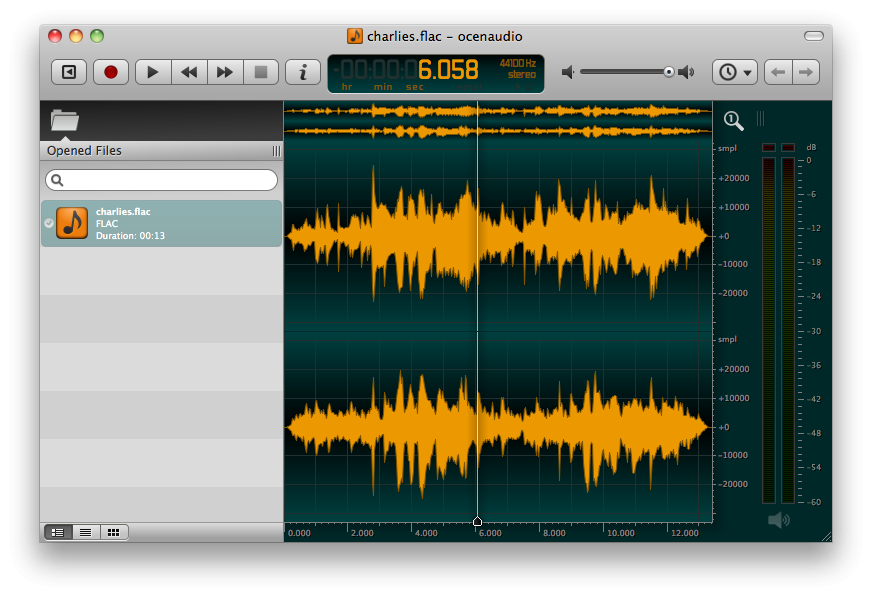
ocenaudio подходит для пользователей, которым нужна настольная программа без сложной многодорожечной логики. Редактор доступен на Windows, macOS и Linux, показывает крупную форму волны и позволяет работать с выделенными диапазонами. Для обрезки принцип тот же: открыть WAV, выделить лишний участок или нужный фрагмент, удалить ненужное и сохранить новую копию.
- Откройте WAV и дождитесь построения формы волны.
- Прослушайте проблемный участок, поставьте начало выделения и протяните его до нужной границы.
- Если удаляете фрагмент, проверьте стык до выполнения операции и сразу после неё.
- Для сохранения только нужного диапазона оставьте его в документе либо скопируйте выделение в новый файл — конкретный рабочий вариант выбирайте по задаче и текущей раскладке меню.
- Сохраните результат в WAV под новым именем и проверьте параметры файла после экспорта.
Этот вариант особенно удобен для одноразовых действий с длинной записью: очистить десять секунд тишины в начале, убрать ненужный хвост после фразы, выделить короткий фрагмент интервью. Сильный визуальный акцент на форме волны помогает быстро найти паузы и резкие переходы, а отсутствие сложного проекта снижает риск случайно сдвинуть несколько дорожек.
При командной работе договоритесь, что ocenaudio используется именно как редактор отдельных файлов, а монтаж музыки, голоса и эффектов выполняется в другой системе. Такое разграничение упрощает контроль: WAV после обрезки остаётся атомарным ассетом, а сложный проект не смешивает временную чистку с полноценным саунд-дизайном.
Плюсы
- Работает на Windows, macOS и Linux.
- Крупная форма волны и минималистичный подход удобны для коротких операций.
- Не требует создавать многодорожечную сессию ради одного WAV.
- Подходит для быстрой подготовки отдельных файлов перед передачей в видео- или подкаст-проект.
Минусы
- Для сложного производственного процесса с маркерами, множеством дорожек и автоматизацией возможностей меньше, чем у профессиональной DAW.
- В команде требуется отдельно зафиксировать стандарт экспорта и именования, чтобы разные операторы получали одинаковый результат.
- При большом числе однотипных файлов ручная работа становится медленной.
Кому подойдёт
Пользователям Windows, macOS и Linux, которым нужен простой редактор одного файла: для речи, коротких звуков, музыки, фрагментов интервью и исходников перед дальнейшим монтажом.
5. SolveigMM Video Splitter — когда WAV нужно разрезать на несколько фрагментов
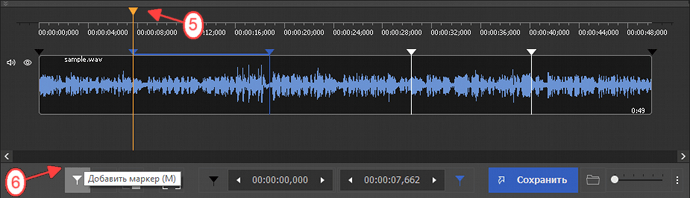
Если задача состоит не в одном укороченном файле, а в серии частей, полезна логика маркеров. Похожий сценарий отдельно разобран в материале Xeon Live о том, как разделить аудио на несколько частей. В SolveigMM Video Splitter WAV добавляется в медиабиблиотеку, переносится на временную шкалу, а границы будущих фрагментов отмечаются маркерами.
- Откройте WAV через File → Add Media Files или перетащите файл в окно программы.
- Перенесите файл из медиабиблиотеки на временную шкалу.
- Перемещайтесь по записи и ставьте маркеры в точках начала и конца будущих частей. Для добавления маркера используется команда «Добавить маркер» и горячая клавиша M.
- Проверьте каждый диапазон прослушиванием. На длинной записи полезно сначала расставить смысловые маркеры, затем уточнить границы.
- Откройте контекстное меню временной шкалы и выберите сохранение всех фрагментов.
- Укажите каталог, дождитесь завершения операции и откройте несколько файлов выборочно, чтобы проверить порядок и границы.
Такой подход удобен для длинных записей мероприятия, вебинара или интервью. Вместо повторного открытия одного WAV для каждой цитаты оператор один раз размечает всю дорожку и получает набор частей. Чтобы материалы не потерялись в общей папке, имена стоит формировать по единой схеме: event_01_intro.wav, event_02_speaker.wav, event_03_qa.wav. Если порядок критичен, используйте одинаковую длину номера с ведущим нулём.
Перед массовым сохранением проверьте две-три границы, в которых есть речь на фоне музыки или быстрый переход между словами. Именно там чаще слышны проблемы. Если тестовые файлы корректны, запускайте экспорт остальных фрагментов. Такой небольшой контроль экономит время: повторно пересобирать десятки частей из-за одной системной ошибки в настройках значительно дороже.
Плюсы
- Удобная разметка нескольких частей маркерами на одной временной шкале.
- Подходит для длинных WAV, которые требуется разложить на логические фрагменты.
- Пошаговый процесс показывает последовательность от импорта до сохранения частей.
- Визуальная временная шкала понятна пользователям, знакомым с видеомонтажом.
Минусы
- Для простой обрезки одного короткого файла процесс сложнее, чем в лёгком аудиоредакторе.
- Интерфейс и логика ориентированы на работу с медиаматериалами шире, чем только аудио.
- При большом числе маркеров требуется строгая система имён и ручная проверка нескольких результатов.
Кому подойдёт
Тем, кто регулярно делит длинные записи на главы, цитаты, эпизоды, блоки мероприятия или фрагменты для дальнейшего монтажа и хочет разметить всё на одной шкале.
6. Clideo Audio Cutter — обрезка WAV прямо в браузере
Браузерный способ полезен, когда на рабочем компьютере нельзя устанавливать программы или задача возникает один раз. Clideo Audio Cutter принимает аудиофайл, показывает волну и позволяет выделить диапазон маркерами либо ввести точные начало и конец. Сервис умеет оставить выделенную часть или удалить её, а после обработки выдаёт новый файл.
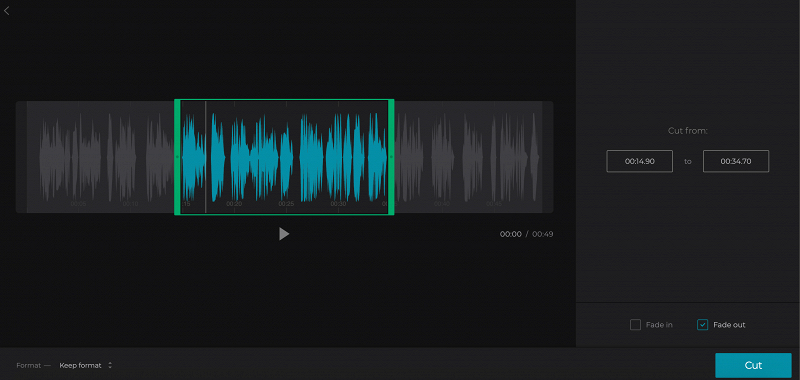
- Откройте Audio Cutter и добавьте WAV с устройства.
- Дождитесь загрузки и появления формы волны. Для больших файлов заранее оцените время передачи по сети.
- Перетащите границы выделения либо задайте начало и конец числовыми полями.
- Выберите действие над выделенным диапазоном: сохранить его либо удалить.
- Не активируйте плавное появление и затухание, если задача ограничена простой обрезкой и требуется сохранить исходный характер фрагмента.
- Запустите обработку, получите результат и сразу прослушайте его в браузере.
- Сохраните файл локально и проверьте форматные параметры отдельным медиаплеером или редактором, если они важны для дальнейшего производства.
У онлайн-редактора есть отдельный критерий, которого нет у локальных программ: исходный файл передаётся на сервер. Для публичного джингла, звука интерфейса или уже опубликованной музыки это обычно не создаёт организационной проблемы. Для неанонсированной рекламной кампании, закрытого интервью, записи совещания или материала с персональными данными безопаснее использовать локальный редактор в рамках правил компании.
В браузере удобно быстро подготовить один-два ассета, но массовый поток лучше переносить в настольный инструмент. Загрузка, обработка и обратное получение каждого большого WAV добавляют зависимость от сети и создают лишнюю операцию передачи данных. Для разовой задачи это приемлемый компромисс за отсутствие установки; для ежедневного конвейера — уже потери времени.
Плюсы
- Работает в браузере без установки настольного редактора.
- Есть визуальные маркеры и поля точного времени.
- Можно выбрать сохранение выделенного участка или удаление выбранной части.
- Подходит для редких и срочных задач на рабочем компьютере.
Минусы
- Исходный WAV передаётся на внешний сервер, поэтому конфиденциальные материалы требуют отдельной оценки правил компании.
- Скорость зависит от размера файла и интернет-соединения.
- Для серии больших WAV настольный редактор обычно эффективнее.
- Дополнительные эффекты появления и затухания не следует активировать автоматически, если нужно только сократить длительность.
Кому подойдёт
Пользователям, которым нужно один раз быстро обрезать неконфиденциальный WAV в браузере без установки программ и без сложной обработки.
Как выбрать способ под конкретную рабочую задачу
Выбор редактора проще делать не по количеству функций, а по производственному сценарию. Обрезка одного короткого WAV и подготовка сотни фрагментов из конференции — разные процессы. Для первого важны скорость и простота, для второго — разметка, единые имена, воспроизводимые параметры экспорта и проверка выборки. Ниже — практичная матрица выбора без таблицы.
- Нужно быстро укоротить один WAV на Windows. АудиоМАСТЕР даёт прямой визуальный путь от открытия файла к выделению и сохранению.
- Нужен бесплатный кроссплатформенный вариант. Audacity подходит для Windows, macOS и Linux и даёт точные поля выделения.
- Материал уже обрабатывается в профессиональном аудиопроизводстве. Adobe Audition удобен за счёт Waveform Editor, Crop, нулевых пересечений и маркеров.
- Нужен простой редактор одного файла на разных настольных ОС. ocenaudio сохраняет фокус на форме волны и не заставляет строить многодорожечный проект.
- Длинную запись требуется разделить на много частей. SolveigMM Video Splitter удобен разметкой маркерами и сохранением серии фрагментов.
- Нельзя устанавливать программу. Clideo решает разовую задачу в браузере, но конфиденциальность исходника и время загрузки нужно оценить до отправки файла.
Для агентства или внутренней студии полезно закрепить один основной и один резервный способ. Основной инструмент используют все исполнители по одинаковой инструкции. Резервный нужен для другого компьютера, удалённой работы или ситуации, когда основной редактор временно недоступен. Такая стандартизация важнее, чем коллекция из десятка приложений: она снижает число различий в формате результата и упрощает контроль качества.
Что означает обрезать WAV без потери качества
Фраза «без потери качества» часто используется слишком широко. WAVE — контейнер, а не синоним только несжатого звука. Внутри него встречается Linear Pulse Code Modulation, то есть линейная импульсно-кодовая модуляция, а также другие варианты кодирования. Поэтому корректнее говорить о сохранении исходного типа аудиоданных и параметров, а не о магическом свойстве расширения .wav.
При простой обрезке редактор меняет временной диапазон: часть семплов удаляется, оставшаяся последовательность записывается в новый файл. Если при этом не выполняются нежелательная конвертация, изменение частоты, разрядности, каналов и эффекты, содержимое сохранённого диапазона не проходит через намеренно ухудшающую кодировку вроде MP3. При этом новый WAV всё равно является новым файлом: заголовки, служебные чанки и метаданные могут отличаться от оригинала.
Поэтому проверка должна состоять из двух уровней. Первый — слышимый: нет ли щелчков, обрезанных слов, неожиданного изменения громкости, искажений. Второй — технический: совпадают ли формат аудиоданных, частота дискретизации, разрядность, каналы и ожидаемая длительность. Для рабочего хранилища второй уровень особенно важен, потому что внешне одинаковые WAV-файлы могут иметь разные характеристики.
Как поставить точную границу обрезки и избежать щелчка
Щелчок появляется, когда редактирование создаёт резкий скачок амплитуды. Если волна непосредственно перед границей имеет заметное ненулевое значение, а после стыка начинается с другого значения, динамик воспроизводит очень короткий импульс. В речи это слышно как сухой тик, в музыке — как неприятный удар на фоне плавного материала. Лучшая профилактика — ставить границу там, где волна близка к центральной линии, либо использовать очень короткий корректный переход, когда редакционная задача его допускает.
- Увеличьте масштаб до уровня, на котором видна форма отдельных колебаний или хотя бы спокойный участок перед стыком.
- Для речи не режьте ровно по первой видимой согласной. Оставьте небольшой естественный заход, затем прослушайте фразу в контексте.
- Для музыки избегайте обрезки внутри сильной атаки барабана, басовой ноты или вокальной гласной, если цель — незаметный стык.
- В Adobe Audition используйте Zero Crossings. В других редакторах ориентируйтесь по форме волны и слуху.
- После удаления внутреннего фрагмента прослушайте стык не один раз, а несколько: сначала в обычном темпе, затем с небольшим запасом до и после.
- Не маскируйте неудачную границу длинным затуханием без необходимости. Это уже творческая обработка, а не чистая обрезка.
Для рекламного ролика точка входа зависит ещё и от изображения. Если реплика синхронизирована с появлением титра или сменой кадра, аудиограница должна соответствовать таймингу монтажа, но при этом сохранять естественную атаку речи. Поэтому финальную проверку полезно делать не только в аудиоредакторе, но и в видеопроекте: хороший изолированный фрагмент ещё не гарантирует хороший синхрон в ролике.
Как сохранить частоту дискретизации, разрядность и каналы
В техническом задании обычно достаточно трёх параметров: sample rate, bit depth и channels. В русской терминологии это частота дискретизации, разрядность и количество каналов. В WAVE-заголовке также хранится информация о формате аудиоданных. Когда исходник передаётся дальше в профессиональный процесс, итог после обрезки должен соответствовать требованиям следующей системы, а не случайному значению по умолчанию в редакторе.
- Частота дискретизации. Не меняйте значение только ради того, чтобы файл стал меньше. Ресемплинг — отдельное преобразование.
- Разрядность. Сохраняйте рабочую разрядность, если нет причины подготовить отдельную потребительскую копию.
- Каналы. Не превращайте стерео в моно автоматически. Если файл действительно должен стать моно, зафиксируйте это как отдельное решение.
- Кодирование. При выборе WAV убедитесь, что выбран нужный тип PCM или другой требуемый вариант, а не случайная настройка.
- Метаданные. Если файл входит в хранилище или вещательный процесс, проверьте сохранение служебных полей и маркеров отдельно.
- Имя файла. Не используйте одно и то же имя для оригинала и производной версии, пока результат не прошёл контроль.
Если после обрезки появилась задача уменьшить объём, не смешивайте этапы. Для этого на Xeon Live есть отдельный материал о том, как уменьшить размер WAV. Сначала получите корректную монтажную версию, затем делайте оптимизированную копию под конкретный канал распространения.
Сценарии для маркетинга, PR и контент-команд
В бизнес-контенте WAV часто живёт не как конечный формат для аудитории, а как мастер-исходник. Его получают после записи диктора, интервью, подкаста, мероприятия или озвучки, затем режут на части и уже потом монтируют с изображением, музыкой и графикой. Поэтому качество обрезки влияет не только на звук, но и на скорость следующего этапа: монтажёр быстрее работает с чистыми, правильно названными и заранее проверенными файлами.
Рекламный ролик: подготовка дикторской реплики
Исходная запись диктора часто содержит техническую тишину, несколько дублей и комментарии режиссёра. Не стоит сразу собирать ролик из большого WAV. Сначала выделите утверждённый дубль, оставьте небольшой запас до первой фразы и после последней, сохраните отдельный WAV и передайте его в монтаж. Метрика качества здесь проста: монтажёр должен получить файл, который можно поставить на таймлайн без поиска нужного дубля и без удаления служебных фрагментов.
- Имя файла отражает кампанию, язык и номер дубля.
- В начале и конце есть небольшой монтажный запас, но нет минут служебной тишины.
- Параметры WAV совпадают с техническим заданием видеопроекта.
- Файл прослушан целиком после экспорта.
- В комментарии к задаче указана точная реплика или версия сценария, чтобы избежать путаницы.
Подкаст: вырезание пауз и подготовка цитат
Для подкаста есть два разных процесса. Первый — редактура полного эпизода, где удаляются лишние паузы и оговорки. Второй — производство коротких цитат для соцсетей, рассылки и промо. Во втором случае лучше работать с копией готового мастер-эпизода: отметить смысловые фрагменты, экспортировать каждый отдельно и добавить к имени тему цитаты. Так промо-команда получает не абстрактный audio_07.wav, а понятный asset с назначением.
Интервью и PR: быстрые фрагменты для согласования
После интервью редактор часто передаёт отдельные ответы на согласование. Для этой задачи не требуется полноценный звуковой мастеринг. Достаточно аккуратно обрезать вопрос и ответ, если политика проекта позволяет оставить контекст, убрать длительную техническую паузу и сохранить понятное имя. Важно не обрезать начало фразы так, чтобы менялся смысл или интонация: слишком агрессивное удаление вдоха и вводной части делает речь искусственной.
Презентация и выступление: короткие звуковые вставки
В презентациях WAV используют для звуковых примеров, джинглов и коротких цитат. Здесь критична предсказуемая длительность. Если вставка должна занять семь секунд, измеряйте не только саму речь, но и вход с выходом. Перед передачей в презентацию проиграйте файл в обычном системном плеере: так видно, что результат не зависит от проекта аудиоредактора и открывается как самостоятельный WAV.
Библиотека бренда: звуковые ассеты и версии
У зрелой контент-команды появляются десятки звуковых элементов: заставки, переходы, фразы, атмосферные записи, эффекты интерфейса, варианты логотипа. Обрезка здесь становится частью управления активами. Каждый файл должен иметь стабильное имя, длительность и назначение. Хорошая библиотека экономит время на последующих проектах и снижает риск, что сотрудник возьмёт черновую версию вместо утверждённой.
- Храните master и publish-производные в разных каталогах.
- Добавляйте длительность или назначение в имя только по единому правилу, а не произвольно.
- Не заменяйте утверждённый master новым файлом без истории версий.
- Для каждого ассета фиксируйте владельца, источник записи и ограничения использования, если это требуется внутренними правилами.
- Периодически удаляйте дубликаты только после сверки контрольных копий, а не по похожему имени.
Как проверить результат после обрезки
Проверка занимает меньше минуты для короткого WAV и спасает от повторной передачи файла. Не ограничивайтесь прослушиванием в том же редакторе. Сначала закройте проект, затем откройте итоговую копию как новый файл. Это устраняет ситуацию, когда вы слушаете несохранённое состояние проекта, а на диск записалась другая версия.
- Граница начала. Нет ли обрезанной согласной, вдоха, щелчка или слишком длинной тишины.
- Граница конца. Не пропал ли хвост слова, реверберация помещения или музыкальное затухание, которое должно остаться.
- Внутренние стыки. Нет ли щелчков, двойных согласных, скачка фона или резкого изменения атмосферы.
- Длительность. Совпадает ли она с ожидаемым диапазоном. Для ролика сравните с таймингом монтажа.
- Формат. Итог действительно имеет расширение WAV, а не другой формат с переименованным файлом.
- Частота, разрядность, каналы. Сверьте со стандартом проекта или исходником.
- Имя и каталог. Проверьте, что новый файл не перезаписал мастер и лежит в правильной папке.
- Внешнее воспроизведение. Откройте результат в обычном плеере или в следующей программе производственного конвейера.
Для регулярного производства превратите проверку в короткий чек-лист задачи. Исполнитель отмечает длительность, формат и прослушивание стыков, а принимающий сотрудник делает выборочный контроль. Такая схема особенно полезна при больших пакетах: например, когда из часового мероприятия нужно подготовить несколько десятков коротких цитат для монтажа и хранилища.
Как измерять качество и скорость процесса
Обрезка кажется слишком простой операцией для метрик, но в команде именно повторяющиеся мелкие действия создают заметные потери времени. Для рабочего процесса достаточно четырёх показателей. Первый — доля файлов, которые принимаются без повторной правки. Второй — среднее время подготовки одного фрагмента. Третий — количество ошибок в именах и параметрах экспорта. Четвёртый — число возвратов из монтажа из-за неудачных границ.
- First-pass acceptance. Сколько WAV принимаются с первого раза без замечаний по границам, параметрам и именованию.
- Время на фрагмент. Сколько минут проходит от открытия исходника до готового проверенного файла.
- Ошибки экспорта. Сколько файлов имеют неверный sample rate, каналы, разрядность или формат.
- Ошибки монтажа. Сколько файлов приходится переделывать из-за щелчков, обрезанных слов или недостаточного запаса.
- Дубли и путаница версий. Сколько раз команда использовала не тот файл из-за неясного имени.
Если возвратов много, менять редактор необязательно. Сначала проверьте инструкцию: одинаково ли сотрудники ставят границы, где хранят мастер, как называют версии и какие параметры используют при сохранении. В большинстве команд проблема процесса обнаруживается раньше проблемы инструмента.
Что делать с длинными WAV и большим количеством фрагментов
Часовое интервью или запись конференции требуют другого подхода, чем короткая реплика. Главная ошибка — начинать резать без предварительной разметки. Сначала определите логическую структуру: вступление, блоки спикеров, вопросы, ответы, паузы, технические фрагменты. Затем ставьте маркеры или записывайте временные координаты. Только после этого переходите к сохранению частей.
- Сделайте копию исходного мастер-файла и храните её отдельно от рабочей папки.
- Просмотрите расшифровку или таймкоды и составьте список нужных фрагментов до начала монтажа.
- Используйте номера с ведущими нулями: 01, 02, 03. Тогда сортировка файлов совпадает с логикой материала.
- Сохраняйте смысл в имени: speaker, intro, product, quote, qa, outro и другие понятные обозначения проекта.
- После первых двух-трёх экспортов остановитесь и проверьте параметры. Не запускайте длинную серию на неверных настройках.
- Для выборочного контроля откройте первый, средний и последний файл из серии.
- Если дальше идёт видеомонтаж, импортируйте тестовые части в проект и убедитесь, что они корректно синхронизируются.
Типичные ошибки при обрезке WAV
Перезапись оригинала
Самая дорогая ошибка — сохранить рабочую обрезку поверх единственного исходника. Восстановить удалённые фрагменты после закрытия редактора уже не получится без резервной копии. Поэтому первое сохранение всегда делайте под новым именем. Даже если итог выглядит идеально, мастер оставьте до завершения проекта.
Слишком точная обрезка речи по видимой волне
Форма волны не заменяет слух. Начало согласной иногда выглядит как небольшой пик, а естественный вдох — как почти тишина. Если резать только по картинке, фраза получается жёсткой. Прослушивайте минимум две-три секунды вокруг границы и оставляйте естественный микрозапас.
Случайное изменение частоты или каналов
Редактор запоминает собственные настройки экспорта. Если предыдущая задача требовала моно или другой частоты, эти значения могут сохраниться в диалоге. Перед каждым важным экспортом сверяйте параметры. На слух разница не всегда очевидна, зато в следующем производственном этапе она вызывает несовместимость или лишнее преобразование.
Попытка уменьшить размер одновременно с обрезкой
Обрезка и оптимизация веса — разные задачи. Когда их объединяют, трудно понять, что именно изменило звук и почему новый файл стал меньше. Сначала сохраните монтажную копию с согласованными параметрами. Затем делайте отдельную облегчённую версию под веб, мессенджер или другой канал.
Онлайн-обработка закрытых материалов
Браузерный редактор удобен, но загрузка файла на внешний сервер должна соответствовать правилам проекта. Черновая реклама, интервью до публикации, внутреннее совещание и материалы с персональными данными требуют локального процесса, когда политика компании не разрешает передачу третьей стороне.
Отсутствие контрольного прослушивания
Даже точные временные поля не гарантируют естественный результат. Ошибка в одну десятую секунды способна обрезать атаку слова или музыкальный хвост. Финальный контроль обязателен: начало, конец, внутренние стыки, затем открытие файла вне редактора.
Неясные имена файлов
Имена final.wav, final2.wav и final_new.wav быстро превращаются в проблему. В рабочих папках имя должно объяснять назначение: проект, фрагмент, версия, язык или длительность — в зависимости от процесса. Чем больше участников, тем важнее правило именования.
Слишком много обработки в одном проходе
Если вместе с обрезкой активировать шумоподавление, эквализацию, нормализацию и динамическую обработку, при замечании уже трудно понять причину. Делите процесс на этапы и сохраняйте промежуточные версии там, где это действительно нужно. Так проще сравнивать и откатываться.
Практический чек-лист перед передачей WAV коллеге или подрядчику
Если файл пойдёт в дальнейшую обработку, полезно свериться и с более общим материалом про основы обработки аудио на компьютере. Для самой обрезки перед передачей достаточно короткого контроля ниже.
- Оригинальный WAV сохранён отдельно и не перезаписан.
- Нужный фрагмент начинается и заканчивается в естественной точке.
- Все внутренние стыки прослушаны в наушниках.
- Длительность соответствует задаче или таймингу ролика.
- Формат, частота дискретизации, разрядность и каналы проверены.
- Имя файла понятно без открытия.
- Файл открывается в системном плеере или в следующем приложении производственного процесса.
- В папке нет случайных дублей с непонятными названиями.
- Если использовался онлайн-сервис, такой способ разрешён для данного материала внутренними правилами.
Частые вопросы
Итог
Для разовой обрезки WAV важнее всего не количество функций, а чистый и проверяемый процесс. На Windows первым способом удобно использовать АудиоМАСТЕР: открыть файл, выделить лишнее, удалить и сохранить новую WAV-копию с контролем параметров. Audacity даёт кроссплатформенный и точный вариант, Adobe Audition — производственный контроль и работу с нулевыми пересечениями, ocenaudio — простой редактор одного файла, SolveigMM Video Splitter — маркеры для серии частей, а Clideo — браузерный сценарий без установки.
Независимо от инструмента результат проверяют одинаково: оригинал остаётся нетронутым, границы прослушиваются, технические параметры сверяются, имя версии понятно всей команде, а файл открывается вне редактора. Именно эта последовательность превращает простую обрезку в надёжный рабочий процесс для рекламных материалов, подкастов, интервью, презентаций и любой другой коммуникационной задачи.