Как скачать музыку с Ютуба: 6 рабочих способов для компьютера и телефона
Музыку из YouTube сохраняют по разным причинам: нужно вынести звуковую дорожку из собственного вебинара, подготовить аудиоверсию интервью, взять разрешённый трек для монтажа или оставить плейлист для офлайн-прослушивания. Эти задачи требуют разных инструментов. Ниже — шесть рабочих сценариев, в которых отдельно разобраны права на материал, качество, форматы и проверка готового файла.
Сначала определите, какой результат вам нужен
Под фразой «скачать музыку с Ютуба» часто скрываются три разные задачи. Первая — получить обычный аудиофайл, который можно открыть в плеере, передать коллеге и использовать в монтажной программе. Вторая — сохранить контент для прослушивания без интернета внутри приложения YouTube Music. Третья — забрать аудио из собственного ролика или видео, на использование которого есть разрешение, а затем привести запись к нужному формату. Эти варианты нельзя считать взаимозаменяемыми: офлайн-копия в приложении не превращается в MP3, а перекодирование уже сжатого звука не создаёт новое качество.
Перед работой полезно открыть подробный материал Xeon Live о сохранении аудио с YouTube: в нём собраны сценарии для компьютера, телефона и браузера. В этой инструкции акцент сделан на выборе безопасного пути, обработке полученного файла и практических задачах контент-команд.
Главное ограничение задаёт не программа, а право на исходный материал. Условия YouTube запрещают скачивать и иначе использовать контент за пределами того, что прямо разрешено сервисом, либо без требуемых разрешений YouTube и правообладателей. Поэтому штатные функции — загрузка собственного ролика из YouTube Studio, Фонотека YouTube и офлайн-режим Premium — имеют иной статус, чем сторонние загрузчики. Для коммерческой публикации дополнительно проверяют лицензию музыки, атрибуцию, территорию, срок и разрешённые виды использования.
- Собственный ролик. Получите исходник из своего архива или скачайте загруженное вами видео через YouTube Studio, затем извлеките звук локально.
- Материал заказчика или партнёра. Зафиксируйте разрешение на использование аудио и способ передачи исходника; для рабочих проектов лучше хранить подтверждение вместе с медиаматериалами.
- Фонотека YouTube. Выбирайте треки с подходящим типом лицензии и сохраняйте требуемую атрибуцию, когда она указана.
- YouTube Music Premium. Используйте загрузку только как офлайн-прослушивание внутри приложения; это не способ получить самостоятельный MP3.
- Сторонний загрузчик. Применяйте его только в ситуации, в которой скачивание прямо разрешено сервисом и у вас есть требуемые права на контент.
Как выбрать способ за минуту
Надёжный выбор строится от конечного результата. Для аудиофайла из своего ролика сначала берут легальный видеоисходник, затем извлекают дорожку в редакторе. Для фоновой музыки в собственный ролик удобнее начать с Фонотеки YouTube, потому что лицензия и требование атрибуции видны рядом с треком. Для поездки без связи подходит YouTube Music Premium. Сторонние загрузчики имеют смысл только для разрешённого контента, когда нужен самостоятельный файл и штатного способа нет.
- Нужен MP3 из собственного видео: YouTube Studio или исходный мастер-файл → АудиоМАСТЕР → экспорт в MP3.
- Нужна музыка для монтажа: Фонотека YouTube → проверка лицензии → MP3 → монтажный проект.
- Нужно слушать без интернета: YouTube Music Premium → загрузка внутри приложения → периодическое подключение к интернету.
- Нужно обработать несколько разрешённых ссылок: 4K Video Downloader Plus или MediaHuman → выбор аудиорежима → проверка файлов.
- Нужен простой кроссплатформенный инструмент: ClipGrab → адрес разрешённого видео → MP3 → сохранение в указанную папку.
Для бизнеса к этому решению добавляется ещё один критерий — воспроизводимость процесса. Хороший рабочий сценарий позволяет другому сотруднику понять происхождение файла, лицензию, исходное видео и параметры экспорта без устных пояснений. Поэтому вместе с аудио стоит хранить короткую карточку: откуда взят материал, кто дал разрешение, когда он получен, какой формат создан и где лежит исходник.
Способ 1. АудиоМАСТЕР: извлечь музыку из уже полученного видео
Первым способом ставим АудиоМАСТЕР, потому что он решает самую контролируемую задачу: превращает локальный видеофайл в отдельную аудиодорожку и позволяет сразу обрезать нужный фрагмент. Программа не загружает ролики с YouTube сама, поэтому сначала получите видео штатным или разрешённым способом. Подробное описание редактора есть на странице АудиоМАСТЕР на Xeon Live.
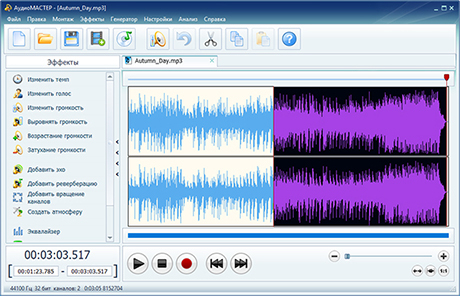
Пошаговая схема
1. Получите видеофайл, права на который у вас подтверждены. Для собственного ролика YouTube позволяет открыть YouTube Studio, перейти в раздел «Контент», открыть меню нужного видео и выбрать «Скачать». Штатная функция выдаёт MP4-файл; для архива всех своих роликов сервис также указывает Google Takeout. Если исходник уже хранится в медиатеке компании, используйте мастер-файл: лишний цикл загрузки и повторного получения не нужен.
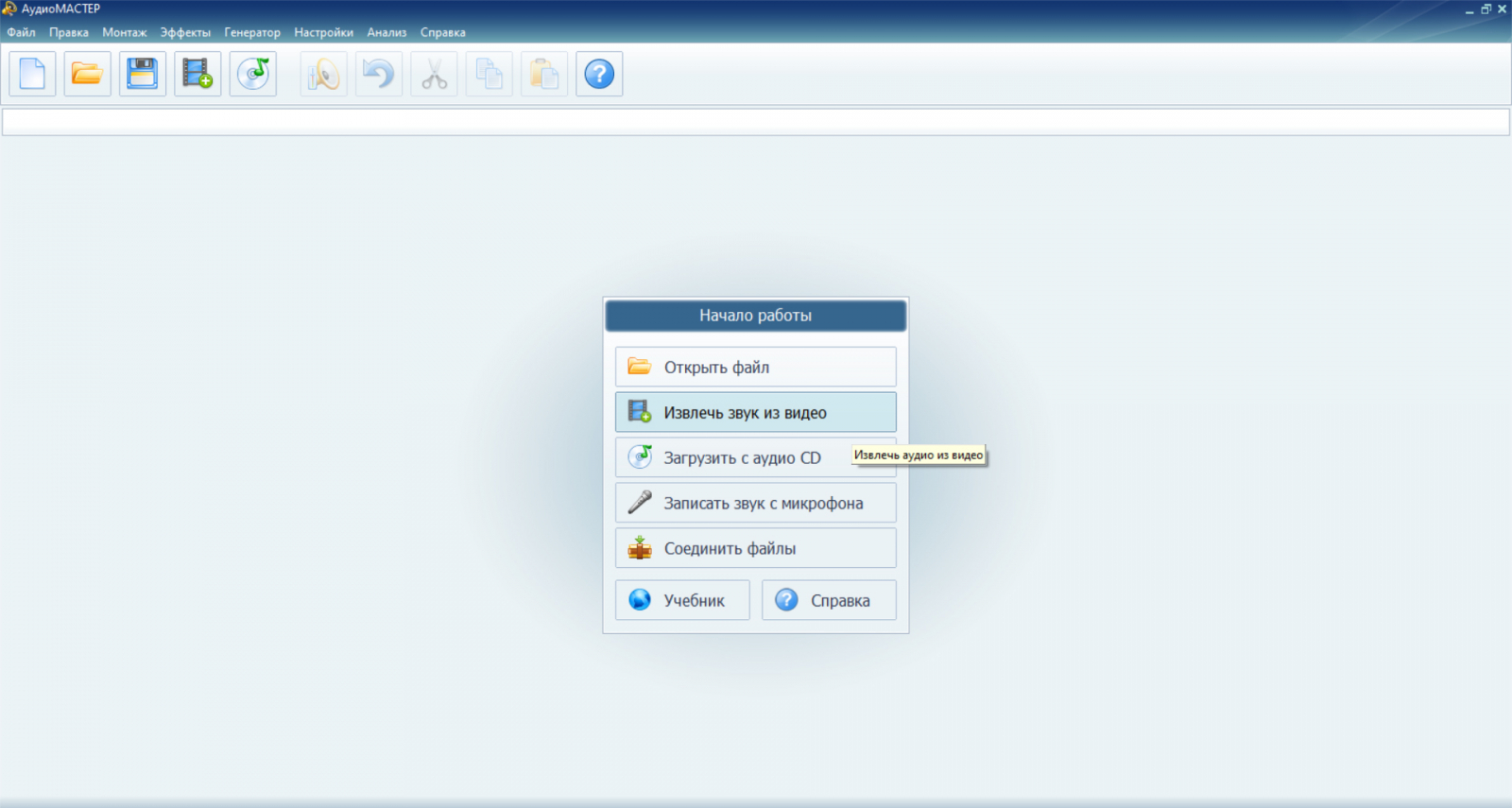
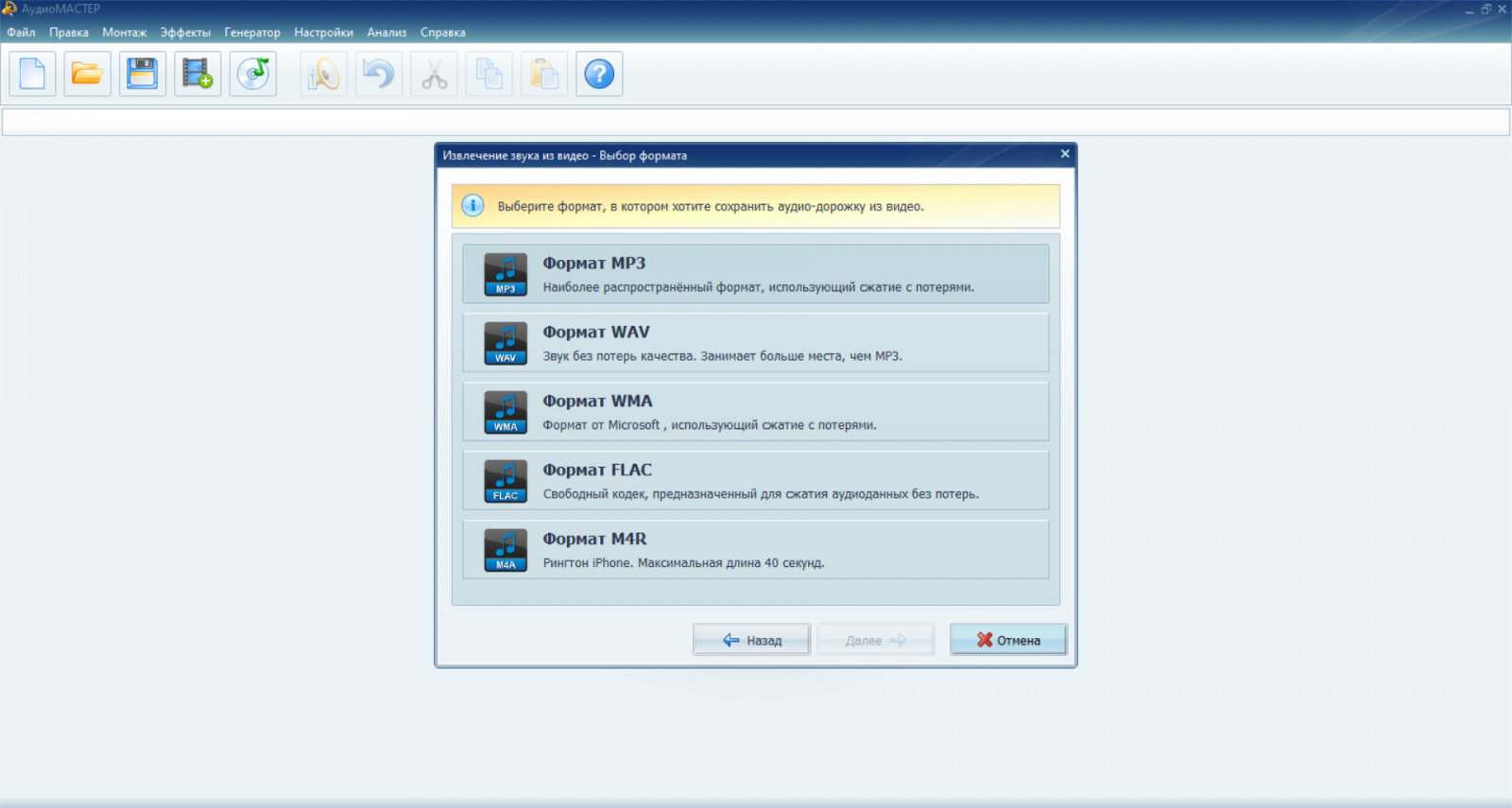
2. Запустите АудиоМАСТЕР и в стартовом окне выберите «Извлечь звук из видео». Укажите конкретный видеофайл или папку. На следующем экране задайте формат. Для максимальной совместимости обычно берут MP3; WAV уместен, когда дальнейшая обработка должна идти в несжатом виде; FLAC подходит для без потерь там, где исходная дорожка и рабочий процесс это оправдывают. Программа также предлагает WMA, OGG и M4R.
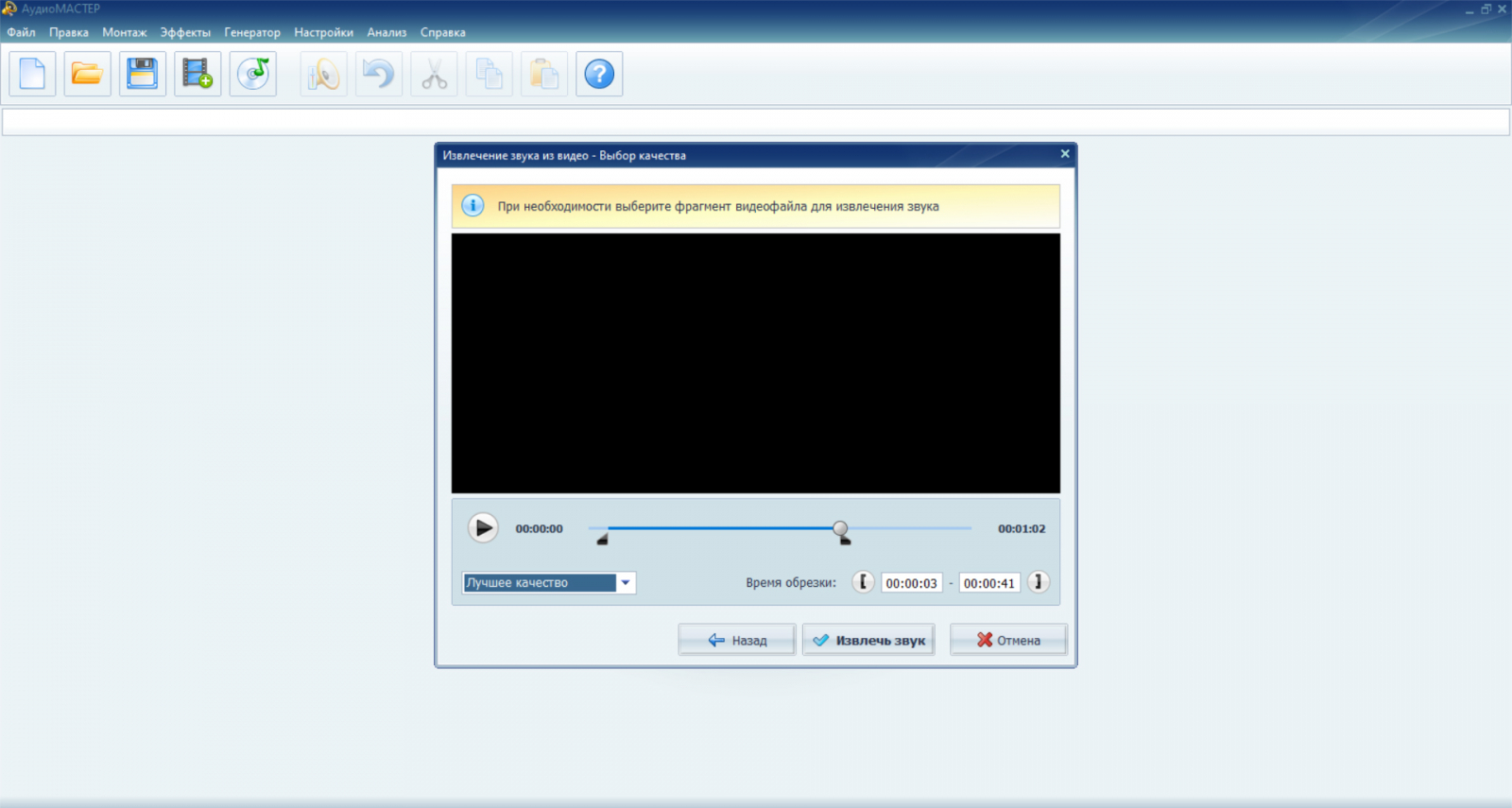
3. Определите длительность. Если нужен полный саундтрек, оставьте весь диапазон. Для заставки, фрагмента интервью или короткой музыкальной перебивки сдвиньте чёрные маркеры либо введите время начала и окончания. Такой порядок лучше, чем сначала экспортировать длинный файл, а потом снова его обрезать: меньше промежуточных копий и проще проверить, какой именно участок вошёл в результат.
4. Запустите извлечение и сохраните файл в отдельную рабочую папку. После этого откройте результат в плеере и прослушайте начало, середину и конец. Если дорожка нужна для публикации, проверьте, нет ли в начале тишины, обрыва первой атаки, лишней реплики, системного звука или хвоста в конце. Для речи дополнительно контролируют разборчивость и отсутствие перегруза.
5. Когда исходник требует доработки, откройте полученный файл в редакторе АудиоМАСТЕР. Здесь доступны обрезка, соединение фрагментов, изменение громкости и другие операции обработки. Отдельное руководство по основам обработки аудио помогает выстроить порядок действий без лишнего ухудшения исходника.
Когда этот способ особенно полезен
Для маркетинговой команды такой процесс удобен при переупаковке собственного видео. Например, из записи вебинара можно получить чистую звуковую основу для подкаст-ленты, из интервью — фрагменты для монтажных роликов, из продуктовой демонстрации — голосовую дорожку для внутреннего обучения. Преимущество локальной обработки в том, что исходник остаётся внутри рабочего контура, а выходной формат и точка обрезки задаются до экспорта.
Контрольный результат для этого способа — самостоятельный аудиофайл, который открывается вне YouTube и вне АудиоМАСТЕР. Проверьте его длительность, формат, размер, имя и метаданные. Для командной работы используйте понятное имя вроде project_speaker_topic_2026-09-05.mp3, а не набор из «audio_final_new2». В медиатеке рядом храните исходный ролик и документ с разрешением на использование, когда он нужен.
Плюсы
- Работа идёт с локальным видеофайлом, поэтому не нужно передавать исходник стороннему веб-сервису.
- Команда «Извлечь звук из видео» вынесена в стартовое окно и не требует собирать сложный монтажный проект.
- Можно выбрать формат и сохранить только нужный временной фрагмент.
- После извлечения дорожка сразу доступна для дальнейшего редактирования.
Минусы
- АудиоМАСТЕР не выполняет загрузку ролика с YouTube: видеоматериал нужно получить заранее законным и разрешённым способом.
- Программа ориентирована на Windows, поэтому на macOS и Linux для локального извлечения понадобится другой инструмент.
- Повторное перекодирование в MP3 не повышает качество уже сжатой исходной дорожки.
Кому подойдёт
Редакторам, маркетологам, авторам курсов и контент-командам, у которых уже есть собственный или разрешённый видеофайл и нужен управляемый локальный экспорт аудио с возможностью сразу подрезать материал.
Способ 2. Фонотека YouTube: получить музыку со штатной лицензией
Фонотека YouTube находится в YouTube Studio и содержит музыку и звуковые эффекты для видео. Это принципиально другой сценарий, чем извлечение песни из чужого ролика: здесь сервис сам даёт кнопку DOWNLOAD и выдаёт MP3. Для части треков требуется указание автора по Creative Commons, а для материалов со стандартной лицензией Фонотеки доступен фильтр «Attribution not required».
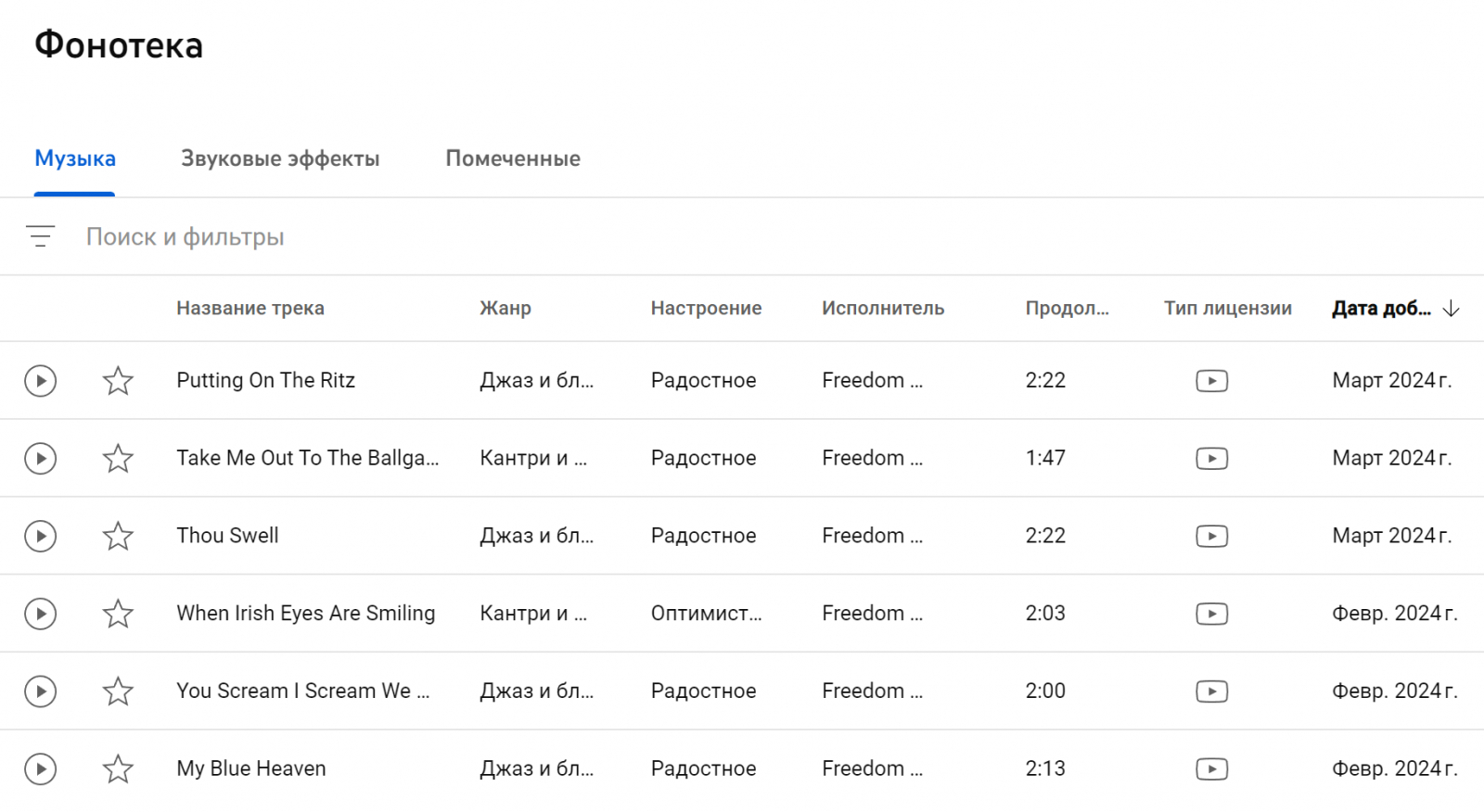
Как скачать трек из Фонотеки
Откройте YouTube Studio и в левом меню выберите «Фонотека». В разделе с музыкой отфильтруйте записи по жанру, настроению, исполнителю, длительности и типу лицензии. Сначала прослушайте несколько секунд в начале и в середине: для рекламы, презентации или корпоративного ролика темп и плотность аранжировки важнее красивого названия.
Наведите указатель на дату выбранной композиции и нажмите DOWNLOAD. YouTube сохраняет трек в MP3. Если возле записи указана лицензия Creative Commons, откройте информацию о лицензии и скопируйте готовый текст атрибуции. Его нужно перенести в описание ролика в том виде, который требует лицензия. Для материалов без обязательной атрибуции отдельная подпись не нужна, но запись о происхождении файла всё равно полезно сохранить во внутренней медиатеке.
Для коммерческого проекта не ограничивайтесь отметкой «royalty-free». YouTube прямо указывает, что именно материалы из его Audio Library известны платформе как copyright-safe, а за сторонние «бесплатные» библиотеки и каналы сервис не отвечает. Если музыка будет использоваться вне YouTube — например, на сайте, в офлайн-презентации, в рекламе на другой площадке — отдельно прочитайте условия конкретной лицензии и не переносите правила одной площадки на другую автоматически.
Как встроить Фонотеку в рабочий процесс
Создайте внутри проекта папку music_license и положите туда скачанный MP3, скриншот или текст условий лицензии и короткую заметку о применении. Для трека с атрибуцией сохраните текст подписи отдельным .txt в своей локальной системе документов. Такой порядок особенно полезен, когда ролик проходит несколько согласований: дизайнер, монтажёр и менеджер не будут заново выяснять происхождение музыки перед публикацией.
Результат проверяют в двух плоскостях. Технически файл должен открываться и соответствовать длительности, указанной в Фонотеке. Юридически у команды должна быть запись о типе лицензии и выполненной атрибуции. Для длинных проектов полезно делать реестр музыки с полями «трек», «автор», «источник», «лицензия», «где использован», «ссылка на опубликованный материал».
Плюсы
- Загрузка MP3 предусмотрена самой YouTube Studio.
- Тип лицензии и требование атрибуции отображаются рядом с треком.
- Есть фильтры по жанру, настроению, длительности, исполнителю и атрибуции.
- Подходит для подготовки музыки и звуковых эффектов к собственным видеопроектам.
Минусы
- Каталог ограничен содержимым Фонотеки и не предназначен для скачивания любой песни с YouTube.
- У части композиций Creative Commons требуется корректная атрибуция.
- Для использования за пределами YouTube условия конкретной лицензии нужно проверять отдельно.
Кому подойдёт
Монтажёрам, SMM- и контент-командам, которым нужна законно предоставленная музыка для собственных видео и важна прозрачная фиксация лицензии.
Способ 3. YouTube Music Premium: сохранить музыку для офлайн-прослушивания
YouTube Music Premium решает задачу без отдельного MP3. Подписка позволяет загрузить песни, альбомы и плейлисты для офлайн-прослушивания в приложении. По справке YouTube Music сохранённый контент доступен без подключения до 30 дней, после чего приложению нужно снова выйти в интернет для проверки доступности. Это удобный способ для поездки, но не источник файла для монтажа или передачи коллеге.
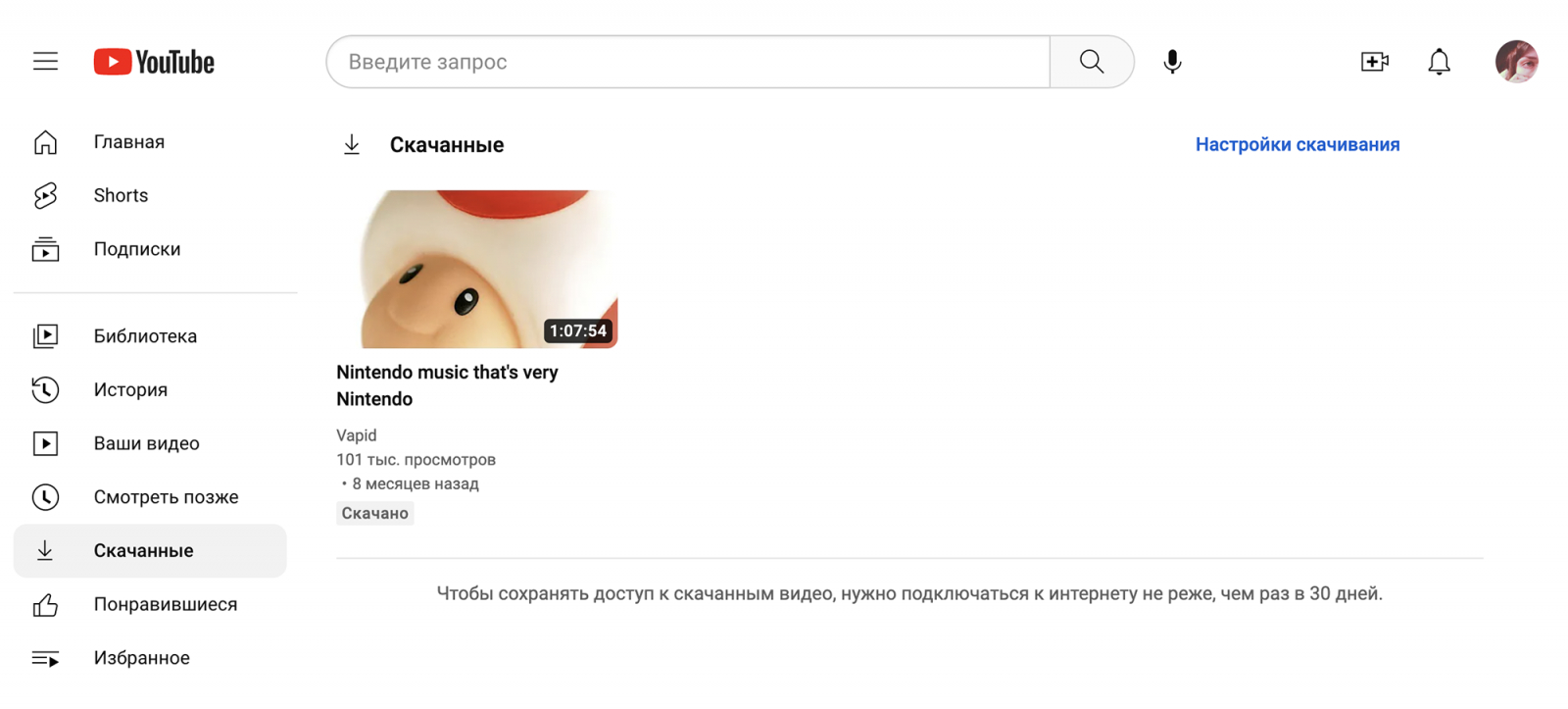
Порядок действий
Откройте YouTube Music под аккаунтом с активным Premium. Для альбома или плейлиста откройте меню и выберите «Скачать» либо нажмите значок загрузки на странице подборки. Для отдельных композиций команда доступна в меню трека. В разделе загрузок можно управлять сохранёнными материалами и очищать их, когда требуется освободить память устройства.
На Android доступна функция Smart Downloads: приложение автоматически подбирает музыку для офлайн-прослушивания на основе истории. Для рабочего телефона эту функцию стоит включать осознанно, потому что она расходует локальное хранилище и создаёт менее предсказуемый набор материалов. Когда нужен конкретный набор треков для командировки, надёжнее вручную скачать заранее подготовленный плейлист и проверить его в авиарежиме.
Важно не путать «скачано в Premium» и «получен музыкальный файл». Справка YouTube отдельно отмечает, что приложение YouTube не выдаёт пользователю самостоятельные аудио-, музыкальные или MP3-файлы через стандартную загрузку. Офлайн-материалы хранятся для воспроизведения внутри сервиса. Поэтому из Premium нельзя строить производственный процесс, где MP3 передают в видеоредактор, CMS или медиатеку.
Как проверить офлайн-доступ до поездки
За день до дороги подключитесь к Wi‑Fi, откройте раздел «Скачанные», дождитесь завершения загрузок и включите авиарежим. Прослушайте по одному треку из начала, середины и конца плейлиста. Так вы проверите не только наличие записей, но и то, что приложение успело сохранить их полностью. Затем верните подключение, чтобы синхронизация не осталась в подвешенном состоянии.
Плюсы
- Офлайн-загрузка встроена в YouTube Music и не требует сторонних конвертеров.
- Можно сохранять отдельные песни, альбомы и плейлисты.
- Есть автоматические Smart Downloads на поддерживаемых устройствах.
- Подходит для прослушивания в дороге и при нестабильном интернете.
Минусы
- Загрузка не создаёт обычный MP3, который можно открыть в другой программе.
- Для сохранения доступа приложению требуется периодически подключаться к интернету.
- Контент может стать недоступным при изменениях у правообладателя или автора.
Кому подойдёт
Тем, кому нужно именно личное офлайн-прослушивание или прослушивание внутри YouTube Music, а не переносимый аудиофайл для редактирования и публикации.
Способ 4. 4K Video Downloader Plus: сохранить аудио из разрешённого ролика
4K Video Downloader Plus — кроссплатформенный загрузчик для Windows, macOS и Linux. Разработчик указывает поддержку YouTube, плейлистов и аудиоформатов, а отдельный веб-инструмент 4K Download предлагает извлечение звука в MP3 и другие аудиоформаты. Для YouTube этот способ используйте только в тех случаях, где загрузка разрешена условиями сервиса и у вас есть необходимые права на материал.
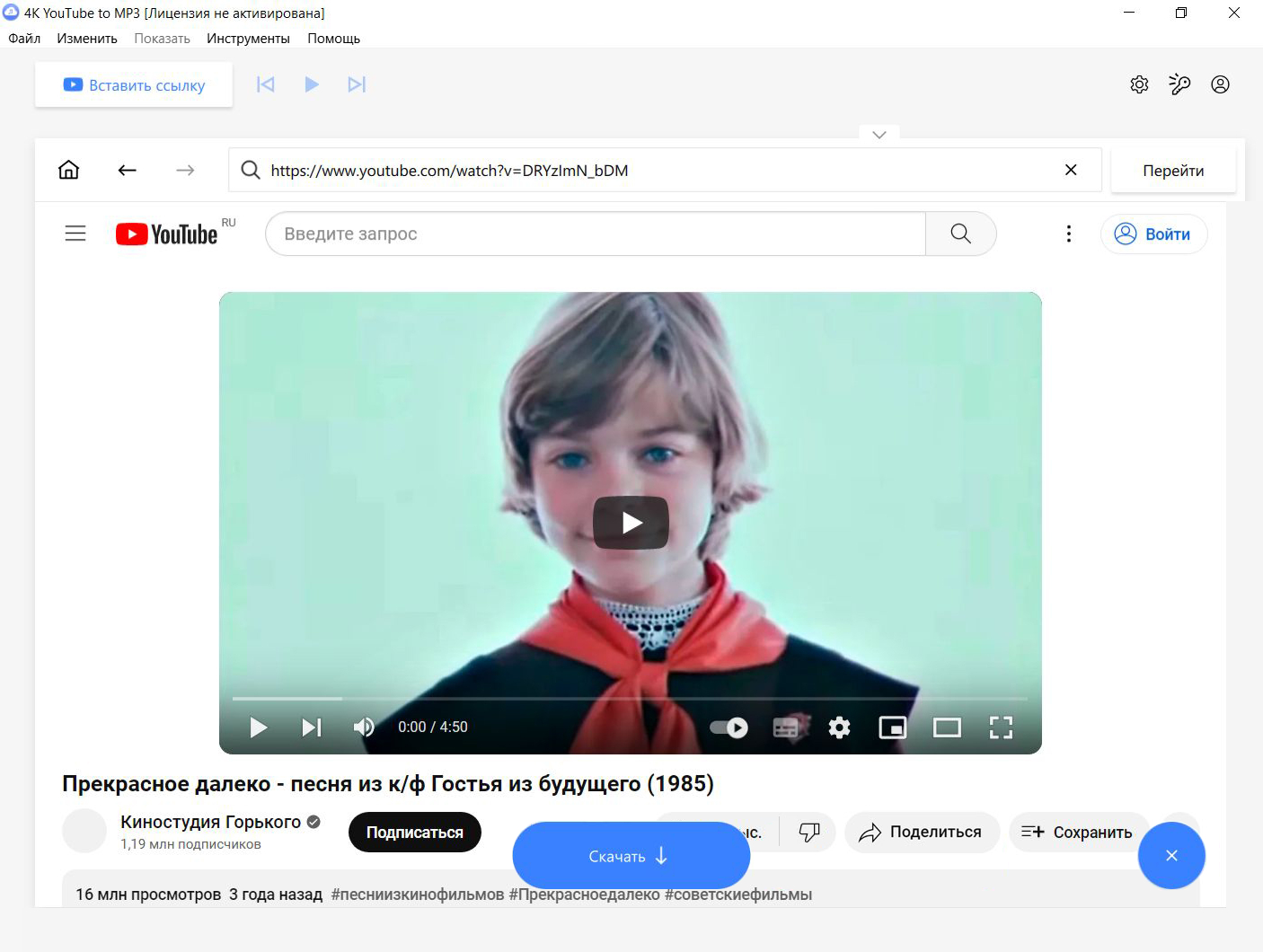
Как выстроить безопасный процесс
Сначала зафиксируйте основание для загрузки. Для собственного ролика предпочтительнее штатная выдача файла через YouTube Studio, потому что она прямо предусмотрена платформой. Сторонний загрузчик оставляют для разрешённых сценариев, когда права и условия использования подтверждены. В корпоративной среде это решение также стоит согласовать с политикой информационной безопасности: приложение получает адреса видео и работает с внешними сервисами.
Техническая последовательность проста: скопируйте адрес разрешённого ролика, вставьте его в приложение, выберите вариант сохранения аудио и нужный формат, после чего задайте папку результата. Если обрабатывается плейлист, сначала убедитесь, что право распространяется на все элементы, а не только на один ролик. У пакетной загрузки есть организационный риск: легко получить десятки файлов без понятных имён и лицензий.
После завершения загрузки не считайте сам факт появления MP3 достаточной проверкой. Откройте несколько файлов, сравните название ролика и имя сохранённой дорожки, прослушайте первые и последние секунды. При работе с несколькими языковыми дорожками проверьте, что выбрана нужная версия аудио. Затем перенесите разрешённые материалы в рабочую медиатеку и удалите тестовые дубликаты.
Когда полезен пакетный режим
Пакетная обработка уместна для собственных серий: например, бренд выгрузил на YouTube десятки выпусков подкаста, а команде требуется сделать локальный аудиоархив. В этом сценарии сначала сверяют список роликов и права, затем задают единый формат и после загрузки прогоняют контрольную выборку. Для проекта с разными авторами и лицензиями пакетность, наоборот, усложняет проверку происхождения.
Плюсы
- Поддерживает настольные системы Windows, macOS и Linux.
- Работает с отдельными ссылками, плейлистами и каналами.
- Позволяет выбирать аудиорежим и формат сохранения.
- Удобен для серий собственных или иным образом разрешённых материалов.
Минусы
- Для YouTube использование стороннего загрузчика ограничено условиями платформы.
- Пакетная загрузка требует отдельного контроля прав на каждый элемент списка.
- При большом объёме легко получить медиатеку с неочевидными именами и дубликатами, если заранее не задать правила хранения.
Кому подойдёт
Контент-командам и авторам, которым требуется настольная обработка нескольких собственных или разрешённых роликов и важен единый порядок сохранения.
Способ 5. MediaHuman YouTube to MP3: очередь, плейлисты и метаданные
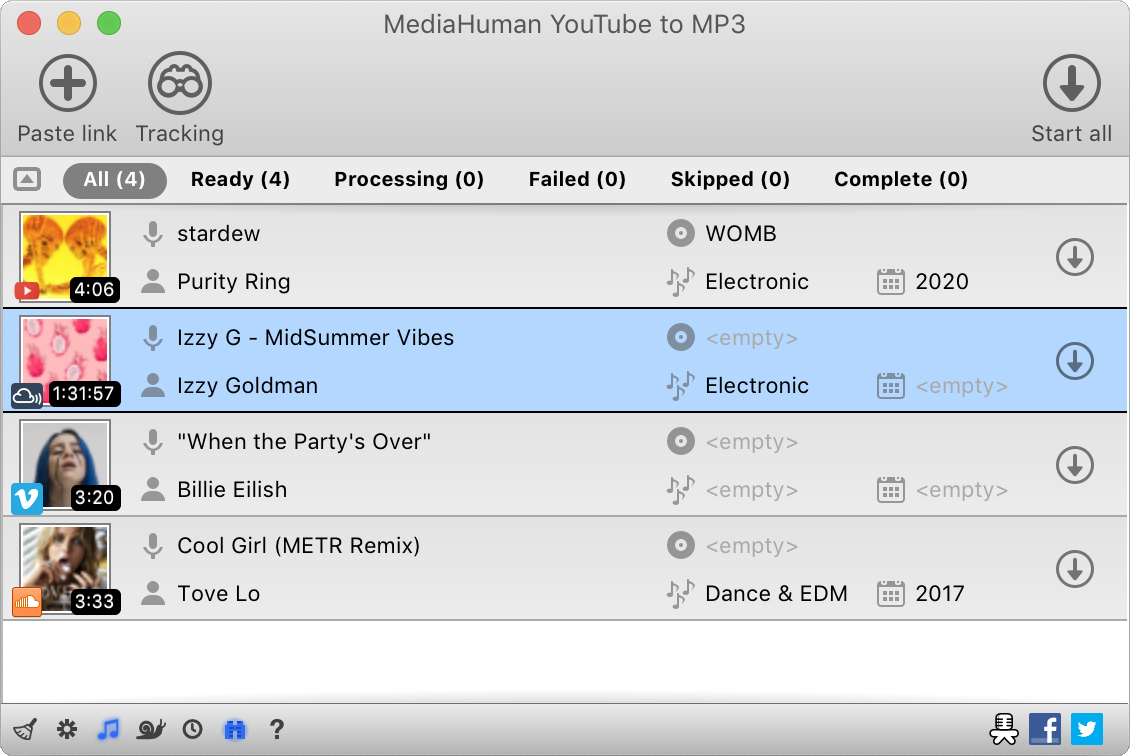
MediaHuman YouTube to MP3 доступен для Windows, macOS и Ubuntu. На странице продукта подтверждены работа с плейлистами и каналами, одновременная обработка нескольких дорожек, простой редактор тегов и сохранение исходного аудиопотока в M4A/AAC без дополнительного преобразования. Эти функции полезны там, где обрабатывается собственный каталог и нужно сразу привести имена и метаданные к единому виду.
Практический порядок
Скопируйте адрес разрешённого ролика или плейлиста и добавьте его в MediaHuman. Программа умеет отслеживать буфер обмена, поэтому адрес может попасть в очередь сразу после копирования. Перед стартом проверьте настройки выходного формата и папки. Для архива, который затем будут обрабатывать, полезно сохранять исходный M4A/AAC, когда он доступен: так вы избегаете ещё одного необязательного преобразования с потерями.
Если нужен MP3 для совместимости, задайте один профиль для всего проекта и не меняйте его от файла к файлу без причины. Затем откройте редактор тегов и проверьте исполнителя, название, обложку и другие поля. Автоматически найденные данные удобны как черновик, но для корпоративной медиатеки их нужно сверять с названием проекта, спикером и выпуском. Внутренний каталог ценит предсказуемые метаданные больше, чем «красивые» автоматические названия.
Для плейлиста полезна двухступенчатая проверка. Сначала сравните число элементов в исходном списке и в очереди программы. После обработки сверяйте не только количество файлов, но и длительность случайной выборки. Если один ролик был удалён, закрыт или изменил доступность, в наборе появится пробел — его лучше обнаружить до передачи материала монтажёру.
Почему исходный аудиоформат бывает предпочтительнее MP3
Программа заявляет режим сохранения исходного M4A/AAC без конвертации. Для промежуточного архива это рационально: каждый дополнительный переход из одного формата с потерями в другой добавляет преобразование, но не возвращает деталей, которых уже нет в исходнике. MP3 создавайте на этапе, когда он действительно нужен по совместимости с конкретным плеером, редактором или системой публикации.
Внутреннее сравнение M4A и MP3 помогает выбрать формат под конкретную цепочку. В рабочей медиатеке можно держать мастер-копию в исходном контейнере, а MP3 создавать как производную версию для передачи.
Плюсы
- Работает на Windows, macOS и Ubuntu.
- Поддерживает очереди, плейлисты и каналы.
- Есть редактор тегов и обложек.
- Можно сохранить исходный M4A/AAC без дополнительной конвертации, когда такой поток доступен.
Минусы
- Для контента YouTube необходимо учитывать ограничения условий платформы до начала загрузки.
- Автоматические метаданные требуют ручной проверки перед помещением файлов в корпоративную медиатеку.
- Очередь упрощает массовую обработку, но одновременно повышает риск пропустить отдельный недоступный элемент.
Кому подойдёт
Тем, кто работает с сериями собственных или разрешённых роликов и хочет объединить загрузку, очередь, плейлисты и первичную работу с тегами в одном настольном приложении.
Способ 6. ClipGrab: простой кроссплатформенный вариант
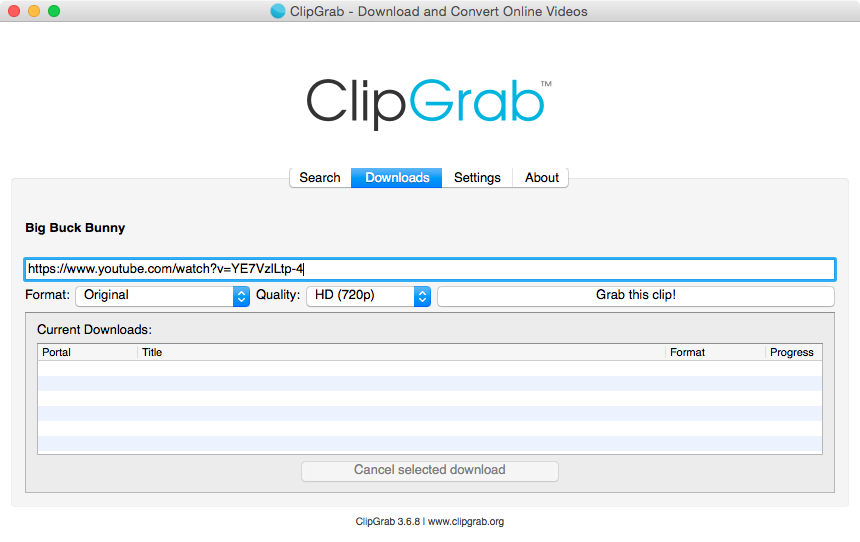
ClipGrab — бесплатный загрузчик и конвертер для Windows, macOS и Linux. Разработчик перечисляет YouTube, Vimeo и Dailymotion среди поддерживаемых площадок и указывает экспорт в MPEG4, MP3, OGG Vorbis, OGG Theora и WMV. Linux-версия проекта распространяется под GPLv3. Для YouTube действует то же ограничение: применяйте инструмент только в разрешённом сценарии, а не как способ обхода правил платформы.
Как работать с одним разрешённым роликом
Скопируйте адрес видео, добавьте его в ClipGrab и дождитесь распознавания. Выберите MP3 как целевой формат, задайте качество в доступных настройках и папку сохранения. Перед запуском ещё раз сверяйте адрес: при работе с несколькими вкладками браузера легко вставить соседний ролик. Для одноразовой задачи это быстрее исправить до обработки, чем потом разбираться с одинаково названными файлами.
После сохранения откройте MP3 в обычном плеере. Проверьте длительность, начало и конец, а затем переименуйте файл по правилам проекта. ClipGrab удобен как простой инструмент, но не заменяет аудиоредактор: обрезку, нормализацию, шумоподавление и подготовку метаданных лучше выполнять в отдельной программе, если материал идёт в публикацию.
Для Linux открытый исходный код проекта и лицензия GPLv3 упрощают проверку происхождения самой программы, но не меняют права на скачиваемый контент. Лицензия приложения и лицензия видео — два разных документа. Это важное различие для компаний: открытая программа не делает автоматически свободной музыку, которую через неё получают.
Плюсы
- Есть версии для Windows, macOS и Linux.
- MP3 поддерживается как целевой формат конвертации.
- Интерфейс рассчитан на простой сценарий с одной ссылкой и выбором результата.
- Linux-версия проекта распространяется по лицензии GPLv3.
Минусы
- Условия YouTube ограничивают использование сторонних загрузчиков.
- Инструмент не заменяет полноценную последующую обработку аудио.
- При серийной работе требуется самостоятельно выстраивать правила имён, метаданных и учёта прав.
Кому подойдёт
Пользователям Windows, macOS и Linux, которым нужен простой способ сохранить аудио из одного разрешённого ролика и затем передать файл в отдельный редактор.
Как не потерять качество после сохранения
Качество готового аудио определяется исходной дорожкой и тем, сколько раз она была преобразована. MP3 и AAC относятся к форматам с потерями: кодек уменьшает объём данных, отбрасывая часть информации. Если уже сжатый звук перекодировать ещё раз, новое кодирование не восстановит удалённые детали. Поэтому значение «320 кбит/с» в настройках экспорта не превращает слабый исходник в студийную запись — оно лишь задаёт параметры нового файла.
Практическое правило простое: сохраняйте исходный аудиопоток без повторной конвертации, когда инструмент это позволяет и формат подходит дальнейшей работе. MediaHuman, например, умеет сохранять оригинальный M4A/AAC. Если конечной системе нужен MP3, создайте его один раз из наиболее качественного доступного исходника. Не делайте цепочку M4A → MP3 → WAV → MP3: WAV посередине не возвращает уже потерянную информацию.
Для производственного проекта разделяйте мастер и копии. Мастер — файл, максимально близкий к полученному исходнику. Производная версия — MP3 или другой формат, подготовленный для конкретной задачи. Когда потребуется новый вариант, вернитесь к мастеру, а не перекодируйте прошлую производную. Такой подход уменьшает накопление артефактов и позволяет воспроизводить результат через месяцы.
MP3, M4A/AAC, WAV и FLAC: что выбрать
MP3 остаётся удобным форматом обмена благодаря широкой совместимости. Его выбирают для внутренней пересылки, быстрого прослушивания, веб-проектов и систем, где поддержка современных контейнеров неизвестна. Но MP3 использует сжатие с потерями, поэтому для промежуточного производства лучше хранить исходник или несжатую копию, когда место на диске и регламент это позволяют.
M4A — контейнер, внутри которого часто находится AAC. Для материалов, уже полученных в таком виде, сохранение без дополнительной конвертации рационально: файл остаётся компактным, а повторный этап с потерями не добавляется. Перед передачей в монтажную систему проверьте совместимость конкретного приложения с M4A/AAC; у современных редакторов она обычно есть, но рабочий регламент должен опираться на реально используемый софт.
WAV часто используют как рабочий несжатый формат. Он занимает заметно больше места, зато подходит для промежуточного монтажа и обмена между аудиопрограммами. Перевод MP3 в WAV делает дальнейшее редактирование удобнее с точки зрения совместимости, но не повышает качество исходного MP3. Это важное различие: контейнер становится несжатым, а уже потерянные детали не появляются.
FLAC применяет сжатие без потерь: после декодирования сохраняются исходные аудиоданные. Такой формат полезен для архива собственных мастер-файлов и материалов, которые изначально получены без потерь. Преобразование исходного MP3 в FLAC не делает звук «lossless» по содержанию — оно лишь сохраняет уже имеющийся сигнал без новых потерь при этом конкретном преобразовании.
Подробно отличия форматов разобраны в материале о форматах музыкальных файлов. Для рабочей схемы достаточно запомнить: исходник сохраняем, промежуточные перекодирования сокращаем, формат выдачи выбираем по требованиям конечной системы.
Битрейт: почему большее число не всегда означает лучший результат
Битрейт показывает, сколько данных в среднем приходится на секунду закодированного звука. При одинаковом кодеке более высокий битрейт обычно даёт кодеру больше данных для передачи деталей и увеличивает размер файла. Но этот параметр работает только в момент кодирования. Когда исходник уже был сжат с потерями, высокий битрейт нового MP3 не отменяет прошлое сжатие.
Для команды полезнее зафиксировать два-три профиля, чем выбирать параметры заново для каждого файла. Например, один профиль для быстрой внутренней проверки, второй — для финальной передачи, третий — для архивной мастер-копии. Конкретные значения выбирают после теста на реальном контенте и с учётом ограничений площадки. Менять битрейт ради уменьшения файла стоит из исходника; подробная логика есть в инструкции по изменению битрейта MP3.
Частота дискретизации и каналы
При простом сохранении музыки нет смысла искусственно повышать частоту дискретизации. Увеличение числа в настройках не создаёт новых деталей, которых не было в исходной дорожке. Если файл идёт в видеомонтаж, практичнее согласовать параметры звука с проектом, а не менять их отдельно «для качества». Для чистого музыкального архива сохраняйте исходные характеристики, когда это возможно.
Стерео оставляйте стерео, если в исходнике есть пространственная информация. Перевод в моно допустим для речи, где это оправдано задачей и экономией места, но для музыки он меняет баланс каналов и сцену. Обратное преобразование моно в стерео не восстановит исходное разделение инструментов. Проверка каналов особенно важна после записи стрима или конференции, где один канал иногда оказывается тише другого.
Как подготовить полученный файл к работе
Само скачивание — только половина задачи. Для публикации или передачи аудио нужно привести к понятной структуре: удалить лишние секунды, проверить громкость, исправить метаданные, дать осмысленное имя и сохранить мастер. В противном случае через несколько недель команда получает папку из файлов «videoplayback.mp3», «audio(1).mp3» и «final_final.mp3», происхождение которых невозможно восстановить без повторной проверки.
1. Обрежьте только то, что действительно лишнее
Сначала удалите тишину до начала полезного материала и после его окончания. Затем проверьте длинные паузы, технические заставки и участки, которые не должны попасть в аудиоверсию. Для интервью и вебинаров не стоит автоматически вырезать каждую паузу: чрезмерная плотность делает речь неестественной. Решение принимают по смыслу и темпу, а не по одному визуальному виду волны.
Если работа начинается с видео, воспользуйтесь отдельной инструкцией по извлечению аудио из видео как контрольным списком по форматам и сценариям. Для коротких фрагментов лучше фиксировать точное время начала и окончания в рабочей карточке, чтобы монтаж можно было повторить.
2. Проверьте громкость без «гонки за максимумом»
Уровень звука оценивают на слух и по измерителям редактора. Красные пики и слышимые искажения — повод вернуться к исходнику или уменьшить усиление. Не стоит просто поднимать громкость до предела: громкий файл с перегрузом хуже пригоден для дальнейшего монтажа, чем аккуратный исходник с запасом. Для речи важна стабильная разборчивость, для музыки — сохранение динамики и отсутствие клиппинга.
Если материал предназначен для конкретной площадки, проверяйте её требования к громкости в момент публикации: правила меняются, а разные сервисы применяют собственную нормализацию. Внутренний архив лучше не «подгонять» под одну платформу необратимо. Храните мастер, а нужную версию создавайте отдельно.
3. Приведите метаданные в порядок
В музыкальном файле могут храниться название, исполнитель, альбом, номер трека, год и обложка. Для корпоративного контента полезно использовать эти поля как идентификаторы проекта: название выпуска, спикер, серия, дата, команда. Не вставляйте личные данные, которые не нужны для задачи, и не полагайтесь на автоматически подтянутую обложку без проверки прав.
Если MediaHuman автоматически определил исполнителя и название, сравните их с вашим реестром. Для собственного подкаста вместо случайного заголовка ролика лучше использовать единый шаблон. Важно, чтобы один и тот же выпуск одинаково назывался в аудио, видео, CMS и облачном хранилище. Это снижает число ошибок при публикации и облегчает поиск через месяцы.
4. Зафиксируйте происхождение и права
Создайте рядом с файлом короткую запись: исходный URL ролика, владелец контента, основание использования, дата получения и способ обработки. В публикуемую статью такие служебные записи не попадают, но внутри компании они экономят время при повторном использовании. Для треков Фонотеки YouTube сохраняйте тип лицензии и текст атрибуции, когда он требуется.
Для внешнего автора или подрядчика полезно хранить разрешение в той же папке проекта или в системе договоров с понятной ссылкой из медиакарточки. Формулировка «автор присылал когда-то в мессенджере» плохо масштабируется. Команда должна понимать, на каких площадках и в каком контексте разрешено использовать запись.
5. Сделайте контрольную копию
Перед массовой обработкой создайте один тестовый файл и прогоните весь путь до конечной системы: откройте его в монтажной программе, загрузите в CMS, передайте на телефон или импортируйте в презентацию — смотря где он будет использоваться. Так выявляются проблемы совместимости, длины имени, кодировки метаданных и слишком большого размера до того, как обработаны десятки файлов.
Рабочие сценарии для маркетинга, PR и контент-команд
Вебинар → аудиоверсия для внутренней базы знаний
Компания проводит собственный вебинар и публикует запись на YouTube. Для внутренней базы знаний нужен аудиофайл, который удобно слушать в дороге. Практичный процесс: взять мастер-запись из архива либо скачать собственное видео через YouTube Studio, извлечь дорожку в АудиоМАСТЕР, убрать техническое вступление и финальную тишину, затем экспортировать нужный формат. В карточке материала сохраняют дату вебинара, тему и спикеров.
Измерить результат можно не субъективным «стало удобнее», а конкретными проверками: аудиофайл открывается на целевых устройствах; длительность совпадает с содержательным фрагментом; нет обрыва начала и конца; имя и метаданные соответствуют внутреннему шаблону; ссылка на источник и права записаны. Если все пункты выполняются, процесс воспроизводим для следующего вебинара.
Интервью → фрагменты для соцсетей и презентаций
При согласии героя и наличии прав на запись из длинного интервью извлекают аудио, затем делают несколько тематических фрагментов. Каждый клип лучше связывать с таймкодом исходного видео: редактор сможет быстро найти контекст и убедиться, что фраза не вырвана из смысла. Музыкальную подложку берут из каталога с понятной лицензией, например из Фонотеки YouTube, а условия атрибуции фиксируют до публикации.
Метрика здесь — не количество нарезанных файлов, а доля фрагментов, которые проходят редакторскую проверку без возврата из-за обрезанного контекста, плохого звука или отсутствия разрешения. Хорошая система подготовки уменьшает ручные уточнения между SMM, PR и монтажом.
Серия собственных роликов → аудиоархив
Для десятков выпусков важна автоматизация, но начинать нужно с реестра. Составьте список роликов, отметьте собственника прав, целевой формат, папку и ожидаемое имя. После этого допустимо использовать очередь MediaHuman или пакетные возможности 4K Download в разрешённом сценарии. Первый пакет ограничьте несколькими выпусками и проверьте структуру до обработки всей серии.
После выгрузки сравните число элементов, длительности и названия. Случайная выборка должна включать начало, середину и конец серии, а не три соседних файла. Если в плейлисте менялся формат выпусков, старые и новые записи могут требовать разных правил обрезки или тегов. Серийная обработка должна учитывать такие переходы, а не просто «прогонять» всё одной настройкой.
Музыка для рекламного ролика → Фонотека с фиксацией лицензии
Для короткого рекламного видео монтажёр выбирает несколько кандидатов в Фонотеке YouTube по настроению и длительности. После согласования скачивает MP3 и фиксирует тип лицензии. Если нужна атрибуция, текст добавляют в задачу публикации заранее, а не вспоминают о нём после рендера. Для размещения вне YouTube правила использования конкретной композиции проверяют отдельно до запуска кампании.
Контроль результата состоит из двух частей: редакционной и документальной. Редакционная — музыка подходит по темпу и не маскирует речь. Документальная — у команды есть запись о происхождении, лицензии и атрибуции. Только сочетание этих двух проверок делает материал готовым к масштабированию на несколько площадок.
Командировка → офлайн-плейлист без файлового обмена
Когда задача сводится к прослушиванию музыки без сети, производственный MP3 не нужен. YouTube Music Premium проще: сотрудник заранее сохраняет нужные плейлисты в приложении и проверяет их в авиарежиме. Такой сценарий не требует конвертации и не создаёт лишних копий. Его нельзя переносить на монтаж: офлайн-загрузка остаётся внутри сервиса.
Как оценить результат: практическая система проверки
Для каждого способа используйте одинаковую финальную проверку. Это помогает сравнивать инструменты не по рекламе и внешнему виду, а по тому, выполнили ли они рабочую задачу. Проверка занимает несколько минут и особенно полезна перед массовой обработкой.
- Права. Зафиксировано основание для загрузки и дальнейшего использования; для лицензионной музыки сохранены условия и атрибуция.
- Полнота. Файл или офлайн-материал действительно доступен после завершения процесса; нет пропущенных элементов плейлиста.
- Длительность. Начало и конец не обрезаны, лишние технические фрагменты удалены только там, где это было запланировано.
- Звук. Нет слышимых щелчков, перегруза, случайной тишины, неправильного языка или отсутствующего канала.
- Формат. Файл открывается в целевой программе и на устройстве, для которого он предназначен.
- Метаданные. Название, автор, проект и обложка проверены; случайные автоматические значения исправлены.
- Хранение. Исходник, мастер и производные версии разделены, а имена файлов понятны другим участникам команды.
- Повторяемость. По карточке проекта другой сотрудник способен повторить процесс без устных инструкций.
Для небольшого проекта достаточно поставить отметку напротив каждого пункта. Для регулярного производства добавьте эти поля в шаблон задачи или медиареестр. Тогда процент материалов, прошедших проверку с первого раза, становится измеримой метрикой качества процесса. Возвраты из-за прав, битых файлов и неправильных форматов можно считать отдельно и устранять причину, а не симптомы.
Почему случайные онлайн-конвертеры, боты и расширения хуже для рабочего процесса
В архивных подборках часто встречаются веб-конвертеры, Telegram-боты, дополнения браузера и Android-приложения, распространяемые вне официальных магазинов. Такие способы привлекают скоростью, но плохо подходят для ответственного рабочего процесса: домены и интерфейсы меняются, сервисы исчезают, условия хранения файлов неочевидны, а рекламные переадресации усложняют контроль безопасности. Поэтому в этой инструкции они не вынесены в отдельные практические методы.
Онлайн-конвертер получает адрес видео, а иногда и сам медиаматериал. Для публичного трека это один уровень риска, для непубличного брифа, записи клиента или внутреннего вебинара — другой. Перед передачей рабочего контента внешнему сервису компания должна понимать, кто обрабатывает данные, где они хранятся и как удаляются. Если таких сведений нет, локальная обработка исходника предпочтительнее.
Браузерное расширение работает внутри среды, где пользователь одновременно авторизован в почте, CMS и рекламных кабинетах. Поэтому лишние разрешения расширения — отдельный риск. Устанавливать дополнение только ради одной загрузки, не проверяя разработчика и разрешения, нерационально. Для периодической задачи лучше использовать штатный способ сервиса или отдельное приложение с понятным происхождением.
Android-приложения из случайных APK-файлов создают ещё одну проблему: пользователь сознательно обходит штатный канал проверки магазина и переносит доверие на сайт распространителя. Для корпоративного телефона такой путь конфликтует с нормальной практикой управления устройствами. В статье он не рассматривается как рабочий метод.
Боты удобны тем, что не требуют установки, но почти не дают прозрачности по обработке данных и стабильности. Сегодня команда может получить файл, завтра бот меняет имя, лимиты или перестаёт отвечать. Для личной одноразовой задачи это вопрос удобства, для производственной цепочки — риск воспроизводимости. Поэтому список инструментов выше состоит из штатных возможностей и известных настольных приложений с проверяемыми страницами продукта.
Типичные ошибки и способы их исправить
Ошибка 1. Premium скачал музыку, но MP3 нигде нет
Это ожидаемое поведение. YouTube Music Premium создаёт офлайн-загрузку для воспроизведения внутри приложения, а не обычный файл для файлового менеджера и монтажа. Для собственного контента получите исходный видеоролик штатно и извлеките дорожку в аудиоредакторе. Для фоновой музыки рассмотрите Фонотеку YouTube, где кнопка DOWNLOAD выдаёт MP3.
Ошибка 2. Файл называется правильно, но внутри не тот ролик
Причина обычно в копировании адреса из соседней вкладки или пакетной очереди. Сверяйте название распознанного видео до запуска. Для серийной работы добавляйте в реестр идентификатор выпуска и проверяйте случайную выборку после обработки. Переименование неправильного файла не исправляет содержимое.
Ошибка 3. После конвертации звук стал хуже
Вернитесь к исходнику и посчитайте количество преобразований. Если M4A сначала перевели в MP3, потом в WAV, а после обработки снова в MP3, качество терялось на этапах сжатия с потерями. Сохраните исходный поток или мастер и делайте финальный формат из него один раз. Не увеличивайте битрейт производной копии в надежде восстановить детали.
Ошибка 4. MP3 слишком большой
Сначала проверьте длительность и наличие лишнего фрагмента. Затем уменьшайте битрейт из мастер-файла, а не из уже пережатой копии. Сравните несколько настроек на одном и том же отрывке с голосом, музыкой и тихими деталями. Отдельная инструкция по уменьшению размера MP3 помогает выбрать способ под конкретное ограничение.
Ошибка 5. В начале или конце появился обрыв
Проверьте временные маркеры при извлечении. Если обрезка делалась по форме волны без прослушивания, начало атаки инструмента или согласной могло оказаться за границей. Вернитесь к исходнику, оставьте небольшой запас и снова прослушайте стык. Для речи особенно полезно проверять не только визуальную волну, но и смысл первого и последнего предложения.
Ошибка 6. Один канал заметно тише другого
Сравните исходное видео и полученный файл. Если дисбаланс уже есть в источнике, простая загрузка его не исправит. Дальше решайте задачу в аудиоредакторе: для стереомузыки важно не уничтожить пространственную картину, а для моно-речи допустима отдельная обработка каналов после проверки. Не переводите музыку в моно только ради устранения одного дефекта без оценки результата.
Ошибка 7. У плейлиста не хватает нескольких файлов
Проверьте доступность каждого отсутствующего ролика, его права и статус. Пакетный инструмент не гарантирует, что все элементы одинаково доступны. Сравните список до и после обработки, зафиксируйте пропуски и не заменяйте их случайными версиями с других каналов без проверки правообладателя.
Ошибка 8. Атрибуция потерялась при передаче проекта
Не храните текст атрибуции только в описании задачи одного сотрудника. Положите его рядом с треком в папке лицензий и продублируйте в публикационном чек-листе. Для Фонотеки YouTube копируйте атрибуцию из окна лицензии конкретного трека. Перед публикацией сравните финальное описание с сохранённым текстом.
Короткий алгоритм без лишних действий
Сначала определите цель. Для своего или разрешённого видео получите легальный исходник и извлеките аудио в АудиоМАСТЕР. Для музыки к собственному ролику начните с Фонотеки YouTube и сохраните лицензионные условия. Для поездки используйте YouTube Music Premium как офлайн-режим. 4K Video Downloader Plus, MediaHuman и ClipGrab оставляйте для тех ситуаций, где скачивание сторонним инструментом действительно разрешено.
Затем сохраните мастер, создайте нужный производный формат и проведите техническую проверку. Не перекодируйте звук больше необходимого, не путайте офлайн-копию с самостоятельным MP3 и не переносите автоматически права с одной площадки на другую. Для командной работы фиксируйте происхождение, лицензию, параметры экспорта и место использования.
Хороший результат — не просто файл, который появился в папке. Это материал с понятным происхождением, подтверждёнными правами, предсказуемым качеством и форматом, который открывается в нужной рабочей системе. Такой подход превращает разовую загрузку музыки в воспроизводимый процесс для маркетинга, PR, обучения и контент-производства.