Лучшие программы для извлечения аудио из видео
Извлечение аудио из видео — не просто перевод MP4 (контейнер MPEG-4 Part 14) в MP3 (MPEG-1 Audio Layer III). В одном контейнере бывает несколько звуковых дорожек, исходный звук может быть уже сжатым, а повторное кодирование меняет качество и размер файла. Для рабочих роликов, интервью, вебинаров, рекламных материалов и презентаций важно заранее понять, нужен ли готовый MP3 для быстрой передачи, WAV для дальнейшего монтажа или исходная дорожка без лишней обработки. В подробной инструкции по извлечению звука из видео разобраны базовые форматы и общий порядок действий; ниже мы сравниваем программы и сервисы как рабочие инструменты для разных платформ и командных сценариев.
В рейтинг вошли настольные программы, встроенные средства macOS, кроссплатформенные инструменты, браузерный сервис и мобильные приложения. Позиции оцениваются по одному набору критериев: насколько прямым получается путь от видео к аудиофайлу, какие форматы доступны на выходе, можно ли выбрать нужный фрагмент, есть ли инструменты для последующей обработки, насколько удобно контролировать качество и подходит ли решение для регулярной работы. Первым стоит АудиоМАСТЕР: он напрямую соответствует задаче извлечения звука и совмещает этот сценарий с редактированием аудио.
Как мы сравнивали программы для извлечения аудио
Сам факт наличия команды «экспорт аудио» мало говорит о практической пригодности. Для короткого ролика в соцсетях важнее скорость и понятная обрезка, для интервью — сохранение речи без лишних преобразований, для монтажа рекламного видео — работа с отдельной звуковой дорожкой и дальнейшая обработка. Поэтому оценка строится вокруг последовательности действий и конечного результата, а не вокруг количества функций в меню.
- Прямой сценарий. Чем меньше промежуточных этапов между выбором видео и сохранением звука, тем удобнее инструмент для разовых задач.
- Контроль фрагмента. Возможность вынуть только нужный отрезок экономит время и место, особенно в длинных записях встреч, трансляций и интервью.
- Форматы. MP3 и AAC (Advanced Audio Coding) удобны для распространения, WAV (Waveform Audio File Format) полезен как рабочий файл для монтажа, а FLAC (Free Lossless Audio Codec) нужен там, где важно без потерь хранить уже декодированный звук.
- Работа с несколькими дорожками. В профессиональных контейнерах встречаются разные языки, микрофоны, комментарии и служебный звук. Для таких файлов важен осознанный выбор потока.
- Редактирование после извлечения. Обрезка, нормализация, шумоподавление, эквализация и монтаж сокращают число переходов между приложениями.
- Повторяемость. Для серии роликов ценны пресеты, пакетная обработка и автоматизация — они уменьшают расхождение настроек между файлами.
- Конфиденциальность. Локальная обработка предпочтительна для неопубликованных кампаний, интервью до релиза, внутренних презентаций и материалов с ограниченным доступом.
Быстрый выбор по рабочему сценарию
Для единичной задачи на Windows удобен инструмент с отдельной командой извлечения, для монтажного проекта логичнее работать прямо в видеоредакторе, а для автоматизации — через командную строку. Отдельно стоит различать преобразование видео в MP3 и извлечение дорожки для дальнейшего монтажа: в первом случае результат сразу готов к прослушиванию, во втором важнее сохранить запас качества и структуру материала.
- Нужно быстро получить MP3 или WAV на Windows: АудиоМАСТЕР.
- Нужен универсальный бесплатный проигрыватель с конвертацией: VLC Media Player.
- Аудио уже входит в профессиональный монтажный проект: Adobe Premiere Pro.
- Нужен встроенный вариант на Mac без сложного проекта: QuickTime Player.
- Нужно отделить и подредактировать звук внутри простого монтажа на Mac: iMovie.
- Нужно после импорта чистить и редактировать дорожку: Audacity с FFmpeg.
- Нужна автоматизация, пакетная обработка или точный выбор потока: FFmpeg.
- Нельзя устанавливать программу и допустима обработка через браузер: CloudConvert.
- Нужно выполнить задачу на Android: Video to MP3 - Video to Audio.
- Нужно извлечь звук на iPhone или iPad: Audio Converter - MP3 Extract.
Рейтинг программ для извлечения аудио из видео
Ниже программы разделены по основной платформе и типу работы. Сначала идут решения для Windows, потому что выбранный для первой позиции АудиоМАСТЕР относится к этой группе. Затем — инструменты macOS, кроссплатформенные программы, браузерный сервис и мобильные приложения. Один продукт указан только в одной основной группе, а дополнительная совместимость раскрывается внутри карточек.
Windows
1. АудиоМАСТЕР
АудиоМАСТЕР — аудиоредактор для Windows с отдельным сценарием извлечения звука из видео. На стартовом экране есть команда «Извлечь звук из видео», после выбора ролика программа предлагает формат результата и позволяет ограничить нужный временной диапазон. Такой путь удобен, когда задача начинается именно с видео, а заканчивается самостоятельным аудиофайлом, который затем нужно подрезать, обработать или подготовить для публикации.
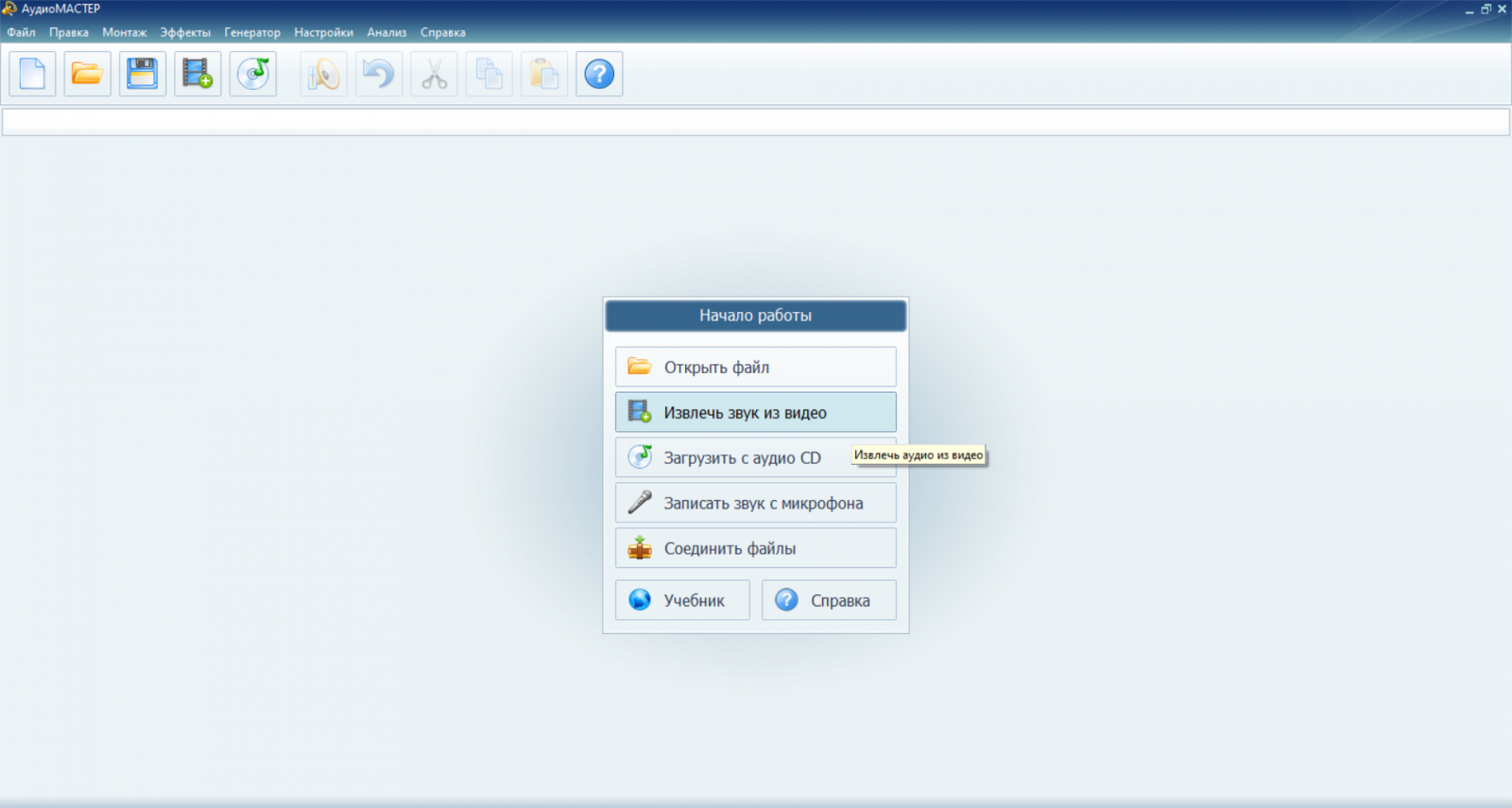
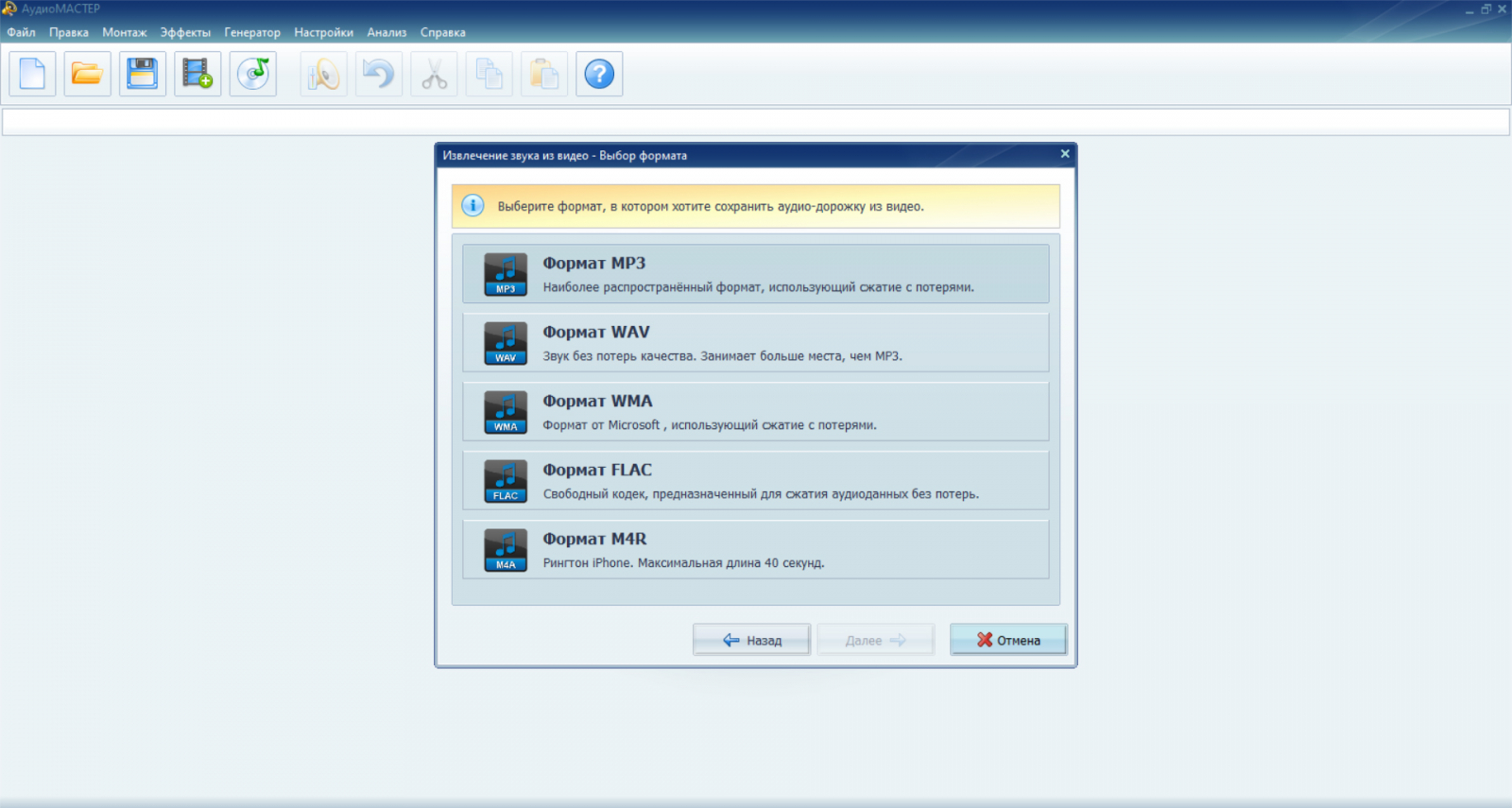
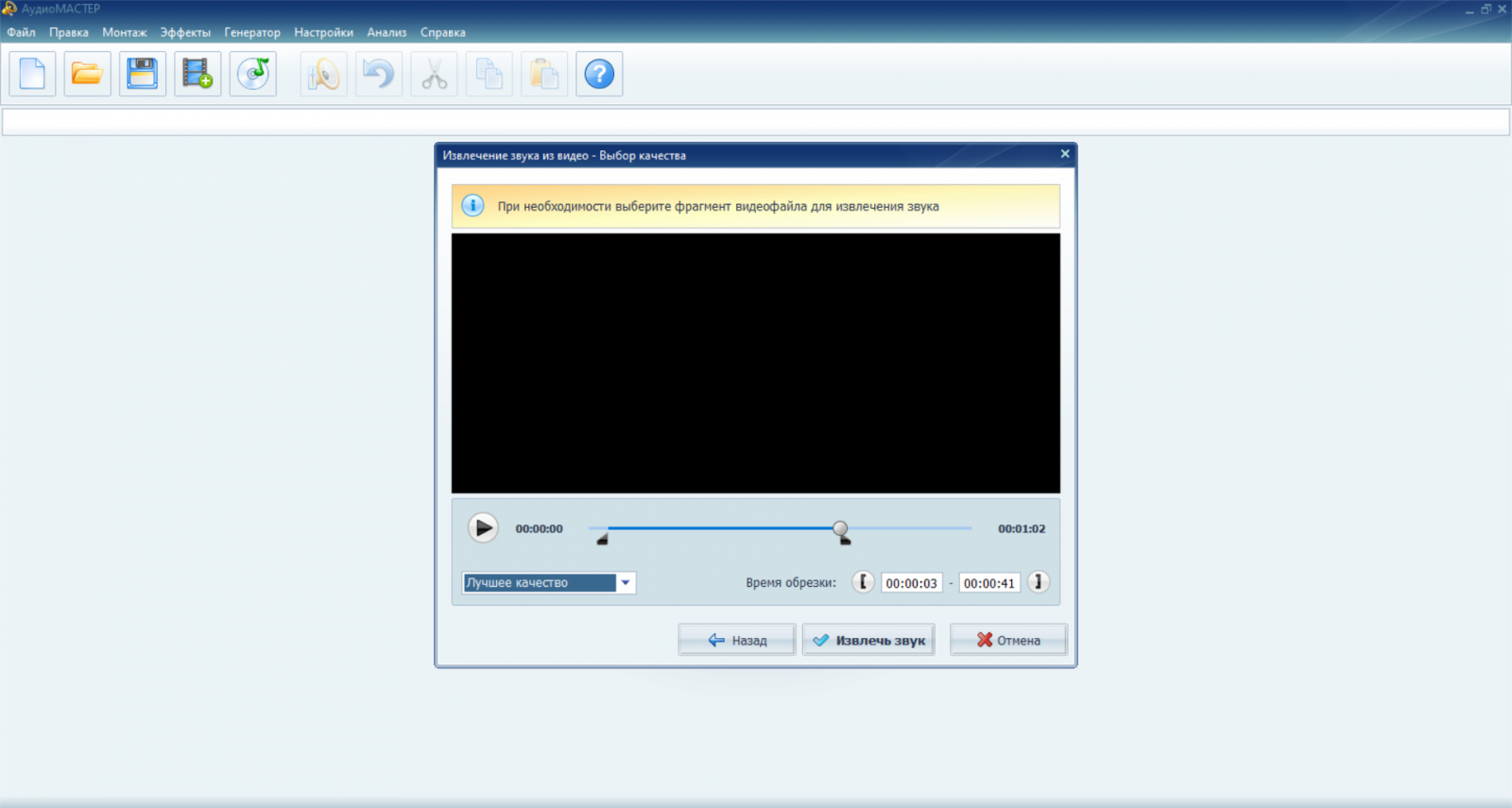
Рабочая последовательность здесь короткая: открыть функцию извлечения, выбрать исходный видеофайл, указать формат и задать участок. Для длинного интервью это полезнее, чем сначала извлекать всю дорожку, а потом повторно обрезать её: ненужная часть не попадает в финальный аудиофайл. После сохранения результат открывается как обычное аудио и доступен для редактирования — можно убрать лишние паузы, выровнять громкость, применить эквализацию или сохранить другой формат уже после обработки.
Для контент-команды сильная сторона такого подхода — единая точка работы со звуком. Например, из видеозаписи интервью сначала сохраняется только содержательная часть, затем убираются технические фрагменты в начале и конце, после чего готовится версия для расшифровки, подкаста или внутреннего согласования. Это сокращает цепочку приложений и снижает вероятность перепутать промежуточные файлы.
При выборе формата стоит исходить из дальнейшей операции. MP4 в MP3 подходит для компактной копии речи или фонового звука, а MP4 в WAV — для монтажа, где аудио ещё будет редактироваться. Перекодирование в более «тяжёлый» формат не восстанавливает уже потерянные детали исходника, но WAV избавляет от дополнительного сжатия с потерями на следующем этапе.
Плюсы
- Отдельная команда извлечения звука не требует собирать видеомонтажный проект.
- Можно выбрать только нужный временной фрагмент исходного видео.
- После извлечения дорожка остаётся в аудиоредакторе и готова к последующей обработке.
- Подходит для понятного сценария «видео → аудиофайл → правка → экспорт» на Windows.
Минусы
- Основная платформа — Windows, поэтому для смешанного парка Mac и Linux нужен другой инструмент.
- Для сложной работы с несколькими звуковыми потоками и массовой автоматизации удобнее специализированные средства вроде FFmpeg.
- Когда звук уже находится внутри большого монтажного проекта, переход в отдельный аудиоредактор добавляет промежуточный экспорт.
Кому подойдёт
Редакторам, маркетологам, авторам курсов, подкастов и корпоративного контента, которым нужно регулярно получать самостоятельный звук из роликов на Windows и сразу приводить его в пригодный для публикации вид без освоения профессиональной монтажной системы.
2. VLC Media Player
VLC Media Player известен прежде всего как медиапроигрыватель, но в настольной версии есть конвертация через Media → Convert/Save. Исходный ролик добавляется в список, затем выбирается профиль вывода и путь сохранения. Для извлечения звука нужен аудиопрофиль, поэтому VLC удобен как универсальный инструмент на компьютере, где он уже используется для просмотра медиатеки.
Практический путь состоит из четырёх этапов: добавить файл в Convert/Save, перейти к конвертации, выбрать профиль с нужным аудиокодеком и запустить обработку. В отличие от полноценного редактора VLC не строит рабочий процесс вокруг волновой формы и точной правки, поэтому он особенно уместен, когда нужен готовый аудиофайл целиком. Для точной нарезки и очистки результат затем удобнее передать в аудиоредактор.
VLC полезен в рабочих средах с разными форматами исходников: он читает большое количество контейнеров и кодеков, а потому часто открывает то, что уже находится в медиатеке команды. Но универсальность интерфейса имеет обратную сторону — настройки конвертации расположены не так очевидно, как в программе, где извлечение звука вынесено в отдельную кнопку. Для сотрудника, который выполняет операцию раз в несколько месяцев, стоит сохранить короткую внутреннюю инструкцию с выбранным профилем.
Контроль результата простой: открыть полученный файл, проверить начало и конец, продолжительность, отсутствие щелчков на границах и соответствие выбранному формату. Для речи дополнительно полезно убедиться, что громкость не изменилась неожиданно и канал не пропал после конвертации.
Плюсы
- Один инструмент одновременно воспроизводит исходник и выполняет конвертацию.
- Работает на основных настольных платформах, что удобно для разнотипных рабочих компьютеров.
- Подходит для разового извлечения полной звуковой дорожки без создания проекта монтажа.
- Профили позволяют повторять одинаковые настройки для нескольких файлов вручную.
Минусы
- Маршрут Convert/Save менее очевиден, чем специальная команда извлечения звука.
- Встроенная конвертация не заменяет полноценный редактор для очистки, монтажа и точной обработки речи.
- При большом количестве файлов ручной запуск каждого задания уступает автоматизированному конвейеру.
Кому подойдёт
Тем, кому нужен уже установленный универсальный медиаплеер для эпизодических задач: вынуть дорожку из лекции, ролика, записи экрана или презентации и сохранить её в отдельный файл без разворачивания сложного монтажного проекта.
3. Adobe Premiere Pro
Adobe Premiere Pro рассматривает звук как часть монтажного проекта. Для клипа в Project panel доступна команда Clip → Audio Options → Extract Audio: она создаёт отдельный аудиоисточник, с которым дальше можно работать независимо. Это принципиально другой сценарий по сравнению с бытовым конвертером — звук извлекается не ради мгновенного файла на диске, а ради дальнейшей работы внутри видеопроизводства.
Для рекламного ролика это удобно, когда нужно отдельно обработать интервью, дикторскую дорожку или звук площадки, не разрушая исходный видеоклип. Получив самостоятельный аудиоисточник, монтажёр может выстроить версию для подкаста, заменить видеоряд, синхронизировать реплики с другой монтажной структурой или подготовить звук к дополнительной обработке. Затем проект экспортирует аудио отдельно; в актуальных настройках экспорта присутствуют, в частности, WAV и MP3.
Сильная сторона Premiere Pro проявляется в контексте: маркеры, таймлайн, монтажные точки и связь с остальными материалами уже находятся в проекте. Поэтому при подготовке кампании не приходится заново искать нужный таймкод в отдельном приложении. В то же время для простого «вынуть звук из одного файла» такой подход избыточен: создание и организация проекта требуют больше действий, чем у специализированного конвертера.
Проверка результата должна учитывать монтажную логику. Сначала сравнивают длительность и синхронизацию с исходным клипом, затем прослушивают склейки и переходы, проверяют выбранные каналы и только после этого экспортируют мастер. Для интервью полезно оставить рабочий WAV, а сжатую копию для согласования сделать отдельным экспортом — так промежуточная компрессия не попадает в мастер-цепочку.
Плюсы
- Отдельный аудиоисточник создаётся прямо из клипа внутри монтажного проекта.
- Удобно работать со звуком в контексте таймлайна, маркеров и видеомонтажа.
- Подходит для профессиональных роликов, интервью, рекламы и многосоставных проектов.
- Экспорт аудио встроен в общий производственный процесс и не требует стороннего конвертера.
Минусы
- Для единичного файла рабочий процесс заметно тяжелее, чем у специализированного аудиоконвертера.
- Интерфейс рассчитан на монтаж и требует понимания структуры проекта.
- Для пакетного извлечения большого числа независимых файлов командный FFmpeg обычно проще автоматизировать.
Кому подойдёт
Монтажёрам, видеопродюсерам, креативным командам и агентствам, у которых исходные ролики уже находятся в Premiere Pro и звуковая дорожка нужна как часть дальнейшего монтажа, локализации, озвучивания или подготовки производных материалов.
macOS
4. QuickTime Player
QuickTime Player на Mac умеет сохранить открытое видео как аудиофайл через File → Export As → Audio Only. Это один из самых коротких маршрутов на macOS: открыть ролик, выбрать экспорт только звука и указать место сохранения. Результат сохраняется как файл MPEG-4 с аудиодорожкой AAC, поэтому способ особенно удобен, когда совместимость с экосистемой Apple важнее широкого выбора выходных форматов.
Есть и второй полезный сценарий: команда Edit → Remove Video оставляет в текущем документе только аудиосоставляющую. Такой подход удобен при быстрой подготовке черновой аудиоверсии видеозаписи. После удаления видео файл нужно сохранить как новый результат, чтобы исходник не потерялся. Для регулярного процесса лучше использовать понятное правило именования: к исходному имени добавлять суффикс вроде audio или transcript-source, а не заменять оригинал.
Ограничение QuickTime связано не со сложностью, а с намеренно узким набором настроек. Он не становится аудиоредактором: точная обработка, шумоподавление и сложный выбор форматов выполняются другими инструментами. Поэтому встроенный экспорт хорош для быстрой передачи речи, прослушивания, черновой расшифровки и подготовки файла к следующему этапу, но не заменяет полноценную звуковую обработку.
Контроль результата занимает минуту: открыть новый файл, проверить его длительность, начало и конец, затем прослушать участок с наиболее тихой речью и участок с максимальной громкостью. Если дальше звук пойдёт в монтаж, имеет смысл сразу зафиксировать исходный видеотаймкод или сохранить рядом текстовую заметку, откуда была получена дорожка.
Плюсы
- Встроен в типичный рабочий набор macOS и не требует отдельного проекта.
- Команда Audio Only делает путь от видео к аудиофайлу очень коротким.
- Подходит для быстрой подготовки речи к прослушиванию, расшифровке и передаче.
- Есть режим удаления видеочасти из открытого файла с сохранением аудио.
Минусы
- Выбор форматов и параметров заметно уже, чем у специализированных конвертеров.
- Нет полноценной среды для очистки и монтажа звука.
- Для нескольких дорожек, пакетной обработки и сложных контейнеров нужен более специализированный инструмент.
Кому подойдёт
Пользователям Mac, которым нужен самый короткий встроенный способ получить аудиоверсию ролика, интервью, записи встречи или презентации, а последующая сложная обработка звука не требуется.
5. iMovie
iMovie полезен, когда звук нужно не просто сохранить, а сначала привести в порядок в контексте простого монтажа. На Mac команда Modify → Detach Audio отделяет звуковую часть клипа и размещает её как самостоятельный аудиоклип под видео. После этого дорожку можно перемещать, подрезать, менять громкость и сочетать с другими элементами проекта.
Такой способ хорошо работает с короткими роликами для соцсетей, презентационными видео и интервью, где нужно удалить визуально ненужные части, но сохранить реплику, переставить фрагмент речи или положить аудио под другой видеоряд. В отличие от QuickTime, здесь важен именно таймлайн: монтажёр видит место звука относительно сцены и сразу замечает, где фраза начинается или заканчивается.
Для сохранения результата iMovie на Mac позволяет через Share → File выбрать формат, в том числе вывод только аудио. Это превращает простой видеопроект в удобный промежуточный этап: сначала отделить дорожку и выполнить базовую правку, затем выгрузить самостоятельный звук. При этом не стоит превращать iMovie в сложную аудиостанцию: точная реставрация, спектральная обработка и многоэтапный мастеринг находятся вне его основной роли.
Для командного процесса полезно заранее решить, что является мастер-версией. Когда исходное видео остаётся главным архивным объектом, экспортированный звук следует хранить как производный файл с понятной датой и назначением. Это особенно важно для кампаний с несколькими версиями ролика: одинаковое имя аудио без пометки приводит к путанице, когда на согласование отправляется дорожка от предыдущего монтажа.
Плюсы
- Звук отделяется от клипа на таймлайне и становится самостоятельным монтажным элементом.
- Можно подрезать и переставлять аудиофрагменты до экспорта.
- Подходит для простого видеомонтажа, где аудиоверсия создаётся из уже собранного материала.
- На Mac доступен экспорт результата только как аудио.
Минусы
- Для одного файла без редактирования QuickTime выполняет задачу короче.
- Возможности детальной звуковой обработки ограничены по сравнению с аудиоредакторами.
- Пакетное извлечение и автоматизация не являются сильной стороной iMovie.
Кому подойдёт
Авторам и небольшим контент-командам на Mac, которые уже собирают короткие ролики в iMovie и хотят отделить речь, музыку или атмосферный звук, подредактировать его на таймлайне и экспортировать отдельной аудиоверсией.
Windows, macOS и Linux
6. Audacity
Audacity — кроссплатформенный аудиоредактор. Для импорта звука из большинства видеофайлов он использует дополнительную библиотеку FFmpeg: после её установки редактор умеет открывать аудиодорожки из MP4 и ряда других контейнеров. В руководстве по Audacity отдельно полезны разделы про монтаж, шумоподавление и экспорт — именно эти операции часто следуют сразу после извлечения речи из видеозаписи.
В рабочем процессе Audacity акцент смещён с конвертации на редактуру. Видео импортируется как источник звука, после чего пользователь видит волновую форму и может вырезать паузы, удалить технические фрагменты, нормализовать уровень, применить шумоподавление, эквализацию или другие эффекты. Затем дорожка экспортируется в нужный аудиоформат. Для интервью, обучающих материалов и подкастов такой путь часто эффективнее, чем сначала создавать промежуточный MP3, а потом повторно открывать его в редакторе.
Главная практическая оговорка — зависимость расширенного импорта от FFmpeg. В чистой установке не все контейнеры открываются одинаково, поэтому на рабочем компьютере следует один раз проверить связку на типовых исходниках команды: MP4 с камер, MOV со смартфонов, записи экрана и файлы подрядчиков. После этого имеет смысл закрепить конфигурацию и не менять её прямо перед большим пакетным заданием.
Для сохранения качества важен выбор рабочего формата. Когда дорожка ещё будет резаться и обрабатываться, логично экспортировать мастер в WAV, а компактную MP3-копию делать в самом конце. Это не улучшает исходник, но исключает повторное сжатие с потерями на каждом промежуточном шаге. Подробнее базовую логику редактирования можно сверить с основами обработки аудио.
Плюсы
- После импорта звук сразу доступен как волновая форма для монтажа и обработки.
- Работает на Windows, macOS и Linux.
- Подходит для речи, подкастов, учебных материалов и других задач, где извлечение — только первый этап.
- Экспорт поддерживает несколько распространённых аудиоформатов и рабочие настройки качества.
Минусы
- Для широкого набора видеоформатов требуется установленный и правильно подключённый FFmpeg.
- Это аудиоредактор, а не видеоконвертер, поэтому управление сложными видеоконтейнерами ограничено задачей импорта аудио.
- Массовое извлечение из сотен файлов удобнее автоматизировать средствами командной строки.
Кому подойдёт
Редакторам подкастов, авторам интервью, преподавателям и контент-командам, которым после отделения звука от видео нужна полноценная ручная работа с волновой формой: монтаж пауз, очистка речи, выравнивание уровня и подготовка финального аудиофайла.
7. FFmpeg
FFmpeg — набор инструментов командной строки для обработки мультимедиа. Для извлечения аудио основной принцип прост: утилита читает контейнер, а параметр -vn отключает видеопоток в выходном файле. В результате процесс легко повторять скриптом, включать в серверный конвейер и применять к большим наборам файлов без ручного открытия каждого ролика.
Базовый сценарий выглядит как команда с входным файлом, отключённым видео и выбранным аудиоформатом. В профессиональной работе важнее другое: FFmpeg умеет явно адресовать потоки. Если в контейнере есть несколько языковых дорожек, микрофон и системный звук, команда может выбрать именно нужный поток вместо первого попавшегося. Это критично для вебинаров, локализованных роликов, конференций и записей экранов с раздельными источниками.
Второе преимущество — контроль над тем, происходит ли перекодирование. Когда формат контейнера позволяет сохранить исходный аудиопоток в подходящем файле, копирование потока исключает ненужное повторное кодирование. Когда нужен другой кодек или параметры, FFmpeg выполняет перекодирование осознанно. Команда должна быть протестирована на коротком образце, потому что разные контейнеры и аудиокодеки предъявляют разные требования к формату назначения.
В корпоративном конвейере FFmpeg удобно запускать по шаблону: входная папка, правило именования, фиксированный выбор дорожки, журнал ошибок и контроль результата. Для десятков роликов это экономит время и устраняет человеческую вариативность. Но автоматизация требует дисциплины: нельзя применять одну команду к неизвестным файлам без проверки структуры потоков. Перед пакетным запуском стоит получить техническую информацию о нескольких образцах и убедиться, что нужный звук имеет одинаковое назначение.
Проверка результата для автоматизации должна быть машинной и ручной одновременно. Скрипт проверяет наличие выходного файла, длительность и код завершения, а человек выборочно прослушивает начало, середину и конец. Для материалов с несколькими дорожками дополнительно сверяют язык или источник звука. Такой контроль быстрее, чем полностью прослушивать каждый файл, но защищает от систематической ошибки в шаблоне команды.
Плюсы
- Точный выбор видео- и аудиопотоков, включая файлы с несколькими дорожками.
- Легко автоматизировать обработку папок, серверных заданий и повторяющихся процессов.
- Позволяет различать копирование исходного аудиопотока и перекодирование.
- Работает на основных настольных платформах и подходит для интеграции в производственные сценарии.
Минусы
- Командная строка требует понимания контейнеров, кодеков и нумерации потоков.
- Ошибка в шаблоне пакетной обработки быстро распространяется на весь набор файлов, поэтому нужен предварительный тест.
- Для ручной очистки речи и визуального монтажа дорожки понадобится аудиоредактор.
Кому подойдёт
Техническим специалистам, продакшен-командам и разработчикам, которым нужно регулярно обрабатывать много файлов, выбирать конкретные дорожки, сохранять исходный поток без лишнего кодирования или встроить извлечение аудио в автоматизированный процесс.
Онлайн
8. CloudConvert
CloudConvert работает в браузере и умеет преобразовывать видео в аудиоформаты, в том числе MP3, WAV, AAC, FLAC и M4A (MPEG-4 Audio) для поддерживаемых пар. Пользователь выбирает исходный файл, задаёт формат назначения и запускает обработку. Такой путь полезен на временном компьютере или в ситуации, когда установка программы невозможна, а файл не содержит конфиденциальных материалов.
Сервис показывает параметры, которые относятся к выбранной паре форматов. Для аудио это позволяет управлять кодеком и рядом характеристик результата, а также в отдельных сценариях ограничивать временной диапазон. Практический плюс — не нужно разбираться с локальными кодеками и зависимостями. Практический минус — исходный файл передаётся внешнему сервису, поэтому для материалов, защищённых соглашением о неразглашении, неопубликованной рекламы, внутренних совещаний и персональных интервью локальный инструмент безопаснее с точки зрения контроля над передачей данных.
Браузерный способ особенно удобен для небольших разовых файлов: открыть страницу пары форматов, загрузить ролик, выбрать результат и после обработки сохранить аудио. Для длинных записей производительность зависит от скорости сети и серверной обработки, поэтому локальный вариант предсказуемее. Если команда использует CloudConvert регулярно, стоит зафиксировать допустимые категории контента и не отправлять туда всё подряд только из-за удобства интерфейса.
После получения файла его следует проверить так же, как локальный экспорт: продолжительность, начало, конец, каналы и отсутствие ненужного повторного сжатия. Для ориентира по типам результатов пригодится сравнение аудиоконвертеров, а для задач с MP3 — подборка MP3-конвертеров.
Плюсы
- Работает в браузере и не требует установки настольной программы.
- Поддерживает популярные направления из видео в аудиоформаты.
- Подходит для временного рабочего места и редких конвертаций.
- Параметры результата отображаются непосредственно перед запуском задания.
Минусы
- Файл передаётся внешнему облачному сервису, что ограничивает применение для закрытых материалов.
- Большие видео зависят от скорости загрузки и стабильности сети.
- Для регулярной пакетной работы локальная автоматизация обычно контролируется проще.
Кому подойдёт
Пользователям, которым нужно разово получить аудио из неконфиденциального видео без установки программы: на гостевом компьютере, Chromebook, рабочей станции с ограниченными правами или в браузерном процессе согласования.
Android и iPhone
9. Video to MP3 - Video to Audio для Android
Video to MP3 - Video to Audio от InShot Inc. — мобильное приложение, построенное вокруг преобразования видео в аудиофайл. В интерфейсе выбирается ролик, задаётся формат результата и доступные параметры, после чего запускается конвертация. Приложение поддерживает форматы MP3, AAC и M4A, а также обрезку и базовые операции с аудио, поэтому приложение подходит для быстрого извлечения фрагмента прямо на телефоне.
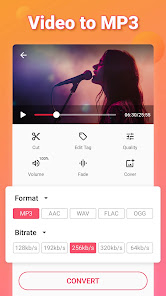
Мобильный сценарий полезен, когда исходник уже снят на смартфон и нет смысла переносить его на компьютер. Например, специалист записал короткое интервью на мероприятии и хочет передать только звук редактору, подготовить речь для расшифровки или быстро получить аудиофрагмент из демонстрации продукта. В такой ситуации экономится этап передачи большого видеофайла, особенно при медленном соединении.
Для ответственной публикации телефонный конвертер лучше считать первым этапом, а не финальной мастер-станцией. После конвертации нужно прослушать полученный файл в наушниках, проверить границы обрезки и убедиться, что выбран правильный канал. Если звук затем пойдёт в ролик, рекламу или подкаст, рабочую мастер-копию стоит перенести в полноценный редактор и хранить рядом с исходным видео.
При выборе мобильного приложения важна приватность исходника. Видео с внутренней встречи, неопубликованным продуктом или персональными данными не следует передавать в неизвестные облачные цепочки. Для таких материалов предпочтительна обработка, при которой файл остаётся на контролируемом устройстве или рабочем компьютере. Также стоит отключить автоматическую публикацию результата в общие медиатеки, если команда использует корпоративные смартфоны совместно.
Плюсы
- Извлечение выполняется прямо на Android без промежуточного переноса видео на компьютер.
- Есть выбор распространённых аудиоформатов и базовые настройки результата.
- Подходит для коротких роликов, мобильных интервью и материалов с мероприятий.
- Обрезка позволяет сохранить только нужный фрагмент вместо всей дорожки.
Минусы
- Маленький экран менее удобен для точной ручной проверки длинной записи.
- Для сложной очистки речи, многодорожечного монтажа и пакетной обработки нужен настольный инструмент.
- Перед работой с чувствительными материалами требуется отдельно оценить приватность и способ обработки файла.
Кому подойдёт
Контент-менеджерам, командам по социальным сетям, журналистам и сотрудникам мероприятий, которые снимают и обрабатывают короткие материалы на Android и хотят быстро получить аудиофайл для передачи, расшифровки или черновой публикации.
10. Audio Converter - MP3 Extract для iPhone и iPad
Audio Converter - MP3 Extract от Ekaterina Nikulina работает на iPhone и iPad и принимает не только аудио, но и видеофайлы. В качестве входных форматов поддерживаются MOV, MP4, WEBM и другие типы файлов, а на выходе доступны MP3, M4A, AAC, FLAC, OGG, WAV, WMA и AIFF. Сценарий строится вокруг выбора файла, формата и сохранения результата, поэтому приложение удобно как мобильный конвертер, когда исходник уже находится в «Фото» или «Файлах».
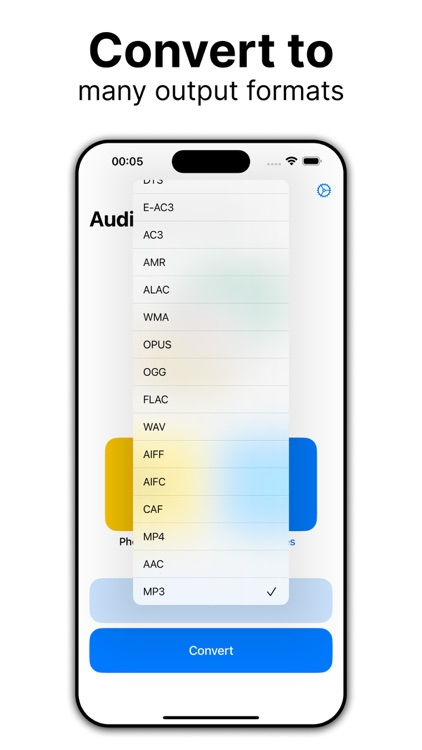
В мобильной работе особенно важен выбор формата по задаче. MP3 подходит для компактной копии речи и быстрого обмена, M4A/AAC хорошо вписывается в экосистему Apple, WAV удобен как промежуточный материал для дальнейшей редакции. Формат не следует выбирать только по размеру расширения: качество определяется исходным звуком, кодеком и параметрами кодирования, а перевод уже сжатой дорожки в WAV не возвращает потерянную информацию.
Для короткого видео процесс можно выполнить полностью на телефоне, но длинные интервью и конференции лучше проверять на большом экране. Ошибка в точке обрезки, случайно выбранный клип или неверная версия исходника на смартфоне заметны хуже, особенно когда в медиатеке много похожих дублей. Поэтому после сохранения результат стоит переименовать по единой схеме и переместить в рабочую папку проекта, а не оставлять среди личных записей.
Мобильный инструмент разумно использовать как оперативный способ, а не как единственную точку хранения. Исходное видео остаётся архивным материалом, аудиофайл — производной версией. Такая дисциплина позволяет без потерь вернуться к оригиналу, если позже понадобится другой фрагмент, новый формат или более точная обработка.
Плюсы
- Принимает видеофайлы и сохраняет результат в широкий набор аудиоформатов.
- Работает непосредственно на iPhone и iPad.
- Подходит для оперативной подготовки аудио из ролика без настольного компьютера.
- Файлы после конвертации можно сохранить и передать в другие приложения рабочего процесса.
Минусы
- На телефоне неудобно выполнять детальную проверку длинных дорожек и сложный монтаж.
- Для профессиональной очистки и многодорожечной обработки требуется настольный редактор.
- Перед обработкой закрытых материалов нужно проверить, где именно выполняется конвертация и какие данные передаются приложению.
Кому подойдёт
Пользователям iPhone и iPad, которым нужно быстро получить аудиофайл из снятого или полученного видео: для расшифровки, оперативной передачи редактору, черновой озвучки, внутреннего согласования или последующей работы на компьютере.
Как выбрать формат после извлечения
Формат результата влияет на размер, совместимость и дальнейшую обработку. Самая частая ошибка — считать, что расширение само по себе определяет качество. На практике важны исходный аудиокодек, число каналов, частота дискретизации, битрейт и то, происходило ли повторное кодирование. Общую картину удобно сверить с обзором аудиоформатов и разбором аудиокодеков.
MP3: для передачи, согласования и публикации
MP3 рационален, когда важны небольшой размер и широкая совместимость. Для речевых материалов он удобен как версия для прослушивания, расшифровки, отправки коллегам и публикации там, где не требуется дальнейшая тяжёлая обработка. MP3 использует сжатие с потерями, поэтому многократное перекодирование одного и того же файла нежелательно: каждый новый этап создаёт ещё одну компрессию поверх предыдущей.
Рабочее правило простое: мастер хранить в исходном или несжатом виде, а MP3 создавать как производную копию. Тогда изменение монтажа или повторный экспорт начинается с более качественного источника, а не с уже сжатой версии из мессенджера. Для командного архива это важнее разницы в нескольких мегабайтах.
WAV: рабочий мастер для монтажа
WAV удобен как промежуточный файл, когда звук предстоит резать, чистить, сводить или отдавать другому специалисту. Несжатый PCM (импульсно-кодовая модуляция) в WAV занимает больше места, зато не добавляет ещё один слой потерь на этапе хранения. При этом WAV не улучшает исходную дорожку автоматически: если в видео уже был сильно сжатый звук, после декодирования он не восстановит отсутствующие детали.
Для рекламного или образовательного проекта WAV особенно полезен как передаваемый мастер между монтажёром и звукорежиссёром. В названии файла стоит фиксировать версию и назначение: interview_master_v03.wav информативнее, чем final2_new.wav. Такая практика снижает количество ошибок при согласовании нескольких правок.
AAC и M4A: удобно в экосистеме Apple и видеопроцессах
AAC часто встречается внутри MP4 и MOV, а M4A используется как контейнер для аудио. Когда исходник уже содержит подходящую AAC-дорожку и целевой процесс её принимает, стоит избегать бессмысленного повторного кодирования. QuickTime, например, создаёт аудиоэкспорт в MPEG-4 с AAC, что делает его естественным вариантом для быстрого обмена между приложениями Apple.
Для дальнейшего монтажа нужно проверить не только расширение, но и требования принимающей системы. Монтажная программа, система публикации или корпоративный портал могут поддерживать разные сочетания контейнеров и кодеков. Проверка одного тестового файла до массовой конвертации экономит больше времени, чем исправление десятков несовместимых результатов.
FLAC: архив без потерь, но не универсальный монтажный стандарт
FLAC полезен, когда нужен сжатый без потерь аудиофайл и принимающие программы его поддерживают. Для архивирования декодированного звука он экономит место по сравнению с несжатым PCM, сохраняя данные без потерь. Но в видеомонтаже WAV часто оказывается привычнее из-за простой совместимости. Выбор здесь определяется не абстрактным «качеством», а тем, что дальше будет делать команда с файлом.
Как сохранить качество и не сделать лишнее перекодирование
Извлечение аудио бывает двух типов. Первый — скопировать существующий аудиопоток из контейнера без перекодирования. Второй — декодировать звук и закодировать его заново в другой формат. Эти операции дают разный результат. Копирование потока сохраняет исходные аудиоданные и выполняется быстро, но требует совместимого контейнера назначения. Перекодирование даёт нужный формат и параметры, но добавляет новую стадию обработки.
- Не увеличивайте параметры ради «улучшения». Повышенный битрейт или перевод MP3 в WAV не восстанавливает то, что уже потеряно в исходнике.
- Сохраняйте мастер отдельно. Исходное видео и первая качественная аудиоверсия должны оставаться неизменными; публикационные копии создаются из них.
- Не пересчитывайте частоту дискретизации без причины. Настройка должна соответствовать дальнейшему производственному процессу, а не максимальному числу в списке.
- Проверяйте число каналов. Стерео, моно и многоканальный звук нельзя бездумно сводить одним пресетом для всех материалов.
- Следите за пиковым уровнем. Нормализация и усиление после извлечения не должны приводить к цифровому клиппингу.
- Избегайте цепочки «сжатый формат → сжатый формат → ещё один сжатый формат». Для промежуточных правок используйте мастер без дополнительной компрессии с потерями.
Отдельно стоит согласовать частоту дискретизации в командном процессе. Для видео и звука в одном проекте важна не максимальная цифра, а единая предсказуемая конфигурация, которую поддерживают монтаж, звук и финальный экспорт. Когда разные сотрудники работают с разными параметрами без общего правила, появляются лишние пересчёты и риск расхождений между версиями.
Сценарии для маркетинга, связей с общественностью, контента и внутренних коммуникаций
Интервью: из видеозаписи в текст и подкаст
После интервью часто нужны сразу три производных результата: видеоролик, текстовая расшифровка и аудиоверсия. Рациональный процесс начинается с сохранения исходника, затем из него создаётся мастер-дорожка речи. Для расшифровки можно подготовить компактную копию, а для подкаста — отдельную версию с монтажом пауз, шумоподавлением и выравниванием уровня. Так одна съёмка превращается в несколько форматов контента без повторной записи.
Проверка результата строится по смыслу: совпадают ли реплики с видеоверсией, не вырезаны ли важные фразы на границах, не изменён ли порядок ответов и не попала ли в публикационный файл служебная часть разговора. Аудиотехническая чистота важна, но для коммуникационной задачи точность содержания важнее агрессивной обработки.
Вебинар и конференция: подготовка материала к расшифровке
У длинной записи главная стоимость — время. Если нужен только текст, нет смысла передавать в систему расшифровки гигабайты видео. Аудиодорожка значительно компактнее, быстрее перемещается и проще архивируется как производная версия. Перед извлечением стоит определить, какой поток содержит речь: записи конференций иногда хранят системный звук и микрофон раздельно.
Для массовой серии вебинаров особенно полезна автоматизация FFmpeg. Папка исходников обрабатывается одинаковым правилом, результат получает предсказуемое имя, а ошибки записываются в журнал. Ручную проверку выполняют выборочно, но обязательно на каждом типе исходного файла. Такая схема масштабируется лучше, чем открывать десятки роликов в графическом интерфейсе.
Рекламный ролик: передача звука между монтажом и саунд-дизайном
В рекламном производстве извлечение дорожки часто нужно не для финальной публикации, а для обмена между специалистами. Монтажёр отдаёт звук в WAV, звукорежиссёр чистит речь, добавляет обработку и возвращает мастер. Критично сохранить синхронизацию и понятное именование версий. В таком сценарии Premiere Pro удобен внутри проекта, а FFmpeg — для технического экспорта и автоматизации.
Метрика качества здесь не «файл открылся», а соответствие мастер-версии монтажу. Проверяют длительность, стартовый таймкод, контрольные точки, отсутствие сдвига и совпадение редакции текста. Любое изменение структуры ролика после передачи звука требует новой синхронизации, поэтому версии видео и аудио должны быть связаны в названии или системе управления проектом.
Короткие ролики для соцсетей: быстро получить речь или музыкальный фрагмент
Для короткого вертикального ролика удобны мобильные приложения или настольный инструмент с точной обрезкой. Здесь важна скорость: выбрать клип, ограничить нужные секунды, сохранить аудио и сразу передать в следующий этап. При этом нужно помнить о правах на музыку и другие чужие материалы: техническая возможность извлечь дорожку не даёт права на её самостоятельное распространение.
Для собственных записей полезна простая дисциплина: исходное видео хранится отдельно, извлечённый звук получает имя проекта и дату, а публикационная версия создаётся после обработки. Это помогает быстро заменить монтаж без поиска «того самого» аудиофайла в загрузках смартфона.
Внутренние презентации и продуктовые демо
Записи демонстраций продукта часто содержат качественный комментарий, который можно повторно использовать в обучающих материалах, базе знаний или внутреннем подкасте. Извлечение аудио позволяет подготовить расшифровку и тезисы без пересылки видеоряда. Для закрытых демо важна локальная обработка: неопубликованные функции, интерфейсы и данные клиентов не следует без необходимости отправлять во внешний конвертер.
Контроль результата включает не только звук, но и содержание. Перед распространением аудиоверсии нужно убедиться, что в ней нет голосовых упоминаний закрытых названий, паролей, персональных данных или внутренних адресов. Такой просмотр относится к редакционной гигиене независимо от выбранной программы.
Как проверить готовый аудиофайл
Правильный экспорт подтверждается не значком формата, а коротким контролем качества. Для единичного файла проверка занимает несколько минут, а для серии превращается в чек-лист. Главное — выполнять её до удаления промежуточных файлов и до передачи результата в публикацию или расшифровку.
- Сверьте длительность. Она должна соответствовать полному ролику или выбранному диапазону.
- Прослушайте начало и конец. Чаще всего ошибки обрезки появляются именно на границах.
- Проверьте середину. Один контрольный фрагмент помогает обнаружить сбой декодирования или пропавшую дорожку.
- Убедитесь в правильном потоке. Для многоязычных и многодорожечных файлов важно проверить язык, микрофон и системный звук.
- Проверьте каналы. Голос не должен случайно остаться только в левом или правом канале, если это не задумано.
- Сравните громкость с исходником. Неожиданный скачок уровня указывает на лишнюю нормализацию или усиление.
- Проверьте формат и кодек. Расширение файла должно соответствовать реальному содержимому и требованиям следующего этапа.
- Откройте файл в целевой программе. Самая надёжная проверка совместимости — импорт в редактор, систему публикации или сервис расшифровки, где файл будет использоваться.
- Зафиксируйте версию. Имя файла должно однозначно связывать аудио с исходным видео и редакцией проекта.
Типичные ошибки и как их избежать
Извлекли не ту дорожку
В контейнере бывает несколько аудиопотоков: разные языки, микрофоны, комментарии, системный звук. Простой конвертер часто берёт поток по умолчанию. Для ответственного материала сначала нужно понять структуру файла. FFmpeg даёт наиболее явный контроль, а в монтажной системе поток выбирается в контексте проекта.
Сжали звук несколько раз подряд
Цепочка из нескольких MP3-экспортов создаёт лишние поколения сжатия. Для монтажа лучше сохранить мастер без дополнительной компрессии с потерями, а компактную копию делать в самом конце. Это особенно заметно на речи с шипящими звуками, музыке и тихих атмосферных деталях.
Случайно изменили частоту или число каналов
Автоматический профиль не всегда совпадает с требованиями проекта. Перед запуском серии файлов нужно зафиксировать частоту дискретизации и канальную конфигурацию. Для стереозаписи нельзя без причины выбирать моно только ради меньшего размера; для чистой речи, наоборот, лишний стереоканал иногда не несёт полезной информации. Решение принимается по исходнику и дальнейшему использованию.
Отправили закрытый ролик в облачный сервис
Браузерная конвертация удобна, но требует передачи файла внешней стороне. Для материалов до релиза, внутренних совещаний, клиентских данных и документов с ограниченным доступом процесс должен соответствовать правилам компании. Локальные АудиоМАСТЕР, VLC, Audacity, FFmpeg, QuickTime и монтажные программы дают больше контроля над местом хранения исходника.
Удалили исходное видео после получения аудио
Извлечённый звук — производный материал. Позже может понадобиться другая дорожка, другой диапазон, новый формат или более качественная обработка. Исходное видео следует хранить как мастер до завершения проекта и установленного срока архивации. Экономить место лучше после закрытия задачи, а не в середине производства.
Не проверили границы фрагмента
Даже точные маркеры могут захватить полуслово или обрезать естественную паузу. Для речи стоит оставлять небольшой технический запас, затем подрезать его в аудиоредакторе. Для музыки и звуковых эффектов важно проверять хвосты реверберации и затухание — резкая граница слышна сильнее, чем лишняя доля секунды.
Как построить повторяемый процесс в команде
Когда извлечение аудио выполняется регулярно, качество зависит не от конкретного сотрудника, а от стандарта. Даже простой документ с пятью правилами уменьшает хаос: где лежат исходники, какой формат считается мастерским, как называются версии, каким инструментом обрабатываются закрытые материалы и кто выполняет финальную проверку.
- Шаблон имени: проект_источник_дата_назначение_версия. Это связывает аудио с конкретным видео и этапом.
- Единый мастер-формат: команда заранее определяет формат для монтажа и формат для лёгких копий.
- Набор тестовых исходников: короткие примеры MP4, MOV и других реальных контейнеров помогают проверять обновления инструментов.
- Пресеты: одинаковые параметры сохраняются в программах или скриптах, а не вводятся вручную каждый раз.
- Контроль приватности: облачный способ разрешён только для категорий файлов, которые можно передавать внешнему сервису.
- Выборочная проверка серии: при пакетной обработке прослушивается несколько файлов из начала, середины и конца набора плюс каждый тип исходника.
- Хранение исходника: видео не удаляется, пока производные материалы не приняты и не закрыт проект.
Для небольшого отдела такой регламент не требует отдельной инфраструктуры. АудиоМАСТЕР или Audacity закрывают ручную работу, FFmpeg — повторяющиеся серии, а монтажная система остаётся точкой для проектов, где звук связан с видеорядом. Главное — не смешивать роли: браузерный конвертер не заменяет архивную политику, а профессиональный редактор не обязан быть самым быстрым способом для одного короткого файла.
Частые вопросы
Итог
Для Windows самым прямым вариантом в этом рейтинге остаётся АудиоМАСТЕР: команда извлечения вынесена в отдельный сценарий, после которого звук можно сразу редактировать. VLC удобен как универсальный медиаплеер с конвертацией, а Premiere Pro — когда аудио уже является частью профессионального видеопроекта. На Mac быстрый встроенный экспорт даёт QuickTime Player, а iMovie полезен для отделения и правки дорожки на таймлайне.
Audacity стоит выбирать, когда после импорта требуется ручная звуковая обработка, а FFmpeg — когда важны точный выбор потоков, отсутствие лишнего перекодирования и автоматизация. CloudConvert закрывает разовые браузерные задачи с неконфиденциальными файлами. На смартфоне Video to MP3 - Video to Audio и Audio Converter - MP3 Extract позволяют получить аудио без переноса исходника на компьютер. Независимо от инструмента, рабочий результат определяется одинаково: правильная дорожка, подходящий формат, отсутствие ненужной повторной компрессии, проверенные границы и сохранённый исходник.