Как перевернуть песню: 8 способов сделать реверс аудио
Реверс аудио меняет порядок отсчётов во времени: то, что было концом записи, становится началом, а атаки, затухания и речевые слоги разворачиваются в обратную сторону. Это не то же самое, что инверсия полярности и не то же самое, что замедление. В подробной инструкции Xeon Live по реверсу песни разобраны настольные, мобильные и браузерные варианты; здесь мы собрали практический маршрут для рабочего контента — от короткого звукового акцента в рекламном ролике до полной версии трека, которую нужно сохранить отдельным файлом.
Для большинства задач важно сначала решить, что именно должно звучать задом наперёд. Полный реверс подходит для экспериментальных заставок, игровых механик и тестовых версий трека. Реверс короткого фрагмента удобнее для переходов, обратных тарелок, свипов, атмосферных вступлений и акцентных звуков. В контенте для бренда это обычно более управляемый приём: эффект заметен, но не превращает всю дорожку в трудно читаемый шумовой массив.
Ниже — восемь рабочих способов. Первый рассчитан на Windows и использует АудиоМАСТЕР, потому что этот продукт прямо указан в исходной подборке и имеет отдельный инструмент «Реверс». Далее идут Audacity, Adobe Audition, FL Studio, Logic Pro, GarageBand, REAPER и браузерный 123apps. Для каждого варианта приведён один и тот же контрольный цикл: открыть исходник, выбрать весь файл или участок, применить обратное воспроизведение, прослушать стык, сохранить новую копию и проверить её вне редактора.
Что меняется при реверсе и что остаётся прежним
При обычном реверсе редактор не обязан менять длительность, высоту тона или номинальную частоту дискретизации. Он переставляет аудиоданные во временном порядке. Поэтому двухминутный файл после разворота остаётся двухминутным, а стереоканалы не должны самопроизвольно меняться местами. Меняется именно направление развития звука: резкий удар становится нарастающим «всасывающим» движением, хвост реверберации превращается в подъезд к событию, а привычная фраза теряет естественную артикуляцию.
Отдельно стоит различать реверс и инверсию полярности. В Audacity и Adobe Audition эти операции существуют как разные команды. Реверс разворачивает время, а инверсия меняет знак амплитуды. На одиночной дорожке инверсия часто почти не слышна, но становится важной при суммировании каналов и работе с фазой. Если цель — «проиграть песню задом наперёд», нужна команда Reverse/Реверс, а не Invert/Инвертировать.
Если перед реверсом предстоит ещё обрезка, шумоподавление, эквализация или нормализация, полезно сначала привести исходник в рабочее состояние. Базовую последовательность обработки можно сверить с материалом об основах обработки аудио на компьютере. Практический принцип простой: технические дефекты лучше убрать до творческого эффекта, а громкость и финальный формат проверять уже после него.
Как подготовить исходник, чтобы не потерять рабочую версию
- Сделайте отдельную копию исходного файла. Для рекламного ролика, подкаста, заставки или презентации это позволяет вернуться к оригиналу без пересборки проекта.
- Определите точный диапазон. Если нужен только переход или отдельный акцент, выпишите таймкод начала и конца и реверсируйте лишь этот участок.
- Оставьте запас на стыках. После разворота атака и хвост меняются местами, поэтому фрагмент, который выглядел аккуратно до обработки, может потребовать нового подрезания.
- Слушайте не только соло-фрагмент, но и контекст. Эффект, который звучит интересно отдельно, может конфликтовать с голосом, музыкой или монтажным ударом.
- Экспортируйте в новую копию, а не поверх исходника. Это особенно важно в редакторах, где отдельные операции могут быть разрушительными для аудиофайла.
- Проверьте готовый файл в обычном плеере. Так исключается ситуация, когда результат звучит правильно только внутри проекта из-за маршрутизации или эффектов на мастер-шине.
На Windows: АудиоМАСТЕР — быстрый реверс без сложной студийной схемы
АудиоМАСТЕР удобен в ситуации, когда задача формулируется буквально: открыть готовую песню, развернуть её целиком или по выделению и сохранить отдельный файл. В интерфейсе для этого не требуется строить многодорожечный проект. Команда реверса находится в разделе эффектов, а рабочая область показывает форму волны, по которой можно точно выделить нужный диапазон. Это хорошо соответствует задачам контент-команды: подготовить необычный звуковой переход, сделать короткий обратный свип, собрать тестовую версию трека для ролика или быстро обработать голосовой фрагмент.
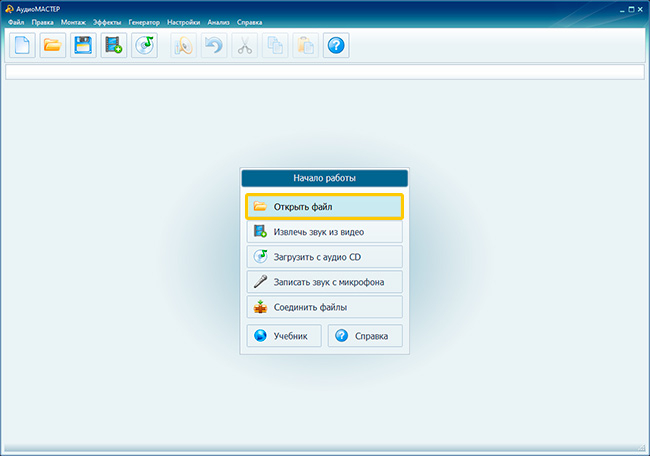
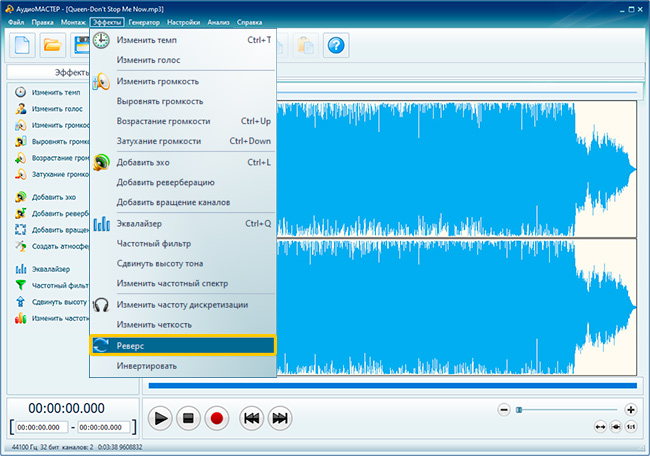
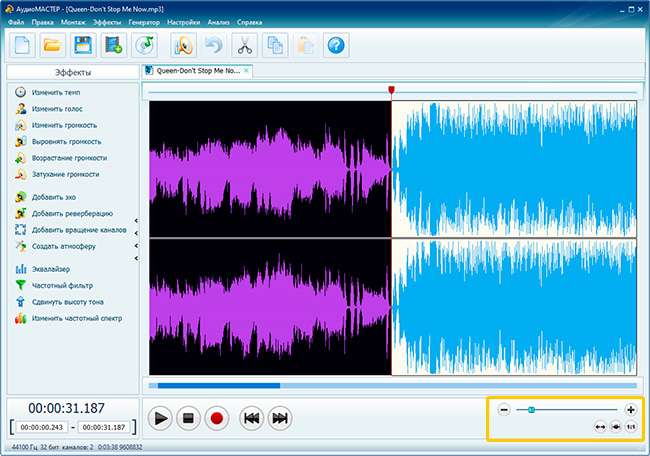
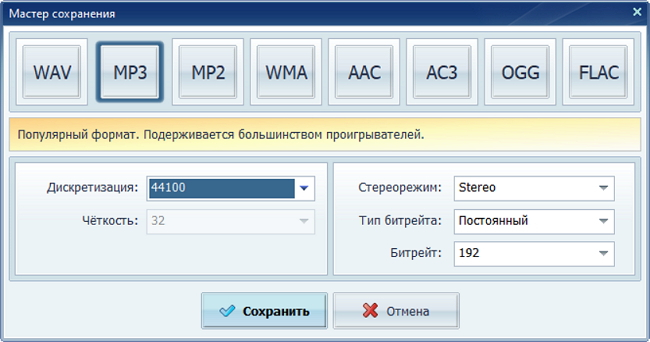
Пошагово: как перевернуть всю песню
- Запустите АудиоМАСТЕР и нажмите «Открыть файл». Выберите исходную песню и дождитесь появления волновой формы в основном окне.
- Не выделяйте отдельный участок, если нужно развернуть всю композицию. Откройте меню «Эффекты» и выберите «Реверс».
- Запустите воспроизведение. Особое внимание уделите самому началу и концу: после реверса бывший хвост трека становится вступлением и может потребовать подрезания.
- Откройте «Файл» и используйте «Сохранить как», чтобы создать новую копию. Не перезаписывайте рабочий оригинал.
- Откройте сохранённый файл в обычном плеере и убедитесь, что длительность совпадает с исходником, звук начинается без лишней паузы и файл воспроизводится вне редактора.
Как сделать реверс только части композиции
Для перехода, заставки или звукового акцента обычно лучше разворачивать не весь трек, а небольшой фрагмент. Найдите нужный участок по форме волны, увеличьте масштаб, выделите диапазон мышью и только после этого примените «Эффекты → Реверс». Такой подход сохраняет остальную композицию в привычном направлении и позволяет точно поставить эффект перед логотипом, сменой сцены, появлением заголовка или акцентом в презентации.
После обработки прослушайте границу до и после реверсированного участка. Если появился щелчок, сдвиньте границу к более тихому месту или сделайте короткое плавное нарастание/затухание. Для рекламных и коммуникационных материалов это важнее самого необычного тембра: зритель не должен воспринимать стык как техническую ошибку.
Как проверить результат в рабочем сценарии
- Для голосовой вставки проверьте разборчивость соседних обычных фраз: реверс не должен маскировать основной текст.
- Для музыкального перехода сравните обработанный фрагмент с монтажной точкой в видео. Пик должен приходиться туда, где меняется кадр или появляется главный объект.
- Для короткой заставки послушайте результат и в наушниках, и через обычные динамики ноутбука: слишком низкочастотный реверс может потеряться на небольшой акустике.
- Для публикации сохраните мастер-копию без дополнительного повторного сжатия, а уже затем делайте версии под конкретную площадку.
Плюсы
- Прямая команда «Реверс» без необходимости строить сложный проект.
- Можно обработать весь файл или только выделенный участок.
- Русскоязычные названия основных команд и наглядная волновая форма.
- После реверса можно сразу обрезать, изменить громкость и подготовить файл к экспорту.
Минусы
- Основной сценарий рассчитан на Windows.
- Для сложного многодорожечного саунд-дизайна и автоматизации удобнее полноценная цифровая аудиостанция.
- При работе с большим количеством вариантов проекта придётся самостоятельно поддерживать порядок копий и имен файлов.
Кому подойдёт
Контент-менеджерам, маркетологам, монтажёрам и авторам, которым нужен предсказуемый реверс готового аудиофайла на Windows без погружения в маршрутизацию, шины и многодорожечную студийную логику.
Кроссплатформенный вариант: Audacity
Audacity подходит, когда нужен бесплатный настольный редактор для Windows, macOS или Linux и важна точная работа с выделением. В текущем руководстве Audacity команда вызывается через Effect → Reverse и применяется к выбранному аудио без дополнительных параметров. На Xeon Live есть отдельное руководство по Audacity, поэтому реверс удобно рассматривать как один из базовых эффектов внутри более широкой схемы монтажа и экспорта.
Пошагово
- Импортируйте песню в проект или перетащите файл в окно Audacity.
- Чтобы развернуть всю дорожку, выделите её целиком. Для локального эффекта выделите только нужный временной диапазон.
- Откройте меню Effect и выберите Reverse. Эффект сразу разворачивает выбранное аудио.
- Прослушайте обработанный участок и стыки по краям выделения. При необходимости отмените действие и скорректируйте границы.
- Экспортируйте результат через команду экспорта аудио в новый файл и проверьте его в обычном плеере.
У Audacity есть важная особенность для многодорожечных проектов: если включена синхронная блокировка групп, реверс выбранного временного диапазона может затронуть связанное аудио и метки внутри группы. Перед обработкой сложного проекта проверьте, какие дорожки выбраны и какие из них объединены синхронной логикой. Для одиночного MP3 или WAV это почти не заметно, но в подкасте или монтаже с несколькими слоями ошибочный выбор может развернуть больше материала, чем планировалось.
Не путайте Reverse с Invert. В Audacity Invert меняет полярность отсчётов и используется в фазовых задачах; он не заставляет начало и конец поменяться местами. Для творческого обратного воспроизведения нужна именно команда Reverse.
Плюсы
- Работает на Windows, macOS и Linux.
- Реверс применяется точно к выделенному диапазону и не требует настройки параметров.
- Удобно сочетать с обрезкой, нормализацией, шумоподавлением и другими базовыми операциями.
- Проектная история позволяет быстро сравнивать обработанную и исходную версии до экспорта.
Минусы
- Интерфейс ориентирован на редакторскую логику и менее «пошаговый», чем у простых бытовых программ.
- В многодорожечном проекте нужно внимательно контролировать выделение и синхронно связанные дорожки.
- Экспорт и сохранение проекта — разные операции, поэтому новичку важно не путать рабочий проект с готовым аудиофайлом.
Кому подойдёт
Тем, кто работает на разных настольных системах и хочет один и тот же понятный алгоритм: выделить участок, применить Reverse, сравнить результат и экспортировать копию.
Для точного монтажа и постпродакшна: Adobe Audition
В Adobe Audition реверс доступен в Waveform Editor через Effects → Reverse. Справка Adobe отдельно подчёркивает: Reverse разворачивает форму волны справа налево, а Invert меняет фазу на 180 градусов. Такое разделение особенно полезно в профессиональной постобработке, где обе операции встречаются рядом. На Xeon Live есть руководство по Adobe Audition с более широким разбором записи, монтажа и экспорта.
Пошагово
- Откройте аудиофайл в Waveform Editor.
- Если нужен локальный эффект, выделите нужный диапазон. Если выделения нет, команда применяется к всей форме волны.
- Выберите Effects → Reverse.
- Прослушайте результат и при необходимости сравните его с предыдущим состоянием через историю изменений.
- Сохраните новую копию. Для рабочего проекта удобнее оставлять оригинал отдельно, особенно если реверс — лишь один из нескольких вариантов саунд-дизайна.
Audition удобен для точного редактирования переходов. Например, можно взять хвост реверберации от удара или слова, развернуть только этот участок и подложить его перед исходным событием. Получается характерный подъезд, который часто используется перед появлением логотипа, сменой сцены, музыкальным акцентом или началом реплики. Важная часть процесса — сохранить небольшой запас тишины и затем сделать аккуратный кроссфейд, чтобы реверсированный хвост не щёлкал на границе.
Для длинного трека полезно сначала сделать маркеры или точное выделение, а затем обрабатывать только нужный диапазон. Это снижает риск, что весь мастер будет развернут случайно. После обработки проверьте, не изменились ли пики в результате последующих эффектов: сам Reverse не обязан увеличивать уровень, но цепочка реверберации, усиления и лимитирования уже может привести к перегрузке.
Плюсы
- Точная работа с диапазонами в Waveform Editor.
- Чёткое разделение команд Reverse и Invert снижает риск путаницы с фазовой обработкой.
- Удобная история изменений для сравнения вариантов.
- Подходит для связки реверса с монтажом, восстановлением, спектральной обработкой и финальным экспортом.
Минусы
- Для единичного бытового реверса интерфейс и количество инструментов избыточны.
- Работа в Waveform Editor требует внимательнее относиться к сохранению исходника и копий.
- Для быстрых одноразовых задач браузерный сервис или простой редактор может быть короче по числу действий.
Кому подойдёт
Монтажёрам, звукорежиссёрам, подкаст-командам и специалистам по постпродакшну, которым нужен не только сам реверс, но и точная доводка границ, уровня и спектра.
Для музыкального продакшна: FL Studio
FL Studio удобна, когда реверс — часть аранжировки, а не отдельная операция над готовым файлом. В Sampler Channel параметр Reverse входит в блок предварительно вычисляемых процессов и разворачивает загруженный сэмпл. В руководстве Xeon Live по FL Studio программа рассматривается как полноценная цифровая аудиостанция, поэтому здесь реверс логично использовать вместе с Playlist, автоматизацией и эффектами.

Пошагово для сэмпла
- Добавьте аудиофайл как сэмпл и откройте его Channel Settings.
- Найдите блок Precomputed Processes и включите Reverse.
- Прослушайте сэмпл в контексте паттерна или Playlist.
- Если один и тот же исходный сэмпл используется в нескольких местах, сначала создайте уникальную копию для той версии, которую нужно развернуть.
- Для финального результата отрендерьте нужный участок или весь проект и проверьте стык с соседними элементами.
Главная практическая причина делать уникальную копию — не изменить все экземпляры одного и того же источника. В аранжировке часто нужен обычный удар и его обратная версия одновременно: обычный остаётся на сильной доле, а реверсированный подводит к ней. Если оба используют один общий источник без отдельной копии, изменение может затронуть больше мест, чем планировалось.
Для рекламной музыки и коротких заставок особенно хорошо работает реверс тарелок, шумов и хвостов реверберации. Сначала создайте или запишите хвост, затем превратите его в аудиоклип, разверните и подстройте начало так, чтобы максимальная энергия приходилась непосредственно перед событием. Такой элемент легко синхронизировать с появлением титра, сменой продукта в кадре или финальным акцентом ролика.
Плюсы
- Реверс легко встраивается в музыкальную аранжировку.
- Удобно создавать пары из обычного и обратного сэмпла.
- Можно сразу сочетать эффект с реверберацией, дилеем, фильтрами и автоматизацией.
- Подходит для точной синхронизации звуковых переходов с музыкальной сеткой.
Минусы
- Для разворота одного готового MP3 цифровая аудиостанция избыточна.
- Нужно понимать различие между общим сэмплом и уникальной копией клипа.
- Финальный результат обычно требует отдельного рендера проекта или участка.
Кому подойдёт
Музыкальным продюсерам, авторам джинглов, битмейкерам и монтажёрам, которые используют реверс как часть ритмического и звукового дизайна, а не только как эффект над готовой песней.
На macOS: Logic Pro — неразрушающий реверс региона
В Logic Pro для обычной работы удобнее использовать параметр Reverse в Region inspector: выбранный аудиорегион разворачивается неразрушающе, а эффект можно отключить тем же флажком. Apple отдельно указывает, что этот параметр недоступен для регионов на дорожках с активным Flex Time. В карточке Logic Pro на Xeon Live можно дополнительно посмотреть место программы в музыкальном рабочем процессе.
Неразрушающий способ через Region inspector
- Выделите один или несколько аудиорегионов в Tracks area.
- Откройте Region inspector. Если параметр Reverse не виден, раскройте дополнительные параметры через More.
- Включите Reverse. Регион начнёт воспроизводиться в обратном направлении, а исходный аудиофайл останется без необратимого изменения.
- Прослушайте переходы и при необходимости подрежьте регион или измените его положение на таймлайне.
- Чтобы вернуть обычное направление, снова выделите регион и выключите Reverse.
Это один из самых безопасных способов экспериментировать с реверсом в проекте: вы можете быстро переключать обработку и сравнивать варианты без создания новой копии исходного файла на каждом шаге. Для команды, которая готовит несколько версий рекламного ролика или саунд-дизайна, это сокращает количество промежуточных файлов и облегчает правки.
Разрушающий способ через Audio File Editor
В Audio File Editor у Logic Pro также есть Functions → Reverse. Эта команда изменяет выбранную область аудиофайла и относится к разрушающим операциям. Apple рекомендует работать с копиями. Такой путь имеет смысл, когда нужен фактически изменённый аудиофайл, а не только обратное воспроизведение региона внутри проекта. Для большинства монтажных экспериментов безопаснее начать с Region inspector.
Отдельно учитывайте ограничения: Reverse в Region inspector не доступен при активном Flex Time, а команда в Audio File Editor имеет ограничения для некоторых типов лупов и специальных регионов. Если параметр не появляется, сначала проверьте состояние Flex и тип материала, а не ищите другой эффект с похожим названием.
Плюсы
- Неразрушающий Reverse в Region inspector можно быстро включать и отключать.
- Удобно реверсировать сразу несколько регионов.
- Хорошо подходит для монтажа переходов и музыкальных эффектов внутри проекта.
- Есть отдельный разрушающий вариант в Audio File Editor для тех случаев, когда нужен изменённый файл.
Минусы
- Параметр Reverse зависит от состояния Flex Time и типа региона.
- Для одной простой песни Logic Pro требует больше проектной подготовки, чем специализированный аудиоредактор.
- Разрушающий способ требует особенно внимательно работать с копиями исходника.
Кому подойдёт
Пользователям macOS, которые уже монтируют музыку или звук в Logic Pro и хотят управлять реверсом как параметром региона, сохраняя возможность быстро вернуться к исходному воспроизведению.
На Mac, iPhone и iPad: GarageBand
GarageBand даёт простой вариант реверса аудиорегиона. На iPhone и iPad параметр Reverse находится в настройках выбранного региона; в руководстве Apple он описан как переключатель, который заставляет регион играть в обратном направлении. На Mac в Audio Editor также есть режим обратного воспроизведения аудиорегиона. Xeon Live отдельно описывает GarageBand как студию для macOS и iOS.
На iPhone и iPad
- Импортируйте аудио в проект и откройте Tracks view.
- Дважды коснитесь нужного региона и выберите Settings.
- Включите переключатель Reverse.
- Вернитесь к дорожкам и прослушайте регион в контексте проекта.
- После завершения сборки экспортируйте песню как аудиофайл и проверьте её вне GarageBand.
На мобильном устройстве этот способ особенно удобен для коротких фрагментов. Например, можно подготовить обратную реплику, шумовой подъезд или музыкальный акцент прямо во время сборки ролика. При этом лучше заранее обрезать регион до нужной длины: длинный полностью реверсированный трек сложнее точно позиционировать на маленьком экране.
На Mac
На Mac реверс работает с аудиорегионами в редакторе. Практический порядок тот же: импортировать файл, выделить регион, открыть параметры аудио и включить обратное воспроизведение. Если нужен только небольшой переход, сначала разделите регион в точках начала и конца эффекта, а уже затем разворачивайте выделенную часть. Так проект остаётся читаемым и легко редактируется позднее.
GarageBand полезен для коммуникационных задач, когда реверс — небольшая часть общей композиции: джингл, музыкальная подложка, запись голоса и несколько эффектов. Для глубокой реставрации, спектрального редактирования или пакетной обработки он не заменяет специализированные редакторы, зато даёт достаточно инструментов для быстрых креативных задач на устройствах Apple.
Плюсы
- Один принцип работы с регионами на Mac, iPhone и iPad.
- Реверс удобно применять к уже обрезанному фрагменту внутри проекта.
- Подходит для быстрых мобильных набросков и музыкальных заставок.
- Результат легко сочетать с лупами, инструментами и базовыми эффектами GarageBand.
Минусы
- Мобильная работа с длинной песней менее удобна, чем на большом таймлайне.
- Набор инструментов постобработки проще, чем в профессиональных редакторах.
- Для сложного многодорожечного саунд-дизайна быстрее упереться в ограничения рабочего процесса.
Кому подойдёт
Пользователям экосистемы Apple, которым нужно развернуть аудиорегион внутри музыкального проекта или быстро сделать короткий эффект на iPhone/iPad без отдельного настольного редактора.
Для гибкого многодорожечного проекта: REAPER
В REAPER реверс удобно делать как отдельный take: команда Reverse items as new take создаёт новую версию выбранного media item с обратным содержимым, сохраняя исходный take в том же элементе. Такой подход хорошо подходит для A/B-сравнения и сложного монтажа. На Xeon Live есть карточка REAPER с описанием программы как инструмента записи и обработки аудио.
Пошагово
- Импортируйте песню или нужный аудиофрагмент на дорожку.
- Если нужен только участок, разделите media item по границам будущего эффекта.
- Выделите нужный item и используйте команду Reverse items as new take.
- Переключайтесь между исходным и реверсированным take, чтобы сравнить варианты без удаления оригинала.
- Когда решение принято, продолжите монтаж или отрендерьте готовый участок в отдельный файл.
Take-подход особенно полезен в роликах с несколькими версиями монтажа. Один и тот же элемент может иметь обычный и обратный вариант, а редактор быстро переключается между ними. Это удобнее, чем хранить два почти одинаковых WAV рядом и каждый раз искать нужный файл в папке проекта.
Если реверс нужен как подготовительный элемент перед ударом или монтажной точкой, сначала нарежьте нужный фрагмент, затем создайте обратный take и сместите его так, чтобы конец эффекта совпал с событием. После этого отрегулируйте fades по краям. Такой монтаж легко контролировать даже в насыщенной сессии с голосом, музыкой и эффектами.
Плюсы
- Реверс можно хранить как новый take рядом с исходной версией.
- Удобно сравнивать варианты без дублирования файлов вручную.
- Сильная многодорожечная среда для сложного монтажа и саунд-дизайна.
- Подходит для точной синхронизации с видео и большим количеством звуковых слоёв.
Минусы
- Для единичной операции над одной песней рабочая логика REAPER сложнее, чем у простого редактора.
- Нужно понимать структуру items и takes, иначе легко запутаться в вариантах.
- Для передачи проекта другому человеку требуется дисциплина в именовании дорожек и рендерах.
Кому подойдёт
Монтажёрам и звукорежиссёрам, которым важны версия исходника и обратная версия в одном проекте, а также точная работа с большим количеством дорожек.
Без установки: 123apps в браузере
123apps подходит для одноразовой задачи на компьютере или телефоне, когда установка программы не нужна. В текущем наборе аудиоинструментов сервиса есть отдельный пункт «Реверс аудио». На Xeon Live есть карточка 123apps, где сервис рассматривается как набор браузерных инструментов для работы с медиа.
Пошагово
- Откройте 123apps и выберите аудиоинструмент «Реверс аудио».
- Добавьте исходный файл с устройства. Для рабочего контента используйте копию, а не единственный мастер.
- Дождитесь обработки и прослушайте результат в браузере.
- Сохраните готовую версию на устройство.
- Откройте файл в локальном плеере и убедитесь, что он скачался полностью и начинается с ожидаемого реверсированного участка.
Браузерный способ особенно удобен для коротких звуковых файлов и мобильной работы. При этом он меняет модель обращения с данными: локальная программа обрабатывает файл на устройстве, а веб-инструмент требует загрузки на сервер. Для внутренних интервью, невыпущенной рекламы, конфиденциальных переговоров и других чувствительных материалов сначала оцените правила хранения и удаления файлов у сервиса. Если политика проекта запрещает передачу исходников стороннему веб-сервису, используйте настольный редактор.
Ещё одно ограничение — зависимость от сети и браузера. Для длинного исходника надёжнее локальная программа: не нужно повторно загружать файл после обрыва соединения, а промежуточные версии остаются в проектной папке. Зато для короткого джингла, эффекта или фрагмента речи браузерный вариант позволяет получить результат с минимальным количеством действий.
Плюсы
- Не требует установки и работает из браузера.
- Отдельный инструмент «Реверс аудио» не перегружен студийными функциями.
- Подходит для компьютера и мобильного браузера.
- Удобен для коротких одноразовых задач и быстрых тестов.
Минусы
- Исходный файл передаётся веб-сервису, что может быть неприемлемо для конфиденциальных материалов.
- Скорость зависит от соединения и размера файла.
- Меньше контроля над сложным монтажом, чем в настольных редакторах.
Кому подойдёт
Тем, кому нужно быстро развернуть короткий аудиофайл без установки программы и кто может передавать этот исходник стороннему веб-сервису по правилам своего проекта.
Как выбрать способ под конкретную рабочую задачу
Смысл выбора не в количестве функций, а в стоимости ошибки и числе действий до проверяемого результата. Для одного MP3 на Windows рационален простой редактор. Для проекта с несколькими звуковыми слоями лучше среда, где реверс хранится как параметр региона или отдельный take. Для короткого публичного звука без конфиденциальных данных допустим веб-сервис. Для мобильного монтажа на устройствах Apple удобен GarageBand.
- Быстрый реверс готового файла на Windows: АудиоМАСТЕР.
- Бесплатный кроссплатформенный редактор: Audacity.
- Точный постпродакшн и работа с формой волны: Adobe Audition.
- Реверс как часть аранжировки и саунд-дизайна: FL Studio.
- Неразрушающий реверс региона на Mac: Logic Pro.
- Работа на iPhone, iPad и Mac: GarageBand.
- Сложный многодорожечный монтаж с вариантами takes: REAPER.
- Одноразовая обработка без установки: 123apps.
Для бизнес-контента чаще всего важна воспроизводимость процесса. Если ролик придётся обновить через месяц, редактор должен быстро понять, какой фрагмент был развёрнут, где лежит исходник и какие fades применялись. Поэтому в проектной папке полезно хранить мастер, рабочий проект и финальный экспорт отдельно, а реверсированные элементы называть по функции: reverse-rise, reverse-voice, reverse-cymbal, transition-reverse. Это ускоряет повторное использование и снижает риск, что обратный файл по ошибке попадёт в обычную звуковую дорожку.
Реверс для рекламы, соцсетей, презентаций и бренд-контента
В коммерческом контенте реверс лучше воспринимать как монтажный знак. Он может создать ожидание перед сменой кадра, подчеркнуть появление продукта, сделать логотипную заставку заметнее или связать два музыкальных фрагмента. Рабочая единица здесь обычно измеряется не всей песней, а коротким элементом, который имеет конкретную функцию в сцене.
Переход перед сменой кадра
Возьмите короткий удар, тарелку или хвост реверберации, разверните его и поставьте так, чтобы пик пришёлся непосредственно перед монтажной склейкой. Затем выровняйте громкость относительно музыки. На таймлайне эффект должен вести слух к точке смены, а не перекрывать следующую реплику. Для проверки отключите изображение и прослушайте только звук: хороший переход читается даже без визуальной подсказки.
Подводка к появлению логотипа или продукта
Реверсированный свип удобно закончить за несколько кадров до визуального появления объекта, а в момент появления дать короткий обычный удар. Такая пара «обратный подъезд + обычная атака» создаёт понятную динамику. Если обратный элемент слишком длинный, он превращается в постоянный шум и теряет функцию акцента.
Обработка голоса как декоративный эффект
Короткое слово или слог можно развернуть и использовать как атмосферный элемент рядом с обычной фразой. При этом смысловой текст должен оставаться в нормальном направлении. Для коммуникационного материала это принципиально: эффект поддерживает сообщение, а не делает его менее понятным. Не используйте реверс как способ скрыть обязательную информацию или дисклеймер.
Музыкальная петля или переход между фрагментами
Если реверс используется внутри ремикса или попурри, сначала выровняйте структуру и стыки обычных фрагментов, а затем добавляйте обратные элементы. Дополнительные приёмы сборки можно сопоставить с материалом Xeon Live о том, как делать ремиксы. Так проще оценить, действительно ли реверс улучшает переход или лишь маскирует неудачный монтаж.
Как измерить, что эффект сработал, а не просто стал громче
Для творческого эффекта нет одной универсальной числовой метрики, но результат всё равно можно проверять системно. Сначала сравните вариант с реверсом и без него на одинаковой громкости. Затем оцените функцию: переход должен точнее вести к монтажной точке, заставка — быстрее обозначать начало блока, а голосовой эффект — не мешать основной реплике. После этого проверьте техническую часть: отсутствие клиппинга, щелчков, обрезанных хвостов и неожиданной тишины в начале.
- Слепое A/B-сравнение: дайте двум коллегам послушать варианты без подсказки и спросите, где переход воспринимается естественнее.
- Проверка тайминга: измерьте, совпадает ли пик реверсированного подъезда с нужной монтажной точкой.
- Проверка речи: убедитесь, что эффект не перекрывает важные слова диктора.
- Проверка уровня: сравните громкость до и после обработки, чтобы более громкий вариант не казался автоматически «лучше».
- Проверка на разных устройствах: послушайте на наушниках и обычных динамиках. Эффект должен сохранять функцию даже без глубокого баса.
- Проверка экспорта: воспроизведите финальный файл вне редактора и сравните длительность, начало, конец и отсутствие артефактов.
Типовые ошибки и как их исправить
Вместо Reverse выбрана инверсия полярности
Симптом простой: вы ожидаете услышать трек задом наперёд, но последовательность событий не меняется. Проверьте название команды. В Audacity и Adobe Audition Invert — отдельная операция. Для разворота времени нужна Reverse.
Реверс применён ко всему файлу вместо короткого участка
Отмените действие, увеличьте масштаб и выделите нужный диапазон перед повторной обработкой. Для длинной композиции полезно сначала сделать копию нужного фрагмента или отдельный region/item, а уже затем разворачивать его.
После реверса появился щелчок
Щелчок обычно возникает на резком стыке. Сместите границу к участку с меньшей амплитудой или добавьте короткий fade. Если реверсированный элемент должен резко закончиться в монтажной точке, fade делайте на противоположном конце, чтобы не потерять сам акцент.
Развернулась не та версия сэмпла
В FL Studio и других цифровых аудиостанциях один источник может использоваться в нескольких местах. Создайте уникальную копию клипа или отдельный take/region до реверса. Так обычная и обратная версии останутся независимыми.
Файл звучит правильно в редакторе, но иначе после экспорта
Проверьте эффекты мастер-шины, формат, режим каналов и область рендера. Если в проекте использовались временные эффекты или автоматизация, экспорт должен включать их. После сохранения обязательно откройте файл в другом приложении.
Исходник случайно перезаписан
Работайте по правилу «мастер только для чтения»: исходник хранится отдельно, рабочий проект ссылается на копию, экспорт получает новое имя. Особенно это важно в редакторах с разрушающими операциями над аудиофайлом.
Как сохранить реверс без лишней потери качества
Реверс сам по себе не требует менять аудиокодек. Если исходник уже подходит для дальнейшего монтажа, сохраняйте рабочую мастер-копию в том же или более подходящем несжатом/без потерь формате, а дистрибутивную версию кодируйте в конце цепочки. Разобраться в назначении MP3, WAV, FLAC, AAC и других вариантов поможет гайд Xeon Live по аудиоформатам.
Практический принцип: не пересохраняйте MP3 в MP3 после каждого промежуточного действия. При повторном кодировании с потерями качество постепенно ухудшается, особенно на сложных высокочастотных хвостах и шумовых элементах, которые часто используются в реверсе. Для рабочего обмена внутри проекта разумнее хранить WAV или другой формат без дополнительного потерьного кодирования, а конечный MP3/AAC делать один раз под требования публикации.
Если исходник требует не только реверса, но и обрезки, правки громкости или удаления фрагмента, эти операции лучше собрать в один осмысленный проход. Дополнительный маршрут есть в материале о том, как редактировать MP3-файл. Это уменьшает число лишних экспортов и помогает сохранить понятную версионность.
Чек-лист перед публикацией
- Исходный файл сохранён отдельно и не перезаписан.
- Реверс применён именно к нужному диапазону, а не к соседней реплике или дорожке.
- На стыках нет щелчков и резких обрывов хвоста.
- Пиковая громкость не выросла из-за последующих эффектов до слышимого перегруза.
- Реверсированный элемент не маскирует обязательный текст, диктора или важный звуковой сигнал.
- Финальный экспорт полностью открывается в обычном плеере.
- Название файла отличает обычную и обратную версии.
- Если использовался веб-сервис, передача исходника соответствует правилам проекта по конфиденциальности.
- Финальный ролик или презентация прослушаны на тех устройствах, где их реально увидит аудитория.
- Для повторной правки сохранён проект или хотя бы исходник, реверсированный элемент и финальный мастер.
Короткие ответы на практические вопросы
Итог
Сам реверс — простая операция, но качественный результат зависит от того, как он встроен в монтаж. Для готового файла на Windows быстрее всего пройти путь «открыть → Реверс → сохранить копию» в АудиоМАСТЕРЕ. Audacity даёт тот же базовый эффект на нескольких настольных системах. Adobe Audition полезен для точной постобработки, FL Studio — для аранжировки, Logic Pro — для неразрушающего реверса региона, GarageBand — для устройств Apple, REAPER — для многодорожечных проектов с вариантами takes, а 123apps — для короткой одноразовой задачи в браузере.
В рабочем контенте не стоит оценивать эффект только по необычности. Хороший реверс имеет функцию: подводит к смене кадра, усиливает музыкальный акцент, создаёт атмосферу или помогает связать два фрагмента. Проверяйте его на одинаковой громкости, в контексте ролика или презентации и после финального экспорта. Тогда реверс остаётся управляемым инструментом монтажа, а не случайным декоративным шумом.
Практическая методика: как собрать обратный звуковой переход с нуля
1. Выберите источник с понятной атакой
Для перехода проще всего брать звук, у которого хорошо слышны начало и хвост: удар тарелки, короткий шум, аккорд, хлопок, перкуссионный удар или хвост реверберации. Сложная музыкальная фраза тоже работает, но её труднее точно синхронизировать. Сначала выберите элемент, который уже связан с характером ролика или фирменной музыки, а не случайный эффект только ради необычности.
2. Обрежьте рабочий фрагмент
Оставьте только ту часть, которая реально будет участвовать в переходе. Для короткой смены сцены обычно достаточно одного характерного события и его хвоста. Чем длиннее исходник, тем больше времени занимает подбор точки, в которой реверс заканчивается естественно. Вырезанный фрагмент сохраните отдельно, чтобы повторный эксперимент не требовал искать его заново.
3. Разверните и поставьте конец на монтажную точку
После Reverse новый конец фрагмента соответствует прежнему началу. Сместите его на таймлайне так, чтобы сильная часть пришлась к смене кадра или появлению объекта. Не ориентируйтесь только по форме волны: прослушивание обязательно, потому что визуально одинаковые пики могут восприниматься по-разному из-за спектра и контекста.
4. Настройте форму громкости
Реверсированный подъезд часто начинается слишком заметно. Сделайте короткое нарастание или автоматизацию уровня так, чтобы эффект входил из фона и становился выразительнее ближе к точке события. На самом конце не режьте сильную атаку слишком ранним fade-out: он может уничтожить ощущение «подвода».
5. Проверьте конфликт с голосом
Если в той же сцене есть диктор, реверс не должен занимать тот же диапазон и момент, что важные слова. Уменьшите громкость, укоротите элемент или примените эквализацию. Задача перехода — поддержать внимание, а не конкурировать с сообщением.
6. Сравните с вариантом без эффекта
Сделайте две версии одного и того же участка: с реверсом и без него. Слушайте на одинаковой громкости. Если реверс не улучшает направление внимания к монтажной точке, не добавляет ритмической логики и не усиливает атмосферу, его лучше убрать. Отсутствие эффекта — тоже осознанное решение.
7. Экспортируйте мастер и дистрибутивную копию
Сначала сохраните качественную мастер-версию, пригодную для дальнейшего монтажа. Затем сделайте файл под конкретную площадку или ролик. Такой порядок позволяет вернуться к исходному качеству без повторного кодирования уже сжатого результата.
8. Зафиксируйте повторяемость
Если эффект используется в серии роликов, запишите его длительность, точку окончания относительно монтажной склейки и уровень относительно основной музыки. Тогда следующий ролик не придётся собирать на слух с нуля, а фирменный звуковой приём останется узнаваемым.
9. Проверьте реверс в моно
Стереоэффект может звучать эффектно в наушниках, но часть публикационных сценариев сводит сигнал почти к моно: смартфон, небольшая колонка, переговорная система, фоновые динамики в торговой точке. Сделайте контрольное прослушивание с объединёнными каналами. Если важный подъезд исчезает или становится значительно тише, скорректируйте панораму, частотный баланс или выберите другой исходный звук.
10. Отделите творческий эффект от технического мастера
Храните реверсированный элемент как отдельный слой, пока монтаж не утверждён. Это позволяет менять его уровень, длину и положение без повторной обработки всей музыки. После согласования можно сделать общий мастер. Такой подход особенно полезен при нескольких форматах одного ролика: горизонтальном, вертикальном, коротком тизере и полной версии, где монтажные точки отличаются.
11. Согласуйте звуковой акцент с визуальной иерархией
Реверс не должен привлекать больше внимания, чем главный визуальный объект, если это не задумано. Для продуктовой сцены он работает как подготовка к появлению объекта, для титра — как короткая подводка, для смены главы — как сигнал структуры. Если эффект начинается слишком рано или продолжается после события, зритель перестаёт понимать, к чему он относится. Сдвиг даже на небольшую долю секунды часто делает переход заметно чище.
12. Проверьте повторное использование в серии материалов
Если один и тот же реверс становится частью фирменной заставки, зафиксируйте мастер-файл, его точную длительность и место относительно визуального события. Не создавайте каждый раз новый вариант на слух: небольшие различия в уровне и длине быстро разрушают узнаваемость. Для серии коммуникаций полезнее один стабильный звуковой элемент и несколько аккуратно адаптированных версий под разный хронометраж.
13. Проведите финальный технический контроль
Перед передачей файла в видеомонтаж сравните исходник и реверсированную версию по частоте дискретизации, числу каналов и длительности. Сам реверс не требует менять эти параметры. Несоответствие обычно появляется на этапе экспорта. Если проект работает в определённой частоте дискретизации, лучше сохранить реверс в той же рабочей частоте, чтобы видеоредактор не выполнял лишнее преобразование при импорте.