Как изменить битрейт MP3-файлов: 5 способов и проверка результата
MP3 (MPEG Audio Layer III) использует сжатие с потерями, поэтому изменение битрейта — не переключатель качества исходной записи, а повторное кодирование аудио с новой скоростью потока данных. При уменьшении значения файл обычно становится компактнее, но кодек сильнее отбрасывает информацию. При увеличении значения размер растёт, однако детали, потерянные при предыдущем сжатии, не возвращаются. Поэтому полезная задача состоит не в поиске максимально большой цифры, а в выборе режима, который соответствует назначению файла.
В этой инструкции разобраны пять практических способов: сначала АудиоМАСТЕР для Windows, затем Audacity, VLC Media Player, FFmpeg и браузерный Online Audio Converter от 123apps. Перед работой стоит сохранить исходник отдельно и определить, что именно нужно получить: меньший размер вложения, стабильный поток для публикации, единые параметры большой медиатеки или удобную копию для прослушивания. Отдельная инструкция Xeon Live по смене битрейта MP3 помогает сопоставить этот процесс с другими платформами и инструментами.
Что на самом деле меняется при смене битрейта MP3
Битрейт показывает, сколько данных кодированный аудиопоток использует за единицу времени. Для MP3 его обычно указывают в килобитах в секунду — кбит/с. При постоянном битрейте связь с размером файла почти линейная: двухминутная запись при 192 кбит/с занимает примерно в полтора раза больше места, чем та же запись при 128 кбит/с, если остальные условия сопоставимы. Служебные заголовки и метаданные дают небольшое отклонение, поэтому расчёт используют как ориентир, а фактический объём проверяют после экспорта.
MP3 относится к форматам с потерями. Кодирование опирается на психоакустическую модель и уменьшает объём данных, в том числе за счёт компонентов сигнала, которые алгоритм считает менее заметными для слуха. Это принципиально отличает MP3 от WAV с несжатым звуком на основе импульсно-кодовой модуляции (PCM) и от FLAC с безвозвратных потерь не создающим сжатием. Базовые свойства самого формата разобраны в гайде Xeon Live по MP3. Подробнее различия между подходами к кодированию разобраны в гайде по аудиокодекам.
Отсюда следует главное ограничение: перекодирование MP3 из 128 кбит/с в 320 кбит/с не восстанавливает первоначальный сигнал. Новый файл получает более высокий номинальный поток, но кодировщик работает с уже упрощённым материалом. Для реального повышения качества нужен исходник более высокого качества — например, мастер в WAV, AIFF, FLAC или исходная запись проекта. Повышать битрейт существующего MP3 есть смысл только ради технической совместимости с системой, которая требует конкретный профиль, но не ради «возврата» утраченных деталей.
Повторное сжатие с потерями особенно важно учитывать при работе с рекламными роликами, подкастами, голосовыми презентациями и музыкой для социальных площадок. Если один и тот же файл несколько раз проходит цепочку MP3 → монтаж → MP3 → повторный монтаж → MP3, артефакты накапливаются. Надёжнее вести рабочий проект в несжатом или формате без потерь и создавать MP3 один раз на финальном этапе. Такой подход одновременно упрощает контроль качества и позволяет позже выпустить другую версию без новой деградации исходника.
Битрейт, частота дискретизации и количество каналов — разные параметры
Битрейт часто путают с частотой дискретизации. Частота дискретизации указывает, сколько отсчётов сигнала обрабатывается в секунду, например 44,1 или 48 кГц. Битрейт описывает объём закодированных данных в секунду. Изменение одного параметра не означает автоматического улучшения другого. Перевод MP3 с 44,1 на 48 кГц сам по себе не добавляет информации, которой нет в исходном файле, а дополнительное преобразование способно только усложнить цепочку обработки. Практические сценарии выбора частоты разобраны в отдельной инструкции по частоте дискретизации.
Количество каналов тоже влияет на требуемый поток. Для монофонической речи один канал обычно рациональнее двух одинаковых каналов: при том же общем объёме данных кодеру проще сохранить разборчивость голоса. Для музыки, пространственных эффектов, рекламных джинглов и интервью с выраженной стереопанорамой стерео сохраняет нужную сцену, но требует больше данных. Поэтому нельзя выбирать битрейт в отрыве от содержимого: 96 кбит/с для моно-речи и 96 кбит/с для насыщенного стереомикса — разные по риску сценарии.
Перед конвертацией полезно записать три свойства исходника: текущий битрейт, частоту дискретизации и число каналов. Для рабочей задачи, где требуется только уменьшить размер, частоту и каналы лучше не менять без отдельной причины. Это снижает число переменных: после экспорта проще понять, какое влияние дал именно новый битрейт. Если одновременно поменять четыре параметра, источник изменения звучания определить гораздо сложнее.
CBR, VBR и ABR: чем отличаются режимы
CBR — Constant Bit Rate, постоянный битрейт. Кодер стремится держать заданную скорость потока на всём протяжении файла. Такой режим удобен там, где нужен заранее прогнозируемый размер, стабильный профиль для старого оборудования или простые требования площадки. Сложный музыкальный фрагмент и пауза получают одинаковую номинальную скорость, поэтому с точки зрения эффективности CBR использует данные менее гибко.
VBR — Variable Bit Rate, переменный битрейт. Кодер меняет объём данных в зависимости от сложности сигнала: больше тратит на насыщенные участки и меньше на простые. В результате размер заранее прогнозируется хуже, зато распределение потока лучше соответствует содержимому. В Audacity VBR задаётся уровнем качества, а не только одной жёсткой цифрой, поэтому итоговый средний битрейт нужно смотреть уже у готового файла.
ABR — Average Bit Rate, средний битрейт. Этот режим находится между CBR и VBR: поток меняется по ходу записи, но кодер стремится удержать заданное среднее значение. Он полезен, когда нужен приблизительно прогнозируемый объём, но хочется дать кодеку некоторую свободу перераспределять данные. Не все простые программы показывают ABR как отдельный пункт; отсутствие такого режима не мешает выполнить задачу через CBR или VBR.
Для бизнес-контента выбор режима стоит привязывать к каналу доставки. У аудиоролика, который должен соответствовать строгому техническому профилю, часто важнее предсказуемость CBR. Для музыкальной копии без жёсткого лимита по объёму удобнее VBR. Для длинного материала, где размер нужно оценить заранее, но хочется избежать излишне жёсткого распределения, пригоден ABR. В каждом случае итог проверяют не по названию режима, а по фактическому файлу и его воспроизведению в целевой среде.
Как оценить будущий размер файла до конвертации
Для CBR можно использовать простую оценку: размер в байтах ≈ битрейт в битах в секунду × длительность в секундах ÷ 8. Чтобы получить мегабайты в десятичном приближении, результат делят ещё на 1 000 000. Например, десятиминутный файл при 128 кбит/с даёт около 9,6 МБ аудиоданных, при 192 кбит/с — около 14,4 МБ, а при 320 кбит/с — около 24 МБ. Метаданные и служебные данные немного изменят итог.
- 64 кбит/с, 10 минут — примерно 4,8 МБ.
- 96 кбит/с, 10 минут — примерно 7,2 МБ.
- 128 кбит/с, 10 минут — примерно 9,6 МБ.
- 192 кбит/с, 10 минут — примерно 14,4 МБ.
- 256 кбит/с, 10 минут — примерно 19,2 МБ.
- 320 кбит/с, 10 минут — примерно 24 МБ.
Для VBR такая арифметика работает только после того, как известен фактический средний поток. Если цель сформулирована как «уложить десять минут в 12 МБ», проще начать с CBR или ABR, рассчитать ориентир и сделать контрольный экспорт. Если цель — сохранить музыку в разумном размере без жёсткого лимита, VBR обычно логичнее оценивать по качеству и реальному размеру уже после кодирования.
Как выбрать битрейт под конкретную задачу
Универсального числа для любого звука нет. Важны источник, тип контента, стерео или моно, кодер, конечное устройство, требования площадки и допустимый размер. Поэтому лучше выбирать не «самое популярное» значение, а диапазон, соответствующий сценарию, и затем слушать контрольный фрагмент. Для речи удобны участки с шипящими согласными, паузами и фоновой музыкой; для музыки — фрагменты с тарелками, плотным верхом, реверберацией и широкой стереосценой, где недостаток битрейта проявляется заметнее.
Рабочая речь, черновые интервью и голосовые заметки
Для монофонической речи в задаче, где приоритетом является компактность, разумной стартовой точкой служат 64–96 кбит/с CBR. Нижнюю границу стоит выбирать только для чистого голоса без сложной музыки и после прослушивания. Для материалов, которые пойдут в монтаж, лучше хранить исходник без дополнительного MP3-сжатия, а компактную копию использовать лишь для согласования, расшифровки или пересылки внутри команды.
Если голос должен звучать убедительно в публичном подкасте, презентации или обучающем материале, запас по качеству важнее нескольких мегабайт. В таком случае полезно сравнить 96, 128 и 160 кбит/с на одном и том же фрагменте, не меняя другие параметры. Отдельно проверьте шипящие согласные, дыхание, комнатные отражения и музыкальную подложку: именно они часто первыми выдают слишком агрессивное сжатие.
Подкасты и разговорный контент со стереоэлементами
Когда в выпуске есть заставки, музыка, панорамированные голоса или стереоатмосфера, можно начать с 128–192 кбит/с CBR и сравнить результат на целевых наушниках и динамиках. Для чистой речи в моно такой запас часто избыточен, а для насыщенного стереомикса — оправдан. Важно не только качество одного эпизода, но и единообразие серии: одинаковый профиль экспорта снижает вероятность того, что новые выпуски будут резко отличаться по размеру и характеристикам.
Для длинных выпусков итоговый объём быстро накапливается. Час при 128 кбит/с — около 57,6 МБ аудиоданных, при 192 кбит/с — около 86,4 МБ. Поэтому выбор между этими значениями влияет не только на хранение, но и на скорость загрузки слушателем и внутренние процессы публикации. При этом решение нельзя принимать по размеру в одиночку: сначала формулируют минимально приемлемое звучание, затем ищут самый компактный профиль, который его сохраняет.
Музыка, джинглы и рекламные аудиоматериалы
Для стереомузыки стартовый диапазон обычно выше, чем для речи. Практичная схема теста — сравнить 192, 256 и 320 кбит/с CBR либо стандартный и более высокий уровни VBR. Не нужно автоматически выбирать 320 кбит/с: если исходник уже был MP3 низкого качества, увеличение потока только увеличит файл. Если же есть мастер без потерь, высокий битрейт MP3 даёт кодеру больше данных для финальной копии и снижает риск заметных артефактов по сравнению с более сильным сжатием.
В коммерческой работе важно отделять мастер от дистрибутивной копии. Мастер хранится в формате, который не зависит от будущего канала публикации; MP3 создаётся под конкретную задачу. Тогда один и тот же ролик можно выпустить как компактную версию для внутреннего согласования и как более качественную копию для размещения, не перекодируя уже сжатый вариант. Обзор других форматов для подобных сценариев есть в материале о форматах аудиофайлов.
Файлы с жёстким лимитом по размеру
Когда есть предел в мегабайтах, отталкивайтесь от длительности. Сначала рассчитайте максимально допустимый CBR, затем округлите его вниз до поддерживаемого профиля и оставьте запас на метаданные. Например, если десятиминутный файл должен занимать не более 10 МБ, 128 кбит/с даёт ориентир около 9,6 МБ и оставляет небольшой резерв. 160 кбит/с уже даст около 12 МБ и лимит не выполнит. После экспорта обязательно проверяют реальный объём, потому что контейнерные данные и теги добавляют небольшую величину.
Если лимит допускает VBR, можно получить более гибкое распределение данных, но итоговый размер предсказать точной формулой сложнее. Тогда работа строится итерациями: экспорт, измерение, прослушивание, корректировка. Для массовой обработки полезно сначала прогнать один типичный файл и один «тяжёлый» по содержимому, а уже потом применять профиль ко всей партии. Такой пилотный тест снижает риск переделывать десятки файлов из-за неверной настройки.
Как изменить битрейт MP3: пять практических способов
Ниже методы расположены от самого понятного графического сценария к более техническим. В каждом случае алгоритм один и тот же: открыть исходный MP3, выбрать MP3 как выходной формат, задать новый режим или значение битрейта, сохранить в новый файл и проверить результат. Различается только степень контроля, пакетная обработка и удобство повторения. Перед первым массовым запуском используйте копию одного файла, чтобы убедиться, что настройка даёт ожидаемый результат. Для более широкого сравнения программ и платформ можно использовать рейтинг инструментов для изменения битрейта на Xeon Live.
1. АудиоМАСТЕР — понятный сценарий для Windows
Первый способ подходит для Windows и строится вокруг графического окна сохранения. В карточке АудиоМАСТЕР на Xeon Live перечислены основные задачи редактора и конвертера. Для смены битрейта не требуется применять эффекты или редактировать волну: достаточно открыть файл и заново сохранить его в MP3 с нужным параметром. Это снижает риск случайно изменить громкость, длительность или другие характеристики, которые к задаче не относятся.
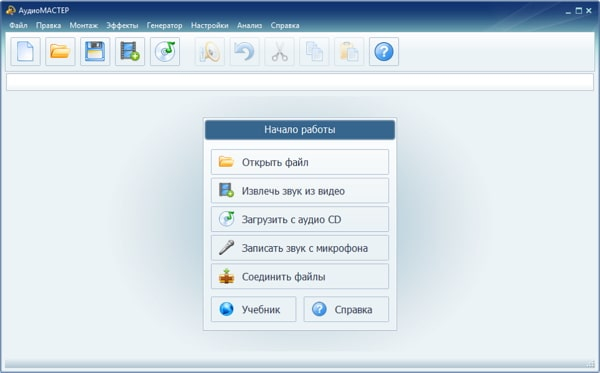
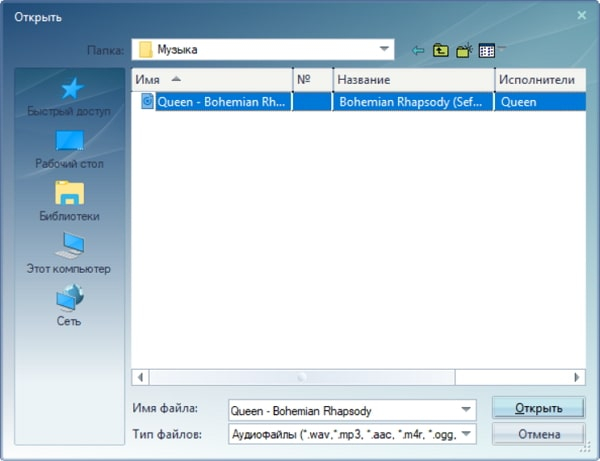
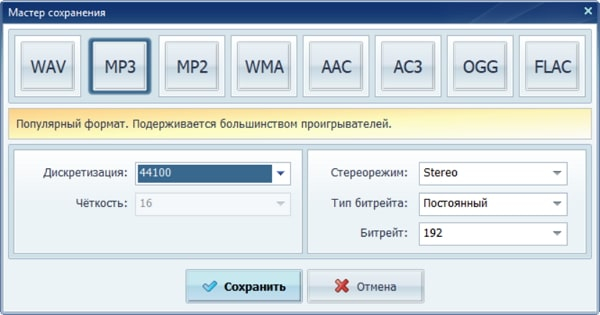
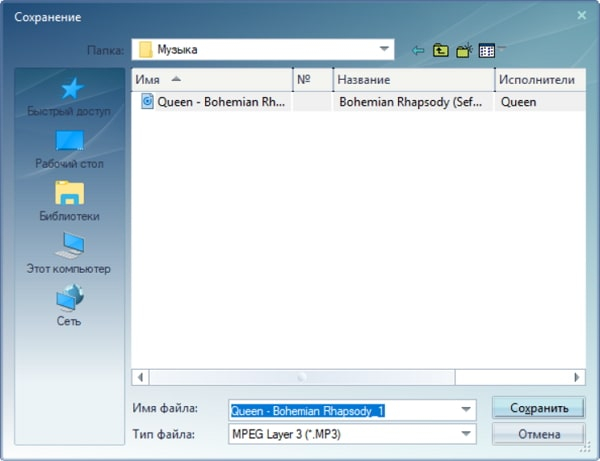
- Откройте программу и нажмите Открыть файл. Выберите MP3, который требуется перекодировать. Для безопасной работы используйте копию, а оригинал оставьте без изменений.
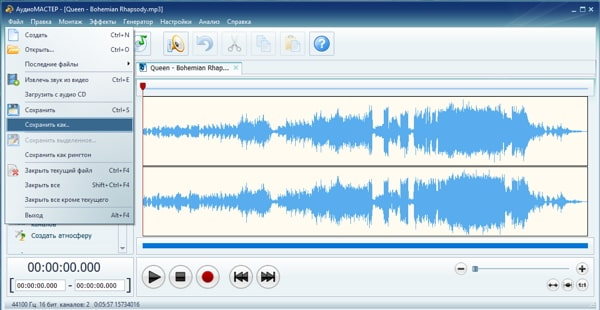
- После загрузки откройте меню Файл и выберите Сохранить как. Появится мастер сохранения с форматами и параметрами кодирования.
- Выберите MP3. В блоке параметров проверьте Дискретизация и Стереорежим. Если задача касается только битрейта, сохраняйте исходные частоту и число каналов, когда для их изменения нет отдельной причины.
- В поле Тип битрейта выберите постоянный или переменный режим, затем в поле Битрейт укажите нужное значение. Для предсказуемого размера удобнее постоянный режим; для музыкальной копии без жёсткого лимита можно использовать переменный.
- Нажмите Сохранить, задайте новое имя и не перезаписывайте исходник до проверки. После завершения сравните длительность, размер и звучание с оригинальным файлом.
Практический способ выбрать цифру без гаданий: создайте три короткие копии одного и того же сложного фрагмента, например 128, 192 и 256 кбит/с. Слушайте их на одинаковой громкости и обращайте внимание на тарелки, шипящие согласные, длинные реверберационные хвосты и стереопанораму. Если разница между двумя верхними вариантами для вашей задачи несущественна, меньший из них даёт более компактный результат без очевидной потери для конкретного материала.
Для голосовой рекламы или обучающего ролика можно поступить иначе: сначала определить минимальный приемлемый профиль на чистом голосе, затем проверить тот же профиль на участке, где есть музыка. Смешанный фрагмент обычно сложнее для кодека, чем одиночный голос, поэтому именно он должен быть контрольным. При работе с десятками роликов зафиксируйте выбранный профиль в технической карточке проекта, чтобы вся серия экспортировалась одинаково.
Плюсы
- Русскоязычный графический сценарий без командной строки.
- Отдельные поля для формата, типа битрейта и значения позволяют менять параметр осознанно.
- В одном окне можно сохранить исходные частоту дискретизации и стереорежим, не смешивая задачу с лишними преобразованиями.
- Подходит для единичной работы, когда важнее понятная последовательность действий, чем автоматизация.
Минусы
- Основной сценарий ориентирован на Windows.
- Как и любой повторный экспорт MP3, операция не восстанавливает качество уже сжатого исходника.
- Для больших регулярных партий командная автоматизация через FFmpeg масштабируется удобнее.
Кому подойдёт
АудиоМАСТЕР удобен специалистам, которым нужно быстро подготовить несколько MP3 на Windows: озвучку для презентации, короткий рекламный ролик, музыкальную подложку или компактную копию записи. Он особенно уместен, когда параметры должны быть видны в отдельном диалоге и нет задачи строить автоматический конвейер.
2. Audacity — когда вместе с экспортом нужна обработка
Audacity подходит для Windows, macOS и Linux и полезен, когда перед изменением битрейта нужно вырезать лишний участок, нормализовать монтажную точку, проверить волну или прослушать сложный фрагмент. В руководстве Xeon Live по Audacity разобраны базовые операции программы. Для текущей задачи основное окно — Export Audio: именно там выбираются MP3, режим битрейта, качество, частота и каналы.
- Импортируйте MP3 и убедитесь, что в проекте открыт нужный материал. Если редактирование не требуется, не применяйте эффекты: лишние операции не помогают смене битрейта.
- Откройте File → Export Audio. В поле Format выберите MP3.
- В Bit Rate Mode выберите Constant, Average, Variable или Preset. Для Constant и Average задаётся числовой битрейт; для Variable и Preset используется шкала качества.
- Проверьте Sample Rate и Channels. Для простой смены битрейта не меняйте их автоматически. Моно имеет смысл выбирать для действительно монофонической речи, а не просто ради уменьшения размера музыкального файла.
- Задайте имя, папку и при необходимости метаданные, затем выполните экспорт. Оригинальный MP3 оставьте отдельно, пока новый файл не пройдёт проверку.
Сильная сторона Audacity — прозрачное разделение режимов. В Constant поток фиксирован, в Average кодер допускает колебания вокруг среднего, Variable распределяет данные по сложности сигнала, а Preset использует готовые профили LAME. Это позволяет не сводить выбор к одной цифре. Для музыки полезно сравнить VBR с CBR близкого среднего уровня: иногда переменный режим даёт более рациональный размер при сопоставимом субъективном качестве.
У Audacity есть важное предупреждение для производственного процесса: импорт MP3 и последующий экспорт снова в MP3 создают ещё одно поколение сжатия с потерями. Поэтому, когда файл остаётся в работе, промежуточный результат лучше хранить в WAV, AIFF или FLAC, а MP3 делать финальной копией. Это особенно актуально для подкаста с несколькими раундами правок или рекламного ролика, который несколько раз возвращается на согласование.
Для длинной речи можно проверить режим на минутном фрагменте до экспорта часа материала. Выберите участок с типичными голосами и музыкой, экспортируйте его в двух-трёх вариантах и сравните. Такой тест занимает меньше времени, чем повторное кодирование всего выпуска, а решение переносится на полный файл при тех же настройках.
Плюсы
- Работает на Windows, macOS и Linux.
- Показывает CBR, ABR, VBR и готовые профили в одном окне экспорта.
- Позволяет сначала отредактировать материал, а затем создать финальный MP3 без перехода в другую программу.
- Подходит для точечного контроля речи, музыки и сложных участков перед экспортом.
Минусы
- Для простой смены одной цифры интерфейс избыточнее, чем у узкого конвертера.
- Повторный экспорт уже сжатого MP3 создаёт дополнительное поколение потерь.
- Для полностью автоматической обработки сотен файлов удобнее командный сценарий.
Кому подойдёт
Audacity выбирают авторы подкастов, контент-команды и монтажёры, которым вместе с новым битрейтом нужен визуальный контроль аудио и простое редактирование. Программа также удобна для сравнения нескольких режимов на одном фрагменте, потому что параметры экспорта задаются явно.
3. VLC Media Player — когда проигрыватель уже используется в работе
VLC Media Player умеет не только воспроизводить файлы, но и перекодировать их. Карточка VLC Media Player на Xeon Live помогает быстро соотнести программу с привычным медиаплеером. Способ удобен для разовой задачи, особенно когда VLC уже установлен в рабочей среде и отдельный аудиоредактор не нужен.

- Откройте Media → Convert/Save. В окне Open Media нажмите Add и выберите исходный MP3.
- Перейдите к конвертации. В поле Destination file задайте новый путь и имя, чтобы оригинал сохранился отдельно.
- В Profile выберите аудиопрофиль для MP3. При необходимости откройте редактирование профиля и в параметрах аудиокодека задайте требуемый битрейт, сохранив MP3 как кодек назначения.
- Проверьте, что профиль не включает ненужные преобразования каналов и частоты. Если меняется только битрейт, остальные свойства лучше оставить без искусственного повышения.
- Нажмите Start. После завершения откройте готовый файл в VLC, проверьте длительность и сведения о кодеке, а затем сравните звучание с исходником.
VLC удобен как аварийный инструмент: сотруднику не нужно осваивать полноценный редактор, чтобы подготовить совместимую копию. При этом профиль конвертации нужно проверять внимательнее, чем в специализированном аудиоконвертере. Смысл профиля — задать набор параметров сразу, поэтому пользователь должен убедиться, что вместе с битрейтом не изменились кодек, число каналов или частота по нежелательному шаблону.
Для регулярной работы лучше сохранить понятную памятку с названием выбранного профиля и контрольными свойствами выходного файла. Тогда несколько сотрудников не будут создавать разные версии одного и того же типа ролика. После обновления программы или переноса процесса на другой компьютер один тестовый файл прогоняют заново: профиль должен давать тот же кодек, битрейт, каналы и частоту, которые приняты в проекте.
Плюсы
- Один инструмент совмещает воспроизведение и конвертацию.
- Доступен на основных настольных системах.
- Подходит для разовой смены параметров без монтажа.
- Результат можно сразу воспроизвести и проверить в том же приложении.
Минусы
- Редактирование профиля менее очевидно, чем отдельное поле битрейта в специализированном конвертере.
- Профиль может менять несколько параметров одновременно, поэтому его нужно проверять до массовой обработки.
- VLC не предназначен для детального сравнения качества нескольких аудиоэкспортов.
Кому подойдёт
VLC рационален для сотрудника, который уже использует медиаплеер и время от времени получает задачу сделать MP3 компактнее или привести его к заданному профилю. Для систематической пакетной обработки лучше перейти к FFmpeg, а для редактирования — к Audacity или аудиоредактору.
4. FFmpeg — для точных команд и пакетной автоматизации
FFmpeg полезен, когда параметры должны воспроизводиться без ручных кликов: в автоматизированном медиапроцессе, на рабочей станции контент-команды, в скрипте подготовки подкастов или при обработке большой папки. В описании FFmpeg на Xeon Live перечислены задачи конвертации и кодирования. Для MP3 через libmp3lame базовый параметр -b:a задаёт битрейт, а -q:a используется для VBR-качества.

Для CBR-копии на 192 кбит/с используйте команду: ffmpeg -i input.mp3 -c:a libmp3lame -b:a 192k output-192.mp3. Она явно задаёт входной файл, MP3-кодер LAME и целевой аудиобитрейт. Имя выходного файла должно отличаться от исходного. Если команда включена в автоматический процесс, дополнительно фиксируют папку результата и правило именования, чтобы не перезаписать мастер.
Для VBR используется качество вместо жёсткого потока, например: ffmpeg -i input.mp3 -c:a libmp3lame -q:a 2 output-vbr.mp3. У шкалы LAME меньшие значения соответствуют более высокому качеству. Не стоит переводить значение q в точный кбит/с заранее: VBR по определению меняет поток в зависимости от материала, поэтому среднее значение смотрят после экспорта.
Чтобы проверить параметры выходного потока, можно использовать ffprobe: ffprobe -v error -select_streams a:0 -show_entries stream=codec_name,bit_rate,sample_rate,channels -of default=noprint_wrappers=1 output-192.mp3. Такой контроль особенно полезен в автоматизированной обработке, потому что позволяет подтвердить кодек, битрейт, частоту и число каналов без ручного открытия каждого файла.
В массовой работе FFmpeg выигрывает за счёт повторяемости. Один и тот же шаблон можно применить к серии файлов, а логику выбора профиля связать с длительностью или типом контента. Но автоматизация требует дисциплины: сначала протестируйте команду на копии, затем на небольшой партии, и только после проверки запускайте каталог целиком. Ошибка в команде масштабируется так же быстро, как правильная настройка.
Если в исходниках смешаны моно и стерео, не следует без необходимости принудительно задавать одинаковое число каналов всем файлам. Лучше оставить каналы исходника, а отдельное правило моно использовать только для тех материалов, где это осмысленно, например для чистой речи. Аналогично частоту дискретизации не повышают ради «качества»: команда должна менять только те параметры, которые действительно нужны задаче.
Для корпоративного процесса полезно хранить команду рядом с описанием назначения: например, «черновик для согласования», «финальный стерео MP3» или «речевая моно-копия». Тогда цифра не превращается в магическое значение, которое сотрудники копируют без контекста. При изменении требований достаточно обновить один профиль и повторить тест, а не объяснять ручные настройки каждому участнику процесса.
Плюсы
- Точные параметры фиксируются в команде и легко повторяются.
- Подходит для пакетной обработки и автоматических медиаконвейеров.
- FFprobe позволяет машинно проверять фактические свойства результата.
- Работает на Windows, macOS и Linux.
Минусы
- Командная строка требует аккуратности с путями, именами и параметрами.
- Неправильная команда может массово обработать файлы с неверным профилем.
- Для единичной операции графический интерфейс обычно быстрее для неподготовленного пользователя.
Кому подойдёт
FFmpeg — выбор технических специалистов, контент-платформ и команд, где один профиль применяется регулярно. Он особенно полезен, когда результат нужно не только получить, но и автоматически проверить, протоколировать и повторить на новой партии без ручных различий между операторами.
5. Online Audio Converter от 123apps — без установки на компьютер
Браузерный вариант подходит, когда нельзя или не нужно устанавливать отдельную программу. В карточке 123apps на Xeon Live собраны инструменты сервиса. Online Audio Converter работает с MP3 и позволяет в расширенных настройках выбрать качество, битрейт, частоту и число каналов. Это делает его полноценным способом смены битрейта, а не только смены расширения файла.

- Откройте Online Audio Converter в браузере и добавьте исходный файл. Для конфиденциальных интервью, внутренних созвонов и неопубликованных материалов сначала проверьте внутренние правила компании по использованию внешних облачных сервисов.
- Выберите выходной формат MP3. Не используйте другой формат, если задача состоит именно в смене битрейта MP3.
- Откройте Расширенные настройки и задайте требуемые качество и битрейт. Частоту и количество каналов меняйте только тогда, когда это предусмотрено техническим заданием.
- Запустите конвертацию и дождитесь завершения обработки. При пакетной работе сначала проверьте один типичный файл, затем применяйте те же параметры к остальным.
- Сохраните результат локально, сравните длительность и размер, а затем прослушайте контрольный фрагмент. Исходник не удаляйте до завершения проверки.
Преимущество браузерного метода — доступ с разных устройств и отсутствие привязки к одной настольной системе. Ограничение связано с тем, что файл передаётся внешнему сервису. Даже когда сервис описывает автоматическое удаление файлов спустя несколько часов, это не заменяет корпоративную политику безопасности. Для публичной музыки или собственного ролика браузерный процесс подходит по характеру данных; для материалов под NDA или необъявленной рекламной кампании локальный инструмент предпочтительнее.
Онлайн-конвертер поддерживает пакетную работу, поэтому его можно использовать для небольшой серии файлов. Однако при регулярном объёме стоит оценить не только скорость загрузки, но и стабильность профиля: одинаковые параметры должны применяться ко всем элементам серии. Если процесс становится повторяющимся, локальный скрипт FFmpeg обычно даёт больше контроля и не зависит от загрузки исходников через браузер.
Плюсы
- Работает в браузере без отдельного настольного приложения.
- В расширенных настройках доступны битрейт, частота и количество каналов.
- Подходит для нескольких файлов и быстрой разовой задачи.
- Удобен на разных операционных системах.
Минусы
- Исходный файл передаётся внешнему сервису, что требует оценки конфиденциальности.
- Скорость работы зависит от сети и размера файлов.
- Для постоянного производственного конвейера локальная автоматизация даёт больше контроля.
Кому подойдёт
123apps удобен для неконфиденциальных материалов, когда задача возникает эпизодически и важна доступность из браузера. Для внутренней медиатеки, закрытых интервью и регулярной обработки большого объёма лучше применять локальный инструмент.
Как проверить, что битрейт действительно изменился
Успешное завершение экспорта ещё не доказывает, что получен нужный профиль. Проверка должна включать технические параметры и звучание. Минимальный набор: кодек MP3, фактический битрейт, длительность, частота дискретизации, число каналов, размер и наличие нужных метаданных. Если менялся только битрейт, остальные свойства должны измениться лишь там, где это было запланировано.
- Сравните длительность исходника и результата. Разница в несколько секунд без намеренного монтажа — повод остановить процесс и выяснить причину.
- Проверьте битрейт в свойствах файла, сведениях медиаплеера или через ffprobe. Для VBR учитывайте, что отображается среднее значение, а не постоянная цифра каждого фрагмента.
- Сравните частоту дискретизации и каналы. Неожиданное 48 кГц вместо 44,1 кГц или моно вместо стерео означает, что профиль изменил больше параметров, чем требовалось.
- Проверьте размер. Для CBR он должен приблизительно соответствовать формуле по длительности и потоку; крупное расхождение требует проверки фактических свойств.
- Прослушайте сложный участок на одинаковой громкости: шипящие согласные, тарелки, реверберацию, тихий фон, стереопанораму и переходы.
- Проверьте теги: название, исполнитель, обложка и другие поля, которые важны в библиотеке или публикации.
Для серии файлов лучше превратить проверку в выборочный контроль: первый файл, один из середины партии и последний плюс любой файл с необычной длительностью или каналами. Если процесс критичен, ffprobe можно запускать для каждого результата и сравнивать значения с заданным профилем автоматически. Так ошибка обнаруживается до публикации, а не после жалобы на неверный звук или слишком большой файл.
В деловой коммуникации полезно хранить вместе с результатом короткое описание профиля: «MP3, 192 кбит/с CBR, 44,1 кГц, stereo» или «MP3 VBR, высокий профиль, исходная частота, stereo». Такая запись помогает другому сотруднику воспроизвести экспорт и быстро понять, какой файл является мастер-копией, а какой — версией для доставки.
Почему повышение битрейта не улучшает уже плохой MP3
Частая ошибка возникает из-за того, что число 320 выглядит как «качество выше 128». Это верно только в контексте нового кодирования из достаточно качественного источника: более высокий поток даёт кодеру больше данных для описания сигнала. Но когда вход уже MP3 128 кбит/с, часть информации была отброшена раньше. Новый кодер не знает, как выглядел оригинал, и сохраняет лишь то, что осталось после первого сжатия, добавляя ещё один этап потерь.
Поэтому рабочая последовательность для повышения качества начинается не с конвертера, а с поиска лучшего источника. Для музыкального проекта это WAV или FLAC-мастер, для подкаста — исходная запись или несжатый монтажный экспорт, для рекламного ролика — файл из проекта до финального MP3. Только после этого создают новый MP3 с нужным битрейтом. Если доступен лишь низкобитрейтный MP3, его можно перекодировать ради совместимости, но нельзя называть результат восстановленным по качеству.
Эта логика полезна и для архивов компании. Хранение только дистрибутивных MP3 ограничивает будущие варианты. Если через год потребуется другой формат или другой битрейт, каждый новый файл придётся делать из уже сжатого материала. Хранение мастер-копий в формате без потерь даёт возможность создавать новые версии без накопления потерь. Сравнение MP3 и FLAC подробнее разобрано в материале Xeon Live о FLAC и MP3.
Как безопасно обработать большую папку MP3
Пакетная обработка экономит время только при правильно подготовленном профиле. Начинать сразу со всей медиатеки рискованно: один неверный параметр может затронуть сотни файлов. Надёжная схема состоит из тестовой партии, фиксированного правила именования, отдельной папки результата и технической проверки. Исходная медиатека при этом остаётся неизменной до полного завершения контроля.
- Создайте резервную копию или работайте в отдельной папке. Не запускайте пакетное перекодирование поверх единственного экземпляра файлов.
- Разделите материалы по назначению: чистая речь, музыка, смешанный контент, служебные копии. Один профиль не обязан подходить всем группам.
- Выберите по одному типичному файлу из каждой группы и выполните пробный экспорт. Сравните размер и звучание.
- Зафиксируйте профиль: кодек, режим CBR/VBR/ABR, битрейт или уровень качества, частоту, каналы и правило метаданных.
- Запустите небольшую партию из 5–10 файлов и проверьте крайние случаи — самый длинный, самый короткий, моно и стерео.
- Только после этого обрабатывайте основную папку. Результаты сохраняйте отдельно с понятным суффиксом или в отдельном каталоге.
- После пакетной обработки выполните автоматическую или выборочную техническую проверку и прослушивание.
Имена файлов должны помогать отличать версии, но не превращаться в бессистемный набор суффиксов. Для временной проверки подойдёт обозначение вроде track_192cbr.mp3, а для публикации лучше использовать обычное финальное имя после того, как профиль подтверждён. Если у команды есть система управления медиаматериалами, битрейт лучше хранить и в метаданных рабочего процесса, а не только в названии файла.
При пакетной смене битрейта проверьте обложки и ID3-метаданные MP3. Некоторые процессы переносят их автоматически, другие требуют отдельной настройки. Потеря названия, исполнителя, номера эпизода или изображения обложки создаёт более заметную проблему, чем разница в нескольких мегабайтах, особенно для файлов, уже встроенных в каталог, медиаплеер или систему публикации. Поэтому метаданные входят в чек-лист качества наравне со звуком.
Типичные ошибки и как их избежать
Перезапись единственного исходника
Самая дорогая ошибка — сохранить новый MP3 поверх исходного и только потом заметить, что профиль выбран неверно. Обратное преобразование не вернёт удалённую информацию. Правило простое: новый битрейт — новый файл или отдельная папка. Удалять старую версию можно только после технической проверки, прослушивания и подтверждения, что мастер существует в другом безопасном месте.
Увеличение 128 кбит/с до 320 кбит/с ради качества
Такой шаг увеличивает размер, но не восстанавливает детали. Если нужно улучшить звучание, ищите более качественный источник. Если нужен именно 320 кбит/с по техническому требованию системы, перекодирование допустимо как операция совместимости, но результат нужно правильно интерпретировать: это файл с новым потоком, а не восстановленный мастер.
Одновременная смена битрейта, частоты и каналов без причины
Когда задача звучит «уменьшить размер MP3», пользователь иногда снижает все доступные параметры. В итоге сложно понять, какое изменение привело к ухудшению. Меняйте одну существенную переменную за раз. Сначала битрейт, затем — только при необходимости — каналы или частоту. Такой экспериментальный подход даёт понятную причинно-следственную связь и облегчает возврат к предыдущему профилю.
Оценка только по размеру файла
Компактный файл не считается удачным, если на речи появились металлические оттенки, а музыка потеряла чистоту высоких частот. И наоборот, самый большой файл не гарантирует полезного улучшения, если источник уже сжат. Решение принимают по трём группам критериев: требования доставки, технические свойства и субъективное прослушивание на целевом оборудовании.
Сравнение вариантов на разной громкости
Более громкий вариант субъективно часто воспринимается лучше, даже когда различие связано не с кодированием. Поэтому тестовые файлы сравнивают на одинаковом уровне воспроизведения и с одного устройства. Если во время экспорта программа случайно применила нормализацию или другой эффект, тест битрейта становится некорректным: сначала нужно устранить дополнительное изменение.
Использование облачного сервиса для закрытого материала без проверки политики
Онлайн-конвертер технически удобен, но аудиофайл покидает локальную среду. Для внутренних интервью, материалов до запуска кампании, клиентских записей и других конфиденциальных данных сначала проверяют правила компании и договорные ограничения. Если внешняя обработка не разрешена, выбирают локальный АудиоМАСТЕР, Audacity, VLC или FFmpeg.
Массовый запуск без тестовой партии
Проблема редко видна на первом простом файле. Ошибка может проявиться на моно, на необычной частоте, на длинной записи или на файле с обложкой. Поэтому перед всей папкой нужна малая партия, включающая разные типы исходников. После проверки профиль можно масштабировать; до этого автоматизация только увеличивает цену ошибки.
Потеря метаданных
Название, исполнитель, номер эпизода, обложка и другие поля ID3-метаданных важны для медиатеки. После перекодирования проверьте не только звук, но и теги. Если выбранный способ не переносит нужные данные, добавьте отдельный этап работы с метаданными. Инструкция по редактированию MP3 в целом доступна в гайде Xeon Live по редактированию MP3.
Метрики, по которым можно оценить результат
Для контент-команды полезно превращать субъективное «стало нормально» в проверяемый результат. Первая метрика — размер: насколько он снизился относительно исходника. Вторая — соблюдение технического профиля: битрейт, частота, каналы и кодек. Третья — длительность: она не должна измениться без монтажа. Четвёртая — сохранность метаданных. Пятая — отсутствие слышимых артефактов на контрольном фрагменте. Для серийной работы добавляется шестая — доля файлов, прошедших автоматическую проверку без исключений.
Например, задача «уменьшить размер голосовых черновиков» может иметь измеримый критерий: средний размер снизился не менее чем на 30%, длительность и теги сохранились, а контрольная группа сотрудников без затруднений разбирает речь на типичных ноутбучных динамиках и наушниках. Такой критерий намного полезнее абстрактного требования «сделать битрейт меньше», потому что показывает бизнес-результат и границу приемлемого качества.
Для музыки и рекламного аудио метрика качества должна учитывать целевой канал. Профиль для короткого предпросмотра в корпоративном чате и профиль для публичной публикации решают разные задачи по размеру и качеству. Поэтому уместно иметь минимум два профиля: служебный компактный и финальный дистрибутивный. При этом оба создаются из мастер-файла, а не один из другого.
Чек-лист перед финальным экспортом
- Исходник сохранён отдельно и не будет перезаписан.
- Понятно назначение новой копии: согласование, публикация, хранение, отправка или совместимость.
- Выбран CBR, VBR или ABR осознанно, а не по умолчанию.
- Битрейт соответствует типу контента и допустимому размеру.
- Частота дискретизации не повышается без технической причины.
- Моно используется только там, где стереоинформация не нужна.
- Для закрытых материалов выбран допустимый по политике безопасности способ обработки.
- Имя выходного файла отличается от мастер-копии.
- После экспорта будут проверены длительность, битрейт, размер, каналы, частота и теги.
- Контрольный фрагмент будет прослушан на целевом устройстве или близком к нему.
Если эти пункты соблюдены, смена битрейта становится управляемой технической операцией, а не экспериментом с одной цифрой. Особенно это важно в повторяющихся коммуникационных задачах: подкастах, обучающих материалах, аудиорекламе, озвучке презентаций и больших медиатеках. Один задокументированный профиль экономит больше времени, чем постоянный подбор параметров заново.
Ответы на частые вопросы
Краткий алгоритм выбора способа
- Если нужна понятная графическая операция на Windows и несколько файлов — начните с АудиоМАСТЕР.
- Если вместе со сменой битрейта требуется монтаж или детальный экспорт — используйте Audacity.
- Если VLC уже используется и задача разовая — примените Convert/Save и проверьте профиль.
- Если обработка повторяется или файлов много — зафиксируйте команду FFmpeg и автоматическую проверку ffprobe.
- Если нельзя устанавливать программу и материал неконфиденциальный — используйте Online Audio Converter в браузере.
- При любом способе создавайте новый файл и не повышайте битрейт ради мнимого восстановления качества.
- Завершайте работу измерением параметров и прослушиванием, а не только успешным сообщением программы.
Если цель — именно уменьшить вес MP3, полезно дополнительно сравнить подходы из инструкции Xeon Live по уменьшению размера MP3. Там задача рассматривается шире: кроме битрейта, на результат влияют длительность, число каналов и выбранный формат. Для текущего материала главный принцип остаётся тем же: менять только необходимые параметры, сохранять мастер и проверять итог на реальном сценарии использования.
Итоговая логика проста: битрейт — это ресурс, который кодер распределяет во времени. Снижая его, вы экономите место и трафик ценой большей компрессии; повышая — даёте новому кодированию больше данных, но не возвращаете то, что уже потеряно. Лучший профиль определяется источником и задачей, а лучший способ — тем, насколько часто процесс повторяется и нужен ли графический интерфейс, редактирование, автоматизация или работа из браузера.
Практические сценарии для маркетинга и бизнес-коммуникаций
Аудиоролик для согласования внутри команды
Черновой ролик нужен не для архива, а для быстрого прослушивания коллегами. Здесь разумно отделить мастер от копии для согласования. Мастер остаётся в WAV или другом исходном формате, а MP3 создаётся с умеренным битрейтом, достаточным для оценки монтажа, текста и баланса музыки. Если у команды много итераций, не следует каждый раз перекодировать предыдущий MP3: новая копия для согласования создаётся из актуального мастер-экспорта. Это предотвращает накопление артефактов от раунда к раунду.
Полезная метрика для такого процесса — время от готовности ролика до доступности компактной копии плюс её средний размер. Когда профиль стандартизирован, сотрудники перестают вручную выбирать параметры, а файлы становятся предсказуемыми. Например, техническая карточка может содержать только формат, режим, битрейт, частоту и каналы. Это не рекламное требование, а внутренний производственный стандарт, который можно проверить автоматически.
Подкаст или интервью для публикации
В подкасте качество голоса зависит прежде всего от записи, обработки и монтажа, а битрейт определяет финальную степень сжатия. Для чистой речи разумно тестировать моно-профили, если стереоинформация действительно отсутствует. Для выпуска с музыкой и стереоатмосферой профиль повышают и сохраняют стерео. Важна последовательность: один эпизод не должен выходить в совершенно другом профиле без причины, иначе каталог будет неоднородным по размеру и техническим свойствам.
Контрольный тест можно построить на трёх фрагментах: спокойная речь, самая громкая или насыщенная музыкальная часть и переход голос–музыка. Если все три участка звучат чисто, профиль пригоден гораздо надёжнее, чем при проверке первых десяти секунд. Для серии эпизодов этот же набор контрольных сцен используют как регрессионный тест после изменения настроек кодирования.
Озвучка презентации, лендинга или обучающего модуля
В презентациях и веб-модулях размер каждого аудиофайла влияет на общий вес проекта. При десятках коротких реплик даже небольшое снижение битрейта даёт заметную экономию. Но чрезмерное сжатие речи ухудшает разборчивость и воспринимаемое качество продукта. Поэтому сначала выбирают одну типичную реплику, тестируют несколько профилей, затем закрепляют минимальный приемлемый. Для моно-речи это часто позволяет уменьшить объём без сохранения ненужного второго канала.
Если воспроизведение происходит на встроенных динамиках ноутбуков и телефонов, тестировать нужно именно на таком оборудовании, а не только в студийных наушниках. С другой стороны, низкокачественные динамики могут скрыть часть артефактов, поэтому финальный контроль полезно сделать и в хороших наушниках. Цель — убедиться, что компактный файл не создаёт проблем ни в типичной, ни в более требовательной среде.
Музыкальная библиотека для корпоративных роликов
Внутренняя библиотека фоновой музыки часто разрастается до сотен файлов. Массовое снижение битрейта ради экономии диска выглядит заманчиво, но может необратимо ухудшить единственные копии. Правильнее хранить мастер-библиотеку отдельно, а компактную облегчённую рабочую библиотеку создавать как производный слой. Монтажёры используют лёгкие версии для просмотра и чернового монтажа, а финальный экспорт связывается с мастер-файлом, когда это допускает рабочий процесс.
Если система не поддерживает автоматическую подмену рабочих копий на мастер, всё равно полезно разделять каталоги по назначению и не путать версии. В этом случае имя или метаданные должны явно показывать, что файл является компактной копией. FFmpeg удобен для генерации такого слоя, потому что один профиль можно применить ко всей библиотеке и затем автоматически проверить параметры результатов.
Аудио для сайта и материалов в мессенджерах
Для сайта и пересылки в рабочих коммуникациях главный компромисс — время загрузки против качества. Короткий файл редко требует экстремального уменьшения, потому что экономия нескольких сотен килобайт может не окупить слышимое ухудшение. Длинные записи, наоборот, чувствительны к битрейту: разница между 128 и 192 кбит/с за час составляет десятки мегабайт. Поэтому стратегию выбирают по длительности, а не по одному универсальному значению.
В веб-сценарии дополнительно проверяют совместимость плеера и реальную скорость загрузки. Если площадка сама перекодирует аудио, загрузка уже сжатого MP3 может пройти ещё один этап компрессии. Тогда разумно изучить требования площадки и, когда она принимает более качественный исходник, передавать ей мастер или максимально качественную допустимую копию вместо предварительно агрессивного сжатия.
Как провести объективное сравнение двух битрейтов
Субъективное прослушивание легко искажается ожиданиями. Чтобы сравнение было полезнее, подготовьте два файла из одного источника без потерь, не меняя ничего кроме режима или битрейта. Имена на этапе прослушивания можно обезличить, а громкость не менять. Слушатель отмечает, где слышит различия, и только потом раскрывает, какой вариант был каким. Такой простой слепой тест не заменяет лабораторное исследование, но уменьшает эффект ожидания «большая цифра должна звучать лучше».
Выберите короткий фрагмент 20–40 секунд с несколькими типами сигнала: голос, ударные транзиенты, высокочастотные тарелки, тихий фон и стереопространство. Не используйте только спокойное вступление: такой фрагмент обычно проще для кодека и хуже выявляет артефакты сжатия. Если различия не слышны на рабочем оборудовании и более компактный файл выполняет технические требования, у команды появляется обоснование выбрать меньший профиль.
При сравнении VBR и CBR сопоставляйте не только номинальную цифру, но и итоговый размер. У VBR средний поток определяется содержимым и не обязан совпадать с заранее выбранной цифрой. Для бизнес-решения полезна пара «размер + приемлемость качества», а не спор о режиме сам по себе. Если VBR даёт такой же субъективный результат при меньшем объёме и площадка его принимает, это практическое преимущество. Если важен строго прогнозируемый поток, CBR предпочтительнее, когда нужен строго прогнозируемый поток, несмотря на меньшую гибкость распределения данных.
Что фиксировать в техническом регламенте команды
Чтобы смена битрейта не зависела от памяти конкретного сотрудника, достаточно короткого профиля. В нём указывают назначение файла, формат MP3, режим CBR/VBR/ABR, целевой битрейт или уровень VBR, частоту дискретизации, число каналов, правило именования и способ проверки. Для закрытых данных отдельно отмечают, разрешены ли браузерные сервисы. Такой регламент можно уместить в несколько строк, но он устраняет большую часть случайных расхождений.
- Назначение: например, финальный подкаст, черновик для согласования или музыка для презентации.
- Источник: мастер без потерь либо исходный MP3, если другого файла нет.
- Кодирование: MP3 и выбранный режим CBR, VBR или ABR.
- Поток: конкретный битрейт либо VBR-профиль.
- Сигнал: частота дискретизации и mono/stereo.
- Метаданные: какие поля ID3-метаданных должны сохраниться.
- Проверка: параметры, размер, длительность и контрольное прослушивание.
- Хранение: где остаётся мастер и где лежат производные копии.
Если профиль меняется, старую версию регламента не стоит молча заменять без отметки. Важно понимать, какие файлы были созданы по прежнему правилу, а какие — по новому. Это особенно полезно в длинных сериях подкастов или библиотеке рекламных материалов. При необходимости часть архива можно привести к новому профилю из мастер-источников, не перекодируя уже сжатые копии.
Как выбрать между пятью способами без лишних проб
АудиоМАСТЕР — самый прямой вариант для пользователя Windows, который хочет видеть битрейт в графическом окне и не строить командный сценарий. Audacity лучше, когда изменение потока связано с монтажом или требуется сравнивать CBR, ABR и VBR в редакторе. VLC имеет смысл как уже знакомый универсальный инструмент для разовой конвертации. FFmpeg выигрывает в повторяемости и автоматизации. 123apps закрывает случай, когда нужен браузер и материал можно передавать внешнему сервису.
Критерий выбора не должен быть «у какой программы больше функций». Сформулируйте процесс: один файл или сто, локально или через сеть, нужно ли редактирование, нужен ли повторяемый скрипт, есть ли ограничения по конфиденциальности. После этого подходящий инструмент обычно определяется однозначно. Такой подход быстрее, чем устанавливать несколько программ и сравнивать интерфейсы без связи с реальной задачей.