Как конвертировать MP3 в OGG без потери качества
MP3 в OGG конвертируют не ради «улучшения» уже сжатой записи, а ради совместимости с конкретным движком, приложением, веб-проектом или внутренним медиапроцессом. Важное техническое уточнение: MP3 и Vorbis относятся к форматам с потерями, поэтому повторное кодирование не возвращает отброшенные при создании MP3 данные. Практическая цель — выполнить преобразование один раз, выбрать достаточно качественные параметры OGG Vorbis и не добавить заметных артефактов. Подробный разбор самой операции также есть в инструкции Xeon Live по MP3 и OGG.
Что на самом деле означает «без потери качества» при MP3 → OGG
Термин «без потери качества» в названии такой задачи требует точного толкования. Исходный MP3 уже прошёл психоакустическое сжатие: энкодер удалил часть информации, которую счёл малозаметной для слуха. При последующем экспорте в Vorbis декодированный сигнал снова проходит анализ и новое сжатие. Поэтому результат не становится идентичным исходной студийной записи и не превосходит исходный MP3 по достоверности. О принципах работы MP3 подробнее рассказывает материал о формате MP3, битрейте и сжатии.
Корректная рабочая формулировка звучит так: сохранить качество исходного MP3 настолько хорошо, насколько позволяет повторное кодирование. Для этого не следует намеренно понижать качество Vorbis, без необходимости менять частоту дискретизации, сводить стерео в моно или запускать несколько последовательных конвертаций. Чем меньше лишних преобразований между исходником и финальным файлом, тем предсказуемее результат.
Важно разделять Ogg и Vorbis. Ogg — контейнер, то есть оболочка для потоков данных, а Vorbis — аудиокодек. В бытовой работе расширение .ogg чаще всего означает Ogg-файл со звуком Vorbis, но технически контейнер способен хранить и другие типы потоков. Разницу между контейнером, кодеком и способом сжатия полезно держать в голове при настройке программ; базовые понятия разобраны в руководстве Xeon Live по аудиокодекам.
Перекодирование оправдано тогда, когда OGG действительно требуется на стороне назначения. Типичные причины — ограничение форматов в игровом движке, спецификация интерактивного приложения, медиаплеер в продукте, требования старой системы управления контентом, офлайн-пакет контента или единый внутренний стандарт. Если конечная система уверенно принимает MP3, простая смена формата ради порядка не даёт преимущества и добавляет дополнительный этап сжатия.
Для архива исходный MP3 лучше сохранять отдельно даже после удачной конвертации. Это позволяет позднее повторить экспорт с другими параметрами, не перекодируя уже созданный OGG. Ещё лучше хранить несжатый файл или мастер без потерь (lossless), когда он существует: WAV или FLAC позволяет создавать разные производные форматы без накопления потерь между поколениями.
Отсюда следует главный принцип всей инструкции: не пытаться «добавить» качество увеличением цифр. OGG с очень высоким потоком данных не восстанавливает спектральные компоненты, которые исчезли в исходном MP3. Высокий уровень качества Vorbis нужен для того, чтобы второе сжатие вносило меньше новых искажений, а не для реконструкции первоначальной записи.
Когда переход на OGG оправдан в рабочем процессе
В продуктовой и маркетинговой работе формат аудио выбирают по требованиям канала доставки, а не по абстрактному рейтингу форматов. Если звук встроен в приложение, игру, интерактивную презентацию или автономный стенд, команда сначала проверяет, какие декодеры реально присутствуют в целевой среде. После этого выбирают формат, который стабильно воспроизводится на нужных устройствах и не создаёт лишней нагрузки на пакет поставки.
Для веб-проектов решающим становится набор браузеров и способ отдачи медиа. На современных сайтах звуковые ресурсы часто хранят в нескольких вариантах, а клиент получает подходящий. В таком сценарии OGG выступает не «заменой MP3 навсегда», а одной из производных версий. Исходный мастер и альтернативный формат остаются в медиахранилище, поэтому переход между платформами не требует повторной компрессии уже сжатых копий.
В электронном обучении и внутренних коммуникациях OGG удобен, когда обучающая оболочка, десктопный клиент или специализированный плеер стандартизирован под этот формат. Перед массовой обработкой важно провести контрольную конвертацию на одном характерном файле: проверить речь, музыку, паузы, длительность, метаданные и реальное воспроизведение в системе назначения. Только после этого имеет смысл запускать пакетную очередь.
Для рекламных роликов и социальных сетей OGG чаще является промежуточным рабочим форматом, а не итоговым форматом публикации. Площадки сами перекодируют загружаемые медиа, поэтому дополнительная конвертация MP3 → OGG → видео создаёт лишнее поколение сжатия. В таких проектах выгоднее подставлять в монтаж исходный WAV/FLAC или исходный MP3, если более качественного мастер-файла нет.
Выбор формата проще делать не по расширению, а по четырём параметрам: наличие потерь, совместимость, размер и поддержка метаданных. Сопоставление MP3, WAV, FLAC, AAC, OGG, Opus и других вариантов приведено в большом гиде по аудиоформатам. Для текущей задачи достаточно помнить: OGG Vorbis — сжатый формат с потерями, рассчитанный на эффективную передачу и хранение звука, а не на создание архивного мастер-файла.
Как подготовить MP3 перед конвертацией
До выбора программы стоит проверить исходник. Проиграйте начало, середину и конец файла, убедитесь, что нет обрывов, щелчков из-за повреждения, ошибочной длительности и тишины, появившейся после неудачной выгрузки. Конвертер не исправляет структурные проблемы автоматически: он корректно перекодирует то, что получил на входе. Если MP3 уже повреждён, сначала решают проблему с исходным файлом.
Далее зафиксируйте три свойства: частоту дискретизации, количество каналов и примерный битрейт MP3. Эти данные не служат командой «повторить те же числа» в Vorbis один к одному, поскольку кодеки используют разные модели. Они нужны как ориентир, чтобы не совершать бессмысленные преобразования — например, не повышать 44,1 кГц до 96 кГц и не превращать монофоническую речь в псевдостерео.
Частоту дискретизации в обычной конвертации сохраняют на уровне источника, если целевая система не требует другого значения. Повышение частоты не добавляет отсутствующих частотных компонентов, а понижение запускает дополнительный ресемплинг и ограничивает спектр. Подробно этот параметр объяснён в разборе частоты дискретизации звука.
Количество каналов тоже лучше сохранять. Стереофайл оставляют стереофайлом, моно — моно. Принудительное сведение стерео в один канал иногда оправдано для голосовых инструкций или систем, где нужен минимальный размер, но это уже отдельная задача по оптимизации, а не нейтральная смена контейнера и кодека.
Битрейт MP3 и шкала качества Vorbis не переводятся друг в друга простой формулой. У Vorbis базовый режим — переменный битрейт: сложные участки получают больше данных, простые — меньше. Поэтому практичнее выбирать уровень качества, а не пытаться буквально воспроизвести число из MP3. Смысл битрейта и ошибки при его изменении подробно разобраны в инструкции по битрейту MP3.
Если файл содержит теги — название, исполнителя, альбом, год, жанр — заранее решите, должны ли они сохраниться. Разные приложения переносят метаданные по-разному. После экспорта откройте итоговый OGG в плеере и проверьте поля. Для корпоративной библиотеки полезно держать единую схему именования и тегов, иначе после пакетной обработки появляются дубликаты и файлы с неодинаковыми названиями.
Для пакетной очереди подготовьте отдельную папку назначения. Не записывайте результат поверх исходников и не удаляйте MP3 до проверки. Рабочая схема проста: source/ для оригиналов, output/ogg/ для новых файлов и небольшой контрольный набор, на котором проверяются настройки. Такая организация снижает риск перепутать поколения файлов и облегчает повторный экспорт.
Перед стартом также определите критерий успеха. Для единичного файла это корректное воспроизведение, сохранённая длительность, приемлемое звучание и нужные теги. Для сотен файлов добавляются одинаковая структура папок, предсказуемые имена, отсутствие пропусков в очереди и журнал ошибок. Критерии важнее скорости: быстрая конвертация с незамеченной ошибкой в настройках масштабирует ошибку на весь архив.
Способ 1. АудиоМАСТЕР: MP3 в OGG на Windows
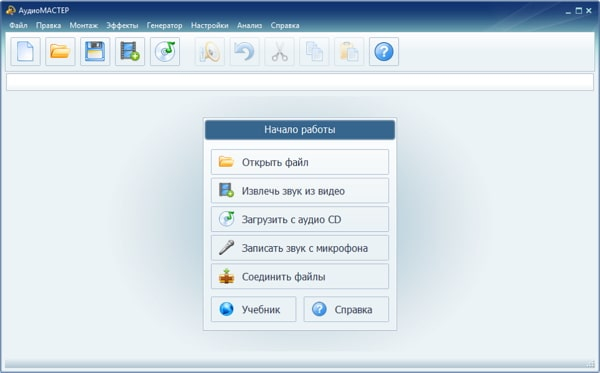
АудиоМАСТЕР удобен для сценария, где кроме смены формата требуется посмотреть волну, обрезать лишний фрагмент или подготовить звук перед экспортом. Интерфейс построен вокруг обычного редактора дорожки и мастера сохранения: файл открывается в проекте, после чего формат OGG выбирается при сохранении. Этот вариант стоит первым, потому что он соответствует продвигаемому продукту материала и закрывает основной Windows-сценарий без командной строки.
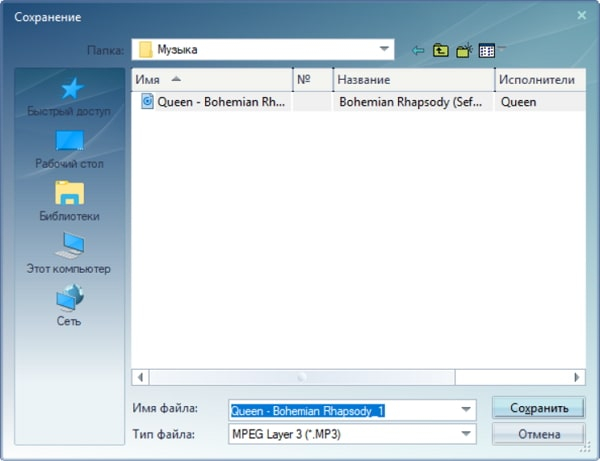
Пошаговая конвертация
- Запустите АудиоМАСТЕР и нажмите «Открыть файл». Выберите исходный MP3 и дождитесь появления звуковой волны в редакторе.
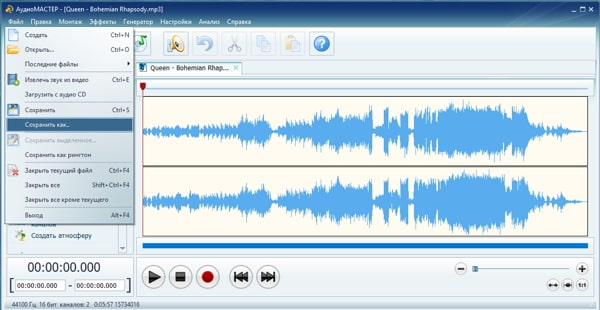
- Прослушайте начало и конец дорожки. Не применяйте эффекты, нормализацию и изменение темпа, когда задача ограничивается сменой формата.
- Откройте меню «Файл» и выберите «Сохранить как».
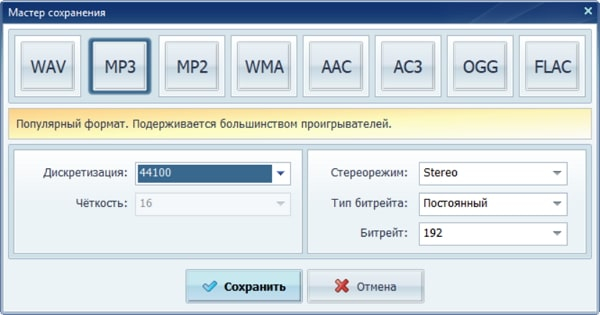
- В мастере сохранения выберите OGG. Проверьте частоту дискретизации и стереорежим; для нейтральной конвертации сохраните параметры источника.
- Выберите качественную настройку кодирования. Не снижайте её ради минимального размера до того, как проведёте контрольное прослушивание.
- Нажмите «Сохранить», задайте отдельное имя и папку назначения. Исходный MP3 оставьте нетронутым.
- Откройте полученный OGG в плеере, сравните длительность и прослушайте несколько характерных участков.
На шаге с настройками особенно важно не воспринимать более высокую частоту дискретизации как улучшение. Если MP3 записан в 44,1 кГц, экспорт в 48 или 96 кГц лишь создаёт новые отсчёты математическим пересчётом. Содержательно исходник от этого не становится богаче. Менять частоту следует только под техническое требование конечного проекта.
Для стереомузыки сохраняйте Stereo. Для монофонической записи оставляйте Mono, если в мастере доступен такой выбор. Перевод моно в стерео создаёт два одинаковых канала и увеличивает служебную сложность без пространственной информации. Перевод стерео в моно меняет баланс и может повлиять на элементы, разведённые по каналам.
Если до конвертации нужно убрать тишину, подрезать начало или выполнить небольшую редактуру, лучше сделать эти операции один раз до финального сохранения в OGG. Схема «отрезать → сохранить MP3 → снова открыть → сохранить OGG» создаёт лишнее поколение MP3. Правильнее держать проект открытым и экспортировать финальную дорожку непосредственно в нужный формат.
Для большого количества файлов сначала создайте один контрольный OGG и проверьте его в реальной системе назначения. После этого повторяйте те же параметры. Слепой пакетный экспорт без теста опасен не самим конвертером, а возможной ошибкой в выборе каналов, частоты или папки, которая затем повторится на всей партии.
Плюсы
- Понятный визуальный сценарий без терминала и длинных команд.
- OGG доступен в мастере сохранения вместе с основными аудиоформатами.
- Перед экспортом доступна обычная редактура дорожки, поэтому не требуется отдельный редактор для простых правок.
- Исходник и результат легко развести по разным папкам и проверить перед массовой обработкой.
Минусы
- Основной сценарий ориентирован на Windows, поэтому для смешанной инфраструктуры нужны дополнительные инструменты.
- Графический рабочий процесс менее удобен, чем командная строка, когда необходимо автоматически обработать сотни файлов по одному шаблону.
- Повторное кодирование MP3 в Vorbis остаётся перекодированием из одного формата с потерями в другой независимо от выбранной программы.
Кому подойдёт
Пользователям Windows, которым нужен визуальный способ, понятные шаги и возможность выполнить небольшую правку перед экспортом. Для контент-команды это удобный вариант при ручной подготовке ограниченной партии аудио, когда важнее контроль каждого файла, чем автоматизация.
Способ 2. Audacity: Ogg Vorbis с явной шкалой качества
Audacity подходит для Windows, macOS и Linux и даёт удобный контроль над экспортом. Для Ogg Vorbis в диалоге Export Audio доступна шкала качества от 0 до 10, выбор каналов и частоты дискретизации. Именно шкала качества лучше соответствует модели Vorbis, чем попытка вручную подгонять итог под число килобит в секунду из исходного MP3.

Как выполнить экспорт
- Откройте MP3 через File → Open или импортируйте его в проект.
- Прослушайте дорожку и убедитесь, что проект не содержит случайно заглушённых или лишних треков.
- Выберите File → Export Audio.
- В поле формата укажите Ogg Vorbis.
- Сохраните исходную частоту дискретизации, когда конечная система не задаёт другое значение.
- Выберите Stereo для стереофайла или Mono для исходного моно.
- Установите качество Vorbis. Для сохранения уже имеющегося MP3 разумно использовать средне-высокую или высокую настройку, а окончательное решение подтвердить прослушиванием на характерном материале.
- При необходимости отредактируйте метаданные и выполните Export.
У Audacity особенно наглядно видно, почему для Vorbis полезнее мыслить качеством, а не фиксированным потоком. Кодек использует переменный битрейт: сложные фрагменты получают больше данных, простые — меньше. Поэтому два трека одинаковой длительности и с одинаковым значением качества способны иметь заметно разный размер. Это нормальное следствие переменного битрейта (Variable Bitrate, VBR), а не признак ошибки.
Для музыкального исходника с плотным спектром контрольное прослушивание проводят на самых насыщенных местах: тарелки, высокочастотные синтезаторы, плотные гитары, реверберационные хвосты и громкие припевы сильнее проявляют артефакты повторного кодирования. Для речи проверяют шипящие согласные, паузы, окончания слов и фон помещения.
Audacity удобно использовать и как диагностический инструмент. После экспорта можно открыть полученный OGG рядом с исходным MP3, сверить длительность и быстро переключаться между дорожками. Это не заменяет слепой тест сравнения A/B/X (ABX), но помогает заметить очевидную ошибку — неправильный канал, обрезанный хвост, смещение начала или слишком агрессивную настройку качества.
Не следует экспортировать промежуточную правку обратно в MP3, а затем снова конвертировать её в OGG. Откройте исходный MP3 один раз, выполните необходимые изменения в проекте и сделайте единственный финальный экспорт в OGG. Так цепочка остаётся максимально короткой.
Плюсы
- Работает на Windows, macOS и Linux.
- Для Ogg Vorbis доступна понятная шкала качества 0–10 и контроль каналов.
- Одновременно служит редактором и средством проверки результата.
- Подходит для ручной пакетной работы через проекты и Export Multiple.
Минусы
- Для простой смены формата интерфейс мощнее и сложнее, чем у специализированного конвертера.
- Нужно внимательно контролировать активные дорожки, mute/solo и диапазон экспорта, чтобы не вывести не тот материал.
- Высокая настройка качества не отменяет исходную потерю данных в MP3.
Кому подойдёт
Редакторам, подкастерам и контент-командам, которые уже работают с Audacity и хотят совместить конвертацию с просмотром волны, обрезкой, проверкой каналов и метаданных. Особенно полезен в смешанной среде Windows/macOS/Linux.
Способ 3. VLC media player: конвертация без отдельного аудиоредактора
VLC часто уже установлен как плеер, поэтому он удобен для разовой конвертации без дополнительного редактора. В настольной версии используется цепочка Media → Convert/Save: исходник добавляется в список, затем задаётся профиль вывода с Ogg-контейнером и аудиокодеком Vorbis. В разных сборках названия готовых профилей различаются, поэтому важнее проверить параметры профиля, а не ориентироваться только на его имя.
Порядок действий в VLC
- Откройте Media → Convert/Save и добавьте исходный MP3.
- Перейдите к конвертации и выберите либо создайте профиль, где контейнером служит Ogg, а аудиокодеком — Vorbis.
- Проверьте аудиопараметры профиля: каналы и частоту дискретизации не меняйте без необходимости.
- Укажите файл назначения с расширением .ogg в отдельной папке.
- Запустите конвертацию и дождитесь завершения.
- Снова откройте результат в VLC и через информацию о кодеке убедитесь, что внутри Ogg находится ожидаемый аудиопоток.
Главная ловушка VLC — готовые профили. Они предназначены для разных задач и не всегда совпадают с тем, что требуется конкретному проекту. Если профиль содержит видео или другой аудиокодек, одно расширение .ogg не исправляет конфигурацию. Проверяйте encapsulation и audio codec отдельно.
VLC особенно хорош, когда конвертация вторична: вы получили несколько MP3, нужно быстро подготовить OGG для тестового стенда, а специализированный редактор не нужен. Для регулярной автоматизированной обработки удобнее FFmpeg, потому что там параметры зафиксированы в команде и их легко повторить без ручных кликов.
После экспорта проверяйте не только факт воспроизведения. Плеер способен открыть множество вариантов Ogg, поэтому успешное открытие ещё не означает совпадение с требованиями вашей системы. Сверьте кодек, каналы, частоту и длительность; для встраиваемого ПО дополнительно прогоните файл именно в целевом приложении.
Плюсы
- Подходит для Windows, macOS и Linux.
- Нередко уже установлен как основной медиаплеер.
- Позволяет сразу проверить полученный файл и сведения о кодеке.
- Не требует полноценного аудиоредактора для простой конвертации.
Минусы
- Профили конвертации требуют внимательной проверки контейнера и кодека.
- Интерфейс конвертации менее очевиден, чем у специализированных аудиоконвертеров.
- Ручной сценарий неудобен для крупной регулярной партии.
Кому подойдёт
Тем, кто уже использует VLC и хочет быстро получить несколько OGG-файлов без установки дополнительного редактора. Это практичный вариант для тестовой конвертации и разовых задач, но не лучший выбор для конвейера с сотнями файлов.
Способ 4. FFmpeg: воспроизводимая конвертация и пакетная обработка
FFmpeg — наиболее предсказуемый вариант для автоматизации. Вместо последовательности кликов параметры сохраняются в команде, поэтому одинаковая настройка применяется к одному файлу, сотне файлов или серверной задаче. Для Ogg Vorbis обычно используется энкодер libvorbis, если он присутствует в конкретной сборке FFmpeg.
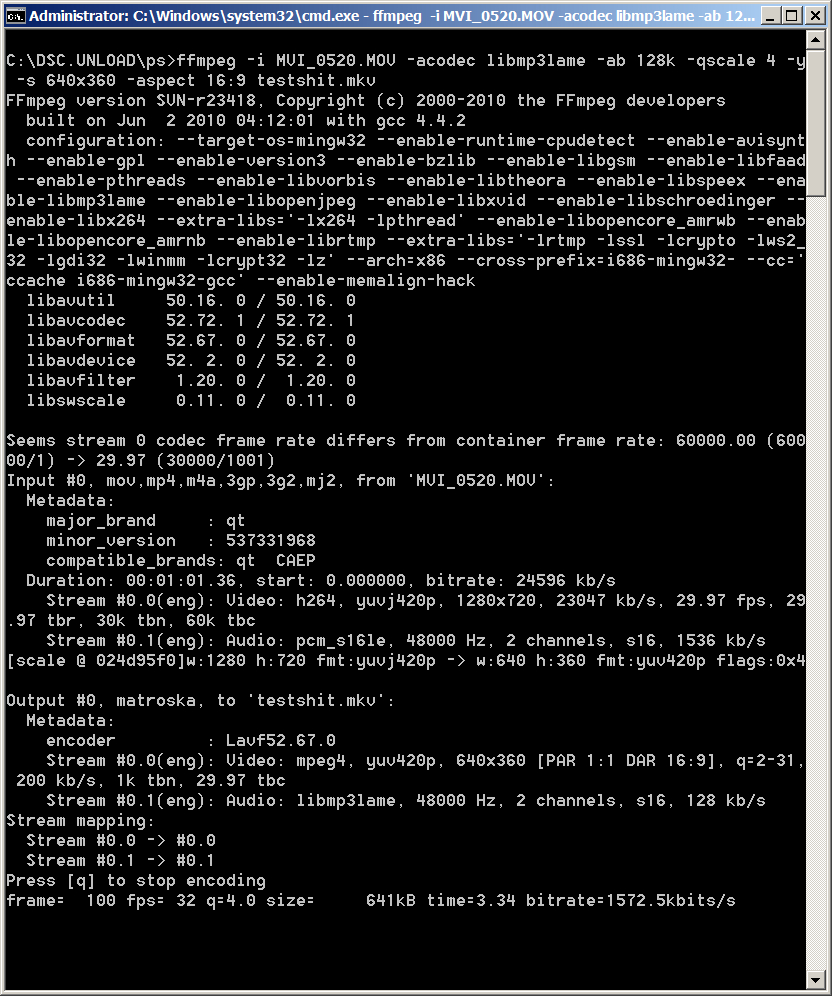
Базовая команда
Для одного файла используйте команду: ffmpeg -i input.mp3 -c:a libvorbis -q:a 6 output.ogg. Параметр -q:a задаёт уровень качества в режиме переменного битрейта. Значение 6 здесь — практическая качественная отправная точка, а не способ восстановить данные MP3. Для критичного материала сравните несколько настроек на коротком тестовом фрагменте и выберите минимальный уровень, который проходит вашу проверку.
Не добавляйте -ar с новой частотой дискретизации и -ac с новым числом каналов, если этого не требует задача. Когда такие параметры не указаны, FFmpeg сохраняет основные свойства аудиопотока настолько, насколько позволяет выбранный путь кодирования. Явный ресемплинг нужен только при известном ограничении конечной системы.
Перед запуском большой очереди проверьте, что сборка действительно содержит libvorbis. Команда ffmpeg -encoders выводит доступные энкодеры; в списке должен присутствовать Vorbis-энкодер, который вы собираетесь использовать. Это важнее, чем номер версии: разные дистрибутивы и сборки комплектуются неодинаково.
Как сделать пакетный процесс безопасным
Для каталога исходников сначала создайте отдельную папку вывода. Скрипт должен формировать новое имя с расширением .ogg, а исходные MP3 оставлять неизменными. Добавьте журнал стандартного вывода и ошибок: так после длинной очереди легко найти файлы, которые не прочитались, имели необычные параметры или завершились с ошибкой.
В пакетной работе удобно проверять результат ffprobe. Команда ffprobe -hide_banner output.ogg выводит контейнер, кодек, длительность, частоту дискретизации и каналы. Проверка не оценивает субъективное качество, но быстро ловит технические несоответствия: пустой файл, не тот кодек, неверное число каналов или необычную частоту.
Для корпоративного процесса параметры лучше хранить рядом со скриптом в текстовой документации: выбранное значение качества, правило имён, исходную папку, целевую папку и дату изменения конфигурации. Тогда через несколько месяцев команда сможет воспроизвести экспорт без догадок и сравнить новую партию с предыдущей.
FFmpeg особенно полезен там, где OGG создаётся как производный артефакт сборки: например, вместе с изображениями, субтитрами и другими ресурсами приложения. Конвертация запускается в конвейере непрерывной интеграции (Continuous Integration, CI), а исходный мастер остаётся в репозитории медиа. Это устраняет ручную операцию и снижает риск, что разные сотрудники экспортируют одни и те же файлы с разными настройками.
Плюсы
- Точно повторяемые параметры и удобная автоматизация.
- Подходит для Windows, macOS и Linux.
- Хорошо масштабируется на большие партии и серверные процессы.
- ffprobe помогает автоматически проверять технические параметры результата.
Минусы
- Требует уверенной работы с командной строкой.
- Нужно понимать, какой энкодер включён в конкретную сборку.
- Ошибку в команде легко размножить на всю партию, поэтому обязательна контрольная выборка до запуска.
Кому подойдёт
Техническим специалистам, разработчикам, продакшен-командам и всем, кому важны воспроизводимость, пакетная обработка и автоматическая проверка. Для единичной ручной задачи графические программы обычно быстрее освоить.
Способ 5. Convertio: MP3 → OGG в браузере
Convertio подходит, когда на устройстве нельзя или нецелесообразно устанавливать программу. Сервис принимает MP3 и отдаёт OGG, а в расширенных настройках доступны параметры аудиокодека и качества. Поскольку обработка выполняется на стороне сервиса, этот вариант удобен для разовой задачи, но требует осознанного отношения к конфиденциальности загружаемых материалов.

Как работать в браузере
- Откройте конвертер MP3 → OGG и добавьте исходный файл.
- Убедитесь, что форматом результата выбран OGG.
- Откройте расширенные аудионастройки и не меняйте частоту или каналы без необходимости.
- Запустите обработку и дождитесь завершения.
- Сохраните результат на устройство.
- Откройте OGG локально и проверьте длительность, воспроизведение и теги.
Онлайн-сервис не освобождает от правила одного перекодирования. Не следует сначала сжимать MP3 в другом веб-инструменте, затем загружать его в Convertio, а после ещё раз менять качество. Подготовьте финальный входной файл локально и выполните один экспорт в OGG.
Для рабочих записей с внутренними встречами, необъявленными продуктами, персональными данными или материалами по соглашению о неразглашении предпочтительнее локальные приложения. Онлайн-конвертер означает передачу файла внешней инфраструктуре. Даже при опубликованной политике удаления данных решение о загрузке должно соответствовать правилам организации.
На телефоне браузерный сервис решает задачу без отдельного мобильного приложения. При этом большие файлы удобнее обрабатывать на стабильном Wi‑Fi и с достаточным свободным местом для исходника и результата. Сам факт работы в мобильном браузере не меняет свойства кодека: качество всё равно определяется исходным MP3 и параметрами нового кодирования.
Плюсы
- Работает в обычном браузере на компьютере и телефоне.
- Не требует установки настольного приложения.
- Поддерживает прямое направление MP3 → OGG.
- Подходит для нескольких разовых файлов.
Минусы
- Файл передаётся на внешнюю инфраструктуру сервиса.
- Скорость зависит от загрузки и соединения, а не только от процессора устройства.
- Для регулярной массовой обработки локальный автоматизированный процесс удобнее.
Кому подойдёт
Пользователям, которым нужно конвертировать несколько несекретных файлов на устройстве без установленного редактора. Для регулярных корпоративных потоков лучше выбрать локальный инструмент или FFmpeg.
Способ 6. FreeConvert: браузерная конвертация с настройками аудио
FreeConvert — второй браузерный вариант из исследованных источников. Он полезен как резервный способ, когда основной сервис недоступен или нужно быстро сравнить результат двух независимых веб-конвертеров. Направление MP3 → OGG поддерживается напрямую, а дополнительные параметры позволяют контролировать аудионастройки перед запуском.

Порядок работы
- Добавьте MP3 в конвертер и проверьте направление MP3 → OGG.
- Откройте дополнительные настройки и оставьте исходную частоту и каналы, если конечный проект не требует иного.
- Выберите качественный режим кодирования, затем запустите преобразование.
- После завершения сохраните OGG локально.
- Проверьте файл в целевом плеере или приложении, а не только во встроенном предпросмотре браузера.
Смысл второго онлайн-варианта не в том, что он «лучше» первого по определению. Он даёт запасной маршрут и возможность проверить, не связана ли конкретная проблема с реализацией одного сервиса. Если оба результата воспроизводятся одинаково, окончательный выбор стоит делать по требованиям к приватности, удобству и стабильности процесса.
Для повторяющейся задачи браузерная ручная обработка быстро становится узким местом. Человек должен загрузить файл, дождаться обработки, сохранить результат и не перепутать имена. При десятках файлов лучше перейти на локальный пакетный инструмент, где очередь и именование задаются один раз.
Как и в случае с любым внешним сервисом, не загружайте материалы, которые внутренняя политика организации запрещает передавать третьим сторонам. Это относится к сырью рекламных кампаний до релиза, интервью, внутренним звонкам и другим конфиденциальным данным.
Плюсы
- Работает без установки программы.
- Поддерживает прямое преобразование MP3 в OGG.
- Подходит как резервный браузерный маршрут.
- Удобен для единичных и небольших задач.
Минусы
- Требует загрузки исходного файла во внешнюю систему.
- Ручной веб-процесс плохо масштабируется на большие архивы.
- Результат всё равно является повторным сжатием исходного MP3.
Кому подойдёт
Тем, кому нужен второй онлайн-сервис без установки программы, например на временном компьютере или мобильном устройстве. Для конфиденциальных материалов и постоянных производственных очередей предпочтительнее локальная обработка.
Как выбрать способ под задачу
Выбор конвертера определяется не количеством функций, а контекстом. Для Windows и ручной работы с возможностью подрезать или поправить дорожку удобен АудиоМАСТЕР. Для кроссплатформенной редакторской среды — Audacity. Если VLC уже установлен и нужно обработать несколько файлов, его достаточно. Для скриптов и больших партий лучше FFmpeg. Для разовой операции без установки — Convertio или FreeConvert.
Критерий 1. Количество файлов
Один–пять файлов не требуют сложной автоматизации: графический интерфейс позволяет быстрее проверить результат. Десятки и сотни файлов меняют экономику процесса. Ручные клики начинают занимать больше времени, чем настройка сценария FFmpeg, а вероятность ошибиться в имени или пропустить файл растёт. Масштаб — первый критерий, который стоит оценить до выбора инструмента.
Критерий 2. Нужна ли редактура
Когда перед экспортом требуется обрезка, нормализация по утверждённому регламенту, удаление шума или работа с несколькими фрагментами, выбирайте полноценный аудиоредактор. Простая конвертация не должна превращаться в случайную обработку звука, но при реальной необходимости редактор экономит один промежуточный экспорт. Базовые операции подробно систематизированы в руководстве по обработке аудио.
Критерий 3. Конфиденциальность
Локальные инструменты оставляют исходник на рабочей машине и подходят для закрытых материалов при соблюдении внутренней политики доступа. Онлайн-сервис требует передачи файла внешней стороне. Для публичной фоновой музыки это часто приемлемо; для закрытых интервью, внутренних совещаний и материалов до релиза — обычно нет. Решение принимают по классификации данных, а не по удобству кнопки.
Критерий 4. Повторяемость
Когда одну и ту же операцию выполняют каждую неделю, параметры должны быть зафиксированы. FFmpeg и скрипт дают лучший уровень воспроизводимости. Графический редактор тоже подходит, если команда хранит письменный чек-лист с форматом, каналами, частотой и контролем результата. Главное — убрать ситуацию, где каждый сотрудник «на глаз» выбирает другое качество.
Критерий 5. Проверка в целевой среде
Самый важный критерий — не то, открылся ли OGG в программе-конвертере, а то, работает ли он там, где будет использоваться. Тестируйте в браузере, приложении, игровом движке, медиаплеере или терминале, который действительно будет получать файл. Совместимость целевой среды сильнее любых общих рекомендаций.
Настройки OGG Vorbis: что действительно влияет на результат
Уровень качества
Vorbis изначально ориентирован на переменный битрейт и шкалу качества. Чем выше настройка, тем больше данных энкодер способен выделить сложным участкам и тем крупнее обычно получается файл. Для уже сжатого MP3 слишком низкий уровень создаёт дополнительный риск слышимых артефактов, поэтому стартуйте с качественной настройки и снижайте её только при измеримой необходимости сократить размер.
Не сравнивайте «192 кбит/с MP3» и «192 кбит/с OGG» как два режима одной системы. Алгоритмы распределяют данные по-разному, а переменный битрейт не держит один поток каждую секунду. Смысл теста — получить требуемое субъективное качество при приемлемом размере и совместимости, а не добиться одинаковой цифры в свойствах файла.
Для музыки контрольный фрагмент должен включать плотные и тихие части. Для речи — шипящие, дыхание, фон помещения и короткие паузы. На слишком простом фрагменте любой режим звучит хорошо, поэтому проверка не выявляет слабые места. Правильная выборка содержит именно те участки, на которых кодек работает сложнее.
Частота дискретизации
Сохраняйте частоту источника. Переход 44,1 → 48 кГц полезен только когда это требует видеопроект, движок или другой технический стандарт. Сам по себе ресемплинг не восстанавливает качество и добавляет вычислительное преобразование. Обратный переход 48 → 44,1 кГц тоже выполняйте по известной причине, а не ради «стандартности».
При работе со старым или необычным MP3 сначала выясните реальную частоту потока. Не ориентируйтесь на название папки или свойства проекта, из которого файл когда-то был экспортирован. Конвертеры показывают фактические параметры источника, а FFprobe делает это в командной строке.
Каналы
Стерео сохраняют стерео, моно — моно. Сведение в моно уменьшает объём данных и иногда полезно для голосовых инструкций, но меняет аудиосодержимое. Поэтому такой шаг должен быть отдельным решением с прослушиванием, а не побочным эффектом конвертации. Для музыкального материала особенно важно проверить элементы, которые были разведены по левому и правому каналам.
Громкость и нормализация
Не включайте нормализацию «заодно», если задача состоит только в смене формата. Изменение уровня — отдельная обработка, которую нужно измерять и согласовывать. Для серии роликов или обучающих файлов единый уровень громкости действительно важен, но тогда команда сначала задаёт целевой стандарт, измеряет материал и только потом выполняет нормализацию перед финальным кодированием.
Метаданные
Ogg Vorbis использует комментарии Vorbis для текстовых метаданных. Названия полей и поддержка обложек зависят от приложения. Для медиатеки после конвертации проверьте как минимум название, исполнителя, альбом, номер дорожки, год и жанр, если эти данные имеют значение. Не считайте теги перенесёнными только потому, что звук воспроизводится.
Для корпоративных активов полезно отделять имя файла от метаданных. Имя должно оставаться стабильным для автоматизации, а человекочитаемое название и версия могут храниться в тегах или системе управления цифровыми активами (Digital Asset Management, DAM). Иначе любая правка заголовка ломает ссылки в проекте и затрудняет сравнение версий.
Почему промежуточный WAV или FLAC не делает MP3 лучше
Распространённая схема MP3 → WAV → OGG иногда используется технически, потому что любой кодек с потерями сначала декодируется в импульсно-кодовую модуляцию (Pulse Code Modulation, PCM). Но сохранение этого PCM в WAV между этапами не возвращает удалённые MP3 данные. Оно лишь создаёт несжатую копию уже декодированного MP3. Поэтому отдельный промежуточный WAV не повышает качество относительно прямого MP3 → OGG в нормальном конвертере.
Промежуточный файл без потерь (lossless) полезен в другом случае: когда после декодирования планируется длинная сессия редактирования с несколькими экспортами. Тогда проект держат в несжатом виде или формате без потерь и не создают промежуточные MP3 между правками. Но источник качества всё равно остаётся исходным MP3, если именно он был первым доступным материалом.
Если существует оригинальный WAV/FLAC, используйте его вместо MP3. Это единственный практический способ избежать потерь, уже внесённых MP3-кодированием, при создании новой версии OGG. Производственный архив поэтому должен хранить мастер отдельно от файлов доставки.
Как проверить OGG после конвертации
1. Техническая проверка
Сверьте длительность исходного MP3 и нового OGG. Небольшие различия на уровне служебного представления возможны, но явное укорочение, длинная тишина или нулевая длительность указывают на проблему. Затем проверьте кодек, каналы и частоту. В графическом плеере это делается через сведения о медиа, в FFmpeg-процессе — через ffprobe.
2. Прослушивание характерных фрагментов
Не ограничивайтесь первыми десятью секундами. Выберите начало, самый плотный участок и конец с затуханием. У музыки артефакты часто заметнее на верхних частотах, тарелках и длинных хвостах реверберации; у речи — на шипящих и тихих окончаниях. Слушайте в одних и тех же наушниках или колонках и не меняйте громкость между файлами.
3. Проверка на целевом устройстве
Откройте OGG в реальном месте использования. Файл, который воспроизводится в настольном плеере, способен не пройти в старой встраиваемой системе или конкретной библиотеке декодирования. Если проект рассчитан на несколько платформ, сформируйте минимальную матрицу: Windows, macOS, Android, iOS или конкретные браузеры — только те среды, которые действительно входят в требования.
4. Проверка метаданных и имени
Сверьте название файла, теги и структуру папок. Для автоматизированной системы неправильное имя бывает критичнее небольшой разницы размера. Если конечный продукт обращается к ресурсу по точному пути, включите проверку имени в тест так же, как воспроизведение.
5. Сравнение размера
Размер — диагностический параметр, а не оценка качества сам по себе. Слишком маленький результат при длинной музыкальной дорожке заставляет перепроверить настройку качества; неожиданно огромный файл — убедиться, что выбран правильный кодек и не произошёл экспорт несжатого звука в другом контейнере. Окончательное решение всё равно принимают по звучанию и требованиям продукта.
6. Контрольная выборка для партии
При пакетной конвертации проверьте несколько файлов разных типов: короткую речь, длинную музыку, моно, стерео, разные частоты и теги. Один удачный трек не доказывает корректность процесса для всего архива. После тестовой выборки запускайте полную очередь и отдельно соберите файлы, на которых инструмент сообщил предупреждения или ошибки.
Типичные ошибки и способы их избежать
Ошибка: повышать битрейт ради восстановления качества
Большая цифра на выходе не восстанавливает данные, потерянные в MP3. Высокое качество Vorbis снижает дополнительный ущерб от второго кодирования, но не превращает MP3 в мастер. Сравнивайте результат с исходным MP3, а не с воображаемой студийной версией.
Ошибка: несколько раз перекодировать один и тот же файл
Цепочка MP3 → OGG → MP3 → OGG постепенно накапливает потери. Храните оригинал и создавайте каждую новую производную версию непосредственно из него. Если есть мастер без потерь, все версии доставки создавайте из мастера.
Ошибка: менять частоту дискретизации без требования
Повышение частоты не улучшает исходник, а понижение меняет сигнал. Сохраняйте исходную частоту, пока техническое задание не требует другого значения. Для видео и некоторых движков стандарт способен быть фиксированным — в этом случае изменение выполняется осознанно и один раз.
Ошибка: путать Ogg и Vorbis
Расширение .ogg говорит о контейнере, а не гарантирует конкретный аудиокодек во всех возможных случаях. В профилях VLC и FFmpeg проверяйте именно Vorbis, когда конечная система ожидает Ogg Vorbis. Простое переименование расширения не является конвертацией.
Ошибка: удалять исходный MP3 сразу после успеха
Файл способен успешно открыться в одном плеере и позже не пройти на целевом устройстве. Сохраняйте источник до завершения приёмки. Для рабочих активов исходник обычно остаётся в архиве и после публикации, потому что из него могут понадобиться другие производные форматы.
Ошибка: не проверять теги
Звук воспроизводится, но библиотека становится беспорядочной: пропадает название, трек получает пустой альбом или сортировка ломается. Для контент-каталога метаданные входят в критерии качества. После пакетной обработки проверяйте не один, а несколько файлов с разным набором тегов.
Ошибка: отправлять закрытый материал в случайный онлайн-конвертер
Браузерная обработка удобна, но означает передачу файла внешней системе. Для закрытых интервью, внутренней коммуникации и материалов до релиза используйте локальный инструмент в рамках политики организации. Удобство не отменяет требований к данным.
Ошибка: считать меньший файл автоматически лучшим
Размер — компромисс. Слишком агрессивное уменьшение способно проявить артефакты, особенно после исходного MP3-сжатия. Сначала задайте минимально приемлемое качество через контрольное прослушивание, затем измеряйте экономию размера. Не наоборот.
Ошибка: тестировать только на компьютере редактора
Проверка должна включать реальную среду доставки. Для сайта — поддерживаемые браузеры, для приложения — целевые версии ОС, для игрового проекта — сам движок и устройство. Успех в одном универсальном медиаплеере не заменяет интеграционный тест.
Практические сценарии для контента, маркетинга и продукта
Аудио для интерактивного спецпроекта
Команда получает MP3-эффекты от подрядчика, а фронтенд использует OGG как один из форматов доставки. Правильный процесс: сохранить исходники, сделать тестовый OGG на качественной настройке, проверить в целевых браузерах, затем пакетно обработать оставшиеся файлы. Метрика — успешное воспроизведение всех ресурсов и отсутствие заметных артефактов на контрольной выборке.
Звуки для мобильного или десктопного приложения
Перед конвертацией разработчик фиксирует ограничения декодера: формат, частоту, число каналов и максимальный допустимый размер пакета. После этого медиаспециалист экспортирует OGG по профилю и передаёт контрольные файлы. Метрика — корректная загрузка ресурсов, отсутствие ошибок декодирования и соответствие размеру сборки.
Библиотека фоновой музыки для внутренних материалов
Если корпоративный шаблон презентаций или обучающая оболочка требует OGG, не перекодируйте файлы вручную каждый раз. Сформируйте папку оригиналов и автоматизированный экспорт. В журнале храните имя источника, имя OGG и статус. Это снижает повторную работу и позволяет быстро обновить настройки при смене платформы.
Голосовые подсказки и микроконтент
Для короткой речи особенно важны шипящие, паузы и естественность окончания фраз. После конвертации прослушайте несколько самых сложных реплик, а не только одну нейтральную. Если размер критичен, снижайте качество по ступеням и фиксируйте минимальное значение, которое проходит прослушивание. Затем применяйте его ко всей серии.
Материалы агентства и подрядчиков
Когда аудио приходит от разных подрядчиков, параметры MP3 отличаются. Перед общей конвертацией не стоит насильно приводить всё к одному значению частоты и каналов без требования. Сначала составьте техническую инвентаризацию, затем разделите исключения. Один профиль для всех удобен только тогда, когда исходники действительно совместимы с ним.
Измерение результата
Для конвертации полезны простые метрики: доля успешно обработанных файлов, доля файлов с корректными тегами, число технических ошибок, средний размер результата и количество жалоб при прослушивании контрольной выборки. Субъективное качество не сводится к одной цифре, поэтому технические метрики дополняют, а не заменяют прослушивание.
Чек-лист перед передачей OGG в проект
- Исходный MP3 сохранён и не перезаписан.
- Выбран именно Ogg Vorbis, когда это требует целевая система.
- Выполнено одно финальное перекодирование без лишних промежуточных MP3.
- Частота дискретизации изменена только по техническому требованию.
- Количество каналов соответствует исходнику или утверждённому заданию.
- Настройка качества прошла контрольное прослушивание на сложном фрагменте.
- Длительность результата соответствует исходнику.
- Начало и конец не обрезаны, затухания и паузы сохранены.
- Метаданные проверены там, где они используются.
- Имя файла и путь соответствуют правилам проекта.
- Файл открыт в реальной целевой среде, а не только в конвертере.
- Для пакетной обработки просмотрен журнал ошибок и проверена выборка разных типов файлов.
Частые вопросы
Итог: как получить предсказуемый результат
Лучший способ сохранить качество при MP3 → OGG — не обещать невозможного, а правильно управлять процессом. Сохраните исходный MP3, не меняйте частоту и каналы без причины, используйте качественный режим Vorbis, избегайте цепочек повторного кодирования и проверяйте результат в реальной среде. Для Windows и ручной работы удобен АудиоМАСТЕР, для кроссплатформенной редакторской задачи — Audacity, для уже установленного плеера — VLC, для автоматизации — FFmpeg, для разовой операции без установки — Convertio или FreeConvert.
Если существует WAV или FLAC-мастер, создавайте OGG из него — это лучший источник для новой производной версии. Если доступен только MP3, относитесь к нему как к мастер-копии текущего уровня качества и не ухудшайте его лишними преобразованиями. Такой подход одинаково хорошо работает для одного файла, рекламного проекта, медиабиблиотеки и автоматизированной сборки.