Как сжать аудио: 6 способов уменьшить размер файла и контролировать качество
Большой аудиофайл мешает отправить запись коллегам, занимает лишнее место в облаке и дольше загружается в рабочие сервисы. Уменьшение размера сводится к управлению форматом, битрейтом, частотой дискретизации, количеством каналов и длительностью записи. Ниже — шесть рабочих способов: от АудиоМАСТЕРа с понятными окнами экспорта до Audacity, Adobe Audition, FFmpeg, VLC и браузерного Aiseesoft Audio Compressor. Для каждого способа разобраны настройки, ограничения и проверка результата.
Что значит сжать аудио и почему размер уменьшается
В этой инструкции речь идет о размере файла, а не о выравнивании громкости. Термин компрессия в звукорежиссуре также обозначает обработку динамического диапазона. Это отдельная задача: компрессор делает соотношение тихих и громких фрагментов более управляемым, но сам по себе не обязан уменьшать количество мегабайт. Разницу между этими процессами подробно объясняет материал Xeon Live о компрессии динамики аудио. Для уменьшения веса файла важны параметры кодирования и структура исходной записи.
Сжатие бывает без потерь и с потерями. FLAC (Free Lossless Audio Codec) хранит данные так, чтобы после декодирования восстановить исходный поток PCM (Pulse Code Modulation, импульсно-кодовая модуляция) без потери информации. MP3 (MPEG Audio Layer III) и AAC (Advanced Audio Coding), а также Opus относятся к форматам с потерями: кодер сокращает объем данных, опираясь на психоакустическую модель и заданный режим качества. Поэтому перевод WAV (Waveform Audio File Format) в FLAC сохраняет исходные данные, а повторное кодирование MP3 с более низким битрейтом необратимо удаляет часть информации. Перед работой полезно разобраться в аудиокодеках и принципах кодирования звука.
Главный рычаг для MP3 и других потоковых форматов — битрейт. При постоянном битрейте размер приблизительно пропорционален длительности: запись на 128 кбит/с занимает примерно вдвое меньше места, чем та же запись на 256 кбит/с. Для приблизительной оценки достаточно умножить битрейт в килобитах в секунду на длительность в секундах и разделить на восемь, чтобы получить килобайты. Служебные данные контейнера добавляют небольшую разницу, но сама зависимость остается полезной для планирования. Отдельный разбор Xeon Live показывает, как изменение битрейта влияет на MP3.
Для несжатого PCM важны сразу три множителя: частота дискретизации, битовая глубина и число каналов. Стерео хранит два канала, моно — один. Запись 48 кГц содержит больше отсчетов в секунду, чем 24 кГц. Представление 24 бит хранит больше данных на отсчет, чем 16 бит. Поэтому уменьшение любого из этих параметров снижает объем WAV. Такая экономия всегда имеет смысл только при соответствии задаче: голосовой комментарий для расшифровки и мастер-файл музыкального проекта требуют разных настроек. Подробности о форматах собраны в гиде по аудиоформатам.
Какие параметры влияют на размер сильнее всего
- Формат и кодек. Перевод PCM WAV в FLAC дает сжатие без потери исходных данных, а экспорт в MP3, AAC или Opus дает более компактный файл ценой необратимого кодирования.
- Битрейт. Для MP3, AAC и похожих форматов это основной параметр, напрямую связанный с количеством данных на единицу времени.
- Количество каналов. Для речи, записанной одинаково в левом и правом каналах, моно устраняет дублирование стереопары и позволяет экономнее использовать доступный битрейт.
- Частота дискретизации. Ее снижение уменьшает объем PCM и ограничивает воспроизводимый частотный диапазон, поэтому параметр подбирают под назначение записи.
- Битовая глубина. Для PCM переход с 24 на 16 бит уменьшает поток данных и одновременно сокращает доступный динамический диапазон.
- Длительность. Удаление длинных пауз, дублей, лишнего вступления и финального молчания уменьшает размер без повторного ухудшения оставшегося фрагмента.
Быстрый выбор способа под рабочую задачу
Все шесть способов решают одну задачу разными маршрутами. Для единичной записи удобен редактор с графическим интерфейсом. Для регулярной пакетной обработки выгоднее командная строка. Для разового файла на чужом компьютере подходит браузерный сервис. Для проекта, где уже ведется монтаж и реставрация звука, сжатие логичнее выполнять в том же редакторе на этапе экспорта.
- Нужно быстро уменьшить MP3 или WAV в Windows. Начните с АудиоМАСТЕРа: в мастере сохранения сразу доступны формат, дискретизация, каналы и битрейт.
- Нужен бесплатный редактор на Windows, macOS или Linux. Audacity дает режимы постоянного, среднего и переменного битрейта при экспорте MP3.
- Материал уже обрабатывается в профессиональном аудиопроекте. Adobe Audition позволяет менять Sample Type и Format Settings при сохранении и экспорте.
- Нужна автоматизация. FFmpeg удобен для повторяемых команд, пакетной обработки и точного задания кодека, битрейта, частоты и каналов.
- VLC уже установлен и отдельный редактор не нужен. Функция конвертации перекодирует аудио и позволяет задавать параметры профиля.
- Установка программ исключена. Aiseesoft Audio Compressor работает в браузере, принимает аудио и дает задать целевой размер и параметры кодирования.
Способ 1. АудиоМАСТЕР: основной вариант для Windows
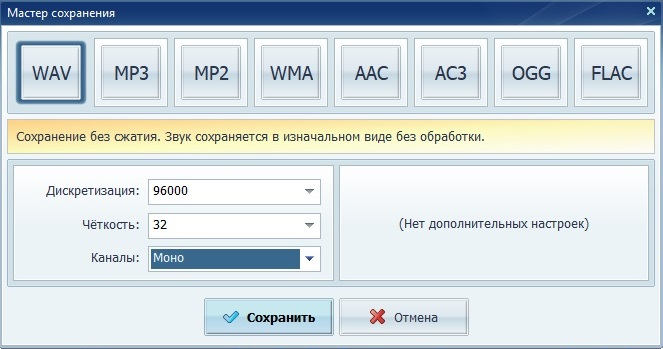
АудиоМАСТЕР стоит первым, потому что он соответствует задаче материала напрямую: это аудиоредактор с мастером сохранения, где на одном экране выбираются MP3, FLAC, WAV и другие форматы, а для подходящих кодеков доступны битрейт, дискретизация и каналы. На Xeon Live есть отдельная карточка АудиоМАСТЕРа как аудиоредактора и конвертера. Для уменьшения веса не требуется отдельный модуль: достаточно открыть запись и выполнить сохранение с более экономными параметрами.
Шаг 1. Откройте исходный файл и сохраните копию
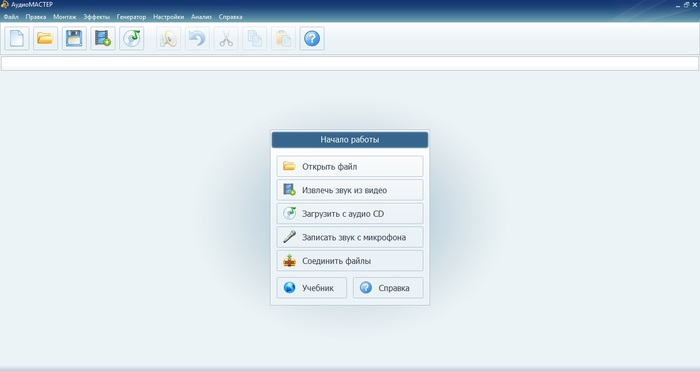
Запустите редактор и нажмите «Открыть файл». Выберите исходную запись. Перед изменением параметров оставьте оригинал в отдельной папке. Такой порядок особенно важен для уже сжатых MP3: повторное сохранение с потерями необратимо меняет поток, а возврат к прежнему битрейту не восстанавливает удаленную информацию. Рабочую копию удобно назвать так, чтобы в имени присутствовало назначение: например, интервью_для_рассылки или ролик_голос_128. Тогда результат легко отличить от мастера без сравнения свойств файла.
Шаг 2. Откройте мастер сохранения и выберите формат
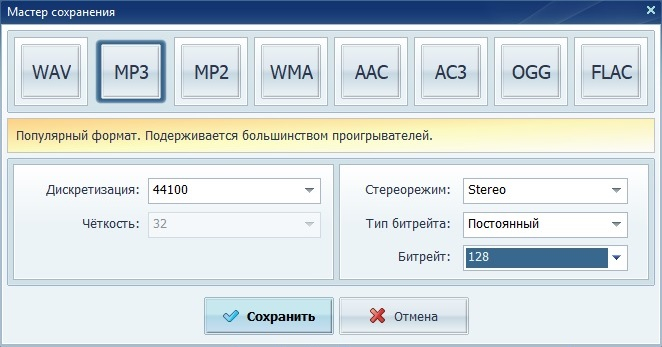
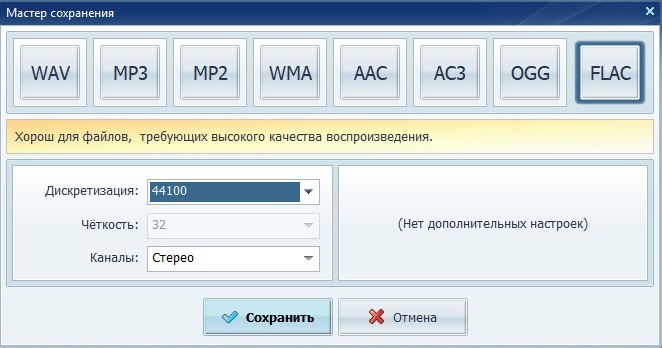
В меню «Файл» используйте «Сохранить как». Для совместимости с большим числом устройств обычно выбирают MP3. Для архива исходного WAV без потери данных выбирают FLAC. Само расширение не гарантирует меньший размер: итог определяет кодек и режим. Перевод уже сжатого MP3 в FLAC увеличивает объем и не возвращает потерянные данные, поэтому FLAC применяют к PCM-источникам, а MP3 уменьшают снижением битрейта или сокращением длительности.
Шаг 3. Настройте битрейт для MP3
В окне MP3 доступны тип битрейта и его значение. Для речи в рабочем документообороте разумной отправной точкой служит 96–128 кбит/с, особенно при монофоническом содержании. Для музыки требования выше: слишком резкое снижение потока быстрее проявляется на тарелках, пространственных эффектах, насыщенных высоких частотах и плотной аранжировке. Поэтому музыку сравнивают на нескольких тестовых экспортных копиях, а окончательное значение выбирают по реальному прослушиванию на тех устройствах, где файл будет использоваться.
Для маркетинговых и коммуникационных задач полезен простой принцип: сначала задайте ограничение по доставке, затем подбирайте качество. Голосовой комментарий к презентации не требует тех же параметров, что музыкальная подложка для рекламного ролика. Фоновая музыка, которая проходит дальнейший видеомонтаж, хранится в более качественном промежуточном формате, а сжатие выполняется на финальном этапе. Так снижается число повторных перекодирований.
Шаг 4. Для WAV выберите подходящий способ экономии
WAV с линейным PCM занимает много места из-за прямой зависимости от частоты дискретизации, битовой глубины и числа каналов. В АудиоМАСТЕРе доступны все три параметра. Голосовую запись с одинаковым содержимым каналов переводят в моно. Для материала, который не требует расширенного частотного диапазона, снижают дискретизацию. Для готовой раздаваемой копии PCM используют 16 бит вместо более тяжелого 24-битного исходника. Для мастер-архива такие изменения не применяют: хранится исходное качество, а компактная версия создается отдельно.
При необходимости именно без потери исходных аудиоданных практичнее заменить PCM WAV на FLAC. Подробнее особенности контейнера и сценарии использования описаны в материале о формате FLAC. Такая конвертация хорошо подходит для хранения интервью, музыкальных мастер-копий, звуковых эффектов и исходников роликов, когда важна возможность вернуть точный PCM-поток после декодирования.
Шаг 5. Сохраните и проверьте результат
Нажмите «Сохранить» или «Применить», укажите новое имя и папку. После экспорта сравните размер с оригиналом и прослушайте начало, середину и самый насыщенный фрагмент. Для речи отдельно проверьте согласные, шипящие и тихие окончания слов. Для музыки сравните высокочастотные детали, стереообраз и участки с большим количеством инструментов. Результат считается удачным не по проценту экономии сам по себе, а по соблюдению двух условий: файл проходит ограничение по размеру и сохраняет приемлемое качество для конкретной публикации.
Плюсы
- Параметры экспорта собраны в одном мастере и не требуют командной строки.
- Поддерживаются разные маршруты: MP3 для компактной копии, FLAC для сжатия без потери PCM-данных, WAV с настройкой каналов и дискретизации.
- Редактор позволяет перед экспортом удалить паузы и лишние фрагменты, что уменьшает размер без дополнительного ухудшения оставшегося звука.
- Интерфейс подходит для разовой обработки, когда важнее понятный контроль параметров, чем автоматизация.
Минусы
- Основной сценарий ориентирован на Windows, поэтому для macOS и Linux удобнее использовать другие инструменты из статьи.
- Сильное снижение битрейта, дискретизации или битовой глубины ухудшает звук; автоматического универсального значения для всех записей нет.
- Пакетные сценарии с сотнями файлов удобнее реализуются средствами командной строки.
Кому подойдёт
АудиоМАСТЕР подходит редакторам, маркетологам, авторам подкастов и специалистам по коммуникациям на Windows, которым требуется понятный способ подготовить компактную копию записи, музыкальной подложки, интервью или комментария без погружения в синтаксис кодеков.
Способ 2. Audacity: бесплатный контроль MP3 на разных системах
Audacity удобен для тех, кому нужен бесплатный редактор с ручным выбором режима MP3. В карточке Xeon Live Audacity описан как инструмент для записи и обработки звука. В окне File → Export Audio при выборе MP3 доступны режимы Variable, Average и Constant, а также настройка каналов и частоты. Это позволяет не только уменьшить файл, но и заранее выбрать, что важнее: прогнозируемый размер или эффективность распределения битрейта.
Как уменьшить MP3 в Audacity
Откройте файл, затем используйте File → Export Audio и выберите MP3. Для задачи с жестким лимитом удобен Constant Bit Rate: итоговый поток предсказуем, поэтому размер легко оценить заранее. Average Bit Rate дает среднее целевое значение с небольшими колебаниями. Variable Bit Rate распределяет больше данных сложным участкам и меньше простым, поэтому при сходном воспринимаемом качестве часто расходует поток эффективнее. Для голосовой записи также проверьте число каналов: настоящий моноисточник не выигрывает от хранения дублирующей стереопары.
В руководстве Audacity отдельно отмечено, что повторное кодирование MP3 приводит к дополнительной потере качества. Поэтому исходный проект и монтаж разумно хранить в WAV или FLAC, а MP3 делать финальной раздаваемой копией. Такая дисциплина особенно полезна для контент-команд: один качественный мастер используется для нескольких каналов, а отдельные версии под мессенджер, сайт, презентацию и архив создаются из него, а не друг из друга.
Как выбрать режим битрейта
Variable Bit Rate подходит для музыки и длинных материалов без жесткого требования к точному размеру. Constant Bit Rate удобен для систем, где важна прогнозируемость потока, и для файлов с заранее заданным пределом. Average Bit Rate занимает промежуточное положение. Для речи полезно сначала сделать моно и только затем выбирать поток: доступные биты тратятся на один канал, поэтому разборчивость сохраняется лучше при том же общем размере. Для стереомузыки каналы сохраняют, чтобы не разрушать пространственный образ.
Проверка после экспорта
Экспортируйте две короткие тестовые версии с соседними настройками и сравните их вслепую на обычных рабочих наушниках и динамиках ноутбука. Затем проверьте размер в свойствах файла и совместимость в целевом сервисе. Для речевого контента приоритетом остается разборчивость, для музыкального — отсутствие заметных артефактов на насыщенных участках. Такой тест занимает несколько минут и дает надежнее результат, чем выбор параметра только по числу кбит/с.
Плюсы
- Бесплатный редактор с понятным экспортом MP3 и несколькими режимами битрейта.
- Рабочий процесс одинаково пригоден для одиночных файлов и небольших серий.
- Перед экспортом можно удалить тишину, обрезать лишнее и свести идентичную стереодорожку в моно.
- Руководство подробно описывает связь качества, битрейта и размера файла.
Минусы
- Для максимальной экономии приходится вручную подбирать параметры и проверять результат на слух.
- Повторная работа с уже сжатым MP3 накапливает потери, поэтому требуется дисциплина хранения мастер-копии.
- Для массовой автоматизации большого архива командный FFmpeg удобнее.
Кому подойдёт
Audacity подходит авторам подкастов, преподавателям, редакторам и небольшим контент-командам, которым нужен бесплатный кроссплатформенный редактор для подготовки компактных MP3 и ручного контроля качества.
Способ 3. Adobe Audition: сжатие внутри профессионального аудиопроекта
Adobe Audition логичен в производственном процессе, где запись уже проходит монтаж, реставрацию, сведение или подготовку к видео. В карточке Xeon Live Adobe Audition представлен как профессиональный аудиоредактор. В актуальном окне сохранения Sample Type управляет частотой дискретизации и битовой глубиной, а Format Settings — режимом хранения и сжатия. Для MP3 доступны постоянный и переменный режимы с выбором качества.

Как уменьшить файл при экспорте
В Waveform Editor откройте File → Save As либо File → Export → File. Выберите формат, затем откройте настройки. Для MP3 уменьшение потока снижает размер, а выбор Variable позволяет распределять данные по сложности фрагментов. Для PCM-проекта дополнительно доступно изменение Sample Type. Сначала определите конечное назначение: мастер для дальнейшего монтажа остается в несжатом или lossless-виде, раздаваемая копия получает более компактный формат.
Профессиональный сценарий особенно выигрывает от разделения мастера и доставки. Исходник сохраняет параметры записи. Для сайта или рассылки создается компактная копия. Для видеомонтажа остается файл, который не подвергался повторным потерям. Для архива используется FLAC либо исходный WAV в зависимости от требований процесса. Такой порядок снижает риск ситуации, когда единственная копия материала уже пережила несколько циклов lossy-кодирования.
Когда снижать частоту и битовую глубину
Частоту дискретизации и битовую глубину меняют осознанно. Для готовой голосовой дорожки, которая не пойдет в дальнейшую обработку, более легкий формат доставки оправдан. Для мастер-сессии и реставрации запас по параметрам сохраняют. В справке Audition прямо указано, что снижение bit depth уменьшает размер файла, а преобразование sample type выполняется отдельной командой. Подробный разбор выбора частоты есть в материале Xeon Live о частоте дискретизации.
Как избежать лишнего повторного кодирования
Монтаж выполняйте в сессии с качественными исходниками. Финальный микс сначала сохраняйте в мастер-формате, затем из него делайте версии для разных каналов. Не открывайте опубликованный MP3 и не сохраняйте его повторно в MP3 только ради изменения имени или метаданных. При необходимости нового размера вернитесь к мастер-копии и экспортируйте заново. Этот порядок особенно важен для библиотек рекламных джинглов, брендированных заставок и постоянных голосовых сообщений, которые регулярно переиспользуются в разных кампаниях.
Плюсы
- Сжатие встроено в профессиональный процесс монтажа и сведения.
- При экспорте доступны отдельные настройки sample type и формата хранения.
- Удобно создавать мастер и несколько раздаваемых копий из одного проекта.
- Подходит для длинных материалов, многодорожечных сессий и подготовки звука к видео.
Минусы
- Для разового уменьшения одного файла интерфейс и производственный процесс сложнее, чем у специализированного простого редактора.
- Неверный выбор параметров экспорта так же приводит к потере качества, поэтому требуется контроль мастер-копии.
- Автоматизация массовой конвертации уступает простоте пакетных команд FFmpeg.
Кому подойдёт
Adobe Audition подходит студиям, видеокомандам, подкаст-продакшенам и специалистам, которые уже обрабатывают звук в Audition и хотят формировать компактные версии на этапе финального экспорта без переноса проекта в другой редактор.
Способ 4. FFmpeg: точное сжатие и пакетная автоматизация
FFmpeg удобен для повторяемого процесса: параметры фиксируются в команде и одинаково применяются к десяткам файлов. На Xeon Live есть карточка FFmpeg для работы с видео и аудио. Документация FFmpeg позволяет явно задавать аудиобитрейт, частоту дискретизации и число каналов, а также выбирать MP3, AAC, FLAC, Opus и другие доступные энкодеры.
Базовая команда для MP3
Для WAV или FLAC, из которого требуется компактный MP3, используйте команду: ffmpeg -i input.wav -c:a libmp3lame -b:a 128k output.mp3. Параметр -b:a задает аудиобитрейт в битах в секунду, сокращение 128k означает 128 кбит/с. Для другой цели меняется только значение потока или кодек. Имена входного и выходного файлов указываются явно, поэтому исходник не перезаписывается случайно при аккуратной организации папок.
Моно для речи и частота дискретизации
Для голосовой дорожки с дублирующей стереопарой добавьте -ac 1. Для целевой частоты используется -ar, например -ar 44100. Полная команда выглядит так: ffmpeg -i input.wav -ac 1 -ar 44100 -c:a libmp3lame -b:a 96k output.mp3. Снижение числа каналов оправдано для настоящего моносодержимого. Для интервью с различиями между левым и правым каналами сначала проверьте, не хранится ли в каналах полезная раздельная информация.
Сжатие без потери PCM-данных
Для WAV-мастера, который требуется хранить компактнее без lossy-кодирования, используйте FLAC: ffmpeg -i input.wav -c:a flac output.flac. Такой файл после декодирования возвращает исходные PCM-данные. Этот маршрут не предназначен для уменьшения уже сжатого MP3: перевод MP3 в FLAC лишь упакует уже потерянный сигнал в lossless-контейнер и обычно увеличит размер.
Пакетная обработка
Сильная сторона FFmpeg — воспроизводимость. Команда сохраняется в инструкции команды или скрипте, поэтому каждый новый выпуск подкаста, пачка голосовых комментариев или архив вебинаров кодируются одинаково. Перед массовым запуском обработайте один тестовый файл, измерьте размер, проверьте качество и только затем применяйте настройки ко всей папке. Это превращает субъективное действие в контролируемый производственный процесс.
Для регулярной контент-операции полезно фиксировать в документации четыре значения: входной мастер-формат, выходной кодек, битрейт и число каналов. Дополнительно указывают целевую платформу и максимальный размер. Тогда новый сотрудник не выбирает параметры заново, а воспроизводит проверенный профиль. При смене требований меняется профиль, а мастер-файлы остаются нетронутыми.
Плюсы
- Точные параметры кодека, битрейта, частоты и каналов задаются одной командой.
- Подходит для пакетной обработки и автоматизации повторяемых процессов.
- Не требует графического интерфейса и хорошо работает в серверных сценариях.
- Один инструмент покрывает lossy- и lossless-форматы.
Минусы
- Командная строка требует внимательности к синтаксису и путям файлов.
- Качество не оценивается визуальным мастером, поэтому тестовый экспорт и прослушивание обязательны.
- Набор доступных энкодеров зависит от конкретной сборки FFmpeg.
Кому подойдёт
FFmpeg подходит техническим редакторам, разработчикам, медиакомандам и специалистам, которым нужно регулярно готовить много однотипных аудиофайлов с одинаковыми параметрами и без ручного повторения действий в интерфейсе.
Способ 5. VLC Media Player: конвертация без отдельного аудиоредактора
VLC подходит для ситуации, когда медиаплеер уже установлен и требуется одноразовая перекодировка без полноценного монтажа. Карточка Xeon Live VLC Media Player описывает программу как универсальный проигрыватель. В документации VideoLAN модуль transcode поддерживает аудиокодек, битрейт ab, sample rate и число каналов. В графическом интерфейсе те же идеи собраны в профиле конвертации.
Как выполнить конвертацию
Откройте Media → Convert / Save, добавьте исходный файл и перейдите к Convert. Выберите профиль с нужным аудиокодеком либо отредактируйте профиль. Для MP3 задайте целевой аудиобитрейт, а при необходимости — частоту и каналы. Укажите новый выходной файл и запустите обработку. VLC перекодирует поток и сохранит результат отдельно.
Когда VLC удобнее редактора
VLC полезен на рабочем компьютере, где установка дополнительного редактора нецелесообразна, а задача сводится к одному или нескольким файлам. Программа не заменяет полноценный монтаж: длинные паузы, ошибки записи и монтажные фрагменты удобнее исправлять в аудиоредакторе. Зато для простого преобразования формата и снижения потока VLC закрывает задачу без отдельного производственного проекта.
Как проверять профиль
Перед запуском убедитесь, что выбран именно аудиокодек и корректное расширение выходного файла. Затем сравните длительность оригинала и результата: она должна совпадать после обычной перекодировки. Проверьте размер и прослушайте несколько участков. При слишком заметных артефактах увеличьте битрейт и повторите экспорт из исходника, а не из уже уменьшенной копии.
Плюсы
- Подходит для компьютеров, где VLC уже используется как медиаплеер.
- Поддерживает перекодирование с настройкой аудиобитрейта, частоты и каналов.
- Не требует отдельного аудиопроекта для простой конвертации.
- Удобен для разовой задачи и проверки совместимости форматов.
Минусы
- Интерфейс конвертации менее специализирован для аудиозадач, чем у отдельного редактора.
- Нет полноценного монтажного процесса для удаления пауз, реставрации и тонкой подготовки перед сжатием.
- Для больших пакетных процессов FFmpeg дает более воспроизводимую автоматизацию.
Кому подойдёт
VLC подходит пользователям, которым требуется быстро перекодировать аудио на компьютере с уже установленным медиаплеером и не нужен отдельный монтажный редактор.
Способ 6. Aiseesoft Audio Compressor: уменьшение файла в браузере
Aiseesoft Audio Compressor закрывает сценарий без установки программ. Сервис работает через браузер: пользователь загружает аудио, задает целевой размер и параметры, после обработки сохраняет уменьшенную копию. На странице сервиса перечислены MP3, AAC, M4A, WMA, FLAC, AIFF и другие форматы, а в настройках доступны битрейт, частота дискретизации и каналы. Для конфиденциальных записей и материалов с персональными данными локальная обработка остается предпочтительнее, потому что файл не покидает рабочий компьютер.
Как сжать файл онлайн
Откройте сервис, загрузите аудиофайл и дождитесь анализа. Укажите целевой размер либо доступные параметры качества. Проверьте битрейт, частоту и число каналов. Запустите обработку и сохраните результат. Для важного материала сначала используйте копию исходника. Онлайн-сервис удобен как разовый инструмент, но не заменяет архивную политику: мастер хранится отдельно, а браузерная версия считается производной для доставки.
Что учитывать при передаче файла через веб
Онлайн-обработка означает загрузку исходника на удаленную инфраструктуру. Для публичной музыки, собственных демо и неконфиденциальных материалов это рабочий маршрут. Для интервью до публикации, внутренних совещаний, клиентских записей и материалов с ограниченным доступом локальные инструменты уменьшают число участников обработки. Корпоративные правила по хранению и передаче данных имеют приоритет над удобством браузерного сервиса.
Как не потерять качество из-за целевого размера
Режим с целевым количеством мегабайт удобен, но финальный контроль остается за человеком. Сервис подбирает параметры так, чтобы приблизиться к указанному объему. После завершения сравните запись с оригиналом. При заметном ухудшении задайте больший размер и обработайте исходник заново. Для длинной записи ограничение лучше достигать совместно: удалить ненужные фрагменты, выбрать моно для речи и только затем снижать битрейт.
Плюсы
- Работает в браузере без установки отдельной программы.
- Позволяет задать целевой размер и параметры аудио.
- Подходит для разовой обработки на компьютере без подготовленного рабочего окружения.
- Наглядный процесс занимает минимум шагов.
Минусы
- Исходный файл передается внешнему сервису, поэтому конфиденциальные материалы требуют отдельной оценки правил обработки данных.
- Бесплатные режимы веб-сервисов имеют ограничения по размеру и числу операций, которые меняются со временем.
- Для больших архивов и регулярной пакетной работы локальные инструменты удобнее.
Кому подойдёт
Aiseesoft Audio Compressor подходит для неконфиденциальных разовых файлов, когда установка программы нежелательна и нужен быстрый браузерный способ получить более компактную копию.
Как выбрать формат: MP3, AAC, Opus, FLAC или WAV
Выбор формата начинается не с привычки, а с цели. MP3 остается универсальным вариантом доставки и совместимости. AAC широко используется в мобильных и видеосценариях. Opus эффективен для речи и сетевых задач. FLAC сохраняет PCM без потерь и подходит для архива и промежуточного хранения. WAV с LPCM прост, широко поддерживается в производственных программах и удобен как рабочий мастер, но занимает больше места. Подробное объяснение структуры MP3 есть в материале Xeon Live о MP3, а особенности несжатого контейнера разобраны в гиде по WAV.
Для музыки и рекламных роликов
Во время производства храните мастер в WAV или FLAC. Финальную версию для передачи и публикации создавайте отдельно. Для музыкальной подложки качество оценивается не только по голосу: слушайте высокие частоты, реверберацию, тарелки, стереопанораму и плотные участки. Слишком низкий поток чаще выдает себя именно там. Для повторного монтажа используйте мастер, а не уже опубликованную сжатую копию.
Для подкастов, интервью и расшифровки
Для чистой речи размер часто удается значительно уменьшить без потери разборчивости. Настоящий моноисточник храните в одном канале. Для доставки подойдет умеренный битрейт, а для автоматической расшифровки важнее стабильная разборчивость речи, чем сохранение музыкального диапазона. При наличии фоновой музыки и стереофонии настройки повышают, чтобы не получить заметные артефакты.
Для архива
Архивный файл и файл доставки — разные сущности. Архив хранит максимально полезную информацию для будущей обработки. FLAC уменьшает PCM без потери данных и поэтому подходит для компактного хранения аудиомастеров. WAV используют там, где важна простая совместимость с производственным ПО и внутренними стандартами. MP3 удобен как конечная копия, но не как единственный мастер для последующих переработок.
Для сайта, презентации и рассылки
В корпоративных материалах размер влияет на скорость загрузки, открытие презентации и передачу файла коллегам. Здесь полезен целевой бюджет: например, вся презентация должна укладываться в заданный предел, а аудио занимает только часть. Сначала удалите ненужную тишину, затем выберите формат и поток. Такой порядок позволяет сохранить больше качества, чем попытка решить весь лимит одним резким снижением битрейта.
Как уменьшить WAV без путаницы со сжатием
WAV — контейнер, а не синоним несжатого звука, но самый распространенный рабочий вариант содержит LPCM. Для такого файла размер определяют частота дискретизации, битовая глубина, каналы и длительность. Поэтому есть четыре независимых пути: убрать лишнее по времени, перейти в моно, уменьшить параметры PCM или перекодировать в FLAC. Отдельная инструкция Xeon Live подробно разбирает уменьшение размера WAV.
Перевод в FLAC
Это основной путь для экономии места без потери PCM-данных. Он подходит для мастер-копий, архивов интервью и библиотек звуков. Эффект зависит от содержимого: предсказать одинаковый процент для любых записей нельзя. Главный критерий здесь не коэффициент сжатия, а сохранение точного аудиопотока после декодирования.
Стерео в моно
Переход в моно оправдан для источников, где левый и правый каналы несут одну и ту же речевую информацию. Интервью с раздельными микрофонами по каналам сначала сводят осознанно: простое удаление одного канала теряет голос участника. Музыкальный материал перевод в моно меняет пространственную сцену, поэтому его не используют только ради экономии места без редакционного решения.
Снижение частоты дискретизации
Снижение частоты уменьшает поток PCM, но ограничивает частотный диапазон. Для мастер-файла сохраняйте исходное значение. Для узкоспециализированной речевой копии допустим более низкий параметр после проверки разборчивости. Видеопроизводство часто использует 48 кГц, музыкальные материалы — 44,1 кГц и выше в зависимости от процесса; без необходимости не выполняйте лишнее преобразование между частотами.
Снижение битовой глубины
Переход с 24 на 16 бит уменьшает объем PCM и динамический запас. Для финальной потребительской копии 16 бит часто достаточно, а в процессе записи, сведения и реставрации более высокая глубина оставляет больший запас для обработки. Поэтому экономию выполняют на производной версии, а исходник не заменяют уменьшенным файлом.
Как уменьшить MP3, который уже сжат
MP3 уже содержит lossy-кодирование, поэтому чудесного уменьшения без новых потерь не происходит. Снижение битрейта действительно сокращает размер, но добавляет новый цикл кодирования. Лучший исходник для создания меньшего MP3 — WAV, FLAC или другой мастер до первого MP3-экспорта. При наличии только MP3 работайте с копией и сравнивайте результат, а выбранный поток не считайте способом вернуть качество.
Для готового MP3 сначала проверьте длительность. Длинные паузы, рекламные хвосты, пустое начало и дубли дают бесплатную экономию относительно качества оставшейся части: удаляется ненужный материал, а не ухудшается весь поток. После обрезки переходите к битрейту. Отдельный практический материал Xeon Live посвящен тому, как уменьшить размер MP3-файла.
Почему повышение битрейта после сжатия не помогает
Экспорт MP3 96 кбит/с в новый MP3 320 кбит/с увеличивает объем, но не восстанавливает данные, удаленные первым кодированием. Новый поток просто тратит больше места на представление уже ухудшенного сигнала. Поэтому повышение битрейта имеет смысл только при новом экспорте из более качественного источника, а не при перекодировании низкокачественной копии.
Почему ZIP почти не помогает с MP3
Архиваторы хорошо работают там, где много повторяемых и несжатых данных. MP3 уже содержит специализированное аудиосжатие, поэтому дополнительный ZIP обычно дает скромную экономию. Архив имеет смысл для объединения множества файлов, сохранения структуры папок и удобной передачи, но не как основной способ уменьшить каждый MP3. Для реального снижения веса управляют аудиокодированием или длительностью.
Практические профили под разные задачи
Голосовой комментарий к презентации
Исходник оставьте в WAV или FLAC. Уберите тишину до и после речи. Для моноисточника используйте один канал. Создайте MP3 с умеренным битрейтом и проверьте разборчивость на ноутбуке, потому что именно так запись часто будет воспроизводиться у получателя. Затем вставьте файл в копию презентации и проверьте итоговый размер всей презентации, а не только аудио.
Интервью для публикации и расшифровки
Храните мастер отдельно. В рабочей копии удалите длительные технические паузы и ненужные фрагменты. При двух микрофонах, записанных раздельно по каналам, сначала сведите их правильно; не превращайте запись в моно простым удалением канала. Для расшифровки создайте компактную версию с приоритетом разборчивости. Для публикации подготовьте отдельный профиль, особенно при наличии музыкальной заставки.
Музыкальная подложка для рекламного видео
Не сжимайте фонограмму до минимального размера до монтажа. Видеоредактору передавайте WAV или качественный lossless-файл. Финальное сжатие аудио произойдет вместе с экспортом ролика в выбранный видеокодек. Отдельный компактный MP3 нужен только для согласования, предпрослушивания или передачи макета. Это снижает риск двойного кодирования звука.
Аудиофрагменты для сайта
Для сайта важны скорость загрузки и совместимость. Подготовьте короткие файлы, уберите лишние паузы, выберите современный подходящий кодек в соответствии с технической платформой и держите резервный вариант при необходимости. Проверяйте не только мегабайты, но и фактическую загрузку на мобильном соединении. Слишком тяжелый мастер не должен попадать в пользовательскую выдачу только потому, что он звучит хорошо в редакторе.
Архив брендированных джинглов и заставок
Храните мастер-копии в lossless-формате с понятными именами и метаданными. Раздаваемые MP3, AAC или другие версии формируйте из мастера по утвержденным профилям. В названии производной копии фиксируйте назначение или параметры, чтобы не принять ее за исходник. Такая библиотека сокращает повторную работу и предотвращает деградацию качества через цепочку перекодирований.
Как заранее попасть в ограничение по мегабайтам
Целевой размер лучше рассчитывать до длительного экспорта. Для постоянного битрейта приблизительный объем определяется длительностью и потоком. Часовой файл при 128 кбит/с занимает около 57,6 МБ только по аудиоданным: 128 килобит в секунду умножаются на 3600 секунд и делятся на восемь. Для 96 кбит/с тот же час дает около 43,2 МБ. Контейнер и метаданные немного меняют итог, но расчет позволяет сразу понять порядок величины и не перебирать настройки вслепую.
Рабочий лимит удобнее задавать с запасом. При ограничении загрузки в 50 МБ не целитесь ровно в 50,0 МБ: оставьте несколько процентов на служебные данные, возможное различие фактического потока и требования платформы. Для Variable Bit Rate точный размер заранее не фиксируется, поэтому сначала делается короткий тест на типичном материале или один полный экспорт, после чего профиль уточняется. Для Constant Bit Rate результат прогнозируется значительно проще.
Как подобрать поток по длительности
Начните с допустимого размера, переведите его в килобиты и разделите на длительность в секундах. Полученное значение — верхняя оценка общего аудиопотока. Затем выберите ближайший стандартный битрейт ниже этой границы и оставьте запас. Для десятиминутного файла с бюджетом около 10 МБ расчет дает примерно 133 кбит/с, поэтому 128 кбит/с становится естественной стартовой точкой. Для чистой речи затем проверяют 96 кбит/с и моно; для музыки качество чаще требует большего потока.
Почему сначала сокращают длительность, а потом битрейт
Удаление минуты ненужной тишины уменьшает файл на ту же долю, не ухудшая оставшиеся девять минут. Снижение битрейта ухудшает весь материал. Поэтому порядок действий влияет на качество: сначала обрезка и удаление дублей, затем решение по каналам, после этого кодек и битрейт. Этот подход особенно выгоден для интервью, вебинаров, записей встреч и длинных голосовых комментариев, где технические паузы нередко занимают заметную часть хронометража.
- Шаг 1. Зафиксируйте максимальный размер и длительность материала.
- Шаг 2. Удалите фрагменты, которые точно не войдут в публикацию.
- Шаг 3. Проверьте, нужен ли стереосигнал или корректнее моно.
- Шаг 4. Рассчитайте ориентир по битрейту и выберите ближайшее рабочее значение с запасом.
- Шаг 5. Сделайте тестовый экспорт из мастер-файла и прослушайте сложные участки.
- Шаг 6. Зафиксируйте удачный профиль для следующих файлов того же типа.
Как проверить результат: размер — только одна метрика
После сжатия нужен короткий приемочный тест. Он одинаков для всех программ: сравнить объем, длительность, формат, параметры потока и звук. Для бизнес-процесса полезно зафиксировать исходное и конечное значения в карточке задачи. Это позволяет доказать, что результат соответствует ограничению, и быстро восстановить профиль при следующем выпуске.
- Размер. Сравните байты или мегабайты до и после обработки и рассчитайте процент уменьшения.
- Длительность. После обычной перекодировки она остается той же; изменение длительности допустимо только при запланированном монтаже.
- Формат и параметры. Проверьте кодек, битрейт, частоту и число каналов в свойствах файла или медианализаторе.
- Разборчивость речи. Прослушайте тихие окончания, шипящие, дыхание и места с фоновой музыкой.
- Музыкальные детали. Сравните тарелки, реверберацию, насыщенные участки и стереопанораму.
- Совместимость. Откройте результат в целевом браузере, мессенджере, презентации, видеоредакторе или системе публикации.
- Мастер-копия. Убедитесь, что исходный файл сохранился отдельно и не был заменен уменьшенной версией.
Простой расчет экономии
Процент уменьшения считается так: (размер исходника − размер результата) / размер исходника × 100%. Например, переход со 100 МБ на 25 МБ дает экономию 75%. Для команды полезно хранить еще и абсолютное значение: экономия 75 МБ на одном файле и 750 МБ на десяти похожих материалах по-разному влияет на облачное хранилище и трафик.
Слепое сравнение лучше ожиданий
При спорном выборе между двумя настройками переименуйте копии нейтрально и прослушайте их без знания битрейта. Ожидание часто влияет на субъективную оценку. Для рабочего контента достаточно коротких отрезков: сложный музыкальный фрагмент, спокойный фрагмент и участок речи. Параметр выбирают после сравнения, а не по принципу «чем больше число, тем всегда лучше для задачи».
Типичные ошибки при уменьшении аудио
Чек-лист перед отправкой или публикацией
- Оригинал сохранен отдельно и не перезаписан.
- У файла удалены ненужные паузы и лишние фрагменты до снижения качества кодирования.
- Формат соответствует назначению: lossless для мастера, компактный lossy-формат для доставки, когда это допускает процесс.
- Число каналов соответствует содержимому: моно только для настоящего моносигнала или корректно сведенной речи.
- Битрейт выбран по тестовому прослушиванию, а не по одному универсальному числу.
- Частота дискретизации и битовая глубина не снижены у мастер-файла без производственной необходимости.
- Результат проверен на целевом устройстве или в целевом сервисе.
- Размер конечного файла действительно проходит лимит отправки, загрузки или публикации.
- Для повторяемого процесса параметры записаны в рабочую инструкцию команды.
Итог
Уменьшение аудио начинается с правильной постановки задачи. Для Windows самый прямой путь в этой подборке — АудиоМАСТЕР: формат, битрейт, дискретизация и каналы доступны в мастере сохранения, поэтому параметры легко контролировать визуально. Audacity дает бесплатный кроссплатформенный экспорт MP3, Adobe Audition вписывает сжатие в профессиональный продакшен, FFmpeg автоматизирует партии файлов, VLC закрывает разовую конвертацию, а Aiseesoft помогает без установки программ. Общий принцип один: хранить мастер отдельно, удалять ненужное до перекодирования, менять параметры осознанно и проверять не только мегабайты, но и звук в реальном сценарии использования.
Для дальнейшего изучения темы пригодится расширенная инструкция Xeon Live об уменьшении веса аудиофайла. Она помогает связать выбор формата, параметры кодирования и требования к качеству в один процесс, особенно при подготовке нескольких версий одного и того же исходника.