Как наложить музыку на музыку: 5 способов для компьютера, телефона и браузера
Наложить музыку на музыку — значит свести две аудиодорожки в один результат так, чтобы они звучали одновременно полностью или на выбранных участках. В простом варианте достаточно смешать два заранее подготовленных файла. В более точном монтаже дорожки размещают на общей временной шкале, двигают относительно друг друга, подрезают, меняют громкость и делают плавные входы и выходы. Ниже разобраны пять практических способов для компьютера, смартфона и браузера. Общий принцип и дополнительные варианты собраны также в руководстве по наложению аудио на аудио.
Главная ошибка в этой задаче — путать три разных операции. Наложение воспроизводит дорожки одновременно. Склейка ставит один фрагмент после другого. Кроссфейд создаёт короткое перекрытие конца первого фрагмента и начала второго, чтобы переход не звучал резко. Выбор инструмента зависит именно от того, какой результат нужен. Для фоновой музыки под другую композицию требуется многодорожечное смешивание; для попурри и последовательности песен достаточно склейки с перекрытием.
Что подготовить до наложения двух музыкальных дорожек
Работа идёт быстрее, когда исходники приведены в порядок заранее. Не требуется сводить их к одному расширению любой ценой: современные редакторы сами декодируют распространённые форматы. Важно другое — определить, какой файл будет основой, какой станет вторым слоем, где именно должен начаться второй слой и какой длительности нужен итог. Разобраться в назначении MP3, WAV, FLAC, AAC и других контейнеров и кодеков помогает гид по музыкальным форматам.
- Сделайте копии исходных файлов. Монтаж выполняйте на копиях, а оригиналы оставьте без изменений.
- Прослушайте начало и конец каждой дорожки. Сразу отметьте тишину, лишние вступления, щелчки и длинные хвосты.
- Решите, какая дорожка главная. В рекламном ролике или подкасте главной обычно становится речь, в ремиксе — ритмическая основа, в звуковой заставке — тот слой, который несёт узнаваемую мелодию.
- Запишите точку старта второго слоя: с самого начала, после вступления, перед припевом, на конкретном такте или в момент появления визуального события.
- Определите, нужен ли одновременный звук на всей длине или только короткое перекрытие. Это сразу отделяет многодорожечный редактор от обычного соединителя файлов.
- Проверьте права на музыку и звуки до публикации. Техническая возможность соединить записи не означает разрешение на распространение чужой композиции.
Как выбрать подходящий способ
Для быстрой задачи не нужен тяжёлый студийный проект. Две подготовленные дорожки без сложной синхронизации удобно смешать одной командой. Когда требуется двигать фрагменты по времени, отдельно менять уровни, делать несколько точек затухания и слушать слои по одному, нужен многодорожечный редактор. На телефоне важны импорт из системного хранилища и полноценная временная шкала. В браузере сначала нужно проверить, выполняет сервис именно одновременное сведение или только последовательное соединение.
- АудиоМАСТЕР — быстрый способ для Windows, когда исходники уже подготовлены и требуется получить общий микс без сложной независимой автоматизации дорожек.
- Audacity — точный настольный вариант для Windows, macOS и Linux: отдельные треки, временная шкала, уровень, панорама, эффекты и экспорт общего микса.
- GarageBand — удобный вариант для iPhone и iPad: импорт через «Файлы», размещение регионов по тактам и долям, управление дорожками и экспорт песни.
- BandLab — работа на Android, iPhone и в браузере в облачной студии: импорт, отдельные аудиорегионы, затухания, нормализация и общий mixdown.
- 123apps Audio Joiner — не многодорожечный микшер, а инструмент для последовательной склейки с кроссфейдом. Он подходит для попурри, сборок и переходов, где полное одновременное звучание не требуется.
Windows
1. АудиоМАСТЕР — быстро смешать подготовленные файлы
АудиоМАСТЕР на Windows решает задачу командой «Монтаж» → «Смешать файлы». В окне смешивания дорожки добавляются в общий список, после чего программа создаёт единый результат. Такой сценарий подходит для готовой фоновой музыки, дублирующего слоя, звукового оформления и других ситуаций, где не требуется долго выстраивать десятки клипов на общей шкале.
Как наложить музыку на музыку
- Откройте АудиоМАСТЕР и перед смешиванием отдельно подготовьте оба исходника. Уберите ненужную тишину в начале и конце, выровняйте нужные фрагменты по длительности и сохраните обработанные копии под новыми именами.
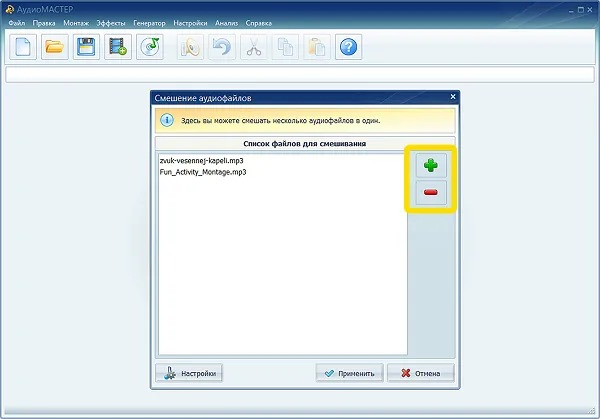
- Перейдите в раздел «Монтаж» и выберите «Смешать файлы». В окне «Смешение аудиофайлов» нажимайте кнопку с плюсом и добавьте две дорожки. Кнопка с минусом удаляет ошибочно выбранный файл из списка.
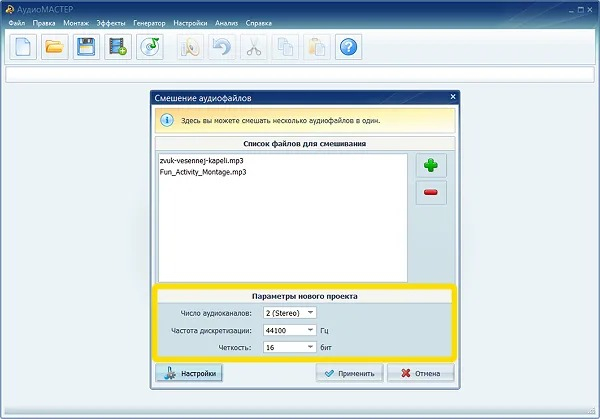
- Откройте настройки смешивания только при наличии конкретной причины менять параметры проекта. Для обычного монтажа безопаснее сохранять согласованные параметры, а не повышать частоту дискретизации или разрядность ради формального увеличения чисел.
- Запустите смешивание. После обработки прослушайте получившуюся дорожку целиком, а не только первые секунды: наложение должно оставаться корректным в местах вступлений, пауз и финального затухания.
- При необходимости откройте результат во встроенном редакторе и скорректируйте уже общий файл: обрежьте лишнее, измените итоговую громкость, примените нужную обработку. Для отдельной коррекции каждого исходника вернитесь к сохранённым подготовленным копиям.
У этого способа есть принципиальное ограничение, которое важно учитывать до начала работы: команда «Смешать файлы» автоматически накладывает добавленные записи и не оставляет их как две независимо редактируемые дорожки после смешивания. Поэтому баланс между двумя композициями лучше подготовить заранее. Например, вторую запись сделать тише в отдельной вкладке, подрезать ей вступление, сохранить копию, а затем запустить смешивание. Такой порядок исключает ситуацию, когда итог уже создан, но один слой перекрывает другой и приходится начинать подготовку заново.
Для точечного появления второй мелодии подходит другой приём внутри того же редактора: нужный фрагмент подготавливается отдельно, копируется и вставляется в основную дорожку в заданное место. Этот сценарий полезнее автоматического смешивания, когда второй слой должен появиться только в середине или ближе к финалу. Для длинной независимой многодорожечной аранжировки удобнее перейти к редактору с общей временной шкалой, например Audacity.
Как проверить результат
Прослушайте микс трижды с разными задачами. Первый проход — общая музыкальность: оба слоя слышны и не спорят по ритму. Второй — технический контроль: нет внезапных скачков громкости, обрезанных концов и щелчков в местах монтажа. Третий — контроль на обычных наушниках или колонках, на которых итог услышит аудитория. После этого сохраните мастер-копию без повторного лишнего перекодирования, а доставочный файл подготовьте отдельно под площадку.
Плюсы
- Короткий понятный путь «Монтаж» → «Смешать файлы» для двух заранее подготовленных композиций.
- Интерфейс на русском языке и отдельное окно, где видно список добавленных дорожек до запуска смешивания.
- После создания общего файла доступны обычные операции редактирования итоговой дорожки.
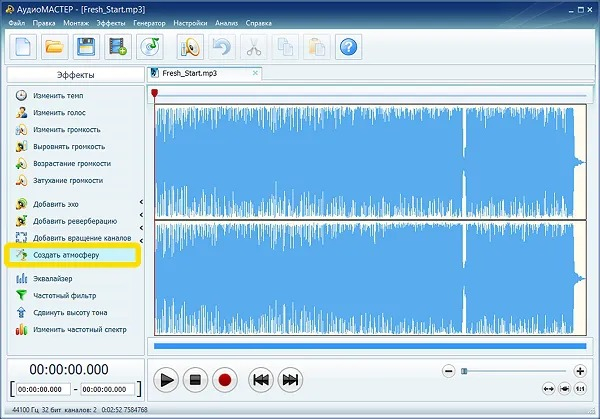
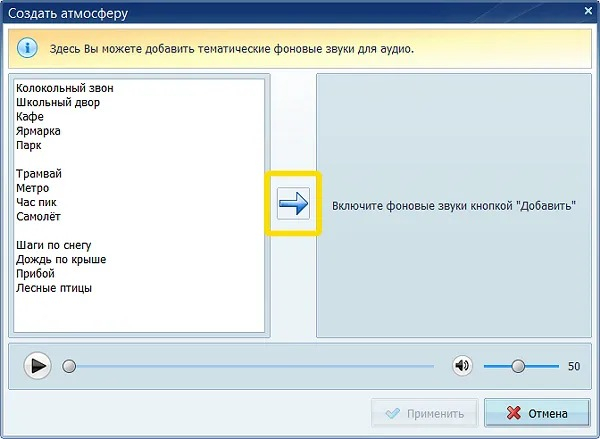
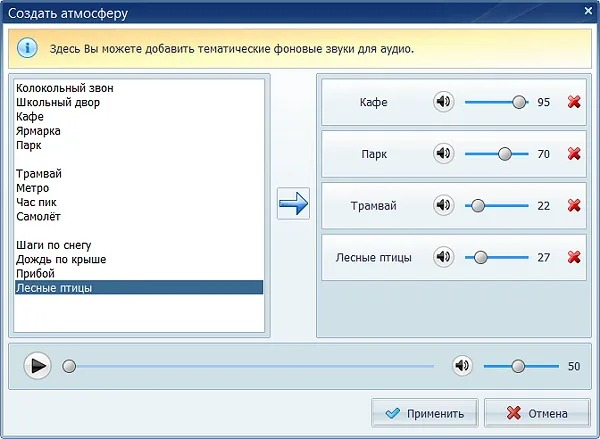
- Есть отдельный инструмент «Создать атмосферу» для наложения встроенных фоновых звуков и регулировки их уровня.
Минусы
- После автоматического смешивания исходные треки не остаются независимыми слоями, поэтому точный баланс каждого файла приходится готовить до операции.
- Для сложной синхронизации по тактам, многократных входов одного слоя и детальной автоматизации удобнее полноценный многодорожечный редактор.
- Основной сценарий программы ориентирован на Windows, поэтому для macOS, Linux и смартфонов нужны другие варианты из этой инструкции.
Кому подойдёт
Способ подходит редактору контента, маркетологу, автору презентации или начинающему пользователю Windows, которому нужно быстро получить общий музыкальный слой из двух подготовленных файлов: добавить фон, дублировать атмосферу, соединить основу с коротким музыкальным элементом или сделать простой микс без сложной студийной сессии.
Windows, macOS и Linux
2. Audacity — точное многодорожечное наложение
Audacity удобнее, когда дорожки нужно видеть и редактировать отдельно. Каждый импортированный файл размещается на собственной дорожке проекта, а во время воспроизведения и экспорта они звучат вместе. Такой подход даёт контроль над моментом старта, длительностью клипа, громкостью, панорамой и затуханиями. Для более глубокого знакомства с интерфейсом есть отдельное руководство по Audacity.
Как наложить две дорожки
- Создайте новый проект и импортируйте первую композицию через File → Import → Audio. Повторите импорт для второго файла. Audacity добавит его отдельной дорожкой в тот же проект.
- Установите масштаб временной шкалы так, чтобы было видно начало нужного музыкального раздела. Перетащите клип второй дорожки вправо или влево и совместите его старт с нужным моментом первой композиции.
- Прослушайте слои вместе и по отдельности. Кнопки Mute и Solo помогают быстро понять, какой именно трек создаёт перегруз, лишний бас или ритмическое несовпадение.
- Скорректируйте Gain каждой дорожки. Не стремитесь сделать оба слоя одинаково громкими: в хорошем миксе у каждого есть роль. Главная мелодия остаётся читаемой, дополнительная поддерживает её и не перетягивает внимание.
- Сделайте короткие fade in и fade out там, где клипы начинаются или заканчиваются резко. Плавное изменение уровня особенно полезно для подложки, атмосферных звуков и переходов между музыкальными частями.
- Прослушайте весь проект с начала до конца. Затем используйте File → Export Audio и экспортируйте общий микс. Экспорт сводит звучащие дорожки в итоговый аудиофайл.
Audacity особенно полезен, когда вторая композиция начинается не с нулевой секунды. Вместо предварительного создания длинной тишины достаточно переместить клип по временной шкале. Тот же приём работает для нескольких коротких включений: исходный фрагмент можно разделить на клипы, оставить только нужные части и разместить их в разных точках проекта. Так монтаж остаётся наглядным — положение каждого элемента видно относительно общей шкалы времени.
При сведении двух полноценных песен часто выясняется, что они записаны в разных темпах и тональностях. Простое совмещение первых ударов не гарантирует синхронность дальше: ритм постепенно расходится. Для ремикса сначала определяется задача — короткое творческое перекрытие или длительное одновременное звучание. Короткий переход проще сделать кроссфейдом. Длинное сочетание требует подгонки темпа, музыкального слуха и контроля тональности; механическое совмещение редко даёт аккуратный результат.
Как проверить результат
Посмотрите на индикаторы уровня во время самых насыщенных фрагментов и параллельно слушайте звук. Красивый рисунок волн не гарантирует хорошего баланса. Признаки удачного наложения — основной мотив остаётся различимым, второй слой не превращает низкие частоты в гул, ударные не создают хаотичную «дробь», а в точках монтажа нет щелчков. Перед финальным экспортом сохраните проект Audacity, чтобы вернуться к отдельным трекам без повторной сборки.
Плюсы
- Отдельные дорожки остаются независимыми до финального экспорта.
- Точная временная шкала позволяет задавать момент старта и длительность каждого клипа.
- Есть индивидуальный уровень, панорама, отключение и солирование дорожек, а также стандартные инструменты обработки.
- Работает на Windows, macOS и Linux, поэтому один рабочий процесс переносится между настольными системами.
Минусы
- Для первой работы нужно разобраться в логике дорожек, клипов и экспорта, поэтому путь длиннее, чем автоматическое смешивание одной командой.
- Сведение двух песен с разным темпом не решается одним импортом: требуется музыкальная синхронизация и дополнительная обработка.
- Большой проект с множеством эффектов и правок требует дисциплины в именовании дорожек и сохранении версий.
Кому подойдёт
Audacity подходит авторам подкастов, монтажёрам рекламных материалов, преподавателям, музыкантам и всем, кому важен независимый контроль двух слоёв. Это хороший выбор для фоновой музыки под речь, нескольких музыкальных вставок, короткого ремикса и аккуратной подготовки дорожек перед добавлением в видео.
iPhone и iPad
3. GarageBand — наложение музыки на iPhone
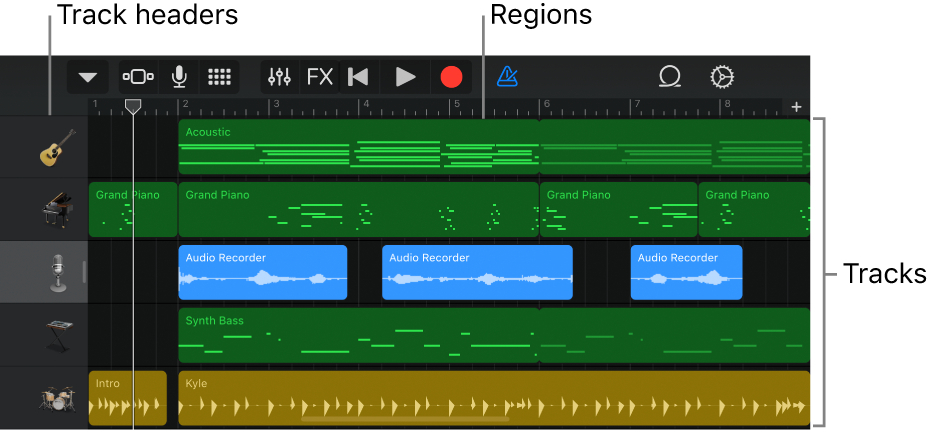
В GarageBand на iPhone и iPad задача решается в Tracks view — режиме, где дорожки расположены горизонтальными рядами, а аудиофайлы представлены регионами. Музыка из приложения «Файлы» импортируется через Loop Browser, после чего регион перетаскивается на временную шкалу и ставится на нужный такт или долю. Такой монтаж значительно точнее обычной склейки в мобильном приложении.
Как импортировать и совместить музыку
- Откройте песню в GarageBand и переключитесь в Tracks view. Для полного импорта длинного файла установите длину секции песни в Automatic, иначе аудиорегион ограничится текущей длиной секции.
- Откройте Loop Browser, перейдите на вкладку Files и выберите Browse items from the Files app. Найдите первую композицию и импортируйте её. Повторите действие для второго файла.
- Перетащите каждый импортированный файл в область дорожек. Левый край региона совместите с тем тактом или долей на линейке, где музыка должна начинаться.
- Обрежьте лишние края региона и подвиньте второй слой по временной шкале. Для точного входа увеличьте масштаб и ориентируйтесь не только на форму волны, но и на слух.
- Откройте Track Controls и скорректируйте громкость дорожек. Для плавного изменения уровня во времени используйте автоматизацию громкости: она полезна, когда второй слой должен быть тише только под определённым фрагментом.
- Прослушайте проект на встроенном динамике и в наушниках, затем сохраните песню и создайте экспортную копию через системную функцию Share.
У импорта есть важная особенность: обычные импортированные аудиофайлы не начинают автоматически следовать изменениям темпа проекта так, как это делают Apple Loops. Поэтому две готовые песни с разным темпом не превращаются в синхронный ремикс только после загрузки. Для простого фонового слоя это не проблема. Для долгого ритмического совмещения потребуются отдельная подгонка и музыкальная редактура.
На мобильном экране удобно работать короткими проходами. Сначала выставьте расположение регионов, затем настройте уровни, после этого займитесь затуханиями и только в конце — эффектами. Одновременная попытка править всё сразу приводит к тому, что трудно понять причину неудачного места. Отдельный проход по каждой задаче делает результат предсказуемым и ускоряет проверку.
Как проверить результат
Прокрутите проект к каждой точке, где начинается или заканчивается второй регион, и прослушайте несколько секунд до и после неё. Затем прослушайте всю песню без остановок: только полный проход показывает, не стала ли дополнительная музыка утомительно громкой и не нарушает ли она развитие основной композиции. Сохраните проект GarageBand отдельно от экспортного файла — проект нужен для дальнейшего изменения регионов и автоматизации.
Плюсы
- Полноценная многодорожечная шкала на iPhone и iPad вместо простой последовательной склейки.
- Импорт аудио из системного приложения «Файлы» и точное размещение региона по тактам и долям.
- Отдельная громкость дорожек и автоматизация уровня для постепенного появления и исчезновения слоя.
- Проект сохраняет структуру дорожек, поэтому монтаж можно продолжить позже.
Минусы
- Интерфейс рассчитан на музыкальный проект, поэтому для одноразовой простой склейки он избыточен.
- Импортированные обычные аудиофайлы не подстраиваются под изменения темпа проекта автоматически.
- На небольшом экране точное редактирование длинной композиции требует частого масштабирования и прокрутки.
Кому подойдёт
GarageBand подходит создателям контента и музыкантам, которые делают монтаж непосредственно на iPhone или iPad и хотят сохранить независимые дорожки. Это практичный вариант для заставок, фоновой музыки, озвучки с музыкальными слоями, демозаписей и коротких композиций без переноса проекта на компьютер.
Android, iPhone и браузер
4. BandLab — облачный многодорожечный проект
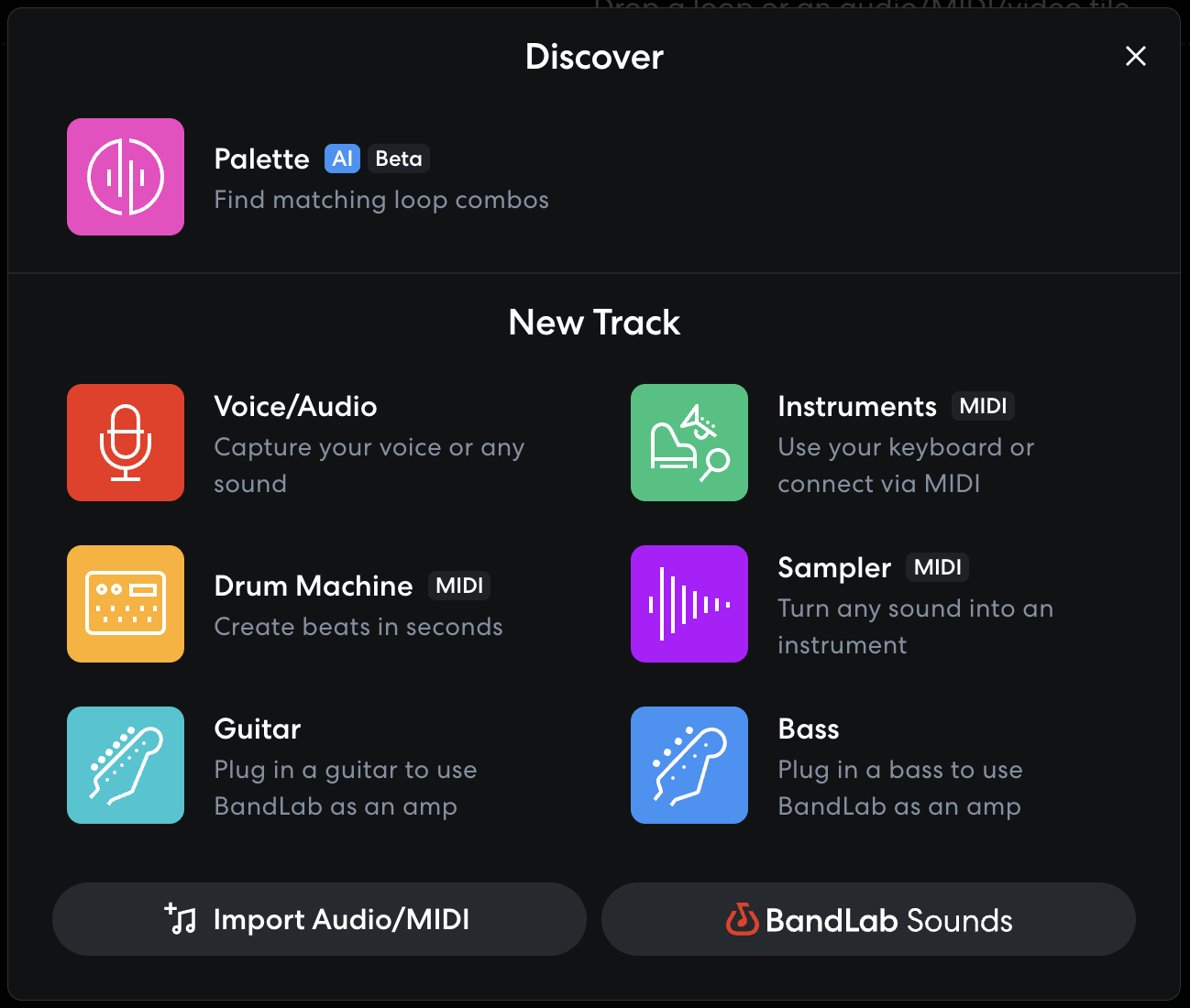
BandLab открывает Studio в браузере и мобильных приложениях. В новый проект добавляется Voice/Audio или импортируется готовый файл; второй файл создаёт ещё один аудиорегион, который редактируется независимо. Для задачи наложения это важнее количества эффектов: две композиции должны оставаться раздельными до того момента, когда баланс, старт и затухания уже проверены.
Как наложить две композиции
- Создайте новый проект в Studio. В веб-версии выберите Import Audio/MIDI; в мобильном приложении используйте Import Track или Import File. Загрузите первый музыкальный файл.
- Импортируйте второй файл в тот же проект. На компьютере готовый аудиофайл также перетаскивается прямо в область композиции существующего проекта.
- Разместите регионы на шкале времени. Второй регион сдвиньте к нужной точке вступления, а лишний край укоротите без разрушения исходного файла проекта.
- Отрегулируйте region gain и общий уровень дорожки. Когда начало или конец слишком резкие, потяните маркеры Fade In/Out на краях региона и сделайте короткий плавный переход.
- Используйте Solo для проверки отдельной дорожки и совместное воспроизведение для контроля баланса. Нормализацию применяйте как техническую операцию над выбранным регионом, а не как замену ручному сведению двух слоёв.
- После финального прослушивания создайте общий mixdown проекта. Сохраните проект в Studio, чтобы позже вернуться к независимым регионам.
BandLab удобен при работе между устройствами: проект хранится в облачной студии, а монтаж продолжает логику многодорожечного редактора. Для командной контентной работы это полезнее одноразового соединителя файлов — автор видит структуру композиции и не теряет возможность изменить момент вступления второго слоя. При этом веб-интерфейс требует стабильной работы с сетью, поэтому исходники и финальную экспортную копию разумно хранить отдельно от облачного проекта.
Функция Fade In/Out особенно полезна для коротких подложек и музыкальных акцентов. Резкий обрыв волны иногда даёт слышимый щелчок или просто звучит неестественно. Плавное изменение амплитуды на небольшом участке скрывает технический стык. Для большого музыкального перехода затухание делают длиннее и оценивают по характеру самой композиции, а не по фиксированному числу секунд.
Как проверить результат
Проверьте старт каждой импортированной области и отдельно конец. Затем прослушайте самый плотный участок, где одновременно работают оба музыкальных слоя. Если основной мотив теряется, сначала уменьшите уровень второстепенной дорожки, а уже после этого переходите к эквализации и эффектам. Такой порядок сохраняет естественность: проблема громкости решается громкостью, а не каскадом обработки.
Плюсы
- Один многодорожечный подход работает в браузере и на мобильных устройствах.
- Импортированные аудиорегионы редактируются независимо, включая перемещение, изменение краёв и затухания.
- Есть отдельные операции Fade In/Out, нормализация и управление усилением региона.
- Mixdown создаёт общий результат, при этом исходный проект остаётся доступен для дальнейших правок.
Минусы
- Облачный рабочий процесс сильнее зависит от соединения с сетью, чем локальный настольный редактор.
- Интерфейс Studio содержит много музыкальных инструментов, которые не нужны для простой операции наложения двух готовых файлов.
- При длинных исходниках загрузка и обработка в браузере требуют больше времени и дисциплины в хранении локальных копий.
Кому подойдёт
BandLab подходит авторам коротких роликов, музыкантам, создателям подкастов и небольшим командам, которые работают на разных устройствах и хотят сохранить многодорожечный проект. Особенно полезен сценарий «начать на телефоне — продолжить в браузере», когда в течение работы меняются уровни, вступления и длина музыкальных вставок.
Онлайн в браузере
5. 123apps Audio Joiner — склейка с кроссфейдом
123apps Audio Joiner решает соседнюю, но не идентичную задачу: сервис соединяет песни последовательно и умеет делать кроссфейд, то есть перекрывать конец одной дорожки с началом другой. Для полного одновременного звучания двух композиций он не заменяет многодорожечный редактор. Зато для попурри, музыкальной подборки, заставки и плавного перехода между треками такой инструмент проще и быстрее.
Как сделать плавное перекрытие
- Добавьте первую и вторую композиции в Audio Joiner. Расположите их в том порядке, в котором они должны звучать в итоговой сборке.
- Для каждой композиции задайте нужный интервал воспроизведения синими маркерами. Это позволяет убрать лишнее вступление или финал без отдельной предварительной обрезки.
- Включите Crossfade all tracks. Сервис создаёт плавное перекрытие в точке перехода, поэтому конец первого трека затухает одновременно со вступлением второго.
- При необходимости отдельно используйте Fade-in для первого трека и Fade-out для последнего. Они отвечают за края всей сборки, а не за полноценный многодорожечный баланс внутри композиции.
- Выберите формат итогового файла и запустите Join. После обработки прослушайте именно переход: ритм, громкость и музыкальная фраза должны восприниматься естественно.
Кроссфейд хорошо скрывает механический стык, но не делает две песни совместимыми по темпу и гармонии. При переходе между очень разными композициями стоит вручную выбрать музыкально логичные места: конец фразы, паузу, длинный аккорд, атмосферный хвост или участок без плотного вокала. Тогда перекрытие поддерживает структуру, а не просто маскирует склейку.
Для рекламного или презентационного материала Audio Joiner полезен, когда нужно собрать несколько коротких музыкальных фрагментов в одну дорожку перед монтажом видео. Итог становится компактным и предсказуемым: монтажёр работает с одной последовательностью. Для фоновой музыки под речь или для двух одновременно звучащих инструментальных слоёв нужен другой способ из этой статьи.
Как проверить результат
Прослушайте две зоны: сам переход и десять–пятнадцать секунд после него. На стыке не должно быть провала громкости или резкого удвоения плотности. После перехода второй трек должен звучать в нормальном уровне, без ощущения, что кроссфейд оставил его приглушённым. Если переход не музыкален, меняйте не только длительность перекрытия, но и точки обрезки исходных композиций.
Плюсы
- Работает в браузере без установки настольного редактора.
- Есть настройка интервала каждого трека и отдельная функция Crossfade для плавного перехода.
- Удобен для попурри, музыкальных сборок и последовательных фоновых фрагментов.
- Интерфейс сосредоточен на одной операции и не перегружен студийными инструментами.
Минусы
- Не является полноценным многодорожечным микшером для двух песен, звучащих параллельно на всей длине.
- Кроссфейд не синхронизирует темп и музыкальную сетку разных композиций.
- Обработка выполняется через веб-сервис, поэтому для конфиденциальных или неопубликованных исходников локальный редактор даёт более прямой контроль над файлами.
Кому подойдёт
Audio Joiner подходит для попурри, презентаций, мероприятий, подкастовых выпусков с несколькими музыкальными фрагментами и других задач, где песни идут одна за другой с мягким переходом. Для настоящего наложения двух полных дорожек выбирайте АудиоМАСТЕР, Audacity, GarageBand или BandLab.
Как синхронизировать две песни, чтобы наложение не звучало случайно
Технически поставить две волны друг над другом легко. Музыкально совместить их сложнее. Сначала найдите структуру: вступление, куплет, припев, проигрыш, паузу и финал. Второй слой лучше вводить в понятной границе музыкальной фразы, а не в произвольной секунде. Даже без знания теории слушатель чувствует начало и окончание фразы. Монтаж в этих точках воспринимается естественнее и требует меньше маскирующих эффектов.
Для ритмической музыки ориентируйтесь на сильные доли. Совместите заметный удар первой композиции с соответствующим ударом второй и прослушайте не один такт, а длинный участок. Если удары постепенно расходятся, темпы различаются. Короткий переход всё равно получится аккуратным, а длительное параллельное звучание потребует подгонки темпа. Не растягивайте весь файл без причины: сначала определите участок, который действительно должен звучать одновременно.
Для спокойной атмосферной музыки важнее не удар, а развитие тембра. Новый слой вводят во время длинного звука или паузы, а громкость поднимают постепенно. Для композиции с плотным вокалом дополнительную мелодию лучше размещать там, где она не конкурирует с основной вокальной линией. Это правило полезно и в маркетинговом контенте: музыкальный акцент должен поддерживать смысловой момент ролика, а не закрывать его.
Как настроить громкость двух дорожек
Баланс начинайте с уровней, а не с эффектов. Сначала оставьте основную дорожку на комфортной громкости, затем постепенно добавляйте вторую. Когда она становится заметной, но не вытесняет главный материал, это хорошая отправная точка. Для более системного подхода пригодится руководство по сведению музыки: там отдельно разобраны уровни, обработка и контроль готового микса.
Сравнивайте громкость на самых насыщенных участках. Тихое вступление создаёт ложное ощущение большого запаса, но в припеве два слоя одновременно становятся плотнее. Настройка, которая звучала хорошо в начале, там уже перегружает микс. Поэтому контроль выполняют минимум в трёх точках: начало совместного звучания, самый насыщенный участок и финал.
Не пытайтесь решить конфликт только уменьшением общей громкости мастер-дорожки. Когда два слоя мешают друг другу, сначала определите, какой из них второстепенный, и уменьшите именно его. Затем проверьте частотное перекрытие и аранжировку. Это сохраняет динамику основной композиции и делает решение понятным: у каждого действия есть конкретная причина.
Плавные входы и выходы: когда нужен fade
Плавное нарастание и затухание убирают резкость в точках монтажа. Подробно эта техника разобрана в инструкции по плавному затуханию звука. В контексте наложения fade выполняет три разные функции: скрывает технический стык, создаёт музыкальный переход и освобождает место для второго слоя. Эти задачи не стоит смешивать: короткий fade устраняет щелчок, длинный формирует художественное изменение.
- Для фоновой музыки под основной трек сделайте плавный вход за несколько музыкальных долей, чтобы слой не возникал внезапно.
- Перед важным акцентом основную подложку можно немного приглушить, а после события вернуть к прежнему уровню.
- В попурри конец первого трека и начало второго затухают навстречу друг другу — это и есть кроссфейд.
- На финальном краю всей композиции затухание должно заканчиваться до обрезки файла, иначе хвост оборвётся резко.
Что делать, когда дорожки разной длины
Разная длительность сама по себе не проблема. Важно заранее выбрать поведение короткой дорожки. Она заканчивается один раз, повторяется циклом, появляется только в нескольких точках или растягивается обработкой. Для фоновой атмосферы чаще используют повторяемый участок, но стык между копиями обязательно слушают. Ударные и вокальные фразы плохо переносят произвольный цикл: повтор быстро становится заметным.
При повторении найдите фрагмент с устойчивым рисунком и без длинного вступления или финального аккорда. Сделайте копию, соедините её с исходным участком и используйте короткое перекрытие на границе. Затем прослушайте несколько повторов подряд. Незаметный первый стык ещё не означает, что цикл не утомляет через минуту: слишком короткий музыкальный рисунок выдаёт повторяемость.
Когда вторая дорожка длиннее, сначала решите, какой участок действительно нужен. Обрезка лучше бесконтрольного ускорения. Изменение темпа оправдано только творческой задачей, а не желанием любой ценой вместить запись в чужую длину. Сохранение естественного ритма обычно важнее полного использования исходника.
Что делать, когда темп и тональность не совпадают
Одновременное звучание двух песен предъявляет музыкальные требования. Темп отвечает за совпадение ритмической сетки, тональность — за гармоническую совместимость. Для короткого атмосферного перекрытия различия переносятся легче. Для длительного ремикса их приходится выравнивать. В любом случае сначала слушайте исходники без обработки и определяйте реальную проблему: ритм расходится, аккорды конфликтуют или просто один трек слишком громкий.
Подгонку темпа выполняйте на копии, чтобы исходник оставался нетронутым. После изменения обязательно проверьте вокал, ударные и длинные ноты: агрессивное растяжение времени создаёт артефакты. Изменение высоты тона тоже проверяется на слух. Технически точное число полутонов не гарантирует художественную совместимость двух аранжировок с разными аккордами.
Как не получить клиппинг и перегруз
При суммировании двух сигналов общий уровень растёт. Поэтому две по отдельности нормальные дорожки способны перегрузить общий микс. Признак проблемы — жёсткое искажение на пиках, особенно в ударных и басе. Сначала уменьшите уровень дорожек до появления запаса, затем верните баланс между ними. Не используйте лимитер как средство скрыть очевидно завышенные уровни до того, как исправлен сам баланс.
Контролируйте не только цифровой индикатор, но и слух. Некоторые конфликты не достигают технического максимума, однако звучат неприятно из-за чрезмерно плотного спектра. И наоборот, короткий высокий пик не всегда воспринимается как громкий музыкальный фрагмент. Итоговая проверка сочетает метры, наушники и обычную акустику.
Моно, стерео и панорама при наложении
Две стереодорожки уже содержат пространственную информацию. Сильное разведение их целиком влево и вправо редко нужно для обычного контента: на одном канале слушатель фактически потеряет часть микса. Базовые различия между режимами разобраны в материале о моно и стерео. Для наложения важнее сохранить понятный центр и использовать панораму как аккуратный способ освободить место отдельным элементам.
Проверка в моно полезна даже для стереофайла. Она показывает, не исчезают ли важные элементы из-за фазовых взаимодействий и остаётся ли композиция читаемой на устройствах с одним динамиком. После такой проверки вернитесь в стерео и убедитесь, что пространство не стало слишком узким.
Частота дискретизации и разрядность: что менять, а что оставить
При простом наложении нет смысла повышать технические параметры выше исходных только ради цифр. Повторное преобразование не возвращает детали, которых не было в записи. Главное — выбрать единые параметры проекта и избежать ненужной цепочки перекодирований. Теория и практический выбор подробно разобраны в материале о частоте дискретизации звука.
Если редактор автоматически приводит импортированные файлы к параметрам проекта, это нормальная часть рабочего процесса. Не переключайте настройки между отдельными экспортами одной и той же работы. Стабильный проект проще проверять, а версии отличаются содержанием, а не случайным набором технических параметров.
В каком формате сохранить готовый микс
Для дальнейшего монтажа и архивной мастер-копии удобно сохранять несжатый или lossless-вариант, а доставочную копию готовить отдельно. WAV подходит как рабочий формат без потерь при обычном PCM-кодировании; MP3 удобен для компактной передачи и прослушивания, но повторные перекодирования с потерями накапливают артефакты. Поэтому цепочка «мастер → нужная копия» лучше цепочки из нескольких последовательных MP3-экспортов.
- Для дальнейшего редактирования сохраните мастер-файл с качеством проекта и отдельный файл проекта редактора.
- Для публикации подготовьте копию в формате, который принимает конкретная площадка или система управления контентом.
- Не повышайте битрейт готового MP3 в надежде восстановить качество исходника — такая операция увеличивает размер без возвращения утраченных данных.
- После экспорта откройте именно получившийся файл отдельным проигрывателем и проверьте начало, середину, переходы и конец.
Практические сценарии для маркетинга, рекламы и контента
Наложение музыки полезно не только музыкантам. В коммуникационных материалах это обычная монтажная операция: основная композиция задаёт ритм, второй слой создаёт акцент, атмосферу или брендированное звучание. Качество здесь оценивается не количеством эффектов, а ясностью функции каждого слоя. Перед монтажом сформулируйте, что именно второй трек должен добавить: темп, эмоциональный подъём, узнаваемый мотив, переход между сценами или ощущение пространства.
Фоновая музыка для подкаста и интервью
Когда две музыкальные дорожки используются в подкасте, одна часто становится постоянной подложкой, а вторая — коротким джинглом для рубрики. Разведите их по времени: подложка остаётся тихой, джингл появляется в границе смыслового блока и быстро освобождает место речи. Контроль результата простой: слова разбираются без напряжения, музыкальный элемент узнаётся, но не заставляет слушателя прибавлять и убавлять громкость.
Рекламный ролик и короткое видео
Для ролика второй музыкальный слой удобно привязывать к визуальному событию: появлению продукта, смене сцены, финальному кадру или анимационному акценту. Начало региона ставится по монтажной точке, затем настраивается уровень. Не компенсируйте неточную синхронизацию чрезмерной громкостью: точное совпадение события и звука работает сильнее, чем просто более громкий микс.
Презентация, мероприятие и сцена
Для презентаций и мероприятий полезно заранее собрать длинную музыкальную последовательность, где треки идут один за другим с аккуратными кроссфейдами. Здесь Audio Joiner решает задачу быстрее многодорожечной студии. Когда поверх фоновой композиции должны появляться короткие сигналы, объявления или музыкальные акценты, проект лучше собирать в редакторе с отдельными дорожками, чтобы каждый элемент оставался управляемым.
Социальные ролики и серийный контент
В серийном контенте один и тот же музыкальный шаблон экономит время, но требует аккуратной версии проекта. Храните основной фон, джингл и финальный акцент на отдельных дорожках. Для нового выпуска заменяется только нужный контент, а уровни и точки затухания остаются проверенными. Это снижает риск случайно сделать один ролик заметно громче остальных.
Как измерить, что наложение получилось удачным
У творческой задачи нет одного универсального числа, поэтому полезно оценивать результат по нескольким наблюдаемым критериям. Первый — разборчивость главного слоя. Второй — отсутствие технических дефектов. Третий — стабильность громкости между частями. Четвёртый — логика вступления и окончания второго слоя. Пятый — соответствие задаче контента: музыкальный акцент появляется там, где он действительно помогает восприятию.
- Разборчивость: главная мелодия, речь или другой приоритетный элемент остаётся понятным на протяжении всего совместного участка.
- Переходы: нет щелчков, резких обрывов, неожиданной тишины и скачков уровня.
- Баланс: дополнительная музыка заметна, но не превращает весь материал в два равноправно громких конкурирующих источника без творческой причины.
- Синхронность: в ритмических фрагментах удары не расходятся и не создают случайный двойной рисунок.
- Переносимость: микс остаётся читаемым в наушниках, на ноутбуке и на обычном смартфоне.
- Экспорт: отдельный готовый файл полностью воспроизводится от первой до последней секунды, а проект редактора сохранён для правок.
Типичные ошибки и как их исправить
Смешали «соединить» и «наложить»
Самая частая ошибка — выбрать функцию, которая ставит файлы друг за другом. В АудиоМАСТЕРЕ для одновременного звучания нужна команда «Смешать файлы», а «Соединить файлы» решает другую задачу. В Audio Joiner последовательность с кроссфейдом является основной логикой сервиса. Перед долгой обработкой сделайте короткий тест из двух небольших фрагментов и убедитесь, что выбранная операция создаёт нужный тип результата.
Сделали второй слой слишком громким
Снижение общей мастер-громкости не исправляет относительный баланс. Вернитесь к отдельным дорожкам и уменьшите именно второстепенную. Если программа уже свела файлы в один, как при автоматическом смешивании, откройте исходники, подготовьте уровни заново и повторите операцию. Поэтому сохранение независимого проекта или отдельных копий — не формальность, а страховка от повторной работы.
Обрезали звук прямо на сильной волне
Резкий разрез в точке, где сигнал далёк от нуля, способен создать щелчок. Переместите границу к более спокойному месту или добавьте короткое затухание. Для музыкального перехода этого недостаточно: дополнительно выбирайте логическую границу фразы, чтобы стык был естественным и технически, и музыкально.
Подогнали начало, но не проверили конец
Два трека с близким, но не одинаковым темпом способны совпасть на первом такте и заметно разойтись через десятки секунд. После выравнивания старта обязательно прослушайте середину и конец совместного участка. Постепенное расхождение означает, что проблема в темпе, а не в одной ошибочной точке старта.
Экспортировали много раз через формат с потерями
Каждое новое кодирование lossy-файла создаёт ещё один этап потерь. Храните мастер и проект, а нужные варианты выводите из мастер-копии. Когда монтаж выполняется над MP3, старайтесь не делать цепочку промежуточных MP3-файлов. Для промежуточной работы предпочтительнее сохранить проект редактора или рабочий WAV.
Не проверили права на обе композиции
Наложение двух произведений создаёт новый монтажный результат, но не снимает ограничений на исходную музыку. Для коммерческого ролика, корпоративной презентации, публичного мероприятия и публикации в сети необходимо иметь права или использовать материал на условиях, разрешающих конкретный способ использования. Сохраняйте документы и сведения о происхождении каждого исходника вместе с проектом.
Рабочий алгоритм: от двух файлов до готового микса
Независимо от выбранной программы рабочий процесс удобно разделить на семь этапов. Он снижает количество возвратов и помогает команде понимать, на какой стадии находится материал. Для сложных проектов полезно вести версии: исходники, подготовленные дорожки, рабочий проект и финальные экспортные копии хранятся отдельно.
- 1. Определите тип операции: полное параллельное наложение, короткое перекрытие, фон под основной слой или последовательный кроссфейд.
- 2. Подготовьте исходники: обрежьте лишнюю тишину, сохраните копии и обозначьте роли дорожек.
- 3. Импортируйте файлы так, чтобы при сложном монтаже они остались раздельными. Для быстрого автоматического смешивания заранее настройте каждый исходник отдельно.
- 4. Выставьте время: старт второго слоя, его конец, повторяемые участки и музыкальные границы.
- 5. Настройте баланс громкости, затем затухания и только после этого дополнительную обработку.
- 6. Проверьте переходы, самый плотный участок и переносимость на нескольких устройствах воспроизведения.
- 7. Сохраните проект и мастер, затем создайте отдельную доставочную копию под публикацию.
Чек-лист редакционной проверки перед публикацией
Для контентной команды полезно отделять музыкальную оценку от технической. Сначала один человек слушает материал как обычный зритель, затем другой проходит по монтажным точкам. Такой подход дополняет общие основы обработки аудио и помогает не пропускать дефекты, к которым автор проекта уже привык после многократного прослушивания.
- В начале файла нет случайной тишины, обрезанного удара или слишком резкого появления музыки.
- Второй слой начинается в запланированной точке и выполняет понятную функцию.
- На самом громком участке нет слышимого перегруза и неприятной плотности.
- Главный элемент остаётся разборчивым в каждом месте одновременного звучания.
- Все fade и crossfade звучат естественно, без провалов и «ступенек» громкости.
- Финал не обрезан и не содержит лишнего длинного хвоста.
- Итоговый файл открывается отдельно от редактора и воспроизводится полностью.
- Проект, мастер-файл и сведения о правах на исходные композиции сохранены в рабочем архиве команды.
Частые вопросы
Итог: какой способ выбрать
Для двух подготовленных файлов на Windows быстрый путь даёт АудиоМАСТЕР: «Смешать файлы» создаёт общий результат, но независимые дорожки после операции не сохраняются. Для точного контроля времени и уровней на компьютере удобнее Audacity. На iPhone и iPad полноценную многодорожечную работу даёт GarageBand. Для Android, iPhone и браузера подходит BandLab. Когда нужна не постоянная смесь, а последовательное попурри с плавным переходом, используйте Audio Joiner.
Независимо от инструмента качество определяет порядок действий: сначала роль и время каждой дорожки, затем баланс, после этого переходы и обработка, в конце — полный контроль экспорта. Такой процесс одинаково работает для музыкального ремикса, фоновой подложки, рекламного ролика, презентации, подкаста и короткого контента.