Как изменить скорость песни

Изменение скорости песни требуется не только для музыкальных экспериментов. Маркетолог ускоряет музыкальную подложку, когда короткий ролик должен попасть в новый хронометраж; монтажёр замедляет референс, чтобы точнее разобрать ритмический рисунок; автор подкаста подгоняет джингл под монтаж; музыкант снижает темп сложного фрагмента для репетиции. Во всех этих задачах важно заранее решить, должен ли сохраниться исходный строй композиции: простое изменение скорости и цифровое растяжение по времени дают разный результат.
В этой инструкции разобраны семь практических способов: АудиоМАСТЕР для Windows, Audacity, Adobe Audition, FL Studio, браузерный инструмент 123apps, Moises и Anytune. Первый способ — через АудиоМАСТЕР. Дальше идут настольные редакторы, веб-инструменты и мобильный вариант. Для каждого способа указан порядок действий, ограничения, сценарии применения и контроль качества результата. В конце есть алгоритм выбора и проверочный лист для рабочих материалов — рекламы, презентаций, видео, подкастов и музыкальных заготовок.
Для дополнительной сверки по платформам на Xeon Live есть подробный материал об ускорении и замедлении песни; здесь акцент сделан на рабочем процессе и на том, как не перепутать изменение темпа с изменением высоты звука.
Что именно меняется: скорость, темп и высота тона
У музыкального файла есть как минимум три связанных, но не тождественных параметра. Скорость воспроизведения описывает, насколько быстрее или медленнее идёт запись относительно исходника. При поведении, похожем на плёнку или винил, ускорение одновременно сокращает длительность и повышает высоту звука; замедление удлиняет запись и понижает её. Темп в музыкальной практике обычно выражают в ударах в минуту — BPM. Цифровое растяжение по времени позволяет изменить длительность и темп, сохранив высоту звука. Высота тона отвечает за то, насколько выше или ниже звучит материал; её можно менять отдельно от длительности.
Практическое различие слышно сразу на вокале. При простом увеличении скорости голос становится выше, а при обычном замедлении — ниже. Режимы time-stretching перерасчитывают аудио так, чтобы длительность изменилась, а музыкальный строй остался прежним. Это удобнее для рекламных роликов, обучающих материалов, репетиций и подгонки фоновой музыки под монтаж. Однако сильное растяжение создаёт больше вычислительной работы и заметнее проявляет артефакты: дрожание тембра, металлический оттенок, размытие транзиентов и неестественную атаку ударных.
Для рабочих задач полезно сначала определить цель, а уже затем выбирать регулятор. Нужен эффект старой пластинки — меняйте скорость вместе с высотой. Требуется уложить трек в более короткий хронометраж и сохранить вокал в исходном строе — меняйте темп с сохранением высоты. Требуется подобрать композицию под диапазон вокалиста — меняйте высоту отдельно. Смешивание этих трёх задач в одном действии — основная причина результата, который формально быстрее или медленнее, но звучит не так, как планировалось.
Когда задача связана именно с высотой звука, а длительность должна остаться прежней, используйте отдельная инструкция по изменению тональности без смены темпа. Это другой процесс, хотя многие редакторы располагают оба инструмента рядом.
Как перевести требуемый хронометраж в процент скорости
Для монтажной работы удобнее считать не «на слух», а от длительности. Базовая формула: новый коэффициент скорости равен исходной длительности, делённой на целевую. Трек длиной 60 секунд нужно уместить в 50 секунд: 60 / 50 = 1,2, то есть ориентир составляет 120% исходной скорости. Запись длиной 45 секунд нужно растянуть до 60 секунд: 45 / 60 = 0,75, то есть 75%. После расчёта всё равно требуется прослушивание: алгоритм растяжения влияет на вокал, ударные и длинные ноты по-разному.
- Для сокращения 60 секунд до 55 секунд ориентир — около 109%.
- Для сокращения 30 секунд до 25 секунд ориентир — 120%.
- Для увеличения 30 секунд до 36 секунд ориентир — около 83%.
- Для увеличения 20 секунд до 25 секунд ориентир — 80%.
- При значительном отклонении от 100% делайте несколько контрольных прослушиваний на вокале, ударных и переходах между фразами.
В коммерческом монтаже не стоит пытаться компенсировать большой дефицит хронометража только растяжением. Когда музыкальную подложку приходится сильно ускорять, лучше сочетать умеренную коррекцию темпа с монтажом структуры: убрать повтор, сократить вступление, перенести точку выхода или сделать аккуратное затухание. Такой подход обычно сохраняет естественное ощущение ритма лучше, чем экстремальная обработка всей композиции.
Windows: основной способ через АудиоМАСТЕР
АудиоМАСТЕР
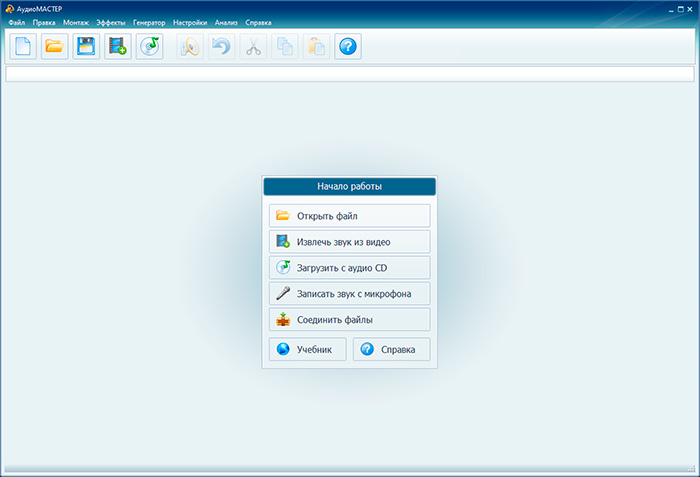
АудиоМАСТЕР — настольный аудиоредактор для Windows. Перед работой удобно открыть карточку АудиоМАСТЕР на Xeon Live и сверить назначение основных инструментов. Для текущей задачи используется отдельная команда изменения темпа: она находится в списке эффектов, открывает окно с процентным регулятором и позволяет прослушать результат перед применением.
Пошаговая инструкция
- Запустите редактор и нажмите «Открыть файл». Выберите исходную песню. Перед обработкой лучше работать с копией, особенно когда исходный файл — единственная версия записи.
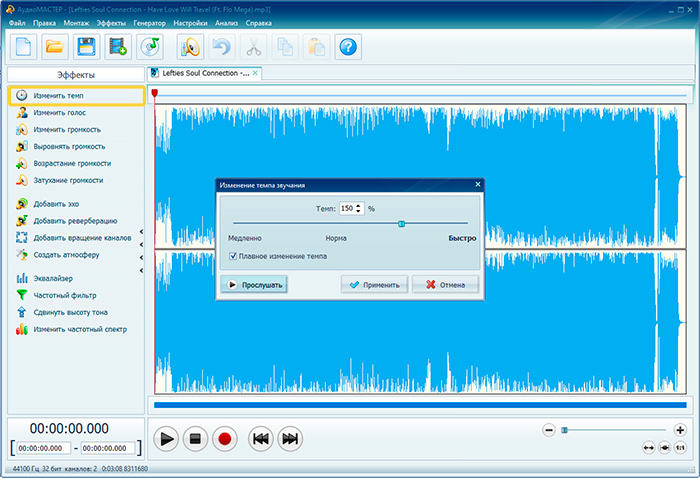
- В рабочем окне откройте раздел «Эффекты» и выберите «Изменить темп». В диалоге появится процентный регулятор: 100% соответствует исходному темпу; движение вправо ускоряет, влево замедляет.
- Задайте расчётное значение. Для короткого рекламного ролика начните с небольшого изменения и проверьте, совпадает ли новая длительность с монтажным окном.
- Нажмите «Прослушать». Слушайте не только общий ритм, но и согласные в вокале, атаки ударных, тарелки и длинные ноты: на них артефакты становятся заметнее всего.
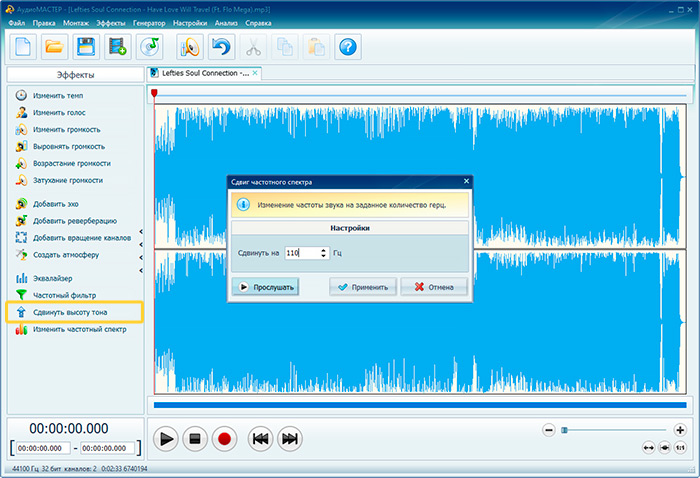
- Примените эффект. При необходимости отдельно откройте инструмент изменения высоты тона; он решает другую задачу и не должен использоваться вместо коррекции темпа.
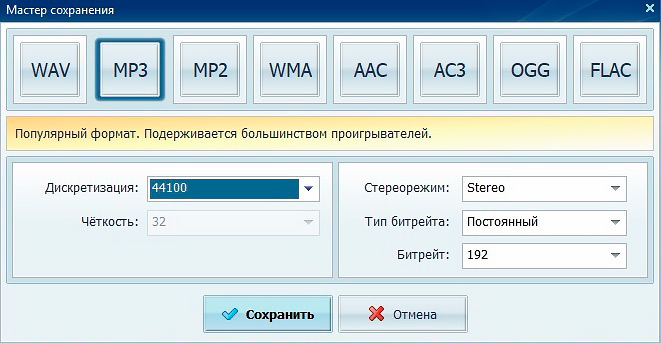
- Откройте «Файл» → «Сохранить как». Сохраните новую копию, чтобы исходник остался доступен для повторной обработки.
Для подгонки под точную длительность начинайте с расчётного процента, затем уточняйте значение на небольших шагах. Например, при требуемой скорости 112% сначала оцените 110–112%, а не сразу делайте несколько последовательных обработок. Каждое новое разрушительное преобразование повышает риск накопления артефактов. Рациональнее вернуться к исходнику и применить один окончательный вариант.
В задачах маркетинга и коммуникаций полезно хранить рядом две версии: исходную и обработанную. В имени файла достаточно указать назначение и коэффициент, например `brand_jingle_110pct.wav`. Такая дисциплина упрощает согласование с монтажёром и исключает путаницу, когда в проекте одновременно лежат несколько почти одинаковых экспортов.
Плюсы
- Отдельная команда изменения темпа не требует перестраивать проект или создавать многодорожечную сессию.
- Есть предварительное прослушивание до применения эффекта.
- Высота тона вынесена в отдельный инструмент, поэтому задачи темпа и тональности не смешиваются.
- После обработки файл сохраняется в отдельный аудиоформат через мастер экспорта.
Минусы
- Основная рабочая платформа — Windows; для команды, работающей на macOS или Linux, потребуется другой редактор.
- При сильном изменении темпа, как и у других алгоритмов растяжения, качество требует отдельной проверки на вокале и ударных.
- Для сложной автоматизации темпа внутри длинной аранжировки удобнее полноценная цифровая звуковая рабочая станция.
Кому подойдёт
Подходит редакторам контента, монтажёрам, авторам презентаций, подкастов и коротких рекламных материалов на Windows, когда нужно быстро изменить длительность музыкального файла, сохранить обработанную копию и не собирать полноценный музыкальный проект.
Windows, macOS и Linux: настольные редакторы
Настольные редакторы нужны, когда одной операции недостаточно. Они дают более точный контроль над выделенным фрагментом, позволяют сопоставлять несколько дорожек, применять обработку к части композиции и возвращаться к настройкам в рамках проекта. Для рабочих материалов это удобно: темп можно корректировать вместе с обрезкой, громкостью, фейдами и экспортом без перехода между несколькими сервисами.
Audacity
Audacity работает на Windows, macOS и Linux и поддерживает несколько способов изменения скорости. На Xeon Live доступно руководство по Audacity с разбором базового монтажа и экспорта. Для сохранения высоты используется изменение темпа или неразрушающее растяжение клипа; для эффекта «быстрее и выше / медленнее и ниже» применяется отдельная команда изменения скорости и высоты.
Пошаговая инструкция
- Импортируйте песню через «Файл» → «Открыть» или перетащите файл в окно проекта.
- Для неразрушающего растяжения выделите клип. В актуальном интерфейсе скорость клипа меняется перетаскиванием нижних маркеров с иконкой часов; точное значение вводится через диалог скорости клипа.
- Для обработки выделенного участка с сохранением высоты откройте «Эффекты» → «Высота тона и темп» → «Изменить темп» и задайте процент изменения.
- Для изменения скорости вместе с высотой используйте «Изменить скорость и высоту тона». Этот режим имитирует изменение скорости воспроизведения: ускорение повышает звук, замедление понижает.
- Прослушайте стык до и после обработанного участка. При локальной обработке особенно важны переходы: резкий скачок длительности способен нарушить ритм на границе клипов.
- Экспортируйте готовую версию через меню экспорта, сохранив исходный проект отдельно.
Audacity удобен для точного учебного сценария: выделить сложный пассаж, растянуть его, поставить маркеры и повторять фрагмент. В рабочем продакшене его преимущество — возможность применять темповую коррекцию только там, где она действительно нужна. Например, музыкальное вступление можно оставить без изменений, а хвост композиции аккуратно сжать по времени, чтобы он закончился вместе с титром.
При выборе между неразрушающим растяжением клипа и эффектом `Change Tempo` приоритет лучше отдавать неразрушающему варианту, пока монтаж ещё меняется. Эффект полезен для финального преобразования выделения, но повторное рендерирование одной и той же растянутой области увеличивает риск деградации. Финальную величину удобнее подбирать на исходном клипе и рендерить один раз.
Плюсы
- Работает на Windows, macOS и Linux.
- Отдельно поддерживает изменение темпа с сохранением высоты и изменение скорости вместе с высотой.
- Есть неразрушающее растяжение клипа, удобное для чернового монтажа и многократной корректировки.
- Подходит для локальной обработки выделенных фрагментов, а не только всей песни целиком.
Минусы
- Большое количество режимов легко перепутать: изменение темпа и изменение скорости дают разный музыкальный результат.
- Экстремальное растяжение создаёт заметные артефакты, особенно на сложном миксе и перкуссии.
- Для больших многодорожечных проектов и сложной автоматизации рабочий процесс менее специализирован, чем в профессиональных DAW.
Кому подойдёт
Подходит тем, кому нужен бесплатный кроссплатформенный редактор для точной работы с фрагментами: музыкантам, преподавателям, подкастерам, монтажёрам и авторам контента, которым важно разделять коррекцию темпа и эффект изменения скорости вместе с высотой.
Adobe Audition
Adobe Audition ориентирован на профессиональную обработку звука и доступен на Windows и macOS. На Xeon Live есть подробное руководство по Adobe Audition. Для изменения длительности без обязательного сдвига высоты в редакторе Waveform используется эффект `Stretch and Pitch`, а в Multitrack клипы растягиваются средствами Clip Stretching.

Пошаговая инструкция через Stretch and Pitch
- Откройте аудиофайл в Waveform Editor и выделите весь трек или нужный участок.
- Перейдите `Effects` → `Time and Pitch` → `Stretch and Pitch`.
- Для задачи изменения длительности настройте `Stretch`. Поле `New Duration` показывает итоговую продолжительность, поэтому подгонку под хронометраж удобно контролировать в секундах, а не только процентом.
- Оставьте высоту без сдвига, когда музыкальный строй должен сохраниться. Отдельный параметр `Pitch Shift` используется только при намеренной транспозиции.
- Для материала с голосом или солирующим инструментом проверьте расширенные настройки алгоритма. Режимы обработки различаются по качеству и времени расчёта.
- Примените эффект к копии или сохраните новую версию файла. Для многодорожечной работы используйте растяжение клипа в Multitrack, чтобы корректировать длительность непосредственно в монтажной сессии.
Сильная сторона Audition — точная привязка к новой длительности. В рекламном аудио это практичнее, чем угадывать процент: задайте требуемый хронометраж музыкальной подложки, затем проверьте, не стала ли атака барабанов рыхлой и не появился ли металлический оттенок на вокале. Для черновой подгонки в Multitrack удобен режим Realtime, а перед выпуском проекта стоит оценить результат в высококачественном рендере.
Растяжение не заменяет монтаж структуры. Когда композицию нужно сократить существенно, сначала найдите музыкально естественные точки склейки — границы восьмитактов, окончания фраз, переходы перед припевом. После сокращения структуры примените умеренное растяжение к уже собранной версии. Такая последовательность уменьшает нагрузку на алгоритм и обычно звучит аккуратнее.
Плюсы
- Позволяет задавать новую длительность клипа и контролировать процент растяжения.
- Отдельные параметры длительности и высоты дают точный контроль над результатом.
- В Multitrack есть растяжение клипов для работы прямо в многодорожечной сессии.
- Доступны разные алгоритмы и режим высокого качества для финальной обработки.
Минусы
- Интерфейс и набор параметров рассчитаны на профессиональный рабочий процесс и требуют времени на освоение.
- Высококачественное растяжение обрабатывается дольше, чем простая смена скорости воспроизведения.
- Для одноразового изменения темпа короткого файла функциональность редактора избыточна.
Кому подойдёт
Подходит звукорежиссёрам, видеомонтажёрам, подкаст-продюсерам и командам, которые уже работают в экосистеме Adobe и хотят подгонять длительность звука прямо в профессиональной сессии с точным контролем качества.
FL Studio
FL Studio рассчитана прежде всего на создание и сведение музыки, но её инструменты time-stretching подходят и для готовых аудиоклипов. Перед первой работой удобно открыть руководство по FL Studio. Для сохранения высоты при изменении темпа используется режим растяжения, а `Resample` ведёт себя как изменение скорости проигрывания и одновременно меняет высоту.

Пошаговая инструкция для аудиоклипа
- Перетащите песню или музыкальный фрагмент в Playlist как Audio Clip.
- Откройте настройки клипа и найдите секцию `Time stretching / Pitch shifting`.
- Для сохранения высоты при изменении темпа выберите режим растяжения, рассчитанный на независимое изменение времени. В режиме `Resample` высота меняется вместе со скоростью.
- Когда клип должен следовать темпу проекта, привяжите его к `Project tempo` или используйте `Fit to tempo`. После этого изменение BPM проекта растягивает клип в соответствии с выбранным режимом.
- Для автоматизации темпа по ходу композиции используйте realtime-режим растяжения, сохраняющий высоту. Это важно для роликов и музыкальных переходов, где скорость меняется постепенно, а не одним постоянным коэффициентом.
- Перед экспортом прослушайте участки с вокалом, тарелками и басом. Выберите метод растяжения, который даёт наиболее чистый результат на конкретном материале.
FL Studio особенно полезна, когда изменение темпа — часть аранжировки. Например, музыкальная заставка может начинаться в исходном темпе, затем плавно ускоряться к переходу на динамичную сцену. В обычном аудиоредакторе такую конструкцию приходится собирать эффектами по участкам; в DAW темп проекта автоматизируется как параметр, а клипы следуют ему в режиме растяжения.
Для готовой песни из одного стереофайла не стоит автоматически выбирать сложный музыкальный проект. FL Studio оправдана, когда одновременно требуется сведение, синхронизация с ударной сеткой, работа с несколькими дорожками, эффекты или постепенная автоматизация. Для одной операции без дальнейшего продакшена более компактный редактор выполняет задачу быстрее.
Плюсы
- Удобна для синхронизации аудиоклипов с темпом проекта и музыкальной сеткой.
- Поддерживает realtime-растяжение при автоматизации темпа.
- Позволяет выбирать поведение с сохранением высоты или режим `Resample`, где скорость и высота связаны.
- Подходит для сложных проектов, в которых изменение темпа является частью аранжировки.
Минусы
- Для одной короткой операции требуется больше подготовительных действий, чем в простом аудиоредакторе.
- Нужно понимать различия между `Stretch`, `Resample`, привязкой к темпу проекта и автоматизацией BPM.
- Сложная сессия требует аккуратного управления проектом, дорожками и экспортом.
Кому подойдёт
Подходит продюсерам, битмейкерам, музыкальным редакторам и монтажёрам, которые работают с темповой сеткой и хотят менять скорость как часть аранжировки, синхронизации или автоматизированного перехода.
Онлайн: изменить скорость без установки программы
Браузерный способ подходит для разовой обработки на рабочем компьютере, где нельзя устанавливать программы, или для быстрого черновика. Главное организационное отличие — исходный файл обрабатывается в веб-инструменте, поэтому перед работой с конфиденциальной записью нужно проверить правила хранения и обработки данных конкретного сервиса. Для публичной музыкальной подложки этот риск обычно ниже, но рабочие интервью, закрытые презентации и внутренние записи безопаснее обрабатывать локально.
123apps — Change Audio Speed
123apps включает отдельный браузерный инструмент изменения скорости и подходит для быстрого результата без проекта. Другие варианты для браузера и настольных систем собраны в подборку аудиоредакторов для разных платформ на Xeon Live. В сервисе файл добавляется в окно, скорость задаётся ползунком, после чего выбирается формат сохранения.

Пошаговая инструкция
- Откройте Change Audio Speed и добавьте аудиофайл через кнопку выбора файла или перетаскиванием.
- Переместите регулятор скорости вправо для ускорения или влево для замедления. При подгонке к длительности сначала используйте расчётный коэффициент.
- Прослушайте обработанный вариант. Уделите внимание вокалу и ритмически плотным фрагментам.
- Выберите требуемый формат экспорта и сохраните результат отдельным файлом.
- Сравните длительность исходника и экспорта. Для публикации в видео дополнительно проверьте, совпадает ли конец музыкальной фразы с монтажной точкой.
Веб-инструмент удобен как промежуточная операция: получил музыкальную подложку, изменил длительность, передал в видеоредактор. При повторяющейся работе лучше фиксировать правила именования экспортов и хранить исходники отдельно. Браузерная простота не отменяет версионность: без понятных имён файлов команда быстро теряет связь между вариантом 105%, 110% и финальным мастер-файлом.
Плюсы
- Работает в браузере и не требует установки настольного редактора.
- Скорость регулируется одним ползунком, поэтому черновая подгонка выполняется быстро.
- После обработки доступны распространённые аудиоформаты для сохранения результата.
- Подходит для разовых задач на разных компьютерах.
Минусы
- Для обработки требуется загрузка файла в веб-инструмент, что не подходит для части конфиденциальных материалов.
- Контроль над алгоритмом растяжения и профессиональными параметрами меньше, чем в настольной DAW.
- При серии правок браузерный процесс менее удобен, чем проект с сохранёнными настройками.
Кому подойдёт
Подходит авторам контента, менеджерам и монтажёрам, которым нужно быстро изменить длительность обычной музыкальной подложки без установки программы и без сложной многодорожечной работы.
Moises
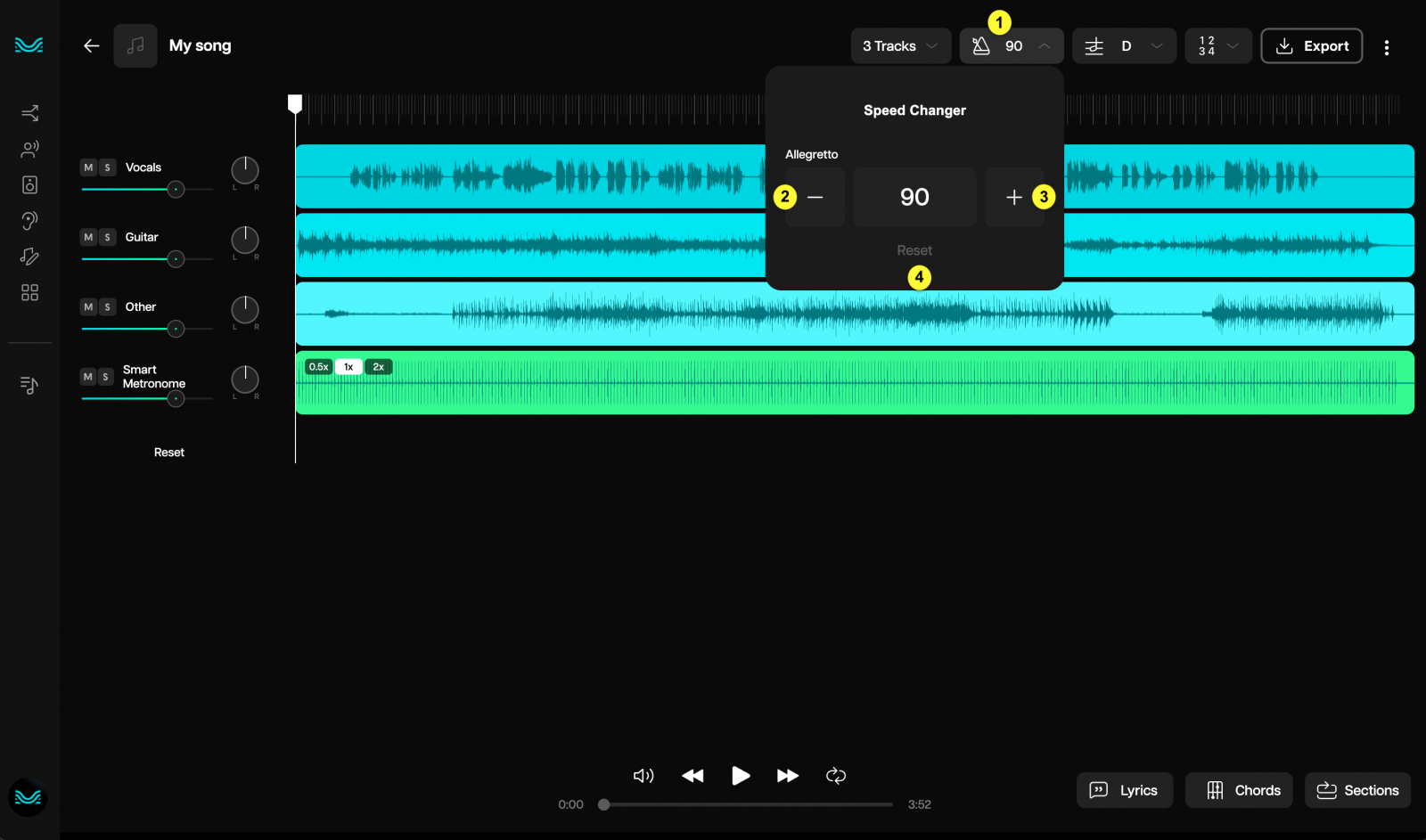
Moises совмещает работу с музыкальными дорожками и инструмент изменения скорости. В веб- и настольном интерфейсе команда `Speed Changer` открывает панель, где скорость уменьшается и увеличивается кнопками, а `Reset` возвращает исходное значение. В мобильном интерфейсе доступ к управлению темпом связан с панелью метронома. Для песни с раздельными стемами изменение скорости удобно тем, что весь музыкальный материал остаётся синхронизированным.
Пошаговая инструкция
- Откройте музыкальный проект с нужной песней.
- В веб- или настольной версии нажмите элемент изменения скорости, чтобы открыть `Speed Changer`.
- Используйте минус для замедления и плюс для ускорения. Значение отображается в панели, поэтому изменение легко сравнивать с исходным темпом.
- Для возврата к исходной скорости используйте `Reset`.
- На телефоне откройте управление через значок метронома и изменяйте скорость теми же кнопками.
- После выбора режима прослушайте не только общий микс, но и отдельные партии, когда они доступны в проекте: артефакты растяжения легче услышать на изолированном вокале или инструменте.
Moises удобен для репетиций и разбора материала, когда скорость меняется прямо во время прослушивания. Для контент-команды ценность появляется в проектах, где музыкальная подложка уже разбита на составляющие: можно оценить, как растяжение влияет на вокал, ударные и гармонические инструменты, а затем решить, подходит ли обработанный вариант для финального микса.
Плюсы
- Скорость меняется в реальном времени внутри музыкального проекта.
- Управление доступно в веб-, настольном и мобильном сценариях.
- Возврат к исходному значению выполняется отдельной командой сброса.
- Работа со стемами упрощает контроль артефактов на отдельных партиях.
Минусы
- Инструмент ориентирован на музыкальный рабочий процесс сервиса, а не на универсальный файловый монтаж.
- Набор доступных возможностей зависит от используемого приложения и режима проекта.
- Для точной постобработки, сведения и финального мастеринга требуется более полный аудиоредактор.
Кому подойдёт
Подходит музыкантам, преподавателям, авторам каверов и командам, которые уже используют Moises для разбора песни на партии и хотят менять темп внутри того же проекта без перехода в отдельный редактор.
iPhone и Android: мобильный способ
На телефоне изменение скорости чаще нужно не для сложного мастеринга, а для практической работы на ходу: репетиции, проверки длительности музыкальной подложки, подготовки черновика для вертикального ролика или прослушивания сложного фрагмента в медленном темпе. Для финального рекламного мастера всё равно полезна проверка на студийных наушниках или мониторах: динамик смартфона маскирует часть артефактов растяжения.
Anytune
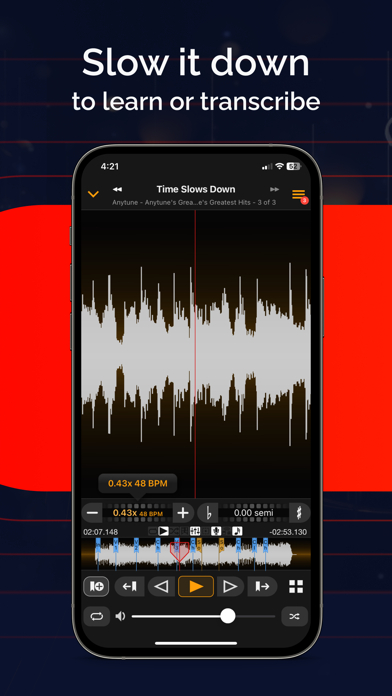
Anytune рассчитан на разбор и репетицию музыки. Он замедляет композицию без обязательного изменения высоты, отдельно регулирует высоту, поддерживает метки и циклы для повторения сложных фрагментов. Приложение представлено на устройствах Apple и Android; набор функций между платформами различается, поэтому рабочий процесс лучше строить вокруг базовых операций темпа, высоты и циклического воспроизведения.
Пошаговая инструкция
- Добавьте песню в библиотеку Anytune и откройте её в плеере.
- Установите скорость ниже 1,0 для замедления или выше 1,0 для ускорения. Для репетиции начинайте с комфортного темпа и повышайте его постепенно.
- Не трогайте отдельный регулятор высоты, когда задача состоит только в изменении темпа с сохранением музыкального строя.
- Поставьте метки A и B вокруг сложного участка и включите цикл. Так можно анализировать один фрагмент на изменённой скорости без постоянной ручной перемотки.
- После отработки увеличивайте скорость ступенями и проверяйте, сохраняется ли точность исполнения на каждом шаге.
- Для рабочего контента сравните мобильный результат с исходником на хороших наушниках перед передачей в монтаж.
Anytune особенно полезен там, где изменение скорости — инструмент анализа, а не финальный эффект. Музыкант замедляет соло, хореограф разбирает короткую связку, монтажёр слушает референс в нескольких вариантах темпа. Метки и циклы превращают приложение в тренировочный инструмент, а не просто в плеер с регулятором скорости.
Плюсы
- Темп и высота регулируются раздельно.
- Метки и A/B-циклы удобны для разбора коротких сложных фрагментов.
- Есть версии для устройств Apple и Android.
- Волновая форма помогает визуально находить нужные участки записи.
Минусы
- Набор возможностей отличается между платформами.
- Приложение ориентировано на обучение, репетицию и воспроизведение, а не на полный цикл профессионального мастеринга.
- Финальный результат для коммерческого контента требует дополнительной проверки на более точной аудиосистеме.
Кому подойдёт
Подходит музыкантам, преподавателям, хореографам и авторам контента, которым нужно быстро менять темп на телефоне или планшете, многократно повторять отдельные фрагменты и не смешивать регулировку темпа с изменением высоты.
Как выбрать способ под конкретную задачу
Выбор редактора определяется не количеством функций, а типом результата. Для разового изменения одного файла на Windows нужен короткий путь от открытия до сохранения. Для многодорожечного проекта важнее синхронизация с темповой сеткой. Для точной подгонки под монтажный тайминг — возможность вводить новую длительность. Для репетиции — realtime-воспроизведение, метки и циклы. Для работы на чужом компьютере — браузерный инструмент. Ниже — практическая матрица без привязки к маркетинговым обещаниям.
- Один файл на Windows, нужен быстрый экспорт: АудиоМАСТЕР. Рабочая схема короткая: открыть файл → изменить темп → прослушать → сохранить копию.
- Нужна бесплатная кроссплатформенная обработка: Audacity. Удобен, когда требуется работать с отдельными фрагментами и различать режим сохранения высоты и эффект «плёнки».
- Нужно точно попасть в длительность и продолжить профессиональный монтаж: Adobe Audition. Поле новой длительности и многодорожечное растяжение хорошо ложатся в постпродакшен.
- Темп является частью музыкальной аранжировки: FL Studio. Выбирайте его для синхронизации с проектом, автоматизации BPM и сложных переходов.
- Нужна одна быстрая операция без установки: 123apps. Подходит для несложной подложки, когда файл допустимо обрабатывать через веб-инструмент.
- Нужен разбор песни и работа с партиями: Moises. Скорость меняется внутри музыкального проекта и оценивается вместе со стемами.
- Нужна репетиция на телефоне: Anytune. Метки, циклы и раздельный контроль темпа и высоты полезнее, чем сложная монтажная панель.
При работе для рекламы и брендов учитывайте ещё один фактор — воспроизводимость процесса. Случайно подобранное на слух значение трудно повторить после правок клиента. Сохраняйте коэффициент, целевую длительность и имя исходника в рабочей заметке или названии версии. Тогда монтаж можно пересобрать без поиска «того самого» варианта на слух.
Для системного рабочего процесса полезно держать рядом базовое руководство по обработке аудио: там разобраны шумоподавление, эквализация, компрессия, эффекты и экспорт. Изменение темпа должно быть одним управляемым этапом, а не заменой полноценной подготовки звука.
Сценарии для маркетинга, рекламы и контента
Сократить музыкальную подложку под 15- или 30-секундный ролик
Сначала определите, сколько времени реально отведено музыке. В ролике на 30 секунд заставка, голос и финальная плашка часто съедают часть хронометража, поэтому подложка не обязана длиться ровно 30 секунд. Зафиксируйте монтажное окно, рассчитайте коэффициент, затем проверьте музыкальную фразу. Когда ускорение превышает комфортный предел, сократите структуру трека: уберите повтор куплета, часть проигрыша или длинный хвост, а уже после этого сделайте небольшую темповую коррекцию.
Проверка строится в три прохода. Первый — без картинки: слышны ли артефакты и сохранилась ли естественная пульсация. Второй — с видео: совпадают ли акценты с монтажом, появлением продукта и финальным кадром. Третий — на целевом устройстве: смартфон, ноутбук, телевизор или презентационная акустика. Музыка, которая звучит чисто в студийных наушниках, на динамике телефона иногда становится резкой из-за акцента на верхней середине.
Ускорить джингл или заставку под новый формат
Короткие фирменные элементы чувствительны к тембру. Даже небольшое изменение высоты легко меняет узнаваемость. Поэтому для джингла чаще нужен time-stretching с сохранением высоты. После обработки сравните исходник и новую версию на одинаковой громкости. Не оценивайте вариант только потому, что более быстрая версия воспринимается энергичнее: громкость, атака и плотность высоких частот могут создать ложное впечатление качества.
Замедлить трек для репетиции рекламной хореографии
В этом сценарии финальный файл не является продуктом публикации. Цель — учебный темп. Удобнее мобильные инструменты с циклами или Audacity с растяжением клипа. Разделите композицию на логические фрагменты, поставьте метки и повышайте скорость постепенно. Это проще, чем каждый раз создавать новый экспорт. Финальная репетиция проходит на 100%, а изменённые версии остаются вспомогательными.
Подогнать музыку под презентацию или выставочный ролик
В презентациях и стендовых видео музыка часто должна закончиться вместе с автоматической сменой слайдов. Здесь важна не только итоговая длительность, но и точка музыкального завершения. Сначала выберите фрагмент с естественной концовкой, затем подгоните его умеренным растяжением. Искусственно растягивать короткий аккорд на несколько секунд — плохая замена аккуратному затуханию. Для длинного хвоста лучше использовать fade-out, а не экстремальное замедление последней ноты.
Сделать черновой референс для команды
Черновик должен быстро передавать идею и одновременно быть воспроизводимым. В имени файла укажите коэффициент или целевую длительность, а в сообщении команде — что именно менялось: темп с сохранением высоты или скорость вместе с высотой. Такая формулировка снимает типичную путаницу, когда один участник обсуждает музыкальный темп, а другой — скорость проигрывания как у винила.
Как проверить качество после изменения скорости
После темповой коррекции часто требуется обрезка, фейд или финальный экспорт. Для этих операций пригодится инструкцию по редактированию MP3 на Xeon Live. Саму проверку результата лучше проводить до конвертации в сжатый формат, особенно когда исходник доступен в WAV или другом несжатом виде.
1. Сравните длительность
Запишите исходную и новую длительность в секундах. При постоянном коэффициенте они должны соответствовать расчёту с небольшой разницей на границах файла. Значительное расхождение означает, что редактор применил другой режим, изменил только выделение либо проект синхронизировал клип с собственной темповой сеткой.
2. Сравните высоту
Поставьте исходник и результат рядом и переключайтесь между ними на одинаковом музыкальном месте. При режиме сохранения высоты нота вокала или устойчивый синтезаторный тон должны оставаться в том же строе. При намеренном эффекте изменения скорости вместе с высотой отличие, наоборот, является частью результата. Важно не перепутать эти два сценария на этапе согласования.
3. Проверьте транзиенты
Удар барабана, хлопок, щелчок медиатора и согласная в вокале имеют короткую атаку. Time-stretching иногда делает её мягче, дробит или добавляет призвук. Слушайте места с плотной перкуссией отдельно. При заметном ухудшении уменьшите величину растяжения, попробуйте другой алгоритм или сократите структуру трека монтажом.
4. Проверьте длинные ноты и вокал
На протяжных нотах слышны металлический оттенок, дрожание и неестественная модуляция. Вокал дополнительно выдаёт изменение формант: голос становится слишком маленьким или, наоборот, тяжёлым. Для небольших изменений качественный алгоритм обычно справляется лучше; при экстремальной коррекции ограничения слышны независимо от редактора.
5. Проверьте стыки
Локальное изменение темпа меняет длину выделения, поэтому соседний клип сдвигается или образуется разрыв. Прослушайте 1–2 секунды до и после каждого стыка. В музыкальной подложке щелчок или внезапная потеря ритма заметнее, чем небольшая разница в общей длительности.
6. Проверьте уровень и формат
Изменение темпа не должно служить способом сделать запись громче. Сравнивайте версии на близком уровне громкости, иначе более громкий вариант субъективно воспринимается лучше. После выбора финального темпа экспортируйте один мастер, а уже из него делайте производные версии для видео, презентации или публикации. Это уменьшает количество повторных перекодирований.
При подготовке конечного файла для массового распространения полезно свериться с материал о формате MP3 и его сжатии: там разобрано, как формат и битрейт связаны с размером и качеством. Темповую обработку лучше завершить до финального сжатия.
Типичные ошибки
Менять скорость, когда нужен только другой темп
Ошибка проявляется сразу: вокал и инструменты становятся выше при ускорении или ниже при замедлении. Решение — режим time-stretching или `Change Tempo`, где высота сохраняется. Эффект связанного изменения скорости и высоты оставляйте для творческих задач, имитации винила, кассеты и намеренной стилизации.
Несколько раз обрабатывать уже растянутый файл
Каждое разрушительное преобразование заново анализирует уже изменённый материал. Вместо цепочки 105% → 108% → 110% вернитесь к исходнику и примените финальные 110% один раз. Неразрушающие клиповые режимы удобны именно тем, что позволяют менять значение до рендера.
Сильно ускорять композицию ради хронометража
Когда дефицит времени велик, технически правильное ускорение всё равно звучит суетливо. Сначала сократите музыкальную форму, затем примените небольшую темповую коррекцию. Для рекламы это особенно важно: ритм должен поддерживать сообщение, а не заставлять зрителя ощущать искусственно ускоренную подложку.
Проверять только на динамике ноутбука
Небольшой динамик скрывает низкочастотные артефакты и часть пространственных деталей. Минимальная проверка — хорошие наушники плюс то устройство, на котором материал увидит аудитория. Для презентации это акустика переговорной, для короткого вертикального видео — смартфон, для выставочного стенда — штатная система воспроизведения.
Не хранить исходник
Редактор позволяет отменять действия только пока проект открыт и история доступна. Отдельный исходный файл — надёжнее. Храните его рядом с обработанной версией и не перезаписывайте без необходимости. Это особенно важно в командной работе, где правки возвращаются через несколько дней.
Считать проценты без учёта монтажной структуры
Формула даёт математически точный коэффициент, но не гарантирует музыкально естественную концовку. После расчёта всегда проверяйте фразировку. Иногда вариант на 108% с коротким фейдом звучит лучше, чем строго рассчитанные 111%, потому что конец попадает на сильную долю и воспринимается завершённо.
Рабочий алгоритм: от исходника до финального файла
- Зафиксируйте цель. Нужна новая длительность, учебный темп или творческий эффект связанного изменения скорости и высоты.
- Сделайте копию исходника. Не начинайте с единственной версии файла.
- Рассчитайте стартовый коэффициент. Исходная длительность / целевая длительность = коэффициент скорости.
- Выберите инструмент по задаче. Для одного файла — простой редактор; для проекта — DAW; для разовой операции — веб; для репетиции — мобильный плеер с циклами.
- Примените одно изменение. Не накапливайте несколько последовательных растяжений одного экспорта.
- Прослушайте проблемные места. Вокал, тарелки, ударные атаки, длинные ноты, стыки и окончание композиции.
- Проверьте длительность и высоту. Они должны соответствовать выбранному сценарию.
- Сохраните мастер-копию. Финальную версию экспортируйте один раз, затем создавайте производные файлы под площадки и монтажные системы.
- Передайте команде параметры. В имени или рабочей заметке укажите коэффициент, целевую длительность и назначение версии.
Этот алгоритм полезнее запоминания конкретной кнопки: интерфейсы обновляются, а последовательность остаётся той же. Сначала определяется тип изменения, затем рассчитывается величина, выбирается режим обработки, выполняется одно преобразование, после чего результат проверяется по длительности, высоте и артефактам. Такой порядок делает темповую коррекцию воспроизводимой частью продакшена, а не случайным экспериментом.
Что учитывать при работе с исходным качеством
Алгоритм растяжения не способен восстановить детали, которых нет в исходнике. Сильно сжатый файл с заметными артефактами после изменения темпа часто звучит хуже, потому что растяжение делает исходные дефекты более заметными. Для серьёзной работы используйте наиболее качественный доступный исходник, а финальное сжатие выполняйте после обработки. Когда команда получила только MP3, не нужно сначала конвертировать его в WAV ради «возврата качества»: это увеличит размер, но не восстановит потерянную информацию. WAV в таком сценарии удобен как рабочий контейнер, чтобы избежать дополнительных циклов сжатия во время монтажа.
Частота дискретизации и разрядность важны прежде всего как часть общего производственного тракта. Нет необходимости повышать их перед растяжением выше параметров исходника: это не создаёт новые детали. Видеопроект, музыкальный редактор и мастер-файл лучше держать в согласованном техническом режиме, чтобы избежать лишних преобразований при каждом импорте и экспорте.
Для речи и вокала оценка качества особенно строгая. Человеческий слух хорошо замечает неестественные изменения голоса. При заметных артефактах уменьшайте величину растяжения, используйте алгоритм, оптимизированный для голоса, или решайте хронометраж монтажом пауз и структуры. Для фоновой музыки небольшие дефекты иногда маскируются миксом, но это не повод пропускать контрольное прослушивание.
FAQ по изменению скорости песни
Итог
Изменить скорость песни технически несложно; сложность начинается там, где требуется сохранить естественное звучание и точно попасть в хронометраж. Для большинства рабочих задач нужен не эффект связанного ускорения, а изменение темпа с сохранением высоты. На Windows короткий путь даёт АудиоМАСТЕР. Audacity подходит для кроссплатформенного редактирования и точной работы с фрагментами, Adobe Audition — для постпродакшена с контролем новой длительности, FL Studio — для аранжировки и автоматизации темпа. 123apps закрывает разовый браузерный сценарий, Moises — музыкальный проект со стемами, Anytune — мобильную репетицию.
Главное правило продакшена: не обрабатывайте один и тот же экспорт много раз. Рассчитайте коэффициент, примените его к исходнику, прослушайте вокал, транзиенты, длинные ноты и стыки, затем сохраните отдельный мастер. Когда хронометраж требует слишком сильного ускорения или замедления, корректируйте структуру композиции, а темповую обработку используйте как точный финальный инструмент.