Как конвертировать AAC в MP3 без потери качества
AAC (Advanced Audio Coding) и MP3 (MPEG-1 Audio Layer III) относятся к форматам сжатия звука с потерями, поэтому буквальная конвертация между ними без повторного удаления данных невозможна. Практическая задача формулируется точнее: получить MP3, который откроется на нужном устройстве и не внесёт заметной дополнительной деградации. Для этого важно не просто выбрать конвертер, а сохранить исходный AAC, правильно задать битрейт, частоту дискретизации и число каналов, а затем проверить результат. Перед работой полезно понимать, как устроен AAC и почему одно расширение не описывает всех свойств аудиопотока.
Ниже разобраны шесть самостоятельных способов: локальный АудиоМАСТЕР для Windows, универсальные VLC media player, FFmpeg и fre:ac, а также браузерные CloudConvert и Convertio. У каждого варианта есть пошаговый порядок действий, ограничения, критерии качества и свой экран. Первый сценарий рассчитан на пользователя, которому нужен графический интерфейс; командная строка вынесена в отдельный способ и не требуется для остальных вариантов.
Для рабочих материалов — озвучки рекламных роликов, подкастов, интервью, аудиодорожек презентаций и файлов для старых медиаплееров — полезно хранить исходник отдельно от производных копий. Такая дисциплина позволяет позже сделать новую версию с другими параметрами без повторного перекодирования уже сжатого MP3. Она также упрощает контроль: у команды остаётся мастер-файл, а MP3 становится именно версией для доставки, публикации или совместимости.
Короткий ответ: как получить MP3 без заметной дополнительной деградации
Главное правило — не пытаться «улучшить» AAC повышением чисел в настройках MP3. Более высокий битрейт не возвращает уже удалённые детали. Он лишь даёт MP3-кодеру больше данных для описания декодированного сигнала и тем самым снижает дополнительный ущерб от второго этапа сжатия. С устройством и ограничениями конечного формата можно заранее разобраться в материале о формате MP3 и его битрейте.
- Сохраните исходный AAC как мастер-копию и создавайте MP3 рядом, а не поверх него.
- Оставляйте исходную частоту дискретизации или режим Auto; повышение частоты не добавляет деталей.
- Для музыкального материала сохраняйте стерео, когда источник стереофонический; не переводите его в моно без задачи экономии места или совместимости.
- Для минимальной дополнительной деградации используйте качественный режим MP3: высокое значение постоянного битрейта либо качественный режим с переменным битрейтом.
- Не прогоняйте полученный MP3 через цепочку повторных экспортов. Каждое новое сжатие с потерями способно усиливать артефакты.
- Проверяйте длительность, начало и конец записи, каналы, частоту дискретизации, теги и несколько сложных фрагментов на слух.
Для обычной музыкальной копии, где размер не является главным ограничением, рационален высокий уровень качества MP3. Для речи требования ниже: разборчивость голоса сохраняется при меньшем потоке данных, особенно когда исходник монофонический. Но решение принимают по назначению и исходному материалу, а не по одному универсальному числу. Звонкие согласные, тарелки, плотные синтезаторы и широкая стереобаза быстрее выявляют артефакты, чем спокойная речь.
Почему абсолютной конвертации без потерь здесь нет
AAC и MP3 используют перцептивное кодирование: оба формата уменьшают объём, отбрасывая часть информации, которая считается менее значимой для восприятия. Это принципиально отличается от FLAC (Free Lossless Audio Codec), где после декодирования восстанавливается исходный цифровой поток. Разницу между такими подходами удобно рассматривать через устройство аудиокодеков и типы сжатия.
При преобразовании AAC в MP3 сначала декодер восстанавливает PCM-сигнал (Pulse Code Modulation, импульсно-кодовая модуляция) из AAC, после чего MP3-кодер снова анализирует этот сигнал и принимает собственные решения о том, какие данные можно не хранить. Второй кодек не знает, что именно удалил первый, поэтому потери не «переносятся» аккуратно из одного формата в другой. Они складываются. На качественном исходнике и щадящих параметрах новый ущерб часто остаётся малозаметным, но математически поток уже не идентичен исходному AAC.
Промежуточное сохранение в WAV или FLAC не исправляет этот факт. Такой промежуточный файл позволяет избежать третьего и последующих этапов сжатия, когда требуется сложный монтаж, но он не возвращает информацию, которой уже нет в AAC. Поэтому перевод AAC в WAV, а затем WAV в MP3 имеет смысл только как часть рабочего процесса с редактированием; для простого изменения формата лишний промежуточный этап не улучшает качество.
Отсюда следует практическая трактовка фразы «без потери качества»: выбрать режим, при котором добавленная деградация не мешает целевому использованию. Для корпоративного ролика критериями служат чистая речь и отсутствие заметного «песка» на высоких частотах. Для архива музыкальных исходников критерием становится другое решение — вообще не заменять мастер AAC на MP3 и хранить оба файла.
Что проверить у исходного AAC до начала
Расширение .aac сообщает далеко не всё. Встречаются разные профили AAC, а сам AAC-поток нередко находится внутри M4A или MP4. Перед массовой обработкой стоит определить хотя бы длительность, частоту дискретизации, число каналов и ориентировочный битрейт. Обзор распространённых контейнеров и аудиорасширений есть в справочнике музыкальных форматов.
- Откройте несколько исходников и убедитесь, что они воспроизводятся полностью, без обрывов и ошибок декодирования.
- Сравните длительность файлов, особенно в пакетах, полученных из разных источников или систем экспорта.
- Проверьте, моно это или стерео. Принудительное стерео для моно не улучшает запись, а принудительное моно для музыки удаляет пространственную информацию.
- Зафиксируйте исходную частоту дискретизации. Для музыки часто встречаются 44,1 кГц, для видео и производственных цепочек — 48 кГц.
- Проверьте метаданные: название, исполнитель, альбом, номер дорожки и обложка могут быть важны после конвертации.
- Отделите обычные пользовательские файлы от материалов с технической защитой. Для защищённых покупок действует другой порядок, разобранный ниже.
Для серии из сотен файлов полезна пробная партия из трёх-пяти разных материалов: короткая речь, насыщенная музыка, тихий фрагмент, трек с яркими высокими частотами. Сначала на ней выбирают настройки, затем применяют их ко всей очереди. Так ошибка в битрейте, каналах или каталоге назначения не размножается на всю медиатеку.
Как выбрать битрейт, VBR, частоту и каналы
Битрейт напрямую связан с объёмом MP3 и запасом, который кодер получает для сложных фрагментов. Подробная логика изменения этого параметра разобрана в инструкции по битрейту MP3. Для преобразования уже сжатого AAC не нужно искать число, совпадающее с исходным битрейтом один к одному: AAC и MP3 используют данные по-разному, поэтому одинаковые значения не означают одинаковое качество.
Для музыкального файла, который должен пережить ещё один этап сжатия, разумнее выбирать верхнюю часть диапазона качества MP3, а не экономить каждый мегабайт. CBR (Constant Bit Rate, постоянный битрейт) удобен для старых устройств и предсказуемого размера. VBR (Variable Bit Rate, переменный битрейт) распределяет больше данных сложным участкам и меньше простым; при качественном профиле он обычно даёт более рациональный баланс размера и слышимого результата. Для речи допустим более экономный режим, но финальную настройку подтверждают прослушиванием.
Частоту дискретизации лучше не повышать выше исходной. Такой пересчёт увеличивает количество отсчётов, но не создаёт новых деталей. Для сохранения рабочего стандарта оставляйте ту же частоту, что в источнике: например, 44,1 кГц для музыкальной библиотеки или 48 кГц для материала, связанного с видео. Принцип выбора подробнее раскрыт в разборе частоты дискретизации.
С каналами действует похожее правило. Стерео оставляют стерео, когда важны панорама, музыка, атмосфера или эффекты. Моно оправдано для монофонической речи и некоторых каналов доставки, где размер важнее пространственности. Автоматический режим удобен в неоднородной партии: монофайлы остаются моно, стереофайлы — стерео. После пакетного запуска всё равно проверяют несколько результатов из разных частей очереди.
Windows: основной способ через АудиоМАСТЕР
АудиоМАСТЕР
АудиоМАСТЕР — локальный аудиоредактор и конвертер для Windows. Для задачи AAC → MP3 важен прямой сценарий: открыть исходный файл, перейти к сохранению в другом формате, выбрать MP3 и задать параметры кодирования. Программа стоит первой, потому что позволяет выполнить всю операцию в графическом интерфейсе и одновременно оставить возможность обрезать лишний фрагмент или выполнить базовую обработку до экспорта.
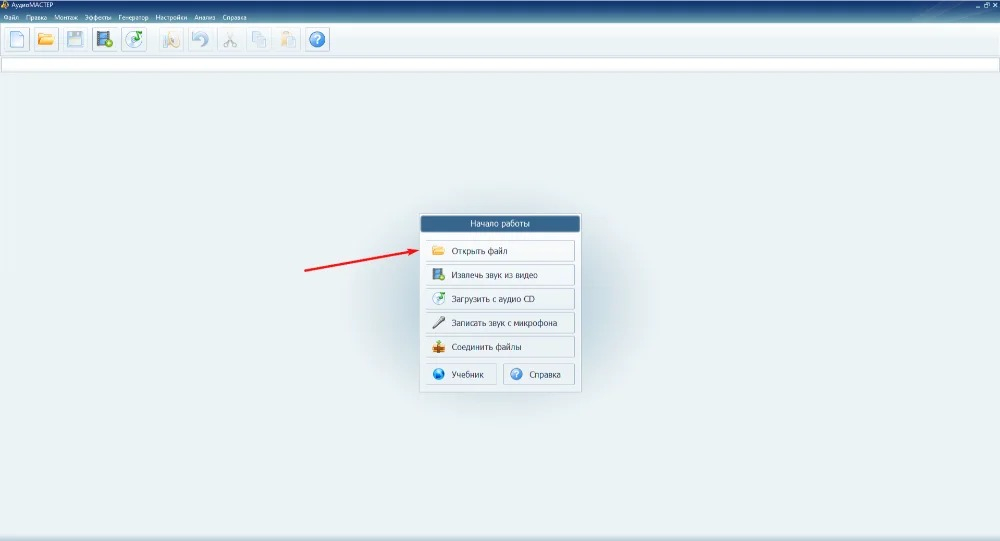
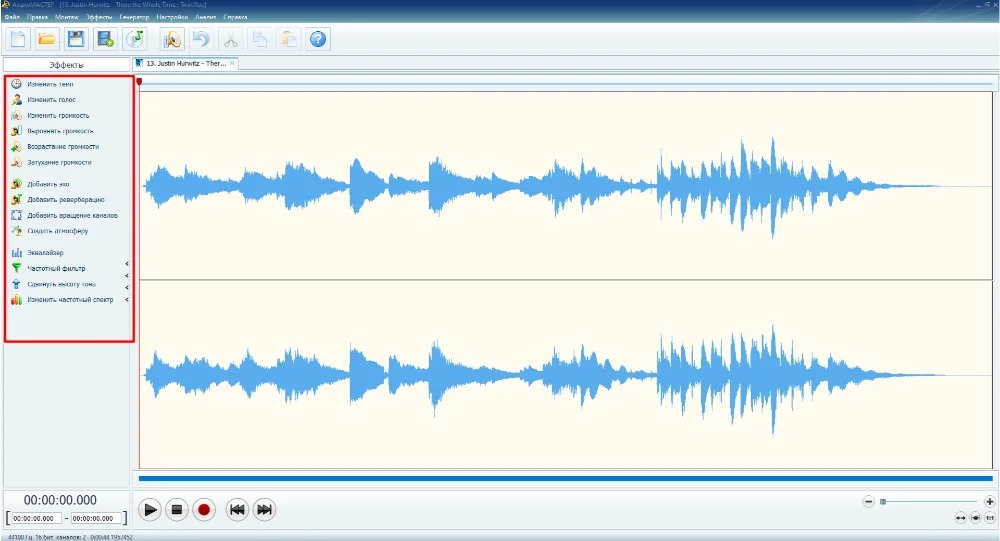
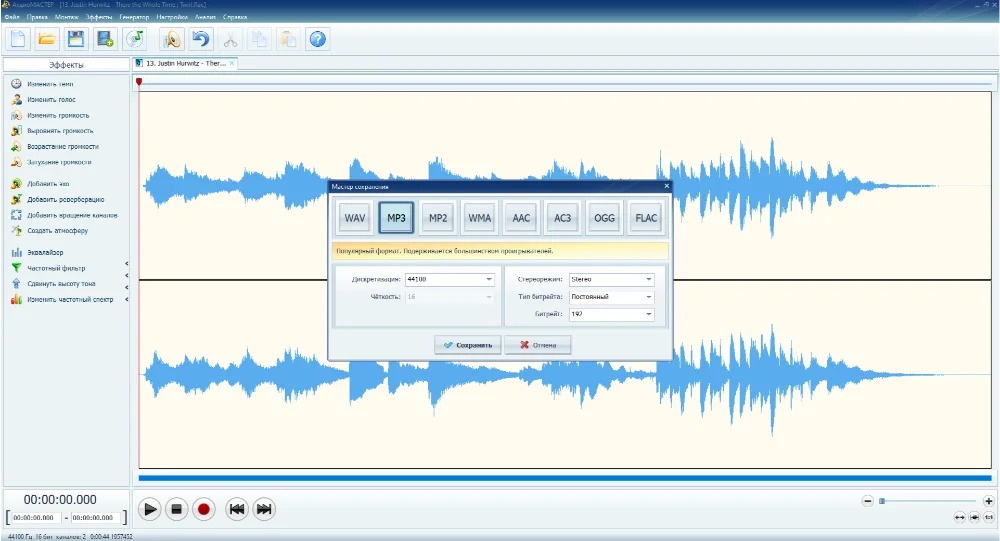
Порядок работы строится от исходника к копии. Сначала нажмите «Открыть файл» и выберите AAC. После загрузки прослушайте начало и конец записи. Когда редактирование не требуется, не применяйте эффекты только ради конвертации: каждое лишнее изменение усложняет контроль результата. Затем откройте меню «Файл» и выберите «Сохранить как…». В окне форматов укажите MP3.
- Откройте исходный AAC через «Открыть файл».
- Прослушайте короткие участки в начале, середине и конце и убедитесь, что исходник читается корректно.
- Выберите «Файл» → «Сохранить как…».
- В списке форматов переключитесь на MP3.
- Задайте режим битрейта, частоту дискретизации и число каналов с учётом исходника и назначения.
- Укажите отдельное имя и каталог для результата, чтобы исходный AAC остался нетронутым.
- Сохраните файл и после завершения откройте полученный MP3 в независимом проигрывателе.
Для музыки с приоритетом качества используйте высокий уровень кодирования MP3 и сохраняйте исходную частоту дискретизации. Для речи используют более экономную настройку, особенно у монофонической записи. Важнее не максимальное число само по себе, а отсутствие ненужного пересчёта: перевод моно в стерео, повышение частоты выше исходной и увеличение битрейта уже слабого AAC создают больший файл, но не восстанавливают потерянный материал.
При обработке серии файлов требуется отдельная дисциплина именования. Создайте каталог назначения для MP3 и не направляйте результат в место, где лежат исходники с совпадающими базовыми именами. После обработки партии сравните количество исходных и выходных файлов, затем выборочно прослушайте первый, один из середины и последний. Для рабочих медиатек добавьте в имя или структуру папок признак назначения, например `delivery_mp3`, а не переписывайте мастер-каталог.
Плюсы
- Графический сценарий без командной строки.
- Выбор MP3 и параметров сохранения находится в одном окне.
- До экспорта можно обрезать лишний участок или выполнить базовую обработку, не меняя инструмент.
- Локальная работа удобна для материалов, которые не следует отправлять в браузерный сервис.
Минусы
- Основная платформа — Windows, поэтому для macOS и Linux нужны другие варианты из статьи.
- Как и любой AAC → MP3 конвертер, программа выполняет повторное сжатие с потерями и не создаёт бит-в-бит копию исходного звука.
- При массовой обработке всё равно требуется проверка параметров и нескольких результатов; автоматический запуск не заменяет контроль.
Кому подойдёт
Пользователям Windows, которым нужен понятный локальный процесс с визуальным контролем дорожки и настройками экспорта. Этот вариант удобен для редакторов контента, авторов подкастов, специалистов по коммуникациям и небольших команд, которые периодически получают AAC от подрядчиков и должны подготовить совместимый MP3 без командной строки.
Как проверить результат
Сверьте длительность AAC и MP3, прослушайте начало и конец, проверьте отсутствие неожиданных пауз и обрезки. Затем откройте свойства выходного файла и убедитесь, что частота и число каналов соответствуют выбранной схеме. Для музыки сравните сложный фрагмент с исходником на тех же наушниках и той же громкости; громкий результат сам по себе не означает более высокое качество.
Windows, macOS и Linux: универсальные программы
Следующие инструменты подходят для смешанной инфраструктуры, где одни сотрудники работают на Windows, другие на macOS или Linux. Их логика различается: VLC делает акцент на медиапроигрывании и конвертации, FFmpeg — на точном воспроизводимом сценарии в командной строке, fre:ac — на очереди файлов и профильном аудиокодировании. Выбор определяется не «мощностью» программы, а тем, насколько удобно команде повторять один и тот же процесс без случайных изменений.
VLC media player
VLC media player умеет не только воспроизводить аудио и видео, но и перекодировать медиаданные через диалог Convert/Save. В настольной версии путь начинается с меню Media → Convert/Save: добавляется исходный AAC, затем выбирается профиль назначения и файл результата. Интерфейс особенно уместен, когда VLC уже используется в рабочей среде и отдельный конвертер устанавливать не планируется.

- Откройте Media → Convert/Save.
- На вкладке File добавьте AAC через Add.
- Нажмите Convert/Save и перейдите к параметрам преобразования.
- Выберите профиль с MP3-аудио или настройте профиль так, чтобы аудиокодеком был MP3.
- Укажите имя выходного файла с расширением .mp3 и отдельный каталог.
- Запустите преобразование кнопкой Start.
- После завершения откройте MP3 и сравните длительность и звучание с источником.
При настройке профиля важны аудиобитрейт, число каналов и частота дискретизации. Для сохранения исходной структуры не нужно принудительно менять 44,1 кГц на 48 кГц или стерео на моно. Если профиль создан для регулярной работы, дайте ему понятное имя и используйте без произвольных изменений в каждой новой партии. Так проще поддерживать одинаковый результат у разных сотрудников.
VLC хорошо подходит для единичных и периодических задач, но при большой очереди контроль становится менее наглядным, чем у специализированного пакетного конвертера или автоматизированного FFmpeg. Поэтому для сотен файлов заранее оцените, насколько важны журнал ошибок, повторяемость параметров и автоматическое именование.
Плюсы
- Один и тот же настольный инструмент доступен на Windows, macOS и Linux.
- Преобразование встроено в знакомый медиапроигрыватель.
- Профиль позволяет зафиксировать основные параметры аудиокодирования.
- Локальная обработка не требует отправки рабочего аудио во внешний веб-сервис.
Минусы
- Диалог Convert/Save менее специализирован под массовую аудиоконвертацию, чем отдельные конвертеры.
- Профиль нужно внимательно проверить: неверный кодек или расширение приводит к неожиданному результату.
- Повторное сжатие AAC в MP3 остаётся преобразованием с потерями.
Кому подойдёт
Тем, у кого VLC уже принят как стандартный проигрыватель и AAC → MP3 требуется время от времени. Способ удобен для небольших объёмов, обучения сотрудников и смешанного парка операционных систем, когда важнее доступность одного знакомого интерфейса, чем автоматизация сотен операций.
FFmpeg
FFmpeg — вариант для повторяемой и автоматизируемой конвертации. Он полезен там, где параметры нужно зафиксировать в команде, применить к большой партии и затем воспроизвести тот же процесс на другом компьютере или в скрипте. AAC читается как входной поток, а MP3 можно кодировать через libmp3lame.
Для высококачественного переменного режима MP3 используется команда `ffmpeg -i input.aac -c:a libmp3lame -q:a 0 output.mp3`. Параметр `-q:a` управляет качеством VBR у LAME: малое значение соответствует более высокому уровню. Для предсказуемого постоянного потока данных подходит команда `ffmpeg -i input.aac -c:a libmp3lame -b:a 320k output.mp3`. В обоих случаях исходный файл остаётся отдельным объектом, а результат записывается в новый MP3.
Не добавляйте `-ar` и `-ac`, когда нет задачи менять частоту или каналы: тогда не задаётся лишнее принудительное преобразование этих параметров. Когда рабочий стандарт требует 48 кГц или моно, параметры указывают явно и фиксируют в производственном регламенте. Так команда понимает, что изменение сделано по задаче, а не случайно.
- Проверьте один исходный файл командой с выбранным режимом качества.
- Откройте результат и сравните длительность, каналы и частоту.
- Сохраните команду в текстовом регламенте или скрипте без персональных путей.
- Для партии организуйте отдельные входной и выходной каталоги.
- Включите журнал стандартного вывода и ошибок при автоматическом запуске.
- После партии сравните количество успешных результатов и исходников, затем прослушайте выборку.
Сильная сторона FFmpeg проявляется в больших объёмах и интеграции с другими этапами: извлечением дорожек, нормализацией в отдельном согласованном процессе, переименованием и технической проверкой. Но объединять всё в одну длинную команду без необходимости не стоит. Чем больше фильтров и преобразований применяется одновременно, тем сложнее понять причину артефакта или несоответствия.
Плюсы
- Параметры процесса фиксируются явно и одинаково повторяются на разных файлах.
- Подходит для автоматизации, больших очередей и серверных сценариев.
- Есть точный контроль кодека, режима качества, каналов и частоты.
- Работает на основных настольных операционных системах.
Минусы
- Командная строка требует дисциплины с путями, именами файлов и параметрами.
- Ошибку в команде легко размножить на всю партию, поэтому пробный прогон обязателен.
- Инструмент не превращает AAC → MP3 в процесс без потерь; он только даёт точный контроль повторного кодирования.
Кому подойдёт
Техническим специалистам, продакшен-командам и редакциям с регулярными партиями аудио. Особенно полезен там, где один и тот же профиль нужно использовать еженедельно или встроить в конвейер подготовки материалов, а результат должен быть воспроизводимым без ручного выбора настроек в каждом окне.
fre:ac
fre:ac — специализированный бесплатный аудиоконвертер с открытым исходным кодом. Он поддерживает MP3 и M4A/AAC, доступен для Windows, macOS, Linux, FreeBSD и Haiku, работает с очередью файлов и метаданными. Для AAC → MP3 удобна модель «список заданий → выбранный MP3-кодер → каталог назначения → запуск».
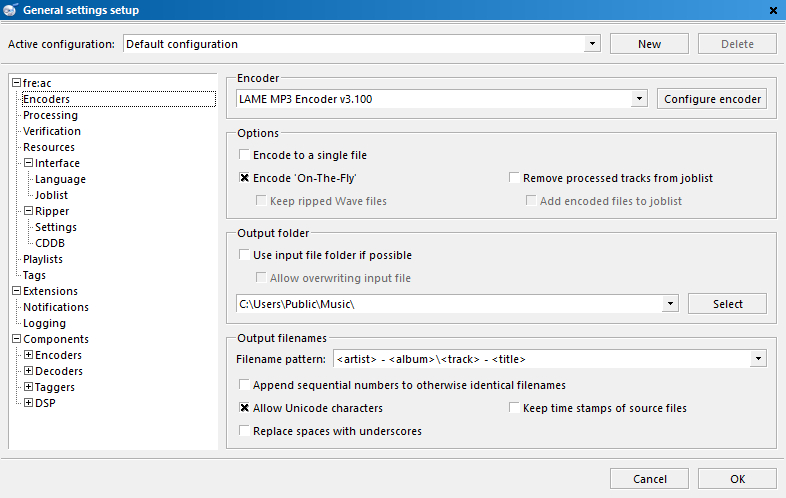
- Добавьте AAC-файлы в список заданий.
- Откройте общие настройки и выберите LAME MP3 Encoder для результата.
- Укажите отдельный каталог назначения и схему имён файлов.
- Откройте настройки выбранного кодера и задайте профиль качества MP3.
- Проверьте, что метаданные и структура имён сохраняются так, как требуется вашей медиатеке.
- Запустите кодирование и дождитесь завершения очереди.
- Проверьте несколько файлов из начала, середины и конца партии.
Для музыкальной коллекции полезен качественный режим с переменным битрейтом LAME. Для жёстко заданной совместимости со старым оборудованием команда фиксирует CBR. Выходной каталог лучше держать отдельно от AAC-мастеров. Возможность сохранять структуру папок и имён особенно важна, когда в обработку попадают альбомы, подкастовые сезоны или библиотека звуков для нескольких проектов.
fre:ac удобен как промежуточный вариант между простым графическим интерфейсом и полностью скриптовым подходом. Настройки доступны визуально, но сама очередь рассчитана на серию файлов. Это снижает количество ручных повторений по сравнению с обработкой каждого трека отдельно, хотя контроль пробной партии всё равно остаётся частью процесса.
Плюсы
- Специализация на аудиоконвертации и очередях файлов.
- Поддержка Windows, macOS, Linux и дополнительных настольных систем.
- Работа с LAME MP3 Encoder и профилями качества.
- Поддержка метаданных и сохранения структуры файлов полезна для медиатек.
Минусы
- Количество параметров выше, чем в минималистичном конвертере, поэтому профиль стоит настроить один раз и зафиксировать.
- Для разовой операции интерфейс с очередью и кодерами выглядит сложнее простого веб-формуляра.
- Высокий профиль MP3 уменьшает дополнительную деградацию, но не отменяет потери от повторного кодирования.
Кому подойдёт
Пользователям, которым нужен бесплатный кроссплатформенный аудиоконвертер с пакетной обработкой и графическим интерфейсом. Это практичный вариант для медиатек, регулярных выгрузок и команд, которые хотят унифицировать процесс на Windows, macOS и Linux без перехода на командную строку.
Онлайн: браузерные способы для компьютера и телефона
Браузерный конвертер удобен при редких задачах и на устройстве без подходящей настольной программы. Его компромисс — загрузка исходного аудио на сервер обработки. Поэтому конфиденциальные интервью, неопубликованные рекламные материалы, клиентские записи и внутренние коммуникации разумнее обрабатывать локально. Для публичных или несекретных файлов онлайн-формат экономит время на подготовке рабочего места.
CloudConvert
CloudConvert имеет отдельное направление AAC → MP3 и расширенные параметры аудиоконвертации. После добавления файла можно открыть настройки и задать кодек, качество или битрейт, число каналов и частоту дискретизации. Это отличает сервис от простых форм, где пользователь выбирает только два расширения.
- Откройте направление AAC → MP3 и добавьте исходный файл.
- Перед запуском откройте параметры конкретного файла.
- Выберите понятный режим качества MP3 и сохраните исходные каналы и частоту, когда менять их не требуется.
- Запустите Convert и дождитесь завершения.
- Сохраните результат в рабочий каталог рядом с копией исходного AAC, а не вместо него.
- Откройте MP3 локальным проигрывателем и проверьте длительность и характерные фрагменты.
Для единичной задачи веб-сервис удобен тем, что параметры сосредоточены рядом с загруженным объектом. Для пакетной работы заранее проверьте, одинаковы ли исходные файлы: один общий профиль не всегда подходит смеси речи, музыки, моно и стерео. Сначала обработайте небольшой набор и только после проверки переносите те же настройки на остальную партию.
Отдельно учитывайте информационную безопасность. Перед загрузкой рабочего файла определите, разрешена ли внешняя обработка внутренними правилами организации и договорённостями с клиентом. Даже хороший технический результат не компенсирует нарушение режима обращения с материалом. Для чувствительного контента выбирайте локальные способы из предыдущих разделов.
Плюсы
- Работает в современном браузере без отдельного настольного процесса.
- Есть специализированное направление AAC → MP3 и дополнительные аудиопараметры.
- Подходит для редкой единичной конвертации на компьютере или телефоне.
- Интерфейс показывает параметры до запуска, что упрощает контроль результата.
Минусы
- Исходный файл передаётся во внешний сервис, поэтому способ не подходит для материалов с ограниченным доступом.
- Скорость зависит от загрузки, обработки на сервере и обратного получения результата.
- Веб-процесс менее удобен для крупных регулярных медиатек, чем локальная очередь или автоматизация.
Кому подойдёт
Тем, кому нужно преобразовать несколько несекретных файлов без настройки настольного инструмента. Подходит для оперативной подготовки совместимой копии на ноутбуке или телефоне, когда приоритетом является доступ через браузер, а не обработка большой постоянной библиотеки.
Convertio
Convertio также предоставляет направление AAC → MP3. Базовый порядок состоит из добавления файла, выбора MP3 и запуска преобразования; в дополнительных настройках доступны параметры, влияющие на итоговое аудио. Для качественного результата важно не принимать любое значение по умолчанию автоматически, а сверить режим битрейта, каналы и частоту с назначением файла.

- Добавьте AAC на страницу преобразования.
- Убедитесь, что конечный формат установлен как MP3.
- Откройте дополнительные настройки и проверьте режим битрейта, каналы и частоту.
- Запустите обработку и дождитесь готовности файла.
- Сохраните MP3 под отдельным именем.
- Проверьте результат вне браузера: длительность, начало и конец, теги и слышимые артефакты.
Для речи нет смысла сохранять стерео только потому, что такая настройка стоит по умолчанию, когда исходная запись действительно моно. Для музыки, наоборот, принудительное моно разрушает панораму. При неоднородной партии лучше обрабатывать разные типы исходников отдельными группами, а не пытаться подобрать один компромиссный профиль на всё.
Как и для CloudConvert, перед использованием внешней обработки оценивается характер материала. Публичная звуковая заставка и конфиденциальное интервью имеют разные требования к передаче данных. Внутренние записи и неопубликованные клиентские материалы удобнее оставлять на локальном устройстве, где путь файла и копии контролирует сама команда.
Плюсы
- Простой браузерный сценарий с выбором AAC и MP3.
- Дополнительные параметры позволяют контролировать аудио, а не только расширение.
- Подходит для разовых задач на разных устройствах.
- Не требует освоения командной строки.
Минусы
- Файл проходит через внешний веб-сервис.
- Регулярные большие партии удобнее обрабатывать локальным инструментом.
- Ошибочно выбранные каналы или частота способны ухудшить результат независимо от удобства интерфейса.
Кому подойдёт
Пользователям, которым нужна быстрая браузерная операция для нескольких несекретных файлов и при этом важна возможность открыть дополнительные аудионастройки. Для постоянной производственной схемы разумнее выбрать локальную программу или FFmpeg и закрепить единый профиль.
Какой способ выбрать: практическая матрица без таблицы
Выбор инструмента проще делать по рабочему контексту. Формат результата у всех способов один и тот же — MP3, а различия лежат в платформе, масштабе партии, требованиях к приватности и необходимости повторять процесс. Ниже — ориентиры, которые позволяют выбрать метод без рейтинговых баллов и рекламных обещаний.
- Windows и понятный графический интерфейс: АудиоМАСТЕР. Подходит, когда пользователь хочет видеть дорожку и параметры сохранения в одном приложении.
- Уже используете VLC на разных настольных системах: VLC media player. Хорош для единичных и периодических конвертаций.
- Нужна автоматизация и точная воспроизводимость: FFmpeg. Команда фиксирует кодер и параметры и подходит для скриптов.
- Нужна пакетная очередь в GUI на разных ОС: fre:ac. Удобен для медиатек и однотипных серий.
- Редкий несекретный файл в браузере: CloudConvert. Даёт настройки аудио перед серверной обработкой.
- Простая браузерная операция с дополнительными параметрами: Convertio. Подходит как второй онлайн-маршрут.
Внутри команды лучше выбрать один основной путь и один резервный, а не позволять каждому сотруднику конвертировать своим способом. Тогда параметры результата легче сравнивать, а ошибки проще диагностировать. Например, для редакции на Windows основным маршрутом становится АудиоМАСТЕР, а FFmpeg используют для массовых задач; в смешанной среде роль графического конвертера выполняет fre:ac, а FFmpeg остаётся автоматизированным вариантом.
Настройки MP3 для разных рабочих сценариев
Озвучка рекламного ролика и презентации
Для чистой речи важнее разборчивость согласных, отсутствие металлических призвуков и стабильная громкость, чем максимальная стереоширина. Когда исходная дорожка моно, сохраняйте моно. Для материала, который дальше попадёт в видеомонтаж, удерживайте рабочую частоту проекта — чаще это 48 кГц — и не меняйте её только ради MP3. Если MP3 нужен лишь как файл согласования, мастер дорожки для монтажа лучше хранить в исходном или без потерь формате.
Проверка строится на фразах с шипящими и свистящими согласными, тихих окончаниях слов и паузах. Именно на них чрезмерное сжатие голоса обнаруживается быстрее. Сравнение выполняйте при одинаковой громкости: более громкая копия субъективно часто кажется «лучше», хотя это отдельный параметр и не показатель качества кодирования.
Подкаст и интервью
Подкаст обычно содержит длинную речь, поэтому размер файла имеет значение сильнее, чем у короткой заставки. Сначала решите, нужен ли стереофайл: разговор с одним микрофоном не получает пользы от удвоения каналов. Затем выберите умеренный или высокий MP3-профиль и проверьте фоновый шум, дыхание и шипящие звуки. Слишком экономный режим делает такие детали неестественными и утомляет при длительном прослушивании.
В производственном процессе храните исходник отдельно. Монтаж, шумоподавление, эквализацию и другие изменения выполняют до финального сжатия, а не над уже полученным MP3. Базовые принципы подготовки звука собраны в руководстве по обработке аудио; они помогают отделить задачу конвертации от задачи обработки.
Музыка и фоновые треки для контента
Музыка сильнее проявляет артефакты повторного сжатия, особенно на тарелках, реверберации, плотных синтезаторах и широких стереоэффектах. Поэтому исходный AAC не удаляют, а MP3 делают как копию для конкретного канала доставки. Для минимизации дополнительной деградации выбирают качественный VBR или высокий CBR и сохраняют стерео и исходную частоту.
Не повышайте битрейт ради красивого числа в свойствах файла. AAC с низким исходным качеством не превращается в мастер от экспорта в MP3 320 кбит/с. Высокий выходной битрейт увеличивает размер MP3, но исходные потери сохраняются. Для будущих версий возвращайтесь к лучшему доступному мастеру, а не к последней производной копии.
Старый плеер, автомагнитола или система с ограниченной поддержкой
Здесь причина конвертации — совместимость, а не экономия места. Устаревшие устройства нередко рассчитаны на MP3 с обычным стерео, стандартной частотой и предсказуемым битрейтом. В таком случае CBR практичнее сложного VBR-профиля, поскольку цель — максимально понятный для устройства поток. Параметры сначала проверяют на одном коротком файле, а затем используют для всей партии.
Помимо звука контролируйте имена и теги. Старые устройства иногда некорректно сортируют длинные имена, нестандартные символы или сложные обложки. Эти ограничения относятся уже не к AAC → MP3 как кодированию, а к совместимости медиатеки, поэтому тестируйте полный путь: копирование на носитель, отображение названия и фактическое воспроизведение.
Большая библиотека звуков для команды
В библиотеке важнее всего повторяемость. Сначала выбирается профиль, затем утверждается схема каталогов и имён, после чего пробная партия проходит техническую и слуховую проверку. Только потом запускается массовая очередь. Для такой работы удобны FFmpeg и fre:ac: первый фиксирует параметры в команде, второй даёт очередь и настройки в графическом интерфейсе.
Храните журнал ошибок и не смешивайте успешно готовые файлы с незавершёнными. После конвертации сравните число исходников и результатов, отдельно разберите пропуски, а затем проверьте случайную выборку по длительности и звуку. Контроль выборки не доказывает идеальность каждого файла, но быстро выявляет системную ошибку профиля, которая затронула всю серию.
Как измерить и проверить результат после конвертации
Фраза «на слух всё нормально» недостаточна для рабочего регламента. Она остаётся частью контроля, но дополняется простыми техническими проверками. Так можно отличить проблему кодирования от случайной обрезки, изменения каналов или ошибки именования. Лучше проверять один и тот же набор признаков независимо от выбранной программы.
- Длительность. MP3 должен соответствовать исходному AAC по содержимому; заметная разница указывает на обрезку, повреждение или ошибку обработки.
- Начало и конец. Прослушайте первые и последние секунды, чтобы обнаружить обрезанные слова, затухание или лишнюю тишину.
- Каналы. Стерео не должно случайно стать моно, а моно не нужно искусственно превращать в стерео.
- Частота дискретизации. Сверьте её с выбранным профилем и исходником; непреднамеренный пересчёт не нужен.
- Битрейт и режим. Убедитесь, что выход соответствует принятому CBR или VBR-профилю.
- Метаданные. Проверьте название, автора, альбом, номер дорожки и обложку там, где они нужны.
- Слуховой контроль. Сравните несколько насыщенных и тихих участков при одинаковой громкости.
- Целевая совместимость. Откройте файл именно в той системе, ради которой выполнялась конвертация.
Для критичного материала полезно сделать слепое сравнение нескольких вариантов кодирования на одном фрагменте. Цель не в том, чтобы доказать превосходство одного числа, а в том, чтобы найти минимальный профиль, который не создаёт заметных проблем на реальном оборудовании и в реальной задаче. Для массовой библиотеки один короткий тест экономит больше времени, чем последующая переконвертация сотен файлов.
Следите и за пиками. Конвертация формата сама по себе не должна использоваться как средство «сделать громче». Изменение громкости и кодирование — разные операции. Если исходник уже перегружен, повторное сжатие не исправит клиппинг. Если требуется нормализация, её выполняют как отдельный осознанный этап до финальной доставки и контролируют отдельно.
Как организовать пакетную конвертацию без хаоса
Массовая обработка превращает небольшую ошибку в системную. Неверная папка, моно вместо стерео или случайный низкий профиль качества на одном файле неприятны; на тысяче файлов они становятся дорогой переделкой. Поэтому пакетный процесс строится как небольшой производственный конвейер с входом, пробой, запуском, журналом и проверкой.
- Создайте отдельный каталог `source_aac` и не записывайте в него результаты.
- Создайте отдельный каталог `delivery_mp3` с понятной структурой подпапок.
- Зафиксируйте один профиль качества для конкретного типа материала: музыка, речь, совместимость со старым устройством.
- Обработайте пробный набор и проверьте его по техническому чек-листу.
- Запустите основную очередь только после принятия пробной партии.
- Сохраните журнал неуспешных файлов и повторно обработайте только их, а не всю библиотеку.
- Сверьте количество файлов и сделайте выборочную слуховую проверку из разных частей очереди.
- Оставьте AAC-мастера неизменными до тех пор, пока новая библиотека не прошла приёмку.
Имена файлов лучше делать машинно сортируемыми и понятными человеку. Для серий подходит схема с ведущими нулями: `001_intro`, `002_interview`, `003_outro`. Для кампаний полезно отделять проект, язык и назначение, но не превращать имя в длинное описание. Главный принцип — однозначность. Один и тот же исходник не должен существовать в нескольких папках под похожими именами без понимания, какой из них мастер.
При работе нескольких сотрудников профиль кодирования фиксируют текстом: формат, режим битрейта, частота, каналы, каталог назначения и правило именования. Это важнее бренда программы. Тогда один специалист выполняет задачу в АудиоМАСТЕР, другой — в FFmpeg, но оба понимают, какие свойства результата должны совпасть и как их проверить.
Метаданные: что легко потерять при AAC → MP3
Звук — только часть музыкального файла. Для медиатеки важны теги стандарта ID3: исполнитель, название, альбом, номер дорожки, год, жанр и обложка. AAC в контейнере M4A хранит метаданные иначе, чем MP3, поэтому при переходе между форматами не все поля обязаны сопоставиться автоматически одинаково. После конвертации проверяйте не только воспроизведение, но и карточку файла.
Особенно чувствительны пакетные библиотеки. Один пропущенный номер дорожки меняет сортировку альбома; потерянный исполнитель усложняет поиск; обложка большого размера увеличивает каждый MP3 и на старых устройствах отображается некорректно. Для рабочих звуковых библиотек важны и собственные поля именования. Если система управления активами ориентируется на имя файла, перенос тегов не заменяет согласованную схему названий.
При смене инструмента сначала тестируют один файл с заполненными полями. Посмотрите, что дошло до MP3, что изменилось и что требуется заполнить отдельно. Так проверяется реальное поведение вашей цепочки без предположений. Для важной медиатеки список обязательных полей лучше включить в приёмочный чек-лист вместе с длительностью и каналами.
Что делать с Protected AAC и другими защищёнными файлами
Часть старых покупок Apple встречается как Protected AAC. Это не обычная техническая особенность кодека, а ограничение доступа, связанное с защитой контента. Современные инструкции Apple прямо отделяют такие записи от обычных файлов и указывают, что старые защищённые покупки не конвертируются стандартным способом. Поэтому эту ситуацию нельзя решать теми же шагами, что обычный пользовательский AAC.
Правильный рабочий путь — получить законную незашифрованную копию из доступного владельцу источника: исходный мастер, разрешённый экспорт, актуальную покупку без такой защиты или повторный импорт из принадлежащего пользователю носителя в пределах разрешённых прав. Инструкция по обходу защиты в этот материал не входит. Для корпоративной библиотеки дополнительно фиксируют происхождение аудио и право на его воспроизведение, чтобы техническая конвертация не подменяла вопрос лицензирования.
Отдельно не путайте DRM (Digital Rights Management, техническое управление правами) и повреждённый файл. Обычный AAC не открывается при неполной загрузке, неверном контейнере или повреждении данных. В таком случае сначала проверяют исходник другим декодером и выясняют формат. Защищённый файл, напротив, определяется системой доступа, а не «лечится» сменой расширения.
Типичные ошибки и почему они ухудшают результат
- Считать высокий битрейт восстановлением качества. MP3 320 кбит/с не возвращает данные, которых уже нет в слабом AAC.
- Повышать частоту дискретизации без причины. Пересчёт 44,1 кГц в 96 кГц увеличивает поток отсчётов, но не создаёт исходные высокочастотные детали.
- Случайно менять стерео на моно. Это необратимо удаляет пространственную информацию.
- Перекодировать один и тот же MP3 снова и снова. Каждый новый этап сжатия с потерями способен усиливать характерные артефакты.
- Сохранять поверх исходника. Так теряется мастер, к которому можно было вернуться для нового экспорта.
- Запускать большую партию без пробного файла. Ошибка профиля размножается на весь набор.
- Оценивать только размер. Маленький файл не является автоматически удачным, а большой — качественным.
- Игнорировать метаданные. Трек при этом звучит нормально, но становится неудобным для поиска и сортировки.
- Загружать чувствительный материал в веб-сервис без согласования. Техническое удобство не отменяет требования к обращению с внутренними данными.
- Переименовывать расширение вместо кодирования. Смена `.aac` на `.mp3` не меняет кодек и создаёт файл с неверным обозначением.
Ещё одна распространённая ошибка — применять обработку звука одновременно с конвертацией без отдельной причины. Эквалайзер, компрессия, нормализация и шумоподавление решают конкретные задачи, но меняют материал. Когда цель только совместимость AAC → MP3, сначала стоит сделать чистую копию без лишних эффектов. Если обработка действительно нужна, её параметры фиксируют отдельно и проверяют как самостоятельный этап.
Чек-лист для редакции, маркетинга и контент-команды
Для бизнес-процесса важна не только техника кодирования, но и предсказуемый результат между сотрудниками и подрядчиками. Короткий чек-лист можно включить в регламент передачи аудио. Он подходит для озвучек, подкастов, звуковых логотипов, фоновой музыки, презентаций и роликов, где MP3 требуется как совместимая копия.
- Получен исходный AAC и отдельно сохранён без изменений.
- Подтверждено назначение MP3: публикация, согласование, архив доставки или старое устройство.
- Выбран один из шести способов статьи и понятен каталог результата.
- Определён режим качества MP3 и он соответствует типу материала.
- Частота дискретизации не повышается без производственной причины.
- Число каналов соответствует источнику и задаче.
- Для веб-сервиса разрешена внешняя обработка конкретного материала.
- Пробный MP3 прошёл проверку длительности, начала, конца и нескольких сложных фрагментов.
- Теги и имя файла соответствуют правилам проекта.
- Большая партия запущена только после приёмки пробного набора.
- Количество результатов сверено с количеством исходников.
- Исходные AAC не удалены после конвертации.
Метрика качества такого процесса — не только субъективная оценка звука. Можно измерять долю файлов, прошедших с первого раза, количество ошибок кодирования, число повторных экспортов, процент файлов с корректными метаданными и время на ручную проверку партии. Если ошибки повторяются, меняют не битрейт наугад, а сам регламент: профиль, именование, структуру каталогов или выбранный инструмент.
Как избежать лишнего роста размера
При попытке сохранить качество легко перейти к правилу «ставим максимум всегда». Для небольшой партии это терпимо, но в медиатеке лишние десятки процентов превращаются в гигабайты. Размер MP3 определяют длительность, режим кодирования, битрейт, каналы и метаданные. Поэтому разумная оптимизация начинается после того, как принят минимально достаточный по качеству профиль.
VBR полезен тем, что сложные фрагменты получают больше данных, а простые — меньше. CBR удобен, когда нужен предсказуемый поток для старого устройства или технического требования. Для речи дополнительную экономию даёт моно, но только когда источник и назначение действительно монофонические. Уменьшение частоты и каналов музыкального материала ради нескольких мегабайт — более заметная потеря, чем аккуратно подобранный профиль MP3.
Обложки и теги тоже влияют на итоговый размер, особенно у коротких файлов. В библиотеке звуковой рекламы картинка на сотни килобайт внутри каждого короткого MP3 способна занимать больше места, чем ожидается. Для аудиофайлов, которые не отображаются в медиаплеере как музыкальная коллекция, обложка часто не нужна. Но удалять метаданные автоматически нельзя: сначала определяется, какие поля использует рабочая система.
Когда MP3 вообще не нужен
Конвертация оправдана совместимостью, требованиями площадки или размером доставки. Когда AAC уже принимается целевой системой и звучит нормально, новое перекодирование только добавляет ещё один этап сжатия с потерями. В таком сценарии лучше оставить AAC. Особенно это справедливо для современного видео, где AAC является стандартным рабочим аудиокодеком и повторный MP3 не даёт преимуществ.
Для дальнейшего монтажа предпочтителен лучший доступный мастер. Если исходник существует в WAV или FLAC, именно он становится основой новой версии; AAC и MP3 рассматриваются как производные. Если доступен только AAC, его сохраняют как ближайший к источнику файл и не заменяют MP3 после экспорта. Такая иерархия защищает от постепенного ухудшения при каждом новом цикле публикации.
Для долгосрочного архива MP3 также не должен быть единственной копией, когда существует исходник более высокого качества. MP3 ценен совместимостью и компактностью, но архивная задача требует сохранения максимума доступной информации. Практический итог прост: конвертируйте только тогда, когда конечный MP3 решает конкретную проблему.
Вопросы и ответы
Итоговый порядок действий
Для Windows первым выбором в этой инструкции остаётся АудиоМАСТЕР: откройте AAC, выберите «Файл» → «Сохранить как…», укажите MP3 и проверьте режим битрейта, частоту и каналы. На смешанном парке систем VLC даёт знакомый графический путь, FFmpeg — точный воспроизводимый сценарий, fre:ac — пакетную очередь. Для редкой браузерной задачи подходят CloudConvert и Convertio, когда материал разрешено передавать во внешний сервис.
Главный принцип не зависит от программы: AAC → MP3 — повторное сжатие с потерями, поэтому качество защищают не обещанием «без потерь», а грамотным процессом. Сохраняйте исходник, не повышайте параметры без смысла, используйте качественный профиль, избегайте повторных экспортов и проверяйте результат на целевом устройстве. Так MP3 решает проблему совместимости без лишней деградации и без потери контроля над мастер-файлом.