Лучшие программы для увеличения громкости компьютера
Когда звук на компьютере кажется слишком тихим, проблема не сводится к одному ползунку громкости. Ограничение может находиться в самом аудиофайле, в настройках конкретного приложения, в системном микшере, в драйвере, в выбранном устройстве вывода или в физической мощности динамиков. Поэтому полезная программа для увеличения громкости — не обязательно утилита с кнопкой 200%: в одних сценариях нужен системный предусилитель, в других — коррекция исходного файла, а для стриминга и онлайн-встреч требуется управляемая маршрутизация нескольких каналов.
В рейтинг вошли инструменты для Windows и macOS, у которых подтверждена функция повышения уровня, управления динамикой, эквализации или маршрутизации. Важное ограничение одинаково для всех: программное усиление не добавляет мощности динамикам и не восстанавливает данные, которых нет в слабой или уже искажённой записи. После исчерпания цифрового и физического запаса дальнейший подъём превращается в перегрузку, поэтому максимальная цифра на регуляторе не является целью.
Для дополнительного контекста на Xeon Live есть подробный разбор усилителей громкости для Windows и macOS. Здесь акцент сделан на выборе рабочего инструмента под конкретную задачу: подготовку аудио для ролика, просмотр вебинара, видеозвонок, презентацию клиенту, работу с подкастом, мониторинг рекламного видео или обычное прослушивание на ноутбуке.
Сначала определите, что именно нужно сделать громче
До установки дополнительной программы разделите задачу на три класса. Первый — тихий файл: голосовая дорожка, музыка, диктофонная запись, закадровая речь, ролик или обучающий материал. Второй — тихое воспроизведение в Windows или macOS, когда сами файлы нормальные, но браузер, плеер или вся система звучат слабее ожидаемого. Третий — сложный поток: одновременно работают микрофон, браузер, видеоконференция, музыка, программа записи и несколько устройств вывода. Такая классификация не позволяет лечить системной утилитой проблему, которая находится в исходнике.
- Тихий исходный файл. Нужен аудиоредактор или нормализатор, который изменит сам материал и сохранит новую копию. После экспорта результат не зависит от конкретного компьютера.
- Тихое системное воспроизведение. Нужен системный эквалайзер, предусилитель или программа, которая обрабатывает общий выход либо отдельные приложения в реальном времени.
- Разные уровни у приложений. Нужен микшер по приложениям, чтобы поднять браузер или программу звонков без усиления уведомлений и музыки.
- Стриминг, запись, онлайн-встречи. Нужен виртуальный микшер или цепочка обработки с маршрутизацией, компрессией и ограничителем уровня.
- Глухой или неразборчивый звук. Простое увеличение амплитуды часто не решает проблему; полезнее эквалайзер и умеренная динамическая обработка.
Для подготовки файла полезно различать усиление и нормализацию. В руководстве о том, как поднять громкость аудиофайла, разобраны варианты для разных платформ, а отдельная подборка по нормализации громкости MP3 помогает, когда несколько записей нужно привести к сопоставимому уровню.
Как оценивать результат, а не только положение ползунка
Субъективное впечатление «стало громче» полезно, но недостаточно для рабочего процесса. При подготовке презентации, рекламного ролика или видео для согласования важна повторяемость: один и тот же материал должен оставаться разборчивым на ноутбуке, наушниках и внешней акустике. Для сравнения используйте один фрагмент, одно устройство и одинаковую системную громкость, а изменяйте по одному параметру. Иначе эффект обработки легко перепутать с изменением общего уровня.
Для цифрового аудио существует стандартизированный подход к измерению воспринимаемой громкости и истинных пиков. ITU-R BS.1770 описывает алгоритмы programme loudness и true-peak, а EBU R 128 использует эти принципы для вещательной нормализации. Значение −23 LUFS из R 128 — вещательная опорная точка, а не универсальная цель для любого ролика, игры или видеозвонка. Для этой темы важнее принцип: контролировать не только средний уровень, но и пики, чтобы не создавать клиппинг.
- Возьмите знакомый фрагмент с речью, музыкой и хотя бы одним громким моментом.
- Зафиксируйте системную громкость и устройство вывода; не меняйте их во время сравнения.
- Включите обработку и поднимайте уровень небольшими шагами, а не сразу до максимума.
- Сравнивайте обработку с обходом эффекта и отмечайте, что именно изменилось: громкость, частотный баланс или динамический диапазон.
- Прослушайте тихий и громкий участки: если тихий стал удобнее, а громкий начал хрипеть или резко упираться в потолок, усиление чрезмерно.
- Для публикуемого файла дополнительно измерьте интегральную громкость и true peak совместимым метром и сохраните результаты рядом с параметрами экспорта.
Короткий выбор по задачам
- Навсегда сделать громче тихую запись: АудиоМАСТЕР — меняет сам файл и сохраняет отдельную версию.
- Быстро улучшить системный звук Windows: FxSound — эффекты, эквалайзер и системная обработка.
- Получить точный системный предусилитель Windows: Equalizer APO.
- Управлять Equalizer APO через графический интерфейс: Peace Equalizer.
- Просто поднять общий уровень Windows: Letasoft Sound Booster.
- Свести браузер, микрофон, мессенджер и запись: Voicemeeter Banana.
- Управлять громкостью приложений на Mac: SoundSource.
- Получить системный эквалайзер macOS: eqMac.
- Собрать сложную цепочку обработки Mac: Audio Hijack.
- Получить мультимедийный системный усилитель Mac: Boom 3D.
Рейтинг программ для Windows и macOS
Позиции сгруппированы по основной платформе. Один продукт указан только в одной группе, даже когда разработчик поддерживает больше одной системы. Внутри каждой карточки отдельно отмечено, работает ли инструмент с системным потоком, отдельными приложениями или только с файлами. Это важнее формального количества функций: программа должна вмешиваться именно в тот участок аудиотракта, где находится проблема.
Windows
1. АудиоМАСТЕР — для постоянного усиления аудиофайлов
АудиоМАСТЕР — аудиоредактор для Windows, который уместен в этом рейтинге как инструмент для исправления тихого исходника. Он не повышает громкость всей операционной системы в реальном времени. Вместо этого программа меняет уровень самого файла, позволяет обработать весь материал или выделенный фрагмент, выровнять громкость и экспортировать результат. Для контента это принципиальное преимущество: исправленный голос, музыка или закадровая дорожка останутся громче на другом компьютере, в презентации и после передачи коллегам.
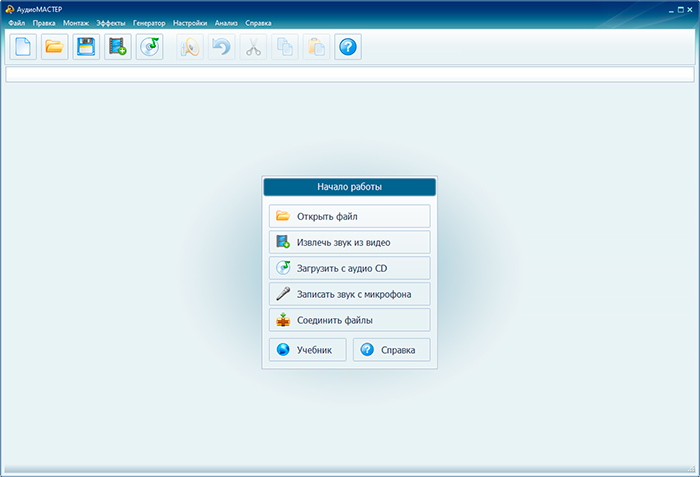
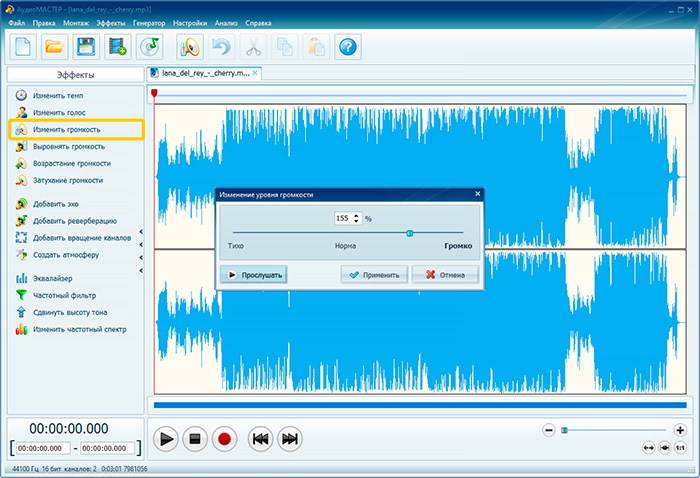
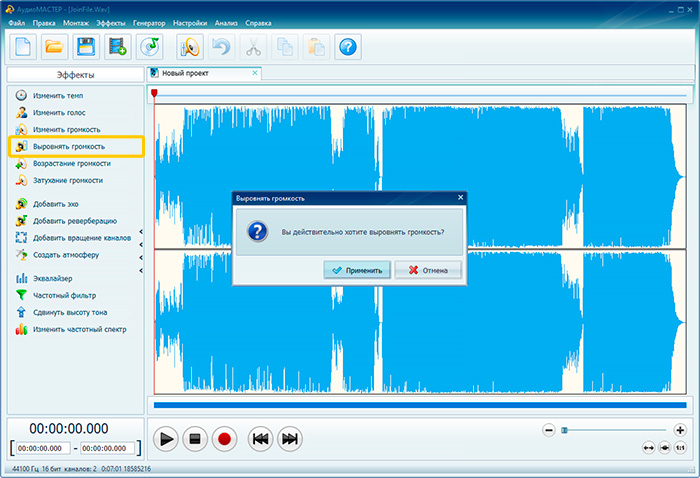
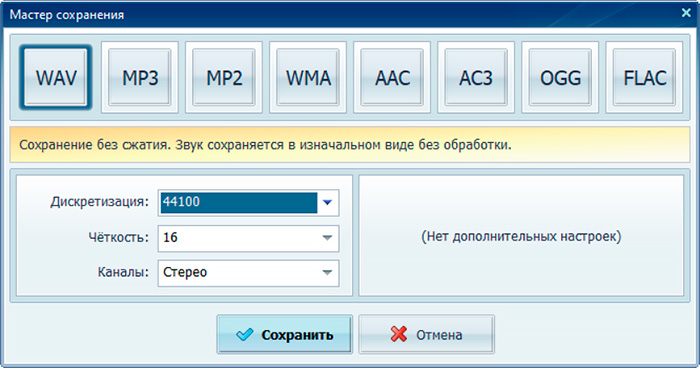
Для подготовки рабочих материалов полезны три операции. «Изменить громкость» поднимает или понижает выбранный уровень; разработчик указывает максимальное увеличение до двух раз. «Возрастание громкости» создаёт плавное нарастание, а обработка выделенного участка позволяет исправить только проблемный фрагмент. Для записи с заметными перепадами есть отдельная функция выравнивания. Здесь важно не смешивать задачи: повышение общего уровня делает весь сигнал выше, а выравнивание меняет соотношение тихих и громких участков.
Практический сценарий для маркетинговой команды — тихая закадровая речь, которую нужно вставить в ролик, презентацию или демонстрацию продукта. Сначала сохраните исходник, затем откройте копию, поднимите уровень и прослушайте самый громкий фрагмент. После этого применяйте выравнивание только при наличии реальных перепадов. Если голос уже ровный, лишняя нормализация не даёт пользы. Эквалайзер имеет смысл подключать, когда проблема не в уровне, а в читаемости речи или избыточном гуле.
Важный рабочий принцип — не оценивать файл только на тех же динамиках, на которых он редактировался. После экспорта проверьте его в обычных наушниках и на встроенной акустике ноутбука, затем верните системный уровень к исходному и сравните с оригиналом. Для дикторской дорожки обращайте внимание на резкие согласные, вдохи и громкие слова: именно на них первым проявляется чрезмерное усиление. Если эти участки уже клиппированы в исходнике, повышение уровня сделает дефект заметнее, но не восстановит форму сигнала.
Как настроить
- Откройте исходный аудиофайл и сохраните рабочую копию, чтобы не перезаписать оригинал.
- Выберите «Изменить громкость» и поднимайте уровень постепенно; после каждого изменения используйте предварительное прослушивание.
- Если проблема есть только на части записи, выделите этот отрезок и примените коррекцию к нему, а не ко всей дорожке.
- При заметных перепадах используйте «Выровнять громкость», затем снова прослушайте переходы между тихими и громкими фрагментами.
- Проверьте запись на наушниках и обычных динамиках ноутбука; для речи критично отсутствие треска на согласных и резких пиков.
- Экспортируйте отдельную версию и сравните её с исходником при одинаковой системной громкости.
Если материал предназначен для видео, проверьте весь звуковой микс после монтажа: громкая музыка способна снова скрыть уже исправленный голос. Для такого сценария пригодится инструкция о том, как сделать звук видеофайла громче, где повышение уровня рассматривается в контексте готового ролика.
Плюсы
- Изменяет сам аудиофайл, поэтому результат не зависит от конкретного компьютера после экспорта.
- Позволяет повысить уровень всей записи или только выделенного фрагмента.
- Есть отдельное выравнивание громкости для материала с перепадами.
- Подходит для подготовки речи, музыки и звуковых фрагментов перед монтажом.
- Русскоязычные названия инструментов снижают порог входа для сотрудника без опыта звукорежиссуры.
Минусы
- Не усиливает системный звук Windows в реальном времени.
- Для каждого исходника требуется отдельная обработка и экспорт.
- Слишком сильное повышение уже перегруженного файла не исправит клиппинг.
- Для сложной маршрутизации нескольких приложений и устройств нужен другой класс программ.
Кому подойдёт
Контент-редакторам, авторам видеороликов, сотрудникам, которые готовят дикторские дорожки, обучающие материалы, подкасты и презентации. Это первый выбор, когда тихим является конкретный файл и нужен постоянный результат, а не временное увеличение громкости на одном компьютере.
2. FxSound — быстрый системный усилитель и эквалайзер
FxSound работает с воспроизведением Windows в реальном времени и сочетает системную обработку с эквалайзером, эффектами и пресетами. В текущем описании проекта выделены Clarity, Ambience, Dynamic Boost, Bass и системная обработка совместимого аудиовыхода. Это вариант для пользователя, которому нужно сделать браузер, фильмы, музыку и игры субъективно громче и разборчивее без ручной сборки фильтров.
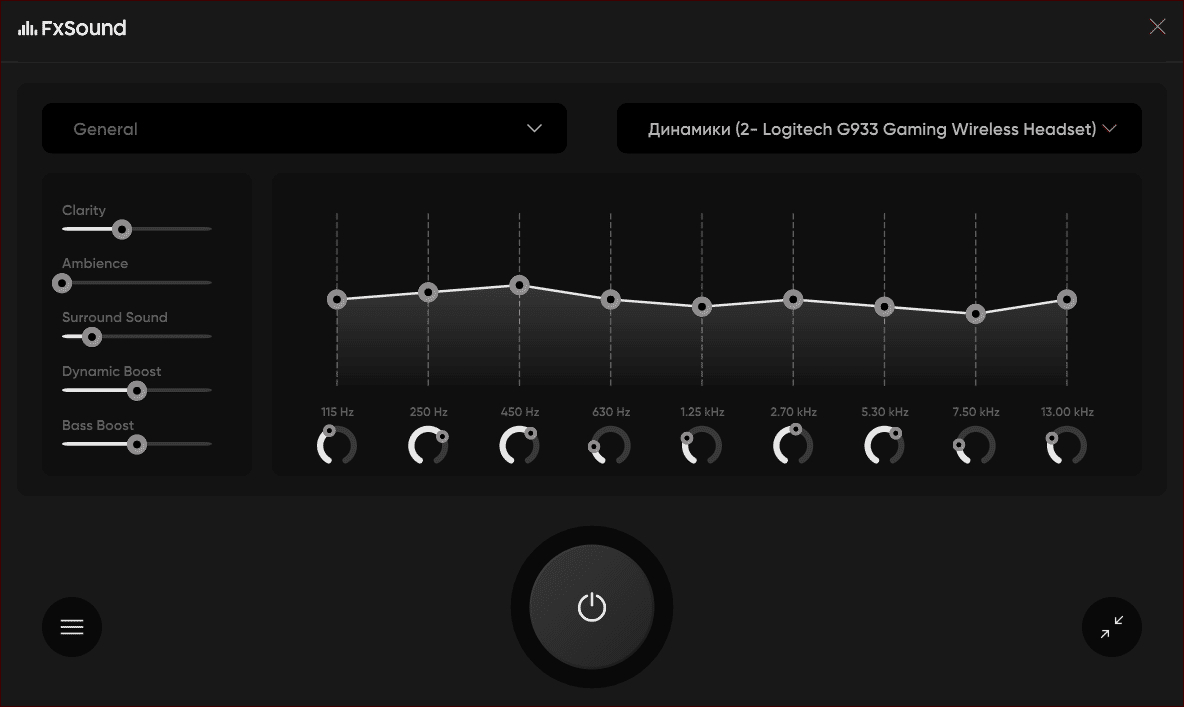
Основная ценность FxSound не в одной большой цифре усиления, а в сочетании уровня, тонального баланса и динамики. Если в вебинаре плохо слышна речь, агрессивный Bass Boost будет мешать; полезнее проверить Clarity, Dynamic Boost и умеренную коррекцию середины. Для музыки профиль зависит от конкретных колонок или наушников. Готовый пресет следует считать стартовой точкой, а не универсально правильной настройкой.
Для корпоративного ноутбука удобно придерживаться правила «один профиль — одно устройство». Сохраните отдельную настройку встроенных динамиков и гарнитуры. При подключении док-станции, монитора по HDMI или Bluetooth-наушников снова проверьте активный выход: системный процессор работает только там, куда направлен поток Windows. Если эффекта нет, сначала исключите ошибку маршрутизации и конфликт с другим системным обработчиком.
Как настроить
- Проверьте активное устройство вывода Windows и запомните исходную системную громкость.
- Запустите FxSound, выберите тот же выход и начните с нейтрального либо близкого по задаче пресета.
- Для тихой речи меняйте Dynamic Boost и Clarity по одному, каждый раз сравнивая с выключенной обработкой.
- Эквалайзер корректируйте только с понятной целью: убрать гул, добавить разборчивость или компенсировать особенности конкретной акустики.
- Проверьте тихий ролик, громкую музыку и системное уведомление, чтобы профиль оставлял запас для пиков.
- Сохраните профиль под названием устройства и сценария.
Плюсы
- Системная обработка Windows охватывает типичные программы воспроизведения.
- Эквалайзер и динамические эффекты позволяют работать не только с уровнем, но и с разборчивостью.
- Пресеты ускоряют начальную настройку для музыки, фильмов, игр и речи.
- Интерфейс проще ручной конфигурации Equalizer APO.
- Удобно хранить разные профили для наушников и динамиков.
Минусы
- Сильная обработка меняет исходный тембр и может сделать звук утомительным.
- Результат зависит от физики динамиков и исходной записи.
- Одновременная работа с другим системным эквалайзером создаёт риск конфликтующей обработки.
- Не предназначен для постоянного изменения громкости самого файла.
Кому подойдёт
Пользователям Windows, которым нужен понятный системный инструмент для фильмов, браузера, обучающих видео, музыки и повседневных звонков. Особенно полезен там, где требуется быстро сделать речь заметнее без ручного описания фильтров.
3. Equalizer APO — точный системный предусилитель для Windows
Equalizer APO — системный эквалайзер Windows, работающий через механизм Audio Processing Object. Проект поддерживает фильтры, GraphicEQ, управление каналами и предусиление. Его сильная сторона — точность: вместо готового улучшателя пользователь определяет, что именно сделать с сигналом. Для повышения общей громкости используется Preamp, а для коррекции отдельных областей — фильтры и эквалайзер.
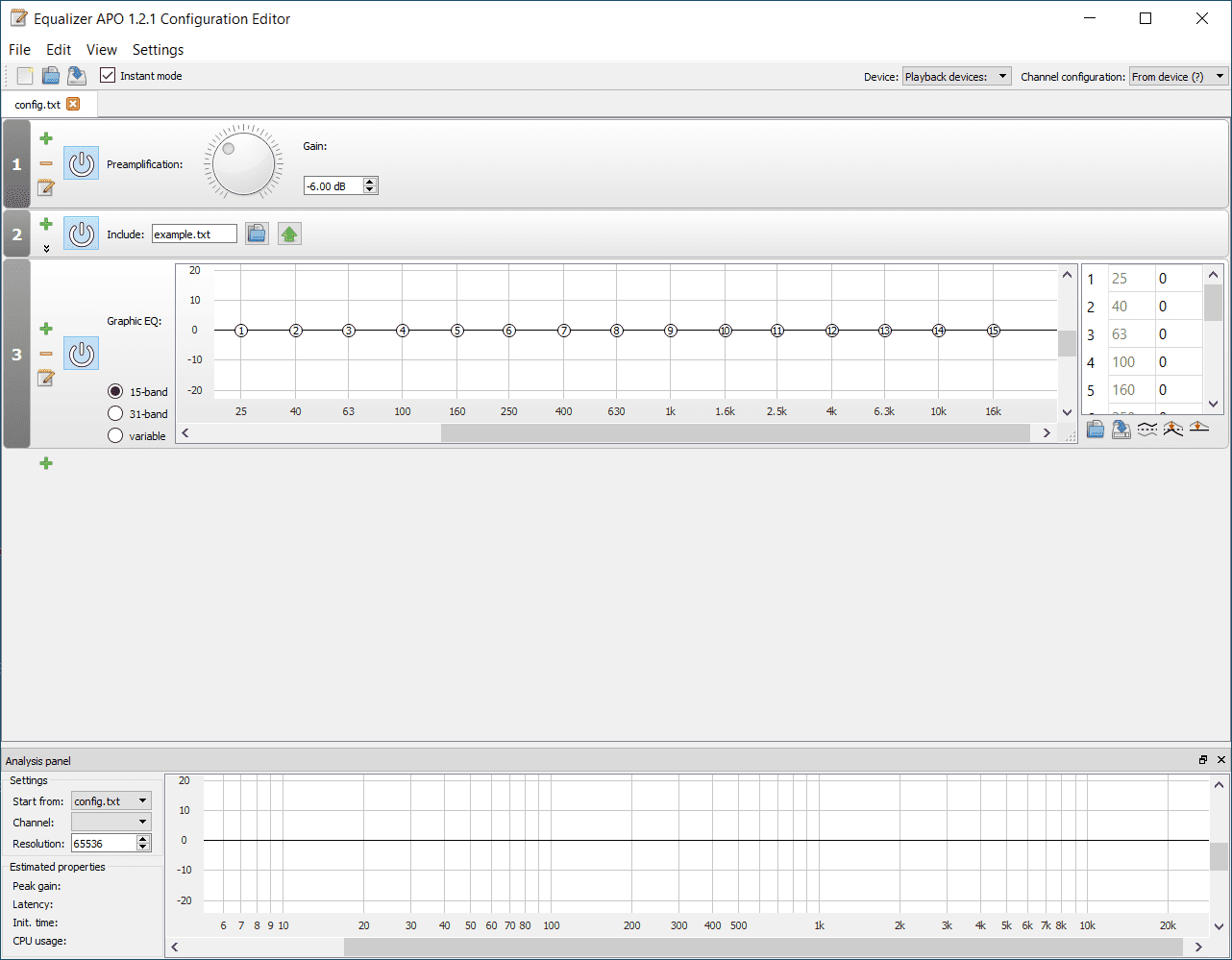
Гибкость требует дисциплины. Если поднять Preamp и одновременно добавить большой положительный gain на нескольких полосах, цифровой запас быстро исчезает. Правильнее сначала определить, нужна ли общая прибавка или только частотная коррекция. Для разборчивости речи умеренное изменение нужного диапазона нередко полезнее одинакового подъёма всего сигнала; если тихо всё без исключения, уже имеет смысл работать с общим предусилением.
Есть важное ограничение совместимости: проект указывает, что приложения должны проходить через системные эффекты. Потоки, которые обходят их, например через ASIO или WASAPI exclusive, не являются типичным сценарием Equalizer APO. Поэтому отсутствие эффекта в специализированной аудиопрограмме не доказывает ошибку конфигурации. Сначала сравните обычный браузер или плеер, а затем проверьте режим вывода проблемного приложения.
Перед глубокой частотной коррекцией полезно помнить, что эквалайзер не является вторым регулятором общей громкости. В материале о том, как правильно настроить эквалайзер, разобрана логика частотной коррекции. Для системного усиления это помогает не поднимать все полосы одновременно и не расходовать запас уровня без причины.
Как настроить
- В Configurator выберите именно то устройство, через которое слушаете звук.
- После применения конфигурации проверьте тестовый сигнал и убедитесь, что включение обработки действительно меняет звук.
- Начните с небольшого Preamp; не добавляйте одновременно крупные положительные значения всем полосам.
- Если нужна разборчивость, корректируйте конкретные частоты и оставляйте общий уровень настолько низким, насколько позволяет задача.
- Сравните несколько программ и отдельно проверьте приложения с эксклюзивными режимами вывода.
- Сохраните рабочую конфигурацию и резервную копию профиля перед крупными изменениями.
Плюсы
- Системная обработка обычного аудиовыхода Windows.
- Точный Preamp и большое число фильтров.
- Подходит для профилей под конкретные наушники, колонки и рабочие места.
- Понятная логика обработки без скрытых мультимедийных эффектов.
- Открытый проект с публичной документацией.
Минусы
- Настройка сложнее, чем у готовых усилителей.
- Ошибочное предусиление быстро приводит к цифровой перегрузке.
- Не охватывает потоки, которые обходят системные эффекты.
- После смены устройства вывода конфигурацию нужно проверять заново.
Кому подойдёт
Техническим пользователям Windows, администраторам рабочих мест и специалистам, которым нужна воспроизводимая системная настройка с понятными параметрами. Особенно полезен, когда требуется не эффектный пресет, а контролируемое предусиление и точная частотная коррекция.
4. Peace Equalizer — удобная оболочка для Equalizer APO
Peace Equalizer не заменяет Equalizer APO, а работает как графическая оболочка поверх него. Проект требует установленный Equalizer APO и добавляет привычные слайдеры, предусиление, профили, горячие клавиши и быстрый доступ к настройкам. Для ежедневного использования это снимает главный недостаток базовой системы: не нужно постоянно редактировать конфигурацию вручную.
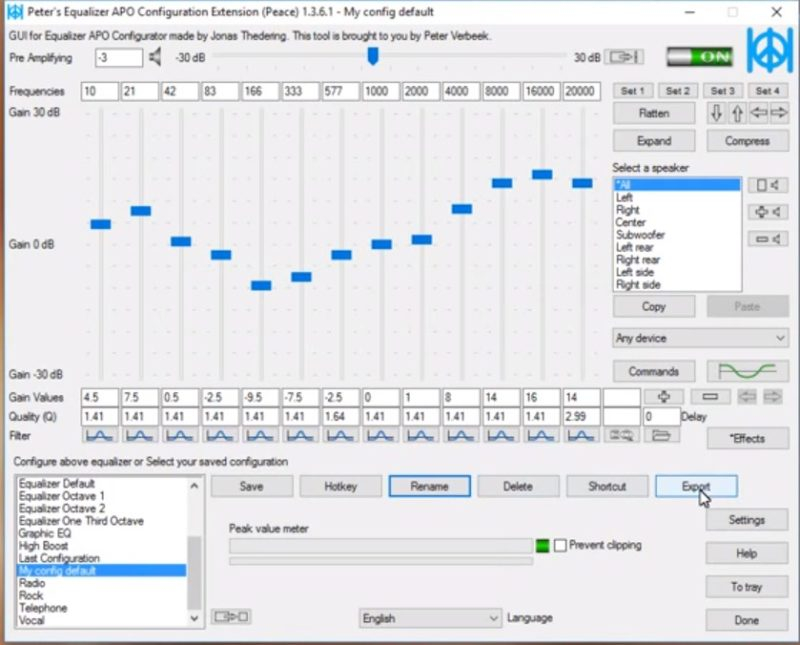
В задаче усиления важен общий Pre Amplifying, но практический выигрыш Peace — в профилях. Можно сохранить отдельные настройки для встроенных динамиков, гарнитуры, фильма с тихими диалогами и рабочего звонка. Такой подход лучше одного сверхгромкого универсального профиля: устройства имеют разные ограничения, а речь и музыка требуют разного частотного баланса.
Peace удобен там, где настройку должен повторять обычный сотрудник, а не звукорежиссёр. Один раз подготовленный профиль можно назвать по сценарию и быстро переключать. При этом технические ограничения Equalizer APO сохраняются: если поток обходит системные эффекты, оболочка не сможет обработать то, чего не получает базовый движок. После обновления драйвера или смены устройства полезно сначала проверить сам APO.
Как настроить
- Сначала установите и настройте Equalizer APO на нужное устройство.
- Создайте нейтральный профиль без усиления как контрольную точку.
- Поднимайте Pre Amplifying небольшими шагами и проверяйте громкие фрагменты.
- Эквалайзер используйте для конкретной проблемы, а не как дополнительный способ поднять все полосы.
- Сохраните отдельные профили для ноутбука, гарнитуры и внешней акустики.
- После обновления драйвера проверьте, что Equalizer APO по-прежнему назначен правильному выходу.
Плюсы
- Упрощает повседневную работу с Equalizer APO.
- Даёт быстрый доступ к предусилению, эквалайзеру и профилям.
- Подходит для нескольких устройств и повторяемых сценариев.
- Позволяет хранить нейтральную и усиленную конфигурации.
- Удобнее ручной работы с текстовыми настройками.
Минусы
- Требует установленного Equalizer APO.
- Наследует ограничения базовой системной обработки Windows.
- Большое число элементов интерфейса может запутать новичка.
- Слишком высокий предусилитель или суммарный gain полос создаёт перегрузку.
Кому подойдёт
Пользователям, которым нужна мощность Equalizer APO, но не подходит ручная конфигурация. Хороший вариант для постоянных профилей на рабочем ноутбуке, домашнем ПК и разных гарнитурах.
5. Letasoft Sound Booster — прямое повышение системной громкости
Letasoft Sound Booster ориентирован на одну понятную задачу: сделать приложения Windows громче стандартного уровня. Разработчик указывает усиление до 500%, обработку звука приложений, управление из системного трея и горячие клавиши. Для браузера, видеокурса, плеера или тихого видеозвонка такая простота полезна: не требуется настраивать десятки полос эквалайзера и строить сложную цепочку.
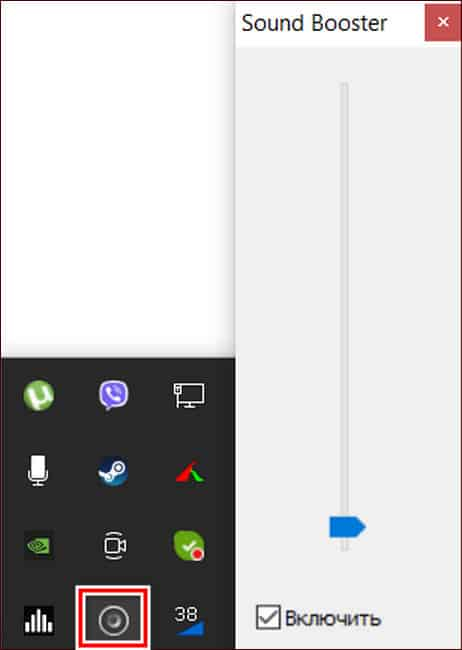
Максимальный коэффициент не следует воспринимать как рабочую цель. Сам разработчик предупреждает, что при выходе за возможности динамиков звук может искажаться, а SuperBoost способен повысить вероятность искажений. Поэтому 500% — технический предел регулятора, а не обещание чистого пятикратного прироста. Реальное значение определяется источником, драйвером, усилителем устройства и акустикой.
Sound Booster полезен для временной проблемы: например, сторонний вебинар записан слишком тихо, но менять исходный файл нельзя или не нужно. В таком случае системное усиление быстрее аудиоредактора. Для постоянной публикации ролика это, наоборот, неверный класс инструмента: зрители не будут иметь тот же усилитель, поэтому громкость следует исправлять в самом материале.
Как настроить
- Сначала проверьте системный микшер Windows и отдельный уровень приложения.
- Запустите Sound Booster и начните с минимального дополнительного усиления.
- Воспроизведите тихую речь и громкий фрагмент того же материала.
- Поднимайте регулятор до комфортной разборчивости, сохраняя чистые пики.
- При появлении треска, жёсткости или заметного сдавливания снизьте усиление.
- Назначьте горячие клавиши, чтобы после тихого материала быстро возвращать обычный уровень.
Плюсы
- Простой сценарий использования без сложной эквализации.
- Работает с обычными приложениями Windows и системным выводом.
- Управление из трея удобно для временного усиления.
- Есть горячие клавиши.
- Подходит для браузеров, плееров и коммуникационных программ.
Минусы
- Большой коэффициент усиления не гарантирует чистый звук.
- Не исправляет плохую запись и не восстанавливает разборчивость сам по себе.
- Не предназначен для постоянной обработки файлов перед публикацией.
- Сильное усиление ограничивается возможностями физической акустики.
Кому подойдёт
Тем, кому нужен максимально простой системный усилитель Windows для просмотра тихих роликов, вебинаров, фильмов и звонков. Это утилита для воспроизведения, а не для подготовки медиаматериалов.
6. Voicemeeter Banana — усиление вместе с маршрутизацией и микшированием
Voicemeeter Banana — виртуальный аудиомикшер Windows для случаев, когда громкость связана с несколькими источниками и выходами. В его схеме есть аппаратные и виртуальные входы, аппаратные выходы, фейдеры, эквализация, компрессия и ограничитель. Руководство отдельно описывает компрессор с auto make-up gain, трёхполосный эквалайзер и brick limiter на полосах. Это уже не усилитель одного ползунка, а рабочая аудиосхема.
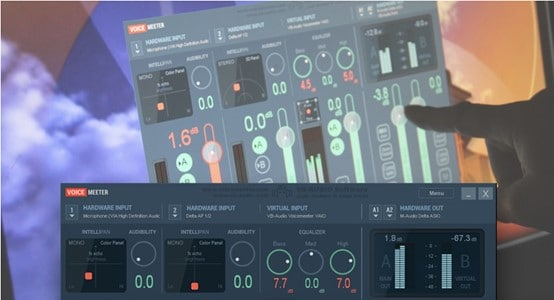
Типичный сценарий для контентной команды: браузер воспроизводит видео, микрофон идёт в программу конференции, параллельно нужно записать чистый системный звук и контрольный микс. Через виртуальный вход Windows общий поток направляется в Voicemeeter, реальные наушники назначаются на A1, а второй выход можно отдать записи. Громкость каждого источника регулируется отдельно, поэтому усиление браузера не обязано менять микрофон.
Сложность Voicemeeter оправдана только при сложной задаче. Если нужно сделать громче один фильм на ноутбуке, виртуальная маршрутизация создаст лишние точки отказа. Для стрима, демонстрации продукта, подкаста, удалённой записи интервью или гибридного мероприятия отдельное управление входами полезно: оно помогает избежать ситуации, когда общий регулятор одновременно поднимает речь, уведомления, музыку и контрольный сигнал.
Как настроить
- Выберите Voicemeeter Input как системное устройство воспроизведения, когда общий поток должен пройти через микшер.
- В Hardware Out назначьте A1 на реальные наушники, колонки или аудиоинтерфейс.
- Проверьте, что системный звук приходит на виртуальную полосу и индикатор уровня реагирует.
- Регулируйте фейдер, а компрессию и эквалайзер добавляйте только после базовой настройки маршрута.
- Используйте limiter как страховку от пиков, но не как замену корректной настройке уровней.
- Сохраните схему и подпишите устройства; после подключения новой гарнитуры проверьте A1/A2 заново.
Плюсы
- Раздельное управление системным звуком, микрофоном и виртуальными каналами.
- Есть фейдеры, эквализация, компрессия и ограничитель.
- Подходит для записи, стриминга, видеоконференций и демонстраций.
- Можно отправлять разные версии микса на разные выходы.
- Громкость становится частью управляемой аудиосхемы.
Минусы
- Заметно сложнее обычного усилителя.
- Ошибка маршрутизации легко приводит к отсутствию звука или дублированию сигнала.
- Для одной тихой программы функциональность избыточна.
- Нужно понимать назначение виртуальных входов, шин и физических выходов.
Кому подойдёт
Стримерам, подкастерам, ведущим вебинаров, командам удалённых мероприятий и пользователям, которым нужно одновременно управлять несколькими источниками. Для простой бытовой прибавки громкости лучше более лёгкий инструмент.
macOS
На macOS выбор отличается от Windows: Equalizer APO и его оболочки здесь не применяются. Практически полезны программы, которые получают доступ к системному аудио, отдельным приложениям или строят собственную цепочку обработки. В этой группе важна не максимальная цифра усиления, а способ управления потоком: весь Mac, конкретное приложение или отдельная сессия. Один продукт показывается только здесь, даже если у него есть версия для другой системы.
7. SoundSource — отдельная громкость приложений и системного выхода
SoundSource от Rogue Amoeba объединяет системные устройства и приложения в одном окне меню macOS. Программа регулирует уровень отдельных приложений, перенаправляет их на разные устройства и применяет эффекты. Magic Boost поднимает тихие участки, стараясь не перегружать уже громкие, а Volume Overdrive предназначен для дополнительного усиления приложений. Это особенно удобно, когда тихим оказывается не весь Mac, а один браузер, плеер или программа конференции.
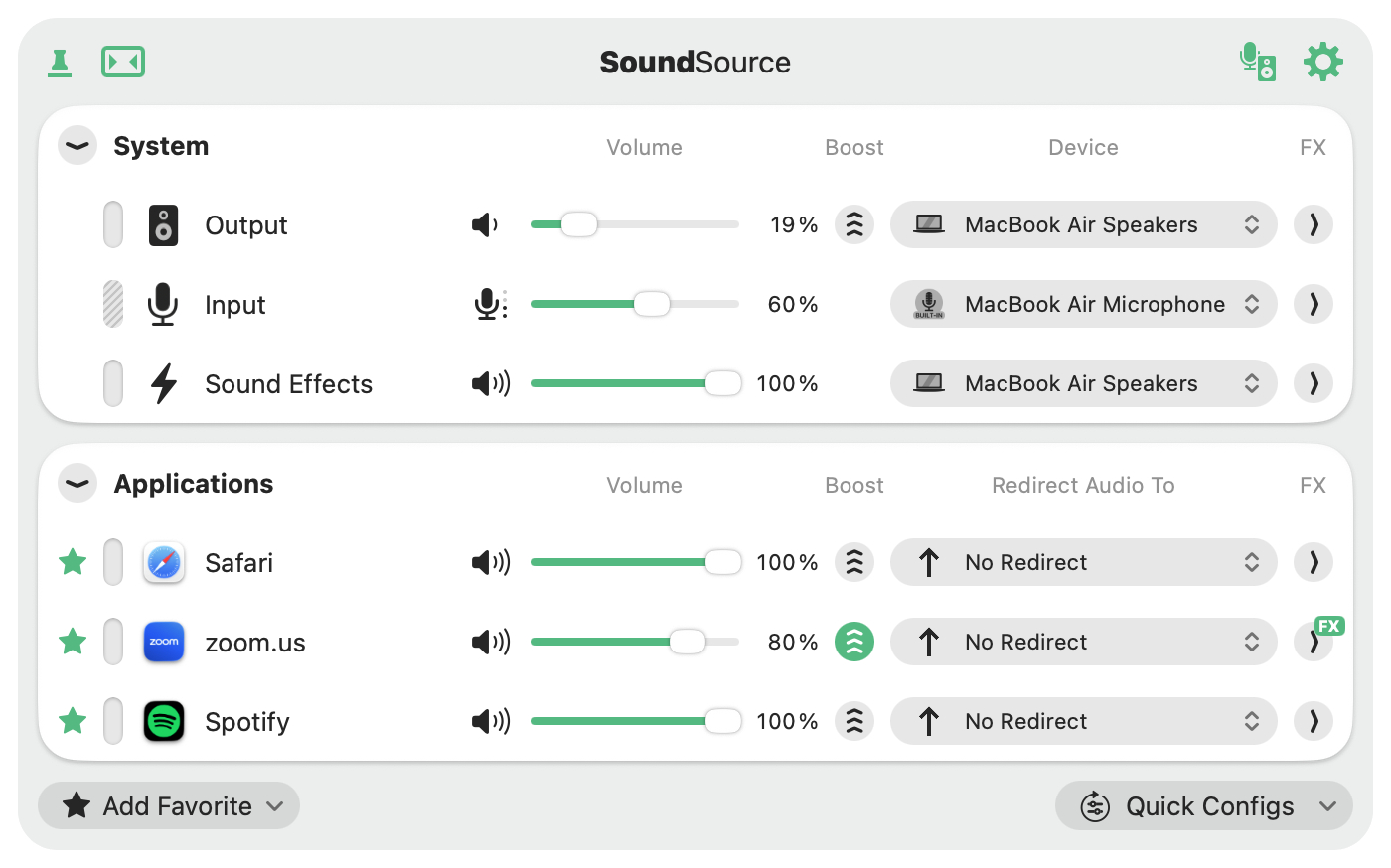
Рабочий пример: во время клиентского созвона нужно сделать громче только приложение конференции, оставить системные уведомления тихими и вывести музыку на другой выход. Общий системный усилитель решает такую задачу грубо, а регулировка по приложениям сохраняет баланс. Это же полезно при проверке рекламного ролика: браузер можно временно поднять, не меняя настройки медиаплеера или монтажной программы.
Разработчик указывает Volume Overdrive до 400% для отдельных приложений. Эта цифра описывает диапазон регулятора, а не гарантированный чистый прирост на любой акустике. Практический предел определяется по пикам и искажениям. Magic Boost ценен тем, что работает с динамикой: тихие участки становятся заметнее без необходимости одинаково поднимать всё, поэтому его следует сравнивать с обычным усилением на одном и том же материале.
Как настроить
- Откройте SoundSource и проверьте системное устройство вывода.
- Найдите проблемное приложение и поднимите только его уровень.
- Если тихими являются отдельные фразы, сравните обычное усиление с Magic Boost.
- При необходимости добавьте 10-полосный эквалайзер, используя его для тонального баланса.
- Проверьте профиль на громком уведомлении, музыке и речи.
- После обновления macOS или смены аудиоустройства повторно проверьте маршрутизацию.
Плюсы
- Раздельная громкость приложений на macOS.
- Magic Boost и Volume Overdrive решают разные задачи динамики и уровня.
- Есть эквалайзер и поддержка Audio Unit.
- Можно перенаправлять приложения на разные устройства.
- Удобен для браузера, видеозвонков и музыки.
Минусы
- Не предназначен для постоянного изменения громкости исходных файлов.
- Системная интеграция требует соответствующих разрешений macOS.
- Большое число возможностей избыточно для одного общего ползунка.
- После крупных обновлений полезно проверить устройства и эффекты.
Кому подойдёт
Пользователям Mac, которым важна точная громкость по приложениям: менеджерам на видеозвонках, редакторам контента и тем, кто регулярно переключается между встроенными динамиками, гарнитурой и внешним монитором.
8. eqMac — системный эквалайзер и усиление macOS
eqMac позиционируется как системная обработка аудио macOS. На странице проекта подтверждены базовый, расширенный и экспертный эквалайзеры, App Mixer, регулировка Volume & Balance и возможность повышать громкость выше 100% для аудиоустройств. В этой статье важен технический класс программы: она работает с системным выходом и позволяет совместить общую прибавку уровня с частотной коррекцией.
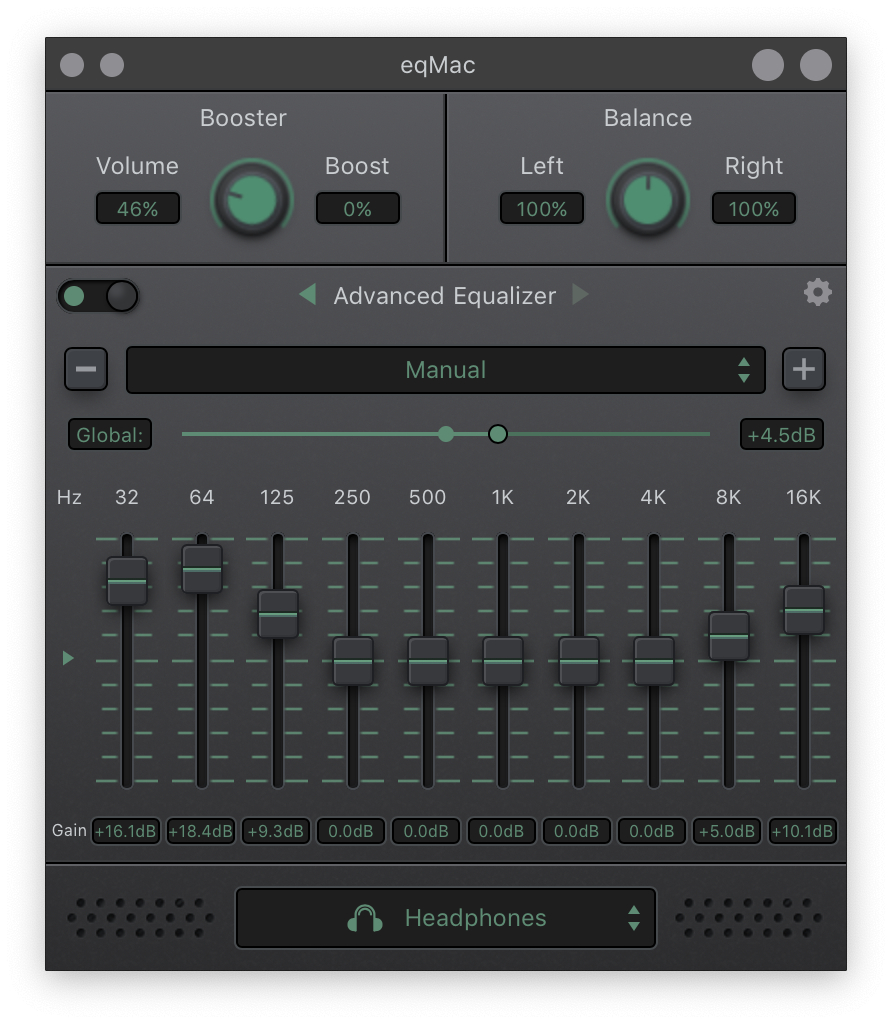
eqMac полезен, когда системной громкости не хватает и одновременно нужно поправить частотный баланс. Например, у встроенных динамиков MacBook слабая разборчивость речи на тихой записи. Простой Boost сделает выше всё, а аккуратная коррекция середины может повысить читаемость без избыточного баса. Для внешней акустики профиль будет другим, поэтому настройки лучше сохранять по устройствам и не переносить автоматически.
Проект отдельно заявляет Volume & Balance для HDMI, DisplayPort и других аудиоустройств. Это полезно на рабочем месте с монитором и внешней акустикой, но после переключения выхода всё равно нужно проверить весь тракт: куда направлен обработанный поток, не изменился ли уровень на самом мониторе и не включена ли параллельно другая системная обработка. Смена устройства — повод для короткого контрольного прослушивания.
Как настроить
- Выберите правильное аудиоустройство и начните с нейтрального эквалайзера.
- Поднимите общий Volume только настолько, насколько требуется для тихого материала.
- Если проблема связана с разборчивостью, настройте EQ отдельно от общего усиления.
- Сохраните разные профили для встроенных динамиков, наушников и внешнего монитора.
- При использовании App Mixer регулируйте проблемное приложение отдельно.
- После смены выхода или обновления системы проведите сравнение с обходом обработки.
Плюсы
- Системная обработка звука macOS.
- Поддерживает усиление выше штатного уровня.
- Есть несколько уровней сложности эквалайзера.
- Работает с широким набором аудиоустройств.
- Подходит для профилей под разные устройства и контент.
Минусы
- Часть расширенных возможностей относится к дополнительному набору функций.
- Сильный Boost ограничивается запасом сигнала и акустики.
- Не является редактором исходных файлов.
- После смены устройства важно проверить маршрут и профиль.
Кому подойдёт
Пользователям macOS, которым нужен системный эквалайзер с возможностью поднять общий уровень и сохранить профиль под конкретные динамики или наушники. Это технический, но ещё не блочный вариант обработки.
9. Audio Hijack — блочная цепочка обработки для сложных сценариев Mac
Audio Hijack строит аудиопоток из блоков: источник приложения или системного звука, обработка и выход. Rogue Amoeba описывает Magic Boost, Volume, Simple Compressor, 10-band и параметрический эквалайзеры. Для задачи громкости особенно важна возможность поставить усиление и динамическую обработку в конкретное место цепочки, а затем направить результат в устройство, запись или трансляцию.
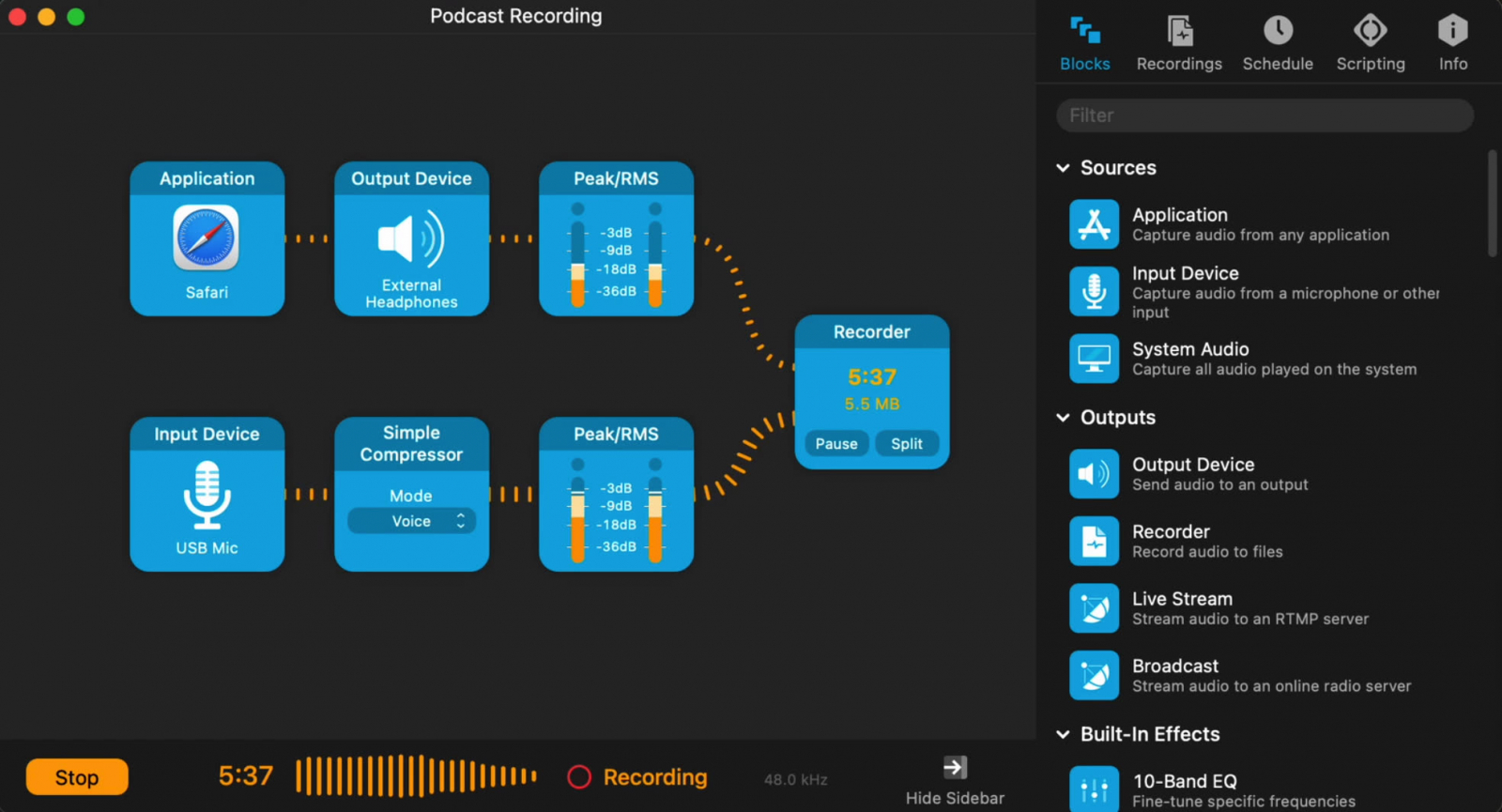
Пример для вебинара: System Audio или конкретный браузер проходит через Magic Boost, затем при необходимости через Simple Compressor и отправляется на наушники. Для записи интервью можно отдельно обработать микрофон, не вмешиваясь в воспроизведение гостя. Такая архитектура ценнее большого коэффициента усиления, потому что решает проблему там, где она возникает, и не затрагивает остальные потоки.
Блок Volume поддерживает усиление вплоть до 4×, но рабочий предел определяется запасом уровня. Компрессор уменьшает разницу между тихими и громкими участками, Magic Boost ориентирован на подъём тихого контента, а EQ меняет спектральный баланс. Это разные инструменты, поэтому не стоит включать их все одновременно без цели. Сначала добейтесь рабочего маршрута, затем добавляйте по одному блоку и контролируйте вход и выход.
Как настроить
- Создайте новую сессию и выберите источник: приложение, системный звук или устройство.
- Добавьте Output Device и убедитесь, что маршрут работает без эффектов.
- Вставьте Magic Boost или Volume между источником и выходом и сравните результат.
- При больших перепадах добавьте Simple Compressor; при проблеме разборчивости — EQ.
- Следите за индикаторами уровня до и после обработки.
- Сохраните отдельные сессии для вебинара, записи, стрима и обычного прослушивания.
Плюсы
- Гибкая блочная архитектура для системного звука, приложений и устройств.
- Есть Volume, Magic Boost и компрессия.
- Подходит для записи, трансляции и маршрутизации.
- Позволяет раздельно обрабатывать источники.
- Масштабируется до сложной рабочей аудиосхемы.
Минусы
- Сложнее SoundSource и eqMac для простой задачи.
- Неправильный порядок блоков или маршрут может оставить систему без ожидаемого звука.
- Для постоянного изменения готового файла удобнее аудиоредактор.
- Нужно понимать разницу между gain, компрессией, EQ и маршрутизацией.
Кому подойдёт
Ведущим вебинаров, подкастерам, стримерам и пользователям Mac, которым нужна контролируемая цепочка обработки для конкретного приложения или источника, а не один общий усилитель.
10. Boom 3D — мультимедийный системный усилитель для Mac
Boom 3D поддерживает macOS и Windows, но системный Volume Booster разработчик прямо отмечает как функцию версии для Mac. Поэтому программа размещена только в macOS-группе. Помимо усилителя, заявлены 31-полосный эквалайзер, 3D Surround, управление громкостью приложений и эффекты, включая Night Mode. Для пользователя это готовый мультимедийный набор без необходимости вручную строить цепочку.
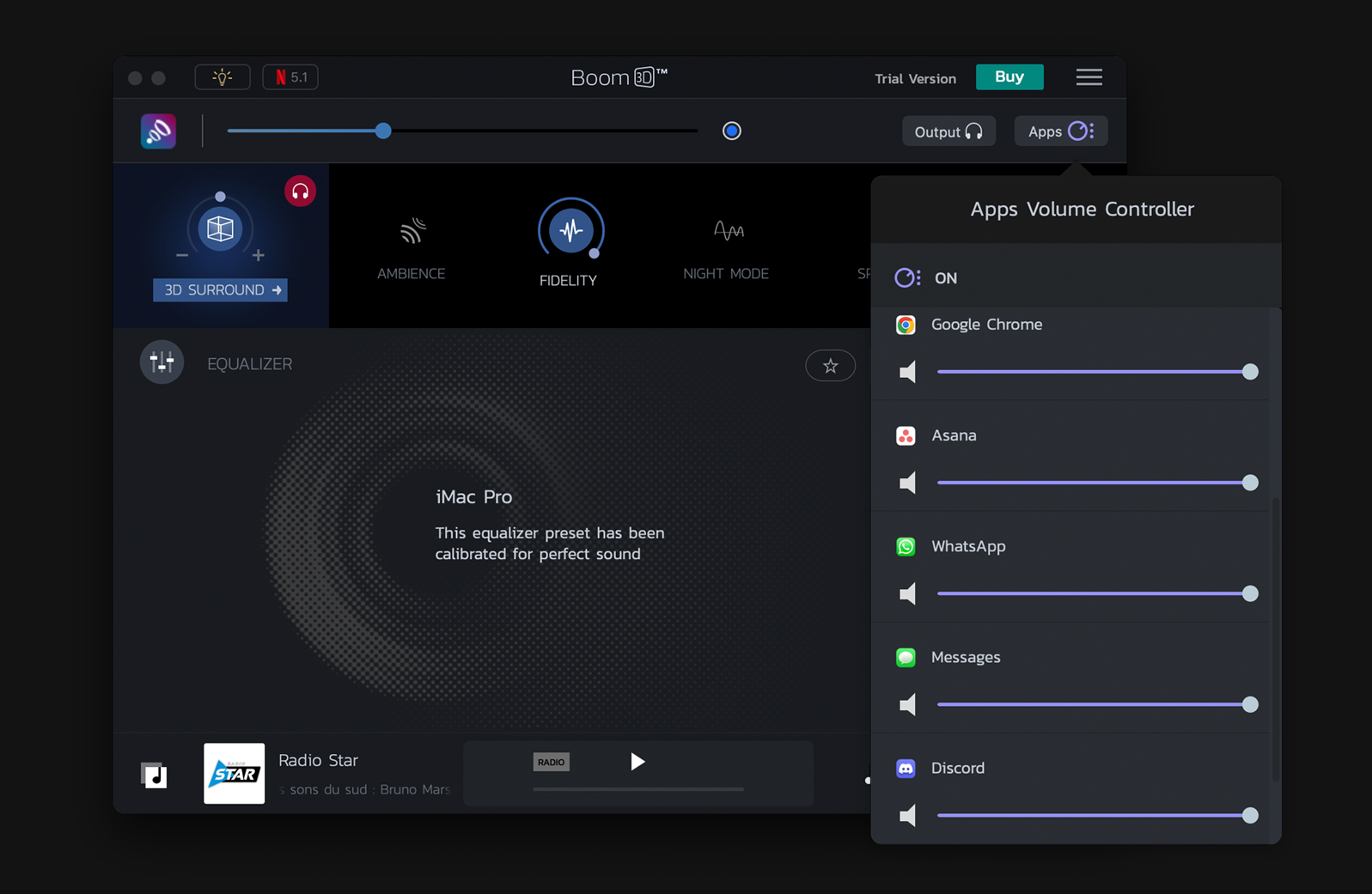
Главный сценарий — фильмы, музыка и игры на MacBook или наушниках, когда штатного уровня недостаточно и хочется одновременно изменить характер звучания. Однако 3D Surround и другие пространственные эффекты не являются нейтральным усилением: они меняют сцену. Для проверки рекламного ролика, речи или готового микса лучше сначала отключить декоративные эффекты и оценить чистый Volume Booster.
Night Mode — пример динамической обработки: он делает тихие детали заметнее и уменьшает контраст с резкими событиями. Это отличается от простого повышения общего уровня. Для фильма поздно вечером режим может быть удобным, но для контроля мастер-файла он скрывает исходную динамику. Мультимедийные режимы следует использовать как настройку воспроизведения, а не как эталон качества исходного материала.
Как настроить
- Выберите правильное устройство вывода macOS и сначала отключите пространственные эффекты.
- Поднимите Volume Booster до комфортного уровня и проверьте громкие фрагменты.
- После базовой настройки подключайте EQ только для конкретной тональной задачи.
- 3D Surround включайте отдельно и сравнивайте с нейтральным режимом.
- Для фильмов отдельно оцените Night Mode, но не используйте его для контроля исходного микса.
- Сохраните профиль под конкретное устройство.
Плюсы
- Системный Volume Booster в версии для macOS.
- 31-полосный эквалайзер и готовые профили.
- Есть управление громкостью приложений.
- Мультимедийные эффекты удобны для фильмов, музыки и игр.
- Не требует ручной сборки блочной цепочки.
Минусы
- Системный Volume Booster относится именно к версии Mac.
- Пространственные эффекты меняют исходное звучание.
- Сильное усиление ограничивается запасом сигнала и акустики.
- Для профессиональной маршрутизации возможностей меньше, чем у Audio Hijack.
Кому подойдёт
Пользователям Mac, которым нужен готовый мультимедийный усилитель с эквалайзером и эффектами для фильмов, музыки и игр. Для точной работы по приложениям рациональнее SoundSource, для сложной цепочки — Audio Hijack.
Как выбрать программу без лишней обработки
Хороший выбор начинается не с максимального процента, а с границы воздействия. Чем ближе инструмент работает к источнику проблемы, тем меньше побочных эффектов. Тихий файл лучше исправлять в файле. Тихий браузер — на уровне приложения или системного выхода. Несколько конкурирующих источников — в виртуальном микшере. Если поставить системный усилитель поверх уже чрезмерно нормализованного файла, а затем добавить ещё один эквалайзер с положительным gain, суммарная цепочка станет менее предсказуемой и труднее диагностируется.
- Для разовой коррекции исходника: АудиоМАСТЕР. Сохраните новый файл и дальше используйте его во всех проектах.
- Для простого Windows-усиления: FxSound или Letasoft Sound Booster. Первый даёт больше тональной обработки, второй проще как прямой усилитель.
- Для точной Windows-настройки: Equalizer APO; Peace добавляет более удобный интерфейс и профили.
- Для Windows-стрима и сложной маршрутизации: Voicemeeter Banana.
- Для macOS с регулировкой приложений: SoundSource.
- Для системного эквалайзера macOS: eqMac.
- Для сложной сессии macOS: Audio Hijack.
- Для мультимедийного Mac-профиля: Boom 3D.
В корпоративной среде дополнительно учитывайте воспроизводимость. Настройка, которая живёт только на одном компьютере конкретного сотрудника, плохо подходит для совместной подготовки контента. Если аудио должно уйти клиенту, в рекламу, презентацию или обучающий курс, исправляйте исходный файл и сохраняйте параметры обработки. Системный усилитель оставляйте для локального мониторинга и ситуаций, когда источник менять нельзя. Так команда не будет зависеть от конкретной утилиты на одном рабочем месте.
Что проверить в Windows до установки усилителя
Microsoft рекомендует при тихом звуке сначала проверить Volume mixer, отдельные уровни System и проблемного приложения, состояние mute, затем протестировать аудиоулучшения и формат устройства. Это важный порядок: дополнительная программа не должна маскировать обычную ошибку системного микшера. Если браузер случайно выставлен на 20%, системный усилитель лишь компенсирует неверный уровень и одновременно создаст лишний риск перегрузки для других приложений.
- Откройте Параметры → Система → Звук → Микшер громкости и сравните уровень системы и проблемного приложения.
- Проверьте, что приложение не отключено и использует ожидаемое устройство вывода.
- Если звук стал хуже после драйвера или системного улучшения, временно отключите Audio enhancements и сравните.
- Проверьте формат устройства только как диагностический шаг и после изменения обязательно прослушайте знакомый материал.
- На время отключите сторонние эквалайзеры и виртуальные устройства, чтобы исключить двойную обработку.
- Если тихо только в одной программе, сначала проверьте её собственный регулятор и режим вывода.
После базовой диагностики становится понятно, действительно ли нужен усилитель. Это особенно важно на рабочих ноутбуках, где предустановленные драйверы уже могут включать собственную обработку. Два системных эквалайзера одновременно редко дают предсказуемый результат: один меняет сигнал, второй получает уже изменённый поток. Для воспроизводимой настройки оставляйте одну основную системную обработку, а остальные включайте только с конкретной целью.
Почему эквалайзер иногда помогает больше общего усиления
Тихий и неразборчивый — не одно и то же. Голос может иметь достаточный пиковый уровень, но теряться из-за гула, избытка низких частот или слабой середины. Тогда повышение всего сигнала одновременно усиливает и полезную речь, и мешающий фон. Частотная коррекция меняет баланс. Более подробная логика раскрыта в материале о базовой обработке аудио на компьютере: эквализация, компрессия и общий gain решают разные задачи и должны применяться осознанно.
Для небольших динамиков ноутбука особенно рискован подход «поднять бас и всё станет мощнее». Низкие частоты требуют большого хода динамика, а маленький корпус быстро упирается в физический предел. Субъективно более громкий и ясный результат нередко получается не от максимального баса, а от уменьшения перегруженного низа и аккуратного выделения области, где читается речь. Конкретные частоты зависят от источника и устройства, поэтому универсальный пресет здесь невозможен.
- Используйте общий gain, когда весь материал действительно имеет слишком низкий уровень.
- Используйте эквалайзер, когда отдельные частотные области мешают разборчивости.
- Используйте компрессию, когда разница между тихими и громкими участками слишком велика.
- Используйте limiter как ограничитель неожиданных пиков, а не как постоянный способ сделать всё громче.
- Используйте нормализацию файла, когда нужен воспроизводимый итог для передачи и публикации.
Как измерять эффект в рабочем процессе
Для бизнеса полезна не лабораторная точность ради точности, а повторяемый контроль. Сформируйте короткий эталонный набор: 20–30 секунд речи, фрагмент музыки и один сложный материал с заметным динамическим контрастом. Используйте его после каждой настройки нового устройства или программы. Когда эталон постоянный, проще заметить, что профиль улучшил тихую речь, но ухудшил музыку, либо наоборот. Один и тот же тестовый набор также облегчает передачу настройки между сотрудниками.
Если команда готовит медиаконтент, добавьте измерение громкости файла. ITU-R BS.1770 даёт основу для объективного измерения programme loudness и true peak. Это позволяет фиксировать состояние до и после не только словами. Внутри проекта можно хранить интегральный уровень, максимальный true peak, формат экспорта и название пресета. Такие данные полезнее фразы «сделали на 30% громче», потому что процент ползунка разных программ не является общей единицей.
Для локального системного усиления контроль проще. Зафиксируйте системный уровень, приложение и устройство; проиграйте один и тот же материал с обработкой и без неё; отметьте, на каком этапе появляются артефакты. Если усиление нужно только на конкретном устройстве, сохраните профиль именно под него. Не переносите значение предусиления с тихих встроенных динамиков на мощные наушники автоматически: одинаковое цифровое значение не означает одинаковый акустический результат.
- Разборчивость речи. Слышны ли окончания слов и тихие фразы без постоянного ручного изменения громкости.
- Отсутствие перегрузки. Громкие моменты не сопровождаются треском, жёстким ограничением или заметным хрипом.
- Стабильность между приложениями. После усиления браузера системные уведомления и музыка не становятся неожиданно громкими.
- Повторяемость. Профиль привязан к понятному устройству и сценарию, а не к случайному положению нескольких регуляторов.
- Переносимость файла. Для экспортированного контента результат сохраняется на другом устройстве без установленного усилителя.
Сценарии для контента, маркетинга и коммуникаций
Системные усилители часто воспринимаются как бытовые утилиты, но проблема тихого звука регулярно возникает в рабочих процессах. Интервью записано с большим запасом по уровню; демонстрационный ролик получен от подрядчика слишком тихим; вебинар приходится слушать на ноутбуке в переговорной; в презентации закадровая речь заметно слабее системных звуков; во время удалённого интервью ведущий и гость приходят с разными уровнями. Для каждого случая нужен свой уровень вмешательства, иначе локальная настройка воспроизведения подменяет реальную подготовку материала.
- Рекламный ролик перед согласованием. Проверяйте исходный файл в редакторе, а системное усиление используйте только как мониторинг. Клиент должен получить корректный файл, а не зависеть от настроек вашего компьютера.
- Вебинар или обучающий курс стороннего поставщика. Когда исходник менять нельзя, удобно временно усилить браузер или системный выход через FxSound, SoundSource, eqMac или Sound Booster.
- Удалённое интервью. Voicemeeter Banana на Windows или Audio Hijack на Mac позволяют разнести источники и не поднимать одним регулятором одновременно гостя, системные уведомления и музыку.
- Подготовка закадрового голоса. Сначала исправляйте файл в аудиоредакторе, затем проверяйте его уже внутри видеомикса.
- Презентация в переговорной. Перед встречей проверяйте программное усиление, реальное устройство вывода, уровень монитора или внешней акустики и кабельную схему.
- Контроль контента на разных устройствах. Храните нейтральный профиль без усиления, чтобы не принять локальную обработку рабочего ноутбука за реальное качество мастер-файла.
Для согласований полезно разделять два режима прослушивания. Первый — нейтральный контроль, при котором системные улучшения выключены и команда слышит материал максимально близко к исходному. Второй — пользовательский стресс-тест: проверка на слабых динамиках, тихом устройстве или в реальных условиях просмотра. Если ролик понятен только с включённым усилителем, это сигнал пересмотреть сам аудиомикс, а не добавлять ещё один профиль на рабочий компьютер.
Что делать, когда тихий только голос
Слабая речь часто провоцирует простой ответ: поднять весь сигнал. Но если музыка, шумы и эффекты уже достаточно громкие, общий gain ухудшит баланс. Для исходного файла правильнее сначала проверить соотношение голоса и фона. В аудиоредакторе можно усилить только выделенный фрагмент или отдельную дорожку; в системном воспроизведении — использовать эквализацию и динамическую обработку. В звонке — поднять конкретное приложение или вход, а не весь компьютер.
Компрессия полезна тогда, когда диктор то приближается к микрофону, то отходит, и тихие слова заметно проваливаются. Она уменьшает динамический диапазон, но не заменяет нормальную запись. Если голос постоянно тихий и ровный, достаточно общего усиления. Если он неразборчив из-за гула, прежде чем повышать уровень, устраните частотную маскировку. Такой порядок снижает вероятность того, что вместе с речью вы усилите кондиционер, шум комнаты или гул низких частот.
Если проблема начинается ещё на этапе записи, стоит проверить сам вход и положение микрофона. Подробный разбор есть в инструкции о том, как настроить микрофон на компьютере. Усилитель воспроизведения работает уже после записи и не исправляет неправильный входной уровень задним числом.
Что делать, когда тихая музыка или фильм
Для фильмов и музыки выбор зависит от того, кто контролирует источник. Локальный файл можно отредактировать, но коммерческий стриминговый сервис, вебинар или фильм в браузере обычно менять нельзя. Тогда системная обработка уместна. На Windows проще начать с Volume mixer, затем выбрать FxSound или Sound Booster; на Mac — SoundSource, eqMac или Boom 3D. При этом мультимедийные эффекты следует отличать от чистого усиления: пространственная обработка и подъём баса меняют характер звучания, а не только громкость.
Для фильма с тихими диалогами сильный общий gain может сделать взрывы и музыку слишком громкими. Здесь логичнее динамическая обработка: Magic Boost, Night Mode или компрессор в гибкой цепочке. Для музыки чрезмерная компрессия, наоборот, способна сделать микс плоским и утомительным. Поэтому один профиль не должен автоматически переходить между речью, фильмами и музыкальными треками. Сохраняйте настройки по задаче и возвращайтесь к нейтральному режиму после окончания проблемного контента.
Как работать с несколькими устройствами вывода
Современный рабочий компьютер редко использует один выход. Ноутбук переключается между встроенными динамиками, Bluetooth-гарнитурой, монитором по HDMI, USB-аудиоинтерфейсом и конференц-системой переговорной. Каждый выход имеет собственную аппаратную громкость, частотный баланс и запас до перегрузки. Профиль, который хорошо звучит на встроенных динамиках, может оказаться чрезмерным в наушниках. Поэтому устройство должно быть частью имени профиля и частью проверки результата.
- Перед включением системного усилителя убедитесь, что выбран правильный физический выход.
- Храните отдельный профиль для встроенных динамиков и отдельный для наушников.
- При HDMI учитывайте собственную громкость монитора или телевизора; программный уровень компьютера — только один участок цепи.
- Для USB-интерфейса проверьте аппаратный регулятор и режим драйвера, особенно если профессиональная программа использует ASIO.
- После подключения Bluetooth-устройства заново оцените бас и общий gain: его усилитель и динамики отличаются от ноутбука.
- Не включайте автоматически старый профиль после смены устройства, пока не прослушали контрольный материал.
Как избежать двойной обработки
На одном компьютере могут одновременно работать драйверные улучшения Realtek, системный эквалайзер, FxSound, виртуальный микшер и собственные эффекты приложения. Каждый слой меняет уже обработанный предыдущим сигнал. В результате пользователь видит умеренные значения в каждой программе, но суммарный gain оказывается чрезмерным. Кроме того, становится трудно понять, какой слой создаёт хрип, задержку или непривычный тембр. Для стабильной системы полезнее один основной процессор и минимальное число дополнительных эффектов.
- Сначала отключите все сторонние улучшения и проверьте чистый системный звук.
- Включите один основной усилитель и настройте его до приемлемого результата.
- Только после этого добавляйте второй элемент, если у него есть отдельная функция, которой нет у первого.
- Не поднимайте общий уровень одновременно в драйвере, Equalizer APO и приложении без расчёта запаса.
- Храните нейтральный профиль, чтобы за один клик вернуться к базовой точке.
- После обновления драйвера проверьте, не включились ли системные улучшения снова автоматически.
Почему процент усиления нельзя сравнивать между программами
200% в одном приложении, 400% в другом и +6 dB в третьем выглядят как сопоставимые шкалы, но это разные способы представления параметров. Одни программы умножают амплитуду, другие используют динамическую обработку, третьи поднимают предусиление до эквалайзера, четвёртые дополнительно применяют лимитер. На выходе одинаковая цифра интерфейса не гарантирует одинаковую воспринимаемую громкость и тем более одинаковое качество.
Поэтому корректное сравнение строится не вокруг цифры на ползунке, а вокруг результата при одинаковом исходнике. Зафиксируйте устройство, системный уровень и фрагмент; увеличьте громкость до одинаковой субъективной разборчивости; затем сравните искажения, тембр, пики и поведение на громком участке. Для файлов добавьте измерение LUFS и true peak. Такой метод позволяет оценивать инструменты по полезному результату, а не по маркетинговому масштабу шкалы.
Типичные ошибки при увеличении громкости
- Сразу ставить максимум. Максимальный диапазон показывает техническую возможность программы, но не доступный запас конкретного файла и динамиков.
- Одновременно поднимать Preamp и все полосы EQ. Это быстро съедает цифровой запас и повышает риск перегрузки.
- Накладывать несколько системных обработчиков. Несколько программ последовательно меняют один поток, из-за чего сложно понять источник искажений.
- Исправлять системной утилитой файл для публикации. Системное усиление слышит только текущий пользователь; получатель файла не получит тот же эффект.
- Не проверять приложение в системном микшере. Низкий уровень отдельного приложения часто решается штатным Volume mixer.
- Считать бас синонимом громкости. На маленьких динамиках избыточный низ быстрее создаёт резонанс и маскирует речь.
- Сравнивать разные системные уровни. Если при включении эффекта одновременно меняется громкость ОС, оценка становится некорректной.
- Забывать про громкий фрагмент. Тихая сцена может звучать отлично, а следующий пик покажет, что запаса не осталось.
- Переносить профиль между устройствами без проверки. Гарнитура, встроенные динамики и HDMI-акустика имеют разные ограничения.
- Не хранить исходник. При обработке файла всегда оставляйте оригинал, чтобы вернуться к нему после неудачной нормализации или экспорта.
Когда программа не решит проблему
Программный усилитель действует только на цифровой сигнал. Если динамик физически слабый, повреждён, закрыт корпусом, работает через неисправный кабель или внешний усилитель выставлен на низкий уровень, дополнительный gain не создаст мощности из воздуха. После определённой точки растут только искажения. То же касается записи, в которой голос уже сильно клиппирован: повторное изменение уровня меняет амплитуду, но не восстанавливает срезанную форму волны и потерянные детали.
Отдельная категория — неправильный источник. Пользователь может слушать звук через монитор по HDMI, а регулировать встроенные динамики ноутбука; в Windows приложение может быть направлено на другое устройство; в macOS внешний интерфейс может иметь собственный аппаратный уровень. Перед поиском самой мощной программы проверьте весь путь от приложения до конкретного выхода. Это быстрее и надёжнее, чем компенсировать ошибку маршрута ещё одним усилителем.
Практический чек-лист внедрения в команде
Для одного домашнего компьютера достаточно сохранить рабочий пресет. В команде полезнее формализовать настройку, чтобы сотрудники не передавали друг другу случайные значения. Особенно это важно в проектах с регулярными вебинарами, демонстрациями продукта, подкастами и удалёнными интервью. Минимальный регламент занимает несколько строк, но снижает количество ситуаций, когда проблема со звуком появляется непосредственно перед встречей.
- Укажите модель или тип устройства вывода, для которого создан профиль.
- Запишите название программы и назначение профиля: речь, фильм, звонок, контроль ролика или стрим.
- Храните нейтральную конфигурацию без дополнительного усиления.
- Для системного инструмента зафиксируйте активное устройство и другие аудиообработчики, которые должны быть отключены.
- Для файла храните исходник, обработанную копию, измеренную громкость и параметры экспорта.
- Перед важной встречей проверяйте тихий и громкий фрагменты, а не только системный звук уведомления.
- После обновления драйвера, Windows или macOS повторяйте короткий контроль маршрутизации.
- Не используйте один профиль для встроенных динамиков и наушников без повторной проверки.
Частые вопросы и технические ограничения
Итог
Универсальной программы, которая одинаково правильно делает громче любой источник, нет, потому что сама задача бывает разной. Для тихого файла нужен редактор; для общего Windows-воспроизведения — системный процессор; для Mac часто важнее регулировка приложений; для стрима и записи — маршрутизация. АудиоМАСТЕР стоит первым как выбранный инструмент для постоянного исправления тихих аудиофайлов: он полезен в рабочих сценариях подготовки контента, но не заменяет системный усилитель. FxSound, Equalizer APO, Peace и Sound Booster решают разные уровни Windows-воспроизведения, Voicemeeter добавляет микширование, а SoundSource, eqMac, Audio Hijack и Boom 3D закрывают основные сценарии macOS.
Правильная последовательность почти всегда одна: сначала проверить системный микшер и устройство, затем определить границу проблемы, после этого выбрать один основной инструмент и сравнить результат на одинаковом материале. Для файлов дополнительно контролируйте измеряемую громкость и true peak, а для системного усиления — отсутствие перегрузки и стабильность между приложениями. Такой подход даёт не максимальную цифру на ползунке, а предсказуемый звук, который можно повторить на следующем проекте и рабочем месте.