Лучшие конвертеры видео MKV: 16 программ и онлайн-сервисов
MKV удобен тем, что в одном файле хранит видео, одну или несколько звуковых дорожек, субтитры и служебные данные, но именно эта гибкость иногда мешает передаче ролика на сайт, в презентацию, рекламный кабинет или на устройство с ограниченной поддержкой форматов. В разборе формата MKV мы отдельно объясняем устройство контейнера; здесь задача практическая — выбрать конвертер, который сохранит нужные дорожки, не добавит лишнее перекодирование и даст предсказуемый результат.
В подборку вошли 16 вариантов: Windows-программы, приложения для Windows и macOS, а также браузерные сервисы. Первым поставлен «ВидеоМАСТЕР» — продвигаемый продукт по условиям материала, но его критерии оценки те же, что у остальных: поддержка MKV, управляемость кодеков и дорожек, пакетный процесс, удобство проверки, ограничения платформы и уместность для конкретного рабочего сценария.
Что именно происходит при конвертации MKV
MKV — это контейнер, а не кодек. Библиотека Конгресса США описывает Matroska как открытый мультимедийный контейнер, который хранит видео, аудио, субтитры, метаданные и другие типы данных. Качество изображения определяется не расширением .mkv, а тем, какой видеокодек и какие параметры сжатия находятся внутри. Поэтому фраза «перевести MKV в MP4» описывает только часть задачи: нужно решить, останется ли исходный видеопоток неизменным или будет создан новый.
Есть два принципиально разных процесса. Переупаковка переносит совместимые сжатые потоки в другой контейнер без повторного кодирования. FFmpeg называет такой режим streamcopy и прямо указывает, что декодирование и кодирование в нем не выполняются. Транскодирование декодирует поток и создает новый, поэтому требуется при смене кодека, разрешения, фильтров, частоты кадров или других параметров изображения. Эти операции нельзя смешивать в одну категорию «конвертация без потерь».
Для маркетингового видео важна совместимость конкретной цепочки. Например, исходный MKV с H.264 уже содержит кодек, который подходит множеству веб-сценариев. В таком случае переупаковка в MP4 экономит время и не добавляет повторного сжатия. Если внутри MKV находится кодек, который не принимает целевая платформа, требуется транскодирование. Подробнее о различиях H.264, H.265, AV1, VP9 и других вариантах есть в материале о видеокодеках.
Еще одна причина не ориентироваться только на расширение — состав дорожек. В MKV часто встречаются несколько языков озвучки, комментарии, субтитры SubRip Text (SRT), SubStation Alpha (SSA) или графические Presentation Graphic Stream (PGS). Целевой контейнер поддерживает не все сочетания одинаково. HandBrake отдельно различает мягкие субтитры и вжигание в кадр; некоторые графические дорожки нельзя просто перенести в MP4. Если субтитры важны для доступности, локализации или обязательных титров, их сохранность проверяется как самостоятельный критерий.
Как мы сравнивали конвертеры
Рейтинг построен вокруг реальных задач подготовки визуального контента, а не вокруг количества заявленных форматов. Для редакции, агентства, команды по связям с общественностью (PR) или внутреннего продакшена важнее получить повторяемый файл с понятными свойствами, чем открыть максимально длинный список контейнеров. Поэтому каждую программу оцениваем по одинаковому набору практических признаков.
- Работа с MKV. Программа принимает Matroska как исходник и дает понятный путь к распространенному целевому формату.
- Контроль кодека. Важно понимать, выполняется ли переупаковка или полноценное перекодирование, и какие параметры меняются.
- Дорожки и субтитры. Для многодорожечных файлов оцениваем возможность сохранить или осознанно преобразовать звук и текст.
- Пакетная обработка. Очередь экономит время, когда команда приводит к единому стандарту серию роликов.
- Повторяемость. Пресеты, профили или шаблоны настроек уменьшают расхождения между файлами и операторами.
- Платформа. Windows-утилиты отделены от кроссплатформенных программ и браузерных сервисов.
- Контроль данных. Для онлайн-сервисов учитываем передачу исходного файла на удаленную инфраструктуру.
- Проверяемость результата. Хороший процесс позволяет быстро сверить длительность, дорожки, разрешение и визуальное качество после обработки.
Для общей ориентации по контейнерам полезен гид по форматам видео. Он помогает решить, когда действительно нужен MP4, WebM, MOV или другой контейнер. Внутри этого рейтинга мы исходим из уже поставленной задачи: есть MKV и требуется получить файл, который надежно пройдет дальше по рабочей цепочке.
Конвертеры MKV для Windows
Эта группа подходит рабочим местам на Windows, где исходники обрабатываются локально. Первый вариант — «ВидеоМАСТЕР» — выбран по условиям публикации; остальные программы расположены по практической полезности для MKV и уровню технического контроля. Локальная обработка особенно удобна для больших или закрытых материалов: файл не тратит время на загрузку в браузерный сервис и остается внутри рабочей станции.
«ВидеоМАСТЕР»
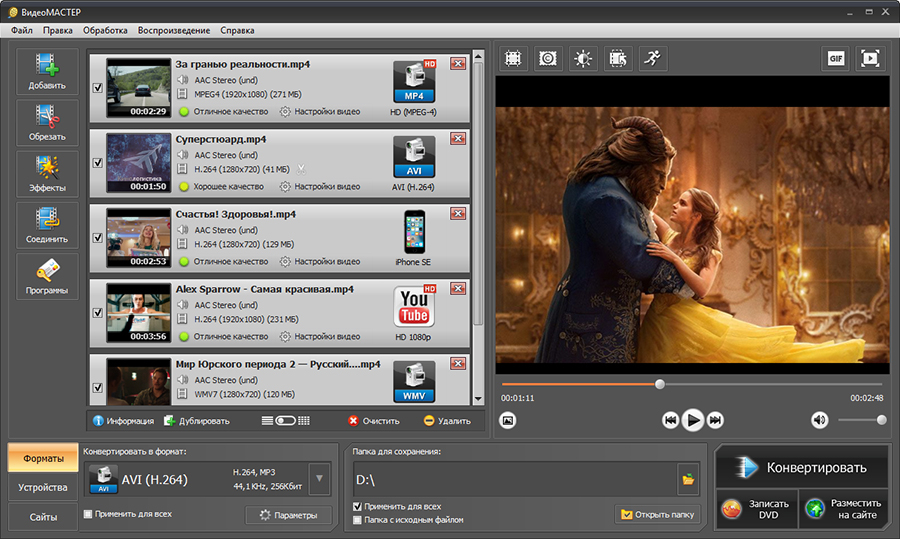
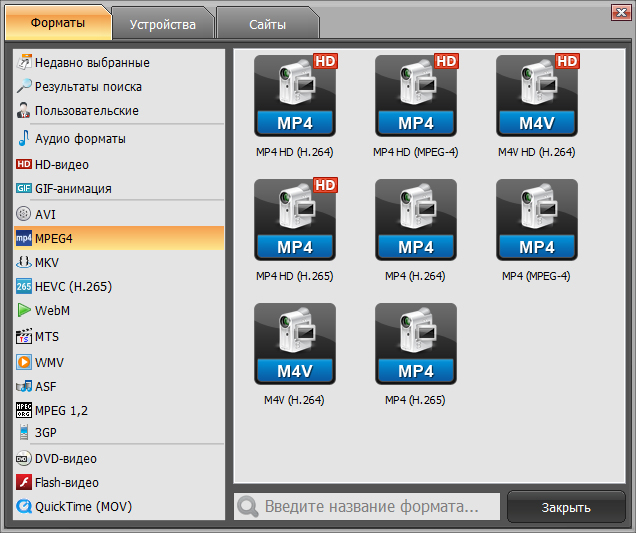
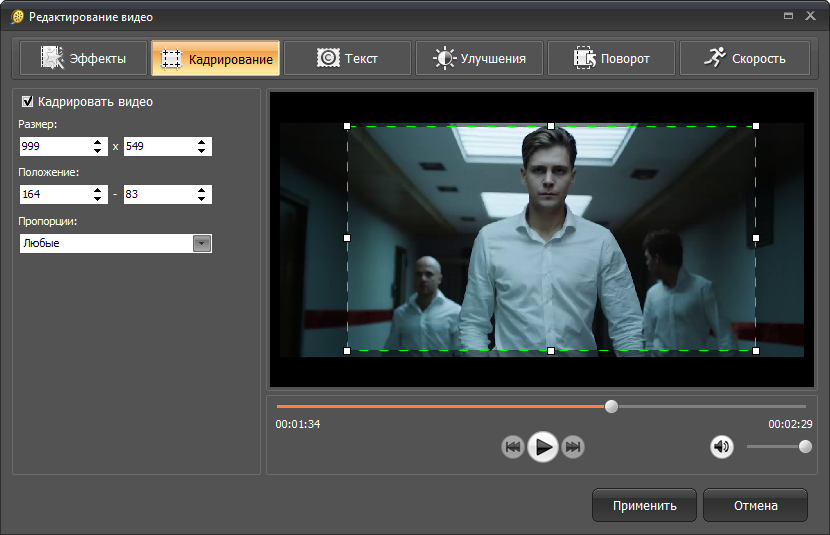
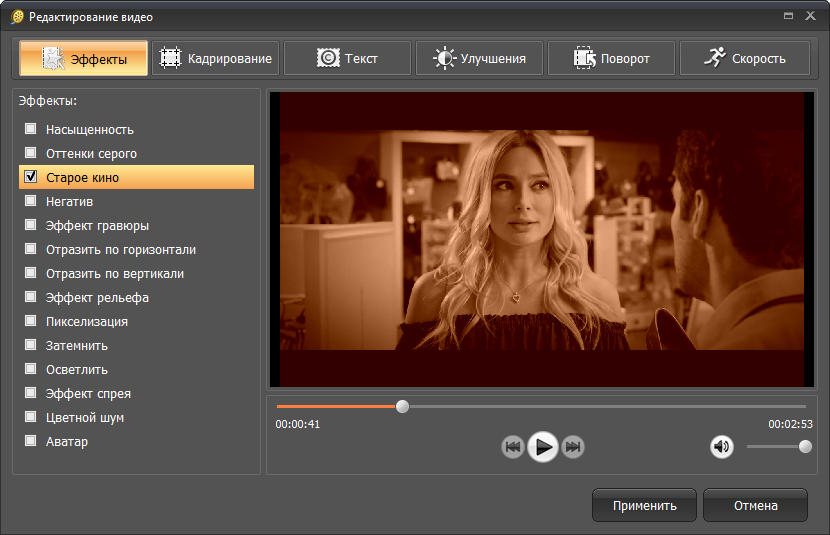
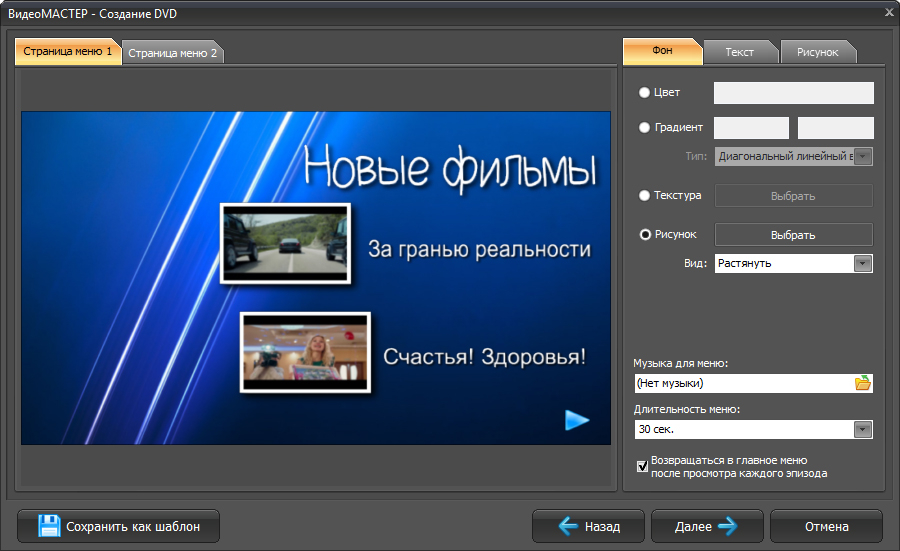
В разборе «ВидеоМАСТЕР» на Xeon Live программа рассматривается как настольный конвертер для Windows с пакетной обработкой, профилями вывода и базовыми операциями над роликом. Для MKV это удобный вариант, когда исходники приходят от разных подрядчиков и нужно привести их к единому формату перед публикацией, монтажом или передачей в рекламный кабинет. Интерфейс построен вокруг понятной последовательности: добавить файл, выбрать формат, при необходимости скорректировать параметры и запустить обработку.
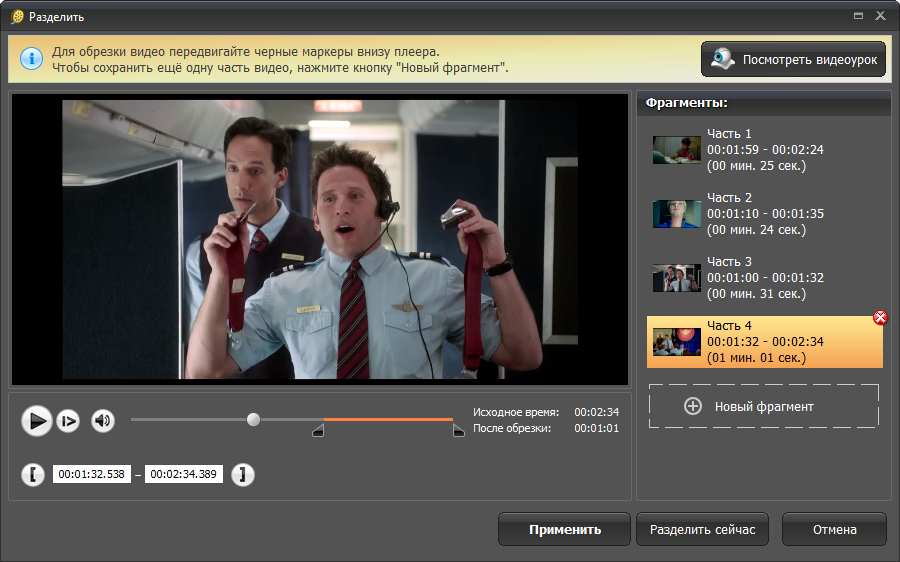
Практическая сильная сторона — сочетание конвертации с подготовкой самого ролика. Обрезка, кадрирование и базовая коррекция находятся в той же рабочей среде, поэтому для короткой версии рекламного видео не приходится сначала сохранять промежуточный файл в отдельном редакторе. Это особенно полезно при серийной подготовке одинаковых по структуре материалов: нескольких роликов для лендинга, презентации, рассылки или набора креативов.
Для MKV важна не только надпись в расширении. Перед экспортом стоит проверить кодек видео, звуковую дорожку, разрешение и наличие субтитров. Когда целевая площадка принимает MP4 с H.264 и AAC, задача сводится к созданию совместимого файла с заранее выбранным профилем. При наличии нескольких звуковых дорожек и субтитров требуется отдельная проверка итогового файла: при переходе между контейнерами набор поддерживаемых потоков отличается.
Программа рассчитана на графический сценарий без командной строки. Это снижает порог входа для контент-менеджера, маркетолога и небольшого продакшена, но дает меньше прозрачности, чем специализированные транскодеры с детальным управлением потоками. Для технически сложных архивных MKV с несколькими дорожками, нестандартными субтитрами и редкими кодеками сначала проводят пробную конвертацию одного файла, а уже после нее запускают очередь.
Плюсы
- Русскоязычный графический рабочий процесс без командной строки.
- Пакетная обработка подходит для серии однотипных роликов.
- Обрезка, кадрирование и базовая коррекция находятся рядом с настройками конвертации.
- Профили вывода упрощают подготовку файла под типовой сценарий воспроизведения.
Минусы
- Ориентация на Windows ограничивает смешанные рабочие среды.
- Для сложной маршрутизации нескольких аудио- и субтитровых потоков специализированные инструменты дают больше контроля.
- Базовая обработка не заменяет полноценный монтаж, когда требуется работа с таймлайном и несколькими дорожками.
Кому подойдёт
Подходит командам на Windows, которым нужен понятный графический конвертер MKV для регулярной подготовки роликов, рекламных материалов, презентационных видео и файлов для публикации без настройки командных параметров.
Freemake Video Converter
В карточке Freemake Video Converter зафиксирована его основная роль: конвертация видео с профилями устройств и пакетной обработкой. MKV поддерживается как один из распространенных исходных форматов. Для повседневной работы это означает простой маршрут от полученного файла к более совместимому MP4 или другому контейнеру без необходимости разбираться в синтаксисе кодировщика.
Freemake полезен в сценарии, где важнее скорость организации процесса, чем глубина ручных параметров. Несколько роликов собираются в очередь, получают общий формат и приводятся к одному техническому стандарту. Такой подход удобен для контентных команд, которые получают видеоматериалы в разных контейнерах, но публикуют их по единому внутреннему регламенту.
При работе с MKV отдельно следят за дорожками. Контейнер Matroska включает несколько аудиопотоков, субтитры и главы, а итоговый формат не всегда сохраняет все эти элементы в исходном виде. Поэтому важный материал сначала обрабатывают на одном тестовом файле, затем проверяют звук, субтитры, длительность и синхронизацию, и только после этого повторяют настройку для партии.
Freemake воспринимается как утилитарный конвертер, а не как инструмент технического мастеринга. Для единичных и серийных бытовых задач это плюс: интерфейс не перегружен. Для сложного переноса дорожек, точного управления профилями кодека и воспроизводимого автоматизированного процесса лучше подходят FFmpeg, Shutter Encoder или XMedia Recode.

Плюсы
- Низкий порог входа для типовой смены формата.
- Пакетная очередь экономит время при работе с серией роликов.
- Поддержка распространенных видеоформатов закрывает большинство офисных и контентных сценариев.
Минусы
- Глубина управления потоками ниже, чем у профессиональных транскодеров.
- Перед массовой обработкой многодорожечных MKV требуется тест сохранности аудио и субтитров.
- Не ориентирован на воспроизводимые сценарии автоматизации через командную строку.
Кому подойдёт
Подходит пользователям Windows, которым нужно регулярно переводить MKV в распространенные форматы для просмотра, публикации и обмена, а сложные параметры контейнера не являются центральной частью процесса.
XMedia Recode
В описании XMedia Recode программа представлена как бесплатный Windows-конвертер с поддержкой MKV и большого набора кодеков. В отличие от максимально упрощенных утилит, здесь рабочий процесс строится вокруг параметров контейнера, видео и звука. Это дает больше контроля над тем, что именно меняется при подготовке ролика.
XMedia Recode особенно уместен, когда задача не ограничивается выбором готового профиля. Пользователь видит отдельные настройки видео- и аудиопотоков, задает формат назначения и формирует очередь. Такой подход удобен техническому специалисту в маркетинговой или медиакоманде, который отвечает за единые параметры экспорта и хочет понимать, какие кодеки окажутся внутри итогового файла.
Для MKV полезен сценарий без лишнего перекодирования совместимых потоков. Смысл такого подхода состоит в смене контейнера при сохранении исходного сжатого видеопотока там, где целевой контейнер его принимает. Это экономит время и не добавляет еще один цикл потерь, но совместимость каждого аудио-, видео- и субтитрового потока с новым контейнером все равно проверяется отдельно.
Интерфейс ориентирован на тех, кому не мешает техническая терминология. За счет этого XMedia Recode удобнее простых конвертеров в сложных заданиях, но требует аккуратности: неверно выбранный режим или кодек даст формально корректный файл, который окажется тяжелее, несовместимее или хуже исходника. Для стабильной серийной работы настройки фиксируют на тестовом образце.
Плюсы
- Подробное управление контейнером, видео и звуком.
- Подходит для сценариев, где совместимые потоки сохраняются без лишнего перекодирования.
- Очередь заданий удобна для пакетной обработки.
- Актуальная Windows-утилита с активными обновлениями.
Минусы
- Интерфейс требует понимания кодеков и параметров сжатия.
- Ошибочный профиль приводит к неоправданно большому файлу или несовместимому результату.
- Нет нативной версии для macOS.
Кому подойдёт
Подходит техническим специалистам и продвинутым пользователям Windows, которым нужен контроль над кодеками, потоками и режимом обработки, а не только выбор готового пресета.
Format Factory
В карточке Format Factory этот продукт описан как универсальный мультимедийный конвертер для видео, аудио и изображений. MKV входит в типовой видеосценарий, а программа работает с очередью заданий. Такой формат особенно удобен на рабочем компьютере, где помимо видео регулярно приходится приводить к нужному виду звуковые дорожки и графику.
Главное преимущество Format Factory — не узкая специализация, а широкий набор операций в одном приложении. В контентной команде это уменьшает количество мелких утилит: один инструмент закрывает подготовку разных типов медиа. Для MKV разумно использовать отдельные профили под веб-публикацию, локальное воспроизведение и архивную копию, а не пытаться создать один универсальный файл для всех каналов.
Смена контейнера и перекодирование решают разные задачи. Когда исходный кодек уже подходит месту назначения, технически выгоднее сохранить его без повторного сжатия в инструменте, который явно поддерживает копирование потока. Когда требуется изменить разрешение, кодек или битрейт, начинается полноценное перекодирование, и качество зависит от параметров кодировщика. Format Factory удобно использовать для массового сценария с готовыми профилями.
Из-за большого числа функций интерфейс воспринимается плотнее, чем у специализированного конвертера. Команде стоит заранее согласовать несколько рабочих профилей и не менять параметры для каждого ролика произвольно. Тогда итоговые файлы становятся предсказуемыми по разрешению, кодеку и размеру, а проверка качества занимает меньше времени.
Плюсы
- Один инструмент объединяет видео-, аудио- и графические преобразования.
- Пакетная очередь подходит для повторяющихся медиазадач.
- Поддержка MKV сочетается с распространенными целевыми форматами.
Минусы
- Большое количество функций усложняет интерфейс для разовой операции.
- Windows-ориентация не подходит смешанной команде с macOS.
- Для точного переноса сложной структуры MKV удобнее специализированные инструменты потокового уровня.
Кому подойдёт
Подходит пользователям Windows, которым нужен универсальный локальный конвертер не только для MKV, но и для ежедневной подготовки других медиафайлов.
AVS Video Converter
В описании AVS Video Converter акцент сделан на конвертации видео под Windows, профилях форматов и пакетной обработке. В документации AVS отдельно описан вывод в MKV и выбор профиля контейнера. Для нашей задачи это означает два направления: конвертацию из MKV в более совместимый формат и обратную упаковку подготовленного видео в Matroska.
Программа построена вокруг понятных кнопок назначения и расширенных параметров. Для простого задания достаточно указать исходник и целевой формат, а при необходимости открыть параметры кодека. Такой уровень детализации удобен для человека, который не хочет работать с консолью, но уже понимает разницу между контейнером, видеокодеком и настройками качества.
В производственном процессе AVS Video Converter разумно ставить между монтажом и публикацией, когда мастер-файл уже утвержден, а дальше нужны технические копии под разные каналы. Исходный MKV при этом сохраняют отдельно. Рабочие версии создают из него по заранее согласованным профилям, а не заменяют единственный мастер результатом очередной перекодировки.
Ограничение связано с платформой и общей логикой настольного конвертера. Команда с Windows и macOS получает разные рабочие среды, а сценарии автоматизации уступают консольным инструментам. Зато для фиксированного процесса на Windows AVS предоставляет достаточно параметров, чтобы уйти от случайных настроек и работать по повторяемой схеме.
Плюсы
- Отдельный профиль MKV и настройки кодека в графическом интерфейсе.
- Понятный путь от выбора формата к расширенным параметрам.
- Подходит для пакетной подготовки технических копий.
Минусы
- Рабочая среда ориентирована на Windows.
- Автоматизация и контроль потоков менее гибкие, чем в FFmpeg.
- Для многодорожечных файлов требуется обязательная проверка результата после экспорта.
Кому подойдёт
Подходит Windows-командам, которым нужен настольный конвертер с более подробными настройками, чем у совсем простых утилит, но без перехода к командной строке.
Программы для Windows и macOS
Здесь собраны инструменты, которыми пользуются команды с Windows и macOS. HandBrake, FFmpeg, VLC и Shutter Encoder дополнительно работают на Linux, поэтому их удобно включать в смешанную инфраструктуру. Для общего регламента это снижает расхождения: один и тот же принцип обработки сохраняется на разных рабочих станциях.
HandBrake
В обзоре HandBrake программа описана как бесплатный видеотранскодер с пресетами, настройкой кодеков и контейнерами MP4, MKV и WebM. HandBrake работает на Windows, macOS и Linux. Это рациональный вариант, когда задача — именно перекодировать MKV в современный кодек, уменьшить размер файла или стандартизировать выходные параметры.
HandBrake особенно силен в сценарии «один понятный пресет на всю команду». Пресет фиксирует контейнер, кодек, частоту кадров, качество, масштабирование и поведение дорожек. После проверки на эталонном ролике его применяют к серии материалов и получают сопоставимый результат. Для медиапроизводства это важнее максимального числа переключателей: процесс становится воспроизводимым и меньше зависит от конкретного оператора.
Работа с субтитрами требует внимания. Документация HandBrake различает мягкие субтитры, которые остаются отдельной включаемой дорожкой, и вжигание в изображение. Поддержка зависит от типа субтитров и контейнера: то, что свободно хранится в MKV, не всегда переносится в MP4 как отдельная дорожка. Поэтому решение о субтитрах принимают до запуска очереди, а не после обнаружения пропажи текста в готовом ролике.
HandBrake — транскодер, а не универсальный ремультиплексор. Когда нужно только переставить совместимые потоки из MKV в другой контейнер без повторного кодирования, FFmpeg, Shutter Encoder или XMedia Recode дают более прямой путь. Когда нужно реально изменить кодек, размер или параметры изображения, HandBrake становится одним из самых прозрачных графических вариантов.

Плюсы
- Windows, macOS и Linux.
- Готовые пресеты и возможность создавать собственные повторяемые профили.
- Хорошая детализация параметров видео, аудио и субтитров.
- Подходит для контролируемого перекодирования и сжатия.
Минусы
- Не ориентирован на простую смену контейнера без перекодирования как основной сценарий.
- Перенос субтитров зависит от их типа и выбранного контейнера.
- Начинающему пользователю требуется разобраться в качестве, кодеках и поведении дорожек.
Кому подойдёт
Подходит специалистам, которым нужен бесплатный кроссплатформенный транскодер для стандартизированного экспорта, сжатия и подготовки больших партий MKV.
FFmpeg
В карточке FFmpeg он описан как набор инструментов для конвертации, кодирования, фильтрации и работы с медиапотоками. Для MKV важен режим streamcopy: FFmpeg копирует выбранные потоки в новый контейнер без декодирования и повторного кодирования. При совместимости исходных кодеков с целевым контейнером это самый прямой путь к быстрой смене оболочки без дополнительной потери качества.
Вторая сильная сторона — точная маршрутизация потоков. MKV часто содержит несколько звуковых дорожек, субтитры, метаданные и вложения. Через параметры выбора потоков FFmpeg дает явный контроль над тем, что попадает в итоговый файл. Такой подход полезен в рабочих процессах, где потеря второй аудиодорожки или субтитров превращается не в косметическую ошибку, а в повторную сборку всей партии.
FFmpeg хорошо вписывается в автоматизацию. Команда, проверенная на одном файле, переносится в скрипт, систему сборки или серверную задачу. Это снижает риск ручных расхождений между десятками роликов. Вместе с ffprobe тот же набор инструментов позволяет до и после обработки получить сведения о потоках, кодеках и длительности, то есть превратить проверку результата в формальную процедуру.
Цена контроля — высокий порог входа. Командная строка требует понимания контейнеров, кодеков, индексов потоков и правил выбранного формата. Ошибка в карте потоков удаляет нужную дорожку, а без явного режима копирования FFmpeg выполняет кодирование в соответствии с заданными параметрами. Поэтому рабочие команды документируют, хранят как шаблоны и сначала проверяют на копии.
Плюсы
- Точная работа с отдельными видео-, аудио- и субтитровыми потоками.
- Streamcopy позволяет менять контейнер без повторного кодирования совместимых потоков.
- Подходит для скриптов, автоматизации и серверной обработки.
- ffprobe упрощает техническую проверку до и после конвертации.
Минусы
- Командная строка заметно сложнее графических конвертеров.
- Неверная карта потоков приводит к потере нужной дорожки в результате.
- Для стабильной работы команде нужны документированные шаблоны параметров.
Кому подойдёт
Подходит техническим командам, разработчикам и медиапроизводству, где важны автоматизация, сохранность дорожек и точное управление каждым этапом обработки MKV.
VLC Media Player
В карточке VLC Media Player основной ролью остается воспроизведение, однако в приложении есть функция преобразования и сохранения медиапотока. Для MKV это запасной универсальный вариант: файл уже открывается в VLC, а из того же приложения создается версия с другим профилем вывода. Устанавливать отдельный конвертер для единичной задачи не требуется.
VLC удобен прежде всего тем, что результат сразу проверяется тем же проигрывателем. После конвертации достаточно открыть новый файл, пройти начало, середину и конец, переключить доступные дорожки и сравнить длительность. Для единичного ролика такой маршрут быстрее, чем настройка полноценного рабочего процесса в специализированном транскодере.
Универсальность VLC не делает его лучшим выбором для большой очереди. Настройки преобразования менее наглядны, чем у HandBrake или Shutter Encoder, а управление сложной структурой MKV не является центральным сценарием интерфейса. Поэтому VLC хорошо работает как аварийный и разовый инструмент, но не как основной конвейер для сотен файлов.
Еще одна полезная роль — диагностика совместимости. Когда исходный MKV воспроизводится в VLC, но не открывается в целевой системе, это указывает на различие в поддержке контейнера или кодека. Тогда конвертация становится осознанным шагом: выбирается формат, который принимает конкретная платформа, а не просто другое расширение.
Плюсы
- Кроссплатформенное приложение, которое часто уже используется для просмотра.
- Конвертацию и быструю проверку результата удобно выполнять в одной программе.
- Подходит для единичного преобразования без отдельной специализированной утилиты.
Минусы
- Интерфейс конвертации менее очевиден, чем у специализированных программ.
- Не лучший выбор для сложной пакетной маршрутизации потоков.
- Технические параметры профилей требуют внимательной проверки перед серийной работой.
Кому подойдёт
Подходит для редких и единичных конвертаций MKV, когда VLC уже установлен и не требуется сложная пакетная обработка.
Shutter Encoder
В описании Shutter Encoder программа позиционируется как профессиональный графический конвертер на базе инструментов FFmpeg. Разработчик выпускает версии для Windows, macOS и Linux. Для MKV это удачный компромисс между мощностью консольного движка и удобством интерфейса: функции сгруппированы по задачам, а не по длинному списку командных параметров.
В производственной среде Shutter Encoder особенно полезен для стандартизации технических копий. В одной очереди обрабатываются исходники, выбранная функция фиксирует логику преобразования, а дополнительные параметры определяют кодек, звук и размер кадра. Такой подход подходит видеостудии и внутренней команде, где нужны предсказуемые результаты, но не хочется поддерживать собственные скрипты.
Для MKV важна возможность разделять смену контейнера и полноценное перекодирование. Когда совместимость позволяет, логично использовать функцию переупаковки; когда целевая площадка требует другой кодек или разрешение, выбирается транскодирование. Это дисциплинирует процесс и предотвращает лишнее повторное сжатие материала.
Интерфейс насыщен профессиональными операциями. Начинающему пользователю требуется время, чтобы отличить нужную функцию от похожих вариантов и не менять параметры без необходимости. Зато после настройки Shutter Encoder уверенно закрывает роли, которые в простых конвертерах разнесены по нескольким окнам или отсутствуют.
Плюсы
- Версии для Windows, macOS и Linux.
- Графический интерфейс поверх профессионального набора медиатехнологий.
- Подходит и для переупаковки, и для полноценного перекодирования.
- Очередь и широкий набор функций удобны в продакшене.
Минусы
- Количество функций требует освоения.
- Для разовой простой смены формата интерфейс избыточен.
- Ошибочно выбранная профессиональная функция усложняет процесс вместо его ускорения.
Кому подойдёт
Подходит видеопродакшену, техническим специалистам и кроссплатформенным командам, которым нужен мощный графический инструмент без обязательной работы в терминале.
Any Video Converter
В карточке Any Video Converter отмечены конвертация видео и аудио, профили устройств и базовые операции перед экспортом. Актуальная линейка работает на Windows и macOS и включает MKV среди поддерживаемых форматов. Для контентной команды это универсальный настольный вариант, когда исходники нужно одновременно привести к нужному формату и слегка подготовить.
Практически программа ближе к универсальному медиакомбайну, чем к узкому транскодеру. Она подходит для типовых задач: получить MP4 из MKV, извлечь звуковую дорожку, укоротить ролик, привести разрешение к требованиям площадки. Важный принцип — не включать обработку без необходимости: каждое изменение изображения или кодека увеличивает время и создает новый уровень преобразования.
При пакетной работе стоит отделить параметры доставки от творческой части. Формат, кодек, разрешение и частоту кадров фиксируют в общем профиле, а кадрирование или обрезку применяют только к конкретным роликам. Тогда серия сохраняет единые технические свойства, а оператор не повторяет вручную одни и те же настройки для каждого файла.
Any Video Converter проще профессиональных оболочек, но не столь прозрачен для сложного MKV с несколькими языковыми версиями и субтитрами. Такие материалы сначала проверяют на сохранность дорожек. Когда структура контейнера критична, предпочтительнее инструмент, где карта потоков видна и задается явно.

Плюсы
- Windows и macOS.
- Конвертация сочетается с базовой подготовкой ролика.
- Пакетная обработка подходит для регулярных однотипных задач.
Минусы
- Многодорожечные MKV требуют отдельной проверки после экспорта.
- Набор дополнительных функций избыточен для простой смены контейнера.
- Точный потоковый контроль уступает FFmpeg и специализированным оболочкам.
Кому подойдёт
Подходит небольшим контентным и маркетинговым командам, которым нужен единый настольный инструмент для конвертации MKV и нескольких базовых операций перед публикацией.
Movavi Video Converter
В карточке Movavi Video Converter программа рассматривается как конвертер видео и медиафайлов. Разработчик перечисляет MKV среди распространенных форматов, пакетную обработку и базовые операции с роликом; доступны версии для Windows и macOS. Рабочая логика рассчитана на визуальный выбор результата, а не на построение сложной схемы потоков.
Для бизнеса Movavi удобен в ситуации, когда техническую подготовку видео выполняют не инженеры, а дизайнеры, контент-менеджеры или маркетологи. Пользователь задает целевой формат, проверяет параметры и запускает очередь. Простая организация снижает риск, что сотрудник случайно выберет неподходящий кодек из десятков низкоуровневых вариантов.
Отдельно стоит различать ускоренную переупаковку совместимого материала и обычное перекодирование. На страницах Movavi описан режим без смены кодека для ряда сочетаний контейнеров. Для MKV это полезно, когда нужно изменить оболочку без обработки изображения. При изменении кодека, разрешения или других характеристик уже выполняется полноценная конвертация, и результат проверяют визуально.
Ограничение связано с меньшей технической прозрачностью по сравнению с FFmpeg. Когда задача включает нестандартные дорожки, вложения или сложные субтитры, контроль каждого потока важнее удобства интерфейса. Для обычных роликов и типовых профилей Movavi, наоборот, выигрывает за счет короткого маршрута от исходника к готовому файлу.
Плюсы
- Версии для Windows и macOS.
- Понятный графический сценарий и пакетная обработка.
- Базовое редактирование находится рядом с конвертацией.
- Есть режимы ускоренной обработки для совместимых сочетаний параметров.
Минусы
- Потоковый контроль менее нагляден, чем в FFmpeg.
- Сложные MKV с несколькими дорожками требуют тестового экспорта.
- Для полностью автоматизированного серверного процесса нужны другие инструменты.
Кому подойдёт
Подходит креативным и контентным командам на Windows и macOS, где важны понятный интерфейс, пакетная обработка и быстрый выпуск стандартных технических копий.
VideoProc Converter AI
В обзоре VideoProc Converter AI программа описана как видеоконвертер с дополнительными инструментами обработки. Разработчик выпускает версии для Windows и macOS и отдельно указывает MKV в сценариях конвертации и переупаковки. Для тяжелых исходников это практичный вариант, когда в одном рабочем окне совмещаются транскодирование, сжатие и подготовка изображения.
В контексте MKV полезен режим, при котором совместимые потоки копируются без повторного кодирования. Он подходит для смены контейнера, когда исходный кодек уже устраивает получателя. Когда нужно уменьшить разрешение, изменить H.265 на H.264 или подготовить более легкую копию, используется обычное транскодирование с контролем качества и размера.
Дополнительные функции обработки следует применять отдельно от задачи совместимости. Улучшение изображения, стабилизация или изменение кадров не являются обязательной частью конвертации. Для рабочего процесса лучше сначала определить техническую цель — контейнер, кодек, разрешение, звук, — и только после этого решать, действительно ли материал требует визуальной коррекции.
VideoProc ориентирован на аппаратно ускоренную медиаобработку и удобен для больших кадров и тяжелых исходников. При этом сложная структура Matroska по-прежнему требует проверки: наличие нескольких дорожек и субтитров контролируют в готовом файле, даже когда основное видео обработалось без ошибок.

Плюсы
- Windows и macOS.
- Поддерживаются и перекодирование, и переупаковка совместимых потоков.
- Пакетный сценарий подходит для тяжелых видеоматериалов.
- Дополнительные инструменты обработки собраны в одном приложении.
Минусы
- Избыточен, когда требуется только простая смена контейнера.
- Дополнительные функции легко смешать с технической задачей и усложнить контроль качества.
- Многодорожечный MKV все равно требует проверки состава потоков после экспорта.
Кому подойдёт
Подходит командам, которые работают с крупными роликами на Windows и macOS и помимо конвертации регулярно выполняют сжатие и техническую обработку видео.
Wondershare UniConverter
В карточке Wondershare UniConverter он описан как универсальный видеоконвертер. Техническая страница продукта перечисляет версии для Windows и macOS, а поддержка MKV входит в набор входных и выходных контейнеров. В рабочем процессе это еще один универсальный набор: конвертация соседствует со сжатием, базовой обработкой и другими медиазадачами.
UniConverter интересен тем, что при совместимых форматах предоставляет ускоренный режим без полного перекодирования. Для MKV это полезно при простой смене контейнера, когда видеокодек уже подходит конечному устройству или платформе. Такой режим сохраняет время и исключает дополнительный цикл потерь, но совместимость звука и субтитров с целевым контейнером все равно проверяется.
В массовой подготовке роликов важно заранее отделить необходимые инструменты от необязательных. Команда задает стандарт на выход — например, MP4 с согласованным кодеком и разрешением — и использует остальные функции только по редакционной задаче. Это предотвращает ситуацию, когда два сотрудника получают визуально похожие ролики с разными техническими свойствами.
По сравнению с узкими транскодерами UniConverter предлагает больше сопутствующих функций, но это увеличивает количество решений в интерфейсе. Для людей, которые постоянно работают с разными типами медиа, такой набор оправдан. Для чистой и воспроизводимой переупаковки MKV в автоматическом конвейере FFmpeg остается прозрачнее.
Плюсы
- Windows и macOS.
- Поддержка MKV как входного и выходного контейнера.
- Пакетная конвертация и дополнительные медиаинструменты в одном приложении.
- Ускоренный режим для совместимых сочетаний форматов.
Минусы
- Много функций для пользователя, которому нужна только одна операция.
- Точный автоматизированный контроль потоков уступает консольному процессу.
- После смены контейнера необходимо отдельно проверить звуковые дорожки и субтитры.
Кому подойдёт
Подходит креативным отделам, где один сотрудник решает разные медиазадачи на Windows или macOS и предпочитает работать в едином графическом приложении.
Онлайн-конвертеры MKV
Браузерные сервисы полезны для небольшого разового файла, когда установка приложения не нужна. Они не являются прямой заменой локальному конвертеру: исходник отправляется на удаленный сервер, а время зависит от загрузки и скачивания. Для закрытых клиентских материалов и больших партий локальный процесс дает более предсказуемый контроль.
CloudConvert
В карточке CloudConvert сервис представлен как браузерный конвертер файлов. Отдельная страница MKV позволяет выбирать целевые видеоформаты и настраивать базовые параметры результата. Главное преимущество такого подхода — отсутствие локальной установки: конвертация запускается из браузера на рабочем компьютере с подходящим доступом к сети.
Онлайн-сервис удобен для единичного файла, когда рабочая станция не настроена под видео. Но браузерная схема принципиально отличается от настольной: исходник передается на сервер сервиса. Для закрытых клиентских материалов, невышедших рекламных кампаний, внутренних интервью и других конфиденциальных файлов локальная обработка дает более простой контроль над тем, где физически находится исходник.
Для большого MKV онлайн-передача добавляет два этапа ко времени работы: загрузку исходника и получение результата. Поэтому оценивать скорость нужно не только по длительности кодирования. В офисной сети с ограниченной исходящей полосой локальный HandBrake или FFmpeg часто завершает задачу раньше просто потому, что файл не покидает компьютер.
CloudConvert разумно использовать как точечный инструмент, а не как универсальную замену настольному конвертеру. Перед отправкой проверяют разрешенный формат данных, затем после конвертации сравнивают длительность, звук, субтитры и визуальное качество. Для повторяющихся партий лучше закрепить локальный профиль и исключить сетевой этап.
Плюсы
- Работает в браузере без установки программы.
- Поддерживает MKV и несколько распространенных целевых видеоформатов.
- Подходит для разовой задачи на компьютере без настроенного видеософта.
Минусы
- Исходный файл передается на удаленный сервер.
- Большие ролики зависят от скорости загрузки и скачивания.
- Для регулярных партий локальный процесс проще контролировать и повторять.
Кому подойдёт
Подходит для единичных неконфиденциальных MKV, когда установка программы нежелательна и объем файла не делает сетевую передачу нерациональной.
Convertio
В описании Convertio сервис рассматривается как универсальный онлайн-конвертер файлов. Для MKV доступна отдельная страница с выбором целевого формата и параметров видео. В отличие от настольного приложения, интерфейс сведен к короткой цепочке: загрузка, выбор результата, конвертация, получение файла.
Convertio удобен как быстрый вариант для небольших материалов, когда пользователь не хочет устанавливать программу. Такой сценарий встречается при разовой подготовке ролика для презентации, сайта или отправки коллеге. При этом исходный файл покидает локальный компьютер, поэтому внутренние правила по конфиденциальности проверяют до загрузки, а не после.
У онлайн-конвертера нет преимущества для больших партий только потому, что интерфейс проще. Каждый файл проходит сетевую передачу, а контроль очереди и единых параметров ограничен возможностями браузерного сервиса. При постоянной работе выгоднее создать локальный профиль в HandBrake, Shutter Encoder или другом настольном инструменте и использовать его как повторяемый стандарт.
Результат Convertio проверяют так же строго, как файл после настольного конвертера. Особое внимание — звуку, субтитрам и длительности. Визуально правильный первый кадр еще не подтверждает, что дорожка не пропала и синхронизация не ушла к концу ролика.
Плюсы
- Короткий браузерный сценарий.
- Не требует установки и работает на разных настольных системах.
- Подходит для разовой смены формата небольшого файла.
Минусы
- Файл загружается на сторонний сервер.
- Сетевой этап заметно влияет на большие MKV.
- Для повторяемой массовой работы меньше контроля, чем у локального профиля.
Кому подойдёт
Подходит для небольших неконфиденциальных файлов и эпизодических задач, где важнее отсутствие установки, чем глубина технических настроек.
Zamzar
В карточке Zamzar он описан как браузерный конвертер файлов, а отдельный раздел сервиса работает с MKV и несколькими видеоформатами. Это один из самых простых вариантов в подборке: пользователь передает исходник, выбирает формат назначения и получает преобразованный файл.
Простота полезна в аварийном сценарии, когда локального конвертера нет, а файл требуется привести к более распространенному формату прямо сейчас. При этом бесплатный режим на странице MKV ограничивает размер файла 50 МБ, поэтому крупные видеоматериалы быстро выходят за рамки такого применения. Для больших исходников локальный инструмент предсказуемее.
Как и у других облачных способов, главным организационным ограничением остается передача исходника на сервер. Для материалов, защищенных соглашением о неразглашении (NDA), неанонсированных кампаний, клиентских интервью и внутренних записей правильнее использовать локальную обработку по политике компании. Онлайн-сервис оставляют для данных, которые разрешено передавать внешнему поставщику.
После получения результата не стоит ограничиваться проверкой, что файл открывается. Нужно пройти ролик в нескольких точках, проверить аудио, субтитры и длительность. Такой контроль занимает минуты и защищает от ситуации, когда техническая ошибка обнаруживается только после загрузки материала на площадку.

Плюсы
- Минимум действий в браузере.
- Не требует локальной установки.
- Поддерживает преобразование MKV в распространенные целевые форматы.
Минусы
- Бесплатный веб-сценарий ограничен размером файла.
- Исходник передается на внешний сервер.
- Для крупных и серийных роликов локальные программы практичнее.
Кому подойдёт
Подходит для небольших неконфиденциальных MKV и единичных ситуаций, когда нужен браузерный способ без настройки рабочей станции.
Как выбрать конвертер MKV под рабочий сценарий
Один победитель не существует для всех задач. Правильный выбор начинается с вопроса «что именно должно измениться в файле». После этого список резко сокращается: для смены контейнера нужен инструмент с переупаковкой, для стандартизации кодека — транскодер с понятным профилем, для разовой небольшой задачи — браузерный сервис. Такой подход быстрее, чем сравнивать приложения по общему числу функций.
Нужно только сделать MKV совместимее
Когда видео внутри MKV уже закодировано подходящим кодеком, например H.264, сначала рассматривают переупаковку в MP4. FFmpeg, XMedia Recode, Shutter Encoder и ряд других инструментов работают с потоками без обязательного повторного кодирования. В этом сценарии качество изображения не пересчитывается заново, а операция обычно заметно быстрее транскодирования. Перед запуском проверяют совместимость не только видео, но и звука с целевым контейнером.
Практический порядок такой: исходный файл анализируют, затем создают короткую тестовую копию и проверяют ее на целевой площадке или устройстве. Когда файл принимает нужный плеер, звук и субтитры на месте, нет смысла запускать тяжелое перекодирование всей партии. Подробный маршрут для распространенного случая разобран в инструкции по преобразованию MKV в MP4.
Нужно уменьшить размер файла
Уменьшение размера означает компромисс между битрейтом, разрешением, кодеком и визуальным качеством. Здесь удобны HandBrake, Shutter Encoder, VideoProc, Movavi и другие программы с прозрачными профилями качества. Одинаковый процент экономии для любых роликов не существует: результат зависит от исходного кодека, сложности движения, зерна, разрешения и уже примененного сжатия.
Для рабочего процесса лучше задавать не абстрактную цель «сжать сильнее», а техническую норму: максимальное разрешение, допустимый контейнер и кодек, ориентир по визуальному качеству, а также лимит файла конкретной системы. Дополнительные принципы есть в руководстве по уменьшению веса видео. После настройки используют один профиль, а не подбирают параметры заново для каждого ролика.
Нужно сохранить несколько языков и субтитры
Для многодорожечного MKV приоритет меняется: важнее не скорость, а сохранность структуры. FFmpeg дает наиболее явный контроль через карту потоков; HandBrake подробно настраивает выбор аудио и субтитров; Shutter Encoder предоставляет графический рабочий процесс. Перед массовой обработкой составляют список обязательных дорожек: основная озвучка, дополнительные языки, комментарии, субтитры и главы. После конвертации этот список сверяют с результатом.
При переходе в MP4 часть типов субтитров требует преобразования или вжигания в изображение. Когда интерактивное переключение субтитров обязательно, решение выбирают до конвертации. Если текст нужен только в одной публикационной версии, вжигание дает предсказуемый показ, но навсегда объединяет текст с кадром. Архивный исходник MKV при этом сохраняют отдельно.
Нужно обработать десятки роликов одинаково
Для партии важнее пресет и очередь, чем самый красивый интерфейс. «ВидеоМАСТЕР», HandBrake, XMedia Recode, Format Factory, AVS Video Converter, Shutter Encoder, Any Video Converter, Movavi и VideoProc поддерживают пакетный сценарий. На практике процесс строится так: один эталонный файл, одна проверенная настройка, одна короткая тестовая партия и только затем полный запуск.
Отдельно фиксируют название профиля и назначение. Например: «web-H264-1080p», «presentation-720p», «archive-copy». Такое именование снижает риск, что сотрудник применит профиль с уменьшенным разрешением к мастер-файлу. В автоматизированной среде FFmpeg идет дальше: команду хранят в системе версий и используют одинаково на каждой машине.
Нужно один раз конвертировать небольшой файл
Для одного неконфиденциального файла установка отдельной программы часто не оправдана. CloudConvert, Convertio и Zamzar решают задачу из браузера. Перед загрузкой проверяют допустимость передачи файла внешнему сервису и оценивают размер. Для большого или закрытого ролика настольный конвертер возвращает контроль и исключает сетевую передачу исходника.
Пошаговый алгоритм конвертации MKV без лишней потери качества
- Сохраните исходник. Не перезаписывайте единственную копию MKV. Новый файл создавайте рядом или в отдельной папке.
- Определите цель. Зафиксируйте, куда пойдет результат: сайт, рекламный кабинет, презентация, мессенджер, монтаж или архив.
- Посмотрите кодеки и дорожки. Нужны видеокодек, аудиокодек, разрешение, частота кадров, количество аудиодорожек и субтитров.
- Решите, нужна ли переупаковка. При совместимых кодеках используйте копирование потоков там, где программа это поддерживает.
- При транскодировании выберите согласованный профиль. Не повышайте разрешение без задачи и не увеличивайте битрейт ради большого числа: потерянные детали это не вернет.
- Сохраните частоту кадров осознанно. Принудительная смена 25, 30 или 60 кадров в секунду без причины создает лишние дубликаты или удаление кадров.
- Проверьте звук и субтитры. Нужные дорожки должны быть отмечены для сохранения или корректно преобразованы.
- Сделайте короткий тест. Для длинного ролика сначала обработайте фрагмент или один типовой файл.
- Проверьте результат. Сверьте длительность, начало, середину и конец, звук, субтитры и технические свойства.
- Только после проверки запускайте очередь. Этот порядок дешевле, чем переделывать десятки файлов из-за одной неверной настройки.
Термин «без потери качества» нужно использовать точно. Настоящая смена контейнера без перекодирования не пересчитывает изображение. Любое повторное кодирование с потерями создает новый сжатый поток, даже когда визуально отличия почти незаметны. Поэтому первый вопрос всегда один: действительно ли целевому каналу нужен другой кодек, или достаточно другой оболочки файла.
Когда требуется не MP4, а AVI, особенности совместимости отличаются; для этого есть отдельный разбор конвертации MKV в AVI. Если задача сводится к извлечению звука, не нужно перекодировать видеоряд — практический маршрут описан в инструкции по MKV в MP3.
Как проверить качество и техническую корректность результата
Проверка результата должна быть частью процесса, а не факультативным просмотром. Конвертер способен завершить задачу без сообщения об ошибке, но файл все равно окажется неудобным для конкретной площадки: пропадет вторая аудиодорожка, субтитры станут недоступны, изменится частота кадров или кодек окажется неподдерживаемым. Поэтому контроль делят на технический и визуальный.
- Длительность. Итоговый ролик должен совпадать с исходником, если обрезка не входила в задачу.
- Разрешение. Случайное уменьшение 4K до 1080p или 1080p до 720p выявляется по свойствам файла.
- Частота кадров. Сверьте исходное и целевое значение; принудительная конвертация частоты без задачи не нужна.
- Видео- и аудиокодек. Они должны соответствовать выбранному каналу публикации, а не случайному пресету.
- Количество аудиодорожек. Переключите каждую нужную дорожку и убедитесь, что язык и синхронизация правильные.
- Субтитры. Проверьте, остаются ли они переключаемыми или были вжжены в кадр согласно плану.
- Начало, середина, конец. Быстрый просмотр трех точек выявляет обрыв, рассинхронизацию и ошибки декодирования.
- Проблемные сцены. Посмотрите динамичное движение, мелкий текст, градиенты и темные участки: там артефакты сжатия заметнее всего.
- Целевая среда. Финальная проверка проводится не только в рабочем плеере, но и там, где файл реально будет использоваться.
Для автоматизированного процесса FFmpeg дополняется ffprobe: утилита выводит сведения о потоках и контейнере до и после обработки. Это позволяет сравнивать кодеки, количество дорожек, длительность и другие свойства без ручного открытия каждого файла. Графические программы не отменяют этот принцип — они просто переносят часть проверки в интерфейс.
Типичные ошибки при работе с MKV
Перекодировать файл, когда достаточно сменить контейнер
Это самая дорогая по времени ошибка. Если видеокодек уже совместим с целевым контейнером, повторное кодирование не решает дополнительной задачи. Оно тратит ресурсы и создает новый поток сжатия. Поэтому до выбора качества и битрейта сначала проверяют возможность переупаковки.
Считать MP4 гарантией совместимости
Контейнер MP4 сам по себе не гарантирует воспроизведение. Внутри него остается конкретный видеокодек и аудиокодек. Устройство, рекламный кабинет или браузер способен принять расширение .mp4 и при этом не декодировать конкретный профиль. Правильная проверка включает и контейнер, и кодеки.
Забыть про вторую аудиодорожку
В интервью, локализованных материалах и архивных видео MKV часто хранит несколько дорожек. Простой конвертер нередко выбирает одну по умолчанию. Когда дополнительные языки нужны, их явно включают в настройках или используют инструмент с прозрачной картой потоков. После конвертации каждую дорожку переключают вручную.
Случайно вжечь субтитры
Вжженный текст становится частью изображения и больше не отключается. Это уместно для одной фиксированной публикационной версии, но плохо для многоязычного архива. До запуска решают, нужны мягкие субтитры, отдельный файл или постоянный текст в кадре.
Повысить битрейт и ожидать улучшения исходника
Увеличение битрейта при повторном кодировании не восстанавливает детали, которые уже потеряны в исходном файле. Оно только увеличивает объем нового потока. Настройки выбирают по качеству исходника и целевой задаче, а не по принципу «чем больше число, тем лучше».
Запускать всю партию без тестового файла
Один ошибочный профиль размножает проблему на десятки результатов. Гораздо дешевле провести полный контроль на эталонном ролике, затем на короткой партии и только после этого обрабатывать весь набор. Этот порядок особенно важен для длинных файлов и аппаратного кодирования.
Рабочая матрица выбора
- Нужен простой Windows-процесс: «ВидеоМАСТЕР» — первая точка старта для графической пакетной конвертации и базовой подготовки ролика.
- Нужен бесплатный транскодер с повторяемыми пресетами: HandBrake.
- Нужна переупаковка и точная карта потоков: FFmpeg.
- Нужна мощность FFmpeg в графической оболочке: Shutter Encoder.
- Нужны подробные параметры на Windows: XMedia Recode.
- Нужен универсальный мультимедийный набор на Windows: Format Factory или AVS Video Converter.
- Нужен графический инструмент для Windows и macOS: Any Video Converter, Movavi Video Converter, VideoProc Converter AI или Wondershare UniConverter.
- Нужно единичное преобразование без установки: CloudConvert, Convertio или Zamzar, когда файл разрешено передавать внешнему сервису.
При выборе целевого формата полезно ориентироваться не на привычку, а на канал доставки. В сравнении видеоформатов разобраны MP4, MKV, MOV, AVI и WebM; в руководстве по выбору формата для разных сценариев — варианты для архива, сайта, социальных платформ и смартфона. Это помогает не создавать лишнюю копию просто ради другого расширения.
Итог
Для большинства Windows-пользователей, которым нужен понятный графический процесс, логично начать с «ВидеоМАСТЕР»: он объединяет конвертацию, очередь и базовую подготовку ролика. HandBrake лучше подходит для прозрачного перекодирования по пресетам, FFmpeg — для переупаковки, точной работы с потоками и автоматизации, Shutter Encoder — для профессионального графического процесса. XMedia Recode и AVS дают дополнительный контроль на Windows, а Movavi, VideoProc, UniConverter и Any Video Converter удобны смешанным креативным командам.
Онлайн-сервисы CloudConvert, Convertio и Zamzar стоит рассматривать как отдельную категорию для разовых задач, а не как безусловную замену настольным программам. Главный принцип выбора одинаков для всех вариантов: сначала определить целевую систему и состав дорожек, затем решить, достаточно ли смены контейнера, и только после этого выбирать кодек и качество. Так конвертация MKV становится контролируемой технической операцией, а не экспериментом с пресетами.
Если задача шире простой конвертации и включает изменение параметров видео, полезно свериться с руководством по переформатированию видео. Оно дополняет этот рейтинг практикой работы с разрешением, кодеками и качеством и помогает сохранить единый технический стандарт для материалов из разных источников.